Xodo PDF Reader: где скачать и как пользоваться
Xodo PDF Reader рассчитан на чтение и повседневную работу с PDF без перехода к тяжёлому редактору: в нём есть поиск, аннотации, формы, подпись, измерения и печать. На XeonLive можно скачать Xodo PDF Reader бесплатно, а ниже разберём, как устроен актуальный Reader, какие действия он закрывает сам и в какой момент уже нужен Xodo Web, Mobile или PDF Studio.
Что представляет собой Xodo PDF Reader в 2026 году
Настольный Xodo PDF Reader — отдельное бесплатное приложение для Windows, macOS и Linux. Его роль намеренно уже, чем у Xodo PDF Studio: Reader открывает и точно отображает PDF, позволяет размечать страницы, заполнять интерактивные формы, подписывать документы, искать текст, измерять расстояния и печатать. Глубокая правка исходного содержимого, постоянное удаление конфиденциальных данных, объединение и разделение файлов, пакетные операции и защита паролем относятся к расширенной настольной ветке. Такое разделение полезно: Reader не пытается притворяться полноформатным редактором и остаётся понятным инструментом для проверки, согласования и заполнения документов.
Что входит в бесплатный Reader
Бесплатный Reader закрывает задачи, которые чаще всего возникают после получения готового PDF. Документ можно открыть локально, пролистать в удобной раскладке, увеличить до ширины страницы или целого листа, найти фразу, выделить текст, поставить заметку, добавить текстовую пометку или рисунок, заполнить существующие поля формы, проверить отображение цифровых подписей и отправить файл на печать. В Reader также есть измерительные инструменты и подключения к хранилищам документов. Для пользователя это означает, что договор, отчёт, техническую инструкцию или учебный материал можно проверить и вернуть с замечаниями без изменения исходной вёрстки.
Где заканчиваются возможности Reader
Главное ограничение — Reader не предназначен для полноценной переделки PDF. Аннотация поверх страницы и изменение исходного текста внутри страницы — разные операции. То же относится к постоянному удалению данных: визуально закрыть область пометкой недостаточно, поэтому для настоящей редакции конфиденциального содержимого нужен инструмент, который удаляет исходные объекты. В линейке Xodo такие функции относятся к PDF Studio или веб-инструментам. По этой причине Reader особенно хорош там, где документ уже сформирован, а работа сводится к чтению, проверке, комментариям, заполнению и подписи.
Перед началом работы полезно понимать сам формат: устройство PDF и основные операции с ним объясняют, почему текст, аннотации, формы и изображения внутри одного файла могут вести себя по-разному.
Карта интерфейса: где искать нужные инструменты
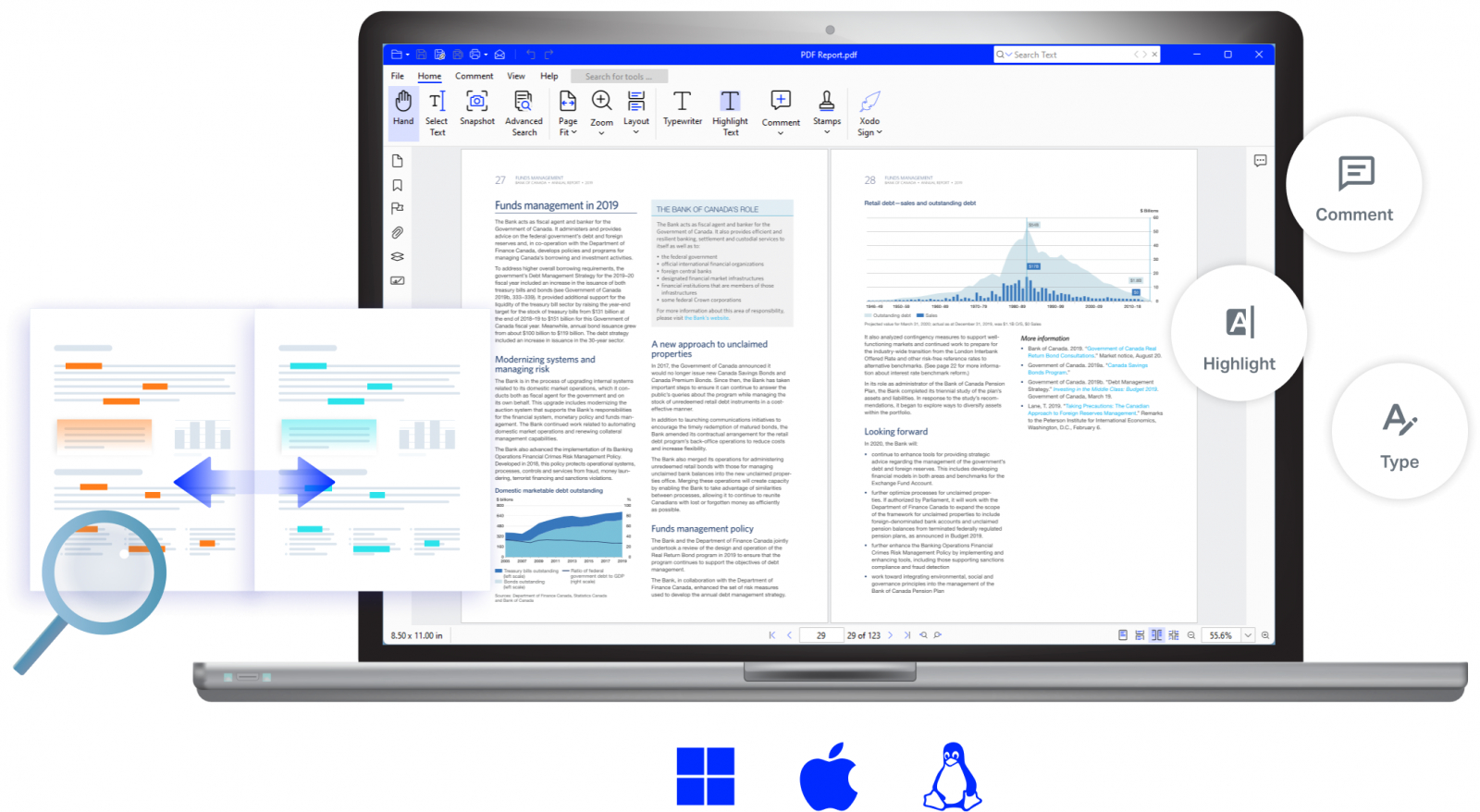
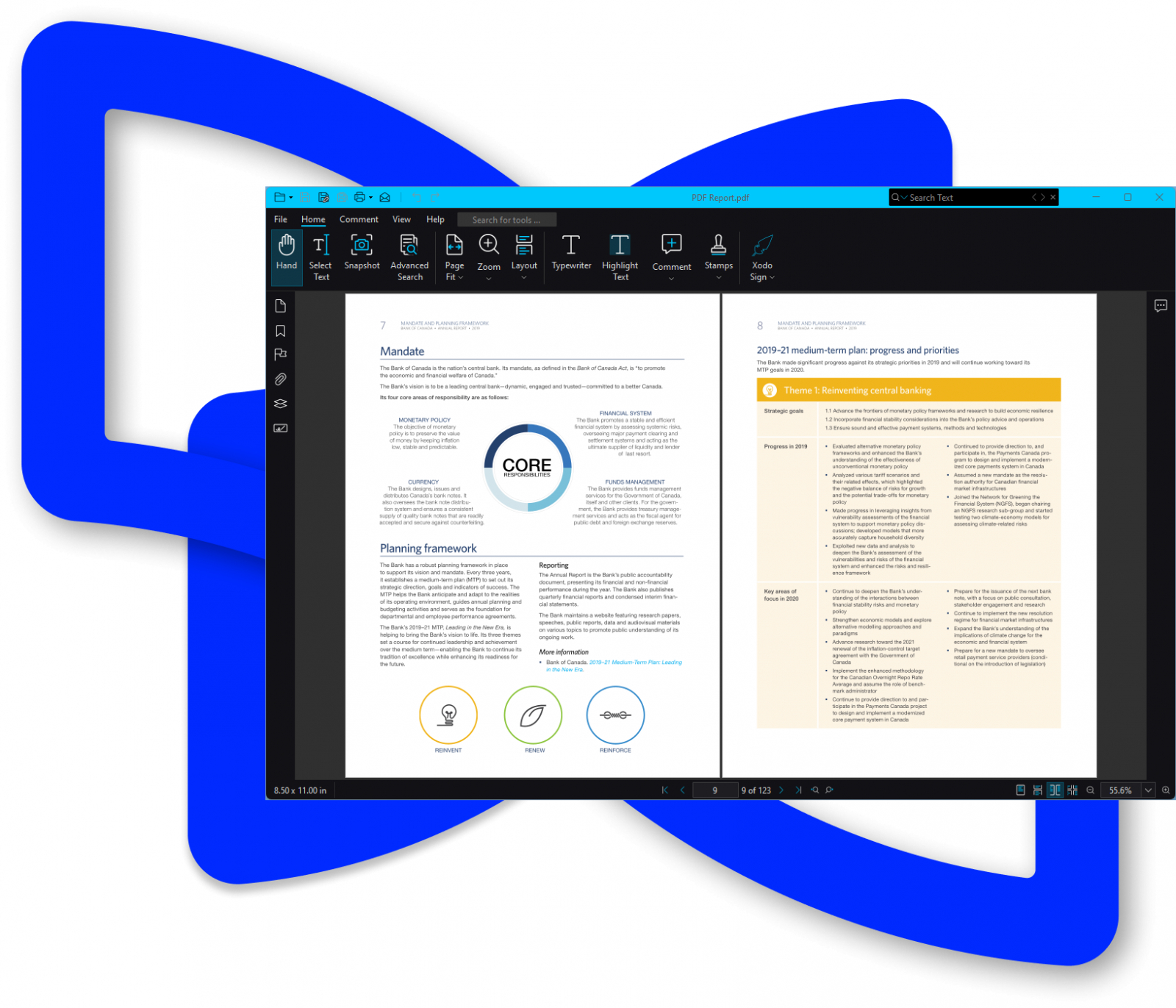
В 2026 году Xodo PDF Reader получил переработанную основную панель. В новом представлении наиболее частые действия вынесены ближе к документу: открытие и сохранение файлов, комментарии, текстовые пометки, фигуры, измерения, параметры просмотра, поворот, поиск и отмена действий. При этом классический вид не удалён: между новым и прежним представлением можно переключаться. Это важно для инструкций из старых материалов — названия инструментов сохраняют смысл, но их расположение может отличаться.
Рабочая область и навигация
Центр окна занимает страница PDF. Слева могут открываться панели миниатюр, закладок, структуры и других навигационных данных, а сверху находится панель действий. В нижней части доступны номер страницы, масштаб и элементы переключения раскладки. Для чтения важны Page Fit, Zoom, Layout, Full Screen и Reading Mode. Для длинных файлов полезнее всего сначала настроить раскладку, затем открыть миниатюры или структуру документа и только после этого переходить к поиску: так проще понимать, где именно находится найденный фрагмент.
Аннотации, комментарии и измерения
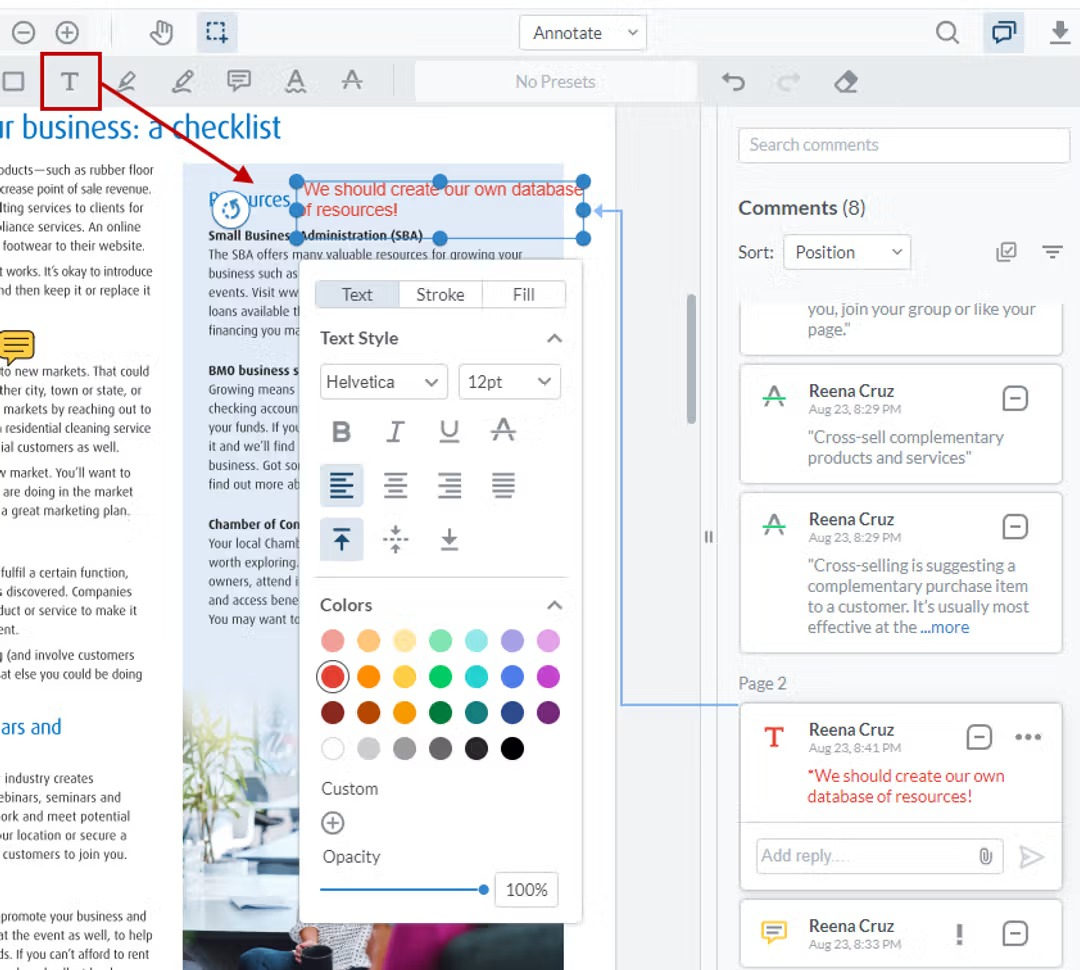
Инструменты пометок сгруппированы вокруг задач рецензирования. Пользователю доступны текстовые пометки, заметки, выделение, подчёркивание, зачёркивание, рисование и фигуры; отдельный блок отвечает за измерения. После выбора аннотации её свойства настраиваются отдельно — цвет, толщина, прозрачность и другие параметры зависят от типа объекта. Комментарии сохраняются как отдельные сущности PDF, поэтому их можно выбирать, переносить, редактировать и удалять, не меняя исходный текст страницы.
Поиск, сохранение и печать
В новой панели строка поиска встроена непосредственно в верхнюю область. Для быстрого перехода к слову достаточно обычного поиска по текущему документу. При сохранении лучше разделять два сценария: обновить текущий файл или создать отдельную копию, чтобы сохранить исходник без пометок. Печать запускается отдельной командой и должна проверяться по предпросмотру: раскладка страниц, масштаб и ориентация влияют на итог сильнее, чем вид PDF на экране.
Как читать большие PDF и быстро находить нужное
Для отчётов на сотни страниц, договоров и технической документации скорость работы зависит не от прокрутки, а от правильной последовательности: настроить вид, открыть структуру, выполнить поиск, перейти к совпадению и проверить контекст. Ниже — рабочий порядок для настольного Reader.
Настроить отображение и навигацию
- Откройте PDF через команду Open или перетащите файл в окно Reader. Убедитесь, что документ действительно открылся как PDF, а не как вложение или внешняя ссылка.
- Выберите Page Fit. Для обычного текста начните с Fit to Width: строка становится крупнее, а вертикальная прокрутка остаётся предсказуемой. Для схем и форм удобнее Fit to Page, чтобы видеть лист целиком.
- Настройте Layout. Одностраничный вид подходит для последовательного чтения; разворот помогает сравнивать соседние страницы. После переключения проверьте номер текущей страницы в строке состояния.
- Откройте панель миниатюр или структуру, когда документ длинный. Миниатюры дают визуальный ориентир, а встроенное оглавление быстрее ведёт к разделам, если автор PDF его создал.
- Перейдите в Full Screen или Reading Mode, когда панели начинают мешать. Вернуться к обычному окну можно через Esc или соответствующую команду просмотра.
- Проверьте масштаб после перехода. При смене раскладки Reader может показать страницу иначе; убедитесь, что текст читается и строки не требуют постоянной горизонтальной прокрутки.
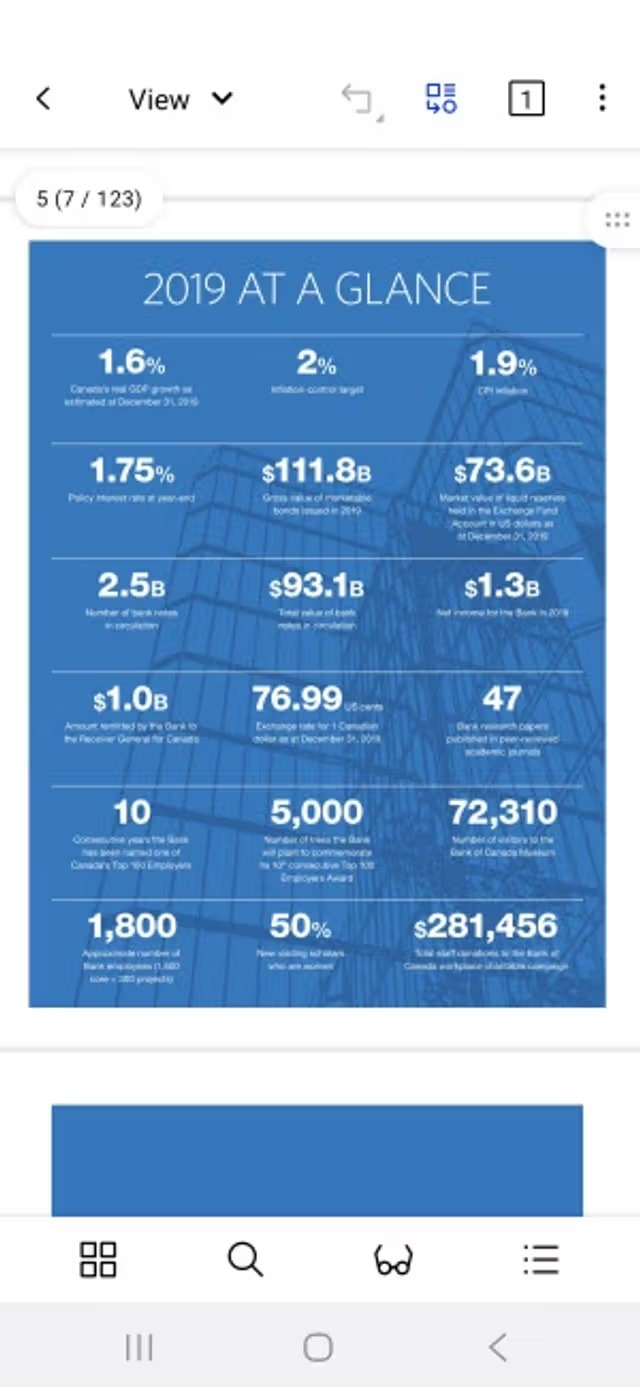
Результат считается нормальным, когда нужная страница помещается в выбранную схему, номер страницы виден, а переход между разделами не сбивает масштаб. Для PDF с мелкими таблицами лучше не увеличивать документ до случайного процента, а использовать привязку к ширине и затем точечно приближать фрагменты.
Найти слово или фразу и проверить совпадения
- Активируйте строку поиска на верхней панели или используйте Ctrl+F. На macOS применяйте системное сочетание, указанное в интерфейсе Reader.
- Введите слово или короткую фразу. Для длинного выражения сначала используйте отличительную часть: так легче понять, существует ли текстовый слой и как документ обрабатывает переносы строк.
- Перейдите к следующему совпадению кнопками навигации поиска. Не делайте вывод по первой найденной строке: одинаковый термин может встречаться в оглавлении, примечании и основном тексте.
- Сверьте страницу и окружение. Прочитайте абзац до и после совпадения, посмотрите заголовок раздела и номер страницы. Для договора дополнительно проверяйте приложение или сноску, на которую ссылается найденный пункт.
- Уточните параметры поиска, когда результатов слишком много. В классическом интерфейсе доступны дополнительные варианты вроде учёта регистра и целых слов; расширенные параметры используйте только тогда, когда обычного поиска недостаточно.
- Проверьте копирование текста. Выделите найденное слово инструментом Select Text и скопируйте небольшой фрагмент. Если выделение идёт по строкам и текст вставляется как текст, слой документа работает корректно.
Отдельное руководство по тому, как найти слово или фразу в PDF, пригодится для файлов с нестандартной вёрсткой и сканов.
Что делать со сканом без текстового слоя
Reader показывает скан как изображение страницы. В таком файле обычный поиск и выделение текста не дают результата, потому что букв для поискового механизма внутри PDF нет. В актуальной линейке Xodo Reader может показывать пользователю доступность OCR в PDF Studio, но само распознавание относится к расширенным инструментам.
- Проверьте признак скана: увеличьте страницу и попробуйте выделить одно слово. Если курсор выбирает только область или не выбирает символы, текстового слоя нет.
- Не создавайте десятки ручных пометок до распознавания, когда дальнейшая работа требует поиска и копирования. Сначала подготовьте поисковую версию файла через OCR в подходящем инструменте.
- После OCR снова откройте копию в Reader и повторите Ctrl+F по слову, которое хорошо видно на странице. Найденное совпадение должно подсветиться в том же месте.
- Проверьте несколько страниц, а не только первую. На плохих сканах распознавание может работать неравномерно, особенно на печатях, таблицах и наклонённом тексте.
- Сохраните исходный скан отдельно. Распознанная копия удобнее для работы, но оригинал полезен как контрольный экземпляр, особенно для документов, где важен внешний вид.
Использовать Read Out Loud для длинного текста
- Откройте текстовый PDF и убедитесь, что фразы выделяются обычным выбором текста.
- Перейдите в View в классическом представлении и выберите Read Out Loud. В новом представлении ориентируйтесь по названию функции и подсказкам панели.
- Запустите чтение и дождитесь, пока Reader начнёт озвучивать содержимое текущего документа.
- Используйте панель управления для паузы, продолжения и изменения скорости. Сначала выставляйте умеренный темп: таблицы и аббревиатуры воспринимаются хуже на высокой скорости.
- Сверяйте озвучиваемый фрагмент с экраном. Если порядок чтения заметно отличается от визуального порядка колонок, причина обычно в структуре самого PDF, а не в масштабе.
- Остановите чтение перед редактированием пометок, чтобы не потерять контекст и не спутать озвучиваемый абзац с выбранным объектом.
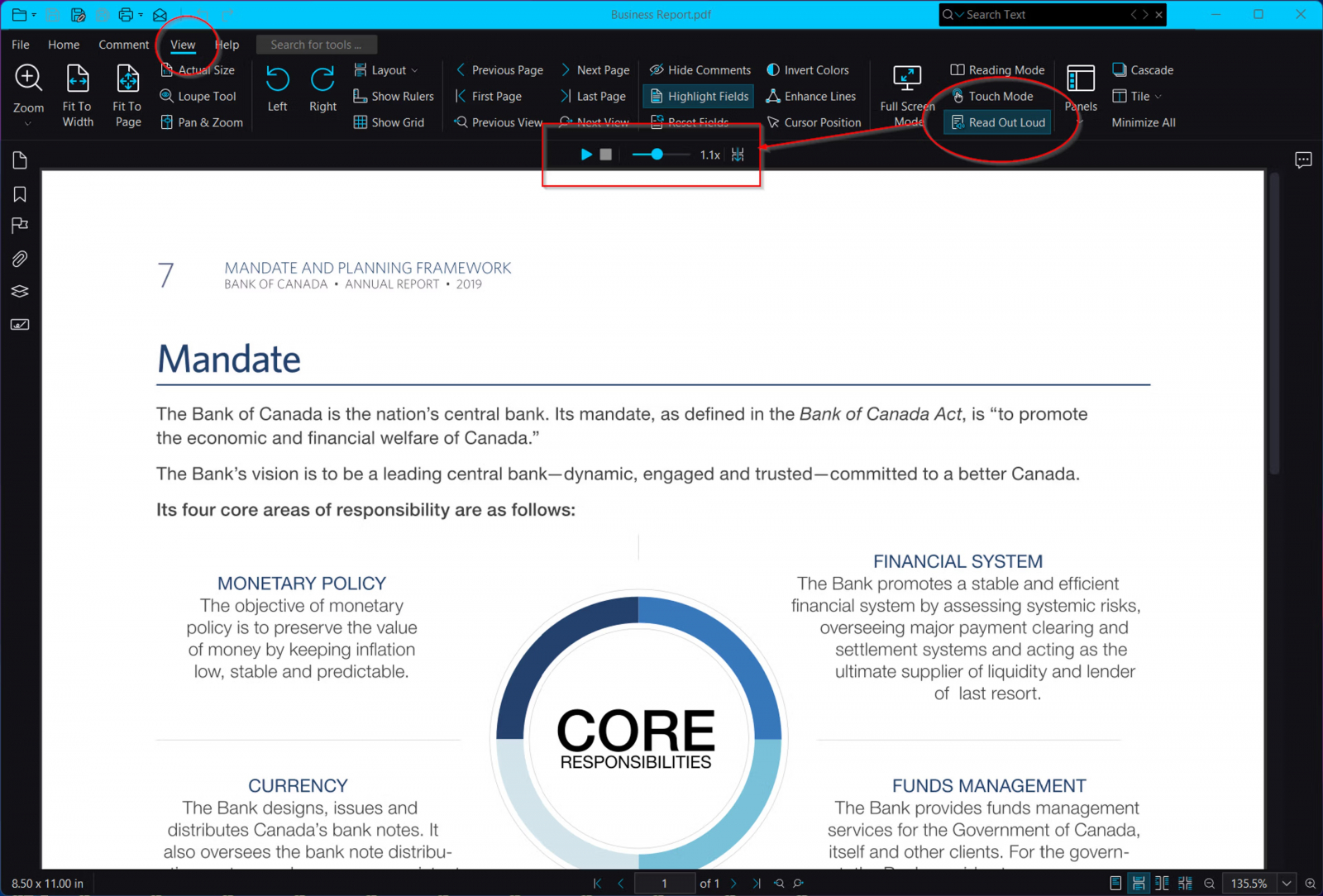
Функция полезна для сплошного текста и проверки черновиков на слух. Для сложных многоколоночных макетов, сканов и страниц с большим количеством подписей к рисункам её стоит использовать как вспомогательный режим, а не как единственный способ проверки.
Как размечать PDF и собирать замечания
Рабочая разметка в Xodo строится вокруг аннотаций: они лежат поверх исходного содержимого и поэтому хорошо подходят для согласования. Сначала выбирают тип пометки, затем применяют её к фрагменту и только после этого настраивают свойства. Такой порядок снижает риск случайно оформить половину документа разными цветами и толщинами.
Выделить, подчеркнуть или зачеркнуть текст
- Откройте нужную страницу и убедитесь, что текст выделяется как текст. На скане сначала потребуется распознавание в другом инструменте.
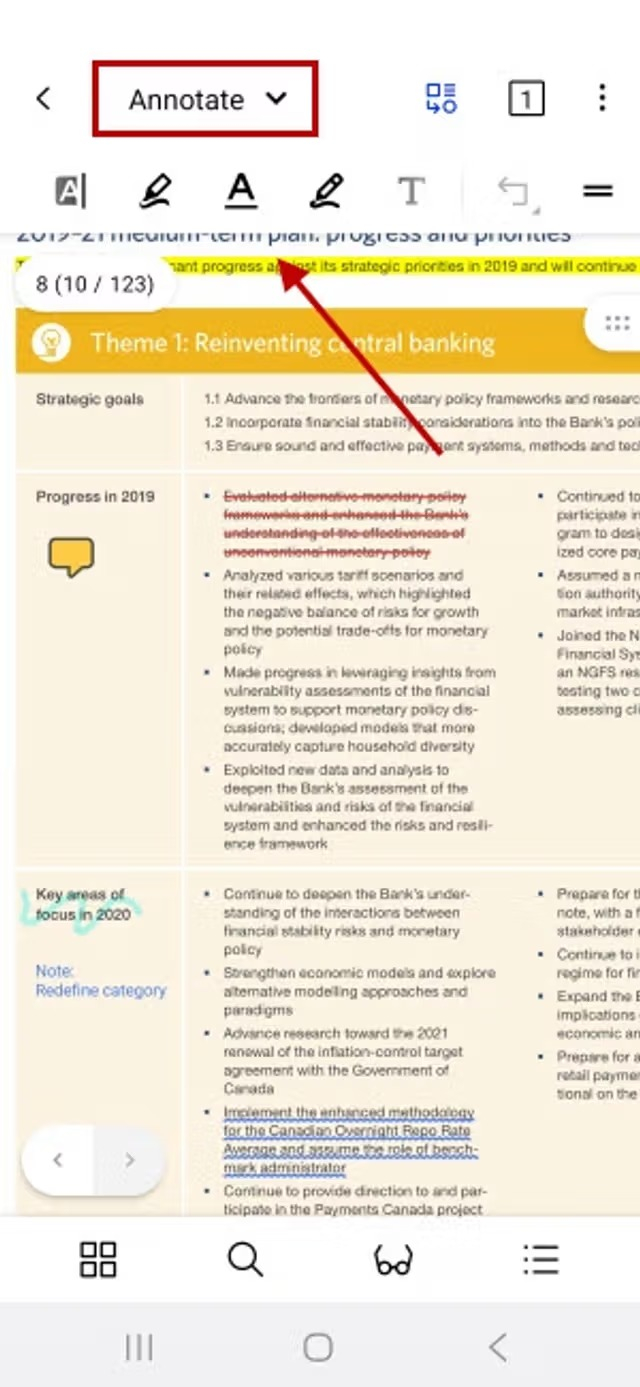
- Выберите инструмент разметки текста: Highlight для выделения, Underline для подчёркивания или Strikeout для зачёркивания. В новом интерфейсе эти действия доступны с основной панели или из группы аннотаций.
- Проведите по фразе от первого до последнего символа. Старайтесь не захватывать соседние строки: так комментарии проще читать и экспортировать в других PDF-программах.
- Щёлкните по созданной аннотации и откройте её свойства. Настройте цвет и прозрачность. Для рецензирования удобно заранее выбрать ограниченный набор значений и не менять его без причины.
- Добавьте комментарий, когда одного цвета недостаточно. Комментарий должен объяснять действие: что проверить, что заменить или почему фрагмент отмечен.
- Сохраните документ и закройте его. После повторного открытия убедитесь, что пометка осталась на той же фразе, а комментарий читается полностью.
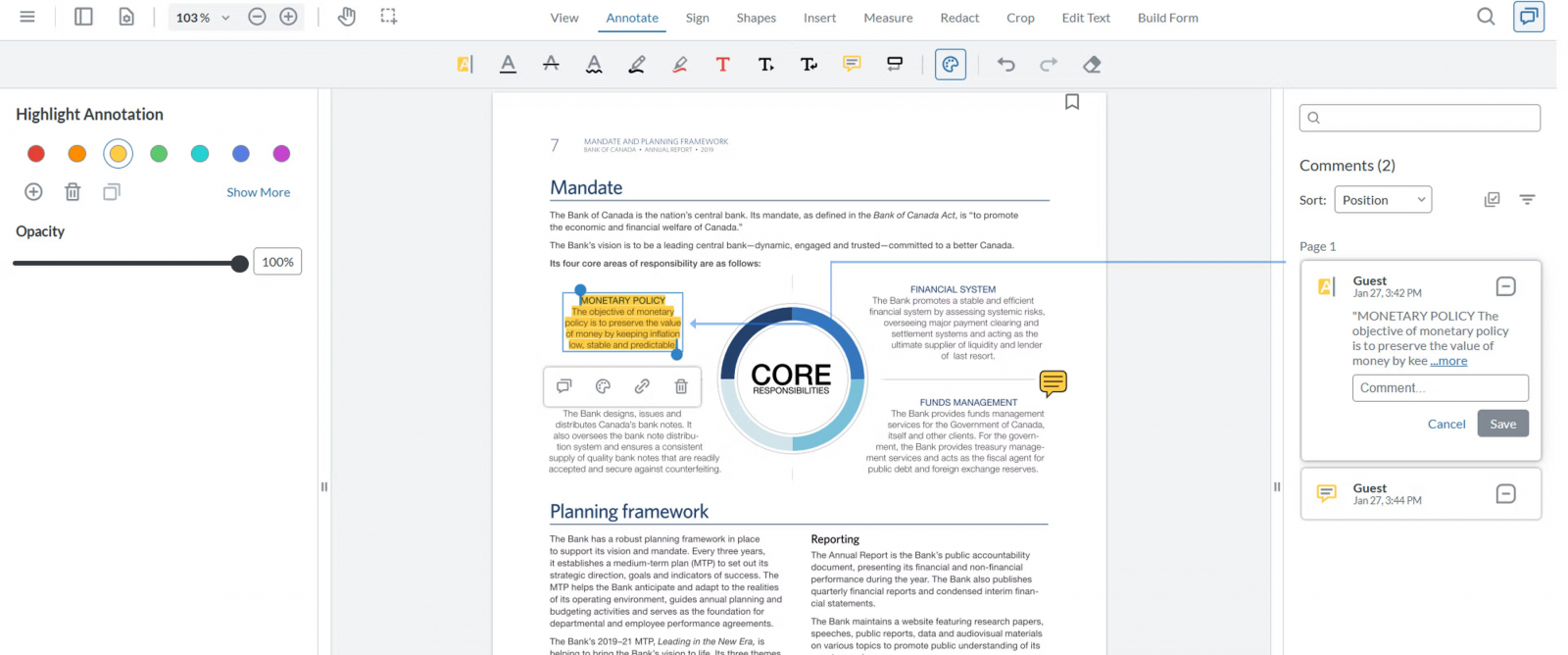
Для более широкого набора сценариев рецензирования пригодится материал о том, как добавлять примечания в PDF.
Добавить заметку и текстовую пометку
- Выберите Sticky Note или Comment, когда пояснение не должно занимать место на странице. Щёлкните в нужной точке рядом с абзацем, рисунком или полем формы.
- Введите короткий комментарий в появившейся панели. Начинайте с действия — например, проверить дату, уточнить формулировку или сверить приложение.
- Для текста прямо на странице выберите Text Box или Typewriter. Этот вариант удобен для короткой подписи, номера, служебной отметки или пояснения рядом со схемой.
- Проверьте размер и цвет. Текстовая аннотация должна отличаться от исходного документа, иначе получатель может принять её за часть оригинала.
- Переместите объект, если он перекрывает исходный текст. Аннотация должна оставлять читаемым то место, к которому относится.
- Сохраните копию и откройте её повторно. Проверьте, что комментарии доступны для выбора, а текстовая пометка не обрезалась по границам страницы.
Рисовать и измерять на схемах
Для планов, схем и чертежей Reader полезен тем, что сочетает рисование с измерениями. Но измерение имеет смысл только после проверки масштаба документа. Цифра без корректной шкалы выглядит убедительно, но не гарантирует физическую точность.
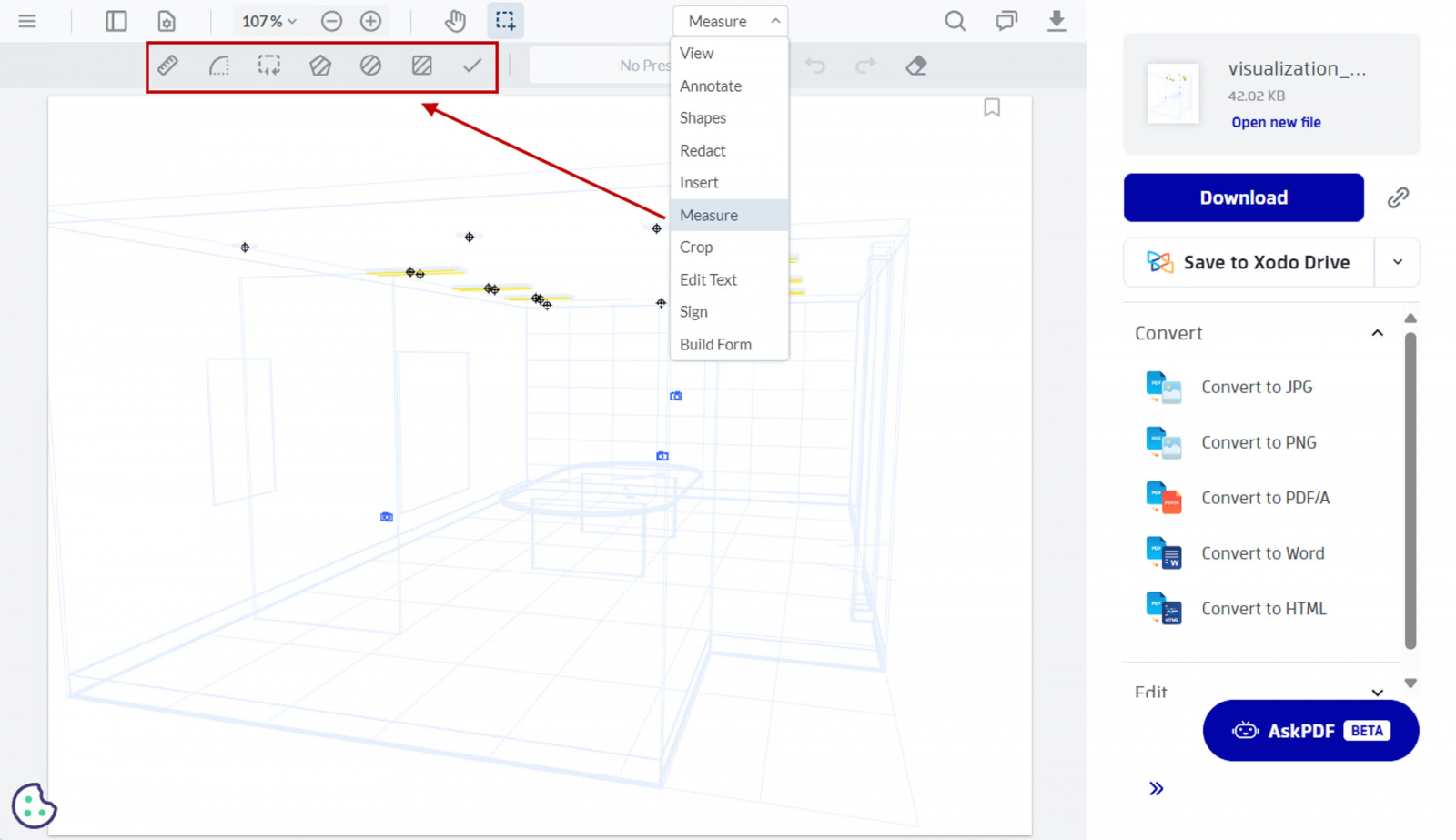
- Откройте страницу с чертежом и выберите инструмент Measure. Для линейного размера используйте Distance, для контура — Perimeter, для площади — Area или подходящую геометрическую разновидность.
- Проверьте шкалу в свойствах измерения. Не начинайте измерять десятки объектов, пока один контрольный размер на чертеже не совпадёт с известным значением.
- Поставьте начальную и конечную точки для расстояния. Для периметра последовательно задайте вершины, а для площади замкните контур.
- Переместите подпись измерения, если она закрывает важный фрагмент. Геометрия измерения и текстовая подпись должны оставаться читаемыми одновременно.
- Добавьте обычный комментарий к измерению, когда нужно объяснить допуск, источник размера или причину расхождения.
- Проверьте второй известный размер. Совпадение на двух независимых элементах подтверждает, что масштаб выбран правильно и измерения можно продолжать.
Отменить ошибку и сохранить чистый исходник
- Используйте Undo сразу после неверной пометки, если ошибка замечена немедленно. В новой панели кнопки Undo и Redo вынесены ближе к рабочей области.
- Для старой ошибки выберите сам объект и удалите его. Не пытайтесь закрыть неверную аннотацию второй аннотацией — файл быстро становится нечитабельным.
- Перед массовой разметкой создайте рабочую копию. Оригинал храните без комментариев, особенно если это подписанный договор, входящий документ или архивный материал.
- Сохраняйте промежуточные версии осмысленно: одна рабочая копия с актуальными замечаниями лучше десятка файлов с непонятными суффиксами.
- Перед отправкой закройте и снова откройте PDF. Быстрая проверка после повторного открытия выявляет несохранённые изменения и повреждённые вложенные шрифты раньше получателя.
Как заполнять формы, подписывать и сохранять результат
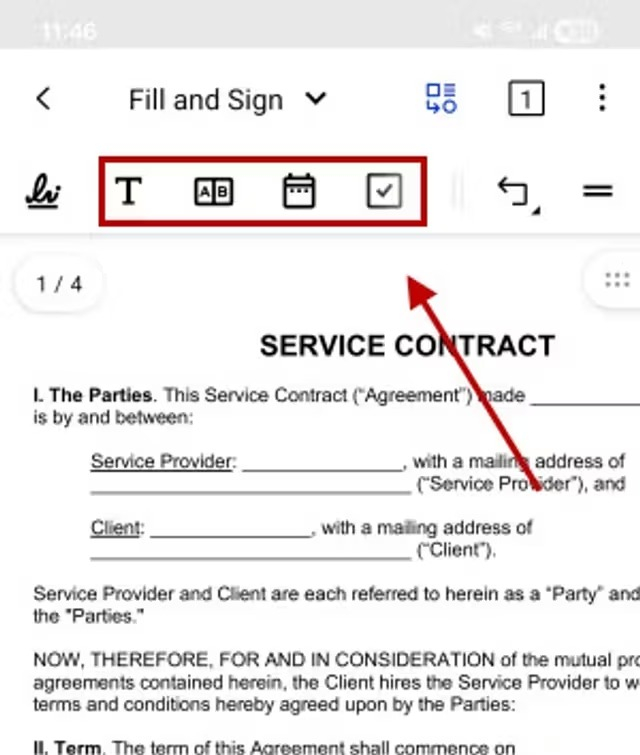
Формы — один из сценариев, где Reader действительно заменяет печать и повторное сканирование. Он умеет заполнять и сохранять интерактивные PDF-поля. Подпись доступна как часть Xodo-экосистемы, а для электронного документооборота важно заранее различать простую визуальную подпись и сертификатную цифровую подпись: юридический статус зависит не от рисунка на странице, а от используемого процесса и требований организации.
Заполнить готовую интерактивную форму
- Откройте форму в Reader и щёлкните первое поле. Настоящее интерактивное поле получает фокус и позволяет вводить данные без создания отдельной текстовой аннотации.
- Заполняйте поля по порядку. Для чекбоксов и переключателей используйте сами элементы формы, а не нарисованные галочки поверх них.
- Переходите между полями клавишей Tab, когда документ сделан корректно. Это быстрее мыши и одновременно показывает, насколько хорошо автор формы настроил порядок обхода.
- Проверяйте длинные значения. Если фамилия, название организации или номер не помещается, не уменьшайте масштаб страницы в надежде исправить поле: проблема относится к настройке формы, а не к просмотру.
- Сохраните промежуточную копию после заполнения основного блока. Это особенно полезно для многостраничных анкет, где часть данных приходится уточнять отдельно.
- Повторно откройте сохранённый файл и щёлкните несколько заполненных полей. Значения должны оставаться внутри полей и не исчезать после закрытия Reader.
Когда форма устроена необычно, полезно свериться с отдельной инструкцией о том, как заполнить PDF-форму.
Поставить подпись и проверить её вид
- Определите тип подписи. Для внутреннего согласования иногда достаточно визуальной подписи, но для регламентированного документооборота может требоваться сертификатная цифровая подпись или отдельный сервис подписания.
- Откройте инструмент подписи в доступной группе Reader или Xodo Sign. На мобильном Xodo режим Fill & Sign содержит отдельную кнопку подписи; на настольной версии доступны функции подписи и интеграция Xodo Sign.
- Создайте подпись только в доверенном профиле. Если приложение предлагает сохранить образец для повторного использования, учитывайте, кто имеет доступ к этому профилю и устройству.
- Разместите подпись в предусмотренной области. Масштабируйте объект так, чтобы он не перекрывал дату, расшифровку имени и границы соседних полей.
- Сохраните документ как отдельный результат. Не перезаписывайте исходную незаполненную форму, если она может понадобиться повторно.
- Откройте итоговую копию заново и увеличьте область подписи. Проверьте чёткость, отсутствие обрезки и правильное расположение на странице.
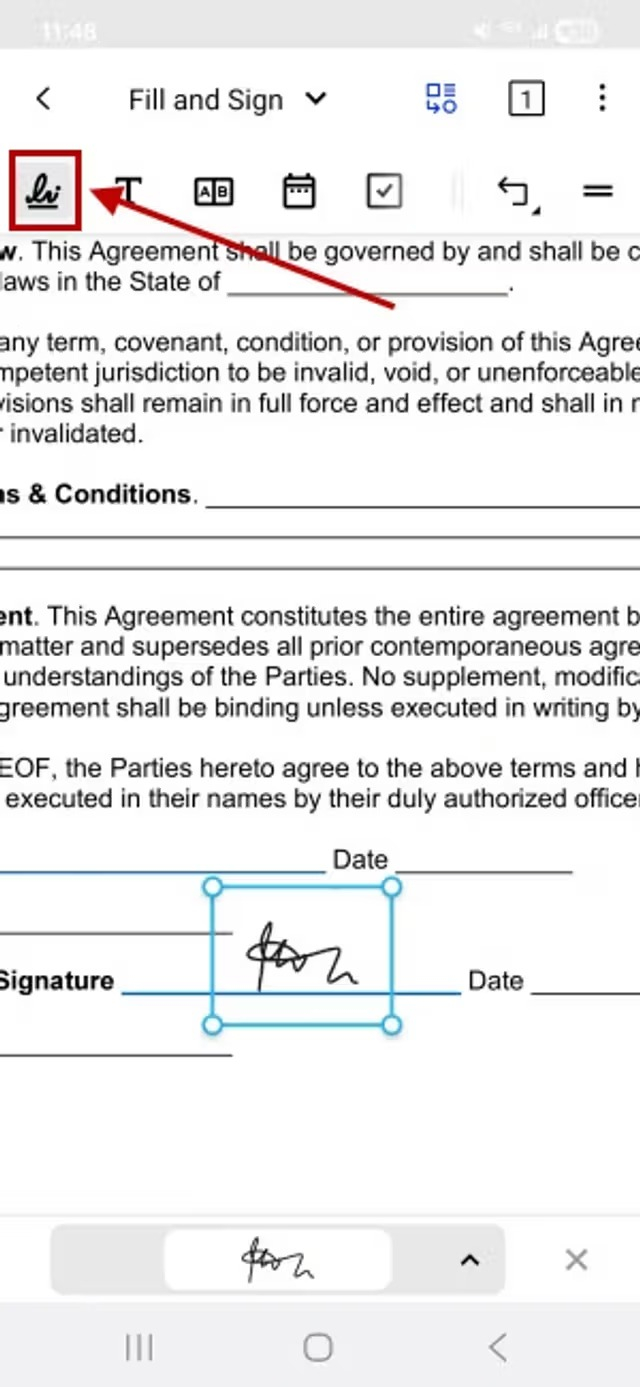
Практическая инструкция о том, как вставить подпись в PDF, помогает разделить визуальную вставку и другие способы подписания.
Сохранить, распечатать и проверить итог
- Сначала сохраните рабочий PDF. Для документа с пометками используйте отдельное имя, чтобы исходная версия оставалась доступной для сравнения.
- Закройте файл и откройте сохранённую копию. Проверьте три вещи: присутствуют ли заполненные поля, сохранились ли аннотации и находится ли подпись на нужной странице.
- Откройте Print только после этой проверки. В предпросмотре выберите принтер, диапазон страниц, ориентацию и масштаб в соответствии с макетом документа.
- Для форм не используйте случайное растягивание. Если документ рассчитан на стандартный размер листа, изменение масштаба может сдвинуть подписи относительно печатных линий и полей.
- Проверьте первую страницу в предпросмотре, затем страницу с формой или подписью и одну страницу из середины. Так быстрее заметить неправильную ориентацию или обрезанные поля.
- После печати сравните контрольный лист с экраном. Важны номера страниц, края таблиц, штрихкоды, подписи и мелкие примечания — именно они чаще страдают от неверного масштаба.
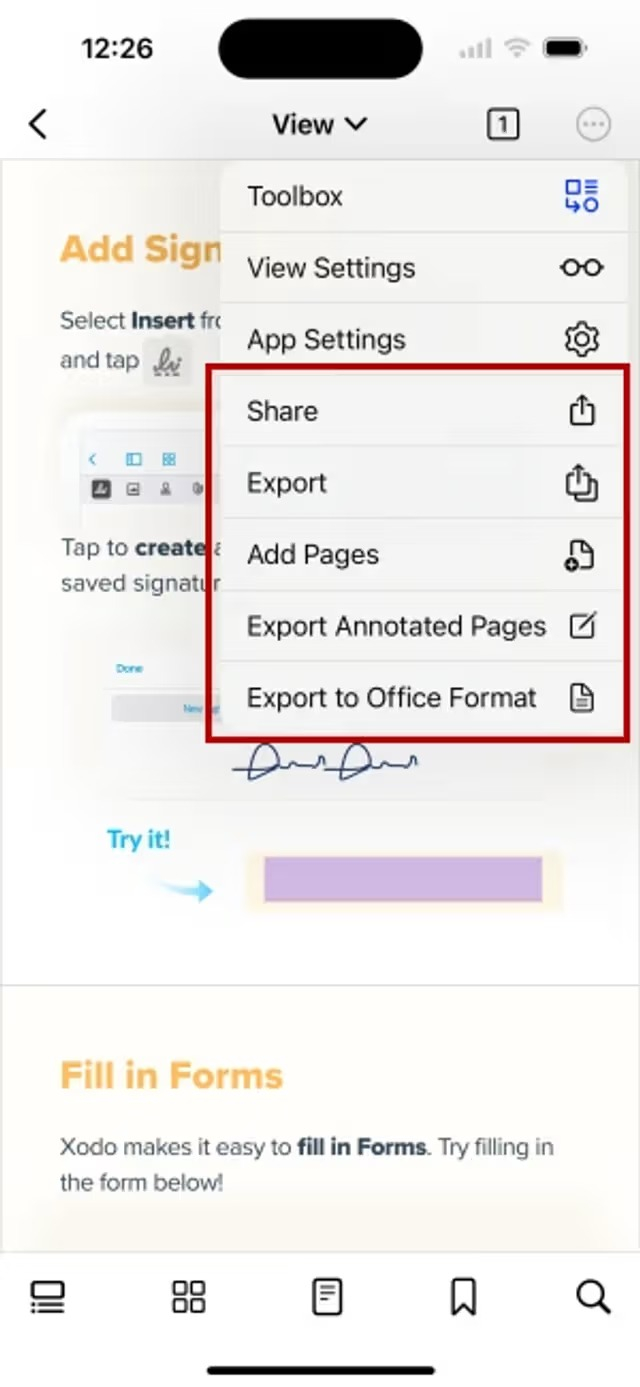
Если PDF печатается с обрезанными полями или неправильным масштабом, отдельный разбор о том, как напечатать PDF-файл, помогает исключить ошибки принтера и параметров страницы.
Как продолжить работу в Xodo Mobile и Xodo Web
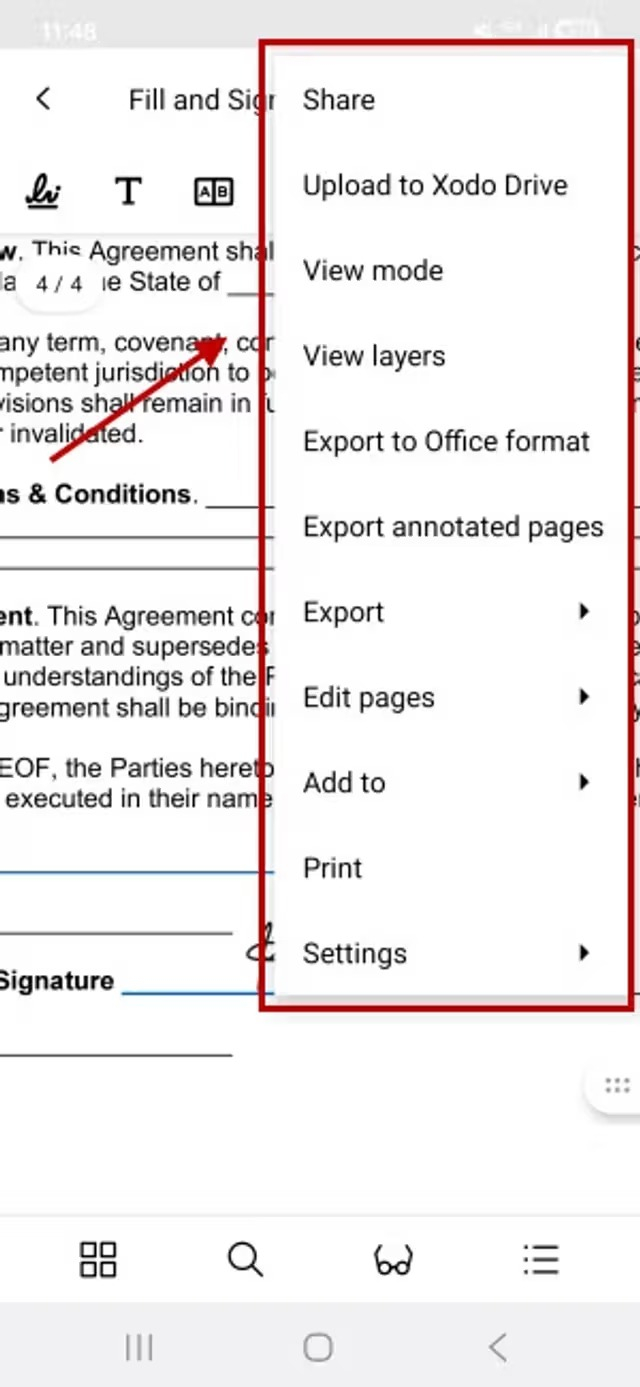
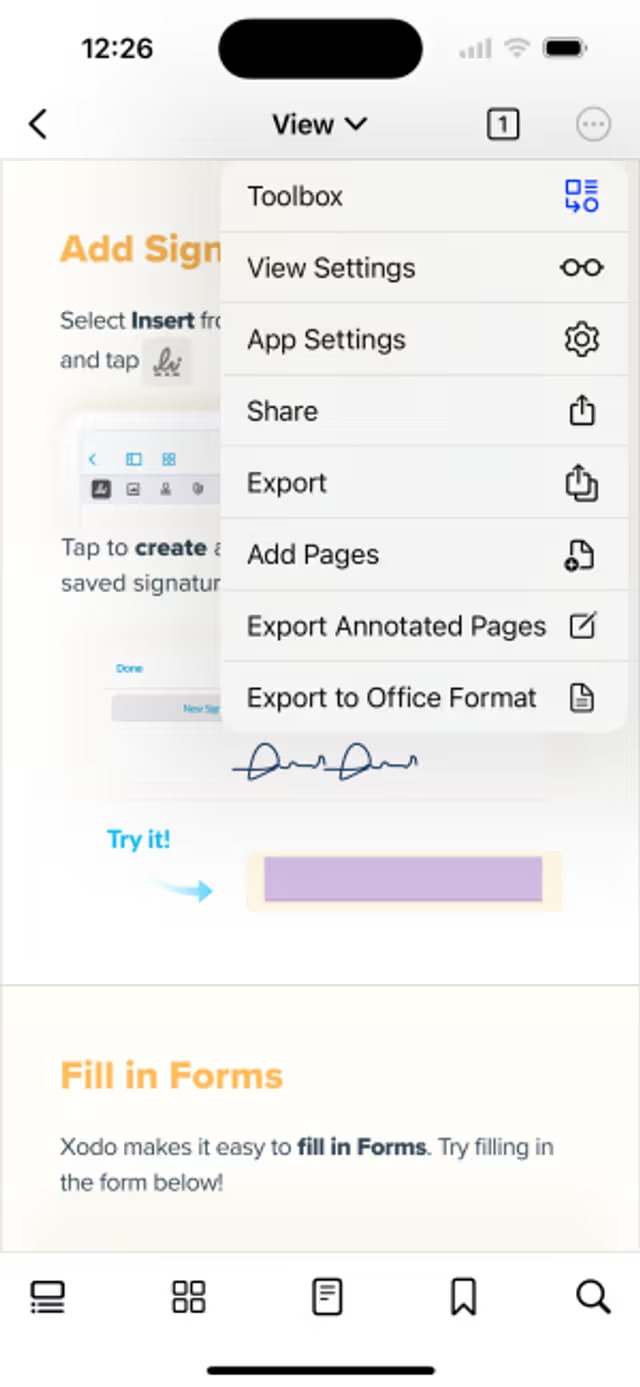
Настольный Reader не закрывает все действия линейки Xodo. Когда задача выходит за чтение, формы и пометки, удобнее осознанно перейти к мобильному приложению или веб-инструменту, а не искать в Reader команду, которой там нет. На телефоне сильнее развиты сканирование, работа со страницами и быстрые преобразования; в браузере доступны точечное редактирование, формы и другие операции без установки отдельного настольного редактора.
Отсканировать бумажный документ на телефоне
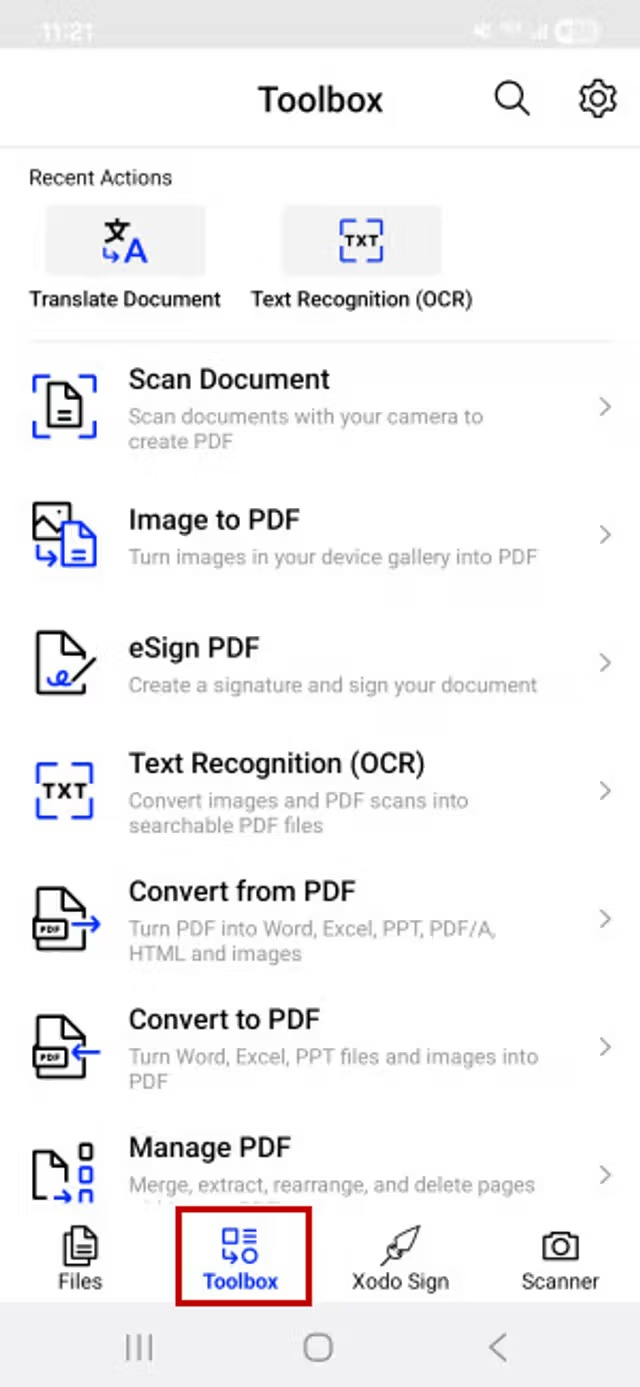
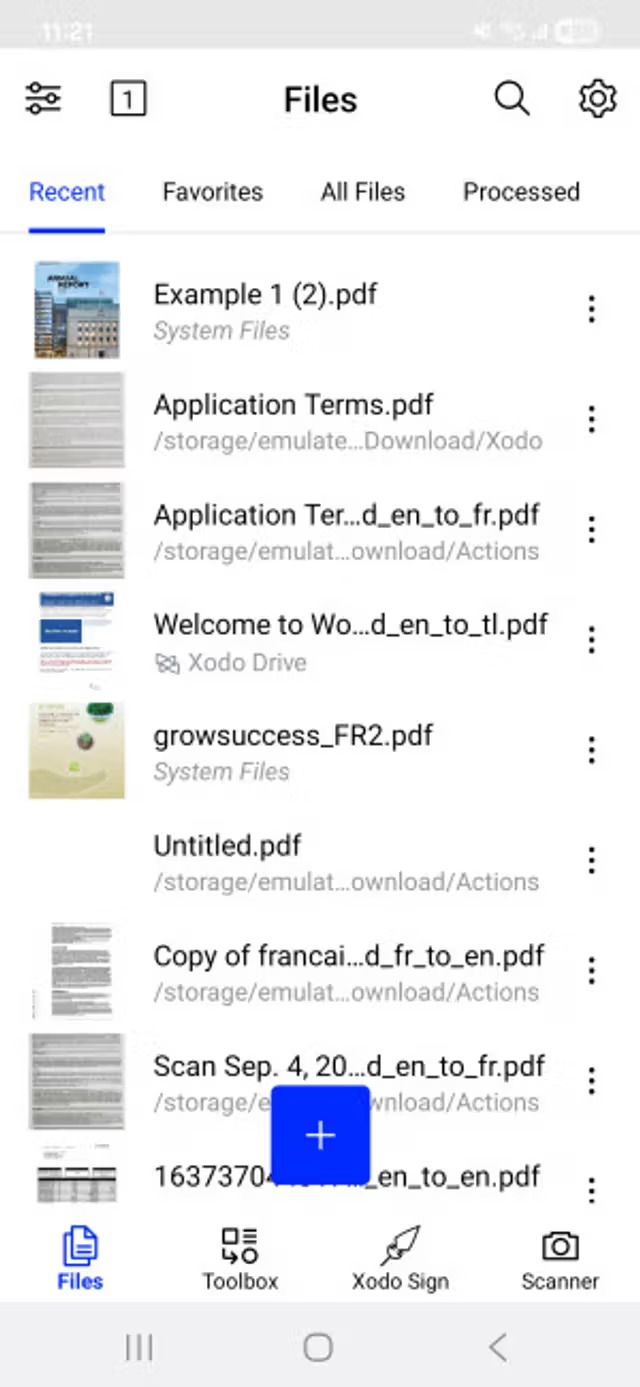
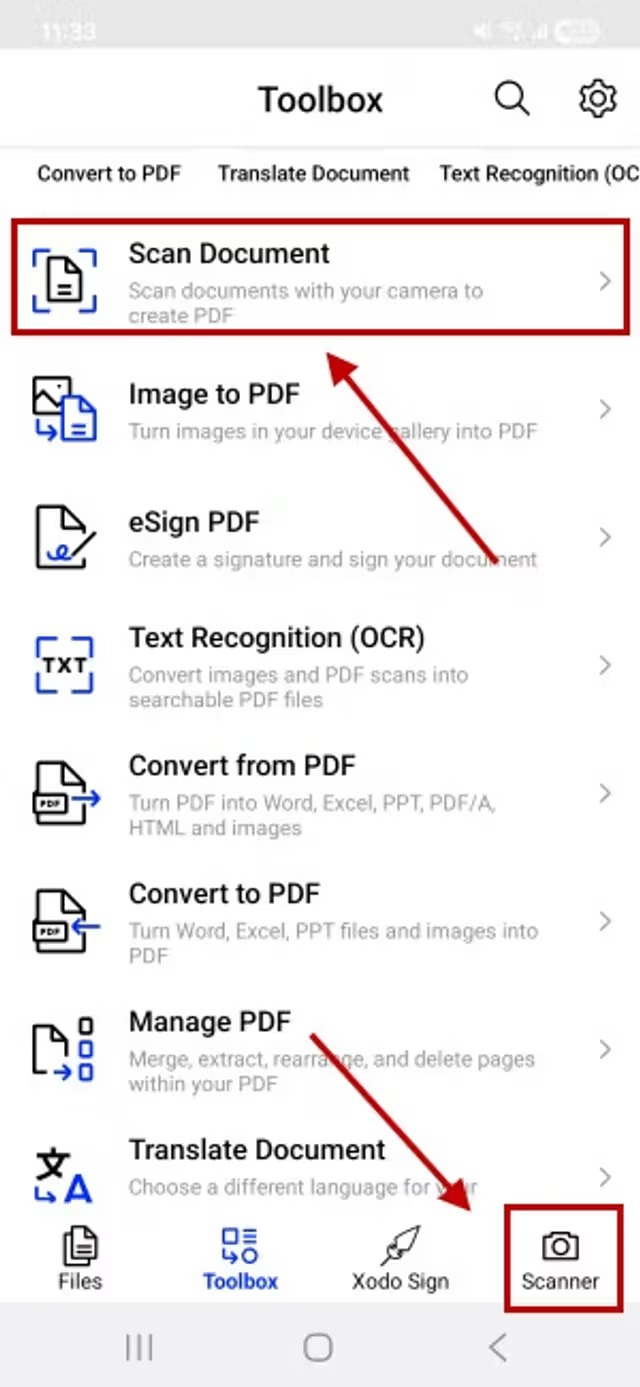
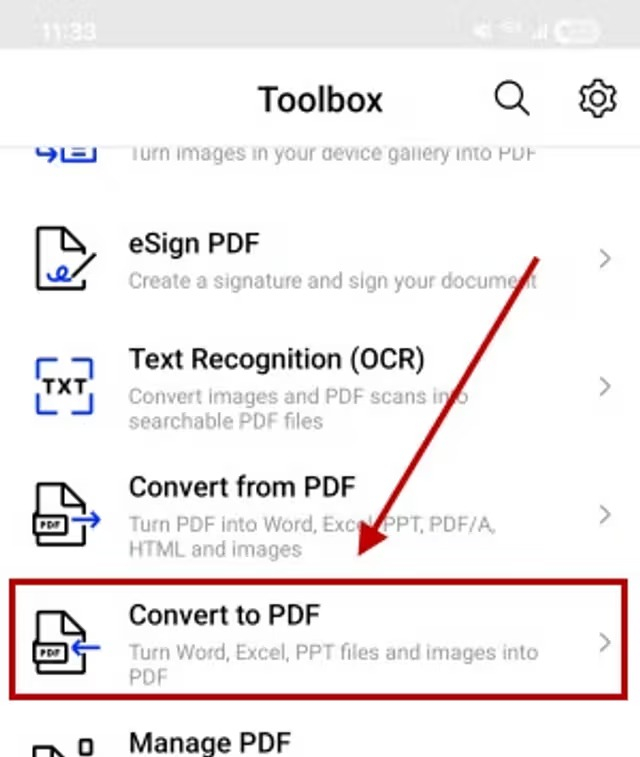
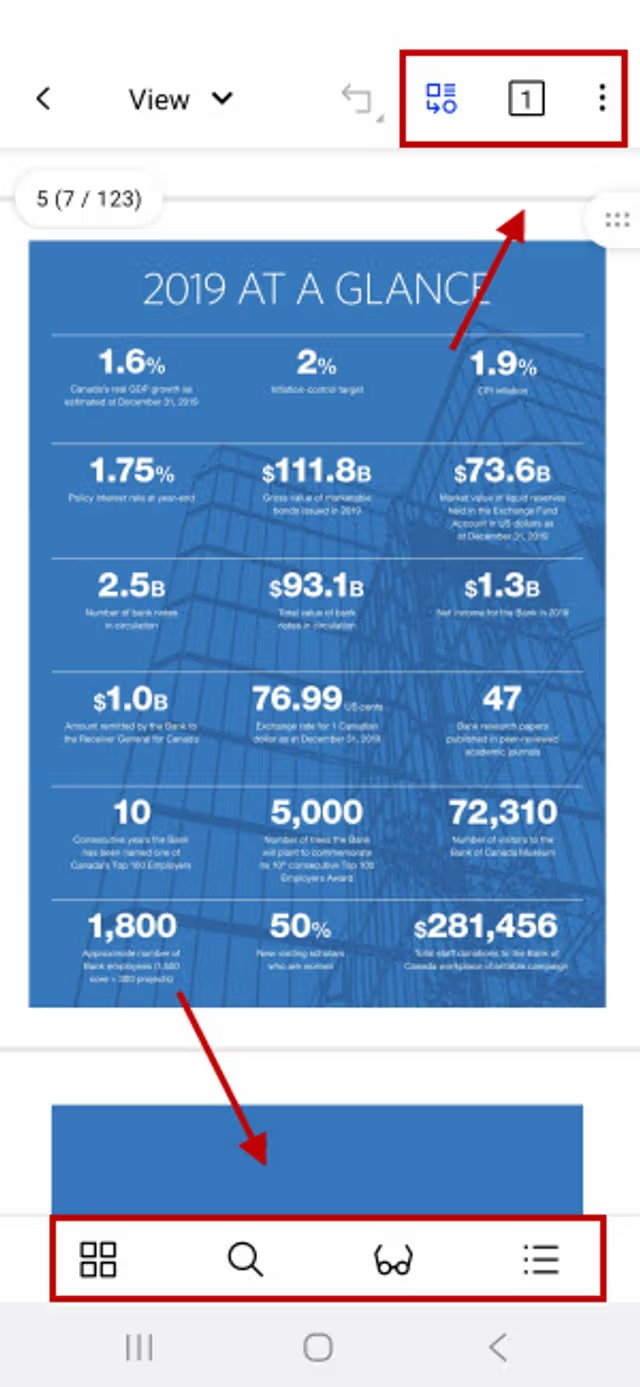
- Откройте Xodo Mobile и перейдите в Toolbox или нажмите значок Scanner в нижней панели.
- Выберите Scan Document и разрешите доступ к камере только на время, необходимое для съёмки, если система предлагает такой вариант.
- Разместите лист на ровной поверхности и снимайте без сильных теней. Камера должна видеть все четыре края страницы.
- Проверьте границы после снимка. Обрезка должна идти по краю бумаги, а не по печатному тексту. При ошибке проще переснять страницу, чем исправлять потерянный край.
- Для многостраничного документа добавьте остальные листы и проверьте их порядок до сохранения.
- Сохраните PDF и откройте его в разделе Processed или Files. Увеличьте мелкий текст на первой и последней странице, чтобы убедиться в читаемости.
Переставить или извлечь страницы
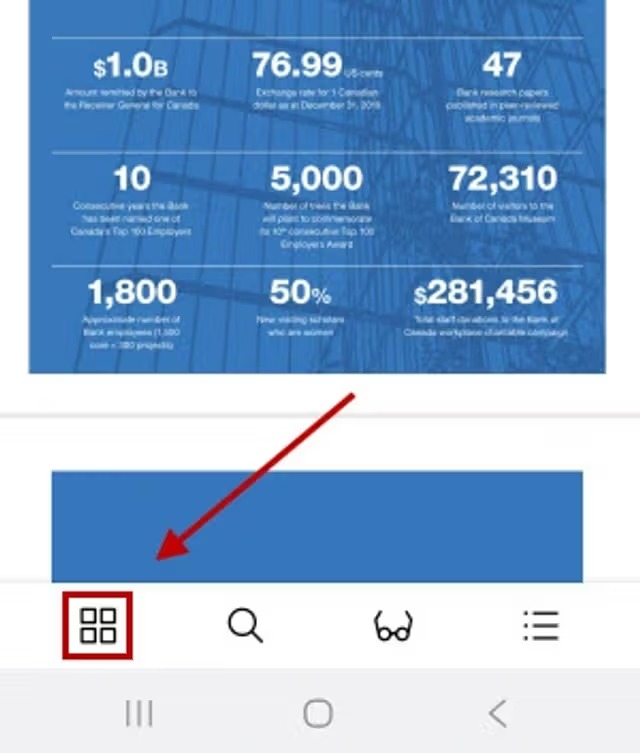
- Откройте PDF в мобильном приложении и нажмите значок сетки страниц в нижней панели. Документ переключится в представление миниатюр.
- Для перестановки удерживайте миниатюру и перетащите её на нужное место. После перемещения сравните номера соседних страниц с содержанием.
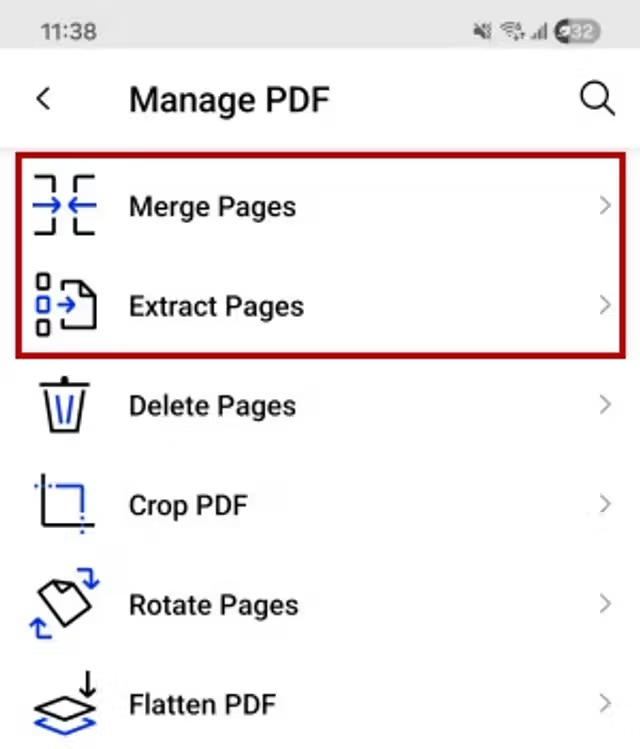
- Для извлечения откройте Toolbox → Manage PDF → Extract Pages. Отметьте только те страницы, которые должны войти в новый файл.
- Для объединения выберите Merge Pages и добавьте нужные документы. Сначала приведите каждый исходник в правильный порядок, потом объединяйте.
- Сохраните результат как новый PDF. Не удаляйте исходные документы до проверки собранного файла.
- Откройте итог и пролистайте границы склейки. Особенно внимательно проверяйте переход от последней страницы первого файла к первой странице следующего.
Сжать или преобразовать PDF
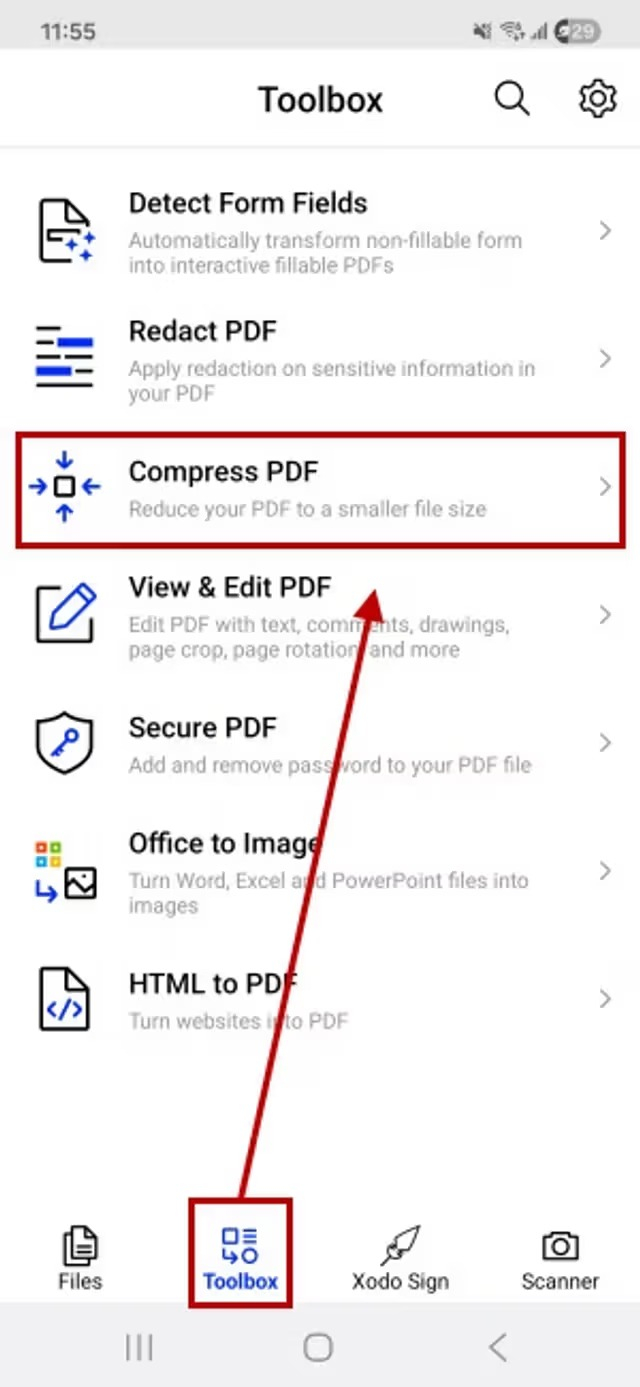
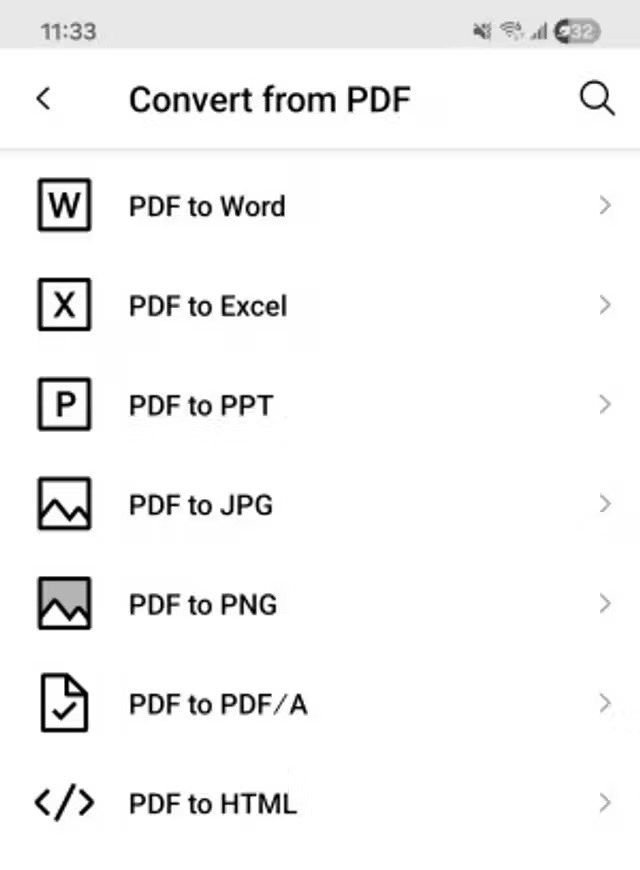
- Перейдите в Toolbox. Для уменьшения размера выберите Compress PDF, для создания PDF из другого файла — Convert to PDF, для обратного преобразования — Convert from PDF.
- Выберите исходный файл и убедитесь, что это правильная версия документа. Для договоров и отчётов особенно важно не обработать черновик вместо финального экземпляра.
- При сжатии выберите доступный уровень и запустите обработку. Чем сильнее сжатие, тем внимательнее затем нужно проверять мелкий текст, сканы и изображения.
- При преобразовании укажите конечный формат. Для последующего редактирования текста обычно нужен офисный формат; для публикации отдельных страниц — изображение.
- Откройте обработанный файл и проверьте не только первую страницу. Таблицы, сложная графика и нестандартные шрифты чаще дают расхождения в середине документа.
- Сравните размер или содержимое с исходником. Результат должен решать исходную задачу без потери критичных деталей.
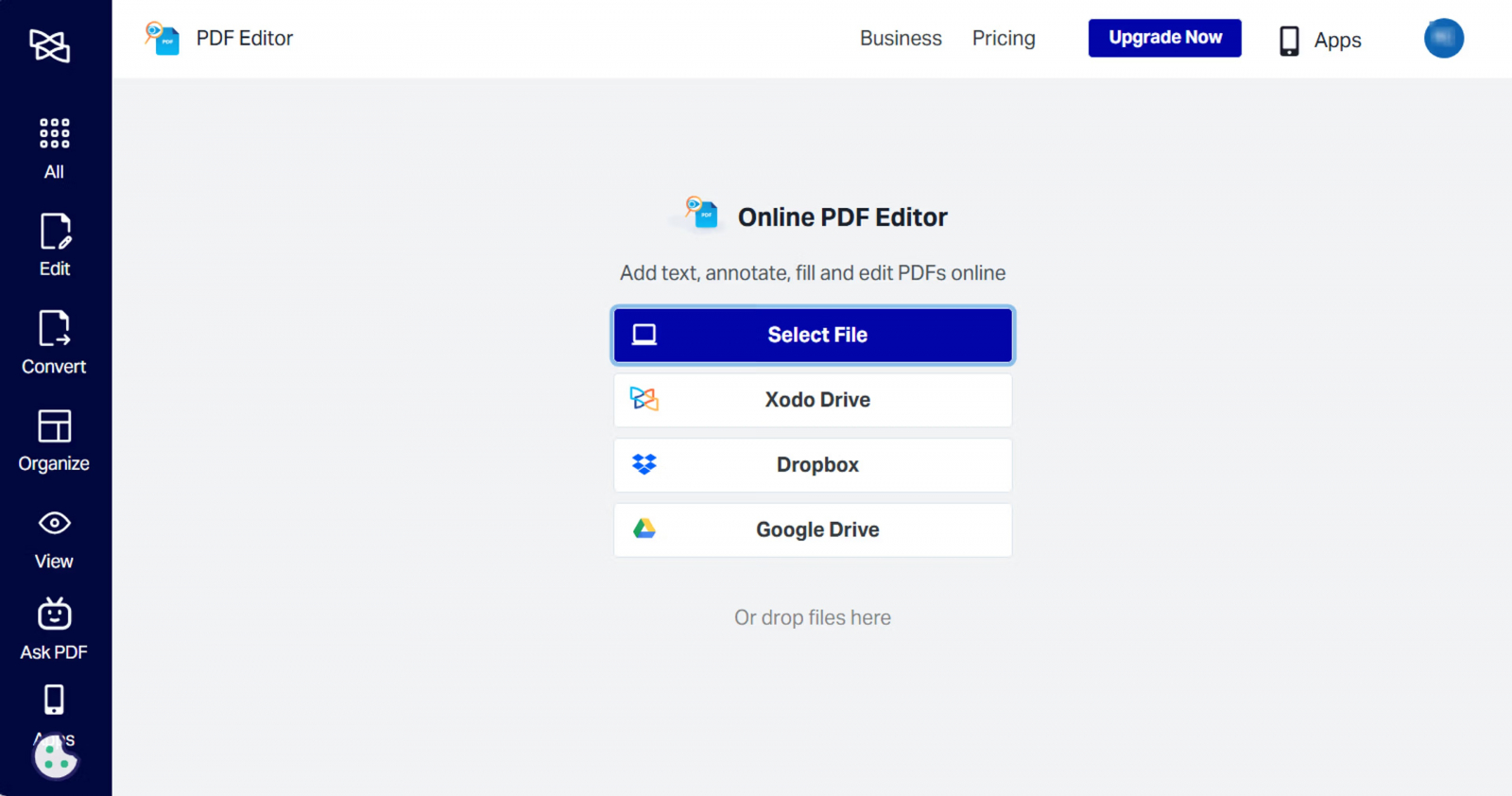
Когда использовать Xodo Web вместо Reader
В браузер стоит переходить, когда нужно быстро исправить содержимое, создать поля формы или выполнить операцию, которой нет в бесплатном настольном Reader. Для конфиденциальных документов сначала оцените правила вашей организации: веб-обработка может быть запрещена внутренней политикой, даже когда сам сервис предлагает локальные механизмы обработки в браузере.
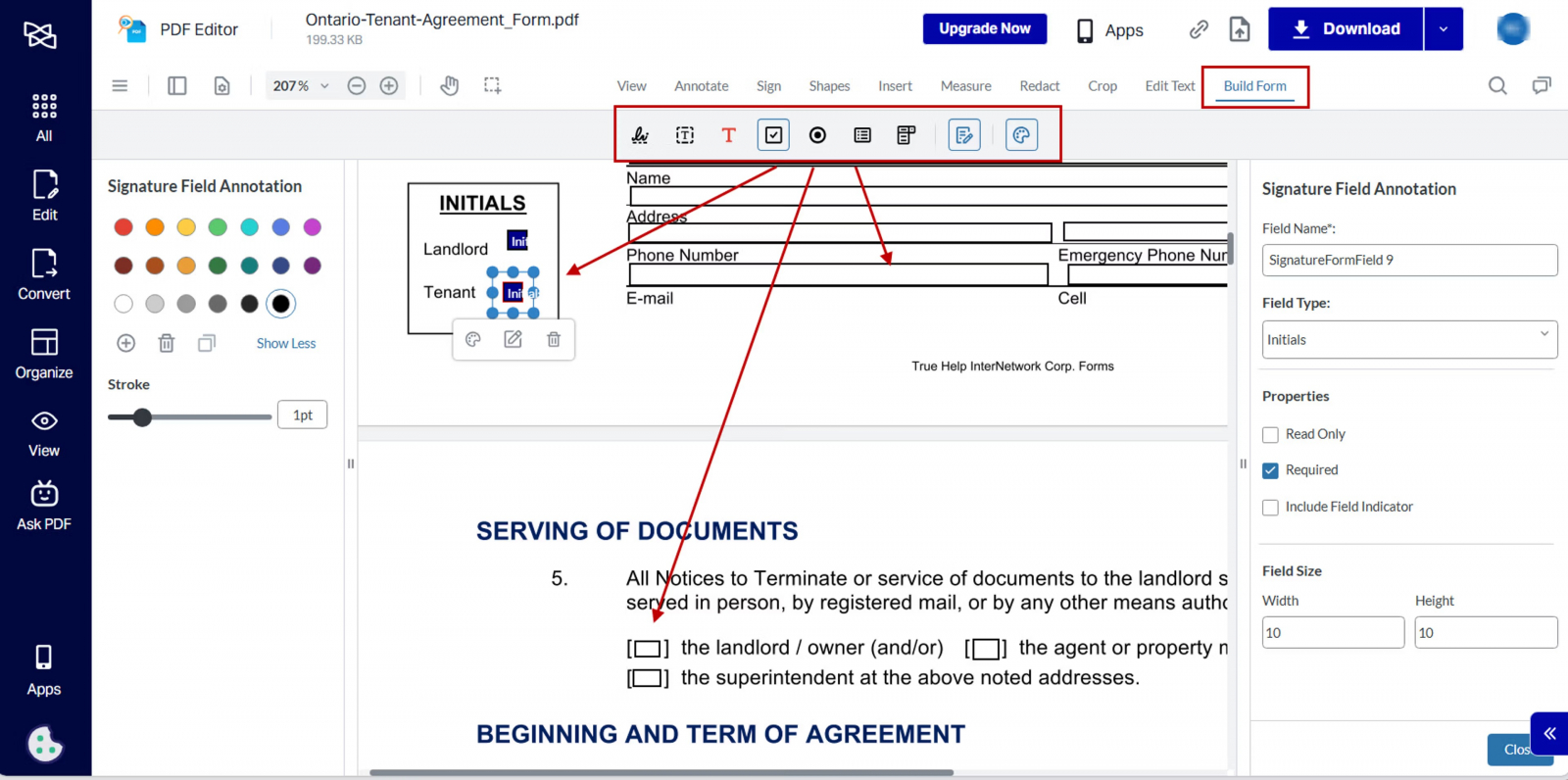
- Откройте нужный инструмент Xodo Web и загрузите копию PDF, а не единственный исходник.
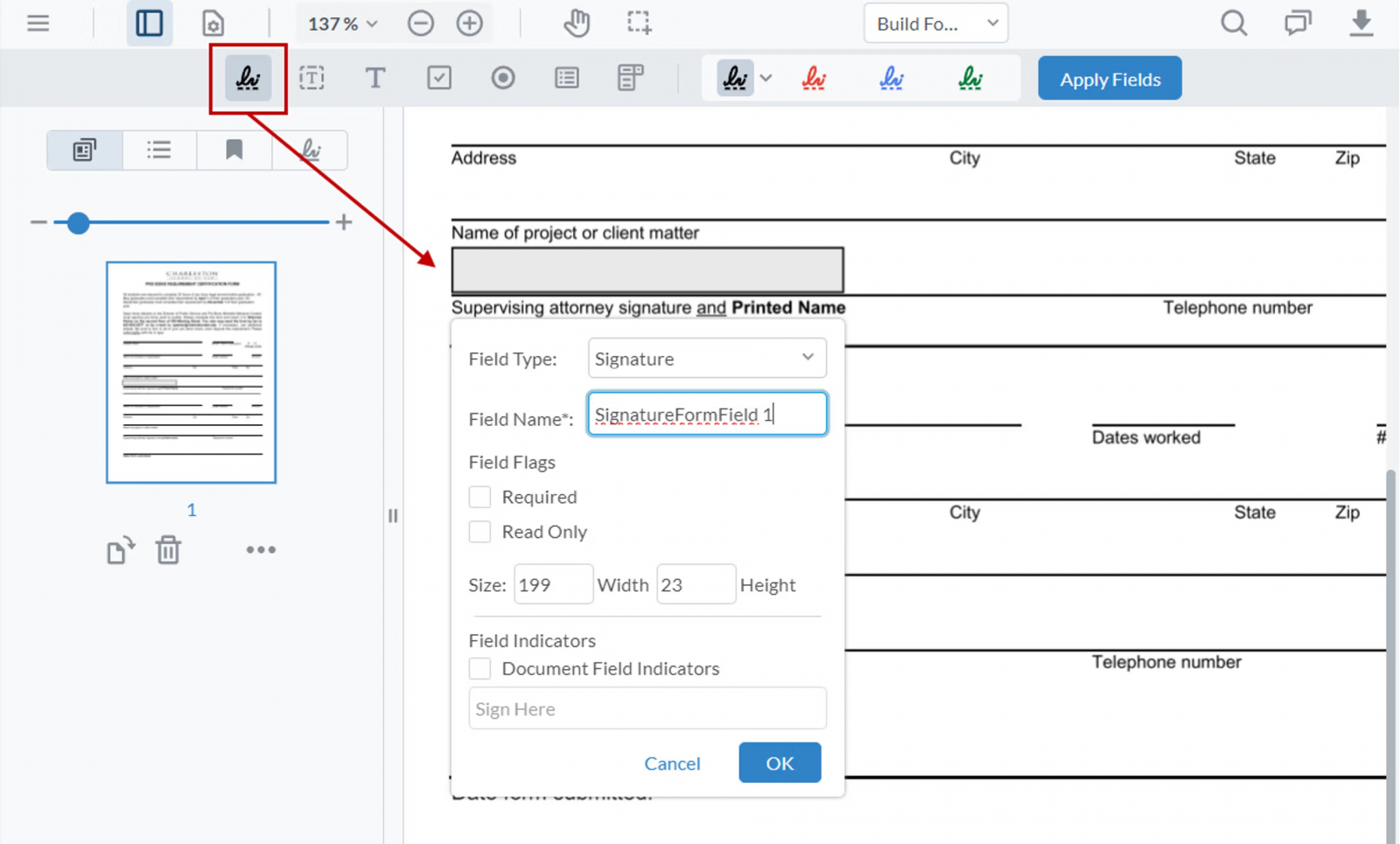
- Выполните одну конкретную операцию: например, добавьте поля формы через Build Form или внесите точечную правку текста.
- Примените изменения и скачайте результат в отдельный файл.
- Откройте скачанный PDF в настольном Reader. Reader удобен как независимая точка проверки: он покажет итоговый файл без режима редактирования.
- Проверьте страницы, поля и аннотации, затем только после проверки заменяйте рабочую версию документа.
Ограничения и типичные проблемы в работе
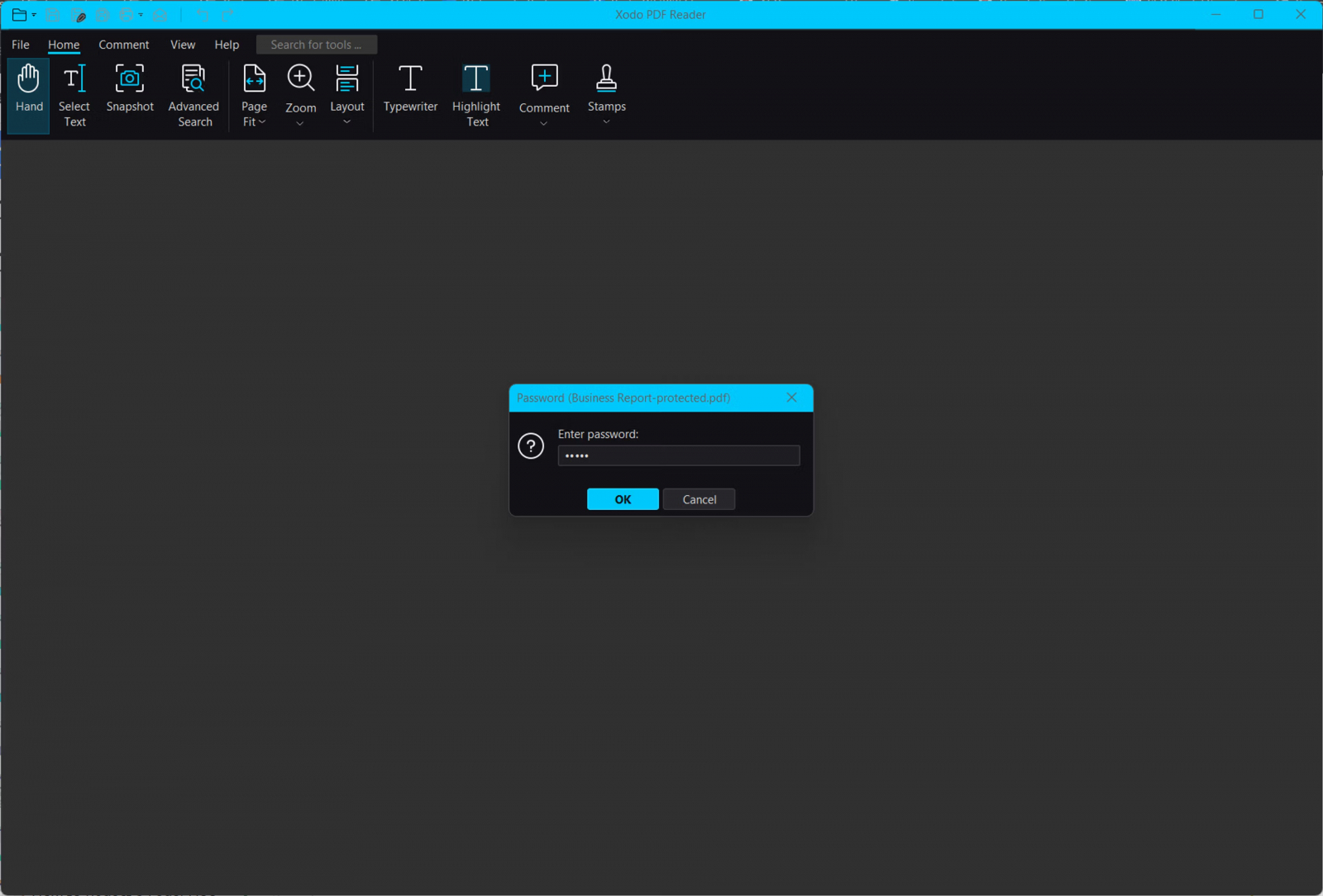
Большинство проблем с Reader связано не с самим открытием PDF, а с ожиданием функции, которой в бесплатном приложении нет, или со структурой конкретного документа. Перед поиском обходного пути полезно определить тип проблемы: файл не открывается, текст не выделяется, форма не принимает данные, изменения не сохраняются, печать расходится с экраном или пользователю нужна редакторская операция уровня PDF Studio.
Как диагностировать проблему без лишних действий
- Сначала откройте другой, заведомо исправный PDF. Если он отображается нормально, проблема связана с конкретным файлом, а не с запуском Reader.
- Проверьте, выделяется ли текст и работает ли поиск. Это быстро разделяет обычный PDF и изображение-скан.
- Сохраните копию под новым именем. Если копия открывается с пометками, механизм сохранения работает, а исходный файл мог быть открыт только для чтения или находиться в ограниченном расположении.
- При проблемах с формами попробуйте перейти по полям клавишей Tab. Отсутствие реакции часто показывает, что интерактивных полей в документе нет.
- При проблемах печати используйте предпросмотр и один тестовый лист вместо повторной печати всего документа.
Что изменилось в Reader в 2026 году
Весной 2026 года Reader получил новую панель инструментов с более прямым доступом к открытию и сохранению файлов, аннотациям, рисованию, измерениям, режимам просмотра, поиску, Undo и Redo. Новые установки начинают с этого представления, но классический вид можно вернуть переключателем. В августе 2026 года версия 2026.2.0 добавила новый файловый Dashboard в режиме новой панели и исправила ряд проблем интерфейса и отдельных документов. Для практической работы это означает, что старые инструкции по названиям функций всё ещё полезны, но расположение кнопок в свежей установке может отличаться.
Плюсы, минусы и кому подойдёт Xodo PDF Reader
Reader лучше оценивать не по числу команд, а по соответствию рабочему сценарию. Для проверки готовых документов он силён: интерфейс не перегружен функциями глубокой вёрстки, а аннотации, поиск, формы, подпись, измерения и печать находятся в одном приложении. Недостатки появляются, когда пользователь ожидает полноценного редактора содержимого или единого бесплатного решения для любых операций с PDF.
Плюсы
- Бесплатное настольное приложение для Windows, macOS и Linux.
- Сильный набор аннотаций: выделение, текстовые пометки, комментарии, рисование и фигуры.
- Заполнение и сохранение интерактивных PDF-форм.
- Поддержка подписи и интеграции с Xodo Sign.
- Поиск, режимы просмотра, измерения и печать внутри одного рабочего окна.
- В 2026 году основные инструменты стали доступнее благодаря новой панели, при этом классический вид сохранён.
- Есть мобильное приложение и веб-инструменты той же линейки для продолжения работы на другом устройстве.
Минусы
- Полноценное редактирование исходного текста и изображений относится к PDF Studio или Xodo Web, а не к бесплатному Reader.
- Объединение, разделение, пакетная обработка и защита паролем не входят в базовый набор Reader.
- Русский язык не указан в перечне поддерживаемых языков настольного Reader на текущей странице продукта.
- Часть расширенных функций в экосистеме Xodo зависит от отдельного продукта, подписки или веб-сервиса.
- Сканы без текстового слоя нельзя нормально искать и выделять до OCR.
- Из-за одновременного существования нового и классического интерфейса расположение кнопок в разных инструкциях может не совпадать.
Кому подойдёт
- Тем, кто регулярно читает договоры, отчёты, инструкции и учебные PDF.
- Сотрудникам, которым нужно возвращать документы с комментариями и выделениями.
- Пользователям интерактивных форм, которым важно сохранить заполненный файл без печати.
- Инженерам и специалистам, которым нужны базовые измерения на PDF-чертежах.
- Тем, кому нужен одинаковый настольный Reader на Windows, macOS и Linux.
Кому лучше выбрать другой инструмент
- Тем, кто ежедневно переписывает исходный текст PDF, заменяет изображения и меняет структуру страниц.
- Тем, кому нужны OCR, массовые операции, постоянная редакция данных и сложная защита внутри одного настольного приложения.
- Организациям с обязательной русской локализацией интерфейса.
- Пользователям, которым нужен только максимально простой просмотр без аннотаций и дополнительных панелей.
С чем сравнить Xodo PDF Reader и что выбрать
Ближайшая альтернатива зависит от того, какой именно предел Reader мешает работе. Если нужен такой же универсальный просмотр с формами и комментариями, логично сравнивать его с Adobe Acrobat Reader. Если требуется более насыщенная настольная правка на Windows, уместнее смотреть в сторону PDF-XChange Editor. Для полноценного редактирования, OCR и работы с объектами подойдёт отдельный PDF-редактор, а не ридер.
Adobe Acrobat Reader остаётся стандартным ориентиром для просмотра, форм, комментариев и взаимодействия с PDF-документами. Его стоит выбирать, когда важна совместимость с привычной экосистемой Adobe и корпоративными процессами.
PDF-XChange Editor заметно функциональнее именно как настольный редактор для Windows: он подходит пользователю, которому уже тесно в формате обычного Reader и нужны OCR, редактирование объектов, защита и другие расширенные операции.
Master PDF Editor ближе к полноценному редактору: его имеет смысл рассматривать для изменения содержимого, работы со страницами, формами и защитой, когда простого рецензирования недостаточно.
Практический выбор по сценарию
- Только чтение, поиск, комментарии и формы: Xodo PDF Reader закрывает задачу без перехода к более сложному продукту.
- Работа на нескольких настольных системах: Xodo удобен тем, что Reader доступен на Windows, macOS и Linux.
- Мобильное сканирование и быстрая работа со страницами: используйте Xodo Mobile как продолжение того же рабочего процесса.
- Точечная браузерная правка и создание полей: переходите в Xodo Web и затем проверяйте итоговую копию в Reader.
- OCR, постоянная редакция данных, массовые операции и глубокое изменение содержимого: нужен Xodo PDF Studio или другой полноценный PDF-редактор.
Итоговые рекомендации
Xodo PDF Reader стоит устанавливать как рабочий ридер, а не как замену профессиональному PDF-редактору. Для чтения, поиска, комментариев, выделений, заполнения форм, подписи, измерений и печати его возможностей достаточно. Правильный рабочий процесс прост: исходник хранится отдельно, пометки делаются в рабочей копии, после сохранения файл открывается повторно и проверяется, а операции вне возможностей Reader выполняются в Mobile, Web или PDF Studio. Такой подход сохраняет сильную сторону Xodo — быстрые повседневные действия — и не создаёт ложных ожиданий от бесплатного приложения.