XnView: где скачать и как пользоваться

XnView объединяет просмотрщик, браузер папок, каталогизацию, сравнение кадров и пакетную обработку. На Xeon Live можно скачать XnView бесплатно для подходящей системы, а в этом руководстве разобрана актуальная многоплатформенная ветка XnView MP: от навигации по папкам до массового ресайза, переименования и метаданных.
Название XnView охватывает две настольные ветки. XnView MP — современный вариант для Windows, macOS и Linux; XnView Classic продолжает выпускаться отдельно для Windows. Для новой рабочей схемы удобнее MP: в нём единый Browser с миниатюрами, панелями категорий и предпросмотра, вкладочный просмотр, сравнение изображений и встроенный Batch convert. Classic остаётся полезным на старых Windows-системах и в привычных сценариях, но команды и диалоги между ветками различаются, поэтому ниже пути меню относятся к XnView MP.
Что такое XnView и какую ветку использовать
XnView MP рассчитан не на ретушь уровня растрового редактора, а на быстрый поток вокруг файлов: открыть большую папку, увидеть миниатюры, отобрать нужные кадры, сверить параметры, присвоить рейтинг или категорию, затем выполнить однотипную обработку сразу над группой. Программа читает более 500 графических форматов и сохраняет примерно в 70 форматов. В круг поддерживаемых данных входят JPEG, PNG, TIFF, GIF, WebP, HEIC/HEIF, AVIF, JPEG XL, PSD и распространённые RAW-файлы камер. Для RAW XnView прежде всего служит просмотрщиком и организатором; глубокую проявку с профилями камеры, локальными масками и развитой работой с цветом выполняют специализированные RAW-редакторы.
Лицензирование важно учитывать до внедрения в рабочий процесс. XnView MP и Classic разрешены без оплаты для частного использования, обучения, государственных и некоммерческих организаций. В компании требуется коммерческая лицензия. Это ограничение относится к условиям использования программы, а не к формату изображений: личный архив, учебная лаборатория и корпоративный медиабанк имеют разные лицензионные режимы.
В повседневной работе MP подходит контент-менеджеру, фотографу, дизайнеру на этапе первичного отбора, архивисту и сотруднику, который регулярно получает папки с изображениями из разных источников. Он закрывает рутинные операции до передачи материала в Photoshop, Affinity Photo, Lightroom или другой профильный редактор: проверяет размеры и метаданные, делает быстрые правки, готовит копии нужного размера, меняет формат, раскладывает по категориям и переименовывает серии.
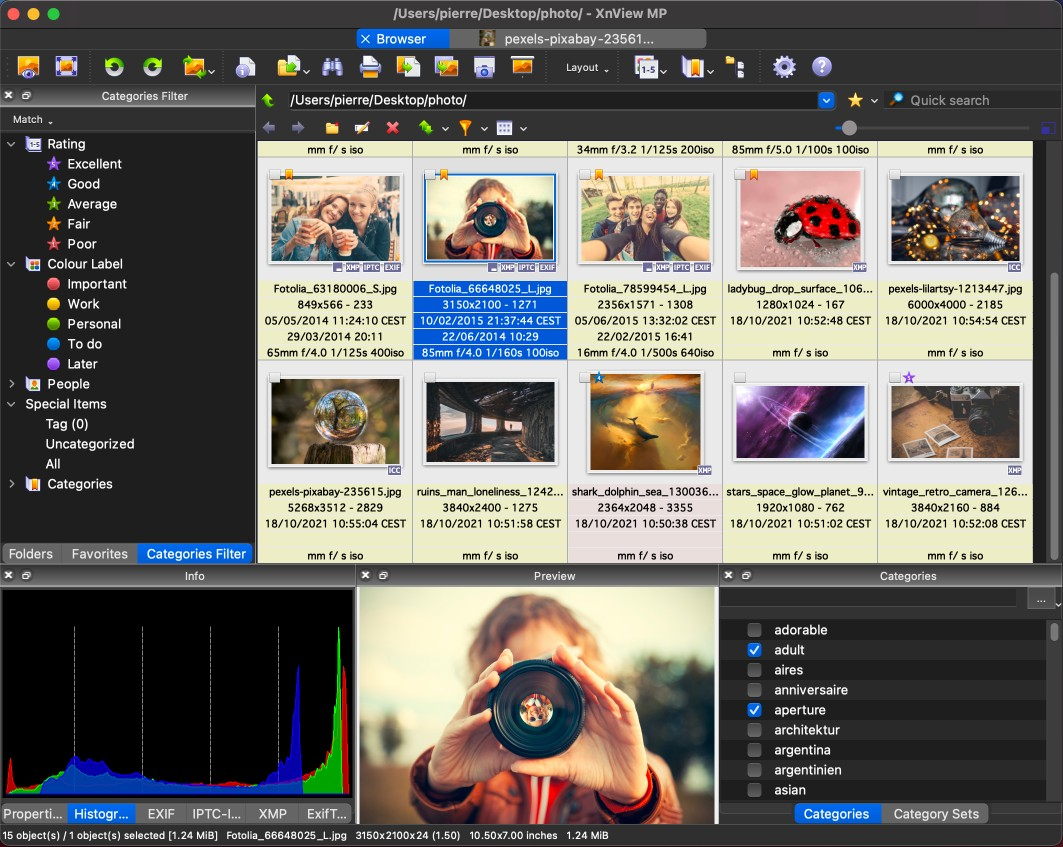
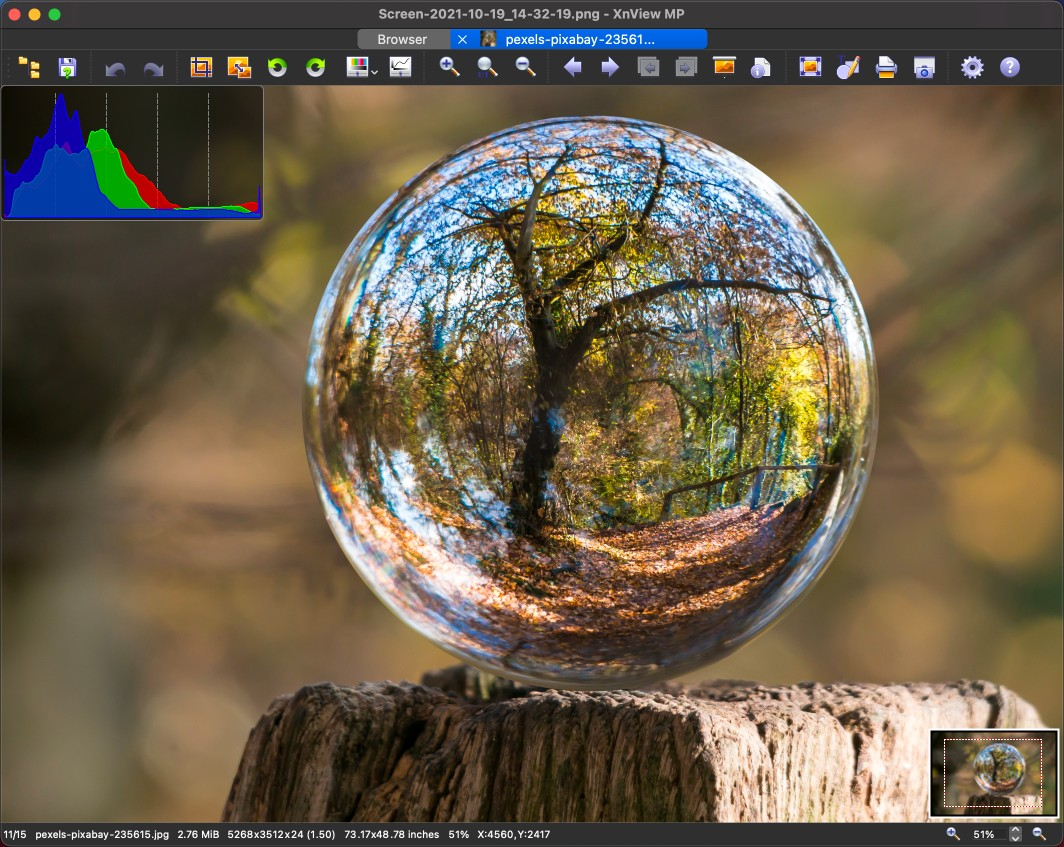
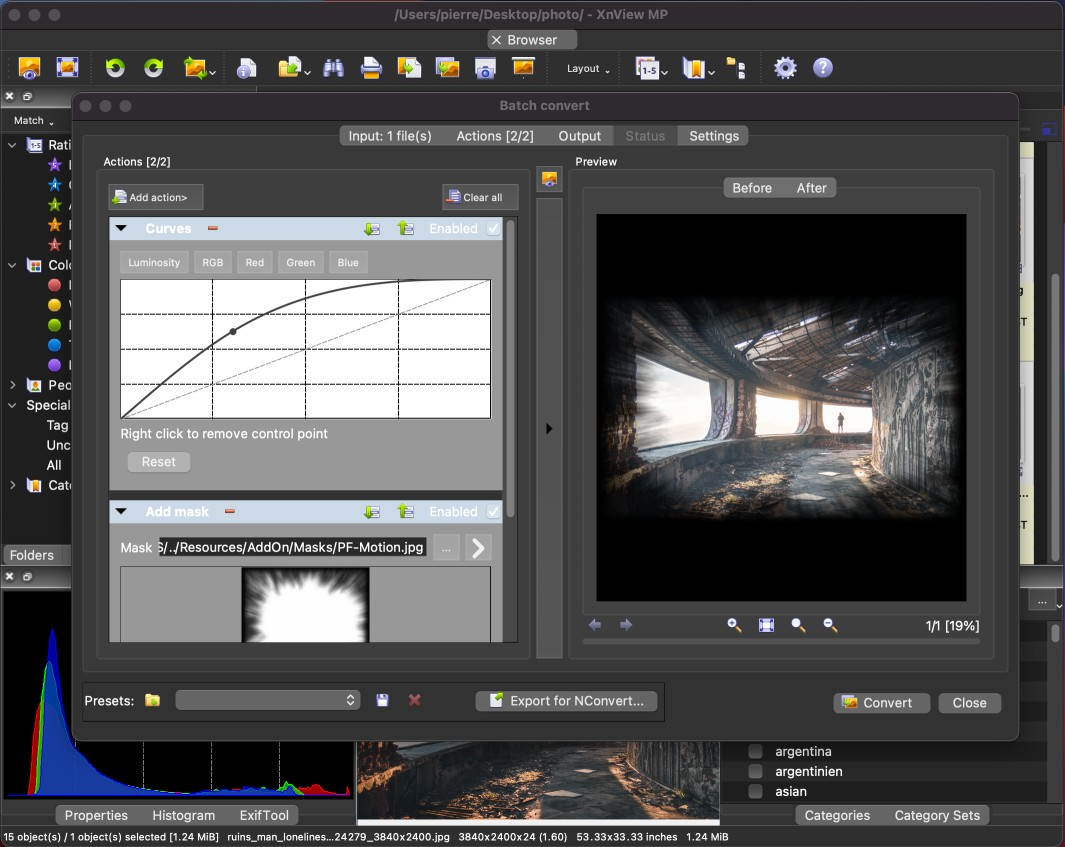
Ветка MP сохраняет общий подход на трёх настольных платформах: Browser отвечает за папки и выбор файлов, View — за детальный просмотр одного кадра, а служебные окна открывают массовую обработку, поиск похожих изображений, метаданные и создание производных материалов. Различия между системами в основном относятся к системным диалогам, путям к файлам и оформлению окна.
Как настроить интерфейс и быстро просматривать папки
Работа начинается в Browser. Слева размещается дерево папок и фильтры, по центру — сетка миниатюр, снизу или сбоку — информационные панели. Такую компоновку стоит подготовить один раз, чтобы не открывать свойства каждого файла отдельным диалогом. Ниже — базовая настройка, после которой большая часть повседневной навигации выполняется из одного окна.
Browser: папки, миниатюры, предпросмотр и категории
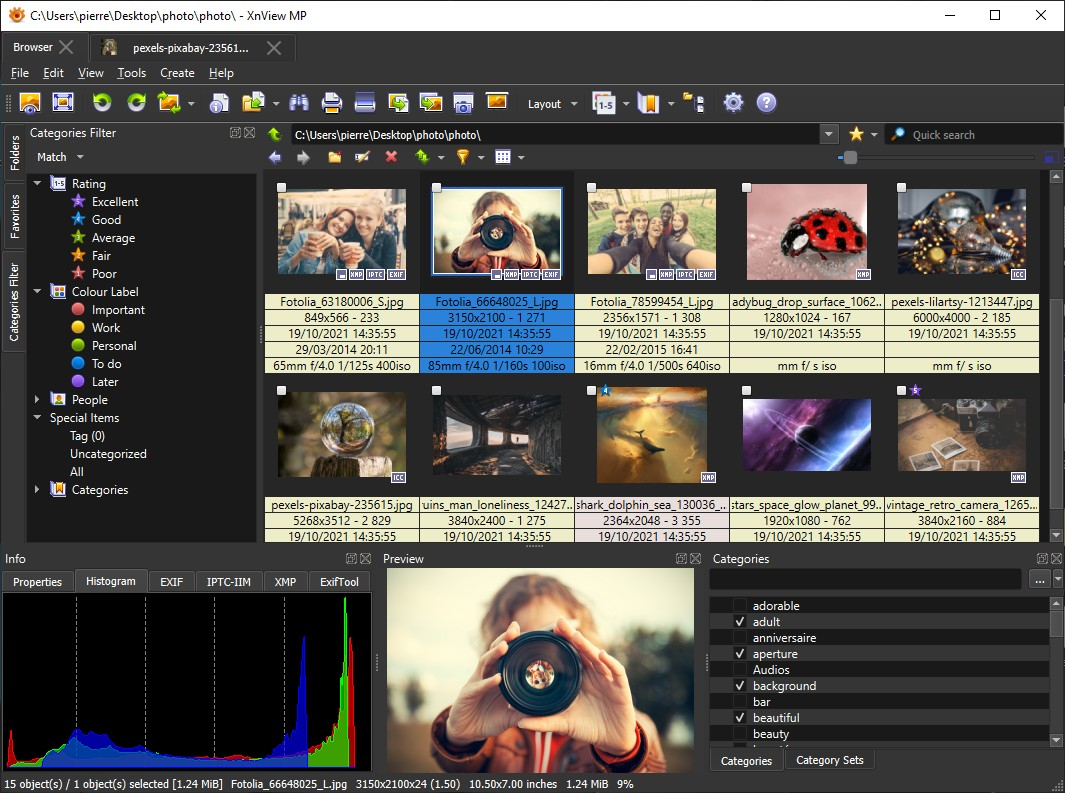
- Откройте рабочую папку. В дереве Folders выберите каталог со снимками. Центральная область сразу перестроится под его содержимое. Для серии с подпапками сначала работайте с верхним каталогом, затем переходите по дереву — так проще контролировать, где находятся оригиналы.
- Переключите представление миниатюр. На панели Browser выберите режим с миниатюрами и подписями, когда важны имя, размер и дата. Для быстрого визуального отбора оставьте крупные миниатюры и сократите объём подписей.
- Включите Preview. Панель предпросмотра показывает выделенный файл крупнее без перехода в отдельную вкладку. Она особенно полезна при сортировке папки: один щелчок меняет превью, а сетка остаётся перед глазами.
- Оставьте Info рядом с Preview. В информационной панели доступны свойства файла, гистограмма и вкладки EXIF, IPTC-IIM, XMP и ExifTool. Проверяйте здесь размер, дату съёмки и метаданные до переименования или экспорта.
- Покажите Categories и Categories Filter. Панель категорий используется для присвоения меток, а фильтр слева — для выборки уже размеченных кадров по рейтингу, цветовой метке и категориям.
- Проверьте компоновку. Выберите несколько файлов подряд. Предпросмотр должен обновляться без закрытия Browser, а нужные панели не должны перекрывать миниатюры. После этого рабочая область готова к ежедневной сортировке.
Размер миниатюр влияет не только на удобство просмотра, но и на плотность информации. Для поиска мелких дефектов лучше держать Preview крупным, а сетку — средней. Для каталога с тысячами почти одинаковых кадров выгоднее увеличить миниатюры и временно скрыть второстепенные панели. Кнопка Layout на верхней панели меняет компоновку; расположите панели под конкретный тип работы.
View: просмотр одного файла, масштаб и базовая коррекция
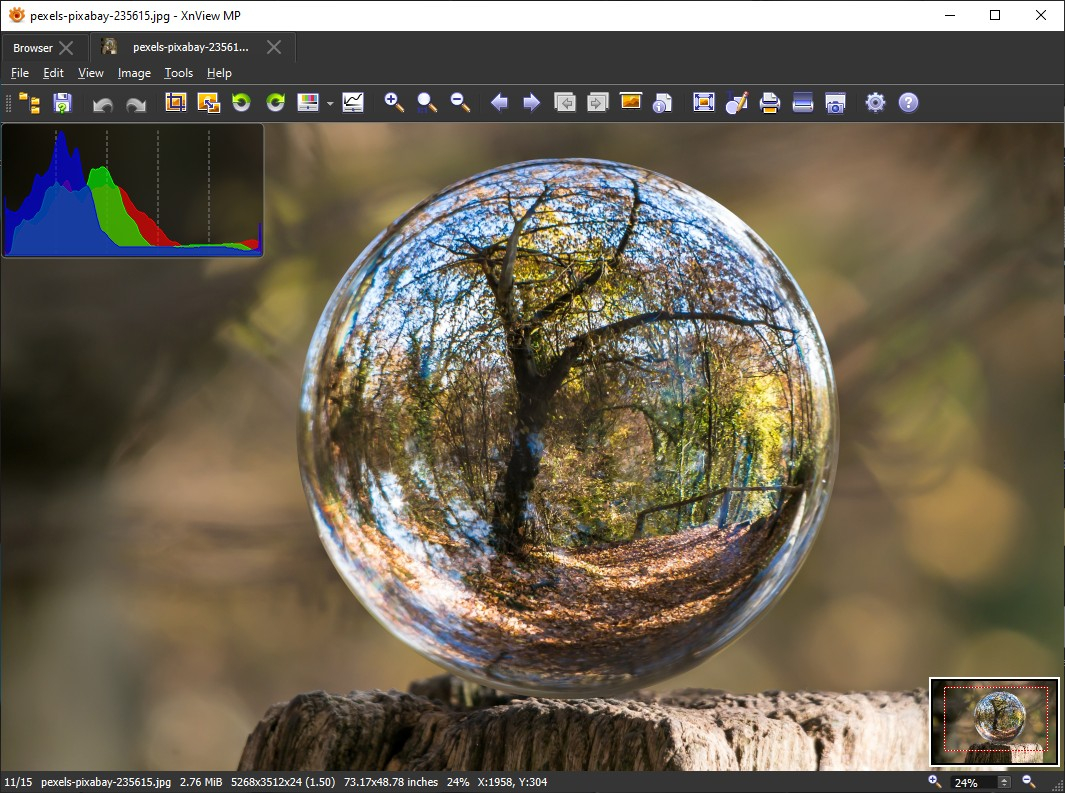
- Откройте кадр двойным щелчком по миниатюре. Он появится во вкладке View. Browser при этом остаётся отдельной вкладкой, поэтому возврат к сетке занимает один щелчок.
- Проверьте изображение в масштабе 100%. Этот режим показывает реальные пиксели и помогает оценить резкость, шум, артефакты JPEG и результат ресайза. Для общего кадрирования вернитесь к режиму Fit.
- Листайте соседние файлы навигационными стрелками. Сравнивайте одинаковый участок серии, сохраняя близкий масштаб. Такая последовательность быстрее открытия каждого файла из проводника.
- Для простой правки откройте Image → Adjust. В XnView MP доступны яркость, контраст, гамма, уровни, кривые, оттенок и насыщенность, баланс цвета, света и тени. Вносите коррекцию на копии, когда исходник нужен для дальнейшей обработки.
- Для кадрирования выделите область и примените Crop. После обрезки снова посмотрите изображение целиком и в 100%, чтобы проверить композицию и отсутствие лишних пикселей по краям.
- Сохраняйте производный файл через Save As. Новый файл оставляет оригинал нетронутым. После сохранения вернитесь в Browser и убедитесь, что размер, расширение и дата соответствуют задаче.
При подготовке изображения под конкретную ширину полезно заранее свериться с руководством по изменению размера фотографии: там отдельно разобраны пиксели, пропорции и ситуации, где увеличение размера не добавляет реальной детализации.
Как отбирать, сравнивать и находить похожие кадры
XnView MP позволяет провести технический отбор до редактирования: сначала присвоить рейтинг и цветовую метку, затем свести спорные кадры в Compare, а в больших архивах отдельно проверить похожие изображения. Смысл такого порядка — не начинать обработку файла, который позднее будет отбракован.
Сравнение нескольких изображений
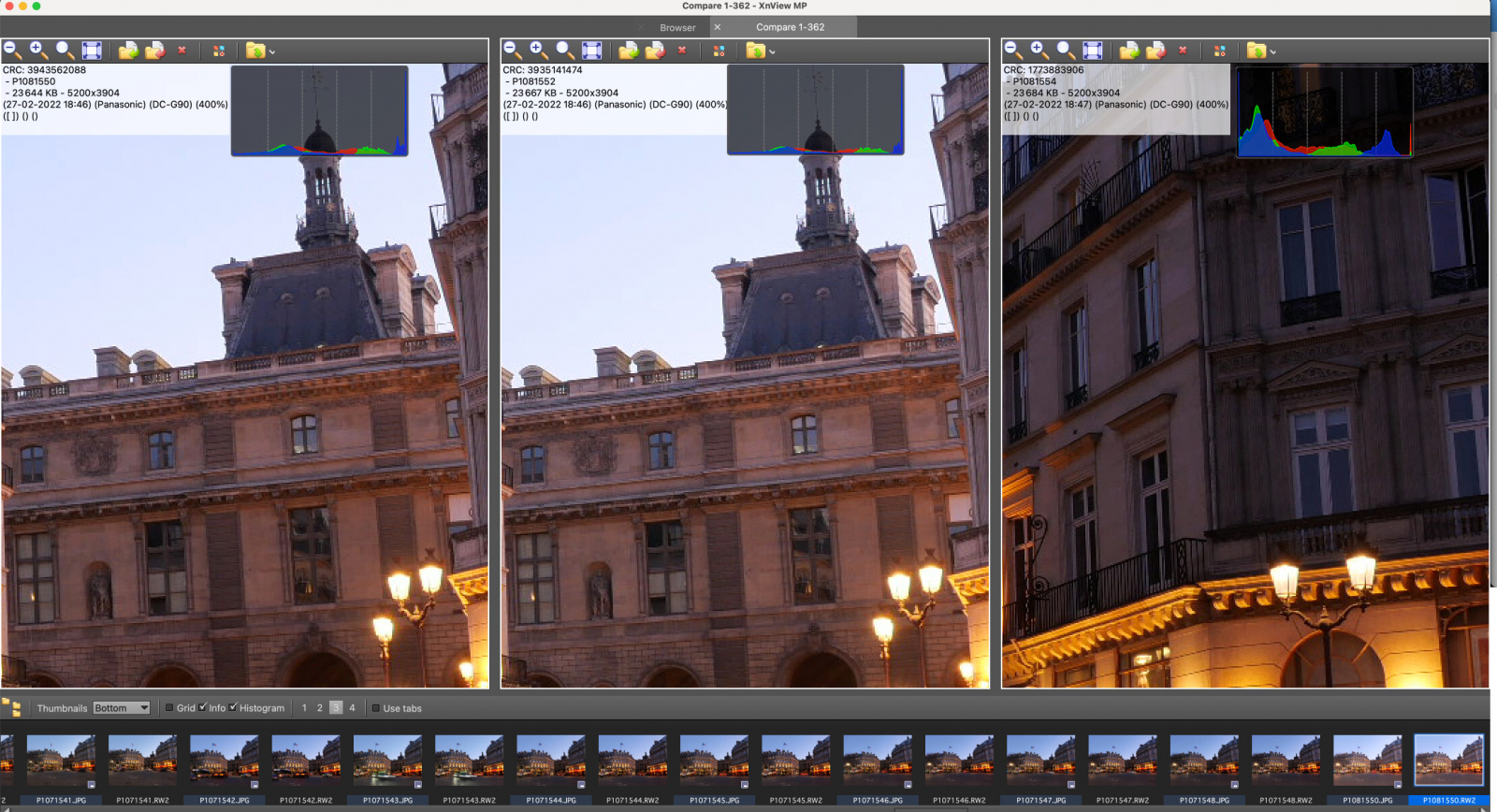
- Сначала задайте порядок в Browser. Отсортируйте серию по имени или дате съёмки и уберите из выделения очевидный брак. В Compare должны попасть только реально конкурирующие кадры.
- Выделите от двух до четырёх изображений. XnView MP сравнивает до четырёх файлов одновременно. Для портретной серии обычно удобнее два или три кадра: область лица остаётся крупнее.
- Запустите Compare. На экране появятся отдельные панели изображений. Выберите масштаб, на котором заметны детали, важные для решения: глаза в портрете, текстура товара, мелкие элементы предметной съёмки.
- Синхронно проверьте одинаковую область. Перемещайте изображение так, чтобы в каждом окне оценивать один и тот же участок. Сначала резкость, затем экспозицию, движение, выражение лица и композицию.
- Используйте гистограмму как дополнительный контроль. Она не заменяет визуальную оценку, но быстро показывает сильное смещение тонов и помогает заметить различия между кадрами.
- Вернитесь в Browser и зафиксируйте решение. Победителю присвойте рейтинг или категорию, а слабые кадры пометьте отдельно. После этого фильтр категорий позволит работать только с выбранной частью серии.
Рейтинги удобны для ступенчатого отбора. Первый проход оставляет технически годные файлы, второй — лучшие варианты сюжета, третий — финальные кадры. Цветовые метки полезнее для статуса процесса: одним цветом отмечают изображения на ретушь, другим — готовые к публикации, третьим — требующие уточнения. Категории работают как тематическая система и не зависят от физического расположения файла в папке.
Поиск одинаковых и визуально похожих файлов
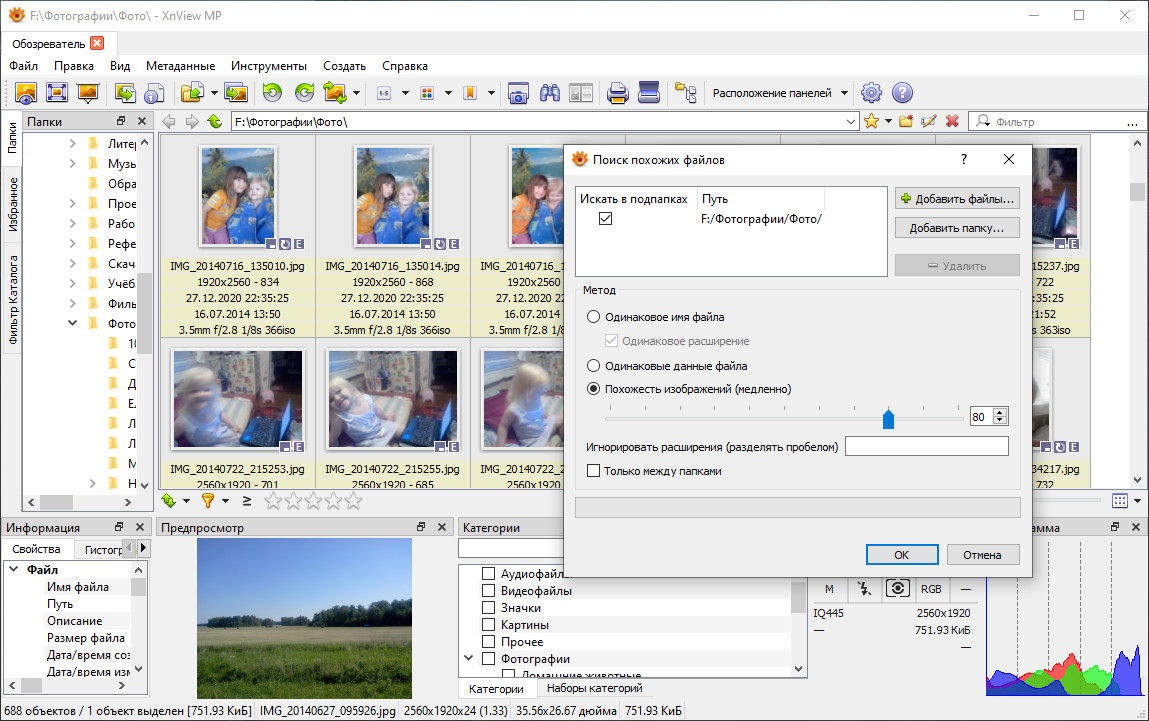
- Откройте Tools → Find similar files. Добавьте папку или несколько каталогов для проверки. Для архива с вложенной структурой включите поиск в подпапках.
- Начните с точных совпадений. Режим одинаковых данных выявляет копии одного файла надёжнее визуального сравнения. Просмотрите пары и удаляйте только те копии, происхождение которых понятно.
- Затем переключитесь на похожие изображения. Этот режим ищет не побайтовые копии, а визуально близкие кадры. Порог сходства задаёт строгость поиска.
- Не ставьте слишком широкий порог на первом проходе. Большой архив выдаст много родственных, но не дублирующих кадров. Начните со строгого значения и расширяйте выборку после просмотра результатов.
- Открывайте спорные пары в Compare. Поиск похожих файлов формирует кандидатов, а окончательное решение принимает визуальное сравнение. Особое внимание уделяйте разным версиям одного кадра: оригиналу, ресайзу, обработанной копии и файлу с водяным знаком.
- После очистки обновите Browser. Проверьте число файлов и несколько папок вручную. Резервную копию архива сохраняйте до массового удаления.
Поиск похожих изображений не заменяет систему хранения. Надёжная структура начинается с разделения оригиналов и производных файлов по папкам, понятных имён и метаданных. Тогда Find similar files служит контролем, а не единственным способом понять, где находится мастер-файл.
Как пакетно конвертировать, менять размер и готовить экспорт
Batch convert — центральный инструмент для однотипной обработки десятков и сотен файлов. В одном задании он собирает входные изображения, цепочку действий и правила вывода. Такой подход точнее ручного открытия каждого кадра и уменьшает риск получить разные размеры или параметры сохранения внутри одной серии.
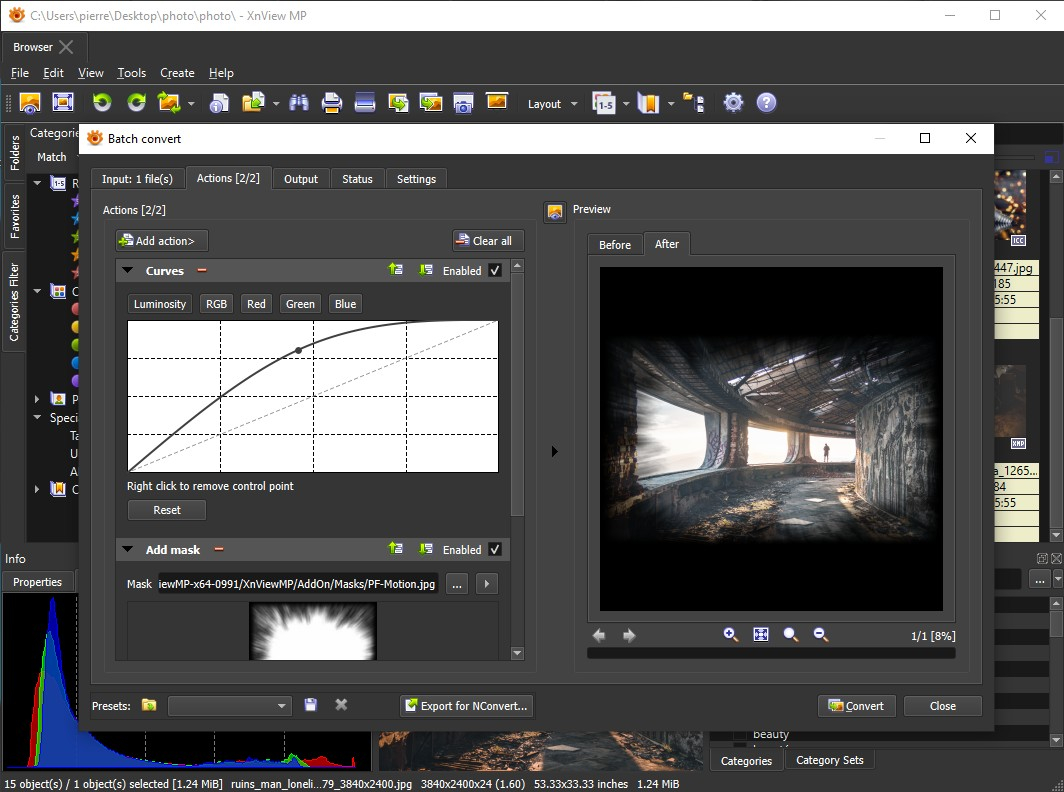
Сценарий: массово уменьшить фотографии без искажения пропорций.
- В Browser выделите нужные файлы и откройте Tools → Batch convert. Выделение попадёт в Input. Для отдельной папки добавьте файлы кнопкой Add files или каталог кнопкой Add folder.
- На вкладке Input проверьте состав и порядок. Удалите случайно попавшие файлы, особенно логотипы, готовые превью и изображения другого проекта. Порядок важен для серий и дальнейшего переименования.
- Перейдите в Actions и добавьте Add action → Image → Resize. Для ограничения изображения прямоугольником используйте Mode = Fit. Этот режим вписывает изображение в заданные ширину и высоту, не обрезая края.
- Включите Keep ratio. Пропорции сохранятся, поэтому вертикальные и горизонтальные кадры не растянутся. Для единого ограничения по длинной стороне используйте Longest side.
- Настройте Enlarge/Reduce. Для веб-копий исходные маленькие изображения обычно не увеличивают: масштабирование вверх не восстанавливает отсутствующую детализацию. Режим Reduce only оставляет их исходный размер.
- Выберите Resample. Для качественного уменьшения фотографий выберите Lanczos и проверьте результат на мелких деталях. Проверьте вкладки Before и After на изображении с мелкими деталями.
- Откройте Output. Укажите отдельную папку результата. Не удаляйте оригиналы и не направляйте первый запуск в папку исходников: безопаснее получить новую серию, проверить её, затем переносить дальше.
- Выберите формат вывода и его Settings. Для JPEG отрегулируйте качество; для PNG и WebP параметры зависят от задачи. После изменения настроек откройте Preview и проверьте контуры, мелкий текст и градиенты.
- Для большого задания включите Use multiple CPU cores. Параллельная обработка ускоряет серию. На слабом компьютере оставьте запас ресурсов для других задач и следите за отзывчивостью системы.
- Нажмите Convert и откройте Status. После завершения проверьте число сохранённых файлов и сообщения об ошибках. Затем в файловой системе сравните количество исходников и результатов.
Для регулярного массового ресайза существует отдельный XnResize, а для сложных цепочек действий — XnConvert. Оба инструмента используют ту же экосистему XnSoft, но в XnView MP удобно начинать обработку прямо из уже отобранной папки.
Сценарий: конвертировать JPEG, PNG, TIFF или RAW-превью в формат для публикации.
- Скопируйте исходники в рабочую папку или используйте отдельный каталог вывода. Оригиналы должны оставаться доступными для повторного экспорта с другими параметрами.
- Откройте Batch convert и очистите Actions. Для простой смены формата действия не нужны. Дополнительный Resize добавляйте только при реальном ограничении по размерам.
- На Output выберите целевой формат. XnView показывает доступные форматы сохранения в выпадающем списке. Форматы чтения и записи не совпадают один к одному: часть данных программа открывает только для просмотра.
- Откройте Settings выбранного формата. Для JPEG контролируйте качество и итоговый размер. Для графики с прозрачностью не переводите изображение в JPEG без предварительного решения по фону, потому что JPEG не сохраняет альфа-канал.
- Оставьте Preserve metadata только для тех данных, которые нужны в результате. Публикационная копия и архивный оригинал решают разные задачи. Геоданные и служебные поля не всегда нужны во внешнем файле.
- Запустите тест на нескольких изображениях. Проверьте фотографию с мелкими деталями, кадр с плавным градиентом и файл с прозрачностью. После этого запускайте всю серию.
- Откройте готовые файлы заново. Контроль должен выполняться по результатам на диске, а не только по Preview до конвертации. Сверьте расширение, размеры в пикселях, цвет и наличие нужных метаданных.
Подробные различия между JPEG, PNG, WebP, HEIC и TIFF разобраны в руководстве по конвертации фотографий. Для XnView это полезно именно на этапе выбора Output: формат задаётся по конечному сценарию, а не по привычке.
Сценарий: сохранить цепочку обработки как пресет.
- Соберите Input, Actions и Output. Добавьте только те операции, которые должны повторяться во всех следующих заданиях.
- Проверьте порядок Actions. Последовательность имеет значение: изменение размера до резкости и после неё даёт разный результат, а водяной знак удобнее добавлять после финального ресайза.
- Сделайте короткий тест. На Before/After убедитесь, что каждый шаг работает в ожидаемом порядке.
- Сохраните конфигурацию в Presets. В сохранённый набор входят действия, их параметры, формат и настройки вывода.
- При следующей серии выберите пресет и заново проверьте Output. Путь к папке, конфликт имён и необходимость сохранения метаданных относятся к конкретному заданию и требуют проверки перед Convert.
Пресет полезен для повторяемой производственной схемы: карточки товара одного размера, изображения для CMS, превью для презентаций, копии с водяным знаком. Он экономит время только при дисциплине контроля: входные файлы, каталог вывода и правила существующих файлов проверяются на каждом запуске.
Как переименовывать файлы и работать с метаданными
Имена и метаданные решают разные задачи. Имя файла удобно для сортировки на диске и обмена с коллегами. IPTC/XMP хранит описания, авторство, категории и другие сведения внутри файла или в связанных данных. Надёжная схема использует оба уровня: понятное имя для файловой системы и метаданные для поиска и передачи контекста.
Batch rename: серия по дате и счётчику
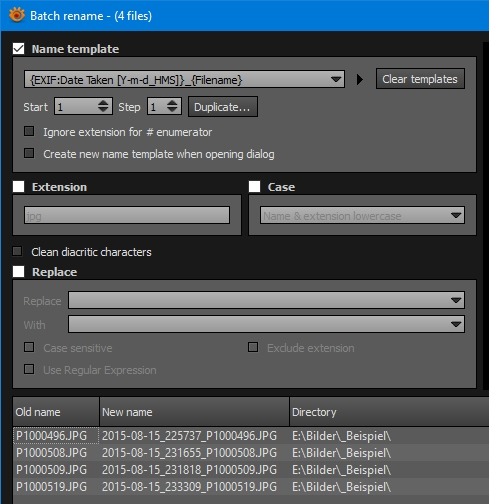
- Перед переименованием отсортируйте файлы в Browser. Для хронологической серии используйте View → Sort by → Date taken. Сначала откройте первый и последний кадр и убедитесь, что порядок соответствует съёмке.
- Выделите серию и откройте Tools → Batch rename. Внизу диалога отображается таблица Old name / New name. Не запускайте переименование до появления ожидаемого предпросмотра у нескольких файлов.
- Задайте Name template. В XnView MP доступны подстановки метаданных и счётчика. Пример для даты съёмки и исходного имени: {EXIF:Date Taken [Y-m-d_HMS]}_{Filename}. Для простой последовательности используйте текстовую основу и счётчик.
- Проверьте Start и Step. Эти параметры задают начальный номер и шаг нумерации. Для обычной последовательности оставляют старт с единицы и шаг 1.
- Разберите конфликты заранее. Две фотографии, снятые в одну секунду, получают одинаковую временную часть. Добавьте счётчик или исходное имя, чтобы новые имена оставались уникальными.
- Просмотрите таблицу New name по всей выборке. Обратите внимание на пробелы, недопустимые символы, повторяющиеся имена и расширения. Для больших серий проверьте начало, середину и конец списка.
- Примените операцию и обновите Browser. После переименования отсортируйте по имени и убедитесь, что хронология не изменилась. Несколько файлов откройте и сверьте дату съёмки в EXIF с новым именем.
Переименование по EXIF удобно только при корректных датах камеры. Архив из нескольких камер часто содержит неверный часовой пояс или сбитые часы. Сначала сравните даты на нескольких кадрах, затем переименовывайте всю серию. Для исправления времени в XnView MP предусмотрена команда Change timestamp; массовое изменение применяют только после резервной копии.
IPTC/XMP: описание, авторство, категории и переносимость
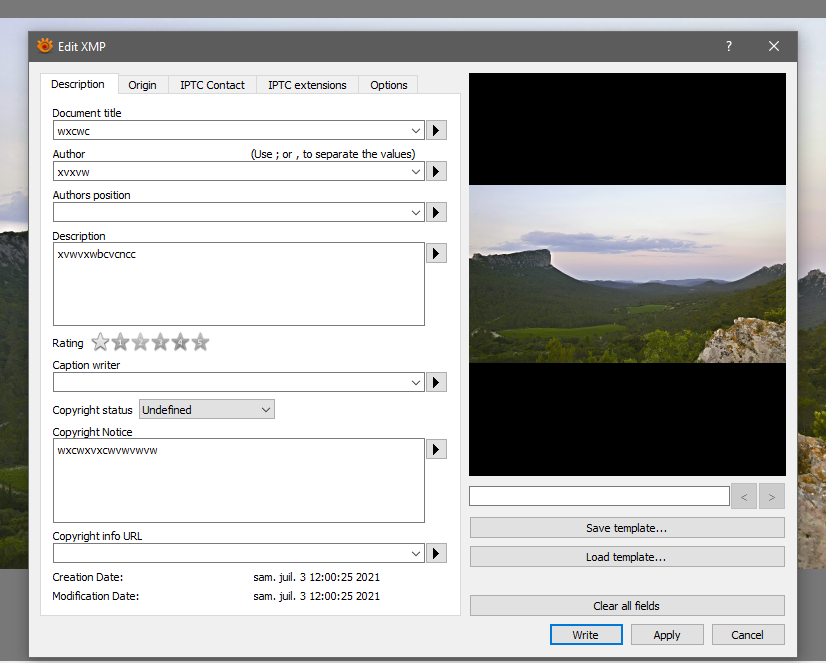
- Выделите один файл для проверки схемы. Откройте Metadata → Edit XMP или Metadata → Edit IPTC. Сначала работайте с копией, особенно с RAW и файлами, которые уже размечались в другой системе.
- Заполните только реально используемые поля. Для медиатеки обычно достаточно заголовка, описания, автора, прав и тематических слов. Избыточная разметка быстро превращается в несогласованный набор значений.
- Проверьте режим записи. В редакторе IPTC/XMP режим определяет, какой набор данных создаётся или обновляется. Для файлов, где метаданные должны оставаться переносимыми между программами, используйте согласованную схему и не смешивайте разные правила по папкам.
- Нажмите Write и заново прочитайте данные. После записи откройте Info → XMP или IPTC-IIM. Значение должно отображаться в файле после повторного выбора.
- Для RAW используйте безопасный подход с sidecar XMP. XnView MP работает с сопутствующими XMP-файлами; такой вариант не требует менять содержимое RAW. Сохраняйте sidecar рядом с исходником и переносите вместе с ним.
- Для категорий настройте связь с XMP. Categories в XnView MP хранят присвоения в каталоге. В Settings → Metadata задаётся экспорт категорий в XMP keywords, а также перенос рейтинга и цветовых меток. Это важно для дальнейшей работы в другой программе.
- Проверьте перенос на тестовом файле. Запишите категорию, рейтинг и описание, закройте файл, снова откройте вкладки метаданных и убедитесь, что нужные поля присутствуют. Только после этого размечайте большую серию.
Каталог XnView и встроенные метаданные нельзя считать взаимозаменяемыми. Категория, сохранённая только в локальной базе, помогает искать файл на этом компьютере, но не гарантирует перенос разметки вместе с изображением. Экспорт в XMP делает данные переносимее, зато требует чётких правил: одинаковые названия категорий, понятная иерархия и контроль sidecar-файлов.
Как создавать контакт-листы, слайдшоу и безопасно сохранять результат
После отбора XnView MP умеет быстро собрать материалы для просмотра и согласования. Contact sheet превращает выделенные фотографии в лист миниатюр с подписями, а Slideshow показывает серию по таймеру или вручную. Оба инструмента полезны до финального экспорта: контакт-лист удобно отправлять на согласование, а слайдшоу — использовать для очного просмотра.
Сценарий: сделать контакт-лист для согласования.
- В Browser отфильтруйте только выбранные кадры. Используйте рейтинг, цветовую метку или категорию. Перед созданием листа удалите из выделения технические файлы и альтернативы, которые не должны видеть участники согласования.
- Выделите изображения и откройте Create → Contact sheet. Задайте размер листа, число миниатюр по строкам и столбцам, интервалы и фон.
- Настройте подписи. Для делового согласования полезно показывать Filename: участник обсуждения сможет назвать конкретный файл без описания его положения на листе. При необходимости добавьте данные EXIF.
- Выберите формат результата и каталог. JPEG подходит для лёгкого просмотра, PNG — для графики и интерфейсных макетов, TIFF — для отдельных печатных процессов. PDF выбирайте только при необходимости именно документа.
- Откройте Preview. Проверьте размер подписей, обрезание длинных имён и читаемость миниатюр. Уменьшите число ячеек на странице, когда важны мелкие детали.
- Создайте лист и откройте готовый файл. Сверьте порядок изображений с Browser и убедитесь, что подписи соответствуют миниатюрам.
Сценарий: провести просмотр серии через Slideshow.
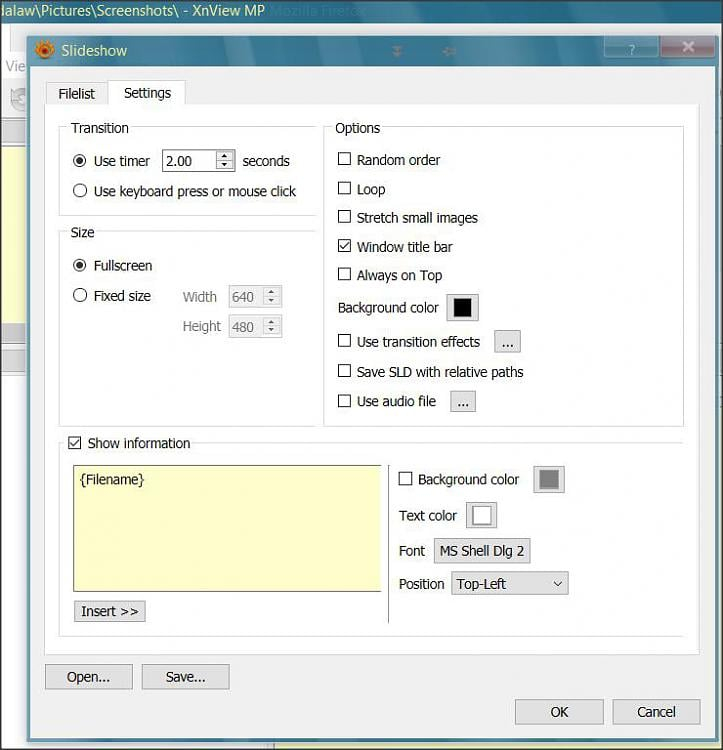
- Выделите фотографии и откройте Create → Slideshow. На Filelist проверьте порядок. Для презентации порядок лучше задать заранее в Browser и не включать случайное воспроизведение.
- На Settings выберите способ перехода. Use timer автоматически меняет кадр через заданный интервал; Use keyboard press or mouse click оставляет темп докладчику.
- Выберите Fullscreen. Для проверки качества на конкретном мониторе не растягивайте маленькие изображения без необходимости.
- Настройте Loop только для циклического показа. На обычном согласовании цикл мешает понять, где закончилась подборка.
- Включите Show information и вставьте {Filename}, когда участники должны фиксировать номера кадров. Положение текста и фон задаются в том же окне.
- Сохраните SLD для повторного показа. Относительные пути удобны при переносе папки вместе со слайдшоу. После переноса откройте SLD и убедитесь, что все файлы находятся.
- Запустите короткую проверку. Просмотрите первые, средние и последние кадры. После этого запускайте полный показ.
Сценарий: проверить итоговый экспорт перед передачей.
- Откройте папку результата как отдельный каталог в Browser. Не смешивайте её с исходниками на этапе контроля.
- Сравните число файлов. Для обычной пакетной конвертации количество должно совпадать с числом входных файлов, за исключением заранее исключённых форматов и ошибок из Status.
- Отсортируйте по размеру файла и по разрешению. Слишком маленькие или крупные значения часто сразу показывают ошибочный пресет или пропущенный ресайз.
- Откройте несколько файлов на 100%. Проверяйте резкость после уменьшения, JPEG-артефакты, прозрачность, цвет и мелкий текст.
- Сверьте метаданные. В публикационных файлах оставьте только нужные поля; в архивных копиях не удаляйте техническую информацию без причины.
- Перед передачей переименуйте или переместите папку только после проверки. Так не возникает путаницы между тестовым и утверждённым экспортом.
Настройки, типичные ошибки, плюсы, минусы и альтернативы
XnView MP быстро работает с обычными папками, но крупный архив сильнее зависит от кэша миниатюр, каталога и дисциплины хранения. Перед массовыми операциями стоит подготовить настройки, а при сбоях — отделять проблему исходного файла от проблемы каталога или выбранного действия.
Кэш миниатюр и каталог
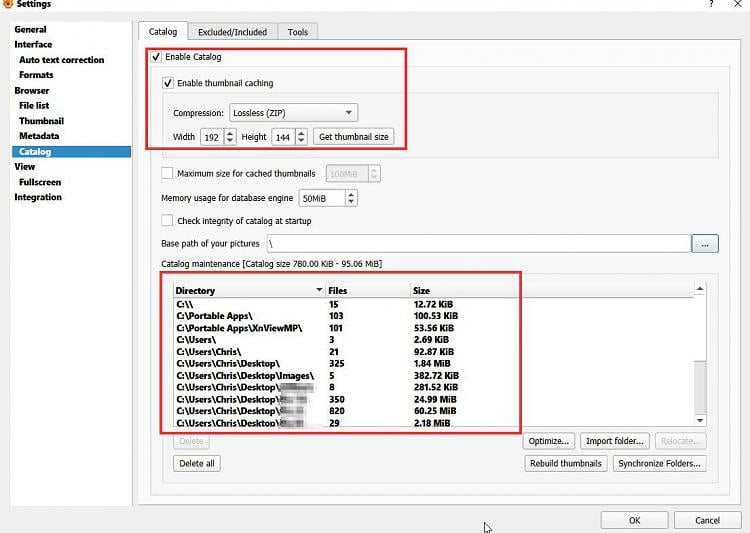
- Откройте Tools → Settings → Catalog. Убедитесь, что каталог включён только в той рабочей схеме, где реально используются Categories, рейтинги и кэширование.
- Включите thumbnail caching для часто открываемых каталогов. Повторный вход в большую папку станет быстрее, потому что готовые миниатюры не создаются заново каждый раз.
- Следите за размером базы. В разделе обслуживания каталога видны добавленные каталоги и объём данных. Старые временные папки и тестовые проекты не стоит держать в каталоге бесконечно.
- Используйте Optimize и Rebuild thumbnails осознанно. Optimize обслуживает базу, а Rebuild thumbnails заново создаёт превью. Полная перестройка нужна при повреждённых или устаревших миниатюрах, а не как ежедневная процедура.
- После серьёзной перестройки проверьте несколько папок. Категории, рейтинги и превью должны отображаться согласованно. Резервная копия каталога полезна перед обслуживанием крупной медиатеки.
Ошибки, которые чаще всего портят результат, и порядок исправления.
- Файлы растянулись после ресайза. Откройте Batch convert → Actions → Resize и включите Keep ratio. Для ограничения по прямоугольнику используйте Fit; Fill предназначен для заполнения заданной области и меняет логику кадрирования.
- Маленькие исходники стали крупнее и мягче. В Resize задайте Enlarge/Reduce = Reduce only. Повторите обработку из оригиналов, а не из уже увеличенных копий.
- PNG потерял прозрачность после перехода в JPEG. JPEG не хранит альфа-канал. Вернитесь к исходному PNG и выберите формат с прозрачностью либо заранее задайте фон.
- После переименования появились конфликты. В Batch rename добавьте счётчик или исходное имя к дате съёмки. До применения просмотрите New name для начала, середины и конца списка.
- Категории не видны в другой программе. Проверьте Settings → Metadata и экспорт категорий в XMP. Разметка, оставшаяся только в локальном каталоге, не переносится как обычное поле файла.
- Пакетная операция обработала не все файлы. Откройте Status и найдите конкретные ошибки чтения или записи. Затем проверьте формат, права на папку вывода и наличие свободного места.
- Browser показывает старые миниатюры. Обновите представление, затем используйте обслуживание каталога и Rebuild thumbnails для проблемной области, а не для всей медиатеки без причины.
Плюсы
- Быстрый Browser, который совмещает дерево папок, миниатюры, Preview, гистограмму и метаданные.
- Широкая поддержка форматов: более 500 типов для чтения и около 70 для сохранения.
- Сильная пакетная обработка с последовательностью Actions, предпросмотром, настройками формата и пресетами.
- Рейтинги, цветовые метки, Categories и Categories Filter подходят для первичного отбора больших серий.
- Compare до четырёх изображений и поиск похожих файлов помогают разбирать дубли и близкие кадры.
- XnView MP работает на Windows, macOS и Linux и сохраняет похожую логику интерфейса на разных системах.
- Есть редактирование IPTC/XMP, sidecar-сценарии и связь каталога с XMP.
Минусы
- Интерфейс насыщен панелями и командами; без собственной рабочей компоновки новичок тратит время на поиск нужного окна.
- Каталог и встроенные метаданные живут по разным правилам, поэтому перенос категорий требует заранее настроенного XMP-процесса.
- Программа не заменяет специализированную проявку RAW и полноценный редактор со слоями, масками и сложной ретушью.
- Пакетное переименование и удаление дублей требуют внимательного предпросмотра: ошибка правила затрагивает сразу много файлов.
- Часть функций дублируется отдельными XnConvert и XnResize, поэтому при узкой задаче отдельная утилита выглядит проще.
Кому подойдёт
- Фотографам для первичного отбора, сравнения дублей, рейтингов и подготовки копий перед глубокой обработкой.
- Контент-командам для однотипного ресайза, конвертации, переименования и контроля метаданных.
- Архивистам и владельцам больших личных медиатек, которым нужны категории, поиск похожих файлов и контакт-листы.
- Пользователям нескольких ОС, которым важна похожая логика просмотра на Windows, macOS и Linux.
- Не подойдёт как основной инструмент сложной ретуши, композиции из слоёв и профессиональной RAW-проявки.
Среди ближайших альтернатив IrfanView сильнее ориентирован на компактный Windows-просмотрщик и пакетные операции; FastStone Image Viewer сочетает просмотр, редактирование и пакетную конвертацию в Windows; digiKam делает больший акцент на развитом управлении фотоколлекцией и открытом исходном коде. XnView MP занимает промежуточную позицию: он заметно функциональнее простого просмотрщика, но легче специализированной DAM-системы и профессионального RAW-редактора.
Для небольшой папки XnView удобно использовать как быстрый просмотрщик: Browser, Preview и View закрывают почти всю навигацию. Для регулярной подготовки изображений стоит добавить Batch convert с отдельной папкой вывода и сохранённым пресетом. Для большого архива нужна третья ступень — Categories, XMP и обслуживание каталога. Такой порядок сохраняет оригиналы, делает действия воспроизводимыми и оставляет понятный путь проверки результата.