Xara Photo & Graphic Designer: где скачать и как пользоваться

Xara Photo & Graphic Designer объединяет обработку фотографий, векторное рисование, текст и многостраничную компоновку в одном объектном документе. На Xeon Live можно скачать Xara Photo & Graphic Designer бесплатно и сверить базовое описание продукта, а ниже — практический разбор интерфейса, рабочих приёмов, экспорта и ограничений. Текущая ветка Photo & Graphic Designer+ остаётся настольным 64-разрядным приложением для Windows 10 и Windows 11; интернет нужен для установки и активации, а редактирование локальных документов выполняется в самом приложении.
Для каких задач подходит Xara Photo & Graphic Designer
Редактор удобен там, где исходный материал состоит одновременно из фотографий, векторных элементов и текста. Вместо отдельной связки фоторедактора, векторной программы и простого верстального инструмента можно собрать листовку, рекламный баннер, карточку товара, коллаж, небольшую брошюру или графически насыщенный PDF в одном XAR-документе. Объекты остаются независимыми: фотографию можно кадрировать и корректировать, вектор — перекрашивать и масштабировать, текст — редактировать, а слои — скрывать и блокировать.
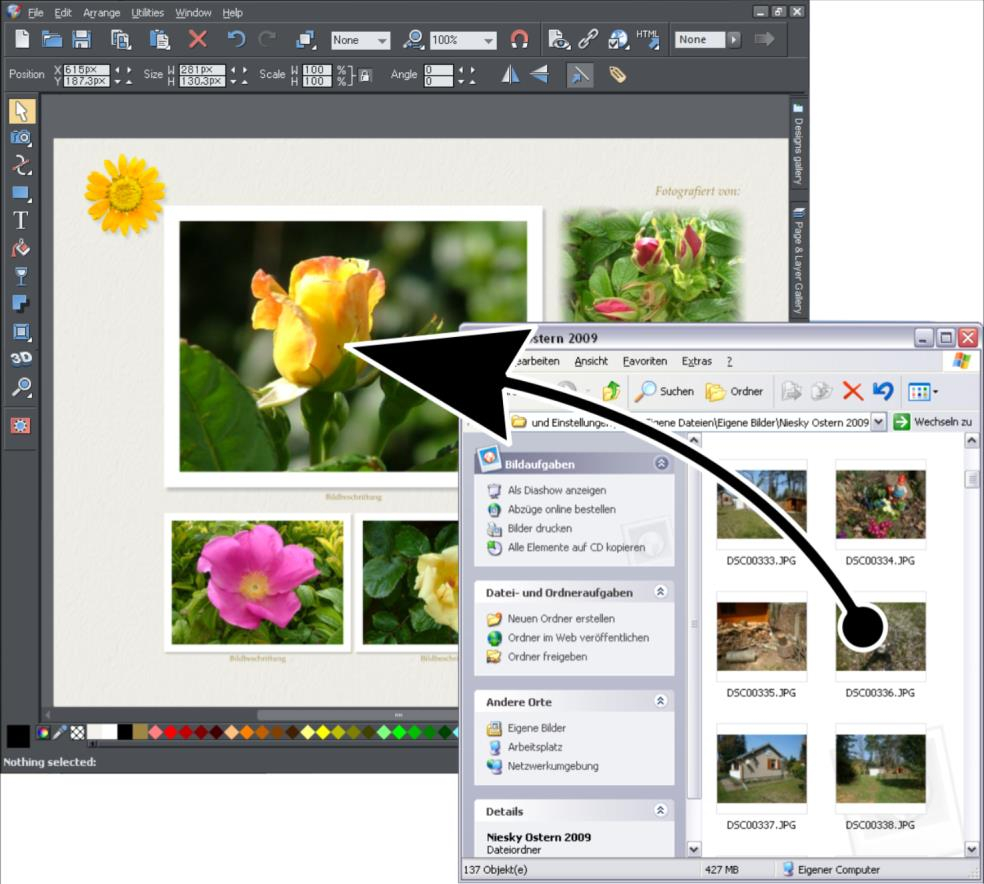
Главная особенность — объектная и в значительной части неразрушающая логика. Обычное кадрирование фото не удаляет скрытые пиксели, а параметры Enhance Tool можно менять позже. Прозрачность, feathering, тени и многие другие эффекты также применяются как редактируемые свойства объекта. Это особенно полезно в макете, где один снимок приходится несколько раз уменьшать, переставлять и подгонять под разные рамки.
При этом Xara не следует воспринимать как универсальную замену специализированным приложениям. Для сложной ретуши с развитой системой пиксельных слоёв и профессиональным композитингом сильнее Adobe Photoshop. Для форм, подписей, OCR, массового управления страницами и других операций над уже собранными документами практичнее отдельный PDF-редактор; варианты для таких задач собраны в рейтинге программ для редактирования PDF. Сильная зона Xara — именно создание и переработка визуального макета, а не обслуживание документооборота.
- Хороший сценарий: рекламный лист, коллаж, постер, иллюстрация, карточка товара, набор баннеров, макет с фотографиями и экспортом в PDF/PNG.
- Рабочий сценарий с PDF: импорт графического PDF, небольшая правка объектов и повторный экспорт после визуальной проверки.
- Слабый сценарий: OCR сканов, электронные подписи, сложные формы, массовое слияние документов, глубокая допечатная автоматизация или командная облачная верстка.
Карта интерфейса: что открыть перед началом работы
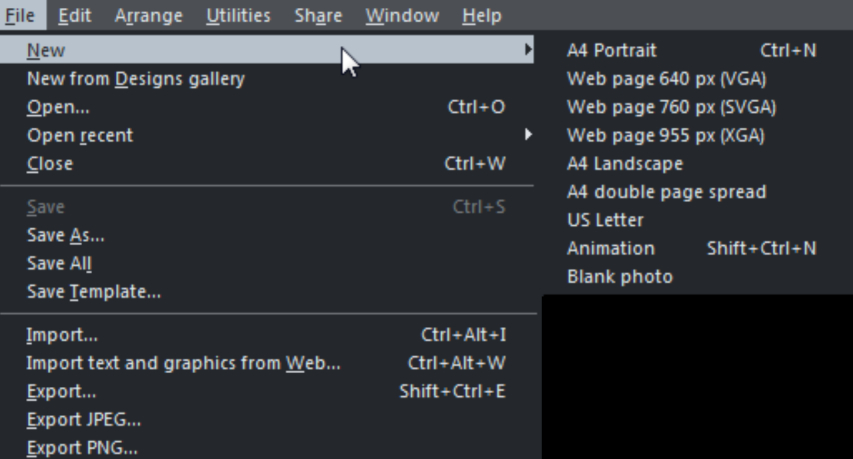
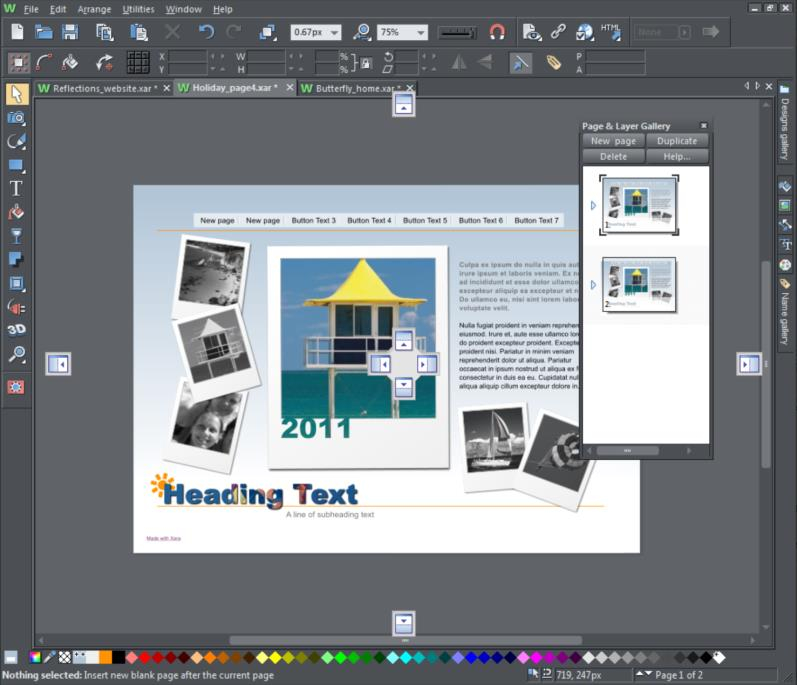
Удобнее всего осваивать Xara не по меню целиком, а по нескольким постоянным зонам. Создайте пустой документ через File → New или Ctrl+N. В центре появится белая страница на сером монтажном столе, слева — вертикальная панель инструментов, сверху — главное меню и InfoBar, справа — галереи, снизу — Color Line и строка состояния. InfoBar меняет содержимое вместе с активным инструментом: у Selector Tool там координаты и размеры, у Photo Tool — коррекция, у Text Tool — параметры шрифта.
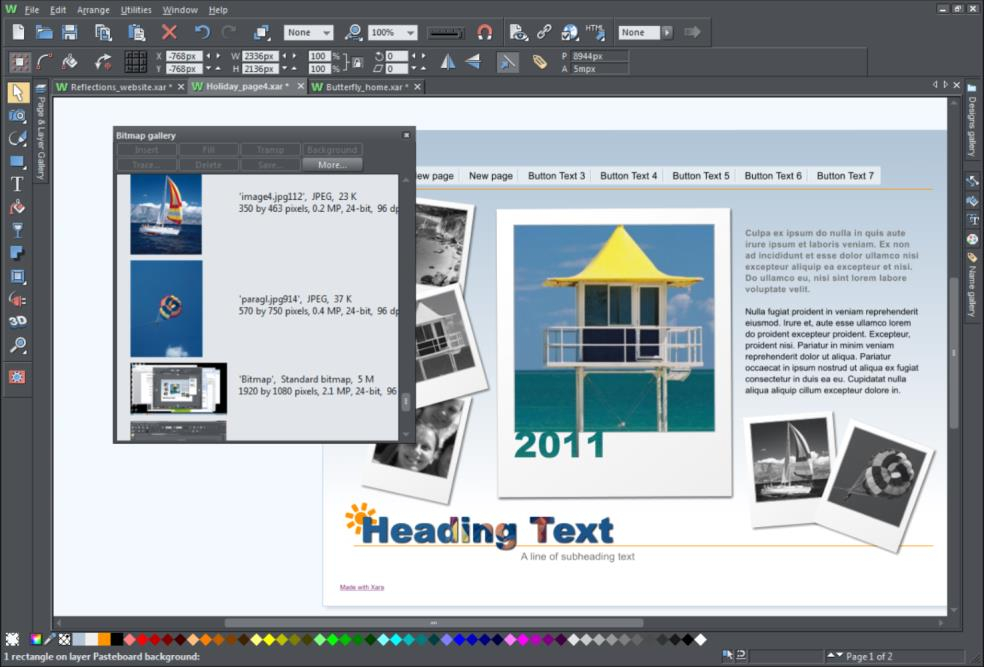
Первый полезный порядок действий такой. Нажмите F10 и убедитесь, что открыта Page & Layer Gallery. Затем нажмите F11 для Bitmap Gallery. В Page & Layer Gallery раскройте текущую страницу и посмотрите, на каком слое создаются новые объекты. В Bitmap Gallery видны растровые ресурсы документа. После этого выберите Selector Tool клавишей F2 или V, щёлкните объект и посмотрите на InfoBar и строку состояния: эти две области дают больше практической информации, чем попытка запомнить весь набор пиктограмм.
Для навигации используйте масштаб страницы, а не изменение физических размеров объекта. Ctrl+Shift+P показывает страницу целиком, Ctrl+Shift+Z приближает выделение, цифра 1 переключает к 100%. Колёсико мыши с Ctrl меняет масштаб, а средняя кнопка или Push Tool помогает перемещаться по рабочей области. Это особенно важно при ретуши: на 100% проще заметить ореолы резкости и дефекты маски, а на масштабе страницы — оценить общую композицию.
Панели, страницы и слои: базовая организация документа
В Page & Layer Gallery страница раскрывается до слоёв, а слой — до объектов и групп. Щёлкните стрелку слева от страницы, затем раскройте активный слой. Чтобы переименовать слой, сделайте медленный второй щелчок по его имени или используйте контекстную команду Rename layer. Перетащите строку слоя вверх или вниз, чтобы изменить порядок наложения. Значки глаза и замка управляют видимостью и редактируемостью: готовый фон разумно заблокировать, а черновой вариант — временно скрыть.
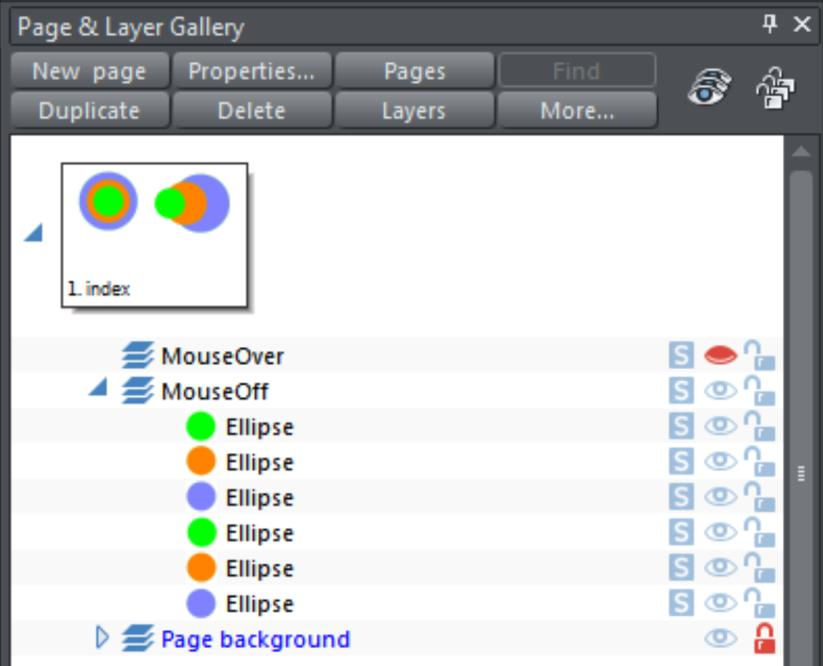
Для рекламного макета достаточно четырёх-пяти слоёв: фон, фотографии, векторная графика, текст и служебные объекты. Сотни слоёв в стиле сложного растрового проекта здесь обычно не дают преимуществ, потому что отдельные элементы и так видны в дереве галереи. Если объект трудно выбрать мышью из-за перекрытия, находите его в дереве и щёлкайте по строке объекта. Это надёжнее случайного перебора верхних элементов.
В многостраничном документе нажмите кнопку Pages в верхней части галереи. Ctrl+щелчок позволяет выбрать отдельные страницы, Shift+щелчок — диапазон. Выбранные страницы можно переставить перетаскиванием, дублировать или удалить. При создании серии листов сначала настройте размер и ориентацию одной страницы, затем дублируйте её; так проще удерживать одинаковые поля и композиционную сетку.
Если галерея исчезла, не нужно переустанавливать программу. Сначала верните её горячей клавишей F10/F11. Если окно панели оказалось за пределами экрана после отключения второго монитора, восстановите стандартное расположение через управление панелями. После смены системного масштаба Windows перезапустите приложение — старые позиции плавающих окон иногда сохраняются до нового запуска.
Пошаговая обработка фотографии: от импорта до готового изображения
Для первого проекта возьмите фотографию в JPEG или PNG. Создайте документ, сохраните его как XAR и только затем импортируйте изображение через File → Import либо перетащите файл из Проводника на страницу. XAR нужен как рабочий мастер: экспортированный JPEG или PNG предназначен для публикации, но не хранит всю объектную структуру. Такой подход соответствует общей логике Xara: редактируемый исходник отдельно, готовый файл отдельно.
Выберите фотографию и откройте Photo Tool клавишей P. Для базовой коррекции активируйте Enhance Tool — кнопку с камерой в группе фотоинструментов. Начните с Compare: она нужна не в конце, а в процессе, чтобы быстро видеть исходник и текущее состояние. Затем последовательно поправьте Brightness, Contrast, Saturation и Color Temperature. Для снимка с проваленными тенями используйте Shadows brightness; для слишком ярких областей — Highlights brightness. Ползунок Blur/Sharpness сдвигайте осторожно: сильная резкость на уменьшенной фотографии быстро создаёт контурные ореолы.
Проверка после коррекции состоит из трёх масштабов. На 100% ищите цифровой шум, ореолы, дефекты кожи и резкие края масок. На масштабе страницы оценивайте общий контраст и то, не перетягивает ли фотография внимание с текста. Затем временно уменьшите макет до приблизительного размера, в котором он будет виден на сайте или в презентации: мелкие детали, которые хорошо смотрятся при большом увеличении, могут исчезнуть или превратиться в визуальный шум.
Если нужна более подробная последовательность тоновой и цветовой обработки, используйте руководство по правильному редактированию фотографий как дополнительный чек-лист. В Xara те же принципы применяются через Photo Tool: сначала экспозиция и баланс, затем локальные правки, резкость и финальный экспорт.
Локальная коррекция, кадрирование и удаление лишнего
Кадрирование лучше делать до тяжёлой ретуши, но не уничтожать скрытую область слишком рано. Перейдите в Clip Tool из группы Photo Tool, протяните прямоугольник кадра, уточните края маркерами и подтвердите Clip или двойным щелчком внутри рамки. Для фиксированного формата задайте соотношение сторон в InfoBar. Команда Un-clip возвращает скрытую часть снимка, пока фотография не была оптимизирована разрушительным способом.
Для локальной коррекции сначала создайте область Region или Mask. Обведите нужную часть кадра Region Tool либо защитите область Mask Painter. После этого вернитесь в Enhance Tool и измените только нужный параметр — например, слегка осветлите лицо или приглушите насыщенность неба. Граница локальной правки должна быть мягкой: примените небольшой feathering и снова проверьте результат на 100%, иначе появится заметное кольцо перехода.
Для мелких дефектов используйте Photo Heal Tool. Выберите размер пера немного больше дефекта, щёлкните по пятну или проведите по царапине и отпустите кнопку. Инструмент создаёт редактируемую healing patch, поэтому не нужно сразу растрировать результат. Если синтезированная текстура не подходит, сгенерируйте другой вариант через Magic erase на InfoBar либо откатитесь Ctrl+Z и повторите мазок с меньшей областью.
Magic Erase удобен для отдельного объекта на относительно однородном фоне. В Clone Tool обведите то, что нужно убрать, и нажмите Magic erase. Алгоритм подбирает фрагменты из соседних участков; повторное нажатие создаёт другой вариант. На кирпичной кладке, тексте, лице или строгой геометрии лучше несколько небольших областей, чем один огромный контур — так меньше повторов текстуры и размазанных границ.
Content-aware scaling полезен, когда изображение надо сделать уже или шире без обычного пропорционального растяжения. Подготовьте фотографию инструментом Content-aware photo resize, защитите важные области маской и тяните боковые ручки. Alt переключает альтернативный алгоритм. Сильные изменения контролируйте по лицам, тексту, прямым линиям и окружностям: именно эти элементы быстрее всего показывают деформацию. Если важный объект начал «плыть», лучше вернуться к обычному кадрированию.
Когда кадр утверждён и документ стал тяжёлым, создайте копию XAR и только в ней используйте Utilities → Optimize Photo. Оптимизация может удалить невидимые части после кадрирования, снизить разрешение и перекодировать растр. Это уже разрушительная операция. После неё сохраните файл, закройте и откройте документ снова: старые неиспользуемые ресурсы могут оставаться в памяти до перезагрузки проекта.
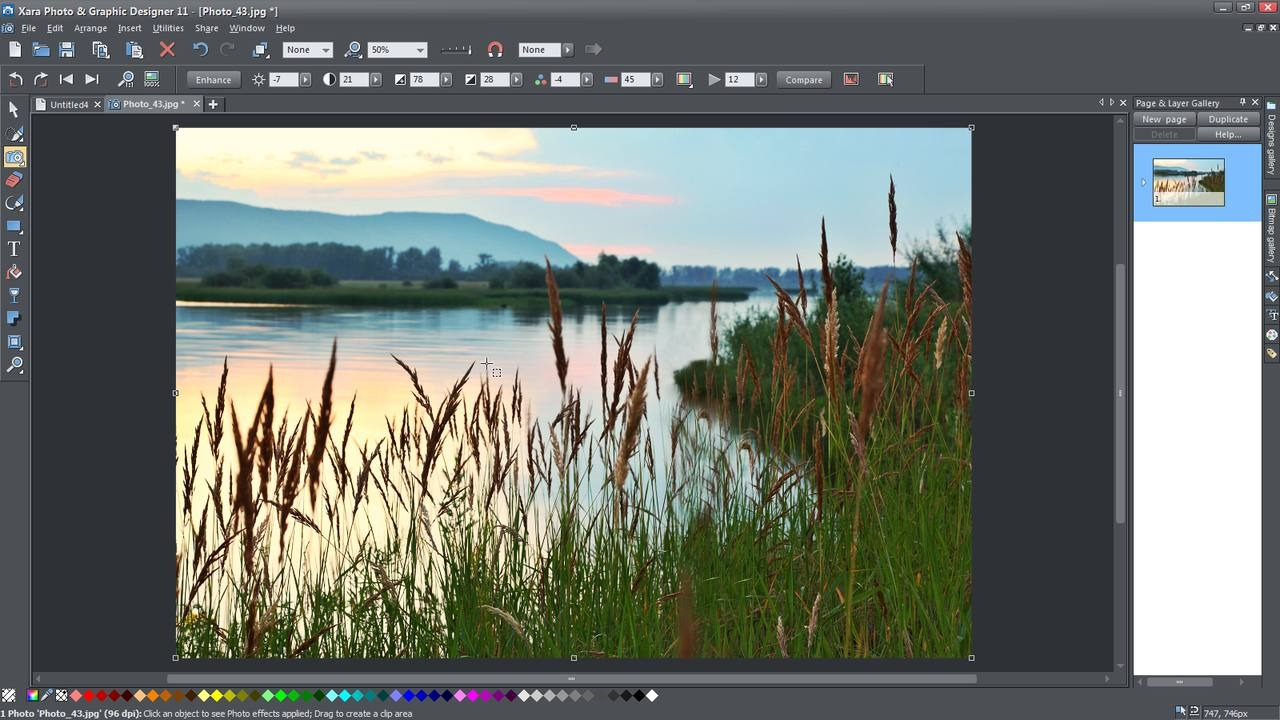
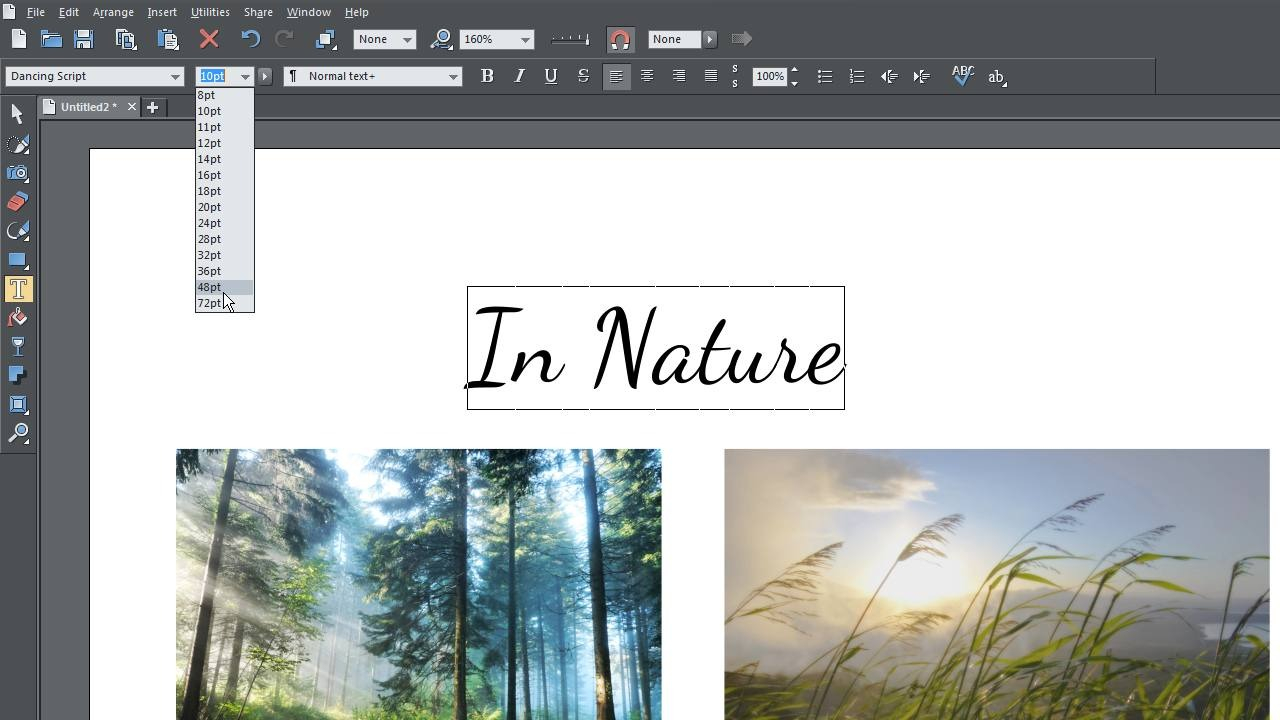
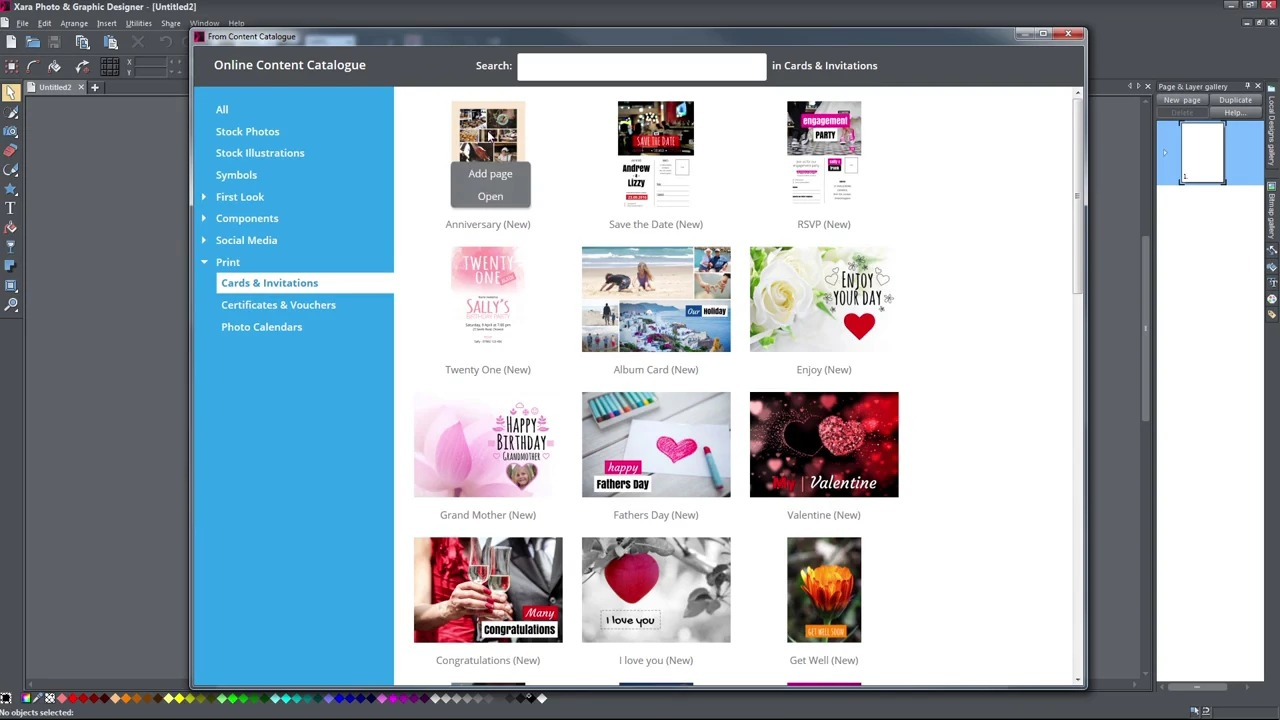
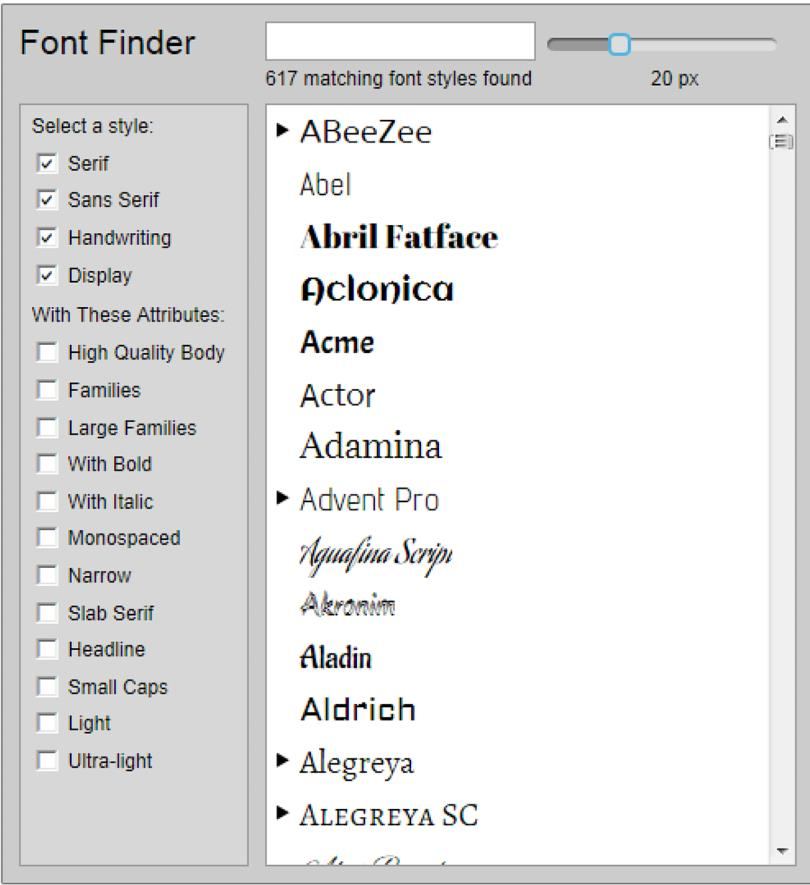
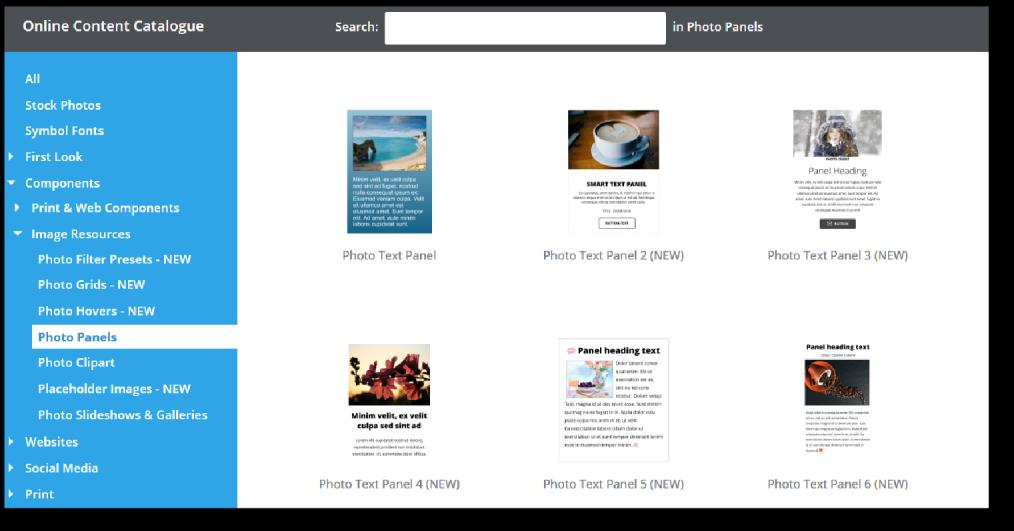
Три кадра в галерее выше показывают типичный цикл: фотография внутри Xara, текстовые настройки и выбор готового шаблона. В реальном проекте эти режимы не изолированы: фото можно скорректировать, вставить в готовую композицию, поверх добавить вектор и текст, а затем сохранить всё одним XAR-файлом.
Создание векторного макета: фигуры, текст, прозрачность и фирменные цвета
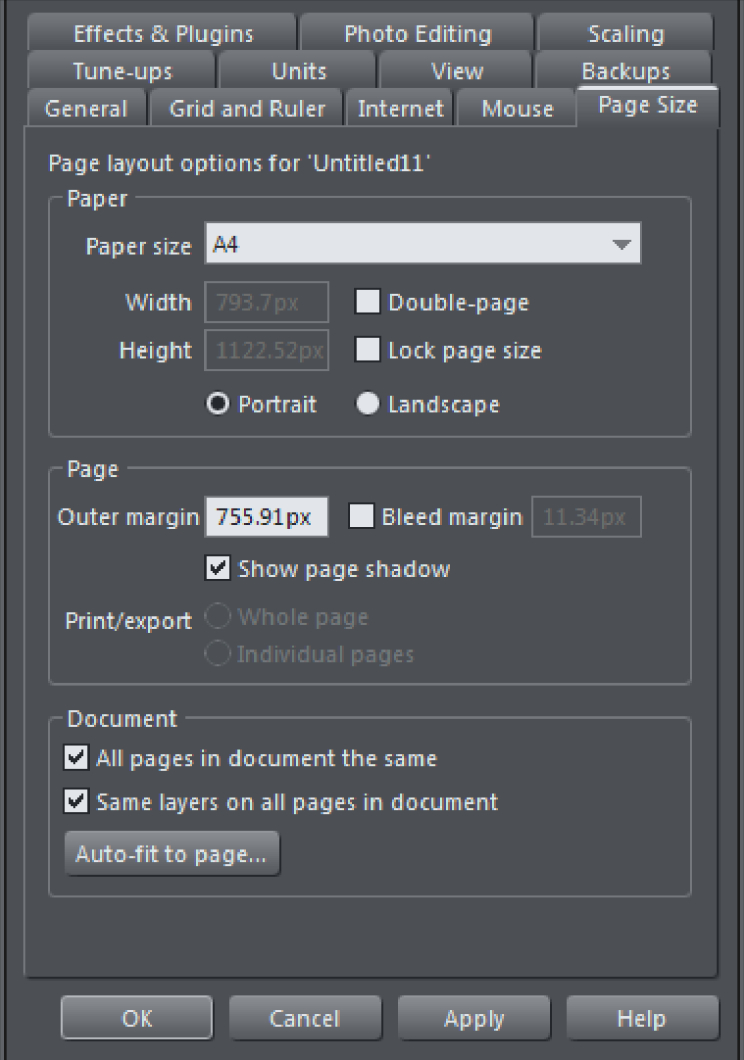
Для листовки или баннера сначала задайте конечный размер страницы. Откройте Page Options, выберите подходящий формат и ориентацию; для экранного баннера используйте пиксельные размеры, для печатного листа — физический формат. После этого создайте отдельный слой фона и заблокируйте его. Ошибка в размере страницы, обнаруженная после готовой вёрстки, приводит к ручной перестройке композиции, поэтому этот шаг должен идти первым.
Базовая фигура создаётся Rectangle, Ellipse или QuickShape Tool. Для произвольного контура используйте Shape Tool клавишей F4. У готовой формы выделите узлы и меняйте сегменты как прямые или кривые; лишние точки удаляйте, потому что чрезмерно сложный контур затрудняет точное редактирование и экспорт. Fill Tool клавишей G задаёт сплошную или градиентную заливку, Transparency Tool клавишей F6 — прозрачность. Для мягкого края используйте Feather control на верхней панели, а для тени — Shadow Tool Ctrl+F2.
Прозрачность — отдельный атрибут объекта и может быть градиентной. Это позволяет плавно растворить фотографию в фоне или сделать стеклянную плашку без растровой маски. При экспорте прозрачного PNG важно понимать как работает альфа-канал: скрытый фон страницы и полупрозрачные пиксели края влияют на то, что увидит браузер или другая программа.
Практический порядок для рекламной карточки такой: нарисуйте фоновый прямоугольник; поместите фотографию; добавьте полупрозрачную плашку под текст; создайте заголовок Text Tool клавишей F8; выровняйте объекты; сгруппируйте связанные элементы. Не масштабируйте текст геометрически за боковую ручку, если нужно лишь изменить ширину колонки: сначала выделите текстовую область Text Tool и измените рамку, чтобы строки перестроились без искажения букв.
Для повторяющихся материалов используйте именованные цвета. Выберите фирменный образец в Color Line, откройте Color Editor Ctrl+E и создайте/редактируйте named color. Тогда один цветовой образец управляет связанными объектами. Это надёжнее, чем каждый раз брать пипеткой близкий оттенок из JPEG, где артефакты сжатия создают несколько почти одинаковых значений.
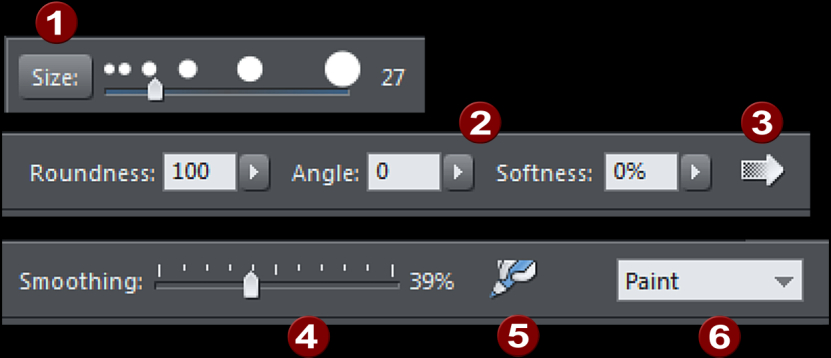
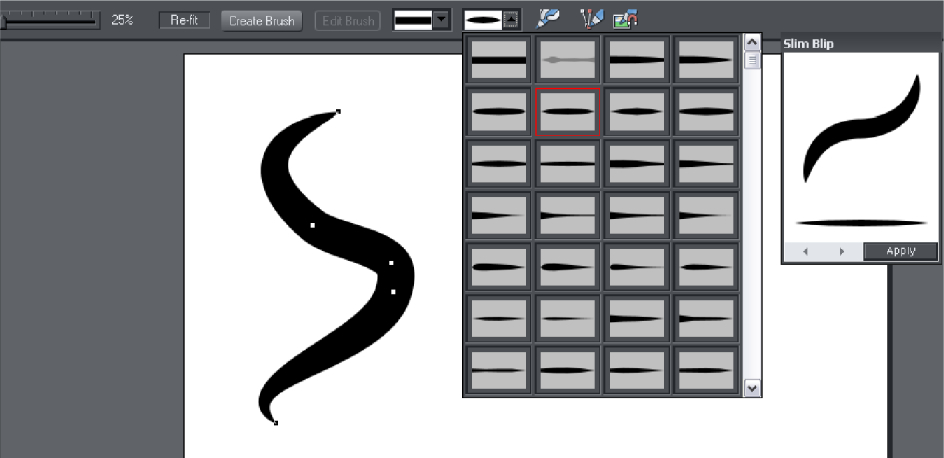
Когда нужен декоративный штрих, Freehand & Brush Tool открывается клавишей F3 или N. В InfoBar настраиваются ширина, сглаживание и профиль кисти. Художественная кисть должна использоваться осознанно: длинный сложный штрих может содержать множество элементов и утяжелять документ. На финальном размере проверяйте, не распадается ли контур на мелкие детали и не становятся ли края слишком «грязными» после экспорта.
Для шаблона, который будет использоваться снова, удалите временные фотографии и тексты, оставьте понятные плейсхолдеры и сохраните документ через File → Save Template. Пользовательский шаблон полезен не как «дизайн навсегда», а как зафиксированный набор размеров, сетки, слоёв, именованных цветов и типографики. Перед сохранением шаблона убедитесь, что скрытые тестовые объекты и случайные большие фотографии не остались в Bitmap Gallery.
Работа с PDF: безопасный импорт, редактирование и обратный экспорт
PDF в Xara имеет смысл рассматривать как графический контейнер, а не как родной редактируемый документ. Общая логика формата разобрана в руководстве по PDF. При импорте Xara пытается восстановить векторные формы, текст, изображения и страницы, но исходная структура PDF может быть сильно фрагментирована. Поэтому сначала сделайте копию файла и импортируйте её через File → Import.
Многостраничный PDF открывается как многостраничный документ. После импорта сразу нажмите F10 и раскройте первую страницу. Xara создаёт отдельный текстовый слой, а аннотации могут оказаться на слое PDF annotations. Проверьте, не разбился ли абзац на множество текстовых объектов, сохранились ли шрифты и не появились ли лишние ClipView. Если программа предлагает режим импорта, для визуально точного воспроизведения используйте вариант, ориентированный на просмотр; для дальнейшей правки — вариант, ориентированный на редактирование.
Редактировать импортированный PDF лучше локально. Найдите нужный объект в Page & Layer Gallery, разблокируйте только его слой, внесите изменение и не разгруппировывайте весь документ без необходимости. Массовое Remove ClipView облегчает доступ к объектам, но может разрушить сложную обтравку. Если нужно заменить одну фотографию, сначала поймите, не входит ли она в маску или группу. При сомнении дублируйте страницу и экспериментируйте на копии.
Сканированный PDF останется растровым изображением страницы. Xara не превращает скан в структурированный текстовый документ автоматически. Для такого файла можно кадрировать, выровнять, добавить подпись или графику и снова экспортировать PDF, но полноценное распознавание текста следует делать в OCR-инструменте. Зашифрованные или защищённые паролем PDF импортироваться не должны; сначала получите законно открываемую копию документа.
Экспорт PDF для экрана и печати
Финальный PDF создаётся через File → Export PDF. После выбора имени открывается PDF Export. Для черновой проверки подходит Draft quality: небольшой файл и низкое разрешение изображений, но он не предназначен для передачи как финальная версия. Для рассылки и веба используйте пресет E-mail distribution or web download. Для качественной печати на обычном принтере — High quality. Для типографии доступен Commercial printing/PDF-X; его нужно согласовать с требованиями конкретного подрядчика, потому что профиль и выпуск зависят от процесса.
После выбора пресета нажмите Advanced Options только тогда, когда понятна причина изменения параметра. Здесь можно управлять версией PDF, встраиванием шрифтов, пересэмплингом изображений, слоями, обработкой объектов и другими настройками. Случайное отключение встраивания шрифта делает внешний вид зависимым от компьютера получателя; чрезмерное снижение разрешения растра ухудшает фотографии; ненужное сохранение очень высокого разрешения раздувает файл.
Проверка обязательна уже вне Xara. Откройте экспортированный PDF независимым просмотрщиком, пролистайте все страницы, проверьте границы листа, мелкий текст, прозрачности, градиенты и фотографии. Если документ предназначен для экрана, убедитесь, что текст остаётся читаемым и ищется. Для печати увеличьте проблемные области и проверьте тонкие линии, обрез, шрифты и цветовые переходы. После любого исправления экспортируйте новый файл, а не редактируйте финальный PDF поверх предыдущего без сохранённого XAR-мастера.
Если задача — получить PNG или JPEG, используйте File → Export либо отдельные команды Export PNG/Export JPEG. Перед экспортом решите, что должно попасть в файл: выделенный объект, страница или весь рисунок. Для логотипа и интерфейсной графики чаще нужен PNG; для фотографии без прозрачности — JPEG. Наличие альфа-канала проверяйте на контрастном фоне в другом просмотрщике, а не только на белой странице Xara.
Как ускорить работу: горячие клавиши, оптимизация и повторяемый процесс
Ускорение в Xara начинается не с «очистки» системы, а со структуры документа. Сохраните первый XAR сразу после создания, затем делайте версии перед разрушительными операциями: project-01.xar, project-02.xar и финальная копия. Для повседневной работы используйте Ctrl+S, а для экспериментов — Save As. При большом количестве фотографий не удаляйте оригиналы с диска до финальной сдачи: XAR хранит встроенные данные, но резерв исходников всё равно нужен для повторной обработки.
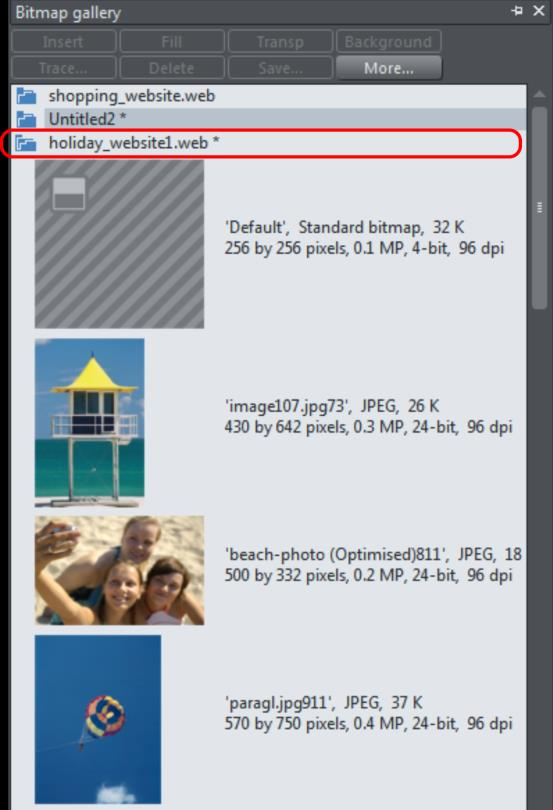
Bitmap Gallery показывает растровые ресурсы и помогает найти слишком крупные изображения. Если фотография занимает в макете несколько сантиметров, хранить десятки мегапикселей часто нет смысла. После утверждения кадрирования создайте копию проекта и примените Utilities → Optimize Photo к отдельным изображениям либо Utilities → Optimize all images ко всему документу. Разрешение выбирайте по конечному назначению, а не по привычке. После оптимизации проверьте финальный экспорт: уменьшение файла не должно быть заметно на реальном размере.
Для тяжёлого документа временно скрывайте слои, которые сейчас не редактируются, и отключайте сложные Live Effects. Если тормозит только одна страница, копируйте её объекты в новый документ группами: так проще найти проблемную кисть, чрезмерно детализированную трассировку или повреждённый элемент. Для просмотра можно снизить качество через Window → Quality, но финальную резкость фотографии оценивайте на максимальном качестве, особенно если использовали Blur/Sharpen.
Горячие клавиши дают заметный выигрыш: F2 или V — Selector Tool, F4 — Shape Tool, F8 или T — Text Tool, G — Fill Tool, F6 — Transparency Tool, P — Photo Tool, F10 — Page & Layer Gallery, F11 — Bitmap Gallery. Ctrl+Shift+E открывает общий экспорт, Ctrl+Shift+P показывает страницу, Ctrl+Shift+Z — выделение. Не пытайтесь запомнить десятки сочетаний сразу: закрепите набор под свои типовые действия, а затем добавляйте новые.
Набор сочетаний можно менять через Utilities → Customize Key Shortcuts. Это полезно, когда редактор используется ежедневно и стандартное сочетание конфликтует с привычкой из другой программы. Меняйте только действительно частые команды и храните список изменений: на новом компьютере нестандартная клавиша иначе будет восприниматься как ошибка интерфейса.
Каталог шаблонов ускоряет повторяемые макеты, но не заменяет структуру. Выберите шаблон или создайте свой, затем сразу приведите слои, цвета и стили текста к понятной системе. Прежде чем тиражировать десятки страниц, сделайте один контрольный образец, экспортируйте его и проверьте в конечной среде. Исправить один мастер быстрее, чем вручную корректировать всю серию.
Типичные ошибки и как проверять исправление
Большинство проблем в Xara проще диагностировать по типу объекта и этапу процесса. Сначала определите, ошибка видна в самом XAR или появляется только после экспорта. Затем проверьте, относится ли она к растровому ресурсу, шрифту, прозрачности, слою или PDF-импорту. Такой порядок предотвращает бессмысленную переустановку программы, когда причина находится в конкретном документе.
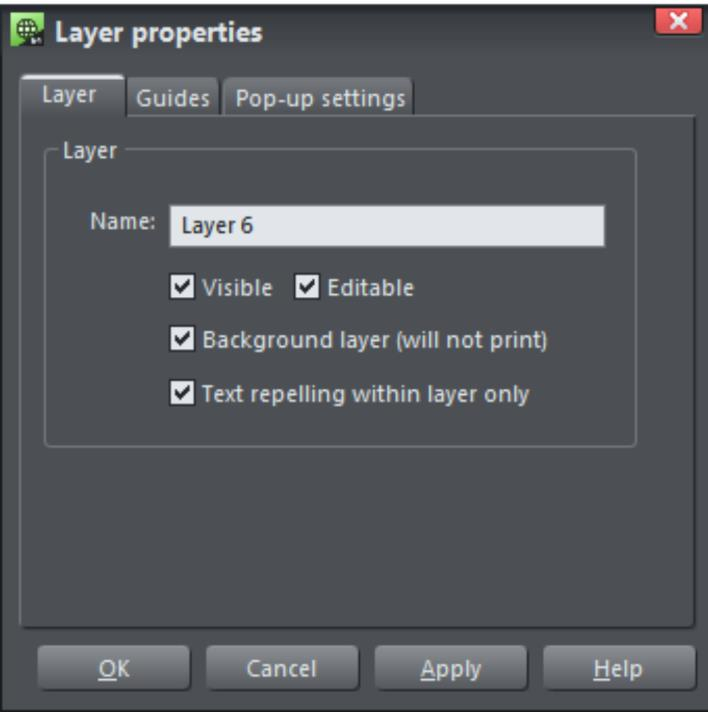
Если объект «пропал», откройте Page & Layer Gallery и проверьте значки видимости и блокировки. Убедитесь, что элемент не лежит за другим объектом и не вынесен за границы страницы. Если он виден на холсте, но не попадает в файл, проверьте область экспорта. Если, наоборот, экспорт внезапно стал слишком большим по размеру, найдите крупные растры в Bitmap Gallery и невидимые элементы на монтажном столе.
Если PDF после импорта выглядит иначе, начните со шрифтов и ClipView. Установите нужные гарнитуры, сравните строки с оригиналом и не правьте текст до проверки подстановки. Затем посмотрите слои и обтравки. Импортируйте одну проблемную страницу отдельно: если она тоже искажена, причина в конкретной конструкции PDF, а не в размере всего документа. В таком случае безопаснее внести правку в исходной программе, где PDF был создан, либо использовать специализированный PDF-редактор.
Белый фон в PNG обычно связан не с «неработающей прозрачностью», а с фоновым объектом или параметрами экспорта. Спрячьте фон, экспортируйте PNG с прозрачностью и откройте файл поверх тёмного и светлого фона. Если по краю вырезанного объекта остаётся белая кайма, уменьшите feathering или уточните маску: полупрозрачные крайние пиксели могут содержать цвет прежнего фона.
Если документ стал медленным, по очереди отключите тяжёлые слои и эффекты. Сложные кисти, трассировка с тысячами узлов, большие фотографии и несколько Live Effects складываются. Не оптимизируйте единственный мастер вслепую: сначала сделайте копию, уменьшите один ресурс, сохраните, закройте, откройте и сравните скорость. Такой тест показывает реальный источник задержки.
После любого исправления нужна контрольная операция: сохранить копию XAR, повторить экспорт тем же способом и открыть результат вне программы. Только так отделяется реальное устранение причины от случайного изменения, которое выглядело правильно внутри одного сеанса.
Плюсы, минусы и кому программа подойдёт
Xara Photo & Graphic Designer сильнее всего в задачах, где дизайнер постоянно смешивает растровые и векторные элементы. Интерфейс не делит проект на «фото» и «вектор»: оба типа объектов живут на одной странице, а большинство свойств меняется интерактивно. За это приходится платить спецификой XAR и тем, что обмен со сторонними форматами не всегда сохраняет внутреннюю структуру один к одному.
Плюсы
- Единая рабочая среда для фотографий, векторных фигур, текста и многостраничных макетов.
- Быстрые неразрушающие операции с фотографиями: кадрирование, Enhance Tool, локальные области, Heal и часть других правок остаются редактируемыми.
- Сильные векторные инструменты с прямым редактированием на холсте, градиентными заливками, прозрачностями, feathering и тенями.
- Page & Layer Gallery даёт понятный контроль страниц, слоёв, групп и отдельных объектов.
- Развитый экспорт: PNG, JPEG, WebP, SVG, PDF/PDF-X и другие форматы; PSD используется для обмена со слоями с оговорками.
- Горячие клавиши, шаблоны и каталог содержимого помогают ускорить повторяемые макеты.
Минусы
- Текущая настольная ветка рассчитана на Windows; нативной версии Photo & Graphic Designer+ для macOS нет.
- Импорт сложного PDF не гарантирует исходную структуру: текст может дробиться, обтравки превращаются в ClipView, часть эффектов упрощается.
- XAR — лучший рабочий мастер внутри Xara, но не универсальный формат совместного редактирования в чужих программах.
- Optimize Photo требует дисциплины: операция может удалить скрытую часть кадра и снизить разрешение необратимо после сохранения.
- Для профессиональной пиксельной ретуши, развитого композитинга, сложной допечатной автоматизации и документооборота существуют более специализированные решения.
Кому подойдёт
- Дизайнеру или маркетологу на Windows, который делает листовки, баннеры, карточки, коллажи и короткие PDF-макеты самостоятельно.
- Фотографу, которому нужны быстрые коррекции снимка и одновременное оформление текста и векторной графики.
- Небольшой команде, где важнее быстро собирать визуальные материалы, чем поддерживать сложный издательский или Adobe-ориентированный конвейер.
Кому не подойдёт
- Пользователю, которому нужен нативный рабочий процесс на macOS или Linux.
- Отделу, где основная задача — OCR, подписи, формы и массовые операции с готовыми PDF.
- Проекту, где критично без потерь передавать сложную внутреннюю структуру в Photoshop, Illustrator или другой редактор.
Альтернативы и практический выбор
Выбор альтернативы зависит от того, какая часть процесса для вас главная. Xara выигрывает в «смешанной» работе: фотография, вектор, текст и короткая вёрстка в одном окне. Если проект почти полностью состоит из пиксельной ретуши и сложных масок, логичнее смотреть в сторону Photoshop. Если в центре — профессиональная векторная иллюстрация и стандартизированный обмен, сильнее специализированные векторные пакеты.
CorelDRAW уместен для полиграфии, брендинга и развитой векторной работы; Adobe Illustrator — для отраслевого вектора и тесного обмена с экосистемой Adobe; Affinity Designer — для векторно-растрового дизайна на нескольких платформах; Inkscape — для бесплатного SVG-ориентированного процесса. Xara остаётся привлекательной, когда важны быстрые интерактивные инструменты, неразрушающая работа с фото и готовый макет без постоянного переключения между приложениями.
Для первого реального проекта полезно выбрать задачу, в которой задействованы сразу сильные стороны программы: одностраничная листовка или карточка с одной фотографией, векторной плашкой, заголовком и экспортом в PNG и PDF. На таком проекте быстро становятся понятны Selector Tool, Photo Tool, Page & Layer Gallery, цветовая линия и экспорт. После этого можно переходить к многостраничным документам, шаблонам и более сложным маскам.
Рабочая дисциплина здесь важнее количества эффектов. Сначала определите конечный формат и размер, затем создайте структуру слоёв, импортируйте фотографии, выполните базовую коррекцию, соберите вектор и текст, сохраните XAR, а только после утверждения оптимизируйте растр и делайте финальный экспорт. Проверяйте PNG и PDF вне редактора. Такой порядок оставляет возможность откатиться и не превращает последнюю стадию проекта в борьбу с необратимыми ошибками.
В итоге Xara Photo & Graphic Designer стоит рассматривать как компактный настольный конструктор визуальных материалов для Windows. Его преимущество не в одной уникальной кнопке, а в цельном объектном процессе: фотография, вектор, типографика, страницы и экспорт находятся рядом. Для тех, кому этого набора достаточно, программа сокращает число промежуточных файлов и переключений; для узкоспециализированных задач лучше сразу выбрать инструмент, созданный именно под них.
- Для фото: сохраняйте XAR-мастер, используйте Compare, не спешите с Optimize Photo и проверяйте резкость на 100%.
- Для макета: задайте размер страницы до верстки, организуйте слои и используйте именованные цвета.
- Для PDF: импортируйте копию, правьте локально, экспортируйте из XAR и проверяйте результат независимым просмотрщиком.
- Для скорости: держите под рукой F10/F11, скрывайте тяжёлые слои и оптимизируйте только утверждённые растры.