Xara Designer Pro: где скачать и как пользоваться
Xara Designer Pro объединяет в одном Windows-приложении векторное рисование, верстку многостраничных документов, обработку фотографий, импорт PDF и экспорт готовых макетов. На странице Xeon Live можно скачать Xara Designer Pro бесплатно; при этом актуальная ветка продукта распространяется Xara как коммерческое настольное приложение с пробным доступом, поэтому перед началом работы важно отделять страницу загрузки от условий лицензии самого продукта.
Что умеет Xara Designer Pro и для каких задач она подходит
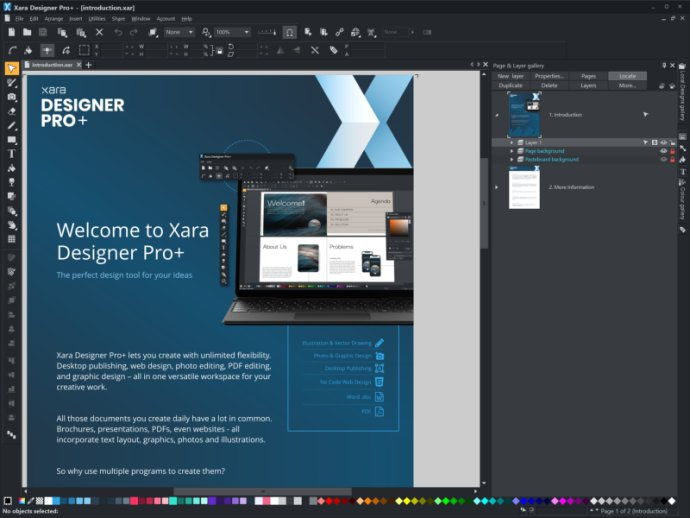
Сильная сторона Xara Designer Pro — не отдельная функция, а связка нескольких видов работы в одном документе. На одном холсте можно построить векторный знак, разместить фотографии, сверстать несколько страниц, подготовить печатный PDF и затем получить растровые версии для сайта или презентации. Для маркетолога или небольшой студии это снижает количество переходов между отдельными приложениями: правка текста, замена фотографии и корректировка векторного элемента выполняются в одном мастер-файле XAR.
Программа особенно уместна для листовок, буклетов, карточек, небольших каталогов, презентационных материалов, логотипов, веб-графики и макетов, где вектор, текст и фотографии постоянно пересекаются. Для PDF она работает прежде всего как графическая среда: импортированная страница превращается в набор редактируемых объектов настолько, насколько это допускает структура исходного файла. Для повседневных операций вроде подписания, массового объединения документов, проверки форм и комментариев удобнее специализированный PDF-редактор.
Перед работой с чужим PDF полезно понимать устройство формата: отдельный материал Xeon Live объясняет что такое PDF и как он устроен, его отличия от мастер-файла редактора и типичные причины потери редактируемости.
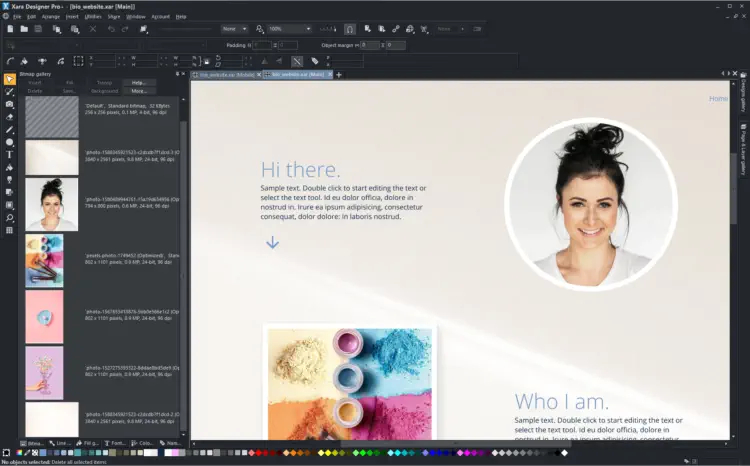
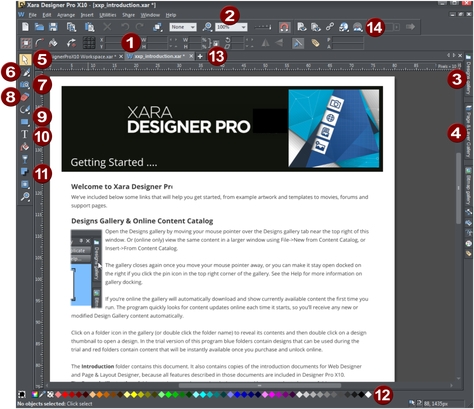
Актуальная линия Xara для Windows называется Designer Pro+, но в статье используется исходное имя Xara Designer Pro как название семейства продукта. На сентябрь 2026 года официальная справка фиксирует ветку 25.1. Она работает как настольное приложение Windows и сохраняет общий принцип интерфейса прежних выпусков Designer Pro X: инструменты слева, контекстная InfoBar сверху, цветовая линия снизу, галереи и структура документа справа.
Как ориентироваться в интерфейсе и подготовить рабочее пространство
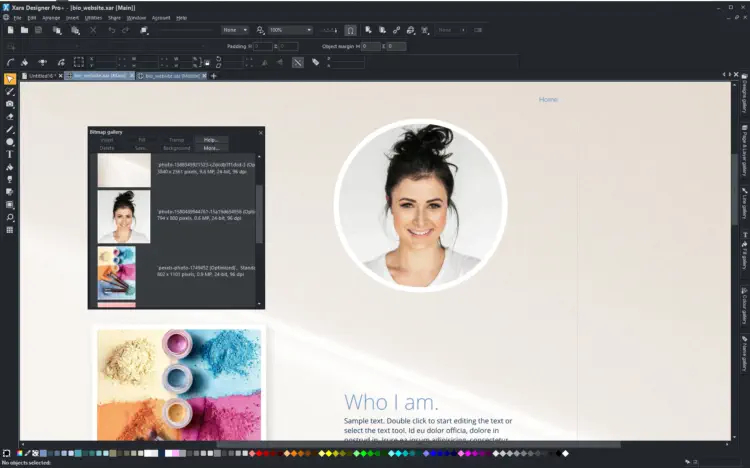
Начинать работу удобнее не с изучения каждого пункта меню, а с четырех зон: холст, левая панель инструментов, верхняя InfoBar и правые галереи. InfoBar всегда зависит от активного инструмента. Именно поэтому одни и те же поля сверху меняются: у текста отображаются параметры шрифта, у Selector Tool — размеры и координаты объекта, у Photo Tool — операции с фотографией. Если ожидаемая настройка пропала, сначала смотрят, какой инструмент включен.
Выделение, масштаб, координаты и порядок объектов
- Выберите Selector Tool клавишей F2 или V. Щелкните объект один раз: появятся маркеры масштаба. Повторный щелчок по уже выделенному объекту переключает маркеры на вращение и наклон.
- Для точной геометрии не тяните объект на глаз. Введите координаты X и Y, ширину W и высоту H в полях InfoBar. При сохранении пропорций контролируйте значок связи размеров, чтобы не исказить логотип или фотографию.
- Масштаб просмотра меняйте через Ctrl и колесо мыши. Для быстрого обзора страницы используйте стандартные команды Zoom to page или Zoom to drawing, а для локальной правки увеличивайте именно нужную область.
- Если объект перекрыт другим элементом, не пытайтесь бесконечно щелкать в одном месте. Откройте Page & Layer Gallery клавишей F10, найдите объект по структуре и при необходимости временно скройте соседний слой.
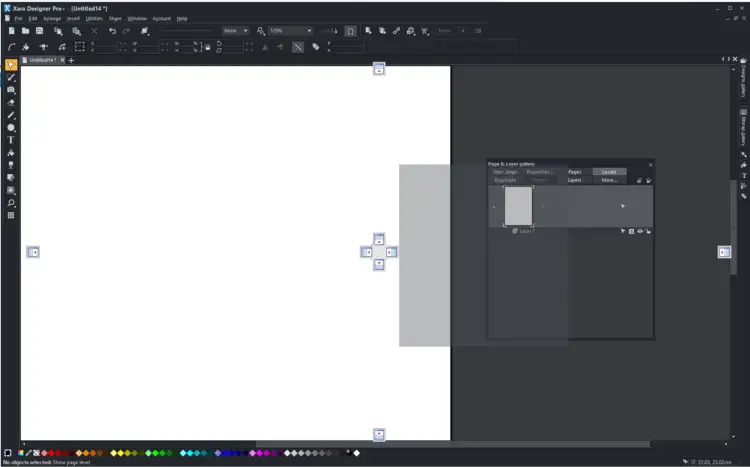
- После перемещения проверьте не только вид макета, но и положение объекта относительно страницы. Элемент на монтажном поле может выглядеть рядом с макетом, но не попадет в обычный экспорт страницы.
Практический прием для сложного макета — давать понятные имена слоям и важным объектам. Page & Layer Gallery показывает страницы, слои, группы и отдельные элементы в порядке наложения. Там же можно скрыть, заблокировать, переместить выше или ниже и найти объект в режиме Locate. Это быстрее случайного перебора, особенно когда прозрачная плашка перехватывает щелчки.
Галереи: Page & Layer, Bitmap, Designs и Name
- Откройте Page & Layer Gallery клавишей F10 и разверните текущую страницу. Создавайте отдельные слои для фона, фотографий, текста и служебной графики, когда документ становится сложным.
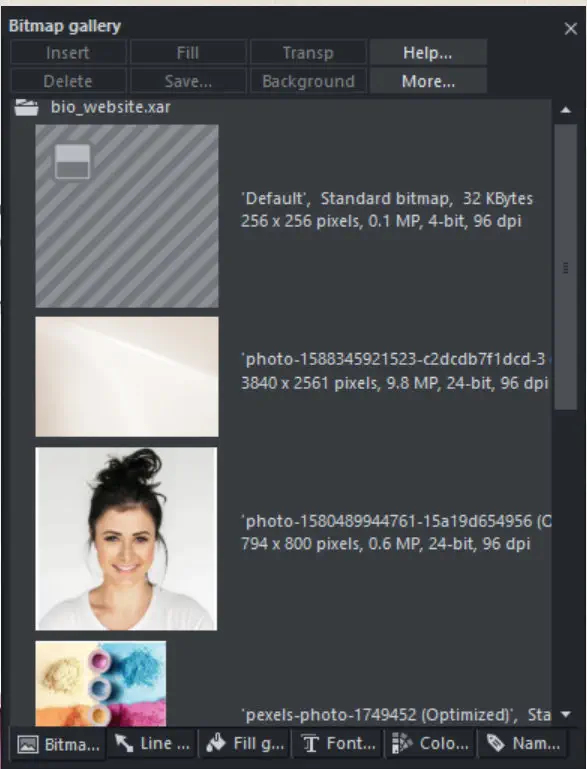
- Откройте Bitmap Gallery клавишей F11. Сравните пиксельные размеры фотографий с тем, как крупно они реально используются на странице. Очень большой исходник в маленькой рамке зря расходует память.
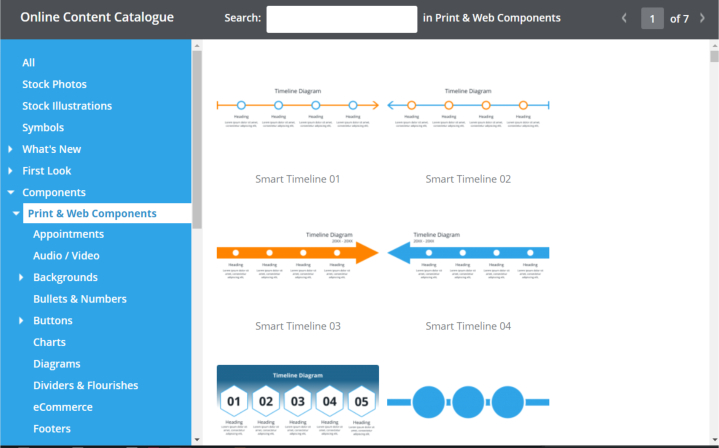
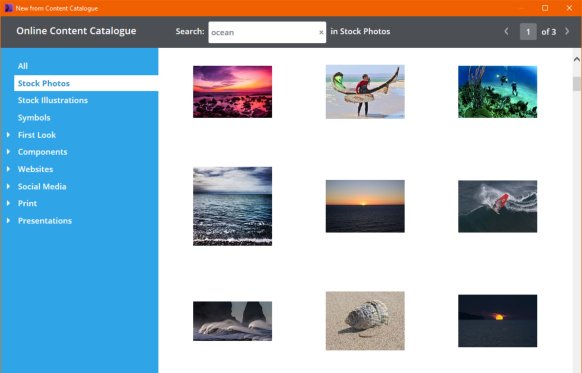
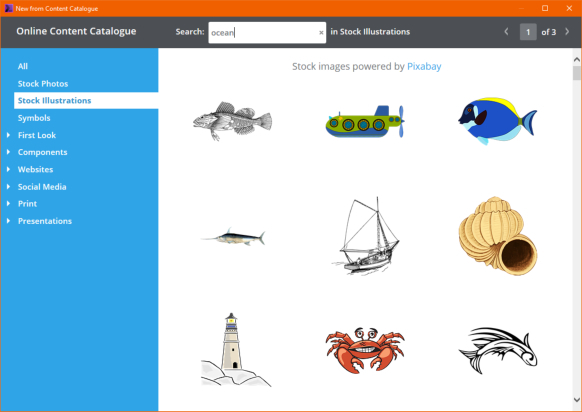
- Откройте Designs Gallery сочетанием Shift+F10. Здесь доступны загруженные шаблоны и компоненты. Для сетевых ресурсов Xara использует Elements, поэтому каталог требует подключения к сети.
- Откройте Name Gallery через Ctrl+Shift+F9, когда нужно найти, какие шрифты, растры, цвета и именованные объекты используются на текущей странице. Это особенно полезно перед передачей макета другому сотруднику.
- Закрепляйте на правой стороне только те галереи, которые нужны сейчас. На ноутбуке широкая постоянная панель уменьшает рабочее поле; после операции ее можно свернуть, не меняя сам документ.
Для повседневной работы достаточно держать в памяти несколько сочетаний: F2 или V — Selector Tool, F4 — Shape Tool, F8 или T — Text Tool, G — Fill Tool, F6 — Transparency Tool, P — Photo Tool, F10 — Page & Layer Gallery, F11 — Bitmap Gallery. Встроенный редактор сочетаний открывается из Utilities через Customize Key Shortcuts; набор можно сохранить в INI и перенести на другой компьютер.
Как собрать макет: вектор, текст, цвет и шаблон
Ниже — рабочая последовательность для листовки, карточки или одностраничного объявления. Она подходит и для чистого документа, и для адаптации шаблона. Важный принцип — сначала построить структуру, затем доводить декоративные эффекты. Так легче менять размеры, тексты и фотографии без переделки всего макета.
Шаг 1. Страница, направляющие и базовые фигуры
- Создайте новый документ и задайте формат страницы под конечный носитель. Для печати сразу выберите физические единицы измерения; для экранного макета удобно работать в пикселях.
- Сформируйте простую сетку направляющими и не размещайте важный текст у самого края. Фоновые плашки, которые должны доходить до линии реза, выводите за пределы чистового формата в соответствии с требованиями типографии.
- Выберите Rectangle Tool или Ellipse Tool и создайте базовые формы. После построения используйте Selector Tool для точного размера и позиции, а Shape Tool — для редактирования геометрии.
- Для свободного контура включите Shape Tool или инструменты рисования линий. У кривой оставляйте только необходимые узлы: чем их меньше, тем проще сохранять плавность и последовательно редактировать форму.
- Сделайте отдельный слой для фона и заблокируйте его в Page & Layer Gallery. После этого случайный щелчок не сдвинет подложку во время работы с текстом или иллюстрацией.
При построении логотипа или пиктограммы полезно сохранять исходные параметрические фигуры до необратимых операций. Комбинирование контуров, перевод текста в кривые и некоторые сложные преобразования меняют структуру объекта. Дубликат на скрытом слое позволяет вернуться к редактируемой версии вместо реконструкции вручную.
Шаг 2. Текстовые блоки и управляемая типографика

- Выберите Text Tool клавишей F8 или T. Для короткого заголовка щелкните на странице и вводите текст как строку. Для абзаца протяните прямоугольную текстовую область, чтобы получить контролируемую ширину набора.
- Сначала задайте иерархию: заголовок, подзаголовок, основной текст и подписи. Не пытайтесь добиться иерархии только цветом; используйте размер, насыщенность, интервалы и расстояние между блоками.
- Проверьте переполнение текстовой области. Если текст не помещается, Xara показывает выход содержимого за пределы рамки. Увеличьте область, сократите текст или свяжите ее со следующей текстовой областью.
- Перед финальным экспортом откройте Name Gallery и посмотрите список используемых шрифтов. Неожиданная гарнитура часто появляется после вставки текста из другого документа.
- Для фирменного шаблона зафиксируйте набор гарнитур и стили до тиражирования страниц. После массового копирования менять десятки независимых надписей дольше, чем один раз настроить согласованную структуру.
Шаг 3. Цветовая линия, именованные цвета и заливки
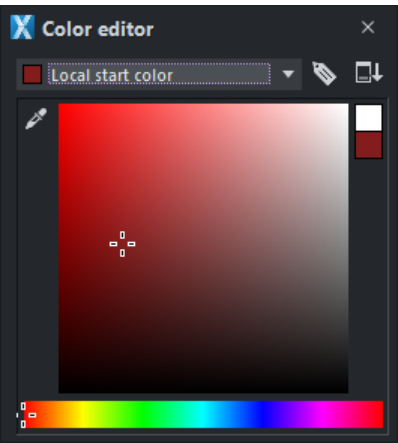
- Выделите объект Selector Tool. Обычный щелчок по образцу в нижней Color Line назначает заливку; для точного цвета откройте Color Editor сочетанием Ctrl+E.
- Для часто используемых фирменных цветов создавайте Named Color. После этого изменение такого цвета обновляет связанные объекты по всему документу и снижает риск разъехавшихся оттенков.
- Для градиента включите Fill Tool клавишей G. Настройте направление и точки перехода прямо на объекте. Проверяйте, не ухудшился ли контраст текста поверх градиента.
- Если работаете по готовому шаблону, не перекрашивайте каждый объект отдельно. Сначала проверьте Theme Colors: замена тематического цвета может обновить сразу весь согласованный набор элементов.
- После основных правок уменьшите масштаб и оцените страницу целиком. Цвет, который выглядит нормально при 300%, может создавать слишком тяжелое пятно в общей композиции.
Для отдельного материала, который затем планируется править или печатать как документ, полезно свериться с инструкцией Xeon Live о том, как создать PDF-файл; она помогает выбрать корректный путь между созданием исходника и конвертацией уже готового файла.
Как работать с фотографиями, шаблонами и библиотекой Elements
Фотографии в Xara Designer Pro удобно рассматривать не как отдельные плоские файлы, а как растры внутри редактируемых контуров. Такой подход особенно полезен в шаблонах: можно сохранить рамку и декоративную композицию, заменив только снимок. Масштаб и положение изображения внутри формы редактируются отдельно от самой формы.
Импорт и быстрая замена фотографии в рамке
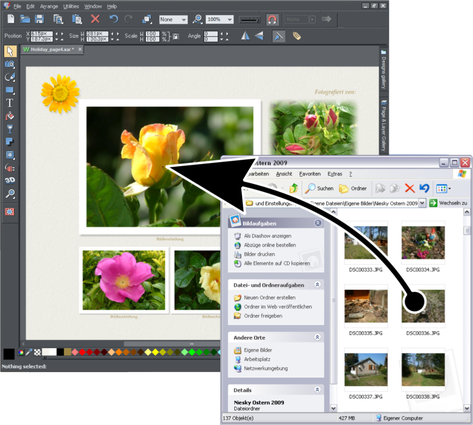
- Перетащите JPEG, PNG, TIFF или другой поддерживаемый растр из Проводника Windows на открытый документ. Если сбросить файл на свободное место страницы, он добавится как новый объект.
- Чтобы заменить фотографию в готовом шаблоне, перетащите новый файл прямо на существующую фотографию. Xara сохраняет контейнер и подбирает масштаб нового снимка под старую рамку.
- Сразу после замены используйте Photo Tool. Переместите изображение внутри рамки, поправьте масштаб и проверьте, не обрезаны ли лицо, логотип или важная деталь возле края.
- Когда новая фотография имеет то же соотношение сторон и нужно сохранить прежнее кадрирование, используйте модификатор Shift при замене: справка Xara описывает наследование масштаба и поворота старого изображения.
- Не удаляйте фотографию из шаблона до замены без необходимости: вместе с ней можно потерять контейнер. Если уже удалили, верните действие через Ctrl+Z и выполните замену перетаскиванием.
Оптимизация растров без ненужной потери качества
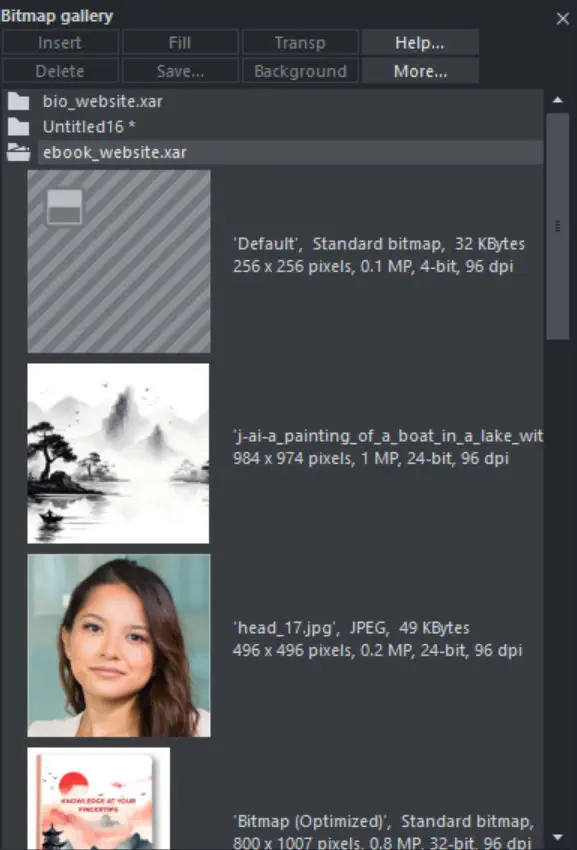
- Откройте Bitmap Gallery клавишей F11 и найдите изображения, чьи пиксельные размеры заметно превышают реальный размер на странице. Большой исходник в маленькой карточке увеличивает XAR и расход памяти.
- Сохраните мастер-файл до оптимизации. Затем выделите фотографию и откройте Utilities → Optimize photo. Эта операция может уменьшить разрешение и удалить невидимые части обрезанного снимка.
- Для печати не переносите экранные значения разрешения автоматически. Выберите плотность под реальный размер и требования производства. Для веба достаточно существенно меньшего растра, чем для полиграфии.
- Когда документ содержит много фотографий, применяйте Utilities → Optimize all images только после проверки композиции. Справка Xara прямо предупреждает, что операция разрушительная: часть исходных пикселей удаляется.
- После массовой оптимизации сохраните документ, закройте его и откройте снова. Так старые неиспользуемые растры перестанут удерживаться в памяти, а фактический объем проекта станет понятнее.
Для простых макетов полезно начать с шаблона в Elements или Designs Gallery, затем заменить тексты, фотографии и Theme Colors. Шаблон экономит время на сетке и структуре, но не делает материал автоматически уникальным: для брендированной публикации меняют композиционную иерархию, изображения, типографику и цветовую систему, а не только заголовок.
Как редактировать PDF и многостраничные документы
PDF в Xara Designer Pro — не магический исходник, а сложный импорт. Формат создавался прежде всего для просмотра и печати, поэтому текст, маски и группы могут храниться иначе, чем в исходной программе. Xara импортирует многостраничный PDF как многостраничный документ и пытается восстановить редактируемые тексты, но результат зависит от того, как файл был сформирован.
Импорт PDF для правки текста и объектов
- Сначала сохраните копию исходного PDF. В Xara откройте File → Import и выберите файл. Для отдельной работы над документом можно использовать File → Open; Import добавляет содержимое в текущий проект, Open создает отдельный документ.
- При выборе режима импорта ориентируйтесь на задачу. Optimize for viewing старается точнее сохранить внешний вид, а Optimize for Editing упрощает некоторые конструкции, мешающие ручной правке.
- После загрузки откройте Page & Layer Gallery. Xara создает отдельный текстовый слой для импортированного PDF и переносит аннотации на слой PDF annotations, когда они присутствуют.
- Выделите правимый текст Text Tool и проверьте, является ли он полноценной строкой или набором отдельных объектов. Если абзац распался, быстрее заменить целый блок, чем пытаться собирать десятки фрагментов.
- Если объект невозможно выбрать из-за обтравки, проверьте ClipView. Официальная справка указывает Arrange → Remove ClipView как один из способов добраться до элементов, скрытых внутри импортированной структуры.
- После каждой существенной правки сравнивайте страницу с исходным PDF: размер страницы, переносы, иллюстрации, прозрачности и порядок наложения. Визуальное совпадение важнее того, насколько красиво выглядит дерево объектов.
Для задач, где требуется не переразложить дизайн, а быстро изменить готовый документ, полезно сопоставить подход Xara с отдельным руководством Xeon Live о том, как редактировать PDF.
Шрифты, слои и текстовые потоки в многостраничной верстке
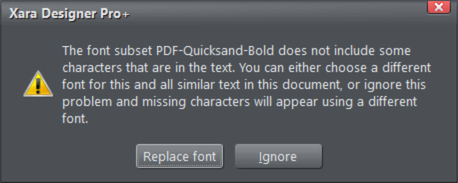
- При импорте PDF посмотрите список шрифтов. Встроенные в PDF гарнитуры могут появляться с префиксом PDF-. Если файл содержит только подмножество символов, ввод новых знаков вызывает ограничение и требует замены гарнитуры.
- Для нового многостраничного документа создайте текстовую область Text Tool и введите или вставьте текст. Когда область переполняется, используйте стрелку потока внизу и перетащите ее на следующую текстовую область.
- В Designer Pro можно включить Automatically create new pages для текстовой области. При переполнении программа добавляет следующую страницу и продолжает поток, сохраняя повторяющиеся элементы страницы.
- Для перехода в следующую колонку вставьте разрыв через Insert → Break → Move to next column или Ctrl+Shift+Enter. Для новой страницы используйте Move to next page или Ctrl+Enter.
- После изменения ширины колонок просмотрите несколько следующих страниц. Связанный поток перераскладывает текст, поэтому один новый перенос может сдвинуть подписи и иллюстрации далеко от места правки.
- Перед экспортом убедитесь, что скрытые слои действительно должны оставаться скрытыми. В PDF можно исключить невидимые слои либо, напротив, сохранить слои для переключения в совместимом просмотрщике.
Как экспортировать PDF, PNG и JPEG и проверить качество
Экспорт в Xara Designer Pro — отдельный этап, а не формальность после сохранения. Мастер лучше хранить в XAR: именно он сохраняет структуру страниц, слоев, текста и фирменных эффектов. PDF, PNG и JPEG следует считать производными файлами под конкретный канал. Повторное открытие экспортированного PDF не заменяет исходный XAR.
PDF для согласования и печати
- Сохраните мастер XAR и сделайте отдельную копию перед финальной подготовкой. Затем откройте File → Export PDF.
- Выберите готовый пресет по назначению. Draft Quality нужен для быстрого чернового просмотра; High Quality подходит для качественной передачи; Commercial printing использует PDF/X и доступен в Designer Pro для полиграфии.
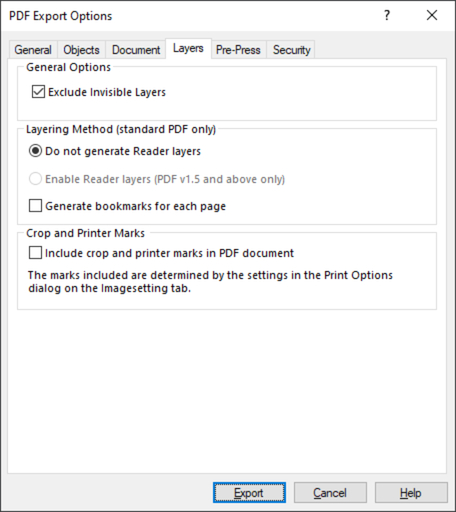
- Если типография дала собственные требования, откройте Advanced Options. Там доступны вкладки General, Objects, Document, Layers, Pre-Press и Security. Не меняйте параметры случайно: фиксируйте только то, что прямо требуется в производственном профиле.
- Проверьте встраивание шрифтов. PDF-фильтр предупреждает, когда гарнитура отсутствует или ее лицензия запрещает встраивание. Если шрифт нельзя встроить, согласуйте замену или подготовьте критичные надписи отдельным безопасным способом, сохранив редактируемый мастер.
- Для документа со слоями решите, нужно ли оставлять их в PDF. На вкладке Layers можно исключить невидимые слои или включить Reader layers для PDF 1.5 и выше.
- Для печати уточните требования к вылетам, меткам и цветовому профилю. Pre-Press позволяет управлять выходным профилем и встраиванием ICC-профиля; эти параметры должны соответствовать реальному процессу печати, а не универсальному шаблону.
После экспорта откройте PDF в независимом просмотрщике. Сверьте число страниц, размер, ориентацию, мелкий текст, прозрачности, тонкие линии, тени и изображения. При увеличении векторные объекты должны оставаться резкими. Для полиграфии дополнительно проверьте, что фоновые элементы доходят до нужной зоны вылетов и что случайный служебный слой не попал в файл.
PNG и JPEG для экранных материалов
- Выделите объект, группу или оставьте выбор пустым, если нужен экспорт всей страницы. Откройте File → Export либо нажмите Ctrl+Shift+E. Для PNG и JPEG есть отдельные команды в меню File.
- В окне предпросмотра сравните Image A и Image B. Xara позволяет поставить рядом разные настройки и увидеть, как меняются четкость, размер и артефакты сжатия.
- Для JPEG настройте качество так, чтобы мелкие границы и текст не покрывались заметными блоками. Для графики с прозрачностью выберите PNG; этот формат сохраняет альфа-канал.
- Проверьте Bitmap Size. Экспортируемый размер зависит от геометрии объекта и выбранного разрешения. Для экранной публикации задавайте конечные пиксельные размеры, а не увеличивайте маленький результат после сохранения.
- Сохраните файл и откройте его вне Xara. Проверьте прозрачность, точный размер в пикселях и четкость линий при 100% масштабе. Такой контроль ловит ошибки, которые не видно в масштабированном окне редактора.
Когда PDF получается слишком тяжелым после большого числа фотографий, отдельно разберите подходы из материала Xeon Live о том, как уменьшить размер PDF без заметной потери качества; сжатие должно идти после сохранения качественного мастер-файла.
Как ускорить работу и исправлять типичные проблемы
Скорость работы зависит не только от компьютера. Самые частые потери времени возникают из-за чрезмерно больших растров, переполненных групп, неименованных слоев и работы мышью там, где есть быстрые команды. Стабильный процесс строится вокруг мастер-файла, понятной структуры и короткой проверки после каждой крупной операции.
Горячие клавиши, шаблоны и повторяемые действия
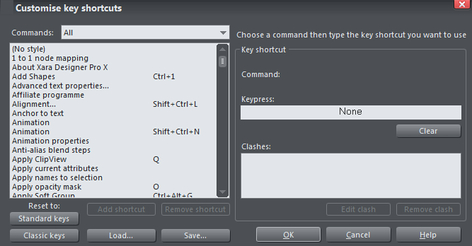
- Используйте F2 или V для Selector Tool, F4 для Shape Tool, F8 или T для Text Tool, G для Fill Tool, F6 для Transparency Tool, P для Photo Tool, F10 для Page & Layer Gallery и F11 для Bitmap Gallery. Это сокращает переключения между холстом и панелями.
- Экспорт открывайте Ctrl+Shift+E, а Color Editor — Ctrl+E. При повторяющейся подготовке изображений сохраняйте одинаковую схему размеров и имен файлов, чтобы не подменить один канал другим.
- Для команды без удобного сочетания откройте Utilities → Customize Key Shortcuts. Назначьте комбинацию, примените ее и сохраните набор в INI, когда рабочее место нужно перенести на другой компьютер.
- Повторяемый фирменный материал начинайте с XAR-шаблона, Theme Colors и Named Colors. Тогда изменение палитры или базовой типографики выполняется централизованно, а не вручную на каждой странице.
- Перед пакетной правкой сделайте копию мастер-файла. Сначала обработайте одну страницу, экспортируйте контрольный результат и только после проверки повторяйте прием на остальном документе.
Диагностика: что проверить до сброса настроек
- Объект не выбирается: включите Selector Tool, откройте Page & Layer Gallery, проверьте блокировку слоя, вложенную группу и прозрачный объект выше по стеку. Используйте Locate, чтобы найти элемент в дереве.
- Шрифт изменился: посмотрите Name Gallery, найдите используемую гарнитуру и сравните ее с установленной. После контролируемой замены проверьте переносы на всех страницах, а не только в одном абзаце.
- PDF импортировался странно: оцените текстовые объекты, ClipView и встроенные шрифты. Для небольшой правки заменяйте проблемный блок целиком; при сложной верстке лучше получить исходный XAR, PDF или файл программы, в которой создавался документ.
- Документ стал тяжелым: откройте Bitmap Gallery и найдите крупные растры. Оптимизируйте только после сохранения копии, поскольку уменьшение разрешения и удаление невидимых частей фотографии необратимы после сохранения.
- Экспорт отличается от холста: проверьте видимость слоев, тип прозрачности, используемые шрифты и растрирование сложных эффектов. Затем откройте результат в независимом приложении, а не импортируйте его обратно в Xara для самопроверки.
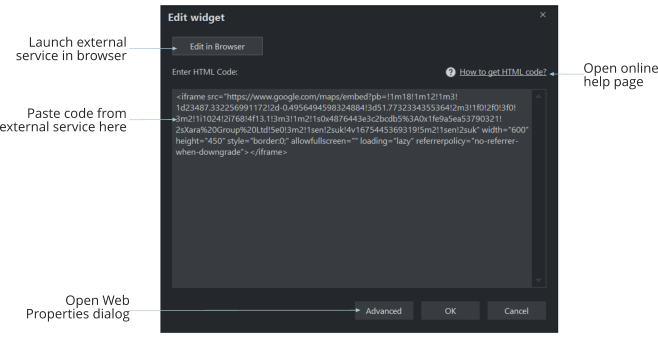
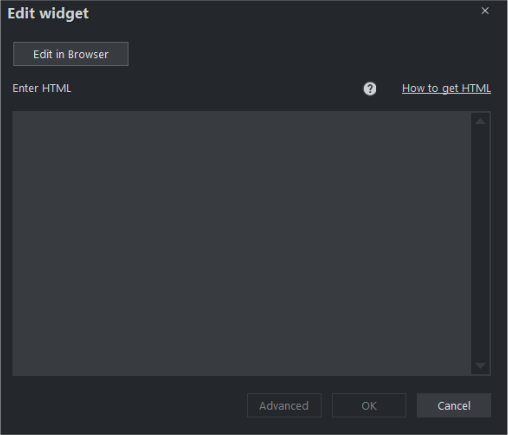
- Горячая клавиша не работает: убедитесь, что фокус не находится внутри текстового поля или окна виджета. Затем проверьте сочетание на пустом документе со стандартной раскладкой.
Плюсы, минусы, альтернативы и практический выбор
Xara Designer Pro разумно выбирать не по числу функций, а по составу реальной работы. Программа дает максимальную отдачу там, где один специалист постоянно соединяет вектор, фотографии, текст и выпуск нескольких форматов. При полностью узкой задаче специализированное приложение обычно глубже и проще в своей области.
Плюсы
- Единая среда для векторной графики, фотографий, многостраничной верстки, PDF и визуальных веб-макетов.
- Прямое редактирование объектов на холсте с контекстной InfoBar и быстрыми инструментами заливки, прозрачности и фотографии.
- Page & Layer Gallery с управлением страницами, слоями, группами и отдельными объектами.
- Удобная замена фотографий внутри готовых рамок без разрушения композиции.
- Named Colors и Theme Colors ускоряют обновление фирменной палитры в большом документе.
- Развитый PDF-экспорт с пресетами, управлением слоями, шрифтами и параметрами Pre-Press.
- Настраиваемые сочетания клавиш и сохранение пользовательского набора в INI.
Минусы
- Настольная версия ориентирована на Windows; для пользователей macOS и Linux это ограничение рабочего процесса.
- Широкий набор инструментов делает интерфейс насыщенным: новичку нужно привыкнуть к связи активного инструмента и InfoBar.
- Импорт PDF, PSD, SVG и других сложных форматов не гарантирует сохранение всех эффектов и исходной структуры.
- Для глубокой растровой ретуши, сложной издательской верстки или административной работы с PDF специализированные программы сильнее.
- Сетевые библиотеки Elements и некоторые связанные функции зависят от подключения к интернету.
- Оптимизация фотографий способна необратимо удалить лишние пиксели после сохранения, поэтому требует мастер-копии.
С чем сравнивать
Для чистой векторной иллюстрации и типографской графики стоит сравнить Xara с CorelDRAW: CorelDRAW глубже встроен в производственные цепочки векторного дизайна, но не объединяет все сценарии Xara в одном компактном интерфейсе.
Когда важны бесплатность, кроссплатформенность и SVG, полезен Inkscape. Он подходит для чистой векторной работы, но не заменяет связку DTP, фотографий и PDF-инструментов Xara.
Для форм, подписей, комментариев, защиты и управления готовыми документами практичнее Adobe Acrobat Pro. Это другой класс работы: Acrobat управляет PDF как документом, а Xara обращается с ним как с графическим макетом.
Adobe Illustrator и Affinity Designer уместны, когда главный результат — профессиональная векторная графика и обмен с внешней дизайн-командой. Xara выигрывает у них широтой единой среды: вектор, фото, страницы, PDF и визуальные веб-документы находятся рядом. При выборе для команды сначала проверяют один реальный проект: импорт исходников, шрифты, сложные эффекты и обратную передачу файлов.
Кому Xara Designer Pro подходит, а кому нет
- Подходит маркетологу или дизайнеру в Windows, который регулярно собирает листовки, презентационные материалы, карточки, буклеты и веб-графику из вектора, текста и фотографий.
- Подходит небольшой студии, где важно держать мастер в одном XAR и выпускать из него PDF и растровые версии под разные каналы.
- Подходит для обновления старых дизайнерских PDF, когда правка касается отдельных текстов, фотографий, плашек и графических элементов и исходный проект недоступен.
- Не подходит как основной инструмент для сложной цветокоррекции и глубокой ретуши больших фотосессий: профильный растровый редактор дает больше контроля.
- Не подходит как замена профессиональной издательской системе для очень сложных книг и журналов с развитой автоматизацией длинных документов.
- Не подходит как единственный PDF-инструмент для юридического документооборота, электронных подписей, форм и массовых административных операций.
- Не подходит команде, где рабочая станция должна быть нативно на macOS или Linux.
Практический способ оценить Xara Designer Pro — взять один типичный рабочий материал и пройти весь цикл: импортировать исходники, собрать страницу, заменить фотографии, проверить текстовые потоки, сохранить XAR, экспортировать PDF и PNG, открыть результаты в независимых приложениях. Такой тест быстро показывает, соответствует ли программа вашим форматам и требованиям к передаче файлов. Для смешанного Windows-процесса Xara особенно сильна; для одной узкой дисциплины выбор чаще смещается к специализированному редактору.