Wondershare Fotophire Maximizer: где скачать и как пользоваться
Wondershare Fotophire Maximizer — специализированный инструмент для увеличения растровых фотографий, подготовки крупных фрагментов и печатных копий. На странице Xeon Live можно скачать Wondershare Fotophire Maximizer бесплатно и сверить назначение программы. В рабочем процессе важны не максимальные проценты сами по себе, а связка конечного размера, алгоритма интерполяции, шумоподавления, резкости и проверки результата на 100% масштабе.
По состоянию на 12 сентября 2026 года продукт находится в завершающей фазе жизненного цикла: Wondershare объявила отключение платёжных каналов 15 сентября 2026 года и полное прекращение сервисов Fotophire 30 сентября 2026 года. Это делает локальный дистрибутив и сохранённые настройки особенно важными для тех, кто продолжает работать со старым проектом. Само приложение остаётся Windows-программой старого поколения; в системных требованиях перечислены Windows 7, Windows 8 и Windows 10.
Для чего нужен Fotophire Maximizer и где его место в рабочем процессе
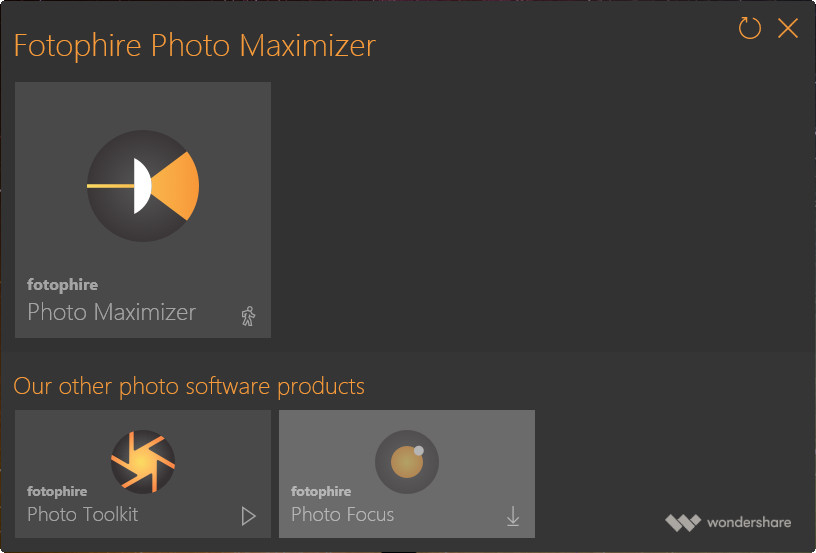
Fotophire Maximizer решает узкую задачу: увеличивает фотографию и даёт несколько инструментов, которые помогают удержать результат под контролем. В отличие от универсального редактора со слоями и масками, здесь вся логика построена вокруг размера изображения. Пользователь выбирает способ задания конечного размера, видит исходные и итоговые пиксели, меняет Resolution, сравнивает алгоритмы, затем при необходимости корректирует тон, шум и резкость. Такой подход удобен при подготовке иллюстрации для печати, при увеличении небольшого вырезанного фрагмента, при приведении серии кадров к единой геометрии и при восстановлении воспринимаемой чёткости после интерполяции.
Программа не относится к современным генеративным AI-апскейлерам. Она не достраивает достоверные ресницы, буквы или фактуру, отсутствующие в исходнике. Алгоритм формирует новую пиксельную сетку из уже имеющихся данных, а Denoise и Sharpness меняют характер шума и локального контраста. Поэтому исходный фокус, JPEG-сжатие и реальное количество деталей остаются главным ограничением. Для общего понимания принципов полезно отдельно разобрать увеличение разрешения фотографии: число пикселей, физический размер печати и визуальная детализация связаны, но не являются одним и тем же.
- Лучшие сценарии: умеренное и крупное увеличение фотографий, подготовка к печати, единый размер серии, увеличение кадрированного объекта, базовое шумоподавление и финальная резкость.
- Слабые сценарии: локальная ретушь по маскам, восстановление сильно смазанного фокуса, точная реконструкция мелкого текста, сложное удаление дефектов старых сканов, многослойный монтаж.
- Главный принцип: сначала определить конечную задачу в пикселях или размере печати, затем выбирать масштабирование и только после этого настраивать шум и резкость.
Карта интерфейса: где находятся размер, качество и проверка результата
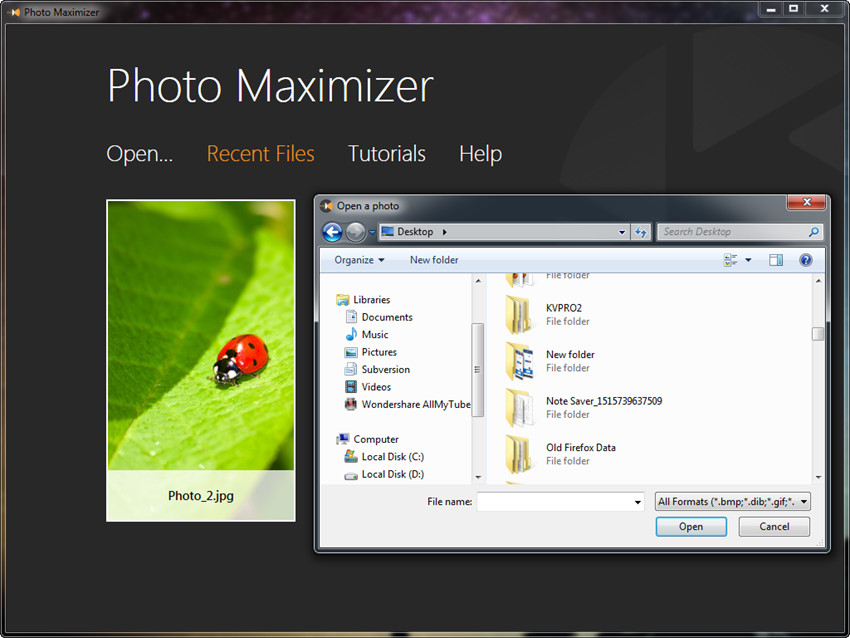
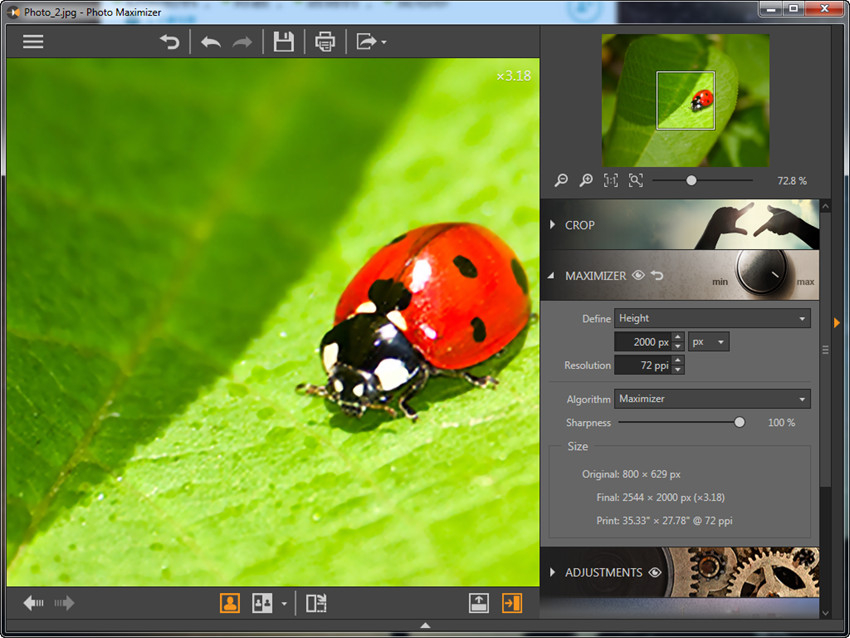
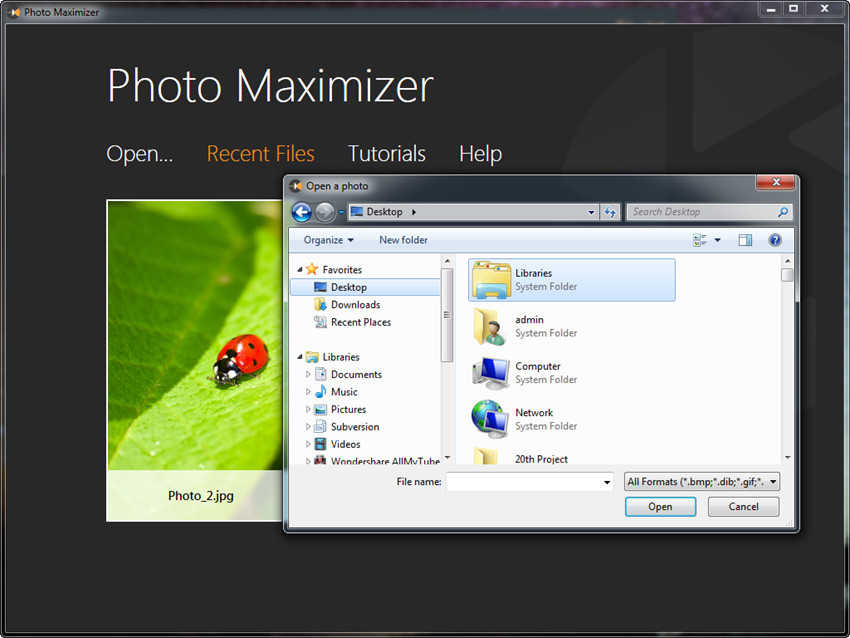
После запуска модуль открывает стартовый экран с Open, Recent Files, Tutorials и Help. Для обычной обработки достаточно Open: выбранный файл загружается в основное рабочее окно без отдельного проекта. Центральную часть занимает изображение, справа находится колонка со сворачиваемыми секциями, а сверху — команды отмены, повтора, сохранения и печати. Такая структура позволяет пройти обработку сверху вниз и не держать все ползунки раскрытыми одновременно.
Правая колонка: Crop, Maximizer, Adjustments и коррекция качества
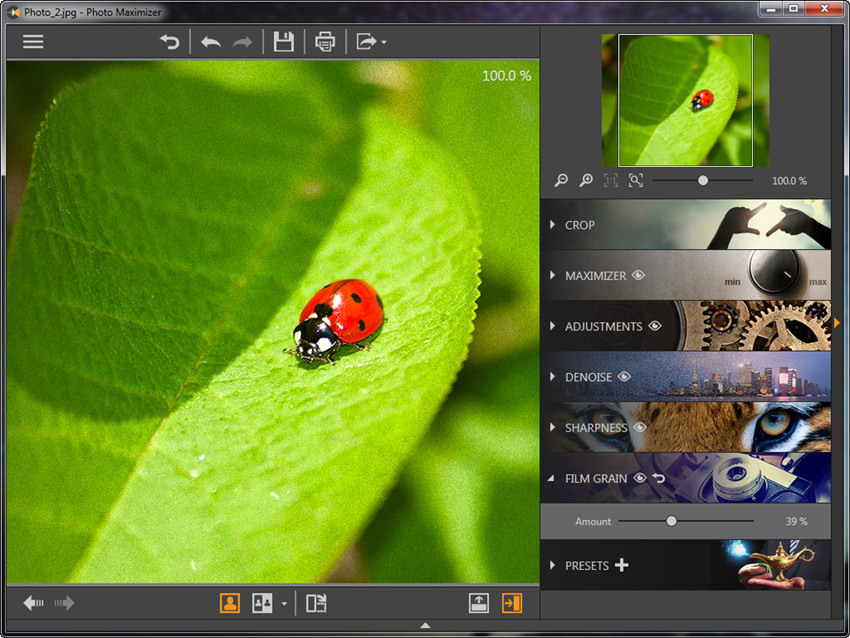
В правой колонке последовательно расположены Crop, Maximizer, Adjustments, Denoise, Sharpness, Film Grain и Presets. Crop задаёт рабочий фрагмент. Maximizer отвечает за конечный размер, Resolution, Algorithm и базовую Sharpness. Adjustments содержит Temperature, Tint, Exposure, Brightness, Contrast, Blacks, Shadows, Highlights, Whites, Saturation и Clarity. Denoise и отдельный Sharpness работают через Amount и Radius. Film Grain добавляет стилизованную зернистость, а Presets сохраняет повторяемые комбинации параметров.
Эта последовательность подсказывает безопасный порядок: кадрировать, задать размер, привести тон и цвет к близкому к финальному виду, убрать только мешающий шум, добавить резкость и затем сохранить. Плёночное зерно относится к художественной стилизации и не заменяет реальные детали. Для повседневной обработки фотографий вне задач увеличения полезен более общий материал о том, как правильно редактировать фотографии от кадрирования до экспорта.
Навигатор, масштаб просмотра и сравнение до/после
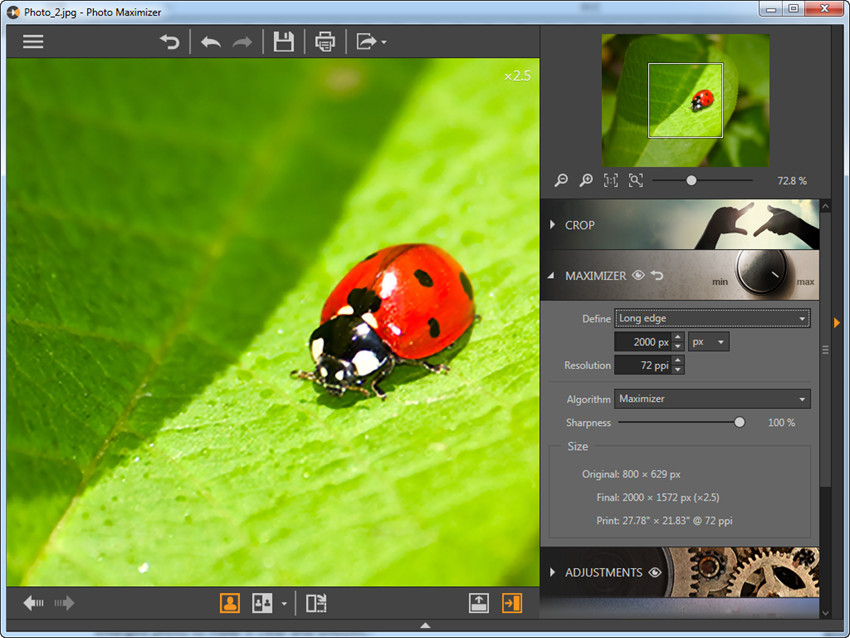
В правом верхнем углу рабочего окна находится миниатюра с рамкой текущей области. Она особенно полезна при увеличении: на 100% масштабе весь кадр не помещается, поэтому рамка показывает, какую часть изображения пользователь проверяет. Масштаб просмотра не меняет пиксельные размеры выходного файла — за это отвечают Define и связанные параметры в Maximizer. Разделение этих двух действий принципиально: приближение окна нужно для контроля, а изменение размера создаёт новую пиксельную сетку.
Для сравнения результата предусмотрены четыре варианта before/after: бок о бок, split view, горизонтальное и вертикальное разделение. Полный кадр помогает оценить тон и композицию, а 100%-ный просмотр — ореолы, JPEG-блоки, потерю волос, травы и ткани после Denoise. Решение о резкости лучше принимать не по уменьшенной миниатюре, а по участку с реальными границами: глаза, буквы, тонкие ветви, фактура предмета.
Как увеличить фотографию до точного размера
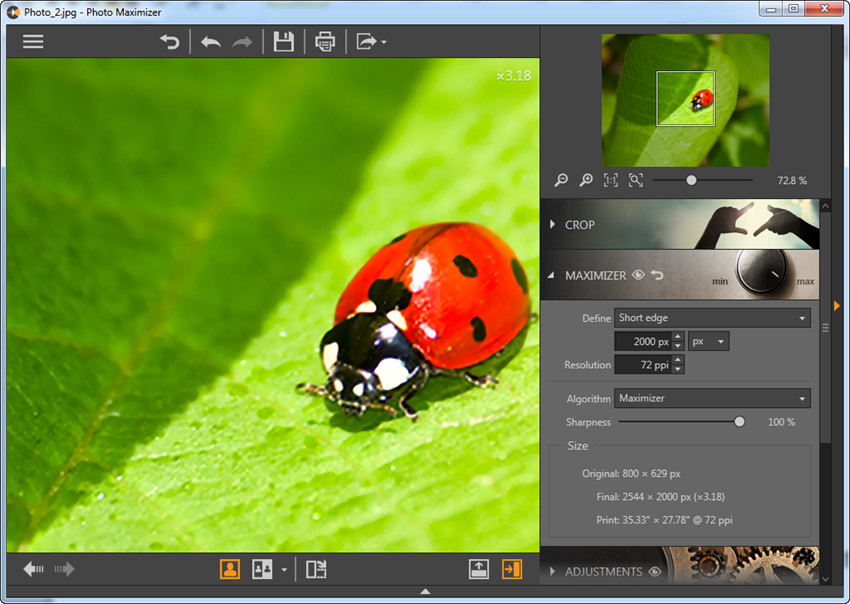
Базовый рабочий сценарий начинается не с максимального значения 1000%, а с конечной цели. Для веб-публикации нужна конкретная ширина в пикселях, для печати — физический формат и ppi, для вырезанного объекта — сначала Crop, затем конечные пиксели оставшейся области. В разделе Maximizer поле Define предлагает восемь способов задания размера: Percentage, Long edge × short edge, Width × height, Long edge, Short edge, Width, Height и Megapixels.
Пошагово: Percentage, стороны и Megapixels
- 1. Откройте исходник. На стартовом экране нажмите Open и выберите фотографию. Сразу оцените её на 100%: фокус, шум, блоки JPEG и размер главного объекта.
- 2. Выполните Crop до масштабирования. Удалите лишний фон только тогда, когда конечный кадр уже определён. После кропа ориентируйтесь на оставшиеся пиксели, а не на размер исходного полного кадра.
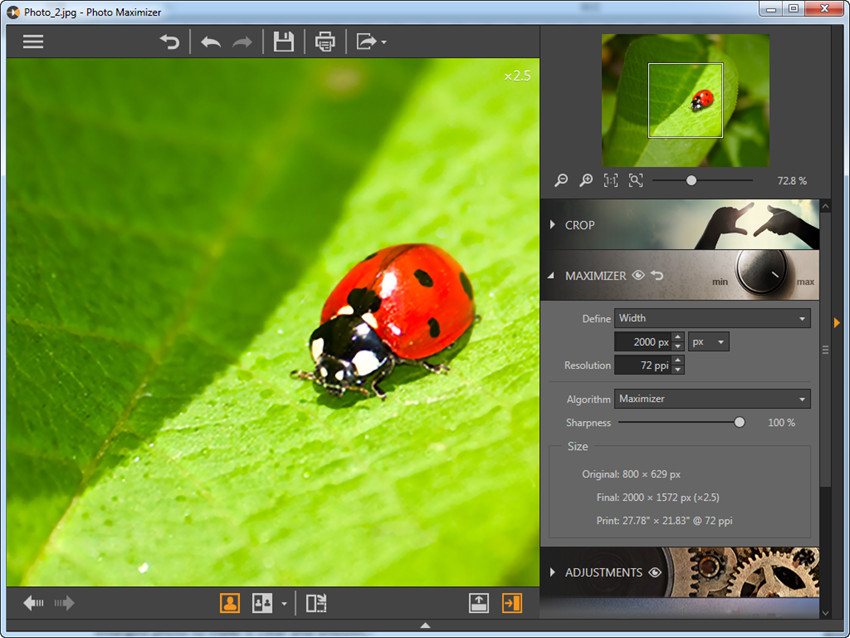
- 3. Раскройте Maximizer и выберите Define. Percentage удобен для известного коэффициента. Long edge и Short edge подходят для смешанной ориентации. Width и Height задают одну сторону с автоматическим расчётом второй. Width × height нужен для точного технического задания. Megapixels задаёт общий объём изображения.
- 4. Начните с умеренного увеличения. Для маленького JPEG сначала проверьте 200–300%, а не сразу 1000%. На этом этапе уже видно, насколько быстро растут блоки, ступенчатые диагонали и мягкость.
- 5. Сверьте строки Original и Final. Они показывают реальную разницу в пикселях. При десятикратном линейном увеличении число пикселей по площади растёт примерно в сто раз, поэтому файл и нагрузка на память увеличиваются значительно.
- 6. Проверьте пропорции. В режиме Width × height контролируйте лица, круги и текст. Неподходящая пара сторон приводит к нежелательному кропу или деформации, поэтому для разнородной серии безопаснее Long edge.
- 7. Оцените сложный участок на 100%. Выберите глаза, волосы, диагональные линии или мелкий текст. Однотонный фон почти всегда выглядит приемлемо и плохо показывает качество интерполяции.
- 8. Только после проверки переходите к коррекции. Denoise и Sharpness нужны для управления дефектами после масштабирования, а не для создания отсутствующей информации.
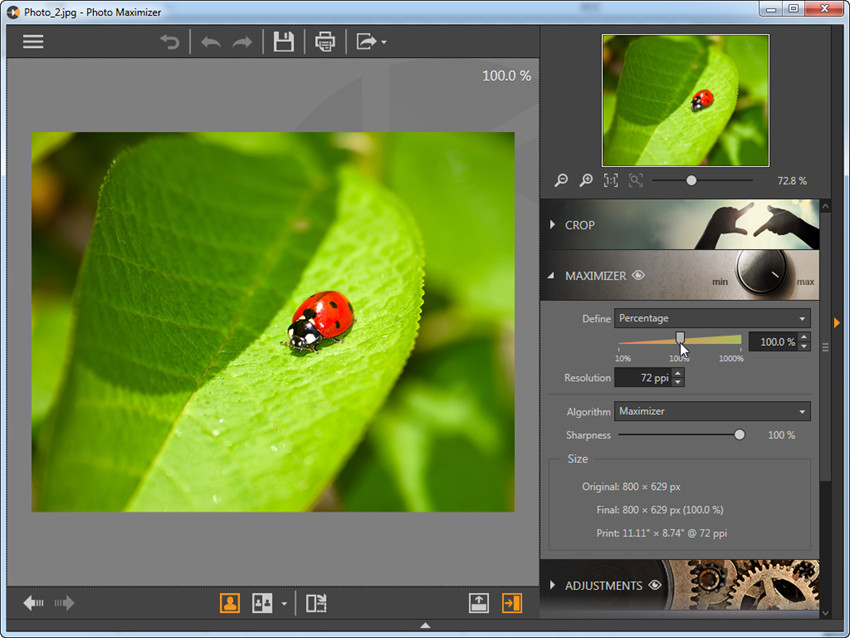
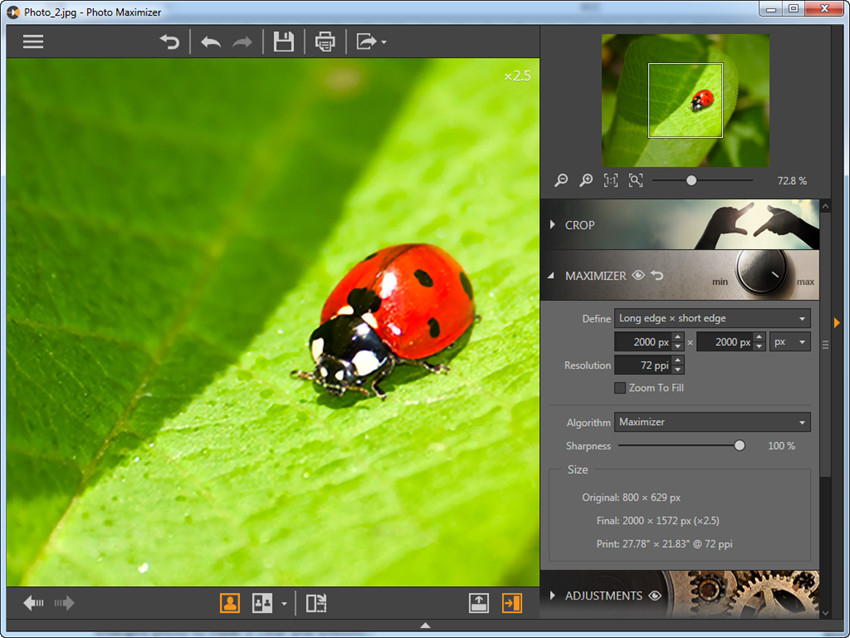
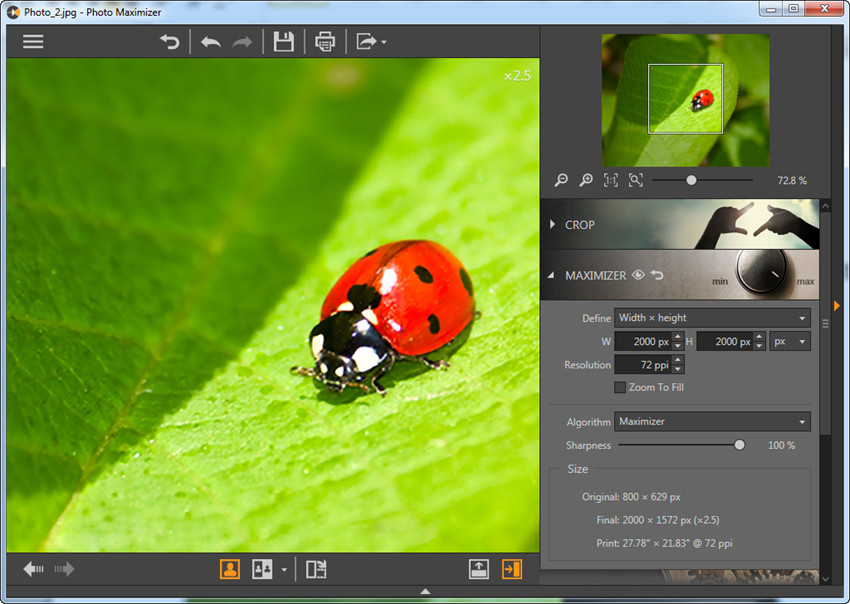
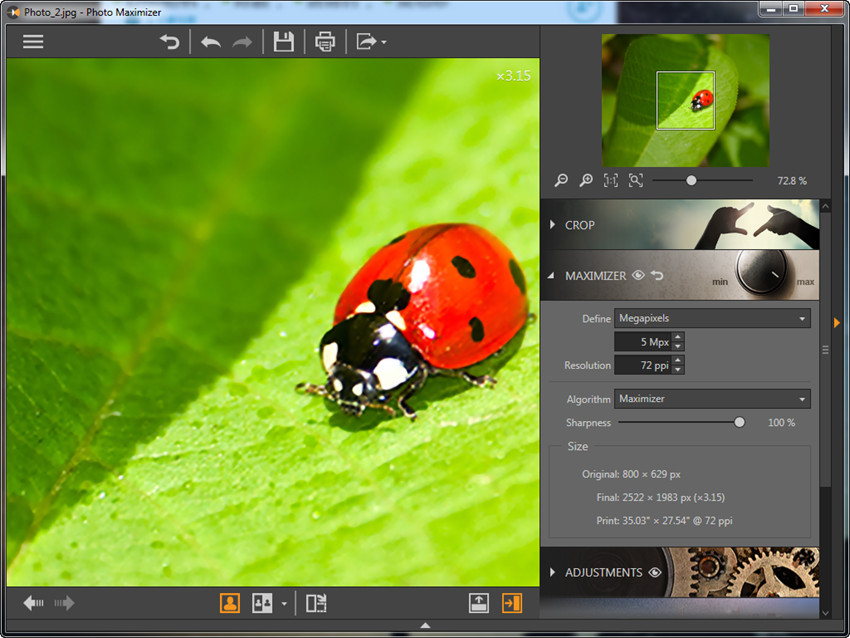
Для универсального ресайза важна разница между фиксированной стороной и фиксированной парой размеров. Long edge сохраняет понятное правило для вертикальных и горизонтальных кадров: максимальная сторона становится заданной величиной. Width × height рационален для макета со строгими размерами, но требует контроля пропорций. Аналогичные принципы подробнее разобраны в инструкции как поменять размер фотографии без потери качества.
Как выбрать Algorithm и не получить жёсткие края
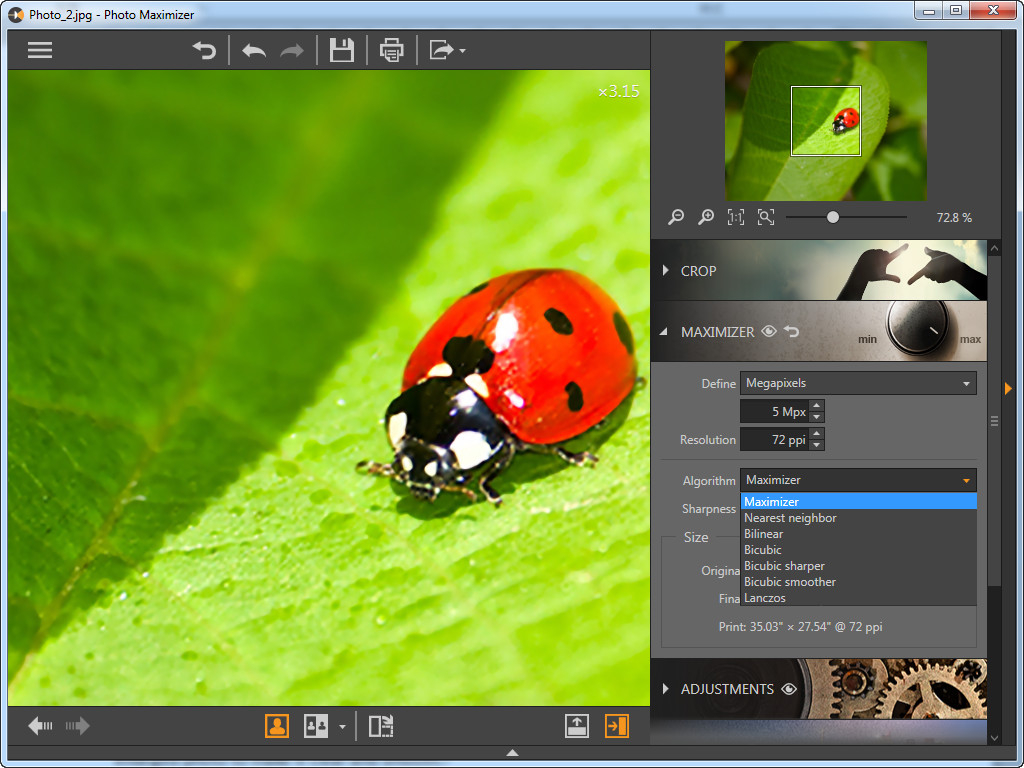
В раскрытом поле Algorithm видны Maximizer, Nearest neighbor, Bilinear, Bicubic, Bicubic sharper, Bicubic smoother и Lanczos. Выбор нельзя сводить к правилу «самый резкий всегда лучший». Для фотографии важен баланс между сохранением границ и появлением ореолов. Nearest neighbor подчёркивает пиксельную структуру и подходит скорее для специальной графики, тогда как сглаживающие варианты дают более мягкие переходы. Maximizer — фирменный режим программы, который логично сравнивать с Bicubic и Lanczos на одном участке.
- 1. Зафиксируйте конечный размер и не меняйте его во время сравнения.
- 2. Переключайте Algorithm по одному, сохраняя одинаковый масштаб просмотра.
- 3. Смотрите на диагонали, волосы, тонкие ветви, буквы и границы контрастных объектов.
- 4. Отклоняйте вариант с белыми или тёмными каймами, ступеньками и чрезмерно пластичной фактурой.
- 5. После выбора алгоритма добавляйте Sharpness небольшими шагами. Резкость компенсирует мягкость, но не заменяет отсутствующие детали.
Как подготовить изображение к печати через Resolution и Print
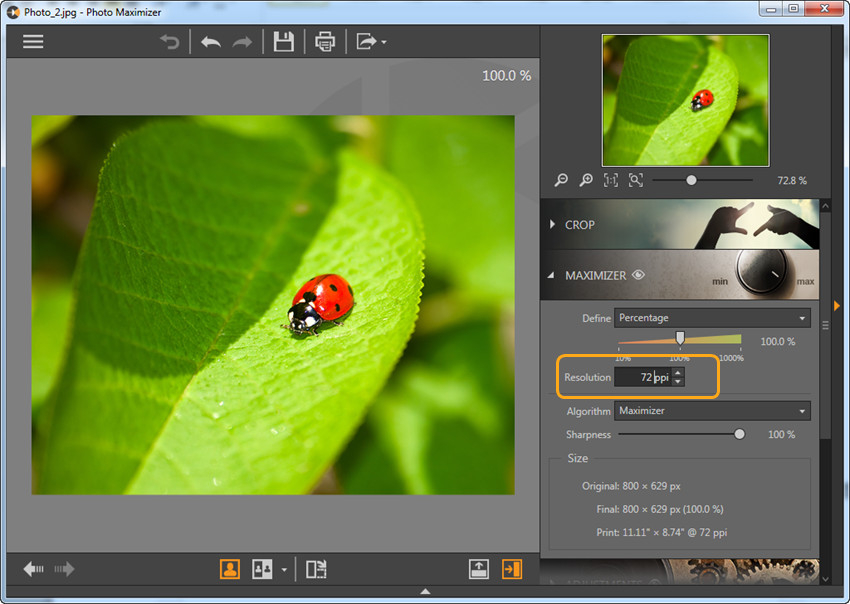
Печатный сценарий отличается от простого увеличения для экрана. Здесь нужно связать физический размер, ppi и пиксели. Поле Resolution в Maximizer участвует в расчёте Print, а строки Original и Final показывают реальное количество пикселей. Повышение одного только ppi без роста Final не создаёт новых деталей: оно меняет расчёт физического размера.
Пошагово: рассчитать нужные пиксели и выставить размер
- 1. Зафиксируйте размер отпечатка. Сначала определите ширину и высоту бумаги или области в макете. Для стороны 30 см переведите сантиметры в дюймы: 30 / 2,54 ≈ 11,81 дюйма.
- 2. Умножьте дюймы на требуемый ppi. При 300 ppi стороне 30 см нужно около 3543 пикселей. При 240 ppi та же сторона требует меньше пикселей и меньшего коэффициента интерполяции.
- 3. В Maximizer выберите Width, Height или Long edge. Задайте рассчитанную сторону в пикселях. Для вертикальных и горизонтальных снимков из одной серии Long edge уменьшает риск перепутать ориентацию.
- 4. Установите Resolution. Введите ppi, который использует печатная служба, и смотрите строку Print. Она должна соответствовать реальному формату, а Final — рассчитанному числу пикселей.
- 5. Сравните требуемый размер с исходным. Исходник 3000 пикселей, увеличенный до примерно 4250 пикселей, требует умеренной интерполяции. Исходник 800 пикселей для той же цели требует более чем пятикратного увеличения и предъявляет намного более жёсткие требования к качеству.
- 6. Проверьте 100%-ный фрагмент. Для портрета смотрите глаза, волосы и кожу; для архитектуры — решётки и диагонали; для предметной фотографии — контуры и мелкие надписи.
- 7. Сохраните пробную версию. Для важной печати напечатайте небольшой участок в реальном масштабе. Экранное увеличение не полностью повторяет поведение бумаги, растра и расстояния просмотра.
Крупный план: сначала Crop, затем увеличение
Когда нужен крупный объект из небольшой части снимка, сначала формируется кадр, затем рассчитывается размер. Из фотографии шириной 4000 пикселей после сильного Crop легко оставить область шириной около 1000 пикселей. Подготовка такого фрагмента к 4000 пикселям означает уже четырёхкратное увеличение выбранного сюжета, хотя исходный полный кадр выглядел крупным.
- 1. Откройте Crop и оставьте только область, которая действительно войдёт в конечную композицию.
- 2. После кадрирования вернитесь в Maximizer и заново оцените Original и Final.
- 3. Для точного макета используйте Width × height, для ограниченного размера — Long edge или Width, для общего объёма — Megapixels.
- 4. Настраивайте Algorithm по самому сложному участку вырезанного объекта, а не по фону.
- 5. Уменьшайте цель, когда исходник состоит из крупных блоков или важная деталь занимает лишь десятки пикселей. Интерполяция делает границы аккуратнее, но не знает исходную форму утраченных деталей.
Как исправить тёмный и шумный снимок без пластичной фактуры
Для недоэкспонированного кадра порядок операций критичен. Осветление теней делает шум заметнее, поэтому агрессивно убирать шум до тоновой коррекции нерационально. Сначала изображение приводится к близкому к конечному тону, затем Denoise удаляет мешающие колебания, после чего Sharpness возвращает воспринимаемую чёткость.
Шаг 1: выровнять тон и цвет в Adjustments
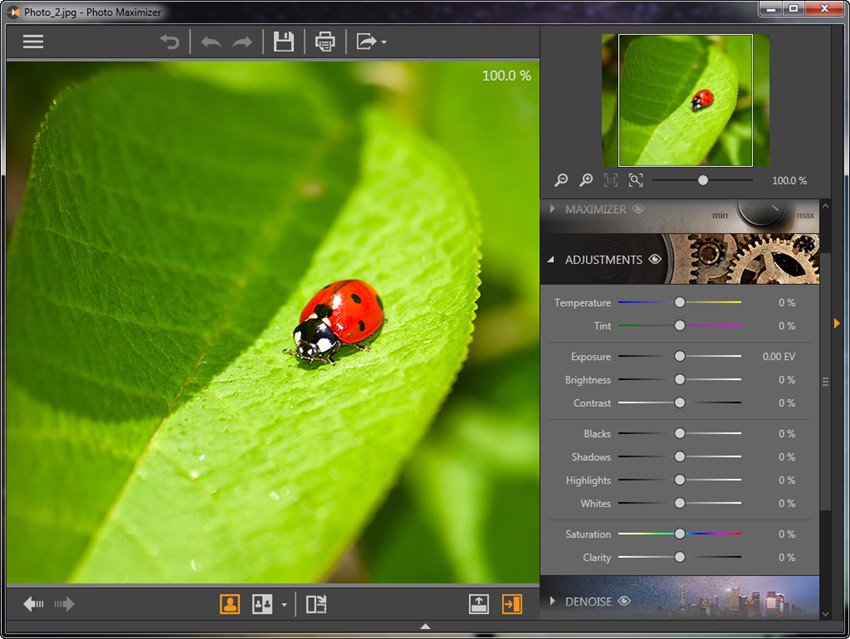
- 1. Откройте Adjustments. Начните с Exposure и Shadows, чтобы поднять тёмные области до рабочего уровня.
- 2. Контролируйте Highlights и Whites. Светлые участки должны сохранять структуру. Полностью выбитая в белое область не возвращает деталей одной коррекцией.
- 3. Проверьте Blacks и Contrast. Слишком низкие Blacks маскируют шум ценой потери теневой фактуры, а чрезмерный Contrast делает изображение жёстким ещё до резкости.
- 4. Исправьте баланс белого. Temperature двигает изображение между холодным и тёплым, Tint компенсирует зелёный и пурпурный сдвиг. Ориентируйтесь на нейтральные предметы и естественный тон кожи.
- 5. Настройте Saturation ближе к концу. Изменения экспозиции и контраста уже влияют на воспринимаемую насыщенность, поэтому раннее сильное повышение Saturation часто приходится отменять.
- 6. Используйте Clarity умеренно. Она усиливает локальный контраст и способна одновременно подчеркнуть полезную фактуру, поры и шум. Высокая Clarity вместе с сильным Sharpness быстро делает контуры неестественными.
Шаг 2: убрать шум через Denoise
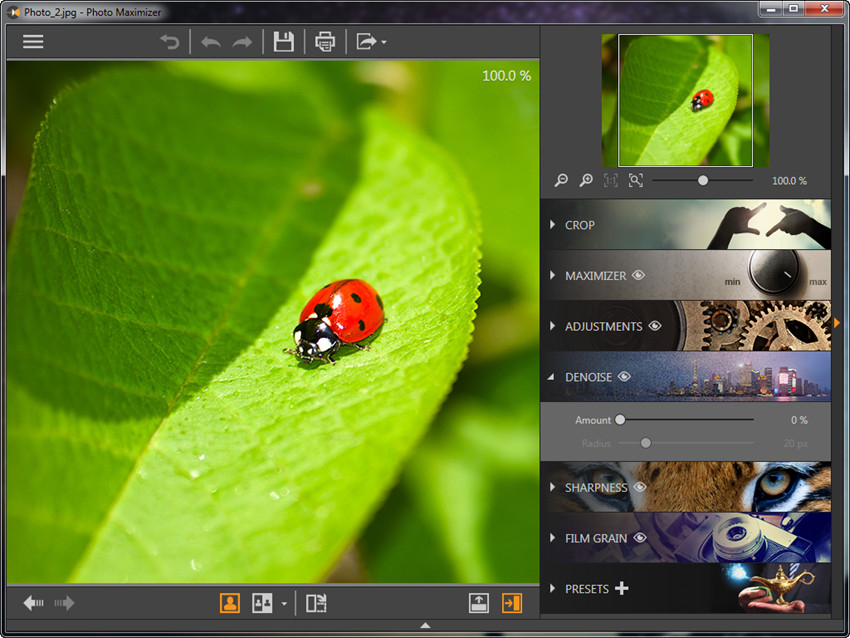
В Denoise два параметра: Amount и Radius. Amount задаёт интенсивность сглаживания, Radius — масштаб области, на которой оно действует. Для контроля одновременно нужны две зоны: ровный тон, где хорошо виден шум, и фактура — волосы, шерсть, трава, ткань. Настройка только по небу часто приводит к слишком гладкому лицу или траве.
- 1. Поставьте изображение на 100% и найдите участок однородной тени.
- 2. Поднимайте Amount до уровня, где зерно перестаёт отвлекать, но не стремитесь сделать поверхность полностью гладкой.
- 3. Перейдите на участок с мелкой фактурой. Волосы и ткань должны сохранять отдельные структуры, а не превращаться в акварельное пятно.
- 4. Увеличивайте Radius только при необходимости. Крупный радиус быстрее затрагивает естественные переходы и мелкие детали.
- 5. Сравните before/after. Пластичная кожа и слипшиеся волосы означают чрезмерное шумоподавление; верните Amount назад.
- 6. Для более подробной диагностики цифрового шума используйте материал как убрать шум на фотографии — он помогает отличить шум от текстуры и следов JPEG-сжатия.
Шаг 3: вернуть резкость после шумоподавления
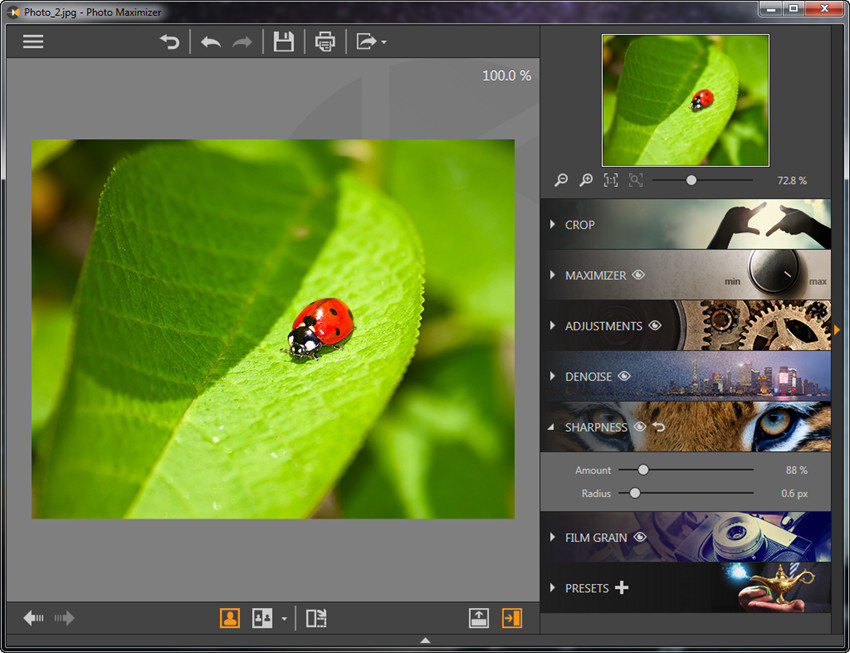
После Denoise изображение часто выглядит мягче. В отдельном Sharpness снова используются Amount и Radius, но теперь задача противоположная: подчеркнуть реальные границы, не вернуть шум и не создать ореолы. Для портрета лучше начинать с небольшого Radius и умеренного Amount; для крупных контуров допустим больший радиус, но его влияние сразу видно на границе светлого и тёмного.
- 1. Оставьте масштаб 100% и выберите участок с мелкими границами.
- 2. Поднимайте Amount небольшими шагами до появления уверенной, но не «хрустящей» чёткости.
- 3. При светлой кайме вокруг тёмного объекта уменьшите Amount, затем Radius.
- 4. При возврате зерна проверьте Denoise: чрезмерная резкость способна снова подчеркнуть остаточный шум.
- 5. Сравните с исходником в split view. Результат должен выглядеть подробнее за счёт контролируемых границ, а не за счёт искусственных кайм.
- 6. Для отдельных принципов повышения резкости полезна инструкция как увеличить резкость фотографии.
Как настроить увеличение без ореолов, ступенек и ложной резкости
Самые заметные дефекты Fotophire Maximizer появляются не из-за одного ползунка, а из-за сочетания большого коэффициента интерполяции, исходного сжатия и чрезмерной коррекции. Контроль качества проще строить как короткий цикл: увеличить, проверить сложный участок, выбрать Algorithm, убрать только мешающий шум, добавить резкость и снова сравнить.
Проверка контрастных краёв и диагоналей
- 1. Найдите контрастную границу. Подойдут ветка на фоне неба, тёмная буква на светлом фоне, край здания или ресницы.
- 2. Сравните несколько Algorithm. Не меняйте размер между сравнениями, иначе эффект метода смешается с эффектом другого коэффициента.
- 3. Ищите ореолы. Светлая полоса с внешней стороны тёмной границы и тёмная полоса с внутренней стороны указывают на избыточное усиление контраста.
- 4. Проверьте диагонали. Лестницы и рваные линии особенно хорошо проявляют слабое исходное разрешение. Смена метода меняет характер ступенек, но не восстанавливает геометрию, которой в исходнике нет.
- 5. Снизьте конечный размер при явных артефактах. Умеренное увеличение с чистыми границами выглядит убедительнее максимального 1000% с крупными дефектами.
Проверка JPEG-блоков и мелкой фактуры
Маленькие картинки из мессенджеров и старых сайтов часто содержат квадратные блоки и волнистые контуры вокруг резких переходов. При увеличении эти дефекты становятся крупнее. Denoise делает их менее заметными, но слишком сильное сглаживание уничтожает естественную фактуру. Поэтому одновременно проверяются ровные участки и детали: шум должен перестать доминировать, а волосы, трава и ткань — оставаться различимыми.
- 1. Сравните исходный JPEG и увеличенную версию на 100%, не на уменьшенной миниатюре.
- 2. Уменьшите Denoise, когда поверхности выглядят нарисованными.
- 3. Уменьшите Sharpness, когда вокруг блоков появляются яркие контуры.
- 4. Не компенсируйте сильное размытие огромным Amount: резкость усиливает существующие границы, а не восстанавливает точный фокус.
- 5. Для мелкого текста и схем предпочитайте более крупный исходник или векторный оригинал. Пиксельная интерполяция не знает исходную форму букв.
Film Grain используется только как стилизация. Небольшая зернистость иногда делает чрезмерно гладкий результат менее стерильным, но первым исправлением пластичной фактуры остаётся ослабление Denoise. Добавление зерна поверх уничтоженных деталей не возвращает реальную структуру.
Как сохранить пресет и ускорить повторяющуюся обработку
Presets полезен в повторяемых задачах: одинаковая длинная сторона, умеренная резкость, похожее шумоподавление, единый характер тона. В окне New Preset доступны Create a Complete Preset и Create a Partial Preset (advanced mode). Полный набор фиксирует всю текущую комбинацию, частичный оставляет возможность повторять только нужную часть настроек.
Создать полный или частичный пресет
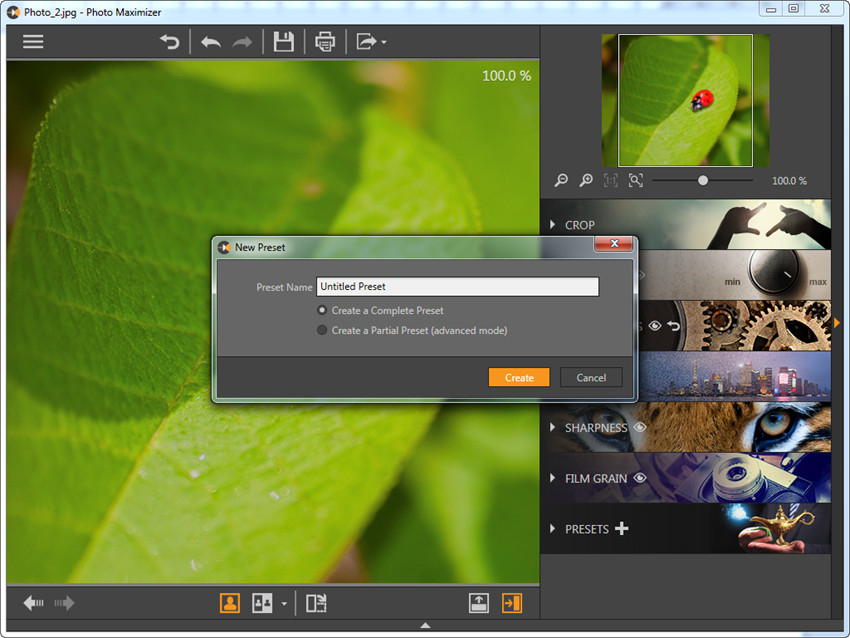
- 1. Обработайте один репрезентативный файл до состояния, которое действительно подходит для повторения.
- 2. Откройте Presets и нажмите плюс справа от заголовка раздела.
- 3. В New Preset задайте понятное имя по задаче: например «Длинная сторона 3000 — мягкая резкость», а не случайный номер.
- 4. Выберите Create a Complete Preset для полного набора параметров.
- 5. Выберите Create a Partial Preset (advanced mode), когда геометрия и экспозиция должны задаваться отдельно, а повторяются только часть коррекций.
- 6. Примените пресет к второму файлу с иным сюжетом и проверьте размер, тени, фактуру и резкость. Только после такой проверки набор годится для серии.
Обновить, импортировать и экспортировать пресеты
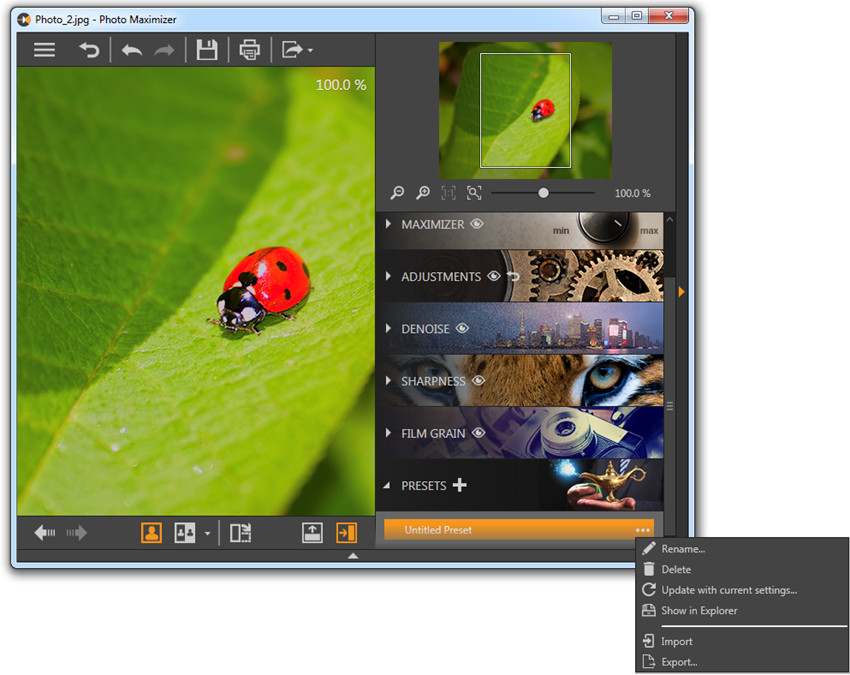
Контекстное меню сохранённого пресета содержит Rename, Delete, Update with current settings, Show in Explorer, Import и Export. Эти команды делают Presets не просто списком избранного, а переносимым рабочим инструментом. Update with current settings заменяет параметры уже существующего набора, Import и Export позволяют переносить пресеты между рабочими каталогами и хранить резервную копию.
- 1. После корректировки текущего изображения откройте меню нужного пресета.
- 2. Используйте Update with current settings, когда имя и назначение набора остаются прежними, а значения улучшены.
- 3. Используйте Export для резервной копии рабочего набора перед переустановкой или переносом на другой компьютер.
- 4. Используйте Import для возврата ранее сохранённого набора.
- 5. После импорта обязательно проверьте один файл вручную: пресет повторяет параметры, но не анализирует содержание конкретного кадра.
Пакетный режим Maximizer рассчитан на обработку до 1000 изображений. Для большой серии безопаснее сначала разделить исходники по ориентации, разрешению и уровню шума, затем протестировать настройки на двух-трёх крайних примерах. Фиксированный Long edge переносится на смешанную ориентацию стабильнее, чем одинаковые Width × height. Сильную Exposure, Temperature и Denoise лучше не размножать на разнородные сцены одним набором.
Как сохранить файл и проверить качество после экспорта
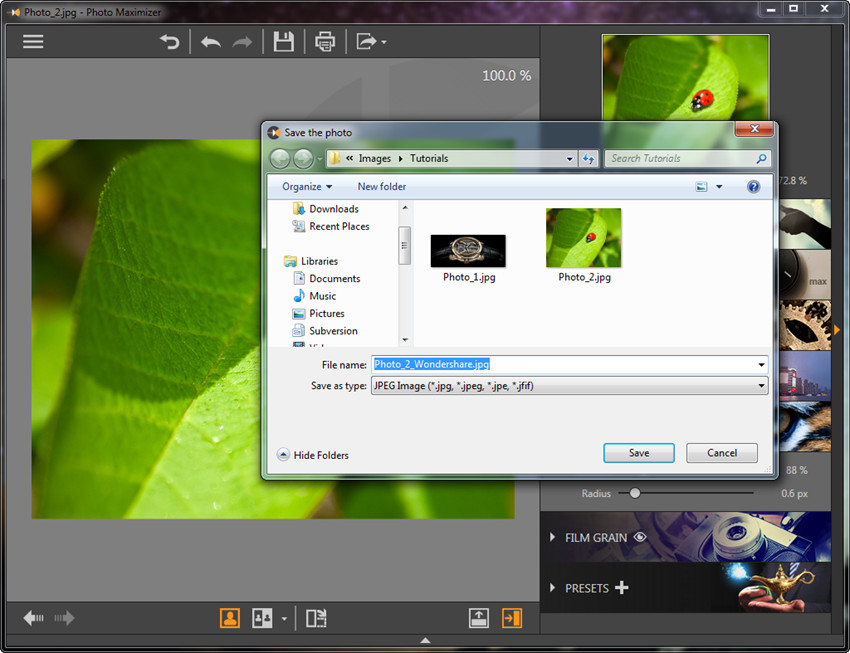
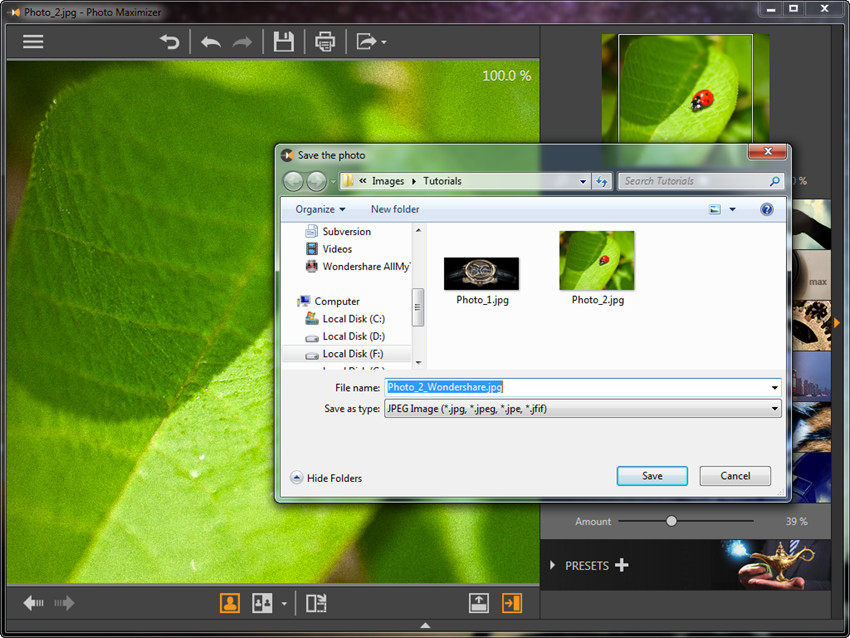
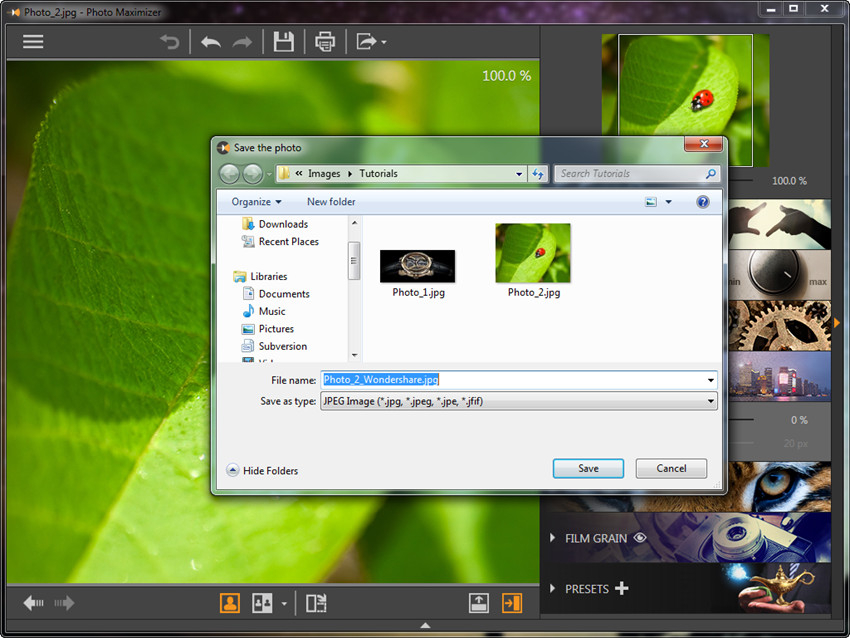
После обработки используется кнопка Save в верхней части окна. В показанном диалоге сохранения доступен тип JPEG Image и отдельное поле имени файла. Повторное JPEG-сжатие способно усилить блоки и контуры, поэтому оригинал лучше не перезаписывать, а итоговую версию сохранять под новым именем.
Пошагово: сохранить результат без путаницы с оригиналом
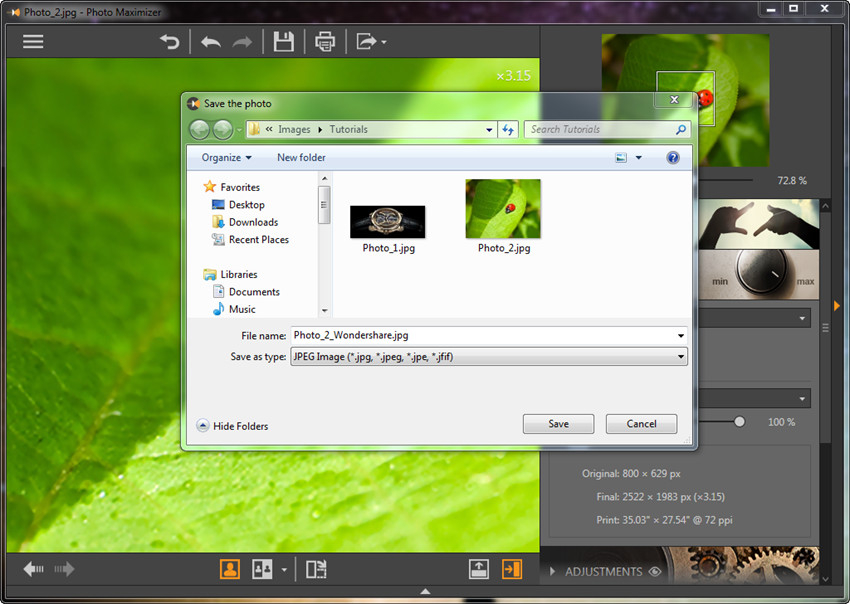
- 1. Перед Save проведите финальную проверку. Сверьте Define, Original, Final, Resolution и Print; на 100% проверьте ореолы, фактуру и шум.
- 2. Нажмите Save. В системном диалоге выберите папку, где итог не смешается с исходниками.
- 3. Задайте новое имя. Полезно включить в него конечный размер или назначение, чтобы не перепутать версии.
- 4. Проверьте Save as type. В зафиксированном интерфейсе показан JPEG Image. Не выполняйте несколько циклов открытия и повторного сохранения одного JPEG без необходимости.
- 5. После записи снова откройте файл. Проверьте реальные пиксельные размеры, ориентацию, читаемость мелких деталей и отсутствие новых артефактов.
- 6. Для печати сверяйте не только файл на экране. Пробный фрагмент в реальном масштабе выявляет слишком сильную резкость и грубое зерно лучше, чем экстремальный зум монитора.
Контрольный чек-лист перед передачей файла
- Конечный размер соответствует задаче и не выбран просто потому, что программа допускает 1000%.
- Пропорции кадра сохранены, лица и круглые объекты не растянуты.
- При 100% нет светлых и тёмных ореолов после Sharpness.
- После Denoise волосы, кожа, трава, шерсть и ткань не превратились в гладкие пятна.
- Temperature, Tint и Saturation не увели нейтральные и кожные оттенки.
- Highlights и Whites не уничтожили структуру светов, Blacks и Contrast не закрыли тени.
- Сохранённая версия открывается отдельно и имеет ожидаемое число пикселей.
- Оригинал остался нетронутым.
Типичные ошибки во время работы и способы исправления
Большинство проблем проявляется на одном из трёх этапов: слишком амбициозный конечный размер, неверный баланс Denoise и Sharpness или ошибочная оценка по уменьшенному превью. Исправление начинается с возврата к конкретному этапу, а не с добавления ещё одного сильного эффекта.
Отдельная проверка нужна для очень маленьких исходников. Когда главный объект занимает десятки пикселей, программа увеличивает его геометрию, но не получает достоверных мелких деталей. Для документа, схемы и мелкого текста правильное решение — найти исходник большего разрешения или векторную версию. Для фотографии допустим умеренный компромисс между мягкостью и артефактами.
Плюсы, минусы и кому программа подходит
Fotophire Maximizer остаётся понятным представителем классических программ для апскейла: параметры размера собраны в одном месте, печатный размер виден рядом с пикселями, а резкость и шум можно поправить без перехода в другой редактор. Одновременно это продукт старого поколения без современных нейросетевых моделей восстановления деталей и без локальных масок для Denoise или Sharpness.
Плюсы
- Восемь способов задания конечного размера, включая процент, стороны и Megapixels.
- Наглядные Original, Final и расчёт Print при выбранном Resolution.
- Несколько алгоритмов интерполяции, которые можно сравнивать на одном фрагменте.
- Базовые глобальные Adjustments, отдельные Denoise и Sharpness.
- Четыре варианта сравнения до/после.
- Полные и частичные Presets с импортом и экспортом.
- Подтверждённый пакетный режим до 1000 изображений.
Минусы
- Прекращение сервисов Fotophire объявлено на 30 сентября 2026 года.
- В системных требованиях перечислены Windows 7, Windows 8 и Windows 10; Windows 11 в этом перечне отсутствует.
- Denoise и Sharpness работают глобально и не дают локальных масок для отдельных областей.
- Классическая интерполяция не восстанавливает отсутствующие детали так, как современные AI-апскейлеры пытаются их реконструировать.
- Сильно сжатый JPEG, промах фокуса и очень маленький объект остаются жёстким ограничением качества.
- Инструменты ретуши, слои и сложное локальное восстановление не входят в основную задачу Maximizer.
Кому подойдёт
- Пользователю старого Windows-проекта, которому нужен предсказуемый классический апскейл с ручным контролем.
- Фотографу и дизайнеру для подготовки умеренно увеличенных кадров и расчёта печатного размера.
- Команде, которая уже использует пресеты Maximizer и хочет сохранить повторяемый рабочий процесс.
- Не подойдёт тем, кому требуется современная нейросетевая реконструкция лиц и мелких деталей, локальные маски, RAW-конвейер или многослойная ретушь.
Альтернативы и итоговые рекомендации
Выбор замены зависит от того, какая часть рабочего процесса важнее. Для современной нейросетевой реконструкции мелких деталей и лиц логичнее смотреть в сторону Topaz Gigapixel AI. Для печатного ресайза, пакетной подготовки и специализированных алгоритмов подходят ON1 Resize AI и BenVista PhotoZoom Pro. Для быстрого браузерного увеличения без установки есть Upscale.media. Более классический печатный сценарий закрывает Perfect Resize.
Полноценный Adobe Photoshop рациональнее, когда увеличение является лишь частью большой ретуши со слоями, масками и локальными правками. Более простой ФотоМАСТЕР подходит для повседневной коррекции и ретуши, когда специализированный апскейл не является центральной задачей. Fotophire Maximizer выигрывает не глубиной функций, а короткой логикой: кадр — размер — алгоритм — шум — резкость — сохранение.
- Для экрана: задавайте ровно нужную ширину или Long edge, не увеличивайте файл «про запас», проверяйте JPEG-блоки и мелкий текст.
- Для печати: начинайте с физического формата и ppi, переводите задачу в пиксели, затем используйте Resolution и строку Print как контроль.
- Для тёмного кадра: сначала Adjustments, затем Denoise, затем Sharpness. Сильное сглаживание не компенсируйте ещё более сильной резкостью.
- Для серии: группируйте похожие файлы, применяйте Long edge и частичные пресеты, а сильную цветокоррекцию оставляйте индивидуальной.
- Для очень маленького исходника: снижайте ожидания от классической интерполяции и выбирайте современный AI-апскейлер, когда приоритетом является реконструкция воспринимаемых деталей.
Главное достоинство программы — прозрачность процесса. Пользователь видит, какой размер получает, каким методом строится новая сетка и какие коррекции применяются после масштабирования. Для старого локального Windows-проекта этого достаточно, чтобы получать стабильный результат. Для нового рабочего процесса в 2026 году разумнее сразу учитывать прекращение сервиса Fotophire и выбирать замену, которую разработчик продолжает поддерживать.