Wondershare Filmora: где скачать и как пользоваться
Wondershare Filmora — настольный видеоредактор, рассчитанный на монтаж роликов из видео, фотографий, музыки, записей экрана и готовой графики. На странице Xeon Live можно скачать Wondershare Filmora бесплатно и затем пройти основные операции по этому руководству: от импорта и нарезки до цветокоррекции, титров, вертикальных версий и экспорта. Бесплатный режим подходит для знакомства с интерфейсом и сборки проекта, но при выводе готового видео действует ограничение с водяным знаком.
Что такое Wondershare Filmora и для каких задач она рассчитана
Filmora занимает промежуточную позицию между простыми редакторами для коротких роликов и более тяжёлыми монтажными системами. В одном проекте можно держать несколько видео- и аудиодорожек, резать клипы на таймлайне, добавлять титры, переходы, эффекты и музыку, корректировать звук и цвет, работать с хромакеем, ключевыми кадрами и несколькими камерами. Интерфейс при этом остаётся ориентированным на визуальные панели и перетаскивание элементов, поэтому базовые операции не требуют изучения сложной системы окон.
Практически программа удобнее всего для контент-команд, авторов обучающих роликов, небольших компаний и специалистов, которым нужен предсказуемый монтаж без отдельной связки из редактора, рекордера экрана и простого аудиоредактора. Она хорошо подходит для видеоинструкций, интервью, рекламных и корпоративных роликов, YouTube, вертикального контента и нарезок из нескольких источников. Для сложного композитинга, глубокой работы с RAW-пайплайном, развитой командной постпродакшн-среды или больших кино- и broadcast-проектов логичнее смотреть в сторону систем с более широким профессиональным инструментарием.
Перед первым проектом полезно освежить базовую логику нелинейного монтажа в материале как монтировать видео: в Filmora та же фундаментальная последовательность — импорт исходников, черновая сборка, точная подрезка, оформление, работа со звуком, проверка и экспорт.
Карта интерфейса: где находится всё нужное
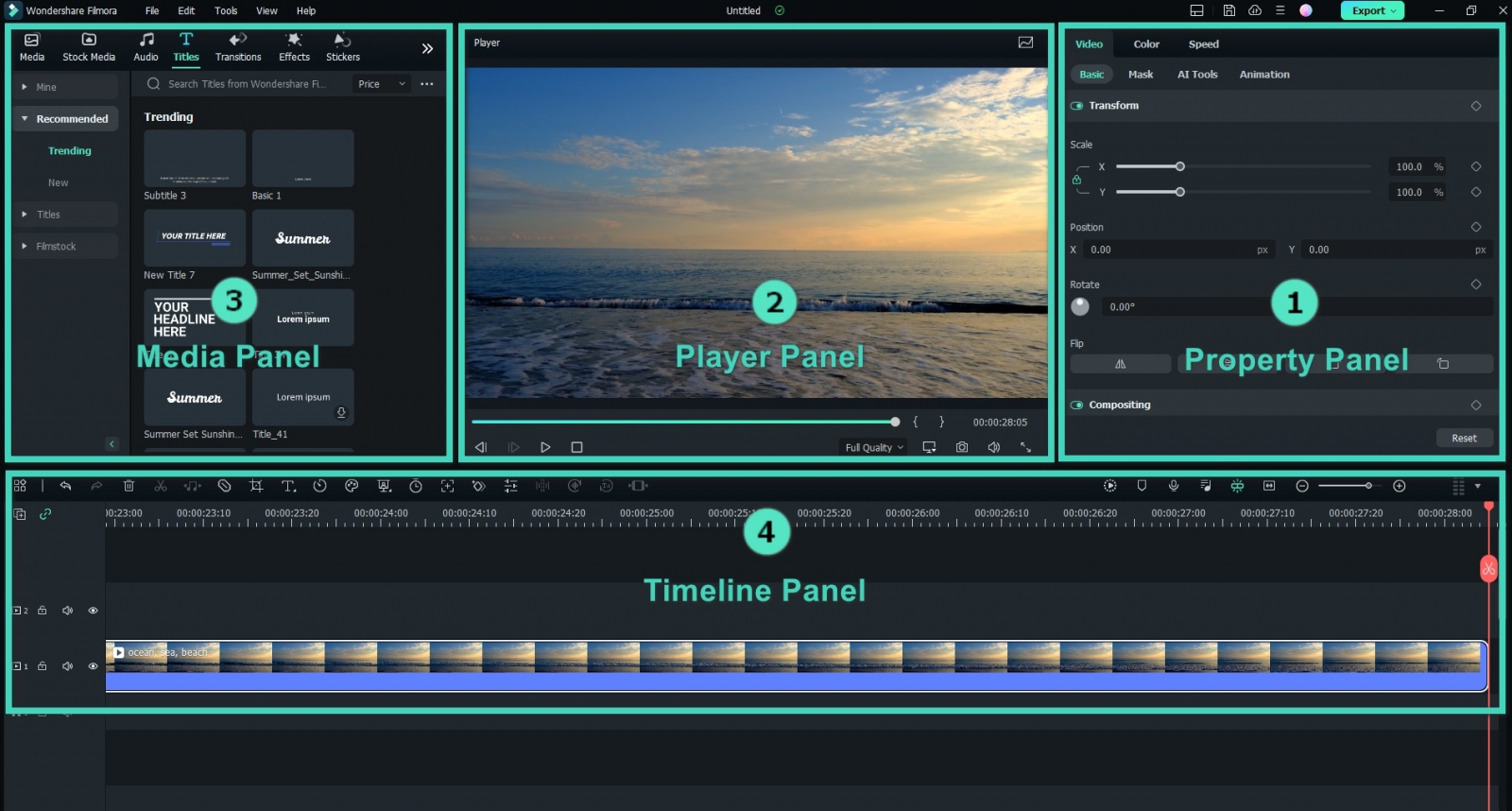
Рабочее пространство строится вокруг четырёх зон. Слева сверху находится Media Library: сюда попадают импортированные видео, изображения и аудио, а рядом расположены библиотеки Titles, Transitions, Effects, Stickers, Templates и другие разделы. По центру расположен Player или Preview — окно просмотра текущего кадра и результата монтажа. Справа открывается Property Panel с параметрами выбранного клипа: Video, Audio, Speed, Animation, Color и контекстными настройками инструмента. Нижнюю часть занимает Timeline, где клипы лежат на дорожках и редактируются относительно времени.
Эта карта важнее запоминания отдельных кнопок. Содержимое проекта ищут в Media, творческие элементы — в верхних библиотеках, свойства выбранного объекта — справа, а последовательность монтажа — снизу. Когда в инструкции встречается действие вроде «измените масштаб», «включите Chroma Key» или «настройте Ducking», сначала выделяют нужный клип на таймлайне: только после этого справа появляются параметры именно этого объекта.
Для скорости стоит сразу запомнить несколько сочетаний клавиш: Ctrl+S сохраняет проект, Ctrl+I открывает импорт, Ctrl+B делит клип, Shift+Del выполняет Ripple Delete, Alt+Del закрывает разрыв, Enter запускает Render Preview, а Ctrl+E открывает экспорт. Полный набор можно переназначить в окне Keyboard Shortcuts; это полезно, если вы переходите с другого редактора и хотите сохранить привычную механику.
Как собрать ролик с нуля: импорт, нарезка, титры и переходы
Базовый проект лучше собирать в два прохода. Сначала создайте чистую драматургию без украшений: импортируйте материалы, расположите их на таймлайне и уберите лишнее. Только после этого добавляйте титры, музыку, переходы и эффекты. Такой порядок сокращает переделки: если сначала оформить каждый фрагмент, а затем переставлять сцены, приходится повторно подгонять длительность анимации и переходов.
Импорт и подготовка проекта
- Создайте проект. На стартовом экране выберите New Project. Для обычного горизонтального ролика оставьте 16:9; для вертикального заранее выбирайте 9:16, а для квадратного — 1:1. Параметры можно уточнить позже через File → Project Settings.
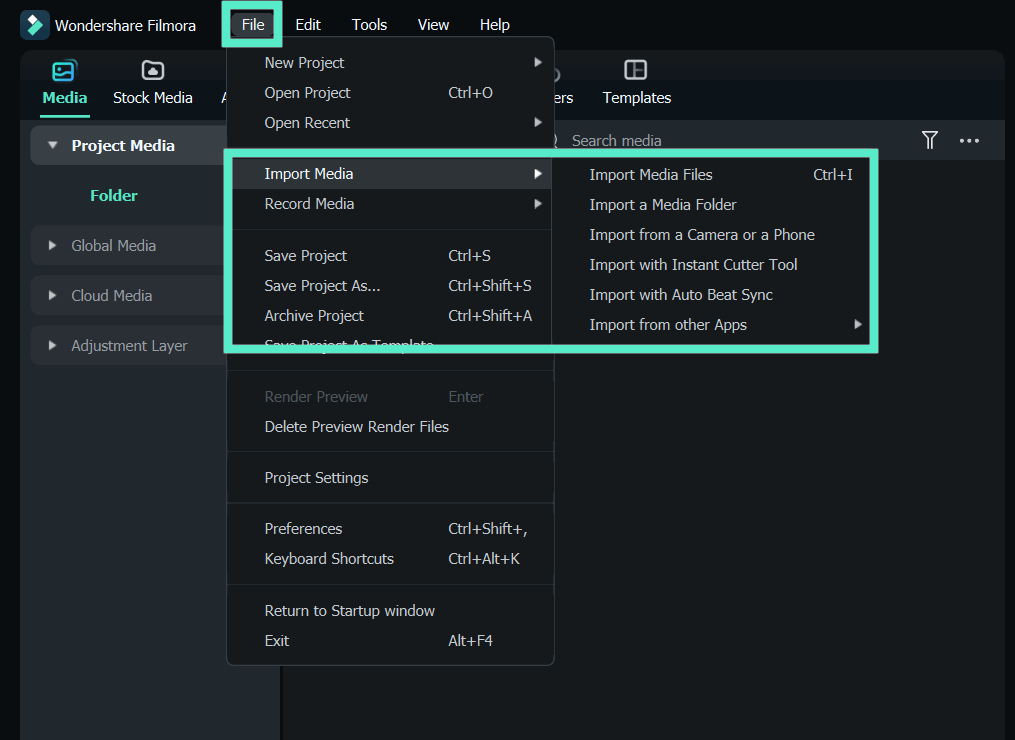
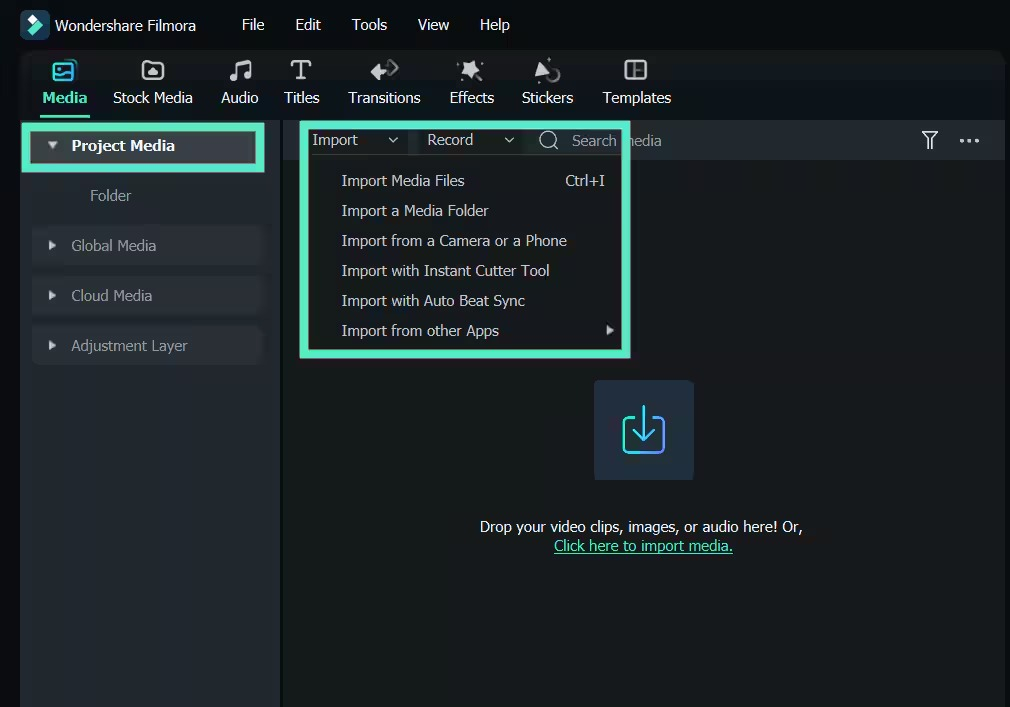
- Импортируйте исходники. Используйте File → Import Media → Import Media Files, кнопку Import над Project Media или перетащите файлы мышью в Media Library. Для большого набора материалов удобнее импорт папки, чтобы структура проекта меньше расходилась со структурой диска.
- Проверьте первый клип до монтажа. Дважды щёлкните исходник в Media Library и просмотрите начало, конец, звук и ориентацию. Это быстрее, чем обнаружить повреждённый или неверный дубль уже после сложной сборки.
- Разложите материалы в понятном порядке. Создайте в медиатеке папки для камеры, экрана, музыки, озвучки и графики. Имена исходников лучше не менять и не переносить на диске после начала проекта: файл проекта хранит ссылки на медиа.
- Добавьте основное видео на таймлайн. Перетащите его на первую видеодорожку. Фоновую музыку и озвучку держите на отдельных аудиодорожках, а логотипы, титры и вставки — на верхних видеодорожках.
Если исходники сняты в разных пропорциях, заранее определите формат публикации. Для вертикальной версии пригодится отдельная инструкция как перевести горизонтальное видео в вертикальное; в самой Filmora эту задачу дополнительно упрощает Auto Reframe.
Черновая и точная нарезка
Для ручной сборки поставьте playhead в точку склейки и нажмите Ctrl+B либо кнопку Split. Повторите действие в конце ненужного фрагмента, выделите получившийся кусок и удалите его. Когда требуется убрать фрагмент и автоматически закрыть пустое место, используйте Ripple Delete — на Windows это Shift+Del. Если разрыв уже возник, команда Close Gap с Alt+Del сдвигает последующие клипы.
- Сначала вырежьте крупные паузы и неудачные дубли. Не пытайтесь на первом проходе попадать в каждый кадр: цель — получить правильный порядок сцен.
- Во втором проходе подрежьте входы и выходы. Наведите указатель на край клипа и тяните границу внутрь. Для речи ориентируйтесь на форму волны и короткий запас до первой и после последней фразы.
- Проверяйте стык в движении. Отведите playhead на пару секунд назад, запустите воспроизведение и оцените не только картинку, но и непрерывность звука. Резкий аудиоскачок заметнее неточного визуального стыка.
- Не удаляйте исходники на диске. Разрезание и подрезка в Filmora не уничтожают исходный файл. Поэтому безопаснее редактировать на таймлайне, а не пытаться заранее очищать папку с материалами.
Титры, переходы и оформление
Откройте Titles, выберите спокойный шаблон и перетащите его на верхнюю дорожку. Дважды щёлкните титр на таймлайне, чтобы заменить текст и настроить типографику. Длительность титра задаётся границами клипа. Для субтитров лучше использовать отдельный рабочий процесс, а не вручную копировать десятки одинаковых титров.
Для длинной речи удобнее ориентироваться на отдельный разбор как вставить субтитры в видео. В Filmora также есть Speech-to-Text, который создаёт текст из речи; автоматически полученный результат всё равно нужно вычитать по исходному звуку.
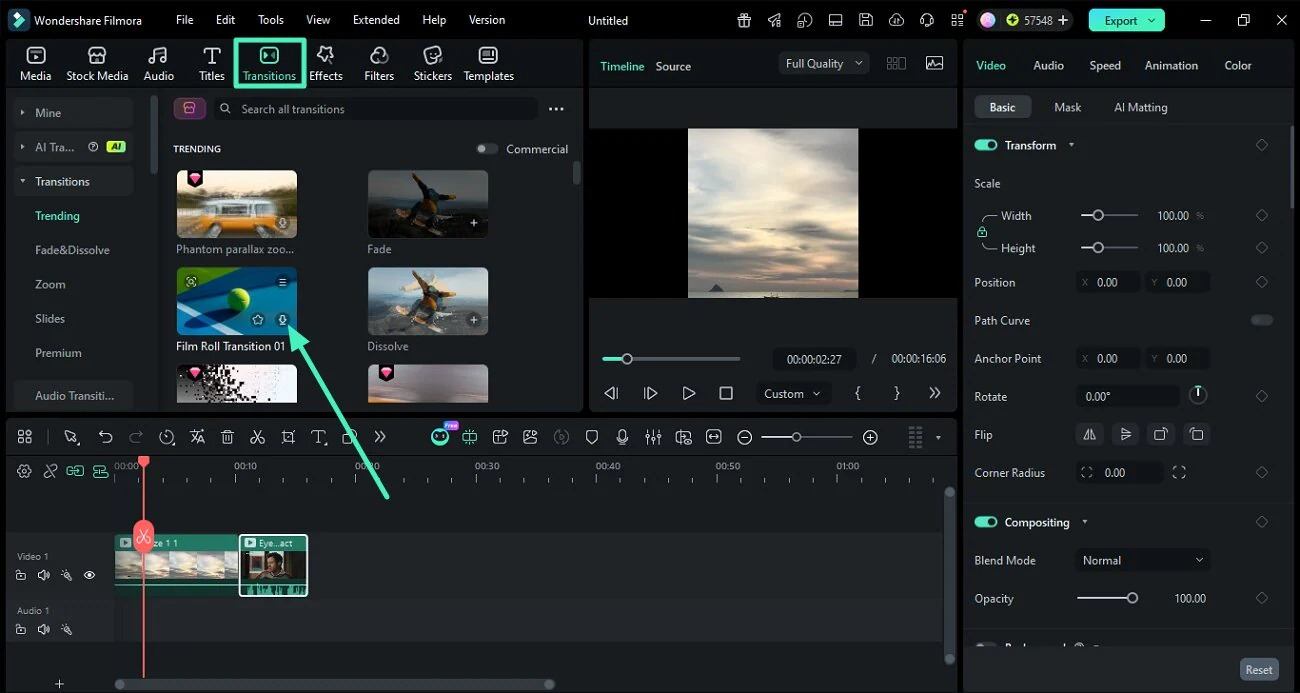
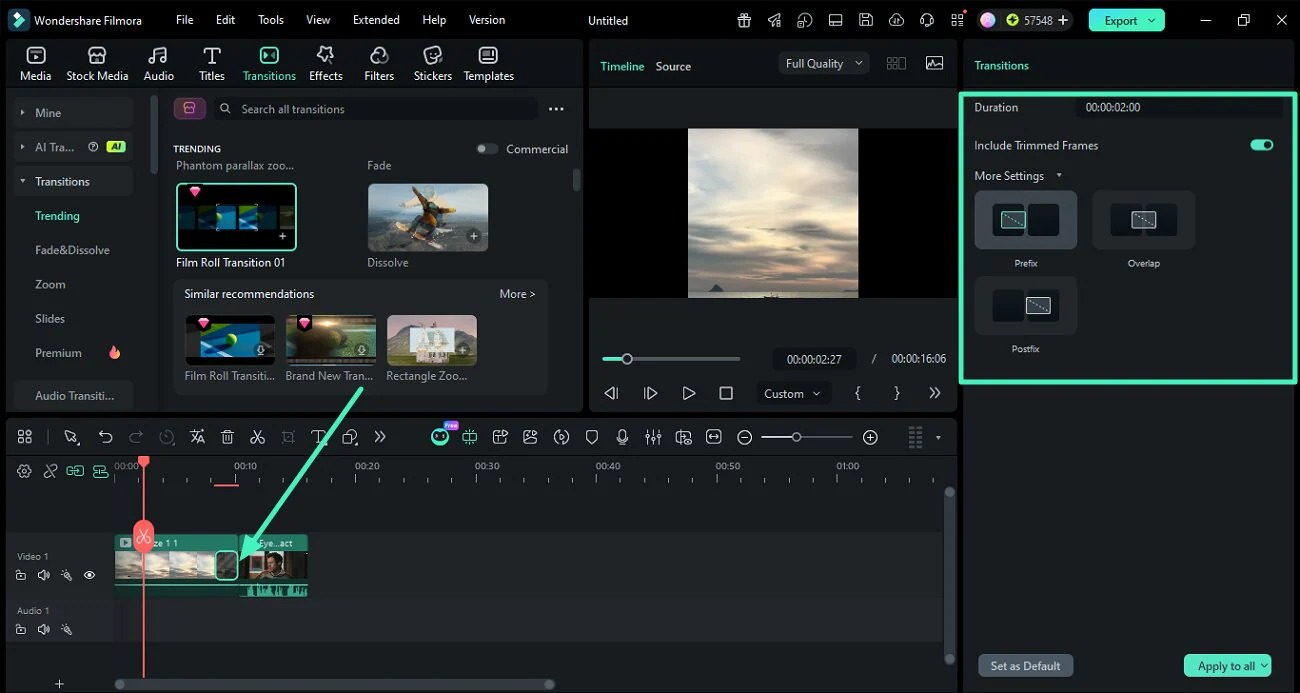
Переходы добавляйте после того, как длительность сцен уже устоялась. Перейдите в Transitions, перетащите эффект на стык двух клипов и затем дважды щёлкните по нему: в настройках доступны Duration и положение перехода относительно стыка. Для разговорных, деловых и обучающих роликов обычно достаточно прямой склейки и редких мягких переходов. Чем чаще меняется эффект, тем сильнее монтаж начинает отвлекать от содержания.
Как записать экран и сделать видеоинструкцию
Встроенный рекордер удобен, когда захват экрана — часть будущего монтажа: запись после остановки сразу попадает в проект, поэтому не нужно отдельно импортировать результат из сторонней программы. Для инструкции заранее закройте уведомления, подготовьте окно приложения и определите, что должно звучать в финале: системный звук, микрофон или оба источника.
Настройка записи экрана
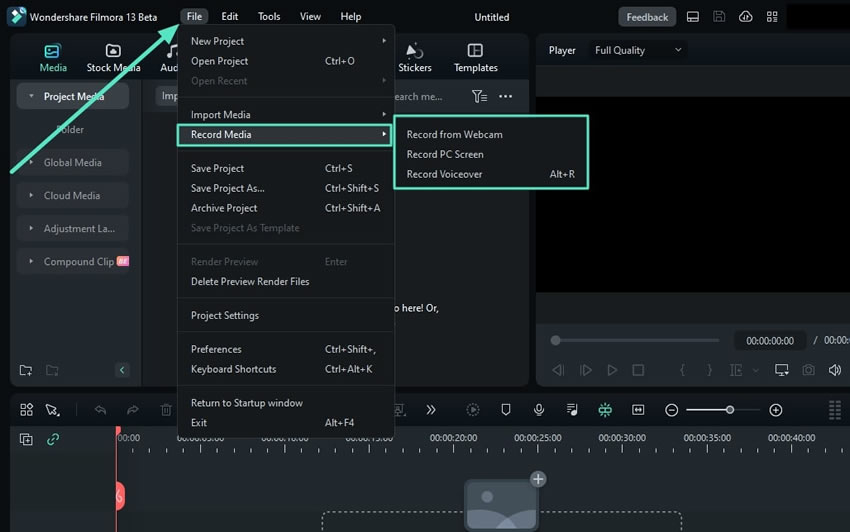
- Откройте рекордер. Используйте File → Record Media или соответствующий пункт Record в разделе Media. В актуальном рекордере доступны режимы Area, Full Screen и Window.
- Выберите область. Для видеоурока лучше записывать конкретное окно или стабильную область, а не весь рабочий стол. Это уменьшает риск случайно показать служебные окна и упрощает последующее кадрирование.
- Настройте звук. Включите System Audio, если нужен звук приложения, и Microphone, если требуется комментарий. Перед длинным дублем запишите несколько секунд и проверьте, что голос не перегружен, а системный звук не заглушает речь.
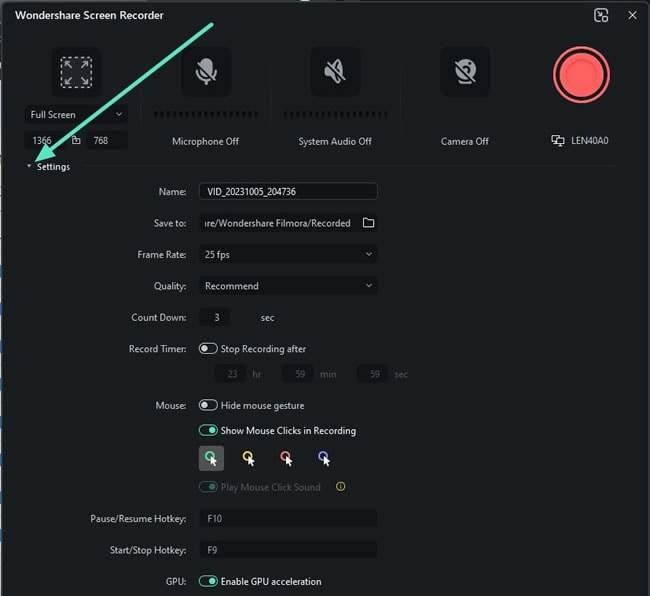
- Настройте запись. Проверьте частоту кадров, качество, обратный отсчёт и отображение действий мыши. Для статичной интерфейсной инструкции высокая частота кадров обычно не даёт заметной пользы, а для демонстрации движения и игр она важнее.
- Запустите захват и работайте медленнее обычного. Делайте короткую паузу до клика и после него. Такие паузы создают запас для чистой нарезки и делают курсор понятнее зрителю.
Если нужен более общий разбор захвата на разных системах и устройствах, пригодится материал как записать видео с экрана.
Монтаж записи: паузы, масштаб и звук
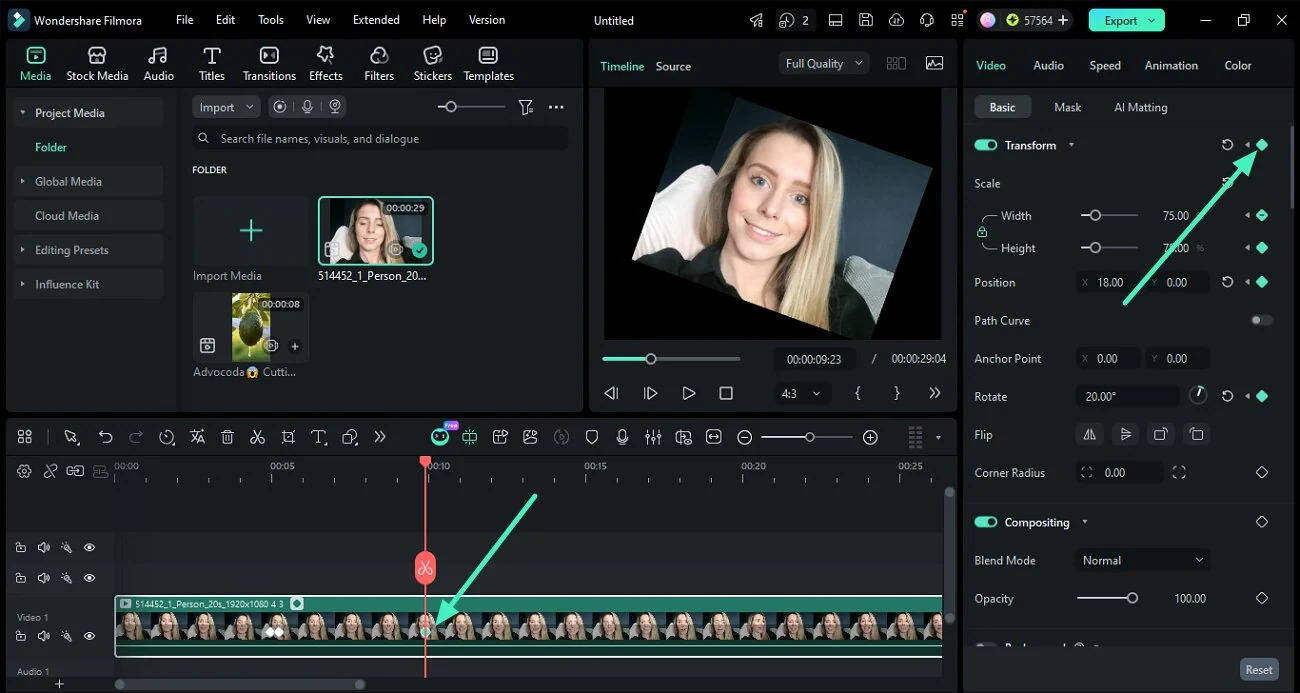
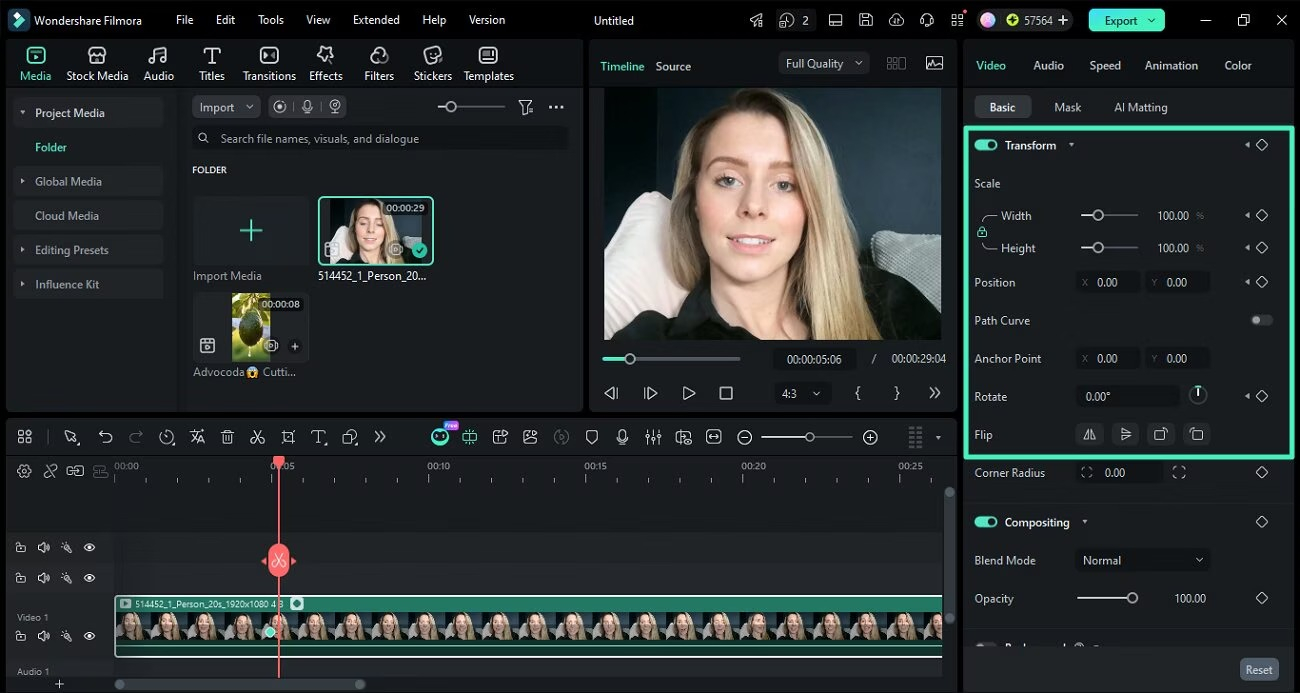
После остановки записи поместите клип на таймлайн и сначала удалите ожидание в начале, ошибки и длинные паузы. Для фрагментов, где курсор или небольшая кнопка плохо читаются, разрежьте клип до и после нужного момента, выделите средний фрагмент и увеличьте Scale в Transform. Чтобы увеличение не выглядело резким, сделайте его через ключевые кадры: один с обычным масштабом перед действием, второй — с увеличением на нужном участке, затем верните масштаб третьим ключевым кадром.
Озвучку держите отдельной дорожкой, особенно если её записываете после монтажа. Так легче переставлять фразы, чистить шум и ослаблять фоновую музыку. Системный звук интерфейса оставляйте только там, где он несёт смысл. Щелчки и уведомления, которые не объясняют действие, лучше приглушить или удалить, иначе они маскируют речь.
Как адаптировать ролик под вертикальный формат, анимацию и хромакей
Три задачи часто встречаются в социальных и рекламных роликах: превратить горизонтальный материал в вертикальный, аккуратно анимировать объект и заменить зелёный фон. В Filmora они решаются разными инструментами, и важно не смешивать их. Auto Reframe ищет главный объект при смене пропорций, keyframes меняют параметры объекта во времени, а Chroma Key удаляет выбранный цвет.
Auto Reframe для вертикальной версии
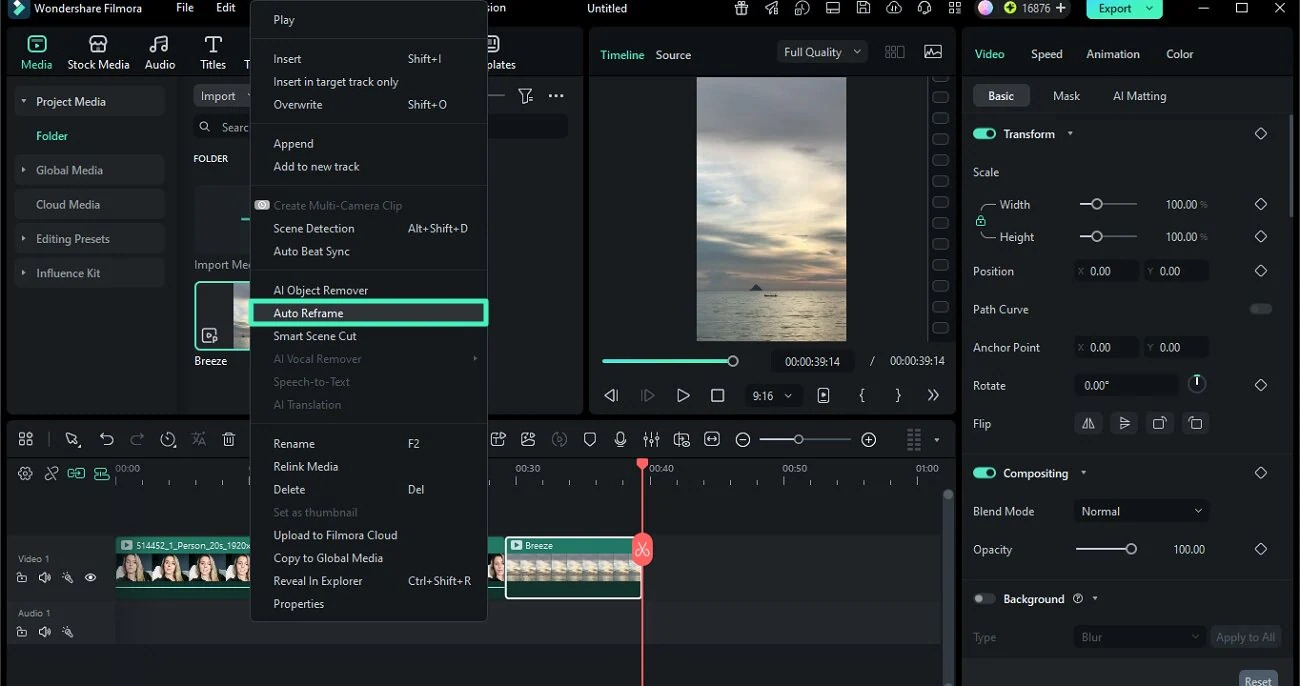
- Подготовьте чистый исходник. Для перекадрирования удобнее использовать клип до сложных титров и графики: так автоматике проще отслеживать главный объект.
- Запустите Auto Reframe. Инструмент доступен из Toolbox, контекстного меню медиа и из сценария экспорта. Выберите нужный клип и откройте Auto Reframe.
- Выберите пропорции. Для вертикального ролика установите 9:16, для квадрата — 1:1. Затем задайте Motion Speed и запустите Analyze.
- Просмотрите весь фрагмент. Не ограничивайтесь первым кадром: проверьте моменты, где человек уходит к краю, в кадре появляется второй объект или камера резко панорамирует.
- Исправьте проблемные места вручную. После анализа скорректируйте рамку там, где автоматический трекинг выбрал не тот объект. Результат можно добавить на таймлайн и уже затем поверх него размещать титры.
Анимация через ключевые кадры
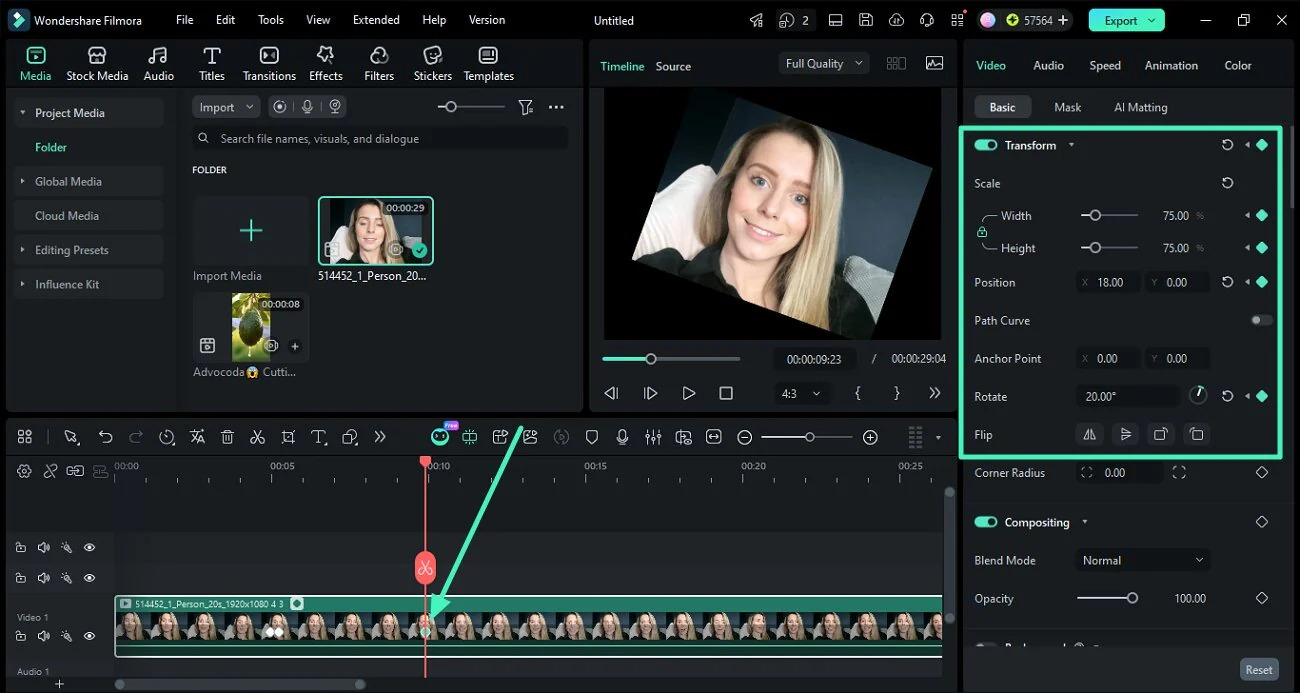
Выделите клип и откройте Video → Basic → Transform. Поставьте playhead в момент, где анимация должна начинаться, и добавьте ключевой кадр у нужного параметра. Затем передвиньте playhead вперёд и измените Position, Scale, Rotate или Opacity — Filmora создаст следующую точку, а между ними рассчитает изменение.
Для естественного движения соблюдайте два правила. Во-первых, не ставьте ключевые кадры слишком близко без необходимости: короткий интервал даёт резкий скачок. Во-вторых, после настройки смотрите участок с запасом в секунду до и после анимации. Если масштабирование используется для акцента на интерфейсе, возвращайте исходный масштаб отдельным ключевым кадром, иначе следующий эпизод неожиданно останется увеличенным.
Chroma Key: замена зелёного фона
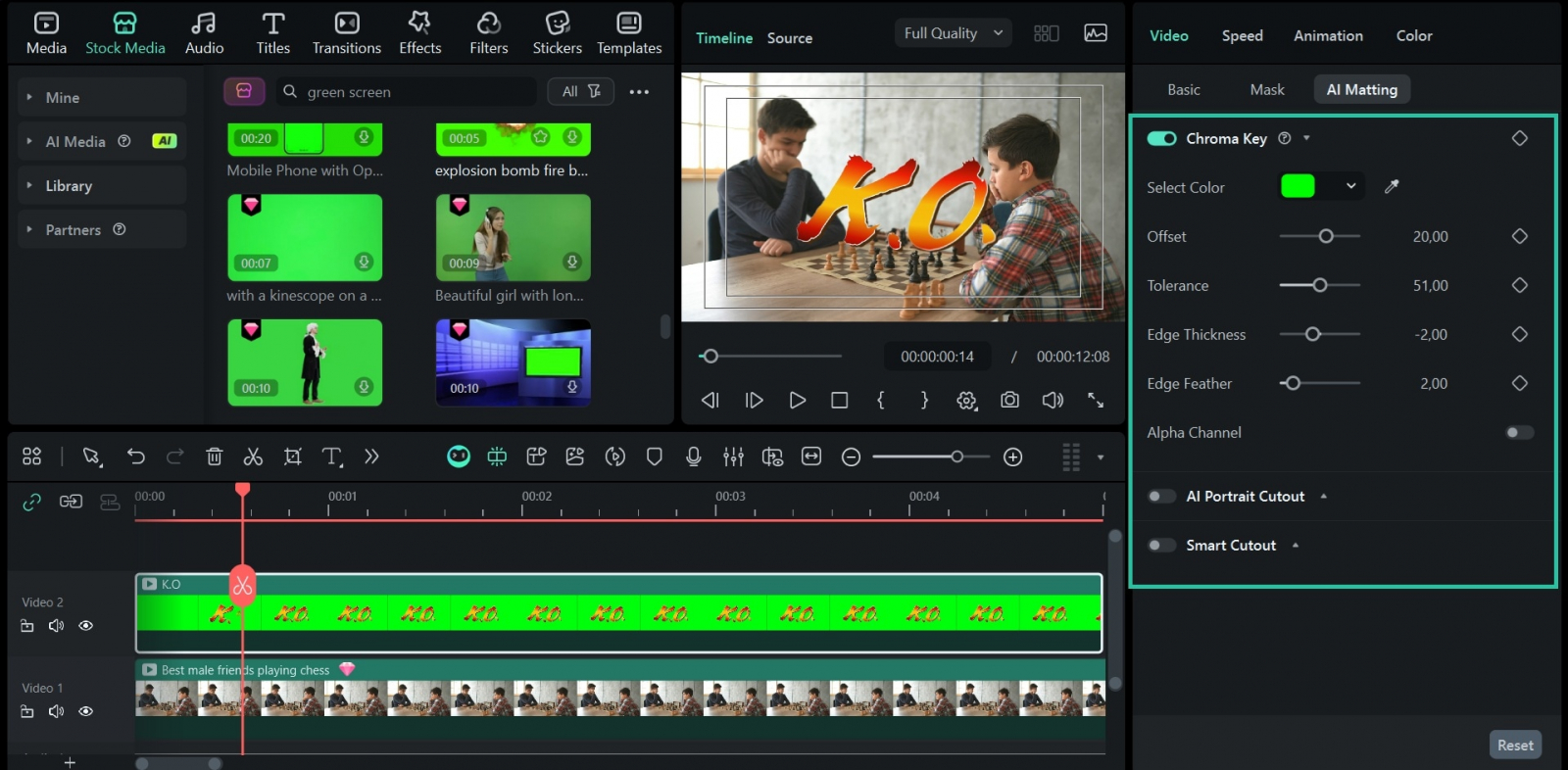
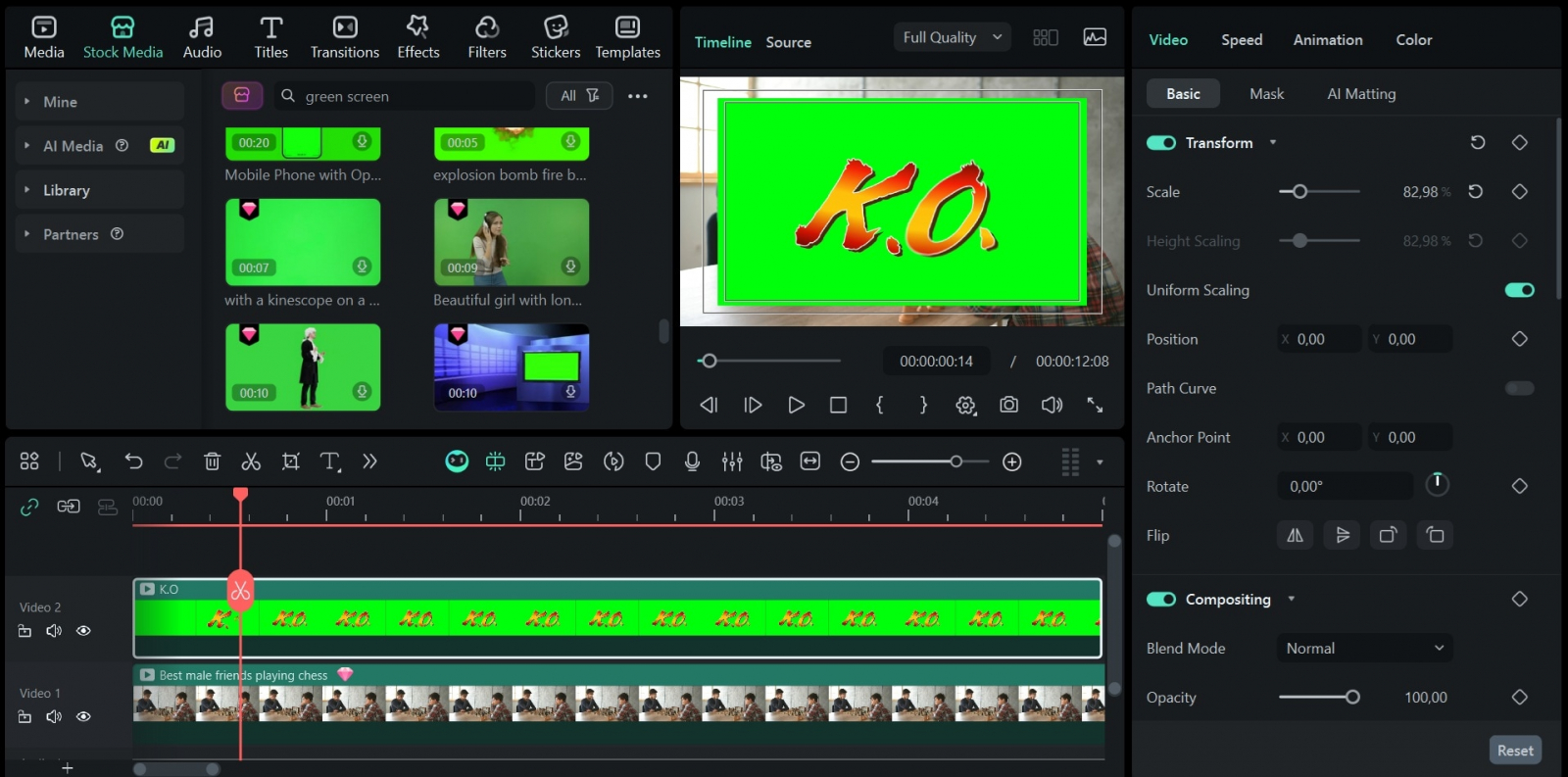
- Разложите слои. Фон поставьте на нижнюю видеодорожку, а клип с зелёным экраном — на дорожку выше.
- Выберите верхний клип. Откройте его свойства и включите Chroma Key. Пипеткой Select Color укажите зелёную область, которую требуется удалить.
- Настройте Tolerance и Offset. Повышайте значения только до момента, когда фон исчезает. Слишком агрессивная настройка начинает выедать детали одежды, волос и предметов похожего оттенка.
- Доработайте край. Edge Thickness и Edge Feather помогают убрать жёсткую кайму. Проверяйте результат на увеличенном Preview, особенно вокруг волос и полупрозрачных деталей.
- Используйте Alpha Channel для диагностики. В этом режиме проще увидеть остатки фона и провалы в объекте. Вернув обычный просмотр, оцените композит уже на реальном новом фоне.
Техническую логику съёмки и настройки фона дополняет руководство как сделать chroma key.
Как привести в порядок звук и цвет
Звук и цвет лучше корректировать после того, как структура ролика стабилизировалась. Иначе при перестановке сцен приходится повторно пересчитывать музыкальные акценты, затухания и локальные цветовые правки. Сначала выровняйте речь и музыку, затем переходите к изображению: экспозиция и баланс белого, затем насыщенность и локальные оттенки, и только после этого стилизация.
Речь, музыка и Audio Ducking
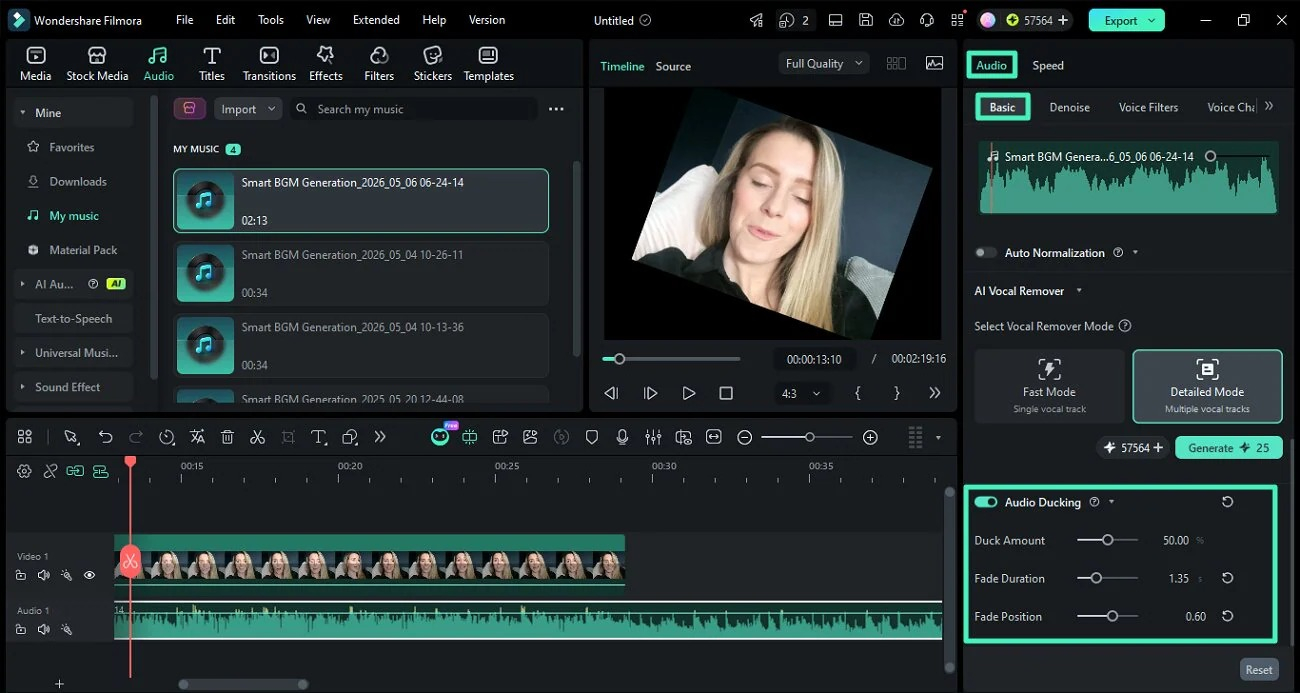
Начните с речи. Выделите голосовой клип, откройте Audio и выставьте базовую громкость так, чтобы фразы звучали ровно без перегруза. При необходимости используйте шумоподавление и DeReverb умеренно: слишком сильная обработка даёт металлические артефакты. После этого добавьте музыку на отдельную дорожку и только затем настраивайте Ducking.
- Выделите клип с голосом. В свойствах откройте Audio и включите Audio Ducking.
- Отрегулируйте степень приглушения. Начинайте с умеренного значения и слушайте переход в контексте. Цель — освободить место для речи, а не заставить музыку полностью исчезнуть.
- Настройте fade position и fade duration. Слишком короткий переход создаёт заметное дыхание громкости, слишком длинный может ослабить музыку ещё до начала фразы.
- Прослушайте участок на обычной громкости. Не проверяйте сведение только на очень громких наушниках: на типичной громкости легче понять, не прячется ли речь под музыкой.
- Проверьте начало и конец ролика отдельно. Если музыка должна плавно появляться или исчезать, используйте Fade In и Fade Out, а не резкий обрыв.
Для музыкальной подложки пригодится отдельная инструкция как вставить музыку в видео; она помогает разделить задачи монтажа и собственно сведения.
Цвет: базовая коррекция, HSL и кривые
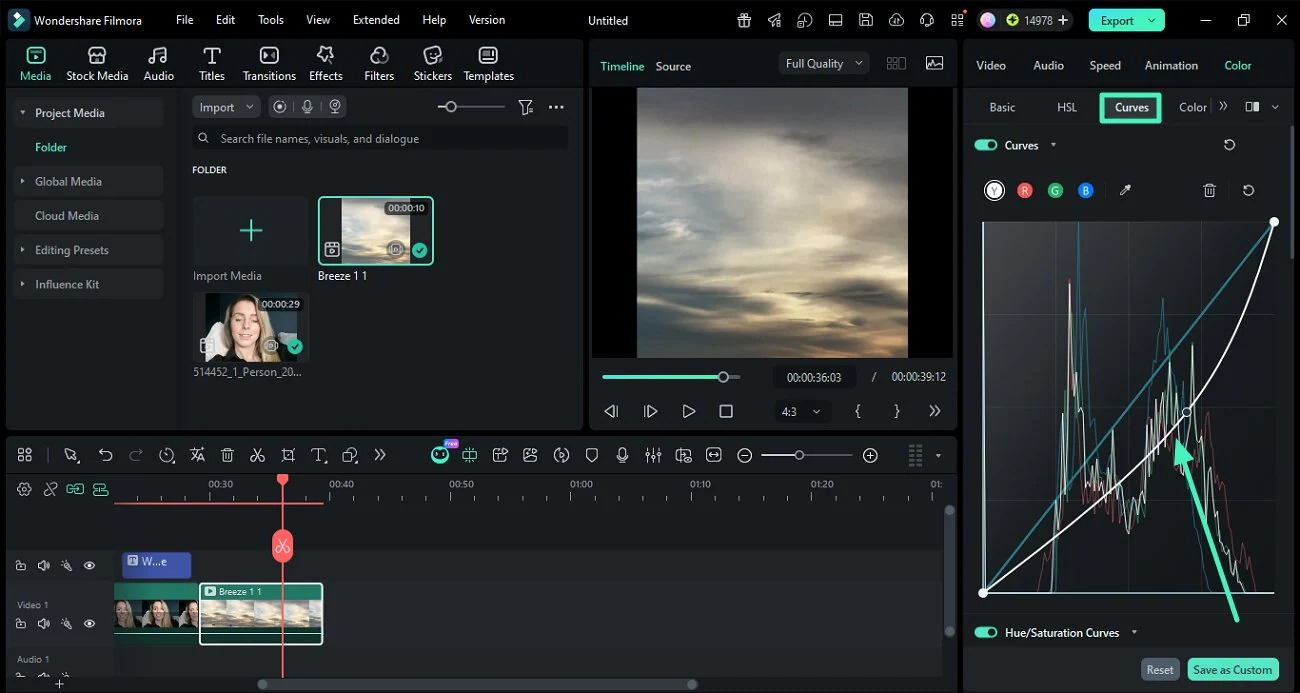
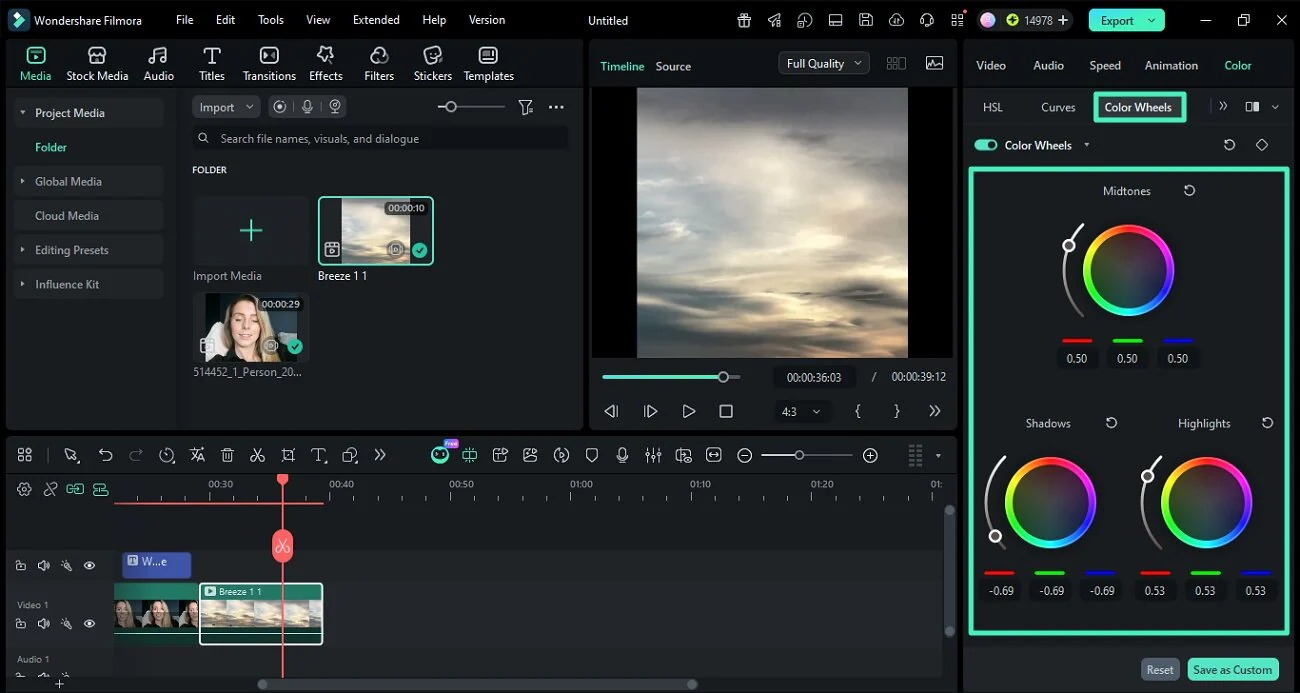
Выберите клип и откройте Color. Сначала исправьте очевидные технические проблемы: яркость, контраст, баланс белого и насыщенность. Сравнивайте соседние кадры, чтобы одинаковая сцена не меняла оттенок после каждого монтажа. Затем переходите к HSL, если нужно отдельно скорректировать конкретный цвет, и к Curves или Color Wheels — когда требуется управлять тенями, средними тонами и светами точнее.
Для серийных роликов выгодно сохранить удачную настройку как повторяемый стиль или копировать коррекцию между похожими клипами, но перед применением ко всей сцене проверьте несколько разных кадров. Одинаковая обработка на солнечном и теневом дубле может дать разные результаты. В финале выключите коррекцию и включите снова: такой A/B-контроль быстро показывает, действительно ли правка улучшила материал.
Теорию и порядок действий можно сопоставить с отдельным материалом как делать цветокоррекцию видео.
Как ускорить тяжёлый проект и экспортировать без сюрпризов
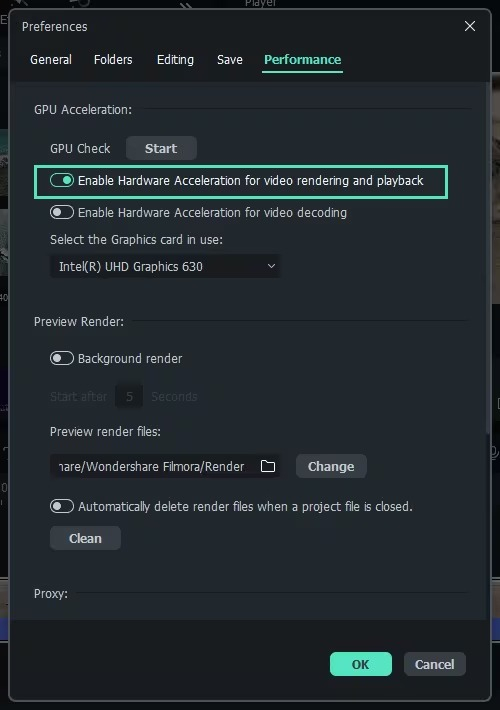
Если таймлайн начинает дёргаться, не нужно сразу снижать качество конечного файла. В Filmora есть три независимых способа облегчить монтаж: снизить качество Preview, создать proxy-файлы и предварительно отрендерить сложный участок. Все три работают на этапе редактирования и не требуют ухудшать итоговое разрешение исходников.
Preview, proxy и Render Preview
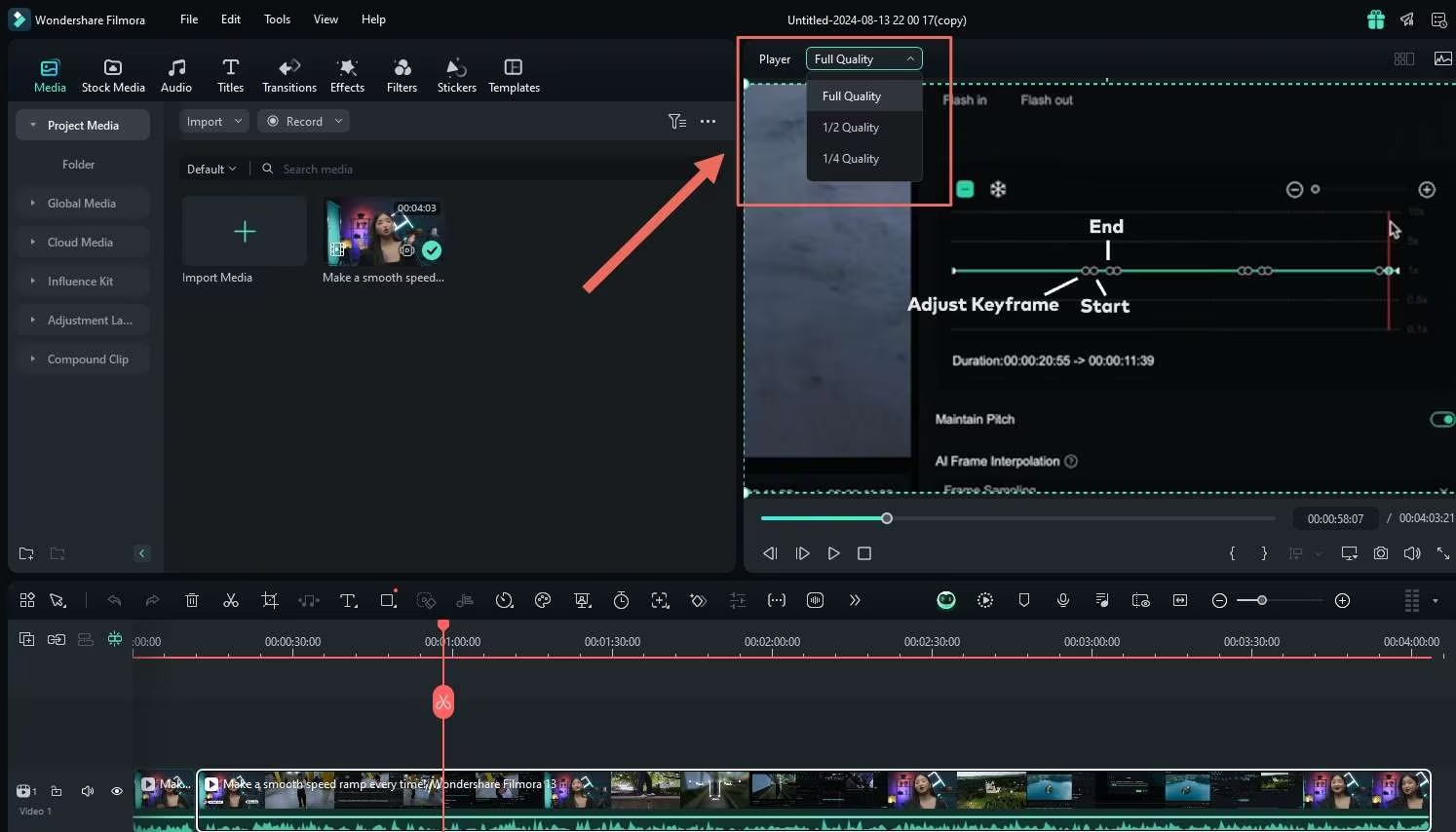
- Сначала снизьте качество предпросмотра. В меню качества Player переключитесь с Full Quality на 1/2 или 1/4. Это меняет только Preview и не понижает параметры экспорта.
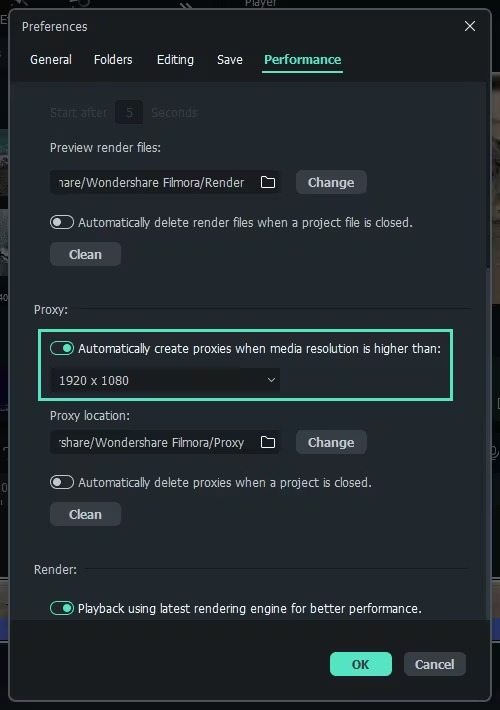
- Если исходники тяжёлые, включите proxy. Откройте File → Preferences → Performance и активируйте Automatically create proxies when media resolution is higher than. Доступны пороги 1280×720 и 1920×1080.
- Проверьте папку proxy. Выберите место с достаточным свободным пространством. Proxy — дополнительные файлы, поэтому ускорение таймлайна требует места на диске и времени на подготовку.
- Для участка с эффектами используйте Render Preview. Нажмите Enter или кнопку Render. После просчёта индикатор над отрендеренным участком становится зелёным; после изменения эффектов он снова потребует пересчёта.
- Не диагностируйте качество по proxy. Шум, мелкая резкость и тонкие цветовые артефакты нужно оценивать на Full Quality и, при необходимости, на оригинальном исходнике.
Экспорт: формат, частота кадров и битрейт
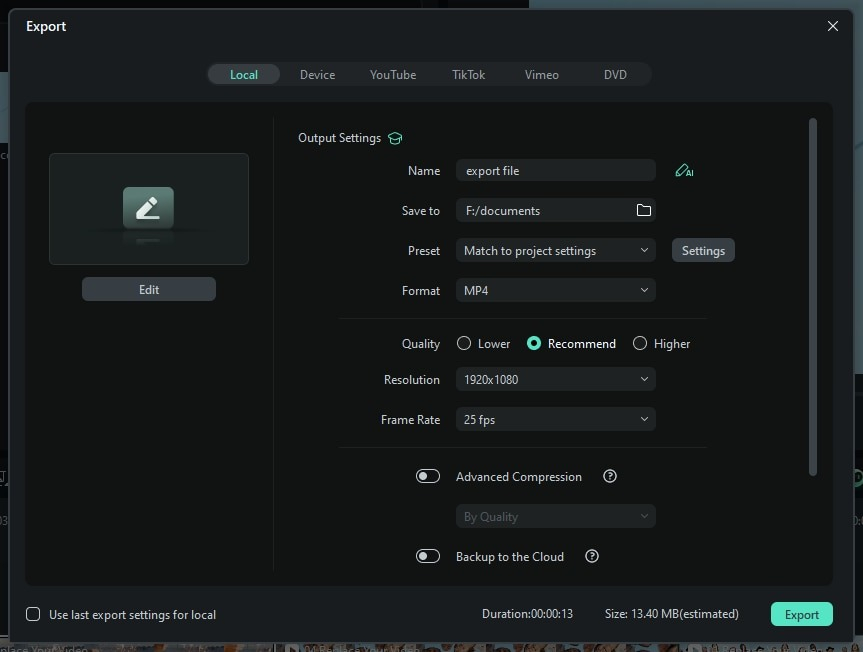
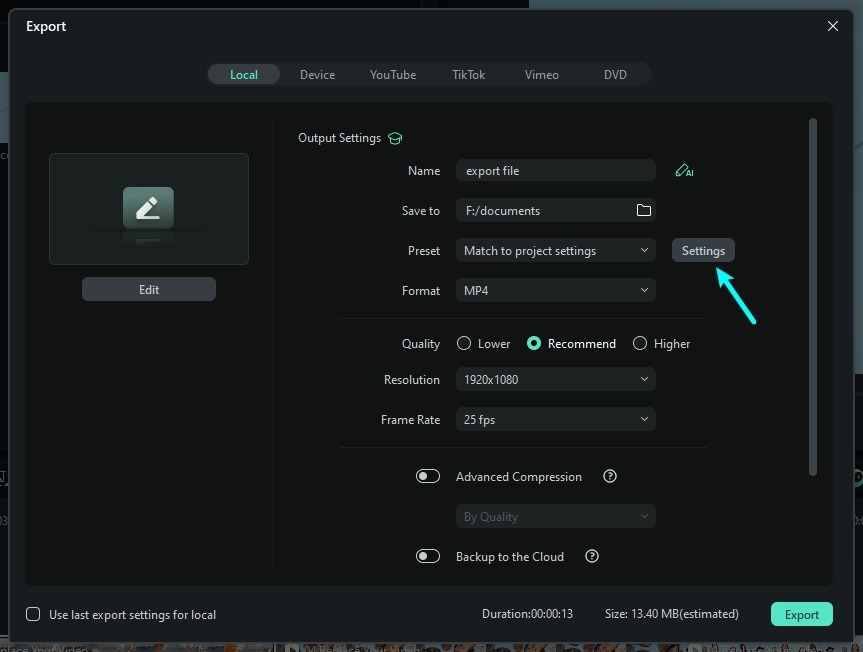
Нажмите Export или Ctrl+E и выберите Local. Для большинства веб-сценариев практичной отправной точкой остаётся MP4, но Filmora также предлагает AVI, WMV, AV1, MOV, MKV, WEBM, GIF, MP3 и другие варианты. Главное правило — не повышать разрешение и частоту кадров без причины. Если исходник и проект собраны в 25 или 30 fps, искусственный экспорт в более высокую частоту сам по себе не создаёт новые естественные кадры.
- Проверьте имя и папку. Выберите путь, где достаточно места, и дайте файлу имя, которое отличает финал от тестовых версий.
- Сверьте Resolution и Frame Rate с проектом. Если публикация не требует иной спецификации, сохраняйте параметры проекта. Случайная смена частоты кадров может добавить рывки или лишнюю интерполяцию.
- Выберите качество осознанно. Уровни Lower, Recommend и Higher отличаются прежде всего битрейтом. Если нужен конкретный баланс размера и качества, откройте Settings и задайте параметры вручную.
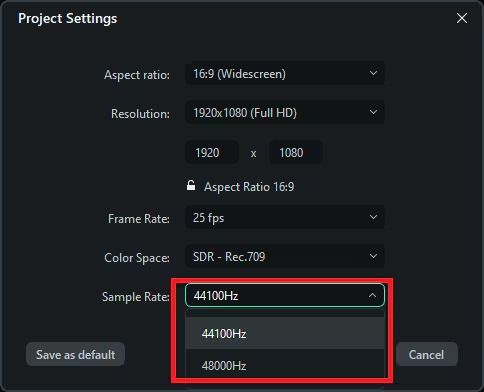
- Проверьте аудио. Для видео Filmora позволяет работать с частотой проекта 44,1 или 48 кГц; не меняйте её бессистемно в середине производства. После экспорта обязательно прослушайте начало, середину и конец.
- Сделайте контрольный просмотр файла вне Filmora. Откройте готовый ролик обычным проигрывателем и проверьте синхронизацию, титры у краёв кадра, уровень речи, отсутствие чёрных полей и корректную длительность.
Если нужно выбрать контейнер и кодек под конкретную площадку, сначала сверяйтесь с материалами о видеокодеках и о формате видео для разных задач, а затем задавайте параметры экспорта в Filmora.
Продвинутые сценарии: multicam, Scene Detection и перенос проекта
Когда базовый монтаж освоен, заметную экономию времени дают не декоративные эффекты, а инструменты организации материала. Multicam ускоряет переключение между несколькими камерами, Scene Detection автоматически делит длинный файл по сменам сцен, а Archive Project помогает переносить работу на другой компьютер вместе с исходниками.
Монтаж с нескольких камер
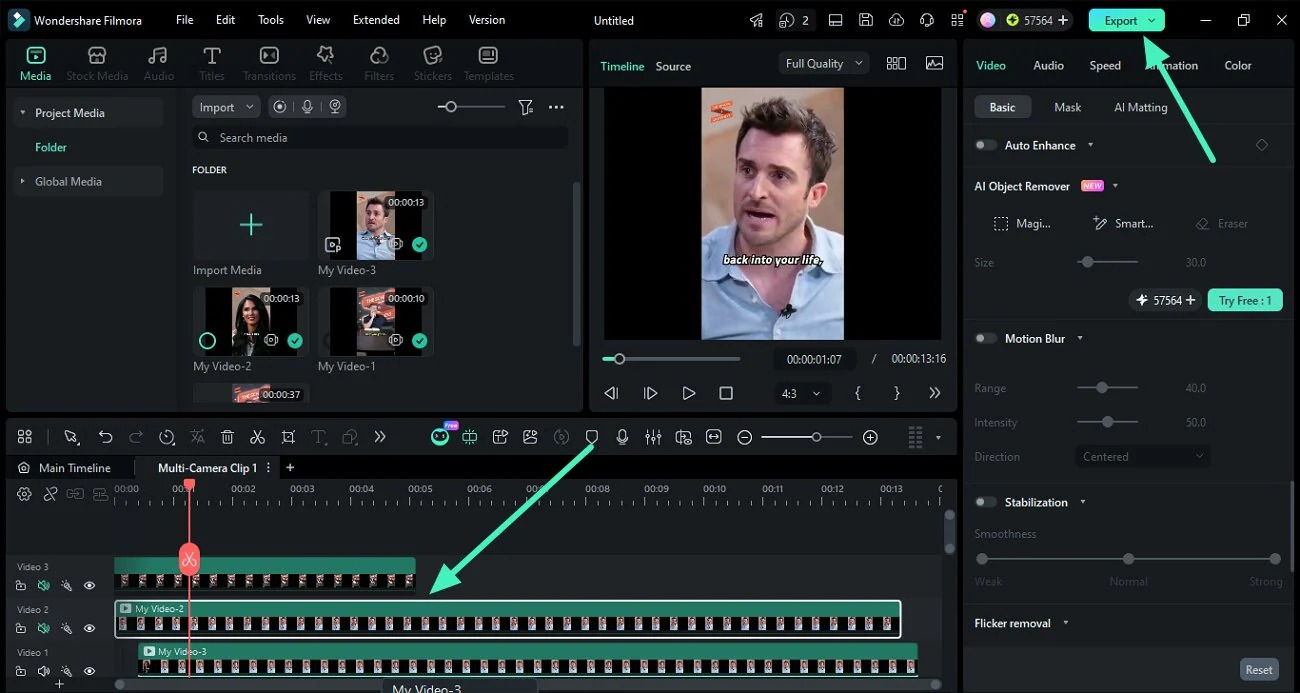
- Импортируйте все ракурсы и общий звук. Для надёжной синхронизации камеры должны содержать общий звуковой ориентир или заранее расставленные маркеры.
- Выделите связанные клипы. В Media или на таймлайне выберите материалы одной сцены, нажмите правой кнопкой и создайте Multi-Camera Clip.
- Выберите метод синхронизации. Filmora поддерживает синхронизацию по аудиоволне, первому кадру или маркерам. После создания клипа просмотрите начало и один участок ближе к концу — так быстрее обнаруживается дрейф.
- Включите Multi-Camera View. Запустите воспроизведение и щёлкайте по нужному ракурсу в окне просмотра. Программа создаёт точки переключения, которые затем можно подправить на таймлайне.
- Сделайте второй проход. На первом выбирайте содержательно лучший ракурс, на втором убирайте слишком частые переключения и проверяйте, чтобы склейка не попадала на моргание, резкий поворот головы или смазанное движение камеры.
Scene Detection для длинного исходника
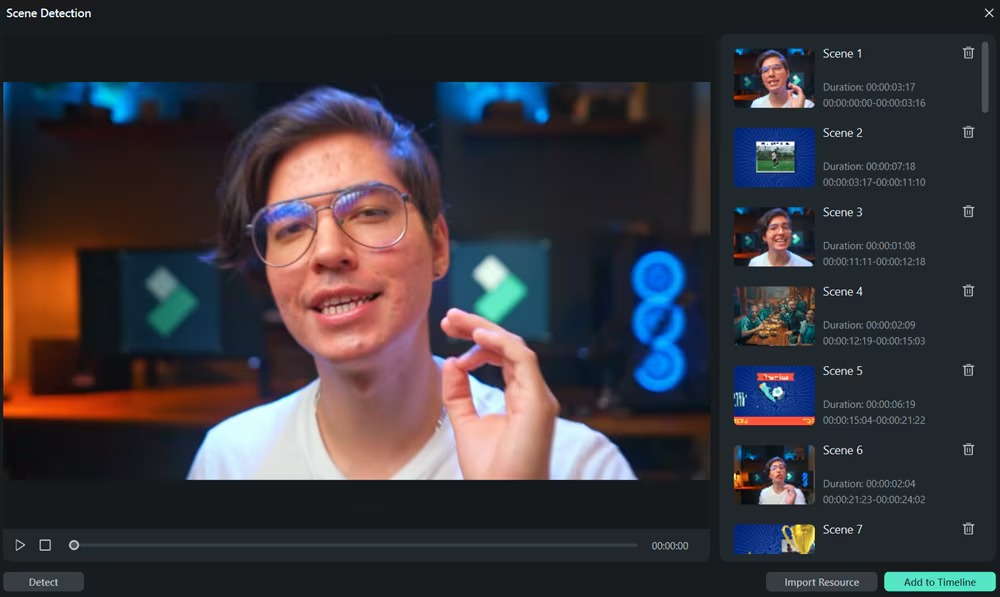
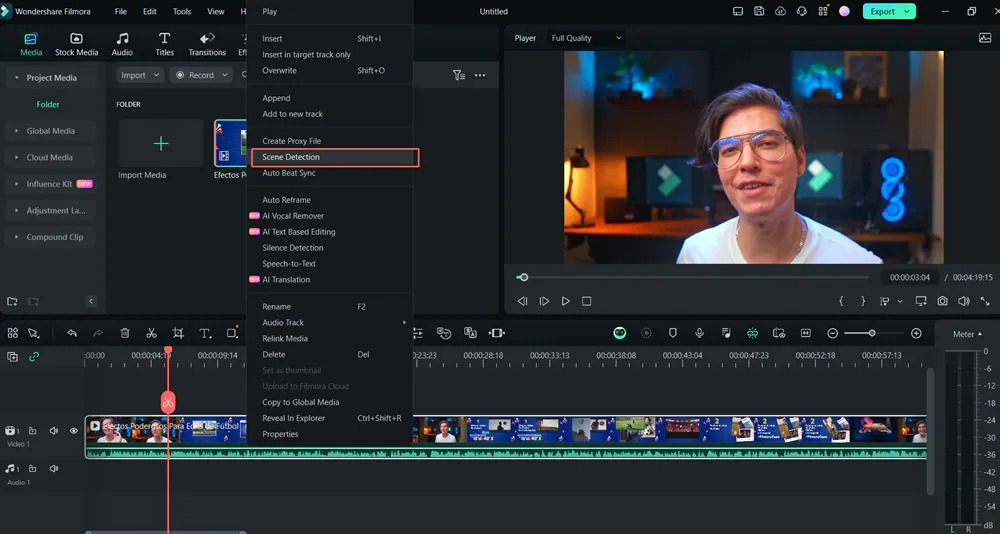
Импортируйте длинный файл, щёлкните по нему правой кнопкой и выберите Scene Detection; альтернативный путь — Tools → Scene Detection. Нажмите Detect и дождитесь разбиения. Дважды щёлкайте найденные сегменты для проверки, затем нажмите Add to Timeline. Это особенно полезно для записи, внутри которой уже есть явные монтажные склейки: вместо ручного поиска каждой точки вы сразу получаете набор сцен.
Scene Detection не заменяет финальную нарезку. После автоматического деления удалите ложные сегменты, объедините слишком короткие куски по смыслу и проверьте звук на границах. Если материал снят одним непрерывным дублем без резких визуальных переходов, пользы от такого анализа будет меньше — в этом случае быстрее работать обычными Split и Trim.
Archive Project и перенос на другой компьютер
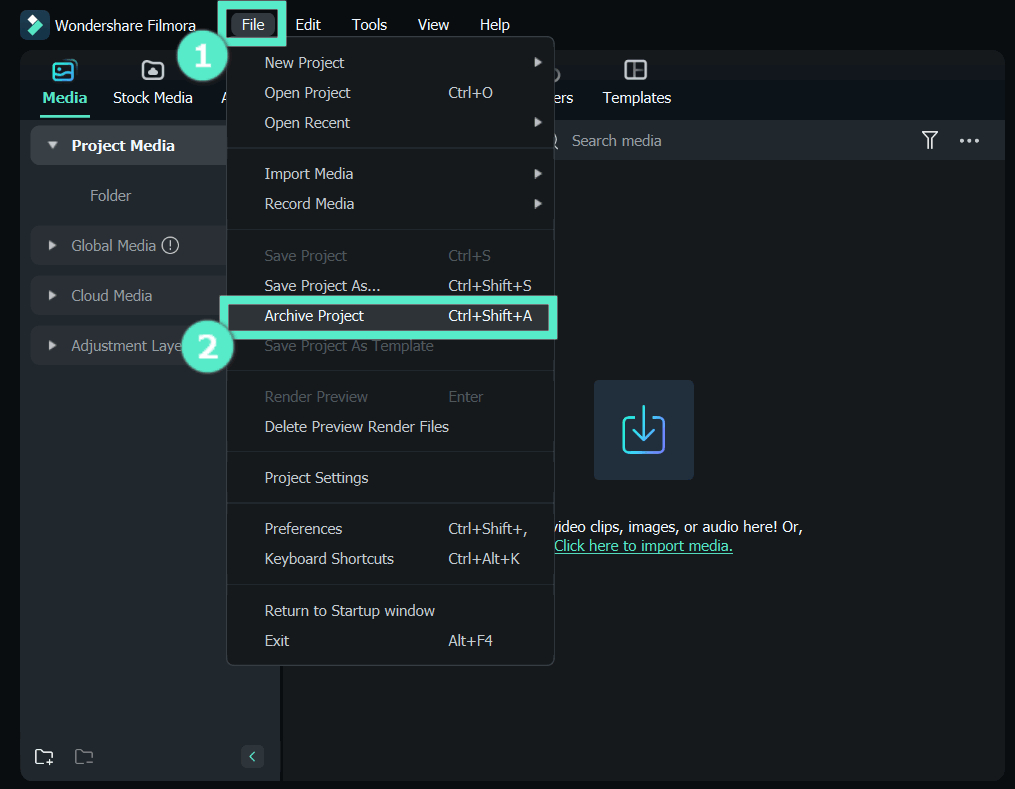
Обычный файл проекта .wfp хранит монтажные решения и ссылки на исходные файлы, а не копирует всю медиатеку внутрь. Поэтому простого копирования .wfp на другой компьютер недостаточно. Откройте File → Archive Project или нажмите Ctrl+Shift+A: Filmora собирает проект и связанные исходники в архивируемый проект, который можно перенести целиком.
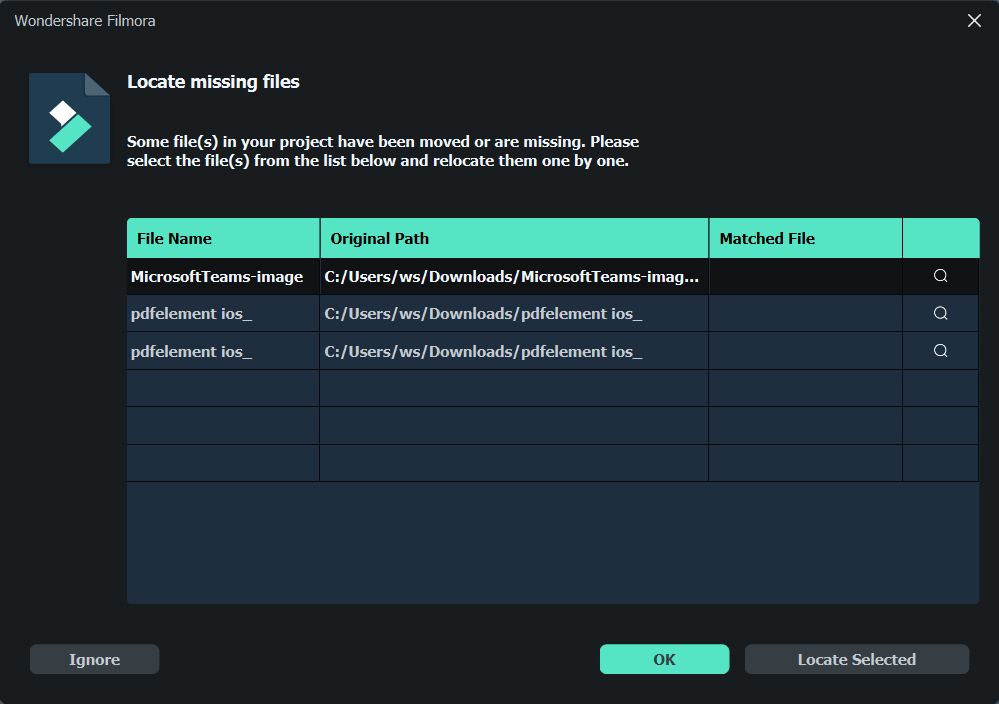
Перед передачей откройте архивный проект и проверьте несколько клипов из разных папок. Если исходники уже были перемещены или внешний диск отключён, сначала используйте Relocate для восстановления путей. Так вы проверяете не только наличие файла проекта, но и реальную доступность видео, графики и аудио, от которых зависит монтаж.
Типичные ошибки, ограничения, плюсы и альтернативы
Большинство проблем Filmora связано не с одной неправильной кнопкой, а с несогласованностью проекта: пропавшие исходники, слишком тяжёлый Preview, неподходящее соотношение сторон, перегруженный звук или экспорт, который проверяли только внутри редактора. Ниже — короткий алгоритм диагностики, который закрывает типичные ситуации без переустановки и случайного изменения десятков параметров.
Что проверить, когда результат выглядит неправильно
- Таймлайн тормозит, но экспорт нужен в полном качестве. Сначала понизьте Playback Quality, затем включите proxy для тяжёлых исходников и Render Preview для участка с эффектами. Не уменьшайте финальное разрешение только ради плавного предпросмотра.
- После открытия проекта часть файлов пропала. Не создавайте новые пустые клипы поверх. Восстановите подключение диска или используйте Relocate, указав новое местоположение исходников. После восстановления просмотрите несколько мест на таймлайне.
- Вертикальный ролик обрезает человека. Проверьте Project Settings и расположение объекта, затем используйте Auto Reframe либо вручную скорректируйте Position и Scale. Титры после смены пропорций проверяйте отдельно у краёв кадра.
- Зелёный фон удалился вместе с частью объекта. Верните Tolerance и Offset к более мягким значениям, уточните Select Color и только затем дорабатывайте Edge Thickness и Edge Feather. Диагностику удобно вести через Alpha Channel.
- Музыка спорит с голосом. Сначала выровняйте сам голос, затем настройте Audio Ducking и переходы. Если голос уже тихий и нестабильный, автоматическое приглушение музыки не исправит его динамику.
- Экспорт не похож на Preview. Сверьте Resolution, Frame Rate, bitrate и аудиопараметры, затем откройте готовый файл внешним проигрывателем. Помните, что 1/2 и 1/4 Quality относятся к предпросмотру, а не к финальному файлу.
Плюсы
- Понятная схема рабочего пространства: медиатека, Preview, свойства и таймлайн собраны в одном окне.
- Сильный набор повседневных инструментов: нарезка, титры, переходы, запись экрана, хромакей, keyframes, цвет и аудио.
- Есть способы ускорить тяжёлый монтаж без ухудшения экспорта: сниженный Preview, proxy и Render Preview.
- Поддерживаются multicam, Scene Detection и инструменты автоматического перекадрирования для разных площадок.
- Горячие клавиши и настраиваемые сочетания позволяют заметно ускорить повторяющиеся операции.
Минусы
- Бесплатный режим выводит видео с водяным знаком, поэтому он годится прежде всего для знакомства и тестовой сборки.
- Большое количество шаблонов, эффектов и AI-инструментов усложняет интерфейс, если нужна только строгая монтажная работа без библиотеки готового оформления.
- Автоматические функции вроде Auto Reframe и Scene Detection требуют ручной проверки; слепо принимать их результат нельзя.
- Проект зависит от расположения исходников на диске, поэтому перенос и архивирование требуют дисциплины.
Кому подойдёт
- Авторам YouTube, обучающих видео и скринкастов, которым нужен монтаж и запись экрана в одном приложении.
- Небольшим контент-командам и бизнесу для регулярных роликов, интервью, презентаций и вертикальных адаптаций.
- Пользователям, которым уже тесно в мобильном редакторе, но пока не нужна сложная профессиональная постпродакшн-среда.
Кому не подойдёт
- Командам со сложным кино- и broadcast-пайплайном, где критичны развитые средства совместной постпродакшн-работы, глубокой цветокоррекции и специализированного композитинга.
- Тем, кому нужен только быстрый одноразовый обрезатель без таймлайна, библиотек и дополнительных инструментов.
- Пользователям, которые рассчитывают на полностью автоматический результат без проверки трекинга, титров, звука и параметров экспорта.
Какие альтернативы сравнить перед выбором
Если приоритет — более глубокая цветокоррекция и постпродакшн, сравните Filmora с DaVinci Resolve. Для привычного профессионального монтажного пайплайна Adobe есть отдельный обзор Adobe Premiere Pro. Когда важнее короткие социальные ролики и мобильная логика, сопоставьте её с CapCut; а среди настольных редакторов схожего класса полезно посмотреть Movavi Video Editor.
Практический выбор сводится к характеру работы. Для регулярных роликов, где важны скорость, понятный таймлайн, запись экрана, готовое оформление и умеренно продвинутые функции, Filmora закрывает много задач в одном окне. Если проект перерастает в сложный цвет, VFX, многопользовательскую постпродакшн-среду или требует специализированного контроля медиапайплайна, выгоднее учиться системе старшего класса раньше, чем строить обходные процессы.
Если нужно расширить сравнение без привязки к одному продукту, используйте подборку бесплатных аналогов Adobe Premiere Pro: она помогает понять, какие функции действительно нужны именно вашему сценарию.
Практический итог: начните с одного короткого проекта и пройдите полный цикл — импорт, черновая нарезка, звук, цвет, титры, экспорт и контроль готового файла. После этого добавляйте Auto Reframe, keyframes, chroma key, multicam и автоматические инструменты только там, где они реально экономят время. Так Filmora остаётся монтажным инструментом, а не набором эффектов, и результат проще контролировать на каждом этапе.