WonderFox DVD Ripper Pro: где скачать и как пользоваться
WonderFox DVD Ripper Pro рассчитан на перенос DVD в обычные видео- и аудиофайлы или на сохранение структуры диска в ISO и DVD-папку. На странице Xeon Live можно скачать WonderFox DVD Ripper Pro бесплатно, а ниже разобран рабочий процесс от загрузки носителя до проверки результата, включая дорожки, субтитры, качество и типичные сбои.
Для чего нужен WonderFox DVD Ripper Pro и как устроено окно
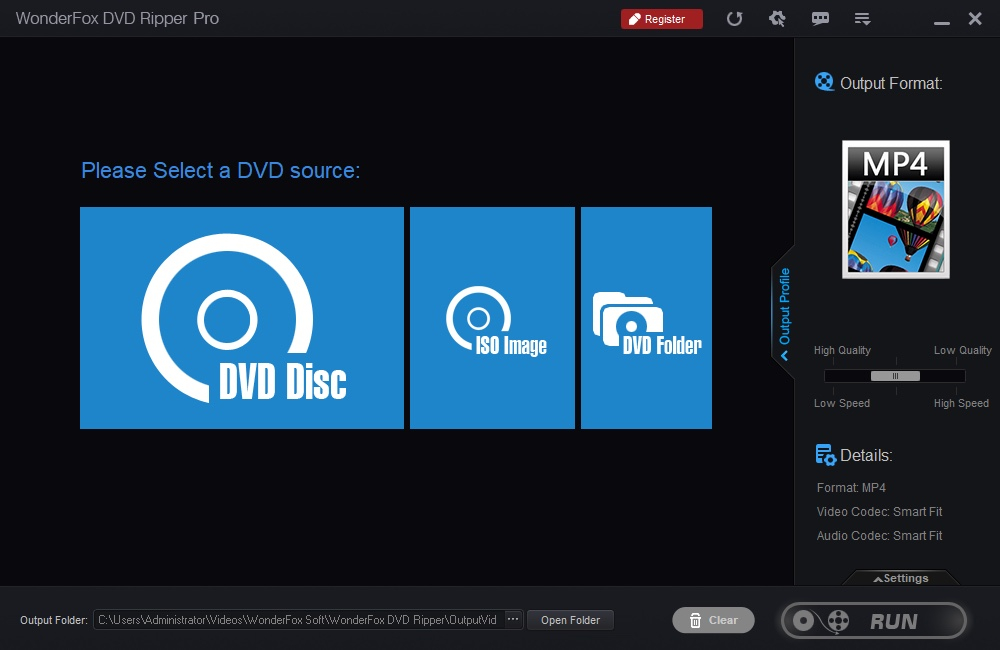
Программа решает одну основную задачу: читает DVD-Video с физического диска, ISO-образа или сохранённой структуры VIDEO_TS, показывает найденные титры и переводит выбранное содержимое в нужный результат. Это может быть MP4 для телевизора, MKV с несколькими дорожками, аудиофайл с концерта либо структурная копия, в которой остаются меню и содержимое исходного DVD.
Работа идёт без монтажного проекта. Сначала выбирается источник, затем содержимое диска, после этого профиль вывода и параметры, а в конце папка назначения и RUN. Такая схема особенно удобна при оцифровке фильмов и сериалов: пользователь видит длительность титров, может проверить их в Preview, выбрать язык, субтитры и только после этого запускать длительное кодирование.
Три рабочие зоны главного окна
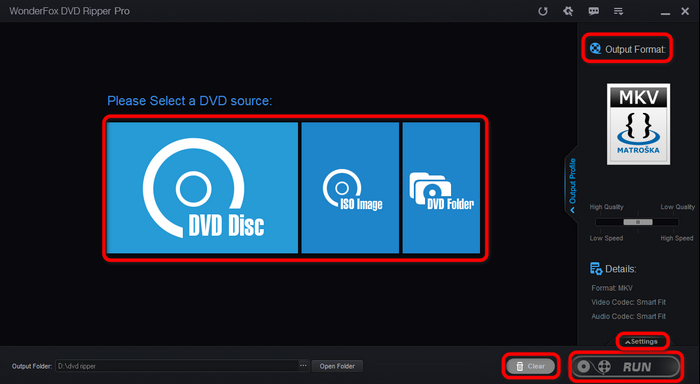
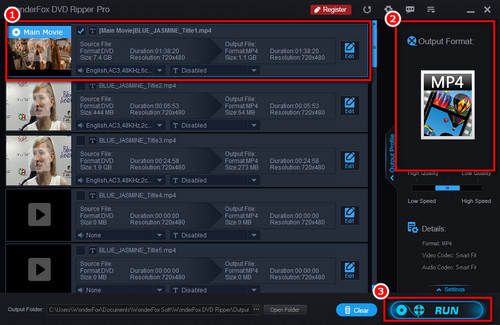
Слева находится источник и после загрузки — список титров. Справа открывается Output Format и разворачивается Settings. Внизу расположены Output Folder, Open Folder, Clear и RUN. После начала обработки RUN превращается в Cancel. Такая компоновка важна для практики: почти все решения, влияющие на итоговый файл, находятся в одном окне и их можно проверить до старта.
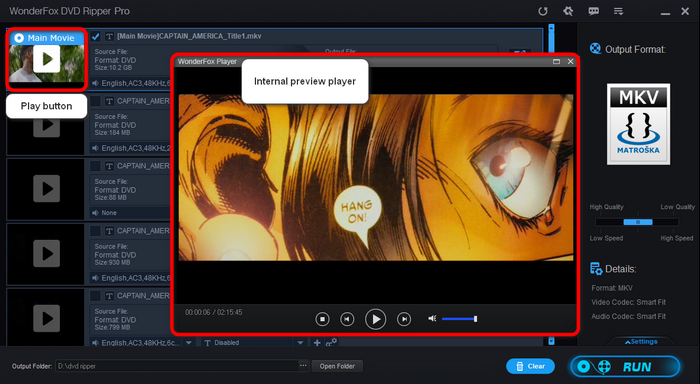
В строке каждого титра находятся элементы выбора аудио, субтитров и Edit. Preview открывает выбранный материал без внешнего проигрывателя. Поэтому при работе с диском, где десятки коротких заставок и несколько похожих длинных титров, ориентироваться нужно не на имя файла, а на длительность, миниатюру и фактическое воспроизведение.
Границы программы и подходящие сценарии
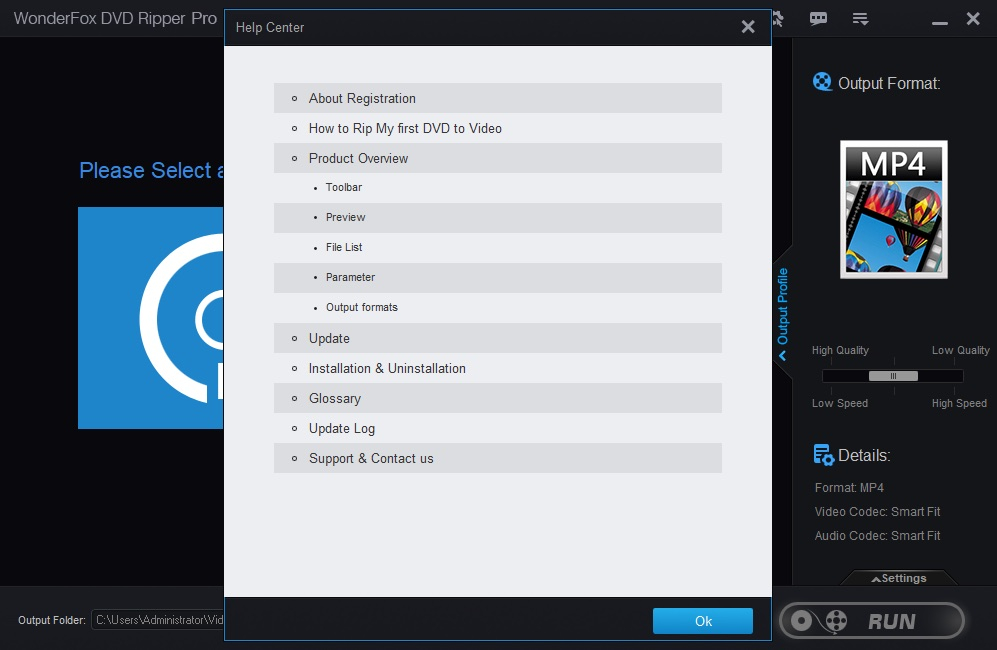
WonderFox DVD Ripper Pro не является полноценным видеоредактором и не работает с Blu-ray как с источником. Встроенный Edit закрывает подготовительные операции перед риппингом: обрезку по времени, Crop, поворот, отражение, один визуальный эффект и сохранение кадра. Для многодорожечного монтажа, масок, сложной цветокоррекции, стабилизации и работы с графикой нужен отдельный редактор.
Программа работает в Windows. Для физического диска требуется привод, который система видит как доступное устройство. Для пользователя без оптического привода остаются ISO и DVD Folder. В незарегистрированном режиме обработка ограничена первыми 15 минутами видео, а полная 1:1-копия в ISO и DVD Folder недоступна — это нужно учитывать, чтобы не принять штатное ограничение за ошибку кодека.
Как загрузить DVD, ISO или папку VIDEO_TS
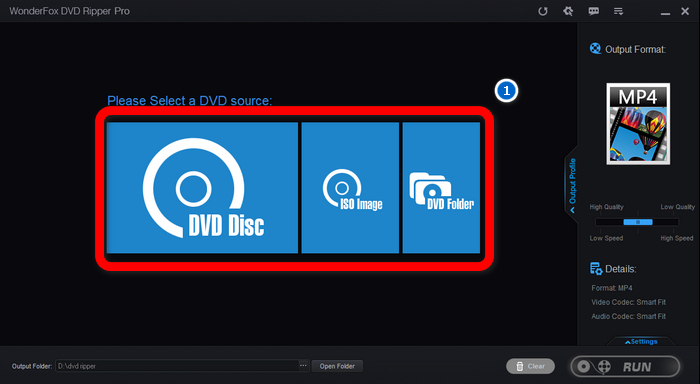
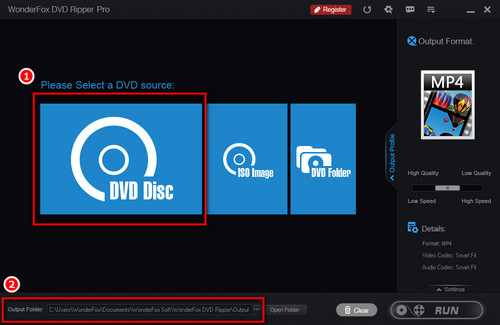
Начальный выбор источника определяет только способ чтения. После анализа все три режима переходят к одному и тому же списку титров, где можно выбрать фильм, эпизоды, языки и субтитры. Поэтому не нужно конвертировать ISO в отдельные VOB перед загрузкой: программа сама разбирает структуру DVD.
Физический DVD-диск через DVD Disc
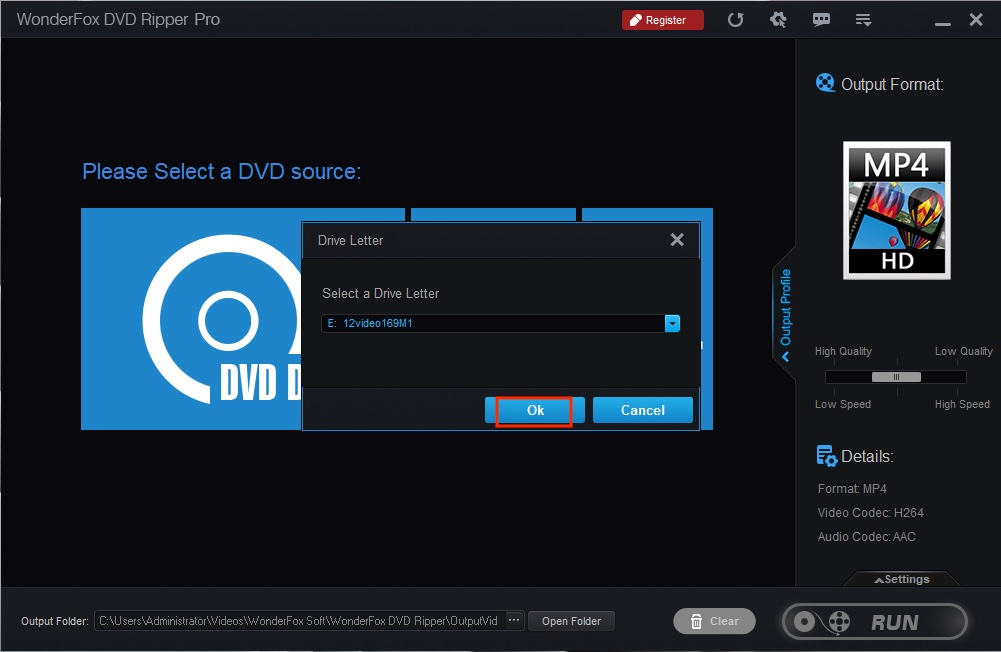
- Вставьте диск и дождитесь, пока он появится в Проводнике Windows. Если система не показывает носитель, сначала исправьте работу привода: риппер не заменяет драйвер и не восстанавливает аппаратный доступ.
- Закройте программы, которые могли занять привод: DVD-плеер, средство записи дисков или утилиту для создания образов.
- Откройте WonderFox DVD Ripper Pro и нажмите DVD Disc.
- В диалоге Drive Letter выберите букву нужного привода. На компьютере с виртуальными приводами этот шаг особенно важен.
- Нажмите OK и дождитесь анализа. Не меняйте диск, пока список титров не построен.
- Проверьте, что позиция Main Movie по длительности действительно похожа на основной фильм. На сериальном диске отметьте нужные эпизоды вручную.
- Откройте Preview у одного-двух длинных титров и переместитесь к середине. Так проще отсеять ложные позиции на дисках со сложной разметкой.
Если программа выбрала неправильный основной фильм, не меняйте контейнер и битрейт. Ошибка находится на этапе анализа DVD. Снимите отметку с подозрительной позиции, сравните другие длинные титры и повторно загрузите диск с Enhanced Decryption, когда обычный анализ даёт противоречивый список. Режим нужно включать до повторного чтения источника.
ISO-образ с диска
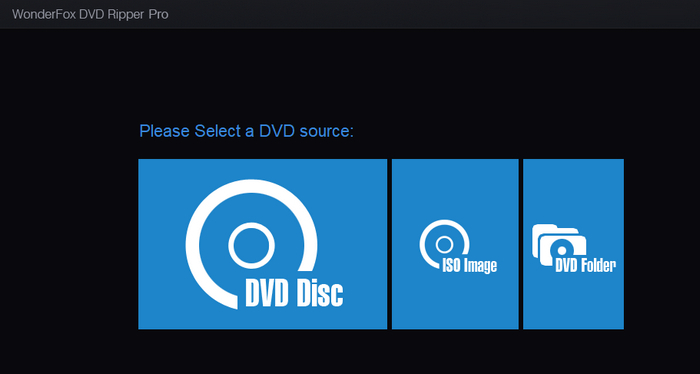
- Нажмите ISO Image на стартовом экране.
- Выберите файл образа и откройте его. Программа анализирует ISO как DVD-структуру, а не как обычный видеоролик.
- После загрузки сравните длительность Main Movie с ожидаемой продолжительностью и при необходимости включите дополнительные титры.
- Проверьте звук и субтитры до выбора профиля. ISO может содержать все дорожки исходного диска, поэтому автоматический первый вариант не всегда совпадает с нужным языком.
- Если из одного образа нужны разные результаты, сначала подготовьте основной профиль, завершите вывод и только затем меняйте формат. Это снижает риск смешать настройки между задачами.
ISO особенно полезен для повторной обработки. После успешного сохранения образа можно отдельно сделать компактный MP4, версию MKV с несколькими дорожками и аудиофайл, не обращаясь каждый раз к физическому диску. Для старого или плохо читаемого носителя такой порядок также уменьшает число повторных чтений.
DVD Folder и целая структура VIDEO_TS
- Нажмите DVD Folder.
- Укажите каталог, содержащий полную DVD-структуру. Для нормального разбора нужны не только VOB, но и служебные IFO и BUP.
- Не выбирайте одиночный VOB как DVD Folder. Такой файл относится к обычному видео, а не к полной структуре с титрами, главами и меню.
- После загрузки проверьте список титров и Preview так же, как для физического диска.
- При ошибках убедитесь, что копия VIDEO_TS не была собрана выборочно. Повреждённая или неполная структура часто приводит к неверным границам титров и отсутствующим дорожкам.
Для дополнительной проверки полезно пройти три экрана подряд: выбор источника, список обнаруженных титров и Preview. Эта последовательность быстрее выявляет проблему чтения, чем попытка сразу менять параметры кодирования.
Как выбрать титры, аудиодорожки и субтитры
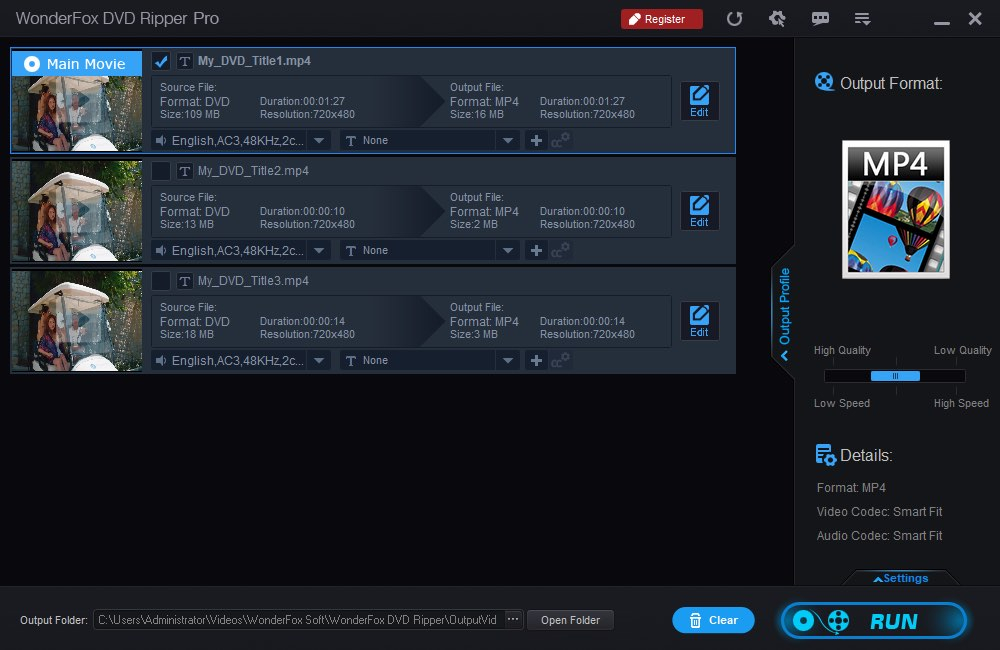
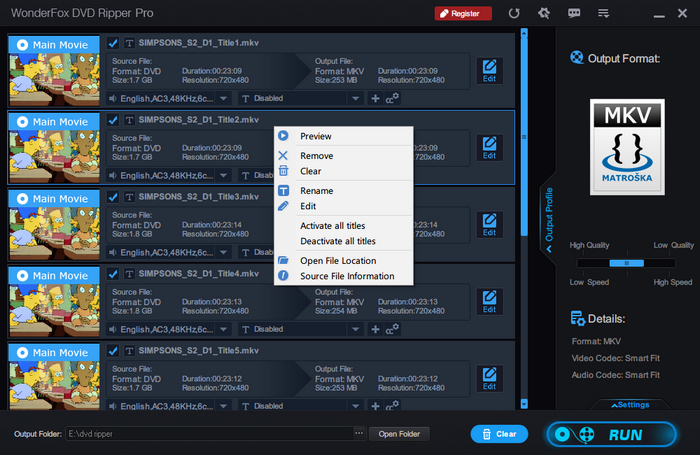
Самые дорогие ошибки при риппинге возникают до выбора кодека: пользователь сохраняет не тот титр, комментарий режиссёра вместо основной дорожки или фильм без нужных субтитров. Поэтому список содержимого лучше проверять сверху вниз: титр, звук, субтитры, Edit. Такой порядок особенно важен для сезонов и сборников, где настройки отдельных позиций могут отличаться.
Main Movie, эпизоды и дополнительные материалы
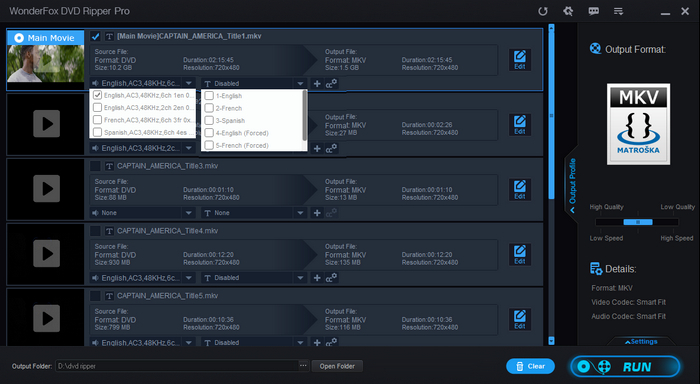
- Сверьте длительность Main Movie с длительностью фильма или серии. Короткая позиция в несколько секунд почти наверняка не является основным видео.
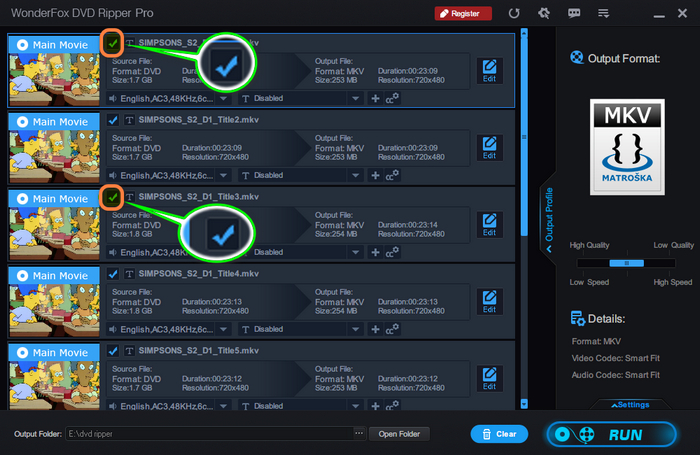
- Для сериала отметьте каждый эпизод отдельно. Несколько отмеченных титров означают несколько заданий, а не автоматическую склейку в один файл.
- Откройте Preview у похожих позиций и проверьте начало, середину и характерную сцену. Одна миниатюра недостаточна: она может попасть на чёрный кадр.
- Снимите отметки с меню, заставок и бонусов, которые не нужны. Это сокращает время и не создаёт лишние файлы.
- Перед RUN снова посмотрите количество выбранных строк. Если их больше, чем ожидаемых серий или фильмов, вернитесь к проверке списка.
На дисках с большим количеством ложных титров автоматический анализ следует считать подсказкой. Когда несколько длинных позиций выглядят одинаково, сравнивайте последовательность сцен через Preview и используйте Enhanced Decryption перед повторным чтением. Параметры вывода не способны исправить неправильно выбранный титр.
Выбор языка и нескольких аудиодорожек
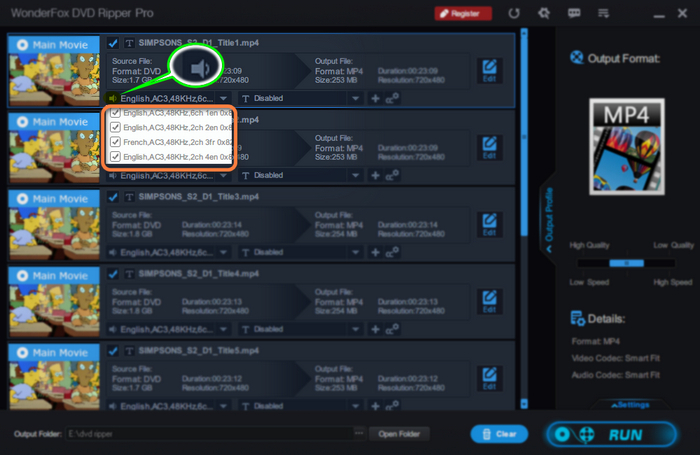
- Нажмите значок динамика в строке нужного титра.
- Посмотрите язык, кодек и канальность доступных вариантов. Подпись языка полезна, но не всегда полностью описывает содержимое.
- Выберите основную дорожку и прослушайте короткий фрагмент через Preview. Так легко отличить дубляж от комментария или альтернативного микса.
- Для MKV, MP4 и MOV программа позволяет выбирать несколько аудиодорожек. Отметьте оригинал и перевод, когда конечный плеер умеет переключать потоки.
- После риппинга откройте готовый файл и переключите все сохранённые дорожки. Проверяйте именно на устройстве, где видео будет смотреться постоянно.
Если на телевизоре слышен только первый трек, это не доказывает потерю остальных. Откройте файл в современном программном плеере и проверьте список потоков. Когда дорожки присутствуют, проблема относится к совместимости конечного устройства. Для старой техники иногда проще оставить одну основную дорожку и использовать более привычный контейнер.
Встроенные, внешние и вшитые субтитры
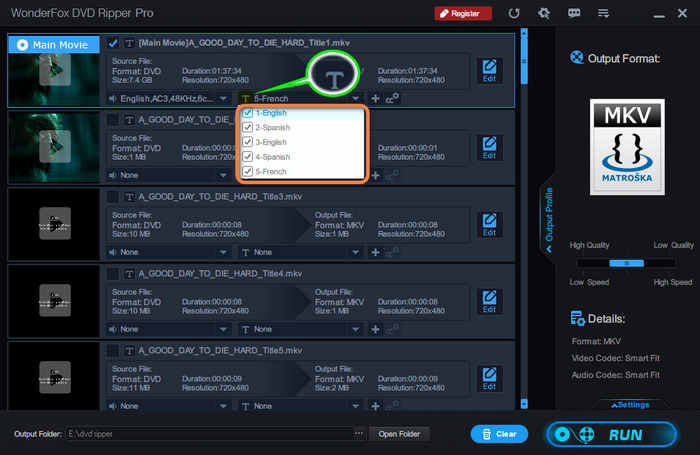
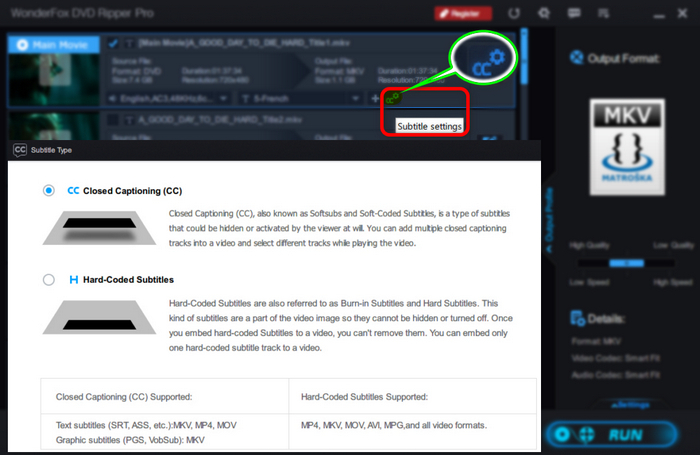
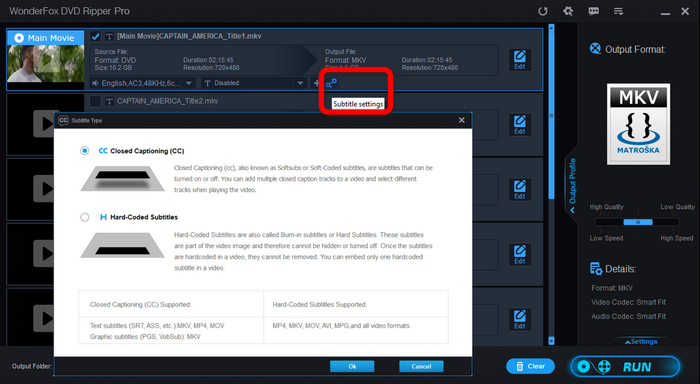
Сначала нажмите T и выберите нужную дорожку DVD. Для графических субтитров переключаемое сохранение наиболее предсказуемо в MKV. В MP4 такие субтитры часто удобнее вшивать в изображение. Разница принципиальна: вшитый текст становится частью картинки, а переключаемый поток можно включать и отключать в плеере.
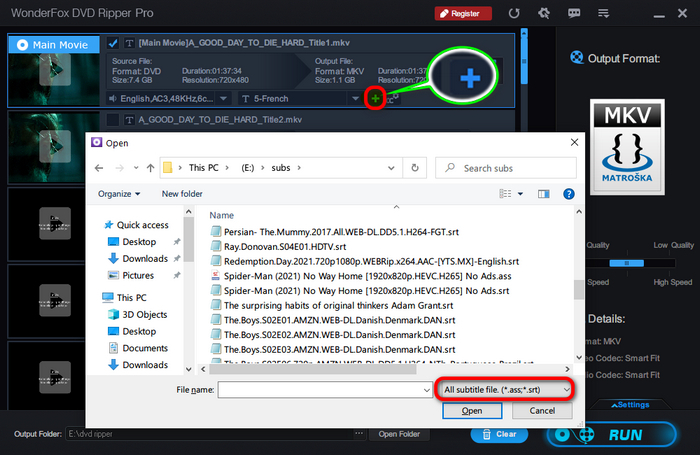
- Для внешнего перевода нажмите плюс рядом с блоком субтитров и выберите SRT или ASS.
- Проверьте, что внешний файл относится к той же версии фильма. Разница монтажа даже на несколько секунд приводит к постепенному рассинхрону.
- Откройте Subtitle Settings и выберите тип. Closed Captioning подходит для переключаемых дорожек в поддерживаемом контейнере; Hard-Coded Subtitles встраиваются в изображение.
- Сделайте короткий тест с несколькими сценами: в начале, середине и ближе к концу. Для форсированных субтитров проверяйте место, где иностранная речь или надпись действительно должны вызвать текст.
- Только после проверки запускайте полный фильм. Исправление субтитров после многочасового вывода требует повторного кодирования.
Как выбрать формат и настроить качество
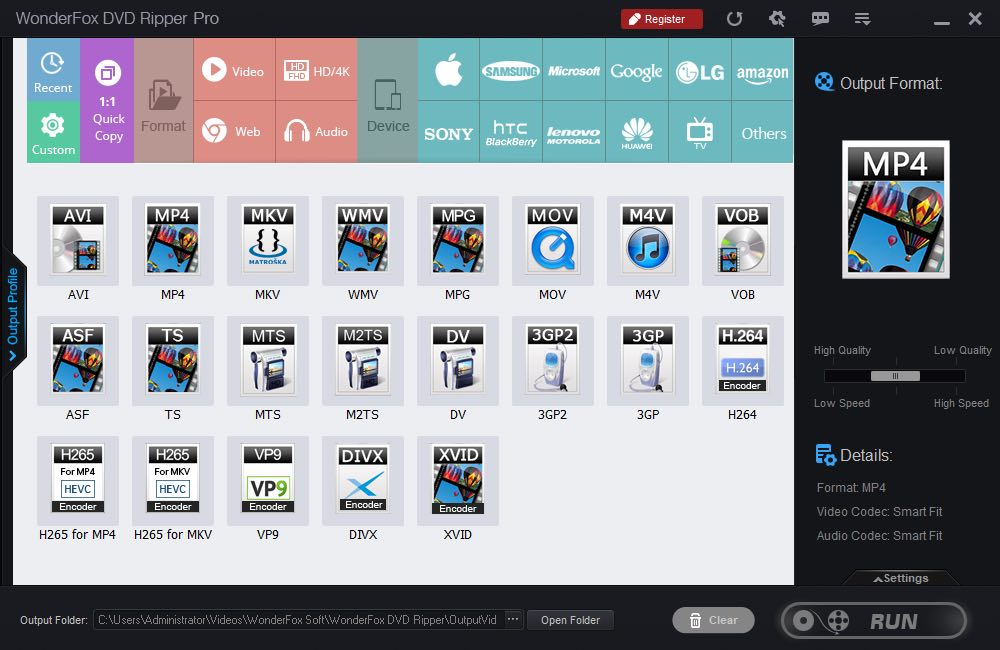
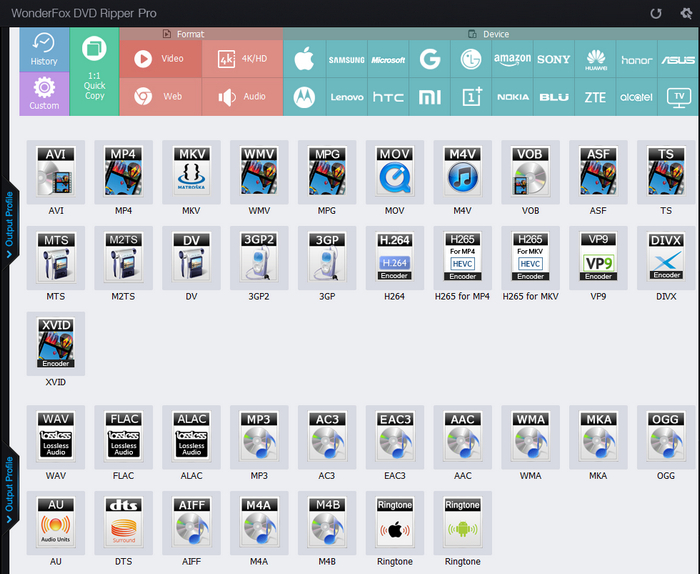
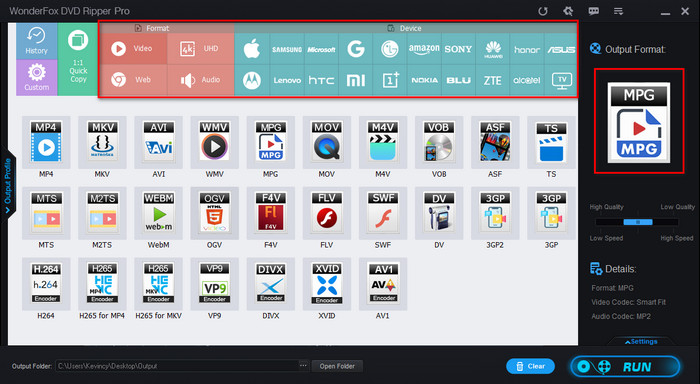
Output Profile содержит видео, аудио, устройства и 1:1 Quick Copy. Для большинства бытовых задач удобно начинать с MP4 или MKV, а затем настраивать кодек. Если нужна отдельная база по контейнерам и кодекам, полезно свериться с материалом Xeon Live о видеокодеках и принципах сжатия и с разбором того, какой формат выбрать для архива и устройств.
MP4, MKV и профиль устройства
- Для обычного телевизора или телефона выберите Video → MP4. В качестве начального кодека H.264 даёт наиболее широкую совместимость.
- Если нужно сохранить несколько языков и переключаемые DVD-субтитры, выберите MKV и проверьте поддержку контейнера на целевом плеере.
- Профиль устройства используйте, когда важна готовая совместимость с конкретным классом техники. Он задаёт набор параметров, но не переносит файл на устройство автоматически.
- Не выбирайте 4K только из-за современной панели телевизора. DVD остаётся источником стандартного разрешения, а простое увеличение размеров не добавляет отсутствующих деталей.
- Перед массовой оцифровкой сделайте один тестовый файл и воспроизведите его на конечном устройстве. После успешной проверки тот же профиль можно использовать для похожих дисков.
H.265 и AV1 способны эффективнее сжимать материал, но требуют более нового декодера и могут кодироваться дольше. Для домашнего архива преимущество имеет смысл только тогда, когда телевизор, медиаплеер или сервер воспроизводит выбранный кодек без постоянного транскодирования.
Smart Fit, битрейт, разрешение и частота кадров
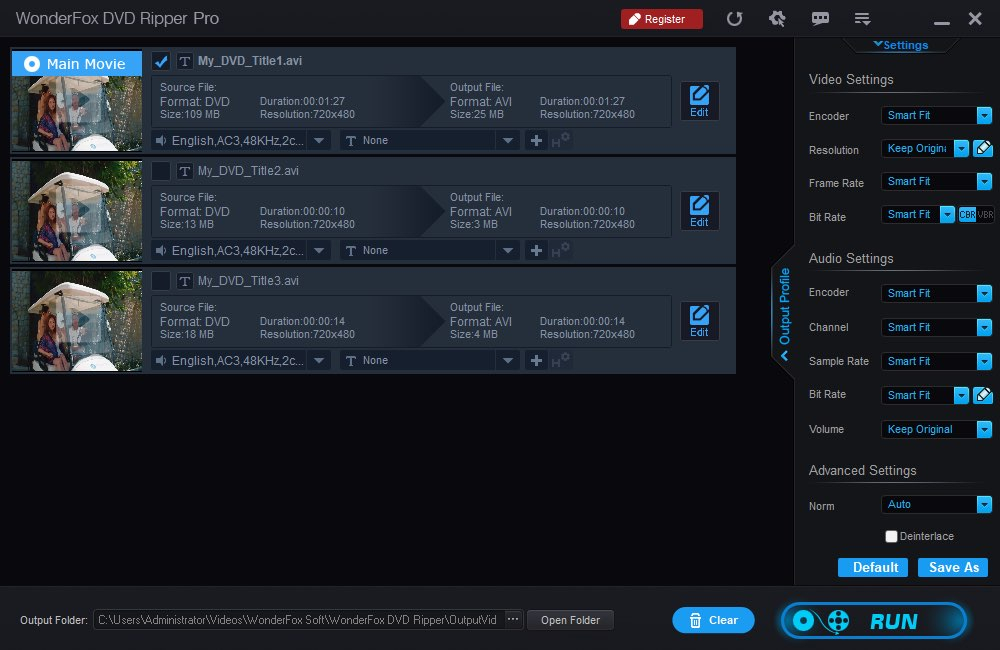
- Откройте Settings справа. Smart Fit оставляет оптимизированные значения профиля и подходит как исходная точка.
- Для Resolution сначала используйте Keep Original. Меняйте размер только при конкретном требовании устройства или рабочего процесса.
- Frame Rate оставляйте близким к исходному, если нет отдельной причины для преобразования. Повышение частоты не создаёт новых реально снятых фаз движения.
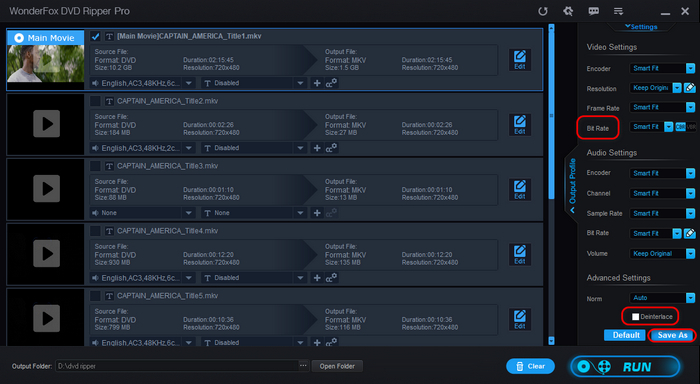
- Bit Rate меняйте небольшими шагами. Слишком низкое значение даёт блоки и разрушение деталей, слишком высокое увеличивает файл без пропорционального выигрыша.
- Для VBR кодер распределяет поток по сложности сцены, а CBR удерживает его около фиксированного значения. Для обычной медиатеки VBR чаще удобнее, но старое оборудование иногда требует более предсказуемого потока.
- В Audio Settings проверьте Encoder, Channel, Sample Rate, Bit Rate и Volume. Не увеличивайте параметры выше исходника в надежде восстановить потерянные детали.
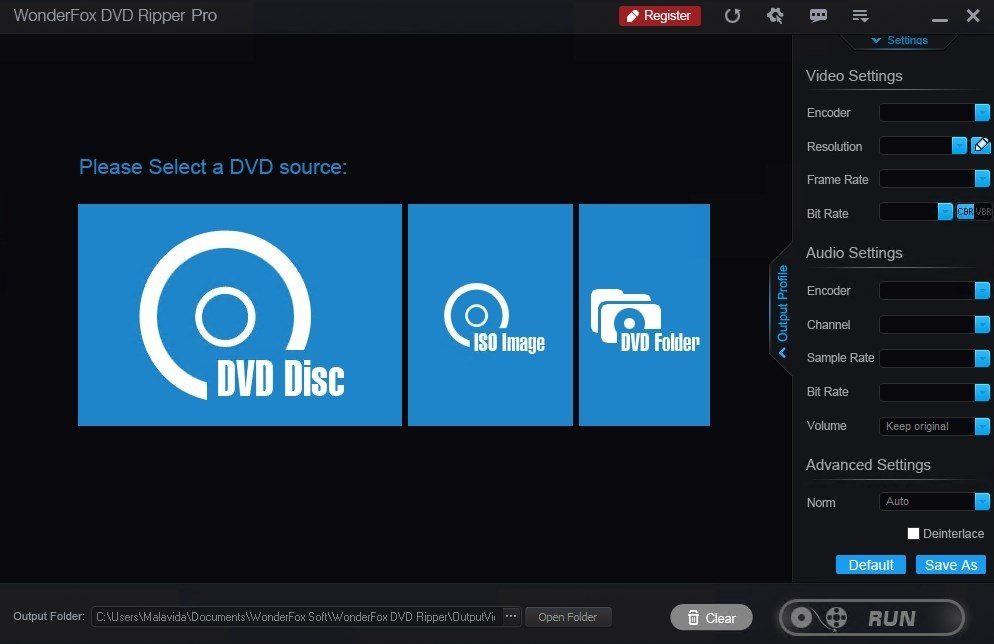
После изменений нажмите Save As и сохраните профиль в Custom. Это экономит время при большой коллекции: один раз проверяются контейнер, кодек, разрешение, битрейт и звук, затем конфигурация применяется повторно. Default возвращает исходные значения профиля, поэтому при ухудшении качества полезно начать диагностику именно с него.
Аппаратное ускорение Intel QSV и NVIDIA NVENC
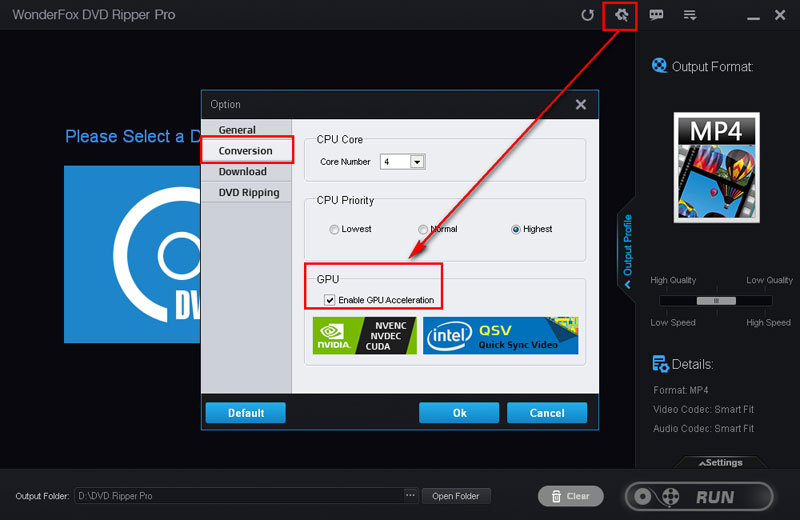
- Нажмите значок шестерёнки в верхней части окна.
- Откройте раздел Conversion.
- Проверьте Enable GPU Acceleration. Программа использует совместимые блоки Intel QSV и NVIDIA NVENC.
- Для H.264, H.265/HEVC и AV1 аппаратное кодирование доступно только на совместимом оборудовании и в поддерживаемых режимах.
- Сделайте короткий тест на GPU и сравните его с CPU по времени, размеру и качеству. Быстрый результат не должен сопровождаться видимыми артефактами.
- При сбоях повторите тот же фрагмент с отключённым GPU. Стабильная CPU-версия указывает на драйвер, аппаратный энкодер или несовместимое сочетание параметров.
Как сохранить полную копию DVD или только звук
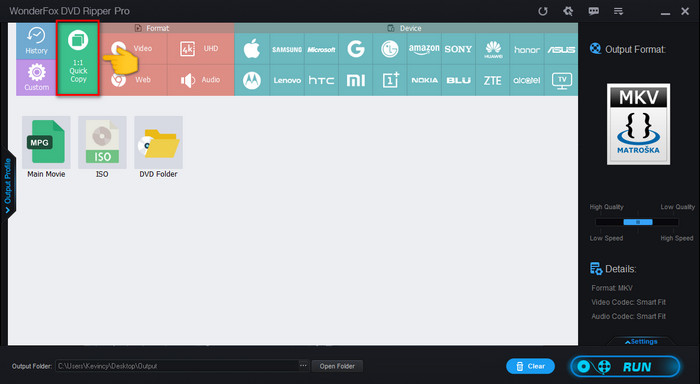
Обычный видеофайл и полная копия диска решают разные задачи. MP4 или MKV удобны для ежедневного просмотра, но не переносят интерактивное DVD-меню как работающую навигацию. ISO и DVD Folder сохраняют структуру диска целиком, поэтому подходят для архива и последующего открытия в совместимом DVD-плеере.
1:1 Quick Copy в ISO или DVD Folder
- Загрузите физический диск, ISO или DVD Folder и убедитесь, что структура читается корректно.
- Откройте Output Profile и выберите 1:1 Quick Copy.
- Для одного архивного файла выберите ISO. Для прямого доступа к IFO, BUP и VOB выберите DVD Folder.
- Проверьте Output Folder и свободное место. В этом режиме цель — сохранить структуру, а не получить минимальный размер.
- Нажмите RUN и дождитесь завершения. После этого откройте результат программным DVD-плеером и проверьте меню, переходы между титрами, звук и субтитры.
- Не удаляйте физический источник и временные копии до проверки конца фильма и всех нужных дорожек.
Когда нужна именно обычная MP4-копия, порядок другой: выбирается основной титр и современный кодек. Пошаговые варианты для этой задачи разобраны в инструкции Xeon Live о том, как преобразовать DVD в MP4. Для ценного диска практично иметь два результата: структурный ISO для архива и компактный файл для просмотра.
Извлечение музыки, лекции или звуковой дорожки
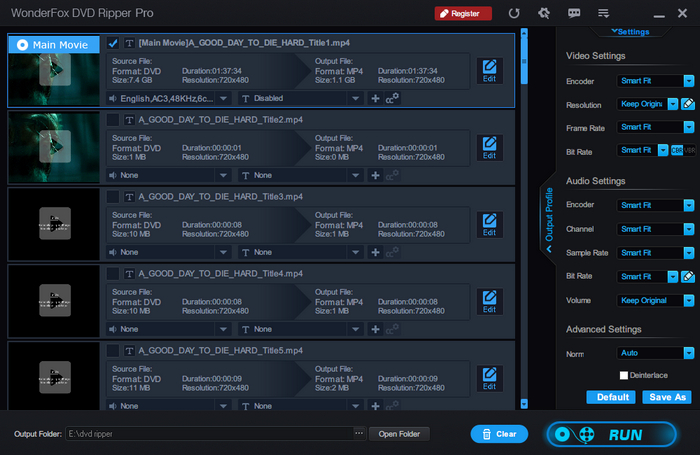
- Выберите нужный титр и через Preview убедитесь, что это требуемый концерт, лекция или глава.
- Нажмите Output Format и переключитесь на Audio.
- Для максимальной совместимости используйте MP3 или AAC. Для дальнейшей обработки без дополнительной потери подойдут FLAC или WAV, но они не улучшают исходную дорожку DVD.
- В Audio Settings проверьте каналы. Если исходник многоканальный, а профиль стереофонический, произойдёт сведение каналов.
- Для одного фрагмента используйте Trim. Для точного разбиения длинного концерта на много отдельных треков удобнее сначала извлечь длинную дорожку, а затем разделить её в аудиоредакторе.
- После вывода сравните длительность и прослушайте начало, середину и конец. Для речи дополнительно проверьте, не выбран ли комментарий или альтернативная дорожка.
Быстрый MPEG-2 стоит рассматривать отдельно. Он близок к типичному видеопотоку DVD и удобен, когда важна скорость и дальнейшая программа хорошо понимает MPEG-2. Для большой медиатеки файл обычно получается заметно крупнее, чем при H.264 или H.265, поэтому такой режим не является универсальным выбором.
Как обрезать, кадрировать и подготовить изображение перед риппингом
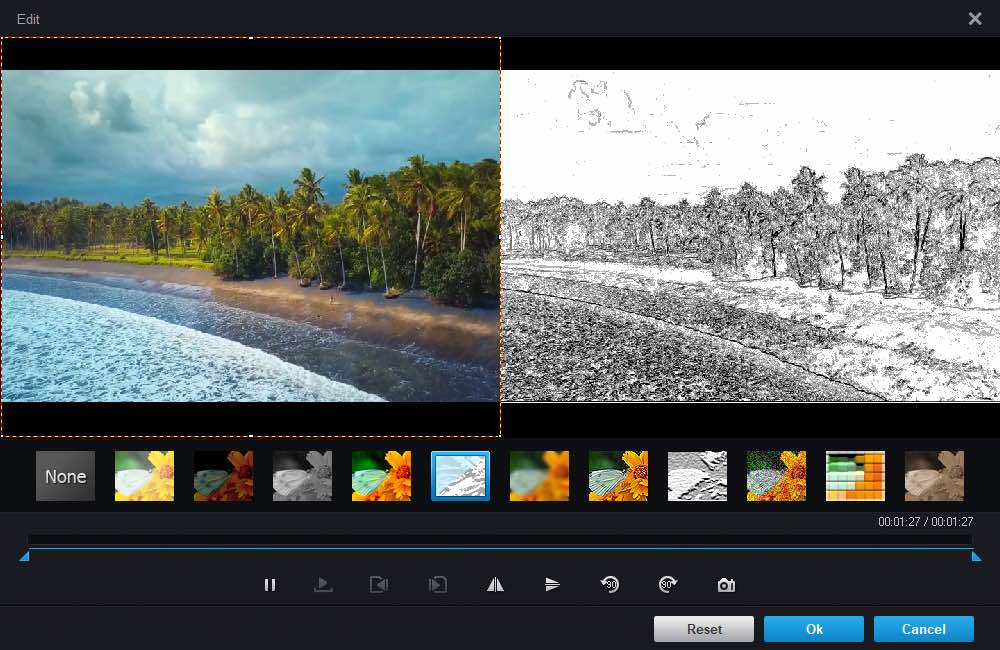
Edit нужен для локальных исправлений перед выводом. Его лучше применять только там, где есть конкретная задача: убрать лишнее начало, срезать пустую рамку, исправить ориентацию или получить нейтральный кадр. Для архивного варианта безопаснее оставить изображение без художественных изменений и сделать обработанную копию отдельно.
Trim, Crop, Rotate и Flip
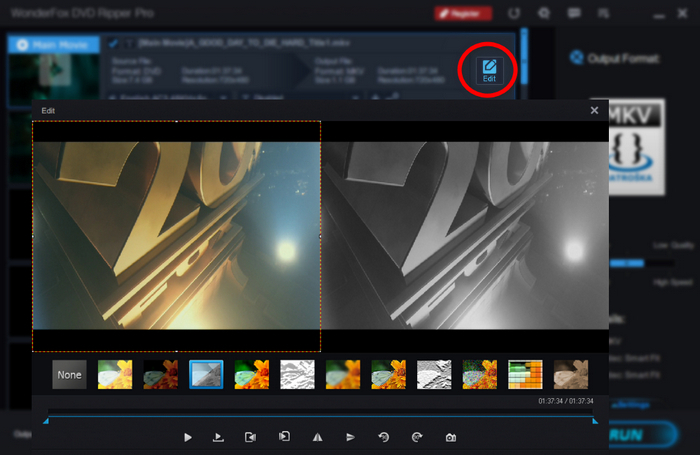
- Нажмите Edit у конкретного титра. Изменения относятся к выбранному материалу, поэтому на сериальном диске проверяйте каждый эпизод отдельно.
- Для Trim задайте начало и конец нужного диапазона. Оставьте небольшой запас и после вывода проверьте первые и последние секунды.
- Для Crop сначала найдите кадр с субтитрами и титрами у края экрана. Удаляйте только очевидно пустые области, чтобы не срезать текст или важные детали.
- Rotate используйте для материала с неправильной ориентацией, Flip — для зеркально сохранённого кадра. После поворота проверьте Resolution и соотношение сторон.
- Сохраните короткий тест и посмотрите его в обычном плеере. Preview помогает оценить композицию, но итоговая геометрия проверяется на готовом файле.
Crop и Resolution выполняют разные операции. Crop выбрасывает часть изображения, Resolution масштабирует оставшийся кадр. Если сначала агрессивно обрезать 4:3, а затем растянуть до 16:9, результат потеряет композицию и геометрию. При сомнениях верните Crop и Keep Original, затем вносите изменения по одному.
Эффекты и снимок кадра
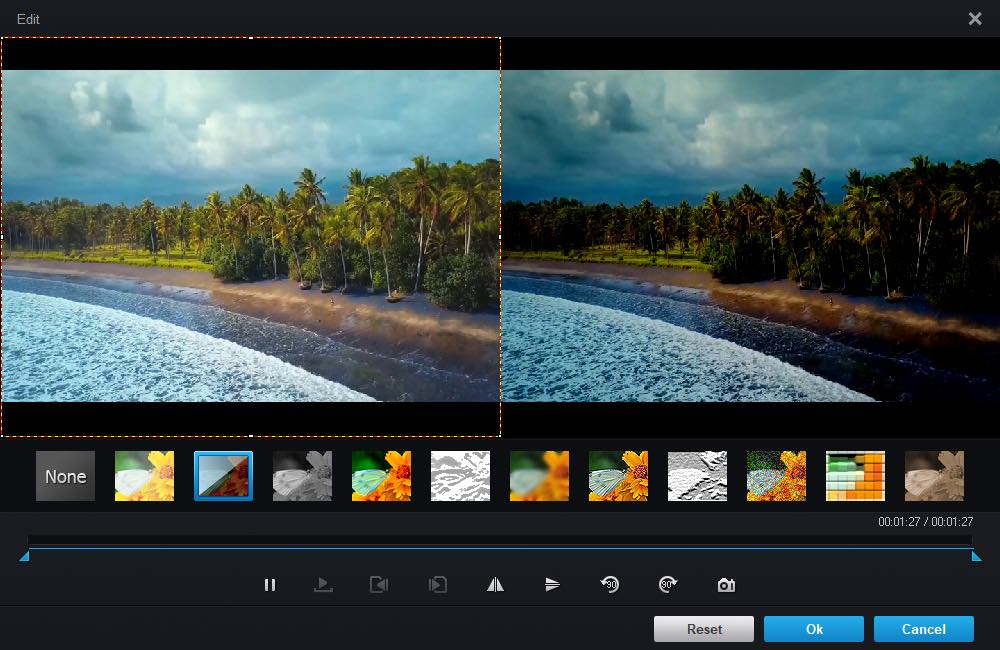
- Откройте Edit и выберите None как контрольный исходный вид.
- Переключите один эффект и сравните не только яркую сцену, но и лица, тени, титры и мелкие детали.
- Не складывайте художественную обработку и сильное сжатие в один эксперимент. Сначала проверьте, что эффект сам по себе не разрушает изображение.
- Для сохранения кадра остановите Preview на нужном моменте и используйте кнопку снимка. Кадр наследует ограничение исходного DVD по детализации.
- Для архива верните None. Стилизованную версию создавайте отдельно, чтобы не потерять нейтральный исходный вид.
Встроенные эффекты не заменяют цветокоррекцию. Нет масок, кривых, трекинга и покадровой работы. Если требуется сложное исправление цвета или стабилизация домашней записи, разумнее сначала получить максимально нейтральный файл, затем открыть его в видеоредакторе.
Deinterlace для чересстрочного DVD
- Найдите сцену с движением или панорамой и посмотрите её без дополнительной обработки.
- Если на движущихся границах видна характерная гребёнка, откройте Settings и включите Deinterlace.
- Не повышайте Frame Rate вместо деинтерлейсинга: частота кадров сама по себе не устраняет чересстрочную структуру.
- Сделайте короткий тест с Deinterlace и второй тест без него. Сравните движение, мелкие линии и резкость.
- Оставьте обработку только для тех дисков, где она действительно улучшает движение. Для уже прогрессивного источника лишняя фильтрация может ухудшить картинку.
Апскейлинг тоже требует осторожности. Увеличение DVD до 1080p или 4K может быть нужно для конкретного рабочего процесса, но не создаёт настоящих деталей. Если телевизор нормально масштабирует SD самостоятельно, Keep Original обычно сохраняет больше предсказуемости и экономит время кодирования.
Как запустить риппинг, проверить результат и исправить ошибки
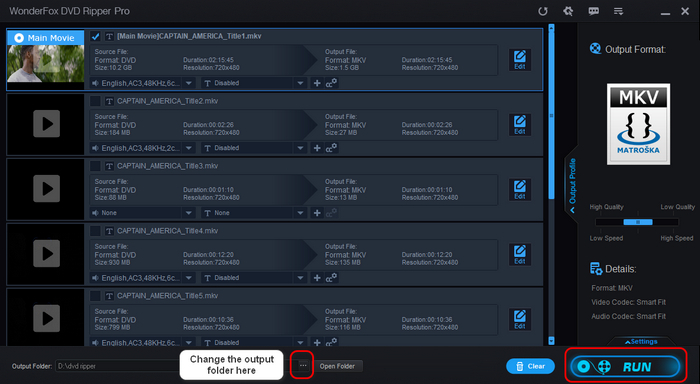
Перед RUN полезно потратить минуту на контроль. Сверьте источник, титры, язык, субтитры, контейнер, кодек, Crop, Deinterlace и папку назначения. Такая проверка быстрее повторного кодирования фильма из-за одного неверного пункта. Для коллекции сохраните удачный профиль и используйте его только после проверки полного результата на реальном устройстве.
Output Folder, RUN и контроль готового файла
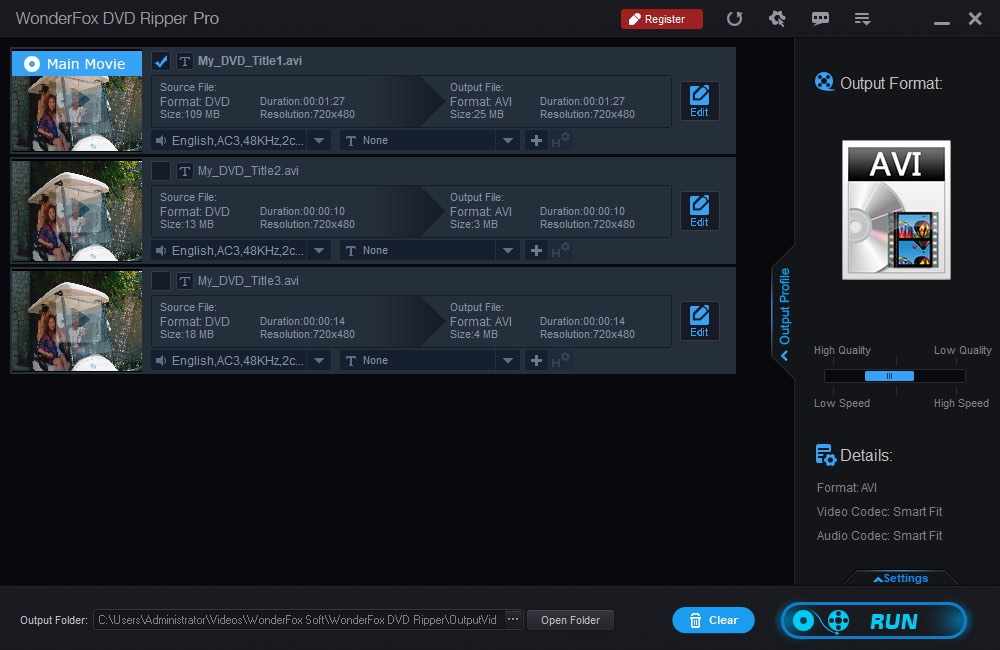
- Выберите Output Folder на накопителе с достаточным запасом места. Для длинных фильмов не рассчитывайте место впритык.
- Проверьте количество отмеченных титров. Каждый выбранный элемент попадёт в обработку.
- Нажмите RUN. Во время обработки кнопка превращается в Cancel, поэтому текущую задачу можно остановить.
- После завершения нажмите Open Folder и откройте файл. Не ограничивайтесь проверкой первых секунд.
- Сравните начало, середину и конец, длительность, динамичные сцены, тихий диалог, язык, субтитры и соотношение сторон.
- Если файл предназначен для телевизора, окончательно проверьте его на телевизоре. Компьютерный плеер поддерживает больше сочетаний контейнеров и кодеков.
- Только после успешной проверки удаляйте временные копии или переходите к следующему диску.
При пробной версии отдельно посмотрите длительность результата. Файл, который стабильно заканчивается примерно через 15 минут, соответствует ограничению незарегистрированного режима, а не указывает на повреждение DVD. Смена битрейта или переустановка программы такой лимит не меняет.
Диагностика: менять по одному фактору
Для любой ошибки используйте короткий тестовый фрагмент и меняйте только один параметр. Если одновременно заменить источник, контейнер, кодек, GPU и папку, успешный повтор не покажет причину. Локальная проверка быстрее полного риппинга и позволяет отделить чтение DVD от проблемы кодирования или воспроизведения.
- Диск не определяется: сначала проверьте Проводник, букву привода, USB-подключение и занятость устройства другим приложением.
- Выбран не тот фильм: сравните длительности, Preview и повторите анализ с Enhanced Decryption до загрузки списка.
- Нет нужного языка: откройте меню динамика, выберите дорожку заново и проверьте несколько секунд до полного вывода.
- Нет переключаемых субтитров: уточните тип дорожки и контейнер; для графических DVD-субтитров проверьте MKV.
- Видео растянуто: верните Crop и Resolution к исходным значениям, затем меняйте их отдельно.
- Кодирование медленное: сравните H.264 с более тяжёлыми кодеками, проверьте GPU и не выполняйте ненужный апскейлинг.
- GPU вызывает сбой: повторите тот же фрагмент на CPU. Стабильный CPU-вывод указывает на аппаратное ускорение или драйвер.
- Файл слишком большой: уменьшайте битрейт постепенно, оцените число аудиодорожек и совместимость более эффективного кодека.
- Качество хуже: вернитесь к Default или Smart Fit, выключите Edit и добавляйте изменения по одному.
Плюсы, минусы, альтернативы и итоговые рекомендации
Сильная сторона WonderFox DVD Ripper Pro — короткий путь от диска до файла при сохранении доступа к титрам, языкам, субтитрам и параметрам качества. Программа не пытается заменить монтажный пакет, поэтому интерфейс остаётся собранным вокруг чтения DVD и вывода. Ограничения тоже достаточно ясны: Windows, отсутствие Blu-ray и базовый уровень Edit.
Плюсы
- Загрузка физического DVD, ISO и полной DVD-папки через один интерфейс.
- Автоматическое определение Main Movie с возможностью вручную выбрать другие титры.
- Выбор нескольких аудиодорожек и работа со встроенными и внешними субтитрами.
- Широкий набор видео-, аудиопрофилей и пресетов устройств.
- Настройки кодека, разрешения, частоты кадров, битрейта, звука и Deinterlace.
- 1:1 Quick Copy для ISO и DVD Folder, когда важно сохранить структуру диска.
- Аппаратное кодирование через совместимые Intel QSV и NVIDIA NVENC.
- Save As и Custom для повторяющихся сценариев большой коллекции.
Минусы
- Нет версии для macOS и Linux.
- Blu-ray не поддерживается как источник.
- Встроенный Edit подходит только для базовой подготовки и не заменяет многодорожечный монтаж.
- Пробная версия ограничивает риппинг первыми 15 минутами и не даёт полноценную 1:1-копию.
- Совместимость нескольких аудиодорожек и субтитров всё равно зависит от конечного плеера.
- Апскейлинг не восстанавливает детали DVD, а новые кодеки могут заметно увеличить время обработки.
Кому подойдёт
- Владельцу DVD-коллекции на Windows, которому нужны MP4 или MKV для телевизора, телефона или медиасервера.
- Пользователю, который хочет сохранить меню и структуру диска в ISO или DVD Folder.
- Для сериалов и многодорожечных дисков, где важно вручную выбрать эпизоды, языки и субтитры.
- Для массовой оцифровки с одним проверенным профилем и повторяемым набором параметров.
- Не подойдёт для Blu-ray, сложного монтажа, профессиональной цветокоррекции, стабилизации, захвата экрана и создания нового DVD-меню.
Сравнение с WinX DVD Ripper, HandBrake, MakeMKV и DVDFab
WinX DVD Ripper ближе всего по концепции: он тоже ориентирован на извлечение DVD в файлы и готовые профили. Выбор между ними зависит от привычного интерфейса и конкретных дисков. HandBrake сильнее как гибкий транскодер уже доступного видео, но сам по себе не является универсальным средством работы с защищёнными коммерческими DVD.
MakeMKV рациональнее, когда цель — сохранить потоки в MKV с минимальным вмешательством и без широкого выбора компактных кодеков. DVDFab DVD Ripper рассчитан на более крупную дисковую экосистему и глубокие настройки, но для простой разовой оцифровки может оказаться тяжелее по интерфейсу. WonderFox занимает промежуточную позицию: больше вариантов вывода, чем у минималистичного MakeMKV, и меньше второстепенных модулей, чем у крупного мультимедийного пакета.
Для одного фильма практичная схема проста: выбрать правильный Main Movie, проверить язык и субтитры, использовать MP4/H.264 как совместимый стартовый вариант и не увеличивать разрешение без причины. Для сериала удобнее MKV, если нужно несколько дорожек. Для ценного DVD стоит дополнительно сохранить ISO, чтобы будущая перекодировка не зависела от состояния физического носителя.
Для большой коллекции сначала обработайте один диск полностью и посмотрите готовый файл на реальном телевизоре или клиенте медиасервера. После этого сохраните параметры в Custom и применяйте их к похожим дискам. Не удаляйте исходные структуры до окончания проверки. Такой порядок уменьшает риск повторной работы и делает качество всей медиатеки более ровным.
Итог: WonderFox DVD Ripper Pro подходит для пользователя Windows, которому нужен сфокусированный инструмент для чтения DVD, выбора нужного содержимого и получения видеофайла либо структурной копии. Его разумно использовать в этих границах: не превращать простой риппинг в монтажный проект, но и не запускать RUN, пока не проверены титр, дорожки, субтитры, профиль и папка назначения.