Womble MPEG Video Wizard: где скачать и как пользоваться
Womble MPEG Video Wizard — специализированный редактор для точной работы с MPEG-потоками, VOB и другими видеофайлами, где ценится быстрый монтаж с минимальным повторным кодированием. На Xeon Live можно скачать Womble MPEG Video Wizard бесплатно и сразу свериться с назначением программы; ниже — практическая схема работы, построенная вокруг реальных окон Input, Output, Timeline, Export и DVD Maker.
Что это за редактор и для каких задач он полезен
Сильная сторона Womble MPEG Video Wizard DVD — не универсальный монтаж «всего со всем», а аккуратная обработка уже сжатого MPEG-видео. В программе есть покадровая навигация, монтажная шкала, титры, переходы, работа со звуком, экспорт MPEG и отдельный DVD Maker. Главное отличие рабочего процесса — smart rendering: неизменённые участки проекта программа старается передать в выходной файл без полного повторного кодирования, а пересчитывает только зоны, которым это действительно нужно.
Это особенно полезно для записей ТВ, материала с DVD-рекордеров, MPEG-2 из старых камер и архивных файлов, которые уже имеют нужные параметры. Простая резка, удаление эпизода или склейка совместимых клипов тогда выполняются быстрее полного рендера. Но эффект исчезает, когда вы добавляете сложное оформление, меняете стандарт, разрешение, частоту кадров или другие параметры кодирования: такие участки переходят в Re-Encode.
Продукт относится к наследуемому Windows-софту: последняя публично зафиксированная версия 5.0.1.112 датирована октябрём 2015 года, а каталоги видеософта отмечают прекращение разработки. Поэтому разумно воспринимать Womble MPEG Video Wizard как инструмент для конкретных старых и MPEG-ориентированных процессов, а не как замену современному монтажному комплексу с развитой цветокоррекцией, композитингом и инструментами для современных производственных процессов.
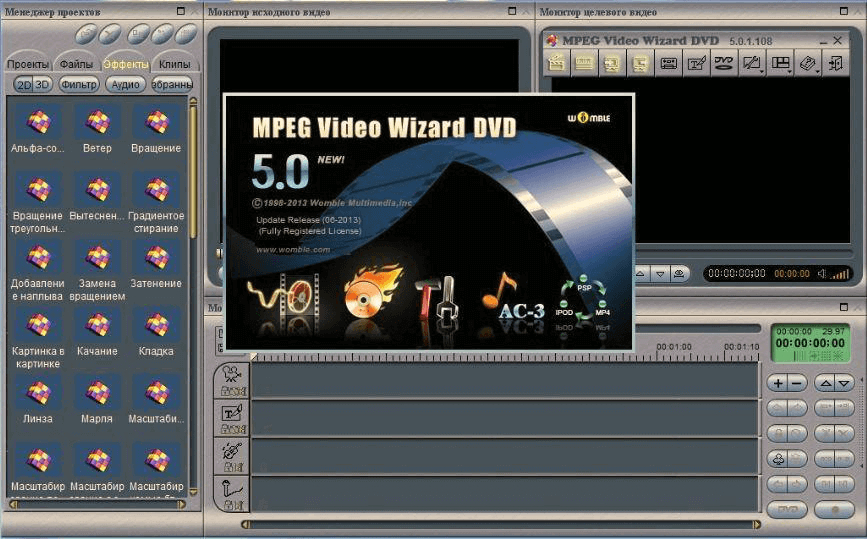
У программы есть и расширенная ветка DVD: она включает авторинг меню, главы, шаблоны и предпросмотр DVD-проекта. Именно поэтому в интерфейсе и документации встречается название MPEG Video Wizard DVD или сокращение MVW-DVD. В этой статье под Womble MPEG Video Wizard рассматривается именно расширенная редакция с DVD Maker, потому что она содержит все основные монтажные функции базового редактора и дополнительно закрывает авторинг дисков.
Карта интерфейса: где искать нужные инструменты
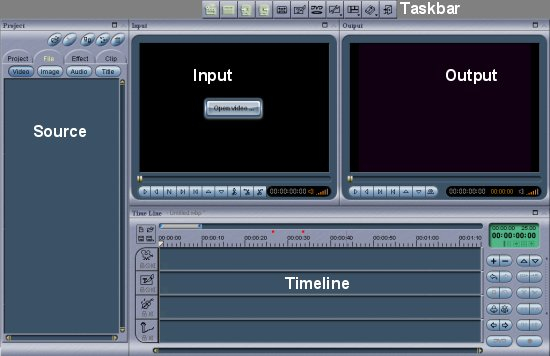
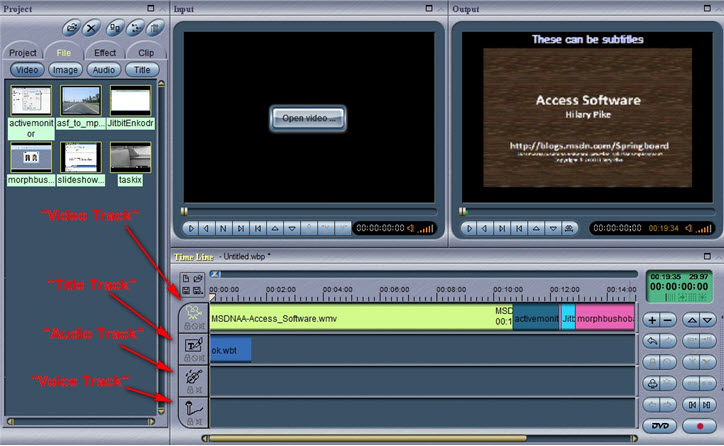
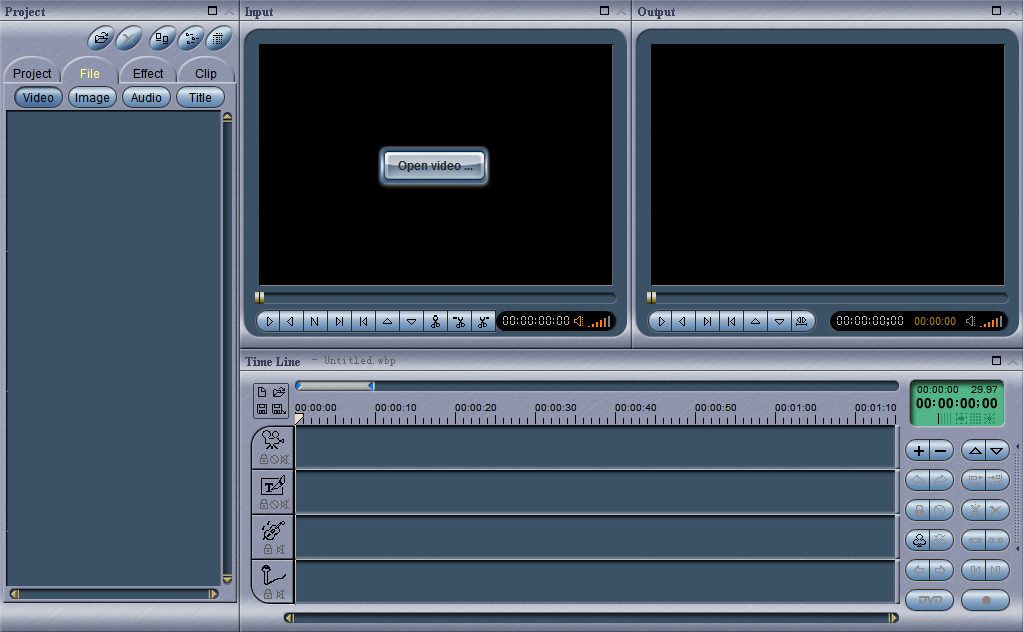
Рабочее пространство построено из четырёх постоянных зон: Project Manager слева, Input Monitor для исходника, Output Monitor для результата и Timeline внизу. Отдельная Editor Toolbar открывает эти компоненты, Title Editor, Export, DVD Maker, MPEG Tools и меню компоновки. Такой интерфейс выглядит старомодно, зато логика в нём последовательная: сначала выбрать или разметить исходник, затем собрать монтаж, проверить результат и только после этого экспортировать.
Project Manager и Input Monitor
Project Manager хранит проекты, файлы, эффекты и временные клипы. На странице Files содержимое разделено на Video, Image, Audio и Title; отдельная страница Effect содержит переходы, а Clips работает как внутренняя «корзина» фрагментов, которые можно повторно использовать. Импорт выполняется кнопкой добавления, командой Import Items из контекстного меню или перетаскиванием из Проводника.
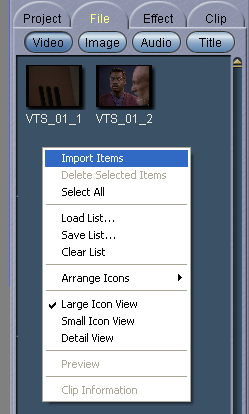
Двойной щелчок ведёт себя по типу элемента: проект загружается на Timeline, видео открывается в Input Monitor, титр — в Title Editor, переход — в менеджере переходов. Input Monitor нужен не для сборки проекта, а для выбора точного фрагмента: здесь находятся Mark In, Mark Out, покадровые переходы, Cut, Trim Left и Trim Right. Контекстное меню Input дополнительно даёт Trim, Trim Manager/Add, Add to Clips и Add to Timeline.
Файл проекта имеет расширение .wbp. Он хранит ссылки на исходники и параметры монтажа, а не копии медиаданных. Поэтому после начала работы нельзя бездумно переименовывать или переносить исходные файлы: при следующем открытии проекта отсутствующий клип отмечается на таймлайне красным крестом. Для длинного проекта практичнее создать отдельную папку, сложить туда исходники и уже после этого начинать монтаж.
Output Monitor, Timeline и панель инструментов
Output Monitor показывает не одиночный исходник, а итоговое сочетание дорожек на Timeline. Именно здесь проверяют стыки, титры, переходы и синхронизацию звука. На Timeline доступны масштабирование, Mark In/Out, Undo/Redo, выравнивание, блокировка, Split, Delete, маркеры, группировка, переход между соседними клипами, а также отдельные кнопки DVD Export и Export.
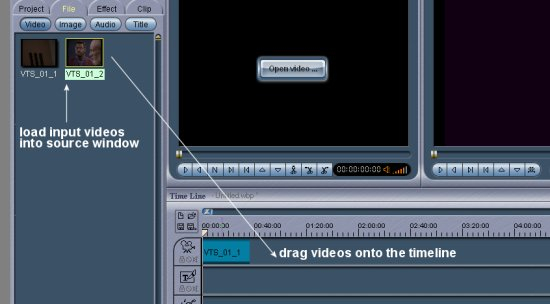
Если вы привыкли к современным NLE, полезно не пытаться перенести в Womble весь привычный подход. Здесь быстрее работать короткими операциями: разметить сегмент в Input, отправить его в Clips или на Timeline, проверить Output, затем продолжить со следующим фрагментом. Общие принципы нелинейного монтажа подробнее разобраны в материале как монтировать видео, но в Womble особенно важна дисциплина исходных MPEG-параметров.
Как вырезать фрагмент и склеить MPEG без полного пересчёта
Базовый сценарий Womble — взять длинный MPEG, оставить нужные части и вывести новый файл с минимальным количеством Re-Encode. Для этого не нужно сразу резать исходник на диске. Удобнее сначала сформировать монтажные сегменты в Input Monitor и собрать их на Timeline. Исходник при такой работе остаётся неизменным.
Шаг 1. Разметьте нужный диапазон через Mark In и Mark Out
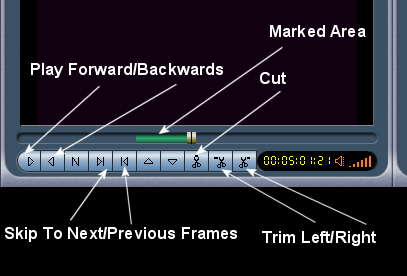
Откройте видео двойным щелчком в Project Manager или перетащите файл в Input Monitor. Нажмите Pause в нужной области, затем используйте переход на предыдущий или следующий кадр, чтобы попасть на точную границу. Поставьте Mark In на первом кадре, который должен остаться, и Mark Out на последнем кадре нужного диапазона. В документации и справочных материалах также используются клавиши I для Mark In и O для Mark Out; они особенно удобны при серийной разметке.
- Для сохранения только выделенного сегмента оставьте зелёную отмеченную область и передайте её дальше на Timeline или в Clips.
- Для удаления выделенного фрагмента используйте Cut: программа формирует внутренний cut list и исключает отмеченную часть.
- Для удаления всего до Mark In используйте Trim Left.
- Для удаления всего после Mark Out используйте Trim Right.
- Для отдельного файла команда Trim сохраняет отмеченный сегмент, а Trim Manager/Add добавляет его в пакетную очередь нарезки.
Перед переносом фрагмента проверьте границы коротким воспроизведением вокруг Mark In и Mark Out. Для речи оставляйте несколько кадров естественного запаса перед первой фонемой и после последней; для склейки камерой или ТВ-потока ориентируйтесь на визуальную смену сцены. Если кадр на границе выбран неправильно, исправьте саму отметку, а не пытайтесь компенсировать ошибку переходом на таймлайне.
Шаг 2. Соберите нужные куски на Timeline
Когда первый фрагмент отмечен, его можно отправить на Timeline командой Add to Timeline, клавишей G или перетаскиванием из окна Input. Для нескольких исходников импортируйте их в Project Manager и переносите на видеодорожку в нужном порядке. На этой стадии не добавляйте переходы без необходимости: обычный стык совместимых MPEG-клипов лучше сохраняет преимущество smart rendering.

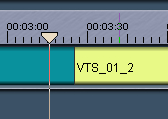
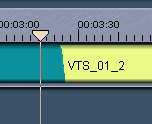
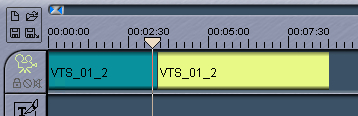
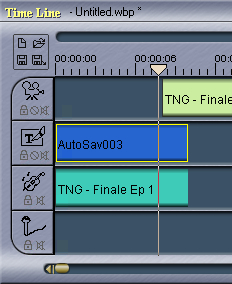
Увеличьте масштаб таймлайна кнопкой «+», если стык получается слишком мелким для точной проверки. Позиция воспроизведения отображается вертикальной линией с маркером на линейке времени. Дважды щёлкните по клипу, когда нужно снова открыть его в Input, или проиграйте проект в Output, если нужно оценить именно монтаж. Если между клипами образовался зазор, подвиньте их вплотную либо используйте команду очистки разрывов там, где она подходит по сценарию.
Переходы берутся со страницы Effect в Project Manager и перетаскиваются на стык. Они полезны, когда резкая смена выглядит неуместно, но требуют повторного кодирования зоны перехода. Поэтому в техническом монтаже ТВ-записей или архивов чаще рациональнее прямой стык. Если основная цель — обычная нарезка, последовательность действий можно сопоставить с отдельным руководством как нарезать видео.
Шаг 3. Проверьте карту перекодирования и сохраните результат
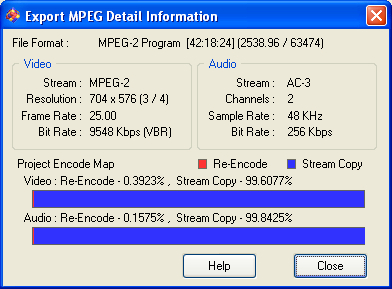
Нажмите красную кнопку Export в Toolbox таймлайна. В окне сохранения для монтажа исходного MPEG выберите Automatic (*.mpg). Затем откройте Detail или Details: карта Encoder Map показывает, какая часть видео и аудио пройдёт Stream Copy, а где включится Re-Encode. Чем больше синего и меньше красного, тем ближе итог к копированию исходного потока без повторного сжатия.
- Сначала проверьте, что стыкуемые клипы действительно имеют совместимые параметры; различия формата и кодирования повышают объём пересчёта.
- Не меняйте шаблон с Automatic на DVD PAL, DVD NTSC или Custom без необходимости: смена целевого стандарта часто переводит весь материал в кодирование.
- Если красным отмечена только короткая зона перехода или титра, это нормальное следствие эффекта, а не ошибка программы.
- После завершения откройте новый файл в Input Monitor и проверьте начало, каждый монтажный стык, несколько участков звука и конец файла.
Для чистой склейки нескольких файлов используйте ту же схему: расположите клипы подряд, проверьте Output, затем Automatic и Detail. Принципы простого объединения без лишней обработки дополнены в материале как склеить видео. В Womble важен не сам факт объединения, а совпадение параметров источников: это определяет, сколько данных реально удастся перенести без перекодирования.
Как удалить рекламу из длинной ТВ-записи
Для длинных записей с повторяющимися затемнениями Womble предлагает Bookmark Browser. В нём есть поиск переходов и BlankFades, который помогает быстро получить список кандидатов на границы рекламных блоков. Это не «умное распознавание рекламы» в современном смысле: найденные точки обязательно нужно проверять просмотром, потому что естественное затемнение внутри передачи тоже попадёт в список.
Шаг 1. Найдите кандидатов через Bookmark Browser и BlankFades
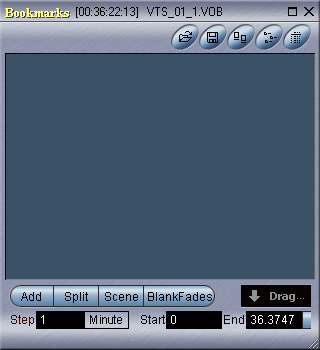
Откройте длинный MPG или VOB в Input Monitor и поставьте воспроизведение на паузу. Щёлкните правой кнопкой в окне видео и выберите BookMark Browser; в справочных материалах для этой команды указан F3. В появившемся окне нажмите BlankFades. Полученный список не удаляет ничего автоматически: он только разбивает материал по обнаруженным затемнениям и подготавливает точки, которые вы затем оцениваете вручную.
- Сначала просмотрите несколько первых найденных переходов и поймите, насколько типично в записи оформлены рекламные вставки.
- Нажмите Drag в Bookmark Browser, чтобы перенести подготовленные сегменты на видеодорожку.
- Увеличьте Timeline, чтобы короткие фрагменты между крупными блоками были видны отдельно.
- Дважды щёлкайте подозрительные сегменты и смотрите их в Input Monitor; удаляйте только подтверждённую рекламу.
Если запись содержит много художественных затемнений, логотипных перебивок или чёрных кадров, BlankFades даёт слишком много кандидатов. В таком материале быстрее поставить Mark In/Out вручную, чем очищать десятки ложных срабатываний. Смысл Bookmark Browser — ускорить навигацию, а не заменить визуальную проверку.
Шаг 2. Удалите рекламные сегменты и закройте разрывы
После переноса закладок на Timeline найдите регулярные блоки, которые по длительности и расположению похожи на рекламу. Проиграйте каждый в Input, убедитесь, что начало и конец полезной передачи не попали внутрь, затем выделите рекламный клип и нажмите Delete. Если рядом есть короткий хвост заставки или джингла, проверяйте его отдельно, а не удаляйте вместе с длинным блоком «на глаз».
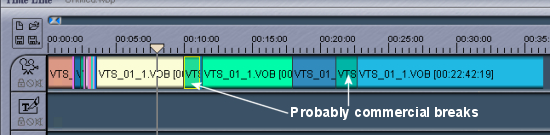
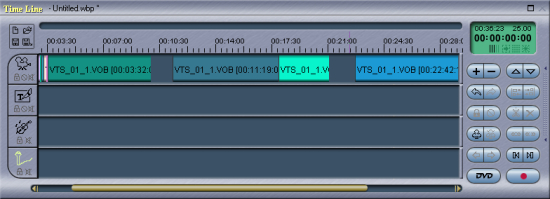
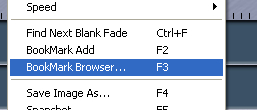
После удаления клипов щёлкните правой кнопкой по одному из пустых промежутков и используйте Clear All Gaps, чтобы сдвинуть оставшиеся части друг к другу. Затем проиграйте по несколько секунд до и после каждого нового стыка в Output Monitor. Так находятся две типовые ошибки: потерянный кусок передачи из-за слишком широкой границы и короткий рекламный хвост, который остался между полезными частями.
Если исходная запись разбита на несколько VOB, обрабатывайте файлы по очереди, но собирайте полезные части в одном проекте. В старых DVD-записях физическое деление на VOB не совпадает со смысловыми эпизодами, поэтому склейка должна опираться на содержание, а не на имя файла. После проверки сохраните промежуточный .wbp — он позволяет вернуться к разметке без повторного анализа всей записи.
Шаг 3. Подготовьте серию записей к пакетному выводу
Когда одинаковую операцию нужно повторить для нескольких передач, не экспортируйте каждую сразу. Сначала создайте отдельный .wbp на каждый эпизод, проверьте монтаж и дайте проектам понятные имена. Затем откройте Batch Export Manager из окна Export переключателем Batch и добавьте проекты в очередь. В менеджер можно перетаскивать проекты из Project Manager или файлы .wbp из Проводника.
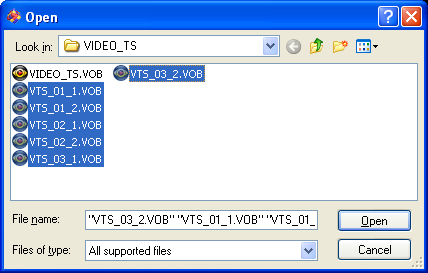
В Batch Export Manager добавьте текущую задачу, затем повторите операцию для остальных проектов. Для массовой смены настроек откройте одну задачу двойным щелчком, измените Export settings, выделите несколько строк через Shift или Control, вызовите контекстное меню и выберите Apply to All. После этого выборочно откройте две-три задачи и убедитесь, что выходной формат и путь действительно одинаковы. Только затем запускайте выбранные задания или всю отмеченную очередь.
Такой подход отделяет творческую проверку от длительного кодирования: сначала вы подтверждаете каждый монтаж, потом отдаёте машине последовательный вывод. Для MPEG-проектов с Automatic часть задач завершается очень быстро; проекты с титрами, переходами и изменёнными параметрами занимают больше времени из-за Re-Encode.
Как сделать титр, музыку и плавное появление
Title Editor в Womble рассчитан на простые титры и графику: заставку, название эпизода, подпись или короткий информационный экран. Его удобно сочетать с отдельной Music track и Clip Fades. Важно помнить о цене оформления: титры, прозрачность и переходы требуют рендера затронутых кадров, поэтому после каждого декоративного шага полезно снова смотреть Detail в Export.
Шаг 1. Создайте титр в Title Editor
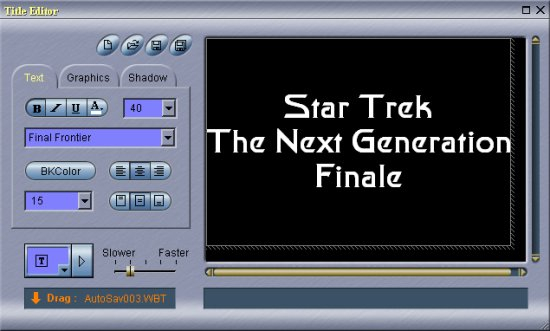
Откройте Title Editor с Editor Toolbar. Для простой заставки нажмите BKColor и задайте фон, затем выберите цвет текста, шрифт и размер. Щёлкните по области предпросмотра и введите надпись. Не пытайтесь оформлять длинный многострочный документ: редактор предназначен для коротких титров. Когда результат готов, перетащите титр кнопкой Drag на титровую дорожку Timeline.
- Расположите титр перед основным видеоклипом либо над начальным участком, если текст должен появляться поверх изображения.
- Изменяйте длительность титра перетаскиванием его края на Timeline; проверяйте не только цифру времени, но и комфорт чтения в Output.
- Сохраните титр, если он будет повторяться в нескольких проектах; иначе достаточно держать его как объект текущего монтажа.
- После вставки проиграйте первые секунды проекта целиком: отдельно открытый титр не показывает, насколько резко он соединяется с видео.
Шаг 2. Настройте Fade и Clip Fades
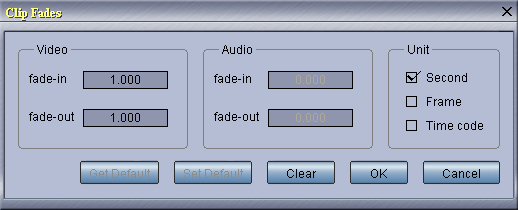
Щёлкните правой кнопкой по титровому объекту и выберите Fade. В Clip Fades доступны отдельные значения fade-in и fade-out для Video и Audio, а единицы задаются как Second, Frame или Time code. Кнопка Get Default ставит базовое плавное появление и исчезание; после неё подстройте длину так, чтобы текст успевал прочитаться и не зависал над следующим кадром.
Для заставки с музыкой плавность лучше настраивать раздельно. Для титра задайте более короткое исчезание, а для музыкальной подложки — более длинное, чтобы звук не обрывался в момент смены изображения. После изменения проиграйте не весь ролик, а участок за несколько секунд до начала fade и несколько секунд после его окончания. Это быстрее выявляет резкий скачок яркости или громкости.
Контекстное меню Fade также удобно для обычного видеоклипа, когда нужен мягкий вход или выход. Но каждое такое преобразование означает обработку кадров на концах клипа. Если приоритет — почти мгновенный экспорт MPEG, применяйте fades только там, где они действительно улучшают восприятие.
Шаг 3. Добавьте музыку и прозрачный титр поверх видео
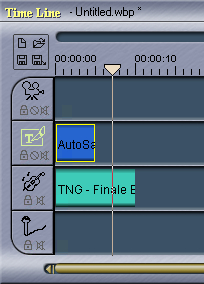
Музыкальный фрагмент можно импортировать как отдельный аудиофайл или выделить часть исходного видео в Input и перетащить её на Music track. Подгоните длину музыки и титра независимо. Затем откройте Fade для музыкального объекта и задайте более длинное затухание, если звук должен естественно перейти в основной материал.
Чтобы цветной фон титра не перекрывал видео прямоугольником, откройте контекстное меню титровой дорожки и выберите Transparency. Включите Use Transparent Color. Опция Automatic select mass color in the image выбирает доминирующий цвет фона как прозрачный; затем проверьте Output на реальном кадре, При наличии похожего цвета в элементах самого титра прозрачность затронет и их.
После наложения титра на начало видеоклипа сдвиньте объекты так, чтобы их края частично перекрывались, и проиграйте переход в Output. Если композиция стала плавной, откройте Export → Detail. Красная зона вокруг титра и прозрачности ожидаема: Womble должен сформировать новые пиксели. Остальная неизменённая часть MPEG при Automatic остаётся кандидатом на Stream Copy.
Как настроить экспорт, качество и пакетную обработку
Экспорт в Womble устроен как отдельный этап, а не одна кнопка «сохранить видео». Сначала программа выбирает профиль, затем можно открыть подробные Video и Audio settings, проверить Encoder Map и только после этого запустить обработку. Для сохранения качества исходного MPEG главное правило простое: не менять параметры без конкретной причины.
Шаг 1. Используйте Automatic и проверяйте Details
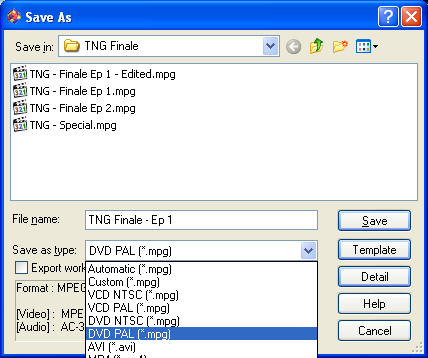
Нажмите Export в Toolbox и задайте имя нового файла. Для обычного монтажа исходного MPEG оставьте Save as type = Automatic (*.mpg). Этот профиль подбирает выходные кодеры с приоритетом минимального перекодирования. Если нужно вывести только отмеченную область Timeline, используйте Workarea; для всего проекта — All. Перейдите на Monitor и запускайте Start только после проверки параметров.
Кнопка Detail показывает карту, в которой Stream Copy и Re-Encode разделены по длительности. Смотрите её каждый раз после изменения шаблона, эффекта или параметра. Если раньше красной была лишь короткая зона титра, а после выбора другого профиля красным стал весь фильм, это прямой сигнал: теперь проект будет полностью кодироваться.
Для оценки результата различайте контейнер и кодек. Файл .mpg описывает способ упаковки потоков, а качество определяется параметрами конкретного MPEG-видео и аудио. Краткий разбор этой разницы есть в материале что такое кодеки видео и аудио. В Womble это особенно важно, потому что одинаковое расширение у двух файлов не гарантирует одинаковых параметров для stream copy.
Шаг 2. Настройте шаблон только под конкретную цель
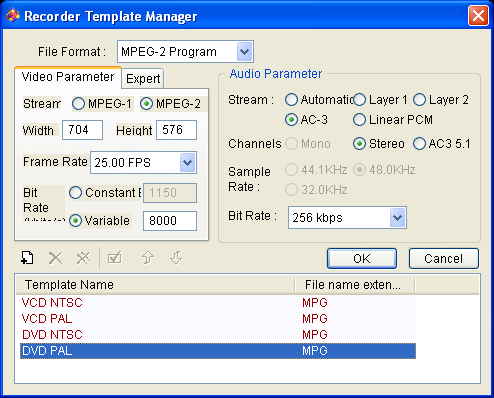
Если нужен DVD-совместимый результат или другой строго заданный профиль, нажмите Template и откройте Recorder Template Manager. В нём выбираются File Format, MPEG-1 или MPEG-2, размер кадра, Frame Rate, режим и величина Bit Rate, а также аудиопоток, число каналов, Sample Rate и Bit Rate. В списке есть готовые VCD NTSC/PAL и DVD NTSC/PAL, а пользовательские шаблоны можно добавлять отдельно.
Порядок действий такой: сначала определите требования устройства или DVD-проекта, затем выберите ближайший профиль, после этого откройте Detail и оцените объём Re-Encode. Если конечная площадка не требует DVD-стандарта, не выбирайте DVD PAL/NTSC просто потому, что эти пункты знакомы: вы получите лишнее кодирование и, следовательно, дополнительную потерю качества. Для современных вариантов назначения полезно отдельно определить конечный формат по задаче; этому посвящён материал в какой формат лучше конвертировать видео.
Если меняете разрешение, частоту кадров или параметры MPEG-кодера, сохраните тестовый короткий фрагмент через Workarea до запуска длинного фильма. Откройте тест в Input Monitor и проверьте геометрию изображения, движение, звук и синхронизацию. Это быстрее, чем обнаружить неправильный профиль после многочасового полного кодирования.
Шаг 3. Используйте Batch Export Manager для серии проектов
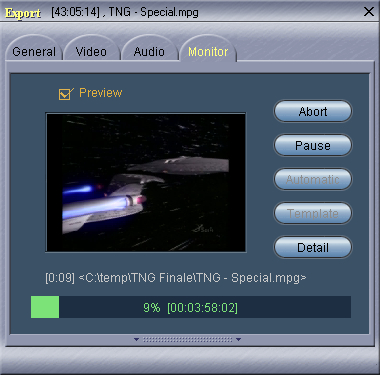
Откройте Export и включите Batch переключателем в нижней части окна. Добавьте текущую задачу в batch list либо перетащите .wbp-проекты из Project Manager или Проводника. Для каждого задания проверьте выходной файл: менеджер умеет назначать имя автоматически, но перед длинной очередью лучше убедиться, что файлы не перезапишут друг друга.
- Add current job добавляет текущую конфигурацию экспорта в очередь.
- Update переносит изменённые настройки Export обратно в выбранную задачу.
- Start selected / Start all selected запускает одно или несколько отмеченных заданий.
- Save list / Load list сохраняет очередь как текстовый список и восстанавливает её позже.
- Apply to All в контекстном меню применяет текущие настройки экспорта к выделенной группе задач.
- Перед массовым запуском двойным щелчком откройте несколько случайных строк и проверьте, что профиль и путь действительно применились.
Batch Export экономит ручные действия, но не исправляет ошибки настройки. Поэтому сначала доведите до правильного результата один тестовый проект, и только затем распространите его export settings на серию. Для исходников с одинаковыми параметрами это надёжнее, чем настраивать каждый файл отдельно и рисковать разными профилями в одной партии.
Как собрать DVD с меню и главами
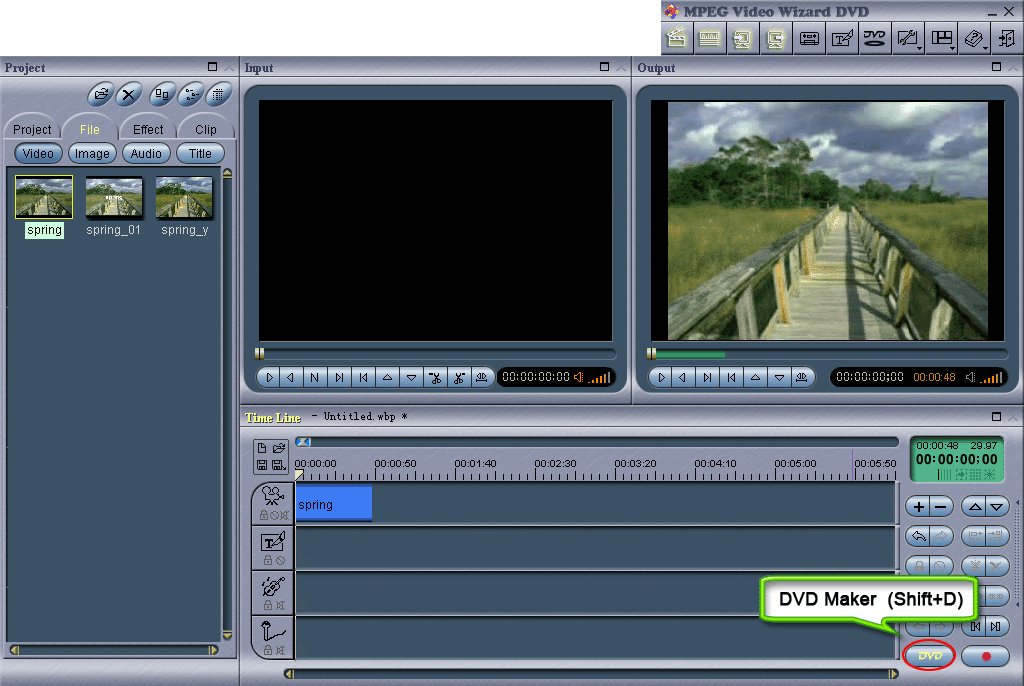
DVD Maker — отдельная рабочая среда внутри расширенной версии программы. Он получает видеофайлы или проекты, формирует Video Tree и Menu Tree, создаёт страницы меню и позволяет назначать главы, First Play и действия после окончания главы. Этот раздел имеет смысл только для реального DVD-проекта; для обычного MPEG-файла DVD Maker не нужен.
Шаг 1. Добавьте видео и постройте структуру Menu Tree
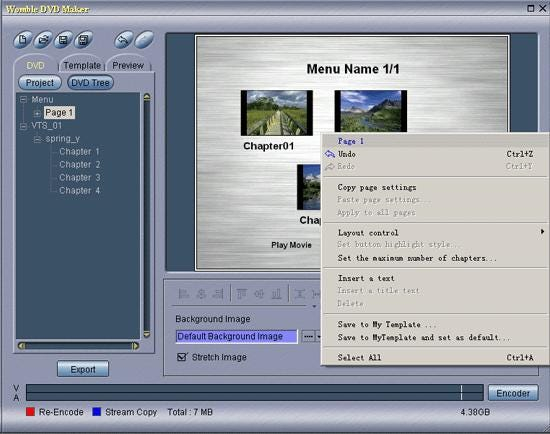
Откройте DVD Maker кнопкой на Editor Toolbar или DVD Export на Timeline. Добавьте готовые видео или .wbp-проекты в Video Tree. Для главы задайте позицию внутри соответствующего титула, а в Menu Tree создайте нужное количество страниц. Контекстное меню страницы содержит Add a new page (append), Page style, Edit label, перемещение, удаление, Background image и Background music.
Сначала проектируйте навигацию без декоративных деталей: главное меню → фильм или список фильмов → страницы глав. Проверьте, что число глав на страницу соответствует выбранному шаблону и что названия понятны без просмотра видео. Только после того как структура кликов работает, занимайтесь фоном, шрифтами и картинками.
В области редактирования страницы доступны Insert a button, Insert a picture и Insert a text. Не создавайте десятки мелких кнопок: на бытовом плеере и телевизоре они должны оставаться различимыми. Для каждой главы полезно задать понятный текст или кадр-превью, а затем проверить фокус навигации в Preview.
Шаг 2. Примените шаблон, настройте First Play и проверьте DVD
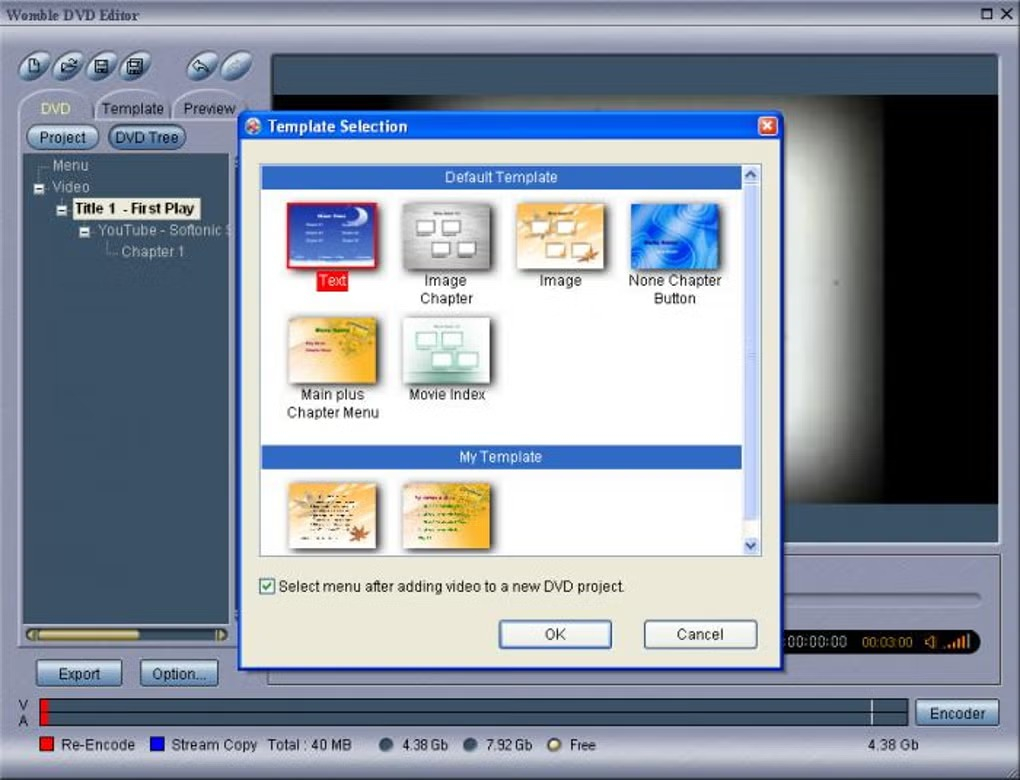
Выберите готовый Menu Template и примените его к проекту. В документации описаны предустановленные и пользовательские шаблоны; оформление текущего проекта можно сохранить в MyTemplate и использовать повторно. Это полезно для серии дисков, где должны повторяться фон, расположение кнопок и количество глав на странице.
- Укажите First Play: что должно запускаться сразу после вставки диска — меню или конкретное видео.
- Для глав настройте End Action, чтобы после воспроизведения поведение было предсказуемым: переход дальше или возврат в меню.
- Добавьте Background image и при необходимости Background music только после проверки структуры.
- Откройте Preview и пройдите все кнопки как обычный зритель: старт, переход к главе, возврат, окончание титула.
- Сохраните .wbd-проект до финального вывода, особенно если меню содержит много страниц и глав.
Перед финальным выводом проверяйте не только меню, но и сам видеопрофиль. DVD Maker умеет работать с DVD-совместимыми параметрами и вариантами авторинга, а несоответствующий исходник уходит в кодирование. Здесь снова действует тот же принцип: сначала подтвердить структуру и профиль, затем запускать длительный вывод.
Ошибки, ограничения, плюсы, минусы и альтернативы
Большинство проблем в Womble связано не с одной «магической» настройкой, а с тремя классами причин: потерянные исходники .wbp-проекта, несовместимые параметры потоков и ожидание, что старый MPEG-редактор будет вести себя как современный универсальный NLE. Диагностику лучше начинать с проекта и Encoder Map, а не с бессистемного переключения кодеков.
Типичные ошибки и как их проверять
Если проект открывается с пропавшими клипами, причина обычно в том, что .wbp хранит пути к исходным файлам. Верните файл по прежнему пути или заново привяжите материал, затем сохраните проект. Если весь экспорт неожиданно стал Re-Encode, вернитесь в Save as type, выберите Automatic и сравните Detail с предыдущим состоянием. Если красными остаются только титры, transitions или fades, это закономерный результат обработки.
Если на стыке слышен скачок звука, сначала проверьте границы клипов и наличие лишних кадров, затем применяйте аудио fade. Если Bookmark Browser нашёл слишком много «рекламы», не удаляйте всё списком: BlankFades обнаруживает затемнения, а не смысл рекламного блока. Если DVD-меню ведёт не туда, проверяйте Video Tree, Menu Tree, First Play и End Action по одному уровню, а не пересобирайте весь проект.
Плюсы
- Очень быстрый монтаж совместимого MPEG благодаря smart rendering и Stream Copy.
- Отдельные Input и Output Monitor упрощают точную разметку исходника и проверку уже собранного проекта.
- Покадровая навигация, Mark In/Out, Cut и Trim подходят для технической нарезки длинных записей.
- Encoder Map наглядно показывает, где будет копирование потока, а где повторное кодирование.
- Batch Export Manager удобен для серий однотипных .wbp-проектов.
- Title Editor, fades, переходы и DVD Maker закрывают базовое оформление без перехода в другое приложение.
Минусы
- Разработка прекращена; интерфейс и модель работы рассчитаны на старое поколение Windows-видеомонтажа.
- Главное преимущество раскрывается именно на MPEG-ориентированных задачах; современный монтаж с новыми кодеками и сложной графикой рациональнее делать в актуальном NLE.
- Много важных команд находится в контекстных меню, поэтому первые часы работы требуют сверяться с названиями окон и дорожек.
- Каждый титр, fade, transition или изменение параметров уменьшает долю Stream Copy и увеличивает время экспорта.
- DVD Maker функционален для классического авторинга, но сам DVD-сценарий сегодня нужен значительно реже файлового и онлайн-видео.
Кому подойдёт
- Тем, кто обрабатывает архивные MPEG-1/MPEG-2, VOB, ТВ-записи и материал DVD-рекордеров.
- Тем, кому важна точная резка и склейка с минимальным повторным сжатием.
- Тем, кто поддерживает старый рабочий процесс с .wbp-проектами или DVD-авторингом.
- Не подойдёт как основной редактор для современной многокамерной работы, сложного цветокоррекционного пайплайна, HDR, интенсивного композитинга и актуальных web-first форматов.
Чем заменить Womble MPEG Video Wizard
Для простого cut/join в актуальных контейнерах Avidemux даёт минималистичный процесс: отметки A/B, удаление или сохранение диапазона и режим Copy без перекодирования для совместимых сегментов. TMPGEnc MPEG Smart Renderer 6 ближе всего к идее Womble: он специально рассчитан на cut/split/join и smart rendering с перекодированием только изменённых участков. DaVinci Resolve закрывает более широкий класс задач — многодорожечный монтаж, цветокоррекцию, визуальные эффекты и аудиопостпродакшн — но это уже полноценный современный NLE, а не узкий MPEG-редактор.
Выбор зависит от характера материала. Для старых MPEG и DVD-проектов Womble сохраняет понятную инженерную логику и наглядную карту перекодирования. Для простой современной нарезки без таймлайна удобнее Avidemux, для smart rendering с актуальными форматами — TMPGEnc MPEG Smart Renderer 6, а для сложного монтажа и постобработки — DaVinci Resolve.
Практический выбор по сценарию
Для архивной MPEG-записи с одной задачей — убрать лишнее — используйте Input Monitor, Mark In/Out, прямые стыки на Timeline и Automatic. Для серии ТВ-записей добавьте Bookmark Browser, ручную проверку кандидатов и Batch Export. Для заставки применяйте Title Editor и короткие fades, понимая, что эти зоны будут кодироваться. Для DVD сначала закончите монтаж MPEG, затем переходите в DVD Maker и отдельно проверяйте навигацию меню.
Главный рабочий принцип Womble MPEG Video Wizard — сначала сохранить совместимость потока, потом добавлять оформление. Пока проект состоит из точных резок и прямых стыков, программа остаётся быстрой и предсказуемой. Как только задача превращается в современный творческий монтаж с большим количеством эффектов и новым целевым кодеком, преимущество Womble уменьшается, и переход на актуальный NLE становится практичнее.