WnSoft PTE AV Studio: где скачать и как пользоваться
WnSoft PTE AV Studio — редактор для фотослайд-шоу, AV-композиций и презентаций, в которых фотографии, видео, текст и звук собираются на общей временной шкале. На Xeon Live можно скачать WnSoft PTE AV Studio бесплатно и перейти к установке пробной версии. В этом материале разберём рабочий процесс: от выбора формата кадра и импорта снимков до синхронизации музыки, объектной анимации, видеовставок и финального экспорта.
PTE AV Studio не заменяет полноценный фоторедактор или многодорожечную звуковую станцию. Его сильная сторона — монтаж уже подготовленных медиа в точную последовательность. Программа особенно полезна фотографам, свадебным и школьным студиям, авторам клубных AV-работ, преподавателям и тем, кому нужна презентация с ручным управлением или видеоролик, собранный из фотографий с музыкой.
Что это за программа и для каких задач она подходит
В актуальной ветке PTE AV Studio 12 проект строится вокруг слайдов, но каждый слайд способен содержать несколько слоёв: изображения, видеоклипы, текст, маски, рамки, кнопки и другие объекты. Положение, масштаб, поворот, прозрачность и часть визуальных параметров меняются во времени. Поэтому программа находится между классическим создателем слайд-шоу и монтажным редактором: история остаётся слайдовой, а внутри отдельных сцен доступна полноценная анимационная логика.
Для простого семейного ролика достаточно списка слайдов, нескольких спокойных переходов и одной музыкальной дорожки. Для сложной AV-композиции используются Timeline, несколько аудиотреков и Objects and Animation. Если нужен общий принцип построения фотоклипа, полезно отдельно посмотреть материал о том, как создать слайд-шоу из фотографий с музыкой: он помогает заранее продумать отбор кадров, темп и структуру истории.
- Фотослайд-шоу и семейные фильмы: последовательность кадров, музыка, подписи, переходы и мягкий Pan/Zoom.
- AV-презентации: точная синхронизация изображения со звуковой драматургией, несколькими дорожками и паузами.
- Проекты для телевизора и компьютера: вывод в HD/4K-видео; для компьютерного показа доступны исполняемые варианты.
- Вертикальные и квадратные ролики: отдельная композиция под 9:16 или 1:1 вместо грубой обрезки готового горизонтального проекта.
- Интерактивные показы: кнопки и ручное переключение слайдов подходят для лекций, портфолио и демонстрационных стендов.
Ограничение важно учитывать сразу: глубокая ретушь RAW, частотное сведение музыки, реставрация старых фотографий и сложный цветовой грейдинг выполняются в профильных редакторах до импорта. В PTE AV Studio остаются монтажные коррекции — кадрирование, базовый цвет, размытие, резкость, маски и оформление. Такой разделённый процесс делает проект стабильнее и сохраняет качество исходников.
Интерфейс PTE AV Studio: что где находится
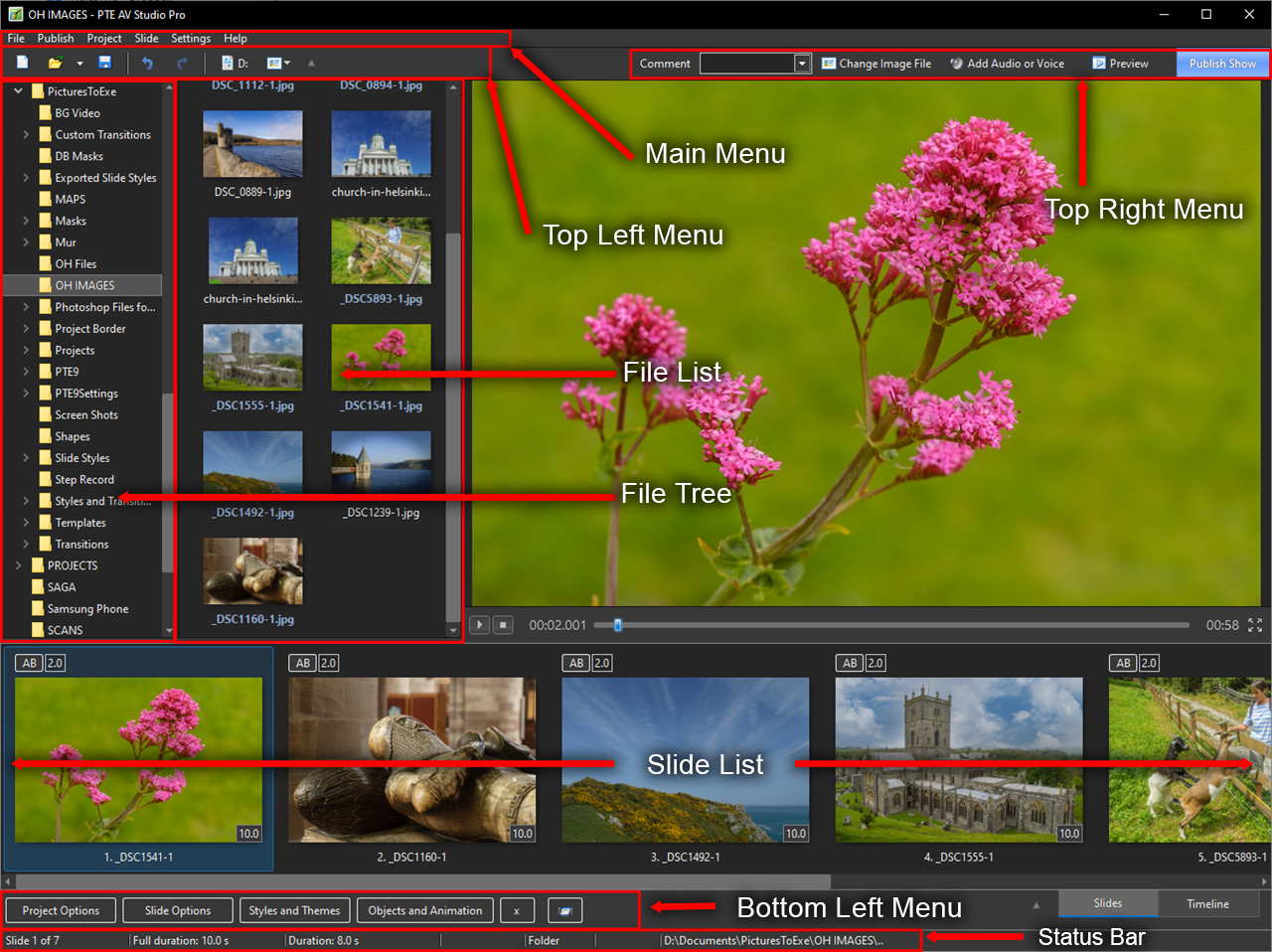
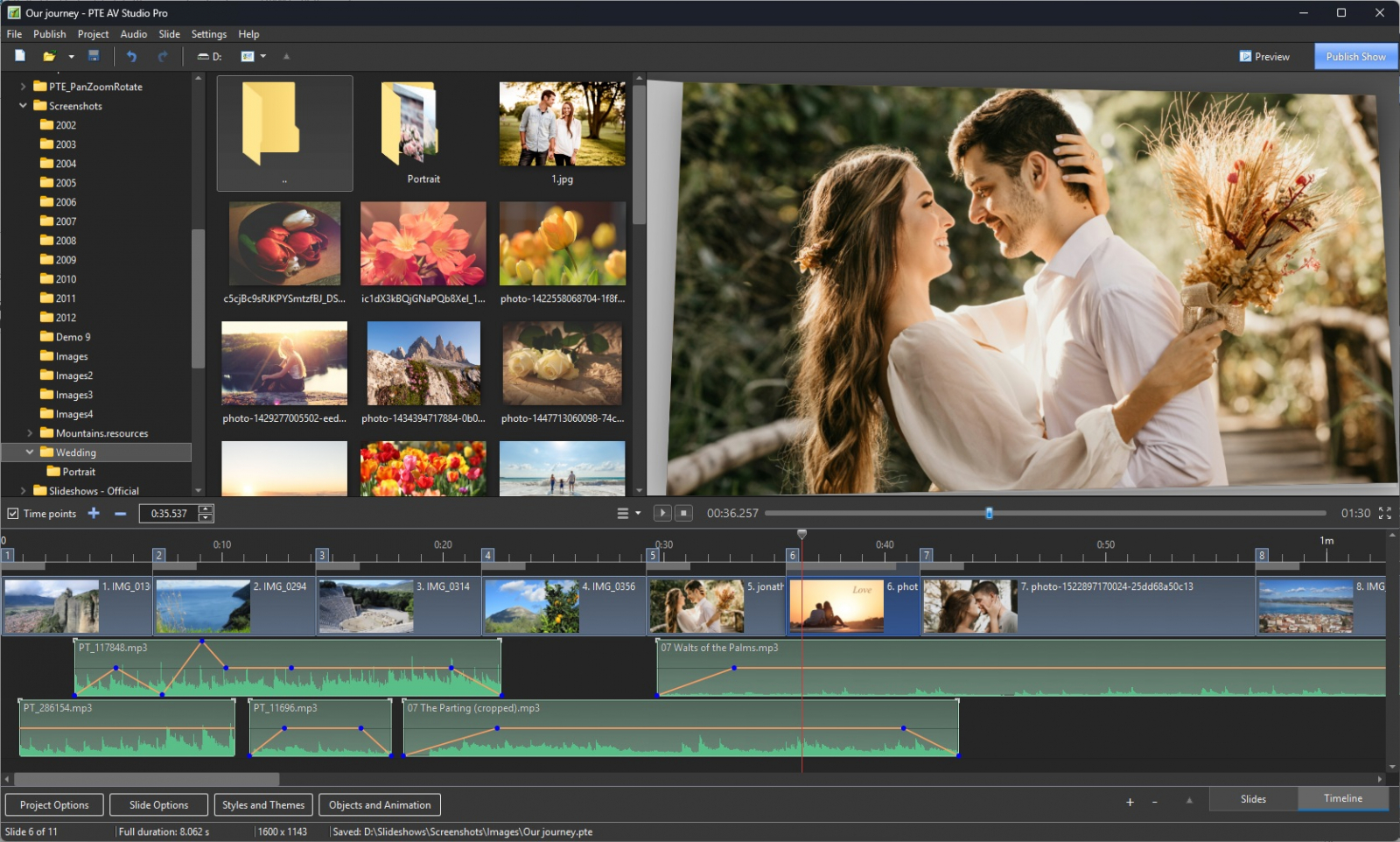
Главное окно удобно читать сверху вниз. В верхней части находятся меню File, Publish, Project, Slide, Settings и Help, а рядом — панель быстрых команд. Слева размещается дерево папок, рядом список файлов выбранного каталога. Центральная область показывает текущий кадр. Внизу находится сборочная зона: в режиме Slides видны карточки слайдов, в Timeline — временная шкала со слайдами и звуком. Нижняя панель даёт быстрый доступ к Project Options, Slide Options, Styles and Themes и Objects and Animation.
Перед серьёзным монтажом стоит запомнить четыре точки входа. Project Options определяет параметры всего проекта: пропорции кадра, фон, значения длительности по умолчанию, аудиодорожки и поведение показа. Slide Options меняет конкретный слайд или выделенную группу. Styles and Themes применяет готовую анимационную схему. Objects and Animation открывает отдельный редактор слоёв и временных параметров текущей сцены.
Slide List и Timeline: два режима сборки
Slide List удобен для композиционного монтажа: быстро поменять фотографии местами, выделить группу, удалить лишний кадр, оценить чередование общих планов и деталей. Timeline нужен, когда важна точность времени. Он показывает длительности слайдов, границы переходов, точки синхронизации и несколько аудиотреков. Переключение между двумя режимами не создаёт копию проекта — меняется только способ представления той же последовательности.
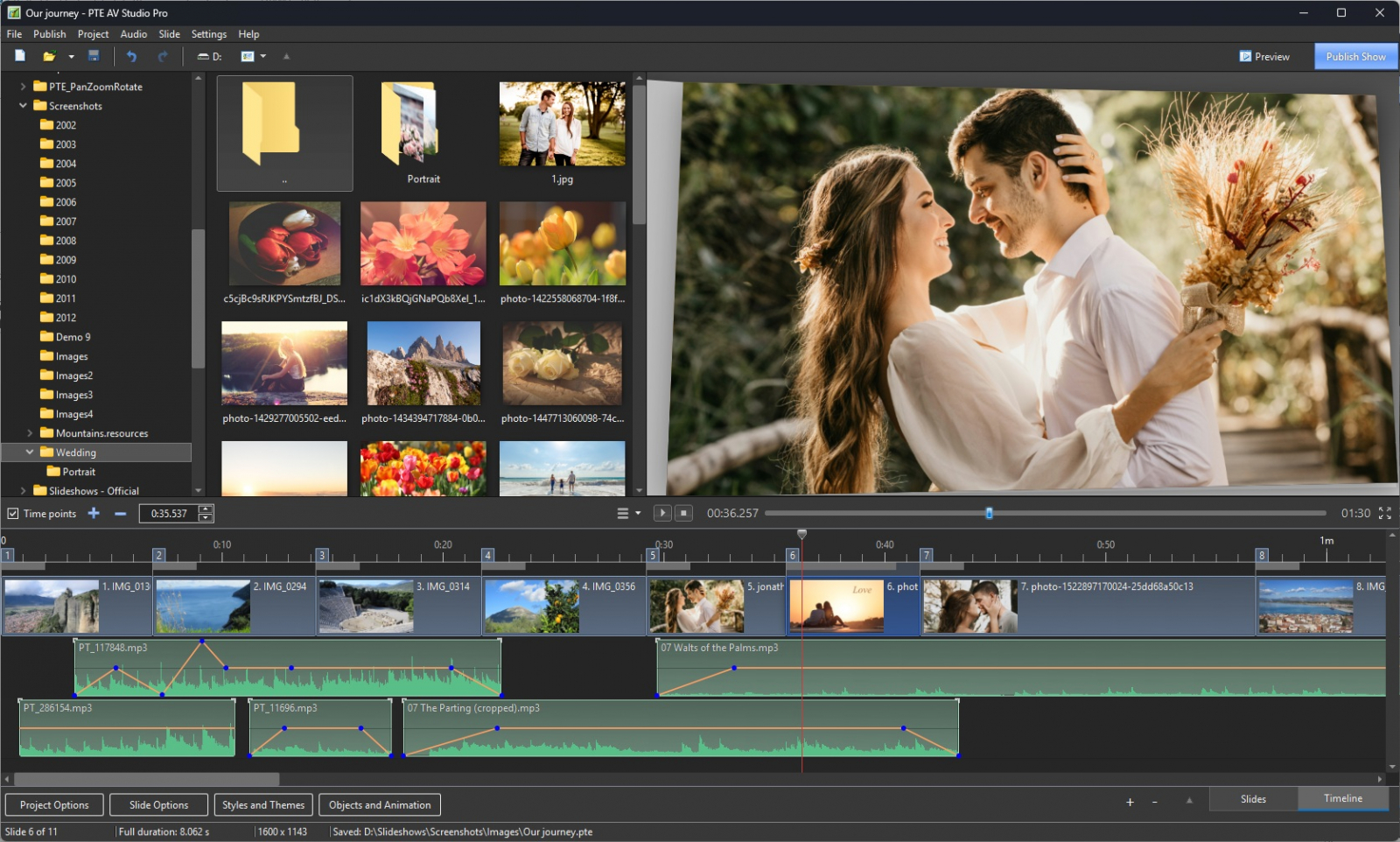
Практичный порядок работы такой: сначала собрать грубую последовательность в Slides, затем перейти в Timeline и подстроить длительности под музыку. На раннем этапе точность до долей секунды обычно не нужна. Она появляется после того, как утверждён порядок сцен. Такой подход уменьшает число переделок: сложная анимация не привязывается к таймингу, который через десять минут будет изменён.
Objects and Animation: слои, свойства и анимация
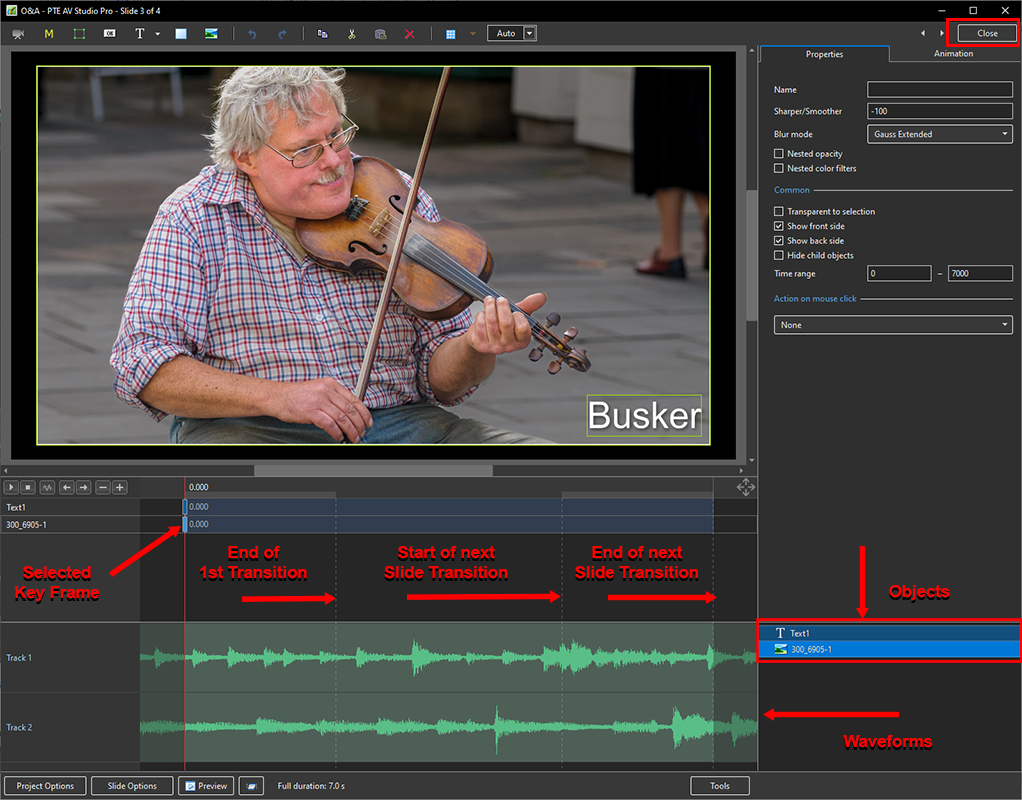
Objects and Animation открывается для выбранного слайда. В правой части редактора находятся вкладки Properties и Animation, внизу — шкала времени текущего слайда, справа в списке — объекты сцены. Properties отвечает за свойства выбранного слоя, Animation — за изменения параметров по ключевым кадрам. Список объектов особенно важен в многослойных сценах: он позволяет выбрать элемент, который закрыт другой фотографией и плохо ловится мышью.
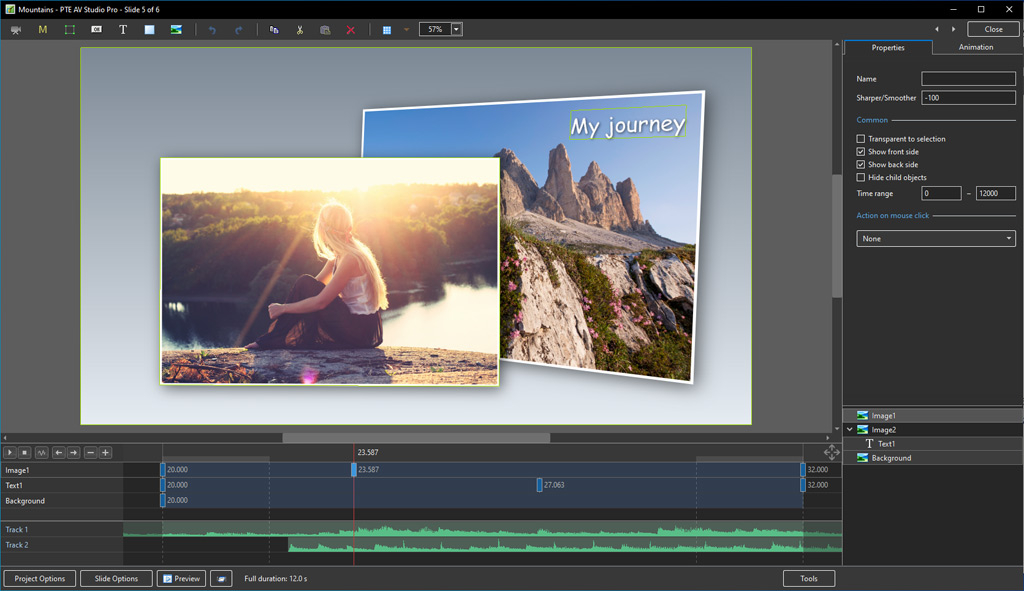
Логика проста: сначала создаётся композиция в Properties, затем движение — в Animation. Для текста сначала задаются шрифт, выравнивание и читаемость, после чего настраивается появление. Для фотографии сначала определяется кадрирование и место в сцене, затем Pan, Zoom или Rotate. Разделение свойств и движения помогает быстрее находить ошибки: геометрия кадра и анимация не смешиваются в одну операцию.
Как собрать слайд-шоу из фотографий с нуля
Первый проект лучше делать коротким: 12–20 фотографий, одна музыка и несколько простых переходов. Это даёт полный цикл без перегрузки. До импорта определите устройство показа и форму кадра. Для телевизора и большинства компьютерных экранов часто используют 16:9; мобильный вертикальный ролик строится сразу как 9:16. Подробно различия форматов разобраны в материале о соотношении сторон кадра 16:9, 9:16, 1:1 и 4:3.
Шаг 1: формат проекта, импорт и порядок кадров
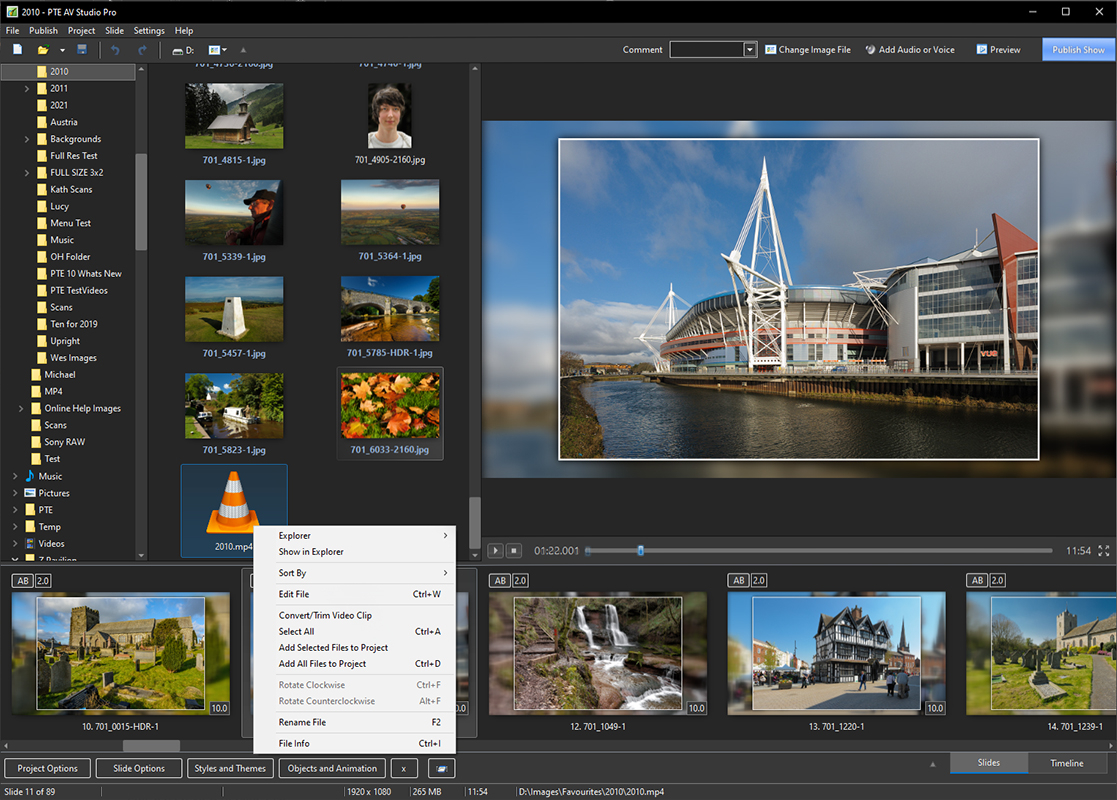
Сначала создайте новый проект и откройте Project Options. На вкладке Main задайте Aspect Ratio под целевой экран. Там же установите разумную длительность нового слайда по умолчанию и фон. После подтверждения параметров вернитесь в главное окно, выберите папку с подготовленными фотографиями и добавьте их в Slide List. Файлы можно перетащить мышью; выбранные элементы также добавляются из контекстного меню. Горячая комбинация Ctrl+D добавляет все изображения и видео из текущей папки, поэтому её удобно использовать только для заранее очищенного каталога.
- 1. Создайте отдельную рабочую папку и положите туда только утверждённые изображения, видео и звук. Не перемещайте её после начала монтажа.
- 2. Откройте Project Options → Main и задайте Aspect Ratio. Для горизонтального телевизионного ролика используйте 16:9; для вертикальной публикации — 9:16.
- 3. Установите базовую длительность новых слайдов. Это стартовое значение, а не окончательный ритм: точные времена будут настроены после добавления музыки.
- 4. В File List откройте папку с изображениями. Добавляйте выбранные файлы перетаскиванием или командой Add Selected Files to Project; двойной щелчок также добавляет один файл.
- 5. Переставьте карточки в Slide List в сюжетном порядке. Сначала работайте с историей: вступление, развитие, кульминация, финал.
- 6. Удалите дубли и слабые кадры до анимации. Чем раньше сокращена последовательность, тем меньше лишней работы с переходами и ключевыми кадрами.
- 7. Нажмите Preview или F5 для быстрого просмотра. Проверьте, не повторяются ли однотипные планы подряд и хватает ли времени на чтение титров.
После грубой сборки настройте переходы. Значения по умолчанию задаются в Project Options → Transitions, а конкретный переход и его длительность меняются в Slide Options → Transition. Для нескольких соседних слайдов используйте групповое выделение: Shift+Click выбирает непрерывный диапазон, Ctrl+Click — отдельные слайды. Это быстрее, чем исправлять каждый кадр по одному.
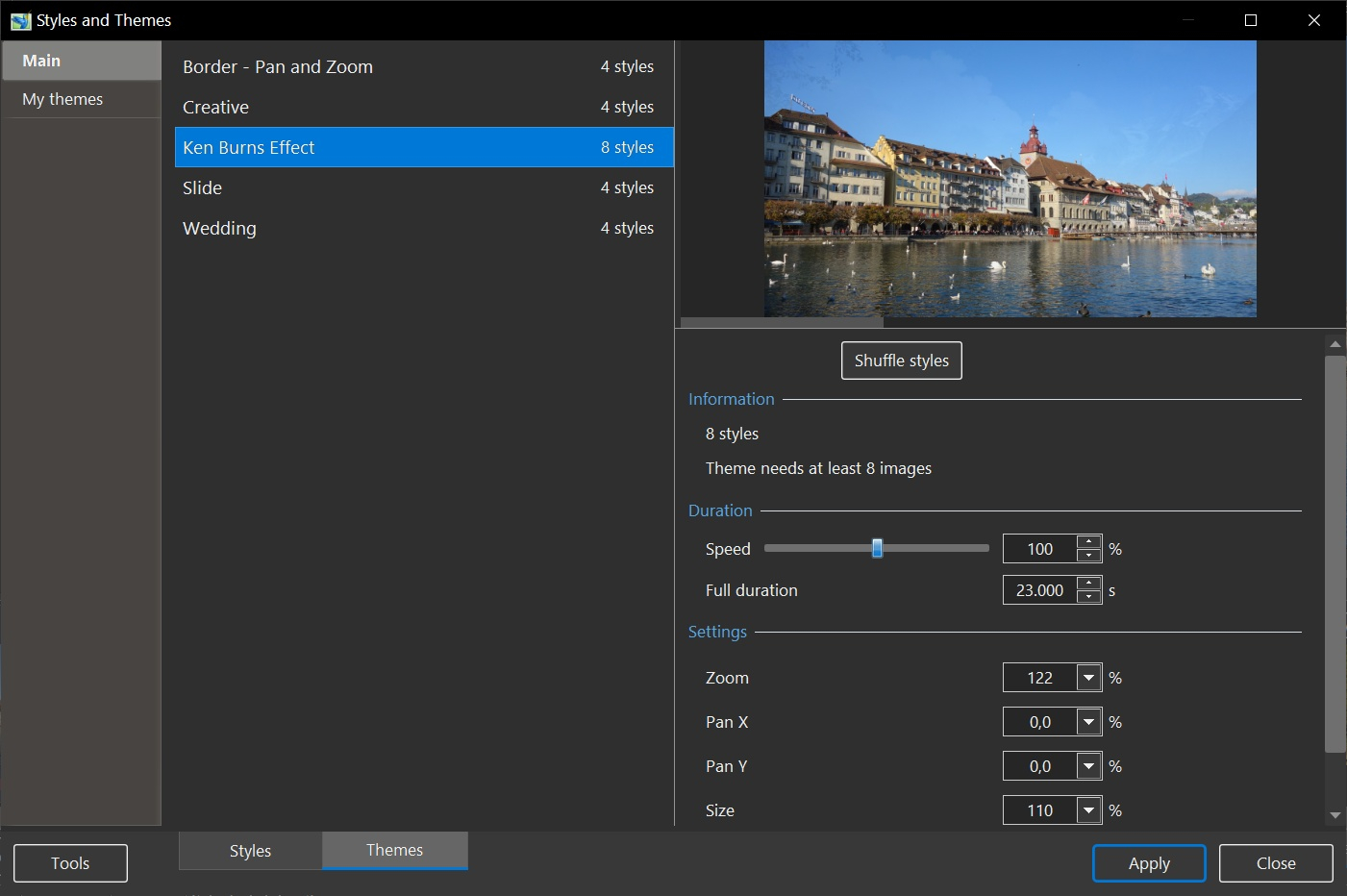
Готовые стили применяйте после проверки количества выбранных изображений. В окне Style указано, сколько фотографий требуется. Несовпадение числа приводит к серым позициям в предварительном просмотре. Правильная последовательность: выделить нужное число слайдов, открыть Styles and Themes, выбрать стиль, проверить preview, настроить Duration и доступные параметры, затем нажать Apply. Применение стиля заменяет существующую анимацию выбранных слайдов, поэтому копию удачной сцены лучше сделать заранее.
- Проверка результата: запустите фрагмент из трёх–пяти слайдов и смотрите не отдельные переходы, а общий темп.
- Проверка кадрирования: лица, руки, архитектурные детали и текст не должны уходить за границу при режиме заполнения.
- Проверка стиля: в preview не остаётся серых заглушек, все фотографии стоят в ожидаемых позициях.
- Проверка структуры: проект сохраняется до следующего этапа, а исходные файлы остаются в исходных папках.
Как синхронизировать музыку, голос и смену слайдов
После утверждения порядка кадров перейдите в Timeline и добавьте музыку. PTE AV Studio поддерживает несколько аудиодорожек, поэтому фоновая композиция, голос и локальные эффекты не требуется сводить заранее в один файл. Для общего понимания работы со звуком в видеоряде пригодится инструкция, как добавить музыку в видео, но внутри PTE AV Studio основная работа выполняется прямо на Timeline и в Project Options → Audio.
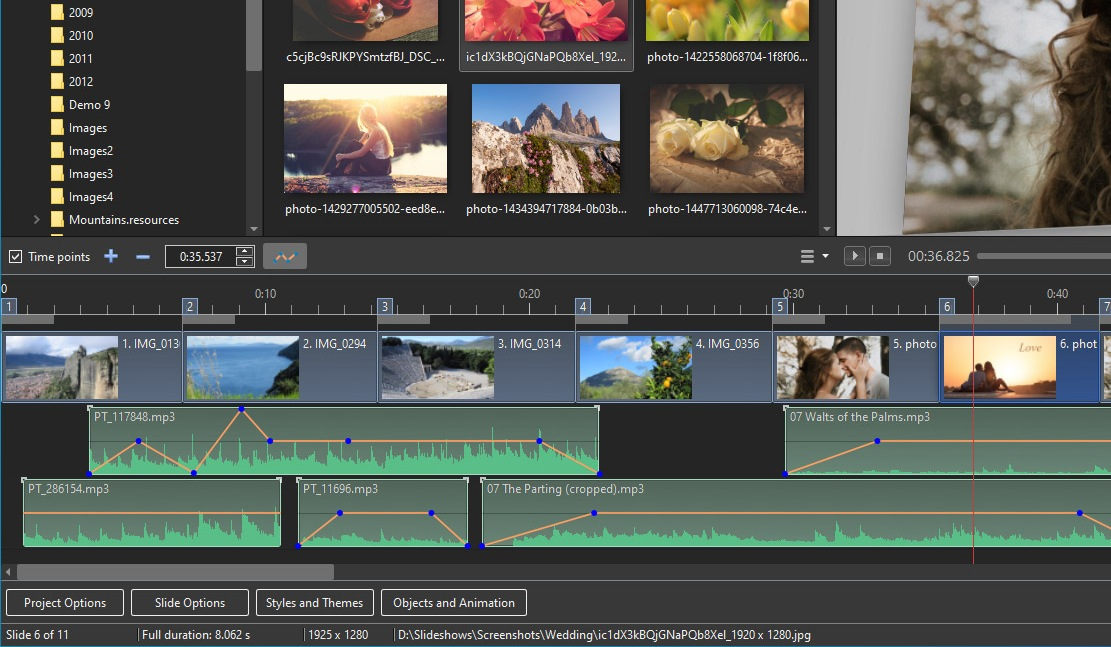
Добавьте композицию через Project Options → Audio или кнопку Add Audio or Voice. Аудиоклип помещается на свободную дорожку. Его можно связать со слайдом: при перемещении связанного слайда звук сдвигается вместе с ним. Для точной подгонки используются Offset, Start Time и Duration. Fade In и Fade Out убирают резкие входы и выходы. В Timeline громкость редактируется огибающей: точки задают локальные изменения уровня без разрезания исходного файла.
- 1. Поместите основную музыкальную композицию на отдельную дорожку и прослушайте её целиком. Отметьте вступление, сильные доли, смену части и финал.
- 2. Включите Timeline и расставьте Time Points в заметных музыкальных местах. Они служат визуальными ориентирами для смены важных кадров.
- 3. Подтяните границы слайдов к выбранным музыкальным событиям. Сначала синхронизируйте крупные смысловые смены, а не каждую долю.
- 4. Добавьте голос на отдельную дорожку. Свяжите реплику со слайдом, к которому она относится, затем поправьте Offset, чтобы фраза начиналась в нужный момент.
- 5. На фоновой музыке поставьте четыре точки огибающей вокруг участка речи: две внешние сохраняют обычный уровень, две внутренние формируют плавное понижение.
- 6. Прослушайте переход до речи, саму реплику и выход из неё. Провал музыки должен быть плавным, а слова — разборчивыми на небольшой громкости.
- 7. Для коротких эффектов используйте отдельные звуки или Sound Object в нужной сцене. Не превращайте общий музыкальный трек в набор мелких вставок.
- 8. После перестановки слайдов повторно проверьте связанные клипы. Связь сохраняет относительное положение, но художественный смысл синхронизации всё равно требует контроля.
Автоматического приглушения музыки под голос программа не выполняет: фон регулируется вручную точками огибающей. Это полезно воспринимать как монтажное преимущество, а не недостаток интерфейса: автор точно решает, где начинается снижение и насколько быстро музыка возвращается. Для длинной лекции с сотнями реплик специализированный аудиоредактор быстрее; для короткой AV-работы ручная огибающая даёт предсказуемый результат.
Отдельный случай — звук видеоклипа. В Timeline щёлкните видео правой кнопкой и выберите Separate Audio from Video. Аудио появляется на свободной дорожке и связывается со слайдом, а встроенный звук видео заглушается в свойствах. После этого к извлечённому звуку применяется та же огибающая. Такой способ удобен, когда нужно оставить атмосферу ролика, но на время дикторской фразы уменьшить её громкость.
- Проверка синхронизации: прослушайте начало, середину и финал без перемещения курсора мышью — только обычное воспроизведение показывает реальный ритм.
- Проверка голоса: слова остаются понятными при умеренной громкости системы, музыка не перекрывает согласные.
- Проверка фейдов: нет щелчков, внезапных провалов и обрезанных хвостов в конце композиции.
- Проверка связей: после перестановки слайдов реплики и извлечённый звук остаются рядом с нужными сценами.
Как настроить анимацию объектов и повторяемые стили
Сложную сцену собирайте в Objects and Animation. Главное правило — каждый визуальный приём сначала проверяется как статичная композиция, а затем получает движение. Это особенно важно для коллажей: если фотография уже неправильно кадрирована, Pan или Zoom только усилит ошибку. В Properties задайте исходное положение, размер и обрезку, затем переходите на Animation.
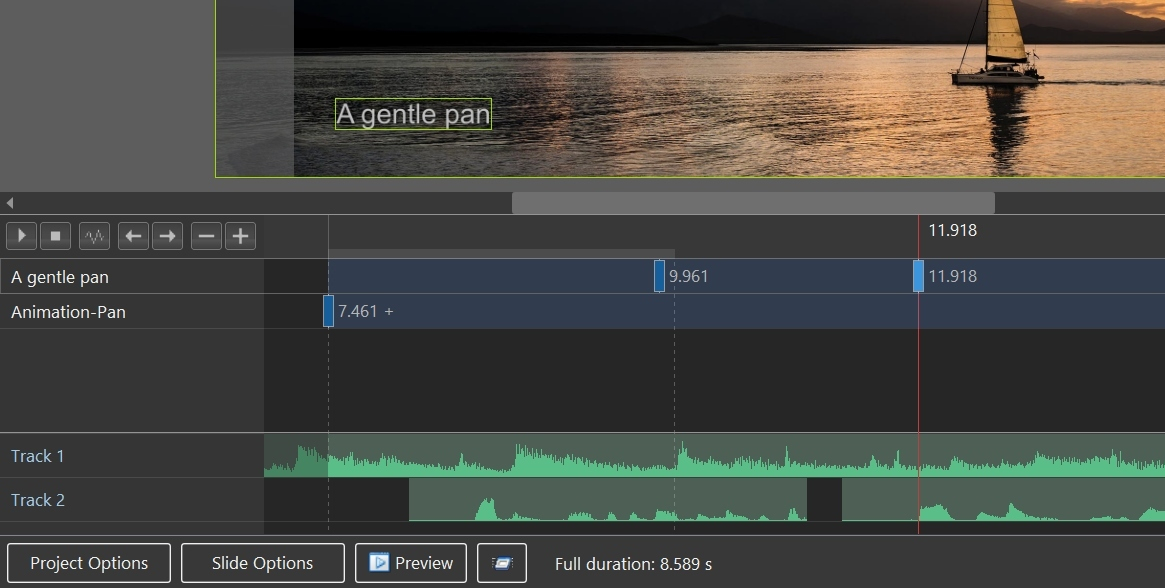
- 1. Выберите слайд и откройте Objects and Animation. В списке справа убедитесь, что выбран нужный объект, а не фон или перекрывающий слой.
- 2. На первом ключевом кадре задайте исходный Pan, Zoom и при необходимости Rotate. Для спокойной фотографии оставляйте движение умеренным.
- 3. Переместите курсор времени ближе к концу сцены и клонируйте ключевой кадр либо добавьте новый. Измените только те параметры, которые должны двигаться.
- 4. Проиграйте сцену. Если движение слишком резкое, сначала увеличьте длительность или уменьшите дистанцию; не пытайтесь скрыть плохую траекторию эффектами.
- 5. Для промежуточного изменения параметра добавьте отдельный кадр в середине. Пустой кадр полезен, когда нужно изменить цвет или прозрачность, не ломая уже настроенный Pan.
- 6. Перетаскивайте ключевые кадры по шкале для грубой подстройки; точное время вводите числом. Удаляйте лишние точки, чтобы анимация оставалась читаемой.
- 7. При сложной сцене разделяйте группы: фон, текст и фотоколлаж живут отдельными ветвями. Родительский объект перемещает всю группу, дочерний сохраняет собственную локальную анимацию.
- 8. После настройки смотрите сцену вместе с предыдущим и следующим переходом. Хорошее движение внутри слайда может конфликтовать с соседней сменой кадра.
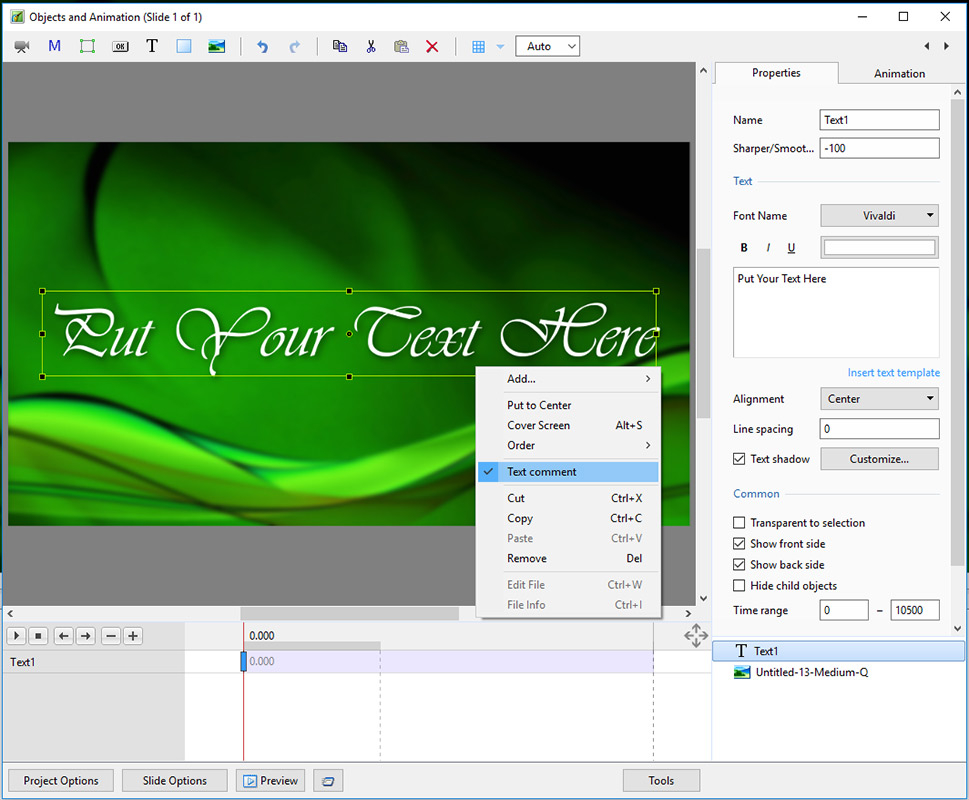
Текст добавляется как отдельный объект. В Properties задаются содержание, шрифт, выравнивание и оформление. Для длинной подписи увеличьте время сцены или сократите формулировку: читатель не успевает обработать текст, который одновременно движется и быстро исчезает. Подложка или мягкая тень обычно повышает читаемость лучше, чем чрезмерно крупный размер.
Маски позволяют показывать фотографию или видео внутри заданной формы. Для эффекта «окна» оставьте маску неподвижной и анимируйте содержимое внутри неё. Так края композиции не дрожат. При вложенности координаты дочернего объекта считаются относительно родителя, поэтому после поворота или масштаба группы дочерние элементы тоже меняют положение. Ошибку проще искать по уровням: временно остановить движение родителя, проверить дочерний объект, затем вернуть групповую анимацию.
Когда удачная сцена должна повторяться в других проектах, превратите её в Slide Style. Сначала назначьте основным заменяемым изображениям Main Image Index 1, 2, 3 и так далее. Затем выделите слайд или группу, откройте Styles and Themes → Tools → Create Slide Style, задайте имя, категорию и поддерживаемое соотношение сторон. После сохранения стиль появляется в пользовательской библиотеке. Важно проверить его на других фотографиях: портретный и горизонтальный кадр ведут себя внутри одного шаблона по-разному.
Для ускорения рутинной работы сохраните базовые проекты под разные назначения: 16:9 для телевизора, 9:16 для мобильного ролика, ручную презентацию и музыкальный автоматический показ. В шаблоне оставляют только общую структуру — фон, параметры текста, дорожки и служебные сцены. Имена заказчиков, черновые изображения и индивидуальные аудиофайлы удаляются до сохранения заготовки. Это уменьшает риск перенести в новый проект чужие материалы.
Как работать с видео, текстом, цветом и переходами
Видео добавляется теми же способами, что и фотографии: через File List, перетаскиванием в Slide List или как объект в Objects and Animation. Поддерживается широкий набор контейнеров, включая MP4, MOV, AVI, MKV, WebM, MTS и M2TS. Контейнер не гарантирует лёгкий монтаж: нагрузку определяют кодек, разрешение, битрейт и частота кадров. Общий принцип выбора контейнера и кодека разобран в материале про переформатирование видео без потери качества.
- 1. Добавьте клип в Slide List и проиграйте его без эффектов. Сначала убедитесь, что исходник декодируется стабильно и звук совпадает с изображением.
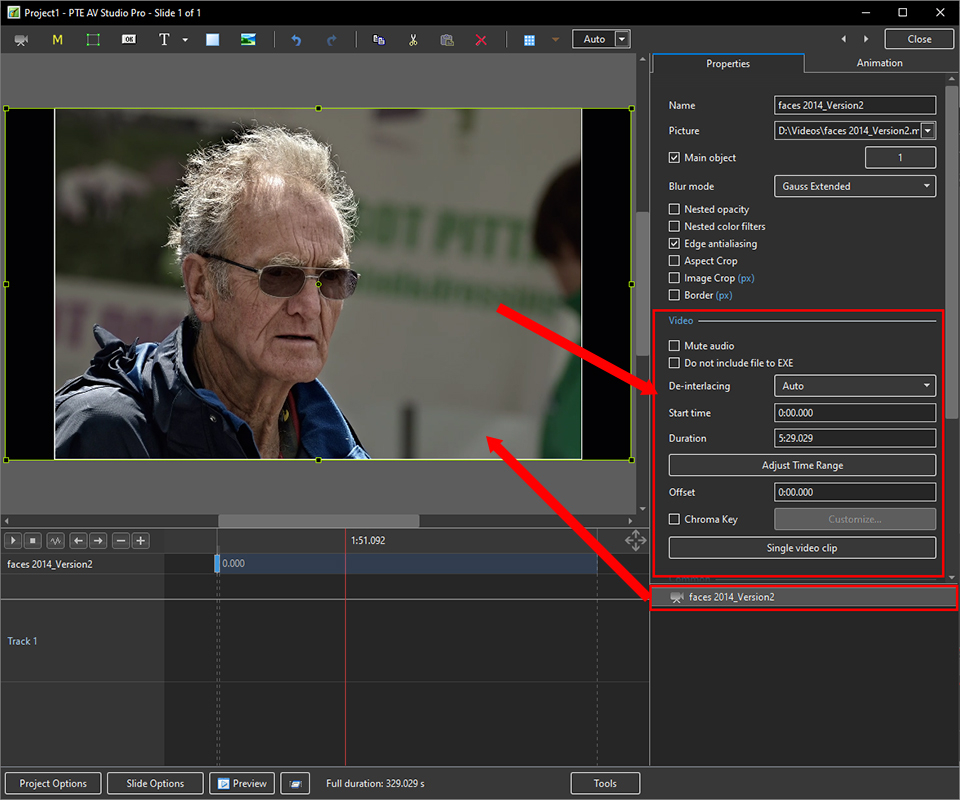
- 2. Откройте Objects and Animation, выберите видео и проверьте Properties. Mute Audio отключает встроенный звук, Offset задерживает начало объекта относительно начала слайда.
- 3. Нажмите Adjust Time Range, чтобы задать используемый участок. Установите Start Time и End Time по смысловым границам, затем проверьте Duration.
- 4. Для изменения скорости откройте Trim and Adjust Speed. На специальной шкале добавляйте точки на оранжевую линию и меняйте значение скорости. 100% сохраняет исходный темп, 200% ускоряет вдвое, 0% создаёт остановку кадра.
- 5. Для сильного замедления используйте Interpolate frames и сразу проверяйте артефакты на движущихся границах. Смешивание соседних кадров сглаживает рывки, но способно создать шлейф.
- 6. Для клипа с зелёным или другим однотонным фоном включите Chroma Key в Properties, возьмите образец цвета пипеткой и настройте диапазон. Оцените волосы и полупрозрачные края уже на реальном фоне.
- 7. Если видео содержит полезный оригинальный звук, отделите его в Timeline командой Separate Audio from Video. После этого регулируйте громкость как обычную аудиодорожку.
- 8. Просмотрите клип в контексте соседних фотографий. Видеофрагмент имеет естественную длительность; не обрезайте действие только ради одинакового времени всех слайдов.
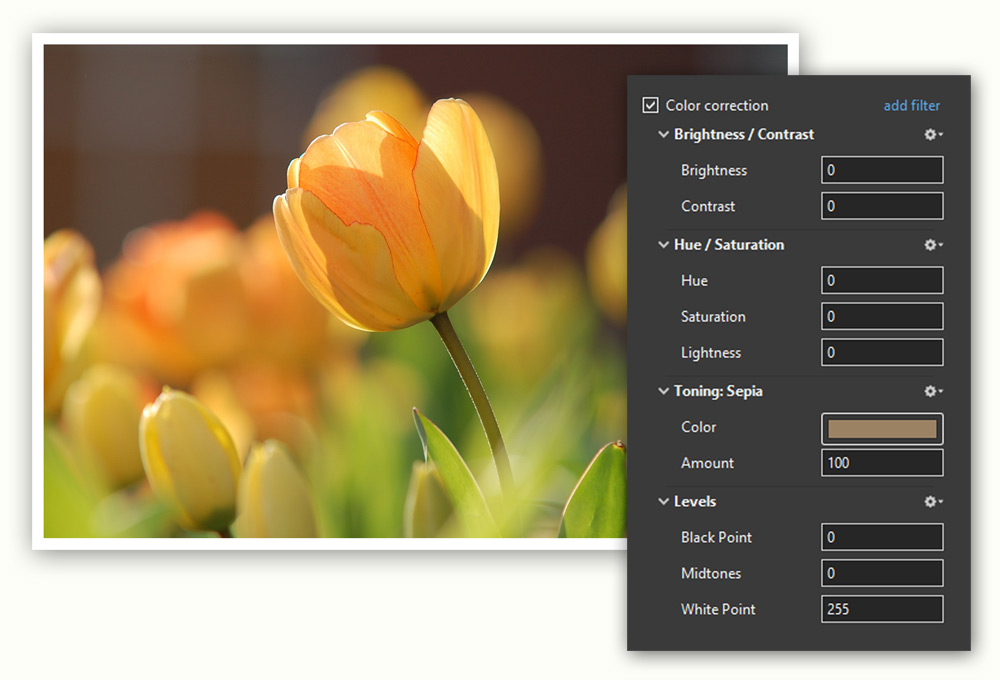
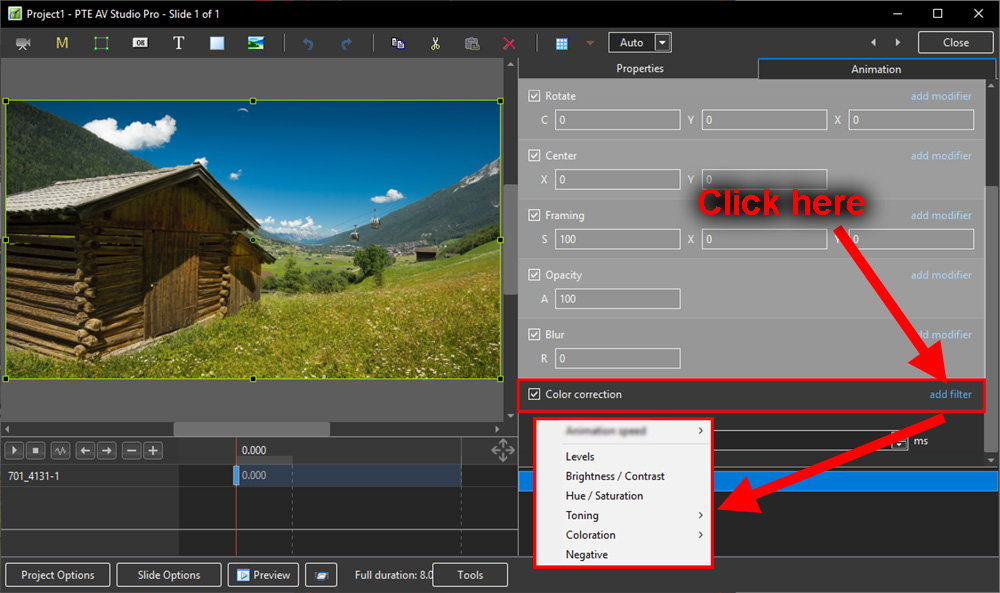
С цветом работайте умеренно. Внутренние фильтры подходят для согласования соседних кадров: немного изменить яркость, контраст, насыщенность, уровни или применить тонирование. Для серьёзной ретуши исходник готовится заранее. Не повышайте резкость «для качества» на всём проекте: Unsharp Mask усиливает границы вместе с шумом и ореолами. Проверяйте результат в масштабе конечного кадра, особенно на мелкой листве, волосах и архитектуре.
Переходы задают ритм не меньше самих фотографий. Короткое растворение воспринимается почти как монтажный стык, длинное смешивает два кадра и может создать грязный промежуточный рисунок. Выберите несколько устойчивых типов и повторяйте их осознанно. Большой каталог переходов — библиотека решений, а не обязательный набор для одного ролика. Для музыкальной работы переход должен поддерживать фразу, а не спорить с ней.
Для вертикального проекта не меняйте только экспортное разрешение. Перестройте композицию: перенесите подписи ближе к центру, заново проверьте маски и коллажи, широкие панорамы оставьте целиком на оформленном фоне или анимируйте внутри вертикального окна. Горизонтальная сцена с несколькими людьми часто разрушается при центральной обрезке. Отдельная версия 9:16 занимает больше времени, но даёт контролируемый результат.
- Проверка видеоклипа: начало и конец не обрывают действие, встроенный звук не дублируется после отделения.
- Проверка Chroma Key: на контрастном фоне нет цветной каймы и провалов внутри объекта.
- Проверка цветокоррекции: соседние кадры не скачут по яркости, кожа и нейтральные объекты не получили случайный оттенок.
- Проверка переходов: середина эффекта остаётся читаемой и не превращает два контрастных кадра в визуальный шум.
- Проверка вертикальной версии: текст и смысловые объекты имеют запас от верхнего и нижнего края.
Как экспортировать результат и проверить его до публикации
Экспорт начинается не с выбора максимального разрешения, а с определения среды показа. Для универсального воспроизведения PTE AV Studio создаёт MP4 с H.264; в актуальной версии также поддерживается AV1. Для HD и 4K доступны пресеты разрешения и качества, выбор частоты кадров, Motion Blur и аппаратное ускорение. Отдельно поддерживаются вертикальные и квадратные размеры. Перед кодированием проект нужно сохранить.
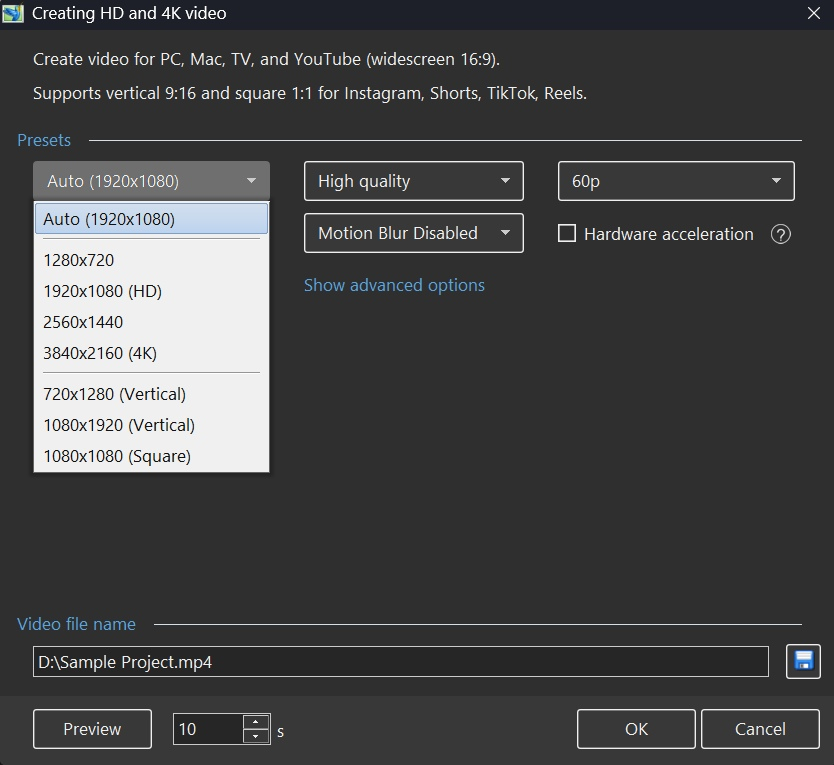
- 1. Откройте Publish → HD and 4K Video либо кнопку Publish Show. Для обычного телевизора начните с H.264 и разрешения, соответствующего экрану.
- 2. Выберите 1920×1080 для Full HD или 3840×2160 для 4K только тогда, когда исходники и устройство действительно оправдывают 4K. Увеличение размера кадра не добавляет деталей в маленькие фотографии.
- 3. В режиме качества оставьте высокий профиль для финального ролика. Для сложной сцены с водой, листвой, зерном или быстрым движением сделайте короткий тест и проверьте блоки сжатия.
- 4. Motion Blur включайте для быстрых анимированных объектов, а не для каждого проекта. Он применяется к анимации объектов PTE и увеличивает время кодирования.
- 5. Hardware acceleration используйте, когда важна скорость экспорта и видеокарта поддерживает аппаратный кодировщик. Для ответственного финала сравните короткий аппаратный и программный рендер на одном участке.
- 6. Укажите имя и папку файла, нажмите Preview для тестового фрагмента, затем запустите кодирование. Во время длинного экспорта не нагружайте GPU другой тяжёлой задачей.
- 7. После окончания откройте MP4 отдельным проигрывателем, а не только встроенным Preview. Проверьте начало, середину, финал, самые быстрые движения и участки с тихой речью.
- 8. Для передачи на другой компьютер откройте File → Backup in ZIP. Команда собирает проект и все использованные изображения, видео и аудио в архив, который затем переносится и распаковывается целиком.
AV1 экономичнее по размеру при сопоставимом визуальном результате, но H.264 остаётся более предсказуемым по совместимости с телевизорами, офисными компьютерами и старыми медиаплеерами. Поэтому выбор кодека определяется устройством воспроизведения. Для архива с контролируемой техникой AV1 удобен; для неизвестного получателя безопаснее H.264. Финальный файл всегда проверяется на целевом экране, потому что монитор редактора не показывает особенности конкретного телевизора или проектора.
Кроме видео программа выводит отдельные слайды в PNG или JPEG. Это пригодится для превью, печатной вставки или передачи статичного кадра дизайнеру. Выбирается текущий, выделенные или все слайды, формат и размер. PNG сохраняет возможность прозрачного фона, JPEG удобен для обычного изображения. Такой экспорт не заменяет проект: в растровом файле нет слоёв, времени и анимации.
Для компьютерной презентации доступны исполняемые показы. Они сохраняют ручное переключение и интерактивные действия, но подходят именно для совместимой компьютерной среды. Для телевизора, мобильного устройства или публикации в сети практичнее видео. Более общий подход к подготовке материалов для разных способов показа описан в руководстве о том, как создать презентацию самостоятельно.
- Контрольный просмотр: нет пустого кадра в начале, случайной тишины и обрезанного затухания в финале.
- Титры: все надписи читаются на целевом экране, шрифты не заменились, строки не вышли за край.
- Звук: голос не маскируется музыкой, нет дублирования встроенной дорожки видео.
- Анимация: быстрые Pan/Zoom/Rotate не выглядят рывками и не требуют лишнего Motion Blur.
- Кадр: экспорт имеет правильное соотношение сторон, а важные объекты не обрезаны.
- Архив: сохранены проект, резервная копия с медиа и финальный файл, который реально открывается на целевом устройстве.
Ошибки, ограничения, плюсы и альтернативы
Большинство проблем в PTE AV Studio возникает не из-за «поломанного проекта», а из-за несоответствия исходников, тайминга или формата вывода. Диагностику лучше строить от простого к сложному: найти конкретную сцену, проверить исходный файл отдельно, временно отключить тяжёлые элементы, сделать короткий тестовый экспорт. Такой порядок отделяет проблему материала от нагрузки компьютера и от ошибки композиции.
Плюсы
- Точная работа со временем: Slide List быстро задаёт структуру, а Timeline связывает слайды с несколькими аудиодорожками.
- Objects and Animation позволяет строить многослойные сцены, анимировать положение, масштаб, поворот, прозрачность и другие параметры.
- Готовые Styles and Themes ускоряют повторяемые сцены, при этом собственные стили сохраняют настроенную анимационную логику.
- Фотографии и видеоклипы свободно комбинируются в одном проекте; видео можно обрезать, менять его скорость и отделять звук.
- Экспорт охватывает H.264, AV1, HD/4K, вертикальные и квадратные ролики, статичные изображения и компьютерные показы.
- Доступны версии для Windows и macOS, включая современные Mac на Apple silicon.
Минусы
- Русского языка нет в официальном списке интерфейсов, поэтому названия Project Options, Timeline, Objects and Animation и других разделов приходится запомнить.
- Глубокая ретушь, сложная обработка RAW и профессиональное сведение звука выполняются во внешних программах.
- Автоматического приглушения фоновой музыки под голос нет; баланс настраивается вручную огибающей.
- Сложные проекты требуют понимания временной логики, вложенных объектов и ключевых кадров — одного набора шаблонов для уверенной работы недостаточно.
- Вертикальная версия качественного проекта требует отдельной композиционной адаптации, а не только смены экспортного разрешения.
Кому подойдёт
PTE AV Studio особенно удачна для фотографа или студии, которым нужен точный визуально-звуковой показ без перехода в тяжёлую систему видеомонтажа. Она подходит для свадебных и семейных историй, туристических фильмов из фото и коротких видео, клубных AV-работ, портфолио и презентаций с ручным управлением. Новичку полезно сначала освоить порядок слайдов, Timeline и звук, а затем переходить к Objects and Animation.
Кому не подойдёт
Для проекта, где основу составляют длинные видеозаписи, многокамерный монтаж, развитая работа с субтитрами и большое число монтажных дорожек, удобнее классический видеоредактор. Принципы такого рабочего процесса разобраны в материале о видеомонтаже и его этапах. Для сложной ретуши фотографий нужен профильный графический редактор, а для записи и сведения большого числа музыкальных партий — DAW.
Альтернативы
MAGIX Photostory Deluxe ориентирована на Windows и делает акцент на фото- и видеослайд-шоу с большим набором оформительских средств. PhotoStage от NCH проще для домашнего ролика из фотографий, музыки и озвучки, но даёт меньше пространства для сложной объектной постановки. FotoMagico ориентирована на экосистему Apple и удобна авторам, которым важна связка Mac и iPad. AquaSoft Video Vision ближе к универсальному фото- и видеосторителлингу. Выбор определяется не числом эффектов, а центральной задачей: точная AV-синхронизация и объектная анимация — сильная сторона PTE AV Studio.
Для большинства новых пользователей рабочая стратегия выглядит так: сначала отбор и структура, затем звук и точный тайминг, после этого стили и объектная анимация, в конце — тестовый экспорт на реальном устройстве. Если материал состоит преимущественно из фотографий, этот порядок даёт предсказуемый результат и не перегружает проект. Дополнительный сценарий с акцентом на сборку ролика из снимков описан в инструкции, как создать видео из фотографий с музыкой.
Итоговая рекомендация проста. Для семейного или клиентского фотоклипа начните с готовых стилей, но ограничьте их число. Для AV-конкурса или авторского показа стройте звук и временные точки раньше сложной анимации. Для мобильной публикации создавайте отдельный проект 9:16. Для длительного хранения сохраняйте проект вместе с исходниками, а не только готовый MP4. Такой процесс использует сильные стороны PTE AV Studio и одновременно не заставляет программу решать задачи, для которых существуют более подходящие редакторы.