Wise Video Converter: где скачать и как пользоваться
Wise Video Converter — компактный Windows-конвертер с отдельными режимами Convert, Merge и Compress. На странице Xeon Live можно скачать Wise Video Converter бесплатно, а в этом материале разберём рабочую логику программы: от первого добавления файла и выбора профиля до пакетной обработки, сжатия, извлечения MP3, объединения роликов и проверки результата.
Главное достоинство программы — предсказуемая схема работы. Почти каждый сценарий начинается с добавления исходника, продолжается настройкой выходного формата или параметров обработки и заканчивается запуском Execute для одного файла либо общей кнопкой для списка. Такой подход удобен для коротких повседневных задач и не требует осваивать монтажный таймлайн или сложную очередь кодирования.
Что умеет Wise Video Converter и для каких задач он нужен
Wise Video Converter относится к специализированным видеоконвертерам. В актуальной ветке 3.1.x программа объединяет четыре рабочие зоны: Convert для перекодирования, Merge для склейки, Compress для уменьшения размера и Completed для готовых результатов. Внутри режима Convert тот же механизм используется для извлечения аудио: в Settings достаточно переключиться с Video на Audio и выбрать MP3, WAV, M4A, WMA, AAC, AC3, OGG или MP2.
Какие операции закрывает программа
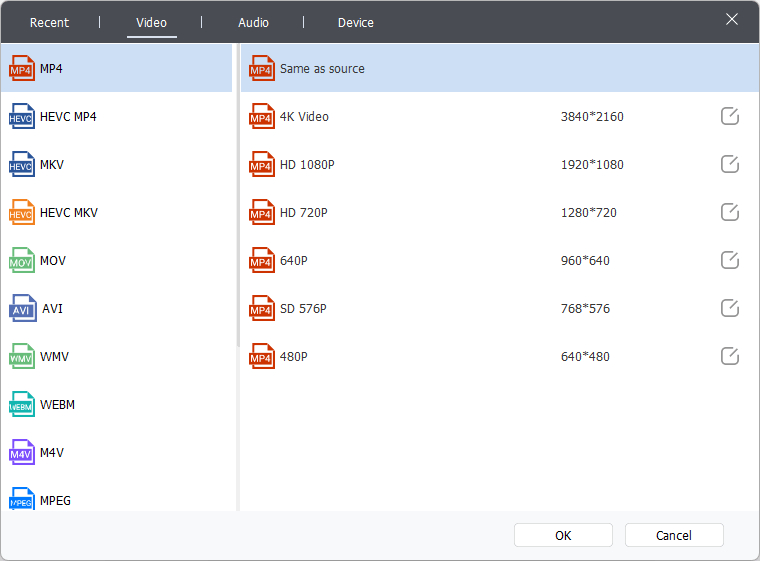
Практический набор функций не распыляется на десятки модулей. Wise Video Converter меняет видеоформат, извлекает аудио, объединяет несколько роликов одного формата, уменьшает размер видео, выполняет пакетную обработку, накладывает текстовый или графический водяной знак и применяет базовые эффекты. В окне выбора формата доступны MP4, HEVC MP4, MKV, HEVC MKV, MOV, AVI, WMV, WebM, M4V и MPEG; для MP4 есть готовые профили от Same as source до 4K и нескольких вариантов пониженного разрешения.
Программа не заменяет полноценный видеоредактор. Здесь нет монтажного таймлайна, системы дорожек, сложной анимации, многослойного композитинга и развитого инструментария титров. Сильная сторона Wise Video Converter — обработать уже готовый файл: привести его к более совместимому контейнеру, уменьшить вес, отделить звуковую дорожку, добавить простой watermark или собрать однородные фрагменты в один ролик.
Кому такой подход подходит лучше всего
Wise Video Converter рационален для пользователей Windows, которым важен короткий путь от файла к результату. Он удобен для записей экрана, учебных роликов, домашних видео, файлов со смартфона, материалов для внутренней рассылки и задач, где один и тот же профиль нужно применить к нескольким исходникам. Пакетная логика встроена прямо в основной интерфейс: несколько файлов добавляются с Ctrl или Shift, общие настройки вызываются снизу, а запуск выполняется общей кнопкой Convert или Compress.
Для длинных материалов важен лимит бесплатной редакции: конвертация, сжатие и объединение доступны для видео короче 30 минут, при этом количество файлов не ограничивается. Полная версия снимает ограничение по длительности. Этот лимит особенно заметен на вебинарах, лекциях, фильмах и длительных записях экрана, поэтому формат использования программы лучше определить заранее.
Карта интерфейса: где находятся нужные команды
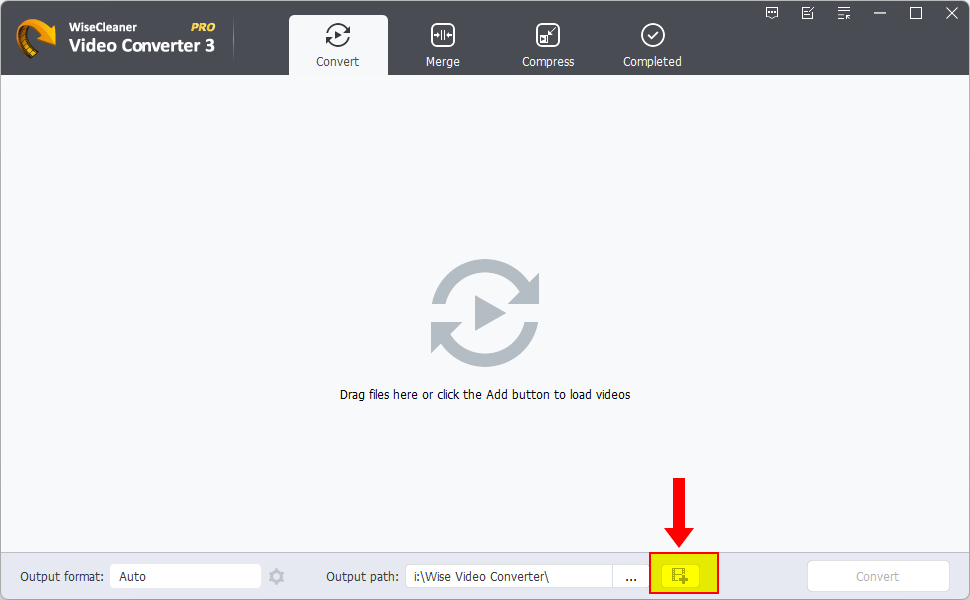
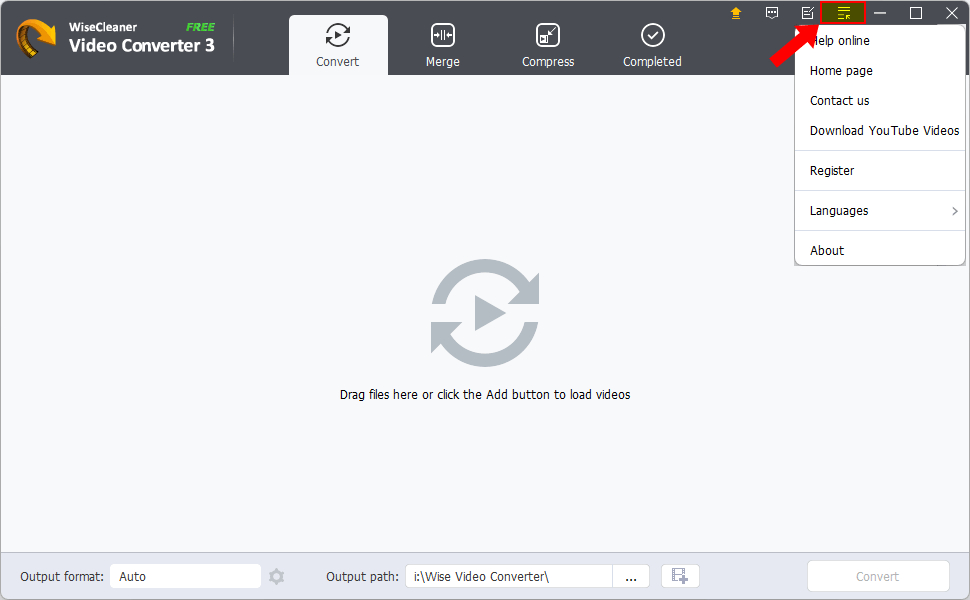
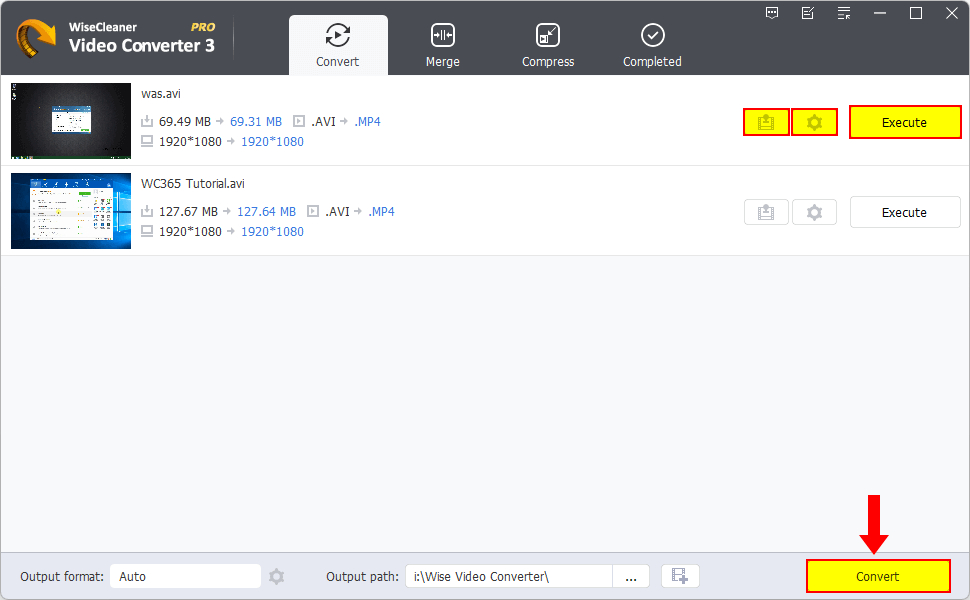
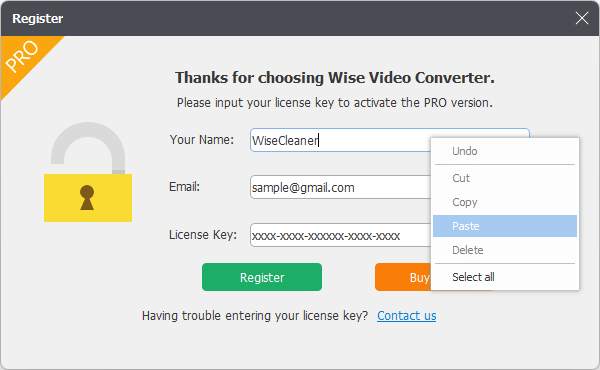
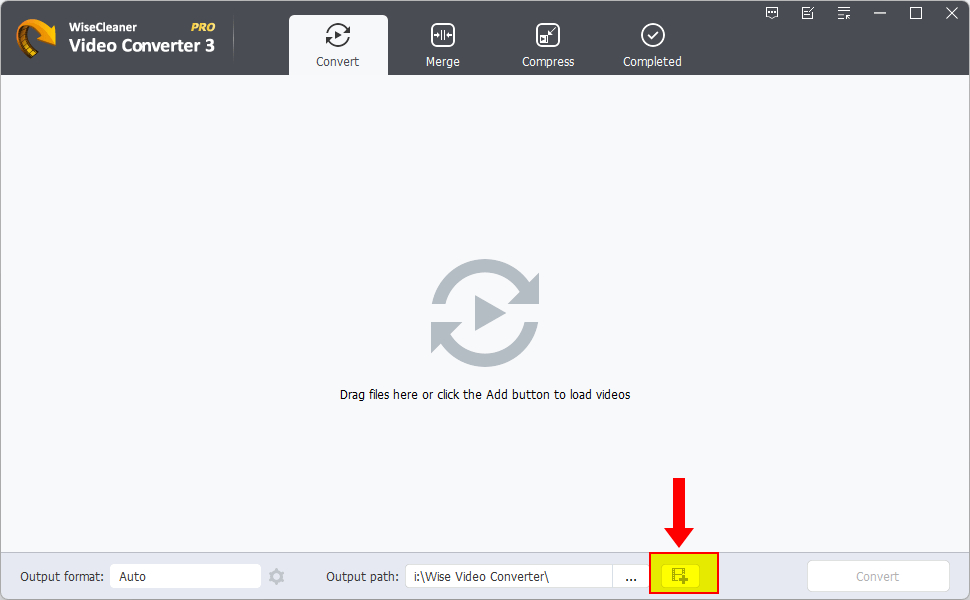
Главное окно построено так, чтобы разные типы обработки не смешивались. Верхняя панель переключает Convert, Merge, Compress и Completed. Центральная область показывает список добавленных файлов, а нижняя панель хранит Output format, Output path и кнопку добавления. После импорта у каждой строки появляются индивидуальные действия: Watermark & Effects, Settings и Execute. В правом верхнем углу находится Menu с выбором языка, справкой и регистрацией.
Центральный список и действия для одного файла
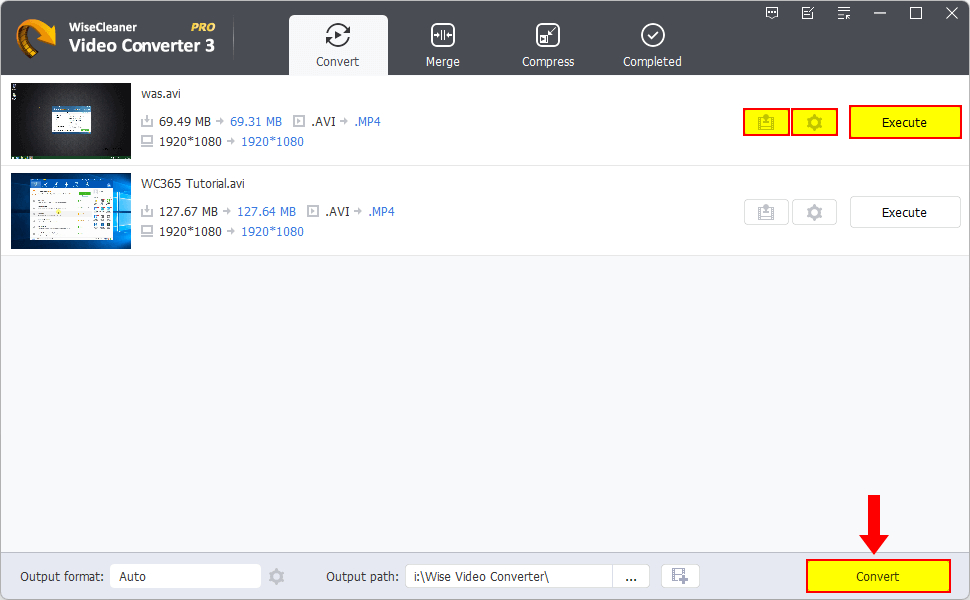
Строка исходника показывает миниатюру, имя, объём, разрешение и направление преобразования. Шестерёнка Settings относится к конкретному файлу, иконка Watermark & Effects открывает окно коррекции и watermark, а Execute запускает только эту строку. Такая компоновка полезна в смешанном списке: одному ролику можно назначить собственный профиль, другой оставить с общими параметрами, третий запустить отдельно, не затрагивая остальные.
Нижняя панель и общие параметры
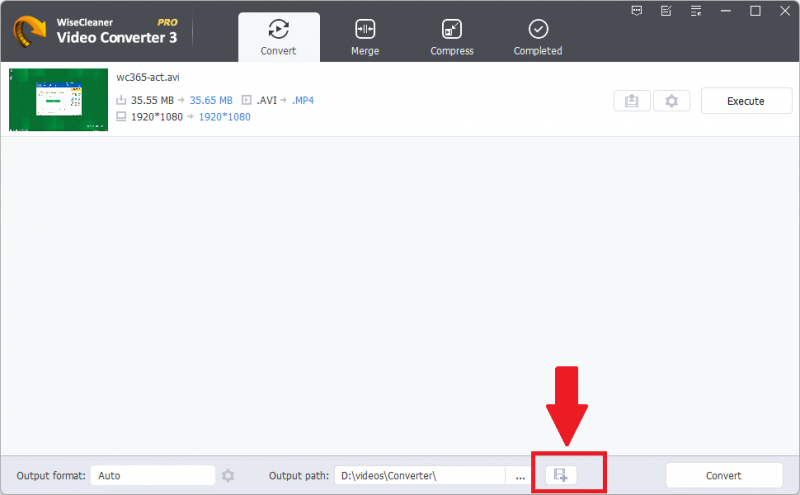
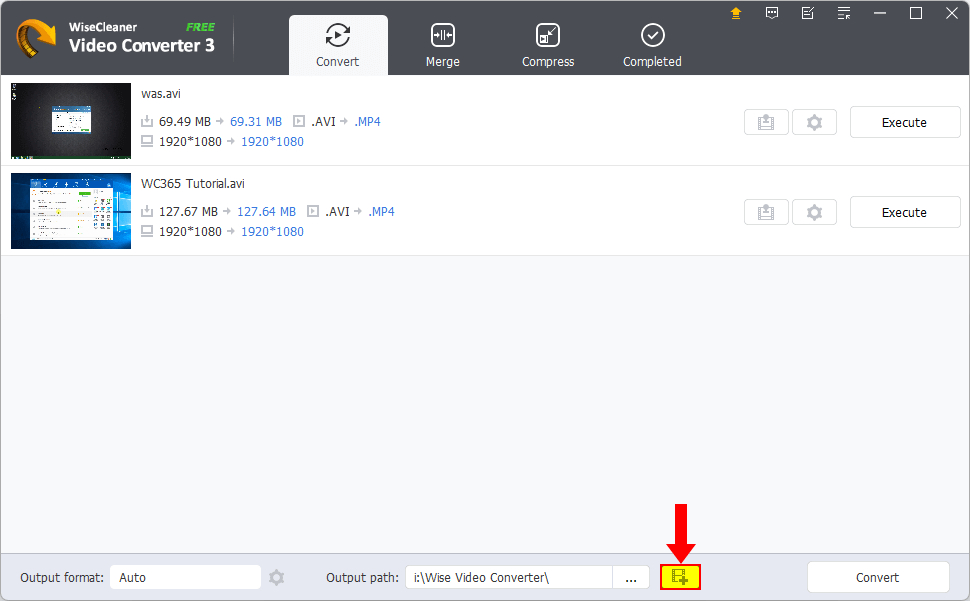
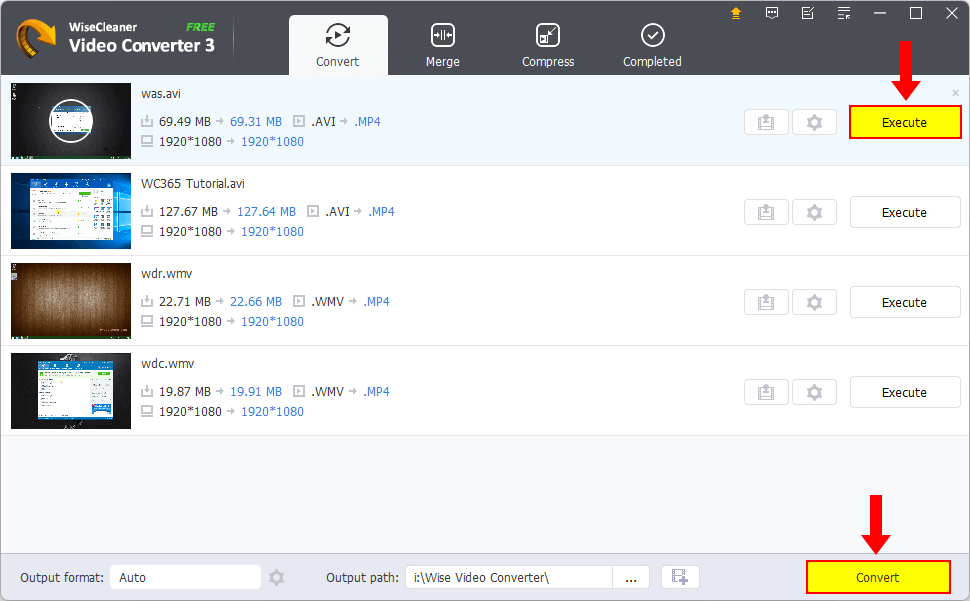
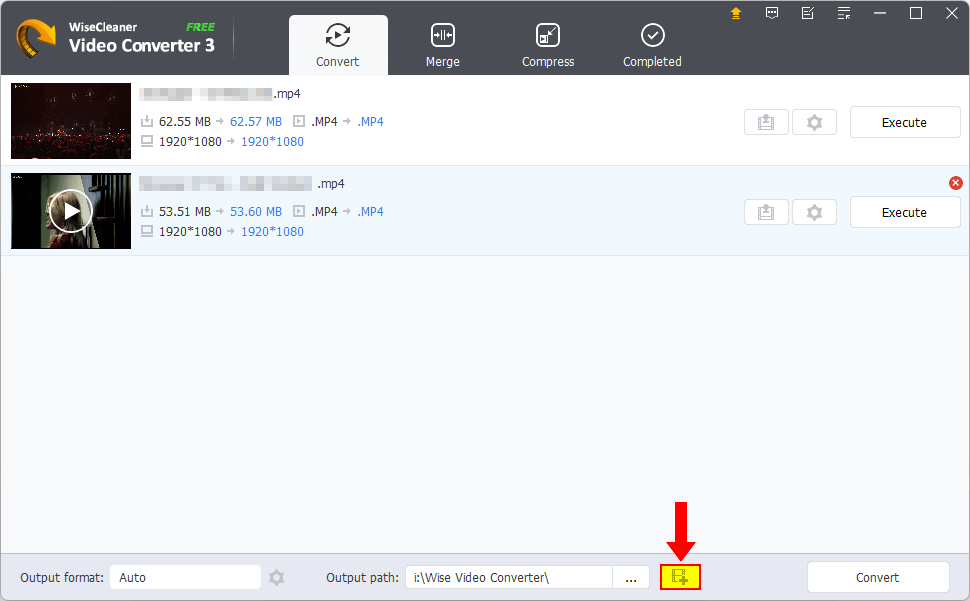
Нижняя область отвечает за пакетную обработку. Output path задаёт папку сохранения. Общая шестерёнка Settings применяется к списку; программа запрашивает подтверждение, когда параметры нужно распространить на несколько файлов. Рядом находится добавление новых роликов, а большая кнопка справа запускает Convert или Compress для всех элементов. Разница между Execute и общей кнопкой принципиальна: первая работает с одной строкой, вторая — с текущей пачкой.
Completed как контрольная точка
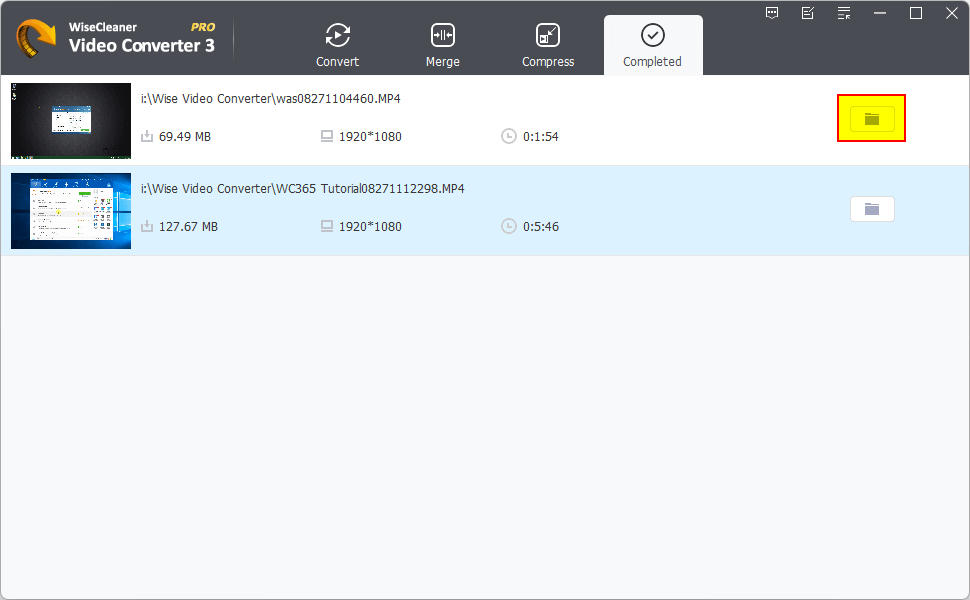
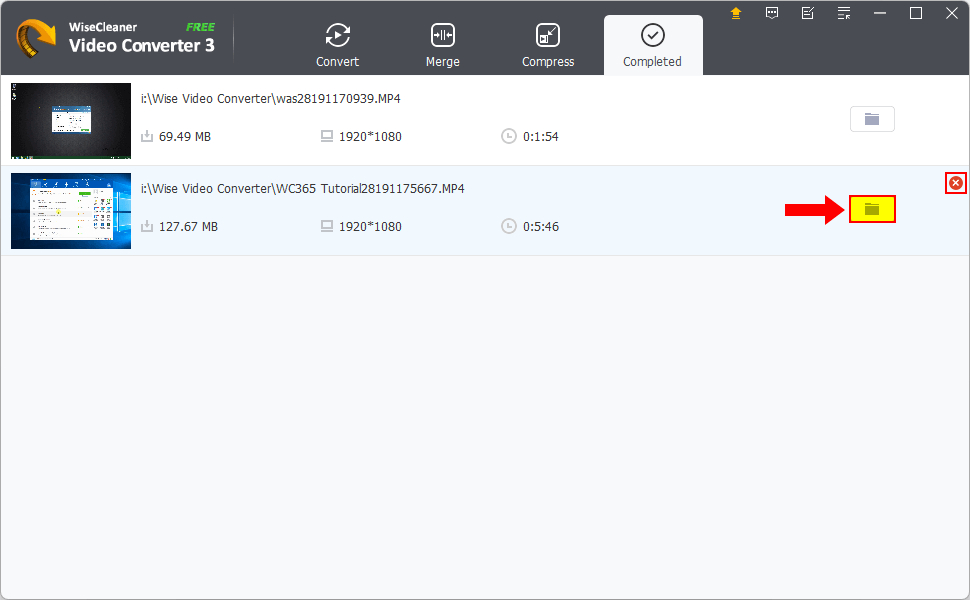
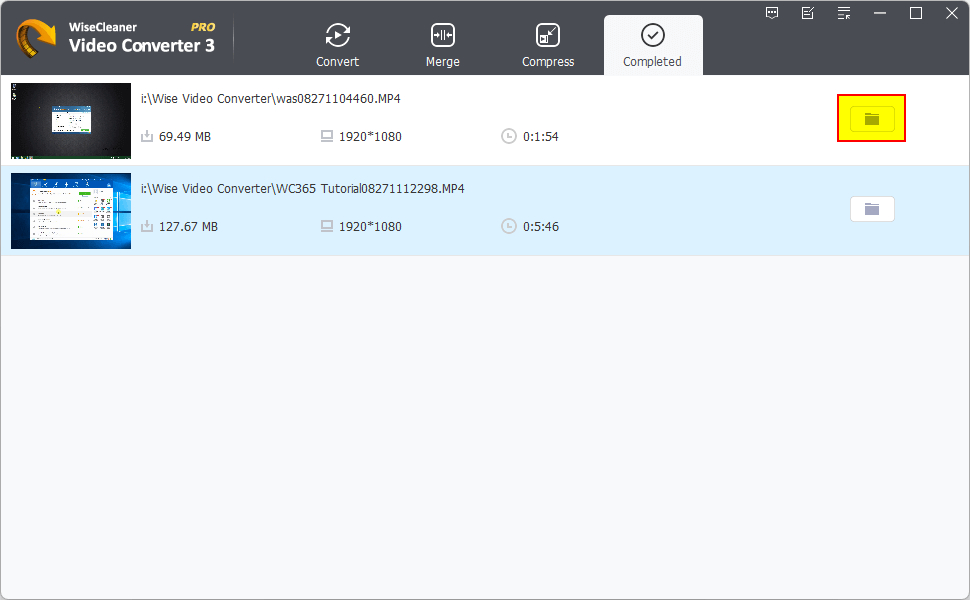
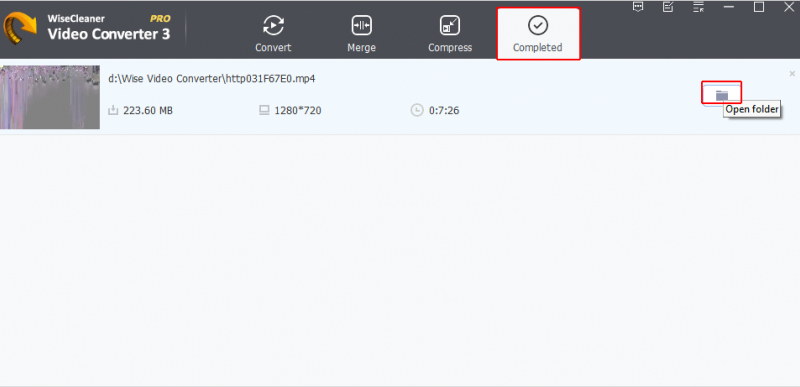
После завершения задача перемещается в Completed. Здесь проверяют, что файл действительно создан, и открывают его папку. Удаление записи из Completed очищает список программы, но не стирает готовый файл. Это важная деталь при проверке результата: сначала открывайте папку, воспроизводите итог и только затем убирайте запись из истории текущей сессии.
Как конвертировать видео в MP4, MKV, WebM и другие форматы
Базовый сценарий выполняется в Convert. Перед запуском определите, нужен ли только новый контейнер или одновременно другое разрешение. Для сохранения геометрии и детализации разумно сначала выбирать Same as source, а затем менять параметры только при конкретной необходимости. Для совместимого повседневного результата MP4 остаётся самым прямым вариантом, а HEVC MP4 и HEVC MKV подходят для задач, где требуется более современный видеокодек и поддерживающее его устройство.
Шаг 1. Добавьте один файл или сразу пачку
Откройте Convert и перетащите ролик в центральную область либо нажмите Add внизу. Для нескольких файлов из одной папки выделяйте последовательный диапазон через Shift или отдельные элементы через Ctrl. После добавления проверьте имена и исходные характеристики в списке. До настройки профиля полезно убедиться, что в пачку не попали лишние файлы: Delete справа удаляет строку из задания, не затрагивая исходник на диске.
Шаг 2. Выберите выходной формат и профиль
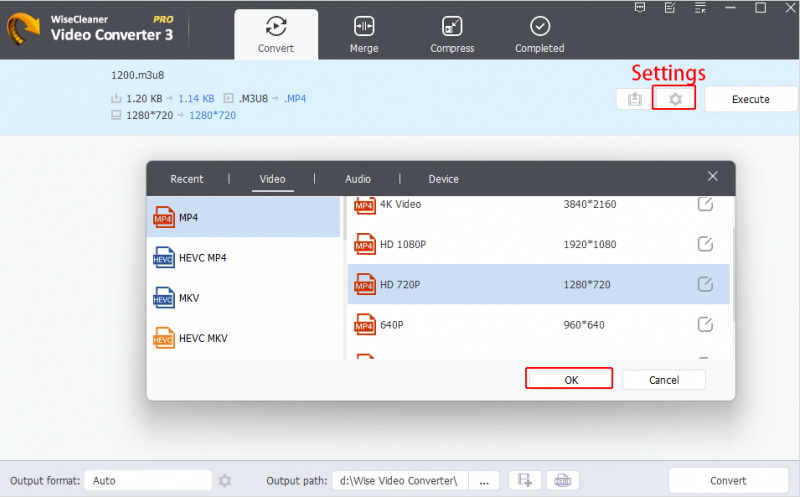
Для одного ролика нажмите шестерёнку Settings в его строке. Для всей пачки используйте нижний Settings. В открывшемся окне перейдите на Video. Слева выберите MP4, HEVC MP4, MKV, HEVC MKV, MOV, AVI, WMV, WebM, M4V или MPEG. Справа задайте профиль. Same as source сохраняет исходное разрешение; готовые пресеты 4K Video, HD 1080P, HD 720P, 640P, SD 576P и 480P одновременно задают понятную целевую геометрию кадра.
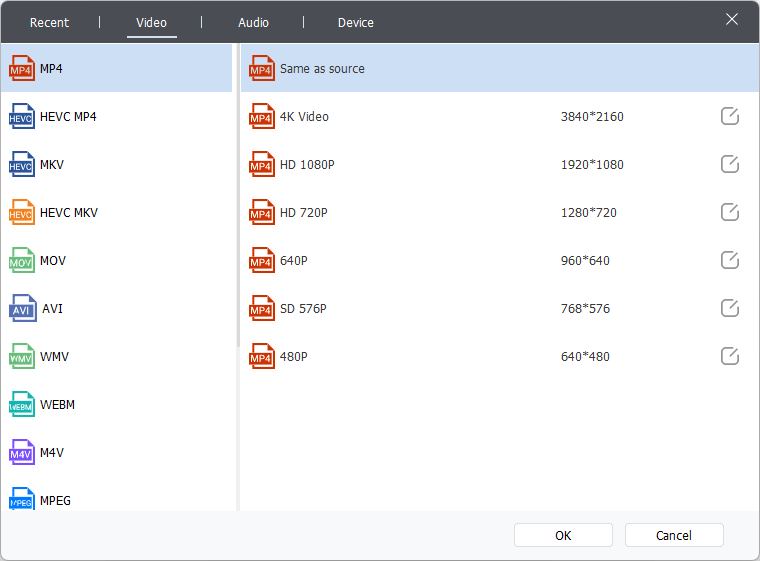
После выбора нажмите OK. При работе через общий Settings программа предлагает применить настройку к списку. Перед запуском посмотрите на строку файла: направление исходный формат → выходной формат должно измениться на выбранный вариант. Это простая проверка, которая предотвращает ситуацию, когда обработка уже началась, а профиль остался прежним.
Шаг 3. Запустите один ролик или всю очередь
Нажмите Execute справа от конкретного файла для единичной конвертации. Для пачки нажмите Convert в правом нижнем углу. Во время работы не меняйте Output path и не удаляйте исходники: программа использует текущие задания до завершения. После окончания откройте Completed, нажмите значок папки и воспроизведите готовый файл. Проверьте начало, середину и конец ролика, синхронность звука, разрешение и фактическое расширение файла.
При подготовке файлов под конкретную площадку сначала определите требования к формату и разрешению. Для этого пригодится материал Xeon Live о выборе формата видео для разных сценариев. Wise Video Converter отвечает за само преобразование, но целевой профиль стоит выбирать исходя из устройства или канала публикации, а не по принципу «чем меньше файл, тем лучше».
Перед большой пачкой сделайте один контрольный экспорт. Возьмите типичный файл из набора, назначьте общий профиль и запустите Execute только для него. После проверки разрешения, звука и совместимости применяйте тот же профиль ко всему списку. Такой порядок экономит время на повторной обработке: ошибка в профиле обнаруживается на одном ролике, а не после завершения всей очереди.
При выборе между Same as source и готовым профилем ориентируйтесь на конечную задачу. Same as source полезен, когда нужно поменять контейнер без намеренного уменьшения разрешения. HD 1080P или HD 720P выбирайте, когда целевое устройство или канал публикации требует конкретный размер кадра. Не повышайте разрешение низкокачественного исходника ради цифры в профиле: увеличение геометрии не возвращает отсутствующие детали.
Как извлечь MP3, WAV или AAC из видео
Извлечение аудио выполняется в том же Convert, поэтому отдельный модуль осваивать не требуется. Важная логика здесь такая: сначала добавляется видео, затем выход переводится с Video на Audio. Для речи и универсальной совместимости чаще всего подходит MP3; WAV удобен для дальнейшей обработки без дополнительного сжатия с потерями, а AAC используется в распространённых мобильных и видеосценариях.
Шаг 1. Загрузите видео и откройте Audio в Settings
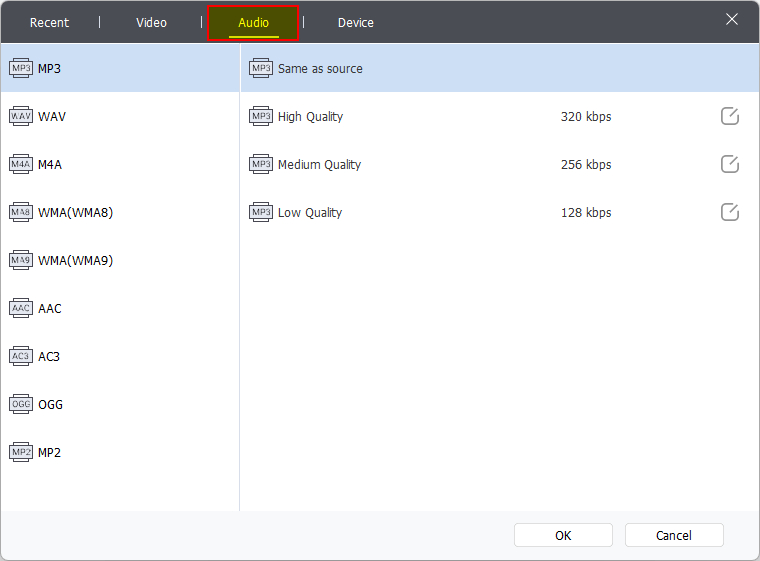
Добавьте один или несколько роликов через Add или drag and drop. Нажмите Settings у строки либо общую шестерёнку внизу. Переключитесь на вкладку Audio. В левой колонке доступны MP3, WAV, M4A, WMA(WMA8), WMA(WMA9), AAC, AC3, OGG и MP2. После выбора формата справа появляются готовые уровни качества.
Шаг 2. Выберите качество и проверьте направление преобразования
Для MP3 в интерфейсе предусмотрены Same as source, High Quality 320 kbps, Medium Quality 256 kbps и Low Quality 128 kbps. Для голосовой записи 128–256 kbps обычно достаточно по практическому смыслу, а 320 kbps сохраняет более высокий битрейт для музыкального материала. После выбора нажмите OK. В строке задания справа от исходного контейнера должна появиться стрелка к MP3 или другому выбранному аудиоформату.
Для серии лекций или интервью используйте общий Settings и применяйте один аудиопрофиль ко всему списку. Это устраняет разнобой между файлами и делает последующую сортировку проще. Для более общего понимания преобразования видео в звук на Xeon Live есть отдельная инструкция по конвертации видео в MP3.
Шаг 3. Запустите извлечение и проверьте аудиофайл
Нажмите Execute для одного ролика или Convert для пачки. После завершения откройте Completed и папку результата. Проверьте, что файл получил нужное расширение, корректно открывается в аудиоплеере, имеет ожидаемую длительность и не содержит обрыва в конце. Для интервью и лекций дополнительно прослушайте несколько участков с речью: на них легче заметить слишком агрессивное сжатие или проблемы с уровнем громкости.
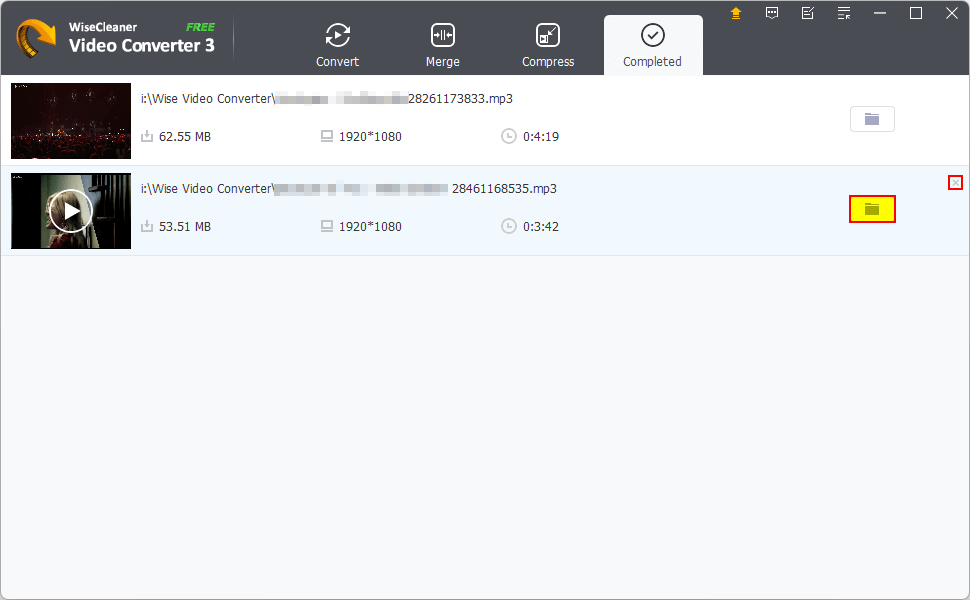
Для пакетного извлечения аудио заранее приведите имена файлов к понятной схеме. Wise Video Converter сохраняет результаты в выбранную папку, поэтому одинаковые названия из разных источников создают путаницу при последующей сортировке. После конвертации сопоставьте количество строк в Completed с количеством исходников и выборочно прослушайте начало и конец нескольких файлов.
MP3 удобен как универсальный финальный формат для прослушивания и пересылки. WAV занимает больше места, но лучше подходит как промежуточный файл для дальнейшего монтажа или обработки. AAC полезен для совместимых современных устройств и медиасценариев. Выбор формата делайте до запуска пачки, потому что повторное преобразование уже сжатого аудио добавляет лишний этап и не улучшает исходное качество.
Как уменьшить размер видео в режиме Compress
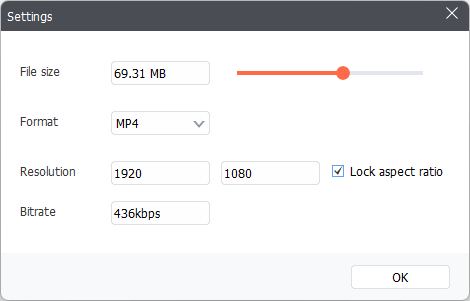
Compress предназначен именно для контроля размера, поэтому он удобнее обычного Convert, когда главная цель — сделать файл легче. В Settings этого режима доступны File size, Format, Resolution, Bitrate и Lock aspect ratio. Эти параметры связаны: уменьшение разрешения снижает объём сильнее, чем небольшое изменение битрейта, а чрезмерно низкий bitrate быстрее всего проявляется на движении, мелких деталях и градиентах.
Шаг 1. Добавьте файл и откройте настройки сжатия
Перейдите в Compress, добавьте ролик и нажмите шестерёнку Settings. Для пачки в версии 3.1.5 можно применять единый коэффициент сжатия ко всем файлам или задавать параметры индивидуально. Сначала определите цель: уменьшить файл до конкретного размера, понизить разрешение для мобильного просмотра либо снизить битрейт при сохранении геометрии кадра. Одновременное резкое уменьшение всех параметров обычно даёт лишнюю потерю качества, поэтому меняйте их осмысленно.
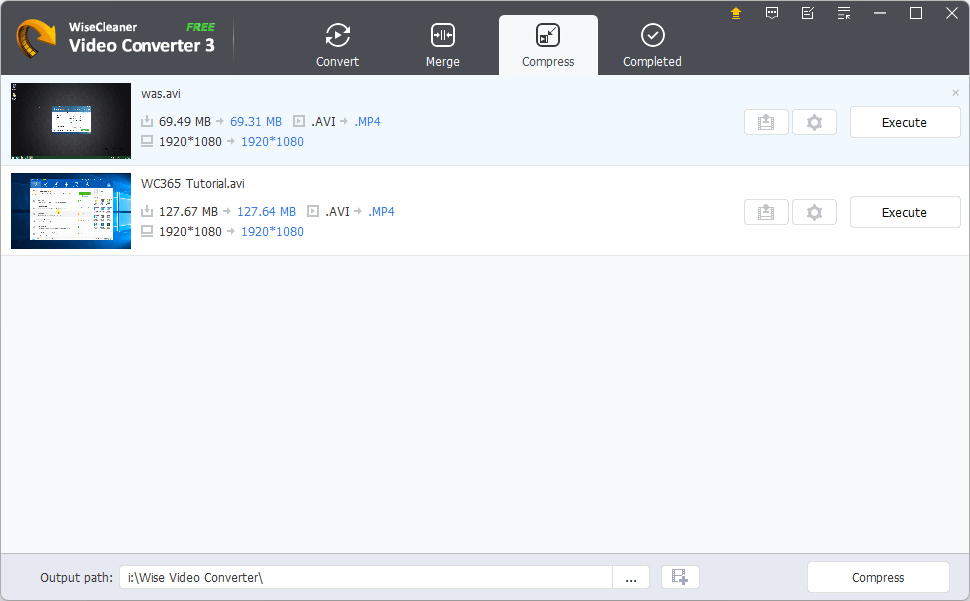
Шаг 2. Настройте File size, Resolution и Bitrate
File size задаёт ориентир по итоговому объёму. Format определяет контейнер. Resolution задаётся двумя полями ширины и высоты; включённый Lock aspect ratio сохраняет пропорции кадра при изменении одной стороны. Bitrate управляет количеством данных в видеопотоке. Для безопасной практической настройки начните с сохранения исходного разрешения и умеренного уменьшения bitrate. Когда этого недостаточно, снижайте разрешение на один разумный уровень и снова оценивайте результат.
Для роликов, предназначенных для пересылки или внутренней публикации, полезно сохранять исходник отдельно. Сжатая копия должна иметь другое имя или лежать в другой папке. Это позволяет сравнить изображения на одинаковых фрагментах и вернуться к оригиналу без повторного экспорта. Подробная схема выбора компромисса между размером и качеством разобрана на Xeon Live в материале как уменьшить вес видео.
Шаг 3. Запустите Compress и сравните результат с исходником
Для одного файла нажмите Execute, для всей пачки — Compress. После завершения откройте Completed и сравните размер исходника и результата. Затем воспроизведите одинаковые участки с движением, мелким текстом и тёмными градиентами. На этих сценах быстрее всего видны блоки, смазывание и потеря деталей. При заметных артефактах вернитесь в Settings, увеличьте bitrate или верните более высокое разрешение и повторите обработку.
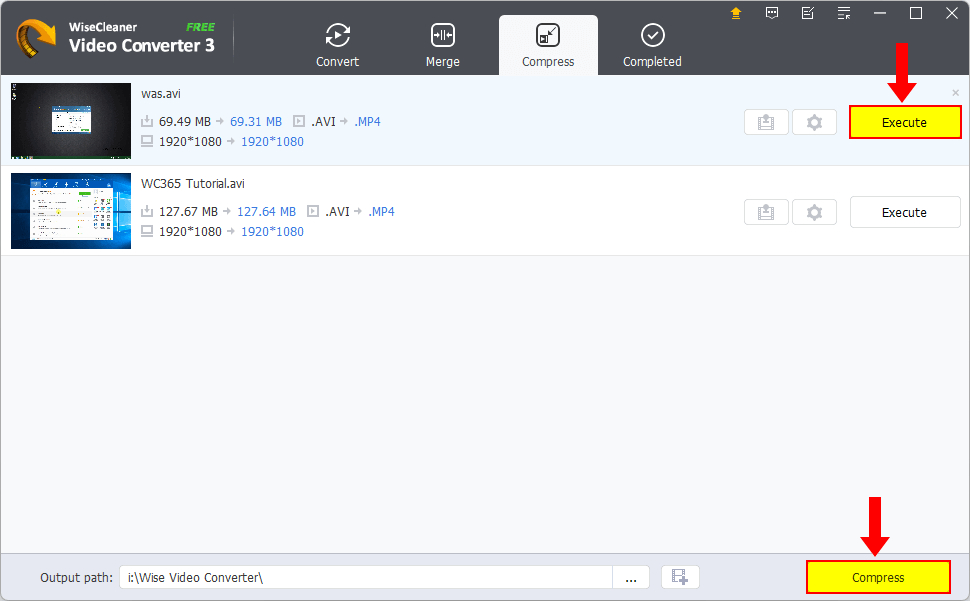
Практичная схема настройки Compress состоит из трёх проходов. Сначала оставьте исходное разрешение и уменьшите bitrate умеренно. Если размер всё ещё велик, снизьте разрешение на один уровень и снова проверьте качество. File size используйте как целевой ориентир, а не как единственный критерий: два ролика одинаковой длительности могут по-разному переносить сжатие из-за количества движения, шума и мелких деталей.
Для серии однотипных роликов применяйте общий коэффициент сжатия только после теста на характерном файле. Затем проверьте не один, а несколько результатов: спокойный фрагмент, динамичную сцену и кадр с мелким текстом. Так быстрее выявляется режим, который хорошо выглядит на статике, но распадается на блоки во время движения.
Как объединить несколько роликов в один файл
Merge работает как простая последовательная склейка. Программа объединяет несколько видео одного формата, а порядок элементов в списке становится порядком фрагментов в итоговом файле. Разные форматы напрямую в один merge-проект не складываются: разнотипные исходники сначала нужно привести к единому формату через Convert, а затем добавить в Merge.
Шаг 1. Подготовьте единый формат и правильный порядок
Сначала проверьте расширения исходников. Для набора MP4 переходите сразу в Merge. Для смеси MP4, MOV и AVI выполните пакетную конвертацию в один общий формат, например MP4, а потом добавьте получившиеся файлы в Merge. Загружайте ролики в нужной последовательности: программа использует порядок списка. При ошибке удалите лишнюю строку кнопкой Delete и добавьте её заново в требуемом месте.
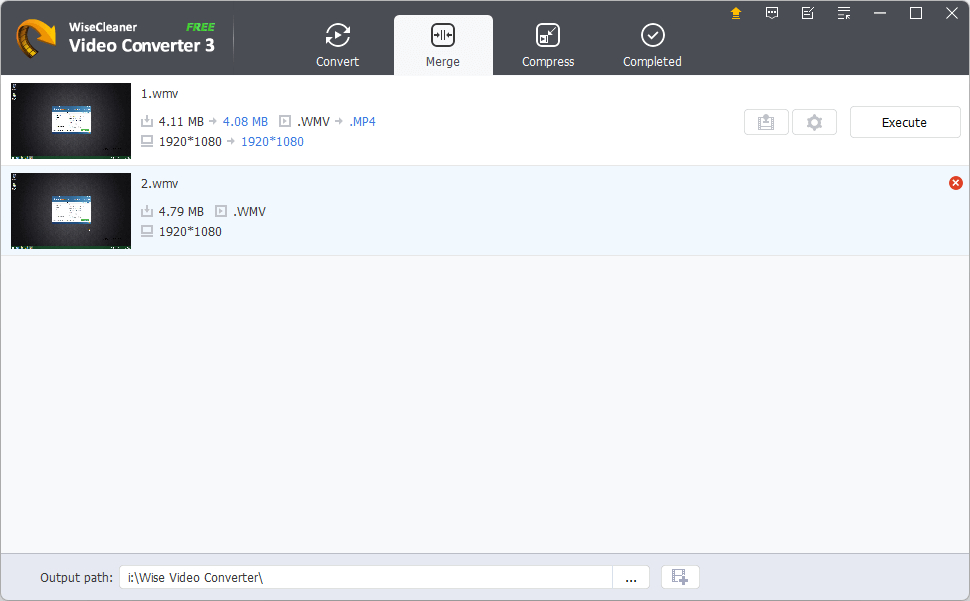
Шаг 2. Выберите выходной профиль и запустите склейку
Откройте Settings и задайте выходной формат или профиль. Для нескольких роликов используйте нижний Settings и примените параметры ко всему списку. При необходимости Watermark & Effects можно настроить до объединения. После подготовки нажмите Execute у первого файла — это запускает объединение. Во время процесса в строке отображаются прогресс и ориентировочное оставшееся время.
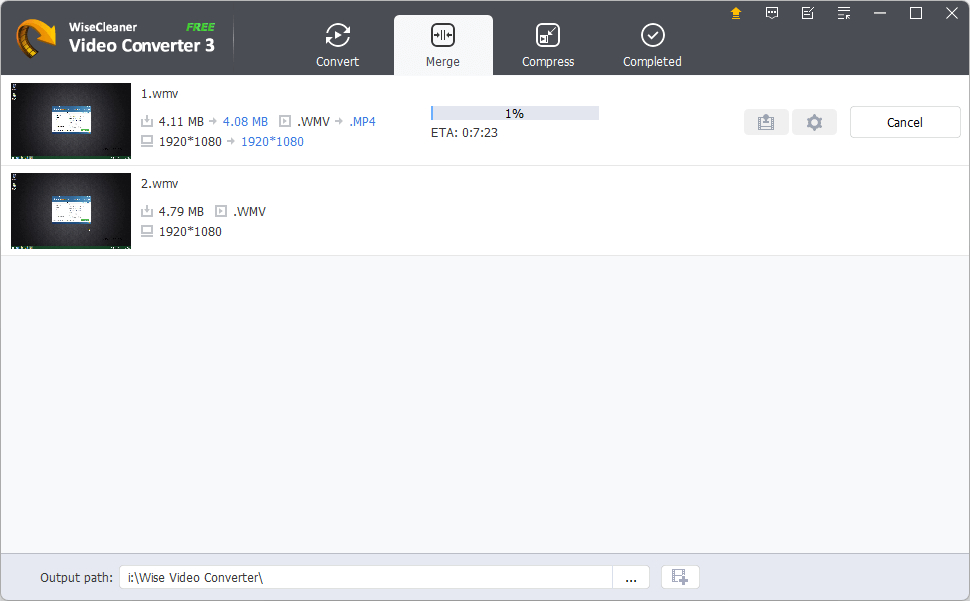
Шаг 3. Проверьте стыки между фрагментами
После завершения откройте Completed и воспроизведите участки вокруг каждого стыка. Проверьте, что фрагменты идут в правильном порядке, звук не пропадает на границе и длительность результата соответствует сумме исходных частей. В ветке 3.1.4 в функцию Merge добавлены transition effects, но режим остаётся инструментом простой склейки, а не монтажной средой. Для точной нарезки по таймкоду, перестановки клипов на дорожках и сложных переходов нужен видеоредактор.
Перед Merge полезно сделать короткий preflight: одинаковый формат, правильная ориентация кадра, согласованное разрешение и ожидаемый порядок частей. Программа документированно требует единый формат, а визуальная однородность остаётся задачей пользователя. Когда один фрагмент вертикальный, другой горизонтальный, а третий заметно меньше по разрешению, простая склейка сохраняет эти различия и не превращает их автоматически в единый монтажный стиль.
После объединения сравните длительность результата с суммой исходных фрагментов и просмотрите переходы. Для длинной последовательности удобно заранее пронумеровать исходники в именах: 01, 02, 03 и далее. Тогда порядок в окне Merge легче контролировать ещё до запуска, а случайное удаление и повторное добавление заметно меньше влияет на последовательность.
Как добавить водяной знак, фильтр и базовую коррекцию
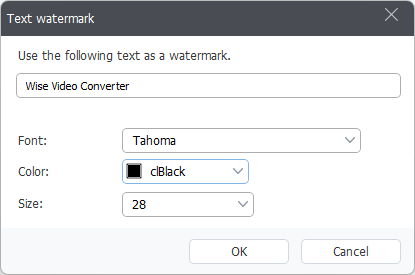
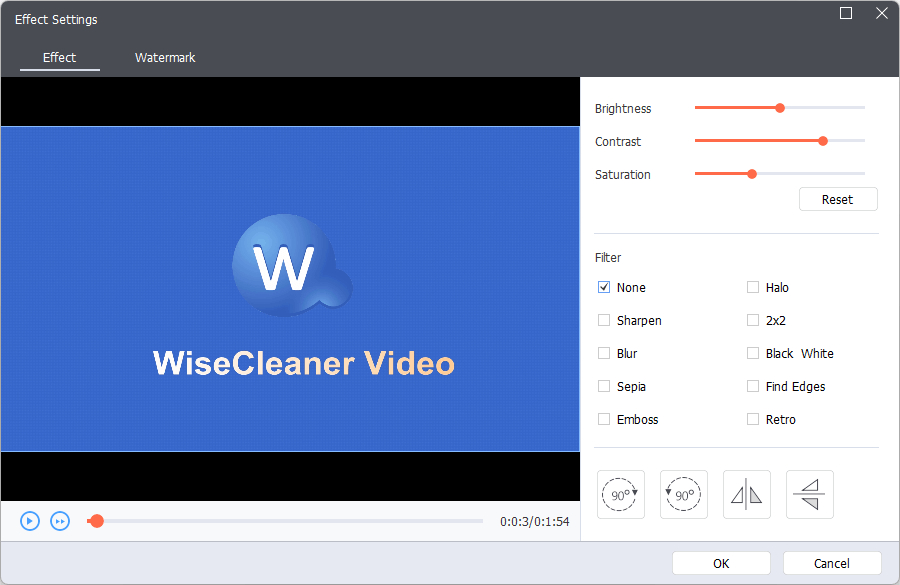
Watermark & Effects открывает отдельное окно Effect and Watermark. На вкладке Effect доступны Brightness, Contrast, Saturation, Reset, поворот, отражение и набор фильтров; в продукте заявлено 16 эффектов и фильтров. На вкладке Watermark добавляются изображение или текст. Для текстового watermark задаются шрифт, цвет и размер, а затем положение, прозрачность и время появления.
Шаг 1. Откройте Effect и сделайте минимальную коррекцию
Добавьте ролик в Convert или Compress и нажмите Watermark & Effects в его строке. На Effect сначала используйте только необходимые ползунки. Brightness поднимает или уменьшает яркость, Contrast меняет различие светлых и тёмных участков, Saturation — насыщенность. Фильтр выбирайте после базовой коррекции, потому что Sepia, Retro, Black White, Blur и другие эффекты заметно меняют характер изображения. Reset возвращает настройки блока к исходному состоянию.
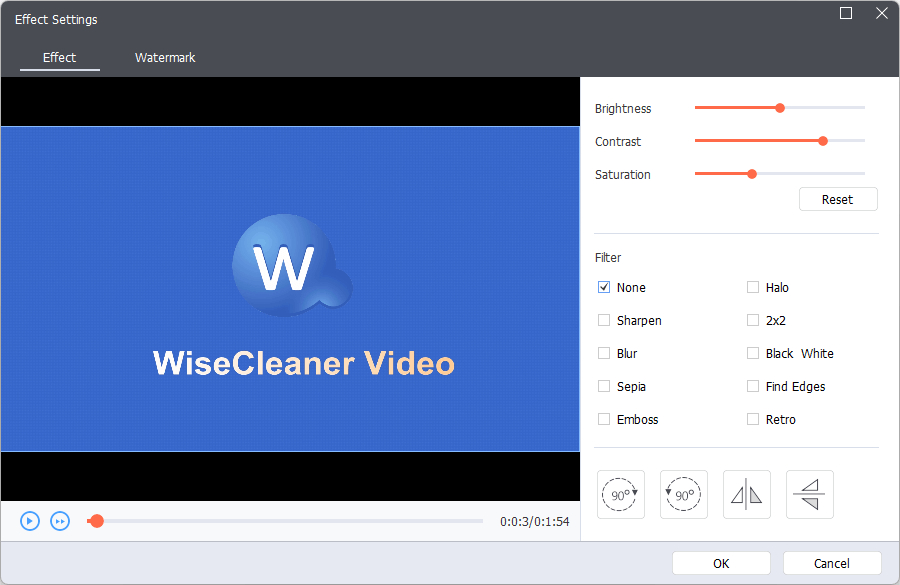
Шаг 2. Добавьте текстовый или графический watermark
Переключитесь на Watermark. Кнопка Picture используется для изображения, Text — для надписи. Для текста откройте Text, введите надпись, выберите Font, Color и Size и подтвердите. После добавления элемент появляется поверх предпросмотра. Размещайте watermark в зоне, где он остаётся читаемым, но не перекрывает значимый объект кадра. Для фирменного логотипа используйте прозрачный PNG, чтобы вокруг знака не появлялся прямоугольный фон.
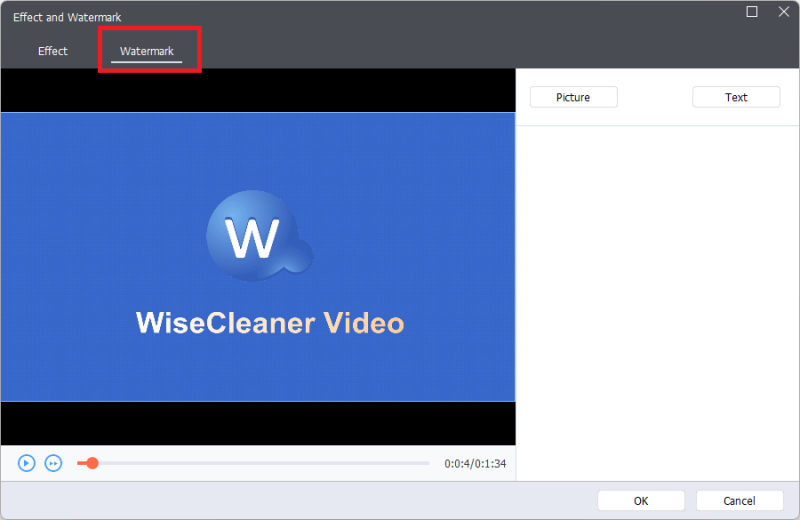
Шаг 3. Настройте прозрачность и время появления
После добавления watermark выделите его в списке и отрегулируйте Transparency. Поля Enter PTS и Leave PTS задают момент появления и исчезновения. Для постоянной метки оставьте интервал на всю длительность ролика; для краткой подписи задайте только нужный отрезок. Просмотрите начало, середину и финал в окне предпросмотра, затем нажмите OK и запустите Execute или общий Convert.
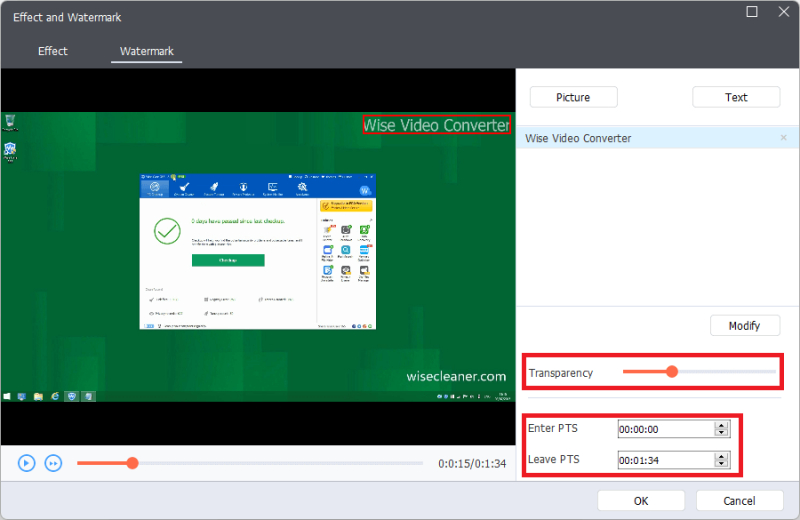
Эффекты и watermark применяются в процессе повторного кодирования, поэтому сначала настройте визуальные параметры, затем запускайте финальный Convert. Не делайте отдельный экспорт ради яркости, второй ради watermark и третий ради формата: в Wise Video Converter эти операции можно подготовить до одного запуска. Это сокращает число промежуточных файлов и упрощает контроль результата.
Текстовый watermark проверяйте на светлых и тёмных сценах. Цвет и прозрачность, хорошо заметные на одном кадре, могут исчезнуть на другом. Для графического логотипа используйте изображение с прозрачным фоном и располагайте его с небольшим отступом от края. Enter PTS и Leave PTS позволяют ограничить показ конкретным интервалом, поэтому постоянную и временную маркировку не нужно создавать в разных проектах.
Как работать с M3U8 и ускорять пакетные задачи
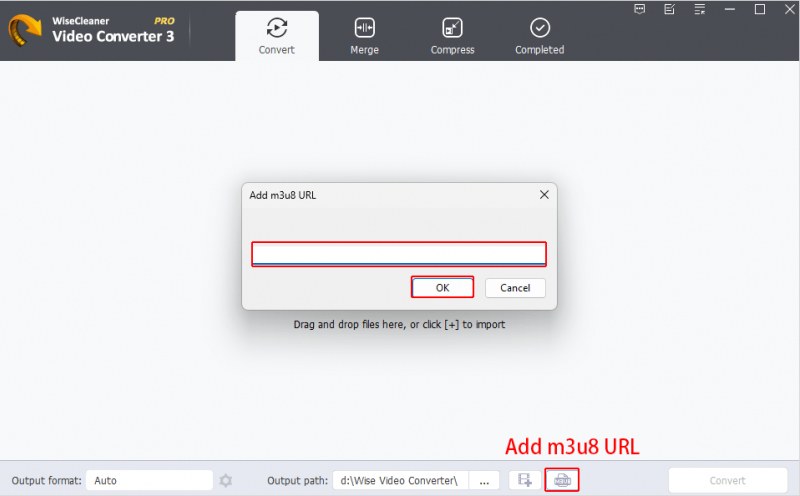
Версия 3.1.5 расширила преобразование M3U8 и добавила более удобное применение единого коэффициента сжатия к списку. В интерфейсе Convert для M3U8 используется отдельная кнопка Add m3u8 URL. Это сценарий для локальной или доступной пользователю HLS-плейлист-ссылки: программа принимает адрес, добавляет его как задание и затем использует обычные Settings, Output path и Convert.
Шаг 1. Добавьте M3U8 через отдельное поле
Откройте Convert и нажмите Add m3u8 URL в нижней панели. Вставьте ссылку на M3U8 и подтвердите OK. После загрузки задание появляется в списке как отдельный исходник. Проверьте имя, исходное разрешение и направление преобразования. Для защищённых потоков, недоступных без авторизации или специальных ключей, Wise Video Converter не отменяет ограничения источника: используйте только собственные или разрешённые к сохранению материалы.
Шаг 2. Назначьте формат и папку вывода
Нажмите Settings у M3U8-задания и выберите выходной формат. В показанном сценарии используются те же вкладки Video, Audio и Device, что и для обычных файлов. После выбора профиля подтвердите OK. Затем проверьте Output path и при необходимости измените его через кнопку обзора. Если нужно добавить ещё один M3U8, снова используйте нижнюю кнопку Add m3u8 URL, а не обычное добавление файлов.
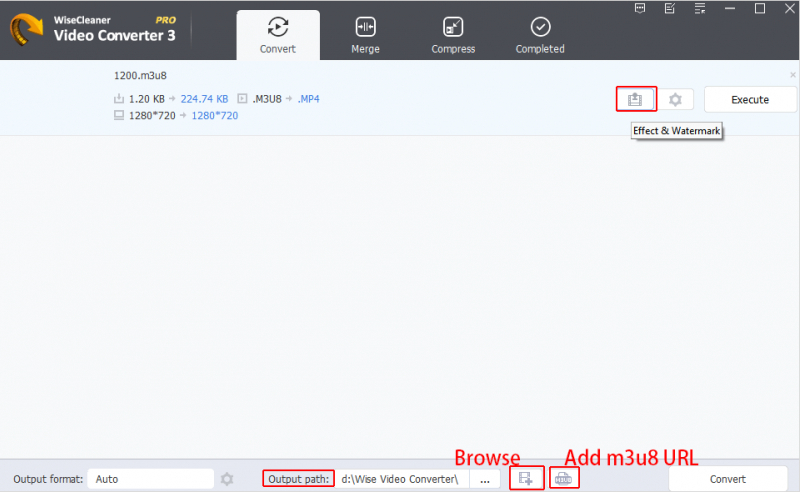
Шаг 3. Запустите конвертацию и проверьте готовый файл
Нажмите Convert. После завершения откройте Completed и Open folder. Проверьте длительность, начало и конец видео, а также участки около смены сегментов: итог должен воспроизводиться непрерывно. При работе с несколькими заданиями используйте единый Output path и заранее понятную схему именования. Это уменьшает риск перепутать исходники и результаты, особенно когда в одном сеансе обрабатываются обычные файлы, M3U8 и сжатые копии.
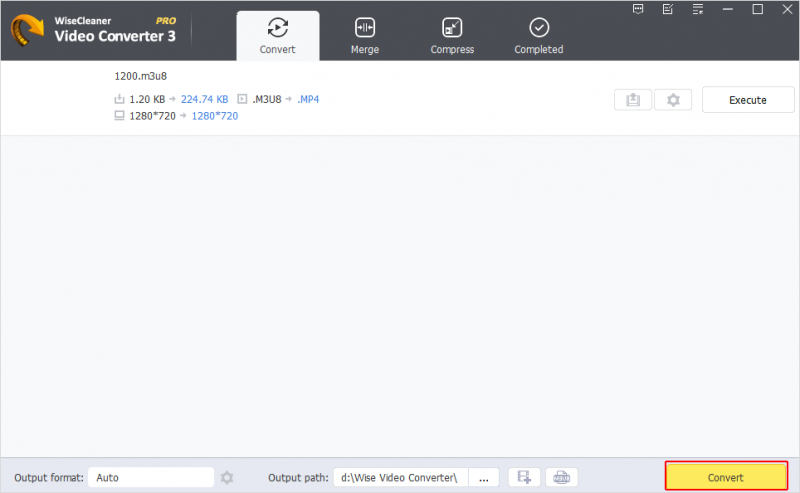
Пакетная схема, которая экономит время
Для регулярных однотипных задач используйте один и тот же порядок: сначала добавляйте все исходники, затем применяйте общий Settings, после этого задавайте единый Output path и только затем запускайте очередь. Индивидуальные настройки оставляйте только для исключений. Для серии роликов под один канал публикации этот порядок быстрее, чем повторять полный цикл по одному файлу, и снижает число случайных расхождений в разрешении или аудиопрофиле.
После пакетной обработки не ограничивайтесь фактом появления файлов в Completed. Откройте несколько результатов из начала, середины и конца списка, сравните разрешение, длительность и фактический размер. Такой выборочный контроль особенно важен после общего сжатия: один проблемный исходник с необычным разрешением или битрейтом может выглядеть хуже остальных даже при одинаковой настройке.
При M3U8-сценарии сначала убедитесь, что ссылка относится к материалу, который вам разрешено сохранять, и что она доступна в текущей среде. Затем выполняйте обычный контроль профиля и Output path. После завершения особенно важна проверка непрерывности воспроизведения: HLS состоит из сегментов, поэтому просмотрите несколько точек по всей длительности итогового файла, а не только первые секунды.
Пакетную обработку удобно строить как повторяемый регламент: входная папка, единый профиль, отдельная выходная папка, тест одного файла, запуск всей очереди, выборочная проверка Completed. Такой порядок полезнее попытки ускориться за счёт пропуска контроля. Основная экономия времени появляется от общих Settings и общей кнопки запуска, а не от отказа от проверки итогов.
Ограничения, типичные ошибки и проверка результата
Большинство проблем в Wise Video Converter связано не со скрытыми настройками, а с неверным выбором режима, несовместимым планом обработки или недостаточной проверкой результата. Документированное ограничение Free — длительность до 30 минут для конвертации, сжатия и merge при отсутствии лимита по числу файлов. Для Merge дополнительно требуется единый исходный формат. Эти два условия стоит проверить до запуска длинной очереди.
Файл не добавляется перетаскиванием
Используйте штатную кнопку Add вместо drag and drop. Сам механизм добавления через Add документирован как равноправный способ импорта и не зависит от перетаскивания. Для серии файлов откройте папку через диалог выбора и примените Ctrl или Shift. После загрузки убедитесь, что все нужные строки появились в центральной области и ни один файл не был пропущен.
Merge не принимает разнотипные ролики
Приведите исходники к одному формату в Convert, затем откройте Merge и добавьте уже унифицированные версии. Не меняйте порядок после того, как мысленно утвердили последовательность: строки списка становятся порядком итоговой склейки. После объединения отдельно просмотрите стыки между клипами — именно там быстрее всего обнаруживается неверная очередность или проблема со звуком.
После сжатия качество стало заметно хуже
Вернитесь в Compress и ослабьте компрессию. Сначала увеличьте bitrate при сохранённом разрешении. При необходимости верните более высокое разрешение. Lock aspect ratio держите включённым, когда меняете геометрию, чтобы не получить растянутый кадр. Затем повторно сравните несколько сложных сцен: движение, мелкий текст, тёмные участки и градиенты.
Результат создан, но его трудно найти или проверить
Используйте Completed и кнопку открытия папки. До новой обработки задавайте понятный Output path и не складывайте исходники с готовыми файлами без необходимости. Контроль результата должен включать не только открытие файла, но и проверку длительности, расширения, разрешения, звука и нескольких временных участков. Удаление записи из Completed не удаляет сам файл, поэтому очищать историю безопасно после того, как папка результата уже проверена.
Плюсы, минусы, альтернативы и практический выбор
Wise Video Converter хорошо раскрывается как узкий рабочий инструмент: он быстро объясняет свою логику, держит основные действия на поверхности и не требует разбираться в профессиональном энкодинге для простых задач. Одновременно эта простота задаёт границы: программа не предназначена для сложного монтажа и даёт меньше ручного контроля, чем технические транскодеры.
Плюсы
- Отдельные понятные режимы Convert, Merge, Compress и Completed.
- Пакетная обработка с общими настройками для нескольких файлов.
- Извлечение MP3 и других аудиоформатов через тот же интерфейс Settings.
- Наглядные параметры сжатия: File size, Format, Resolution и Bitrate.
- Текстовые и графические watermarks, базовые фильтры, яркость, контраст и насыщенность.
- Поддержка M3U8 в актуальной версии 3.1.5 и применение общего коэффициента сжатия к списку.
- Понятный доступ к готовым файлам через Completed и Open folder.
Минусы
- Free ограничивает длину конвертируемого, сжимаемого или объединяемого видео 30 минутами.
- Merge требует исходники одного формата; разнотипные файлы сначала нужно унифицировать через Convert.
- Нет монтажного таймлайна, многодорожечного редактирования и сложной постобработки.
- Меньше детального контроля над энкодером, субтитрами, главами и очередями, чем у продвинутых транскодеров.
- Программа рассчитана на Windows; macOS и Linux не поддерживаются.
Чем отличается от HandBrake и XMedia Recode
Для технического транскодинга сильнее HandBrake: у него развиты пресеты, очередь, субтитры, главы, фильтры, постоянное качество и средний битрейт, а также выбор современных кодеков. Wise Video Converter проще воспринимается в задачах «добавить файл — выбрать профиль — получить результат» и отдельно выносит Merge и Compress в крупные вкладки.
XMedia Recode подходит для более глубокого контроля форматов, потоков и аппаратного кодирования на Windows. Wise Video Converter выигрывает не широтой параметров, а коротким рабочим циклом и меньшей плотностью настроек. Для регулярного тонкого энкодинга рациональнее XMedia Recode или HandBrake; для быстрых повседневных преобразований Wise Video Converter заметно легче в освоении.
Как выбрать режим под конкретную задачу
- Нужен другой формат без лишних изменений: Convert → Settings → Video → формат → Same as source → Execute/Convert.
- Нужен звук из ролика: Convert → Settings → Audio → MP3/WAV/AAC → качество → Convert.
- Нужно сделать файл легче: Compress → Settings → File size/Resolution/Bitrate → Compress → сравнение качества.
- Нужно склеить фрагменты: сначала единый формат, затем Merge → правильный порядок → Settings → Execute.
- Нужна простая подпись или логотип: Watermark & Effects → Watermark → Picture/Text → Transparency и интервал показа.
- Нужен M3U8 в обычном формате: Convert → Add m3u8 URL → Settings → Output path → Convert → Completed.
Итоговая рекомендация проста: Wise Video Converter подходит для пользователей Windows, которым нужен быстрый конвертер, компрессор и простой merge-инструмент в одном интерфейсе. Для коротких файлов бесплатная версия даёт доступ ко всем основным функциям; для материалов длиннее 30 минут потребуется Pro. Для сложного монтажа выбирайте видеоредактор, а для глубокого энкодинга — HandBrake или XMedia Recode. В своей нише Wise Video Converter ценен именно тем, что не усложняет типовой рабочий процесс.