WinMorph: где скачать и как пользоваться
WinMorph — специализированный редактор для управляемого морфинга и варпинга: он связывает нарисованные пользователем контуры, рассчитывает деформацию между ними и смешивает изображения во времени. скачать WinMorph бесплатно можно со страницы Xeon Live; ниже разобрана именно рабочая логика программы — от первого проекта и разметки до предпросмотра, исправления артефактов и вывода результата.
Программа заметно отличается от обычного фоторедактора. Здесь нет привычного сценария с кистями ретуши, проявкой RAW и набором художественных фильтров. Основной материал — геометрия: пользователь описывает линиями и фигурами те границы, которые должны перемещаться, а затем задает соответствия между исходным и целевым состоянием. Поэтому WinMorph особенно полезен там, где важен ручной контроль формы, но требует больше подготовки, чем автоматические приложения для мгновенного превращения лица.
Что умеет WinMorph и как читать интерфейс
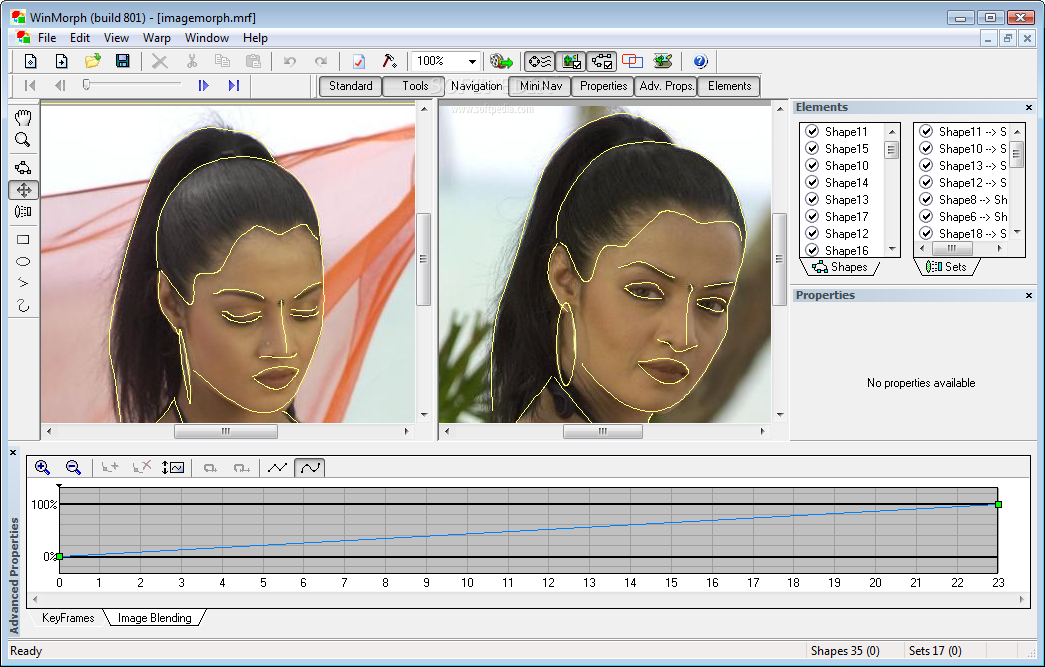
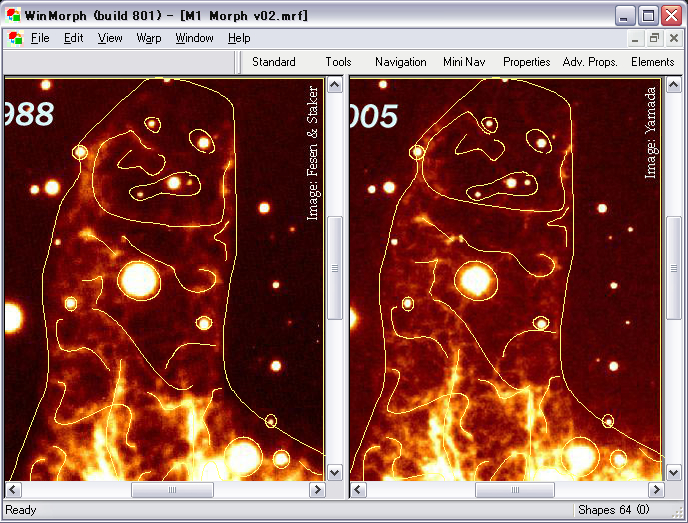
У WinMorph два базовых режима. Morph Project строит переход между двумя изображениями: обе картинки одновременно деформируются навстречу друг другу и смешиваются по времени. Warp Project работает с одним изображением: вы задаете существующую границу и ее желаемое положение, после чего соседние пиксели перемещаются вслед за этой парой. В обоих режимах результат определяется не количеством нарисованных линий, а тем, насколько осмысленно они описывают реальные границы объекта.
WinMorph работает как отдельное Windows-приложение и как модуль для Wax, поддерживает контурный морфинг, расширенное управление кадрами, смешиванием и деформацией. Плагины для Adobe Premiere и Vegas Video создавались для старых поколений этих программ. Поэтому автономную работу со статическими изображениями разумно считать основным переносимым сценарием, а старые плагины использовать только в совместимой среде.
Рабочая область, панели и режимы
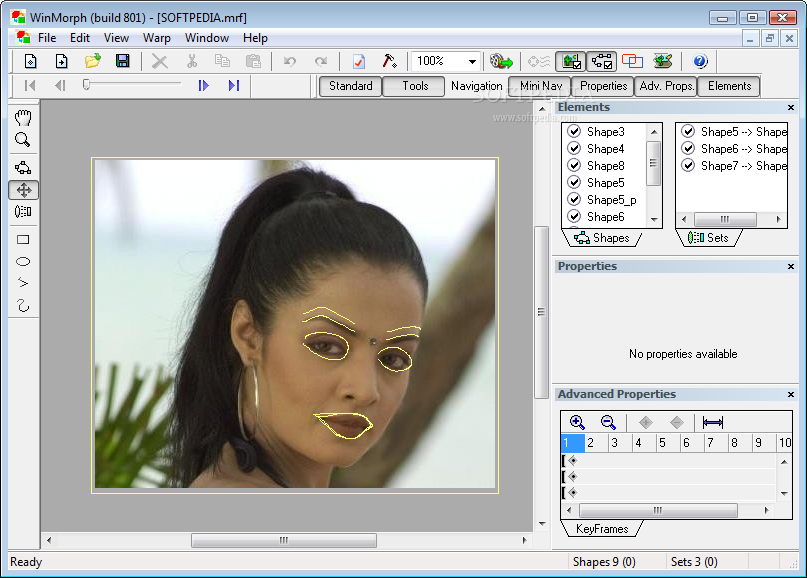
В Morph Project центральная область разделена на две панели — начальное и конечное изображения. В Warp Project остается одна основная панель. Сверху расположены стандартные команды и группы инструментов, а справа собраны Elements, Properties и Advanced Properties. Внизу и на навигационных панелях находятся элементы перехода между кадрами. Логика интерфейса становится проще, если разделить его на три слоя: рисование геометрии, управление связями и проверка изменения во времени.
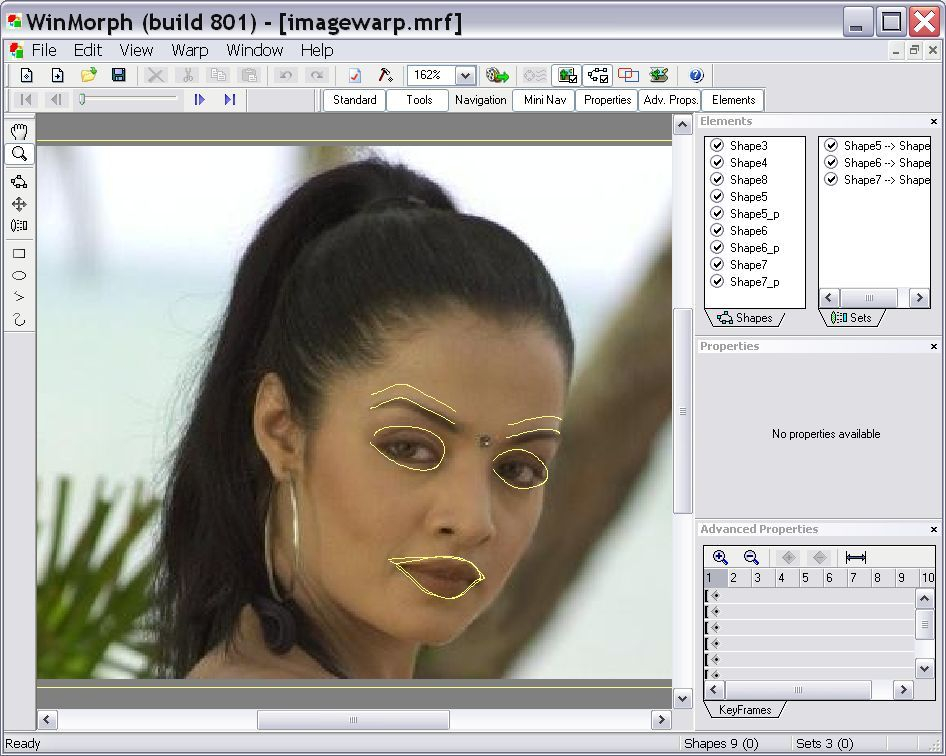
Elements нужен для выбора форм и наборов, особенно когда разметка становится плотной. Properties показывает параметры выделенного объекта, включая имя, связь, Strength, Divisions и состояние замыкания. Advanced Properties отвечает за изменение во времени: там видны опорные кадры формы, Shape Interpolation и, в морф-проекте, Image Blending. Такой разнос параметров полезен при диагностике: ошибка может находиться в самой линии, в связи между двумя линиями или в характере движения по времени, и эти причины не стоит смешивать.
Для визуального контроля есть Preview и Wireframe, а также переключатели показа изображений и форм. Preview показывает рассчитанный промежуточный вид, Wireframe — структуру деформации. Если сетка около одной детали резко сжимается, переворачивается или вытягивается, это прямой признак конфликтующих соответствий. Скрытие форм удобно для оценки чистого результата, а скрытие изображений — для проверки того, не пересекаются ли контуры и не перепутаны ли их пары.
Формы, наборы и свойства
WinMorph использует Rectangle, Ellipse, Polyline и Freehand. Прямоугольник удобен для рамок и областей с прямыми сторонами, эллипс — для глазных яблок, колес и овальных деталей, полилиния — для сложных краев, Freehand — для быстрого чернового контура. У формы можно править узлы, перемещать и масштабировать ее целиком, менять замкнутость и настраивать деление. Для точной работы полилиния обычно предсказуемее свободной линии: положение каждого узла понятно и проще сопоставляется со второй стороной морфа.
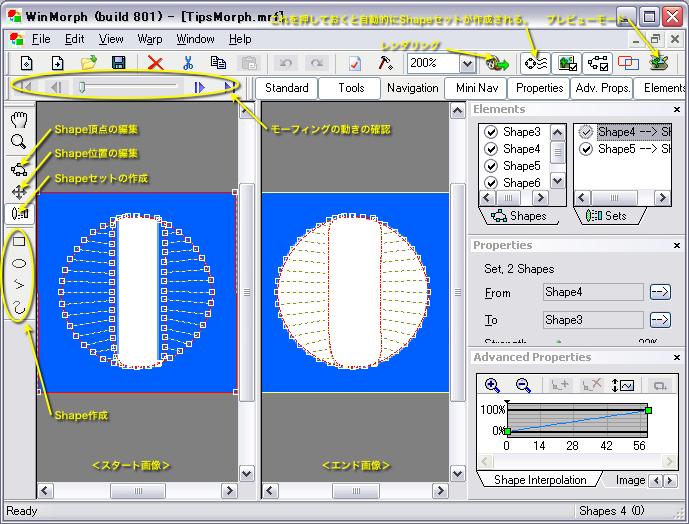
Связь двух форм называется Set. Смысл прост: линия на первом изображении описывает границу A, линия на втором — ту же смысловую границу B, а Set сообщает движку, что A должна перейти в B. Поля From и To показывают направление связи, а Swap меняет его. Особенно важно направление у открытых кривых: левый конец линии губ должен соответствовать левому концу второй линии губ. Даже хорошо нарисованные контуры дадут перекручивание, когда порядок их точек противоположен.
Strength регулирует пространственное влияние Set на окружающее изображение. Большое значение заставляет двигаться более широкую область, маленькое концентрирует воздействие ближе к форме. Divisions повышает внутреннюю детализацию расчета вдоль контура. Эти параметры полезно менять только после того, как сама геометрия и направление связи уже корректны: повышение точности не исправляет неправильно связанную границу, а чрезмерное влияние лишь распространяет ошибку на соседние участки.
Пошагово: морфинг между двумя изображениями
Для первого проекта лучше выбирать два изображения с близким кадрированием, похожей перспективой и сопоставимым положением главного объекта. Чем сильнее исходники различаются по масштабу и композиции, тем больше глобальной деформации придется описывать контурами. Подготовку размера, поворота, экспозиции и цвета удобнее сделать заранее во внешнем редакторе; общий подход к подготовке снимков разобран в материале Xeon Live о последовательной обработке фотографии от кадрирования до экспорта.
Создание проекта и подготовка исходников
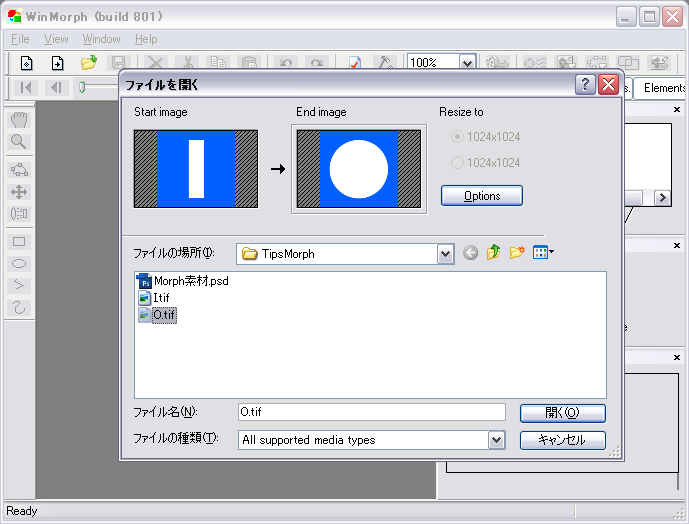
Шаг 1. Создайте новый Morph Project через File → New → Morph Project. В диалоге выберите два изображения: Start image и End image. Если программа сообщает о различии размеров, определите, какой источник будет приведен к другому, либо отмените создание и заранее подготовьте оба файла одинакового размера. Такой предварительный контроль снижает риск того, что большая часть формы будет расходоваться на простое масштабирование вместо содержательной деформации.
Шаг 2. После открытия проекта проверьте обе панели на масштабе, при котором виден весь объект. Сначала сравните положение внешнего силуэта, затем крупные внутренние ориентиры. Для портрета это овал лица, глаза, нос и рот; для предмета — углы, отверстия, оси и жесткие ребра. Не начинайте с мелких деталей. Цель первого прохода — убедиться, что изображения вообще можно связать без крупного перекручивания.
Шаг 3. Если один объект заметно смещен, используйте подготовку исходника до WinMorph, а не пытайтесь компенсировать все десятками форм. Кадрирование и базовое масштабирование уменьшают амплитуду будущей деформации. WinMorph принимает JPEG, BMP, PCX, PNG, PBM, TGA и TIFF. Камерные RAW в этот список не входят, поэтому RAW-файл сначала проявляют и сохраняют в поддерживаемом формате; для промежуточной работы без повторного сжатия удобен TIFF или PNG.
Шаг 4. Сохраните проект в отдельной рабочей папке рядом с копиями исходников. WinMorph — программа старого поколения, поэтому надежнее не перемещать источники по диску после создания проекта. В той же папке заранее создайте каталог для кадров результата. Такая структура полезна и после завершения работы: геометрия проекта, исходники и рассчитанная последовательность остаются вместе, а перекодирование видео не требует пересчитывать морфинг.
Разметка, связывание форм и проверка направления
Шаг 5. На первом изображении нарисуйте внешний контур главного объекта. Для лица подойдет замкнутая полилиния по овалу, для предмета — линия по силуэту или несколько линий по ребрам. Затем нарисуйте соответствующий контур на втором изображении. Старайтесь, чтобы точки приходились на одинаковые смысловые места: угол челюсти сопоставляется с углом челюсти, край крыла — с тем же краем, вершина прямоугольного предмета — с соответствующей вершиной.
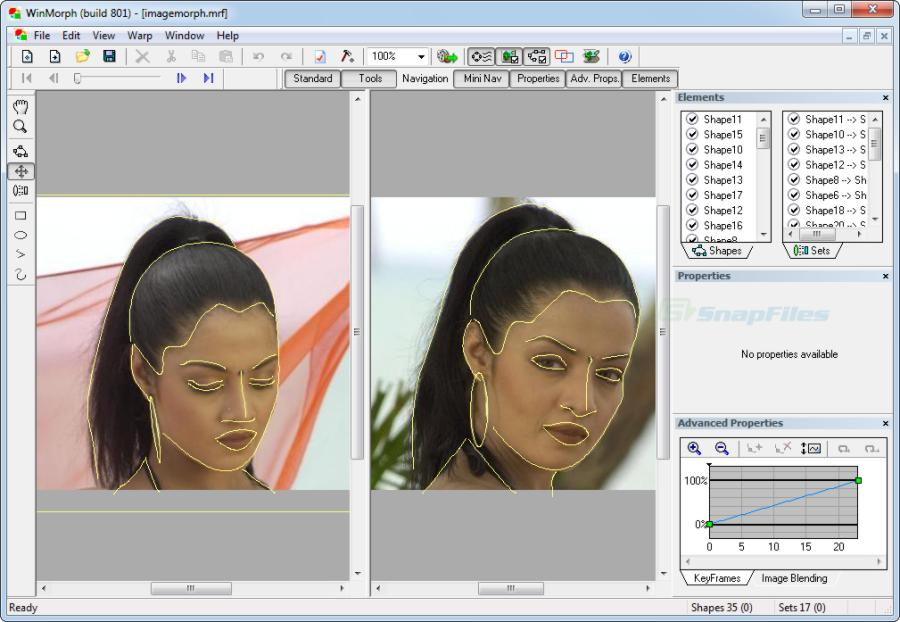
Шаг 6. Добавьте несколько внутренних ориентиров. На лице начните с контуров глаз и губ, затем добавьте нос и линию волос. На жестком объекте отметьте углы и длинные прямые, которые должны сохранить форму. Не покрывайте изображение сетью из десятков линий с первого раза. Редкая, но логичная разметка быстрее показывает, где именно возникает ошибка; дополнительные формы имеет смысл добавлять только после просмотра середины перехода.
Шаг 7. Выделите пару соответствующих форм и примените Associate, чтобы создать Set. В списке Sets проверьте From и To. Если направление обратное, используйте Swap. Для открытых кривых дополнительно проверьте начало и конец: контур, идущий слева направо в первом изображении, должен иметь согласованный порядок во втором. Ошибка направления часто проявляется не на первом или последнем кадре, а примерно в середине, где линия неожиданно выворачивается.
Шаг 8. Настройте Strength для каждого значимого Set. Начните с умеренного воздействия. Перейдите примерно на половину последовательности и включите Wireframe. Если деформация глаза тянет щеку и фон, уменьшите Strength. Если пиксели сразу за линией почти не двигаются и появляется резкий залом, влияние можно увеличить. Для центрального объекта полезен слабый защитный прямоугольник по краям кадра: он удерживает фон и рамку от ненужного растяжения.
Шаг 9. Проверьте кадры около 0%, 25%, 50%, 75% и 100%. На концах должны сохраняться исходные состояния, а середина показывает максимальный конфликт геометрии. Когда дефект появляется только на небольшом участке, не перестраивайте весь проект. Выберите проблемный Set в Elements, оцените его Strength, From/To и взаимное положение узлов. Такой локальный цикл правки быстрее, чем многократный полный рендеринг.
Шаг 10. После крупной геометрии добавляйте детали только там, где текстура реально плывет. Если волосы, фон или прямой край предмета остаются стабильными, дополнительные линии не нужны. Для двух похожих портретов чаще важнее точно сопоставить углы глаз, края губ и общий овал, чем прорисовать каждую мелкую складку. Чем меньше конкурирующих ограничений, тем проще понять, какая форма отвечает за конкретный участок.
Пошагово: варпинг одного изображения
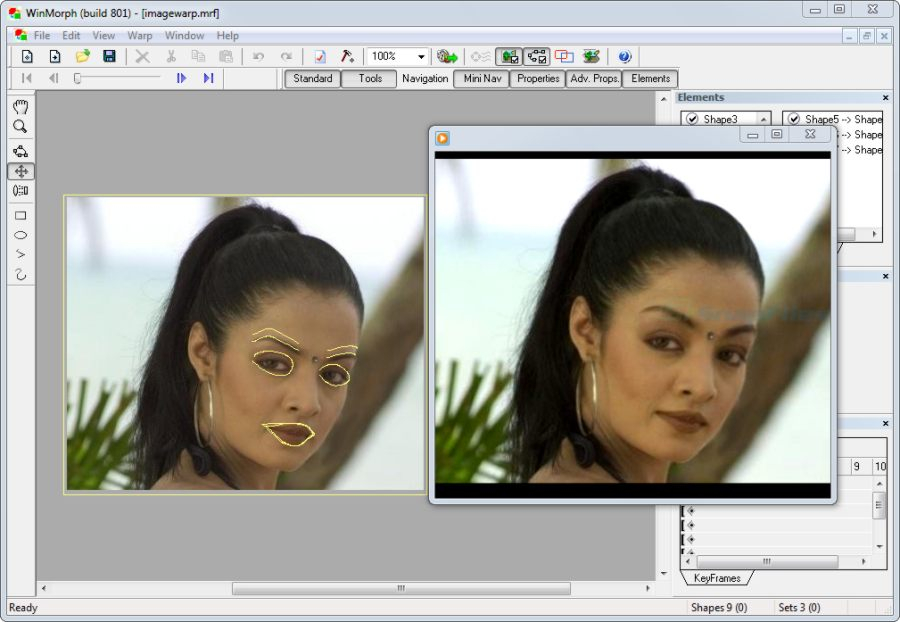
Warp Project нужен, когда второе изображение не требуется: например, нужно изменить выражение лица, изогнуть край предмета, переместить деталь или построить управляемую анимацию деформации. Принцип остается тем же — одна форма описывает исходную геометрию, другая целевую, а Set задает переход. Отличие в том, что изображение не растворяется во втором источнике: вся работа сосредоточена на перемещении геометрии внутри одного кадра.
От исходного контура к управляемой деформации
Шаг 1. Выберите File → New → Warp Project и откройте изображение. В Options можно заранее задать параметры будущей последовательности, но на этапе разметки важнее корректно выбрать исходник. Для локальной правки берите изображение, где изменяемая граница читается четко: размытый или сильно сжатый край сложнее обводить, а геометрический алгоритм не восстанавливает потерянную текстуру.
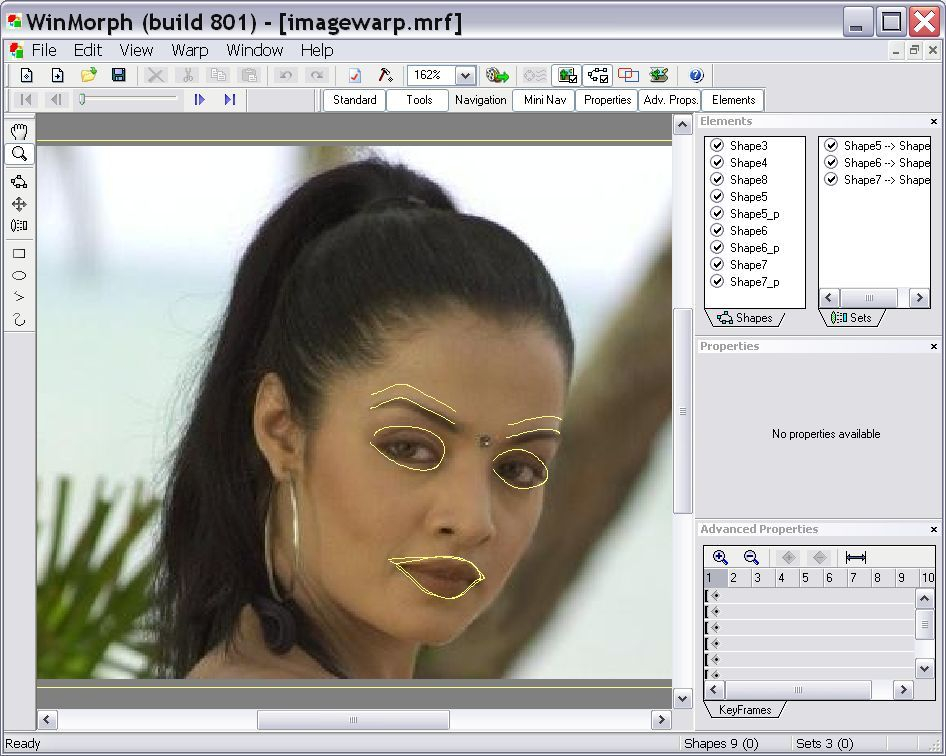
Шаг 2. Нарисуйте форму по границе, которую хотите изменить. Для улыбки это может быть линия по краю губ; для изгиба предмета — полилиния по его кромке; для округлой детали — Ellipse. Затем создайте целевую форму в новом положении и свяжите пару. Не растягивайте одну длинную линию на несколько разных смысловых границ: отдельные участки, которые должны двигаться независимо, лучше описывать отдельными формами.
Шаг 3. Перейдите в Edit и уточните узлы. Точку добавляют двойным щелчком либо Alt с щелчком, выбранный узел удаляют клавишей Delete. Ставьте точки в местах, где контур меняет направление: острый угол обязан иметь собственную опору, а длинная плавная дуга не требует десятков узлов. Избыточная плотность затрудняет правку и повышает риск неравномерного движения.
Шаг 4. Для перемещения, вращения или масштабирования формы целиком используйте Transform. Это удобнее, чем двигать каждый узел, когда целевой объект отличается главным образом размером и положением. При работе с повторяющейся геометрией Ctrl с перетаскиванием создает копию формы; Shift применяется при множественном выборе и операциях с сохранением геометрического ограничения. Каждую копию после создания нужно переименовать и заново проверить ее связь.
Шаг 5. Ограничьте зону воздействия. Если меняется только угол рта, а щека и фон должны оставаться спокойными, уменьшите Strength активного Set и добавьте вокруг участка стабилизирующие формы. Неподвижные контуры важны не меньше движущихся: они задают движку границы, которые нельзя увлекать за центральной деформацией. Для края всего изображения полезен слабый замкнутый контур по периметру.
Шаг 6. Перейдите на середину последовательности и включите Wireframe. Ищите сжатые и перевернутые участки сетки. Если сетка изгибается слишком далеко, уменьшите влияние или добавьте ограничитель. Если прямо у линии появляется резкий скачок, влияние слишком узкое или парные формы расходятся сильнее, чем допускает соседняя геометрия. Исправляйте конкретную причину и сразу повторяйте просмотр того же кадра.
Шаг 7. Только после стабильной геометрии добавляйте промежуточные состояния во времени. Если форма должна сначала подняться, а потом сместиться в сторону, перейдите к нужному кадру и измените ее положение — WinMorph создаст опорное состояние. Не добавляйте такие позиции для обычной линейной деформации без необходимости: случайная правка на промежуточном кадре способна породить неожиданный рывок.
Шаг 8. Для единственного статического результата выберите нужный момент и сохраните кадр в поддерживаемом формате. Для анимации задайте число кадров и частоту, затем проверьте несколько промежуточных позиций и только после этого запускайте окончательный расчет. Варпинг хорошо меняет форму, но не заменяет ретушь, цветокоррекцию и восстановление текстуры; такие операции выполняются до или после WinMorph в другом редакторе.
Пошагово: время, предпросмотр и экспорт
После геометрии остается второй слой задачи — как именно изменение распределено во времени и как результат будет выведен. WinMorph разделяет движение форм и смешивание двух изображений. Это принципиально важно: объект может уже почти принять конечную форму, но текстура второго изображения проявляться медленнее, либо наоборот. Раздельная настройка помогает убрать двойные края и сделать переход менее механическим.
Shape Interpolation, Image Blending и опорные кадры
Шаг 1. Выберите Set и откройте Shape Interpolation в Advanced Properties. По умолчанию прямая кривая дает равномерный ход от исходной формы к целевой. Меняйте кривую только при понятной задаче: медленное начало, ускорение в середине или плавное торможение. Если один элемент заканчивает движение заметно раньше соседних без художественной причины, морф выглядит рассинхронизированным.
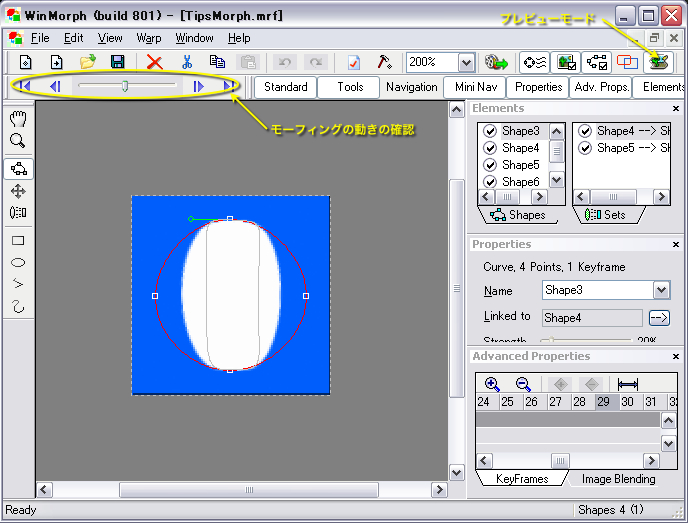
Шаг 2. В Morph Project откройте Image Blending. Эта кривая определяет, как меняется доля первого и второго изображения. Стандартный ровный переход постепенно уменьшает видимость первого источника и увеличивает второго. Если второй кадр проявляется слишком рано, пока геометрия еще далеко от его положения, возникают двойные контуры. Если проявляется слишком поздно, текстура первого кадра растягивается на уже почти конечную форму.
Шаг 3. Сравните Shape Interpolation и Image Blending на одном и том же кадре. Сначала оцените геометрию с видимыми формами, затем скройте формы и посмотрите чистое изображение. Если контуры совпадают, но видна двойная экспозиция, причина чаще в смешивании или сильной разнице света между исходниками. Если пиксели уходят не туда, сначала исправляйте формы и Sets, а не кривую смешивания.
Шаг 4. Проверьте список опорных кадров формы. Редактирование геометрии на промежуточной позиции создает дополнительное состояние, после чего форма интерполируется между несколькими точками времени. Если движение неожиданно дергается в одном месте, найдите лишний маркер и сравните положение формы до и после него. Удаление случайной позиции часто исправляет проблему быстрее, чем добавление еще одной компенсации.
Шаг 5. В сложном движении используйте промежуточное состояние осмысленно. Например, если два контура пересекаются при прямом пути, форму можно сначала немного отвести, а затем привести в конечное положение. Такая траектория должна решать конкретный геометрический конфликт. Для простого перехода двух близких лиц дополнительные позиции обычно только усложняют проект.
Preview, Wireframe, Options и финальный вывод
Шаг 6. До окончательного расчета включите Preview и пройдите несколько моментов времени. Смотрите не только середину: рывок может возникать около начала или конца. Затем переключитесь в Wireframe на тех же кадрах. Preview показывает симптом, Wireframe помогает найти геометрическую причину. Если дефект виден уже в предпросмотре, повышение точности рендера его не исправит.
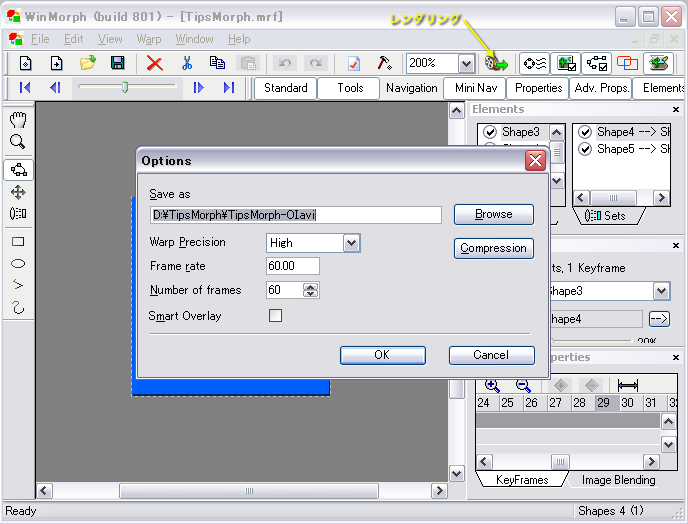
Шаг 7. Откройте Options и задайте выходной файл, Frame rate и Number of frames. Эти два числовых параметра вместе определяют длительность и временную детализацию. Не увеличивайте число кадров как способ лечения плохой геометрии: вместо одного неудачного промежуточного кадра вы получите больше кадров с той же ошибкой. Сначала стабилизируйте переход, затем увеличивайте плавность.
Шаг 8. В Precision выберите Medium, High или Accurate. Более точный режим требует больше времени. Рабочая схема — черновая проверка на более быстром уровне, затем короткий тест проблемных кадров, затем финальный расчет. Antialiasing сглаживает края и особенно полезен на диагоналях и кривых, но тоже не заменяет корректную разметку.
Шаг 9. Для двух кадров одной сцены со смещением камеры используйте Smart Overlay. Эта настройка предназначена для наложения сходной сцены при изменении позиции или угла. Она не заменяет формы на движущихся объектах. Стабильные линии архитектуры или горизонта все равно следует удерживать собственными контурами, иначе локальное движение потянет весь фон.
Шаг 10. Определите способ вывода. Для изображений WinMorph выводит JPEG, BMP, PNG, TGA и TIFF, а для анимационного результата поддерживает AVI, MPEG и SWF. Для современного рабочего процесса наиболее переносимая схема — сохранить последовательность кадров, проверить отдельные изображения и закодировать видео отдельно. Так морфинг не зависит от наличия старого системного кодека. Общие различия контейнеров и кодеков разобраны в материале Xeon Live о видеоформатах, контейнерах и кодеках.
Шаг 11. Если нужен AVI, откройте Compression и убедитесь, что требуемый компрессор доступен в системе. Список зависит от установленной среды. При ошибке кодирования не пересчитывайте геометрию: сохраните последовательность кадров и выполните кодирование в отдельном видеоредакторе. Сам принцип рендеринга и способы экономить время при вычислениях подробнее объяснены в материале о рендеринге и ускорении обработки.
Шаг 12. После вывода проверьте первый, средний и последний кадр в отдельном просмотрщике. Убедитесь, что размеры одинаковы, фон не дрожит, прямые линии не выгибаются, а переход не содержит резкого скачка. Для серии кадров также проверьте последовательность имен. Лишь после этого собирайте финальный ролик, GIF или монтажную композицию; при необходимости способ сборки анимации можно сопоставить с инструкцией Xeon Live о создании GIF из кадров и видео.
Пошагово: исправление ошибок и ускорение работы
Большинство неудачных результатов WinMorph сводится к четырем типам причин: неверное соответствие форм, слишком широкое влияние Set, лишняя временная позиция или неподходящее смешивание изображений. Поэтому диагностику выгодно проводить в одном и том же порядке — геометрия, область влияния, время, смешивание. Изменение всех параметров сразу лишает проект причинно-следственной связи и обычно увеличивает число итераций.
Сильное перекручивание в середине. Перейдите на проблемный кадр, включите Wireframe и найдите место, где сетка сжимается или переворачивается. Выберите ближайшие Sets и проверьте From/To. Затем сравните порядок точек двух открытых кривых. Если направление одинаковое, уменьшите Strength конфликтующей пары и снова оцените сетку. Дополнительную форму добавляйте только тогда, когда существующие соответствия уже корректны, но области все еще не хватает ограничения.
Деформация захватывает фон. Сначала снизьте Strength у активных форм. Затем проведите слабые стабилизирующие контуры вдоль тех границ, которые должны сохраняться. Для портрета часто помогает рамка около края кадра, для здания — линии по карнизу и горизонту. После каждой правки проверяйте не только картинку, но и сетку: цель состоит в том, чтобы большие неподвижные поверхности перестали тянуться вслед за локальной деталью.
Край дергается только на коротком участке. Откройте Key Frames для соответствующей формы и найдите промежуточную позицию, появившуюся после редактирования. Сравните ее с соседними кадрами. Если она не нужна по замыслу, удалите ее. Если нужна, скорректируйте форму так, чтобы путь между состояниями оставался гладким. Не добавляйте рядом еще один маркер только для маскировки скачка — это усложняет траекторию.
Переход похож на двойную экспозицию. Спрячьте формы и оцените только смесь двух изображений. Если геометрические детали уже совпали, а второй источник проявляется слишком рано или поздно, правьте Image Blending. Если сами детали еще находятся в разных местах, вернитесь к формам. Сильная разница яркости, фона и теней лучше устраняется подготовкой исходников до WinMorph, потому что смешивание не моделирует физическое изменение освещения.
Контур трудно выделить мышью. Увеличьте масштаб колесом мыши и выберите форму через Elements. Для одного узла используйте Edit, для всей формы — Transform. Двойной щелчок или Alt с щелчком добавляет опорную точку, Delete удаляет выбранную. Такой порядок уменьшает случайные движения всей формы. Во время Edit или Transform панорамирование выполняется одновременным удержанием левой и правой кнопок мыши с перетаскиванием.
Проект стал тяжелым. Сначала уменьшите число лишних форм, затем проверьте Divisions у сложных контуров и число кадров. Не повышайте детализацию прямой линии только потому, что доступно больше делений. На этапе настройки пользуйтесь Preview и короткими проверками вместо постоянного полного Render. Финальный Accurate имеет смысл запускать после того, как геометрия на нескольких контрольных позициях уже стабильна.
Файл не кодируется. Отделите морфинг от кодирования. Сохраните серию PNG, TIFF или другого поддерживаемого формата изображений, откройте несколько кадров отдельно и убедитесь, что геометрия рассчитана правильно. Затем соберите последовательность во внешнем редакторе. Такой путь особенно надежен на современных системах и не привязан к старым AVI-кодекам и компонентам периода выпуска WinMorph.
RAW не открывается. Проявите снимок во внешнем приложении и сохраните TIFF, PNG или JPEG. Для двух исходников одновременно выровняйте ориентацию, размер и приблизительный масштаб объекта. Способы преобразования форматов без привязки к WinMorph разобраны в инструкции Xeon Live о конвертации фотографий между JPG, PNG, TIFF и другими форматами.
Быстрые приемы. Переименовывайте формы через F2 сразу после создания, особенно в большом проекте. Tab скрывает или возвращает правую панель, колесо мыши меняет масштаб, Ctrl с перетаскиванием создает копию формы. Shift используется для множественного выбора и геометрических ограничений при трансформации. Эти операции не улучшают алгоритм сами по себе, но существенно уменьшают время на поиск нужного элемента и повторяющуюся ручную работу.
Организация проекта. Используйте короткие понятные имена вроде eye_left_upper, mouth_outer, frame_guard. Не описывайте одну границу несколькими почти совпадающими сильными формами. Храните исходники, проект и кадры результата в одном каталоге, а существенные этапы сохраняйте отдельными версиями. Unlimited Undo/Redo помогает внутри текущего сеанса, но не заменяет версионные копии после закрытия приложения.
Ограничения, плюсы, минусы и альтернативы
Главная сильная сторона WinMorph — явное управление протяженными границами. Пользователь видит, какая линия переходит в какую, задает область влияния и при необходимости добавляет временные состояния. Такой подход особенно полезен для сложного силуэта, прямых архитектурных линий, кромок предмета и портретов, где автоматический алгоритм неправильно понимает геометрию. Обратная сторона той же модели — ручная разметка занимает время и требует дисциплины.
Программа не распознает лицо автоматически, не проявляет RAW, не ведет каталог снимков и не заменяет полноценный редактор изображения. Ее видео-функции исторически связаны с Wax и старыми версиями других монтажных систем. Поэтому WinMorph стоит воспринимать как специализированный инструмент деформации, а не как универсальную студию. Для подготовки цвета и кадрирования, монтажа звука и финальной сборки ролика нужны другие приложения; общий процесс монтажа подробно разобран в материале Xeon Live о видеомонтаже, его этапах и приемах.
Плюсы
- Контурная разметка позволяет контролировать не только отдельные точки, но и протяженные границы объекта.
- Set, Strength, Shape Interpolation и Image Blending разделяют геометрию, область влияния и временной характер перехода.
- Preview и Wireframe дают понятный способ искать причину артефакта до окончательного расчета.
- Поддерживается вывод серии изображений, что удобно для независимого кодирования и дальнейшего монтажа.
- Freeware-лицензия разрешает личное и деловое использование.
Минусы
- Сложный результат требует ручного построения и связывания множества форм.
- Интерфейс относится к старому поколению Windows-программ и насыщен панелями и англоязычными терминами.
- RAW не относится к входным форматам, поэтому камерные исходники приходится готовить заранее.
- Старые плагины создавались для прежних выпусков монтажных систем, поэтому их совместимость с современными версиями требует отдельной проверки.
- Автоматического распознавания лица и современных средств ретуши в основной логике WinMorph нет.
Кому подойдет
- Пользователю, которому важен ручной контроль морфинга по линиям и замкнутым контурам.
- Дизайнеру или монтажеру, которому нужен отдельный этап варпинга перед дальнейшей сборкой кадров в другом редакторе.
- Автору учебной визуализации, где важно явно показать соответствия между двумя состояниями объекта.
- Энтузиасту старого Windows-софта, готовому работать с интерфейсом без автоматического распознавания объектов.
Кому лучше выбрать другой инструмент
- Тем, кому нужен автоматический морф лица за несколько действий без ручной разметки.
- Тем, кому требуется современный неразрушающий RAW-процесс, цветокоррекция и ретушь внутри одной программы.
- Тем, кто рассчитывает на гарантированную интеграцию с актуальными версиями современных видеоредакторов.
- Тем, кому важнее быстрый шаблонный эффект, чем контроль над каждой границей.
Среди реальных альтернатив подход заметно различается. Abrosoft FantaMorph строит морфинг вокруг пар точек и в старших редакциях умеет автоматически находить черты лица, а также работать с несколькими исходниками в одном проекте. Sqirlz Morph и Morpheus Photo Morpher опираются на парные точки, а Morpheus дополнительно поддерживает несколько последовательных изображений и временную шкалу. WinMorph выигрывает именно тогда, когда длинную границу удобнее описать линией или фигурой, а не множеством разрозненных точек.
Практический выбор сводится к характеру задачи. Для разового перехода между двумя хорошо выровненными портретами быстрее освоить программу с автоматическими или точечными соответствиями. Для сложной кромки, предмета, архитектуры или деформации одного кадра WinMorph дает более прозрачную модель контроля. В длительном проекте выгодно сразу отделить три стадии: подготовить исходники во внешнем фоторедакторе, рассчитать геометрию в WinMorph, затем собрать кадры и звук в монтажной программе.
Для первого знакомства не пытайтесь освоить все панели сразу. Достаточно понять Draw Shape, Edit, Transform, Associate, Set, Strength, Preview, Wireframe и Render. Затем добавляйте Shape Interpolation, Image Blending и опорные кадры по мере возникновения конкретной задачи. Такой порядок соответствует самой архитектуре WinMorph: сначала правильная геометрия, затем область влияния, потом время и только в конце качество финального вывода.