WinJUPOS: где скачать и как пользоваться
WinJUPOS — специализированный инструмент для планетной астрофотографии: он привязывает кадр к расчётной геометрии планеты, создаёт измерение .ims, компенсирует вращение между сериями и помогает строить карты и координатные измерения. На Xeon Live можно скачать WinJUPOS бесплатно; ниже — рабочий процесс от первого кадра до проверки деротации без подмены стэкинга и финальной обработки задачами самой программы.
Что такое WinJUPOS и где он нужен в обработке
WinJUPOS работает не как обычный графический редактор, а как геометрический слой поверх уже подготовленной планетной съёмки. Программа связывает изображение с выбранным небесным телом, временем наблюдения, ориентацией оси и расчётным контуром. После такой привязки можно привести несколько изображений к общей временной точке, объединить разнесённые по времени цветовые каналы, развернуть поверхность в картографическую проекцию или измерить координаты конкретной детали. Именно эта физическая модель отличает WinJUPOS от простого совмещения слоёв по центру диска.
Практический смысл особенно заметен на Юпитере: за время съёмки нескольких роликов облачные образования успевают сместиться по долготе. Если просто сложить готовые мастер-кадры, мелкие структуры начнут двоиться или смазываться. WinJUPOS сначала пересчитывает каждый участник серии к заданному моменту, а уже затем формирует общий результат. Для Сатурна к ориентации диска добавляется геометрия колец, для Марса важны фаза и видимая долгота, а при работе с Ураном и Нептуном критична аккуратность из-за малого диаметра диска в пикселях.
Где WinJUPOS стоит в рабочем процессе
Типичная цепочка выглядит так: видеозапись планеты → отбор и стэкинг кадров → умеренная предварительная резкость → измерение каждого мастер-кадра в WinJUPOS → деротация или картографирование → финальная резкость, цвет и шумоподавление. AutoStakkert! прямо описывает свою задачу как выравнивание и сложение последовательностей; WinJUPOS подключается после получения стэков и решает уже другую проблему — вращение планеты и привязку к планетным координатам. Смешивать эти этапы не стоит: хороший .ims не исправляет плохой стэк, а идеальный стэк без точного времени не даёт надёжной деротации.
Что программа не заменяет
WinJUPOS не предназначен для автоматического отбора лучших кадров из длинного ролика, не является универсальным средством финального шарпинга и не восстанавливает отсутствующую детализацию. После геометрической обработки остаются обычные задачи постобработки — аккуратное повышение резкости изображения, контроль цвета и удаление цифрового шума. Их лучше выполнять после деротации, чтобы контурная рамка измерялась по естественному лимбу, а не по ореолу от слишком агрессивного sharpen.
Ещё одно ограничение принципиальное: геометрическая коррекция не превращает слабый кадр в сильный. Если один стэк заметно хуже по seeing, фокусу или контрасту, его вклад способен ухудшить локальную детализацию всей серии. Weighting помогает регулировать долю кадра, но не исправляет ошибочное время, неправильную рамку или плохой исходник. В таких случаях проблемный участник лучше исключить, перемерить или обработать отдельно.
Интерфейс и подготовка проекта перед измерением
Для стабильной работы полезно мыслить не отдельными картинками, а проектом наблюдательной серии. В нём есть исходные ролики, стэки, варианты предварительной обработки, файлы измерений .ims, а при научной работе — позиционные данные .mea, выборки и графики. Такая организация экономит время именно там, где WinJUPOS наиболее чувствителен: при повторной загрузке десятков похожих кадров и проверке, что каждый .ims относится к правильному изображению.
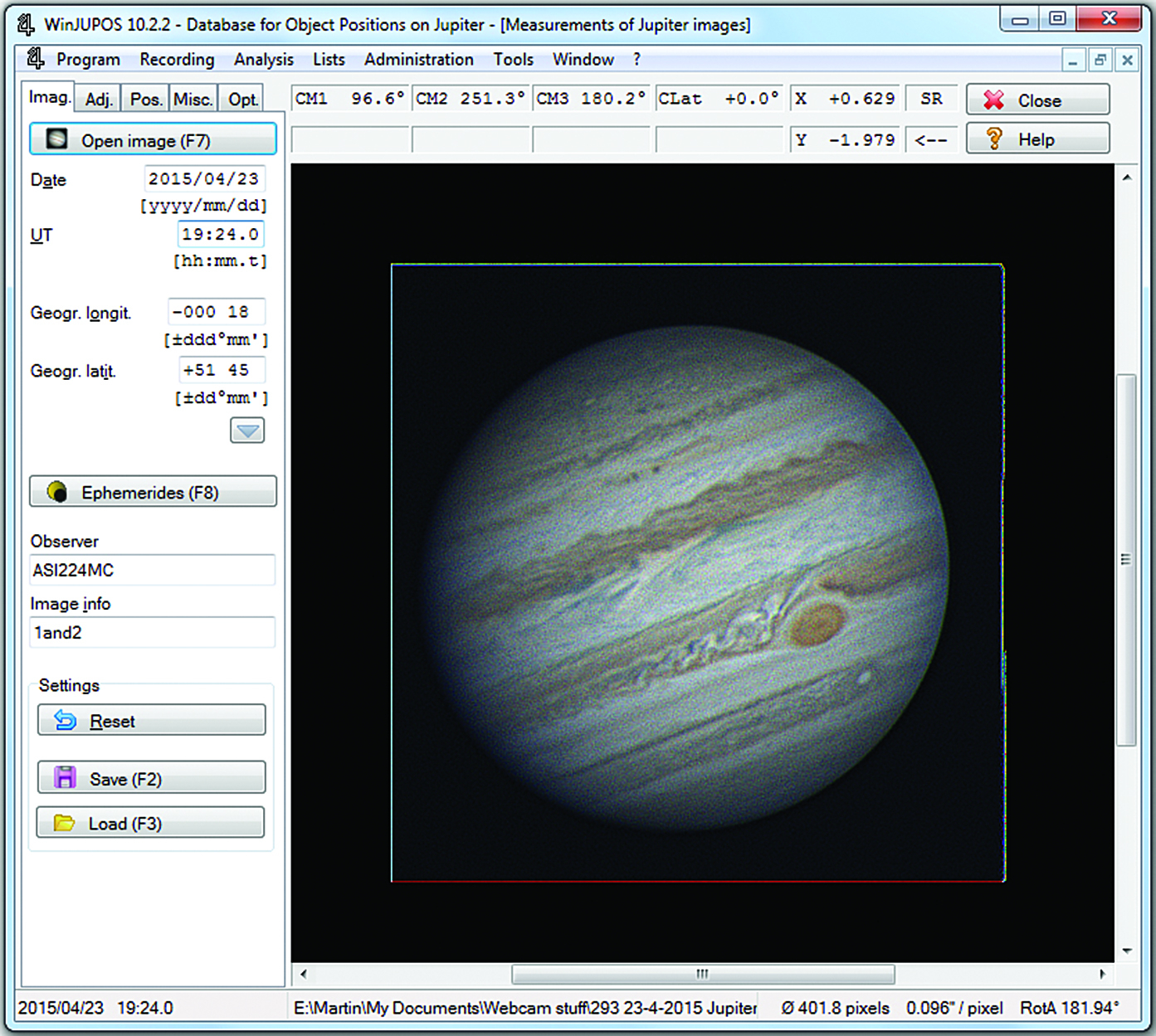
Выбор небесного тела и запуск Image measurement
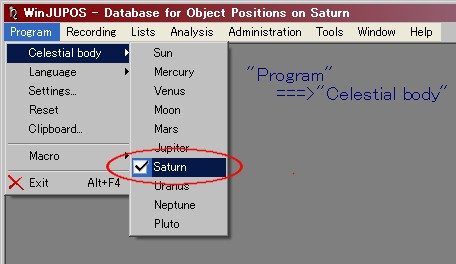
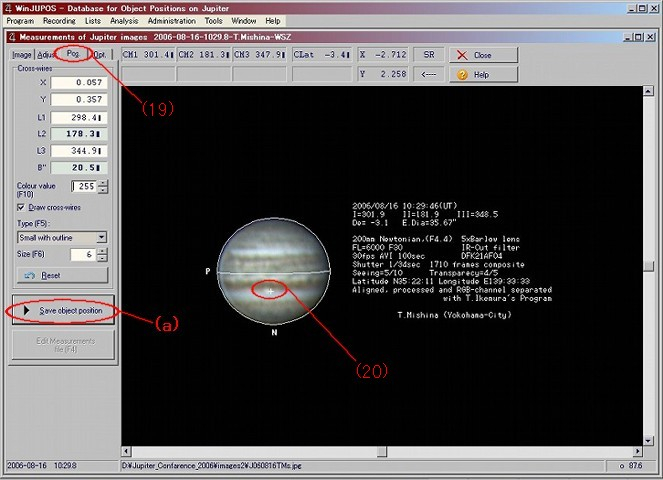
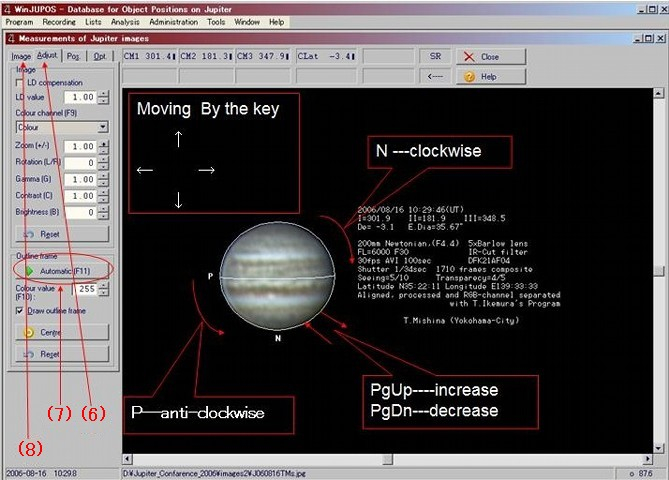
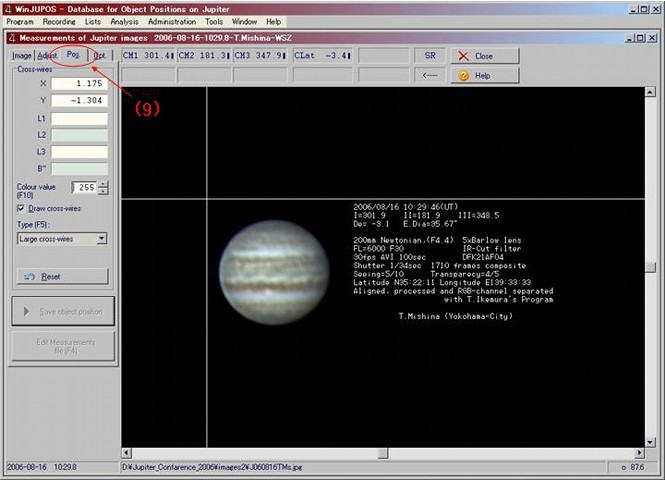
Начните с выбора объекта через Program → Celestial body. Это не формальность: модель диска, ориентация оси, системы центральных меридианов, спутники и дополнительные графические элементы зависят от выбранного тела. После выбора откройте Recording → Image measurement. В окне Measurements of … images вкладка Imag. отвечает за исходный файл и наблюдательные данные, Adj. — за визуальную подгонку и outline frame, Pos. — за позиционные измерения деталей. Для обычной деротации важнее всего первые две вкладки.
- Откройте Program → Celestial body и выберите фактический объект съёмки: Jupiter, Saturn, Mars или другой поддерживаемый объект.
- Перейдите в Recording → Image measurement. Убедитесь, что заголовок окна соответствует выбранному телу.
- Нажмите Open image (F7) и загрузите уже сложенный мастер-кадр, а не длинный исходный ролик.
- Проверьте, что изображение отображается полностью и край диска не обрезан. Если диск упирается в границу кадра, надёжная рамка становится сложнее.
- До настройки рамки проверьте Date и UT. Для стэка из ролика используйте средний момент записи, а не автоматически выбранное локальное время.
- После ввода времени сравните вычисляемые CM и общий вид с соседними кадрами серии: значения должны меняться плавно по мере роста времени.
Время, координаты и организация файлов
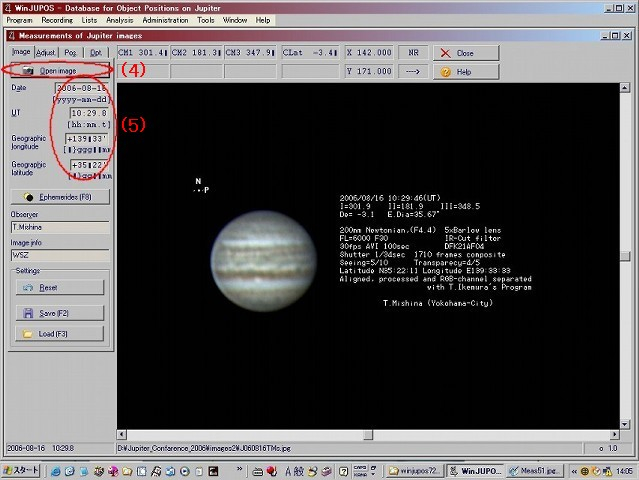
Время — один из главных входных параметров модели. Для ролика со временем начала 21:14:00 и длительностью 120 секунд рабочая отметка стэка — 21:15:00 UT. Принцип всегда один: взять середину фактического интервала, из которого получен мастер-кадр. Ошибка в несколько минут на быстро вращающемся объекте проявляется как продольный сдвиг деталей после компиляции, причём рамка при этом может выглядеть идеально. Поэтому временную метку лучше вычислять до запуска WinJUPOS и хранить в имени файла или журнале.
- Создайте отдельную папку с мастер-кадрами, которые действительно пойдут в WinJUPOS. Не перемещайте их после сохранения .ims.
- В имени файла держите хотя бы объект и средний UT; для монохромной съёмки добавляйте канал R, G, B или L.
- Отделяйте умеренно обработанные файлы для измерения от финальных версий с сильной резкостью, локальным контрастом и ретушью.
- Не перезаписывайте изображение под тем же именем после изменения масштаба, кропа или поворота. Старый .ims описывает прежнюю геометрию.
- Для длинной ночи храните журнал времени начала и конца каждого ролика. По нему проще восстановить средний UT, чем угадывать его по порядку файлов.
Контурная рамка: что находится на Adj.
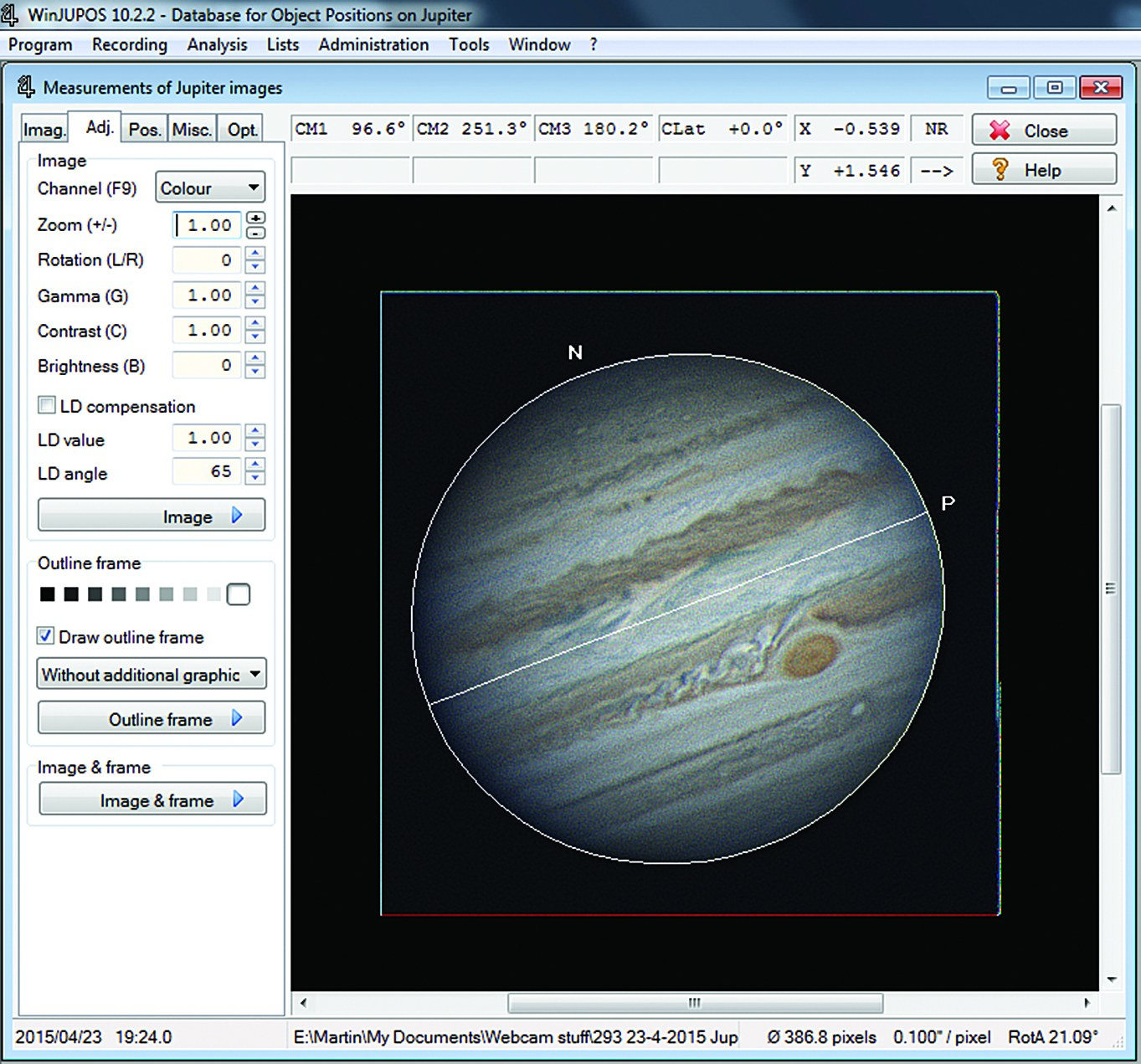
На Adj. находятся Channel, Zoom, Rotation, Gamma, Contrast, Brightness, LD compensation и блок Outline frame. Эти параметры помогают увидеть лимб и правильно поставить геометрическую модель. Они не являются финальной обработкой. Если край диска можно различить только после экстремального увеличения контраста, лучше вернуться к стэку и подготовить более естественную версию. Чем меньше визуальных артефактов на лимбе, тем надёжнее автоматическая и ручная подгонка.
Для цветного кадра выбирают Colour; для монохромных каналов — соответствующий канал. Автоматическая подгонка вызывается F11. После неё рамку обязательно проверяют вручную: стрелки сдвигают её, Page Up и Page Down меняют размер, N и P вращают, Backspace разворачивает на 180°. У Юпитера смотрят не только на совпадение окружности, но и на направление полюсов и экваториальной линии; у Сатурна контроль ведут одновременно по диску и плоскости колец.
Для длинной однотипной серии в Image measurement → Misc. есть Create settings files (*.ims) for an image stack. Эта команда переносит текущие настройки измерения на набор изображений, когда у кадров одинаковы размер и ориентация, а среднее время записано в имени файла или доступно из метаданных JPEG. После пакетного создания всё равно выборочно открывайте .ims и проверяйте рамку; для серий с вращением поля или заметным изменением ориентации надёжнее ручная проверка каждого кадра.
Смысл этой подготовки — получить повторяемую процедуру. Для каждого кадра серии должны использоваться одинаковые критерии: одно правило среднего UT, одинаковая трактовка ориентации, единый подход к видимому лимбу и понятные имена. Тогда расхождение в финальной деротации проще диагностировать: вместо случайного изменения пяти параметров можно проверить конкретный .ims и понять, где возникла ошибка.
Как создать точный .ims для одного кадра
Файл .ims — центральный рабочий объект WinJUPOS для изображения. Он сохраняет геометрическое описание кадра и связь с исходным файлом. Поэтому измерять нужно именно ту версию изображения, которая затем пойдёт в деротацию или Map computation. Пересохранённый кадр с другим размером, поворотом или кропом требует нового измерения. Ниже — последовательность, которую удобно повторять для каждого стэка без импровизации.
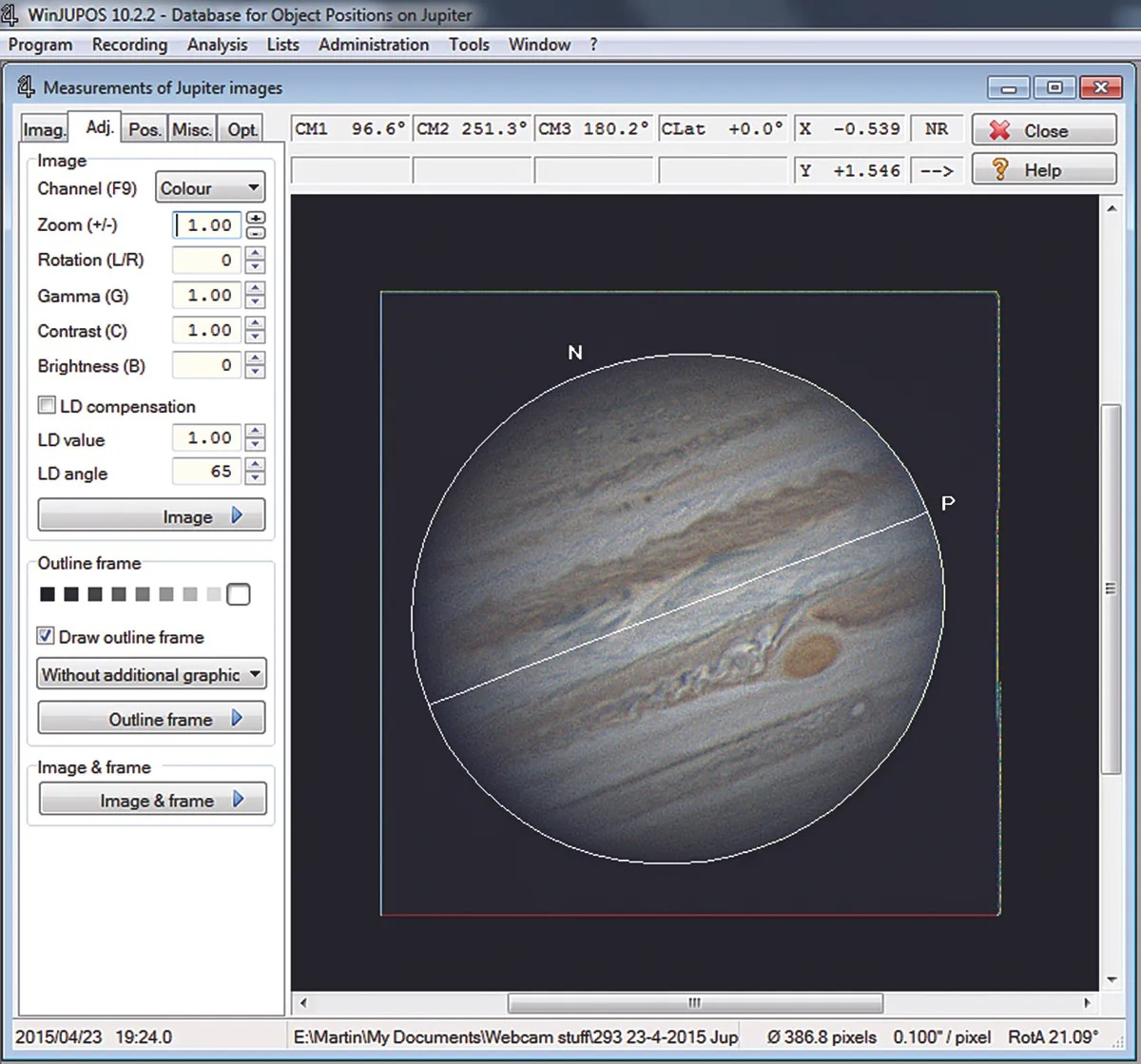
Шаг 1. Загрузить кадр и проверить исходные данные
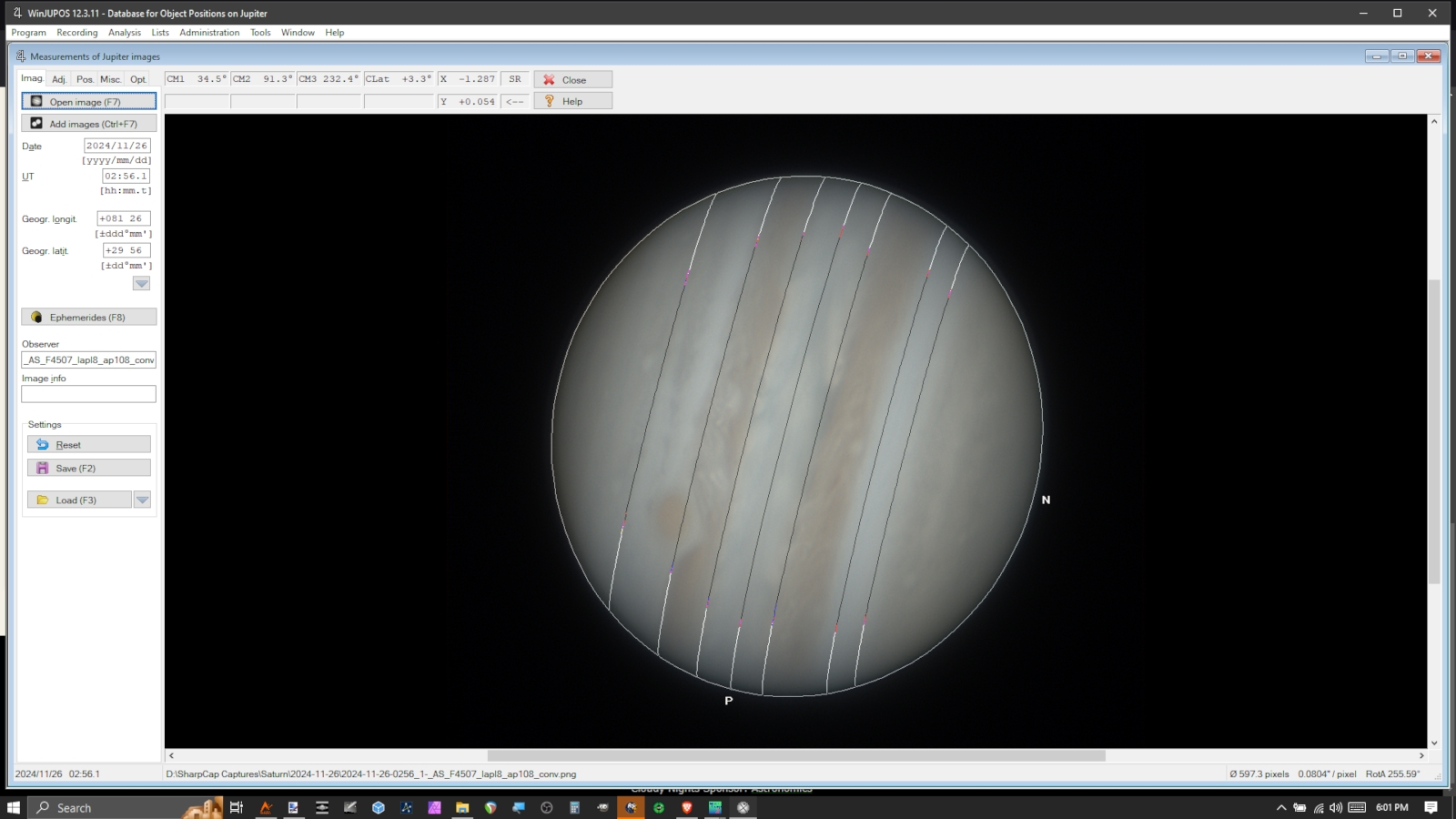
1. Выберите правильное небесное тело. 2. Откройте Recording → Image measurement и нажмите Open image (F7). 3. Введите календарную дату и средний UT. 4. Введите координаты места наблюдения, если они ещё не заданы. 5. В поле Image info оставьте короткую техническую метку — например, номер серии или канал. После этих действий не переходите сразу к рамке: сначала посмотрите на верхние вычисляемые значения и сравните их с соседними кадрами. Резкий скачок CM при равномерном временном шаге — повод вернуться к дате и UT.
Отдельно проверьте полночь. В ночной сессии локальная дата и UT могут относиться к разным календарным суткам. Перенос даты из журнала без пересчёта — одна из самых неприятных ошибок: файл выглядит логично по имени, но расчёт планеты смещён на сутки. Если камера или программа захвата пишет время начала, добавьте половину длительности ролика. Если есть начало и конец, вычислите среднее двумя способами и убедитесь, что они совпадают.
- Ожидаемый результат после этого этапа: в Imag. открыт нужный мастер-кадр, Date и UT соответствуют середине ролика, объект выбран правильно.
- Проверка: соседние кадры серии имеют последовательные времена, а центральные меридианы изменяются плавно без одиночного выброса.
- Если данные не сходятся: не корректируйте рамку для компенсации временной ошибки. Сначала исправьте Date/UT и только потом измеряйте геометрию.
Шаг 2. Подогнать outline frame и сохранить измерение
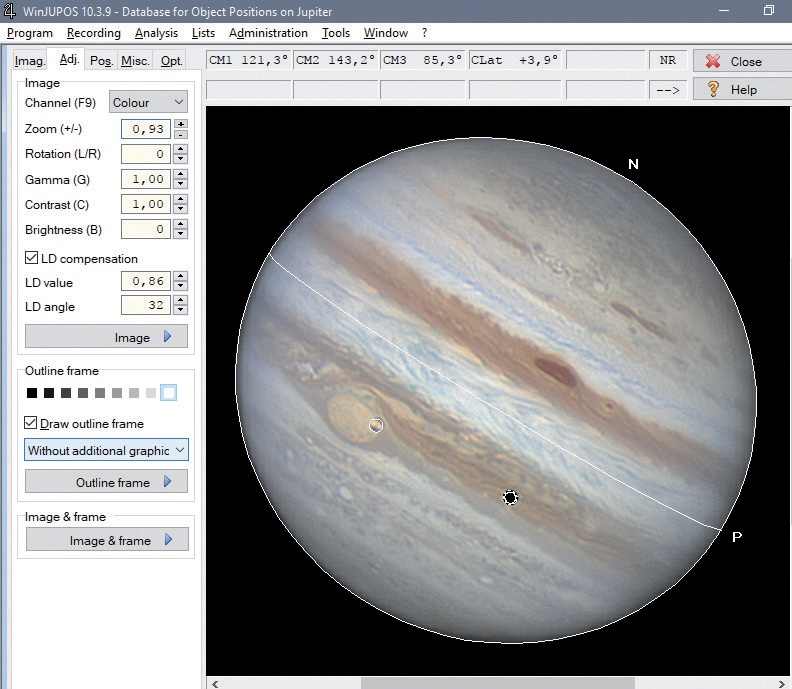
Перейдите на Adj. и включите Draw outline frame. Для Юпитера F11 обычно даёт удобную стартовую подгонку. После неё увеличьте Zoom настолько, чтобы хорошо видеть край, но не ориентируйтесь на отдельные шумовые пиксели. Сначала совмещайте центр рамки стрелками, затем её размер Page Up/Page Down, затем поворот N/P. Если кадр перевёрнут, используйте Backspace и после разворота снова проверьте автоматическую подгонку: старые руководства WinJUPOS отдельно предупреждают, что порядок разворота и F11 способен повлиять на результат из-за лимбового потемнения.
LD compensation применяйте как визуальную помощь, когда край диска темнеет и физический лимб трудно оценить. Не подбирайте значение ради максимальной резкости края: задача — стабильное совпадение расчётной фигуры с диском по всей окружности. Если после сильной предварительной резкости на краю уже есть светлый или тёмный ореол, автоматическая подгонка может принять его за настоящий лимб. В таком случае измерьте более мягкую версию стэка и финальную резкость перенесите на этап после деротации.
- Совместите центр рамки с центром диска стрелками. Проверяйте одновременно левый и правый, верхний и нижний края.
- Измените размер Page Up/Page Down так, чтобы рамка не была систематически внутри диска или снаружи него.
- Поверните модель N/P. На Юпитере контролируйте направление оси и общую геометрию полос; на Сатурне — диск и кольца одновременно.
- Проверьте ориентацию север/юг. Если требуется разворот на 180°, выполните Backspace и повторно осмотрите весь контур.
- Вернитесь на Imag. и сохраните измерение через Save (F2). Убедитесь, что создан .ims с понятным именем.
- Сразу откройте следующий кадр и повторите процедуру теми же критериями. Не копируйте старый .ims на изображение другого масштаба.
Контроль перед Save прост: рамка совпадает по всему лимбу, полюса ориентированы правильно, дата и UT проверены независимо, выбранный канал соответствует исходнику, а файл изображения больше не будет перемещаться или перезаписываться. Такой контроль занимает меньше минуты, но экономит намного больше времени на поиске причины двойных деталей после компиляции.
Шаг 3. Быстро проверить измерение до серийной работы
Перед тем как измерять десяток кадров, сделайте два соседних .ims и проведите пробную мини-деротацию. Если два хороших стэка с близким временем сводятся без двойного лимба и продольного сдвига деталей, ваш способ установки рамки пригоден для серии. Если уже на двух файлах появляются ступеньки, сначала исправьте методику, а не продолжайте разметку. Такой короткий тест особенно полезен при новом телескопе, смене камеры, повороте ROI или другой ориентации матрицы.
Как деротировать серию готовых изображений
После создания набора .ims переходят к Tools → De-rotation of images. Это основной сценарий для цветной камеры и для уже подготовленных монохромных каналов одного цвета. В верхней части окна находится список измерений, ниже — параметры результата: Reference time, каталог назначения, имя файла, описание, квадратный размер, тип изображения и ориентация. Логика операции: сначала привести каждый кадр к общей временной точке, затем объединить изображения.
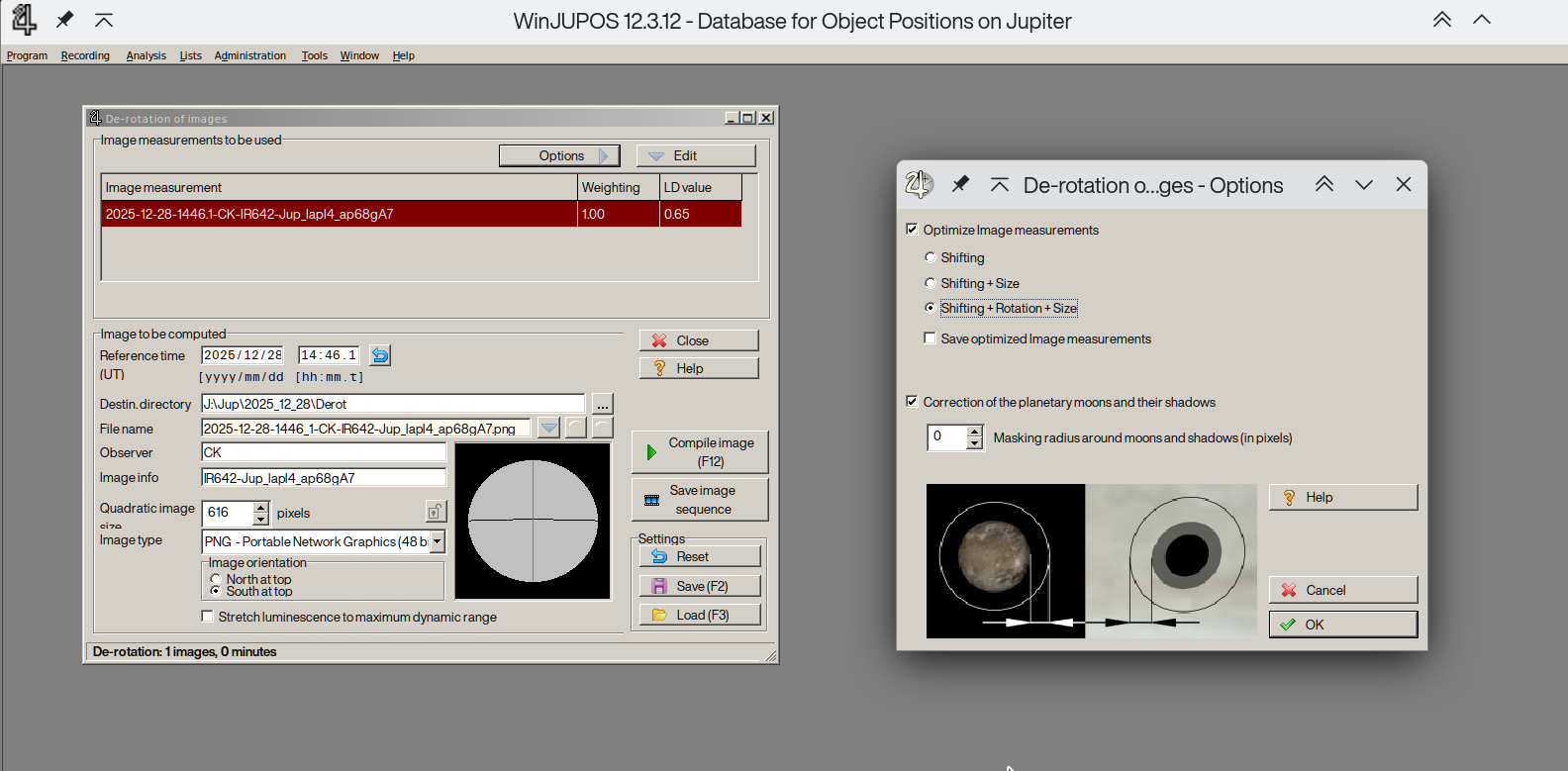
Собрать список .ims и выбрать reference time
Откройте Edit и добавьте .ims из одной однородной серии. Не смешивайте кадры после изменения фокусного расстояния, поворота камеры, другого ROI или принципиально иной обработки. В списке сразу посмотрите на Weighting и LD value. Для близких по качеству кадров безопасная отправная точка — равные веса. Слабый участник можно уменьшить по весу, но кадр с неверной рамкой или временем следует исключить и перемерить: Weighting не исправляет геометрию.
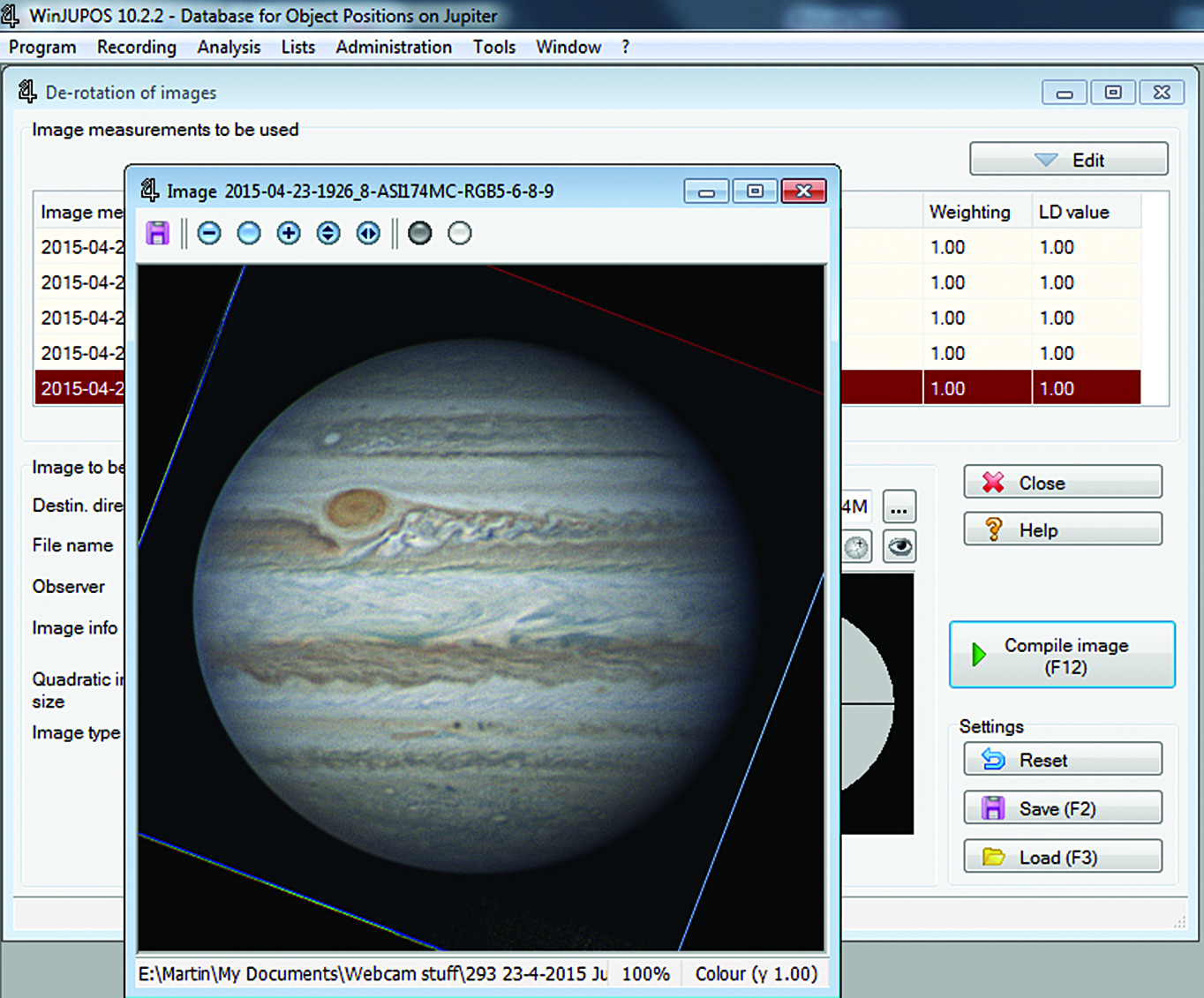
- Добавьте только те .ims, исходные изображения которых доступны по прежним путям и имеют сопоставимый масштаб.
- Просмотрите каждый участник через встроенный просмотр: нет ли обрезанного лимба, сильного ringing, двойного края или очевидного смещения рамки.
- Выберите reference time внутри временного диапазона серии. Для обычного итогового кадра разумно держать его около середины, чтобы максимальная коррекция каждого участника была умеренной.
- При создании последовательности для анимации фиксируйте одинаковые размер, ориентацию и кадрирование во всех компиляциях.
- Если серия содержит транзит спутника или тени, заранее решите, будете ли сокращать интервал либо отдельно обрабатывать динамический объект.
Настроить выход и выполнить Compile image
В секции Image to be computed задайте каталог и имя результата. Выходной размер не стоит увеличивать только ради большого числа пикселей: он должен соответствовать реальному масштабу мастер-кадров и задачам дальнейшей обработки. В интерфейсе доступны высокоразрядные варианты PNG и TIFF; они удобны, когда после WinJUPOS предстоит тоновая и цветовая коррекция. Выберите ориентацию North at top или South at top последовательно для всей серии, затем нажмите Compile image (F12).
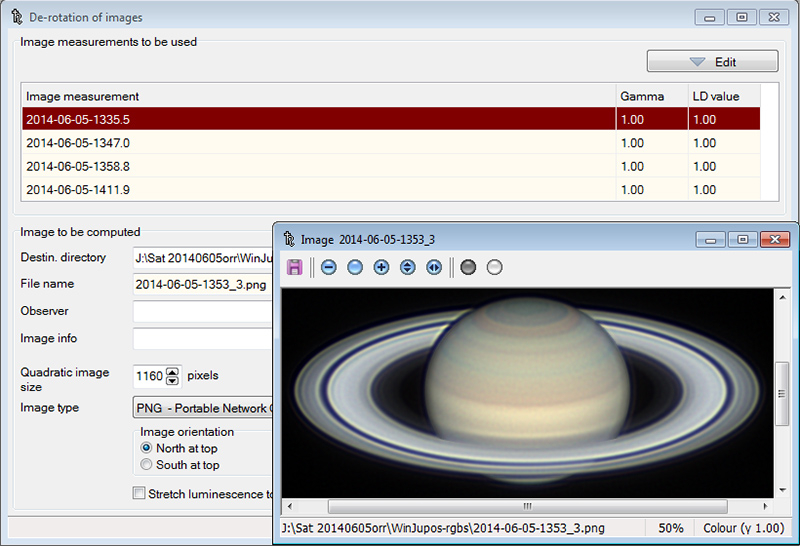
После компиляции проверяйте не общую эффектность, а конкретные зоны. Сначала лимб по всей окружности: нет ли двойного контура, ступеньки или светлой дуги. Затем центральную часть диска: совпадают ли мелкие детали между полосами и вихрями. После этого отдельно оцените спутники и тени. Их движение не совпадает с вращением поверхности или атмосферы, поэтому длинная деротация способна создать локальные артефакты даже при правильно обработанном диске.
- Сравните результат с лучшим одиночным стэком. Деротация должна снижать шум или повышать устойчивость деталей, а не создавать новые структуры.
- Соберите вторую компиляцию из более короткого временного интервала. Если мелкие детали повторяются, доверие к результату выше.
- Если центр резкий, а край распадается, проверьте рамки и время всех .ims. Если дефект только вокруг спутника, сократите интервал или обрабатывайте спутник отдельно.
- Финальную сильную резкость выполняйте только после того, как геометрия подтверждена. Полезна последовательность из общего материала Xeon Live о правильной обработке изображения до экспорта, но применяйте её к уже проверенному деротированному кадру.
RGB, видео, карты и измерения: продвинутые сценарии
Сила WinJUPOS не ограничивается обычной деротацией готовых RGB-стэков. Программа умеет сводить разнесённые по времени монохромные каналы, пересчитывать видеопоток, строить картографические проекции, измерять координаты деталей и выводить графический вид планеты с эфемеридами. Эти сценарии используют одну и ту же основу — точное Image measurement. Поэтому осваивать их лучше после того, как .ims для одиночного кадра получается стабильно и воспроизводимо.
Как собрать RGB или LRGB из монохромных каналов
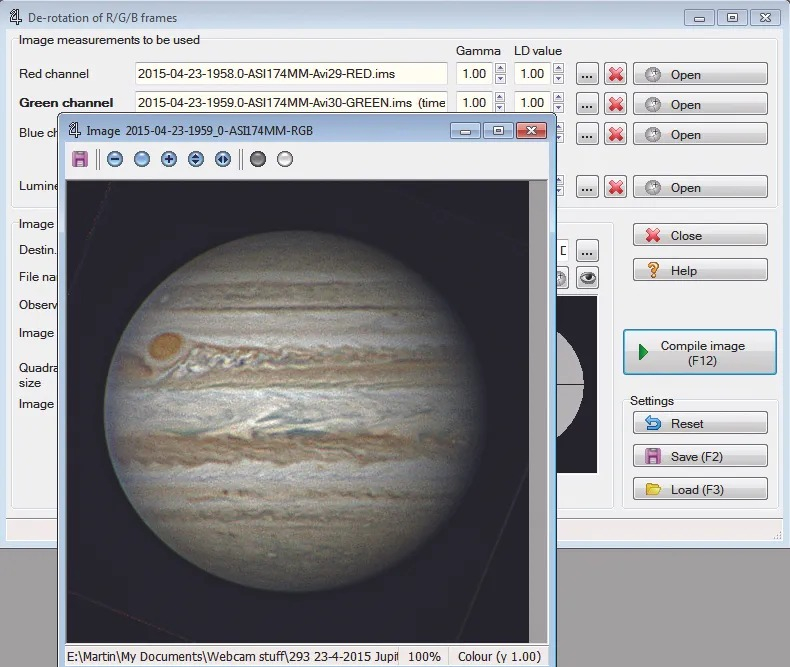
Если камера монохромная, красный, зелёный и синий каналы снимаются последовательно, а не одновременно. За время смены фильтра и записи следующего ролика планета поворачивается. Сначала подготовьте отдельные стэки R, G и B и вычислите средний UT каждого. Затем измерьте каждый кадр в Image measurement и убедитесь, что Channel соответствует фактическому фильтру. После этого откройте Tools → De-rotation of R/G/B frames и назначьте .ims в поля Red channel, Green channel и Blue channel; для LRGB добавьте Luminance.
- Для каждого R/G/B-стэка создайте отдельный .ims с точным средним UT и правильным Channel.
- Если одного цвета снято несколько последовательных серий, сначала можно объединить каждый цвет через De-rotation of images.
- Получив итоговые R, G и B после первого этапа, измерьте их заново: это новые изображения и старые .ims к ним не относятся.
- Откройте De-rotation of R/G/B frames, загрузите каналы в правильные поля, проверьте Gamma, LD value и Weighting.
- Задайте формат и ориентацию результата, нажмите Compile image и оцените цветные края по обеим сторонам диска.
- Баланс белого, насыщенность и художественный цвет корректируйте уже после геометрического сведения каналов.
Цветная кайма не всегда означает ошибку времени. Слабый синий канал часто сильнее страдает от seeing и атмосферной дисперсии. Если красный и зелёный совпадают, а синий остаётся мягким или смещённым, сравните фокус, исходный стек и атмосферную дисперсию. Weighting можно использовать для разумного уменьшения вклада слабого канала, но сначала важно понять причину, иначе регулировка веса лишь замаскирует проблему.
Когда использовать De-rotation of video streams
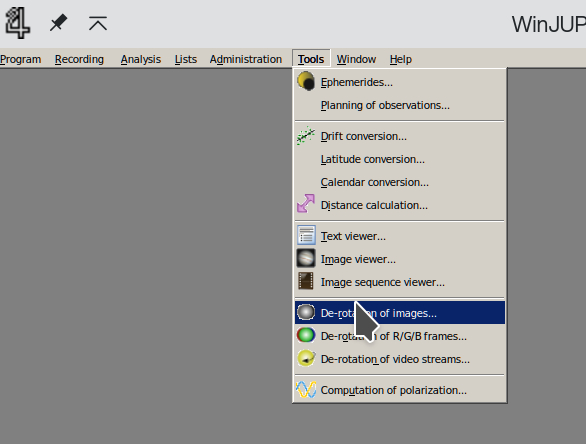
Видео-деротация нужна, когда вращение заметно уже внутри одного длинного ролика и разделить материал на короткие независимые серии неудобно. Практический процесс сложнее обычной деротации изображений: сначала из видео получают репрезентативный стэк, измеряют его и создают .ims; затем в Tools → De-rotation of video streams указывают исходный поток, временные границы и референсное измерение. После пересчёта новое видео снова передают в стэкер и обрабатывают теми же критериями отбора, что и исходное.
- Сделайте контрольный стэк из исходного видео и умеренно обработайте его, чтобы хорошо видеть лимб.
- Создайте для контрольного стэка точный .ims с правильным временем и ориентацией.
- Откройте De-rotation of video streams и загрузите исходный ролик и измерение.
- Проверьте время начала/конца или значения, распознанные из имени файла. Не доверяйте им без сверки с журналом захвата.
- Запустите перерасчёт и сохраните полученный поток отдельно от оригинала.
- Сложите исходный и деротированный ролики при одинаковых настройках стэкера и сравните детализацию, лимб и шум. Оставляйте новый вариант только при реальном выигрыше.
Как построить карту через Map computation
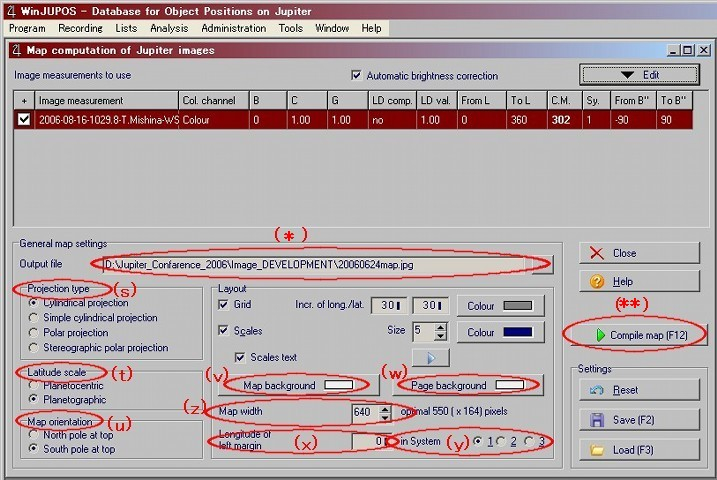
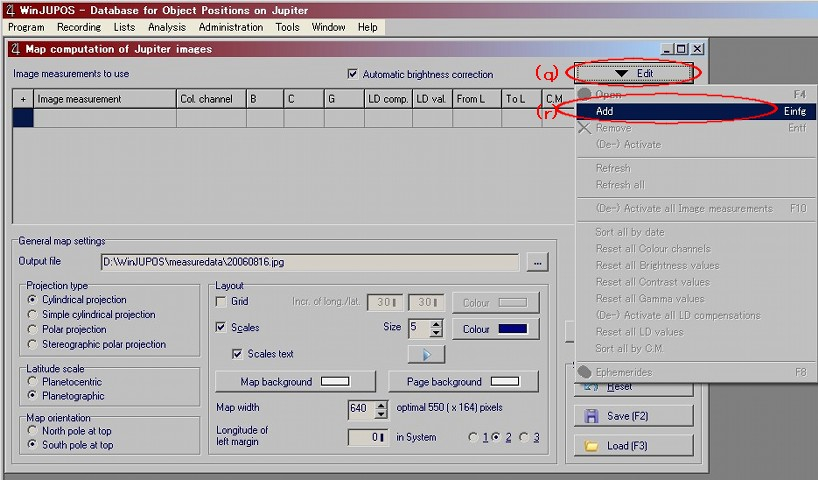
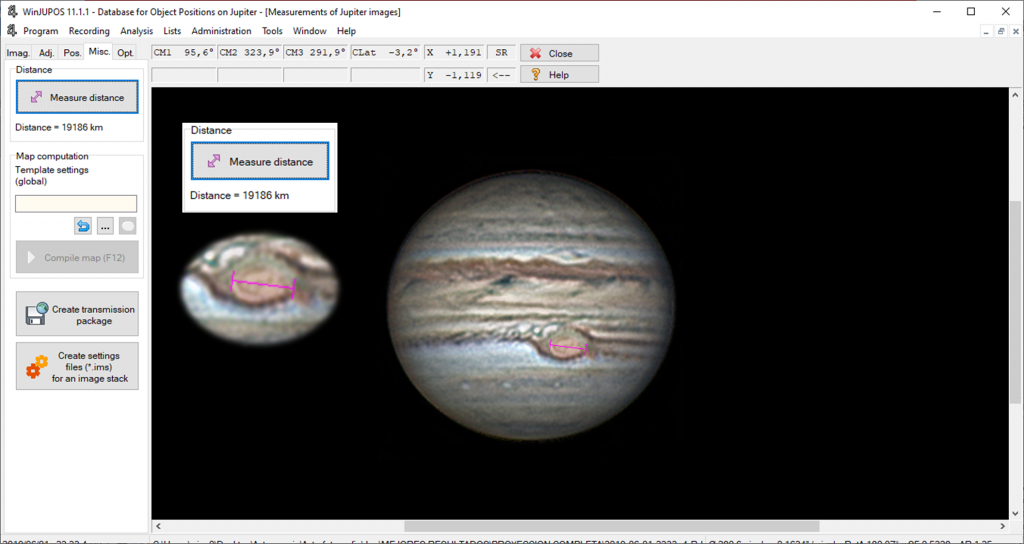
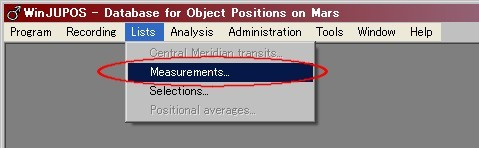
Для картографирования измерьте один или несколько кадров, затем откройте Analysis → Map computation и добавьте .ims через Edit. В окне выбираются Projection type, Latitude scale, Map orientation, цвета сетки и фона, Longitude of left margin, система долгот и ширина карты. В старом руководстве WinJUPOS цилиндрическая проекция показана как стандартная отправная точка. Для сравнений между датами важнее не конкретный внешний вид, а постоянство параметров: одна система долгот, одна шкала широт, одна ориентация и сопоставимый размер.
- Добавьте .ims, относящиеся к одной карте и совместимой системе долгот.
- Выберите тип проекции. Для регулярного сравнения разных дат используйте одинаковый тип во всей серии.
- Задайте Latitude scale и ориентацию севером или югом вверх и не меняйте их от карты к карте без необходимости.
- Укажите Longitude of left margin и нужную систему долгот. На Юпитере это особенно важно из-за нескольких систем центрального меридиана.
- Выберите ширину карты и выходной файл, затем выполните Compile map (F12).
- Проверьте по нескольким узнаваемым деталям, что они попали на ожидаемые долготы. Если карта систематически смещена, сначала проверяйте систему и левую границу, а не поворот исходного кадра.
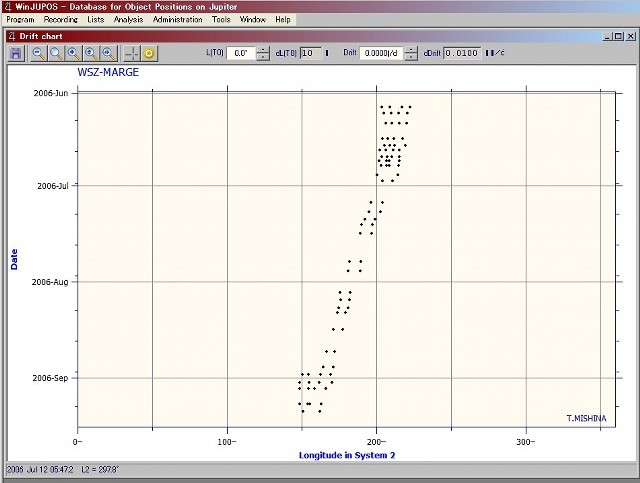
Позиционные измерения, .mea, Selection и Drift chart
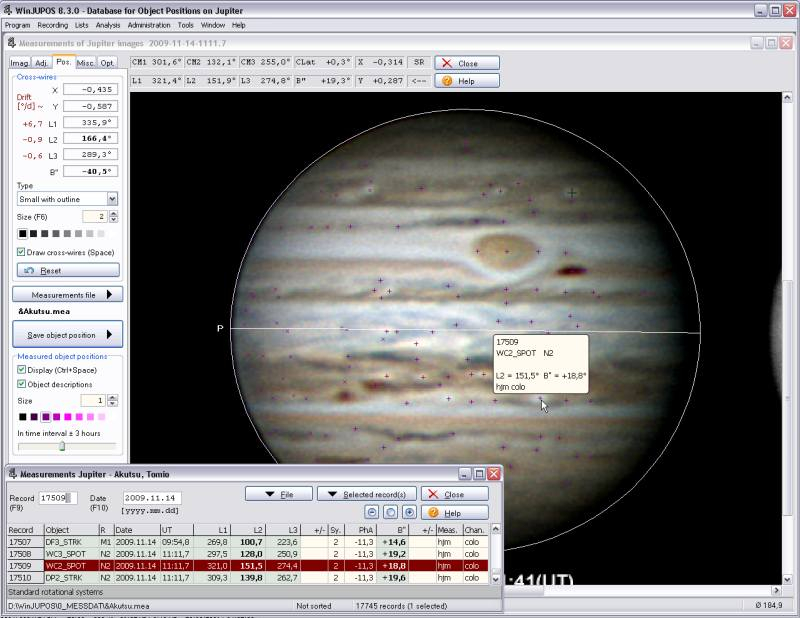
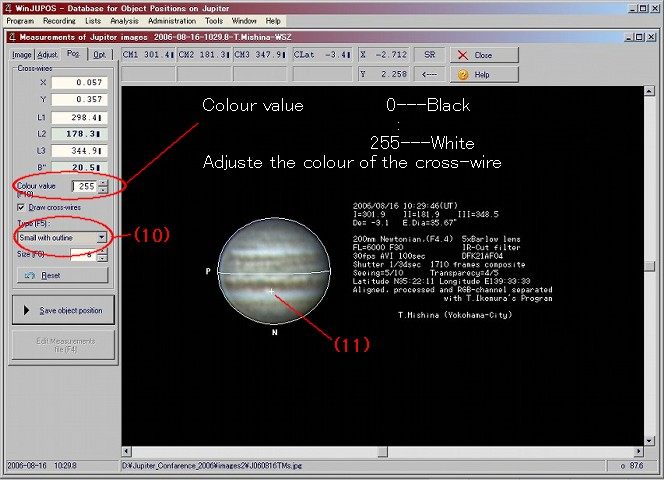
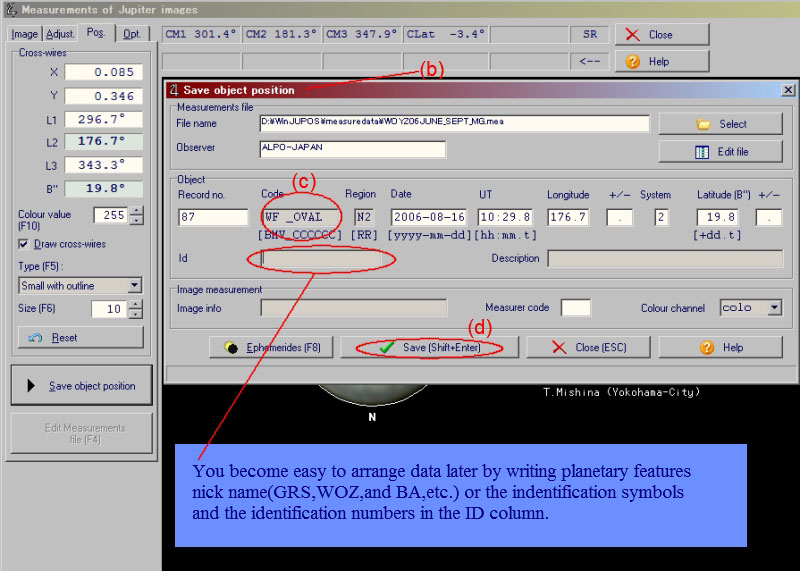
После точной геометрической привязки перейдите на Pos. и выберите тип cross-wires. Совместите перекрестие с повторяемой точкой детали — например, геометрическим центром устойчивого овала — и сохраните позицию. Для серийной работы важно заранее определить, что именно считается точкой объекта. Если в один день измерять центр, а в другой яркий край, диаграмма покажет искусственное движение. WinJUPOS точно пересчитает введённую точку, но не может проверить методику наблюдателя.
- Создайте или откройте measurement-файл .mea для проекта и используйте устойчивую систему кодов объектов.
- На каждом кадре сначала проверяйте .ims, затем ставьте cross-wires на один и тот же морфологический признак.
- Сохраняйте позицию с правильным каналом и временем наблюдения.
- Через Analysis → Selection отберите записи одного объекта, диапазона дат и нужной системы.
- Отсортируйте выборку, сохраните её и откройте Drift chart.
- Для типового графика выберите долготу по X и время по Y; дополнительные линии дрейфа добавляйте только после очистки явных выбросов.
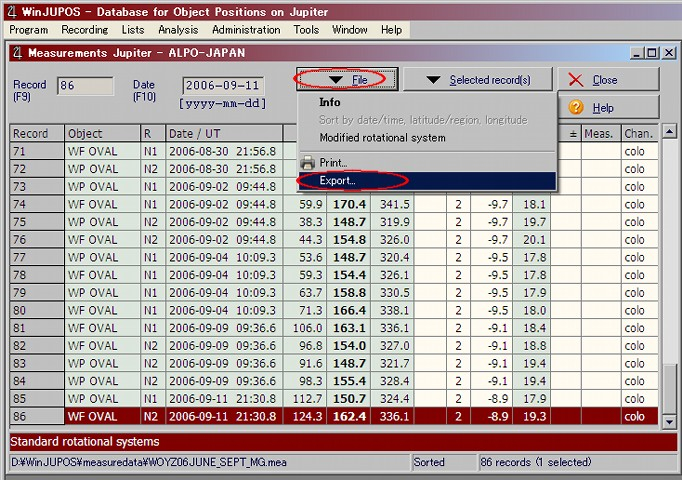
- Экспортируйте измерения в CSV для независимого анализа, но храните исходные .mea и .ims: CSV не восстанавливает геометрию изображения.
Ephemerides как планировщик и контроль ориентации
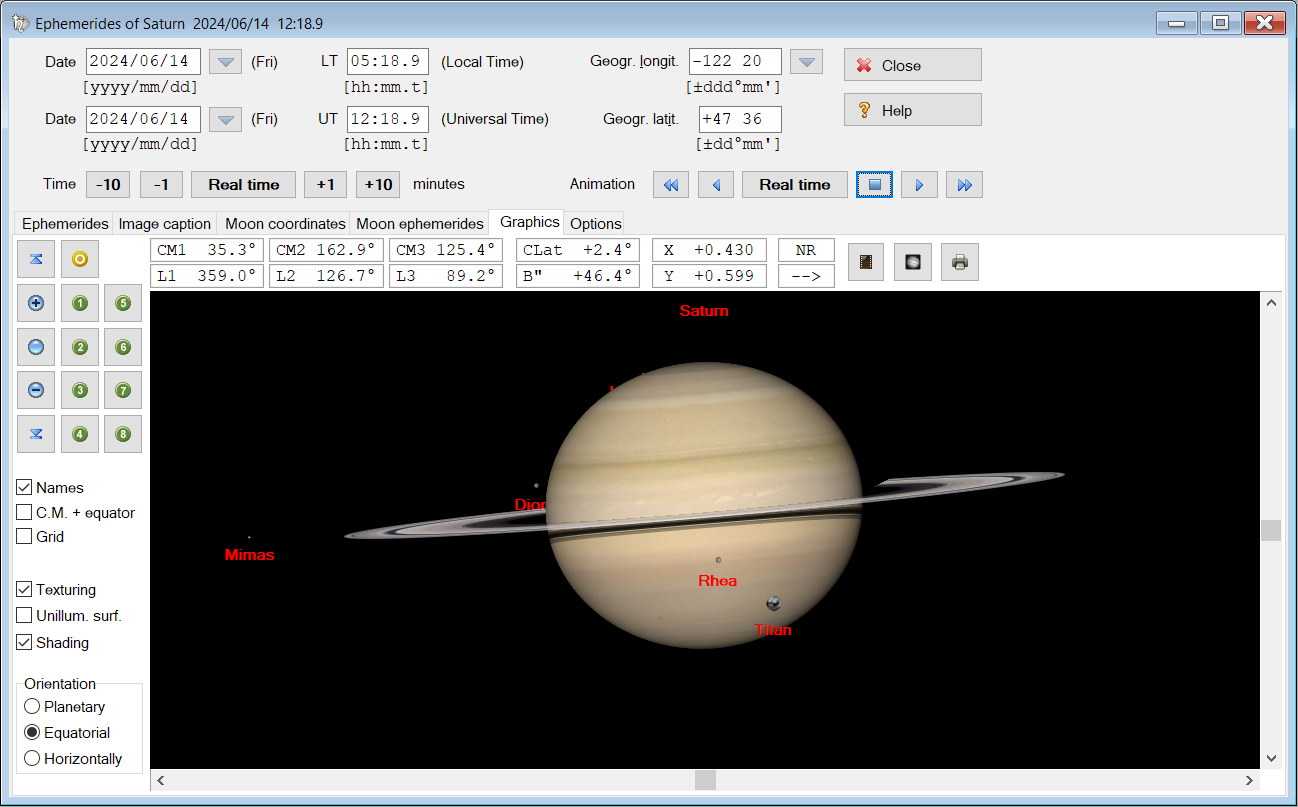
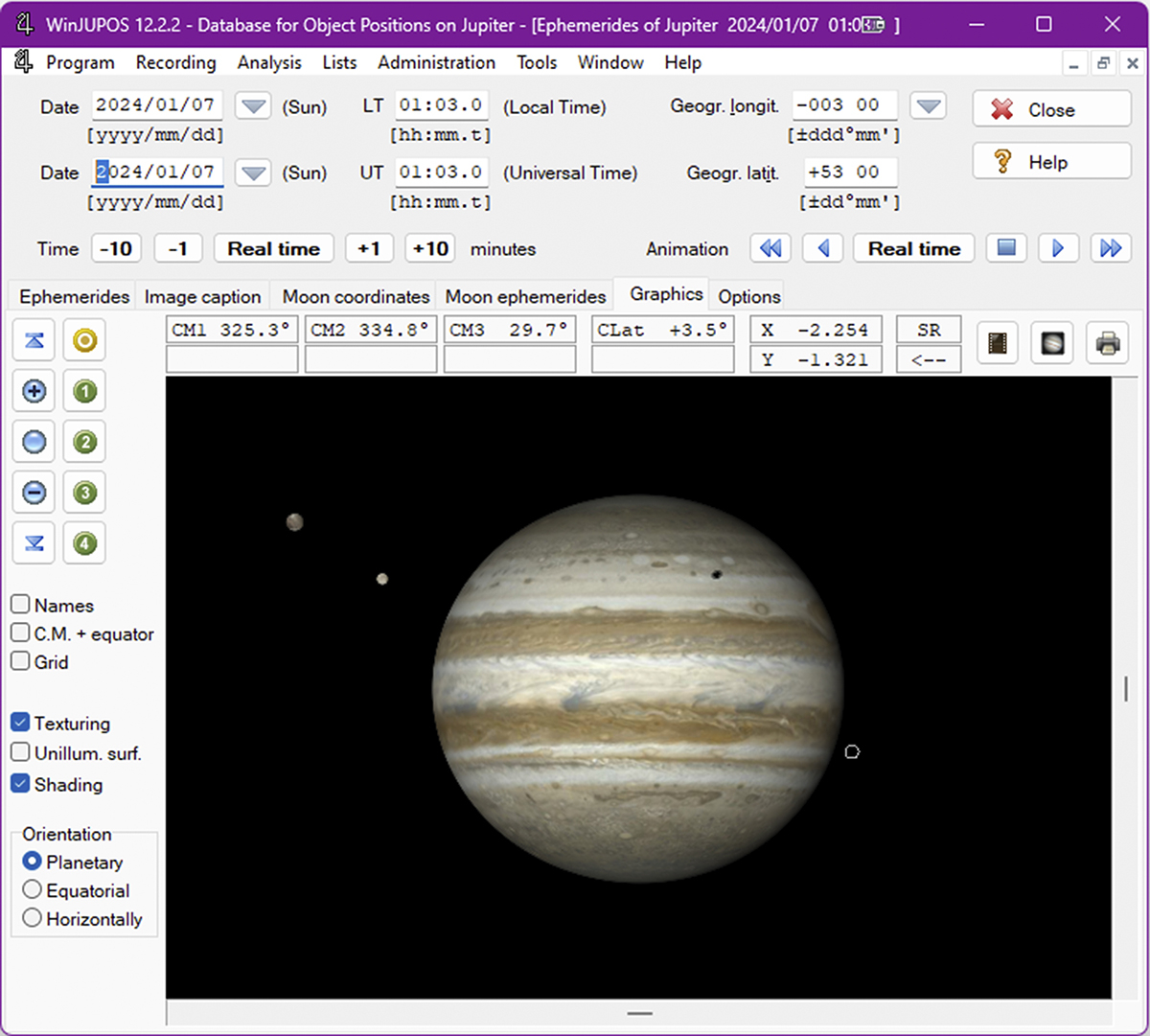
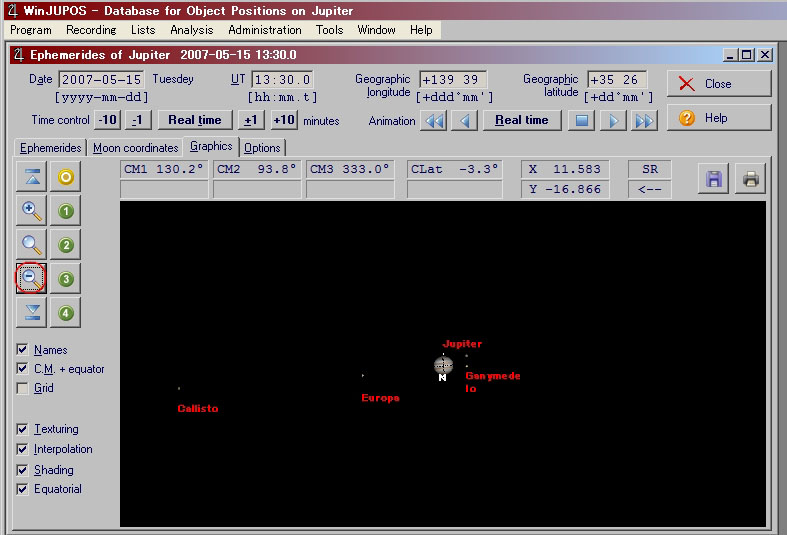
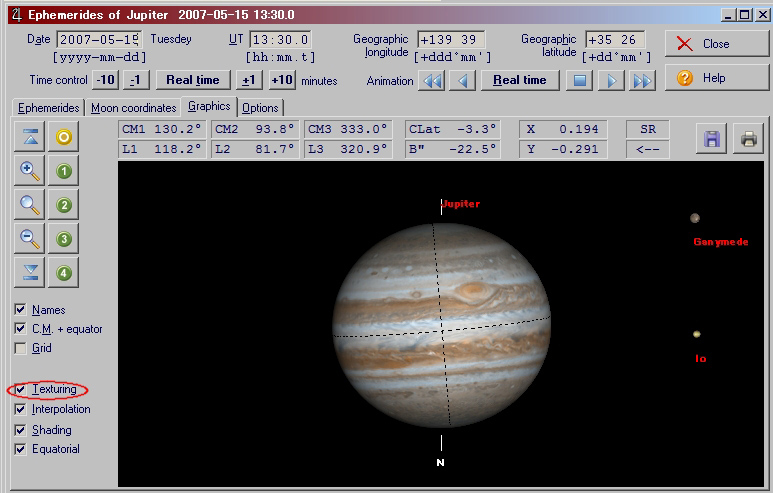
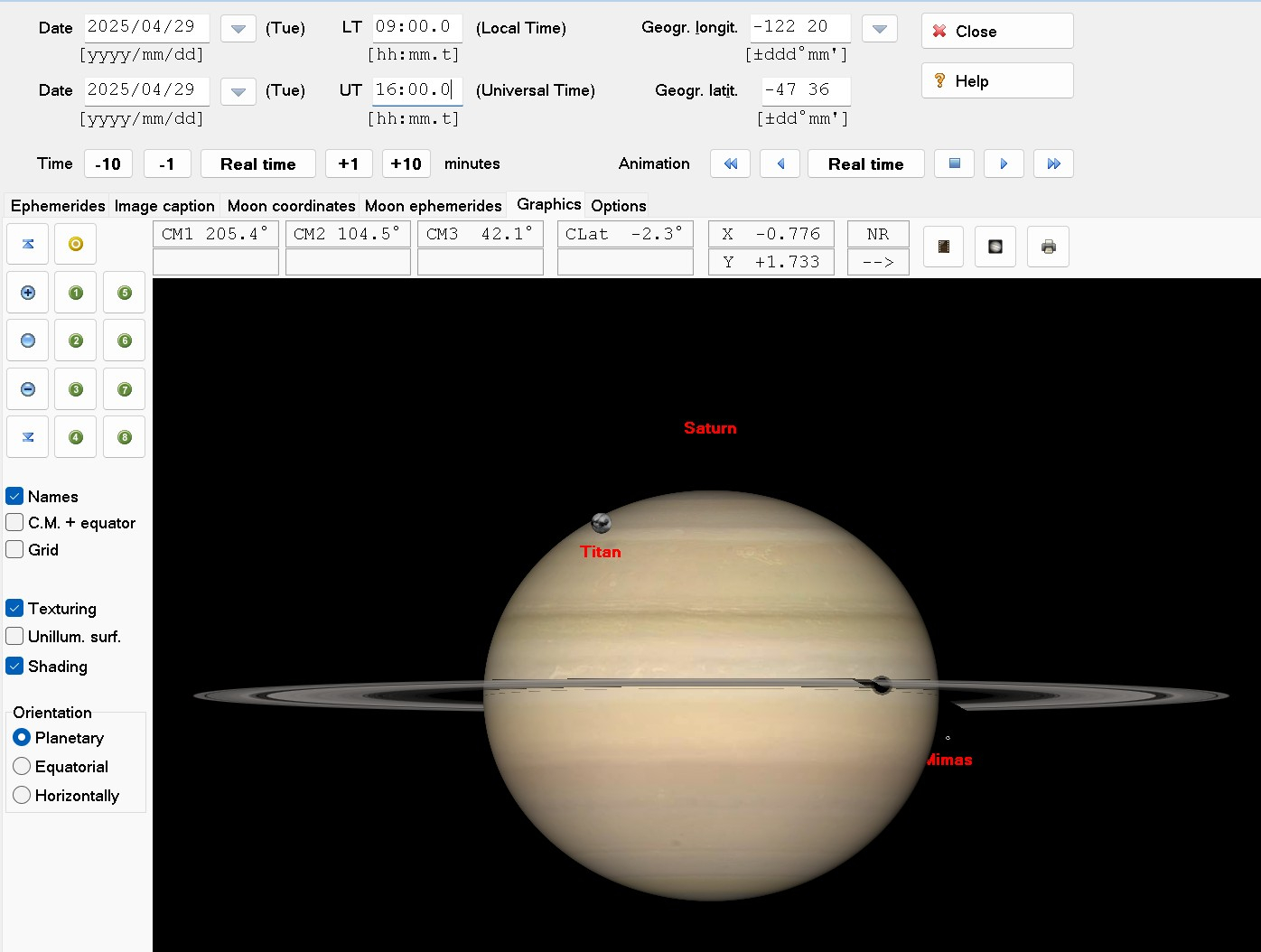
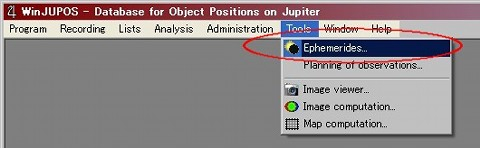
Ephemerides показывает расчётный вид выбранного тела на заданные дату и время, центральные меридианы, графический диск и положение спутников. Перед съёмкой с его помощью удобно прокрутить время и понять, когда нужная долгота окажется ближе к центральному меридиану или когда начнётся транзит. После съёмки это независимый контроль: если изображение и расчёт расходятся грубо, проверяйте дату, UT, объект и ориентацию, а не подгоняйте время под одну случайную деталь.
Как диагностировать ошибки и проверить результат
Ошибки WinJUPOS обычно выглядят как дефекты изображения, но причина часто находится не в самом алгоритме, а во входных данных. Удобная диагностика идёт от физики к косметике: сначала время и объект, затем рамка и масштаб, потом список участников и только после этого LD, вес и финальная обработка. Такой порядок не позволяет случайно скрыть систематическую ошибку локальным контрастом или шарпингом.
Двойной лимб, ступенька и локальный шов
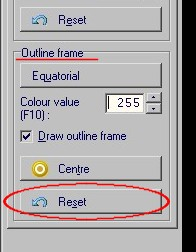
Если по всей окружности появляется второй край, откройте .ims каждого участника и сравните размер outline frame. Слишком большая рамка часто даёт внешний ореол, слишком маленькая — визуальное стягивание деталей к краю. Если дефект заметен только с одной стороны, вероятнее ошибочное положение или поворот одного-двух измерений. Уберите подозрительный .ims из списка и пересоберите серию: исчезновение дефекта сразу укажет на конкретный файл.
Локальный шов вокруг спутника или тени трактуется иначе. Эти объекты движутся не как атмосферная деталь на вращающемся диске. При длинной серии WinJUPOS корректно приводит облака к общей долготе, но спутник за тот же интервал физически смещается по орбите. Решение — сократить временной охват, использовать отдельный короткий стэк около reference time или обрабатывать спутник отдельно. Для измерительного результата лучше не ретушировать такой дефект, а уменьшить интервал.
Несовпадение деталей по долготе: сначала проверяйте UT
Если рамка каждого кадра выглядит хорошо, но полосы и вихри расходятся именно вдоль направления вращения, первым подозреваемым становится время. Возьмите два соседних файла, вычислите средний UT из журнала, сравните с полем Image measurement и проверьте CM. Не компенсируйте ошибку времени поворотом рамки: эти параметры описывают разные физические величины. Случайное улучшение одного участка после поворота почти всегда ухудшает другой.
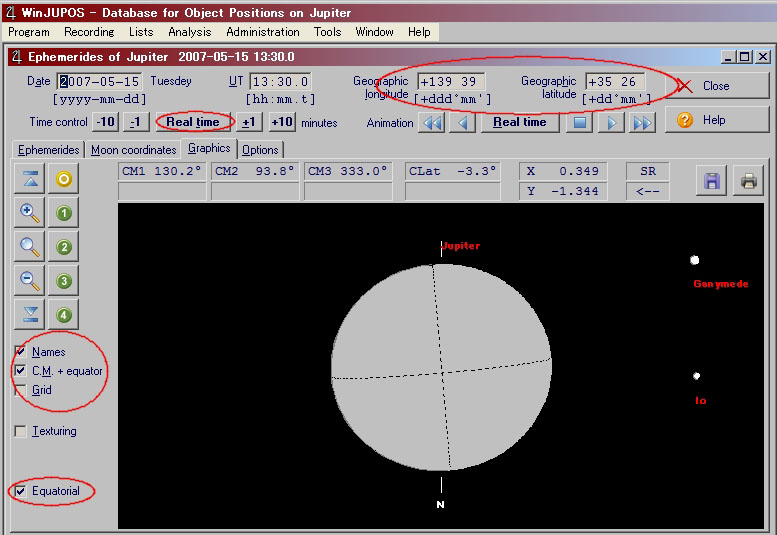
Неверная календарная дата около полуночи даёт особенно большой сдвиг. Если сессия пересекла границу суток, выпишите UTC-время каждого ролика отдельно и не ориентируйтесь на сортировку файлов по локальной дате. При равномерной серии изменение CM должно быть плавным. Один кадр, выпадающий из последовательности, проще исправить до деротации, чем искать его по артефакту после финального sharpen.
Перешарп, LD compensation и качество исходника
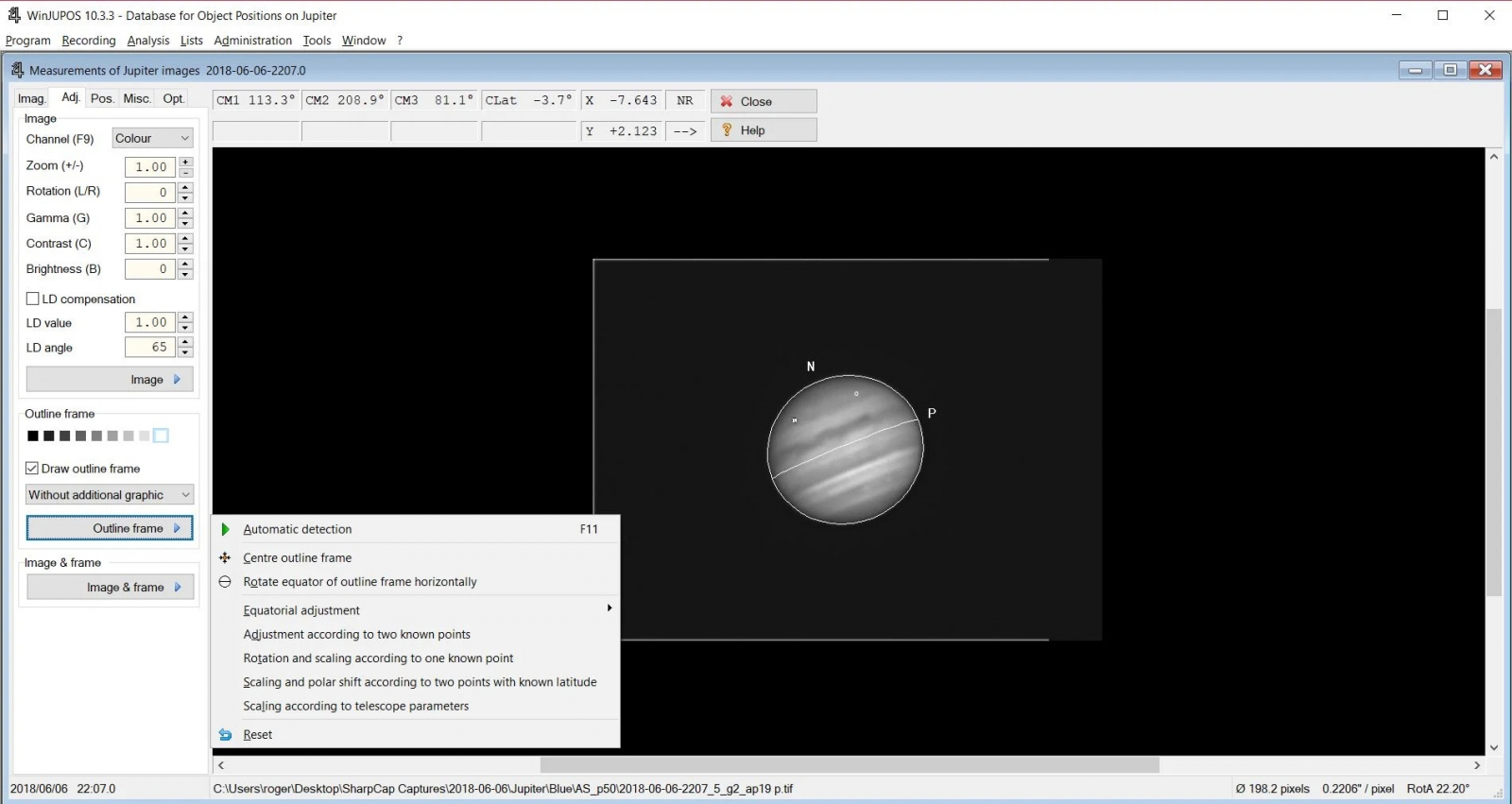
Сильный wavelet, deconvolution или unsharp mask создают светлые и тёмные кольца около лимба. Автоматическая рамка может принять такой ореол за физическую границу. Для диагностики сделайте две версии одного стэка: умеренную и явно более резкую. Если F11 стабильно даёт разные диаметры, используйте мягкую версию для геометрии. Финальный микроконтраст верните после компиляции; это безопаснее, чем измерять уже искусственно изменённый край.
LD compensation должен помогать увидеть лимб, а не формировать его. Избыточное значение способно сделать край неестественно жёстким и подтолкнуть к неправильной рамке. При сомнении сравните компиляцию с несколькими LD-настройками на коротком наборе. Если изменение заметно только на самом краю, а центральные детали стабильны, выбирайте вариант с наиболее естественным лимбом и минимальными артефактами.
Плюсы, минусы и реальные альтернативы
WinJUPOS ценен там, где изображение нужно связать с физической геометрией планеты. Это специализированный инструмент, поэтому его достоинства одновременно объясняют и ограничения: программа отлично решает деротацию и координатные задачи, но требует точных метаданных и не стремится быть универсальным редактором.
Плюсы
- Деротация нескольких мастер-кадров к общей временной точке с учётом вращения планеты.
- Отдельный режим De-rotation of R/G/B frames для монохромной съёмки и разнесённых по времени цветовых каналов.
- Image measurement с расчётной outline frame, привязкой ко времени и сохранением .ims.
- Map computation для картографических проекций и сопоставления долготы между разными датами.
- Позиционные измерения, .mea, Selection, Drift chart и экспорт данных для аналитической работы.
- Ephemerides с центральными меридианами, графическим видом планеты и положением спутников.
- Горячие клавиши для быстрой ручной подгонки рамки после автоматического F11.
- Возможность встроить программу в зрелый конвейер AutoStakkert!/AstroSurface → WinJUPOS → финальный редактор.
Минусы
- Высокая чувствительность к точности Date и UT; временная ошибка способна испортить геометрию даже при красивом совпадении рамки.
- Требует ручной визуальной проверки outline frame на каждом важном кадре.
- Не заменяет отбор и стэкинг тысяч кадров и не выполняет весь финальный постпроцесс.
- Длинная деротация усложняется при транзитах спутников и теней, которые движутся по другой геометрии.
- Пользователь должен понимать ориентацию диска, системы долгот и разницу между измерительной и декоративной картой.
- Ошибки организации файлов опасны: .ims связан с исходным изображением, поэтому переименование, перенос или перезапись ломают воспроизводимость.
- Интерфейс рассчитан на техническую работу и требует привыкания к нескольким специализированным окнам и форматам проекта.
Сравнение с AutoStakkert!, AstroSurface и RegiStax
AutoStakkert! — не замена WinJUPOS, а типичный предыдущий этап: он сортирует, выравнивает и складывает кадры lucky imaging, получая мастер-стэк. AstroSurface шире по обычной обработке: умеет работать с планетными и deep-sky файлами, выполнять регистрацию, стэкинг, wavelets и deconvolution. RegiStax чаще используют для стэкинга и особенно wavelet-шарпинга. WinJUPOS отличается тем, что его центральная задача — планетная геометрия, деротация, карты, эфемериды и позиционные измерения.
Поэтому выбор не сводится к одному приложению. Для качественного результата чаще нужен набор инструментов: стэкер извлекает информацию из видеопоследовательности, WinJUPOS связывает мастер-кадры с физической моделью и компенсирует вращение, а затем редактор или AstroSurface выполняет локальный контраст, цвет и шумоподавление. Для финального этапа полезно ориентироваться на подборку графических редакторов Xeon Live, выбирая инструмент, который сохраняет разрядность и не разрушает тонкие детали.
Кому подойдёт WinJUPOS и какой сценарий выбрать
WinJUPOS имеет смысл осваивать, когда планетная съёмка стала серийной: вы записываете несколько роликов одного объекта, храните точное время, используете стэкер и хотите объединять данные без смазывания вращением. Для одного случайного кадра основная польза программы ограничивается эфемеридами, геометрической проверкой и измерениями. Чем больше наблюдений повторяется по одинаковой методике, тем выше отдача от .ims, карт и позиционных рядов.
Кому подойдёт
- Планетным астрофотографам, снимающим Юпитер, Сатурн, Марс и другие тела сериями коротких роликов.
- Владельцам монохромных камер с RGB/LRGB-фильтрами, которым нужно свести каналы к общей временной точке.
- Наблюдателям, строящим карты планет и сравнивающим долготы между разными датами.
- Тем, кто измеряет положение атмосферных или поверхностных деталей и ведёт .mea/CSV-ряды.
- Пользователям, которым нужны эфемериды, центральные меридианы и графическое представление событий спутников.
Кому не подойдёт
- Тем, кому нужен автоматический отбор лучших кадров из видео без отдельного стэкера.
- Пользователям, которые ищут универсальный фоторедактор с ретушью, слоями, масками и художественными эффектами.
- Сценариям без точных временных меток: для деротации ошибка UT принципиальна, а не косметична.
- Обработке слабых или сильно перешарпленных исходников в надежде получить новую физическую детализацию только за счёт деротации.
Три практических маршрута
Цветная камера. Снимайте несколько коротких роликов при неизменной оптической схеме, складывайте каждый отдельно, создавайте .ims для мастер-кадров и объединяйте их через De-rotation of images. Для первого освоения это самый прозрачный маршрут: легко увидеть качество каждого участника, локализовать плохой .ims и сравнить короткую и длинную компиляции.
Монохромная RGB-съёмка. Сначала работайте по каналам: R, G и B измеряются с отдельным средним UT, при необходимости несколько стэков каждого цвета деротируются внутри своего канала. Затем итоговые R/G/B измеряются заново и сводятся через De-rotation of R/G/B frames. Такой двухступенчатый подход длиннее, но позволяет понять, где возникла цветная кайма — внутри одного канала или на этапе сборки RGB.
Наблюдательная аналитика. Создавайте точный .ims, затем измеряйте конкретные детали на Pos., сохраняйте их в .mea, фильтруйте через Selection и строите Drift chart. Для карт используйте одинаковые Projection type, Latitude scale, систему долгот и ориентацию. Здесь главное не эффектность результата, а повторяемость правил измерения и возможность восстановить путь от исходного кадра до координаты или графика.
Перед публикацией результата сохраните вместе с изображением хотя бы объект, средний UT, использованный набор .ims и reference time. Для карты добавьте проекцию и систему долгот, для измерений — исходный .mea/CSV. Такой минимальный паспорт делает обработку воспроизводимой и помогает через месяц понять, почему один вариант деротации получился лучше другого.