WinDjView: где скачать и как пользоваться

WinDjView — компактный просмотрщик DjVu для Windows, рассчитанный на чтение сканированных книг, журналов, инструкций и технических архивов. Если нужен дистрибутив и краткая карточка продукта, на Xeon Live можно скачать WinDjView бесплатно; ниже разобрана работа с интерфейсом, поиском, закладками, экспортом и печатью без ожиданий от функций, которых у программы нет.
Что представляет собой WinDjView и кому он нужен
WinDjView решает одну основную задачу: открывает документы DjVu и DjV и даёт удобную настольную среду для чтения. Программа использует библиотеку DjVuLibre, показывает страницы, встроенное содержание и гиперссылки, умеет работать с текстовым слоем, если он присутствует в самом документе. В обычной работе файл остаётся DjVu, а пользователь меняет только способ просмотра, добавляет личные отметки, копирует доступный текст, экспортирует страницу или её часть в растровое изображение и отправляет документ на печать.
Сильная сторона WinDjView — многостраничные сканы. В одном окне можно держать документ во вкладке, двигаться по миниатюрам, вводить номер страницы, использовать содержание и историю переходов, менять масштаб, показывать страницы подряд либо разворотами. Для научной статьи, старой книги, подшивки журнала или технического руководства такой набор обычно важнее полноценного редактирования. Программа не является универсальным офисным пакетом и не заменяет редактор PDF: она не переставляет страницы внутри DjVu, не исправляет распознавание, не пересобирает структуру скана и не создаёт новый документ из исходных изображений.
Поиск и копирование текста зависят от встроенного текстового слоя. Буквы могут быть отлично видны на странице как часть изображения, но это не означает, что WinDjView способен выделить их курсором. При отсутствии распознанного слоя требуется отдельное OCR-решение, а затем — пересборка документа. Для задач, где важна работа сразу с несколькими форматами, полезнее многформатный просмотрщик: на Xeon Live есть отдельные материалы про DjVuLibre, Okular и xreader.
- Подходит: для локальных коллекций DjVu, учебной и технической литературы, архивных сканов, журналов и документов, где важны скорость чтения, миниатюры, поиск по готовому текстовому слою и точная навигация.
- Подходит: для рабочего места без обязательного облака и учётной записи. Основные действия выполняются локально на компьютере.
- Не подходит: для полноценного редактирования PDF, изменения текста и объектов, перестановки страниц, OCR и совместного рецензирования с современными средствами согласования.
- Не подходит: как единая читалка для PDF, EPUB, XPS и офисных форматов. WinDjView специализируется именно на DjVu и DjV.
Интерфейс и подготовка рабочего пространства
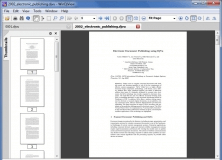
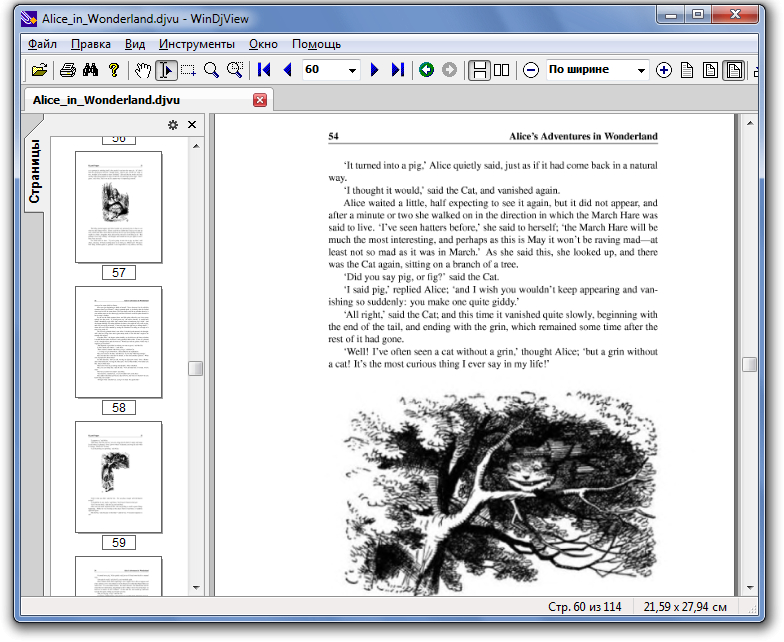
Перед длинной сессией чтения полезно один раз разложить интерфейс под свою задачу. Сверху находятся обычные меню и панель часто используемых действий: открытие файла, печать, поиск, навигация, масштабирование и инструменты работы с содержимым страницы. Центральная область занята документом. Слева открывается боковая панель, где появляются миниатюры, содержание, закладки и результаты поиска. Вкладки открытых документов находятся внутри общего окна, если в настройках не выбран режим отдельных окон.
- Шаг 1. Откройте WinDjView и проверьте, что видны панель инструментов, вкладки, строка состояния и боковая область. Эти элементы управляются через меню Вид. Для небольшого экрана оставьте панель инструментов и строку состояния, а боковую область скрывайте после выбора нужной страницы.
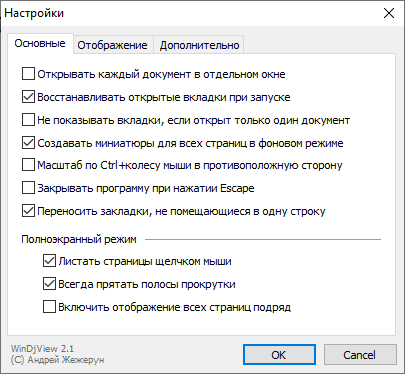
- Шаг 2. Откройте Файл → Настройки или нажмите Ctrl+, . На вкладке Основные задаётся поведение документов и вкладок. Для работы с несколькими книгами в одном окне оставьте режим вкладок; для двух мониторов удобнее отдельные верхнеуровневые окна.
- Шаг 3. Решите, нужна ли фоновая генерация миниатюр. Она ускоряет визуальную навигацию по уже построенным превью, но расходует ресурсы на длинных документах. На слабой системе снимите соответствующий флажок и используйте номер страницы, содержание и поиск.
- Шаг 4. Настройте полноэкранный режим. В основных параметрах есть управление листанием щелчком мыши, полосами прокрутки и непрерывным просмотром. Для чтения книги удобно листание, для схем и чертежей — полосы прокрутки и свободное перемещение по странице.
- Шаг 5. Проверьте восстановление открытых вкладок и последней страницы. Это удобно на личном компьютере: после перезапуска можно вернуться к тому же месту. На общем рабочем месте сохранение истории чтения лучше не использовать.
- Шаг 6. Откройте тестовый DjVu и убедитесь, что поле номера страницы, масштаб, миниатюры и строка состояния обновляются синхронно. После этого рабочее пространство готово к дальнейшим сценариям.
Боковая панель, вкладки и быстрые переходы
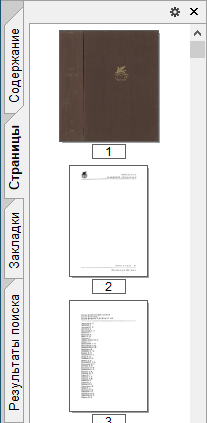
Боковая область меняется по контексту. Вкладка Страницы показывает миниатюры и подходит для визуального поиска иллюстраций, титульных листов и необычных разворотов. Содержание появляется только у файлов, где автор документа записал дерево разделов. Закладки становятся полезны после того, как пользователь создаст собственные точки возврата. Результаты поиска возникают после команды поиска по всему документу. Пустая вкладка не означает сбой: соответствующих данных в конкретном DjVu просто может не быть.
Для больших архивов держите отдельные документы во вкладках и называйте файлы так, чтобы их можно было различить по заголовку окна. WinDjView не строит библиотечный каталог и не присваивает книгам теги, поэтому порядок на диске остаётся частью рабочего процесса. Практичная схема — отдельная папка на проект, понятные имена файлов и сохранение личных закладок перед переносом компьютера.
После базовой настройки полезно провести короткую проверку интерфейса на одном документе. Это занимает несколько минут и сразу показывает, какие элементы действительно нужны на вашем экране. Не пытайтесь держать открытыми все панели только потому, что они существуют: у WinDjView почти все служебные области можно показать снова через меню Вид.
- Шаг A. Сверните боковую область и сравните ширину строки при том же масштабе.
- Шаг B. Верните миниатюры и измените ширину панели так, чтобы номера страниц и превью оставались различимыми.
- Шаг C. Откройте второй DjVu и проверьте, удобно ли работать во вкладках. Если документы нужно видеть одновременно, используйте отдельные окна.
- Шаг D. Перейдите в полноэкранный режим, пролистайте несколько страниц и вернитесь обратно. Убедитесь, что позиция чтения и масштаб сохранились.
Как открыть DjVu и настроить чтение
Открытие документа и настройка режима чтения — самый частый сценарий. WinDjView принимает DjVu и DjV; другие форматы не нужно пытаться открывать через этот просмотрщик. Перед работой полезно определить, что важнее: чтение текста по ширине, просмотр листа целиком, развороты как у книги или точная работа с фрагментом изображения.
- Шаг 1. Нажмите Ctrl+O или выберите Файл → Открыть. Укажите файл .djvu или .djv. После загрузки дождитесь появления первой страницы. В длинном документе миниатюры могут достраиваться постепенно — это не мешает начать чтение.
- Шаг 2. Введите номер нужной страницы в поле на панели или используйте команды перехода. Для крайних точек документа подходят Ctrl+Home и Ctrl+End, для соседних страниц — Ctrl+PgUp и Ctrl+PgDn. Ctrl+G открывает переход к конкретной странице.
- Шаг 3. Если в документе есть содержание, откройте соответствующую вкладку слева и выберите раздел. Это быстрее миниатюр на многостраничной книге. После перехода по содержанию для возврата к прежнему месту используйте историю просмотра, а не последовательное листание назад.
- Шаг 4. Для обычного текста выберите режим По ширине. Он подгоняет страницу к рабочей области и позволяет читать крупнее, чем при показе листа целиком. Для оценки макета выберите Страница целиком. Исходный размер и процентный масштаб полезны для схем и мелких деталей.
- Шаг 5. Для непрерывного чтения активируйте показ страниц подряд. Для книги с разворотами используйте парный режим. Опция Первая страница отдельно нужна, когда обложка не должна объединяться со второй страницей в первую пару.
- Шаг 6. Если скан расположен боком, поверните отображение на 90 градусов влево или вправо. Поворот меняет только просмотр и не переписывает исходный DjVu. Для постоянной коррекции файла нужен внешний инструмент.
- Шаг 7. После настройки перейдите на несколько разных страниц и убедитесь, что масштаб, способ показа и ориентация соответствуют содержимому. Для длинной книги сохранённые параметры просмотра позволяют быстрее вернуться к привычному виду.
Масштаб, развороты и поворот страниц
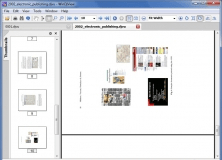
Быстрые команды масштаба экономят время. В версии 2.1 меню Вид содержит подгонку страницы, подгонку по ширине, исходный размер и пользовательский процент. Увеличение не добавляет деталей, которых нет в скане: оно только растягивает уже декодированное изображение. Для слабого цветного документа не держите одновременно огромный масштаб, непрерывный режим и фоновые миниатюры без необходимости — это увеличивает объём работы по декодированию соседних страниц.
Для локального осмотра мелкого элемента используйте лупу или выделение с масштабированием. Это быстрее постоянной смены общего процента. После проверки фрагмента вернитесь к По ширине или Страница целиком, чтобы не потерять положение в тексте. При сравнении нескольких разворотов удобно оставить один масштаб и менять только страницы: так визуальная разница между сканами оценивается корректнее.
Для тяжёлого скана настройку чтения лучше выполнять на типичной странице, а не на обложке. Откройте лист с обычным текстом и иллюстрацией, затем подберите масштаб и компоновку именно на нём. Обложка часто имеет другой размер, цвет и поля, поэтому параметры, удобные для первой страницы, плохо подходят для основного массива книги.
- Шаг A. Перейдите на обычную внутреннюю страницу и выберите По ширине.
- Шаг B. Прокрутите две-три страницы и оцените, не приходится ли постоянно двигать изображение по горизонтали.
- Шаг C. Если чтение тяжёлое, попробуйте одиночный режим вместо непрерывного и временно скрыть миниатюры.
- Шаг D. Для разворота проверьте сначала страницы с парной нумерацией и убедитесь, что иллюстрации через сгиб составляются правильно.
- Шаг E. После выбора режима закройте и снова откройте документ, чтобы проверить восстановление страницы и вида, если эта функция используется.
Как искать, выделять и копировать текст
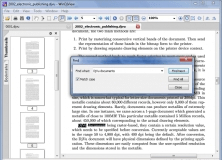
Поиск в WinDjView работает не по картинке страницы, а по текстовому слою, записанному внутри DjVu. Поэтому сначала нужно выяснить, есть ли такой слой и насколько хорошо он распознан. Для документов с качественным OCR это один из самых полезных инструментов: можно быстро пройти к фамилии, термину, номеру стандарта или повторяющемуся названию.
- Шаг 1. Откройте нужную страницу и нажмите Ctrl+F. Введите слово или короткую фразу в поле поиска. Чем короче и характернее формулировка, тем легче обойти ошибки распознавания в старых сканах.
- Шаг 2. Нажмите Найти, чтобы пройти от текущей позиции к следующему совпадению. Для повторного перехода вперёд можно использовать F3. Если нужно сразу увидеть список по всему документу, выберите Найти все.
- Шаг 3. При поиске по всему файлу откройте вкладку результатов в боковой области. Переходите по найденным строкам и визуально сверяйте их со страницей, потому что OCR может перепутать буквы, цифры, дефисы и переносы.
- Шаг 4. Для копирования выберите инструмент выделения текста. Проведите мышью по нужному фрагменту. После выделения вызовите контекстное меню и выберите копирование текста.
- Шаг 5. Вставьте результат в простой текстовый редактор и сравните его с оригиналом. Особенно внимательно проверяйте колонки, таблицы, формулы, дореформенную орфографию и места с плохой печатью. WinDjView переносит то, что находится в текстовом слое, а не выполняет новое распознавание.
- Шаг 6. Если нужен не текст, а точное изображение цитаты, смените инструмент на прямоугольное выделение области. Скопируйте выделенный фрагмент как изображение либо экспортируйте его в файл. Так сохраняется визуальный вид страницы.
- Шаг 7. Для длинной исследовательской работы сочетайте поиск с закладками: нашли важное место, сразу создайте точку возврата. Это быстрее повторного поиска по одной и той же формулировке.
Что делать, когда текст не выделяется
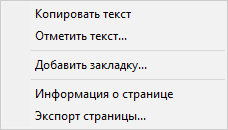
Если курсор не цепляет буквы, сначала проверьте выбранный инструмент: должен быть режим выделения текста, а не перетаскивание страницы или прямоугольная область. Затем нажмите Ctrl+F и попробуйте найти очевидное слово с текущего листа. Отсутствие результата при нормально видимом тексте означает, что страница представляет собой изображение без доступного текстового слоя либо слой содержит ошибки.
В такой ситуации WinDjView не исправит файл самостоятельно. Для разовой цитаты сохраните фрагмент как изображение. Для массового извлечения текста нужен OCR во внешней программе, после чего результат следует вычитать. Не используйте визуальную чёткость букв как доказательство наличия распознанного текста: графический слой и текстовый слой в DjVu — разные части документа.
При работе с плохо распознанными книгами полезно проверять поиск по двум разным словам с одной страницы. Сначала выберите простое слово без дефиса и редких символов, затем — термин, который точно встречается рядом. Если первое находится, а второе нет, проблема обычно в качестве OCR именно этого фрагмента, а не в механизме поиска.
- Проверка 1. Найдите слово с текущей страницы и перейдите к следующему совпадению через F3.
- Проверка 2. Выполните поиск по всему документу и сравните список результатов с визуально известными местами.
- Проверка 3. Скопируйте один абзац в текстовый редактор и проверьте переносы, дефисы, цифры и порядок строк.
- Проверка 4. Для таблицы или формулы сохраните также растровый фрагмент, чтобы при последующей работе был визуальный оригинал для сверки.
Как работать с закладками и аннотациями
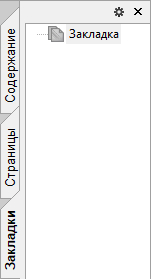
Пользовательские закладки удобны для длинных книг, нормативных сборников и технических руководств. Они помогают сохранить не только номер страницы, но и рабочую логику: начало главы, спорный рисунок, таблицу, место для повторной проверки. Их нужно отличать от встроенного содержания DjVu. Содержание является частью документа и в WinDjView доступно только для чтения, а личные отметки обслуживают работу пользователя.
- Шаг 1. Перейдите к нужной странице и установите удобный масштаб. Закладка должна вести туда, где вы реально хотите продолжить работу, поэтому сначала добейтесь нужного положения на странице.
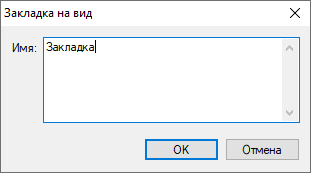
- Шаг 2. Нажмите правой кнопкой мыши по странице и выберите Добавить закладку. Для более точной привязки можно сначала выделить текст или прямоугольную область, а затем создать закладку из контекстного меню.
- Шаг 3. Введите короткое понятное имя. Вместо номера страницы лучше использовать смысл: например, название главы, номер таблицы или тему. Номер и так можно увидеть при переходе, а осмысленное имя помогает ориентироваться в длинном списке.
- Шаг 4. Откройте вкладку Закладки в боковой области и щёлкните созданную запись. Проверьте, что WinDjView возвращает к нужному месту. Если положение выбрано неудачно, измените привязку на текущую позицию.
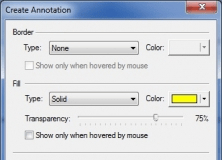
- Шаг 5. Для выделенного текста можно использовать отметку. Рассматривайте её как личный визуальный маркер, а не как современную систему совместного согласования. Получатель файла в другой программе не обязан увидеть пользовательскую среду WinDjView так же.
- Шаг 6. Перед переносом профиля или переустановкой Windows создайте резервную копию закладок и аннотаций через соответствующую функцию в настройках. После переноса откройте несколько документов и проверьте привязку отметок.
- Шаг 7. Не считайте личные закладки частью самого DjVu. Для изменения встроенного дерева содержания официальный проект предлагает отдельный BookmarkTool. Такой сценарий относится уже к подготовке документа, а не к обычному чтению.
Переименование, перенос и резервная копия закладок
Контекстное меню списка закладок позволяет переименовывать записи, удалять их, менять порядок и перенаправлять на текущее положение. Для проекта на несколько месяцев имеет смысл поддерживать одну схему именования: раздел, объект, действие. Например, Смета — вводные данные, Смета — таблица 7, Смета — выводы. Это делает список пригодным для повторного чтения и передачи рабочего места на другой компьютер.
Резервную копию храните отдельно от самих DjVu. Копирование только книг не гарантирует перенос личных отметок. После восстановления лучше выполнить контроль: открыть начало, середину и конец нескольких документов, нажать соответствующие закладки и убедиться, что каждая ведёт туда, куда ожидается.
Для книги, к которой приходится возвращаться каждую неделю, закладки лучше создавать не хаотично, а по небольшому рабочему маршруту. Сначала отметьте начало крупных разделов, затем только те таблицы, рисунки и выводы, которые реально используются. Слишком длинный список перестаёт ускорять навигацию и превращается во второе содержание.
- Шаг A. Создайте три контрольные закладки в начале, середине и конце документа и проверьте переходы.
- Шаг B. Переименуйте их по одной схеме и отсортируйте в том порядке, в котором вы обычно читаете материал.
- Шаг C. Сделайте резервную копию отметок до массового переименования файлов или папок.
- Шаг D. После переноса коллекции сначала восстановите пути и имена документов, затем импортируйте или восстанавливайте рабочие отметки и только после проверки меняйте структуру каталогов.
Как экспортировать страницы, фрагменты и печатать
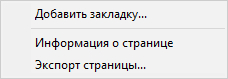
Экспорт в WinDjView нужен, когда часть DjVu должна уйти в другой процесс: в презентацию, текстовый документ, графический редактор, архив изображений или служебную переписку. Программа поддерживает BMP, PNG, GIF, TIFF и JPEG. Это растровый вывод просмотренной страницы или выбранной области, а не редактирование структуры DjVu.
- Шаг 1. Перейдите на страницу и решите, нужен весь лист или только фрагмент. Для полного листа используйте экспорт страницы. Для фрагмента выберите прямоугольное выделение и обведите нужную область.
- Шаг 2. Вызовите контекстное меню и выберите экспорт. Для текста, схем и снимков интерфейса предпочтителен PNG: он не добавляет JPEG-артефакты вокруг резких букв и линий. Для фотографического фона можно выбрать JPEG, если допустимо сжатие с потерями.
- Шаг 3. Если требуется несколько страниц, перейдите в миниатюры и выделите несколько элементов средствами множественного выбора. Начиная с ветки 1.0.2 WinDjView поддерживает экспорт нескольких страниц после такого выбора. Сохраняйте их в отдельную папку.
- Шаг 4. Имена файлов делайте с ведущими нулями: 001, 002, 003. Тогда сортировка в проводнике и дальнейшая сборка остаются последовательными даже после страницы 9.
- Шаг 5. После сохранения откройте первый, средний и последний файл. Проверьте размер изображения, ориентацию, читаемость мелкого текста и наличие нужных полей. Для фрагментов отдельно убедитесь, что рамка не отрезала подпись или номер рисунка.
- Шаг 6. Для печати нажмите Ctrl+P. Начните с одной тестовой страницы и проверьте бумагу, ориентацию, поля, масштаб и полутоновые области. Скан с большими собственными полями может после автоматической подгонки стать слишком мелким.
- Шаг 7. При печати брошюры сначала выведите короткий тест из нескольких страниц и физически сложите листы. Только после проверки порядка сторон, ориентации и переворота запускайте большой документ.
- Шаг 8. Если вы меняли яркость, контраст или гамму для экрана, отдельно проверьте параметр применения корректировок к печати. Сильная экранная коррекция способна дать слишком тёмный фон на бумаге.
Экспорт не заменяет конвертацию DjVu в другой структурированный формат. При сохранении страницы в PNG или JPEG текстовый слой, содержание и гиперссылки не переносятся как интерактивные данные. Для массовой миграции архива лучше использовать инструменты DjVuLibre или другой специализированный конвертер, а WinDjView оставить для выборочного сохранения и визуальной проверки.
Если задача состоит именно в просмотре и обработке DjVu средствами другой программы, полезно сравнить подход с отдельным DjView. Он относится к той же экосистеме DjVuLibre, но рабочая логика и набор команд отличаются.
Для повторяемой выгрузки полезно заранее выбрать один формат и один способ именования, а не решать это для каждой страницы заново. Так проще сравнивать изображения и находить пропуски. Перед большой серией сделайте контрольный экспорт одной страницы с мелким текстом, одной с иллюстрацией и одной с поворотом: эти три листа быстро показывают, подходит ли выбранный формат для всего набора.
- Контроль 1. Откройте экспортированный файл отдельно от WinDjView и увеличьте мелкий текст. Для PNG линии должны оставаться резкими; при JPEG проверьте, не появились ли ореолы вокруг букв.
- Контроль 2. Сверьте ориентацию и границы. Экспортированный лист должен содержать тот же полезный участок, который был виден перед сохранением, без случайного обрезания подписи или номера страницы.
- Контроль 3. Для серии сравните количество выбранных страниц и количество полученных файлов. Если выделялось десять миниатюр, в папке должно появиться десять результатов.
- Контроль 4. Перед печатью многостраничного документа сделайте один лист в том же режиме, в котором планируется весь тираж. Проверьте поля, серый фон, читаемость тонких линий и ориентацию оборота.
- Контроль 5. После теста не меняйте одновременно несколько параметров. Если результат слишком тёмный, сначала поправьте только один параметр отображения или печати и повторите тот же контрольный лист.
Настройки, типичные ошибки, плюсы, минусы и альтернативы
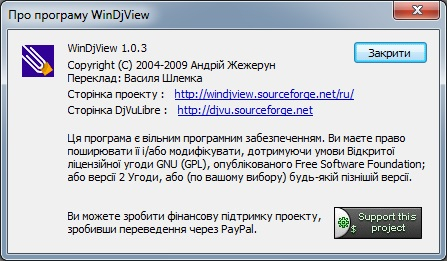
Текущая официальная ветка WinDjView — 2.1. Версия 2.1 выпущена 23 февраля 2015 года и требует Windows XP или новее. В перечне поддерживаемых систем указаны Windows 10 и более старые выпуски; Windows 11 отдельно не заявлена. На SourceForge та же ветка 2.1 остаётся основной. Поэтому программу разумно воспринимать как зрелый узкоспециализированный просмотрщик, а не как постоянно меняющийся современный документный пакет.
Три группы настроек сильнее всего влияют на повседневную работу. Основные определяют вкладки, фоновые миниатюры, полноэкранное поведение и восстановление сессии. Отображение управляет инверсией, яркостью, контрастом, гаммой, качеством цветного рендеринга и субпиксельным масштабированием. Дополнительные параметры связаны с ролью WinDjView как стандартного просмотрщика, резервной копией закладок и восстановлением предыдущего вида. Меняйте по одному параметру и проверяйте результат на одном и том же листе — так проще понять, какая настройка действительно помогла.
При плохом скане сначала отделите проблему просмотра от проблемы исходника. Если артефакт виден на той же странице в другом DjVu-просмотрщике, причина находится в самом файле. Если только WinDjView показывает страницу неверно, сохраните исходник без изменений и используйте альтернативный декодер для сравнения. То же правило действует для печати: сравнивайте экран, предварительный просмотр драйвера и физический лист.
Плюсы
- Чёткая специализация на DjVu без перегруженного набора несвязанных инструментов.
- Вкладки, непрерывное чтение, развороты, миниатюры, содержание и история переходов подходят для длинных книг и архивов.
- Поиск, копирование текста и словарные функции работают с документами, в которых уже есть текстовый слой.
- Есть пользовательские закладки, аннотации, резервная копия отметок и перенос рабочего окружения.
- Экспорт страниц и областей в BMP, PNG, GIF, TIFF и JPEG, а также развитая печать.
- Локальная работа без обязательной учётной записи и загрузки документов в облако.
Минусы
- Программа не является редактором DjVu и не выполняет OCR.
- Форматная специализация ограничивает её роль: PDF, EPUB и офисные документы требуют других приложений.
- Официальная ветка развивается редко, интерфейс и часть рабочих приёмов относятся к классической настольной модели Windows.
- Поиск и копирование полностью зависят от качества текстового слоя исходного документа.
- Личные закладки не заменяют встроенное содержание DjVu и требуют отдельного внимания при переносе рабочего места.
- Современные сценарии совместного согласования, облачные комментарии и цифровые рабочие процессы находятся за пределами возможностей программы.
В роли альтернативы WinDjView стоит выбирать программу по задаче, а не по принципу больше функций — лучше. DjView и DjVuLibre подходят тем, кому важна экосистема DjVu и дополнительные технические инструменты. Okular удобнее, когда на одном рабочем месте приходится читать разные типы документов. xreader тоже ориентирован на многформатное чтение и логичнее там, где DjVu — лишь один из многих форматов. WinDjView остаётся уместным, когда основная коллекция уже в DjVu, а рабочий процесс построен вокруг быстрого чтения, поиска, закладок и выборочного экспорта.
Для библиотеки сканов полезна простая дисциплина: хранить исходные DjVu неизменными, создавать личные отметки в WinDjView, экспортировать только нужные страницы, отдельно резервировать закладки и не пытаться превратить просмотрщик в редактор. Такой подход сохраняет оригинал, упрощает проверку результатов и делает переход на другое приложение возможным без потери исходных документов.