WidsMob Retoucher: где скачать и как пользоваться
WidsMob Retoucher — компактный настольный фоторедактор для быстрой коррекции, шумоподавления, портретной ретуши и пленочных эффектов. На Xeon Live можно скачать WidsMob Retoucher бесплатно, а дальше в этом материале — разобраться, где находятся основные панели, в каком порядке обрабатывать снимок и как не испортить результат чрезмерными эффектами.
Что умеет WidsMob Retoucher и для каких задач он подходит
WidsMob Retoucher построен не как универсальный графический комбайн, а как набор законченных режимов для типовых операций с фотографиями. В программе есть Adjustment для общей коррекции цвета и тона, Portrait для быстрого смягчения и осветления кожи, De-Noise для борьбы с яркостным и цветовым шумом, LOMO/Effect для виньетки, цветового фильтра и FishEye, а также Film Pack с профилями аналоговой пленки. Такой набор хорошо работает, когда важен быстрый визуальный результат и не нужны слои, маски, сложное выделение объектов или композитинг.
По смыслу это инструмент между простым фильтром и большим редактором. Для одиночного снимка логика удобна: открыть файл, привести цвет в норму, при необходимости убрать шум, обработать портрет или добавить стилизацию, сравнить Before/After и сохранить копию. Более полный порядок обработки фотографий — от оценки исходника до финального экспорта — разобран в руководстве по правильной обработке фотографий; WidsMob Retoucher закрывает в этой цепочке именно быстрые глобальные корректировки и эффекты.
Сильная сторона — узкие режимы вместо сложной ручной ретуши
Главное преимущество интерфейсной концепции — почти каждый режим отвечает на один понятный вопрос. Снимок шумный — нужен De-Noise. Цвет слишком холодный или тусклый — Adjustment. На портрете хочется смягчить кожу — Portrait. Нужна винтажная цветопередача — Film Pack. Это снижает порог входа, но одновременно задает предел: программа не предоставляет полноценной системы слоев, масок и локальных кистей, поэтому точечные исправления сложной формы здесь не являются основной задачей.
- Для домашнего архива программа удобна, когда нужно быстро привести отдельные кадры к аккуратному виду перед публикацией или отправкой.
- Для портретов подходят умеренные Skin Smoothing и Skin Whitening, но инструменты не заменяют ручную ретушь кожи, глаз, волос и локальных дефектов.
- Для кадров с высоким ISO полезны раздельные Luminance и Chrominance, а Sharpness помогает вернуть ощущение деталей после шумоподавления.
- Для творческой стилизации интереснее всего Film Pack и LOMO: они меняют не геометрию проекта целиком, а характер готового снимка.
- Для сложного монтажа, предметной ретуши с удалением объектов и многоэтапной RAW-проявки лучше сразу выбрать другой редактор.
Интерфейс: где находятся рабочие области и команды, которые понадобятся дальше
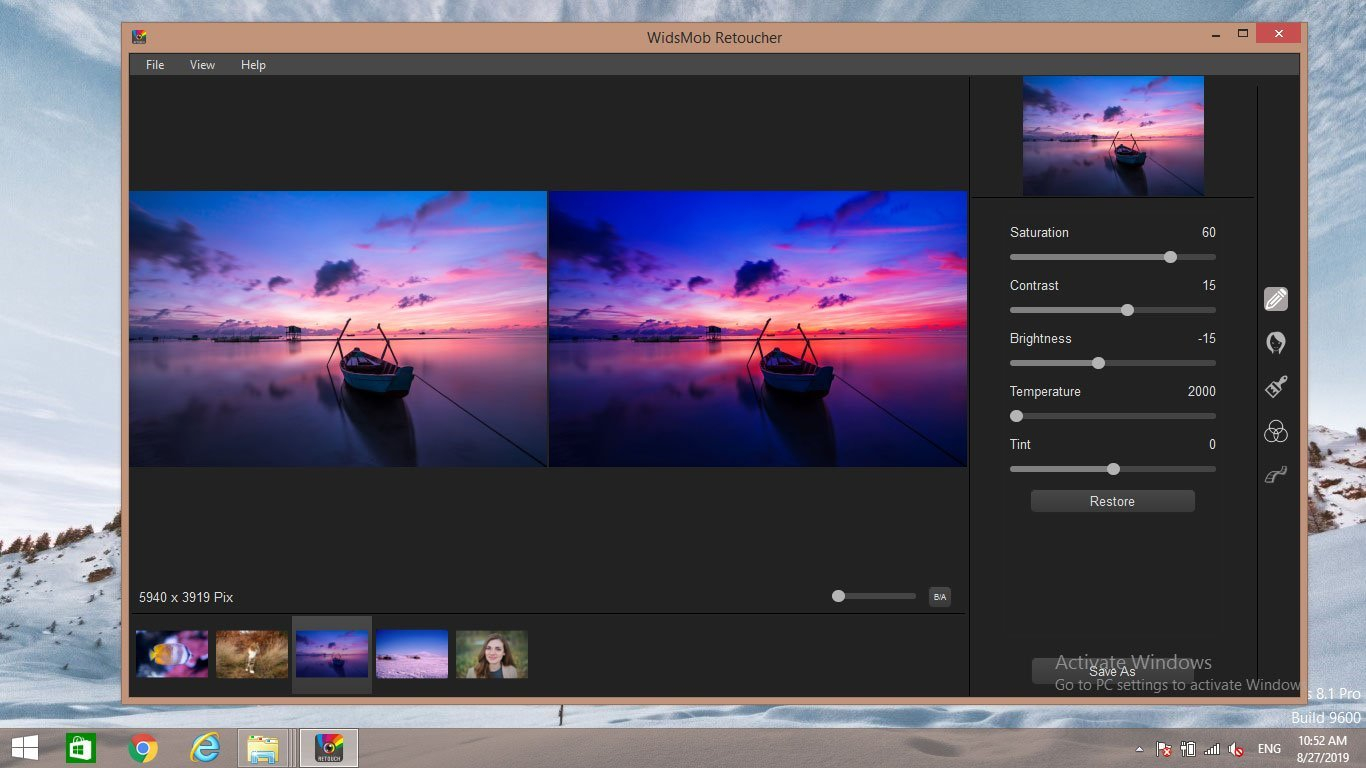
Рабочее окно устроено вокруг крупного предпросмотра фотографии и правой панели параметров. Режимы переключаются иконками сбоку, а выбранный модуль подставляет собственные регуляторы. Внизу может находиться B/A-переключатель или слайдер сравнения, сверху доступны File, Edit и View. Такой интерфейс стоит освоить до обработки: большинство ошибок возникает не из-за сложных настроек, а из-за того, что пользователь оценивает эффект только в одном масштабе и забывает возвращаться к оригиналу.
Импорт, меню File и список загруженных кадров
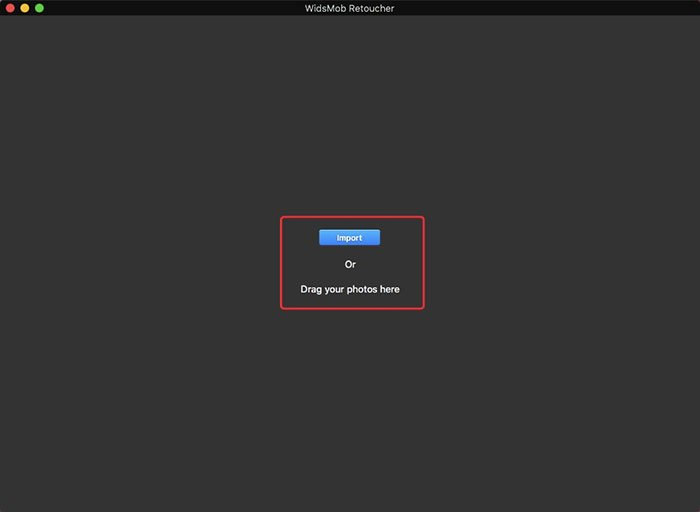
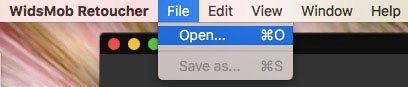
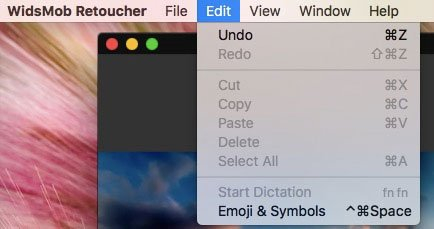
Стартовый экран предлагает Import и перетаскивание фотографий. Также доступен путь File > Open. После добавления снимков их можно выбирать в нижней ленте, а стандартные операции меню Edit включают Undo, Redo, Cut, Copy, Paste, Delete и Select All. Это не полноценный каталог с рейтингами и метаданными, но для небольшой серии кадров достаточно: можно держать несколько изображений загруженными и переходить между ними, не создавая отдельный проект.
Просмотр: Actual Size, Fit in, Zoom и Before/After
В меню View доступны Actual Size, Fit in, Zoom in, Zoom out, Before/After и полноэкранный режим. Практически это важнее, чем кажется. Fit in нужен для оценки общего впечатления: не стал ли кадр слишком контрастным, теплым, холодным или темным. Actual Size и Zoom in нужны для технической проверки волос, кожи, мелкой фактуры, зерна и артефактов. Before/After возвращает контроль над мерой эффекта: когда ползунок двигается долго, глаз привыкает к новому варианту и перестает замечать перебор.
Полезное правило интерфейса — менять масштаб не в конце, а на каждом этапе. Сначала смотрите картинку целиком, затем проверяйте деталь в реальном размере, после чего снова возвращайтесь к общему виду. В портретах это помогает не превратить кожу в однородную поверхность, а в пейзажах — не стереть шумоподавлением траву, ветки и текстуру камня.
Практика: импортировать снимок и выполнить базовую цветокоррекцию
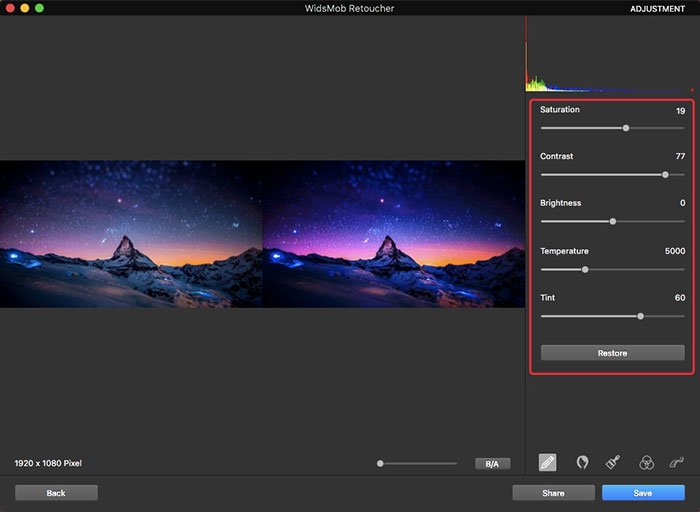
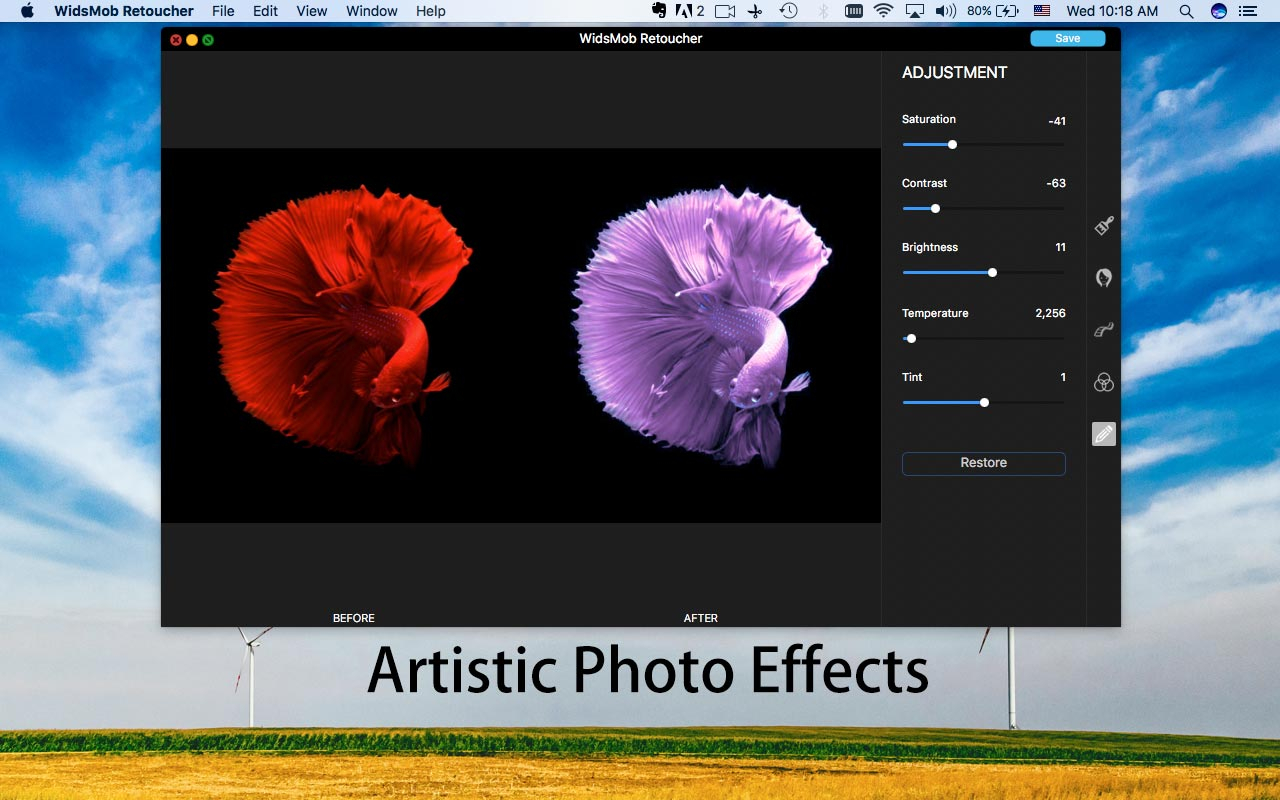
Начинать обработку лучше с нейтральной базы, а не с пленочного профиля или сильного LOMO. Adjustment дает пять регуляторов: Saturation, Contrast, Brightness, Temperature и Tint. Их задача — привести снимок к состоянию, в котором уже понятно, нужна ли дальнейшая стилизация. Для более глубокого понимания поведения этих параметров пригодится гайд по цветокоррекции фотографий, но внутри WidsMob Retoucher алгоритм работы остается простым и последовательным.
Шаг 1. Добавьте фотографию и сразу проверьте исходник
Запустите WidsMob Retoucher и добавьте файл одним из трех способов: нажмите Import, перетащите снимок в окно или откройте File > Open. До движения ползунков включите Fit in и оцените кадр целиком. Зафиксируйте для себя две-три проблемы, которые действительно нужно исправить: например, фотография слишком темная, кожа уходит в зеленый, а цвета выглядят блекло. Не начинайте с хаотичного движения всех регуляторов: так трудно понять, какая настройка улучшила кадр, а какая только изменила его.
Затем включите Actual Size или Zoom in и посмотрите на техническое качество. Если заметен цветной или зернистый шум, не пытайтесь скрыть его повышением Contrast или Saturation: сначала выполните базовую цветовую нормализацию, а отдельное шумоподавление оставьте на следующий этап. Если снимок сильно пережат JPEG и уже содержит квадраты или ореолы, помните, что Adjustment их не восстановит — задача здесь только в общем тоне и цвете.
Шаг 2. Настройте яркость, температуру и оттенок до насыщенности
Первым обычно имеет смысл проверить Brightness. Двигайте регулятор небольшими шагами и следите, чтобы светлые области не становились безжизненно белыми, а тени — серыми. Brightness в WidsMob Retoucher является глобальной корректировкой, поэтому он не заменяет раздельные Highlights и Shadows. Если проблема локальная, не пытайтесь решить ее чрезмерным общим осветлением.
После яркости переходите к Temperature. Если кадр излишне синий, сделайте его теплее; если лампы дали желто-оранжевый налет, двигайтесь в холодную сторону. Затем используйте Tint для компенсации зеленого или пурпурного сдвига. На портрете удобно ориентироваться по нейтральным областям — белку глаза, серой одежде, белой стене, металлу. Цель не в стерильной нейтральности, а в том, чтобы кожа и нейтральные предметы выглядели правдоподобно до применения декоративных эффектов.
Шаг 3. Доведите Contrast и Saturation, затем сравните до и после
Contrast добавляйте после яркости и баланса цвета. Увеличение помогает плоскому кадру, но быстро делает тени тяжелыми и подчеркивает поры на коже. Снижение делает изображение мягче, однако слишком низкое значение убирает объем. После этого настраивайте Saturation. Если кадр готовится к Film Pack, не старайтесь заранее сделать цвета максимально сочными: многие пленочные профили сами усиливают или меняют насыщенность.
Включите Before/After и сделайте две проверки. Первая — на Fit in: стал ли кадр в целом лучше, не ушел ли цвет в слишком теплый или холодный оттенок. Вторая — на Actual Size: не усилились ли шум, цветные артефакты и ореолы на контрастных границах. Если результат хуже исходника, используйте Restore для сброса текущего модуля или Undo в Edit. После успешной базовой коррекции не сохраняйте промежуточный JPEG, если собираетесь продолжать обработку в этой же сессии: переходите к следующему модулю, чтобы избежать лишнего повторного сжатия.
Для серии похожих кадров разумно сначала настроить один эталонный снимок, записать ориентиры по пяти ползункам и только затем повторять подход на остальных. Повторяйте настройки осмысленно по визуальному эталону и каждый кадр контролируйте через Before/After.
Практика: убрать цифровой шум и не потерять фактуру
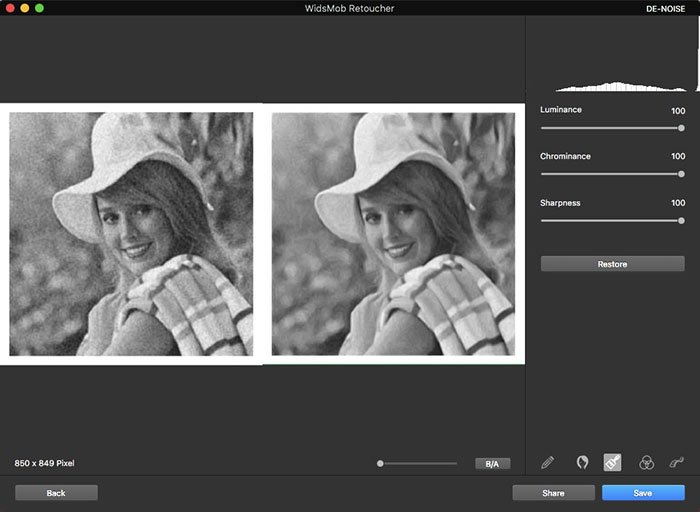
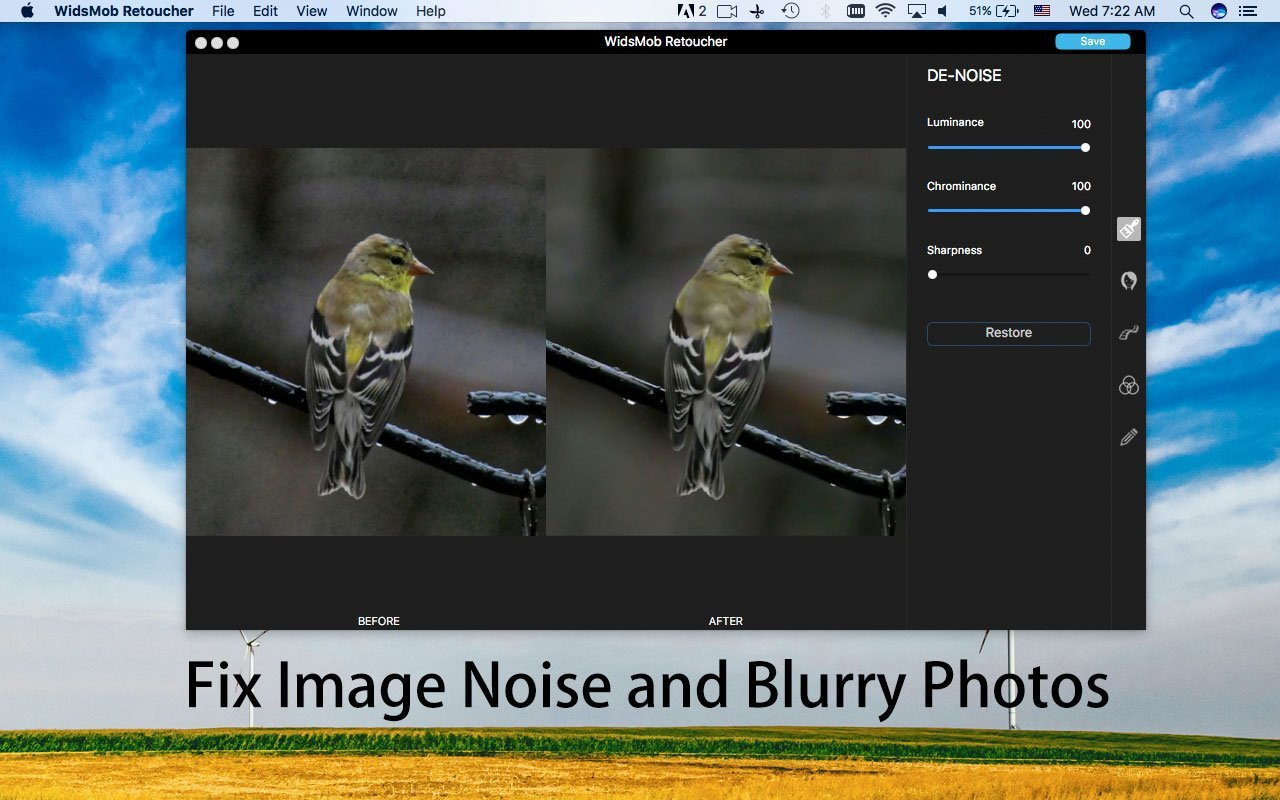
De-Noise полезен для ночных кадров, съемки в помещении, высоких значений ISO, смартфонных фотографий при слабом свете и старых файлов с заметной зернистостью. В модуле есть три регулятора: Luminance, Chrominance и Sharpness. Их нужно настраивать в таком порядке, чтобы сначала убрать заметный тип шума, а резкостью компенсировать только часть потери микроконтраста. Отдельные причины и методы борьбы с шумом разобраны в материале как убрать шум на фотографии.
Шаг 1. Определите, какой шум мешает сильнее
Откройте кадр и увеличьте участок с ровным тоном — небо, стену, темную одежду или кожу в тени. Яркостный шум выглядит как мелкая светло-темная зернистость без выраженного цвета; цветовой шум — как красные, зеленые, синие или пурпурные точки и пятна. Начинайте с того регулятора, который соответствует более заметной проблеме. Так легче сохранить детали, чем сразу поднимать оба ползунка до высоких значений.
Для пейзажа дополнительно выберите участок с мелкими структурами: листву, траву, камни, провода или архитектурную фактуру. Для портрета — волосы, ресницы и естественные поры. Эти зоны станут контрольными: если при усилении шумоподавления они начинают сливаться, эффект уже слишком сильный, даже если гладкие области выглядят чище.
Шаг 2. Настройте Luminance и Chrominance по отдельности
Поднимайте Luminance постепенно, пока зернистость заметно не уменьшится. После каждого заметного изменения переключайтесь на Before/After и смотрите, что происходит с мелкой фактурой. Не добивайтесь полного отсутствия зерна любой ценой: небольшая естественная текстура часто выглядит лучше, чем полностью сглаженный кадр. Если на изображении преобладают цветные точки, уменьшите яркостное вмешательство и работайте Chrominance.
Chrominance повышайте до исчезновения раздражающих цветных крапинок в тенях и нейтральных областях. При этом контролируйте тонкие цветовые переходы: слабые оттенки кожи, неба, ткани и размытых фонов. Слишком сильная цветовая очистка способна сделать сложные оттенки однообразными. Особенно осторожно работайте с вечерними сценами, где в тенях смешиваются синий, пурпурный и теплый свет.
Шаг 3. Верните ощущение резкости и проведите трехмасштабную проверку
После шумоподавления используйте Sharpness только для восстановления ощущения детализации. Резкость не возвращает информацию, удаленную слишком сильным Luminance или Chrominance, поэтому сначала найдите минимальное приемлемое шумоподавление, а уже потом слегка увеличивайте Sharpness. Если на контрастных границах появляются светлые ореолы, а волосы и ветки выглядят жестко, значение завышено.
Проверку делайте в трех масштабах. На Actual Size смотрите шум и ореолы. На Zoom in — самые сложные детали и края объектов. На Fit in — общее восприятие фотографии: иногда слабый остаточный шум перестает быть заметным в нормальном размере, а чрезмерное сглаживание, наоборот, делает весь кадр неестественным. Перед переходом к Portrait или Film Pack снова включите Before/After и убедитесь, что улучшение очевидно без необходимости «убеждать себя» в результате.
Если исходный файл RAW, смысл отдельной RAW-проявки зависит от задачи. WidsMob Retoucher открывает ряд RAW-форматов, но его интерфейс не заменяет специализированный конвертер с профилями камеры и объектива. Для сложной съемки разумно сначала выполнить основную проявку в профильном редакторе; общие подходы собраны в инструкции по обработке RAW-фотографий, а затем уже использовать WidsMob Retoucher для стилизации или быстрых финальных правок.
Практика: ретушировать портрет и сохранить естественную кожу
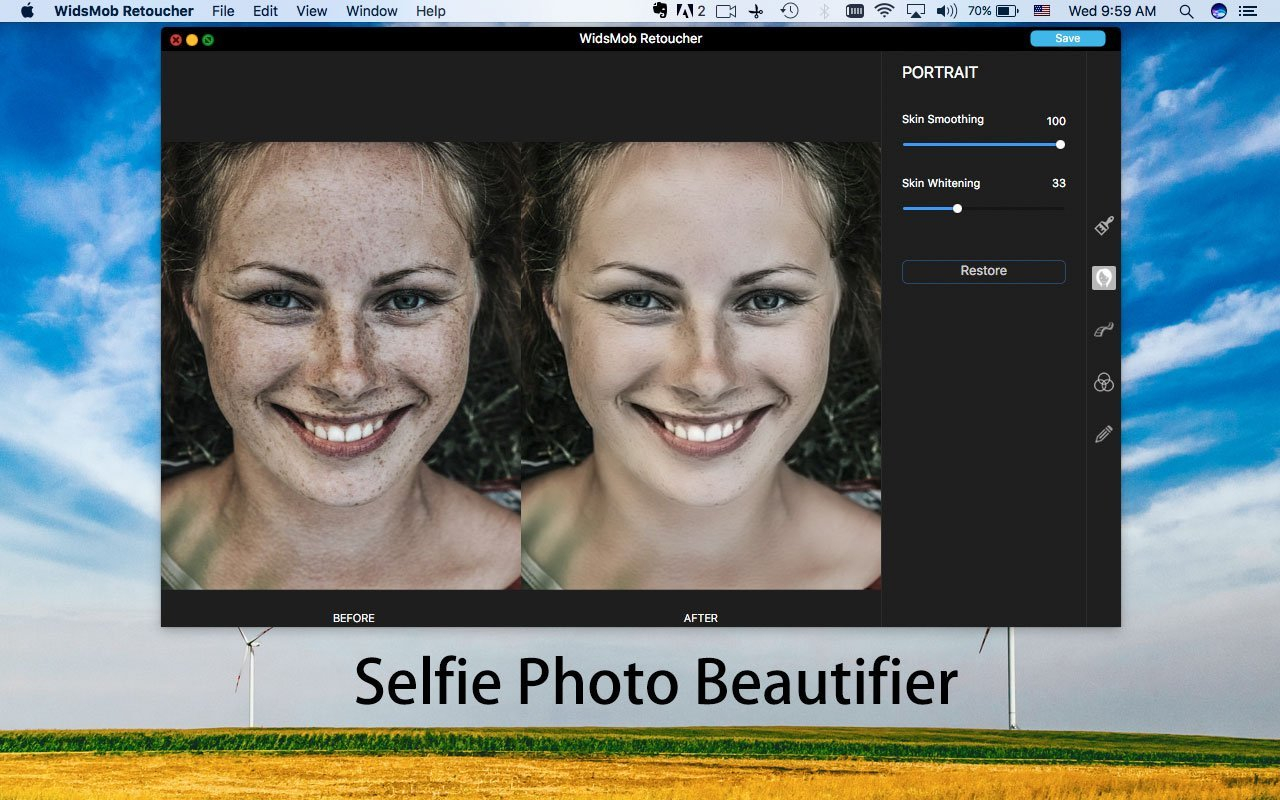
В классическом режиме Portrait доступны Skin Smoothing и Skin Whitening. Это принципиально ограниченный набор: он хорош для быстрого смягчения кожи и осветления тона, но не предназначен для сложной коррекции формы лица, отдельных волос, зубов, глаз и локальных дефектов вручную. Поэтому здесь особенно важна умеренность: хороший результат выглядит как более аккуратная версия исходного портрета, а не как новый человек.
Шаг 1. Сначала нормализуйте свет и цвет лица
До Portrait вернитесь в Adjustment и проверьте Brightness, Temperature и Tint. Если лицо слишком темное, зеленое или оранжевое, Skin Whitening не решит проблему корректно: он изменит светлоту кожи, но не восстановит правдоподобный баланс цвета. Поправьте общий тон, затем увеличьте лицо и убедитесь, что глаза, губы и волосы имеют естественные оттенки.
После этого откройте Portrait. Если программа распознала лицо, начните с минимального Skin Smoothing. Двигайте ползунок небольшими шагами и смотрите не только на щеки, но и на область вокруг глаз, носа, губ и линию роста волос. Именно на границах чаще всего заметно чрезмерное сглаживание. В крупных портретах оставляйте часть естественной текстуры: поры и мелкие переходы тона помогают лицу сохранять объем.
Шаг 2. Добавьте Skin Whitening только после сглаживания
Skin Whitening используйте как вторичную коррекцию. Повышайте значение до тех пор, пока лицо не станет визуально свежее, но не потеряет светотень. Сравнивайте лоб, скулы и подбородок: если они сливаются в плоское светлое пятно, эффект слишком сильный. На кадрах с теплым закатным светом или цветным сценическим освещением осветление вообще может ухудшить атмосферу, поэтому нулевое или минимальное значение остается нормальным результатом.
После настройки вернитесь к Before/After. Сначала сравните портрет целиком, затем увеличьте глаза и волосы. Если кожа стала гладкой, но ресницы, брови или волосы выглядят размыто, проверьте, не было ли перед этим слишком сильного De-Noise. Эти два модуля могут суммировать смягчение. Лучше немного снизить шумоподавление или Skin Smoothing, чем пытаться компенсировать потерю деталей агрессивной резкостью.
Шаг 3. Определите, когда нужен другой инструмент
Если задача выходит за пределы двух ползунков, не стоит пытаться выжать из WidsMob Retoucher сложную локальную ретушь, для которой этот режим не предназначен. Для глубокой портретной обработки с отдельными зонами лица, макияжем и расширенными параметрами у Xeon Live есть обзор WidsMob Portrait Pro. Это другой продукт с более специализированной портретной логикой. WidsMob Retoucher лучше оставить для быстрой естественной правки и сочетания портрета с общей цветокоррекцией, шумоподавлением и пленочными эффектами.
Финальная проверка портрета должна проходить в двух условиях. На Actual Size смотрите на кожу и волосы; на Fit in оценивайте выражение лица и общий баланс кадра. Если на полном снимке эффект почти не заметен, это не ошибка: умеренная ретушь часто работает лучше именно потому, что не бросается в глаза. Сохраните копию с отличающимся именем, чтобы оригинал оставался доступен для повторной обработки.
Практика: сделать LOMO и пленочную стилизацию без случайного перебора эффектов
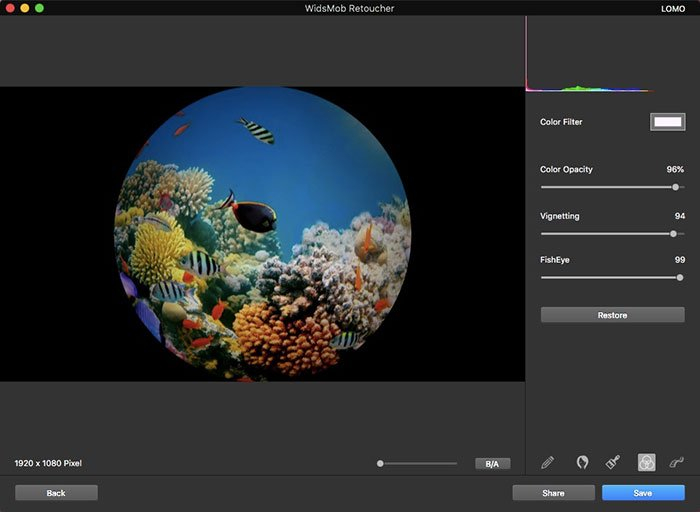
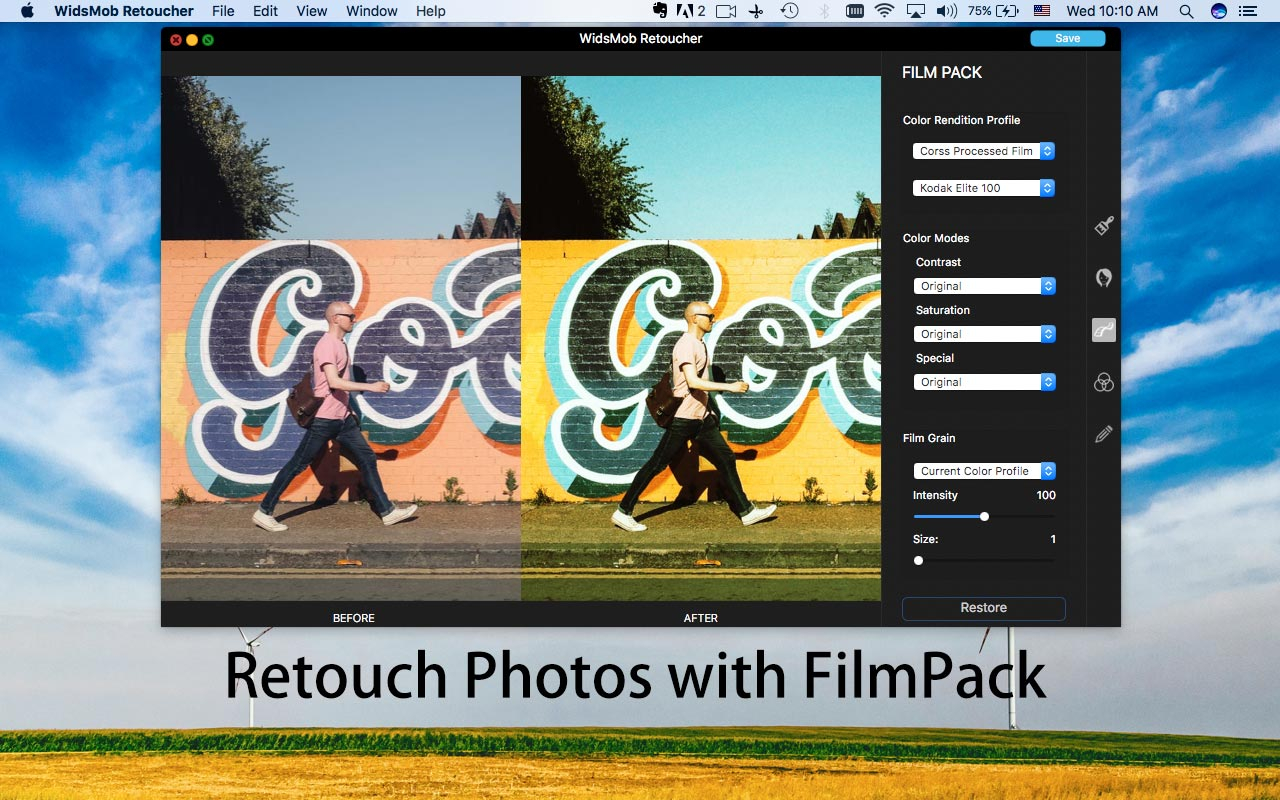
Декоративные режимы WidsMob Retoucher удобны тем, что разделяют два разных подхода. LOMO/Effect дает Color Filter, Color Opacity, Vignetting и FishEye — это свободная стилизация. Film Pack опирается на тип пленки, профиль цветопередачи, режимы контраста и насыщенности, специальные тонирования и Film Grain. Для предсказуемого результата сначала решите, чего вы хотите: намеренно искаженный эффект или более последовательную имитацию пленочной эстетики.
Шаг 1. Соберите LOMO из цвета, виньетки и геометрии
Откройте LOMO или Effect и начните с Color Filter. Выберите оттенок, затем регулируйте Color Opacity, пока фильтр не начинает поддерживать настроение кадра, а не перекрывать исходный цвет. После этого добавляйте Vignetting. Виньетка должна вести взгляд к центру композиции; если важные детали находятся у краев, затемнение быстро становится разрушительным. Проверяйте углы кадра на Fit in, потому что на увеличении силу виньетки оценивать неудобно.
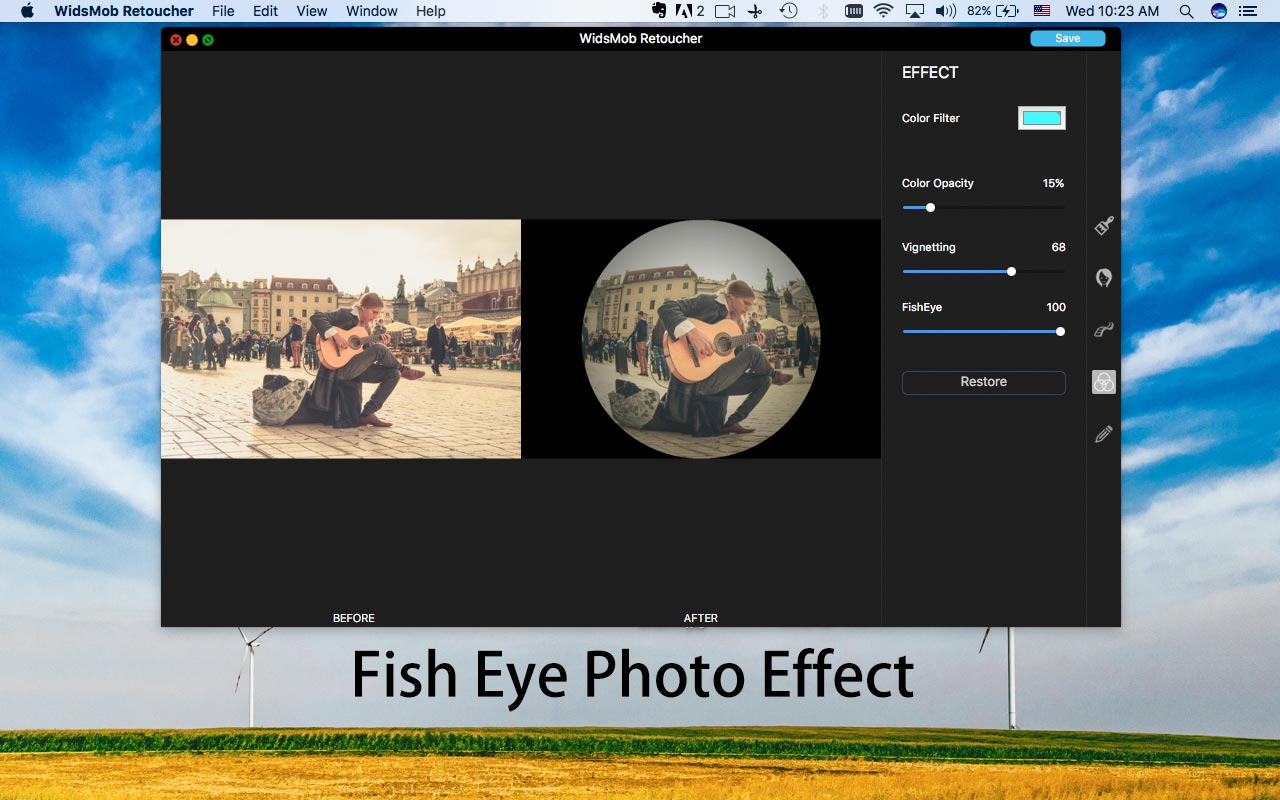
FishEye оставляйте на конец. Это заметная геометрическая деформация, поэтому она уместна только как намеренный художественный прием. Поднимайте значение постепенно и следите за прямыми линиями, лицами и предметами возле краев. Для архитектуры, предметной съемки, документов и делового портрета FishEye обычно ухудшает достоверность. Для экспериментального уличного кадра или юмористического портрета он может быть частью задумки.
Шаг 2. В Film Pack сначала выберите семейство, потом профиль
Переключитесь в Film Pack. Сначала определите тип: Color Positive Film, Color Negative Film, Black and White Film или Cross Processed Film. Только затем выбирайте конкретный профиль. В Film Pack доступны Kodak Ektachrome, Kodak Portra, Kodak Tri-X, Kodak T-Max, Fuji Astia, Fuji Provia, Fuji Velvia, Fuji Superia, Fuji Neopan и ряд Ilford. Не ищите «лучший» профиль в отрыве от кадра: слайдовые варианты обычно дают более выразительную цветопередачу, негативные — более мягкую, а черно-белые меняют акцент с цвета на свет, форму и фактуру.
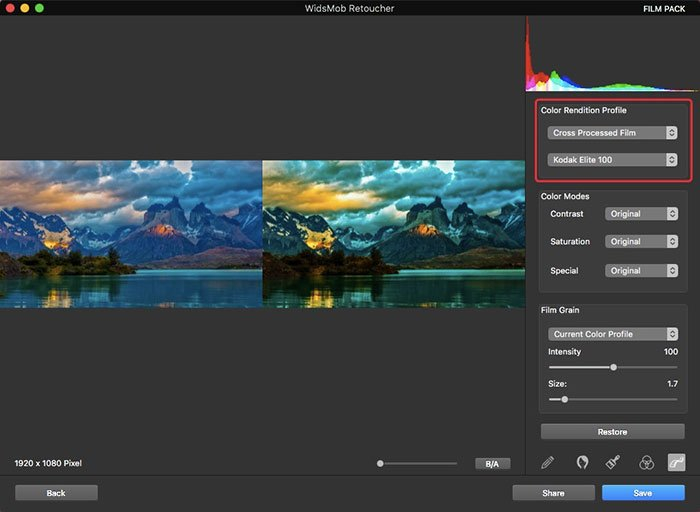
После выбора профиля оцените кадр через Before/After. Если профиль резко меняет контраст или насыщенность, не компенсируйте все сразу общим Adjustment: сначала используйте режимы Film Pack. В Film Pack доступны несколько уровней Contrast и Saturation, а также Special с черно-белым и вариантами тонирования. Это позволяет построить стиль внутри одного модуля и лучше понимать, откуда пришло каждое изменение.
Шаг 3. Добавьте Film Grain и проверьте результат на реальном размере
Film Grain использует два параметра — Intensity и Size. Начните с низкой интенсивности и небольшого размера. Затем включите Actual Size: зерно, которое выглядит деликатно в уменьшенном превью, на 100% может оказаться слишком крупным или цифрово-однообразным. Для портрета обычно нужен более осторожный подход, потому что зерно накладывается на кожу. Для черно-белой уличной фотографии более заметное зерно может поддержать характер снимка.
После зерна снова переключитесь на Fit in. Если стилизация работает только при сильном увеличении, а в нормальном размере выглядит как грязь, уменьшите Intensity. Если наоборот эффект полностью исчезает, слегка увеличьте его. Перед сохранением сравните исходный и итоговый кадр несколько раз с паузой: декоративные эффекты быстро «нормализуются» для глаза, и без возврата к оригиналу легко принять чрезмерную обработку за нейтральную.
Практика: сохранить результат, проверить качество и исправить типичные ошибки
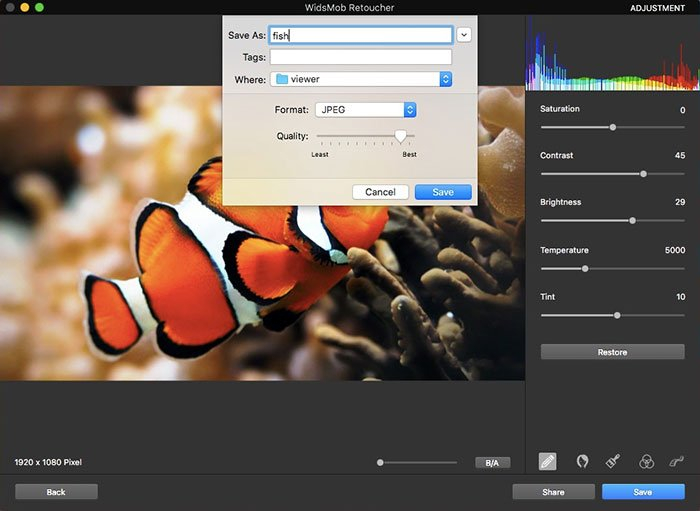
Финальный этап в WidsMob Retoucher прост, но именно здесь можно потерять качество. Для финального этапа используется File > Save As с выбором JPEG или TIFF, папки назначения, имени файла и уровня качества. Сохранять лучше отдельную копию: тогда исходник остается доступным, а неудачный эффект можно переделать без накопления повторного JPEG-сжатия.
Шаг 1. Выберите JPEG или TIFF по дальнейшему сценарию
Для публикации в интернете, отправки и обычного просмотра выбирайте JPEG и высокий уровень качества. Смысл высокого качества особенно заметен на плавных градиентах неба, коже, темных тенях и пленочном зерне: сильное сжатие добавляет блоки и ореолы, которые легко спутать с исходным шумом. Если фотография уже проходила De-Noise, не разрушайте аккуратно очищенные переходы слишком низким качеством экспорта.
TIFF выбирайте, когда файл пойдет в другой редактор, на печать или в архив промежуточных результатов. Размер будет больше, зато повторное редактирование не будет сразу упираться в дополнительное JPEG-сжатие. После сохранения откройте экспортированный файл отдельно, а не доверяйте только предпросмотру внутри программы: так проверяется реальный результат, который получит сайт, мессенджер или следующий редактор.
Шаг 2. Проведите контроль по чек-листу, а не «на глаз одним взглядом»
Сначала откройте сохраненный файл на Fit in и оцените общий цвет. Затем увеличьте до Actual Size и пройдите по четырем зонам: детали в тенях, контрастные границы, кожа или другие плавные поверхности, а также участки с мелкой текстурой. Ищите остаточный цветовой шум, ореолы резкости, пластичность кожи, полосы в градиентах и слишком крупное зерно. Если проблема появилась только в экспортированном JPEG, увеличьте качество. Если она видна уже в WidsMob Retoucher, вернитесь в соответствующий модуль и уменьшите эффект.
После технической проверки снова сравните с оригиналом. Итог должен решать исходную задачу: шум стать менее заметным, портрет — аккуратнее, цвет — правдоподобнее или стилизация — выразительнее. Сам факт, что изображение стало «другим», не является улучшением. Такой критерий особенно важен для Film Pack и LOMO, где сильный эффект легко перепутать с качественным эффектом.
Шаг 3. Разберите ошибку по причине и исправьте именно ее
Если кадр стал слишком гладким, сначала снижайте Luminance в De-Noise или Skin Smoothing в Portrait, а не добавляйте Sharpness до максимума. Если кожа потеряла естественный цвет, проверьте Temperature и Tint до Skin Whitening. Если пленочный профиль сделал тени тяжелыми, уменьшите режим Contrast внутри Film Pack или верните часть Brightness в Adjustment. Если края кадра потеряли важные детали, ослабьте Vignetting. Если прямые линии выгнулись, уменьшите FishEye.
Полезно менять по одному параметру за раз и после каждого исправления включать Before/After. Тогда понятно, что именно повлияло на результат. При серии похожих фотографий сначала доведите один кадр, затем перенесите на остальные тот же порядок модулей, умеренность значений и одинаковый способ финальной проверки.
Плюсы, минусы, альтернативы и кому рационально выбрать WidsMob Retoucher
WidsMob Retoucher логичен как быстрый редактор с ограниченным, но понятным набором действий. Он ценен не глубиной профессионального workflow, а тем, что большинство операций укладываются в один экран и несколько ползунков. Это одновременно его преимущество и главный предел. Выбор стоит делать не по количеству пунктов в описании, а по тому, совпадает ли программа с вашим типичным сценарием.
Плюсы
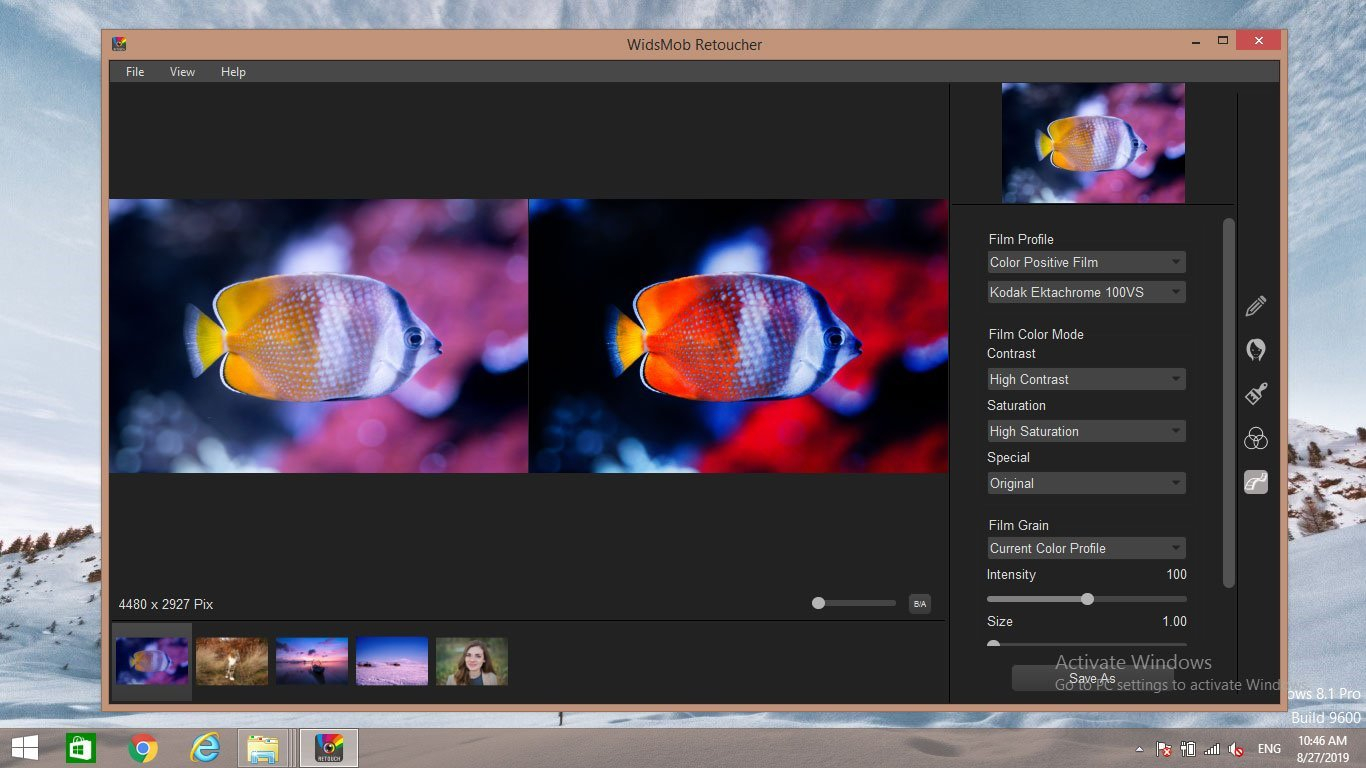
- Понятное разделение на Adjustment, Portrait, De-Noise, LOMO/Effect и Film Pack.
- Наглядный Before/After и работа с масштабом, что упрощает контроль чрезмерной обработки.
- Раздельные Luminance, Chrominance и Sharpness дают больше контроля над шумом, чем один автоматический фильтр.
- Film Pack содержит разнообразные семейства и профили Kodak, Fuji и Ilford, а также режимы контраста, насыщенности и зерна.
- Экспорт в JPEG и TIFF закрывает типовые сценарии публикации и дальнейшей обработки.
- Интерфейс не требует знания слоев, масок и сложной системы локальных корректировок.
Минусы
- Нет полноценной системы слоев, масок и локальных кистей, поэтому сложная ретушь и композитинг находятся вне основной специализации.
- Portrait в классическом WidsMob Retoucher ограничен базовыми Skin Smoothing и Skin Whitening и заметно уступает специализированным портретным редакторам.
- Глобальные ползунки легко усиливают проблему вместе с полезным эффектом: например, Contrast делает кожу жестче, а чрезмерный De-Noise стирает фактуру.
- Film Pack и LOMO требуют дисциплины: сильная стилизация быстро становится самоцелью и ухудшает естественные кадры.
- Для профессиональной RAW-проявки, каталогизации больших съемок и сложных локальных коррекций есть более подходящие инструменты.
- Форматы экспорта ограничены JPEG и TIFF; для PNG, WebP, AVIF и других вариантов понадобится отдельный конвертер или редактор.
Какие альтернативы закрывают задачи глубже
Когда главная проблема — техническое качество шумных или нерезких файлов, Topaz Photo AI сильнее сосредоточен на современном автоматическом улучшении. Для профессиональной RAW-проявки, оптических коррекций и сложного шумоподавления подходит DxO PhotoLab. Если нужна свободная ручная обработка со слоями, масками, выделениями и большим набором инструментов, практичнее рассматривать GIMP. WidsMob Retoucher выигрывает у этих вариантов не функциональной глубиной, а скоростью освоения конкретных простых операций.
Кому программа подойдет, а кому лучше выбрать другой редактор
WidsMob Retoucher подойдет пользователю, который обычно работает с отдельными фотографиями и хочет быстро привести их в порядок: поправить общий цвет, убрать часть шума, смягчить портрет, добавить виньетку или получить пленочную стилизацию. Хороший сценарий — домашний архив, блог, небольшие публикации, семейные и тревел-фото, где важны понятные действия и визуальный результат без долгого обучения.
Не стоит выбирать его как единственный инструмент для коммерческой ретуши, каталожной предметной съемки, сложного удаления объектов, композитинга, глубокой цветокоррекции по маскам или больших RAW-каталогов. В таких задачах упрощенный интерфейс превращается из преимущества в ограничение. Рациональная стратегия — использовать WidsMob Retoucher там, где его пять основных модулей закрывают задачу напрямую, и переходить в специализированный редактор сразу, когда требуется локальный контроль.
Итоговый рабочий порядок для большинства кадров такой: сначала импорт и оценка, затем Adjustment, после него De-Noise при необходимости, затем Portrait или декоративные модули, после чего Before/After, проверка Actual Size и Save As. Это короткая цепочка, и именно в ней программа раскрывается лучше всего: не пытается заменить большой редактор, а ускоряет повторяющиеся улучшения готовой фотографии.