WidsMob Portrait Pro: где скачать и как пользоваться
WidsMob Portrait Pro — специализированный редактор для портретной ретуши: он распознаёт лицо, даёт готовые пресеты, отдельные блоки Skin, Enhancements и Makeup, а затем выводит результат через Export. Дистрибутив и базовое описание можно получить на странице скачать WidsMob Portrait Pro бесплатно; ниже разберём рабочий процесс так, чтобы сохранить естественную текстуру кожи и не превратить лицо в пластиковую маску.
Что умеет WidsMob Portrait Pro и для каких задач он рассчитан
Программа ориентирована на портреты, а не на универсальное редактирование фотографий. В правой панели собраны пресеты, обработка кожи, улучшение отдельных зон лица и виртуальный макияж. Такой подход экономит время там, где нужно быстро привести к единому виду серию портретов, подготовить деловой снимок, обработать селфи или сделать аккуратную beauty-коррекцию без слоёв и сложной ручной маскировки. На одном кадре можно работать с несколькими распознанными лицами, лишние лица блокируются через Lock Faces, а положение распознанных ориентиров корректируется вручную перед точными изменениями.
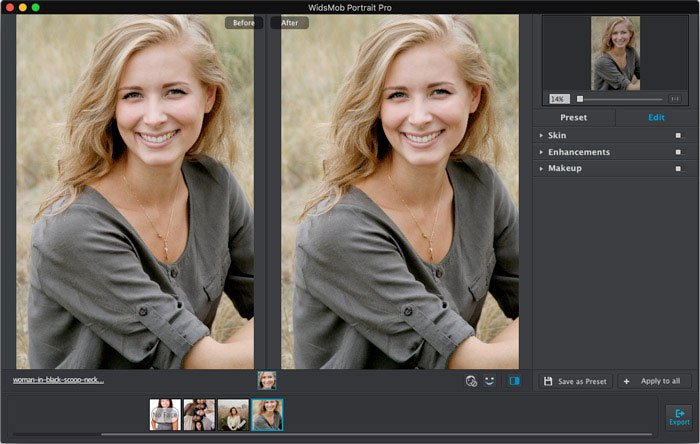
WidsMob Portrait Pro хорошо закрывает стандартную косметическую ретушь, но не заменяет полноценный растровый редактор. Для сложного монтажа, точной локальной работы со слоями, частотного разделения и покадровой реконструкции деталей удобнее инструменты другого класса. Подборку специализированных решений удобно сопоставить с материалом Xeon Live о фоторедакторах лица для компьютера, смартфона и браузера. Здесь же основной интерес — скорость и повторяемость: одна и та же логика обработки применяется к одиночному кадру и к серии.
Рабочая логика: от импорта до результата
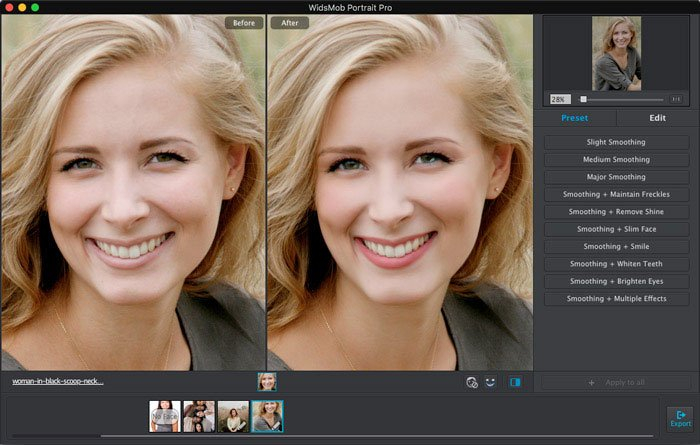
Типовой сеанс строится по одной схеме. Сначала добавляется один снимок через Select Photos или целая папка через Select Folder. Затем программа анализирует лицо и открывает инструменты ретуши. Быструю основу даёт Preset; ручная доводка выполняется во вкладке Edit, где отдельно раскрываются Skin, Enhancements и Makeup. После обработки результат сравнивается с исходником через Before/After и проверяется в крупном масштабе. Заключительный этап — Export с выбором имени, размера, формата и качества.
- Для одного важного портрета начинайте с Select Photos и доводите настройки вручную, не перенося их на соседние кадры.
- Для серии в одинаковом свете сначала обработайте самый типичный кадр, затем перенесите настройки на остальные через Apply to all.
- Для группового снимка последовательно выбирайте каждое распознанное лицо и блокируйте тех людей, которых не нужно менять.
- Для делового портрета держите геометрические изменения лица на минимуме и проверяйте узнаваемость по Before/After.
- Для beauty-кадра сначала приводите в порядок кожу и дефекты, а уже потом добавляйте цветовые элементы Makeup.
Как устроено рабочее окно и как правильно подготовить портрет к ретуши
Этот раздел стоит пройти один раз до работы с ползунками. Большинство неестественных результатов появляется не из-за самих эффектов, а из-за неверно выбранного лица, неточной разметки или слишком маленького масштаба просмотра. Подготовка занимает меньше минуты и сильно снижает риск того, что сглаживание заденет волосы, макияж съедет с век, а коррекция формы лица потянет фон.
Импорт: Select Photos, Select Folder и нижняя лента
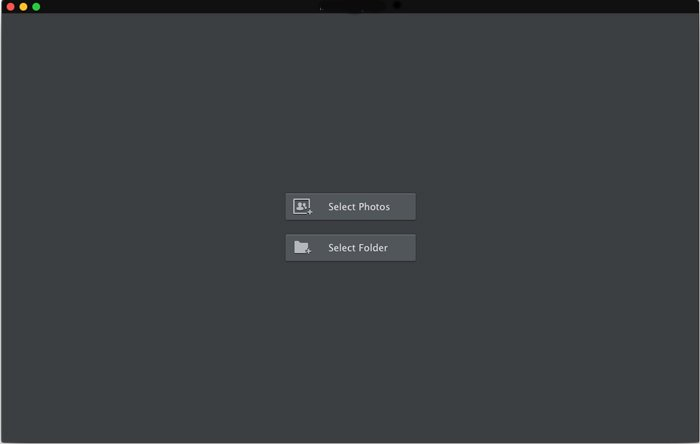
Шаг 1. Для точечной обработки нажмите Select Photos и добавьте один или несколько портретов. Для серии из одного съёмочного эпизода нажмите Select Folder. После загрузки снимки появляются в нижней ленте миниатюр. Эта лента служит навигацией: активный кадр выбирается кликом, а правые настройки относятся к текущему портрету и выбранному лицу.
Шаг 2. При пакетной работе не начинайте с самого светлого или самого тёмного снимка. Выберите кадр со средним освещением и обычным выражением лица. На нём проще подобрать нейтральную степень Smoothing, Brighten Skin и Remove Shine. После этого откройте соседние миниатюры и проверьте, что один и тот же набор настроек не выбивает кожу в другой тон.
Шаг 3. Перед переносом обработки по серии разделите кадры по свету. Снимки со вспышкой, окно в контровом свете и кадры на улице дают разную плотность бликов и теней. В WidsMob Portrait Pro выгоднее работать группами: один набор настроек для ровного света, другой — для кадров с жёсткими бликами. Так Apply to all остаётся ускорителем, а не источником массовой ошибки.
Распознавание лица, Adjust Key Points и Lock Faces
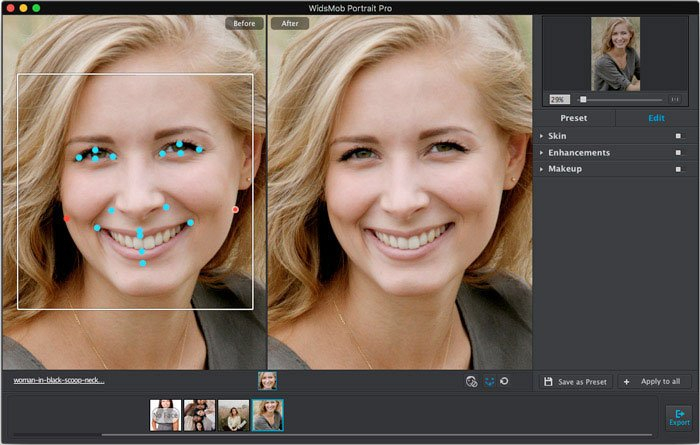
Шаг 1. После импорта дождитесь появления распознанного лица. На групповом снимке программа показывает несколько лиц, между ними можно переключаться. Сначала выберите человека, которого будете обрабатывать, затем включите Lock Faces для тех лиц, которые должны остаться без изменений. Это особенно важно в семейных кадрах: один и тот же пресет не подходит ребёнку, взрослому и человеку в глубокой тени.
Шаг 2. Откройте Adjust Key Points и проверьте расположение ориентиров вокруг глаз, губ, носа и контура лица. Перетаскивайте только те точки, которые стоят заметно неправильно. Их задача — точно описать анатомические зоны, поэтому не нужно смещать разметку ради будущего эффекта. Правильная последовательность обратная: сначала разметка совпадает с реальным лицом, затем интенсивность эффекта задаётся ползунками.
Шаг 3. Особое внимание уделите векам и губам перед Eye Liners, Eye Shadow и Lipstick. Даже небольшой сдвиг разметки сразу заметен по краю косметики. После корректировки включите и выключите нужный эффект на малой интенсивности. Ровная посадка без залезания на белок глаза, зубы или кожу вокруг губ подтверждает, что ориентиры стоят правильно.
Before/After, Zoom Actual Size и Fit to Face
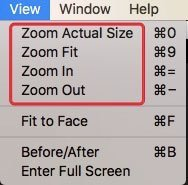
Шаг 1. Первичную обработку выполняйте в Zoom Fit, чтобы видеть лицо вместе с окружением. Этот режим хорошо показывает, не стала ли кожа слишком светлой относительно шеи, не пропал ли естественный объём щёк и не нарушилась ли перспектива при Slim Face.
Шаг 2. Для контроля текстуры переключитесь в Zoom Actual Size. Просмотрите щёки, лоб, зону под глазами, крылья носа и линию подбородка. Поры и мелкая фактура должны оставаться видимыми. При равномерной «восковой» поверхности уменьшайте Smoothing, а локальные дефекты устраняйте Blemish Removal вместо дополнительного размытия всей кожи.
Шаг 3. Переключайте Before/After после каждой группы изменений: отдельно после Skin, отдельно после Enhancements и отдельно после Makeup. На macOS в меню View рядом с Before/After показано сочетание Command+B. Такой поэтапный контроль помогает быстро понять, какой именно блок сделал результат неестественным.
Как ретушировать кожу без эффекта пластика
В WidsMob Portrait Pro работа с кожей строится в два уровня. Сначала определяется сама зона кожи, затем применяются Smoothing, Change Skin Tone и Brighten Skin. Точечные дефекты выносятся в Blemish Removal. Это важное разделение: гладкость отвечает за общий микроконтраст, а удаление дефектов — за отдельные проблемные точки. Смешивание этих задач почти всегда приводит к чрезмерной обработке.
Adjust Skin Area: сначала маска, потом ползунки
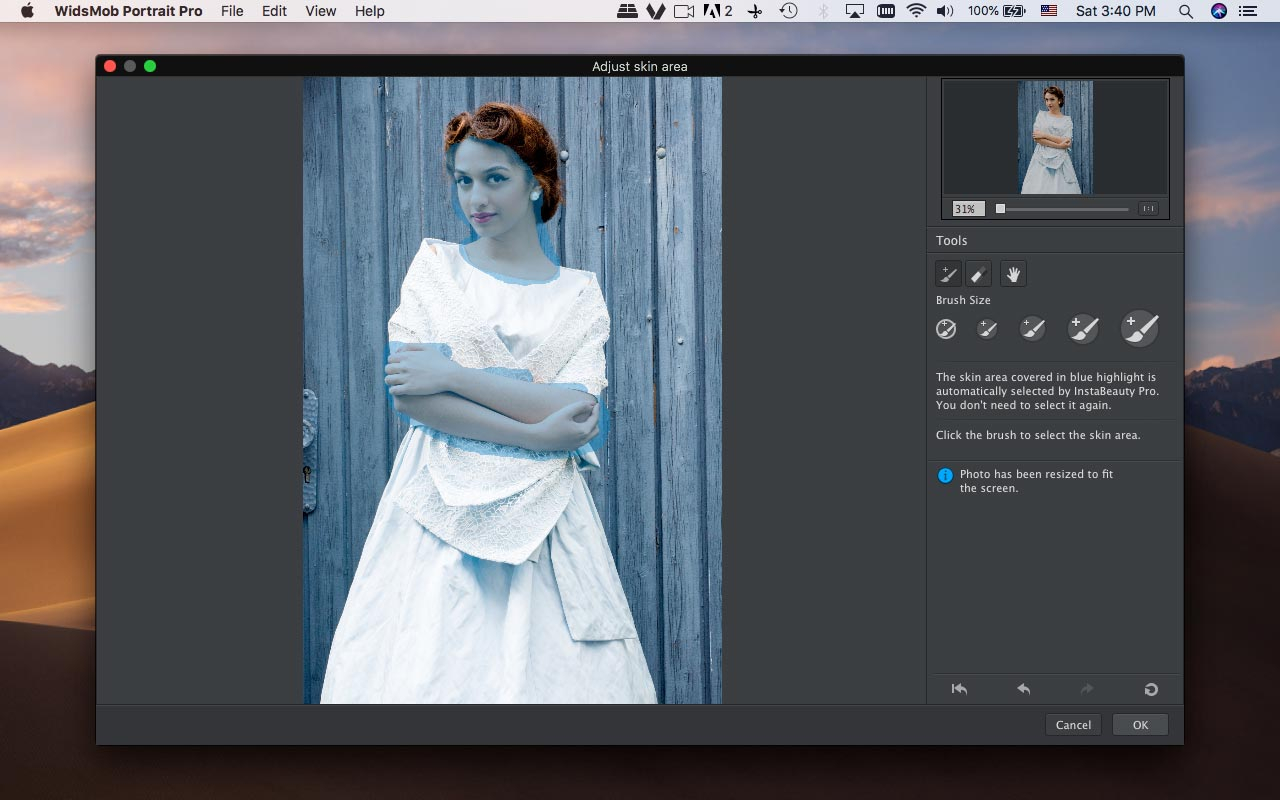
Шаг 1. Откройте Edit → Skin → Adjust Skin Area. В отдельном окне выбранная зона подсвечивается, а справа доступны инструменты добавления и удаления области, Brush Size и быстрые варианты размера кисти. Увеличьте портрет до масштаба, в котором отчётливо видны границы губ, бровей и линии роста волос.
Шаг 2. Добавьте к маске реальные участки кожи: лоб, щёки, подбородок, открытые зоны шеи. Уберите из маски волосы, брови, губы, ноздри, белки глаз и контрастные детали одежды. Чем точнее граница, тем меньше вероятность, что Smoothing размоет ресницы или сделает край причёски мягким.
Шаг 3. Нажмите OK и вернитесь в основное окно. Включите небольшой Smoothing и сразу проверьте границы маски на Before/After. Ошибка хорошо видна по резкому переходу между обработанной и необработанной кожей. При заметном шве снова откройте Adjust Skin Area и скорректируйте область кистью меньшего размера.
Этот этап особенно важен на коже с выраженной фактурой и возрастными изменениями. Для отдельной работы с морщинами полезно сопоставить подход с инструкцией Xeon Live о том, как убрать морщины на фотографии и сохранить естественный объём: общая идея та же — не стирать текстуру целиком, а уменьшать отвлекающие детали дозированно.
Smoothing, Change Skin Tone и Brighten Skin
Шаг 1. Начните с Smoothing на низком уровне. Смотрите не на то, насколько быстро исчезли поры, а на переходы света на щёках и лбу. Цель — убрать случайную шероховатость и мелкий микроконтраст, сохранив естественную структуру. При высокой интенсивности лицо быстро становится ровнее фона и начинает выглядеть искусственно.
Шаг 2. Change Skin Tone используйте после сглаживания, когда базовая фактура уже понятна. Корректируйте только заметный цветовой сдвиг кожи относительно шеи и рук. При тёплом комнатном свете чрезмерная коррекция создаёт отдельную цветовую «маску» на лице; при дневном свете такой дефект особенно заметен на границе подбородка.
Шаг 3. Brighten Skin добавляйте небольшими порциями. Этот инструмент полезнее сильного Smoothing, когда лицо выглядит уставшим из-за плотных теней, но сама текстура нормальная. После осветления вернитесь в Zoom Fit и сравните лицо с шеей, ушами и кистями рук. Кожа должна оставаться частью общего освещения кадра.
При выраженной красноте сначала выравнивайте общий тон, а не повышайте осветление. Дополнительные способы локальной коррекции разобраны в материале Xeon Live о том, как убрать красноту кожи лица на фотографии. В WidsMob Portrait Pro основной контроль строится вокруг зоны кожи и общей интенсивности, поэтому сложные пятна требуют особенно умеренных значений.
Blemish Removal: автоматическая и ручная чистка дефектов
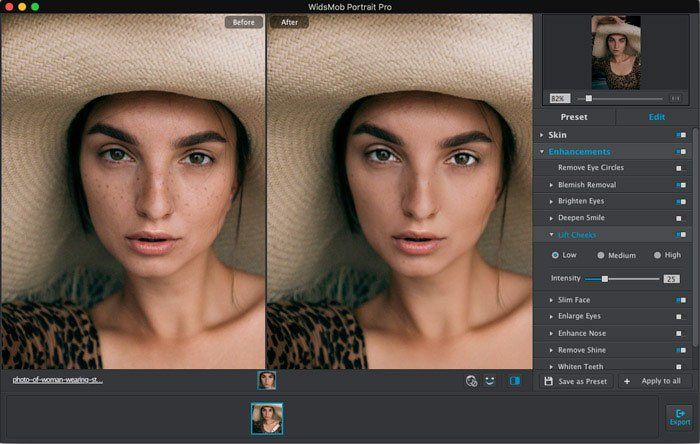
Шаг 1. Раскройте Enhancements → Blemish Removal. Для общего прохода используйте автоматический режим на умеренном значении. Затем увеличьте изображение и проверьте родинки, веснушки, мелкие складки и характерные черты. Автоматика должна убирать временные дефекты, а не стирать индивидуальные особенности лица.
Шаг 2. Для оставшихся точек включите Manual. Выберите размер кисти, который чуть больше конкретного дефекта, и обрабатывайте по одной области. Не ведите длинную линию по щеке: ручной режим работает аккуратнее, когда каждая точка исправляется отдельно, а окружающая текстура остаётся неизменной.
Шаг 3. Снова сравните Before/After в Actual Size. Хороший результат не бросается в глаза при первом просмотре: лицо выглядит чище, но зритель не видит «замазанных» кругов и повторяющейся текстуры. При заметной заплатке отмените действие и повторите меньшей кистью.
Как корректировать черты лица и не потерять естественность
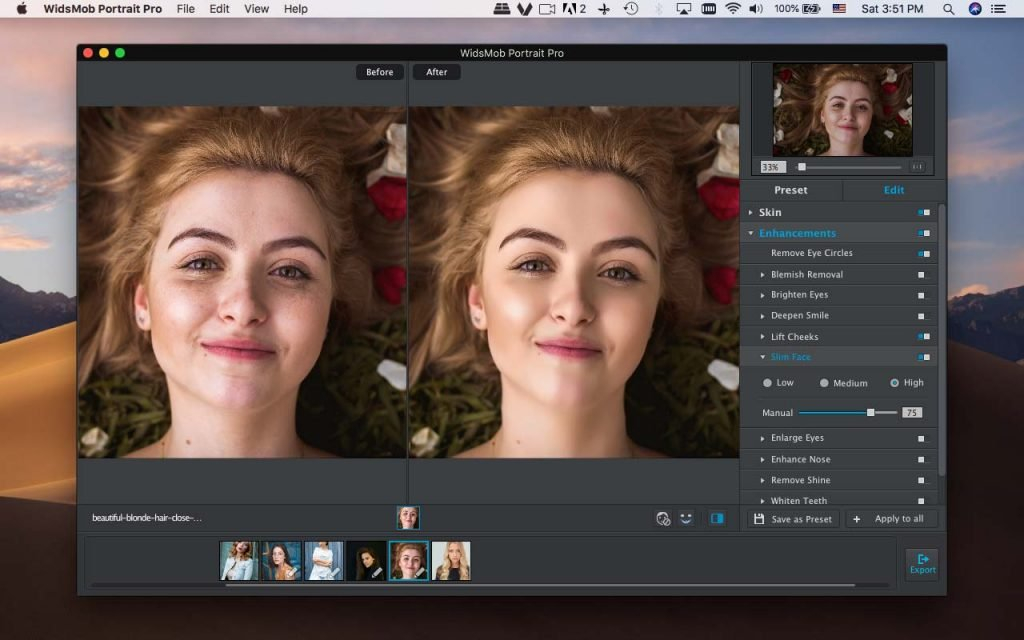
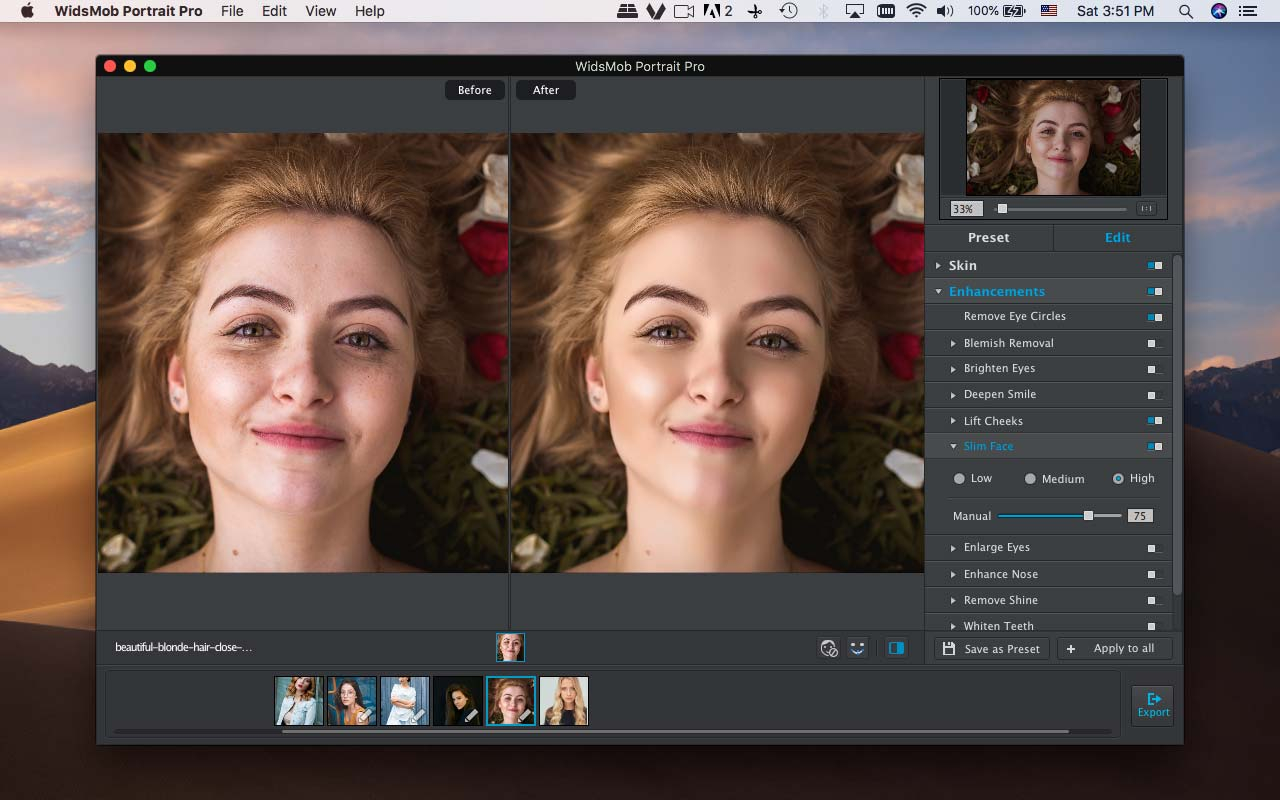
В Enhancements собраны Removal Eye Circles, Brighten Eyes, Deepen Smile, Lift Cheeks, Slim Face, Enlarge Eyes, Enhance Nose, Remove Shine и Whiten Teeth. Эти инструменты делятся на две группы. Первая меняет локальный тон и чистоту — круги под глазами, блеск, зубы. Вторая затрагивает геометрию — щеки, контур лица, глаза, нос. Геометрические правки требуют самого строгого контроля, потому что они меняют знакомые пропорции человека и могут деформировать фон.
Slim Face, Lift Cheeks, Enlarge Eyes и Enhance Nose
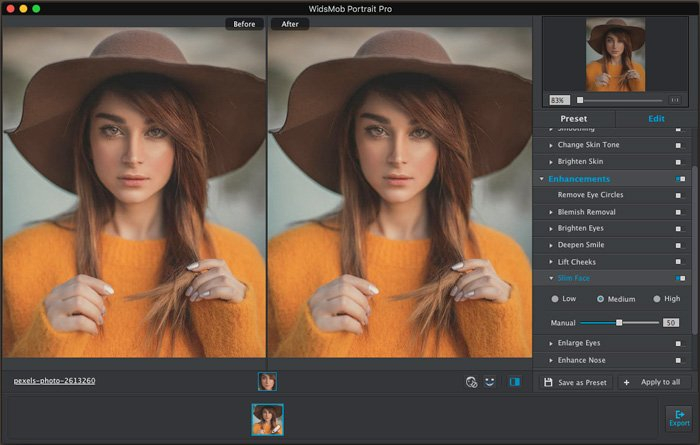
Шаг 1. Перед геометрической коррекцией проверьте Adjust Key Points и включите Fit to Face. Затем раскройте только один инструмент, например Slim Face. Начните с Low или минимального ручного значения. Оцените линию челюсти, уши, волосы и вертикальные линии фона рядом с головой.
Шаг 2. Увеличивайте интенсивность до момента, когда изменение уже заметно, затем слегка верните ползунок назад. Такая техника полезна для Slim Face и Enlarge Eyes: крайний момент легко увидеть, а рабочее значение обычно находится чуть ниже него. На портрете 3/4 особенно внимательно смотрите на дальнюю щёку и контур носа.
Шаг 3. Lift Cheeks и Deepen Smile добавляйте после коррекции формы лица. Сначала форма, затем выражение. Одновременное сильное изменение щёк, улыбки и глаз делает мимику несогласованной. После каждого шага выключайте Before/After и смотрите, сохранился ли характер исходного выражения.
Шаг 4. Enlarge Eyes и Enhance Nose проверяйте не только крупно, но и в Zoom Fit. На близком плане увеличение глаз кажется умеренным, а на полном кадре пропорции могут выглядеть кукольными. Для делового портрета достаточно почти незаметной коррекции или полного отказа от геометрических изменений.
Круги под глазами, глаза, блеск и зубы
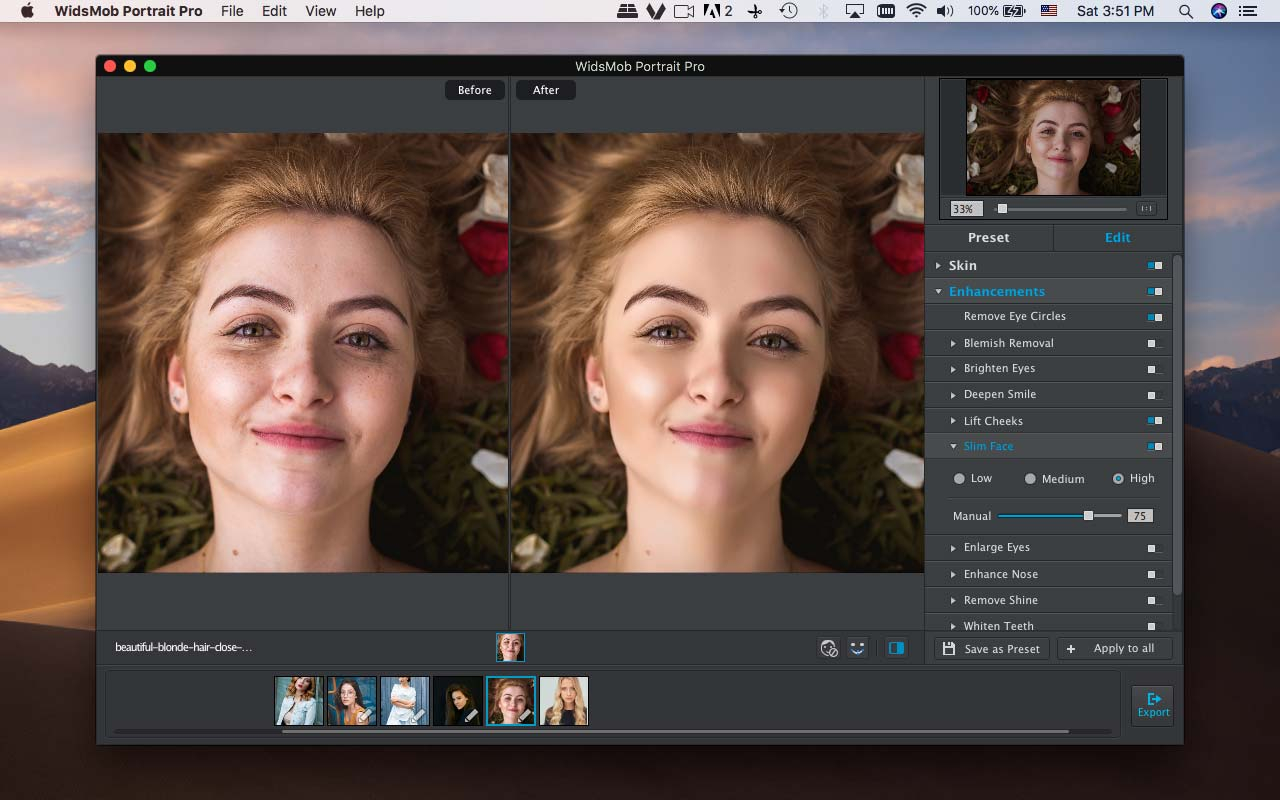
Шаг 1. Removal Eye Circles настраивайте по переходу нижнего века в щёку. Слишком сильное значение убирает естественную впадину и делает глаз плоским. Уменьшайте тень до тех пор, пока лицо выглядит свежее, но нижнее веко остаётся объёмным. Для сложных случаев пригодится отдельный материал Xeon Live о том, как убрать синяки и мешки под глазами на фотографии.
Шаг 2. Brighten Eyes используйте после коррекции кругов. Сначала убирается лишняя тень вокруг глаза, потом аккуратно усиливается сам взгляд. При обратном порядке глаза легко становятся слишком светлыми относительно кожи. В Before/After следите за белком глаза и бликом: они не должны выглядеть неоновыми.
Шаг 3. Remove Shine применяйте к горячим бликам на лбу, носу и скулах. Цель — вернуть информацию в пересвеченные или слишком глянцевые зоны, а не сделать лицо полностью матовым. Натуральный портрет сохраняет световые акценты, поэтому оставляйте часть блика на выступающих участках.
Шаг 4. Whiten Teeth оценивайте по яркости относительно белков глаз и кожи. Зубы не должны становиться самым светлым объектом кадра. После отбеливания отдалите изображение и посмотрите на улыбку целиком; при слишком заметном эффекте уменьшите интенсивность.
Как сделать виртуальный макияж в WidsMob Portrait Pro
Makeup работает поверх уже подготовленного портрета. Поэтому порядок важен: сначала разметка лица, затем кожа и дефекты, потом Enhancements и только после этого цветной макияж. Так оттенки не маскируют технические ошибки и не мешают оценивать текстуру. В разделе доступны Blush, Lipstick, Colored Contacts, Eye Color, Eye Lashes, Eye Liners и Eye Shadow.
Румяна и помада: Blush и Lipstick
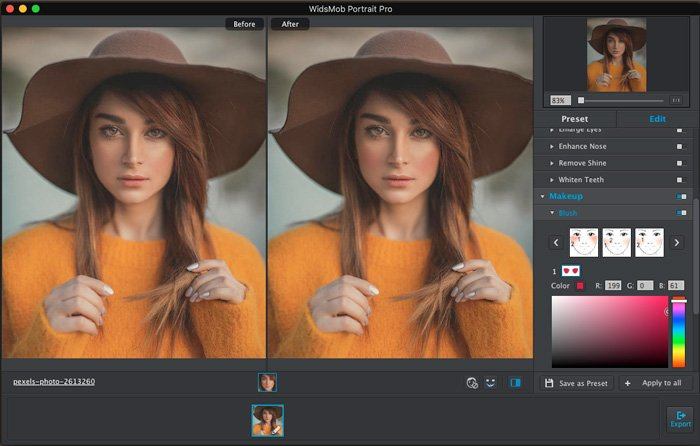
Шаг 1. Откройте Makeup → Blush и выберите форму нанесения, которая совпадает с анатомией лица. Сначала поставьте низкую интенсивность, затем подберите оттенок. На нейтральном портрете румяна работают как лёгкое возвращение объёма после сглаживания кожи; сильный цвет быстро выдаёт цифровую обработку.
Шаг 2. Проверьте обе щеки в полном кадре. Цвет не должен образовывать жёсткое круглое пятно и выходить на область носа или под глаз. При заметной границе уменьшите интенсивность, а при смещении зоны вернитесь к разметке лица.
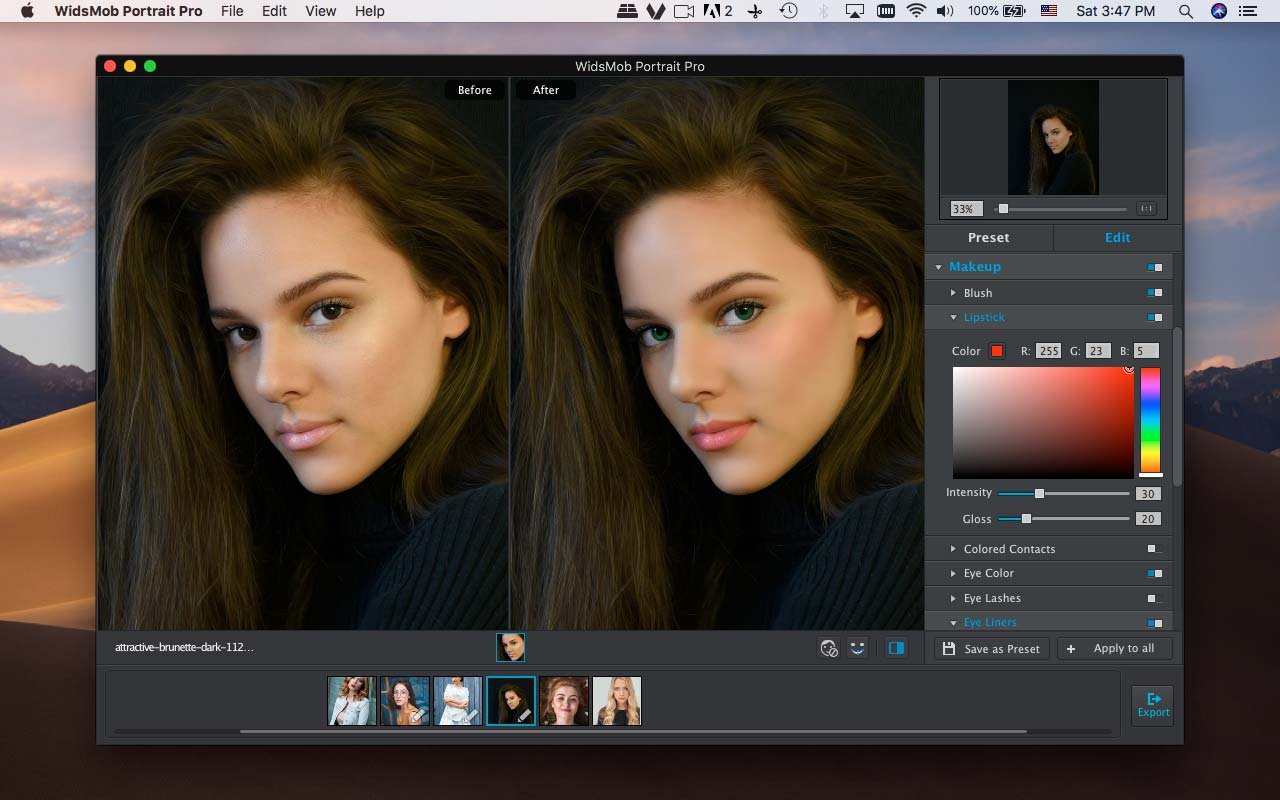
Шаг 3. Откройте Lipstick. Выберите цвет и настройте Intensity, затем при необходимости добавьте Gloss. Глянцевый финиш усиливает блики, поэтому его удобнее настраивать после цвета. Слишком высокий Gloss делает губы визуально «пластиковыми» даже при правильном оттенке.
Шаг 4. Сравните губы в Before/After и проверьте зубы. Цвет не должен заходить на эмаль, кожу над верхней губой и уголки рта. При съезде макияжа поправьте ориентиры губ, затем снова включите Lipstick. Отдельный разбор принципов цифрового макияжа есть в инструкции Xeon Live о том, как наложить макияж на фотографию.
Глаза: Colored Contacts, Eye Color, Eye Lashes, Eye Liners и Eye Shadow
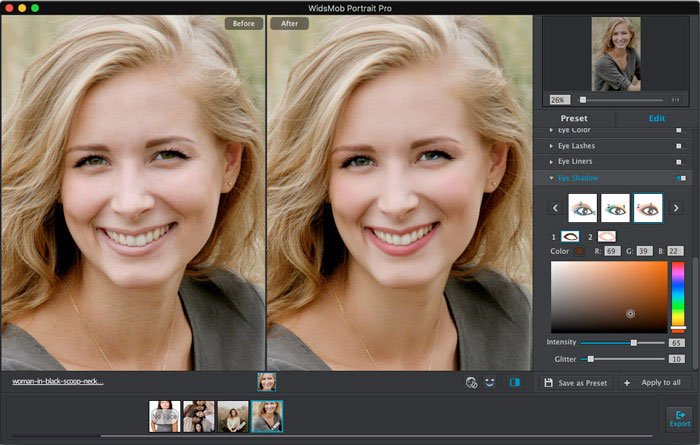
Шаг 1. Начинайте с Eye Color или Colored Contacts, а не с теней. Выберите вариант, близкий к исходной радужке, и снизьте интенсивность до естественного уровня. Сохраняйте исходный блик и тёмную границу радужки; полностью ровный цвет выглядит искусственно.
Шаг 2. Перейдите к Eye Lashes и Eye Liners. Проверьте, что линия повторяет веко на обоих глазах. При асимметрии сначала вернитесь к Adjust Key Points, а не пытайтесь компенсировать ошибку интенсивностью. После правки ориентиров снова включите ресницы и подводку и оцените края в Actual Size.
Шаг 3. Eye Shadow добавляйте последним. Сначала выберите форму, затем цвет, потом Intensity. Насыщенность теней должна подчиняться общей экспозиции: на светлом дневном портрете цифровые тени заметнее, чем на студийном кадре с плотным макияжем. На минимальной интенсивности проще сохранить естественную текстуру века.
Шаг 4. После завершения Makeup выключите весь раздел и снова включите его. Такой контроль показывает суммарный эффект лучше, чем последовательное наблюдение каждого ползунка. Затем проверьте лицо в Zoom Fit: макияж должен поддерживать портрет, а не становиться главным объектом снимка.
Как ускорить серию: пресеты, Apply to all и Export
Главная экономия времени появляется после того, как базовый стиль обработки уже найден. WidsMob Portrait Pro позволяет сохранить комбинацию эффектов как пользовательский пресет и перенести её на другие портреты. Массовое применение работает лучше всего на съёмках с одинаковым светом и близкой экспозицией. Перед экспортом серия всё равно требует быстрой визуальной проверки по миниатюрам.
Preset и Save as Preset: собираем повторяемый стиль
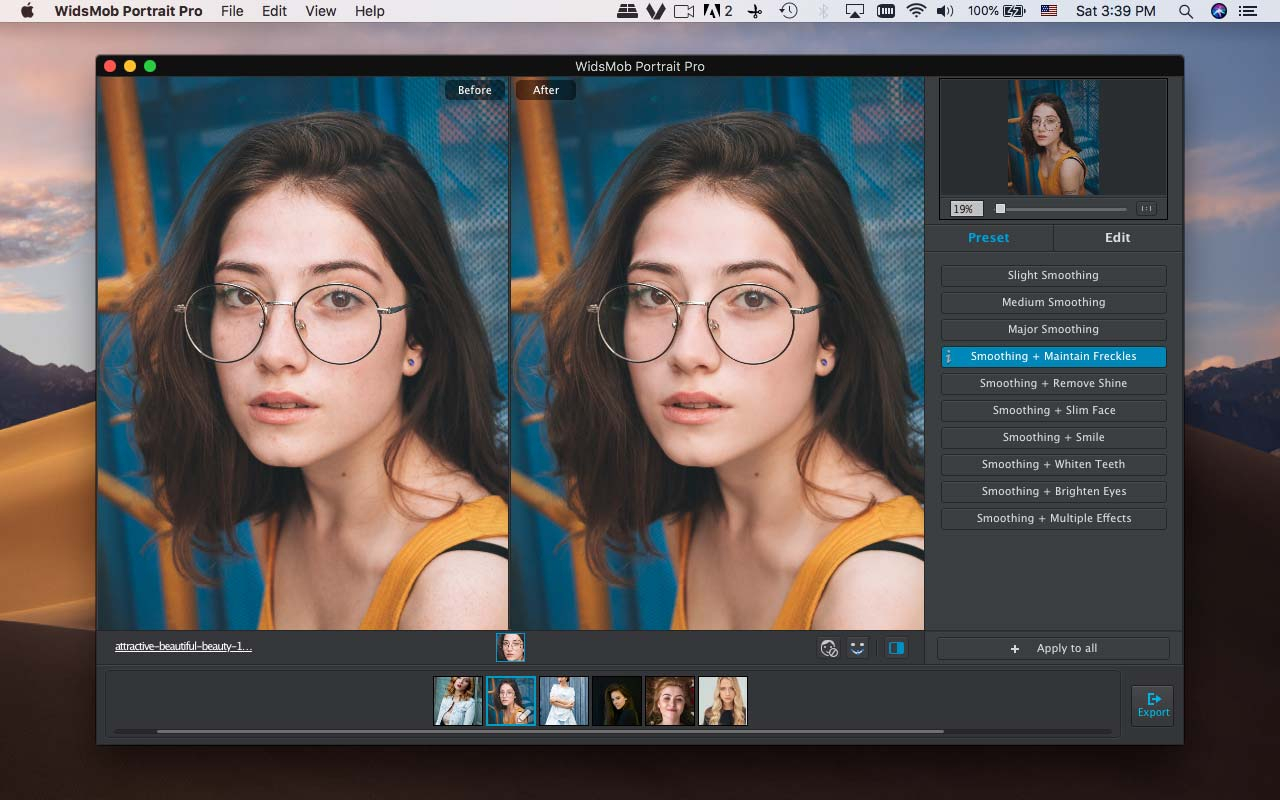
Шаг 1. На первом кадре откройте Preset и выберите самый близкий по задаче вариант. В списке присутствуют Slight Smoothing, Medium Smoothing, Major Smoothing и комбинации Smoothing с Whiten Teeth, Brighten Eyes, Slim Face, Remove Shine и другими эффектами. Используйте пресет как стартовую точку, а не как окончательный результат.
Шаг 2. Перейдите в Edit и доведите Skin, Enhancements и Makeup. Уменьшите те элементы, которые делают лицо чрезмерно гладким или меняют геометрию сильнее необходимого. Затем снова включите Before/After и проверьте полный кадр.
Шаг 3. Нажмите Save as Preset и сохраните набор под понятным названием, связанным со сценой: например, студийный мягкий свет, офисный портрет или семейная серия. Название должно описывать условия съёмки, потому что одинаковый стиль на другом освещении требует новой доводки.
Шаг 4. Откройте второй кадр и примените сохранённый пресет. Не меняйте настройки сразу. Сначала оцените разницу между двумя портретами: тон кожи, блики, глубину теней и выраженность дефектов. Только после этого корректируйте отдельные ползунки. Такой подход сохраняет единый характер серии и не делает все лица одинаково обработанными.
Apply to all: безопасная пакетная обработка
Шаг 1. После проверки пресета на двух-трёх типичных кадрах вернитесь к основному портрету и нажмите Apply to all. Команда переносит текущую обработку на импортированные фотографии. Не переходите сразу к Export: сначала пролистайте миниатюры и найдите кадры, которые отличаются по свету или ракурсу.
Шаг 2. На проблемных кадрах снимите лишние эффекты вручную. Чаще всего коррекции требуют Remove Shine, Brighten Skin и геометрические инструменты. Снимок в профиль переносит Slim Face иначе, чем фронтальный портрет; кадр с очками требует отдельной оценки глаз и бликов.
Шаг 3. После финального прохода снова сравните несколько кадров серии в Zoom Fit. Кожа должна иметь одинаковую общую плотность, но не одинаковую яркость любой ценой. Единая серия сохраняет естественные различия людей и освещения.
Export: имя, размер, формат, качество и проверка файла
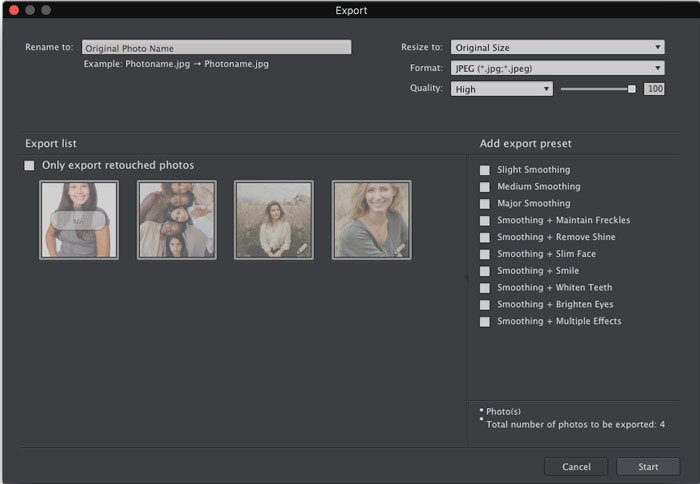
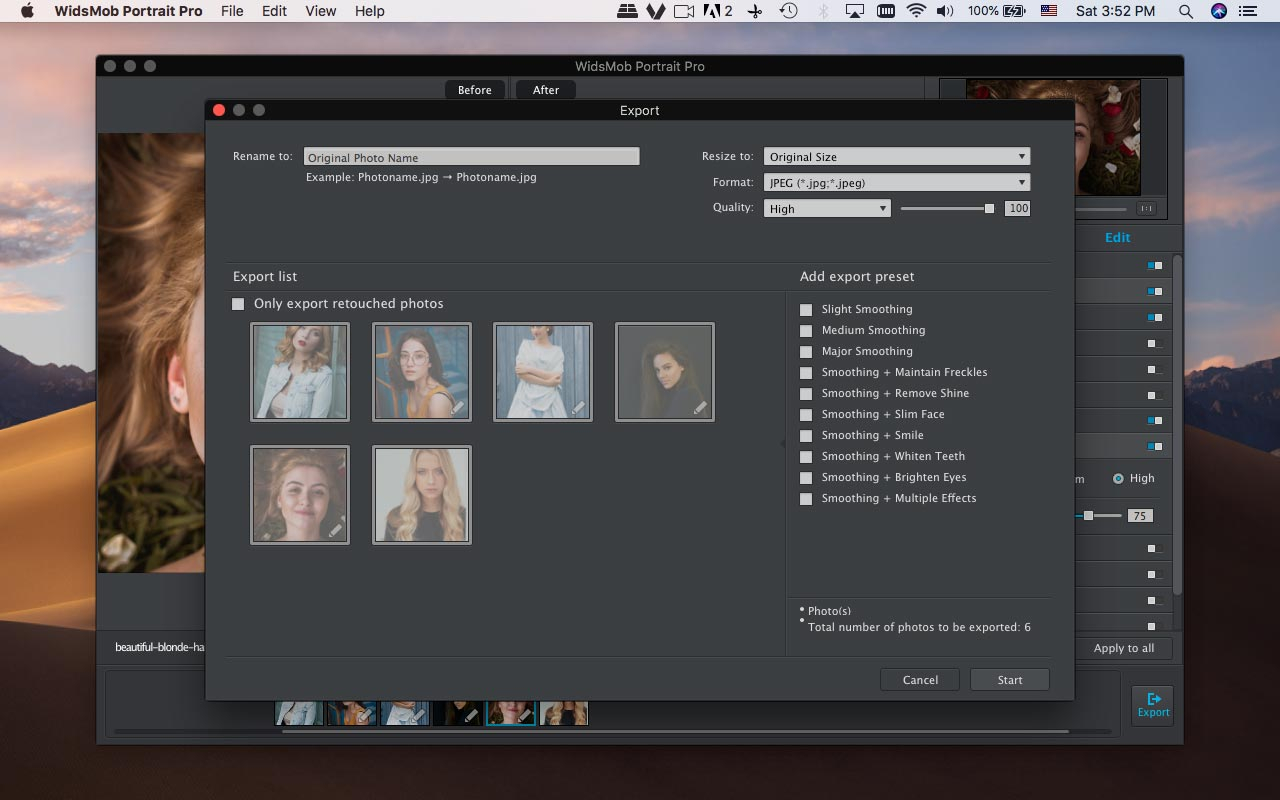
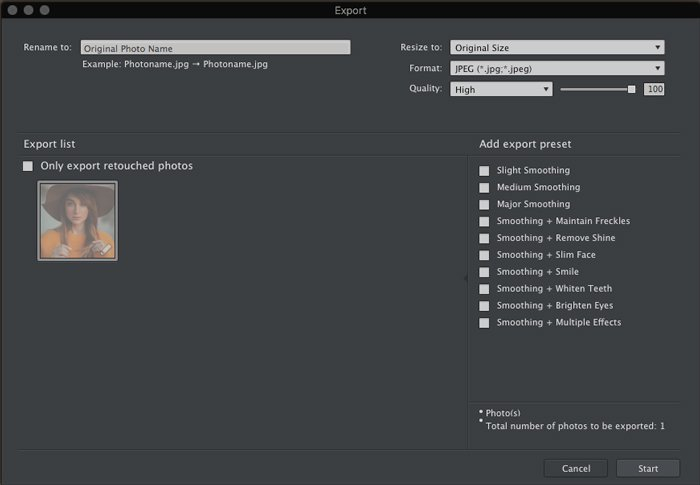
Шаг 1. Нажмите Export. В окне задайте Rename to, затем проверьте Resize to. Для архива и дальнейшей обработки сохраняйте исходный размер; уменьшение выполняйте только под конкретную публикацию. В доступных интерфейсных примерах в поле Format выбран JPEG, рядом находится Quality.
Шаг 2. Поднимите Quality для портретов с плавными градиентами кожи. Сильное JPEG-сжатие первым выдаёт себя на щеках, фоне и тенях под глазами: появляются блоки и грязные переходы. Высокое качество сохраняет аккуратную ретушь заметно лучше, особенно после Brighten Skin и Makeup.
Шаг 3. В Export list отметьте нужные снимки. Для серии используйте Only export retouched photos, когда требуется вывести только обработанные кадры. Проверьте количество выбранных файлов и нажмите Start.
Шаг 4. После завершения откройте один светлый и один тёмный файл вне WidsMob Portrait Pro. Проверьте размер, резкость глаз, градиенты кожи и отсутствие случайных полос по контуру лица. Экспорт считается законченным только после такой проверки; просмотр внутри редактора не показывает возможные дефекты сжатия так же наглядно, как готовый файл.
Ошибки, ограничения, плюсы, минусы и реальные альтернативы
WidsMob Portrait Pro даёт быстрый результат, но его сильная сторона одновременно задаёт ограничение: программа автоматизирует типовые портретные операции и не строит сложный слойный проект. Поэтому качество зависит от умеренности. Чем сильнее геометрическая коррекция и глобальное сглаживание, тем быстрее портрет теряет естественные детали. В профессиональной ретуши это заметнее, чем отсутствие отдельного инструмента: зритель мгновенно замечает пластиковую кожу, слишком белые зубы и «плывущий» фон.
Типичные ошибки и контроль перед публикацией
- Пластиковая кожа. Уменьшите Smoothing, вернитесь к Blemish Removal для отдельных дефектов и проверьте кожу в Zoom Actual Size.
- Слишком светлое лицо. Снизьте Brighten Skin и сравните лицо с шеей, ушами и руками в Zoom Fit.
- Деформация фона. Уменьшите Slim Face, Enlarge Eyes или Enhance Nose; особенно внимательно проверьте волосы, уши и прямые линии рядом с головой.
- Съехавший макияж. Исправьте ориентиры лица в Adjust Key Points, затем повторно включите Lipstick, Eye Liners или Eye Shadow.
- Неестественные глаза. Снизьте Brighten Eyes, Colored Contacts или Eye Color и сохраните исходные блики радужки.
- Грязные градиенты после сохранения. Повторите Export с более высоким Quality и проверьте готовый JPEG вне программы.
Общую последовательность обработки полезно держать такой же, как в большом руководстве Xeon Live о том, как правильно редактировать фотографии от кадрирования до экспорта: техническая коррекция идёт раньше декоративных эффектов, а финальная проверка проводится уже на готовом файле. Для портрета это особенно важно, потому что лицо быстро выдаёт любые чрезмерные изменения.
Плюсы
- Быстрый старт: Select Photos и Select Folder сразу ведут к одиночному или пакетному сценарию.
- Разделение Preset и Edit делает понятной границу между автоматической основой и ручной доводкой.
- Skin, Enhancements и Makeup собраны вокруг реальных задач портретной обработки, а не универсального набора эффектов.
- Adjust Skin Area и Adjust Key Points дают дополнительный контроль до применения сильных эффектов.
- Save as Preset и Apply to all заметно ускоряют серии в одинаковом свете.
- Before/After и команды масштабирования помогают постоянно проверять естественность результата.
Минусы
- Сильные значения Smoothing и геометрических инструментов быстро дают неестественный результат, поэтому программа требует дисциплины в проверке Before/After.
- Пакетный перенос настроек не отменяет ручную проверку кадров с другим светом, ракурсом и выражением лица.
- Для сложной локальной ретуши кожи, волос и фона не хватает слойной структуры и тонкого пиксельного контроля профессионального растрового редактора.
- Специализация на портретах ограничивает применение программы в задачах, где одновременно нужны монтаж, сложная цветокоррекция, композитинг и работа с текстом.
Кому подойдёт
- Фотографам и контент-командам, которым нужно быстро привести серию портретов к единому аккуратному виду.
- Пользователям без опыта сложной ручной ретуши, которым важны понятные ползунки, пресеты и наглядный Before/After.
- Авторам деловых портретов и профилей, которым достаточно умеренно исправить кожу, круги под глазами, блики и зубы.
- Beauty- и social-сценариям, где нужен виртуальный макияж без отдельного графического редактора.
Не подойдёт WidsMob Portrait Pro тем, кому требуется полноценный монтаж, сложная работа со слоями, ручное восстановление текстуры на уровне отдельных пикселей или жёстко контролируемая рекламная ретушь с композитингом. В таких задачах специализированная автоматизация становится только первым проходом, а финальная работа выполняется в более глубоком редакторе.
С чем сравнить: PortraitPro, Photoshop, Affinity и Luminar Neo
PortraitPro — ближайшая по специализации альтернатива. Он также строится вокруг автоматического распознавания лица, ползунков, макияжа и пресетов, но предлагает более широкий набор портретных функций и в старших редакциях — расширенный пакетный поток. WidsMob Portrait Pro проще воспринимать как компактный инструмент для стандартной ретуши и макияжа без большой системы модулей.
Adobe Photoshop выигрывает в ручной точности. Spot Healing Brush, Healing Brush, Clone Stamp, слои и маски позволяют локально восстанавливать детали, а Skin Smoothing ускоряет базовую обработку. Такой подход требует больше времени, зато даёт контроль над сложными дефектами, волосами, фоном и композитингом. Для коммерческого кадра с точной текстурой кожи Photoshop остаётся более универсальной средой.
Affinity Photo подходит для тех, кому нужна ручная ретушь без привязки к автоматическому портретному интерфейсу. В редакторе есть Frequency Separation, поэтому тон и текстура обрабатываются раздельно. Это сильнее WidsMob Portrait Pro в задачах, где важно сохранить поры, исправляя пятна и неравномерность цвета независимо.
Luminar Neo занимает промежуточную позицию: Portrait Tools, Face AI и Skin AI автоматизируют работу с лицом и кожей, но программа одновременно решает более широкий круг художественных задач. WidsMob Portrait Pro остаётся более прямолинейным выбором, когда нужен именно портретный поток с Skin, Enhancements, Makeup, пресетами и пакетным переносом настроек.
При сравнении не стоит искать один универсальный победитель. Для WidsMob Portrait Pro главный критерий — скорость типовой портретной обработки. Для Photoshop и Affinity — глубина ручного контроля. Для Luminar Neo — сочетание портретной автоматизации и общего редактирования. При сложной цветовой работе полезно отдельно сверяться с материалом Xeon Live о том, как делать цветокоррекцию фотографии правильно.
Практические рекомендации по трём сценариям
Селфи и личный профиль. Начните со Slight Smoothing, слегка поднимите Brighten Skin, добавьте Blemish Removal и минимальный Brighten Eyes. Геометрию лица не трогайте до тех пор, пока косметической коррекции недостаточно. При необходимости добавьте Lipstick на низкой интенсивности и сразу проверьте Before/After.
Деловой портрет. Используйте минимальный Smoothing, Removal Eye Circles и Remove Shine. Whiten Teeth оставляйте на лёгком уровне. Откажитесь от заметного Slim Face, Enlarge Eyes и яркого Makeup: главный критерий такого кадра — узнаваемость и естественная мимика. Экспортируйте контрольную версию в исходном размере и только затем готовьте уменьшенную копию.
Серия портретов в одном свете. Импортируйте папку, обработайте средний по экспозиции кадр, сохраните собственный пресет, проверьте его ещё на двух фотографиях и только затем нажмите Apply to all. После массового применения пролистайте все миниатюры, отдельно проверьте кадры с очками, поворотом головы и открытой улыбкой, затем выполните пакетный Export.
Итоговая логика проста: WidsMob Portrait Pro раскрывается лучше всего не при максимальной силе эффектов, а при последовательной работе. Точная зона кожи, корректная разметка лица, умеренные ползунки, отдельный этап макияжа, проверка Before/After и контроль готового файла дают заметно более профессиональный результат, чем попытка сделать всю ретушь одним агрессивным пресетом.