WidsMob HDR: где скачать и как пользоваться
WidsMob HDR — специализированный редактор для объединения экспозиционного брекетинга и создания HDR-эффекта на одном снимке. На XeonLive можно скачать WidsMob HDR бесплатно, а этот материал полезен как рабочая инструкция: от выбора исходников и режима до ручной доводки, проверки артефактов и сохранения результата.
Программа не заменяет полноценный RAW-каталогизатор или многослойный редактор. Ее сильная сторона — короткий путь от нескольких экспозиций одной сцены к готовому HDR: добавить кадры, выбрать Bracketing Mode, получить автоматическое объединение, подобрать эффект, затем вручную поправить свет, цвет и шум. Второй путь, Single Photo Mode, применяет HDR-обработку к одному файлу; он усиливает уже записанные детали, но не восстанавливает информацию, которой в исходнике нет.
Что делает WidsMob HDR и как устроен интерфейс
WidsMob HDR рассчитан на две разные задачи. Bracketing Mode объединяет фотографии одной сцены, снятые с разной экспозицией. Single Photo Mode обрабатывает один снимок и создает визуальный HDR-эффект без слияния нескольких кадров. Это различие важно: в первом случае программа получает дополнительную информацию из светлой и темной экспозиций, во втором — работает только с диапазоном одного файла.
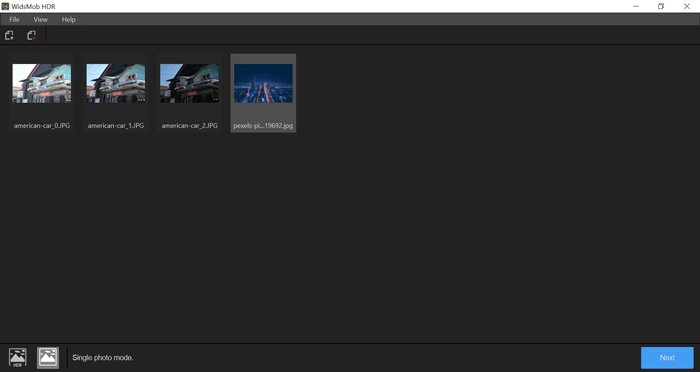
Стартовое окно и выбор режима
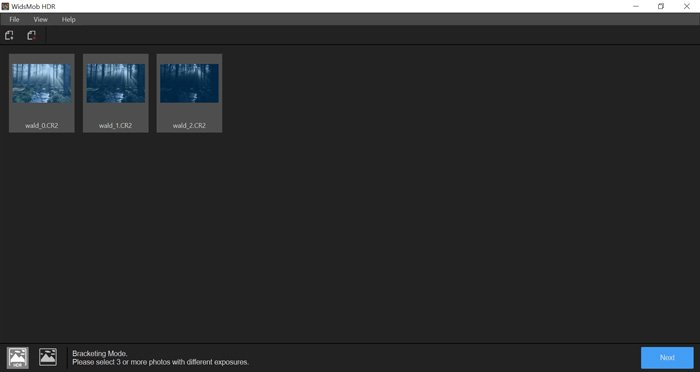
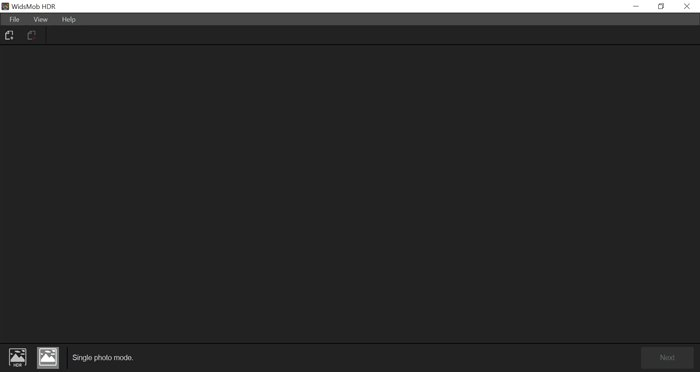
На старте интерфейс почти пустой: центральную часть занимает рабочая область, сверху доступны команды добавления и удаления фотографий, внизу — переключатели режима. После импорта появляются миниатюры. Для настоящего HDR нужно выбрать серию одной сцены и перейти в Bracketing Mode; для одиночной фотографии — Single Photo Mode. Кнопка Next запускает следующий этап обработки.
В практической работе полезно сразу воспринимать стартовое окно как фильтр качества исходников. Не добавляйте в одну серию кадры с разным фокусным расстоянием, заметным смещением камеры или другой композицией. Автоматическое выравнивание компенсирует небольшую разницу между кадрами, но не исправляет смену ракурса и не превращает случайный набор фотографий в корректный брекетинг.
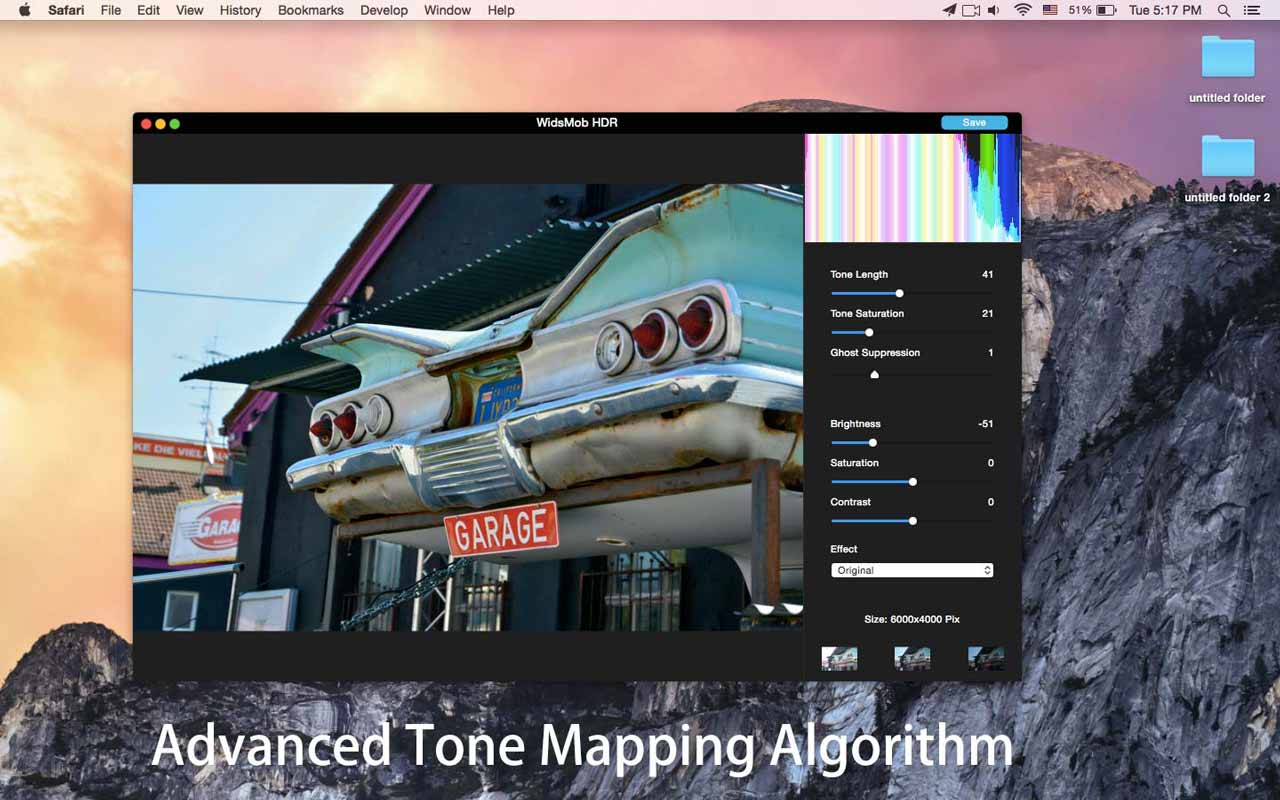
Панель редактирования после объединения
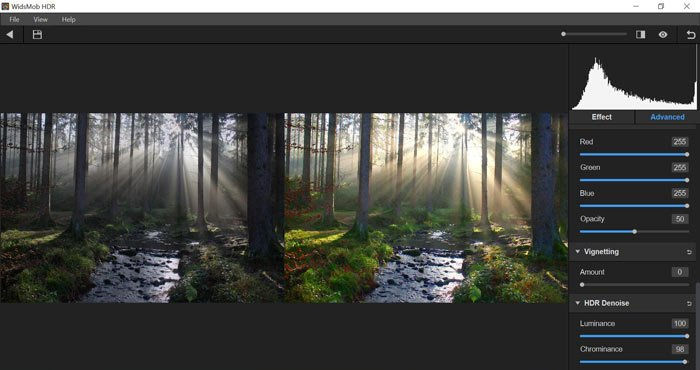
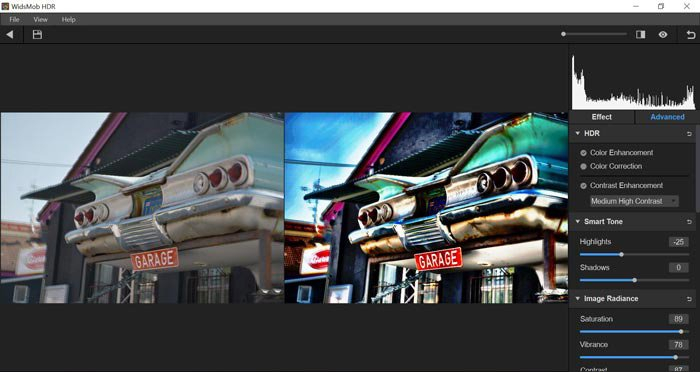
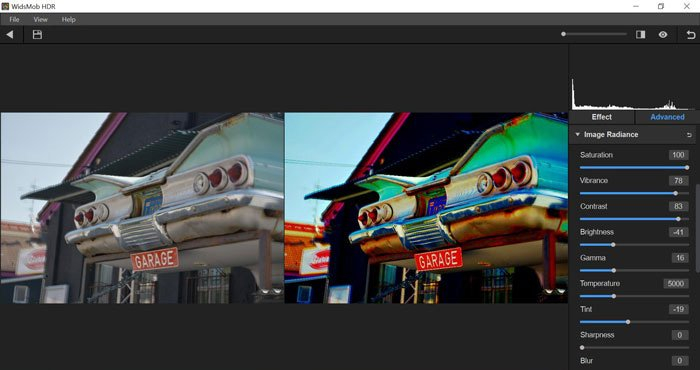
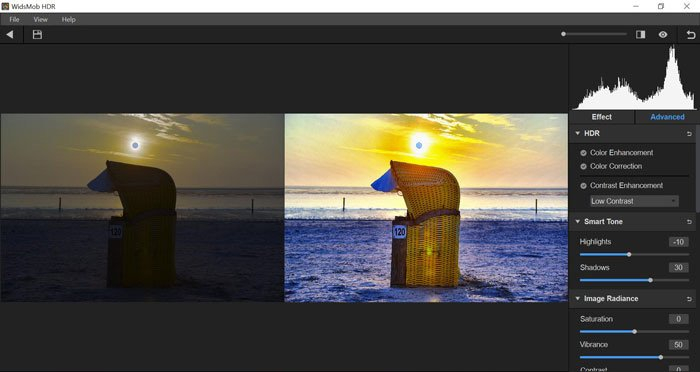
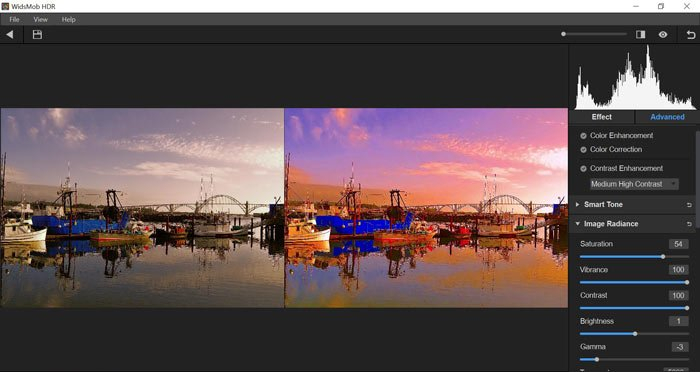
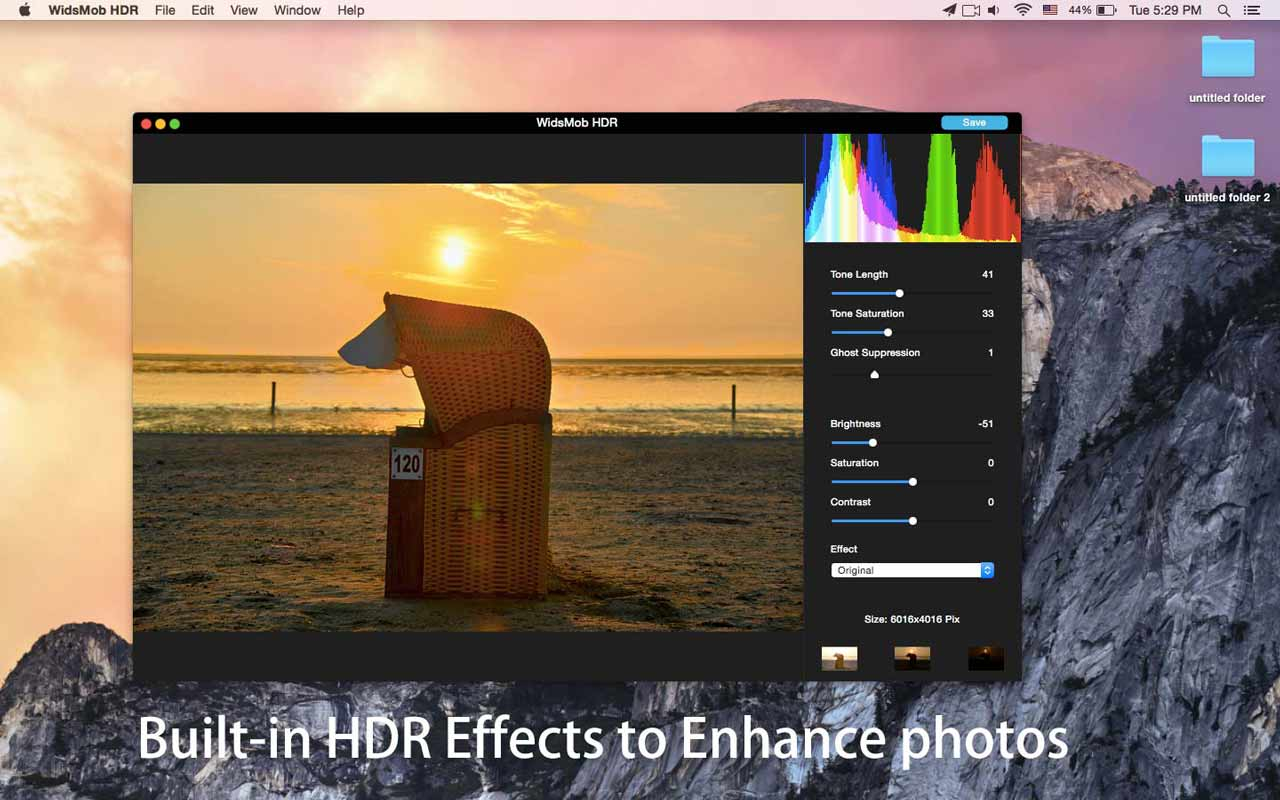
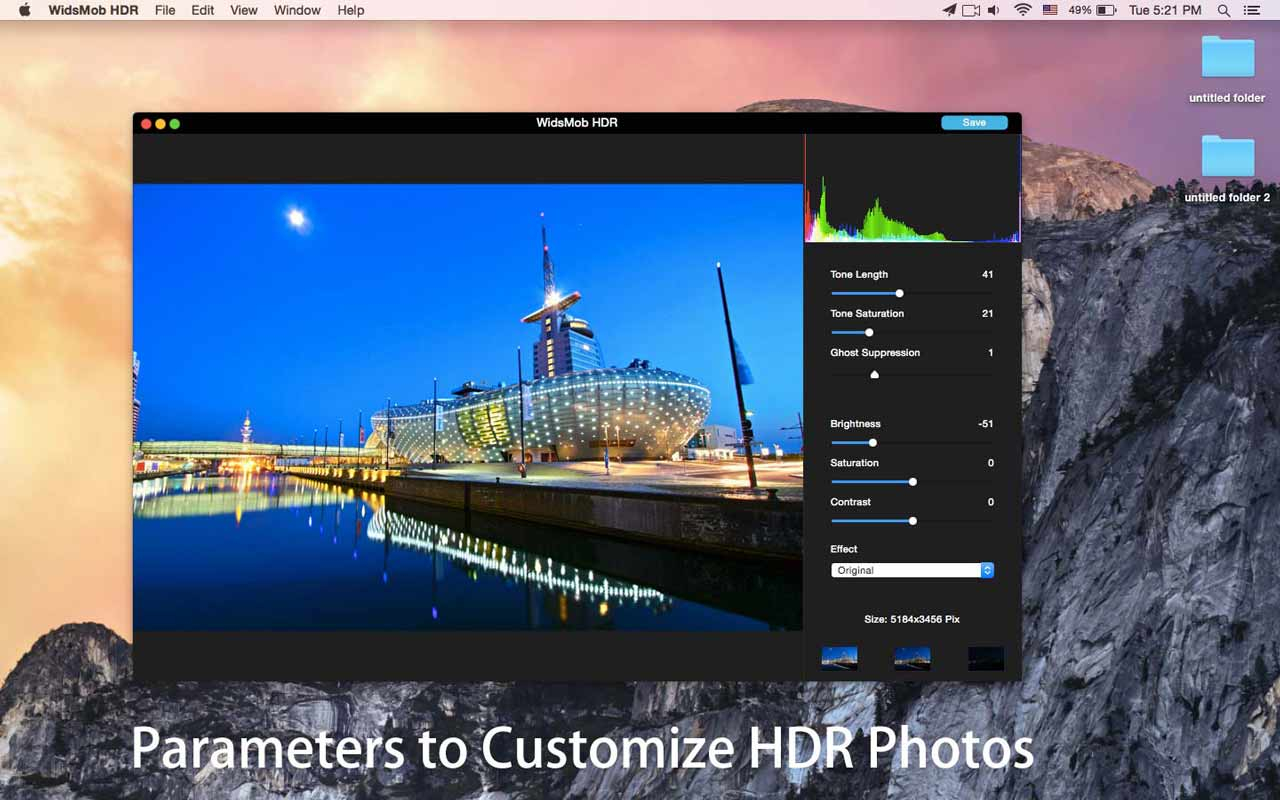
После обработки основной снимок занимает большую часть окна. Справа находится гистограмма и две основные вкладки: Effect и Advanced. Effect предназначена для быстрого выбора готового характера изображения. В Advanced собраны ручные параметры, среди которых HDR-коррекции, Smart Tone, Image Radiance, Color Filter, Vignetting и HDR Denoise. Сравнение Before/After позволяет проверить, не стала ли картинка слишком жесткой или перенасыщенной.
Логика проста: сначала выбрать нейтральное или близкое по стилю направление, затем исправить проблемные зоны вручную. Такой порядок экономит время и снижает риск того, что пользователь начнет одновременно двигать много ползунков без понимания, какой параметр изменил свет, какой — цвет, а какой — локальный контраст. Для общей теории полезен материал XeonLive о том, как сделать HDR-эффект на фотографии, но в WidsMob HDR все основные действия выполняются в одном окне.
Как собрать HDR из экспозиционного брекетинга
Это основной рабочий сценарий WidsMob HDR и самый надежный способ получить широкий динамический диапазон. Цель — соединить несколько кадров одной сцены так, чтобы темная экспозиция сохранила яркие участки, светлая раскрыла тени, а средняя помогла получить естественные переходы. Ниже — последовательность, которую удобно применять к пейзажам, интерьеру, архитектуре и ночному городу.
Подготовьте серию и импортируйте кадры
Начните не с пресетов, а с отбора серии. Ищите кадры, снятые подряд с одной точки, одинаковым фокусом и неизменным фокусным расстоянием. В типичной серии есть темный, средний и светлый снимок. Самый темный должен сохранять детали в небе, окнах, фонарях и других светлых областях. Самый светлый — показывать детали в тенях. Если все кадры одинаково пересвечивают окно, программа уже не получит данных для его восстановления.
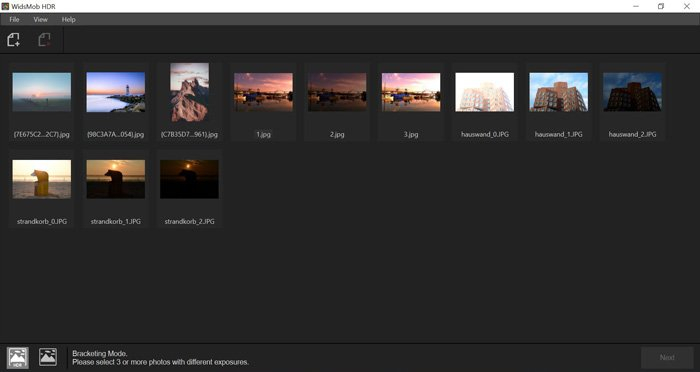
- Откройте WidsMob HDR и нажмите Add Photos либо добавьте фотографии через меню File > Add Photos.
- Выберите только снимки одной сцены. Для серии не смешивайте разные ракурсы и кадры, сделанные с заметной паузой.
- Проверьте миниатюры: экспозиции должны отличаться по яркости, а композиция — оставаться одинаковой.
- Если в папке есть RAW и JPEG одной и той же серии, заранее решите, какой тип использовать. Для максимального запаса коррекции предпочтительнее RAW.
- Удалите случайно добавленный кадр до перехода к Next, чтобы алгоритм не пытался объединять несовместимые изображения.
Если исходники требуют предварительной подготовки, не пытайтесь компенсировать неправильную серию экстремальными ползунками после слияния. Для понимания диапазона исходного файла и базовой проявки полезна отдельная инструкция XeonLive по обработке RAW-фотографий. В самом WidsMob HDR задача проще: получить согласованную серию и не потерять детали в крайних экспозициях.
Выберите Bracketing Mode и запустите объединение
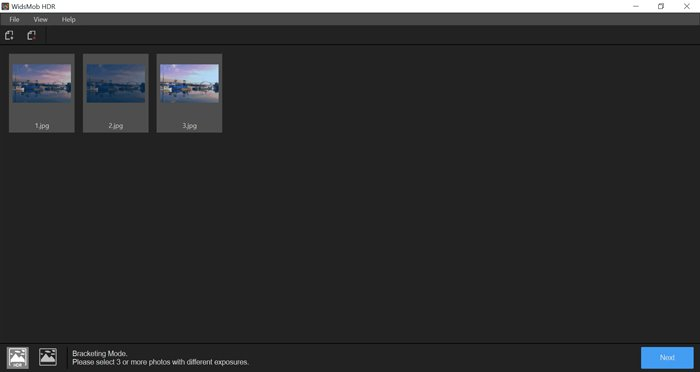
В нижней части окна включите Bracketing Mode. Выделите нужные фотографии и нажмите Next. Программа автоматически совмещает кадры и выполняет tone mapping для предпросмотра. Отдельно вручную задавать координаты совмещения не требуется. На этом этапе не оценивайте результат только по общей яркости: сначала посмотрите на границы объектов, людей, деревья и все, что могло двигаться между экспозициями.
- Увеличьте изображение в областях с жесткими контурами: крыши на фоне неба, оконные рамы, ветви, ограждения.
- Проверьте, нет ли двойных линий. Небольшое смещение камеры обычно компенсируется HDR Alignment; крупное смещение или изменение перспективы останется заметным.
- Найдите движущиеся объекты — людей, автомобили, воду, облака. Полупрозрачные дубли указывают на ghosting.
- Не переходите сразу к насыщенным пресетам, пока не убедились, что геометрия и движущиеся детали выглядят приемлемо. Сильный эффект маскирует проблему при уменьшенном масштабе, но делает ее заметнее при просмотре крупно.
Автоматическое совмещение лучше всего работает, когда кадры отличаются экспозицией, а не композицией. Штатив остается самым надежным способом снизить риск ошибок, особенно в интерьерах и ночных сценах. При съемке с рук делайте серию быстро и не меняйте положение камеры между кадрами.
Выберите эффект и вручную доведите тон
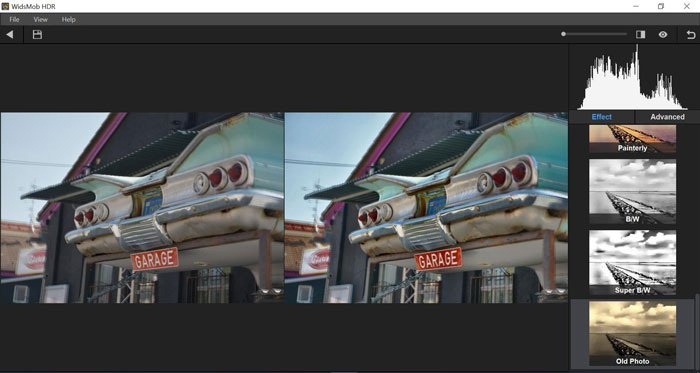
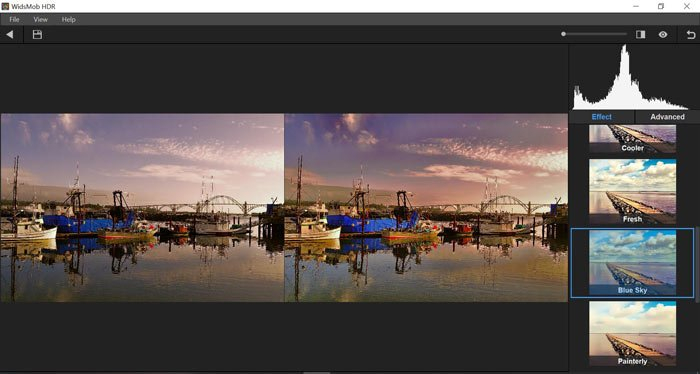
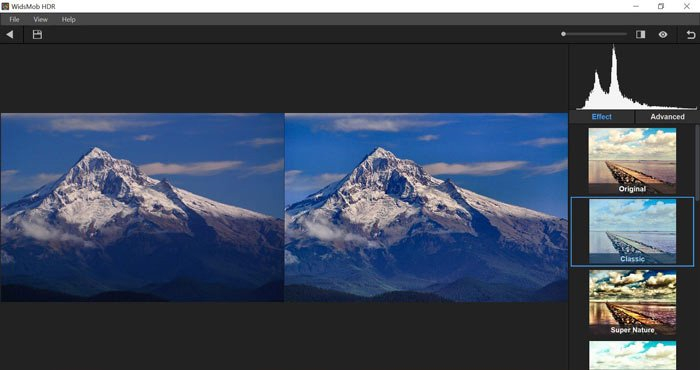
После объединения откройте Effect. В программе доступны готовые варианты, включая Classic, Super Nature, Magic, Cooler, Fresh, Blue Sky, Painterly, B/W, Super B/W и Old Photo. Для реалистичного результата начинайте с наиболее спокойного варианта, а художественные пресеты используйте осознанно. Пресет — не финал, а стартовое состояние перед Advanced.
- Сначала оцените света. Если небо, окно или фонарь потеряли фактуру, в Smart Tone уменьшайте Highlights.
- Затем оцените тени. Поднимайте Shadows только до появления нужной информации. Слишком сильное осветление делает кадр плоским и проявляет шум.
- В Image Radiance проверьте Saturation и Contrast. Не увеличивайте оба параметра одновременно без необходимости: это быстро дает кислотный цвет и ореолы.
- Brightness используйте для общей яркости, Gamma — для распределения средних тонов, Temperature и Tint — для баланса цвета.
- Sharpness добавляйте в конце. HDR уже усиливает микроконтраст, поэтому дополнительная резкость может сделать листву, камень и облака жесткими.
- Если после раскрытия теней появился шум, откройте HDR Denoise и отдельно оцените яркостную и цветную составляющие.
Проверьте результат и сохраните файл
Перед экспортом включите Before/After и оцените изображение в нескольких масштабах. На маленьком превью агрессивный HDR часто выглядит впечатляюще, но при увеличении обнаруживаются ореолы, грязный шум и двойные контуры. Сравнение нужно использовать не для того, чтобы сделать «сильнее», а чтобы понять, какие изменения действительно улучшили читаемость сцены.
- Проверьте яркие области: должны сохраняться облака, текстура светильников, вид за окном и другие детали, которые присутствовали в темной экспозиции.
- Проверьте тени: они должны быть читаемыми, но не серыми и не покрытыми цветными пятнами.
- Посмотрите на кожу, если в кадре есть люди. Сильная насыщенность и цветовой фильтр быстро делают тон лица неестественным.
- Осмотрите края зданий, деревьев и горизонта на предмет ореолов. При необходимости вернитесь к менее агрессивному эффекту и снизьте контраст.
- Сохраните через Save As. Для готового изображения обычно подходит JPEG, для дальнейшей серьезной обработки — TIFF, для сценария без JPEG-сжатия — PNG.
После сохранения откройте файл в обычном просмотрщике, а не только внутри WidsMob HDR. Это последняя проверка: убедитесь, что итоговая яркость и цвет сохраняются вне редактора и что выбранный формат соответствует следующему этапу работы.
Как обработать один снимок в Single Photo Mode
Single Photo Mode нужен, когда брекетинга нет. Программа применяет HDR-обработку к одному файлу и дает тот же набор стилистических и ручных инструментов, но не создает дополнительный динамический диапазон из других экспозиций. Это принципиальное ограничение: полностью белое небо в JPEG не получит облака, если они не были записаны в исходнике.
Когда одиночный режим уместен и как начать
Одиночный режим полезен для тревел-фото, пейзажей, городской архитектуры, кадров с выразительным небом и сцен, где нужно усилить локальный контраст. Лучше всего он переносит коррекцию на качественном RAW, потому что такой файл обычно содержит больше данных в светах и тенях. JPEG тоже подходит, но при сильных изменениях быстрее появляются постеризация, шум и грубые цветовые переходы.
- Нажмите Add Photos и добавьте один снимок.
- Переключитесь на Single Photo Mode внизу окна.
- Выделите фотографию и нажмите Next.
- Откройте Effect и начните с нейтрального или умеренного пресета. Для пейзажа можно сравнить Classic, Super Nature и Blue Sky; для монохрома — B/W.
- Включите Before/After, чтобы сразу видеть, какие детали действительно стали лучше, а где эффект лишь усилил контраст.
Если цель — реалистичная обработка, не пытайтесь имитировать брекетинг максимальными значениями Shadows и Contrast. Лучше восстановить доступные детали и сохранить нормальную форму света. При необходимости дальнейшей работы с цветом пригодится материал XeonLive о том, как выполняется правильная цветокоррекция фотографии.
Настройте Smart Tone, Image Radiance и шумоподавление
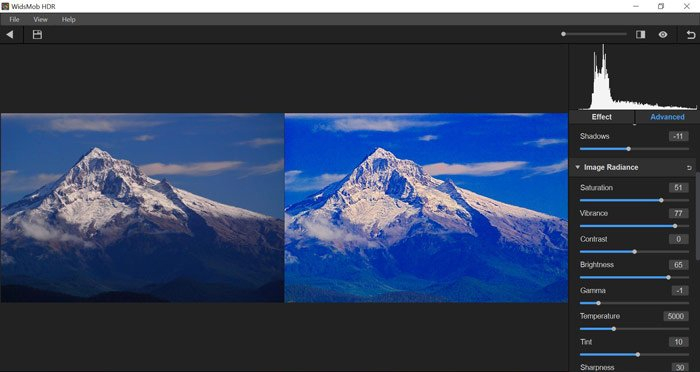
Откройте Advanced. Сначала работайте со Smart Tone: уменьшайте Highlights, когда светлые зоны отвлекают, и аккуратно поднимайте Shadows, когда темный участок содержит полезную информацию. Затем переходите к Image Radiance. В одиночном режиме особенно важно менять параметры последовательно, потому что один и тот же JPEG хуже переносит сильное одновременное увеличение насыщенности, контраста и резкости.
- Saturation регулируйте по естественным объектам: коже, траве, небу и нейтральным серым поверхностям. Они быстрее всего показывают перенасыщение.
- Contrast повышайте до тех пор, пока изображение сохраняет полутона. Если границы объектов начинают светиться, значение уже слишком высокое.
- Brightness меняйте только после Highlights и Shadows, иначе легко начать компенсировать одной настройкой ошибку другой.
- Temperature и Tint используйте для устранения цветового сдвига, а не как художественный фильтр по умолчанию.
- Sharpness проверяйте в масштабе 100%. Если мелкие детали превращаются в жесткие контуры, верните ползунок назад.
- При заметном зерне применяйте HDR Denoise умеренно. Сначала уберите цветные пятна, затем только необходимую часть яркостного шума, сохранив фактуру.
Шум после осветления теней — нормальный риск для одного файла. Если он становится главной проблемой, не пытайтесь стереть его полностью: слишком сильное шумоподавление превращает фактуру в пластик. Полезно сравнить результат с отдельным руководством XeonLive о том, как убрать шум на фотографии, а в WidsMob HDR оставить только ту степень подавления, которая реально нужна кадру.
Проверьте технические ограничения одиночного HDR
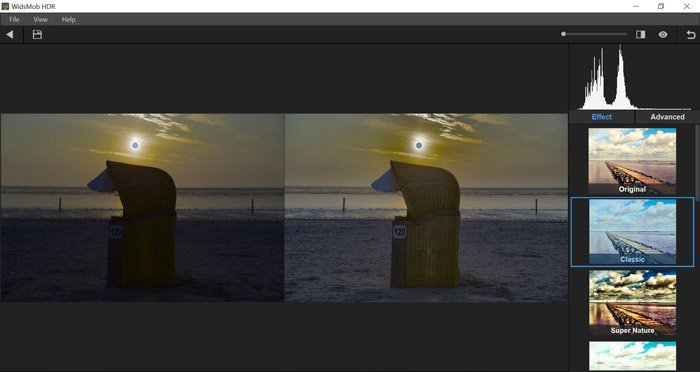
Перед экспортом задайте себе простой вопрос: стало ли изображение лучше или просто заметнее. Single Photo Mode легко усиливает цвет и структуру, поэтому слабый исходник может выглядеть эффектно на миниатюре, но хуже при увеличении. Проверьте небо на полосы, кожу на цветовой сдвиг, границы зданий на ореолы и темные участки на цифровой шум.
- Если светлая область была полностью выбита в исходнике, не тратьте время на попытку вернуть отсутствующие детали — понадобится другой исходник или брекетинг.
- Если тени становятся серыми после сильного подъема Shadows, верните часть глубины и уменьшите общий контраст.
- Если цвет выглядит агрессивно, сначала снизьте Saturation, а затем оцените, нужен ли вообще выбранный пресет.
- Если резкость кажется чрезмерной, не компенсируйте ее Blur. Сначала уменьшите Sharpness и верните нейтральную структуру.
- После сохранения сравните экспортированный файл с исходником на обычном дисплее без увеличения. Для публикации зритель будет видеть именно итоговый файл, а не интерфейс редактора.
Как настроить естественный HDR для разных сюжетов
Одинаковые значения не подходят интерьеру, закату и ночной улице. Естественный HDR начинается с понимания задачи: где нужно сохранить яркие окна, где — небо и передний план, а где — вывески и глубокие тени. Ниже три рабочих схемы, которые опираются на реальные группы настроек WidsMob HDR и не требуют выдуманных инструментов.
Интерьер с яркими окнами
Для интерьера используйте Bracketing Mode и серию, в которой хотя бы один кадр сохраняет вид за окном, а другой показывает детали комнаты. После объединения начинайте с нейтрального эффекта. В Smart Tone сначала уменьшите Highlights, пока окно не перестанет выглядеть белым пятном, затем умеренно поднимите Shadows, чтобы мебель и стены стали читаемыми. Контраст держите сдержанным: чрезмерный локальный контраст делает интерьер грязным и подчеркивает неровности на стенах.
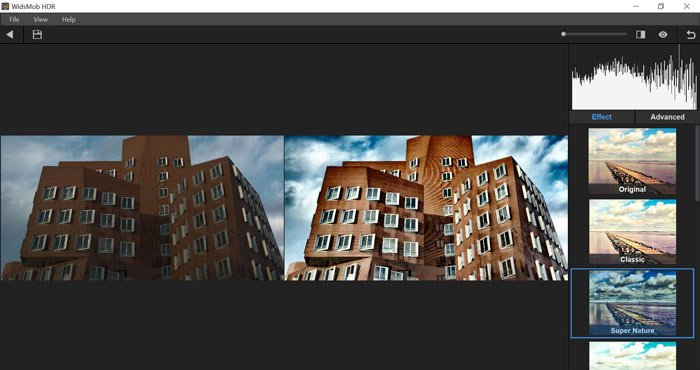
- Проверьте вертикальные границы окна и мебели на двойные контуры.
- Не используйте сильную виньетку: она искажает восприятие света по углам комнаты.
- Снизьте насыщенность, если дерево, текстиль или теплые лампы становятся оранжевыми.
- При цветном шуме в темных углах используйте Chrominance в HDR Denoise, а не дополнительное размытие всей картинки.
- Перед сохранением убедитесь, что вид за окном читаем, но не выглядит вклеенным из другого кадра.
Пейзаж и закат
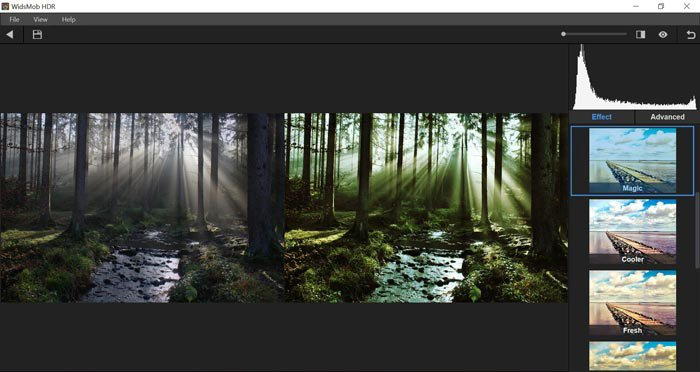
В пейзаже главная цель — одновременно сохранить фактурное небо и объем переднего плана. После слияния можно сравнить Classic, Super Nature, Fresh и Blue Sky, но выбирать стоит тот, который меньше всего ломает исходную цветовую атмосферу. Затем в Image Radiance корректируйте Saturation и Temperature: на закате эти два ползунка легко превращают естественный теплый свет в ядовито-оранжевый.
- Сначала добейтесь правильного распределения света через Highlights и Shadows, только потом усиливайте цвет.
- Проверьте линию горизонта и ветви на фоне неба. Яркий ореол — сигнал снизить контраст и агрессивность эффекта.
- Не поднимайте резкость до максимума на листве и траве. Эти текстуры и без того становятся жестче после HDR.
- Если в тенях леса появился шум, примените HDR Denoise и оставьте часть теней темной — это сохраняет глубину.
- Сравните Before/After и убедитесь, что внимание осталось на сюжете, а не на самой обработке.
Ночной город и архитектура
Ночной город сочетает очень яркие источники света и глубокие тени. В Bracketing Mode темная экспозиция должна сохранять вывески и фонари, а светлая — улицу и фасады. После слияния следите за Highlights: если яркие элементы превращаются в ровные белые пятна, уменьшайте их до появления формы. Shadows поднимайте только до читаемости важных деталей, не превращая ночь в серый день.
- В Color Filter не усиливайте синий и красный каналы только ради выразительности: чрезмерная коррекция делает цветной шум ночного кадра заметнее.
- На архитектуре контролируйте прямые края и контуры крыши. Ореолы особенно заметны на чистом ночном небе.
- Если требуется монохром, B/W часто переносит сложное смешанное освещение лучше, чем чрезмерная попытка выровнять все оттенки.
- Для фасадов и рекламных вывесок не злоупотребляйте Vignetting: затемнение краев может скрыть важные детали.
- Если после повышения Sharpness светящиеся контуры становятся грубыми, уменьшите резкость и верните часть микроконтраста через более спокойный пресет.
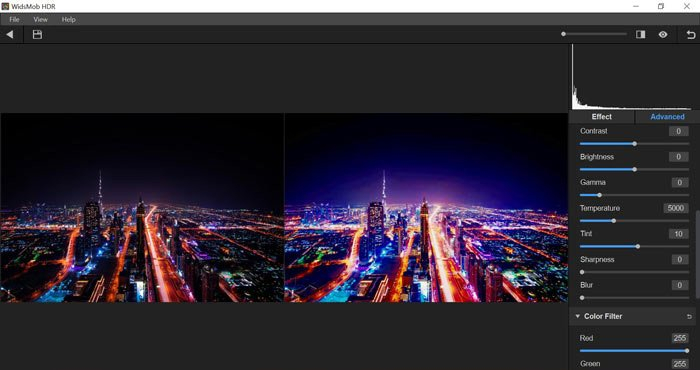
Для архитектуры те же правила работают и днем: ровная геометрия важнее драматичности. Если цель — документальная или коммерческая подача, лучше сохранить естественный цвет и аккуратный тон, чем добиваться максимально сильного эффекта. Для отдельной проверки детализации можно свериться с инструкцией XeonLive о том, как увеличить резкость фотографии, но в WidsMob HDR сначала снизьте чрезмерность самого HDR, а уже потом добавляйте резкость.
Как исправлять типичные дефекты HDR
Большинство проблем в HDR видно не в меню, а на изображении: двойные контуры, ореолы, грязные тени, слишком яркий цвет и пластиковая фактура. Исправление удобнее вести по симптомам. Не двигайте все ползунки сразу — локализуйте проблему, измените одну группу параметров и снова сравните результат.
Призраки и двойные контуры
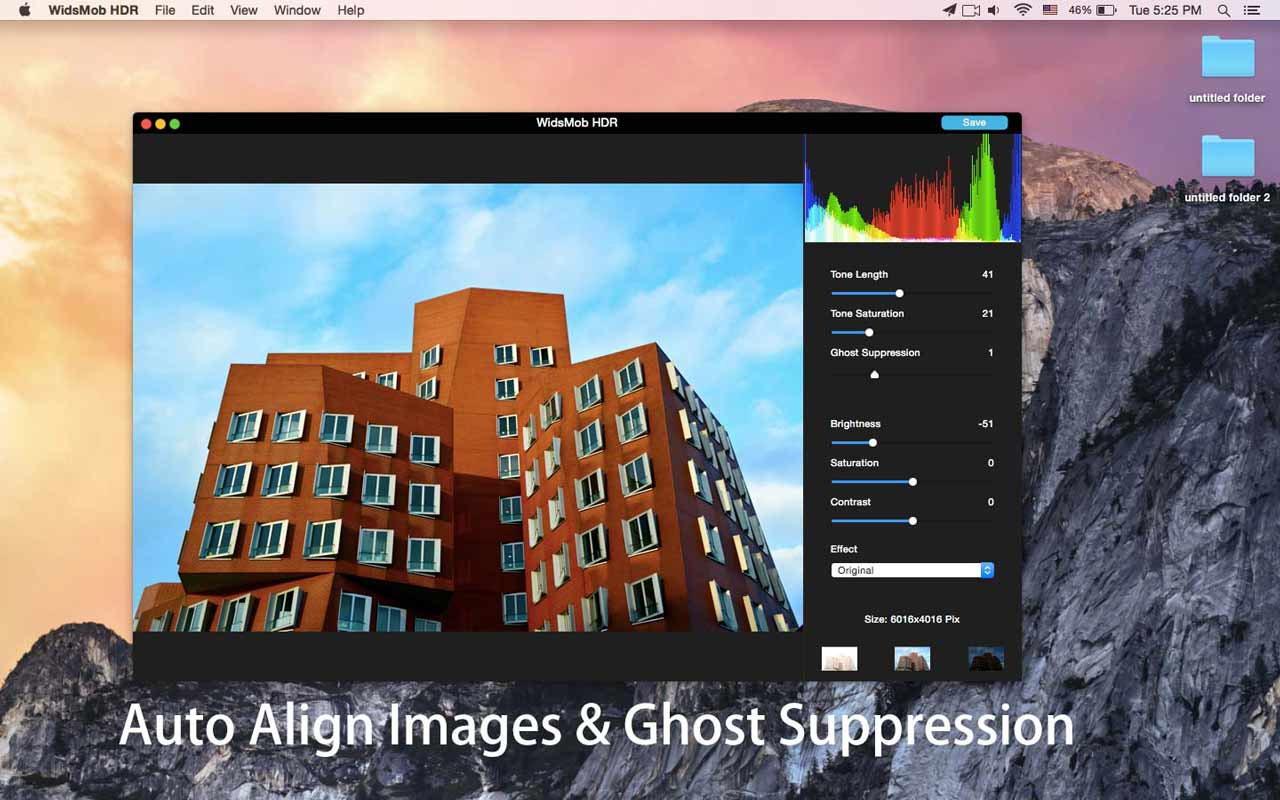
Ghosting появляется, когда объект меняет положение между экспозициями. Типичные примеры — человек, автомобиль, облака, вода, листья на ветру. HDR Alignment решает небольшое смещение самой камеры, а Ghost Reduction / Ghost Suppression уменьшает артефакты движущихся объектов. Но сильное движение между кадрами нельзя считать гарантированно исправимым.
- Увеличьте подозрительную область и найдите полупрозрачный дубль или смазанный повтор контура.
- Если двоится весь кадр, проблема скорее в совмещении или сильно изменившейся перспективе, а не в отдельном движущемся объекте.
- Если двоится только человек, машина или ветви, выберите более спокойный эффект и оцените, насколько автоматическое подавление призраков очистило участок.
- Если артефакт остается крупным и заметным, вернитесь к исходной серии. Лучшее исправление — серия с меньшим движением, снятая быстрее или со штатива.
- Не пытайтесь скрывать ghosting повышением насыщенности и резкости: это обычно делает дефект заметнее.
Ореолы, грубый контраст и грязные тени
Светлое свечение вокруг крыши, горы или дерева на фоне неба обычно говорит о слишком агрессивном tone mapping или контрасте. Сначала уменьшите Contrast или выберите менее жесткий пресет. Затем пересмотрите Highlights и Shadows: чрезмерно поднятые тени и одновременно прижатые света часто создают плоское изображение с неестественными переходами.
- Для ореолов уменьшайте контраст и силу эффекта до тех пор, пока граница объекта не станет естественной.
- Для серых теней немного опустите Shadows. Не каждая темная область должна быть яркой; тень создает объем.
- Для шумных теней используйте HDR Denoise, но не пытайтесь сделать их стерильно гладкими.
- Для перенасыщенных цветов сначала уменьшайте Saturation, а не Brightness: яркость не лечит цветовую проблему.
- Для слишком жесткой фактуры уменьшайте Sharpness; Blur используйте только как отдельный осознанный эффект, а не как компенсацию переостренного изображения.
Как понять, что обработка стала чрезмерной
Надежная проверка — несколько последовательных сравнений. Сначала посмотрите Before/After целиком. Затем увеличьте проблемные места. После этого на минуту переключитесь на более нейтральный эффект и снова вернитесь к своему варианту. Если текущая версия кажется слишком яркой только потому, что глаз привык к ней, нейтральный промежуточный просмотр быстро это покажет.
- Кожа должна сохранять правдоподобный оттенок и мягкие переходы.
- Небо не должно быть равномерно неоново-синим или оранжевым, если исходная сцена такой не была.
- Облака должны сохранять объем, а не превращаться в жесткую темную текстуру.
- Листья и трава не должны выглядеть как отдельные светящиеся контуры.
- Темные зоны должны оставаться темными там, где это соответствует сцене.
- Если зритель первым делом замечает «эффект HDR», а не сюжет, для реалистичной задачи обработку лучше ослабить.
Форматы, экспорт и быстрый рабочий процесс
WidsMob HDR принимает JPEG/JPG, TIFF и RAW-фотографии, а готовый результат можно сохранять в JPEG, PNG и TIFF. Для HDR важнее не максимальное число форматов, а правильный выбор исходника и назначения файла. RAW дает больший запас для тональной коррекции, JPEG удобен для уже готовых и компактных материалов, TIFF лучше подходит для дальнейшей серьезной обработки.
Что брать на вход
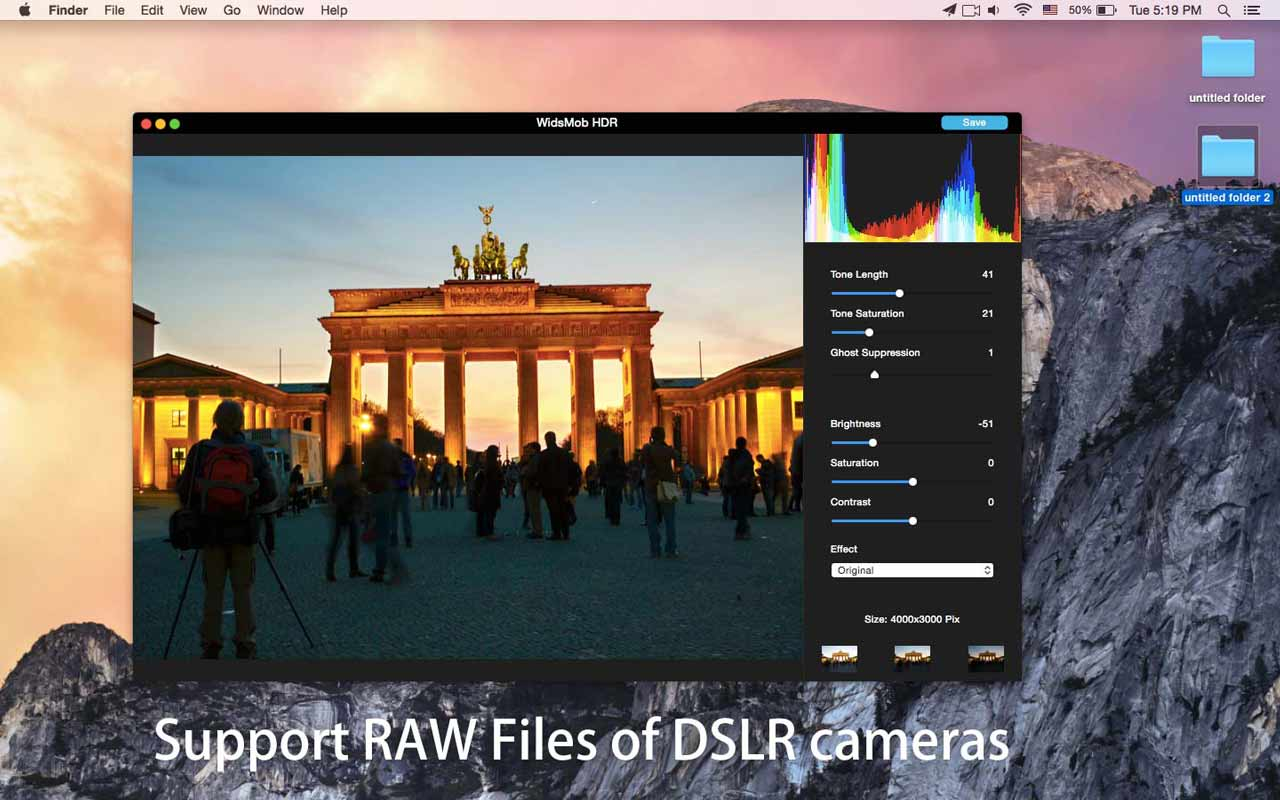
Для брекетинга используйте все кадры одной серии в одном типе исходника, когда это возможно. RAW предпочтителен, если сцена сложная по динамическому диапазону или планируется активная коррекция после слияния. JPEG подходит для быстрых задач и хорошо снятых серий, но сильное вытягивание теней быстрее проявляет артефакты сжатия и шум.
- Для сложного света и последующей коррекции выбирайте RAW.
- Для быстрой публикации и простого HDR из аккуратной серии JPEG остается практичным вариантом.
- Не смешивайте в один брекетинг случайные кадры с разным балансом белого и композицией, если можно выбрать согласованную серию.
- Перед импортом отделите серии по папкам или именам файлов: это снижает риск объединить соседние кадры разных сцен.
Как выбрать JPEG, PNG или TIFF при сохранении
После Save As выбирайте формат по следующему этапу. JPEG хорош для сайта, блога и пересылки, когда обработка уже завершена. TIFF логичнее сохранять, если кадр будет дальше ретушироваться или готовиться к печати в другом редакторе. PNG не использует JPEG-сжатие и может быть полезен как промежуточный графический файл, но для обычной фотографии часто тяжелее JPEG.
- Законченная публикация: JPEG.
- Дальнейшая цветокоррекция или ретушь: TIFF.
- Промежуточный файл без JPEG-артефактов: PNG.
- После экспорта обязательно откройте файл повторно и проверьте цвет, яркость и детализацию.
Чтобы выстроить общий порядок обработки за пределами HDR, можно использовать материал XeonLive про полный процесс редактирования фотографии от исходника до экспорта. WidsMob HDR в такой цепочке удобно ставить на этапе объединения экспозиций и первичной тональной доводки.
Плюсы, минусы и реальные ограничения
WidsMob HDR хорош именно как узкий инструмент. Он не требует каталога и сложного проекта, быстро приводит пользователя к объединенному HDR и оставляет достаточно ручных параметров для доводки. Обратная сторона такой специализации — отсутствие развитой экосистемы каталогизации, слоев, сложных локальных масок и полноценного ретуширующего набора.
Плюсы
- Два понятных режима: Bracketing Mode для серии и Single Photo Mode для одного снимка.
- Автоматическое выравнивание кадров и подавление ghosting для типичных HDR-серий.
- Готовые HDR-эффекты позволяют быстро выбрать направление обработки.
- Advanced дает ручной контроль света, цвета, контраста, виньетки и шумоподавления.
- Поддержка RAW, JPEG/JPG и TIFF на входе, сохранение в JPEG, PNG и TIFF.
- Before/After упрощает проверку естественности результата.
Минусы
- Узкая специализация: программа не заменяет универсальный редактор и каталогизатор.
- Нет глубокой многослойной ретуши и сложных локальных масок уровня Photoshop или Affinity Photo.
- Single Photo Mode ограничен данными одного файла и не заменяет настоящий экспозиционный брекетинг.
- Автоматическое подавление призраков не гарантирует чистый результат при сильном движении между кадрами.
- Художественные пресеты легко дают перенасыщенный или чрезмерно контрастный результат, если не проверять Advanced.
- Для большого потока HDR-серий специализированные решения с развитой пакетной обработкой дают больше автоматизации.
Программа не подходит тем, кому нужен единый каталог фотоархива, сложный RAW-конвейер с организацией библиотеки, ручное локальное deghosting по маскам, композитинг или глубокая ретушь. Для нескольких HDR-серий, пейзажа, архитектуры, интерьера и одиночных кадров с выразительным светом ее краткий workflow, напротив, остается сильной стороной.
Чем WidsMob HDR отличается от Lightroom, Photoshop, Photomatix, easyHDR и Affinity Photo
Альтернативы решают ту же задачу разными способами. Lightroom Classic встраивает HDR Merge в каталог и сохраняет объединенный результат как DNG, что удобно фотографу, который уже ведет весь архив в Adobe. Photoshop дает Merge to HDR Pro и затем полноценные слои, маски и ретушь. Photomatix Pro и easyHDR глубже специализируются на HDR и предлагают более развитые пакетные и deghosting-сценарии. Affinity Photo объединяет HDR Merge с полноценным редактором и 32-битной обработкой.
- WidsMob HDR: короткий путь «импорт — режим — объединение — эффект — Advanced — Save As». Выигрывает простотой, проигрывает в сложной локальной ретуши и потоковой автоматизации.
- Lightroom Classic: удобен, когда HDR — часть большого RAW-каталога. Auto Align, Auto Settings и Deghost Amount работают внутри знакомого фотоархива, а результат остается в каталоге.
- Photoshop: подходит, когда после слияния нужны маски, слои, композитинг и ручные правки отдельных областей. Для простой серии из трех кадров процесс тяжелее, чем в специализированном редакторе.
- Photomatix Pro: сильнее в профессиональных HDR-методах, пакетной обработке и дополнительных вариантах удаления призраков. Выбор для больших объемов недвижимости и регулярного брекетинга.
- easyHDR: также ориентирован на продвинутый HDR, поддерживает пакетную работу, ghost removal, выравнивание, коррекции объектива, слои и другие технические инструменты.
- Affinity Photo: дает HDR Merge и дальнейшее редактирование в одном многослойном проекте, что полезно, когда HDR — только первый этап более сложной обработки.
Выбор зависит не от абстрактной «мощности», а от рабочего процесса. Если HDR — отдельная операция для нескольких серий и важна скорость, WidsMob HDR проще. Если все фото уже находятся в Lightroom, логичнее не разрывать каталог. Если после слияния требуется сложная ручная ретушь, Photoshop или Affinity Photo удобнее. Если обрабатываются десятки серий и важны пакетность и продвинутый deghosting, Photomatix Pro и easyHDR дают больше специализированных инструментов.
Кому подойдет WidsMob HDR и какой сценарий выбрать
WidsMob HDR лучше всего подходит фотографам и авторам контента, которым нужен понятный HDR без длинного обучения. Пейзажный фотограф получает быстрый способ объединить экспозиции неба и переднего плана. Автор интерьерных снимков — собрать окно и комнату в один кадр. Тревел-фотограф — обработать контрастный город или закат. Пользователь с одним исходником — усилить тон и цвет через Single Photo Mode, понимая ограничения такого подхода.
- Есть корректная серия с разной экспозицией — используйте Bracketing Mode. Это основной выбор для настоящего HDR.
- Есть один качественный RAW — используйте Single Photo Mode и работайте умеренно с Highlights, Shadows, цветом и шумом.
- Нужен естественный интерьер — начинайте с спокойного эффекта, приоритет отдавайте окнам, теням и нейтральному цвету.
- Нужен выразительный пейзаж — сначала восстановите тон, затем добавляйте цвет; не пытайтесь одновременно максимизировать Saturation и Contrast.
- Ночной город — защищайте яркие вывески через Highlights и контролируйте шум после подъема Shadows.
- Сильное движение в серии — сначала оцените ghosting. Если артефакт крупный, лучше переснять или выбрать другую серию, чем маскировать проблему агрессивным пресетом.
- После каждого сценария проверяйте Before/After и экспортированный файл вне редактора. Это надежнее, чем оценивать работу только по насыщенному предпросмотру.
Практически самый безопасный порядок работы один и тот же: выбрать хороший исходник, не смешивать разные серии, использовать правильный режим, получить автоматическую базу, затем последовательно проверять света, тени, цвет, контраст, резкость и шум. Такой подход дает естественный HDR быстрее, чем перебор эффектов без контроля. WidsMob HDR не пытается быть универсальным фотоцентром, но именно поэтому остается удобным инструментом для конкретной задачи — собрать или стилизовать HDR, проверить результат и сохранить готовый файл.