WeVideo: где скачать и как пользоваться
WeVideo — облачный видеоредактор, в котором монтаж, запись экрана, озвучка и экспорт собраны в одном браузерном рабочем пространстве. На странице Xeon Live можно скачать WeVideo бесплатно в смысле получить актуальный способ доступа к сервису и разобраться, как начать работу: для компьютера основной сценарий проходит через веб-редактор, поэтому отдельный тяжелый установщик не является центром рабочего процесса.
Сервис ориентирован не на сложный киношный постпродакшен, а на регулярное производство роликов: обучение, внутренние инструкции, демонстрации интерфейса, презентации, короткий контент для соцсетей, видеоподкасты и командные материалы. Его сильная сторона — связка облачной медиатеки, многодорожечного Timeline, записи экрана и веб-камеры, титров, музыки, субтитров и экспорта. Ограничения тоже существенны: работа зависит от браузера и сети, часть возможностей определяется типом лицензии, а профессиональные задачи уровня сложного композитинга и точного грейдинга разумнее решать в настольном NLE.
Что такое WeVideo и для каких задач он подходит
WeVideo строится вокруг проекта, а не вокруг одиночной операции с файлом. Пользователь создает видео, добавляет собственные материалы или записи, раскладывает их по дорожкам, правит длительность и порядок, добавляет текст, музыку и эффекты, затем собирает итоговый экспорт. Такой подход ближе к обычному видеоредактору, чем к простому онлайн-сервису для разовой обрезки. При этом интерфейс намеренно проще профессиональных систем: основные действия находятся рядом с медиатекой, окном предпросмотра и Timeline.
Для преподавателя или автора курса особенно полезна возможность записать экран и голос, удалить паузы, добавить подписи и субтитры, а затем отдать ссылку или файл. Для маркетинга важны повторяемые шаблоны, брендовые элементы и быстрые версии под разные форматы кадра. Для небольшой команды ценна облачная организация исходников: один и тот же логотип, заставку, звуковой эффект или набор клипов можно не искать заново на каждом компьютере. Для автора коротких роликов WeVideo удобен тогда, когда скорость важнее глубокой ручной настройки кодеков, эффектов и цветовых узлов.
На Windows отдельная обязательная настольная установка для веб-редактора не нужна: рабочая среда открывается в браузере. Это удобно на корпоративных и учебных компьютерах, где нельзя свободно ставить программы, но одновременно означает зависимость от качества соединения и доступности облачного аккаунта. Мобильный сценарий существует отдельно, однако точный многодорожечный монтаж и работа с большим количеством исходников заметно удобнее на большом экране.
Как устроен интерфейс WeVideo
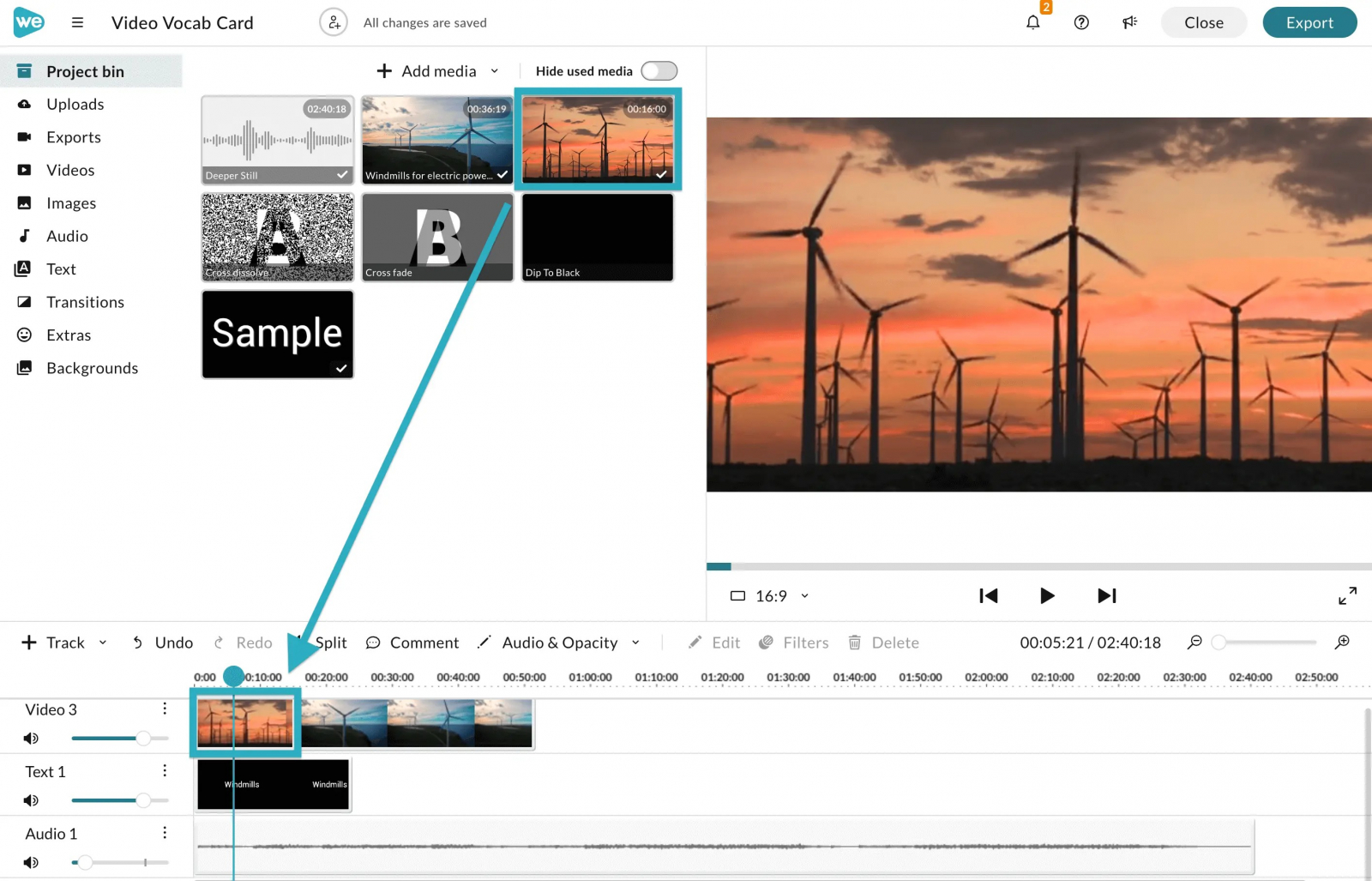
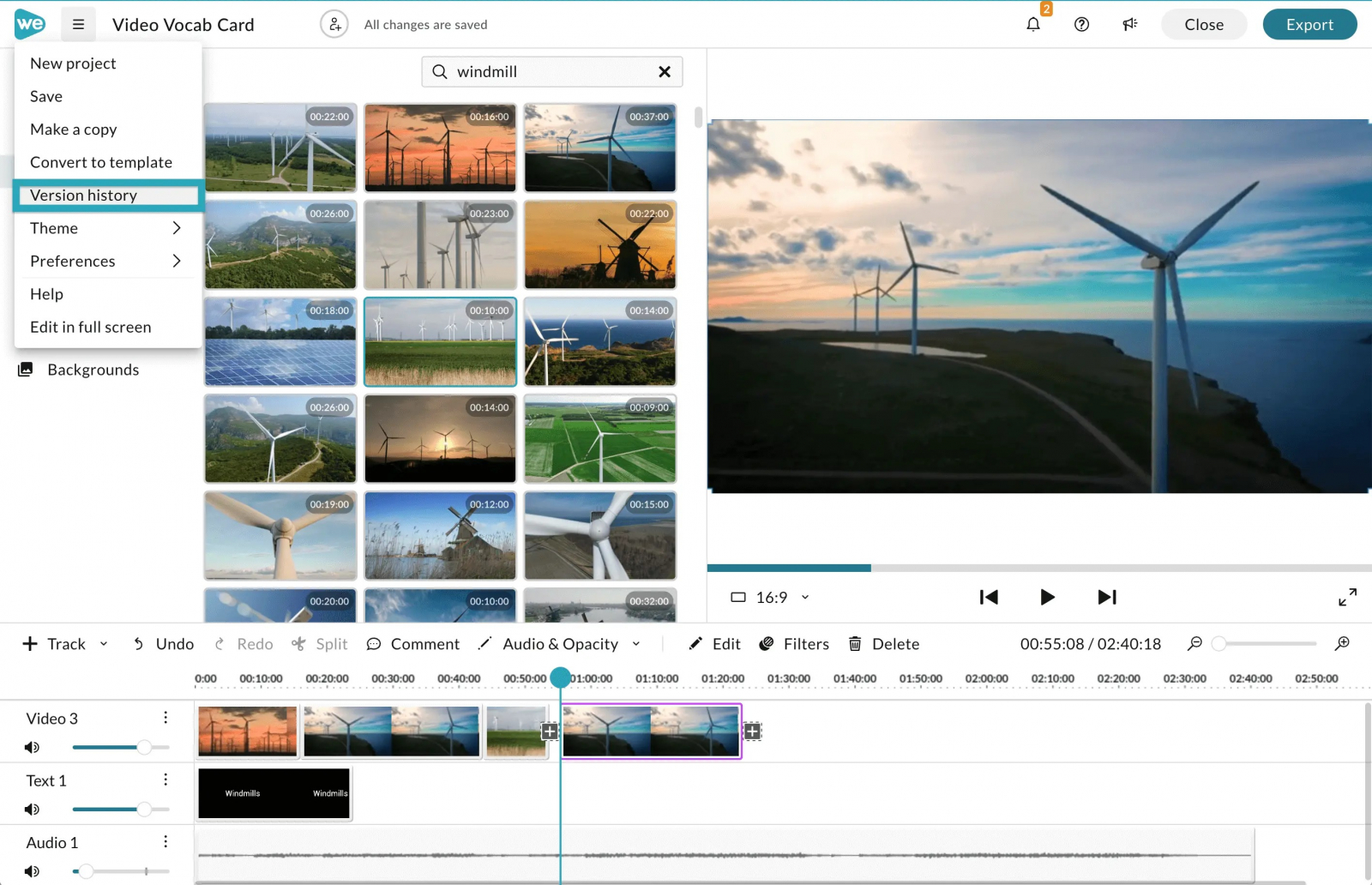
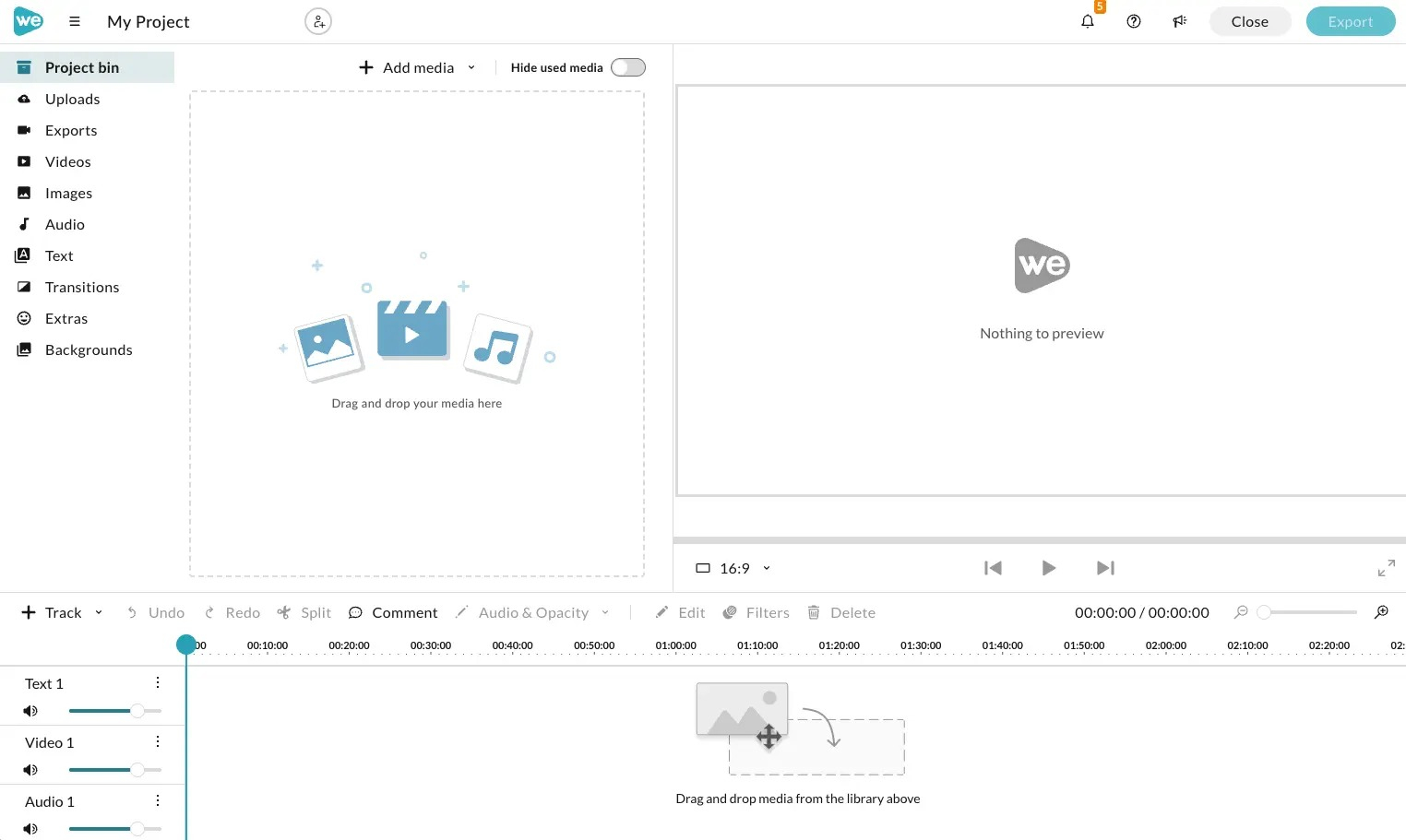
Перед практикой полезно запомнить четыре опорные зоны: библиотека и Project bin слева, окно Preview справа, Timeline снизу и верхняя панель с названием проекта, сохранением и Export. Внутри медиатеки находятся Uploads, Videos, Images, Audio, Text, Transitions, Extras и Backgrounds. Project bin показывает материалы, связанные с текущим проектом, тогда как Uploads хранит файлы аккаунта шире. Именно различие между общей библиотекой и содержимым конкретного проекта чаще всего экономит время при повторном использовании материалов.
Multimedia Creation, Uploads и Project bin
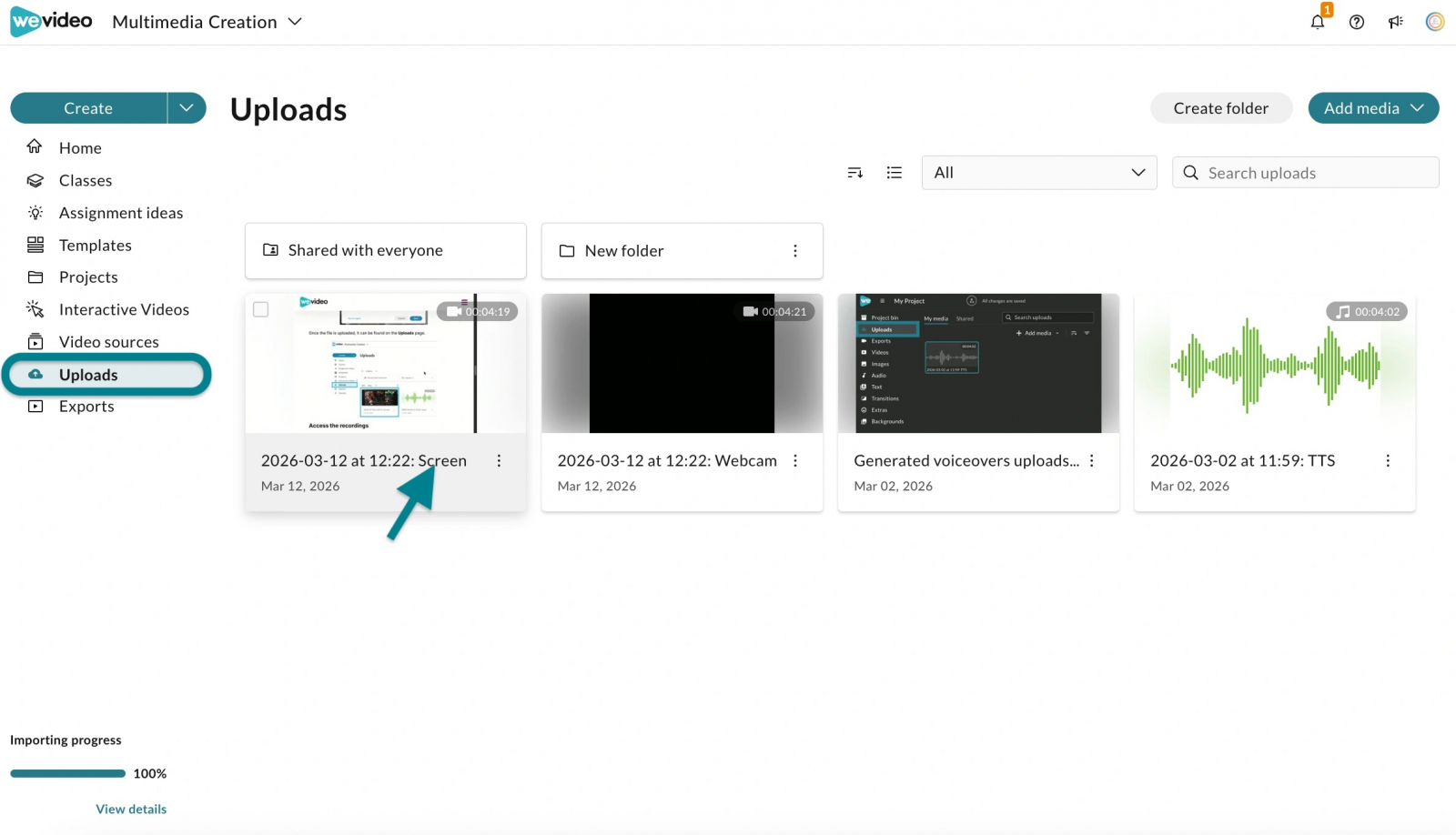
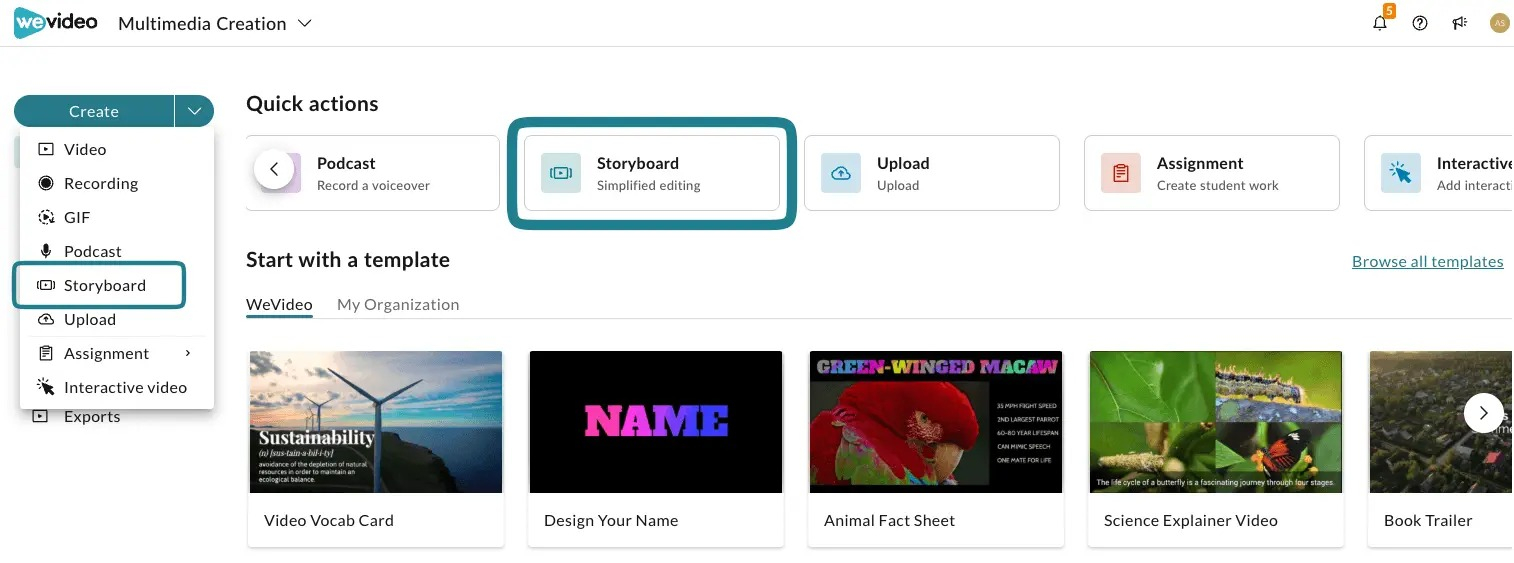
На главной странице Multimedia Creation кнопка Create открывает типы задач, а Uploads служит долговременной медиатекой. Внутри проекта Project bin удобен как короткий рабочий список: сюда стоит собирать только то, что реально используется в текущем ролике. Если проект длинный, разумно заранее разделить исходники по смыслу и давать им понятные названия. Имена вроде intro, demo_step_01 и voiceover_part_02 намного практичнее, чем десятки файлов с автоматически присвоенными названиями камеры.
Full-featured editor и Storyboard
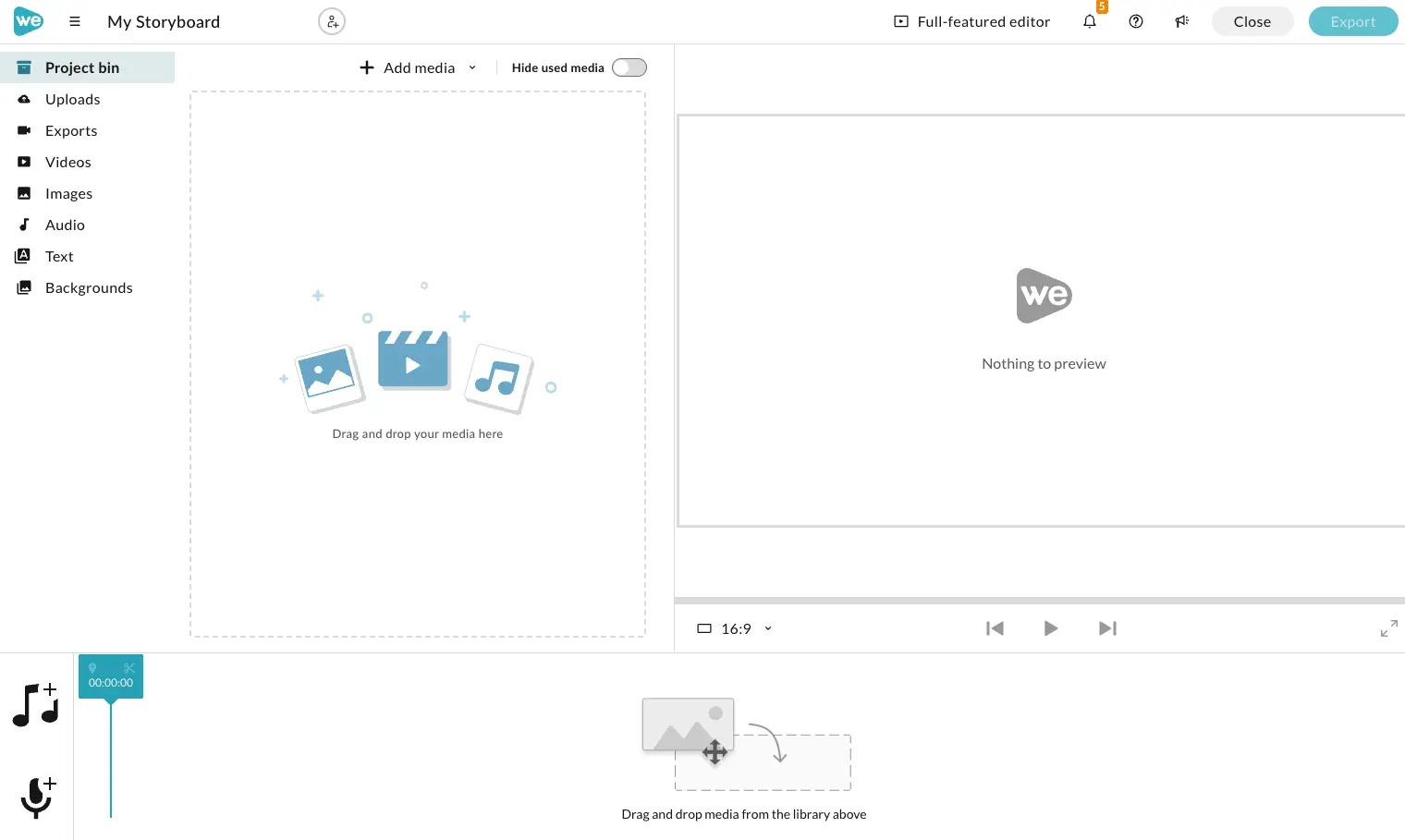
Текущая логика WeVideo разделяет Full-featured editor и Storyboard. Полный редактор — основной режим с несколькими дорожками, переходами, Extras, фонами, настройками цвета, прозрачности и Keying. Storyboard рассчитан на простую последовательную сборку и черновой сценарий. Из Storyboard можно перейти в Full-featured editor, но обратное переключение из уже начатого полного проекта в Storyboard не предусмотрено. Для любого материала, где нужны наложения, несколько звуковых дорожек или точная работа со слоями, лучше сразу выбирать Full editor.
Как создать проект и подготовить исходники
Надежный монтаж начинается не с эффектов, а с правильной подготовки проекта. Сначала определите конечный формат, соберите исходники и только затем переходите к Timeline. Это особенно важно в облачном редакторе: загрузка десятков лишних файлов занимает время, а хаотичная медиатека усложняет поиск нужной версии.
Шаг 1. Выбрать тип проекта
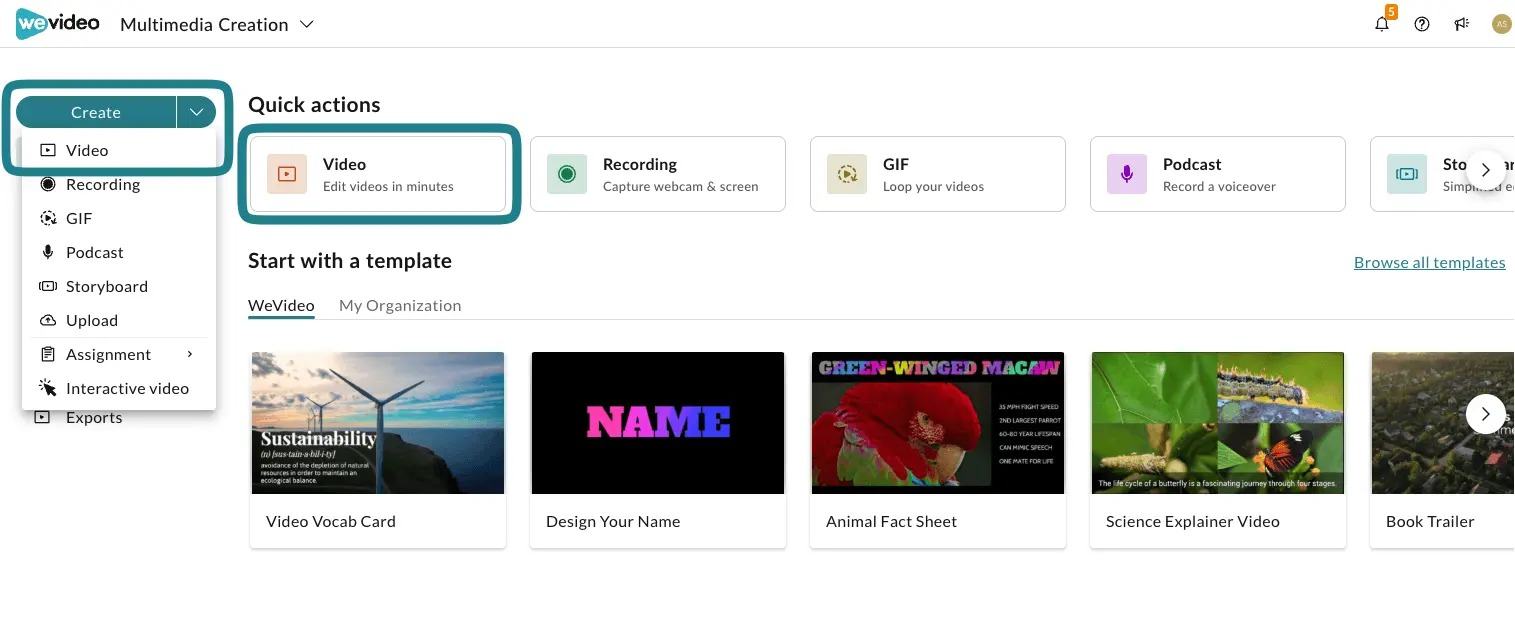
Откройте Multimedia Creation и нажмите стрелку рядом с Create. Для обычного ролика выберите Video — откроется Full-featured editor. Recording нужен, когда исходник сначала требуется записать с экрана или веб-камеры. Storyboard подходит для очень простой последовательной сборки. Перед созданием проекта решите, нужен ли многодорожечный монтаж: если в кадре будет веб-камера поверх экрана, несколько аудиослоев, green screen или сложные титры, выбирайте Video. После открытия редактора сразу задайте понятное имя проекта, чтобы экспорт и версии не смешивались.
Проверка на этом этапе простая: в полном редакторе снизу должна быть Timeline с Video и Audio tracks, а слева — Project bin и разделы медиатеки. Если открыта упрощенная storyboard-сцена без привычных многодорожечных инструментов, переключитесь в Full-featured editor до того, как начнете тонкую настройку.
Шаг 2. Загрузить и организовать медиа
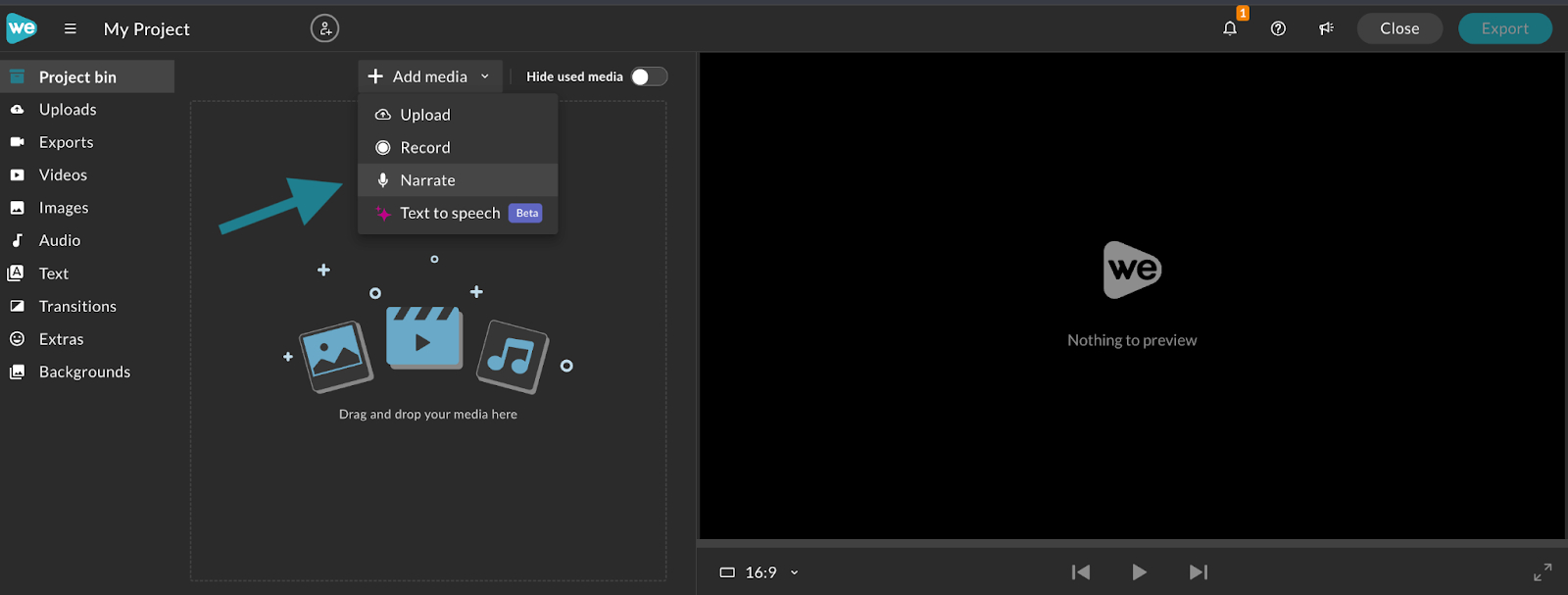
Внутри проекта нажмите Add media и выберите Upload, если исходники уже лежат на компьютере. Для записи используйте Record, для живой озвучки — Narrate, для синтезированной — Text to speech. WeVideo принимает распространенные видео, аудио и графические форматы, поэтому обычные MP4, MOV, MKV, AVI, WEBM, MP3, WAV, JPG, PNG и ряд других типов можно добавлять напрямую. После загрузки убедитесь, что превью строится корректно и у видео есть звук, если он нужен. Поврежденный или нестандартный файл лучше выявить до монтажа, а не на финальном экспорте.
Если материалов много, создайте рабочую структуру: отдельные группы для исходного видео, графики, музыки, голоса и заставок. Не загружайте пять почти одинаковых дублей без маркировки. Сразу определите рабочую версию каждого клипа и держите резервные дубли в Uploads, а в Project bin добавляйте только выбранные материалы. Такой порядок особенно важен для серии роликов, где одни и те же заставки и логотипы используются повторно.
Шаг 3. Разложить материал по дорожкам
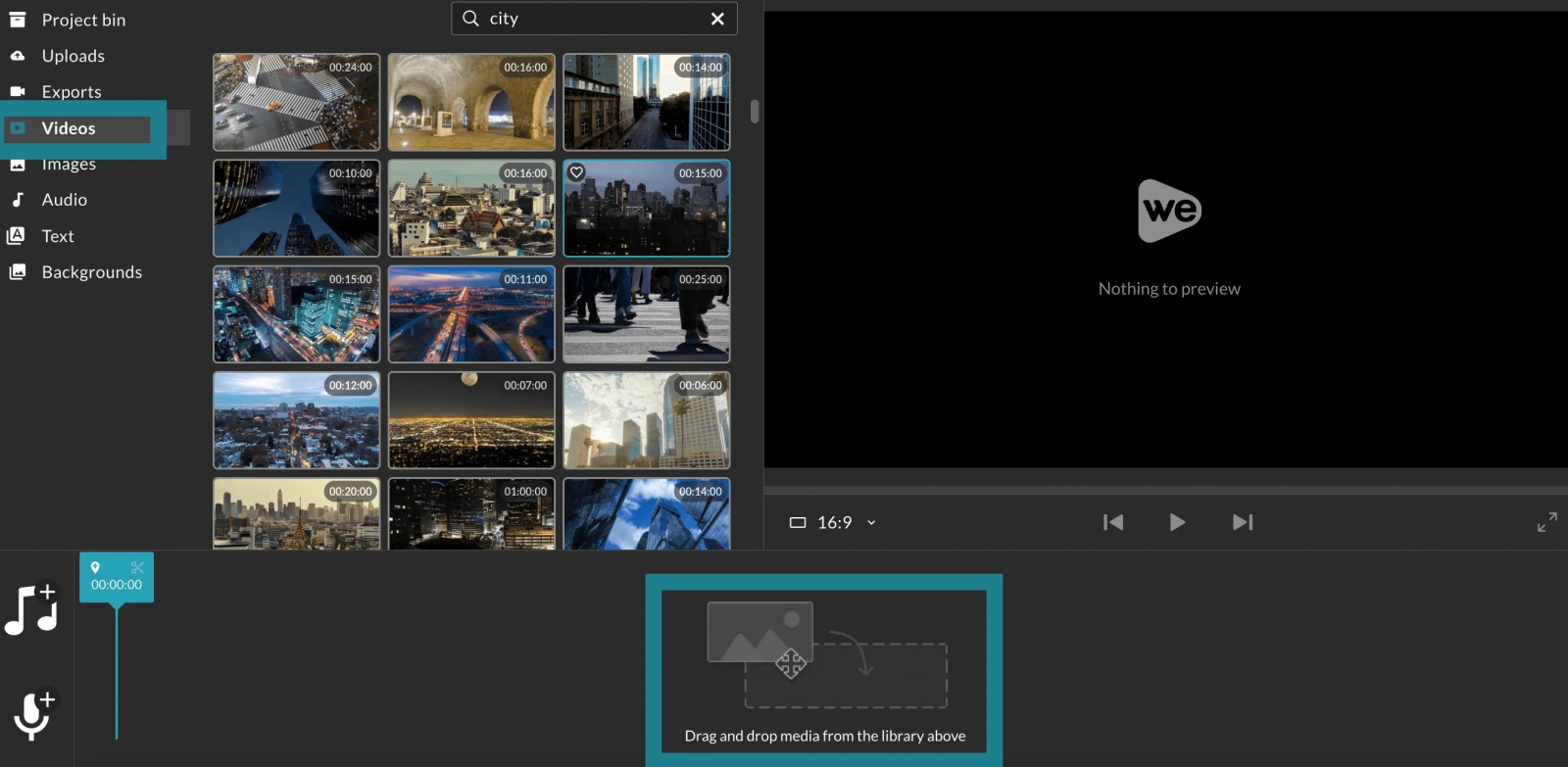
Перетащите главный видеоряд на нижнюю Video track. Дополнительные изображения, веб-камеру, логотип или верхний слой располагайте на дорожках выше — порядок дорожек влияет на то, какой объект перекрывает другой. Музыку, voiceover и звуковые эффекты разместите на отдельных Audio tracks. Если дорожки не хватает, используйте добавление новой track. После размещения прокрутите Timeline от начала до конца и проверьте, что ни один клип случайно не оказался поверх другого и что звук начинается там, где вы планировали.
Если базовые принципы Timeline пока непривычны, полезно сверить последовательность с отдельным руководством Xeon Live о том, как монтировать видео: логика выбора дублей, черновой сборки и финальной проверки одинакова независимо от конкретного редактора.
Как смонтировать ролик на Timeline
На Timeline происходит основная работа с темпом и логикой ролика. Правильная последовательность — сначала убрать лишнее и выстроить сцены, затем добавлять переходы и текст. Если начать с украшений, любая перестановка фрагментов заставит переделывать уже готовые титры, музыку и анимации.
Обрезка, Split и закрытие пауз
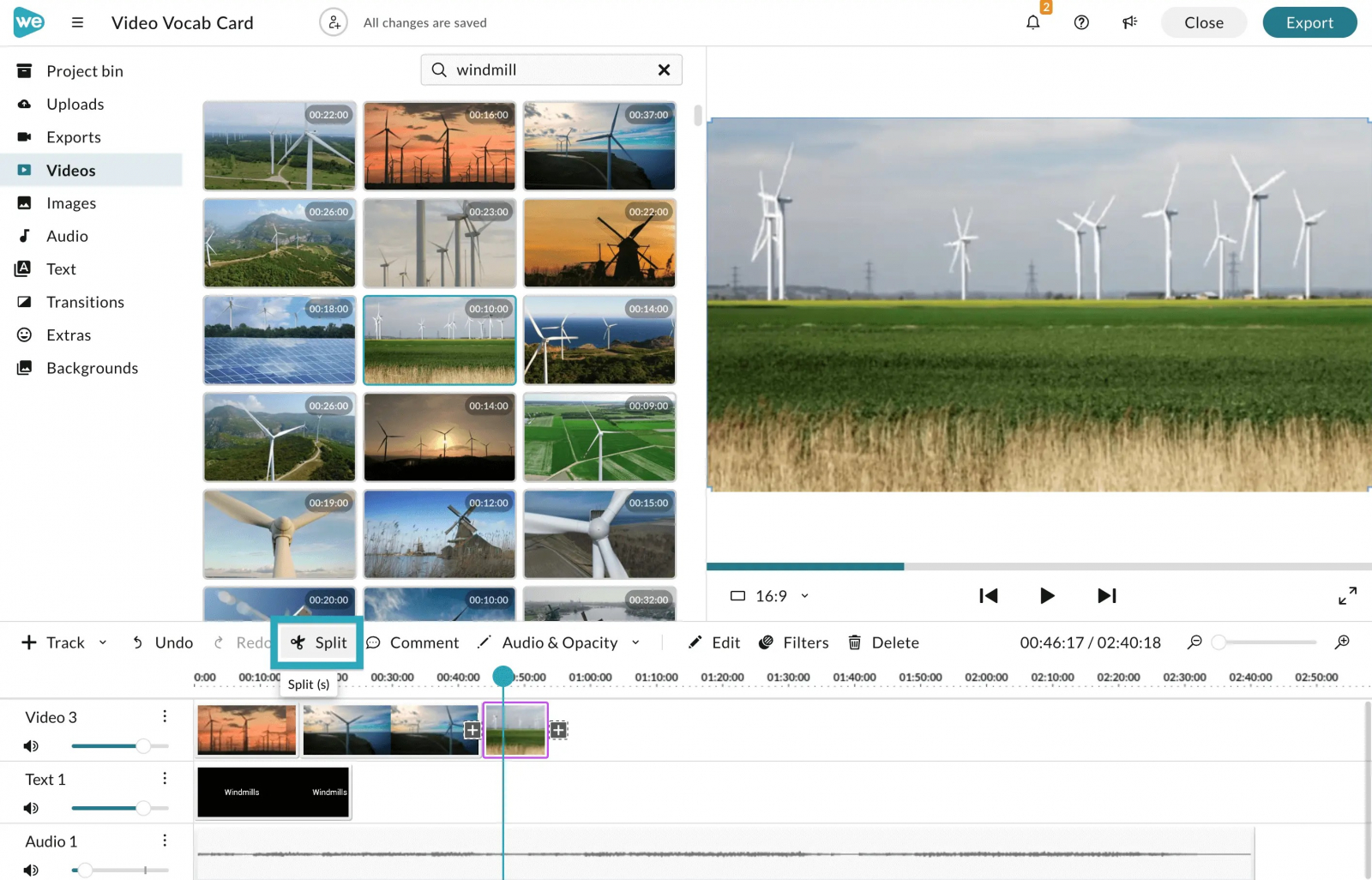
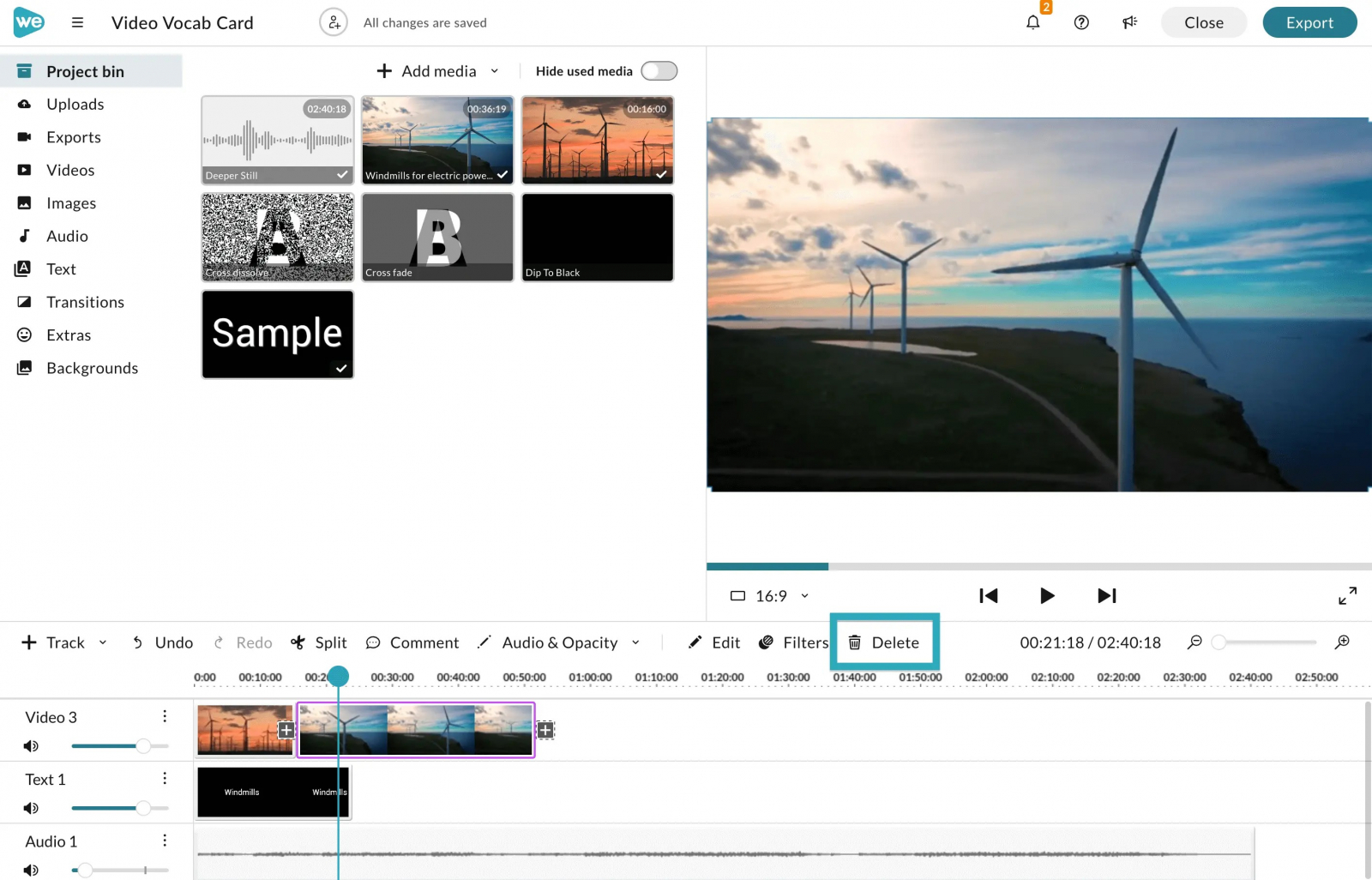
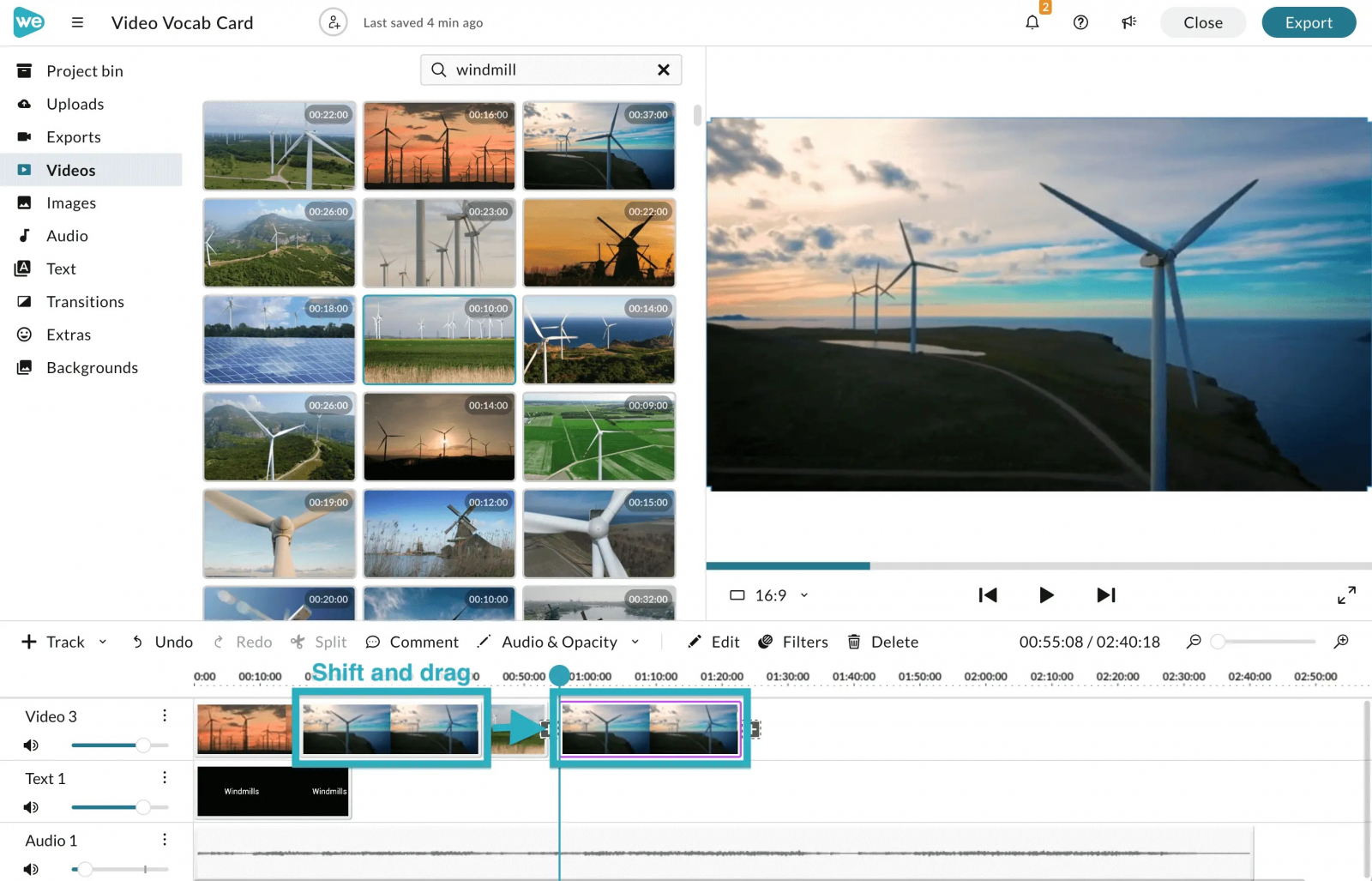
Чтобы укоротить начало или конец, наведите курсор на край клипа и потяните его внутрь. Для удаления фрагмента из середины поставьте playhead в начало ненужного участка, выделите клип и нажмите Split. Переместите playhead в конец участка и повторите Split, после чего выделите получившийся центральный кусок и удалите его корзиной или клавишей Delete. Если после удаления остался пустой промежуток, выделите соседние клипы и используйте Close Gaps через контекстное меню. Просмотрите стык в Preview: речь не должна обрываться на полуслове, а движение — превращаться в резкий скачок без смысловой причины.
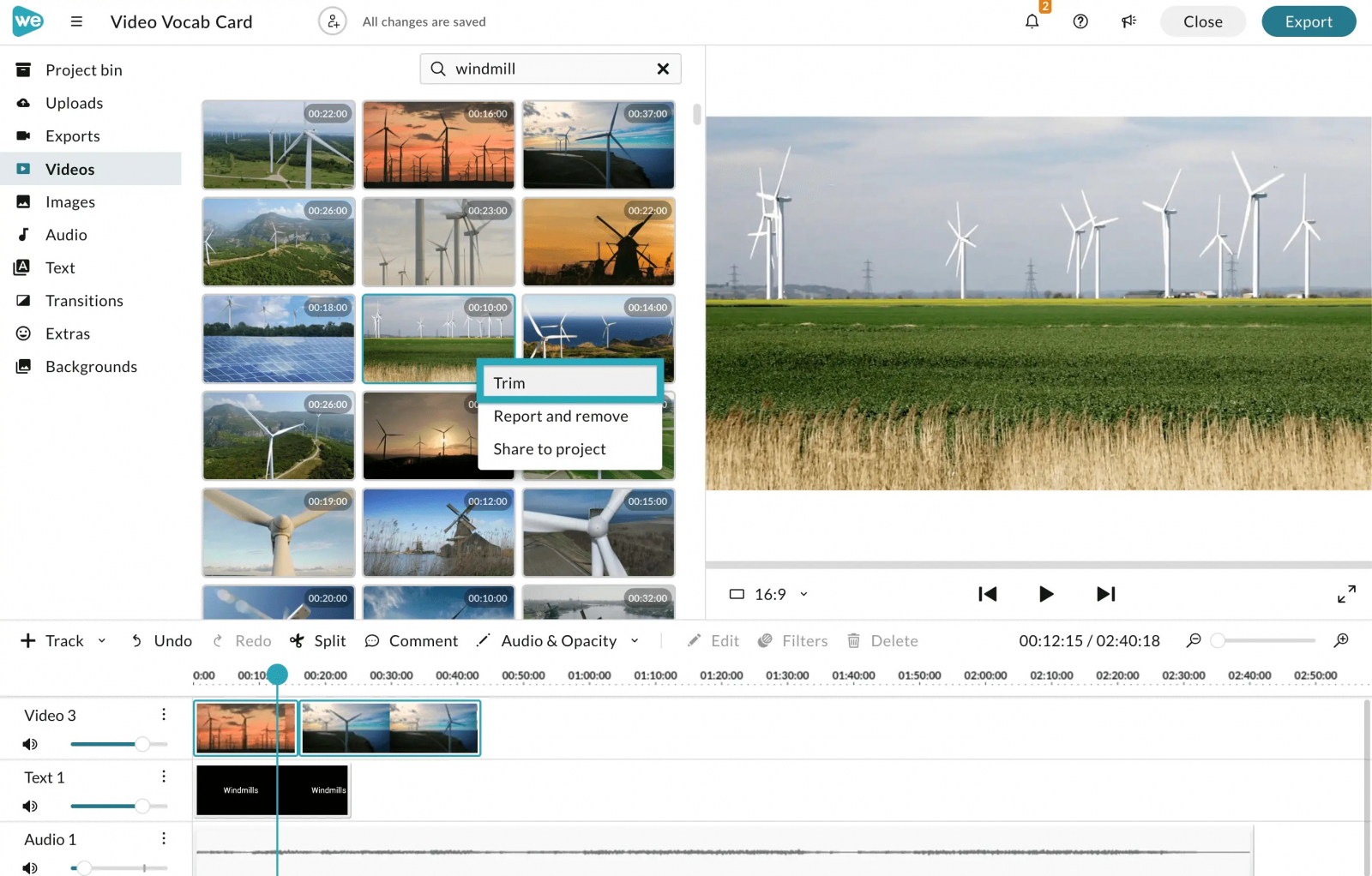
Длинный исходник можно подрезать еще до добавления на Timeline: вызовите контекстное действие Trim у медиафайла в панели, выберите нужный участок и только затем добавьте его в проект. Это особенно полезно для часовой записи экрана, интервью или лекции, из которой в готовый ролик нужен короткий фрагмент. После каждого крупного сокращения воспроизводите несколько секунд до и после точки монтажа — так проще заметить обрезанный звук и неестественную паузу.
Переходы и порядок сцен
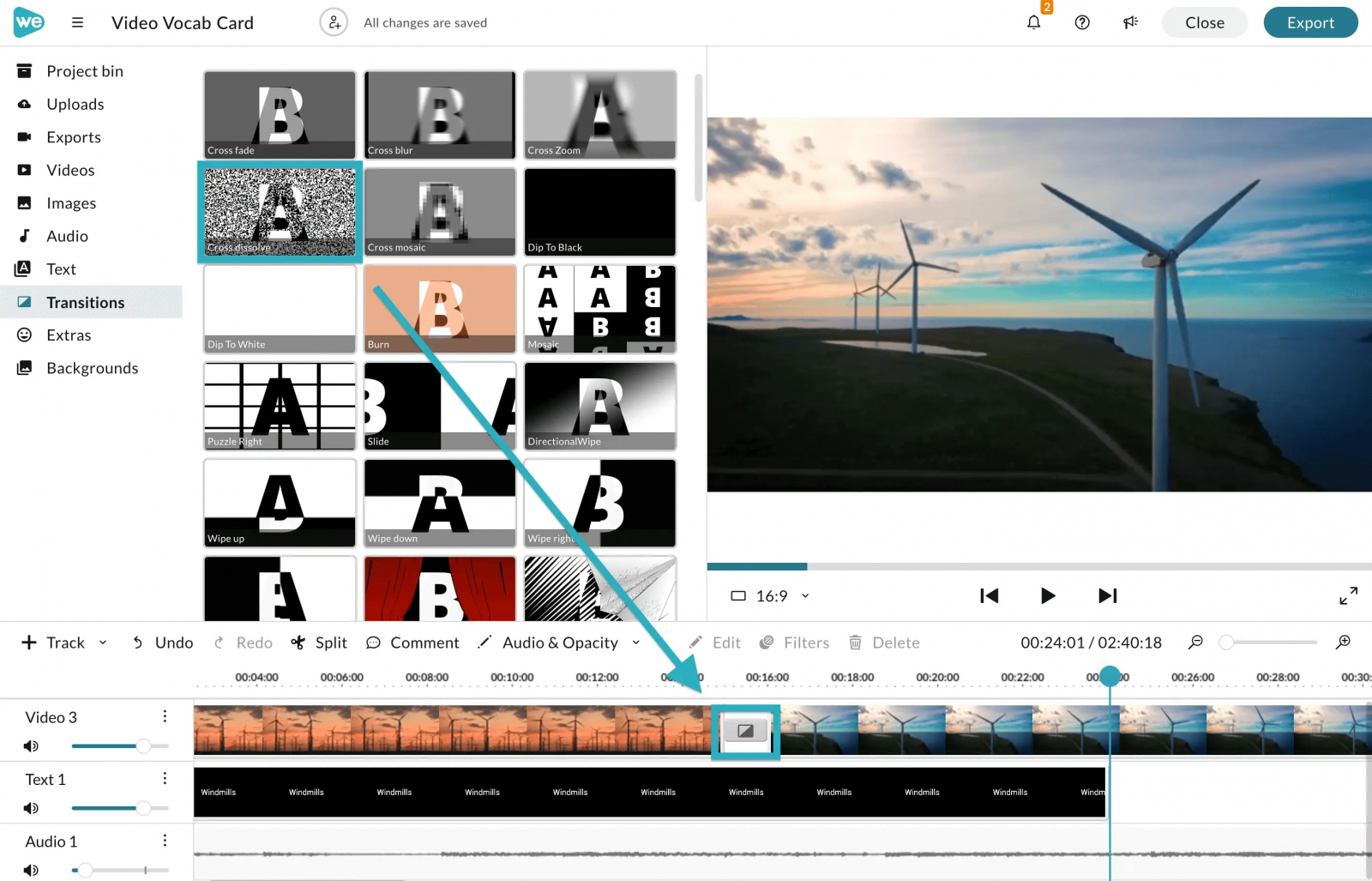
Откройте Transitions и сначала просмотрите эффект в окне Preview. Перетащите выбранный переход к началу или концу клипа. Для клипа между двумя соседними фрагментами можно применить переходы с обеих сторон. После добавления выделите переход и проверьте его длительность. В деловых и обучающих роликах чаще достаточно простого перехода или прямой склейки: эффект должен помогать читать структуру, а не отвлекать. Если соседние планы совпадают по движению или теме, резкая склейка часто выглядит естественнее декоративной анимации.
Перед переходами окончательно утвердите порядок сцен. Перетаскивайте клипы целиком, ориентируясь на содержание, а не на случайное время съемки. Для объясняющего ролика рабочая схема часто выглядит так: короткое вступление, демонстрация задачи, последовательность действий, проверка результата и итог. Переход ставьте только там, где есть смысловая граница: смена главы, места, времени или типа материала.
Текст и motion titles
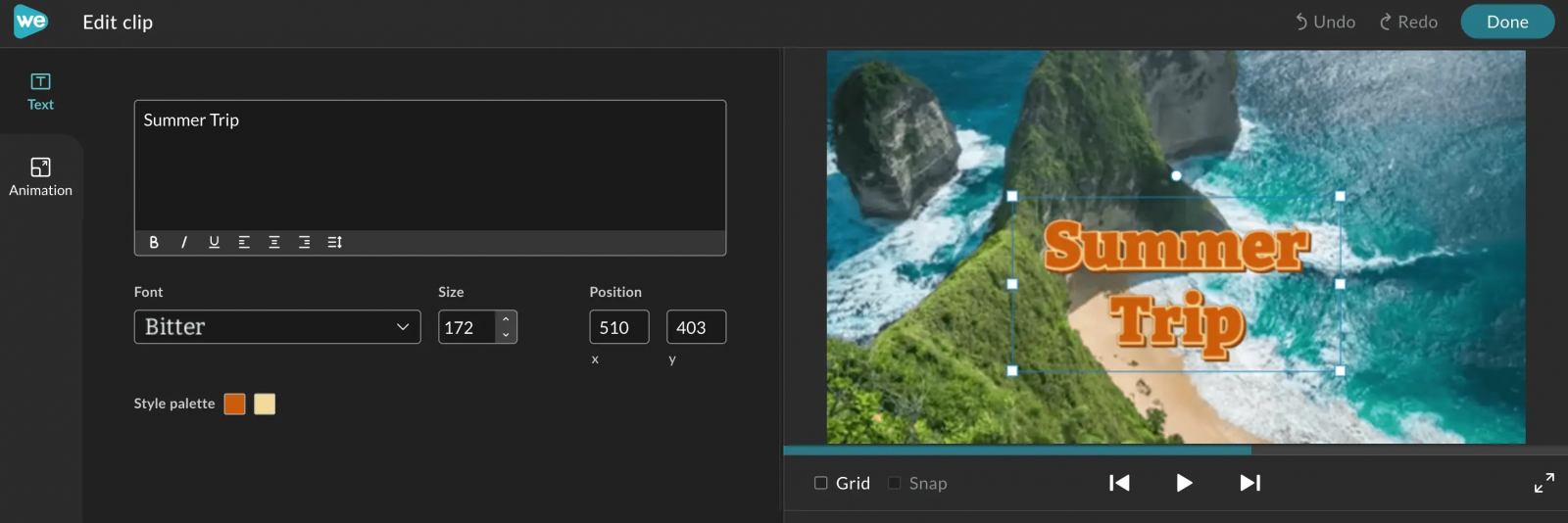
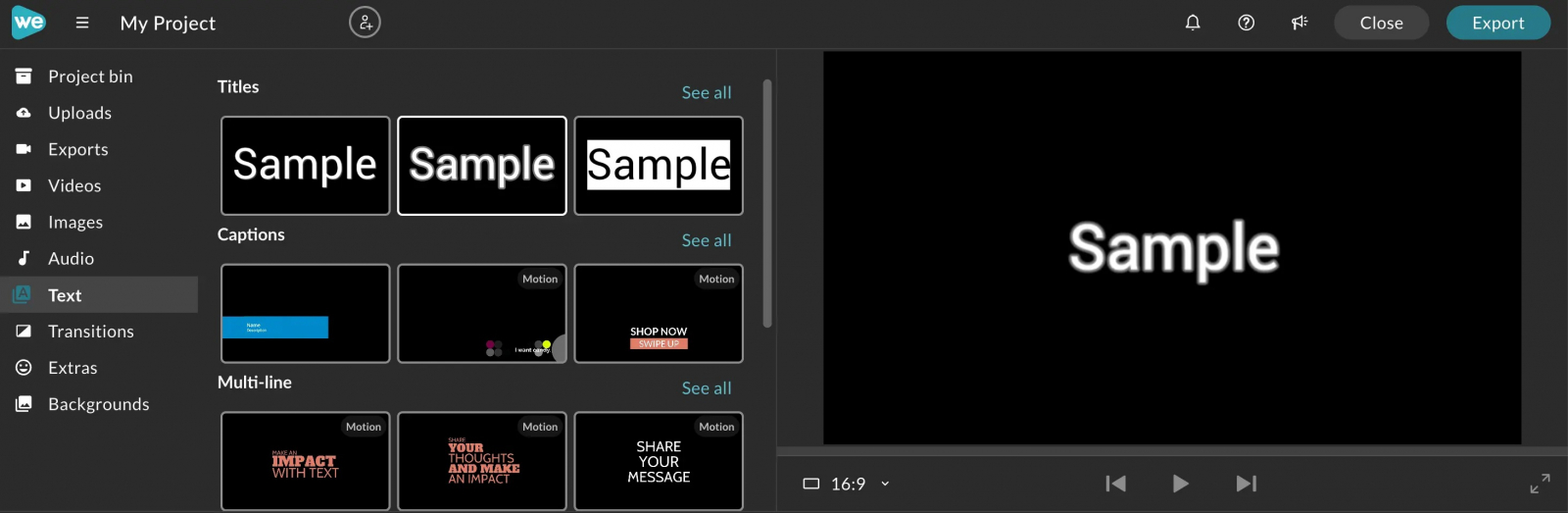
Откройте Text, выберите обычный title или motion title и перетащите элемент на Text track. Дважды щелкните по текстовому клипу или выделите его и нажмите Edit. В редакторе замените содержание, настройте шрифт, размер, выравнивание, положение и палитру. Для анимированных титров дополнительно проверьте Animation: начальная и конечная позиция должны оставаться в безопасной области кадра. Сократите формулировки — одна короткая мысль читается лучше абзаца на экране.
После настройки проиграйте сцену в реальном темпе, а не только на паузе. Титр должен появляться достаточно долго, чтобы зритель успел прочитать его без остановки. Если готовите вертикальную и горизонтальную версии, проверяйте положение текста отдельно: элемент, который отлично смотрится в 16:9, может оказаться слишком близко к краю в 9:16. Для серии роликов сохраняйте одинаковую логику заголовков и lower thirds, чтобы не собирать стиль заново каждый раз.
Как настроить кадр, цвет, слои и хромакей
После чистового монтажа можно переходить к визуальной доработке. В WeVideo эти операции сосредоточены в Clip editor и на дорожках. Важно менять параметры только на выбранном клипе и после каждой заметной корректировки смотреть результат в Preview: избыточный зум, слишком сильная насыщенность или агрессивный keying заметнее именно при воспроизведении.
Transform, Crop и Speed
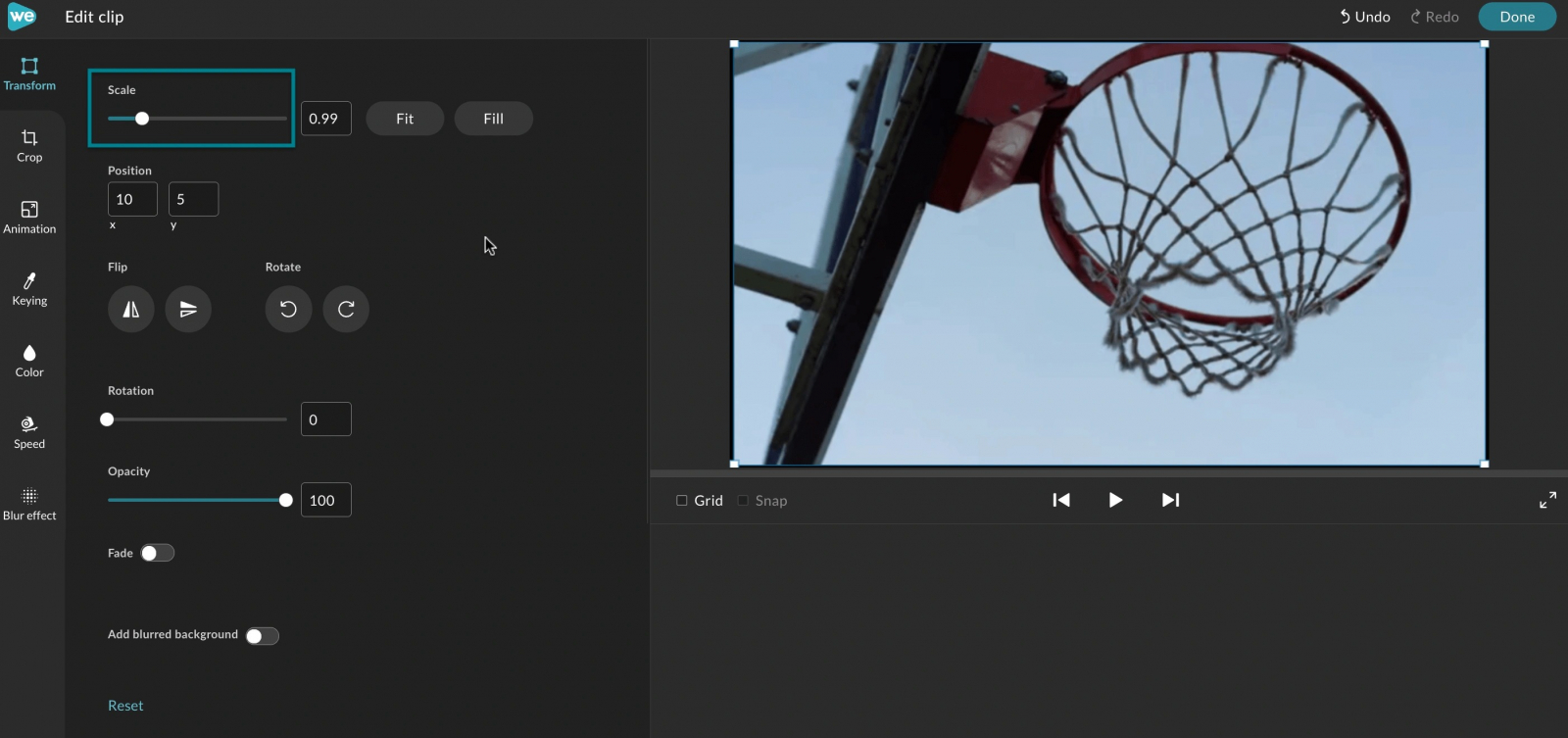
Дважды щелкните по клипу и откройте Transform. Масштаб задавайте через Scale или перетаскиванием углов объекта в Preview. Position позволяет уточнить X и Y, Rotate поворачивает кадр, Flip зеркально отражает его. Во вкладке Crop уберите лишние края; если после кадрирования появляются полосы, проверьте Fit и вариант blurred background. Для изменения темпа откройте Speed: сначала выберите диапазон, затем скорость и оцените новую длительность. Функция Ease in/out нужна, когда резкая смена скорости выглядит механически.
Практический порядок такой: сначала приведите кадр к нужному соотношению сторон, затем корректируйте масштаб, после этого — положение. Не увеличивайте маленький исходник сильнее, чем позволяет его разрешение: в Preview может использоваться облегченный материал, а на итоговом рендере недостаток деталей станет заметнее. Изменение Speed проверяйте вместе со звуком: ускоренный фрагмент с речью часто требует отдельной аудиодорожки или отключения исходного звука.
Цвет и прозрачность
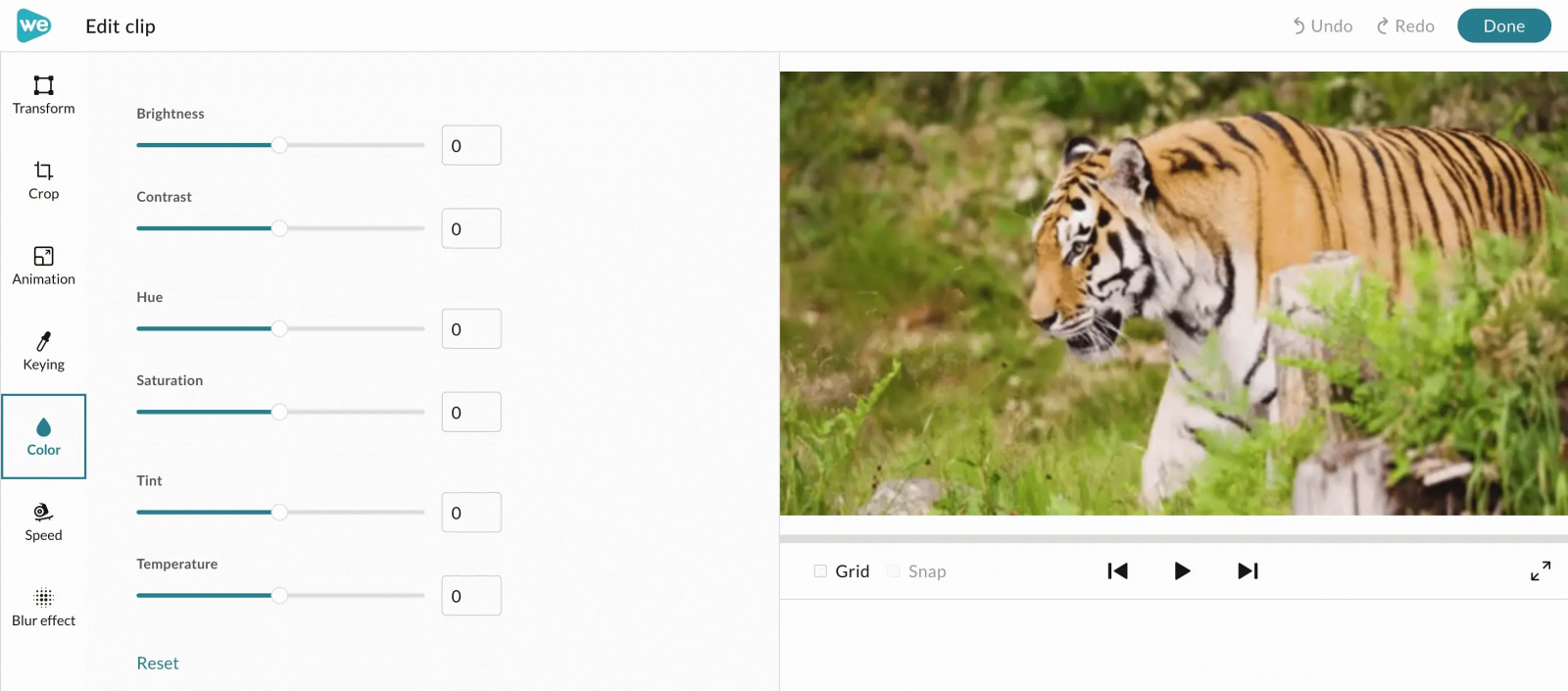
Откройте выбранный клип через Edit и перейдите в Color. Brightness исправляет общую светлоту, Contrast — разницу между светлыми и темными участками, Saturation — интенсивность цвета, Temperature — баланс в сторону холодного или теплого оттенка; Hue и Tint используйте осторожно, если нужно компенсировать заметный цветовой сдвиг. Меняйте один параметр за раз и возвращайтесь к нейтральному значению, если изображение начинает выглядеть неестественно.
Прозрачность удобно настраивать с Timeline через Audio & Opacity и отображение opacity level. Точки на линии позволяют менять непрозрачность по времени — например, мягко проявить верхний слой. Проверяйте результат на нескольких кадрах, а не только на одном стоп-кадре. WeVideo дает базовую коррекцию, но не заменяет профессиональный грейдинг с масками, трекингом и сложными узлами; для обычного образовательного или маркетингового ролика этих инструментов чаще достаточно для выравнивания разных исходников.
Picture-in-picture и Green Screen
Для picture-in-picture положите основной фон на нижнюю Video track, а клип с человеком или дополнительным окном — на дорожку выше. Откройте верхний клип, уменьшите Scale и переместите его в угол через Position. Просмотрите кадр на типичном мобильном размере: маленькое окно не должно перекрывать важный интерфейс, титры или субтитры. При необходимости уменьшите непрозрачность или добавьте визуальный отступ от края.
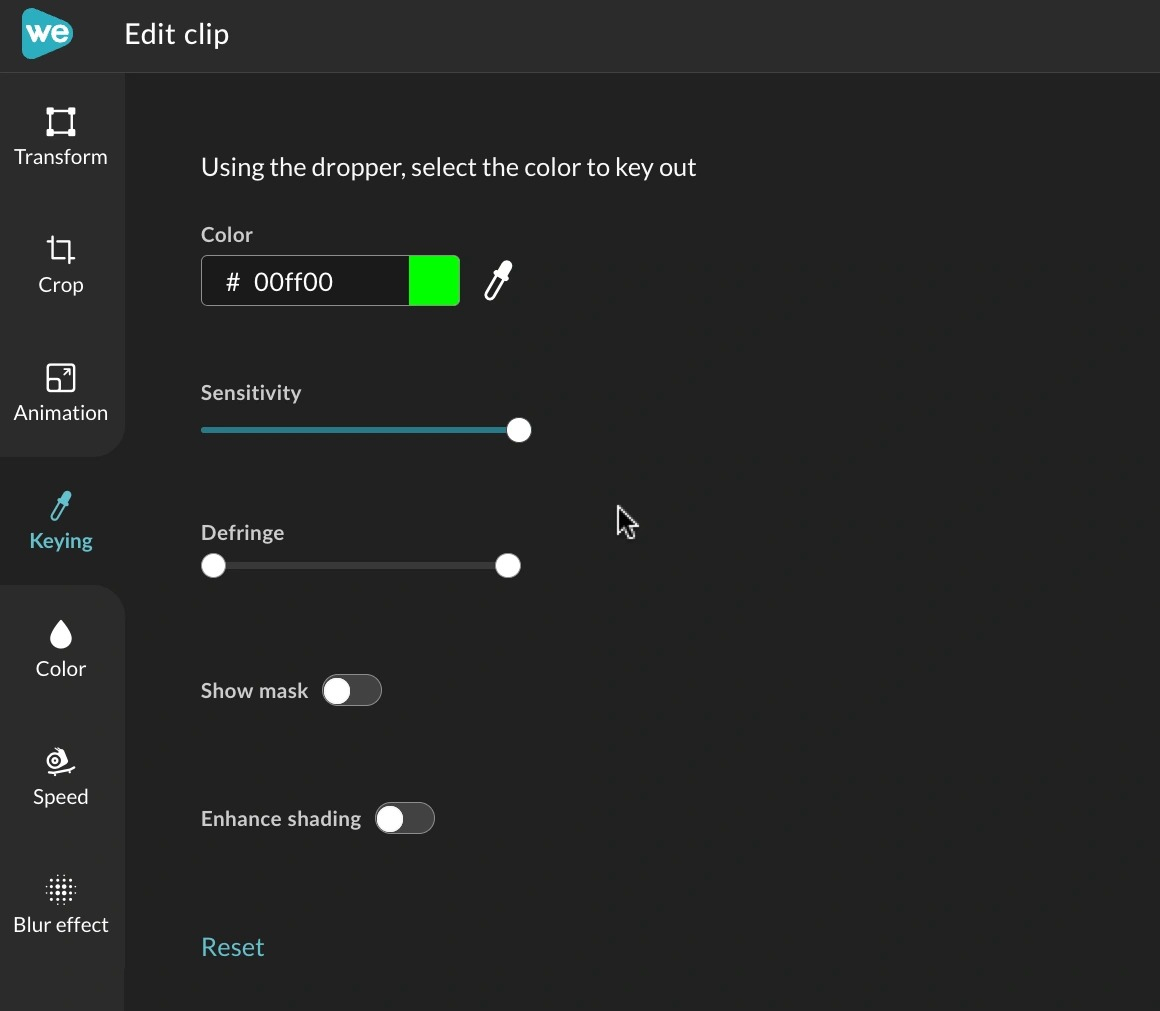
Для green screen схема похожа, но верхний клип должен быть снят на равномерном зеленом или синем фоне. Поместите background на Video 1, chroma footage — выше, откройте верхний клип через Edit и перейдите в Keying. Возьмите color picker и укажите фон, затем регулируйте Sensitivity, чтобы убрать нужный диапазон цвета. Defringe помогает очистить цветную кайму по контуру. Включите Show Mask для диагностики: черная область должна соответствовать удаляемому фону, белая — сохраняемому объекту. После настройки выключите маску и проверьте волосы, руки и края одежды на движении.
Если фон снят с тенями, складками или неравномерным светом, чудесной автоматической маски не получится: сначала улучшите исходник, а затем настраивайте Keying. Отдельно принципы съемки и очистки маски разобраны в материале Xeon Live о том, как сделать chroma key.
Как работать со звуком и озвучкой
В объясняющем видео зритель чаще прощает простую картинку, чем неразборчивую речь. Поэтому звук лучше настраивать после чистовой сборки, но до финальных титров и экспорта. Разделяйте голос и музыку по дорожкам: тогда их можно балансировать независимо, делать fade и убирать ненужный шум без затрагивания другого материала.
Громкость, Fade и шум
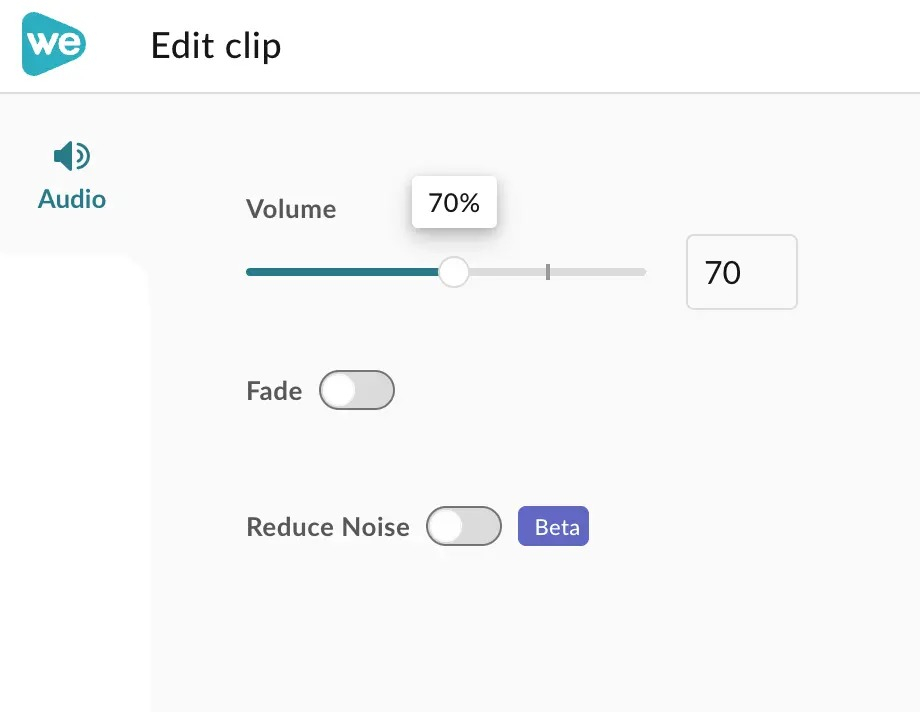
Уровень целой Audio track меняйте ползунком слева от дорожки. Для отдельного клипа дважды щелкните по нему и откройте Volume. Сначала установите речь на стабильный уровень, затем подмешайте музыку так, чтобы слова оставались разборчивыми даже на тихих динамиках ноутбука. Включите Fade In и Fade Out там, где музыка должна появляться и уходить постепенно. Для более точной динамики используйте линию уровня и keyframes: поставьте точки до и после реплики и опустите музыку только на нужном участке.
Reduce Noise обрабатывает фоновый шум автоматически, но функция доступна не во всех планах. Даже при наличии шумоподавления лучше начинать с чистой записи: микрофон ближе к говорящему, меньше отражений комнаты и постоянный уровень голоса. После обработки обязательно прослушайте согласные и окончания слов — слишком сильное подавление иногда делает речь искусственной. Для ролика с несколькими спикерами проверяйте каждый фрагмент отдельно: одинаковое положение ползунка не гарантирует одинаковую субъективную громкость.
Фоновую музыку добавляйте только после выравнивания речи. Пошагово сам принцип наложения и проверки разобран в инструкции Xeon Live о том, как вставить музыку в видео.
Narrate и Text to speech
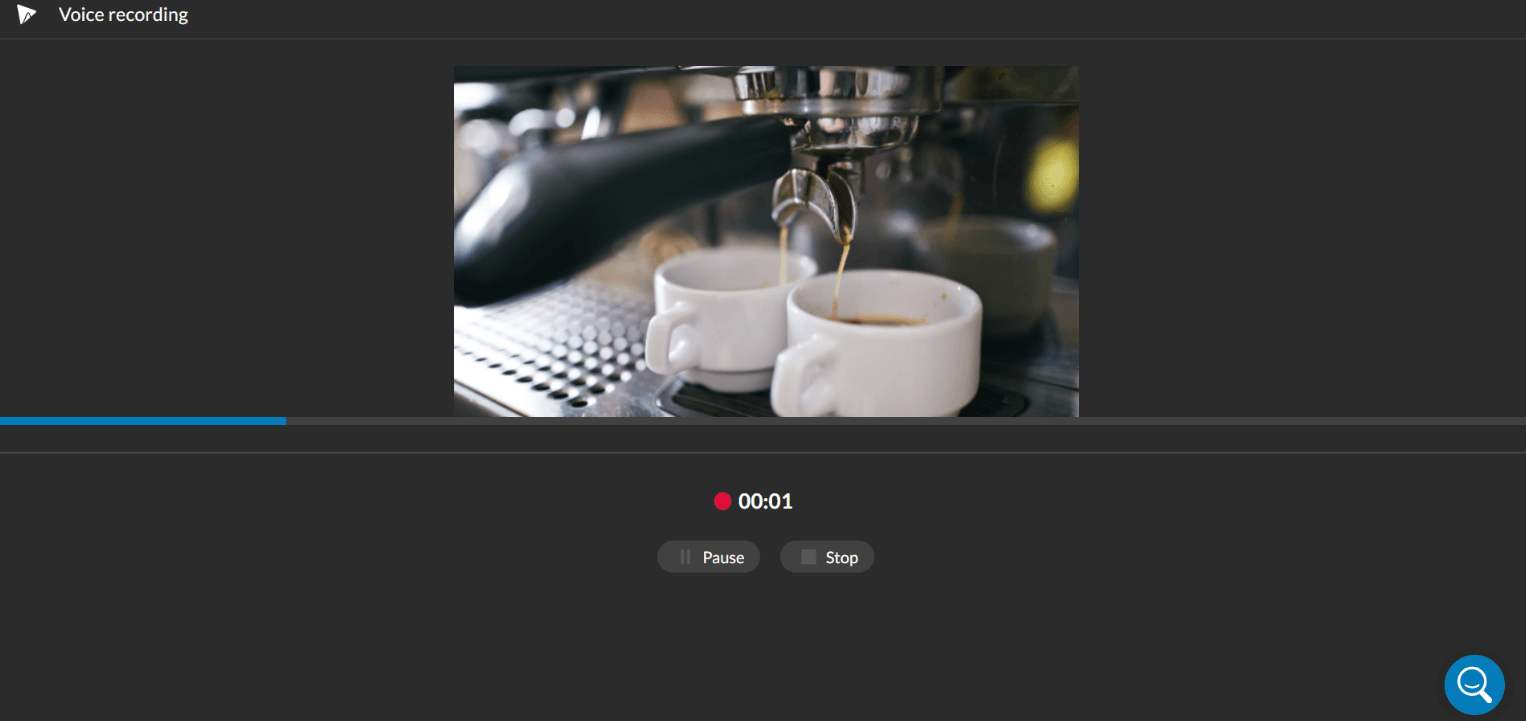
Для живой озвучки поставьте playhead в точку старта, нажмите Add media → Narrate и разрешите браузеру доступ к микрофону. Нажмите Record, произнесите фрагмент, затем Stop. Прослушайте запись до сохранения; если темп или дикция не подходят, перезапишите. После Save файл появляется как voiceover рядом с текущей позицией playhead. Одна такая запись ограничена по длительности, поэтому длинную лекцию разумно делить на логические части — это упрощает и монтаж, и повторную запись только неудачного абзаца.
Для синтезированной озвучки выберите Add media → Text to speech, вставьте текст, задайте язык и голос, нажмите Generate, прослушайте Play и сохраните через Save. Один сегмент ограничен 1000 символами, поэтому длинный сценарий разбивайте по смысловым блокам. Такой голос подходит для черновой версии, коротких инструкций и повторяемых материалов. Перед финальным экспортом проверьте ударения в именах, аббревиатуры и технические термины: автоматическая озвучка не понимает контекст так же надежно, как человек.
Как записать экран и веб-камеру
WeVideo умеет записывать исходник до монтажа, поэтому для скринкаста не требуется отдельная программа захвата. Основные режимы — Screen, Webcam и Dual. При первом запуске браузер попросит разрешить доступ к экрану, камере и микрофону; без этих разрешений нужный источник не появится в списке.
Screen, Webcam и Dual
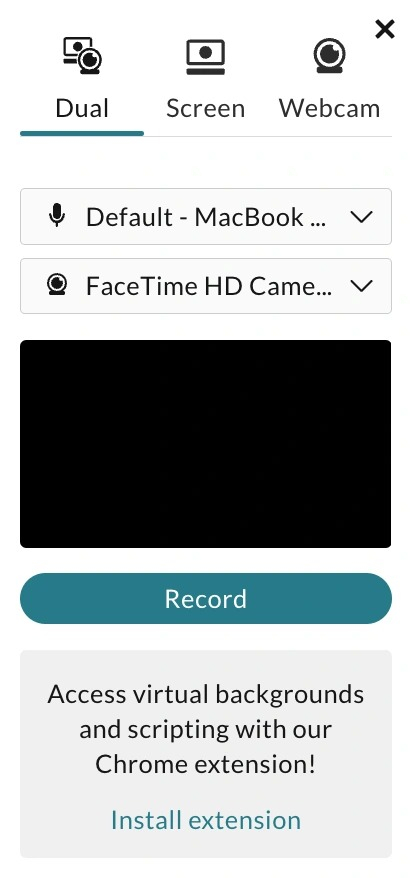
Откройте стрелку возле Create и выберите Recording, либо запустите Record из Add media внутри проекта. Разрешите камеру и микрофон, затем выберите режим. Screen подходит для интерфейсов и презентаций. Webcam — для обращения в кадре. Dual сохраняет одновременно экран и веб-камеру как два видео, что дает больше свободы при последующем picture-in-picture. При записи экрана выберите вкладку, окно или весь экран; если нужен звук вкладки, включите Share tab audio. После обратного отсчета выполните демонстрацию и остановите запись через Stop sharing в браузере или Stop recording в WeVideo.
Планируйте скринкаст до нажатия Record. Закройте лишние уведомления, увеличьте масштаб интерфейса, подготовьте нужные вкладки и уберите конфиденциальные данные. Для инструкции двигайте курсор медленнее обычного и оставляйте короткую паузу после важного действия — так при монтаже проще вырезать оговорку, не ломая темп. В Dual не ставьте лицо поверх зоны, где появятся меню или всплывающие панели: расположение веб-камеры можно изменить позже, но лучше сразу держать композицию в голове.
Общие приемы одновременной записи спикера и экрана полезно сверить с отдельным материалом о том, как записать экран и веб-камеру одновременно.
Как подготовить запись к монтажу
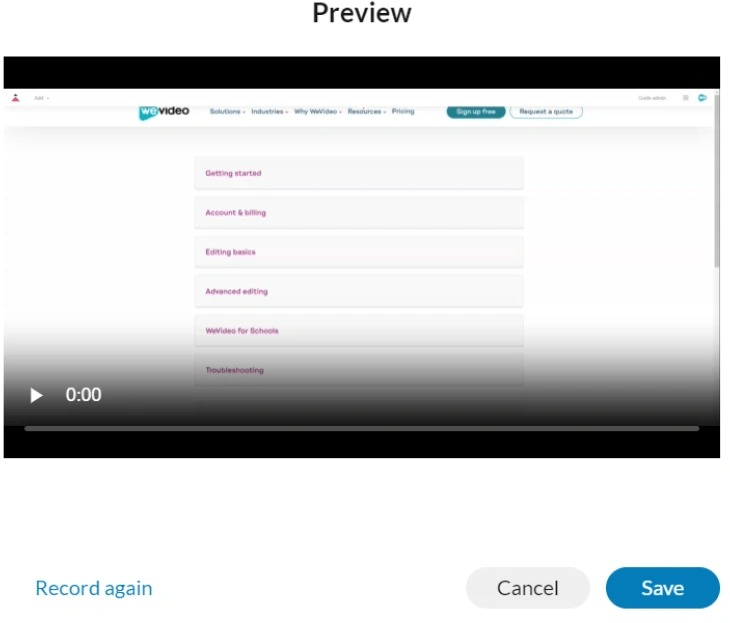
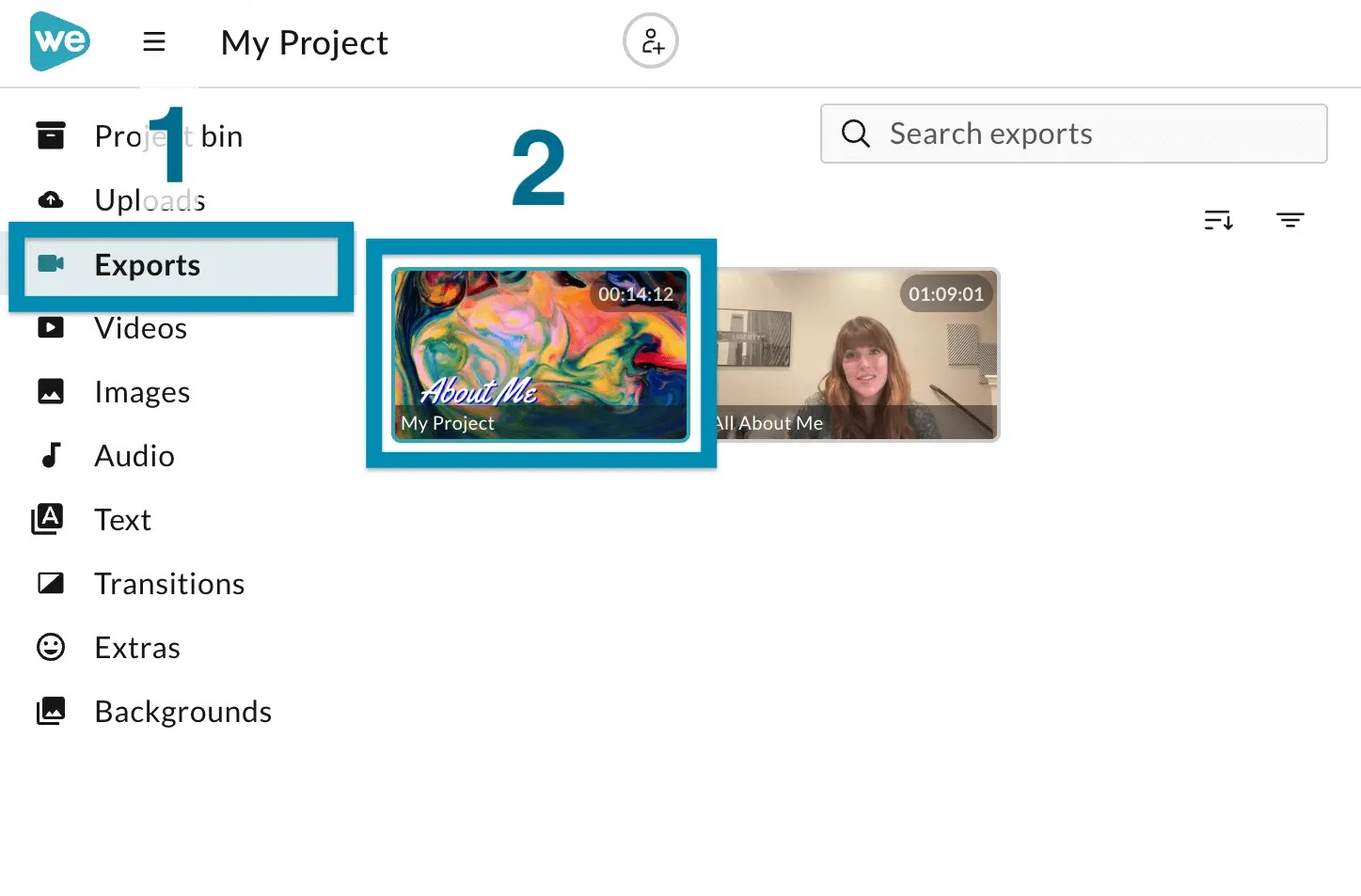
После остановки просмотрите запись в Preview. Если начало или конец испорчены подготовкой окна, это не повод перезаписывать весь материал: Save сохранит файл, а лишнее можно обрезать на Timeline. Если ошибка критична и произошла в середине длинного объяснения, чаще выгоднее записать новый короткий фрагмент и заменить только этот участок. Сохраненные записи появляются в Uploads; при записи внутри проекта они также могут сразу попасть в Project bin и на Timeline. Дождитесь завершения загрузки перед экспортом — редактировать можно раньше, но финальный рендер требует полностью загруженного файла.
После добавления записи на Timeline пройдите ее в ускоренном темпе и поставьте мысленные или фактические точки на длинных паузах, ошибках и переключениях окон. Затем делайте Split вокруг каждого ненужного фрагмента и закрывайте образовавшиеся интервалы. Только после этого добавляйте зум, стрелки, подписи и музыку. Такой порядок дает короткий, плотный скринкаст без постоянных переделок декоративных элементов.
Как подготовить экспорт и субтитры
Экспорт — не формальная последняя кнопка, а отдельный этап контроля. Перед ним нужно проверить кадр, звук, длительность, титры и формат площадки. WeVideo рендерит проект в облаке и позволяет выбирать тип результата, разрешение, параметры частоты кадров и визуального качества в пределах доступных для аккаунта возможностей.
Соотношение сторон и финальная проверка
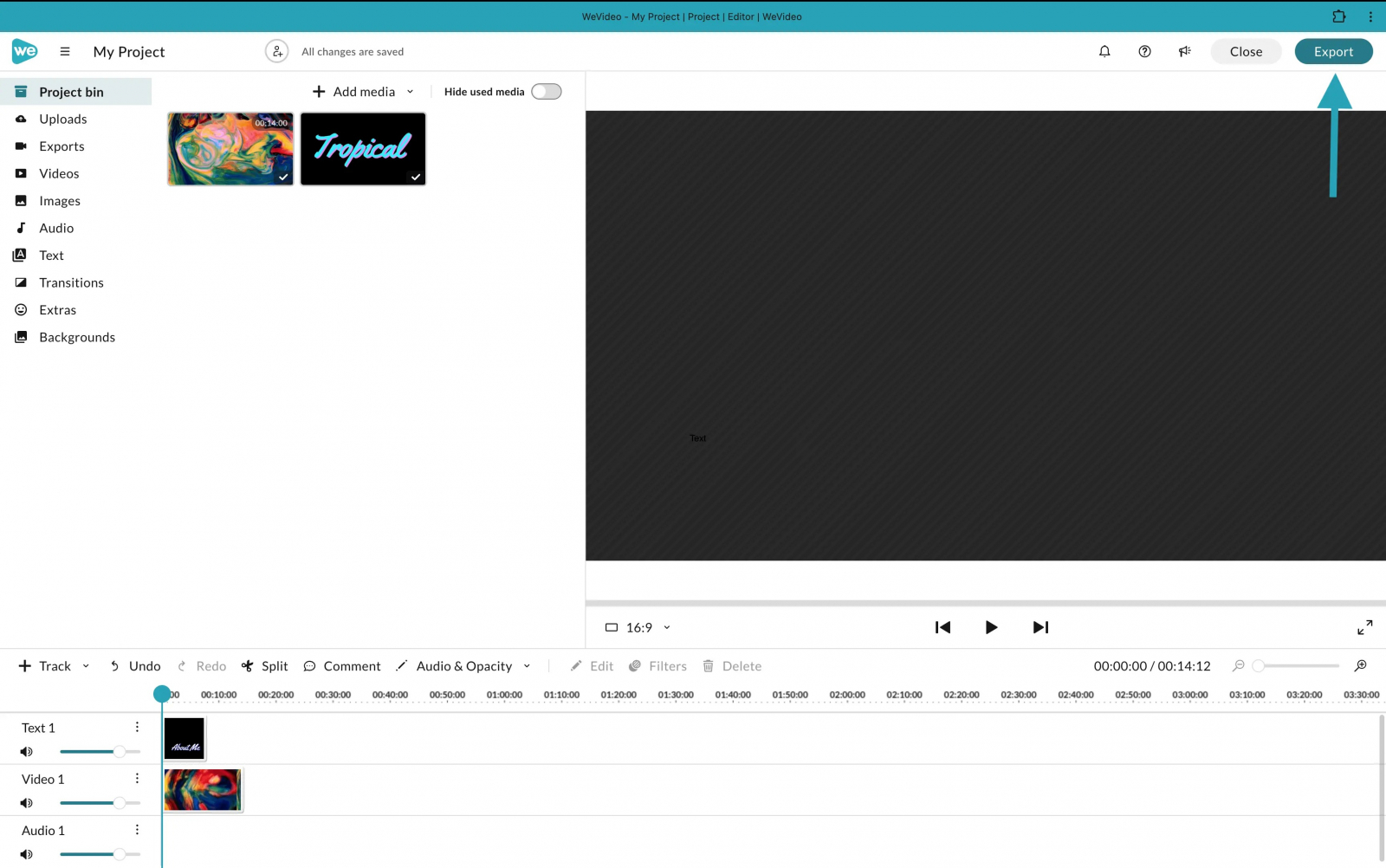
До открытия Export определите площадку: горизонтальный 16:9 удобен для презентаций и обычного видео, вертикальный 9:16 — для коротких мобильных лент, квадратный 1:1 используется в сценариях, где нужна симметричная композиция. Если нужно изменить формат уже собранного проекта, используйте Change format и внимательно просмотрите каждый титр и picture-in-picture: автоматическое изменение холста не гарантирует идеальную перекомпоновку всех объектов.
Запустите предпросмотр от начала до конца без остановок. Проверьте, нет ли черных полос, обрезанного текста, внезапных скачков громкости, незакрытых промежутков на Timeline и пустого хвоста. Просмотрите самые быстрые сцены и кадры с мелким интерфейсом на масштабе, близком к реальному просмотру. Если готовите несколько версий, удобнее копировать уже проверенный проект и менять формат у копии, чем постоянно перестраивать один и тот же монтаж.
Подробные принципы выбора 16:9, 9:16 и других вариантов собраны в материале Xeon Live о том, как поменять соотношение сторон видео.
Export, качество, FPS и captions
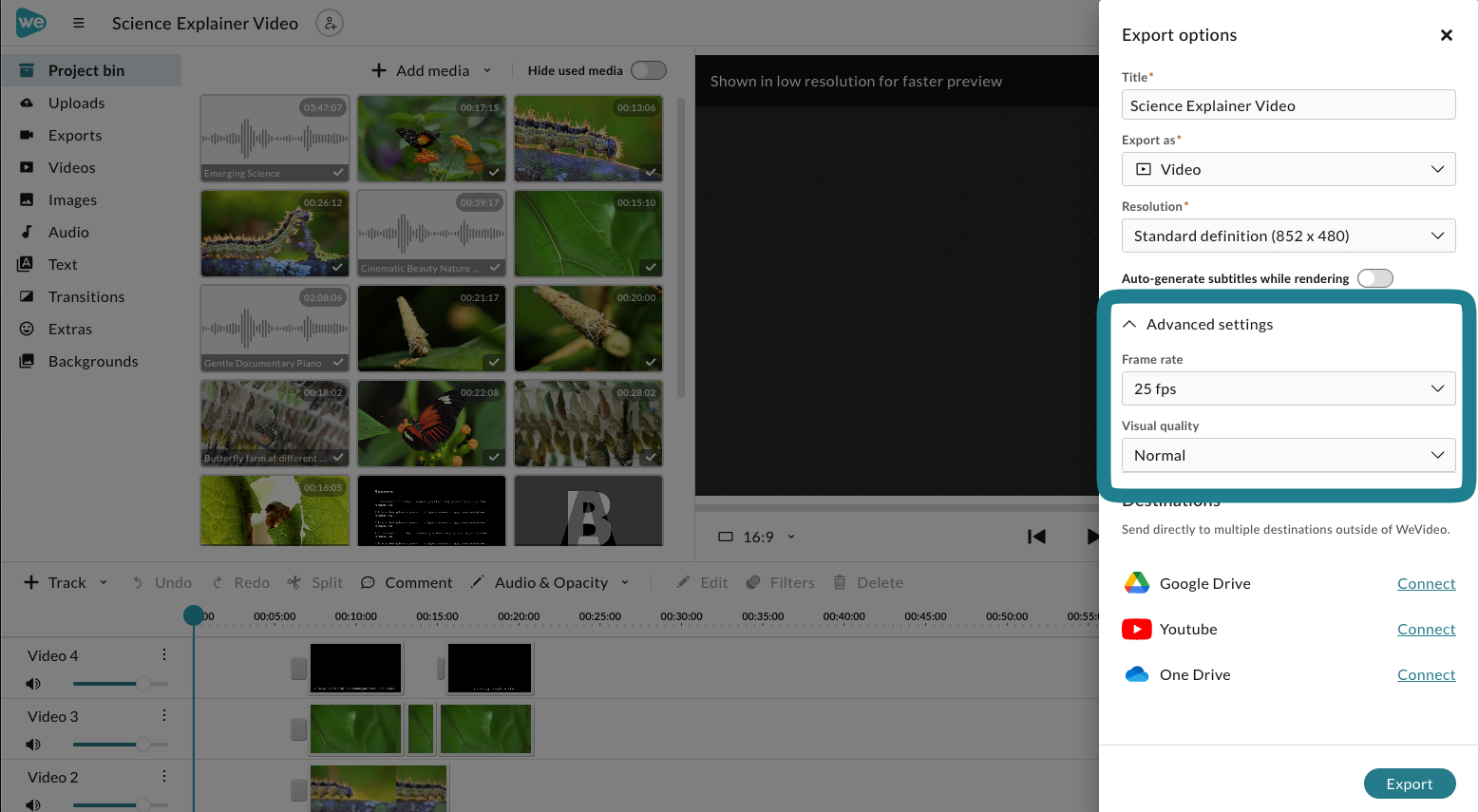
Нажмите Export в правом верхнем углу. В базовой панели задайте Title и тип результата: видео MP4, аудиоподкаст MP3 или GIF, когда проект удовлетворяет ограничениям для такого экспорта. Выберите доступное разрешение. В Advanced Settings установите Frame rate — доступны 24, 25, 30 или 60 fps — и Visual quality: low, normal или high. Не повышайте FPS только ради большего числа: если исходник снят в 25 или 30 кадров в секунду, искусственный выбор 60 fps не создаст настоящей дополнительной детализации движения, зато увеличит время обработки.
Для обычной инструкции или презентации выбирайте качество, при котором текст интерфейса читается без лишнего увеличения размера файла. Если исходник содержит быстрые движения и действительно записан с высокой частотой кадров, 60 fps может быть уместен. После запуска Export дождитесь обработки и откройте итоговый файл или страницу экспорта. Проверьте несколько точек: начало, середину, самый сложный динамический эпизод и финал. Сравните голос и музыку, убедитесь, что титры не сместились, а анимации не обрезаны.
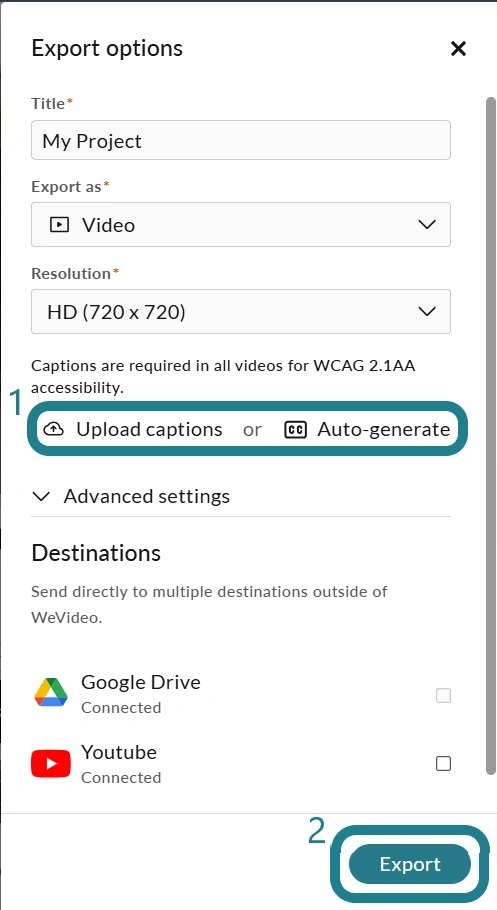
Для речи включите Auto-generate captions при экспорте или добавьте субтитры после него. После генерации обязательно откройте captions editor и вычитайте имена, названия продуктов, цифры, аббревиатуры и пунктуацию. Чистый голос дает заметно лучший результат, чем речь поверх громкой музыки. Перевод captions доступен в интерфейсе при поддерживаемом плане, но переведенный текст тоже требует проверки человеком — особенно в техническом и юридически чувствительном контенте.
Если субтитры готовятся вручную или импортируются из другого инструмента, полезно свериться с пошаговым материалом о том, как вставить субтитры в видео.
Типичные ошибки и способы исправления
Большинство проблем в WeVideo связано не с одной скрытой настройкой, а с нарушением порядка работы: в проект попадает слишком много лишних исходников, монтаж начинается до выбора формата, музыка настраивается раньше речи, а экспорт запускается без полного просмотра. Ниже — короткие сценарии диагностики, которые помогают исправить результат без полного пересоздания проекта.
Для диагностики полезно проверять проект по уровням: сначала исходник, затем Timeline, затем Clip editor и только потом Export. Если проблема видна уже в загруженном файле, исправлять ее эффектами в редакторе обычно менее надежно, чем заменить исходник. Если ошибка появляется только в итоговом файле, сравните настройки экспорта и повторите рендер на коротком тестовом фрагменте, прежде чем снова обрабатывать длинное видео.
Плюсы, минусы и альтернативы
WeVideo хорошо раскрывается в проектах, где важны быстрый старт, облачная доступность и понятная последовательность от записи до публикации. Но это не универсальная замена настольному профессиональному монтажу. Оценивать сервис лучше по тому, насколько его сильные стороны совпадают с вашим типичным рабочим процессом.
Плюсы
- Работа через браузер без обязательной тяжелой настольной установки для основного веб-сценария.
- Понятная связка Uploads, Project bin, Preview и многодорожечного Timeline.
- Запись экрана, веб-камеры и режима Dual встроена в общий процесс создания ролика.
- Есть voiceover, text-to-speech, motion titles, transitions, базовый цвет, opacity, speed и green screen.
- Поддерживаются облачная медиатека, повторное использование материалов и командные сценарии.
- Экспорт дополняется настройками разрешения, частоты кадров, качества и captions в пределах возможностей аккаунта.
Минусы
- Качество рабочего процесса зависит от браузера, соединения и скорости загрузки исходников.
- Часть функций и максимальное качество экспорта зависят от типа лицензии и разрешений организации.
- Для сложного грейдинга, продвинутого VFX, точного аудиомикса и тяжелого постпродакшена инструментарий ограничен.
- Автоматические captions и text-to-speech требуют ручной проверки терминов и произношения.
- Большие проекты с множеством тяжелых исходников менее удобны, чем в локальной профессиональной системе с контролем медиа и прокси.
- При переносе между разными режимами и устройствами отдельные визуальные элементы требуют дополнительной проверки.
Кому подойдет, а кому нет
Сервис подходит преподавателям, школьным и вузовским командам, авторам инструкций, маркетологам, небольшим контент-командам и людям, которые часто делают скринкасты. Он особенно полезен, когда один человек записывает материал, другой редактирует, а исходники и шаблоны должны быть доступны из общего облачного пространства. Для одиночного пользователя тоже есть смысл, если важно работать на разных компьютерах без переноса проекта на внешний диск.
Не лучший выбор — монтаж полнометражного фильма, сложная рекламная постпродакшен-сцена, многокамерная работа с большим объемом высокобитрейтных исходников, точный HDR-грейдинг, глубокая обработка звука или VFX с трекингом и композитингом. В таких задачах удобнее локальный NLE, рассчитанный на профессиональную медиасистему и расширяемый плагинами.
Краткое сравнение с альтернативами
Если нужен похожий браузерный подход с простой интеграцией в экосистему Windows, стоит сравнить WeVideo с Clipchamp. Для мобильных коротких роликов и большого набора социальных эффектов практичной альтернативой остается CapCut. Когда приоритетом становятся профессиональный цвет, звук, Fusion/VFX и тяжелый монтаж, логичнее смотреть в сторону DaVinci Resolve. WeVideo выигрывает там, где один и тот же сервис должен закрыть запись, базовый монтаж, обучение, совместное использование материалов и быстрый облачный экспорт без сложного разворачивания рабочего места.
Что выбрать в разных сценариях
Для короткой инструкции начните с Recording → Screen, сразу проговорите действия голосом, затем удалите паузы через Split, добавьте два-три коротких титра и captions. Для учебного видео с преподавателем используйте Dual, разнесите экран и веб-камеру по дорожкам, настройте picture-in-picture и после чистовой сборки выровняйте звук. Для маркетингового ролика выгоднее начать с готовой структуры, заранее подготовить логотип, типовые титры и фирменные цвета, а затем копировать проект для новых выпусков.
Для ролика в соцсетях заранее выберите формат кадра, потому что вертикальная композиция требует другого размера текста и другого размещения picture-in-picture, чем 16:9. Для подкаста или длинной озвучки записывайте голос частями и держите музыку отдельно. Для green screen сначала обеспечьте ровный свет и чистый фон, а только потом рассчитывайте на Keying. Для каждого сценария финальный контроль одинаков: пройти проект целиком, проверить самый тихий и самый громкий участок, крайние титры, быстрые движения и итоговый экспорт.
В результате WeVideo стоит рассматривать как рабочую облачную студию для регулярного контента, а не как попытку заменить все профессиональные монтажные системы. Он дает достаточно инструментов, чтобы от записи экрана и загрузки исходников пройти до готового ролика с текстом, голосом, музыкой, слоями, хромакеем и субтитрами. Максимум пользы сервис приносит тогда, когда процесс стандартизирован: понятные имена файлов, аккуратный Project bin, монтаж до эффектов, отдельные звуковые дорожки и обязательная проверка экспорта.