Weeny Free Video Cutter: где скачать и как пользоваться
Weeny Free Video Cutter — компактная Windows-программа для временной нарезки уже существующих роликов и одновременного сохранения выбранных частей в поддерживаемом формате. На Xeon Live можно скачать Weeny Free Video Cutter бесплатно, а перед рабочей обработкой полезно заранее понять её логику: здесь нет привычного многодорожечного таймлайна, зато в одном окне совмещены предпросмотр, список отмеченных сегментов и параметры кодирования.
Для каких задач подходит Weeny Free Video Cutter
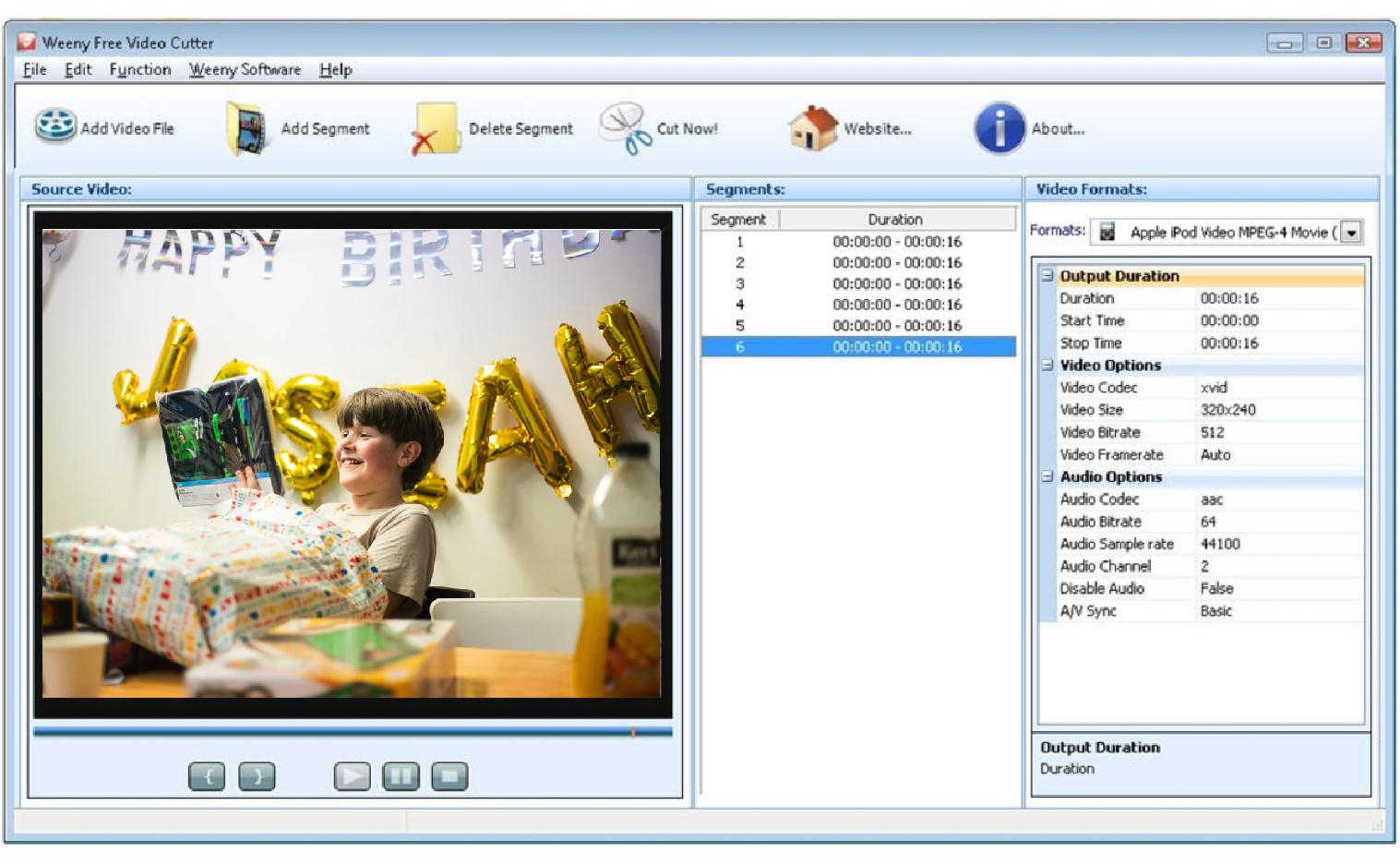
Главная задача программы — выбрать один или несколько временных диапазонов внутри исходного файла и сохранить их отдельно. Это полезно, когда нужно убрать вступление или финальную часть, вытащить эпизод из длинной записи, подготовить несколько фрагментов лекции, сделать короткую версию ролика для пересылки или извлечь звуковой фрагмент из видео. Разработчик также заявляет конвертацию после нарезки: пользователь выбирает контейнер и настраивает кодек, размер кадра, битрейт, частоту кадров и параметры звука.
При этом название Cutter не следует трактовать как обещание монтажа без перекодирования. Интерфейс явно содержит поля Video Codec, Video Size, Video Bitrate и Video Framerate, поэтому значительная часть рабочих сценариев связана с повторным кодированием. Для архива, где принципиально важно сохранить исходные потоки без изменений, нужен инструмент с явно подтверждённым режимом stream copy или lossless cut. В Weeny Free Video Cutter такой универсальный режим для всех поддерживаемых форматов не подтверждён.
Программа хорошо соответствует узкому сценарию нарезать и перекодировать, но не заменяет полноценный редактор. В ней не подтверждены многодорожечная шкала, титры, переходы, цветокоррекция, стабилизация, отдельная работа с субтитрами и аппаратный энкодер видеокарты. Когда задача выходит за временную обрезку, полезнее ориентироваться на полноценный монтаж видео и выбирать программу, где нужный инструмент является штатным.
- Подходит: для извлечения отдельных сцен, нескольких эпизодов одного исходника, удаления ненужных краёв ролика, подготовки небольших клипов и перекодирования выбранных частей.
- Подходит с проверкой: для старых VOB, RM/RMVB и других контейнеров, где многое зависит от конкретного кодека и состояния исходного файла.
- Не подходит: для многодорожечного монтажа, сложной сборки нескольких файлов, титров, переходов, стабилизации, цветокоррекции и точной работы по аудиоволне.
Карта интерфейса: где находятся основные инструменты
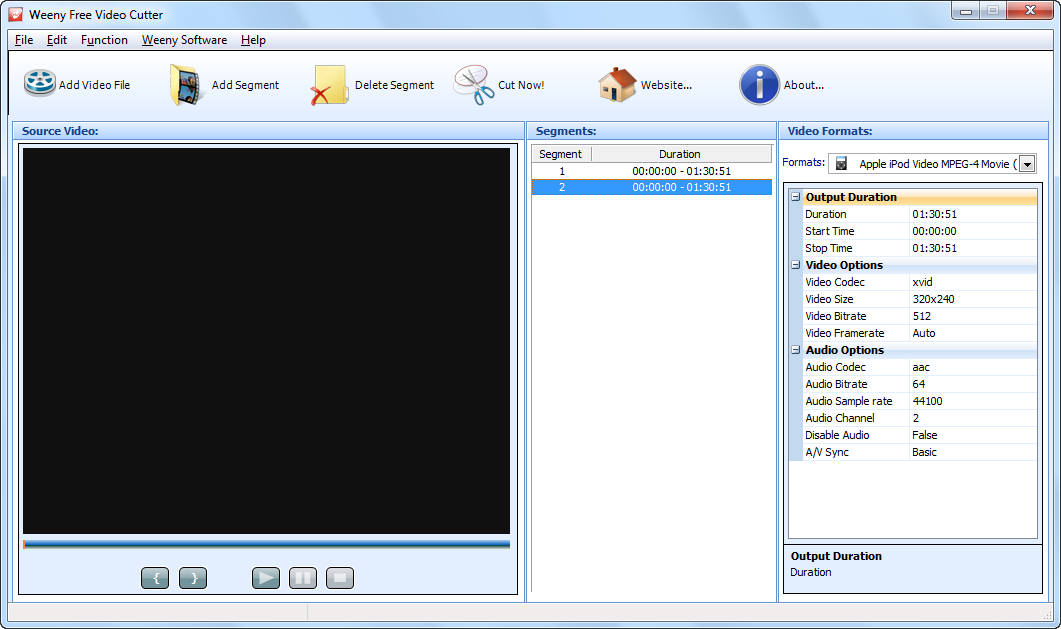
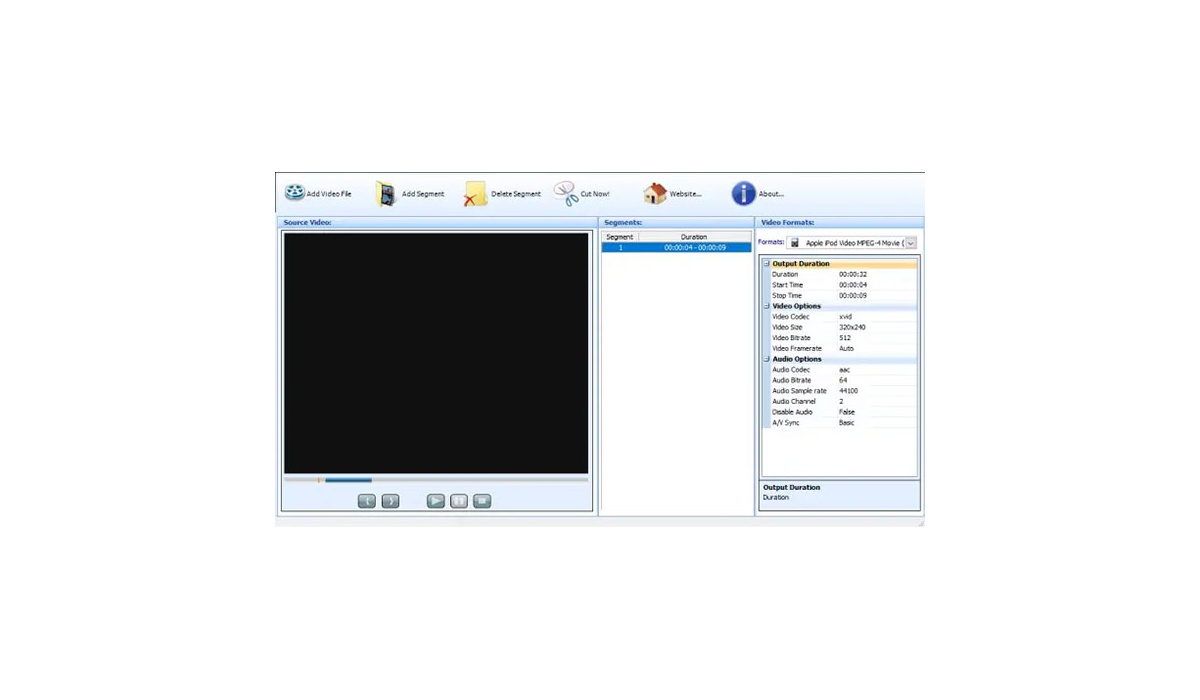
Главное окно организовано горизонтально. Слева находится Source Video с крупной областью предпросмотра, полосой позиции и кнопками воспроизведения. В центре расположена таблица Segments, куда попадают отмеченные временные диапазоны. Справа — Video Formats и группы Output Duration, Video Options и Audio Options. Сверху вынесены крупные команды Add Video File, Add Segment, Delete Segment и Cut Now!, поэтому базовый маршрут почти полностью выполняется без поиска по меню.
Source Video и маркеры начала и конца
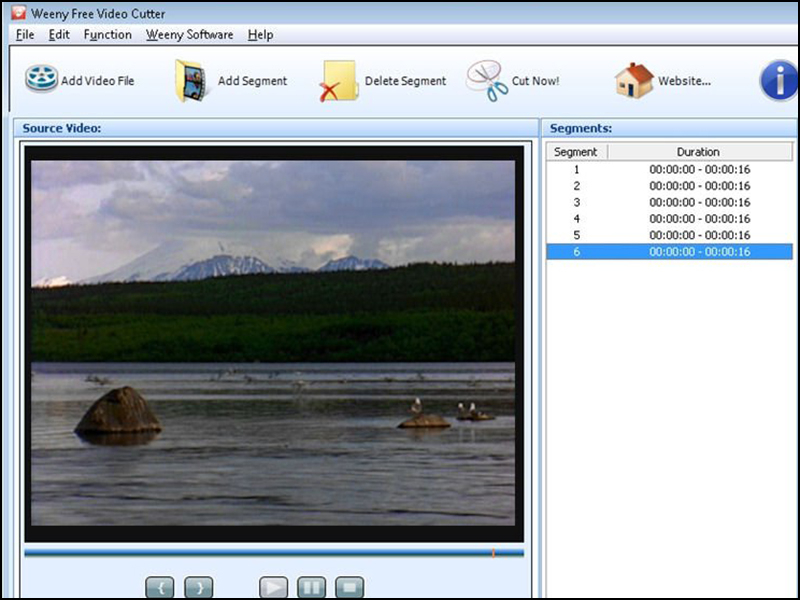
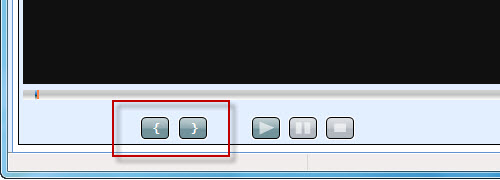
В Source Video пользователь не монтирует клипы на шкале, а лишь ищет нужные моменты исходника. Полоса позиции используется для грубого перехода по ролику. Две кнопки с фигурными скобками фиксируют начало и конец будущего отрезка. Рядом находятся Play, Pause и Stop. Аудиоволна и масштабирование до кадров в проверенном интерфейсе не показаны, поэтому точность зависит от предпросмотра, длительности исходника и аккуратной проверки нескольких секунд вокруг каждой границы.
Из этого вытекает важный рабочий принцип: границы лучше ставить с небольшим запасом, когда фрагмент начинается с речи, удара, резкого движения или музыкальной атаки. Если убрать слишком много, восстановить потерянные кадры можно только повторным экспортом из исходника. Если оставить несколько лишних кадров, их ещё можно подрезать более точным инструментом.
Segments и Video Formats
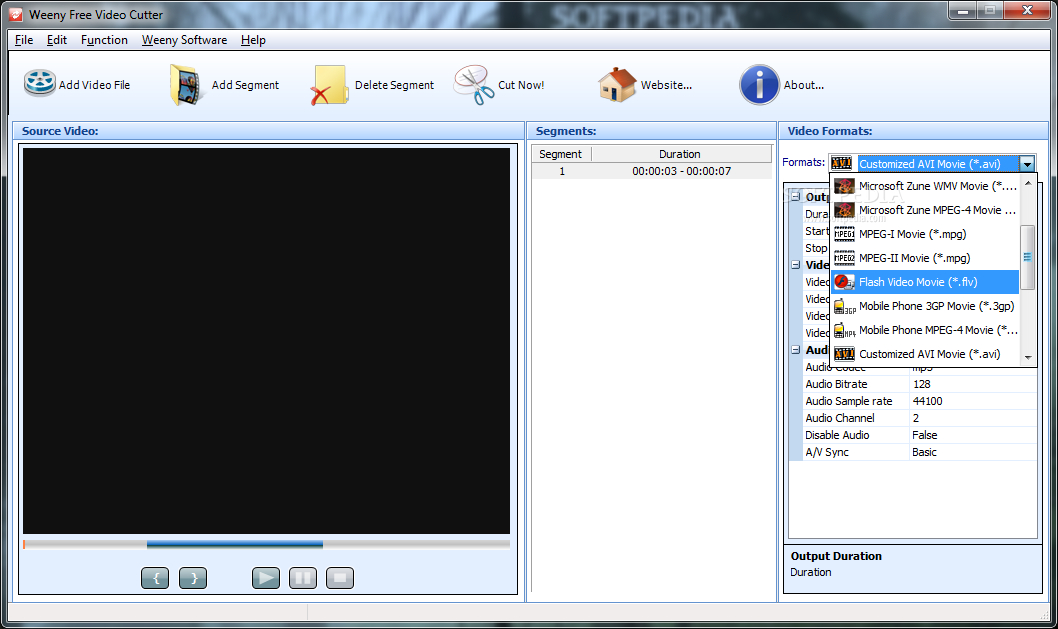
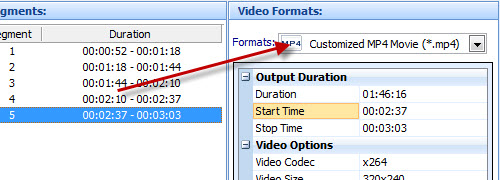
Segments — это список отмеченных интервалов, а не монтажная последовательность с дорожками. Строка показывает номер и длительность или временной диапазон. Кнопка Delete Segment удаляет ошибочную строку. Для сложной правки границы безопаснее удалить сегмент, снова найти начало и конец в Source Video и добавить исправленный диапазон, чем рассчитывать на скрытое редактирование времени в таблице.
В Video Formats выбирается формат или профиль устройства. На проверенных снимках встречаются пользовательские профили MP4 и AVI, MPEG, FLV, 3GP и WMV, а также старые профили устройств. После выбора профиля справа видны Video Codec, Video Size, Video Bitrate, Video Framerate, Audio Codec, Audio Bitrate, Audio Sample rate, Audio Channel, Disable Audio и A/V Sync. Именно эта панель определяет, будет ли результат просто похож на исходник по параметрам или заметно изменится по размеру и совместимости.
Пошагово: как вырезать один фрагмент и сохранить результат
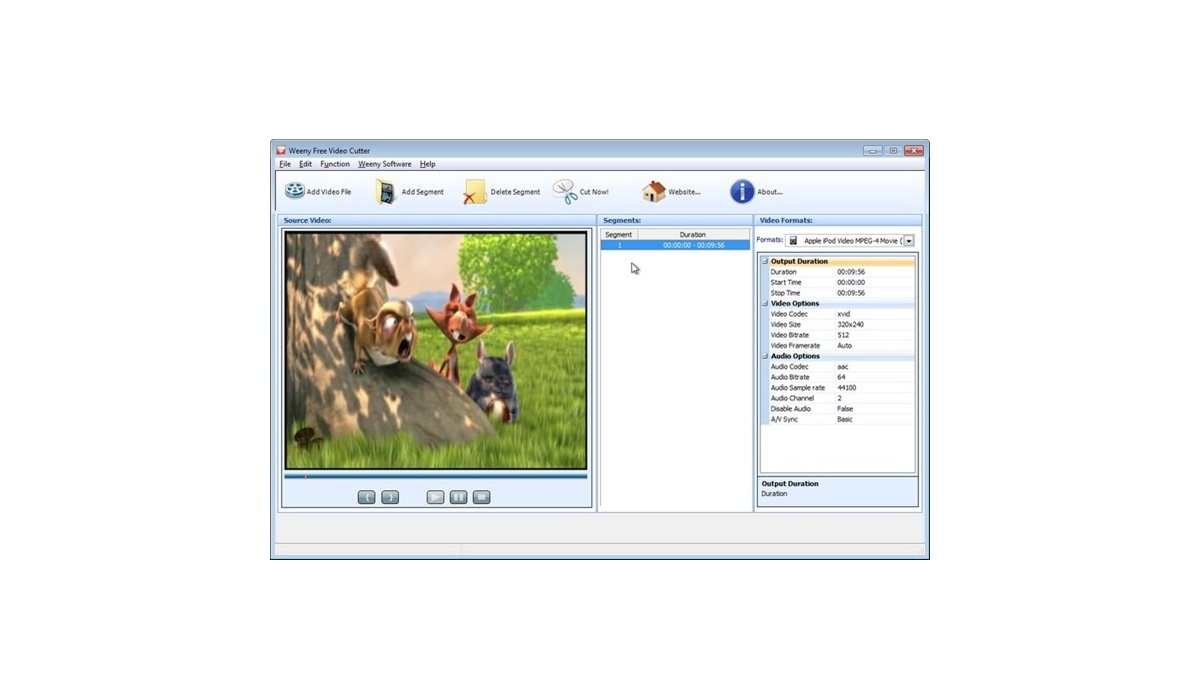
Для первого рабочего прохода лучше брать короткий и заведомо читаемый ролик. Так проще отделить проблемы программы от проблем конкретного кодека. Базовый сценарий совпадает с инструкцией разработчика и состоит из пяти действий: открыть файл, выбрать профиль вывода, поставить границы, добавить сегмент и запустить Cut Now!. Более общий материал о временной обрезке есть в инструкции Xeon Live как вырезать кусок из видео.
Шаг 1. Откройте файл и проверьте предпросмотр
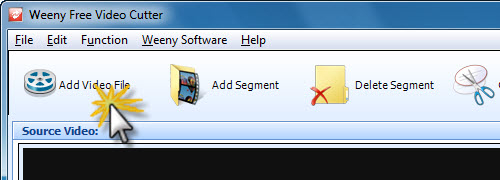
Нажмите Add Video File и выберите исходник в файловом диалоге. Надёжный способ импорта именно такой: перетаскивание файла в окно не входит в подтверждённый рабочий процесс. После открытия не переходите сразу к Cut Now!. Сначала убедитесь, что полоса позиции реагирует, длительность выглядит правдоподобно, а кнопка Play запускает воспроизведение. Проверьте не только первый кадр: переместитесь ближе к середине, чтобы исключить ситуацию, когда виден стартовый кадр, но навигация по потоку работает неправильно.
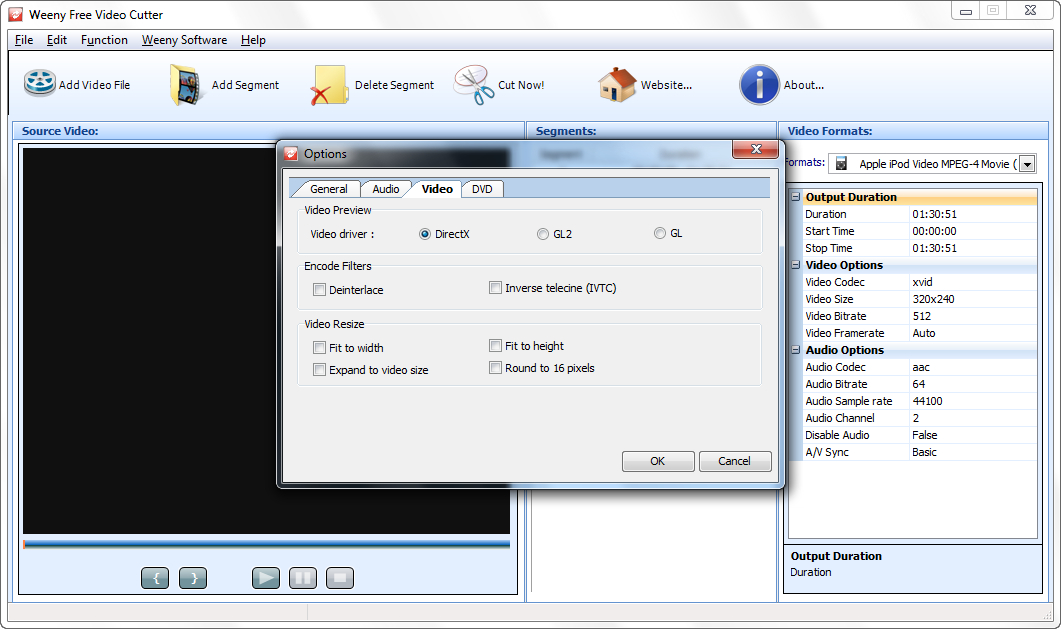
Если изображение не появляется, но файл выбран, откройте Options → Video и поочерёдно проверьте DirectX, GL2 и GL. После каждого переключения вернитесь в главное окно и снова воспроизведите исходник. Эти режимы относятся только к предпросмотру, а не к ускорению кодирования на видеокарте. Если один вариант показывает картинку стабильно, оставьте его и продолжайте работу. Если не работают все три режима, откройте другой простой MP4 или AVI: так можно понять, проблема в конкретном файле или в самом пути отображения.
Шаг 2. Найдите начало и конец нужной сцены
Переместите ползунок к моменту, с которого должен начинаться результат. Воспроизведите несколько секунд до и после предполагаемой границы. Когда точка найдена, нажмите левую кнопку со скобкой. Затем перейдите к концу сцены, снова проверьте окружающие секунды и нажмите правую скобку. Если в кадре есть речь, ставьте старт чуть раньше первой нужной согласной, а стоп — после естественного окончания фразы. Для движения оставляйте запас до начала действия и после его завершения.
Смотрите на Start Time, Stop Time и Duration в правой части окна. Эти значения удобны как контроль логики разметки. Если вы хотели получить тридцатисекундный эпизод, а длительность показывает несколько минут, граница почти наверняка поставлена не там. В таком случае не запускайте кодирование: вернитесь в Source Video и снова выставьте маркеры. Простая проверка длительности экономит больше времени, чем повторная обработка длинного исходника.
Шаг 3. Добавьте сегмент, выберите формат и запустите Cut Now!
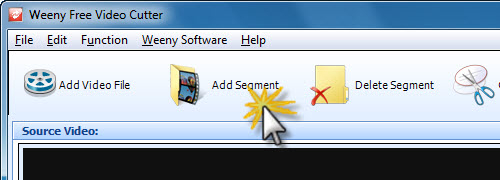
Нажмите Add Segment. В центральной таблице должна появиться строка с ожидаемым диапазоном. Если сегмент ошибочный, выделите его и используйте Delete Segment, затем разметьте сцену заново. После этого выберите Video Formats. Для первого теста разумнее использовать готовый профиль, не меняя одновременно кодек, размер, битрейт и частоту кадров. Если нужен MP4, ориентируйтесь на соответствующий профиль и только затем решайте, требуется ли ручная корректировка параметров.
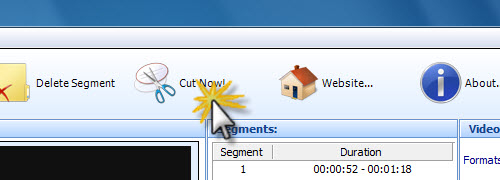
Перед Cut Now! откройте Options → General и проверьте Output Folder. Папка должна быть доступна для записи и иметь достаточно свободного места. Затем ещё раз посмотрите на Segments, Duration и формат результата. Нажмите Cut Now! и дождитесь завершения. После создания файла обязательно откройте его обычным плеером вне Weeny Free Video Cutter: проверьте первые и последние секунды, участок с движением и звук. Факт завершения кодирования сам по себе не подтверждает, что границы и качество выбраны правильно.
Для важных материалов не используйте результат как новый мастер-файл. Если нужно изменить границы или качество, снова открывайте оригинал и экспортируйте из него. Повторное перекодирование уже сжатой копии может накапливать артефакты, особенно при низком битрейте. Такой порядок также защищает от случайного удаления нужного начала, конца или звуковой дорожки.
Пошагово: несколько сегментов и типовые задачи
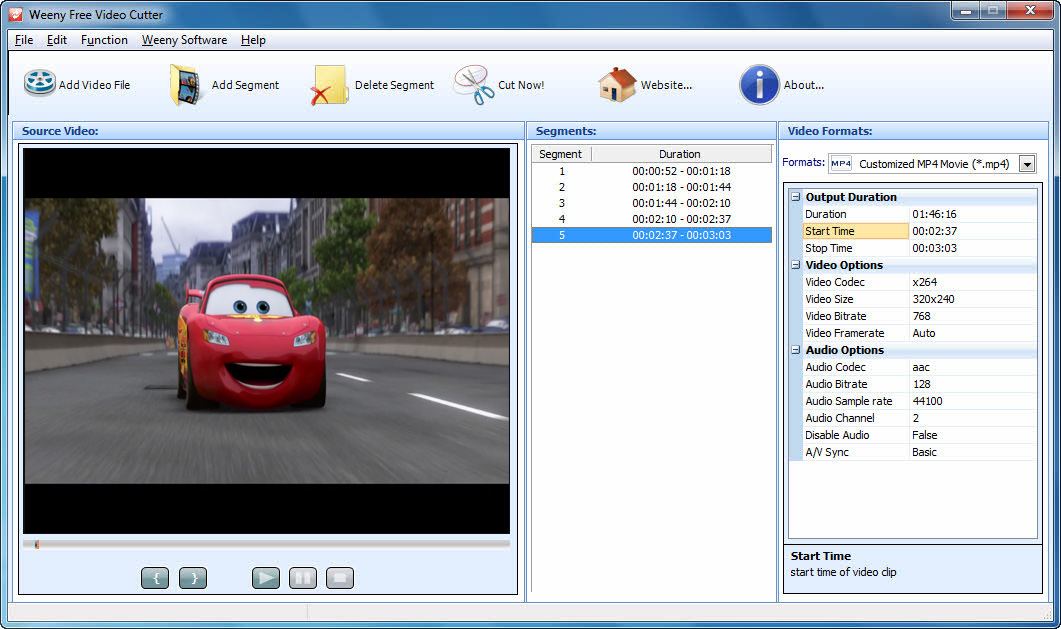
Сильнее всего программа раскрывается не на одном разрезе, а на выборке нескольких эпизодов из одного длинного файла. Это не склейка и не многодорожечный монтаж: Segments хранит отмеченные диапазоны текущего материала. Практический смысл — последовательно найти интересующие сцены, добавить их в список и затем сохранить результаты. Для лекции это могут быть тематические блоки, для семейной записи — отдельные события, для интервью — короткие ответы.
Как разметить несколько эпизодов одного исходника
- Откройте исходник и поставьте маркеры начала и конца первого эпизода.
- Нажмите Add Segment и убедитесь, что диапазон появился в таблице.
- Перейдите к следующей сцене, снова установите начало и конец и повторите Add Segment.
- После каждой строки сравнивайте длительность с ожидаемой; слишком длинный диапазон исправляйте сразу.
- Перед экспортом удалите случайные строки через Delete Segment и проверьте общий набор сегментов.
- Используйте один профиль вывода для серии взаимосвязанных фрагментов, если конечное устройство и требования одинаковы.
Когда фрагментов много, полезно сначала пройти весь исходник и записать ориентиры по времени, а уже затем ставить маркеры. Weeny Free Video Cutter не показывает миниатюры на монтажной шкале, поэтому навигация по очень длинной записи может занимать время. Список ориентиров снижает число лишних переходов. После экспорта давайте результатам понятные имена: номер сцены, тема и при необходимости техническая пометка кодека. В Options есть флажок добавления имени видеокодека в имя файла, но он не заменяет содержательной схемы названий.
Как убрать вступление или рекламу без ожидания склейки
Если ненужный блок находится в начале, поставьте Start после него и Stop в конце полезной части. Если ненужная часть в конце — оставьте Start в начале нужного материала и перенесите Stop к моменту перед титрами или хвостом. Такой сценарий прост: один диапазон превращается в один готовый файл.
С рекламой в середине логика другая. Чтобы сохранить материал до и после вставки, создайте два сегмента: первый заканчивается перед рекламой, второй начинается после неё. Не рассчитывайте, что Cutter автоматически соберёт эти части в один непрерывный фильм. Список сегментов подтверждает выборку диапазонов, но не заменяет joiner. Если итог должен быть одним файлом без промежутка, после нарезки используйте инструмент с явной функцией объединения. Общий принцип разницы между обрезкой и монтажом разобран в материале Xeon Live как нарезать видео.
Для вебинара или лекции действуйте от содержания. Сначала выделите полезные блоки, затем проверьте читаемость презентации в выбранном Video Size. Для семейного видео оставляйте по несколько секунд до и после значимого события, чтобы отрезки не выглядели резко. Для демонстрации программы важнее сохранить исходное разрешение интерфейса, иначе мелкий текст может стать неразборчивым. Во всех случаях качество контролируется коротким тестом, а не названием профиля.
Пошагово: как настроить формат, видео и звук
Настройку результата лучше начинать не с отдельных цифр, а с цели. Сначала определите, где будет воспроизводиться файл, затем выберите контейнер и только после этого меняйте конкретные параметры. Для общего понимания контейнеров и кодеков полезен материал Xeon Live о видео- и аудиокодеках. В самой программе базовыми выходами названы 3GP, AVI, FLV, MP4, MPG и WMV; среди аудиосценариев встречаются MP3 и OGG.
Video Options: кодек, размер кадра, битрейт и частота кадров
В основной правой панели четыре поля напрямую влияют на картинку: Video Codec, Video Size, Video Bitrate и Video Framerate. Начните с профиля. Если он подходит целевому устройству, не меняйте всё сразу. Для теста выберите короткий динамичный участок и изменяйте один параметр за раз. Так можно понять, что именно вызвало рост размера, потерю деталей или несовместимость.
Video Size определяет геометрию кадра. Уменьшение разрешения сокращает объём и требования к устройству, но удалённые детали не восстановить. Для интерфейсных записей, презентаций и мелкого текста сохраняйте исходный размер как можно дольше. Для небольшого старого экрана уменьшение допустимо, но проверяйте результат именно на целевом устройстве. Если нужно выбрать формат для разных сценариев, сверяйтесь с отдельным руководством в какой формат конвертировать видео.
Video Bitrate — главный компромисс между размером и качеством при перекодировании. Слишком низкий битрейт особенно заметен на движении, воде, траве, мелком тексте и шумных сценах. Не подбирайте значение по размеру одного статичного кадра: возьмите участок, где есть движение и детали. Сначала экспортируйте один короткий сегмент, оцените блоки и размытие, затем уменьшайте или увеличивайте битрейт. Высокое значение также не создаёт деталей, которых уже нет в исходнике.
Video Framerate без конкретной причины оставляйте Auto или на уровне, близком к исходнику. Снижение частоты может сделать движение дёрганым. Повышение не создаёт новых настоящих кадров и не улучшает плавность само по себе. Менять частоту оправданно ради совместимости с устройством или осознанного уменьшения потока. После изменения всегда проверяйте фрагмент с быстрым движением.
Audio Options: кодек, громкость, нормализация и отключение звука
В основной панели задаются Audio Codec, Audio Bitrate, Audio Sample rate, Audio Channel, Disable Audio и A/V Sync. Для обычной нарезки оставьте значения профиля, если исходный звук нормальный. Повышение битрейта или частоты дискретизации выше исходных характеристик не восстановит потерянную информацию. Для речи важнее отсутствие искажений и достаточная разборчивость, для музыки — не снижать параметры без необходимости.
Чтобы получить немой клип, используйте Disable Audio. Это надёжнее, чем пытаться выставлять нулевой битрейт. После экспорта откройте файл в плеере и убедитесь, что звука действительно нет. Если звук пропал неожиданно, первым делом проверьте тот же флажок, затем Audio Codec и профиль. При нескольких дорожках программа не показывает полноценный подтверждённый селектор потоков, поэтому сложные многодорожечные исходники лучше предварительно подготовить в другом инструменте.
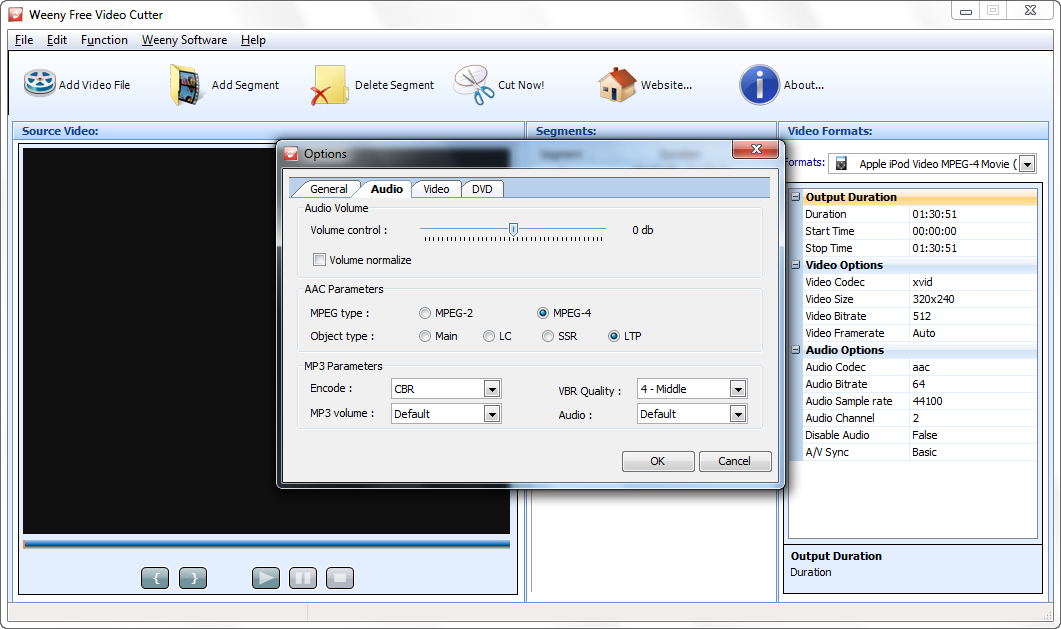
В Options → Audio расположен Audio Volume и Volume normalize. Нормализация полезна, когда общий уровень дорожки слишком тихий или неоднородный, но она не заменяет шумоподавление, эквалайзер и компрессор. Сделайте тест на фрагменте, где есть тихие и громкие места, затем сравните с вариантом без нормализации. Для MP3 видны режимы CBR/VBR и качество VBR; для AAC — MPEG type и Object type. Эти поля меняйте только при конкретном требовании совместимости.
Если требуется именно MP4, последовательность остаётся той же: сначала выделите нужный временной диапазон, затем выберите MP4-профиль и только после этого корректируйте размер или битрейт. Сценарии временной нарезки MP4 отдельно разобраны в инструкции Xeon Live как нарезать MP4.
Пошагово: Options, производительность и сложные источники
Options содержит технические параметры, которые не нужны для каждого клипа, но помогают настроить рабочую среду. Здесь важно разделять три группы: папка и нагрузка на процессор в General, звук в Audio, предпросмотр и фильтры в Video, а также отдельная вкладка DVD. Не включайте всё одновременно. Сначала добейтесь корректного базового экспорта, затем меняйте только настройку, связанную с конкретной проблемой.
General: Output Folder, Process priority и Number of threads
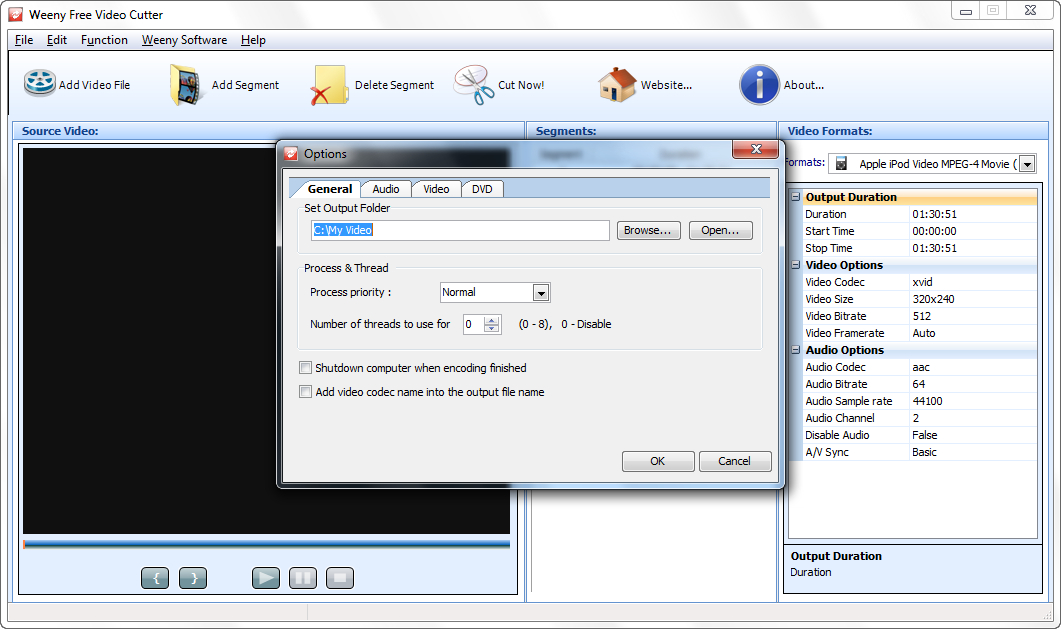
Перед длинной обработкой нажмите Browse рядом с Set Output Folder и выберите понятную папку на диске с запасом места. Сделайте короткий тест и откройте эту папку Проводником: файл должен появиться там и нормально воспроизводиться. Если запись не удаётся, сначала смените папку на обычную пользовательскую директорию, а не начинайте менять кодеки.
Process priority регулирует приоритет процесса в Windows. Если кодирование мешает параллельной работе, уменьшите приоритет и оцените отзывчивость системы. Number of threads to use задаёт использование потоков CPU; на проверенном снимке показан диапазон 0–8 с пояснением, что 0 отключает ручное ограничение. Повышение числа потоков не гарантирует линейного ускорения: итог зависит от кодека и операции. DirectX и GL в другой вкладке к ускорению энкодера не относятся.
Shutdown computer when encoding finished используйте только после успешного теста профиля и папки. Иначе компьютер выключится после технически завершённой, но ещё не проверенной операции. Флажок Add video codec name into the output file name полезен при сравнении нескольких кодеков: результаты легче отличать. Для обычного одиночного клипа он не обязателен.
Video Preview, Deinterlace, IVTC, Resize и DVD
При чёрном или искажённом предпросмотре меняйте Video driver по одному: DirectX → GL2 → GL. После каждого выбора снова воспроизведите файл. Если один режим работает, оставьте его. Если не работает ни один, сделайте короткий экспорт и проверьте готовый файл: так можно отличить проблему отрисовки от несовместимости декодирования.
Deinterlace включайте только для чересстрочного источника, где на движении видны характерные горизонтальные гребёнки. Возьмите короткий участок с быстрым движением, экспортируйте вариант без фильтра и с Deinterlace, затем сравните. Inverse telecine относится к материалам после телесин-процесса и не является универсальной заменой деинтерлейсу. Если происхождение файла неизвестно и визуальных признаков нет, оставляйте IVTC выключенным.
Fit to width, Fit to height, Expand to video size и Round to 16 pixels относятся к изменению размера. Используйте их только когда профиль или кодек требует определённой геометрии. Для обычного MP4 с подходящим разрешением лишнее округление или вписывание не нужно. Если после выбора профиля изменилась геометрия, вернитесь к Video Size и этим флажкам, сделайте тест и проверьте пропорции.
VOB входит в подтверждённый список входных форматов. Во вкладке DVD присутствует параметр, связанный с разделением DVD-video по title, но он не означает наличие авторинга, записи дисков, меню или обхода защиты. Для доступного VOB-файла начните с обычного импорта, затем проверьте предпросмотр и короткий экспорт. Специальную DVD-настройку меняйте только когда понимаете структуру исходника.
Пошагово: как исправить типичные проблемы
Диагностика в этой программе эффективнее всего работает от простого к сложному: сначала проверяется файл и предпросмотр, затем границы, потом профиль, после этого — качество и скорость. Не меняйте несколько параметров одновременно. Один короткий тестовый сегмент позволяет быстро понять, где возникла ошибка, и не тратить время на полный ролик.
- Файл не открывается: импортируйте через Add Video File, затем попробуйте другой заведомо поддерживаемый MP4 или AVI. Если тестовый файл работает, проблема связана с кодеком или структурой исходника.
- Чёрный экран: откройте Options → Video и последовательно проверьте DirectX, GL2 и GL. После каждого переключения повторите воспроизведение и короткий экспорт.
- Начало фразы обрезано: удалите сегмент, поставьте стартовый маркер чуть раньше и создайте диапазон заново.
- Конец сцены слишком резкий: перенесите Stop правее, оставив визуальный и звуковой запас, затем проверьте последние секунды результата.
- Файл слишком большой: сначала уменьшите длительность, затем тестируйте меньший битрейт и только потом — меньшее разрешение.
- Картинка распалась на блоки: поднимите Video Bitrate и не уменьшайте Video Size без необходимости; проверяйте динамичный участок.
- Движение стало дёрганым: верните Framerate к Auto или значению, близкому к исходному.
- Звук отсутствует: отключите Disable Audio, верните аудиопараметры профиля и создайте короткий тест.
- Звук слишком тихий: проверьте Audio Volume и отдельно протестируйте Volume normalize.
- Кодирование мешает работе: снизьте Process priority или ручное число потоков и повторите тест.
Когда два MP4 ведут себя по-разному, не делайте вывод по расширению. При одинаковом типе контейнера внутренний видеокодек, профиль, битность или аудиопоток различаются. Weeny Free Video Cutter не показывает отдельный анализатор медиапотоков, поэтому практическая проверка строится на тестовом файле и коротком экспорте. Если проблемный ролик не декодируется, подготовьте совместимую копию в другом конвертере и режьте уже её.
При проблемах с размером не пытайтесь сразу одновременно уменьшить разрешение, битрейт и частоту кадров. Правильная последовательность — сначала сократить длительность, затем изменить один параметр, получить тест и сравнить. Общие правила смены контейнера и повторного кодирования без лишней потери качества разобраны в материале как переформатировать видео.
Если после экспорта звук начинает уходить относительно изображения, сначала подтвердите, что исходник был синхронен. Затем верните A/V Sync и другие аудиопараметры к значениям профиля и повторите короткий тест. Сложные режимы синхронизации без документации менять наугад не стоит. Для диагностики выбирайте сцену, где заметен удар, хлопок или речь с хорошо различимым движением губ.
Плюсы, минусы, альтернативы и практический выбор
Weeny Free Video Cutter остаётся понятным примером узкой настольной утилиты: открыть ролик, отметить временные диапазоны, выбрать формат и получить файлы. Её ценность не в творческом монтаже, а в сочетании простого списка сегментов с техническими настройками вывода. Пользователь видит параметры результата сразу, не переходя в отдельный сложный мастер.
Плюсы
- простая схема Add Video File → маркеры → Add Segment → Cut Now!;
- несколько временных диапазонов одного исходника можно подготовить в одном сеансе;
- встроенный предпросмотр и контроль длительности выбранного участка;
- выбор выходного формата с настройкой кодека, размера, битрейта и частоты кадров;
- отдельные аудиопараметры, Disable Audio, громкость и Volume normalize;
- настройка Output Folder, приоритета процесса и числа потоков CPU;
- DirectX, GL2 и GL помогают диагностировать проблемы предпросмотра;
- есть Deinterlace и IVTC для специальных источников.
Минусы
- нет привычного многодорожечного таймлайна, аудиоволны и масштабирования до кадров;
- нет подтверждённых титров, переходов, цветокоррекции, стабилизации и управления субтитрами;
- нет подтверждённого GPU-кодирования; графические режимы относятся к предпросмотру;
- универсальная нарезка без перекодирования не подтверждена;
- список Segments нельзя считать полноценной склейкой разных исходных файлов;
- интерфейс и набор профилей ориентированы на старые Windows-сценарии и устройства;
- Windows 11 не заявлена в текущем перечне совместимости разработчика;
- часть современных контейнеров и кодеков требует проверки на конкретном файле.
Кому подойдёт
Программа подходит пользователю, которому нужно быстро извлечь сцены из уже существующего файла, сохранить несколько эпизодов и при необходимости перекодировать их в поддерживаемый формат. Особенно понятна она в бытовых сценариях: лекции, семейные записи, старые видеоматериалы, короткие клипы для отправки и подготовка фрагментов для дальнейшего монтажа.
Для технически чувствительных задач выбор должен быть строже. Если важна гарантированная обрезка без повторного сжатия, предсказуемая работа с современными кодеками, покадровая точность или аппаратное ускорение, Weeny Free Video Cutter уступает более новым специализированным инструментам. Если нужны дорожки, переходы, текст и цветокоррекция, следует сразу выбирать полноценный видеоредактор.
Из реальных альтернатив стоит рассматривать LosslessCut, когда приоритет — быстрая нарезка без лишнего перекодирования в поддерживаемых сценариях; Avidemux — когда дополнительно нужны технические фильтры и контроль кодеков; VidCutter — для простой визуальной нарезки; более крупные видеоредакторы — когда требуется монтаж нескольких источников. Weeny Free Video Cutter выигрывает именно узкой логикой и тем, что формат, видео и звук настраиваются в одном окне.
Практическая рекомендация для первого использования проста: возьмите короткий тестовый ролик, оставьте готовый профиль, поставьте один сегмент и выполните Cut Now!. Убедитесь, что результат сохраняется в нужную папку и нормально воспроизводится. Затем повторите тест с вашим типовым исходником и только после этого меняйте битрейт, размер, аудио или фильтры. Так программа быстрее становится предсказуемым инструментом, а риск испортить длинную обработку из-за одного неверного параметра минимален.
Итоговый рабочий алгоритм: открыть файл через Add Video File, проверить Source Video, поставить начало и конец, добавить диапазон в Segments, выбрать профиль, при необходимости изменить один конкретный параметр, проверить Output Folder, запустить Cut Now! и просмотреть готовый файл. Чем ближе задача к временной выборке фрагментов и базовой конвертации, тем лучше Weeny Free Video Cutter соответствует своей роли.