Weeny Free PDF Merger: где скачать и как пользоваться
Weeny Free PDF Merger — компактная настольная утилита для Windows, рассчитанная прежде всего на локальное объединение PDF. На XeonLive можно скачать Weeny Free PDF Merger бесплатно и затем работать с документами без отправки исходников в веб‑сервис. Ниже — подробная схема интерфейса, безопасной сборки файлов, настройки результата, защиты, водяных знаков и командной строки.
Что делает Weeny Free PDF Merger и кому он подходит
Основная задача программы проста: собрать несколько PDF в один итоговый документ. При этом утилита не ограничивается одной склейкой. В настройках доступны свойства итогового файла, текстовый или графический водяной знак, пароль открытия, пароль владельца и ограничения на отдельные действия. Разработчик также заявляет выбор отдельных страниц и работу с защищёнными PDF. Все операции выполняются локально в Windows, а для базового объединения не требуется Adobe Acrobat и не устанавливается отдельный PDF‑принтер.
Для каких задач программа удобна
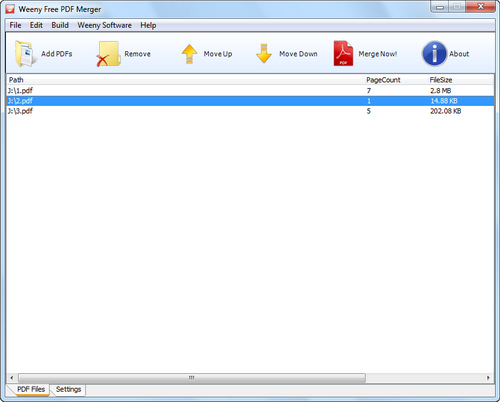
Weeny Free PDF Merger лучше всего раскрывается в коротких, повторяемых операциях: собрать договор с приложениями, объединить несколько актов в один пакет, соединить отсканированные части документа, подготовить комплект приложений к письму, добавить служебный водяной знак или защитить готовый файл паролем. Список входных документов остаётся перед глазами, поэтому оператор видит путь, число страниц и размер каждого PDF до запуска обработки.
Для пользователя, которому нужен именно простой локальный сборщик, такой подход понятнее полноформатного PDF‑редактора. В окне нет большой панели аннотаций, OCR, редактирования текста, подписания или сложной разметки страниц. Это снижает порог входа, но одновременно задаёт предел возможностей. Когда нужно не просто объединить документы, а редактировать их содержимое, распознавать сканы, исправлять верстку или визуально переставлять отдельные листы, требуется более функциональный инструмент.
Ограничения, которые важно знать заранее
На вход программа принимает PDF. HTML‑страницы и изображения напрямую в очередь не добавляются: их сначала нужно преобразовать в PDF. В интерфейсе нет полноценного просмотра страниц, поэтому содержимое исходников проверяют в отдельном просмотрщике до сборки, а итоговый документ открывают повторно после Merge Now!. По данным Softpedia, перетаскивание файлов мышью не поддерживается: добавление выполняется через кнопку Add PDFs и стандартное окно выбора Windows.
Официальная страница версии 2.0 перечисляет Windows XP, Vista, 7 и 10 в 32‑ и 64‑битных вариантах. Windows 11 там отдельно не указан. Интерфейс программы классический и давно не обновлялся, поэтому для рабочего компьютера разумно сначала проверить установку и сборку тестового файла, а уже затем использовать утилиту в производственном процессе. Это особенно важно в организациях с политиками контроля приложений и защищёнными папками.
Сам формат PDF подробнее разобран в материале XeonLive о структуре, открытии и редактировании PDF. Это полезно, когда нужно понять, почему один файл содержит обычный текст, другой состоит из сканов, а третий включает формы, закладки и внутренние ссылки.
Интерфейс и подготовка рабочего набора
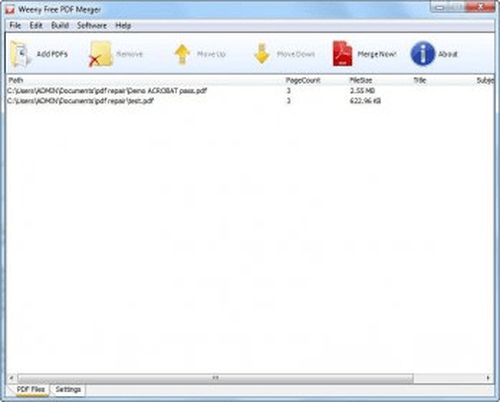
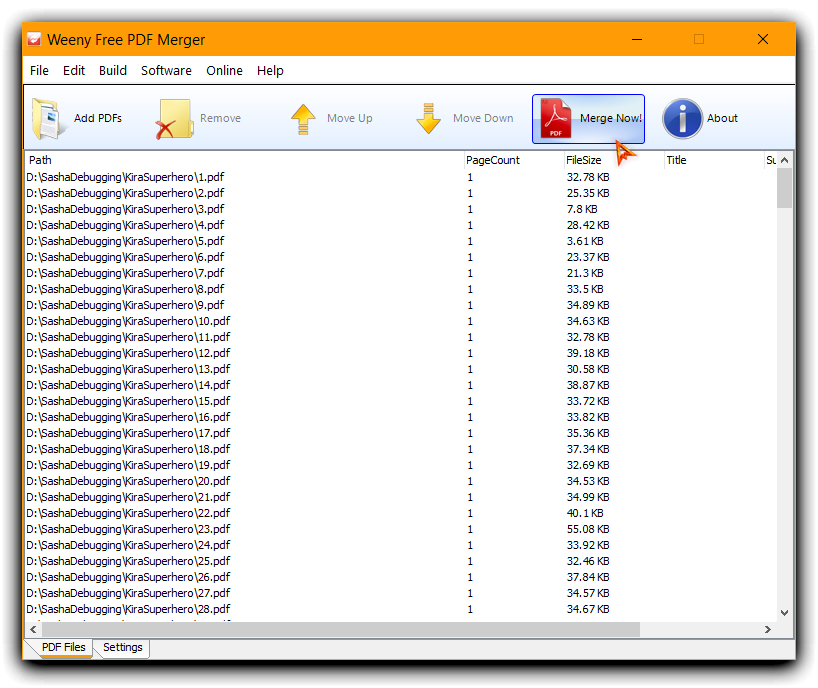
Рабочий процесс делится на две зоны. Внизу окна есть вкладки PDF Files и Settings. Первая предназначена для формирования очереди, вторая — для параметров результата. Верхняя панель остаётся доступной в обеих зонах: Add PDFs добавляет документы, Remove исключает выделенную позицию, Move Up и Move Down меняют порядок, Merge Now! запускает обработку. Такой двухэтапный подход удобен, если сначала собрать набор и только после этого проверить параметры сохранения.
PDF Files: как подготовить очередь без ошибок
Перед добавлением удобно привести исходники к понятной схеме именования. Программа не показывает миниатюры, поэтому названия 01_титул.pdf, 02_договор.pdf, 03_приложение_1.pdf дают больше контроля, чем набор файлов с именами scan1, scan2 и final. Цифровые префиксы особенно полезны, когда комплект нужно пересобрать: порядок понятен ещё до открытия программы.
- Создайте отдельную рабочую папку и скопируйте в неё только те PDF, которые должны войти в итоговый комплект. Не работайте с единственными экземплярами важных документов.
- Откройте каждый исходник в привычном просмотрщике и проверьте первую страницу, последнюю страницу, ориентацию листов и наличие пустых вставок. Для сканов дополнительно проверьте, что подписи, печати и мелкий текст действительно читаются.
- Переименуйте файлы в порядке будущей сборки. Для десяти и более позиций используйте одинаковую ширину номера: 01, 02, 03 … 10; для сотен файлов — 001, 002 и далее.
- В Weeny Free PDF Merger нажмите Add PDFs и выберите подготовленные документы. После добавления сравните строки с контрольным списком.
- Сверьте PageCount и FileSize. Неожиданно малое число страниц или резкое отличие размера часто помогает заметить ошибочный экземпляр ещё до объединения.
Settings: что проверять до Merge Now!
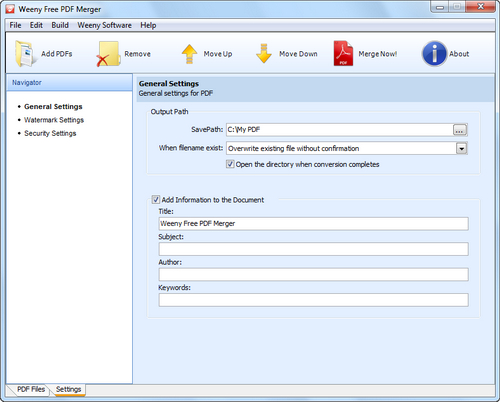
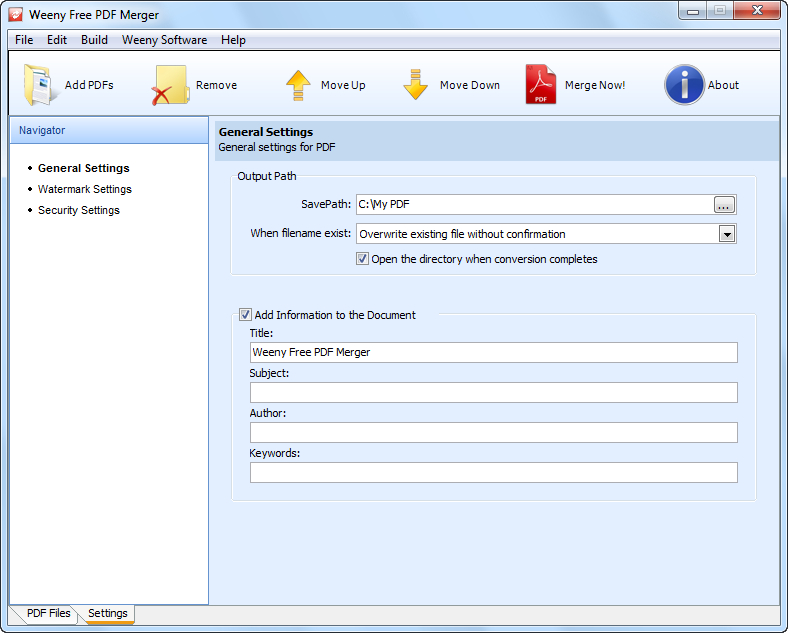
После формирования очереди перейдите на Settings. В левой части находятся General Settings, Watermark Settings и Security Settings. Для обычной склейки достаточно проверить General Settings: путь сохранения, поведение при совпадении имени и флажок открытия каталога после завершения. Метаданные, водяной знак и защита включают только тогда, когда они действительно нужны. Чем меньше лишних преобразований применяется на первом тесте, тем проще понять причину проблемы, если итог отличается от ожиданий.
- Сначала задайте SavePath в отдельную папку результата. Это защищает исходники от случайной путаницы и позволяет сравнить старый и новый файлы.
- Проверьте правило When filename exists. Для ручной работы безопаснее режим, который не заменяет существующий утверждённый файл без внимания пользователя.
- Оставьте включённым Open the directory when conversion completes, если каждый результат нужно сразу открыть и проверить. При серии автоматизированных заданий этот флажок можно отключить, чтобы не создавать лишние окна.
- Не включайте метаданные, водяной знак и пароли одновременно при первой диагностической сборке. Сначала подтвердите порядок страниц, затем добавляйте дополнительные параметры по одному.
Как объединить несколько PDF: базовый сценарий
Самый надёжный способ освоить программу — сначала собрать небольшой тест из двух‑трёх файлов без водяного знака и защиты. После успешной проверки ту же последовательность можно применять к большим пакетам. Ниже описан рабочий процесс, который опирается на видимые команды интерфейса и официальную справку Weeny Software.
Собираем исходники в правильной последовательности
- Подготовьте отдельные копии исходников и закройте их в программах, которые могут удерживать файл открытым. Это снижает вероятность конфликта доступа при дальнейшей проверке.
- Нажмите Add PDFs. В окне Windows выделите нужные PDF и подтвердите выбор. Программа добавит их в таблицу на вкладке PDF Files.
- Сравните полный путь каждой строки с рабочей папкой. Одинаковые имена из разных каталогов легко перепутать, поэтому ориентируйтесь не только на название файла.
- Сложите значения PageCount и запишите ожидаемое число страниц результата. Эта простая контрольная сумма позволяет обнаружить пропуск или повтор после объединения.
- Если в очереди оказался лишний файл, выделите его и нажмите Remove. После удаления снова сравните список с контрольным планом.
При длинной очереди не начинайте перемещения вслепую. Сначала определите правильное место каждой части. Например, договор обычно идёт до приложений, а подтверждающие материалы — после основного текста. Для бухгалтерского пакета удобна повторяемая структура: счёт, акт, подтверждение оплаты. Чем понятнее логика набора, тем проще визуальная проверка результата.
Меняем порядок и запускаем объединение
- Выделите строку, которую нужно поднять, и нажимайте Move Up до нужной позиции. Для перемещения вниз используйте Move Down. Команды двигают документ как отдельную строку очереди.
- После перестановки перечитайте список сверху вниз. Не ограничивайтесь одной исправленной строкой: серия перемещений может сдвинуть соседние документы.
- Перейдите в Settings и подтвердите SavePath. Для первого запуска выберите пустой каталог, в котором нет файла с похожим именем.
- Вернитесь на PDF Files и нажмите Merge Now!. Дождитесь завершения операции и откройте папку результата.
- Откройте итоговый PDF в независимом просмотрщике. Сверьте общее число страниц, первую страницу каждого раздела, последний лист каждого исходника и финальную страницу всего документа.
Проверка границ разделов важнее случайного пролистывания. Если первый файл имеет 7 страниц, второй — 1, третий — 5, то критические точки находятся около страниц 1, 7, 8, 9 и 13. На этих местах проще всего увидеть, что очередь была собрана правильно и между документами не появилась лишняя или пропавшая страница.
После базовой сверки полезно открыть панель миниатюр уже в стороннем просмотрщике и быстро пройти документ сверху вниз. Ищите необычные скачки ориентации, пустые листы, повторяющиеся обложки и страницы с другим размером. Затем откройте несколько текстовых страниц и убедитесь, что текст по-прежнему выделяется, если он выделялся в исходнике. Для комплектов с оглавлением нажмите несколько внутренних переходов. Такая проверка не превращает Weeny Free PDF Merger в редактор, но позволяет отделить ошибку состава от особенностей самого PDF.
Для альтернативных способов объединения полезна отдельная инструкция XeonLive как соединить несколько PDF в один файл. Она пригодится, когда нужно сравнить настольную программу с системными средствами, другими утилитами и веб‑сервисами.
Как работать с отдельными страницами и сложным порядком
На странице возможностей Weeny Software указана поддержка выбора страниц, однако в доступных скриншотах главного окна отдельный визуальный редактор страниц не показан. Поэтому для простой склейки безопасно исходить из порядка документов в очереди, а сложные операции с отдельными листами планировать как отдельную подготовительную задачу. Сам разработчик прямо рекомендует использовать PDF Cutter и PDF Merger вместе, когда требуется переставлять или заменять страницы.
Практический метод для замены, удаления и перестановки листов
- Откройте исходный многостраничный PDF в просмотрщике и определите номера нужных страниц по счётчику самого файла. Не полагайтесь только на номер, напечатанный внизу листа: обложка или ненумерованная вставка может смещать фактическую позицию.
- Если нужно заменить одну страницу, подготовьте три части: страницы до заменяемой, новый лист и страницы после него. Для удаления листа подготовьте только два сохраняемых фрагмента.
- Сохраните каждый фрагмент как отдельный PDF с понятным названием: 01_before.pdf, 02_new_page.pdf, 03_after.pdf. Откройте каждый файл и проверьте первую и последнюю страницу.
- Добавьте подготовленные части в Weeny Free PDF Merger через Add PDFs. Разместите их в нужной последовательности с Move Up и Move Down.
- Выполните Merge Now!, затем сравните итоговое число страниц с расчётом. При замене одной страницы общее количество обычно сохраняется; при удалении уменьшается ровно на число исключённых листов.
- Проверьте закладки, внутренние переходы, формы и подписи, если они были в исходнике. Любая пересборка меняет структуру PDF, поэтому интерактивные элементы нельзя считать автоматически сохранёнными без проверки.
Для более сложного наведения порядка есть отдельный материал XeonLive об организации PDF: сортировке, удалении лишнего и объединении. Если задача начинается с большого монолитного файла, сначала удобнее разделить его по нужным границам, а уже потом собрать итоговый пакет.
Для разделения исходника на части можно использовать отдельную инструкцию XeonLive как разбить PDF на страницы и фрагменты. Такой двухэтапный процесс выглядит длиннее, но даёт воспроизводимый результат: каждый промежуточный PDF можно проверить до финальной склейки.
Как настроить итоговый PDF: папка, свойства и водяной знак
Настройки результата применяются ко всему создаваемому файлу. Это важный принцип: Title, Author, водяной знак и параметры безопасности описывают итоговый PDF, а не отдельные части очереди. Поэтому включать их лучше после того, как состав и порядок уже проверены.
General Settings: путь и метаданные
- Перейдите на вкладку Settings и выберите General Settings в левой колонке.
- В поле SavePath укажите отдельную папку результата. Для рабочих документов используйте каталог, к которому нет лишнего общего доступа.
- Проверьте правило When filename exists. Если в папке уже есть итог предыдущей версии, не допускайте незаметной замены утверждённого экземпляра.
- При необходимости включите Add information to the Document и заполните Title, Subject, Author и Keywords. Эти поля относятся ко всему итоговому PDF.
- Нажмите Merge Now! и после сохранения откройте свойства созданного PDF в просмотрщике. Сверьте Title и Author с тем, что вводили в программе.
Метаданные полезны в архивах и системах документооборота, но не заменяют название файла и титульную страницу. Не помещайте в эти поля пароли, личные секреты и служебные сведения, которые не нужны получателю. Если документ уйдёт наружу, метаданные также могут быть прочитаны сторонними программами.
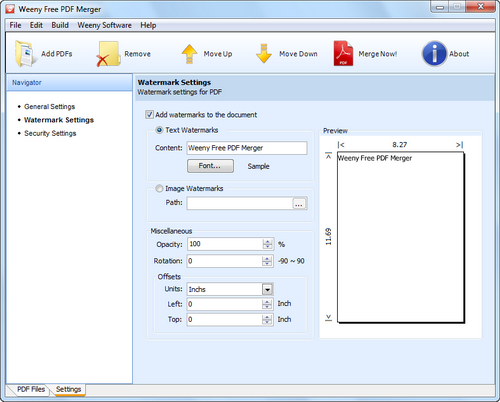
Watermark Settings: текстовая и графическая отметка
- Откройте Watermark Settings и включите Add watermarks to the document.
- Для надписи выберите Text Watermarks, введите короткий текст и нажмите Font, чтобы задать шрифт, размер, начертание и цвет.
- Настройте Opacity. Начинайте с умеренной прозрачности, затем обязательно проверяйте реальную страницу: слишком плотная отметка перекрывает реквизиты, подписи и мелкие таблицы.
- Настройте Rotation и Offsets. Положение следует проверять как минимум на портретной странице, альбомной таблице и нестандартном скане, если такие листы есть в одном комплекте.
- Для графической отметки выберите Image Watermarks и укажите локальный файл. Официальная справка перечисляет среди поддерживаемых форматов BMP, PNG, JPG, GIF и TIF.
- Оцените Preview, затем соберите небольшой тестовый PDF. Предпросмотр показывает сам водяной знак, но не заменяет проверку на реальном содержимом исходного документа.
- Если метка подходит, выполните финальную сборку один раз. Не прогоняйте уже отмеченный PDF через тот же профиль повторно, иначе отметка наложится второй раз.
При смешанных размерах страниц один набор координат редко выглядит одинаково на всех листах. Практичный подход — сначала создать тест из нескольких характерных страниц, а при серьёзных расхождениях разделить документы на группы по макету, нанести отметку на группы отдельно и только после этого объединить их без повторного водяного знака.
Как защитить итоговый PDF паролем и ограничениями
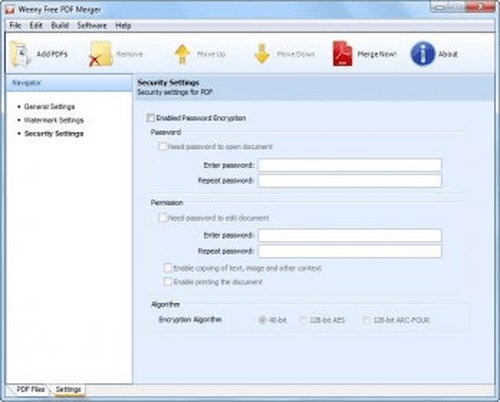
Security Settings позволяет задать два разных уровня. Пароль открытия нужен для просмотра содержимого, а пароль владельца управляет ограничениями на действия с уже открытым документом. Разработчик отдельно предупреждает, что ограничения владельца зависят от того, соблюдает ли их программа‑просмотрщик, поэтому их нельзя воспринимать как полноценную систему контроля доступа.
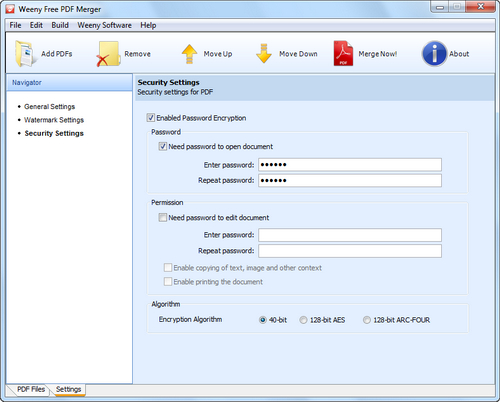
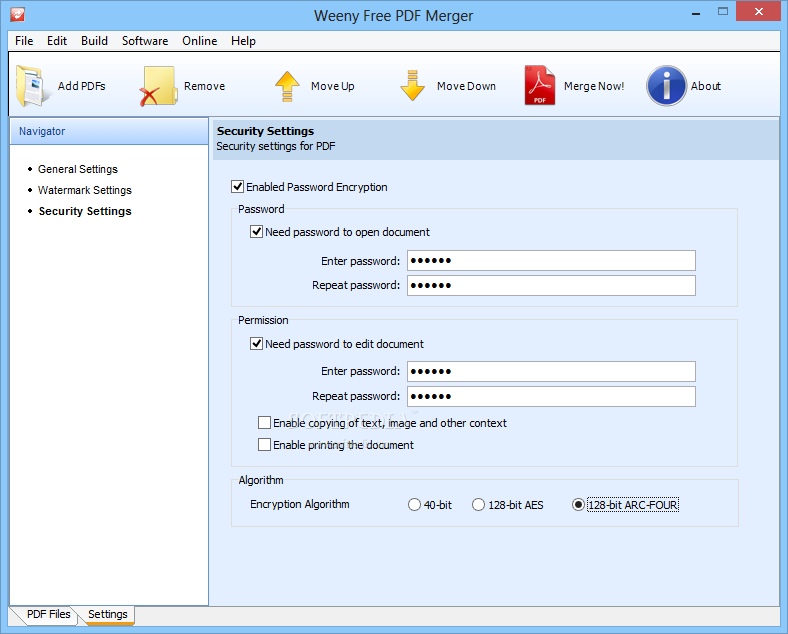
- Откройте Settings → Security Settings и включите Enabled Password Encryption.
- Чтобы требовать пароль при открытии, включите Need password to open document. Введите одинаковое значение в Enter password и Repeat password.
- Чтобы управлять ограничениями, включите Need password to edit document и задайте отдельный пароль владельца. Не используйте тот же простой пароль только ради удобства.
- Проверьте флажки разрешений. На доступном экране видны отдельные разрешения для копирования содержимого и печати. Включайте только те действия, которые действительно нужны получателю.
- Выберите алгоритм шифрования. Интерфейс версии 2.0 показывает варианты 40-bit, 128-bit AES и 128-bit ARC-FOUR. Для новых рабочих процессов предпочтительнее современный из доступных программе вариантов, но совместимость с конкретной системой получателя нужно подтвердить тестовым файлом.
- Нажмите Merge Now! и откройте новый PDF не из списка недавних документов, а непосредственно из SavePath. Убедитесь, что пароль действительно требуется и разрешения соответствуют задаче.
- Передайте пароль отдельно от самого файла. Не храните его в имени документа, Title, Subject или другом видимом поле.
Если исходный PDF уже защищён, программа умеет работать с защищёнными файлами и при необходимости показывает окно ввода пароля открытия. Используйте только те документы, к которым у вас есть законный доступ. Защита итогового файла задаётся отдельно и распространяется на весь новый PDF.
Командная строка и повторяющиеся сборки
Начиная с версии 2.0 Weeny Software документирует командный режим. Он полезен там, где каждый день соединяется один и тот же набор отчётов или скрипт формирует PDF после выгрузки из другой системы. Командный режим не заменяет контроль качества: автоматизация должна проверить наличие исходников, появление результата и хотя бы базовые параметры готового файла.
- Сначала выполните ту же сборку вручную в графическом интерфейсе и сохраните контрольный итог. Это подтверждает, что сами PDF читаются корректно.
- Откройте командную строку Windows в каталоге, где доступен pdfmerger.exe, либо укажите полный путь к исполняемому файлу.
- Передайте исходники после параметра /source. Пути с пробелами заключайте в кавычки. Пример: pdfmerger.exe /source "C:\Docs\01.pdf" "C:\Docs\02.pdf" "C:\Docs\03.pdf" /target "C:\My PDF".
- Параметр /target задаёт целевой каталог. Если его не указывать, официальная справка называет каталог C:\My PDF значением по умолчанию.
- Для просмотра доступных параметров используйте /?, а для сведений о версии — /v.
- После выполнения сценария проверьте, что итоговый файл появился, его размер больше нуля и он открывается в независимом просмотрщике. Для критичных процессов дополнительно сверяйте число страниц.
- Не включайте пароли в открытый bat‑файл или журнал выполнения. Командные сценарии с секретами требуют отдельной системы безопасного хранения данных доступа.
Утилита особенно удобна в автоматизации, когда набор входных файлов известен заранее и порядок определяется самим сценарием. Для интерактивной перестановки десятков документов командная строка не решает главную проблему: оператор всё равно должен заранее знать, какие файлы и в какой последовательности входят в итог.
Для повторяемой сборки заранее договоритесь о схеме имён входных файлов и каталога результата. Сценарий должен завершаться ошибкой, если отсутствует обязательная часть, а не молча собирать неполный пакет. Хорошая практика — сохранять рядом небольшой текстовый реестр с перечнем входных файлов и ожидаемым числом страниц. Он не является функцией Weeny Free PDF Merger, но делает автоматический процесс проверяемым и помогает быстро понять, на каком этапе появился пропуск.
Типичные ошибки и проверка результата
У Weeny Free PDF Merger нет встроенного полноценного просмотра содержимого, поэтому контроль качества нужно строить как отдельную процедуру. Надёжная схема состоит из проверки исходников, проверки очереди, тестового объединения и проверки результата в другом просмотрщике. Такой подход занимает несколько минут, но предотвращает самые дорогие ошибки — пропавшее приложение, перепутанный порядок или неверную защиту.
- Файл не добавляется. Сначала откройте его в независимом просмотрщике. Если документ повреждён, недокачан или защищён неизвестным паролем, проблема находится в исходнике, а не в очереди. Сохраните исправленную копию в программе, которая корректно читает файл, и повторите добавление.
- Merge Now! не создаёт результат. Проверьте SavePath и права записи. Для диагностики используйте пустую папку в профиле пользователя. Закройте старый итоговый PDF в просмотрщике, чтобы он не блокировал замену.
- Порядок документов неверный. Вернитесь к PDF Files и сравните строки сверху вниз. Не полагайтесь на порядок выделения в окне Windows; ориентируйтесь на фактическую очередь после добавления.
- В результате есть повторы. Проверьте, не добавлен ли один путь дважды. Сравните сумму PageCount с количеством страниц готового PDF.
- Пропали страницы. Сверьте границы каждого исходника, а при работе с фрагментами — контрольное число страниц. Ошибка чаще всего связана с неправильной подготовкой диапазона или исключённой строкой.
- Водяной знак перекрывает содержимое. Уменьшите размер шрифта или изображения, снизьте Opacity, измените Rotation и Offsets. Тестируйте на реальной странице каждого характерного формата.
- Пароль не принимается. Проверьте раскладку, регистр и совпадение Enter password с Repeat password. Создайте новый тестовый файл с известным паролем и откройте именно его из SavePath.
- Получатель не может печатать или копировать. Пересмотрите разрешения в Security Settings и создайте новую копию с минимально необходимыми ограничениями. Не передавайте пароль владельца только ради обхода ошибочно выставленного запрета.
- Итоговый PDF слишком большой. Объединение само по себе не выполняет полноценное сжатие сканов. Оптимизируйте тяжёлые изображения до сборки или после неё отдельным инструментом. На XeonLive есть руководство по уменьшению размера PDF.
Для итоговой проверки полезно составить короткий чек‑лист: файл открывается; число страниц совпадает; границы разделов на месте; водяной знак не закрывает важные данные; пароль работает; разрешения соответствуют задаче; ссылки и формы, если они есть, сохраняют смысл; итог лежит в правильной папке. Только после этого рабочую копию стоит передавать дальше.
Отдельное внимание требуется документам с цифровыми подписями и интерактивными формами. Объединение меняет структуру PDF, поэтому состояние подписи, поля формы и внутренние переходы нужно проверять после каждой пересборки. Для юридически значимого документа ориентируйтесь на правила той системы, где файл будет принят: простой визуальный вид страницы не подтверждает валидность подписи. Если задача сводится только к передаче подписанного оригинала, безопаснее не пересобирать его без необходимости, а объединять только копии, для которых такая обработка допустима.
Плюсы, минусы, альтернативы и практические рекомендации
Weeny Free PDF Merger остаётся узкой утилитой: она удобна, когда нужен локальный Windows‑инструмент с понятной очередью и несколькими дополнительными настройками результата. Сильная сторона — простая модель работы без перегруженного редактора. Слабая — отсутствие полноценного визуального управления страницами и современного многофункционального интерфейса.
Плюсы
- Простой сценарий: Add PDFs → порядок → Settings → Merge Now!.
- Локальная обработка без обязательной отправки документов в веб‑сервис.
- Водяные знаки, метаданные и защита доступны в одной программе.
- Командный режим версии 2.0 позволяет автоматизировать повторяющуюся склейку.
- Для базового объединения не требуется Adobe Acrobat и отдельный PDF‑принтер.
Минусы
- Нет полноценного просмотра страниц и миниатюр внутри очереди.
- По данным Softpedia, перетаскивание файлов мышью не поддерживается.
- Перестановка в главном окне ориентирована на документы в очереди, а не на современную визуальную сетку отдельных страниц.
- Официальная страница совместимости перечисляет Windows до Windows 10; Windows 11 отдельно не заявлен.
- Для OCR, редактирования текста, развитой работы с формами и сложной реорганизации страниц нужны другие инструменты.
PDFsam Basic лучше подходит, когда важны явные диапазоны страниц, разделение, извлечение, поворот и смешивание PDF. Это бесплатное открытое приложение для Windows, macOS и Linux, которое работает локально. Его интерфейс рассчитан именно на операции со структурой PDF, поэтому для сложных перестановок он обычно удобнее.
PDF24 Creator на Windows заметно шире по набору функций: умеет объединять и разделять PDF, перемещать и удалять страницы, работать с предварительным просмотром, конвертацией, профилями, сжатием, метаданными, паролями и водяными знаками. Для пользователя, которому нужен один настольный набор на разные PDF‑задачи, это более современный вариант.
Adobe Acrobat нужен там, где объединение является частью профессионального документооборота. Acrobat умеет сочетать PDF с файлами Word, Excel, PowerPoint и изображениями, показывает миниатюры, позволяет раскрывать многостраничные документы и переставлять отдельные страницы до объединения. Такой функционал существенно шире, чем у Weeny Free PDF Merger.
Практический выбор зависит от сложности. Для двух‑пяти обычных PDF без сложной структуры Weeny Free PDF Merger закрывает задачу быстро. Для десятков файлов с регулярной сборкой имеет смысл использовать командный режим и отдельную проверку результата. Для сложной перестановки листов лучше заранее подготовить фрагменты в PDF Cutter или перейти на PDFsam Basic/PDF24 Creator. Для подписанных документов, форм, OCR и корпоративных процессов лучше использовать современный полнофункциональный PDF‑редактор.
Итоговая рекомендация проста: держите Weeny Free PDF Merger как специализированный локальный сборщик, а не как универсальный редактор. Сначала проверяйте исходники, затем порядок очереди, потом параметры результата и только после этого выполняйте Merge Now!. Такой порядок компенсирует отсутствие встроенного просмотра и делает работу воспроизводимой даже при больших комплектах документов.