Weeny Free PDF Cutter: где скачать и как пользоваться
Weeny Free PDF Cutter — узкая настольная утилита для разбиения многостраничных PDF, извлечения непрерывного диапазона и удаления диапазона страниц. На странице Xeon Live можно скачать Weeny Free PDF Cutter бесплатно и сверить назначение программы. Ниже разберём рабочие области, точный порядок действий, настройки выходного файла, водяные знаки, защиту, командную строку и контроль результата.

Что умеет Weeny Free PDF Cutter и как устроен интерфейс
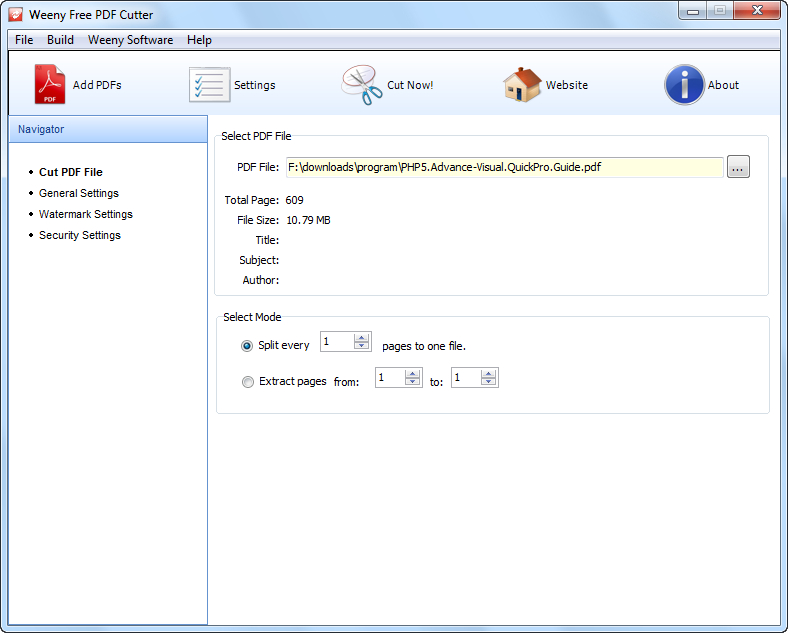
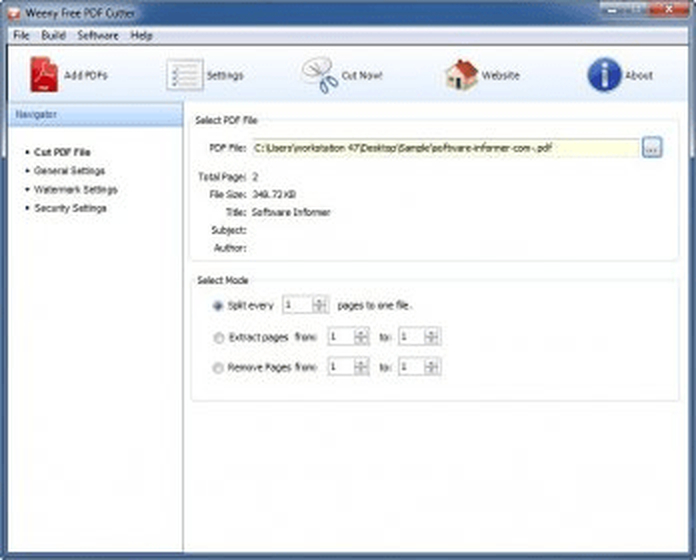
Программа работает именно со страницами PDF, а не с текстом и изображениями внутри страницы. В основном окне пользователь выбирает один исходный PDF, после загрузки видит путь к файлу, число страниц, размер и доступные метаданные, затем указывает режим обработки. Подтверждены три практических режима: Split every N pages to one file для последовательных частей одинакового размера, Extract pages from X to Y для сохранения одного непрерывного диапазона и Remove Pages from X to Y для исключения непрерывного диапазона. Такой подход удобен, когда физические номера страниц известны заранее.
Карта главного окна
Сверху расположена панель с командами Add PDFs, Settings, Cut Now!, Website и About. Слева находится Navigator с разделами Cut PDF File, General Settings, Watermark Settings и Security Settings. Центральная область меняется в зависимости от выбранного раздела. В Cut PDF File поле PDF File показывает путь к исходнику, ниже выводятся Total Page и File Size, а также Title, Subject и Author, когда эти свойства записаны в документе. В зоне Select Mode выбирается способ разрезания или удаления страниц.
Важное ограничение интерфейса — отсутствие полноценного постраничного просмотра исходного PDF. В Cutter нет ленты миниатюр, по которой удобно визуально находить раздел документа. Поэтому номер страницы лучше определять заранее в любом просмотрщике. Для понимания разницы между физическим номером файла и напечатанной нумерацией полезна отдельная инструкция Xeon Live о том, как извлечь страницы из PDF: в подобных операциях всегда важен фактический порядок листов внутри файла.
Четыре рабочих раздела Navigator
- Cut PDF File — выбор исходника и режима Split, Extract или Remove.
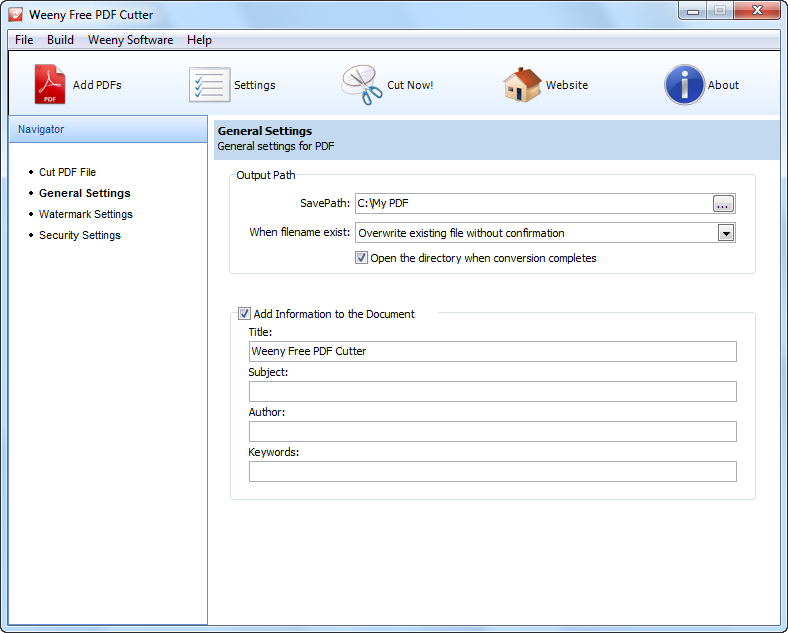
- General Settings — SavePath, реакция на совпадение имени, открытие каталога после обработки и свойства Title, Subject, Author, Keywords.
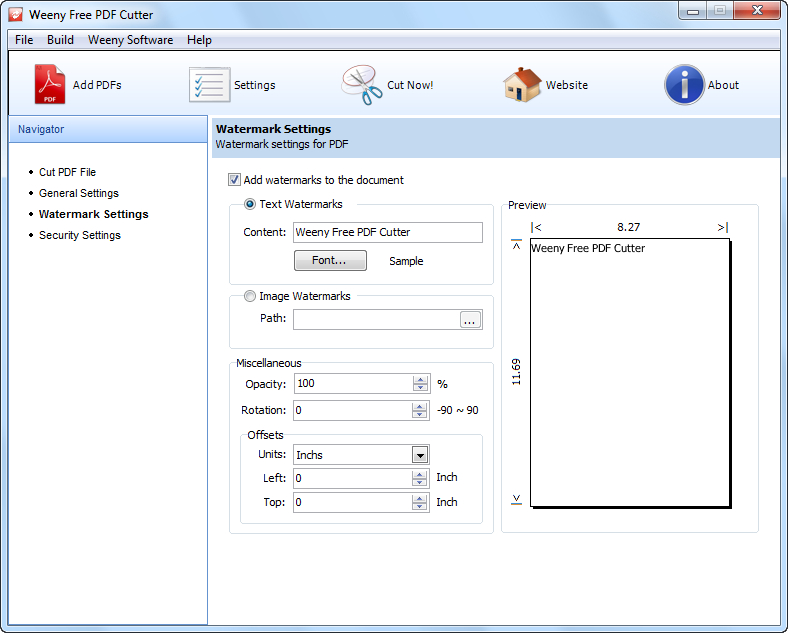
- Watermark Settings — текстовый или графический водяной знак, прозрачность, поворот и смещение.
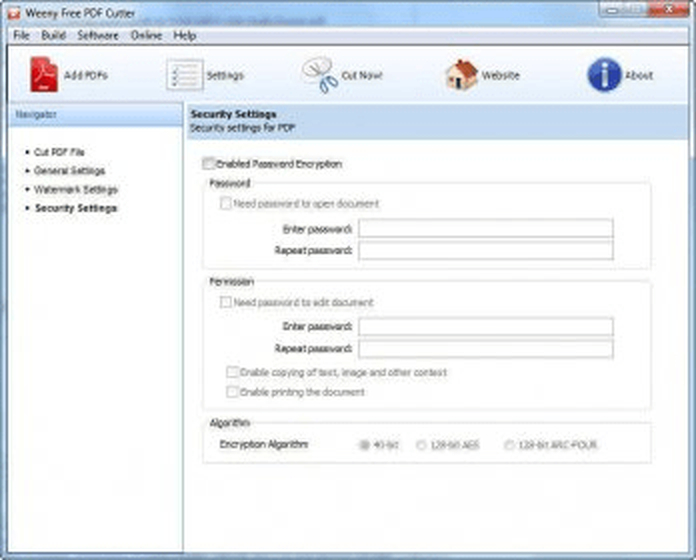
- Security Settings — пароль на открытие, пароль на изменение, разрешения и выбор алгоритма шифрования.
Программа не заменяет редактор PDF. В ней нет подтверждённых инструментов для переписывания абзацев, OCR, рисования поверх страницы, объединения документов, визуальной перестановки миниатюр и исправления содержимого. Для задачи, где нужно именно организовать набор страниц, полезно заранее сопоставить возможности Cutter с более широким подходом к организации PDF-документа.
Как разделить PDF на равные части через Split every
Режим Split every нужен для документов с повторяемой структурой: сканов по два листа, комплектов по четыре страницы, длинных отчётов, которые требуется разложить на фрагменты одинаковой длины. Значение в поле означает количество страниц в одном выходном PDF, а не номер страницы. При N=1 программа создаёт отдельный файл на каждый лист; при N=5 группирует страницы 1–5, 6–10, 11–15 и так далее. Последняя часть содержит остаток, когда общее число страниц не делится на N без остатка.
Шаг 1. Проверить исходный PDF и его физическую нумерацию
- Откройте исходный PDF в просмотрщике и убедитесь, что документ полностью читается. Запишите общее число листов и проверьте, что регулярная структура действительно повторяется по всему файлу.
- Отдельно сравните напечатанные номера на страницах с физическим порядком. Обложка, титульный лист и оглавление часто сдвигают нумерацию, поэтому визуальная страница 1 не всегда является первым листом файла.
- Создайте отдельную папку для результата. Это упрощает контроль числа созданных частей и защищает ранее подготовленные файлы от случайной перезаписи.
Для регулярных комплектов полезно заранее посчитать ожидаемое количество частей по формуле: количество выходных файлов равно округлённому вверх отношению общего числа страниц к размеру блока. У документа на 97 страниц при N=10 получается десять частей: девять файлов по десять страниц и один файл на семь страниц. Такой расчёт — быстрая контрольная точка после Cut Now!.
Шаг 2. Загрузить PDF в Cut PDF File
- Нажмите Add PDFs на верхней панели или кнопку выбора рядом с полем PDF File.
- Выберите один локальный файл с расширением PDF и подтвердите открытие.
- Сверьте поле PDF File с нужным путём. Ниже проверьте Total Page и File Size. Если Title, Subject или Author заполнены, используйте их как дополнительную проверку версии документа.
- Не переходите к Cut Now!, пока Total Page не совпадает с ожидаемым количеством листов.
Название Add PDFs выглядит как команда для нескольких файлов, однако рабочая область и справка описывают один PDF File в одном запуске. В графическом интерфейсе не показана очередь множества исходников, поэтому многократную обработку разных документов лучше организовывать через командную строку или выполнять последовательно.
Шаг 3. Настроить Split every N pages to one file
- В блоке Select Mode включите Split every.
- В числовом поле рядом задайте размер одной части. Для двухстраничных комплектов укажите 2, для четырёхстраничных — 4, для отдельного PDF на каждый лист — 1.
- Ещё раз сравните значение с реальной структурой исходника. Cutter не анализирует текст и не определяет начало нового документа автоматически: границы строятся исключительно по числу страниц.
- Если документы имеют разную длину, не используйте равномерный Split. Для неоднородной структуры переходите к Extract и обрабатывайте диапазоны по фактическим границам.
Типичная ошибка здесь — случайно оставить 1. Для большого файла это создаёт десятки или сотни одностраничных PDF. Другая ошибка — задавать номер последней страницы вместо размера блока. Например, число 20 в Split every означает по двадцать страниц в каждом фрагменте, а не обработку до двадцатой страницы.
Шаг 4. Указать папку результата и безопасное поведение при совпадении имён
- Откройте General Settings.
- В SavePath укажите заранее подготовленную папку результата.
- Проверьте список When filename exist. В одном из подтверждённых вариантов интерфейса присутствует режим Overwrite existing file without confirmation, который заменяет совпавший файл без отдельного вопроса.
- Для первого запуска используйте пустую папку. После проверки схемы имён можно переходить к рабочему каталогу.
- Оставьте включённым Open the directory when conversion completes, когда результат проверяется вручную сразу после обработки.
Политика совпадения имён важнее, чем кажется: ошибка в диапазоне легко исправляется повторным запуском, а автоматическая перезапись старого корректного результата усложняет восстановление. Поэтому первый прогон новой схемы разделения делайте в отдельной директории.
Шаг 5. Запустить Cut Now! и проверить части
- Вернитесь к Cut PDF File и ещё раз убедитесь, что выбран режим Split every и правильное N.
- Нажмите Cut Now!.
- После завершения откройте папку результата. При включённой соответствующей опции каталог открывается автоматически.
- Посчитайте созданные PDF и сравните с расчётным числом.
- Откройте первую страницу нескольких частей: второй файл должен начинаться с N+1, третий — с 2N+1. Последний файл проверьте отдельно, потому что в нём чаще всего находится неполный остаток.
- Не удаляйте исходник до завершения проверки.
Для длинных документов контроль не требует перелистывать все страницы. Достаточно проверить число файлов, число страниц в первой и последней части и несколько границ между соседними частями. Более широкий разбор похожих операций есть в инструкции Xeon Live о том, как разбить PDF на страницы.
Как извлечь нужный диапазон и удалить лишние страницы
Extract и Remove используют одинаковые поля From и To, но дают противоположный результат. Extract сохраняет только указанный непрерывный диапазон. Remove исключает указанный диапазон и сохраняет всё остальное. Поэтому перед запуском полезно формулировать результат словами: оставить только страницы X–Y или оставить всё, кроме X–Y. Эта простая проверка предотвращает наиболее неприятную логическую ошибку.
Извлечение диапазона через Extract pages from X to Y
- Откройте исходный PDF во внешнем просмотрщике и определите физический номер первой и последней страницы нужного фрагмента.
- В Weeny Free PDF Cutter загрузите тот же файл через Add PDFs и сверьте Total Page.
- В Select Mode включите Extract pages from.
- В поле From задайте первый физический номер, в To — последний. Границы входят в результат. Диапазон 42–57 создаёт PDF со страницами 42, 43 и далее до 57 включительно.
- В General Settings проверьте SavePath и политику совпадающих имён.
- Нажмите Cut Now!, откройте созданный файл и проверьте первую и последнюю страницы результата.
Количество страниц в извлечённом PDF должно равняться Y − X + 1. Для диапазона 42–57 ожидается шестнадцать страниц. Это быстрый способ заметить ошибку на одну позицию ещё до чтения содержимого. В документах с титульными листами опирайтесь на номер, который показывает просмотрщик PDF, а не на число, напечатанное в колонтитуле.
Удаление диапазона через Remove Pages from X to Y
- Сделайте резервную копию исходного PDF или сохраните исходник нетронутым до проверки результата.
- Определите непрерывный блок, который требуется исключить. Для одной страницы задайте одинаковое начало и конец, например 12–12.
- В Select Mode включите Remove Pages from.
- Введите From и To. Для удаления страниц 12–15 укажите 12 и 15.
- Проверьте SavePath и запустите Cut Now!.
- В новом PDF проверьте стык: страницу непосредственно перед удалённым диапазоном и страницу, которая раньше шла сразу после него. Именно эти два места быстрее всего показывают ошибку границы.
После Remove итоговое число страниц равно исходному количеству минус Y − X + 1. Исходник на 80 страниц после удаления 12–15 должен содержать 76 страниц. Cutter удаляет листы целиком. Он не предназначен для скрытия абзаца, изображения, подписи или участка страницы. Для удаления содержимого внутри листа нужен редактор с инструментами редактирования или корректного скрытия данных.
Несмежные страницы: как не сбить нумерацию при нескольких Remove
Один запуск Remove описывает только один непрерывный интервал. Страницы 3, 8 и 20 не являются одним диапазоном. Выполняйте отдельные операции и учитывайте, что после раннего удаления физические номера следующих страниц сдвигаются. Самый понятный порядок — начинать с самого дальнего диапазона и двигаться к началу документа. Тогда номера более ранних страниц не меняются до своей операции.
- Составьте список диапазонов по исходному PDF и отсортируйте их по убыванию номера страницы.
- Удалите самый дальний диапазон и сохраните результат в новый файл.
- Откройте новый файл, быстро проверьте стык, затем используйте его как источник следующего Remove.
- Продолжайте к более ранним диапазонам. Не выполняйте много операций подряд без промежуточной проверки, когда документ важен.
- После последнего шага сравните итоговое число страниц с расчётом и выборочно проверьте все стыки.
Для сложной перестановки листов, множества несмежных выборок и сборки нового порядка Cutter становится неудобен. В такой задаче лучше использовать инструмент с визуальной организацией страниц. На Xeon Live есть отдельный обзор PDF24 Creator, где работа со страницами шире и визуальнее.
Как вернуть части в один документ
В Weeny Free PDF Cutter команда Merge не подтверждена. Разработчик рассматривает объединение как отдельную задачу и предлагает использовать PDF Merger. Поэтому схема разрезать, переставить, снова собрать требует второго инструмента. Для родственного варианта можно перейти к обзору Weeny Free PDF Merger. При обратной сборке сначала проверьте порядок всех частей, затем объединяйте копии, оставляя исходные фрагменты до итоговой проверки.
Как настроить сохранение, метаданные, водяной знак и защиту
Разрезание страниц — только первая часть рабочего цикла. General Settings определяет, куда попадёт результат и какие свойства получит новый PDF. Watermark Settings добавляет видимую маркировку. Security Settings задаёт пароль и доступные разрешения. Эти настройки применяются к выходному файлу, поэтому разумно сначала получить правильные границы страниц, а уже затем добавлять оформление и защиту.
General Settings: SavePath, перезапись и открытие каталога
- Откройте General Settings через левый Navigator или кнопку Settings.
- В поле SavePath укажите каталог, в котором должны появиться новые PDF.
- Проверьте When filename exist. В подтверждённом снимке есть вариант Overwrite existing file without confirmation. Он подходит только тогда, когда замена старых результатов действительно допустима.
- Для контролируемой ручной работы включите Open the directory when conversion completes. После Cut Now! проводник сразу покажет созданные файлы.
- Перед переключением на другой проект меняйте SavePath. Старый путь — частая причина ситуации, когда обработка завершилась, а пользователь ищет файл не в той папке.
Отдельная папка для каждого проекта упрощает проверку и архивирование. Схема Исходники и Результат понятнее, чем хранение всех версий рядом. Cutter не выполняет версионный контроль, поэтому дисциплина имён и каталогов остаётся на стороне пользователя.
Метаданные Title, Subject, Author и Keywords
В General Settings расположен блок Add Information to the Document. Подтверждены четыре поля: Title, Subject, Author и Keywords. Это свойства PDF, а не надписи на странице. Их удобно задавать для самостоятельного фрагмента большого отчёта: например, извлечённое приложение получает собственное название и тему, не наследуя смысл полного документа.
- Включите Add Information to the Document, когда выходным файлам нужны новые свойства.
- Заполните Title коротким названием результата.
- Subject используйте для темы или назначения документа.
- Author задавайте единообразно по правилам организации, когда это поле используется в архиве.
- Keywords заполняйте только осмысленными терминами, которые действительно помогают поиску.
- После Cut Now! откройте свойства готового PDF в просмотрщике и убедитесь, что значения записаны корректно.
Метаданные не заменяют водяной знак. Получатель обычно не видит Title или Author прямо на странице. Для заметной маркировки используйте Watermark Settings. Для внутренней каталогизации — Add Information. Эти механизмы можно сочетать.
Текстовый водяной знак: Content, Font, Opacity, Rotation и Offsets
- Откройте Watermark Settings и включите Add watermarks to the document.
- Выберите Text Watermarks.
- В Content введите короткую маркировку. Кнопка Font открывает выбор шрифта.
- Настройте Opacity. Значение 100 означает полностью непрозрачный знак; для страницы с плотным текстом обычно требуется визуальная проверка более мягкого варианта.
- Задайте Rotation. На подтверждённом экране диапазон показан от −90 до 90 градусов.
- Выберите Units и задайте Left и Top. В официальном примере единицы — Inches.
- Используйте Preview для оценки положения знака на условной странице, затем обязательно создайте тестовый PDF и проверьте маркировку на реальном содержимом.
Preview показывает геометрию watermark, а не сам выбранный исходный документ. Поэтому сочетание прозрачности и позиции оценивайте на созданном файле. Документы с разными размерами или ориентацией страниц требуют отдельного просмотра хотя бы по одному книжному и одному альбомному листу. Cutter не анализирует контраст содержимого и не перемещает знак автоматически.
Графический водяной знак
- В Watermark Settings включите Add watermarks to the document.
- Выберите Image Watermarks.
- В Path укажите заранее подготовленное изображение.
- Настройте Opacity, Rotation, Units, Left и Top по той же логике, что для текста.
- Сделайте пробный выходной PDF и проверьте, что изображение не оказалось за пределами страницы и не перекрывает критичную информацию.
- При проблеме сначала поставьте нулевое смещение и высокую непрозрачность, чтобы убедиться, что файл вообще подключён, затем возвращайте рабочие значения.
Документация не перечисляет гарантированный набор расширений изображений для watermark, поэтому не стоит строить процесс вокруг неподтверждённого формата. Проверяйте доступные типы в диалоге выбора установленной версии и храните тестовый файл, который уже успешно использовался в рабочем процессе.
Security Settings: пароль на открытие, пароль на изменение и разрешения
- Откройте Security Settings и включите Enabled Password Encryption.
- Чтобы требовать пароль при открытии, включите Need password to open document. Введите пароль и повторите его во втором поле.
- Для управления изменениями включите Need password to edit document и также введите значение дважды.
- Проверьте разрешения. В доступном интерфейсе явно видны Enable copying of text, image and other context и Enable printing the document.
- Выберите алгоритм шифрования. На экране представлены 40-bit, 128-bit AES и 128-bit ARC-FOUR.
- Создайте тестовый PDF, полностью закройте Cutter и откройте файл в независимом просмотрщике. Проверьте пароль на открытие, копирование и печать в соответствии с выбранной политикой.
40-битный вариант относится к слабым историческим схемам и для новых документов не является разумным выбором. При необходимости совместимости с устаревшим ПО проверяйте результат на стороне получателя. Разрешения PDF также не равны удалению конфиденциальных данных: запрет копирования не гарантирует, что информация отсутствует в файле. Секретные страницы лучше исключить до отправки.
Работа с уже защищённым исходным PDF
В FAQ разработчика указано, что программа пытается снять пароли и ограничения исходного PDF перед разрезанием. Это описание поддержки защищённых файлов, а не универсальная гарантия обработки любого документа. Работайте только с файлами, на обработку которых у вас есть право. После создания нового PDF проверяйте уже его параметры: выходной файл получает настройки Security Settings, которые заданы в текущем запуске, и не должен восприниматься как автоматическая копия исходной политики доступа.
Автоматизация, типичные ошибки и проверка результата
Версия 2.0 документирует командную строку, которая повторяет три главных действия интерфейса: split, extract и remove. Это полезно для повторяемых операций, однако Cutter по-прежнему обрабатывает конкретный источник в конкретном вызове. Обход папки, журналирование и бизнес-правила создаются внешним сценарием. Автоматизацию стоит вводить только после того, как один тестовый PDF проходит ручную проверку.
Командная строка: базовые параметры
- /? — вывести список параметров командной строки.
- /v — показать версию и сведения о программе.
- /source <Filename> — указать исходный PDF.
- /extract <From> <To> — извлечь диапазон.
- /remove <From> <To> — удалить диапазон из результата.
- /split <Number> — делить по указанному количеству страниц; документированное значение по умолчанию — 1.
Примеры разработчика используют один источник и одну операцию. Для извлечения страниц 1–4 применяется pdfcutter.exe /source "C:\test\sample.pdf" /extract 1 4. Для удаления того же диапазона — pdfcutter.exe /source "C:\test\sample.pdf" /remove 1 4. Для частей по три страницы — pdfcutter.exe /source "C:\test\sample.pdf" /split 3. Путь к файлу заключайте в кавычки, особенно при пробелах в названиях папок.
Как безопасно отладить автоматический сценарий
- Запустите pdfcutter.exe /? и убедитесь, что вызывается нужный исполняемый файл.
- Подготовьте небольшой тестовый PDF с известным количеством страниц и понятными границами.
- Сначала выполните команду только с /source и одной операцией — /split, /extract или /remove.
- Проверьте появление результата и число страниц.
- Только после этого добавляйте внешний цикл для нескольких файлов. Логируйте имя входного PDF, параметры операции и факт появления результата.
- При неожиданном числе страниц останавливайте сценарий, а не продолжайте молча обрабатывать всю папку.
Не объединяйте взаимоисключающие действия в один вызов без документированного синтаксиса. Задача удалить диапазон, а потом разделить остаток выполняется в два этапа: сначала /remove, затем результат первого шага становится источником для /split. Такой процесс длиннее, но его легко проверять и повторять.
Ошибка: извлечён не тот диапазон
Основная причина — путаница между печатной нумерацией и физическим порядком листов. Откройте исходник в просмотрщике и ориентируйтесь на номер страницы интерфейса просмотрщика. Для Extract вычислите ожидаемое число страниц по Y − X + 1. Для Remove вычислите, на сколько страниц должен уменьшиться документ. При последовательных Remove начинайте с более поздних диапазонов, чтобы ранние номера не сдвигались до своей операции.
Ошибка: результат не найден или старый файл был заменён
Проверьте SavePath в General Settings. Cutter сохраняет файлы в заданный каталог, который не обязан совпадать с папкой исходника. Затем проверьте When filename exist. Режим Overwrite existing file without confirmation действительно способен заменить совпавший результат без отдельного диалога. Для диагностики создайте новую пустую папку, укажите её в SavePath и повторите операцию на тестовой копии.
Ошибка: водяной знак не виден или перекрывает текст
Сначала убедитесь, что включён Add watermarks to the document и выбран правильный тип — Text Watermarks либо Image Watermarks. Для изображения проверьте Path. Установите заметную Opacity, Rotation 0 и нулевые offsets. Создайте пробный PDF. После появления знака постепенно возвращайте нужную прозрачность, угол и позицию. Проверяйте реальные страницы, потому что Preview не отображает содержимое исходника.
Ошибка: защита работает не так, как ожидалось
Проверьте Enabled Password Encryption, оба повторных ввода пароля и выбранные разрешения. Созданный PDF тестируйте в независимом просмотрщике: сначала открытие, затем копирование текста и печать. При проблеме повторите запуск с минимальной политикой — например, только пароль на открытие — и добавляйте остальные ограничения по одному. Такой порядок показывает, на каком параметре появляется несовместимость.
Контроль результата после любой операции
- Не удаляйте исходный PDF до полной проверки.
- Для Split сравните число созданных файлов с расчётом ceil(Total Page / N).
- Для Extract сравните число страниц с Y − X + 1 и откройте первую и последнюю страницу.
- Для Remove убедитесь, что итог короче исходника на Y − X + 1 и проверьте стык вокруг удалённого блока.
- При метаданных откройте свойства PDF и сверьте Title, Subject, Author, Keywords.
- При watermark проверьте страницы с плотным текстом и страницы с большими пустыми полями.
- При защите протестируйте пароль, копирование и печать в том просмотрщике, которым пользуется получатель.
Эта проверка занимает немного времени и закрывает почти все практические риски Cutter: неправильный диапазон, неверный каталог, перезапись, плохо расположенную маркировку и ошибочную политику доступа. Для удаления отдельных листов полезно также свериться с инструкцией Xeon Live о том, как удалить страницу из PDF.
Ограничения, плюсы и минусы, альтернативы и кому подойдёт программа
Weeny Free PDF Cutter силён там, где задача описывается номерами страниц и не требует визуального редактирования содержимого. Он делит документ на равные блоки, извлекает и удаляет непрерывный диапазон, записывает простые метаданные, добавляет водяной знак и защиту. Главные ограничения связаны с отсутствием просмотра страниц, встроенного Merge и полноценного редактирования PDF. Поэтому его лучше рассматривать как специализированный инструмент, а не универсальную среду работы с документами.
Совместимость и границы форматов
Разработчик перечисляет Windows XP, Windows Vista, Windows 7 и Windows 10, включая 32- и 64-битные системы. Windows 11 в официальном перечне не названа, поэтому для современной конфигурации нужна практическая проверка запуска и основных операций на тестовом документе. Входной формат в справке обозначен как PDF, выход основных операций также PDF. Cutter не преобразует DOCX, таблицы или изображения в PDF перед разрезанием.
Подтверждённая версия на странице разработчика — 2.0, дата выпуска указана 26 марта 2019 года. Там же файл дистрибутива называется pdfcutter.exe. Интерфейс доступных скриншотов англоязычный. Программа работает без установленного Adobe Acrobat Reader и без PDF-принтера.
Плюсы
- Понятное разделение на Split, Extract и Remove без перегруженного редактора.
- Настройка выходной папки и простых PDF-метаданных.
- Текстовый и графический водяной знак с прозрачностью, поворотом и смещением.
- Пароль на открытие и изменение, а также разрешения на копирование и печать в подтверждённом интерфейсе.
- Документированная командная строка для /split, /extract и /remove.
- Не требует Adobe Reader и PDF-принтера для основной операции.
Минусы
- Нет встроенного визуального просмотра исходных страниц и ленты миниатюр.
- Графический интерфейс не показывает нативную очередь множества исходных PDF.
- Один Extract или Remove работает с непрерывным диапазоном; несмежные страницы требуют нескольких запусков.
- Нет подтверждённой команды Merge в самом Cutter.
- Нет полноценного редактирования текста, OCR и визуальной перестановки страниц.
- Официальный список совместимости не включает Windows 11, поэтому современную систему нужно проверять на тестовом файле.
Короткое сравнение с PDFsam Basic и PDF24 Creator
PDFsam Basic заметно шире по операциям над страницами: официальный набор включает merge, split, mix, rotate, extract и insert pages; программа работает на Windows, macOS и Linux. Это более подходящий вариант, когда кроме разрезания нужно объединять, вращать и смешивать страницы. На Xeon Live есть обзор PDFsam.
PDF24 Creator ориентирован на Windows и даёт визуальную работу со страницами, встроенный просмотр и широкий набор операций, включая merge, split, add, remove, extract, rotate, sort и move. Он удобнее для нерегулярной перестановки листов и ситуаций, где номера страниц заранее неизвестны. Weeny Free PDF Cutter проще и быстрее осваивается именно для числового Split/Extract/Remove, когда структура документа уже понятна.
Кому Weeny Free PDF Cutter подходит
- Пользователям Windows, которые регулярно делят длинные PDF на одинаковые комплекты.
- Тем, кому нужно извлечь один непрерывный фрагмент или удалить один непрерывный блок.
- Офисным сценариям, где вместе с разрезанием требуется задать папку, метаданные, watermark и базовую защиту.
- Повторяемым процессам, которые удобно автоматизировать через короткие команды /split, /extract и /remove.
Кому лучше выбрать другой инструмент
- Тем, кому нужны миниатюры страниц и визуальная перестановка мышью.
- Пользователям macOS и Linux, которым нужен современный кроссплатформенный инструмент.
- Задачам с объединением, OCR, редактированием текста, аннотациями и сложной переработкой содержимого.
- Процессам с множеством несмежных страниц, где ручные последовательные Remove становятся слишком рискованными.
Практическая рекомендация
Для разовой задачи используйте Cutter по схеме: определить физические номера во внешнем просмотрщике, создать отдельную папку результата, выбрать Split, Extract или Remove, проверить SavePath, выполнить Cut Now! и сразу проверить число страниц и границы. Для рабочей серии сначала доведите один тестовый документ до правильного результата, затем добавляйте watermark, protection и автоматизацию. При необходимости объединять части или визуально переставлять листы переходите к PDFsam Basic, PDF24 Creator либо другому менеджеру страниц. Такая граница применения сохраняет главное достоинство Weeny Free PDF Cutter — предсказуемую работу по числам — и не заставляет использовать его там, где нужен полноценный редактор.