WavePad: где скачать и как пользоваться
WavePad — волновой аудиоредактор для записи, обрезки, очистки, обработки и конвертации звука. На странице Xeon Live можно скачать WavePad бесплатно, а этот материал сосредоточен на том, как устроена программа, где находятся основные инструменты и в каком порядке ими пользоваться, чтобы не испортить исходник и получить предсказуемый результат.
WavePad ориентирован прежде всего на работу с отдельными аудиофайлами, а не на сложные многодорожечные сессии. Он подходит для голоса, подкастов, интервью, озвучки, лекций, музыкальных фрагментов и архивных записей: можно выделять участки на волне, применять обработку только к выбранному диапазону, сохранять фрагменты отдельно, собирать регионы, запускать пакетные операции и подключать VST-плагины. Для системного понимания полезно держать рядом основы обработки аудио на компьютере: там разобраны шумоподавление, эквализация, компрессия и экспорт без привязки к одной программе.
Что такое WavePad и для каких задач он удобен
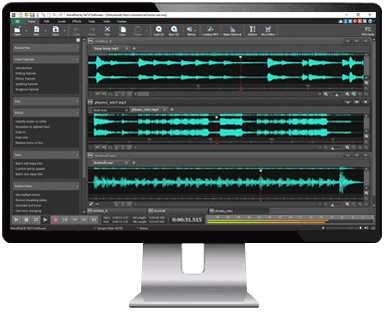
WavePad от NCH Software — редактор, в котором основная единица работы не дорожка в большой сессии, а открытый звуковой файл. Такой подход особенно удобен, когда задача формулируется конкретно: вырезать оговорку, убрать шум между фразами, сохранить цитату, нормализовать громкость, изменить тембр, разделить длинную запись или конвертировать набор файлов. В программе есть запись с микрофона, вкладки редактирования и обработки, спектральные инструменты, пакетная обработка, закладки и регионы. На Windows доступны VST DLL-плагины; документация отдельно указывает, что VST3 сейчас не поддерживается.
- Для подкастов, интервью и лекций WavePad удобен прямым монтажом по волне, закладками, регионами и сохранением отдельных фрагментов.
- Для озвучки полезны запись, Punch and Roll, Overdub/Mix, Voice Activated Recording, компрессор, эквалайзер и очистка шума.
- Для архивов и коллекций важны Batch Converter, разбиение по паузам или маркерам, а также массовая конвертация.
- Для простого музыкального редактирования доступны фейды, изменение скорости и высоты тона, реверберация, эхо, фильтры и VST.
- Для больших многодорожечных проектов WavePad не заменяет полноценную DAW: сам NCH предлагает отдельный MixPad для многотрековой записи и сведения.
Сейчас WavePad выпускается для Windows и macOS, а также как мобильное приложение для iOS и Android; на сайте разработчика указана и версия для Chromebook. Бесплатная редакция предназначена для некоммерческого домашнего использования и не имеет срока истечения, а Masters Edition открывает дополнительные эффекты и функции. В статье ниже акцент сделан не на лицензировании, а на практической работе: что нажимать, в каком порядке применять обработку и как проверять результат.
Интерфейс WavePad: рабочие области, вкладки и навигация
Волновая форма и выделение
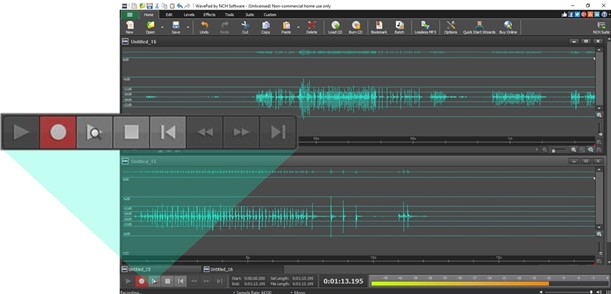
Центр окна занимает волновая форма. Щелчок ставит курсор, протягивание мышью создает выделение, а Ctrl+A выделяет весь файл. Для большинства эффектов именно выделение определяет область применения: обработка меняет выбранный диапазон, а при отсутствии выделения WavePad обычно предлагает обработать весь файл. Поэтому перед шумоподавлением, компрессией или эквализацией полезно сначала проверить, что выделено именно то, что нужно.
Точная навигация строится вокруг масштаба и Scrub. Home переводит курсор в начало, End — в конец, стрелки перематывают запись, а F6 включает Scrub, позволяя искать точку монтажа на слух с более мелким шагом. Это особенно полезно при вырезании щелчка, согласной на стыке или дыхания: ориентироваться только по форме волны недостаточно, потому что визуально похожие пики могут звучать совершенно по-разному.
Вкладки Home, Edit, Levels, Effects и Tools
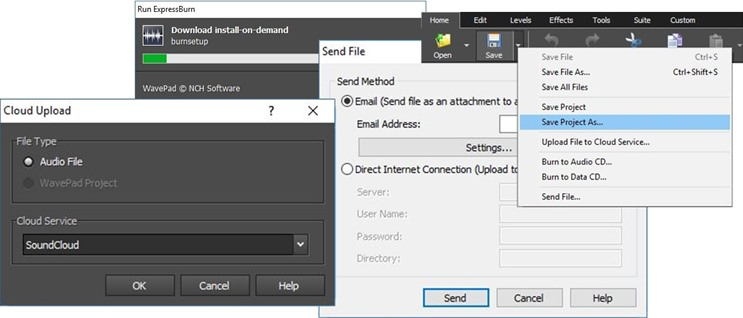
На Home сосредоточены открытие, сохранение и быстрый доступ к основным операциям. Edit отвечает за Cut, Copy, Paste, Delete, Trim, Split, Silence, вставку и объединение. Levels содержит Amplify, Normalize, Compressor и Equalizer. Effects собраны вокруг временных и пространственных эффектов, изменения скорости, высоты тона и похожей обработки. Tools открывает пакетную обработку, шумоподавление, спектральный анализ и другие продвинутые функции. В Windows-версии отдельные функции также доступны через полное меню, которое показывается клавишей Alt.
Горячие клавиши, которые реально ускоряют работу
Для ежедневного монтажа стоит запомнить несколько сочетаний: Ctrl+O открывает файл, Ctrl+S сохраняет, Ctrl+Shift+S вызывает Save As, Ctrl+Alt+S сохраняет выделенный фрагмент, Ctrl+Z отменяет действие, Ctrl+A выделяет весь файл, Ctrl+T оставляет только выделенный участок, Ctrl+B ставит закладку, Ctrl+R создает регион. F5 начинает запись, Shift+F5 включает запись с голосовой активацией, Ctrl+Shift+F5 запускает Overdub/Mix, F9 или пробел управляют воспроизведением. Эти команды не заменяют интерфейс, но снимают большую часть повторяющихся движений мышью.
Как быстро отредактировать аудио: обрезка, удаление и разделение
Базовый монтаж лучше выполнять до шумоподавления и финальной нормализации: сначала убрать лишний материал и определить рабочую структуру, затем заниматься качеством. Подробный разбор разных способов есть в материале как обрезать аудио, а ниже — последовательность именно для WavePad.
Открыть файл и точно выделить нужный участок
- Откройте запись через Ctrl+O или кнопку Open. После загрузки проиграйте несколько секунд и убедитесь, что файл воспроизводится с правильной скоростью и каналами.
- Найдите приблизительное начало нужного фрагмента, щелкните по волне и увеличьте масштаб. Для слухового поиска точки включите Scrub клавишей F6.
- Протяните выделение от начала до конца нужного участка. Если нужен весь файл, используйте Ctrl+A; для очень точной границы используйте стрелки и мелкое перемещение курсора.
- Перед применением команды нажмите Play и прослушайте начало и конец выделения. Правильная граница не обрезает первую согласную и не оставляет лишний щелчок в конце.
Trim, Trim Start и Trim End: когда какую команду выбирать
- Чтобы оставить только выбранный фрагмент, выделите его и нажмите Ctrl+T. Это команда Trim: все, что находится до и после выделения, будет удалено.
- Чтобы удалить только вступление до курсора, поставьте курсор в точку фактического начала и выполните Edit → Trim → Trim Start. В Windows справка указывает Ctrl+M.
- Чтобы убрать хвост после курсора, поставьте курсор на окончание полезного материала и выполните Edit → Trim → Trim End. Для Windows указан Ctrl+E.
- После каждого крупного среза прослушайте стык. Если атака слова или музыкальной ноты звучит обрубленно, отмените действие Ctrl+Z, верните границу на несколько миллисекунд назад и повторите.
Auto Trim работает иначе: он анализирует уровень и убирает тишину по краям. Порог задается в Tools → Options → Audio Processing. В справке значение по умолчанию указано как −20 dB; для шумной записи рекомендуют поднять порог примерно до −15 dB, а для чистой студийной — опустить примерно до −24 dB. Это не универсальные значения, а стартовые ориентиры: в шумной комнате автоматике сложнее отличить фон от тихой речи.
Удалить ошибку или заглушить ее, не сдвигая тайминг
- Для обычного удаления выделите оговорку или ненужную паузу и нажмите Delete. Последующая часть файла сдвинется влево.
- Если длительность должна сохраниться, используйте Silence для выделенного диапазона. Звук внутри участка будет заменен тишиной, но тайминг остальной записи останется прежним.
- Если нужно перенести фрагмент, используйте Cut/Copy и Paste. Для наложения скопированного звука поверх существующего, а не вставки со сдвигом, используйте Paste Mix.
- На стыках после удаления прослушайте минимум по секунде до и после правки. Резкий щелчок означает, что граница попала на высокий уровень волны; сдвиньте точку реза к более спокойному месту или добавьте короткий fade.
Split и сохранение отдельного фрагмента
- Поставьте курсор в точку разделения и выберите Edit → Split into two at this point, когда нужно получить два самостоятельных файла из одного исходника.
- Для автоматического деления используйте Split at Silences, Split at Bookmarks, Split into Equal Parts или автоматическое разбиение по приблизительной длительности/количеству частей.
- Если нужен только один фрагмент без разделения всего файла, выделите его и используйте Save Selected Region As. В Windows для этой операции есть Ctrl+Alt+S.
- После сохранения откройте получившийся файл отдельно и проверьте его начало, конец, канал и длительность. Это особенно важно при экспорте цитат, джинглов и частей лекции.
Как записать голос и аккуратно исправить неудачный дубль
WavePad пишет звук прямо в текущий файл с позиции курсора; если выделен участок, новая запись заменяет выбранный диапазон. Если файл не открыт, создается новый. Перед длинной сессией стоит сделать короткий тест: так проще обнаружить неправильный микрофон, клиппинг, фон от вентилятора или слишком тихий вход. Общие настройки входного уровня разобраны в материале как настроить микрофон на компьютере.
Обычная запись и контроль уровня
- Откройте Options → Recording и выберите нужное устройство ввода. Там же настраиваются уровень записи, голосовая активация и автоматическая обрезка.
- Нажмите Levels на вкладке Record, чтобы увидеть входной сигнал до начала записи. Говорите с обычной громкостью и следите, чтобы пики не пересекали 0 dB: превышение означает клиппинг.
- Нажмите F5 или Record. Во время записи Scrub превращается в Pause; запись можно поставить на паузу и продолжить без создания нового файла.
- Остановите запись и используйте Play Review. Если дубль неудачный, Undo отменит его, Record Over заменит предыдущий участок, а Record Continue продолжит с позиции курсора.
- Только после монтажа и эффектов выполняйте финальную нормализацию. В руководстве NCH отдельно советуют нормализовать один раз, после редактирования и обработки.
Voice Activated Recording для диктовки и длинных пауз
- В Options → Recording включите Voice Activated Recording или запустите режим сочетанием Shift+F5.
- Установите Silence Threshold так, чтобы фоновый шум сам по себе не запускал запись, но обычная речь уверенно ее активировала.
- Настройте задержку деактивации: слишком короткая обрежет окончания слов и естественные паузы, слишком длинная оставит много тишины.
- Сделайте тест из нескольких фраз с паузами. Проверьте, не пропало ли начало тихих слов и не включается ли запись от клавиатуры, вентилятора или улицы.
- Только после теста запускайте длинную сессию. Голосовая активация экономит время на последующей чистке, но требует правильно выбранного порога именно для конкретного помещения.
Overdub/Mix и Punch and Roll
- Для записи поверх существующего файла поставьте курсор в нужное место и нажмите Ctrl+Shift+F5 либо выберите Menu → Control → Record → Record – Overdub/Mix. Исходный звук будет воспроизводиться во время записи нового.
- Для точечной перезаписи выделите проблемный фрагмент и запустите Punch на вкладке Recording. WavePad начинает воспроизведение за несколько секунд до выделения, затем пишет замену и дает услышать контекст после нее.
- В Punch and Roll режим Fixed автоматически ограничивает запись длительностью выбранного диапазона и подходит для материала с жестким таймингом. Flexible продолжает запись, пока пользователь не остановит ее, что удобнее для речи.
- После вставки обязательно сравните уровень, тембр и шумовую подложку старого и нового дубля. Даже технически точный монтаж слышен, если микрофон сдвинулся или входной уровень изменился.
Как убрать шум и выровнять голос без переобработки
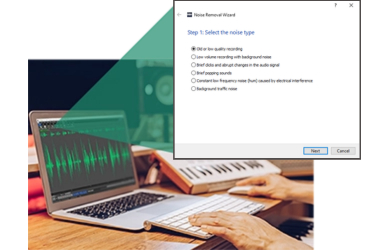
Очистку лучше проводить по принципу от причины к следствию: сначала убрать устойчивый фон и отдельные артефакты, затем контролировать динамику, после этого корректировать тембр и только в конце нормализовать итоговый уровень. Для общего понимания разных типов помех пригодится инструкция как удалить шум с аудио.
Noise Removal Wizard и ручная спектральная subtraction
- Для быстрого результата откройте Tools и нажмите Noise Removal. В мастере выберите описание помехи и следуйте шагам; после применения обязательно сравните обработанный фрагмент с оригиналом.
- Для устойчивого шума найдите участок, где нет речи и музыки, а слышен только фон. Выделите несколько десятых секунды или несколько секунд такого участка.
- Откройте Effects → CleanUp → Noise Reduction и выберите Grab noise sample from selected area for spectral subtraction. Так WavePad запомнит фактический профиль шума.
- Выделите весь нужный фрагмент или весь файл и примените Spectral subtraction based on noise sample.
- Прослушайте тихие окончания слов, согласные и комнатные хвосты. Если появились металлические призвуки, «бульканье» или речь стала тонкой, отмените обработку и уменьшите агрессивность.
Noise Gate, De-esser и Dereverb по конкретной проблеме
Noise Gate не удаляет шум из речи: он ослабляет сигнал, когда уровень падает ниже порога. Поэтому им удобно подчищать паузы, но нельзя лечить гул, который слышен одновременно с голосом. Параметры Threshold, Hold, Release, Attack и Attenuation определяют, насколько естественно открывается и закрывается гейт.
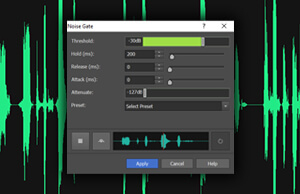
- Если фон заметен главным образом в паузах, откройте Noise Gate, начните с умеренного порога и слушайте окончания тихих слов. Гейт не должен откусывать дыхание и хвосты фраз.
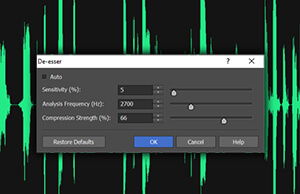
- Если проблема — резкие «с» и «ш», применяйте De-esser. Настройте чувствительность и анализируемую частоту на коротком проблемном фрагменте, а не на всем файле вслепую.
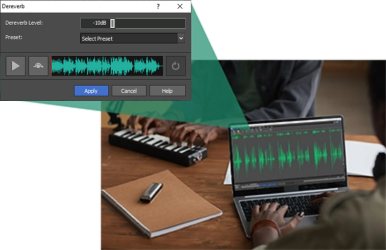
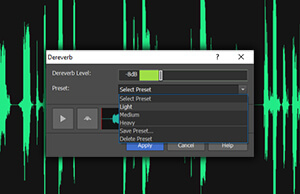
- Если запись перегружена комнатными отражениями, используйте Dereverb. Начинайте с слабой степени уменьшения реверберации: чрезмерная обработка делает голос плоским и создает артефакты.
- После каждого инструмента сравнивайте обработанный и исходный фрагмент на одинаковой громкости. Субъективно более громкий вариант почти всегда кажется лучше, поэтому сравнение без выравнивания уровня вводит в заблуждение.
Компрессор, эквалайзер и нормализация
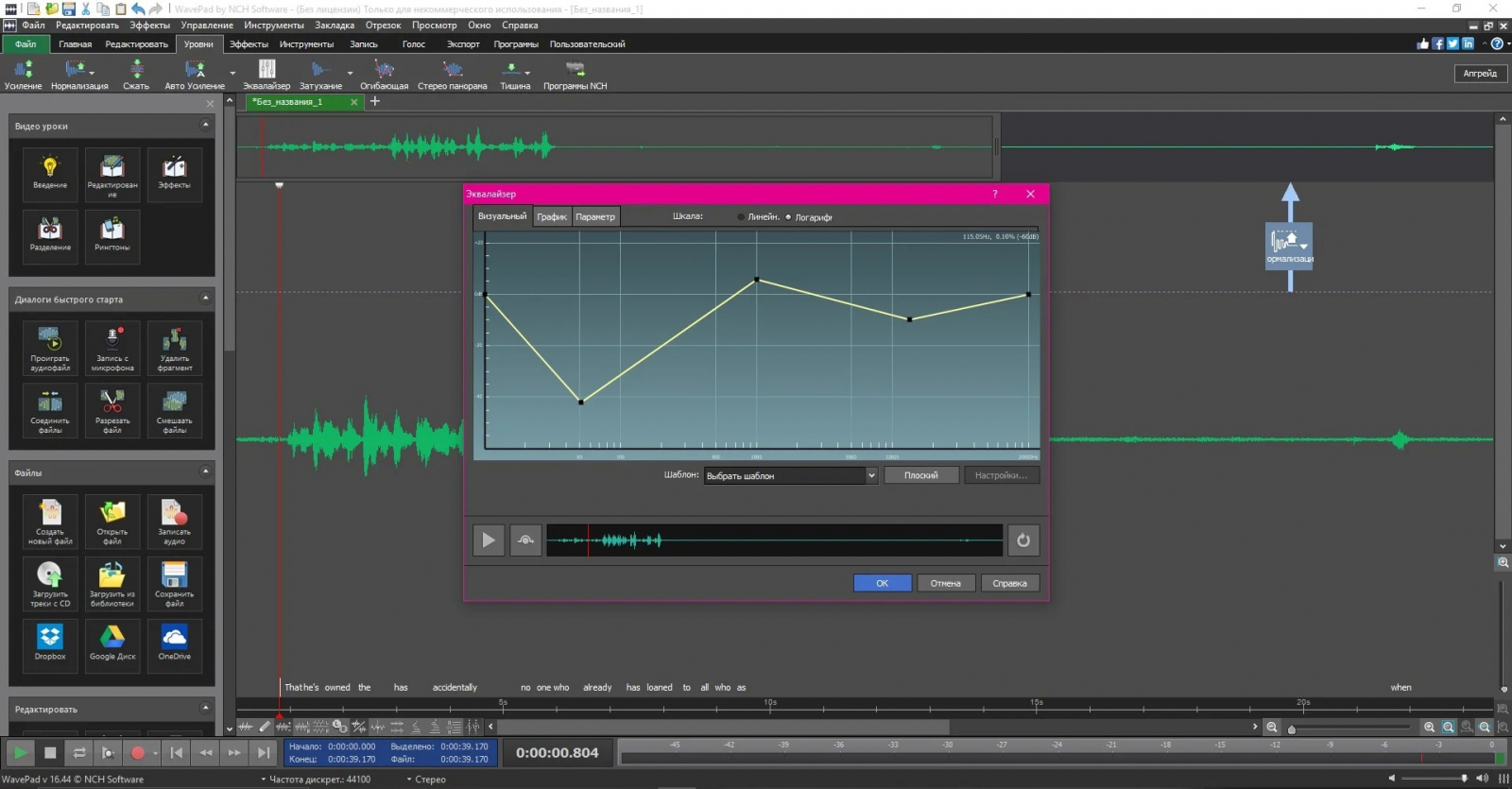
Компрессор уменьшает разницу между громкими и тихими участками, эквалайзер меняет частотный баланс, а Normalize масштабирует уровень по выбранному алгоритму. Это разные операции, поэтому их не стоит заменять друг другом. Подробно принцип компрессии разобран в материале что такое компрессия аудио, а практику частотной коррекции раскрывает инструкция как настроить эквалайзер.
- Выделите короткий характерный отрезок голоса и откройте Levels → Compressor. Настройте обработку так, чтобы тихие слова стали стабильнее, но атаки и интонация не исчезли.
- Перейдите в Levels → Equalizer. WavePad предлагает Visual, Graphic и Parametric Equalizer. Выберите подходящее представление, внесите небольшую коррекцию и используйте Preview.
- Не пытайтесь одновременно «вылечить» эквалайзером шум, реверберацию и динамику. Для каждого дефекта есть отдельный инструмент; EQ нужен для тонального баланса и фильтрации частот.
- После всех эффектов выделите итоговый материал и примените Normalize. Для простого максимального уровня используется Peak; для выравнивания воспринимаемой громкости доступны RMS, dBA и Integrated Loudness (EBU) режимы.
- Прослушайте самые громкие места и паузы. Если после нормализации стал заметнее шум, вернитесь к очистке, а не пытайтесь скрыть его еще большей громкостью.
Как разметить длинную запись и собрать интервью из регионов
На часовом интервью ручное копирование фрагментов быстро превращается в хаос. В WavePad для навигации есть Bookmarks, а для хранения выбранных диапазонов — Regions. Разница принципиальна: закладка хранит позицию и привязана к конкретному файлу, поэтому сохраняется после закрытия программы; регион представляет выделенный диапазон и не сохраняется сам по себе, если не сохранить проект WavePad.
Закладки: быстрый возврат к важным местам
- Во время прослушивания поставьте курсор на важную точку и нажмите Ctrl+B. Дайте закладке понятное имя: тема, герой, ошибка, цитата или техническая отметка.
- Откройте список закладок сочетанием Ctrl+Shift+B. Через контекстное меню можно перейти к нужной позиции или выделить диапазон до выбранной закладки.
- Используйте закладки для структуры: начало темы, место для рекламы, повтор дубля, удачная цитата. Не превращайте список в сотни бессмысленных отметок.
- После возврата к закладке прослушайте несколько секунд до и после нее. Закладка указывает позицию, но не заменяет контроль монтажной границы.
Регионы: отбор удачных фрагментов
- Выделите законченный смысловой фрагмент и нажмите Ctrl+R. Назовите регион так, чтобы его было понятно без повторного прослушивания.
- Откройте Region List через Ctrl+Shift+R. В списке можно воспроизводить, переименовывать, удалять, копировать регионы в новые файлы и сохранять их.
- Когда нужно передать фрагменты отдельно, выделите нужные регионы в списке и выберите Export Region(s) to Folder. Укажите папку, формат и параметры кодирования.
- Если работа не завершена, сохраните проект WavePad. Иначе созданные регионы не переживут закрытие программы, в отличие от закладок.
Assemble Regions: быстрая черновая сборка
- После разметки откройте Region → Assemble Regions.
- Добавьте отмеченные регионы в список и расположите их в том порядке, в котором они должны звучать.
- Откройте Options и проверьте длину паузы между кусками. По умолчанию WavePad вставляет 300 мс тишины, но для конкретной речи эту величину можно изменить.
- Подтвердите сборку и прослушайте результат целиком. Особое внимание уделите логическим стыкам: технически аккуратная склейка не гарантирует естественного ритма разговора.
- После черновой сборки уже в новом файле выполните локальные правки, фейды и финальную обработку. Такой порядок быстрее, чем полировать каждый фрагмент до того, как определена структура.
Как ускорить повторяющиеся задачи: Batch Converter, Effect Chain и VST
Batch Converter для папки файлов
- Откройте Tools → Batch Converter. На первом шаге нажмите Add и добавьте отдельные файлы или папку с материалом.
- Нажмите Next. На втором шаге через Add добавьте команды обработки: например Normalize, конвертацию частоты дискретизации или другой поддерживаемый эффект. Перетаскиванием выстройте правильный порядок.
- Если последовательность понадобится снова, сохраните ее через Scripts → Save Script. WavePad использует пакетные сценарии с расширением .wpb.
- На третьем шаге выберите выходной формат. Для MP3 и WAV доступны дополнительные параметры кодека и качества. Отдельно задайте выходную папку.
- Не сохраняйте поверх исходников, пока цепочка не проверена на нескольких тестовых файлах. По умолчанию пакетный конвертер может использовать исходную папку, поэтому безопаснее выбрать отдельный каталог.
- Запустите обработку, затем выборочно откройте несколько файлов из начала, середины и конца партии. Сравните длительность, формат, громкость и отсутствие клиппинга.
Effect Chain как повторяемый пресет обработки
- Откройте Effect Chain и добавьте эффекты из левой колонки в Applied Effects. Порядок имеет значение: шумоподавление до компрессии обычно дает другой результат, чем обратная последовательность.
- Щелкайте по каждому эффекту в цепочке и задавайте параметры. Используйте Play With Effects для предварительного прослушивания без окончательного применения.
- Когда последовательность устраивает, нажмите Save Effect Chain. WavePad сохраняет цепочку в файл .ecf.
- Для другого файла загрузите цепочку через Load Effect Chain. Учтите, что загрузка добавляет цепочку к текущей, а не заменяет ее; перед загрузкой нового пресета при необходимости очистите Applied Effects.
- Не превращайте цепочку в универсальный «улучшатель». Один и тот же шумодав или EQ не подходит всем микрофонам и помещениям; повторяемой должна быть логика, а параметры иногда нужно корректировать.
VST-плагины и макросы клавиш
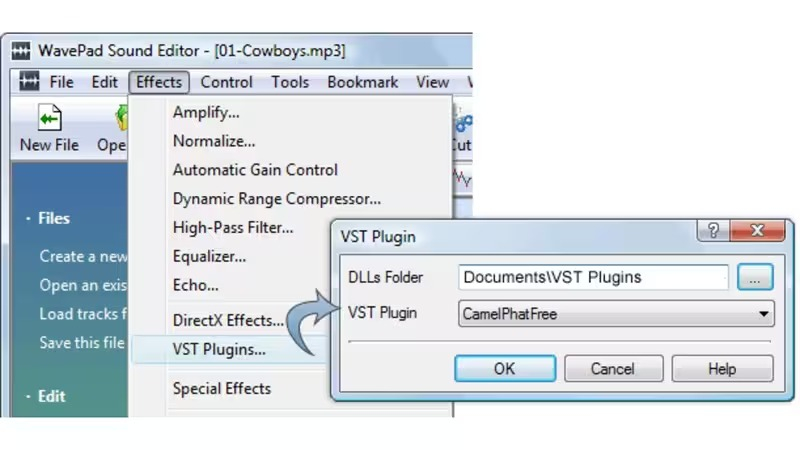
- Для VST откройте Effects → VST Plugins. Если путь еще не задан, WavePad предложит выбрать папку с плагинами; тот же список путей доступен через Tools → Options → VSTs.
- В Windows-справке указано, что WavePad работает с VST DLL и не поддерживает VST3. После сканирования выберите эффект, настройте его параметры и используйте Preview.
- Для сравнения включайте Bypass VST: это позволяет услышать исходник без плагина при той же точке воспроизведения. Параметры VST можно сохранять и загружать в форматах .fxp и .fxb, если плагин это поддерживает.
- Для повторяемых команд без внешних плагинов откройте Options → Keys and Macros. Нажмите Add, задайте клавишу и добавьте последовательность команд. После сохранения один хоткей запускает весь список операций на текущем файле.
- Макрос сначала тестируйте на копии. Если в последовательности есть команда, требующая ввода параметров, WavePad все равно запросит их при запуске.
Как сохранить результат: формат, качество и Lossless MP3 Editing
Save As и выбор формата
- Сначала сохраните рабочую копию через Ctrl+Shift+S, а исходник оставьте нетронутым. Это особенно важно перед шумоподавлением и пакетной обработкой.
- Выберите формат под дальнейшую задачу. Для монтажа и архива обычно удобен WAV или другой lossless-формат; для публикации и передачи часто выбирают MP3, AAC/M4A или OGG в зависимости от требований площадки.
- Если нужно сохранить только выделенный фрагмент, используйте Ctrl+Alt+S. Это быстрее и безопаснее, чем удалять остальной материал ради одного клипа.
- После сохранения закройте и заново откройте получившийся файл. Так проверяется не кэш проекта, а реальный экспортированный результат.
WavePad поддерживает широкий набор входных и выходных форматов, но конкретный список отличается между Windows и macOS. Например, документация отдельно перечисляет WAV, MP3, FLAC, OGG, AAC, M4A, AIF/AIFF и ряд специализированных форматов. Для понимания различий между несжатым и сжатым звуком полезны материалы что такое WAV и что такое MP3.
Параметры MP3: CBR, VBR и каналы
- В окне MP3 Settings выберите CBR, когда нужен постоянный битрейт и максимально предсказуемая совместимость. Чем выше битрейт, тем больше файл и тем меньше потери кодирования.
- VBR изменяет битрейт по сложности материала. WavePad позволяет задать минимальный и максимальный битрейт и параметр Quality; в документации для этого кодера значение 0 соответствует наивысшему качеству и наибольшему размеру.
- Проверьте режим Channels: Stereo, Joint, Force или Mono. Не переводите монофоническую речь в стерео только ради цифры — это не добавит исходной пространственной информации.
- После экспорта сравните файл с рабочей версией на одинаковой громкости и обязательно прослушайте тихие высокочастотные фрагменты, где артефакты потерь слышны раньше всего.
Lossless MP3 Editing: где он полезен и где ограничен
- Включите Lossless MP3 Editing на Home или через Tools → Lossless MP3 Editing до того, как начнете правки, которые хотите сохранить без повторного кодирования.
- В этом режиме WavePad может выполнять базовые операции Cut, Copy, Paste, Delete, Amplify и Normalize с использованием исходных MP3-кадров, не перекодируя неизмененные участки.
- Учитывайте шаг MP3-кадров: выделение привязывается к блокам 1152, а иногда 576 семплов. При 44,1 кГц это примерно 26 мс, поэтому сверхточный монтаж по единичным семплам в таком режиме невозможен.
- Если к участку применяется эффект, который нельзя выполнить без пересчета, измененные кадры будут перекодированы. Режим сохраняет качество там, где это технически возможно, а не превращает MP3 в полностью без потерь формат.
- После сохранения снова откройте MP3 и прослушайте места монтажных границ. Это главные точки, где могут появиться неожиданные артефакты или микросдвиги.
Типичные ошибки в WavePad и как проверить результат
Большинство неудачных результатов возникает не из-за отсутствия функций, а из-за неправильного порядка: эффект применен не к тому выделению, шумодав слишком агрессивен, нормализация выполнена до компрессии, пакетная обработка перезаписала исходники, а автоматическая обрезка приняла тихую речь за тишину. Ниже — рабочий чек-лист исправления.
Финальная проверка перед публикацией или передачей файла
- Прослушайте начало и конец: нет ли обрезанного вдоха, щелчка, лишней паузы или слишком резкого fade.
- Прослушайте самый громкий участок и убедитесь, что нет слышимого клиппинга. В записи входной уровень не должен превышать 0 dB.
- Проверьте паузы в наушниках: именно там лучше всего слышны гейт, остаточный шум и артефакты спектральной очистки.
- Сравните обработанный файл с исходником при одинаковой субъективной громкости. Если улучшение исчезает после выравнивания уровня, эффект был главным образом громкостным.
- Проверьте сохраненный файл вне текущего проекта: формат, длительность, каналы, метаданные при необходимости и воспроизведение в обычном плеере.
- Для серии файлов выборочно проверьте несколько элементов из разных мест партии, а не только первый результат Batch Converter.
Плюсы, минусы, альтернативы и кому подойдет WavePad
Плюсы
- Сильный набор прямых операций над отдельным аудиофайлом: Trim, Split, Silence, Save Selected Region As, Paste Mix и Batch Join.
- Развитая работа с длинными материалами через Bookmarks, Regions, Export Regions и Assemble Regions.
- Несколько уровней очистки: мастер шумоподавления, спектральное вычитание, Noise Gate, Click/Pop Removal, De-esser и Dereverb.
- Пакетная обработка, сохраняемые сценарии .wpb, Effect Chain .ecf, горячие клавиши и пользовательские макросы.
- Широкий набор форматов и отдельный Lossless MP3 Editing для ряда базовых операций без повторного кодирования неизмененных MP3-кадров.
Минусы
- WavePad не является полноценной многодорожечной DAW: сложную аранжировку, большое число дорожек и глубокое сведение удобнее вести в специализированной среде.
- Некоторые мощные функции требуют понимания аудио. Неправильные настройки шумодава, компрессора, гейта или эквалайзера быстро ухудшают звук.
- Поддержка VST в Windows ориентирована на DLL-плагины; VST3 в текущей справке отмечен как неподдерживаемый.
- Функциональность редакций отличается, поэтому набор доступных инструментов в бесплатной домашней версии и Masters Edition не полностью совпадает.
- Интерфейс насыщен вкладками и командами; новичку проще начать с нескольких базовых сценариев, а не пытаться освоить весь набор сразу.
Кому подойдет
- Подкастерам, журналистам, дикторам, преподавателям и авторам курсов, которые регулярно чистят и режут голос.
- Тем, кто работает с длинными интервью, лекциями и архивами и хочет быстро размечать материал по закладкам и регионам.
- Пользователям, которым нужен быстрый редактор MP3/WAV/FLAC и массовая конвертация без погружения в полноценную DAW.
- Тем, кто хочет комбинировать встроенные эффекты с VST и сохранять повторяемые цепочки обработки.
Из альтернатив стоит рассмотреть Audacity, Adobe Audition и ocenaudio. Audacity — бесплатный кроссплатформенный редактор с многодорожечными проектами, спектрограммой и современными realtime effects; его руководство пользователя Audacity полезно, если нужен более проектный подход. Adobe Audition заметно мощнее как профессиональная рабочая станция: Multitrack Editor, Waveform Editor и Spectral Frequency Display рассчитаны на сложный постпродакшн; на Xeon Live есть отдельное руководство по Adobe Audition. Ocenaudio ближе к классу простого редактора файлов: поддерживает Windows, macOS и Linux, VST и предварительное прослушивание эффектов в реальном времени.
WavePad рационален, когда работа начинается с конкретного файла и должна быстро закончиться готовым файлом: почистить голос, вырезать фрагмент, исправить дубль, собрать цитаты, нормализовать партию записей, сохранить в нужном формате. Для музыкального продакшна с десятками дорожек и сложной маршрутизацией лучше сразу выбрать DAW. Для простого монтажа речи и архивов, напротив, лишняя многодорожечная архитектура только замедляет работу — здесь сильные стороны WavePad раскрываются лучше всего.
Практический порядок работы, который дает предсказуемый результат
- Сначала сохраните копию исходника и проверьте устройство воспроизведения, каналы и базовую громкость.
- Сделайте грубый монтаж: Trim, Delete/Silence, Split, расстановка закладок и регионов. Не начинайте с тяжелой обработки, пока структура не готова.
- Уберите явные дефекты по отдельности: устойчивый фон — Noise Reduction, щелчки — Click/Pop Removal, паузы — Gate, лишний комнатный хвост — Dereverb.
- Стабилизируйте динамику компрессором и только затем корректируйте тембр Equalizer. Все изменения предварительно слушайте на характерном фрагменте.
- Примените финальную Normalize один раз после основной обработки. Для серии файлов используйте одинаковую методику и проверяйте несколько примеров.
- Экспортируйте в формат, соответствующий дальнейшей задаче. Рабочий архив держите в lossless, а сжатую копию готовьте отдельно для передачи или публикации.
- Повторно откройте экспортированный файл и прослушайте начало, конец, самые громкие места и тихие паузы. Только после этого считайте обработку завершенной.
Такой порядок помогает избежать главной ошибки начинающих — попытки исправить все одним эффектом. WavePad дает много инструментов, но качество определяется не их количеством, а последовательностью: сначала монтаж, затем устранение конкретных дефектов, после этого динамика и тональный баланс, в конце уровень и экспорт. При таком подходе программа хорошо подходит и для разовой бытовой задачи, и для регулярной редакционной работы со звуком.