WaveEditor: где скачать и как пользоваться
WaveEditor — компактный редактор одного аудиофайла: открыть запись, найти нужный фрагмент по waveform, вырезать лишнее, выровнять уровень, сделать плавный вход или выход и сохранить результат. Базовый дистрибутив и вводный материал можно скачать WaveEditor бесплатно; дальше в этом руководстве акцент сделан на конкретных действиях в интерфейсе и на проверке результата после каждой операции.
Что делает WaveEditor и где у него разумные границы
WaveEditor рассчитан на линейное редактирование отдельного звукового файла, а не на многодорожечное сведение. Центральный объект работы — waveform: пользователь видит амплитуду во времени, выделяет диапазон и применяет к нему Cut, Copy, Paste, Delete, Insert Silence, Normalize, Amplify, Fade In, Fade Out, Reverse или Invert. Такой подход удобен для речи, рингтонов, коротких музыкальных фрагментов, джинглов, учебных записей и технической подготовки файлов перед дальнейшей работой.
Текущая страница разработчика перечисляет MP3, WMA и WAV как основные поддерживаемые форматы открытия, 8- и 16-битный звук, mono/stereo и частоты дискретизации от 8 до 96 кГц. Там же указано ограничение размера аудиофайла в 2 ГБ и экспорт в WAV и MP3. Для сложного монтажа это узкая специализация, но именно она делает программу быстрой в задачах, где полноценная DAW избыточна.
В 2026 году ветка 5.x была переписана с расчётом на кроссплатформенность, а в июне появилась сборка для macOS 12+ в виде universal binary для Intel и Apple Silicon. Windows-сборки по-прежнему доступны отдельно для x86 и x64. Поэтому старое представление о WaveEditor как утилите только для Windows уже не полностью соответствует текущему состоянию продукта, хотя значительная часть доступных скриншотов показывает классический Windows-интерфейс.
Кому подходит такой формат работы
Лучший сценарий — один исходник и конкретная правка: сократить запись, убрать оговорку, выделить один ответ из интервью, смягчить резкий конец, поднять общий уровень или сделать отдельный фрагмент. Если задача связана с несколькими дорожками, автоматизацией, развитым шумоподавлением, эквализацией, спектральной реставрацией или цепочками плагинов, пределы WaveEditor проявляются быстро.
Карта интерфейса: что понадобится в дальнейших действиях
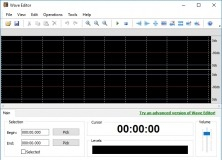
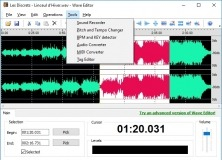
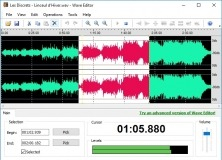
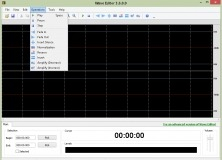
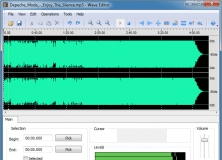
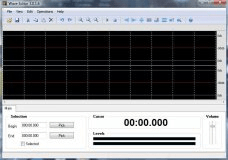
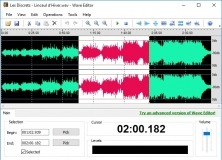
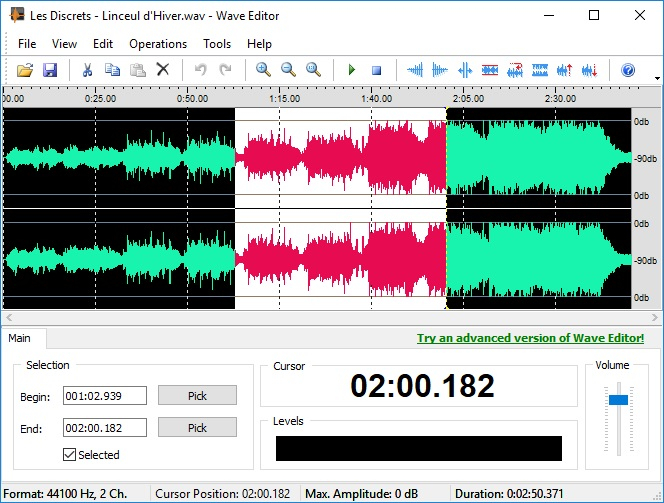
Главное окно построено вокруг одной крупной области waveform. Сверху расположены меню File, Edit, View, Operations, Tools и панель быстрых кнопок. Внизу находятся точные параметры выделения и контроля: Begin, End, кнопки Pick, флажок Selected, крупное поле Cursor, индикатор Levels и регулятор Volume. Строка состояния показывает основные свойства открытого материала и помогает оценивать результат без перехода в отдельный анализатор.
Waveform и выделение диапазона
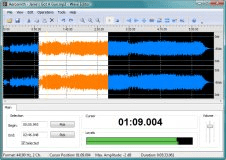
На waveform мышью задаётся рабочий диапазон. Выделение визуально отделяется от остального сигнала, поэтому удобно сначала приблизительно найти реплику или музыкальный фрагмент, затем увеличить масштаб и уточнить начало и конец. Для длинных файлов колесо мыши меняет масштаб; поддержка такого масштабирования появилась в ветке 3.x и осталась частью привычной навигации программы.
Begin, End, Pick, Cursor и Levels
Поля Begin и End полезны там, где границы нужно выставить не на глаз. Кнопки Pick позволяют фиксировать положение курсора как границу выделения, а крупное поле Cursor показывает текущую позицию. Levels помогает оценивать уровень во время воспроизведения, но его не следует воспринимать как замену отдельному loudness-метру: это оперативный индикатор, а не средство измерения интегральной громкости по вещательным стандартам.
Operations, Tools и Settings
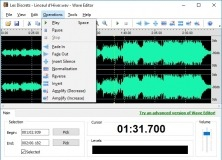
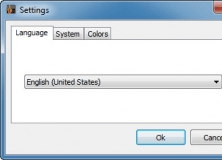
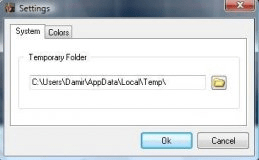
Команды обработки сосредоточены в Operations. Меню Tools в старых сборках содержит переходы к другим утилитам AbyssMedia, поэтому наличие пункта в Tools не означает, что соответствующая функция встроена в бесплатный WaveEditor. Settings используется для языка и служебных параметров; в старых версиях там также настраивались временная папка и цвета отображения.
Пошагово: как открыть файл, выделить участок и сделать точную обрезку
Базовый монтаж в WaveEditor строится вокруг одного повторяемого цикла: открыть файл, прослушать, выделить, уточнить границы, применить операцию, проверить и только потом сохранять. Такой порядок снижает риск отрезать полезный звук вместе с паузой или получить заметный щелчок на слишком жёсткой границе.
Шаг 1. Открыть исходник и сразу проверить его свойства
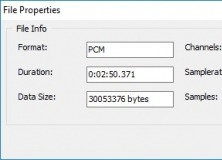
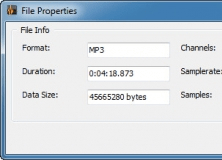
Откройте File → Open и выберите исходный MP3, WMA или WAV. В Windows файл также можно перетащить в окно редактора: Drag’N’Drop поддерживается программой много лет. После появления waveform не начинайте резать запись сразу. Сначала откройте File Properties и сверяйте формат, длительность, число каналов и частоту дискретизации. Это особенно важно, когда исходники пришли из разных диктофонов, мессенджеров или программ записи.
- Найдите нужный файл и откройте его через File → Open или перетаскиванием в окно.
- Дождитесь построения waveform; на длинной записи это удобнее, чем ориентироваться только по времени.
- Откройте свойства файла и запомните исходные параметры: формат, каналы, частоту дискретизации и длительность.
- Запустите воспроизведение и убедитесь, что файл читается полностью, без обрыва в начале и конце.
- Если исходник важен, планируйте сохранять результат под новым именем, чтобы исходная копия осталась нетронутой.
WaveEditor использует неразрушающую модель до момента сохранения: действия в редакторе не должны мгновенно переписывать исходный файл на диске. Тем не менее безопасный рабочий процесс всё равно предполагает отдельное имя итогового файла. Это особенно важно при серии экспериментов с Normalization или Amplify, где слуховая оценка часто требует нескольких попыток.
Шаг 2. Найти фрагмент по слуху и уточнить границы
Начните воспроизведение и найдите ориентир до нужного фрагмента. В актуальной логике программы пробел используется для Playback/Stop — это изменение было зафиксировано ещё в версии 3.6 и осталось удобным способом быстро переходить от прослушивания к правке и обратно. Когда приблизительное место найдено, остановитесь, увеличьте масштаб колесом мыши и протяните выделение по waveform.
- Прослушайте участок до предполагаемого начала и поставьте курсор чуть раньше нужной реплики или музыкальной атаки.
- Увеличьте масштаб колесом мыши так, чтобы начало и конец события занимали заметную часть экрана.
- Протяните выделение мышью. На речи оставляйте небольшой естественный запас вокруг согласных и дыхания, чтобы не отрезать атаку слова.
- Проиграйте выделенный диапазон. Если начало захватывает лишний звук, подвиньте границу; если слово звучит обрубленно, верните небольшой запас.
- Для точной работы используйте Begin и End или Pick: визуальная граница удобна для поиска, точное поле — для финального значения.
При монтаже речи ориентируйтесь не только на участки, где waveform почти исчезает. Короткая тишина может быть частью естественного ритма фразы, а тихие согласные визуально напоминают паузу. Проверка по слуху обязательна после каждого крупного удаления.
Шаг 3. Удалить лишнее или оставить только нужный сегмент
Когда выделение настроено, выберите подходящую операцию. Delete удаляет выбранный диапазон; Cut делает то же с помещением фрагмента в буфер. Copy и Paste нужны, когда кусок требуется перенести или повторить. Для задачи оставить один нужный кусок удобнее не удалять всё вокруг, а использовать Save Selected Fragment, если он доступен в используемой сборке.
- Для удаления оговорки выделите только ошибочную реплику и выберите Delete. Сразу прослушайте место склейки.
- Если после удаления фразы слова слиплись, отмените действие и выделите чуть меньший диапазон либо позже добавьте короткую паузу через Insert Silence.
- Если нужно перенести фрагмент, используйте Cut или Copy, поставьте курсор в новую точку и выполните Paste.
- Если нужен отдельный фрагмент без изменения исходной структуры, выделите его и сохраните через Save Selected Fragment.
- После каждой операции используйте Undo при малейшем сомнении, затем повторите действие с более точной границей.
Стандартные Ctrl+C и Ctrl+V работают для копирования и вставки, а обычная клавиша Delete удаляет выбранный диапазон. Для длинного монтажа это быстрее, чем постоянно возвращаться к меню. Важнее скорости другое: после серии нескольких удалений не откладывайте прослушивание до конца файла. Проверяйте каждую склейку сразу, пока понятно, какое действие её создало.
Пошагово: как выровнять громкость, сделать fade и вставить паузу
После монтажных удалений обычно остаются задачи уровня и переходов. В WaveEditor для них есть Normalization, Amplify with Peak limiter, Fade In, Fade Out и Insert Silence. Эти операции не заменяют компрессор, эквалайзер или реставрацию шума, но хорошо решают типовые проблемы короткого файла: слишком тихий уровень, резкий вход, обрыв на конце и неестественно плотная склейка речи.
Нормализация: когда нужна и как проверить результат
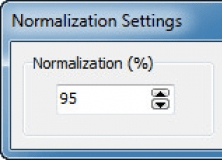
Normalization поднимает или уменьшает уровень по пиковому ориентиру до выбранного процента. Это не выравнивание каждой реплики по воспринимаемой громкости и не компрессия динамики. Поэтому сначала убедитесь, что в файле нет одиночного аномально громкого щелчка: такой пик станет ограничителем всей операции и не даст тихой речи подняться ожидаемым образом.
- Выделите весь файл, если нужно привести к одному пиковому уровню весь материал, или только фрагмент, если задача локальная.
- Откройте Operations → Normalization. В окне Normalization Settings задаётся процент нормализации.
- Не начинайте с экстремального значения. Оставьте запас по пику, особенно если файл затем будет кодироваться или дополнительно обрабатываться.
- Подтвердите операцию и прослушайте самый громкий и самый тихий участки.
- Посмотрите на waveform и Levels. Если тихие слова остались заметно тише, это нормальное поведение: нормализация не сжимает динамический диапазон.
- Сравните с Undo. Если результат субъективно хуже, вернитесь к исходному уровню и используйте меньшую коррекцию.
Для общей теории пиков, динамики и последующего экспорта полезен материал Xeon Live про основы обработки аудио на компьютере. В самом WaveEditor набор обработки намного уже, поэтому полезно понимать, где заканчивается нормализация и начинается необходимость в более развитом редакторе.
Amplify with Peak limiter: поднять локально тихий участок
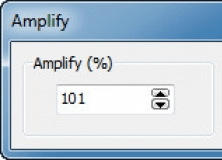
Amplify нужен, когда проблема локальная: одна реплика или часть записи заметно тише соседних. В текущей ветке 5.0.1.0 разработчик отдельно исправил поведение Amplify так, чтобы операция учитывала активное выделение. Поэтому перед усилением проверяйте, что выделен именно нужный диапазон, а не весь файл.
- Выделите тихий участок и прослушайте его вместе с соседними фрагментами, чтобы оценить разницу.
- Откройте Operations → Amplify и задайте умеренный процент усиления.
- Примените операцию. Peak limiter снижает риск грубого выхода за допустимый пик, но не превращает усиление в полноценную динамическую обработку.
- Прослушайте начало и конец обработанного диапазона. Резкий скачок уровня на границе значит, что выделение сделано слишком узко или усиление чрезмерно.
- Сравните уровень с соседней репликой по слуху и по индикатору. При необходимости отмените действие и повторите с меньшим значением.
Если в записи много фраз разной громкости, ручное усиление каждого фрагмента становится медленным и непоследовательным. В таком случае нужен редактор с компрессией, автоматизацией или развитой пакетной обработкой; WaveEditor лучше оставить для нескольких точечных исправлений.
Fade In и Fade Out: убрать резкий старт и обрыв
Fade In и Fade Out применяются к выделенному диапазону. Их практический смысл — не декоративный эффект, а плавный набор или спад амплитуды. Это особенно полезно после обрезки музыки, при подготовке рингтона, короткой заставки или фрагмента, который в исходнике продолжался дальше.
- Для Fade In выделите небольшой участок от самого начала файла или от точки, где должен появиться звук.
- В Operations выберите Fade In и прослушайте переход с самого начала, а не только середину выделения.
- Для Fade Out выделите участок перед окончанием и примените Fade Out.
- Если затухание начинается слишком рано, Undo, сократите выделение и повторите операцию.
- Проверьте в наушниках окончание файла: на тихом мониторинге резкий обрыв может быть неочевиден, а на более громком — заметен сразу.
Для простой обрезки без лишних эффектов можно сопоставить этот рабочий процесс с отдельной инструкцией Xeon Live о том, как обрезать аудио на разных платформах. WaveEditor здесь интересен именно сочетанием точного выделения и быстрых fade-операций в одном окне.
Insert Silence: восстановить естественную паузу
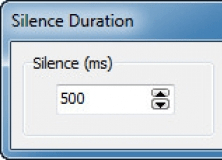
После удаления оговорки две фразы часто оказываются слишком близко. Insert Silence позволяет задать паузу числом, а не вставлять вручную пустой аудиофайл. В диалоге Silence Duration длительность задаётся в миллисекундах, поэтому удобно начинать с небольшого значения и корректировать по слуху.
- Поставьте курсор в точку, где должна появиться пауза, либо выделите диапазон, который должен быть заменён тишиной.
- Откройте Insert Silence и задайте длительность в миллисекундах.
- Подтвердите операцию и прослушайте участок с несколькими словами до и после вставки.
- Если речь стала неестественно медленной, уменьшите паузу через Undo и повторите операцию.
- Проверяйте не только длительность, но и место вставки: пауза в середине согласного звучит хуже, чем чуть более длинная пауза между словами.
Пошагово: точная навигация, горячие клавиши и безопасные откаты
WaveEditor не требует сложной системы шорткатов, но несколько приёмов заметно ускоряют длинный монтаж. Самые полезные — масштаб колесом мыши, Playback/Stop пробелом, стандартные Ctrl+C и Ctrl+V, Delete для удаления и Undo/Redo для проверки альтернатив. Важно применять их не механически, а в устойчивом цикле: найти место, приблизить, выделить, прослушать, выполнить действие, снова прослушать.
Точное выделение через шкалу и поля времени
При большом масштабе waveform удобно использовать визуально, но для повторяемых действий важна числовая точность. Begin и End показывают границы выделения, а формат шкалы в старых сборках можно менять между временем и сэмплами. На практике миллисекундной точности достаточно для большинства речевых задач, а сэмпловая нужна только при технически строгой работе с границами сигнала.
- Поставьте курсор примерно в нужную точку и увеличьте масштаб.
- Сформируйте выделение мышью, затем проверьте Begin и End.
- Если нужно повторить границу точно по времени, введите значение вручную либо используйте Pick для фиксации текущей позиции.
- Прослушайте только выделение и затем несколько секунд вокруг него, чтобы оценить контекст.
- После коррекции границы не переходите сразу к следующему месту: сначала примените действие и проверьте склейку.
Пробел, колесо мыши и стандартные команды редактирования
Исторически ранние сборки использовали Ctrl+P для Play, но с версии 3.6 сочетание для Playback/Stop было изменено на Spacebar. Поэтому современные инструкции безопаснее строить вокруг пробела, а не старого Ctrl+P. Колесо мыши меняет масштаб waveform; Ctrl+C и Ctrl+V работают для копирования и вставки, Delete удаляет выделение.
- Наведите курсор на область интереса и прокрутите колесо вверх для приближения, вниз — для отдаления.
- Нажмите пробел для запуска или остановки воспроизведения и уточняйте участок по слуху.
- Для копирования выделения используйте Ctrl+C, поставьте курсор в точку назначения и нажмите Ctrl+V.
- Для удаления без копирования выделите фрагмент и нажмите Delete.
- После каждой серии из двух-трёх действий делайте контрольное воспроизведение; скорость шорткатов не должна превращаться в монтаж без проверки.
Undo/Redo как инструмент сравнения, а не аварийная кнопка
Unlimited Undo/Redo полезен не только для исправления случайной ошибки. Его можно использовать как простой способ сравнения: применить Normalization или Amplify, прослушать, Undo, снова прослушать исходное состояние и затем Redo. В новых версиях вызов Undo/Redo автоматически останавливает playback, что уменьшает риск получить нестабильное состояние во время обработки.
- До обработки запомните уровень и характер звучания короткого контрольного участка.
- Примените одну операцию и прослушайте тот же участок на том же уровне громкости системы.
- Нажмите Undo и сравните. Старайтесь не менять системную громкость между вариантами.
- Если обработанный вариант лучше, используйте Redo; если хуже — оставьте отменённое состояние.
- Не накапливайте длинную цепочку сомнительных действий. Чем короче цепочка между проверками, тем легче понять причину проблемы.
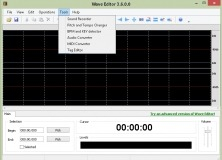
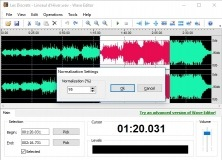
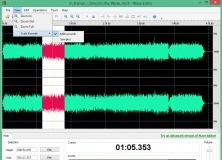
Слайдер выше показывает три полезных ориентира старых Windows-сборок: где находились сопутствующие Tools, как выглядел список Operations и как настраивалось представление шкалы. В ветке 5.x графика обновлялась, поэтому ориентироваться следует прежде всего по названию команды и назначению элемента, а не по точному цвету или пиксельному расположению кнопки.
Пошагово: как сохранить результат и проверить экспорт
Финальная ошибка в простом редакторе часто происходит не во время обрезки, а при сохранении: пользователь перезаписывает исходник, выбирает не тот формат или не проверяет полученный файл вне редактора. В WaveEditor безопасный экспорт — отдельный этап. Сначала определите, нужен ли полный отредактированный файл или только выделенный сегмент, затем сохраните под новым именем и проверьте результат повторным открытием.
Полный файл и Save Selected Fragment
Если итогом должен быть весь материал после удаления и обработки, используйте обычное сохранение или Save As. Если нужен только один выделенный кусок, Save Selected Fragment сокращает количество действий и не требует удалять всё вокруг. Текущая страница разработчика заявляет экспорт в WAV и MP3; этот набор стоит считать базовым и не планировать FLAC, AAC или OGG как штатный результат WaveEditor.
- Перед сохранением снимите лишнее выделение и прослушайте начало, одну середину и конец итогового файла.
- Для полного результата выберите сохранение под новым именем. Для одного диапазона используйте Save Selected Fragment.
- Сохраните рабочую копию в WAV, если нужно избежать ещё одного MP3-кодирования; MP3 используйте для компактного совместимого результата.
- Не считайте преобразование MP3 в WAV улучшением качества: оно меняет контейнер и способ хранения, но не возвращает данные, потерянные при исходном MP3-сжатии.
- После сохранения закройте или не меняйте исходный проектный контекст и откройте новый файл заново для контрольного прослушивания.
Подробнее о практических различиях формата WAV можно прочитать в материале Xeon Live что такое WAV, а особенности сжатого результата разобраны в руководстве что такое MP3. Эти материалы полезны при выборе между рабочим WAV и конечным MP3.
Контроль после сохранения
Проверка результата должна происходить на файле, который реально записан на диск. Откройте его снова в WaveEditor или другом доверенном плеере и сравните длительность, начало, конец и проблемные места. Если использовался MP3, особое внимание уделите очень резким атакам и тишине возле обрезанных границ: повторное кодирование иногда делает дефекты заметнее.
- Повторно откройте сохранённый файл и убедитесь, что длительность соответствует ожиданию.
- Прослушайте первые и последние секунды, чтобы не допустить случайно обрезанный старт или хвост.
- Перейдите к каждой важной склейке и проверьте, что нет щелчка, провала или лишней паузы.
- Откройте File Properties и сравните формат, каналы и частоту дискретизации с планом.
- Только после этой проверки удаляйте промежуточные копии или передавайте файл дальше.
Когда менять параметры качества, а когда не трогать
WaveEditor не является конвертером с большим числом профилей. Поэтому лучший принцип — не менять частоту дискретизации и число каналов без причины. Для голоса, который уже записан в подходящем формате, лишняя конвертация не добавляет детализации. Если конечная система требует конкретного WAV или MP3, подготавливайте под неё один финальный файл, а мастер-копию храните в исходном или несжатом рабочем виде.
Перед финальным закрытием файла полезно сделать ещё одну техническую сверку. Сравните длительность нового файла с тем, что ожидалось после обрезки, затем перейдите к началу и концу waveform и убедитесь, что полезный сигнал не срезан вплотную. Если обработка выполнялась только на выделении, прослушайте несколько секунд до и после границы: так легче заметить скачок уровня, слишком короткий fade или неестественную паузу. Для речи отдельно проверьте тихие согласные и окончания слов, потому что именно они чаще всего теряются при слишком агрессивной подрезке. После этой проверки сохраните контрольную копию и только затем используйте файл в видео, презентации, подкасте или другом проекте. Такая короткая процедура занимает меньше минуты, но позволяет обнаружить большинство ошибок до передачи результата дальше.
Для серийной подготовки нескольких файлов применяйте один и тот же порядок контроля: одинаковый способ выделения, одинаковая логика нормализации и одинаковый формат сохранения. WaveEditor не предлагает развитой пакетной очереди, поэтому последовательность действий приходится поддерживать вручную. Записывайте принятые параметры до начала серии, а после каждого третьего или четвёртого файла делайте выборочную проверку уже сохранённых результатов. Это снижает риск, что к середине работы вы незаметно измените уровень, длину fade или способ обрезки. Когда файлов десятки и такой ручной контроль становится узким местом, рациональнее перейти на редактор с настоящей пакетной обработкой, а WaveEditor оставить для точечных исправлений.
Типичные ошибки, причины и способы проверки
Большинство проблем в WaveEditor связано не со скрытой сложностью программы, а с неверным ожиданием от операции. Нормализация не выравнивает каждое слово, Amplify не заменяет компрессор, fade не исправляет плохую склейку в середине фразы, а экспорт в WAV не восстанавливает качество исходного MP3. Ниже — практичные ошибки, которые реально связаны с доступными функциями программы.
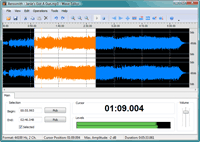
Ещё одна важная проверка касается старых инструкций в сети. Интерфейс WaveEditor менялся: в 2026 году кодовая база 5.0 была переписана с учётом кроссплатформенности и обновлённой графики. Поэтому старый скриншот полезен для понимания логики waveform, Operations и Settings, но точное расположение отдельной кнопки в 3.x не следует считать неизменным для каждой сборки 5.x.
Плюсы, минусы, альтернативы и практический выбор
WaveEditor стоит рассматривать как специализированный однофайловый редактор. Его ценность — короткий путь от открытия к результату. Он не конкурирует по глубине с полноценными аудиостанциями и не пытается закрывать запись, сведение, реставрацию и мастеринг одним интерфейсом.
Плюсы
- Понятная waveform-модель без многодорожечного проекта.
- Быстрые Cut, Copy, Paste, Delete и сохранение выделенного сегмента.
- Нормализация, усиление с peak limiter, fade и вставка тишины закрывают базовые повседневные задачи.
- Точные поля Begin и End удобны для аккуратного выделения.
- Неограниченные Undo/Redo упрощают сравнение нескольких вариантов.
- Есть Windows x86/x64 и актуальная сборка для macOS 12+.
Минусы
- Нет полноценной многодорожечной модели для сведения голоса, музыки и эффектов.
- Нет развитого шумоподавления, спектральной реставрации и цепочек эффектов.
- Штатный экспорт ограничен главным образом WAV и MP3.
- Файл до 2 ГБ — заметный предел для длинных или тяжёлых исходников.
- Часть доступных обучающих скриншотов относится к старым Windows-версиям, поэтому внешний вид новой ветки может отличаться.
С чем сравнить
Если нужен более широкий бесплатный редактор с многодорожечной работой, логичнее смотреть в сторону Audacity. Если важны пакетные операции и более широкий набор эффектов, полезно сравнить WavePad. Для лёгкой однофайловой работы с VST и техническим анализом интересен Wavosaur. WaveEditor выигрывает у них не количеством функций, а минимальной дистанцией между выделением и готовой правкой.
Кому подойдёт
- Тем, кто регулярно обрезает один MP3, WMA или WAV и не хочет создавать проект.
- Авторам озвучки, интервью и учебных записей для точечных правок без сложной постобработки.
- Тем, кому нужны fade, нормализация, локальное усиление и вставка паузы в одном простом окне.
- Пользователям, которым важнее скорость освоения, чем расширяемость и профессиональная глубина.
Кому не подойдёт
- Для сведения нескольких дорожек и полноценного музыкального продакшена.
- Для реставрации шумных архивных записей со спектральным ремонтом и сложным шумоподавлением.
- Для постоянной работы с большим набором современных форматов и пакетными очередями.
- Для проектов, где требуется автоматизация параметров, плагины, маршрутизация и мастеринг-контроль.
Практический выбор простой: WaveEditor хорош как быстрый инструмент для одного файла. Для обрезки, удаления ошибок, нормализации, локального усиления, fade и сохранения отдельного фрагмента его возможностей достаточно и они расположены предсказуемо. Когда появляется вторая дорожка, сложное шумоподавление, необходимость в спектрограмме или пакетной обработке, лучше сразу перейти в более функциональную программу, а не пытаться расширить WaveEditor за пределы его специализации.