watermarkremover.io: где скачать и как пользоваться
watermarkremover.io — браузерный сервис для автоматического удаления водяных знаков, текста и логотипов с изображений. В этом материале разберём, как скачать watermarkremover.io бесплатно, где находится рабочая область, как загрузить исходник, проверить восстановленный участок и выбрать более управляемый способ для сложных кадров. Отдельно рассмотрим PDF, видео, Android и инструменты PixelBin для серийной обработки.
Что делает watermarkremover.io и как устроен рабочий экран
watermarkremover.io решает узкую задачу: принимает файл или прямую ссылку, распознаёт водяной знак и восстанавливает область под ним средствами машинного обучения. Сервис ориентирован на быстрые одиночные правки, когда не хочется открывать полноценный графический редактор и вручную клонировать фон. Для изображений веб-интерфейс принимает PNG, JPEG, JPG, WEBP и HEIC; максимальное заявленное разрешение — 5000 × 5000 пикселей. На той же странице доступны режимы для PDF до 25 страниц и видео длительностью до двух минут в MP4, MOV и WEBM.
Типовые задачи — убрать полупрозрачную подпись с собственной фотографии, очистить макет от старого служебного текста, подготовить исходник перед ретушью. Для последующих этапов пригодится руководство по редактированию фотографий: watermarkremover.io отвечает за очистку, а кадрирование, цвет, резкость и финальный экспорт выполняются отдельно.
Загрузка: файл, перетаскивание и Paste URL
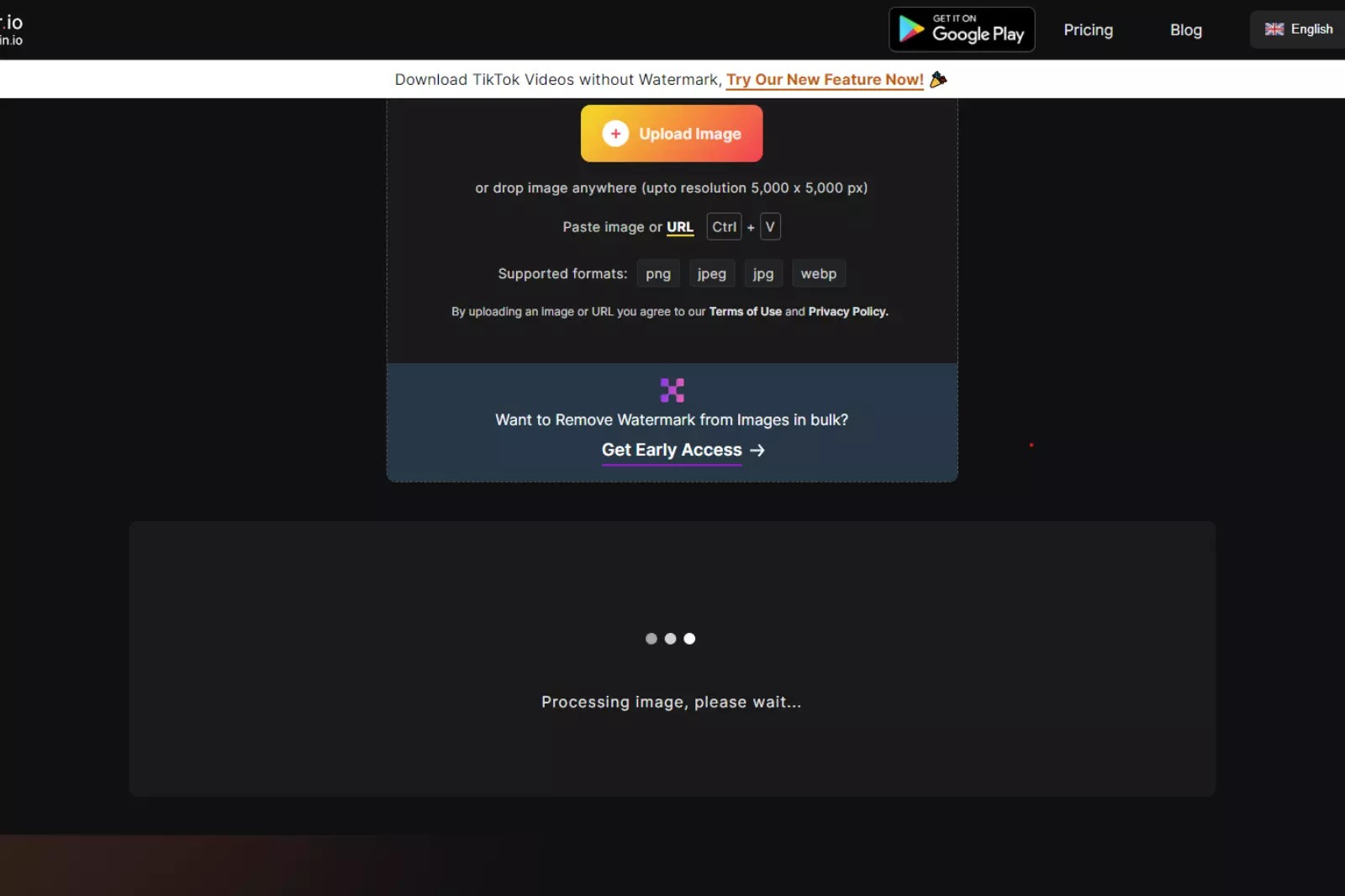
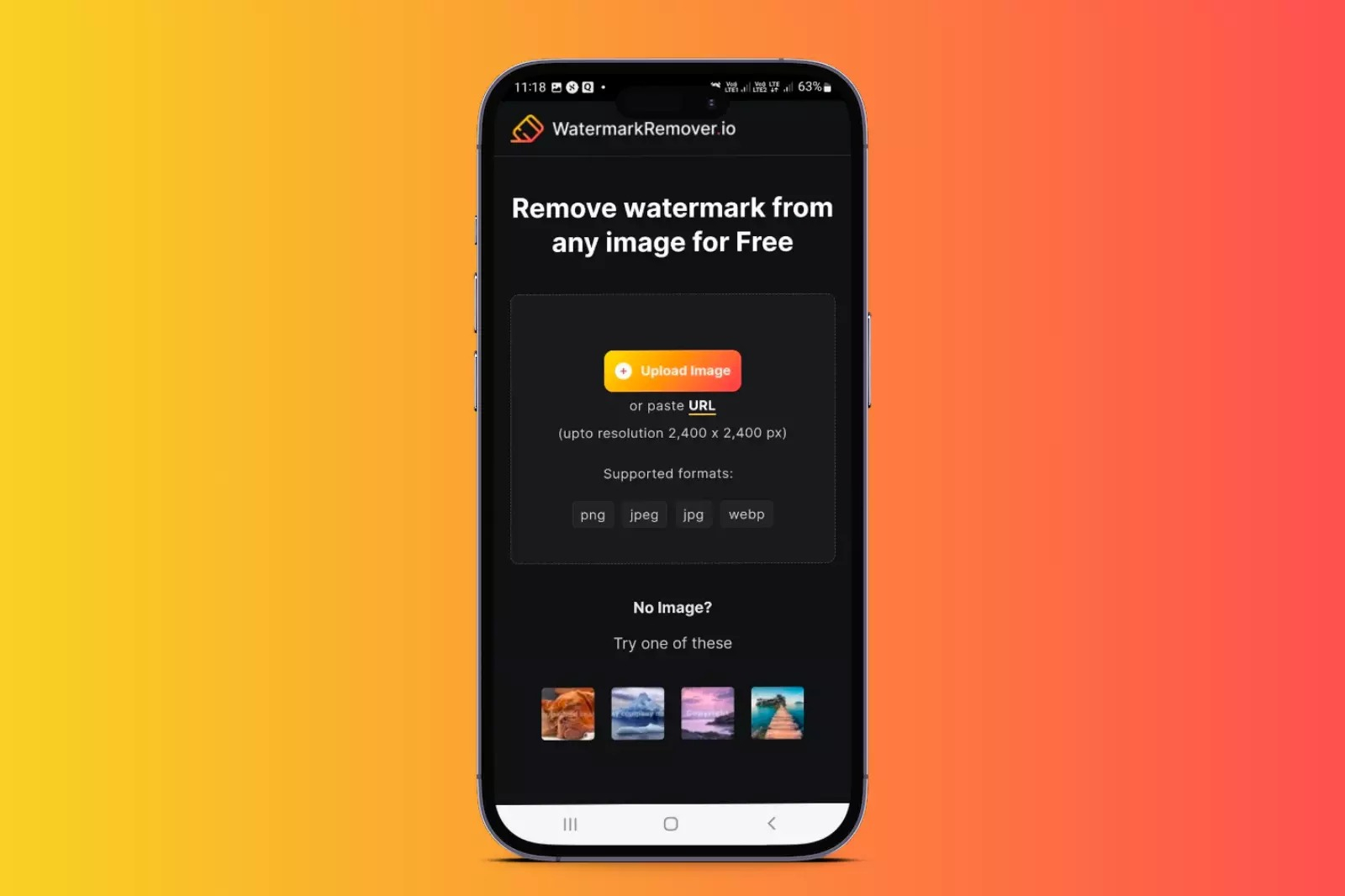
В верхней части сервиса находится центральная зона Upload. В неё можно выбрать локальный файл стандартным диалогом, перетащить изображение мышью или вставить прямой адрес через Paste URL. Этот же вход используется для изображения, PDF и видео: тип определяется по загруженному объекту. Перед отправкой имеет смысл сверить формат и лимит, потому что неподходящий тип или превышение ограничения прекращают сценарий ещё до обработки.
Для обычного изображения лучший исходник — финальный файл без предварительного уменьшения и повторного JPEG-сжатия. Алгоритм восстанавливает пиксели в зоне метки по соседнему содержимому, поэтому дополнительное размытие и артефакты сжатия ухудшают контекст. Для фотографии с большим полем вокруг надписи оставляйте исходное кадрирование до очистки, а обрезку делайте позже: соседние текстуры помогают восстановить участок естественнее.
Результат: Original, Watermark Removed и контроль до/после
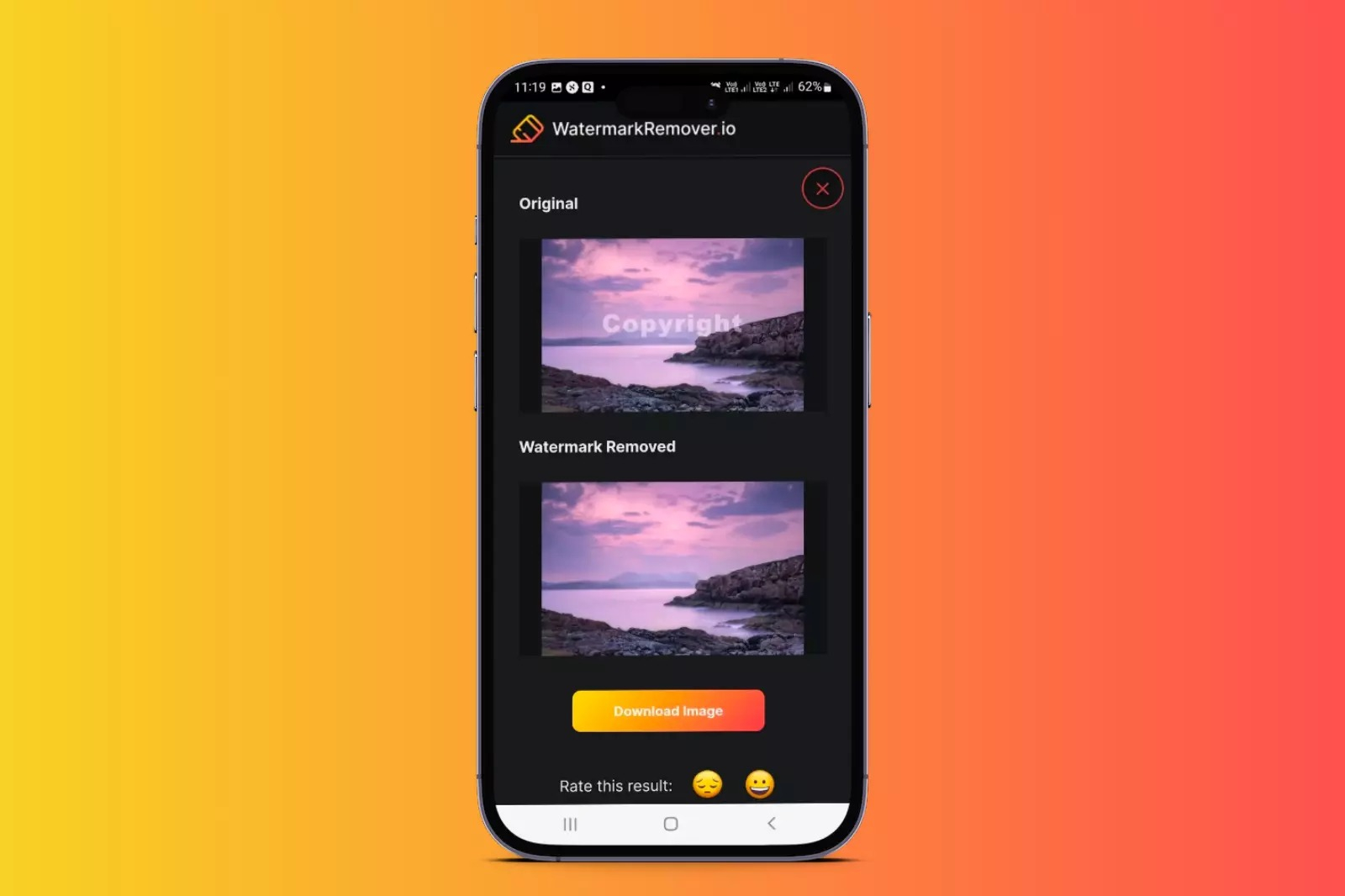
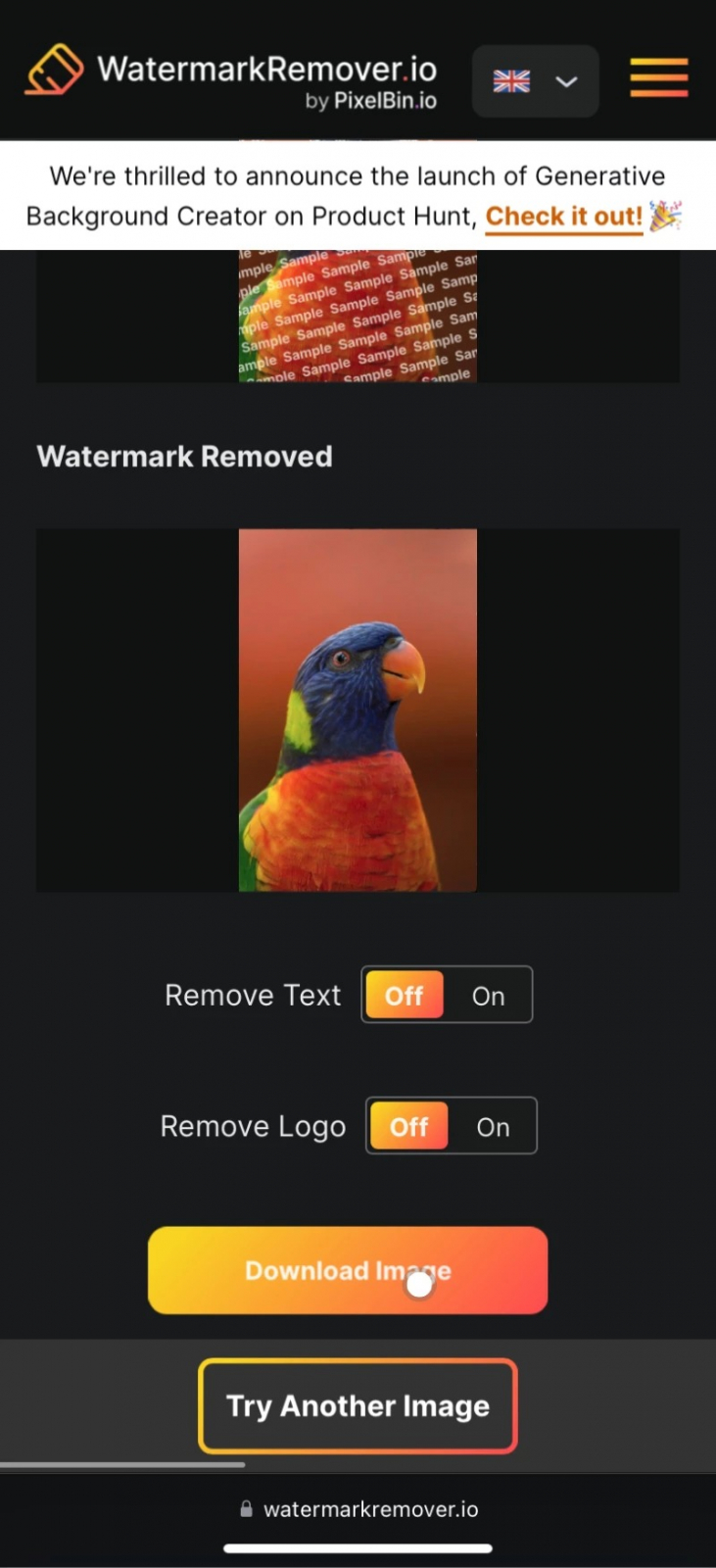
После обработки интерфейс показывает исходник и очищенный вариант. На текущей странице заявлен split-screen Live Preview: рядом видны оригинал и результат, поэтому решение о сохранении можно принять до скачивания. На экранах сервиса также встречаются переключатели Remove Text и Remove Logo, которые разделяют текстовые и графические метки. Финальный файл сохраняется через Download Image; перед этим нужно проверить не только сам знак, но и края вокруг него.
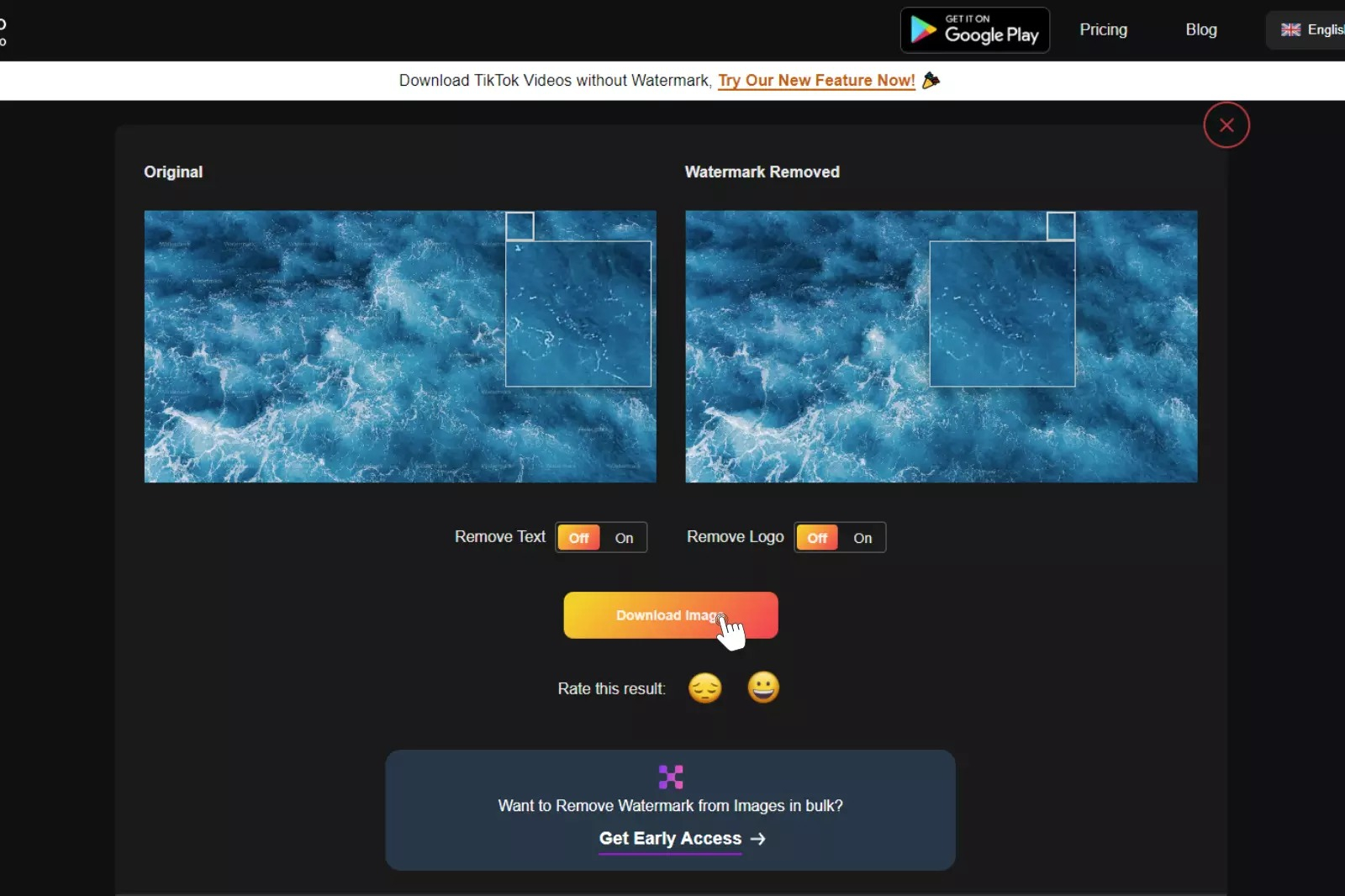
Главная проверка — не наличие пустого места вместо водяного знака, а правдоподобие восстановленного фона. На однотонной стене ошибка заметна как пятно, на волосах и ткани — как разрыв структуры, на тексте — как деформированные буквы. Увеличьте спорную область до масштаба, при котором видны отдельные детали, и сравните её с соседними участками. Именно этот контроль отделяет технически «удалённую» метку от готового изображения.
Где скачать и на каких устройствах работать
Основной вариант watermarkremover.io работает в браузере на компьютере, ноутбуке и мобильном устройстве, поэтому отдельный установщик для Windows или macOS для базовой обработки не нужен. На Android есть приложение Watermark Remover, Photo Video от PixelBin в Google Play. Для iPhone и iPad используется веб-версия в браузере. Для рабочего процесса внутри Photoshop и Figma существуют отдельные интеграции PixelBin, которые требуют токен аккаунта и рассматриваются ниже.
Загрузка через браузер передаёт файл внешней платформе на обработку. Конфиденциальные макеты, документы с персональными данными и закрытые коммерческие материалы нужно сверять с правилами организации по облачной обработке до отправки.
Как пользоваться watermarkremover.io: от загрузки до готового изображения
Базовый сценарий занимает несколько действий, но качество зависит от того, что сделано до нажатия Download Image. Ниже — рабочая последовательность для изображения, в которой каждый шаг заканчивается проверяемым результатом. Такой порядок удобнее, чем сразу скачивать первый вариант: он позволяет заметить пропавшие буквы, сломанные контуры и повторяющиеся текстуры ещё в окне сравнения.
Шаг 1. Подготовьте исходник и выберите правильный формат
Начните с файла наибольшего доступного качества. Не делайте предварительный скриншот экрана и не пересохраняйте JPEG несколько раз подряд: каждое такое действие добавляет артефакты, а сервису приходится восстанавливать область водяного знака уже поверх ухудшенной основы. Для веб-загрузки подходят PNG, JPEG/JPG, WEBP и HEIC. Размер изображения должен укладываться в предел 5000 × 5000 пикселей.
- Определите исходную задачу. Отделите водяной знак от полезного текста, который должен остаться. Если рядом есть подписи, артикулы на товарном макете или интерфейсные надписи, заранее отметьте их как зоны повышенного контроля.
- Откройте оригинальный файл. Используйте экспорт из камеры, редактора или медиатеки, а не уменьшенную копию из мессенджера. Для PNG с графикой сохраните исходную геометрию и прозрачность.
- Проверьте разрешение. Если одна из сторон превышает 5000 пикселей, сначала создайте копию в графическом редакторе и уменьшите её пропорционально. Оригинал оставьте нетронутым для финальной сверки.
- Сделайте контрольную копию. Работайте с дублем файла, чтобы после очистки сравнить детали и при необходимости повторить обработку другим способом.
Итог этапа — корректно открывающийся файл допустимого формата и размера, в котором водяной знак виден полностью. Не обрезайте половину логотипа ради уменьшения изображения: неполную метку сложнее отделить от фона у края кадра.
Шаг 2. Загрузите файл или вставьте прямой URL
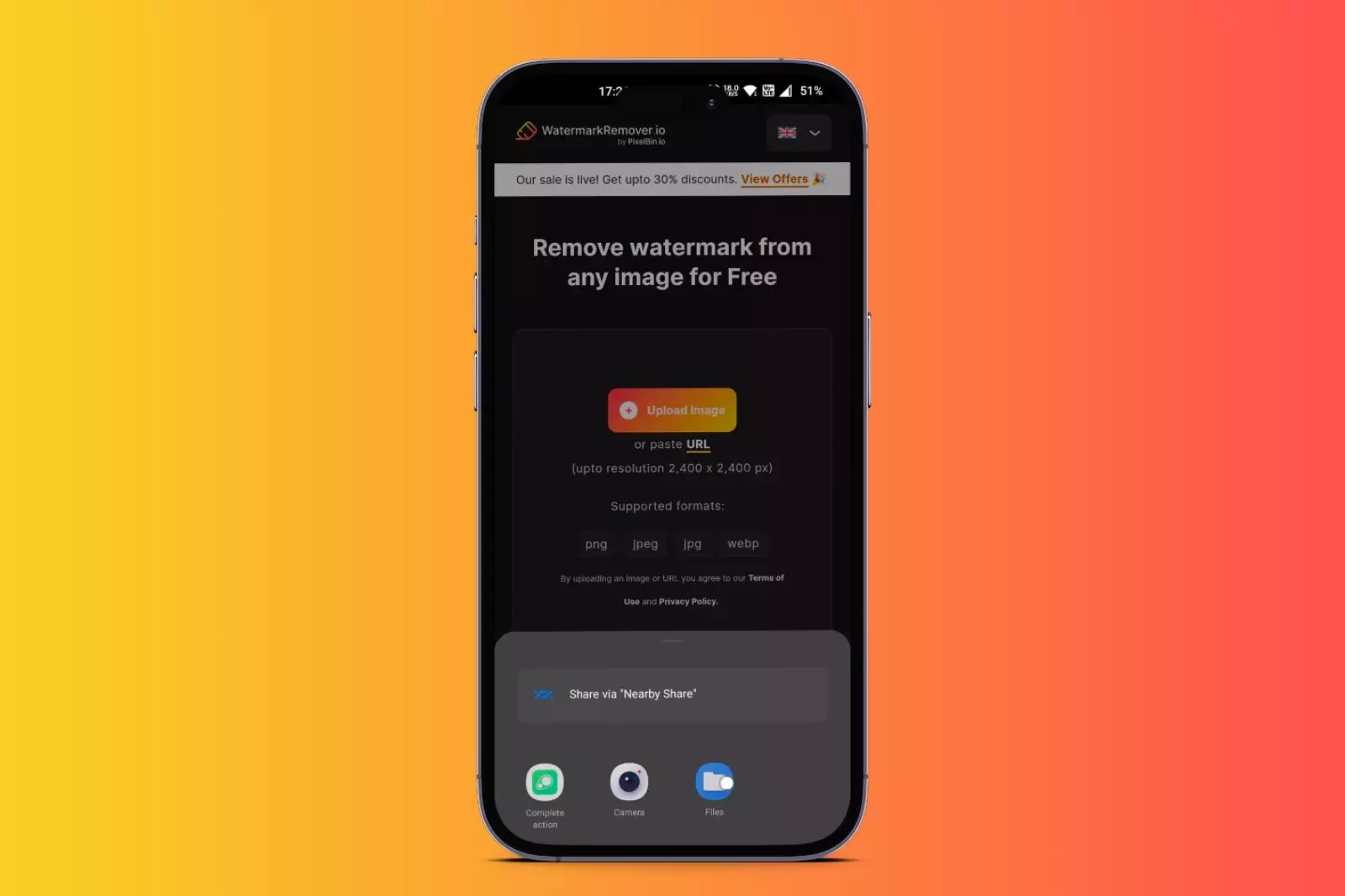
Откройте watermarkremover.io и перейдите к центральной зоне Upload. Для локального изображения нажмите Upload и выберите файл либо перетащите его в область загрузки. Для уже опубликованного изображения используйте Paste URL и вставьте прямой адрес файла. Ссылка должна вести к самому изображению, а не к странице, галерее или поисковой выдаче.
- Локальная загрузка. Нажмите Upload, выберите подготовленный файл и подтвердите выбор. После отправки дождитесь окончания обработки; не обновляйте вкладку во время передачи.
- Перетаскивание. Откройте папку с исходником, перетащите файл в зону Drop an image и отпустите его внутри активной области. Убедитесь, что сервис начал обработку именно нужного файла.
- Paste URL. Скопируйте прямой адрес изображения, вставьте его в соответствующее поле и запустите загрузку. Этот способ удобен для собственного изображения на CDN или сайте, когда не хочется сначала сохранять его локально.
- Контроль типа. До отправки ещё раз сопоставьте расширение с поддерживаемым списком. Для PDF и видео действуют отдельные ограничения, поэтому не переименовывайте расширение вручную ради обхода фильтра.
После принятия файла появляется состояние обработки. На этом этапе не требуется вручную выделять водяной знак: базовый веб-сценарий выполняет распознавание автоматически. Ожидаемый результат — переход к сравнению исходника и очищенной версии. Если обработка не начинается, сначала исключите неподдерживаемый формат, превышение размера изображения, недоступную прямую ссылку и сетевой сбой.
Шаг 3. Настройте удаление текста и логотипа
На экране результата контролируйте тип удаляемой метки. Для текстового водяного знака используйте Remove Text, для графического логотипа — Remove Logo. Когда метка состоит из символов и эмблемы, проверьте вариант с обоими типами удаления. Эти переключатели не заменяют визуальную проверку: алгоритм работает по содержимому кадра и способен затронуть полезный текст, похожий на водяной знак.
- Только текст. Оставьте включённым удаление текста и сравните мелкие надписи в других частях изображения. На рекламном макете особое внимание уделите заголовкам, маркировке и подписям товара.
- Только логотип. Используйте удаление логотипа, когда водяной знак представлен эмблемой без текста. Осмотрите контуры объектов под логотипом: края не должны превращаться в размытое пятно.
- Смешанная метка. Для знака из логотипа и названия проверьте полный вариант удаления, затем сравните его с более узкими настройками. Сохраняйте тот результат, где полезные детали пострадали меньше.
- Прозрачная метка. Контролируйте не только цвет, но и текстуру под полупрозрачной областью. След от прозрачного знака часто выглядит как едва заметное повторение тона или локальное размытие.
Для сложного текста полезно держать открытой отдельную инструкцию по удалению текста с изображения. Она помогает понять, когда автоматическая очистка уже достигла предела и участок нужно доработать в редакторе инструментами восстановления, а не повторять одинаковую обработку много раз.
Шаг 4. Проверьте результат в масштабе, а не по общей миниатюре
Переключитесь между Original и Watermark Removed либо используйте split-screen сравнение. Сначала оцените кадр целиком: не изменились ли важные надписи, лица, логотипы владельца, линии и границы объектов. Затем увеличьте область бывшего водяного знака. Ошибка, незаметная на миниатюре, после публикации крупным баннером становится заметной сразу.
- Проверьте контур. Линия стены, стола, одежды, кузова или любого другого объекта должна продолжаться через очищенную область без скачка.
- Проверьте фактуру. На траве, ткани, коже, волосах, воде и мелком шуме ищите повторяющиеся фрагменты, пластмассовое размытие и пятна другой резкости.
- Проверьте цвет. Сравните яркость и оттенок по обе стороны очищенного участка. Локальная заплатка не должна быть светлее или темнее окружающего фона.
- Проверьте полезный текст. Если на изображении есть подписи, номера, маркировка или интерфейс, прочитайте их после обработки и сравните с оригиналом.
- Проверьте края кадра. Водяной знак у рамки изображения часто требует отдельного внимания: алгоритму доступно меньше окружающего контекста для восстановления.
Ожидаемый результат — отсутствие метки без нового визуального дефекта. Если участок заметен при обычном масштабе просмотра, файл не готов к публикации. Если артефакт виден только при экстремальном увеличении, оцените назначение: для маленькой веб-карточки требования отличаются от печати и большого баннера. Решение принимают по конечному размеру, но исходник всё равно сохраняют отдельно.
Шаг 5. Скачайте файл и проверьте его после сохранения
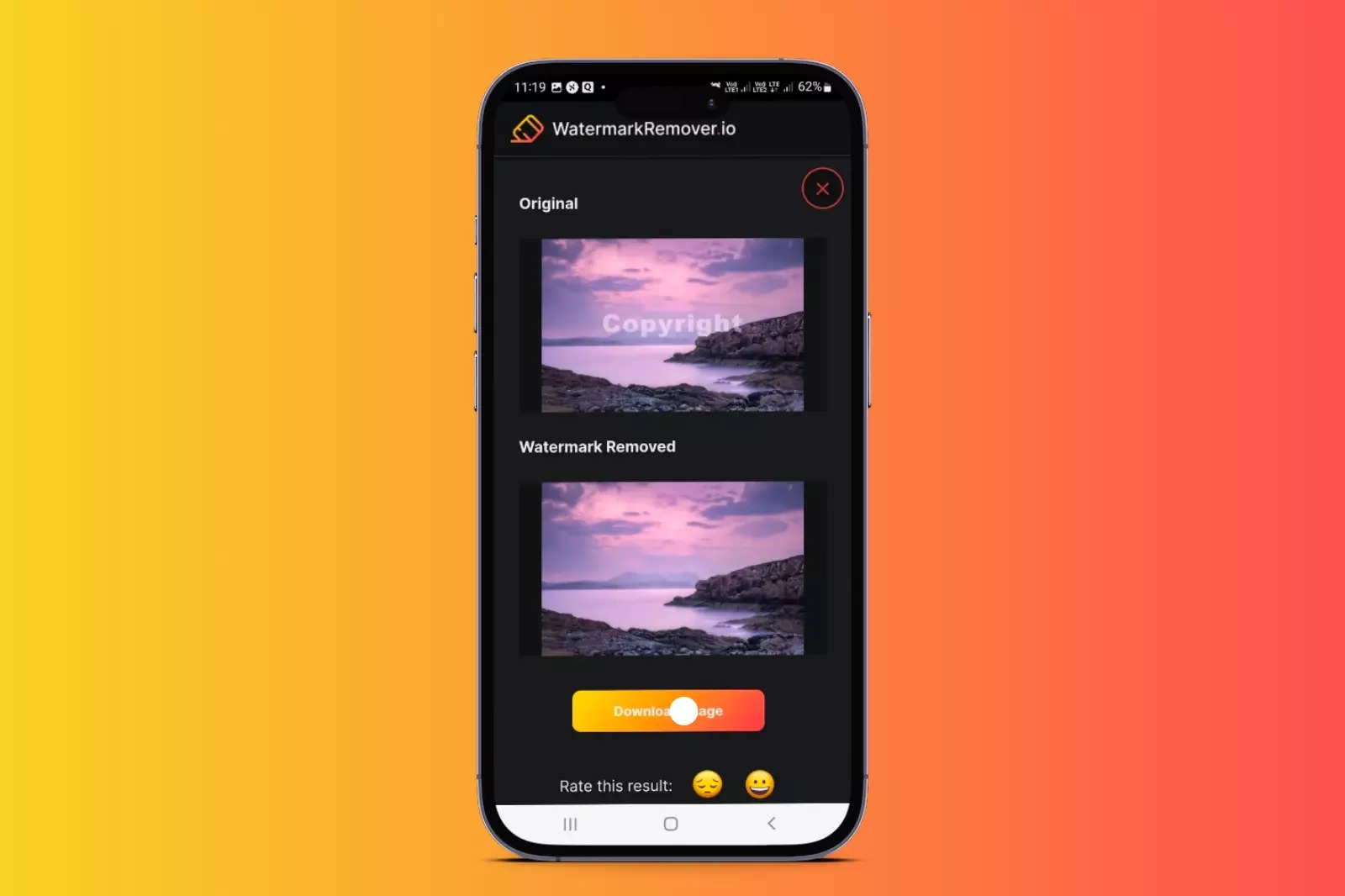
Нажмите Download Image и дождитесь завершения загрузки. После этого откройте сохранённый файл отдельным просмотрщиком, а не полагайтесь только на превью в браузере. Проверка после скачивания нужна по двум причинам: она подтверждает, что файл сохранился корректно, и показывает результат в реальном масштабе, в котором он будет использоваться дальше.
- Откройте сохранённый результат. Убедитесь, что файл не повреждён, размеры ожидаемые и изображение отображается полностью.
- Сравните с оригиналом. Переключайтесь между двумя файлами на одинаковом масштабе. Проверьте область метки, соседние детали и полезный текст.
- Проверьте конечное размещение. Для сайта временно вставьте изображение в макет страницы; для презентации — на слайд; для карточки товара — в шаблон. Так видны артефакты, которые теряются на нейтральном фоне просмотрщика.
- Храните две версии. Оригинал и очищенный файл должны иметь разные понятные имена. Это упрощает возврат к исходнику при дальнейшей ретуши.
Если результат нужен не как самостоятельная картинка, а как часть полноценной обработки, после очистки переходите к кадрированию, цвету и резкости. Более широкий процесс обработки изображения лучше выполнять уже на очищенном оригинале. Повторно накладывать сильные фильтры до удаления знака не стоит: они усложняют восстановление текстуры.
Как получать чистый результат в сложных случаях и работать с PDF, видео и телефоном
Сложность растёт, когда водяной знак пересекает волосы, лицо, мелкий орнамент, текст или границу объекта. Здесь важнее диагностировать дефект, проверить подходящий режим и перейти к локальному выделению, когда глобальная обработка затрагивает лишние детали.
Сложный текстовый водяной знак: как не потерять полезные надписи
Текстовая метка опаснее всего на инфографике, скриншоте интерфейса и карточке товара, где в кадре много других букв. Remove Text распознаёт текстовые элементы по изображению, поэтому полезные подписи нужно контролировать отдельно. Сначала сохраните оригинал, затем выполните обработку и построчно сравните все зоны с текстом, а не только место водяного знака.
- Сделайте карту текста. До загрузки отметьте, какие надписи должны остаться: заголовки, цифры, подписи осей, названия кнопок и маркировка.
- Выполните один чистый проход. Используйте Remove Text и дождитесь результата. Не применяйте цепочку одинаковых обработок подряд: каждая новая итерация работает уже с изменёнными пикселями.
- Сверьте все подписи. Прочитайте полезный текст на Original и Watermark Removed. Ищите пропавшие символы, слипшиеся буквы и куски фона внутри строк.
- Отклоните вариант при потере смысла. Если сервис изменил важную надпись, вернитесь к оригиналу и примените локальный способ в PixelBin AI Image Editor или Photoshop-плагине, где область очистки задаётся вручную.
Критерий готовности здесь жёсткий: полезный текст должен совпадать с оригиналом визуально и по содержанию. Исправлять «почти правильную» букву вручную поверх уже искажённого фона обычно дольше, чем заново обработать исходник локальным инструментом. Для деловой графики это особенно важно: случайно изменённая цифра или подпись превращает косметическую операцию в смысловую ошибку.
Логотип на сложной фактуре: волосы, ткань, вода, сетка и мелкие детали
Когда логотип пересекает высокочастотную фактуру, оценивать нужно структуру. Волосы должны продолжаться естественными прядями, клетка ткани — сохранять направление, волны — ритм, а линии архитектуры — геометрию. Remove Logo удобен как первый автоматический проход, но финальная пригодность определяется сравнением текстуры в масштабе.
- Выберите контрольные линии. Найдите 2–3 элемента, пересекающих водяной знак: край предмета, шов, прядь, волну или контрастную границу.
- Обработайте исходник. Запустите удаление логотипа и откройте до/после. Смотрите именно на выбранные линии, а не на весь кадр.
- Проверьте повторения. Искусственное восстановление часто выдаёт себя дублирующейся текстурой. Сравните очищенный участок с соседними: одинаковые «островки» деталей подряд являются поводом для локальной ретуши.
- Проверьте резкость. Если фон вокруг логотипа резко становится мягче, такой файл лучше доработать локально, чем пытаться компенсировать дефект общей резкостью по всему изображению.
- Сохраните только после просмотра в конечном размере. Для баннера проверьте крупный масштаб, для карточки — фактическую ширину отображения. Артефакт должен быть незаметен в реальном сценарии.
Нельзя компенсировать плохое восстановление общим размытием: вместе с дефектом исчезнут настоящие детали. Локальный инструмент предпочтительнее, потому что ограничивает область вмешательства. В экосистеме PixelBin такую точность дают Manual Erase в AI Watermark Remover и расширенные настройки плагина Photoshop; у последнего область можно задать прямоугольником через Draw.
PDF: как обработать документ до 25 страниц
На главной странице watermarkremover.io есть отдельный режим PDF watermark remover. Для PDF действует лимит до 25 страниц. Практический сценарий начинается не с загрузки, а с проверки документа: убедитесь, что имеете право удалять маркировку и что водяной знак действительно является графическим элементом, а не частью юридически значимого оформления.
- Сделайте копию PDF. Не работайте с единственным экземпляром. Для договора, отчёта или учебного материала сохраните исходную версию отдельно.
- Проверьте объём. Документ должен укладываться в 25 страниц. Для более длинного файла сначала разделите собственный документ на части средствами редактора PDF, не меняя содержание страниц.
- Выберите PDF в Upload. Загрузите файл через общий блок на главной странице и дождитесь обработки. Не закрывайте вкладку во время передачи.
- Просмотрите страницы выборочно и по краям. Проверьте титульную, страницу с самым сложным фоном, страницы с таблицами и финальную страницу. Особое внимание уделите местам, где водяной знак пересекал текст и линии таблиц.
- Сверьте содержание с оригиналом. Номера страниц, подписи, таблицы, печати и другие полезные элементы должны остаться неизменными. Любое смысловое изменение означает, что результат нельзя использовать как готовый документ.
Для PDF контроль важнее, чем для фотографии: дефект затрагивает не только внешний вид, но и читаемость документа. Поэтому после скачивания откройте файл отдельным PDF-просмотрщиком, пролистайте все страницы и проверьте поиск по тексту, если он был доступен в оригинале. watermarkremover.io здесь нужно воспринимать как инструмент визуальной очистки, а не как редактор структуры документа.
Видео: короткий клип в MP4, MOV или WEBM
Видео watermark remover доступен на той же странице; для веб-загрузки указаны MP4, MOV и WEBM, а максимальная длительность — две минуты. Этот режим уместен для короткого собственного ролика, тестового фрагмента или клипа, где метка находится в стабильной области. Перед обработкой обрежьте копию до нужного эпизода, если исходный ролик длиннее лимита.
- Подготовьте копию ролика. Сохраните оригинал отдельно и создайте фрагмент не длиннее двух минут без лишнего перекодирования.
- Проверьте движение под водяным знаком. Выберите кадры в начале, середине и конце эпизода. Если под меткой проходит лицо, рука, текст или быстро движущийся объект, отметьте эти моменты для финальной проверки.
- Загрузите видео. Выберите файл через Upload или используйте прямую ссылку, если она ведёт к самому файлу. Дождитесь завершения обработки.
- Просмотрите результат целиком. Не ограничивайтесь одним стоп-кадром. Ищите мерцание, плавающую текстуру, повторяющиеся пятна и провалы деталей в зоне удаления.
- Скачайте и проверьте локально. Откройте готовый ролик в плеере, промотайте отмеченные сложные моменты и сравните их с оригиналом покадрово.
Для длинных материалов и сложного движения автоматической очистки недостаточно как единственного этапа. В таких случаях полезна отдельная инструкция по удалению водяного знака с видео, где рассматриваются монтажные редакторы и способы работы с движущейся областью.
Android: последовательность в приложении Watermark Remover, Photo Video
На Android доступно приложение PixelBin. Логика близка к веб-версии: выбрать изображение, дождаться автоматической обработки, сравнить Original и Watermark Removed, затем сохранить результат. Мобильный сценарий удобен для файлов из галереи, но проверять сложные детали лучше на увеличении: маленький экран легко скрывает локальный дефект.
- Установите приложение из Google Play. Проверьте разработчика PixelBin и откройте приложение.
- Выберите изображение из галереи. Дайте доступ только в объёме, необходимом для выбора файла, затем подтвердите нужный снимок.
- Дождитесь автоматической обработки. Не переключайтесь между несколькими версиями одного снимка, пока не получите первый результат: так проще сравнить источник и выходной файл.
- Откройте до/после. Увеличьте область бывшего водяного знака и проверьте края объектов и полезный текст.
- Сохраните готовый файл. После скачивания снова откройте изображение уже из галереи, чтобы убедиться, что сохранена именно проверенная версия.
iPhone и iPad: тот же процесс через браузер
Для iPhone и iPad используется веб-интерфейс watermarkremover.io. Откройте сайт в браузере, нажмите Upload, выберите изображение из медиатеки или файлов и дождитесь обработки. Затем сравните исходник и результат и сохраните очищенную копию. Принципиальная разница с Android здесь в способе доступа: отдельный базовый сценарий не требует установки приложения.
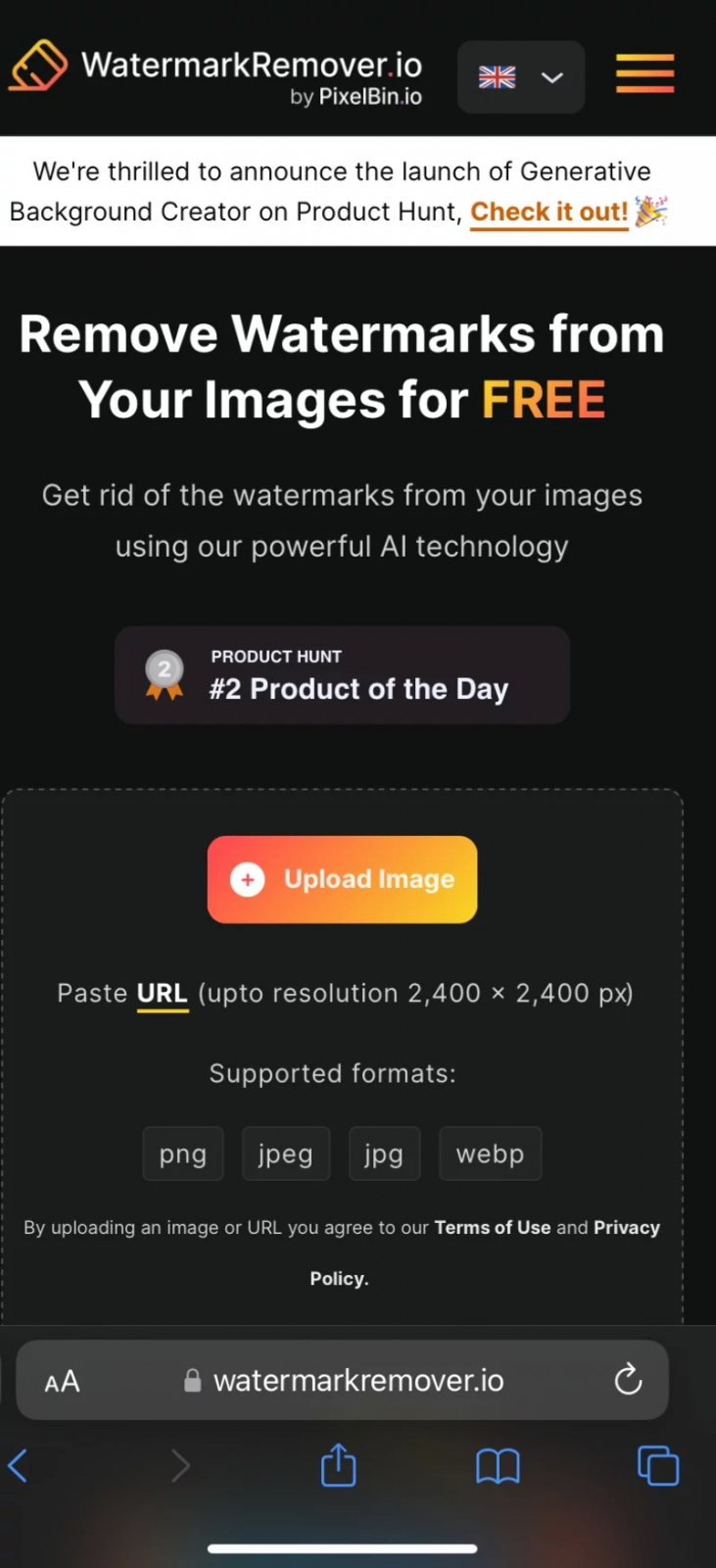
На телефоне особенно полезно выполнить вторую проверку после сохранения: откройте результат в Фото, увеличьте область удаления пальцами и затем уменьшите до типового размера публикации. Так видно и технический дефект, и его реальную заметность. Для важного коммерческого изображения финальный контроль лучше повторить на большом экране.
Как ускорить серийную работу: batch, Photoshop, Figma, Zapier и API
Базовый сайт оптимален для одиночной правки. Для серийной работы у PixelBin есть Batch Editor, плагины Photoshop и Figma, Zapier и Watermark Removal для разработчиков. Это отдельные рабочие контуры: им нужен аккаунт и токен, а параметры глубже, чем на простой веб-странице.
Batch Editor: до 50 изображений в одном рабочем наборе
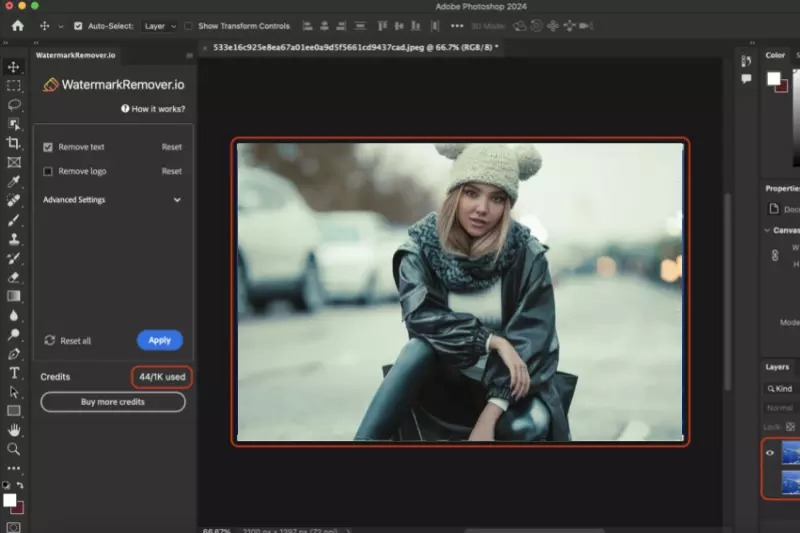
PixelBin Batch Editor принимает JPEG, PNG и WEBP и обрабатывает до 50 изображений в одном batch. В набор можно добавлять последовательность преобразований, включая Watermark Remover, а затем сохранить этот стек как Preset. Для watermark remover доступны переключатели Remove Text и Remove Logo. Такой режим полезен для собственных каталогов и серий, где на десятках файлов повторяется одна и та же операция.
- Создайте новый batch. Загрузите до 50 изображений одного типа задачи: например, одну съёмку или набор карточек из одного каталога. Не смешивайте несвязанные серии, если для них потребуются разные настройки.
- Добавьте Watermark Remover в стек. В панели преобразований выберите Watermark Remover и задайте Remove Text и Remove Logo в соответствии с видом метки.
- Сначала сделайте короткий тест. Запустите обработку на небольшой части набора и откройте несколько результатов. Проверьте сложные фоны, текст и границы объектов.
- Сохраните удачную последовательность как Preset. Preset фиксирует шаги и параметры, поэтому одинаковый процесс не приходится собирать заново для каждой партии.
- Запустите весь набор и отберите исключения. После обработки просмотрите batch и отдельно переработайте кадры, где автоматическое удаление дало артефакт. Не принимайте серию целиком только по одному удачному примеру.
Главная ценность batch-подхода — повторяемость. Ошибочный параметр столь же последовательно портит серию, поэтому в тестовый набор включите простой фон, сложную фактуру, мелкий текст и метку на границе объекта.
Photoshop: локальная область через Draw и новый Pixel Layer
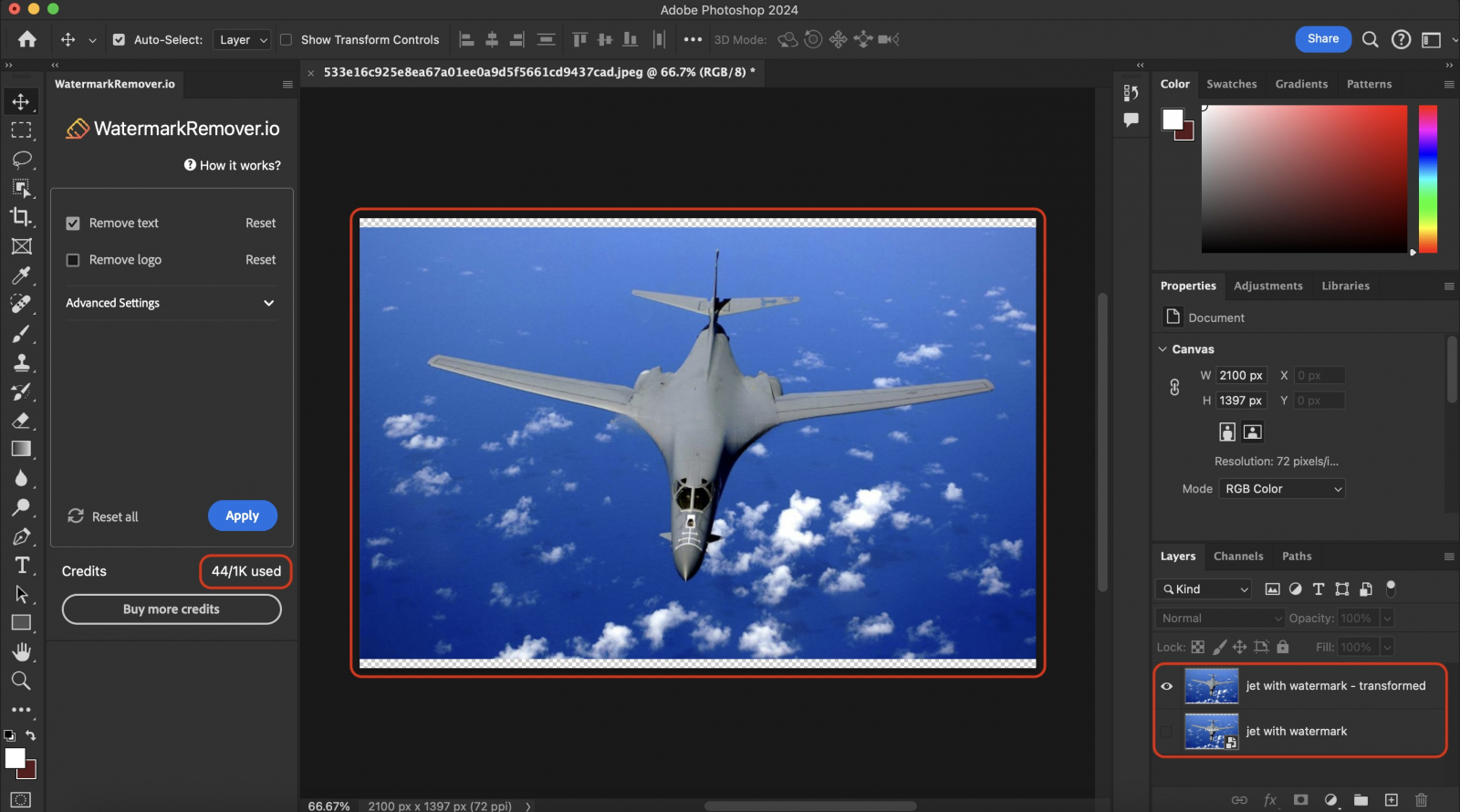
Плагин watermarkremover.io для Photoshop подключается через PixelBin API Token. После открытия плагина выбирается вход watermarkremover.io, вводится токен, затем нужный слой Photoshop и параметры. Нажатие Apply создаёт новый Pixel Layer с преобразованным результатом, исходный слой становится невидимым, а к имени нового слоя добавляется - transformed. Это удобная модель для сравнения: исходник остаётся в документе и его можно снова включить.
- Установите плагин. Используйте Adobe Creative Cloud или репозиторий, указанный в документации PixelBin. После установки перезапустите Photoshop, если плагин не появился сразу.
- Откройте watermarkremover.io. В панели плагина выберите соответствующий вход и введите PixelBin API Token, затем нажмите Submit.
- Выберите слой. Активируйте слой с изображением, которое нужно очистить. Для многослойного макета убедитесь, что выбран именно растровый слой с водяным знаком.
- Для локальной очистки откройте Advanced Settings. Нажмите Draw: плагин создаст прямоугольный векторный слой. Измените его размер так, чтобы он закрывал область водяного знака и не захватывал лишние детали.
- Нажмите Apply. После обработки включайте и выключайте исходный слой и новый Pixel Layer, сравнивая область удаления. Проверьте границу прямоугольника: переход не должен быть заметен.
Этот путь предпочтительнее повторной автоматической очистки всего изображения, когда проблема локальная. Прямоугольная область ограничивает вмешательство и сохраняет остальную часть слоя. Для нескольких разнесённых меток документация трансформации Watermark Removal поддерживает до пяти регионов-box, что позволяет работать точечно, а не затрагивать весь кадр.
Figma: обработка выбранного изображения внутри макета
Плагин watermarkremover.io для Figma также использует PixelBin API key. После установки и сохранения токена выберите изображение на холсте, настройте доступные параметры и нажмите Apply. Это особенно удобно, когда водяной знак обнаружен уже в дизайн-макете: не нужно вручную экспортировать картинку, открывать отдельный редактор и затем заново подменять ресурс.
- Откройте плагин watermarkremover.io в Figma. Сохраните PixelBin API key в экране Set Token.
- Выберите один графический объект. Проверьте, что выделено изображение, а не группа, фрейм или текстовый слой.
- Настройте параметры и нажмите Apply. Дождитесь окончания обработки внутри плагина.
- Сравните макет. Проверьте не только очищенную область, но и то, как изображение выглядит в реальном размере компонента, карточки или баннера.
- Вернитесь к исходнику при артефакте. Для сложного участка обработайте изображение локально в Photoshop или PixelBin AI Image Editor, затем подмените ресурс в Figma.
Figma-сценарий сокращает переключение между приложениями, но результат всё равно проверяют и в компоненте, и на увеличенном изображении, особенно в местах пересечения с маской, текстом и контрастной границей.
Zapier: автоматическая цепочка без ручной загрузки каждого файла
Интеграция watermarkremover.io в Zapier предоставляет Action. Сначала выбирается Trigger в другом приложении, затем действие watermarkremover.io; подключение к PixelBin выполняется через API Token. После настройки действия workflow тестируется и публикуется. Такая схема подходит для повторяемого процесса, где новые файлы поступают из внешнего источника и должны автоматически проходить одну и ту же очистку.
- Создайте Trigger. В Zapier выберите событие, которое означает появление нового изображения: например, файл в рабочем хранилище. На тестовом этапе используйте отдельную папку с копиями, а не боевой каталог.
- Добавьте Action watermarkremover.io. Найдите сервис среди действий и выберите доступное событие обработки.
- Подключите PixelBin. На вкладке Account авторизуйте интеграцию токеном. Храните токен как секрет и не вставляйте его в публичные документы или скриншоты.
- Настройте Action. Передайте в действие входной файл и параметры удаления. Для автоматической цепочки используйте стабильный формат входных данных.
- Запустите Test. Сравните тестовый результат с исходником. Только после визуального контроля публикуйте Zap и переводите процесс на постоянный источник.
- Оставьте контроль исключений. Автоматизация должна складывать проблемные результаты в отдельный поток проверки, а не безусловно публиковать каждую обработанную картинку.
В автоматическом процессе критично разделить успешное техническое выполнение и качественный визуальный результат. Zapier подтверждает, что действие завершилось, но не оценивает правдоподобие восстановленной текстуры. Поэтому для маркетинговых и редакционных материалов нужен этап человеческой выборочной проверки, особенно когда входные изображения сильно различаются.
API и трансформация Watermark Removal: что доступно разработчику
В PixelBin Watermark Removal оформлен как отдельная трансформация. Она распознаёт сплошные и полупрозрачные текстовые и графические водяные знаки. На уровне трансформации поддерживаются PNG, JPEG/JPG, WEBP, CR2, NEF, RW2, DNG, ORF, RAW, HEIC, HEIF, AVIF, TIFF и TIF. Этот список шире, чем форматы загрузки базовой страницы watermarkremover.io, поэтому их нельзя смешивать в одной таблице возможностей.
- Получите API Token в PixelBin. Используйте токен только на серверной стороне или в защищённом окружении, где его нельзя извлечь из публичного кода.
- Передайте изображение в инфраструктуру PixelBin. Для производственного процесса заранее определите допустимые форматы и размеры именно для выбранного API-сценария.
- Вызовите Watermark Removal. По умолчанию трансформация ориентирована на прозрачные водяные знаки. Для непрозрачного текста и логотипов используются параметры rem_text и rem_logo.
- Ограничьте область при необходимости. Трансформация поддерживает до пяти прямоугольных регионов. Это снижает риск затронуть полезный текст или логотипы в других частях кадра.
- Сохраните исходник и результат как разные версии. Не перезаписывайте единственный файл в автоматической цепочке. Версионирование позволяет повторить обработку после изменения параметров.
- Добавьте визуальный контроль. Для серии настройте выборочную проверку сложных изображений и порог, после которого кадр отправляется на ручную ретушь.
Разработческий сценарий полезен не сам по себе, а как часть предсказуемого конвейера: одинаковая структура входных данных, контролируемые параметры, сохранение оригиналов, журналирование и выборочная проверка. Для разовой фотографии такой уровень подготовки избыточен; быстрее использовать базовый веб-интерфейс и вручную оценить результат.
Ограничения, типичные ошибки, плюсы, минусы и альтернативы
watermarkremover.io экономит время на хорошо читаемых водяных знаках и простом фоне, но не заменяет универсальную ретушь. Автоматическое восстановление строится по окружающему изображению, поэтому сложные текстуры, лица, линии, мелкий текст и движущиеся объекты остаются зонами риска. Отдельное ограничение — права на контент: удалять маркировку корректно только с собственных материалов или там, где есть разрешение на редактирование.
Типичные ошибки и как их исправлять
Первая типичная ошибка — оценка только по миниатюре. Решение: увеличить очищенную область и проверить линии, текстуру, цвет и резкость. Вторая — многократный повтор обработки одного уже изменённого файла. Решение: каждый новый вариант строить от оригинала. Третья — использование Remove Text на изображении, где важны другие надписи. Решение: сверить весь текст или перейти к локальному выделению.
Крупный непрозрачный знак полностью скрывает реальные пиксели под собой, поэтому сервис реконструирует область по контексту. Для документальных, доказательных и технических изображений это критическое ограничение: правдоподобная фактура не равна исходным данным.
Плюсы, минусы и кому подходит
Плюсы
- Браузерный сценарий без установки настольной программы для базовой обработки.
- Поддержка загрузки файла, перетаскивания и прямой ссылки.
- Отдельные режимы для изображения, PDF и короткого видео на одной странице.
- Сравнение Original и Watermark Removed до скачивания результата.
- Интеграции PixelBin для Photoshop, Figma, Zapier и серийной обработки.
- В Photoshop доступно локальное ограничение области через Draw и Advanced Settings.
Минусы
- Качество автоматического восстановления зависит от сложности фона и размера закрытой области.
- Полезный текст и мелкие детали требуют отдельной проверки после Remove Text и автоматического распознавания.
- Веб-интерфейс ограничивает изображение разрешением 5000 × 5000 пикселей, PDF — 25 страницами, видео — двумя минутами.
- Для точной локальной правки и серийных процессов приходится переходить к инструментам PixelBin или полноценному редактору.
- Облачная обработка не подходит для материалов, которые по внутренним правилам нельзя загружать во внешние сервисы.
Кому подойдёт
- Авторам, дизайнерам и маркетинговым командам, которые очищают собственные изображения от старых служебных меток.
- Пользователям, которым нужна быстрая автоматическая обработка без ручного клонирования фона.
- Командам с повторяемой обработкой изображений, готовым использовать PixelBin Batch Editor, Photoshop/Figma-плагины или Zapier.
- Не подходит как единственный инструмент для доказательных изображений, сложной профессиональной ретуши, длинных видео и конфиденциальных файлов, запрещённых к облачной обработке.
Чем отличается от Photoshop, Inpaint и других альтернатив
watermarkremover.io сильнее всего в скорости старта: загрузить файл, дождаться автоматического результата, проверить и скачать. Photoshop выигрывает в ручном контроле — масках, клонировании, Content-Aware/Generative Fill и точной локальной ретуши. Inpaint и похожие специализированные редакторы занимают промежуточное место: пользователь обычно выделяет область сам, а программа восстанавливает её автоматически. Для выбора среди нескольких подходов полезен рейтинг программ для удаления водяных знаков с фотографий.
Поэтому альтернативы нужно выбирать по типу исходника, а не по обещанию «один клик». Однотонный фон и простая подпись — сильный сценарий watermarkremover.io. Логотип на волосах или сложной архитектуре — повод перейти к локальной ретуши. Серия однотипных карточек — задача Batch Editor или автоматизации. Длинный ролик — задача видеоредактора с маской и отслеживанием движения.
Практический итог
Для разовой фотографии начните с базового сайта: подготовьте оригинал, загрузите файл, выберите тип удаления, сравните Original и Watermark Removed в увеличении и только после этого скачайте результат. Более подробный общий алгоритм по разным инструментам собран в инструкции по удалению водяного знака с фотографии. Если автоматический вариант затрагивает полезные детали, не повторяйте обработку поверх уже изменённого файла — вернитесь к оригиналу и ограничьте область вручную.
Для команды порядок другой: определить типовые изображения и критерии брака, провести тест на небольшой партии, сохранить конфигурацию и ручную проверку исключений. Автоматизация ускоряет распознавание, но итог всё равно оценивается визуально.