WatermarkRemover.ai: где скачать и как пользоваться
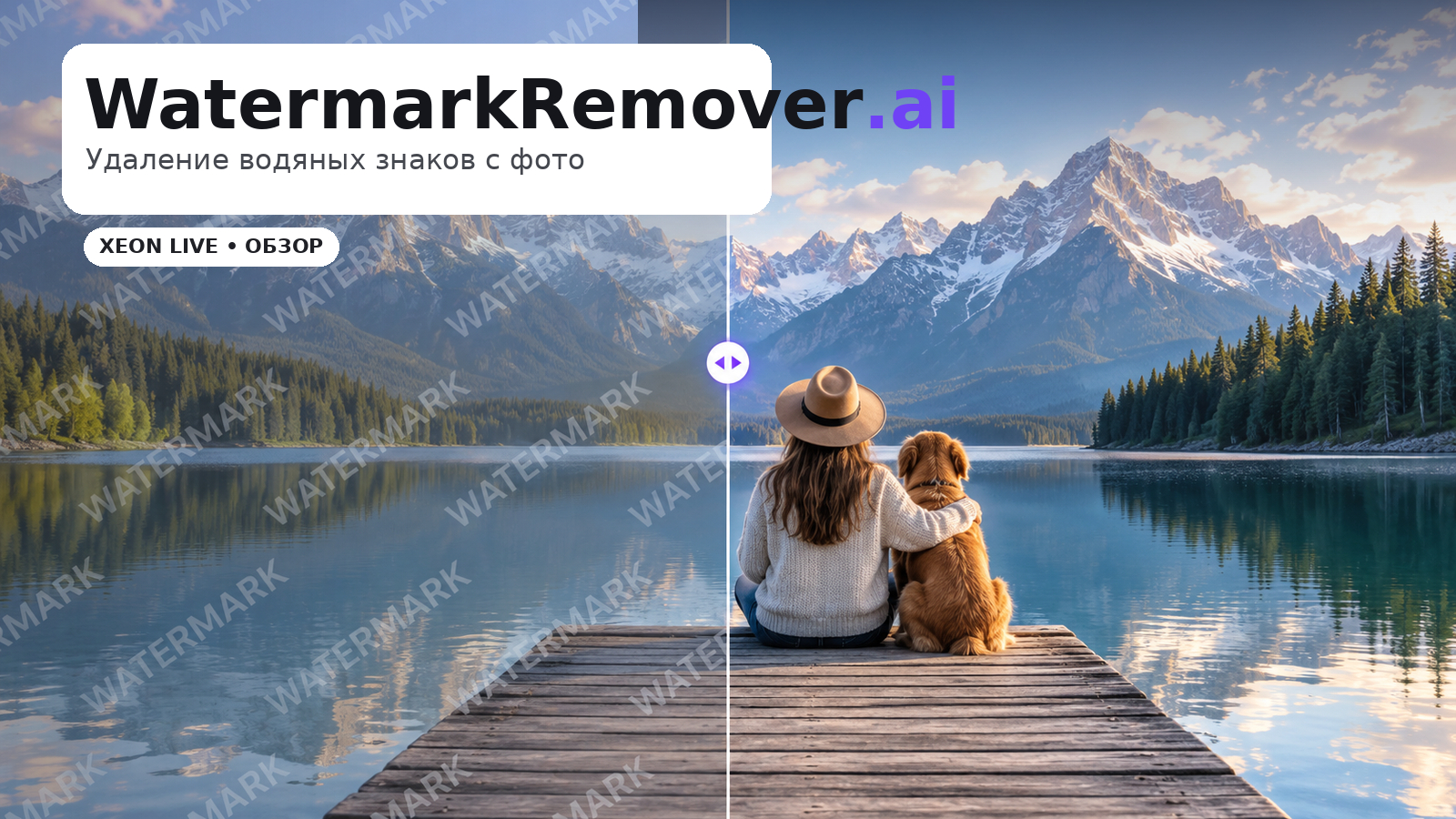
WatermarkRemover.ai был браузерным AI-инструментом для автоматической очистки изображений от водяных знаков, логотипов, дат и текстовых наложений. На странице Xeon Live можно скачать WatermarkRemover.ai бесплатно: в данном случае речь идёт о переходе к веб-сервису, а не о классическом установщике. Важное изменение на момент проверки — прежний адрес watermarkremover.ai/app перенаправляет на Bandy AI Watermark Remover, поэтому старый интерфейс и текущий экран нужно различать.
Что это за сервис и что с ним изменилось
Изначально WatermarkRemover.ai работал как узкий онлайн-инструмент: загрузить изображение, дать алгоритму определить наложение, получить реконструированный фон и сохранить чистую копию. В отличие от полноценных фоторедакторов, здесь не требовались слои, Clone Stamp, Healing Brush или длинная цепочка ручных правок. Такой подход был особенно удобен для дат в углу кадра, proof-надписей, небольших логотипов и повторяющихся полупрозрачных знаков.
Сейчас самостоятельный рабочий экран WatermarkRemover.ai в прежнем виде не открывается. Адрес /app ведёт на Bandy AI Watermark Remover, где сохранён тот же базовый принцип: Upload Image, затем Create, после чего пользователь забирает очищенное изображение. Это не означает, что старые аккаунты, лимиты или история автоматически перешли к новой платформе; подтверждения такой миграции нет. Поэтому для статьи полезно разделять две вещи: подтверждённую механику прежнего WatermarkRemover.ai и фактически доступный сегодня инструмент по прежнему адресу.
Для выбора сервиса важен ещё один нюанс: WatermarkRemover.ai не следует путать с WatermarkRemover.io. Это другой продукт с другой инфраструктурой, отдельным интерфейсом и собственными ограничениями. Аналогично, сайт watermarkremoverai.com с ручной кистью — тоже отдельный сервис. В этой статье речь идёт именно о WatermarkRemover.ai по домену watermarkremover.ai и о текущем перенаправлении этого домена.
Рабочая задача остаётся понятной: убрать наложение там, где у пользователя есть право редактировать исходник. Техническое удаление знака не передаёт права на чужое изображение. Для собственных фото, архивных снимков, разрешённых клиентских материалов, тестовых макетов и товарных изображений с техническими отметками инструмент подходит; для чужих защищённых превью сам факт удаления watermark не меняет юридический статус файла.
Интерфейс: как ориентироваться в прежнем и текущем экране
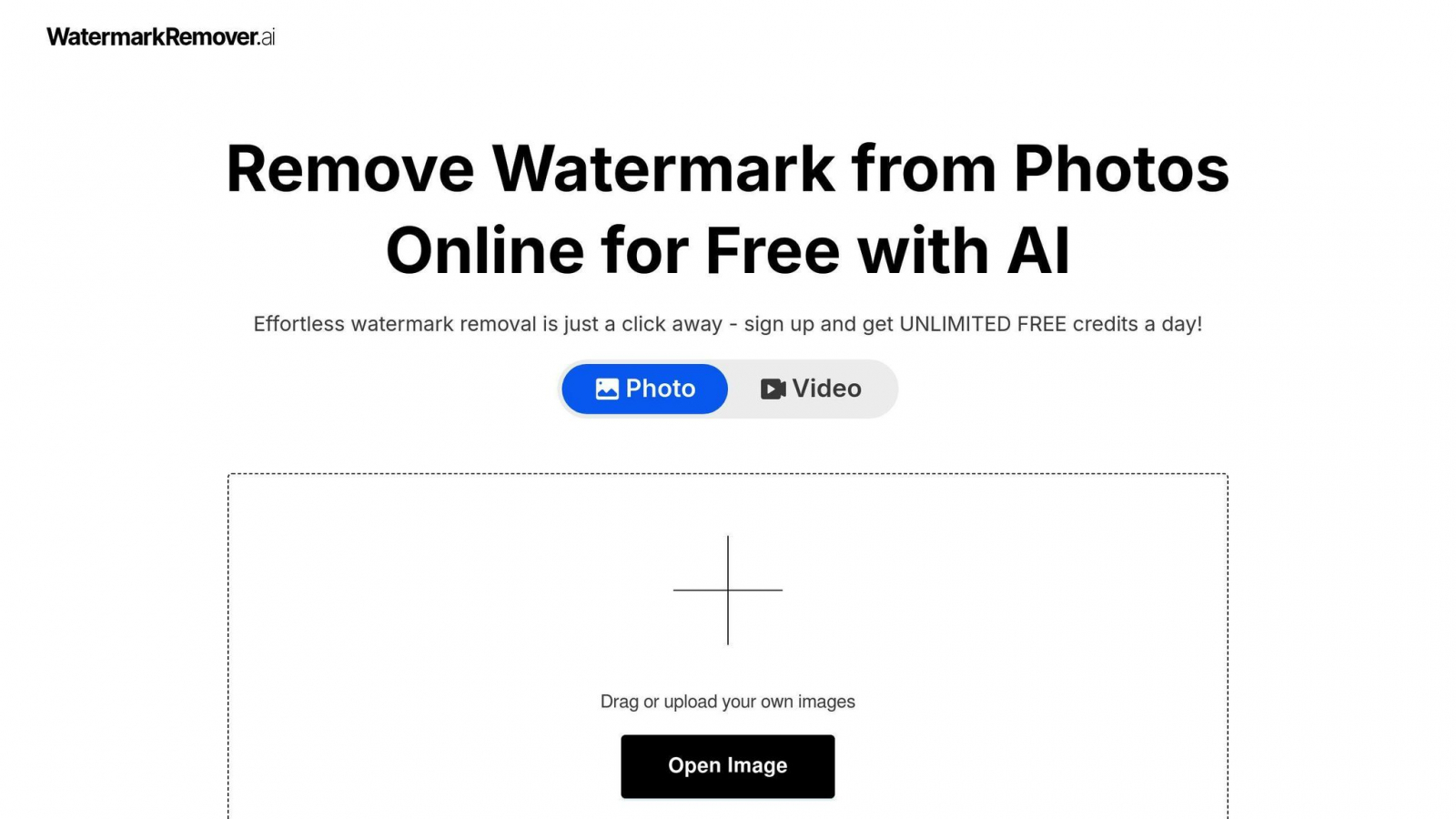
Чтобы не смешивать старые и новые элементы, сначала разберите интерфейс по состояниям. В прежнем WatermarkRemover.ai рабочая область строилась вокруг переключателей Photo и Video, большой зоны drag-and-drop и кнопки Open Image. В верхней части встречались Login, Pricing и Start for Free. В текущем инструменте после перенаправления центральная область называется AI Watermark Remover: есть Upload Image, подсказка по допустимым форматам и кнопка Create. Эта разница важна для повторяемости инструкции: старые скриншоты нельзя читать как актуальное меню Bandy AI.
Как понять, что открыт нужный рабочий экран
1. Откройте страницу WatermarkRemover.ai через обзор Xeon Live. 2. Перейдите к рабочему инструменту. 3. Если браузер оставляет адрес watermarkremover.ai/app или сразу показывает перенаправление на bandy.ai/watermark-remover, это нормальное текущее поведение домена. 4. Найдите центральную область загрузки. В старом интерфейсе ориентиром были Photo, Video и Open Image; в текущем — Upload Image и Create. 5. До загрузки файла проверьте строку с форматами и пределом разрешения, потому что эти параметры изменились после перенаправления.

Прежняя страница WatermarkRemover.ai принимала JPG, PNG, JPEG, BMP, TIFF и WebP до 10 МБ и до 4096 × 4096 пикселей. Текущая страница Bandy AI по прежнему адресу указывает JPEG, PNG, GIF и WEBP до 20 МБ и до 4096 × 4096. Это хороший пример того, почему старые инструкции нельзя механически переносить на нынешнюю страницу. Для рабочего процесса берите ограничения именно того экрана, который открыт у вас сейчас.
Отдельной системы слоёв, палитр и подтверждённого набора горячих клавиш у прежнего WatermarkRemover.ai не было. Его ценность состояла в короткой автоматической цепочке. Поэтому ускорение достигается не комбинациями клавиш, а подготовкой правильного исходника, минимальным числом повторных загрузок и проверкой результата сразу после обработки.
Как удалить водяной знак с фотографии: базовый сценарий
Базовый сценарий рассчитан на небольшую или среднюю отметку, которая не закрывает критическую деталь. Хороший исходник — дата в углу, логотип на однородном фоне, proof-текст на стене или полупрозрачная надпись на небе. Чем больше вокруг удаляемой области настоящих пикселей, тем больше у алгоритма контекста для реконструкции.
Шаг 1. Подготовить исходник без лишней потери качества
1. Найдите исходную фотографию максимально близкую к оригиналу. Не используйте скриншот из мессенджера, если у вас есть исходный JPG или PNG. 2. Откройте файл в обычном просмотрщике и убедитесь, что он не повреждён. 3. Проверьте размеры и вес. Для старого WatermarkRemover.ai ориентиром были 10 МБ и 4096 × 4096; для текущей страницы Bandy AI — 20 МБ и 4096 × 4096. 4. Не уменьшайте изображение заранее без необходимости. 5. Сохраните копию исходника в отдельной папке, чтобы не перезаписать оригинал после скачивания результата.
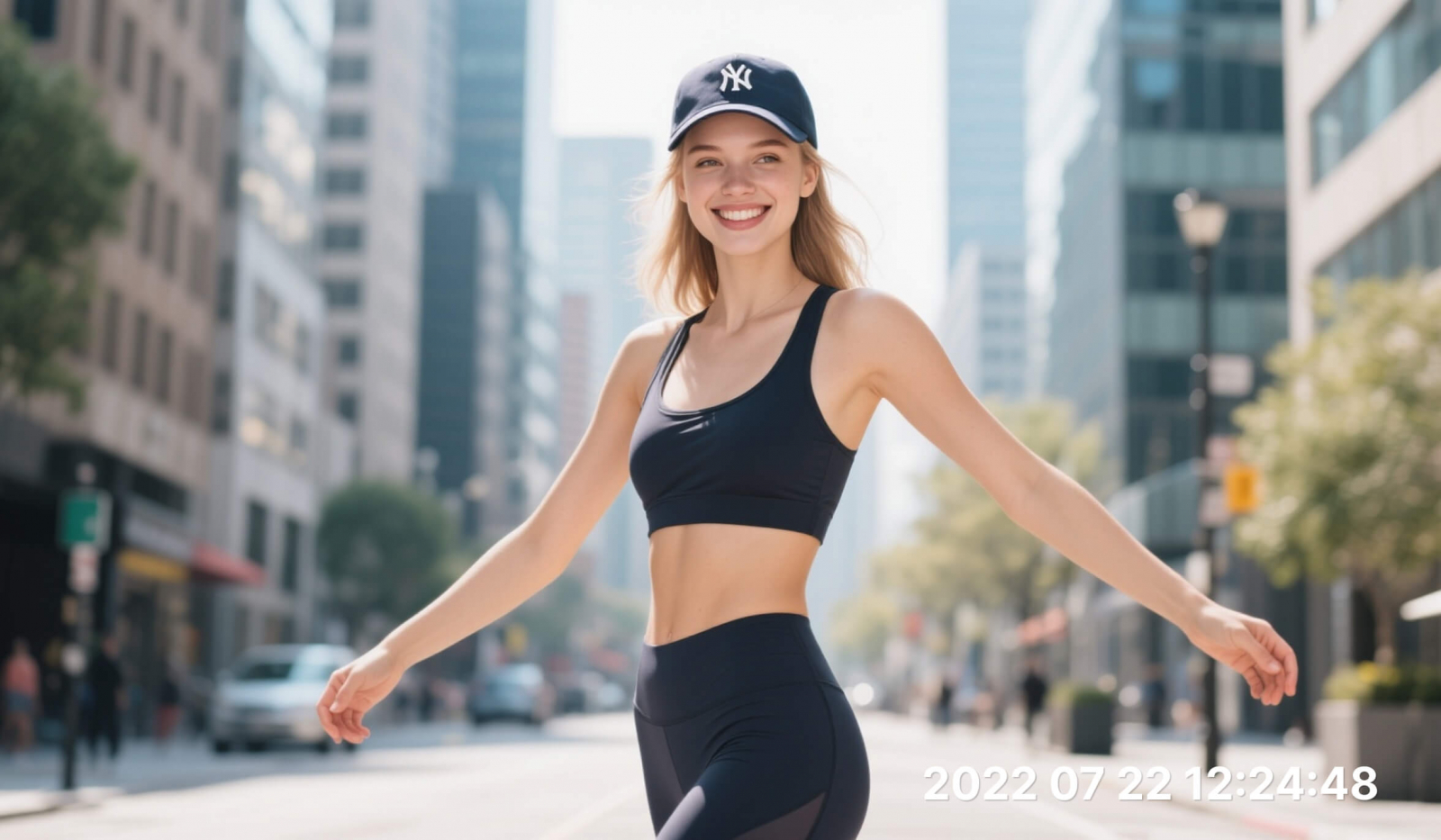
Если исходник хранится в HEIC, RAW, PSD или другом формате, которого нет в списке выбранного экрана, сначала конвертируйте копию в JPG или PNG. Для обычной фотографии JPG удобнее по размеру; PNG разумнее, когда важны резкие границы графики или прозрачность. На Xeon Live есть отдельная инструкция по конвертации фотографий, если исходный тип файла не принимается браузерным инструментом.
Шаг 2. Загрузить файл и запустить автоматическую очистку
1. На прежнем экране выберите Photo, затем нажмите Open Image или перетащите файл в пунктирную зону. На текущем экране используйте Upload Image. 2. Дождитесь появления загруженной картинки или состояния готовности. 3. Не закрывайте вкладку до окончания загрузки. 4. В старом WatermarkRemover.ai алгоритм автоматически искал водяной знак; на текущем экране действие запускается кнопкой Create. 5. Не выполняйте параллельно повторную загрузку того же файла: сначала дождитесь результата первого прохода, чтобы затем сравнить, действительно ли нужна повторная обработка.

Во время автоматической обработки не требуется вручную обводить каждую букву или строить маску. Это сильная сторона прежнего WatermarkRemover.ai, но она же ограничивает контроль: сервис решает, что считать нежелательным наложением. Поэтому после завершения нельзя оценивать только исчезновение текста. Нужно проверить, что алгоритм не повредил соседний объект, край одежды, контур товара или фон.
Шаг 3. Проверить очищенную область и сохранить копию
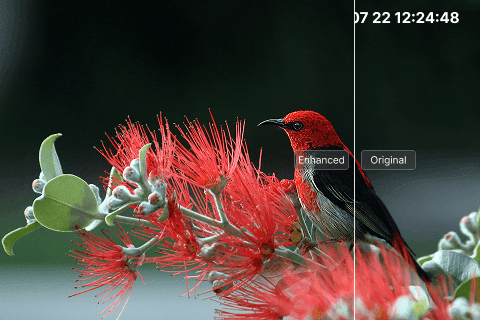
1. Сравните участок до и после удаления на масштабе 100%. 2. Увеличьте проблемное место до 200–300% в просмотрщике, если там есть волосы, мелкий рисунок, текстура ткани или тонкие линии. 3. Ищите остаточные буквы, серые тени, повторяющиеся куски текстуры, размытые границы и цветовые пятна. 4. Затем уменьшите изображение до обычного масштаба и оцените его целиком: иногда дефект незаметен крупно, но бросается в глаза в композиции. 5. Скачайте результат в новую папку и не перезаписывайте исходник. 6. Откройте скачанный файл заново и убедитесь, что он читается, имеет ожидаемые размеры и не получил лишнюю обрезку.

Для публикации на сайте или в карточке товара выполните ещё одну проверку после ресайза, потому что сжатие может сделать артефакты заметнее. Если итог планируется для печати, не ограничивайтесь экранным просмотром: оцените резкость и мелкие детали в масштабе, соответствующем предполагаемому размеру. Отдельная инструкция по удалению водяных знаков с фото помогает сравнить автоматический способ с ручными редакторами и другими онлайн-инструментами.
Как работать со сложными водяными знаками и не испортить детали
Сложными считаются водяные знаки, которые перекрывают лицо, волосы, текст, орнамент, траву, сетку, упаковку товара или повторяются по всему кадру. Здесь AI не восстанавливает спрятанные исходные пиксели, а строит правдоподобное продолжение окружения. Поэтому цель — не просто получить чистое пятно, а сохранить узнаваемую структуру сцены.
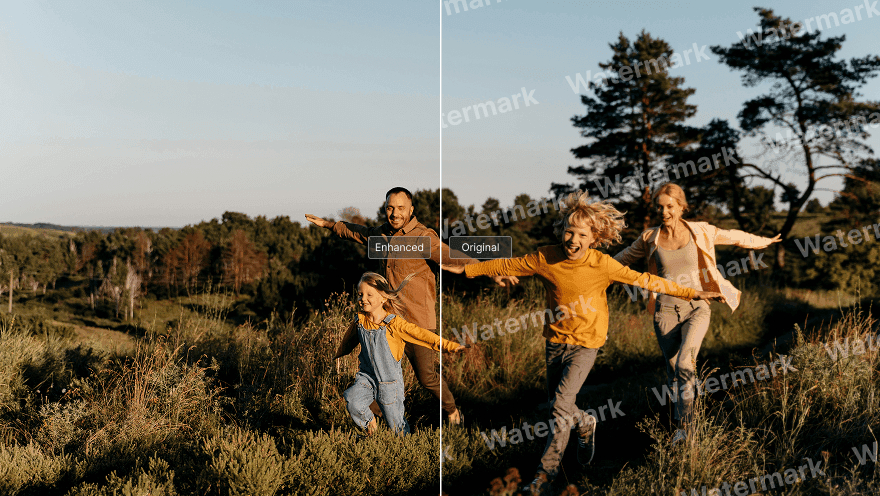
Сценарий для повторяющегося паттерна: 1. Возьмите исходник без дополнительного сжатия. 2. Сначала обработайте весь кадр одним проходом. 3. Сравните не центр, а несколько контрольных зон: лицо, контур предмета, область с мелкой травой, текст и край кадра. 4. Отметьте места, где появились дубли текстуры или размытие. 5. Если результат приемлем в большинстве зон, сохраните его как промежуточную версию. 6. Проблемные участки дорабатывайте в отдельном редакторе, а не запускайте бесконечные полные проходы, потому что каждый новый генеративный проход может менять уже удачные фрагменты.
Сценарий для крупного текста на однотонном фоне: 1. Проверьте, что надпись целиком видна и не обрезана. 2. Загружайте файл в исходном разрешении. 3. Запустите автоматическую обработку. 4. После результата проверьте равномерность цвета вокруг бывших букв. 5. На градиентном небе или стене ищите полосы и ступеньки яркости. 6. Если фон чистый, но тон слегка отличается, такой дефект проще исправить локальной ретушью, чем повторять AI-удаление всего изображения.
Сценарий для отметки на человеке: 1. До загрузки оцените, пересекает ли watermark глаза, рот, пальцы или контур лица. 2. Если да, заранее приготовьте исходник и результат для точного попарного сравнения. 3. Запустите автоматическую очистку. 4. Сравните симметрию глаз, форму губ, линию носа, контур волос и пальцы. 5. Не принимайте красивую гладкую кожу за точное восстановление: AI может сделать область эстетичной, но изменить реальную форму. 6. Для коммерческого портрета используйте результат только после ручной проверки специалистом.
Сценарий для надписи поверх упаковки или документа: 1. Определите, находится ли под watermark важный текст или штрихкод. 2. Если он полностью закрыт, WatermarkRemover.ai не способен извлечь отсутствующие символы из исходника. 3. Обработку можно применять лишь для удаления визуального шума там, где точность скрытого текста не важна. 4. Любые восстановленные буквы считайте реконструкцией, а не достоверными данными. 5. Для документов используйте исходный файл или повторное сканирование, а не генеративную догадку.
Когда требуется удаление текста с обычной картинки, а автоматический алгоритм задевает лишние детали, полезно сравнить с ручными методами. На Xeon Live есть руководство по удалению текста с изображения, где показаны варианты с более точным контролем области.
Как проверять качество, исправлять ошибки и повторять обработку
Качество AI-очистки лучше оценивать по чек-листу, а не по общему впечатлению. На первом просмотре мозг быстро принимает ровный фон за нормальный, но при публикации становятся заметны повторяющиеся фрагменты, размытые линии и странные края. Поэтому проверку стоит разделить на геометрию, текстуру, цвет, резкость и смысловые детали.
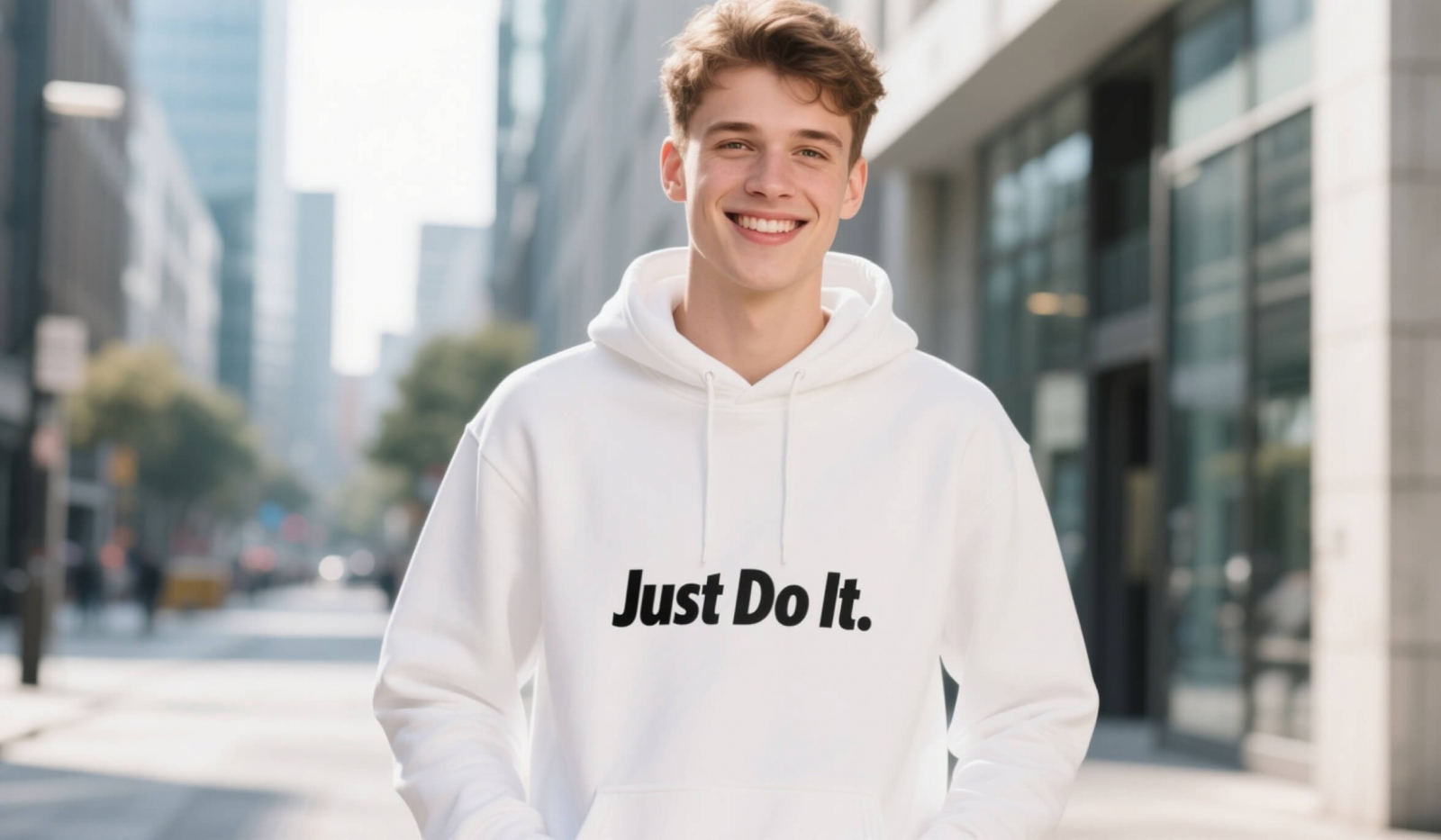
Проверка геометрии: 1. Увеличьте изображение до 200%. 2. Проведите взглядом по прямым линиям, которые проходили под watermark: край здания, ремень, рама, столешница, линия горизонта. 3. Если линия изгибается или прерывается, AI построил фон неправильно. 4. Сравните участок с соседними линиями. 5. При небольшом дефекте исправьте локально в редакторе; при крупном — вернитесь к исходнику и попробуйте другой сервис с ручным выделением.
Проверка текстуры: 1. Найдите повторяющиеся узоры. Типичный дефект inpainting — одинаковый кусок травы, кожи или ткани дважды рядом. 2. Посмотрите на шум и зерно: очищенная зона не должна быть заметно глаже остального кадра. 3. На волосах проверьте направление прядей. 4. На ткани сравните частоту рисунка. 5. На коже следите за пластиковой гладкостью. 6. Если текстура слишком ровная, локальная коррекция в ручном редакторе обычно надёжнее повторной полной AI-обработки.
Проверка цвета: 1. Оцените градиенты неба, стен и воды. 2. Ищите ореолы вокруг бывшей надписи. 3. Сравните яркость слева и справа от очищенной зоны. 4. Если цветовой сдвиг заметен только при сильном увеличении, проверьте ещё раз на обычном масштабе; не каждое микроскопическое отличие влияет на публикацию. 5. Для печати и товарных фото требования строже: там лучше устранить даже небольшой цветовой провал.
Проверка смысловых деталей: 1. На лице сравните глаза, зубы, губы и края волос. 2. На товаре проверьте форму кнопок, швов, фурнитуры и рисунок поверхности. 3. В интерфейсных скриншотах убедитесь, что надписи и иконки не искажены. 4. На документах не доверяйте восстановленному тексту. 5. Если AI дорисовал новый элемент, которого не было в исходнике, такой результат нельзя считать точной реставрацией.
Что делать, если результат плохой: сначала не повторяйте обработку тем же файлом много раз подряд. Вернитесь к исходнику и проверьте качество, формат и размер. Затем попробуйте более крупную исходную версию или предварительно вырежьте только нужную область в копии. Если текущий Bandy AI не даёт нужного контроля, используйте альтернативу с ручной маской или полнофункциональный редактор. Для локальной доработки удобен Photopea: там можно вручную работать со слоями, масками и ретушью прямо в браузере.
Диагностика ошибки загрузки: 1. Сначала сравните расширение файла с перечнем прямо на открытом экране. 2. Затем проверьте не только мегабайты, но и разрешение по ширине и высоте. 3. Если оба параметра допустимы, откройте файл локально и пересохраните копию в стандартный JPG или PNG. 4. Уберите из имени необычные служебные символы и повторите загрузку. 5. Если страница зависает после выбора файла, обновите вкладку и попробуйте на одном небольшом тестовом изображении. Такой порядок отделяет проблему самого файла от временного сбоя веб-интерфейса. Перед повторной попыткой закройте лишние вкладки с тем же инструментом, чтобы не путать результаты разных загрузок.
Проверка повторной обработки: 1. Всегда сравнивайте второй результат не только с первым, но и с оригиналом. 2. Если второй проход убрал остаток watermark, но одновременно изменил детали, сохраните оба варианта. 3. Выберите тот, где меньше суммарный ущерб изображению. 4. Не делайте много проходов подряд без контроля: генеративное восстановление не является обратимой операцией. 5. Для точечной доработки перенесите лучшую AI-версию в редактор с маской и исправьте только проблемный участок.
Контроль размеров после скачивания: 1. Откройте свойства исходника и запишите ширину и высоту. 2. После очистки сравните их с результатом. 3. Если сервис уменьшил изображение, не увеличивайте его обратно обычным ресайзом перед оценкой качества — так вы добавите интерполяцию и усложните сравнение. 4. Сначала решите, достаточно ли полученного разрешения для публикации. 5. Если нет, возвращайтесь к исходнику или используйте инструмент, который сохраняет нужный размер.
Контроль прозрачности для PNG: 1. Если исходник имеет прозрачный фон, откройте его на шахматной подложке в просмотрщике или редакторе. 2. После обработки проверьте края полупрозрачных областей, тени и мягкие контуры. 3. Убедитесь, что фон не стал непрозрачным и не появился белый или чёрный ореол. 4. Если прозрачность критична для логотипа, интерфейсной графики или карточки товара, храните исходный PNG отдельно и не заменяйте его результатом до полной проверки альфа-канала.
Финальный контроль перед публикацией: 1. Просмотрите изображение на том устройстве, где его будет видеть аудитория. 2. Для сайта проверьте десктопный и мобильный масштаб. 3. Для карточки товара оцените изображение рядом с соседними фотографиями серии: разница в резкости и цвете заметнее именно в ряду. 4. Для презентации откройте слайд целиком, а не только файл изображения. 5. Если очищенная зона остаётся незаметной в реальном размере, результат готов; если взгляд постоянно цепляется за неё, требуется доработка.
Рабочая страховка для важных материалов: храните три версии — оригинал, первый AI-результат и финальную доработанную копию. В имени файла укажите этап, а не перезаписывайте один и тот же документ. Тогда можно вернуться к исходнику, сравнить варианты и доказуемо отделить изменения сервиса от последующих ручных правок. Для бизнес-контента такой простой порядок снижает риск случайно опубликовать промежуточный файл или потерять единственную качественную копию.
Пакетная работа, видео и ускорение повторяющихся задач
В прежних материалах WatermarkRemover.ai заявлялась пакетная обработка, а текущая страница Bandy AI также указывает Batch Processing. Это полезно для серий товарных кадров, архивных снимков с одинаковой датой и наборов визуалов, где отметка стоит в одном месте. Но пакетность не означает одинаковое качество: под одним и тем же watermark на разных фото могут быть небо, лицо, товарная деталь или текст.

Практический пакетный процесс: 1. Сначала соберите 5–10 типичных файлов из всей серии. 2. Разделите их по сложности: простой фон, человек, мелкая текстура, текст. 3. Обработайте тестовую выборку и зафиксируйте, где алгоритм даёт стабильный результат. 4. Только после этого запускайте большую серию. 5. После получения файлов сортируйте их в три группы: готово, нужна ручная доработка, нужно обработать другим способом. 6. Не заменяйте исходники очищенными файлами, пока вся партия не прошла визуальный контроль.
Для ускорения полезнее стандартизировать входные данные, чем искать несуществующие пресеты. Сохраните отдельную папку с оригиналами, папку для AI-результатов и папку для финальных файлов. Называйте версии последовательно, например source, ai-clean и final. При серии товарных изображений проверяйте один и тот же набор зон: логотип, края товара, лицо модели, мелкий текст, фон. Такой повторяемый контроль экономит больше времени, чем повторные попытки наугад.
WatermarkRemover.ai также имел отдельный видеорежим. Сохранившаяся страница перечисляла MP4, MKV, MOV, WMV, 3GP, FLV, AVI, MPG, M4V и MPEG и описывала автоматическое удаление статических и движущихся водяных знаков. Для видео проверка сложнее: нужно смотреть не один кадр, а движение области во времени. 1. Просмотрите несколько секунд до удаления. 2. Отметьте положение watermark. 3. После обработки воспроизведите участок на нормальной скорости. 4. Затем покадрово проверьте начало, середину и конец фрагмента. 5. Ищите мерцание, прыгающую текстуру и появление остатка watermark в отдельных кадрах. 6. Если артефакт нестабилен во времени, видеоредактор с трекингом и маской даст больше контроля.
Устаревшие утверждения о конкретном числе бесплатных обработок лучше не переносить в текущую инструкцию. Источники разных лет показывают разные условия, а теперь прежний домен ведёт на другой продукт. Перед массовой работой достаточно проверить фактически открывшийся интерфейс, доступные кредиты и лимиты загрузки. Это надёжнее, чем ориентироваться на старый рекламный текст.
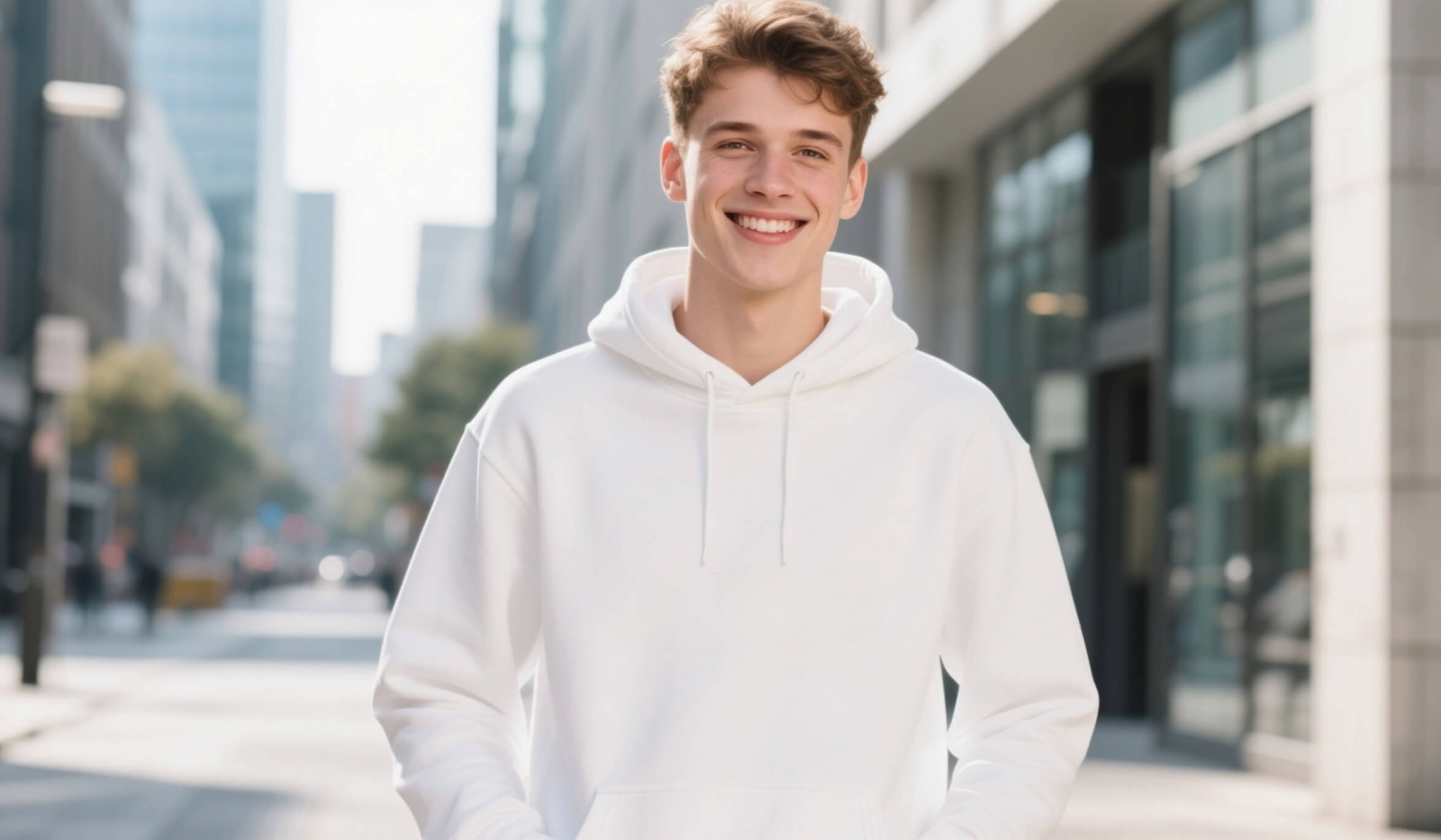

Как сверить результат с исходником без специального софта
Для контрольного сравнения не нужен профессиональный редактор. Откройте исходник и очищенную копию в двух окнах, выставьте одинаковый масштаб и переключайтесь между ними. Сначала смотрите только проблемную область, затем весь кадр. Если фон «прыгает», линия смещается или объект меняет форму, результат требует доработки. Для серийных кадров используйте одинаковый порядок проверки, чтобы не пропускать дефекты.
Как подготовить изображение для публикации после очистки
После удаления watermark выполните финальную подготовку отдельно от AI-сервиса. Сохраните мастер-копию в исходном размере, затем создайте версию для сайта или соцсети. Только после ресайза оцените резкость и следы ретуши повторно. Не сжимайте мастер-файл несколько раз подряд. Такой порядок оставляет запас на повторную обработку и не смешивает дефекты inpainting с артефактами JPEG-сжатия.
Как понять, когда автоматизацию нужно остановить
Остановите повторные AI-проходы, если область каждый раз меняется по-разному, лицо становится менее узнаваемым, текстура начинает повторяться или границы предмета теряют форму. В этот момент выгоднее перейти к ручной ретуши. Автоматический сервис хорош там, где удаление локально и контекст предсказуем; попытка заставить его восстановить полностью скрытую деталь обычно не делает результат точнее.
Плюсы, минусы и кому WatermarkRemover.ai подходит
Сильная сторона WatermarkRemover.ai была в узкой специализации. Пользователь не открывал большой редактор и не изучал профессиональную ретушь ради одной задачи. При простом фоне, небольшом логотипе или дате в углу такой подход экономил время. Ограничение тоже напрямую следует из автоматизации: когда наложение перекрывает сложный объект, сервис реконструирует область, а не возвращает утраченные пиксели.
Плюсы
- Короткий рабочий процесс: загрузка, автоматическая обработка и сохранение результата.
- Не требуется установка настольного приложения; работа идёт в браузере.
- Подходил для текста, дат, логотипов, proof-надписей и повторяющихся watermark-паттернов.
- Для простых фонов и небольших отметок автоматический inpainting заметно сокращает ручную ретушь.
- Был отдельный видеорежим, а в материалах сервиса заявлялась пакетная обработка.
- Текущий адрес продолжает вести к рабочему AI watermark remover, хотя уже под брендом Bandy AI.
Минусы
- Самостоятельный интерфейс WatermarkRemover.ai больше не доступен в прежнем виде; домен перенаправляет на другой продукт.
- Автоматический результат требует визуальной проверки, особенно на лицах, волосах, тексте и сложной фактуре.
- Скрытые детали не восстанавливаются достоверно, если watermark полностью их перекрыл.
- У старого сервиса не было подтверждённого уровня ручного контроля, сравнимого с кистью, маской и клонированием в профессиональном редакторе.
- Старые сведения о бесплатных кредитах и лимитах больше нельзя считать текущими без проверки открывшейся страницы.
- Для конфиденциальных материалов облачная обработка нежелательна без оценки политики текущего сервиса.
Кому подойдёт
- Владельцам собственных фото и архивов, где нужно убрать дату, штамп или случайную подпись.
- Контент-менеджерам и продавцам, которые имеют права на товарные изображения и очищают технические отметки.
- Маркетологам и SMM-специалистам для быстрой подготовки разрешённых визуалов.
- Пользователям, которым нужен быстрый результат и не требуется точная ручная ретушь сложной области.
Кому не подойдёт
- Ретушёрам, которым нужен пиксельный контроль и работа со слоями, масками и историей правок.
- Задачам, где watermark перекрывает важный текст, документальные данные или мелкие технические элементы.
- Работе с конфиденциальными изображениями, которые нельзя передавать внешнему онлайн-сервису.
- Сценариям, где требуется гарантированно точное восстановление того, что было полностью скрыто под наложением.
Альтернативы и практический выбор
Выбор альтернативы зависит не от количества функций, а от того, насколько сложна зона под watermark. Для простой даты или углового логотипа автоматический сервис остаётся самым быстрым вариантом. Для лица, товара со сложной фактурой или текста на упаковке полезнее инструмент с ручной маской. Для регулярной профессиональной ретуши нужен полноценный редактор.
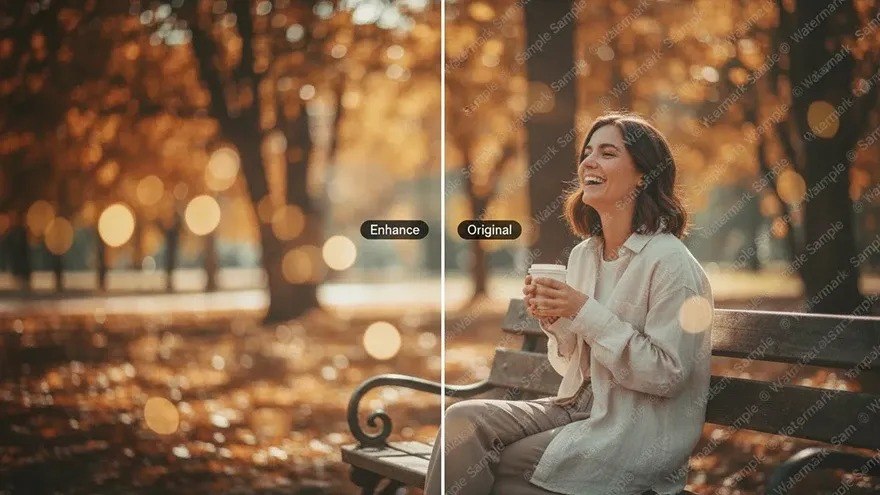
Cleanup.pictures ориентирован на ручное выделение лишнего объекта и inpainting, поэтому удобен, когда автоматическое распознавание WatermarkRemover.ai цепляет лишнюю область. На Xeon Live есть отдельный обзор Cleanup.pictures. Photopea даёт слои и ручные инструменты, но требует больше времени. WatermarkRemover.io — отдельный сервис, который не следует смешивать с WatermarkRemover.ai; он поддерживает изображения, PDF и видео в своей экосистеме.
Практический выбор выглядит так. Для одного простого изображения используйте текущий инструмент по адресу WatermarkRemover.ai и оцените результат. Для сложной области сразу готовьте ручную доработку. Для серии изображений сначала делайте тестовую выборку, затем масштабируйте процесс. Для документов и важного текста не полагайтесь на реконструкцию. Для чужих защищённых материалов сначала решите вопрос с правами, а уже потом редактируйте файл.
Если задача шире удаления watermark и включает цветокоррекцию, ретушь, маски, слои или подготовку нескольких форматов, разумнее выбрать универсальный редактор. В рейтинге графических редакторов Xeon Live собраны варианты для ручной и AI-обработки, поэтому можно подобрать инструмент под требуемый уровень контроля.
Итоговая рекомендация для WatermarkRemover.ai проста: воспринимайте его как быстрый автоматический этап, а не как гарантированный реставратор. Самые надёжные результаты получаются на хорошем исходнике, небольшой площади вмешательства и предсказуемом фоне. Чем важнее точность деталей, тем тщательнее должен быть контроль после AI и тем выше вероятность, что финальную правку лучше сделать вручную.