watermarkly.com: где скачать и как пользоваться
Watermarkly — браузерный набор инструментов для водяных знаков и пакетной подготовки изображений, PDF и видео. На Xeon Live есть карточка, через которую можно скачать watermarkly.com бесплатно: для этого сервиса это означает открыть веб-инструмент и работать без отдельного установщика. Основная ценность Watermarkly — один раз настроить знак, применить его к серии файлов, проверить исключения и выгрузить готовые копии.
Что умеет Watermarkly и как устроен рабочий экран
Watermarkly построен не как универсальный графический редактор, а как набор коротких рабочих потоков. В меню Tools находятся Watermark Images, Watermark PDF, Watermark Videos, Resize Photos, Compress Images, Blur Faces и другие утилиты. Для фотографий центральный сценарий одинаков: загрузить партию, перейти к редактированию, собрать текстовый или графический знак, открыть Preview & Adjust и только после проверки выполнить экспорт. Такой порядок снижает число ручных повторов и хорошо подходит для каталогов товаров, портфолио, медиаматериалов и серий снимков.
Загрузка файлов и управление партией
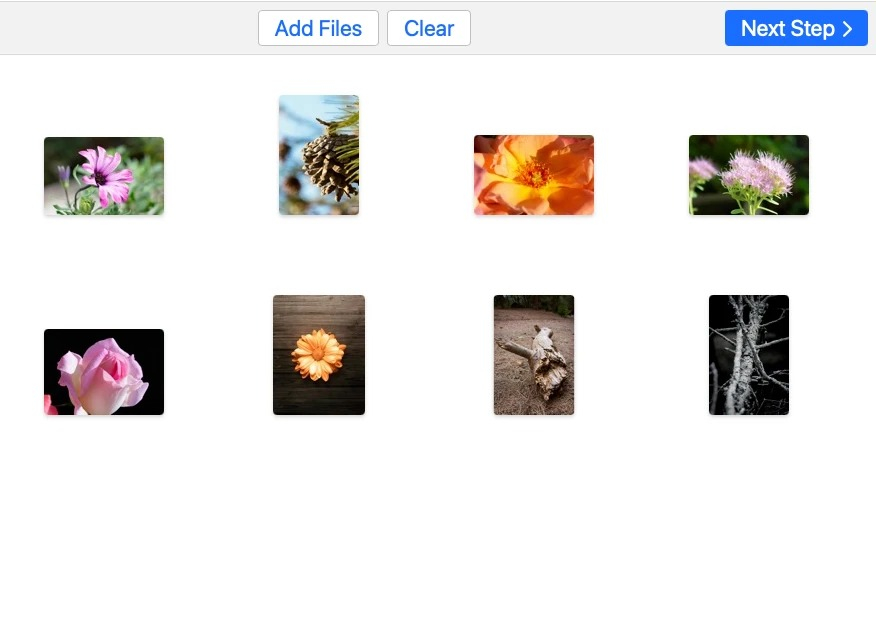
После добавления изображений рабочая область превращается в список миниатюр. Кнопка Add Files добавляет новые файлы в текущую партию, Clear очищает ее, а Next Step переводит в редактор знака. До перехода дальше удобно проверить состав партии: удалить случайно добавленные кадры, убедиться, что вертикальные и горизонтальные изображения представлены вместе, и оставить оригиналы отдельно. Watermarkly применяет общую настройку ко всей партии, поэтому любая ошибка на первом этапе затем размножается на несколько файлов.
Редактор знака, Properties, Preview & Adjust и Settings
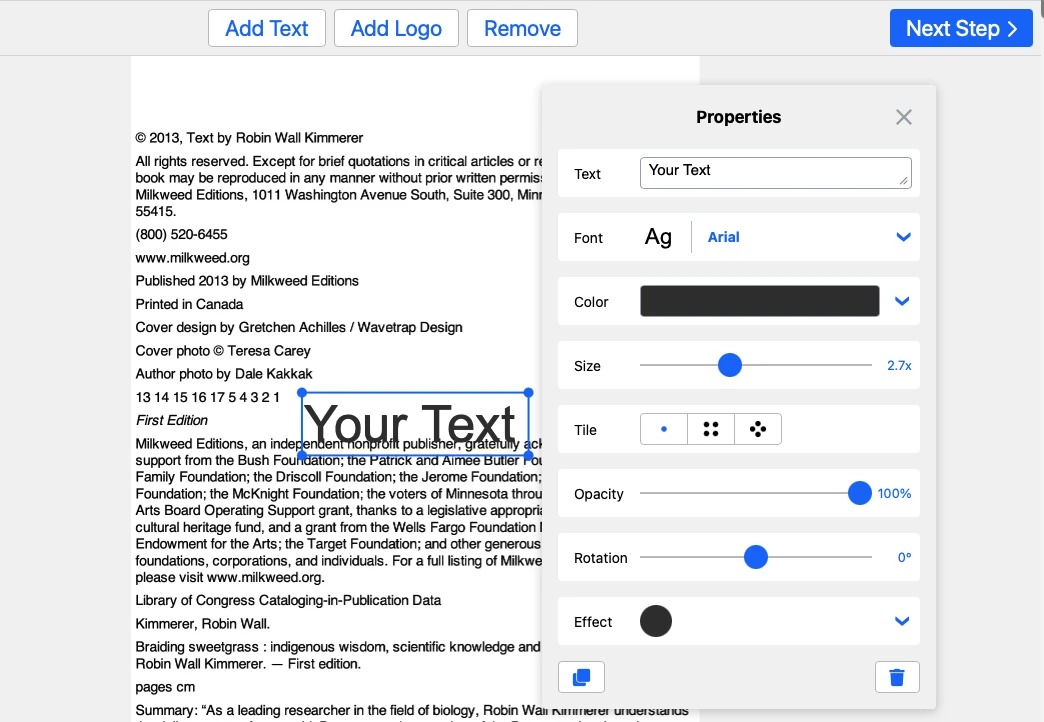
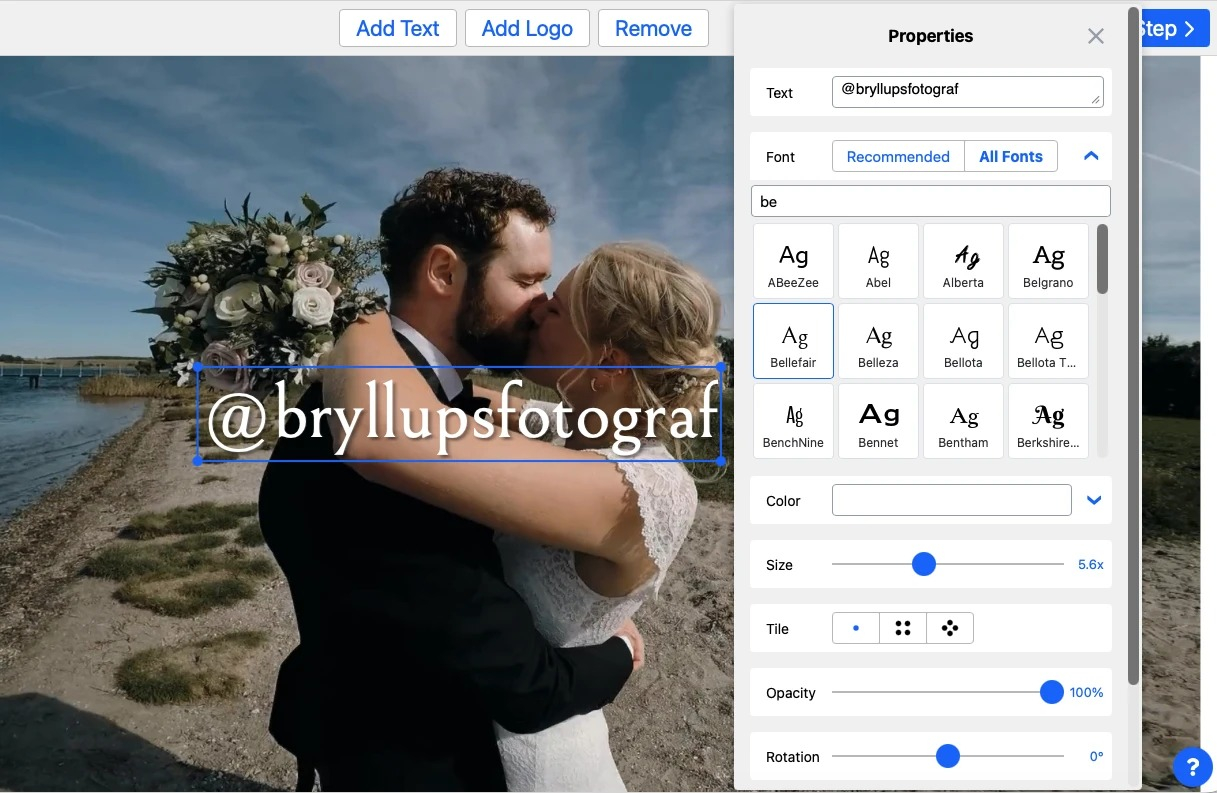
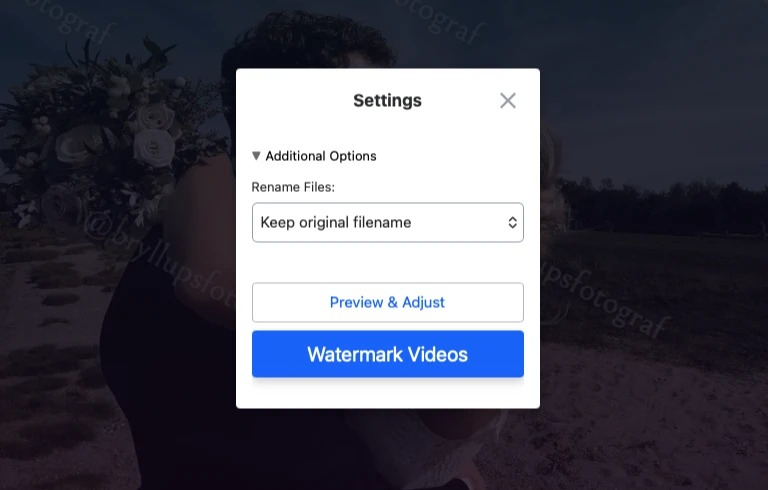
В редакторе используются Add Text, Add Logo и Remove. Выбранный элемент получает рамку на изображении, а справа открывается Properties. Для текста доступны содержимое, шрифт, цвет, размер, повтор Tile, прозрачность, поворот и визуальные эффекты. Для логотипа панель содержит размер, Tile, прозрачность, поворот, эффекты и Remove Background для однотонного фона. После Next Step появляется Settings: здесь выбираются формат, изменение размера, сохранение метаданных и дополнительные режимы. Preview & Adjust нужен для точечной коррекции отдельных файлов, когда общая настройка выглядит по-разному из-за кадрирования или ориентации.
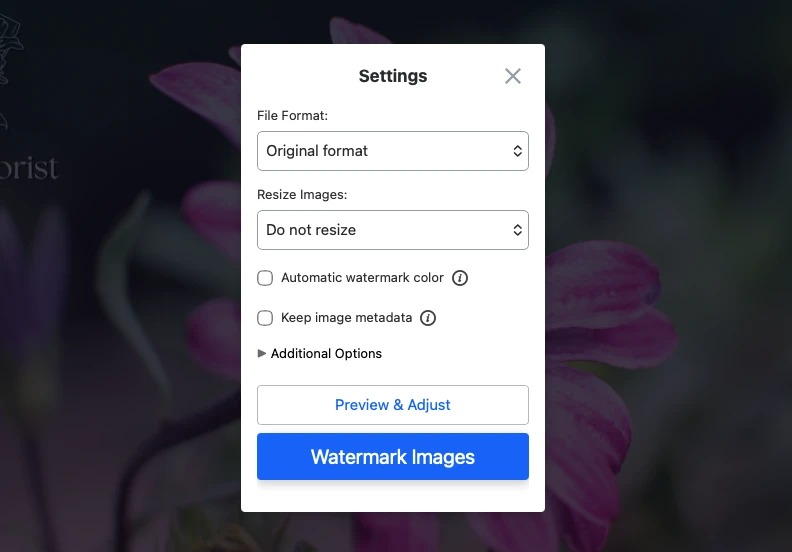
Практически это означает, что Watermarkly разделяет массовую настройку и исключения. Общий дизайн лучше делать на типичном кадре из серии, а не на самом светлом или самом темном. Затем стоит просмотреть несколько крайних случаев: вертикальный кадр, квадрат, фотографию с очень светлым фоном и изображение, где объект подходит близко к краю. Такой контроль важнее декоративных эффектов: знак должен оставаться читаемым, но не перекрывать смысловой центр.
Пошагово: как добавить текстовый водяной знак на фотографии
Текстовый знак удобен, когда нужно быстро поставить название бренда, имя автора, обозначение статуса или нумерацию без подготовки отдельного файла логотипа. Рабочий порядок лучше строить от партии к оформлению, затем к проверке и экспорту. Для общей теории и способов размещения полезна отдельная инструкция Xeon Live как добавить водяной знак на фотографию. Ниже — последовательность именно для Watermarkly.
Шаг 1. Соберите и проверьте партию
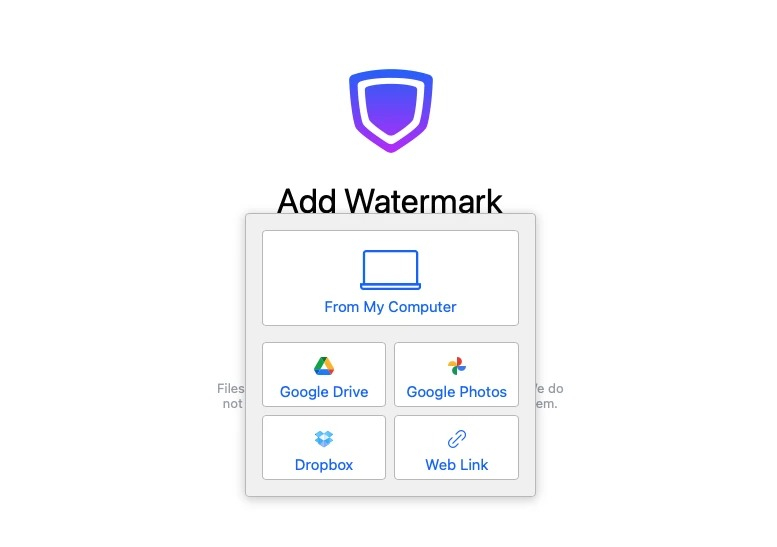
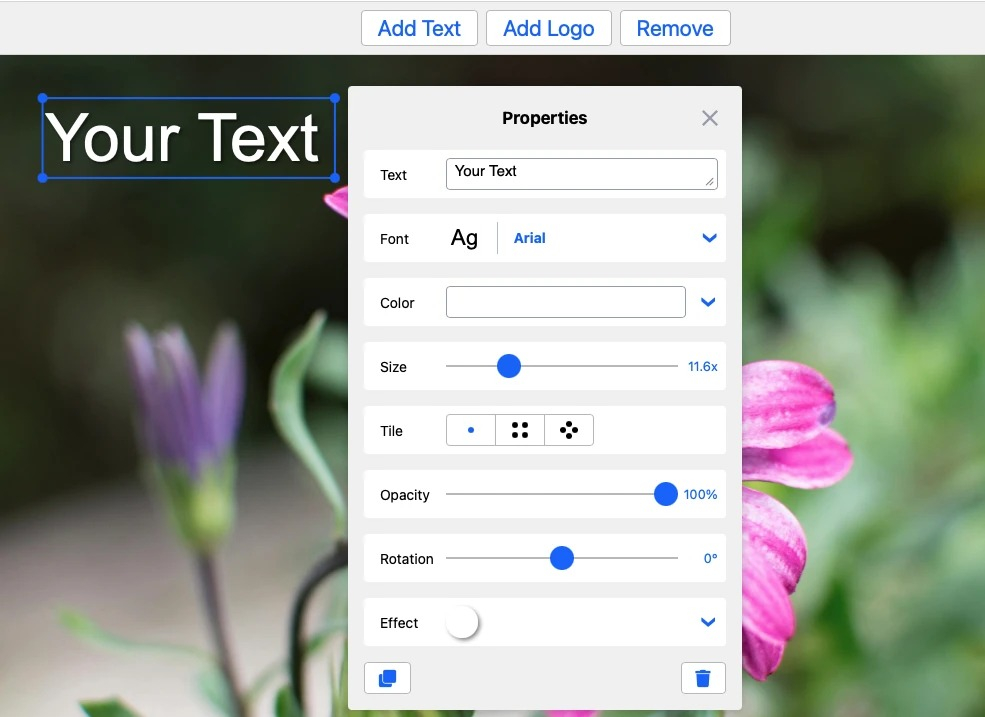
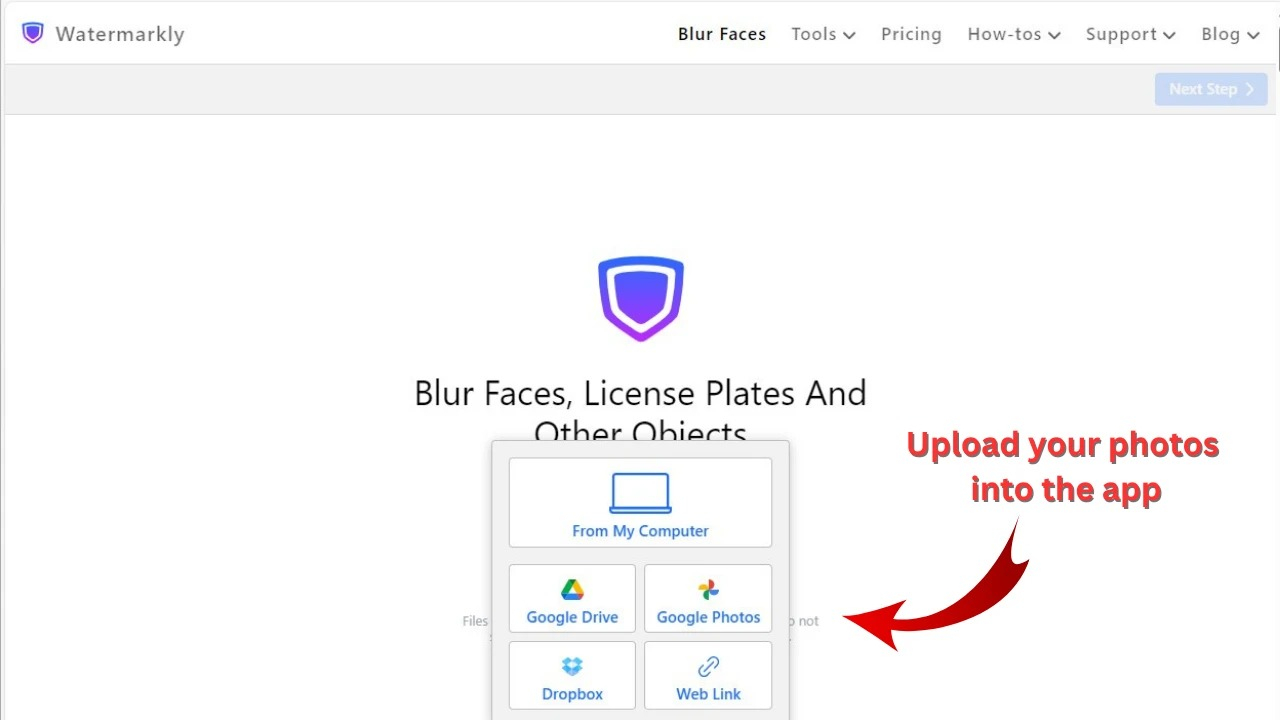
Откройте Watermark Images и добавьте изображения с устройства либо из доступного облачного источника. Если файлы уже лежат в одной папке, быстрее перетащить их в окно браузера. После появления миниатюр не переходите сразу к дизайну: сначала проверьте количество файлов и уберите кадры, которые не должны получить знак. Для дополнительной партии используйте Add Files. Когда набор окончательный, нажмите Next Step.
На этом этапе полезно включить в партию хотя бы один вертикальный и один горизонтальный кадр. Это даст возможность оценить автоматическое масштабирование на разных пропорциях. Если серия состоит из изображений сильно различающегося разрешения, оставьте один маленький и один крупный исходник: позже в Preview & Adjust станет понятно, одинаково ли воспринимается размер знака. Не переименовывайте и не удаляйте оригиналы до проверки готовых копий.
Шаг 2. Настройте текст, читаемость и повтор Tile
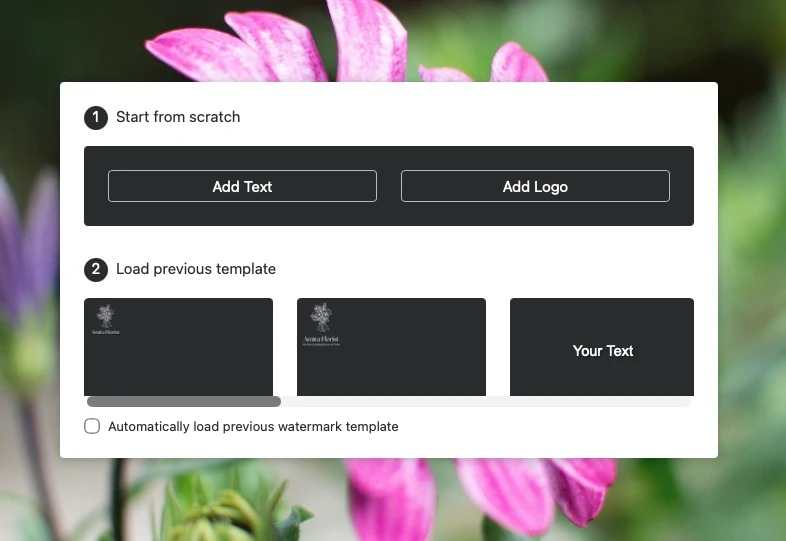
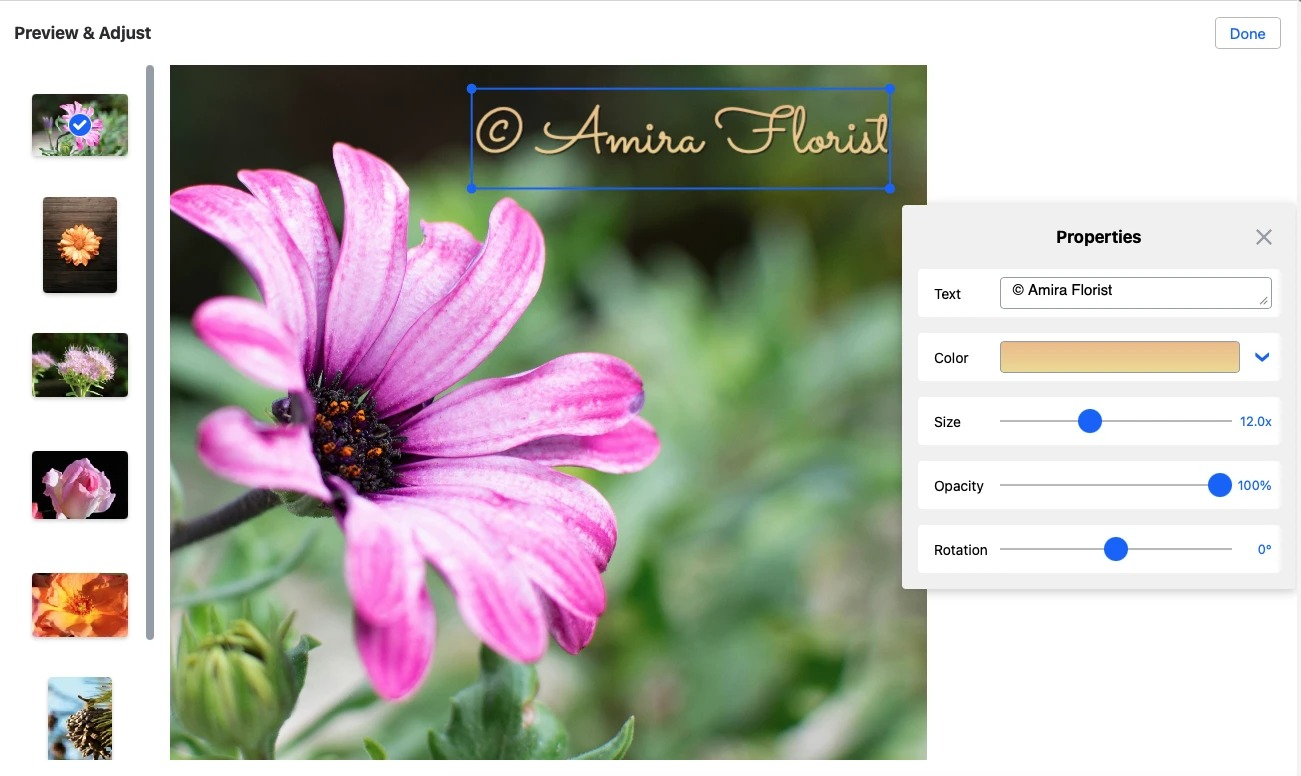
В окне выбора нажмите Add Text. В Properties замените Your Text на нужную надпись. Затем подберите Font и Color, после чего выставьте Size. Двигайтесь именно в таком порядке: сначала содержание и гарнитура, затем цвет и размер. Если сначала увеличивать знак, а потом менять шрифт, фактическая ширина надписи изменится и придется снова искать положение. Перетащите рамку в нужную область изображения и используйте Opacity, чтобы знак оставался заметным, но не превращался в главный объект кадра.
Rotation меняет угол. Небольшой поворот полезен для диагонального размещения, а Tile повторяет знак по изображению. Tile имеет смысл при задаче защиты от простого кадрирования: повторяющийся рисунок сложнее убрать одним обрезанием. После включения Tile снова проверьте размер и прозрачность — параметры, комфортные для одиночной подписи, почти всегда выглядят тяжелее в повторяющемся узоре. Для фирменной подписи в углу, наоборот, Tile оставляйте выключенным.
Если текст теряется на пестром фоне, сначала попробуйте изменить цвет и прозрачность, затем эффект. Watermarkly также умеет автоматически подбирать цвет знака в экспортных настройках в зависимости от яркости изображения. Эту опцию удобнее рассматривать как страховку для неоднородной партии, а не замену ручной проверки: на важных кадрах итог все равно нужно открыть в Preview & Adjust.
Шаг 3. Проверьте каждый тип кадра и выгрузите копии
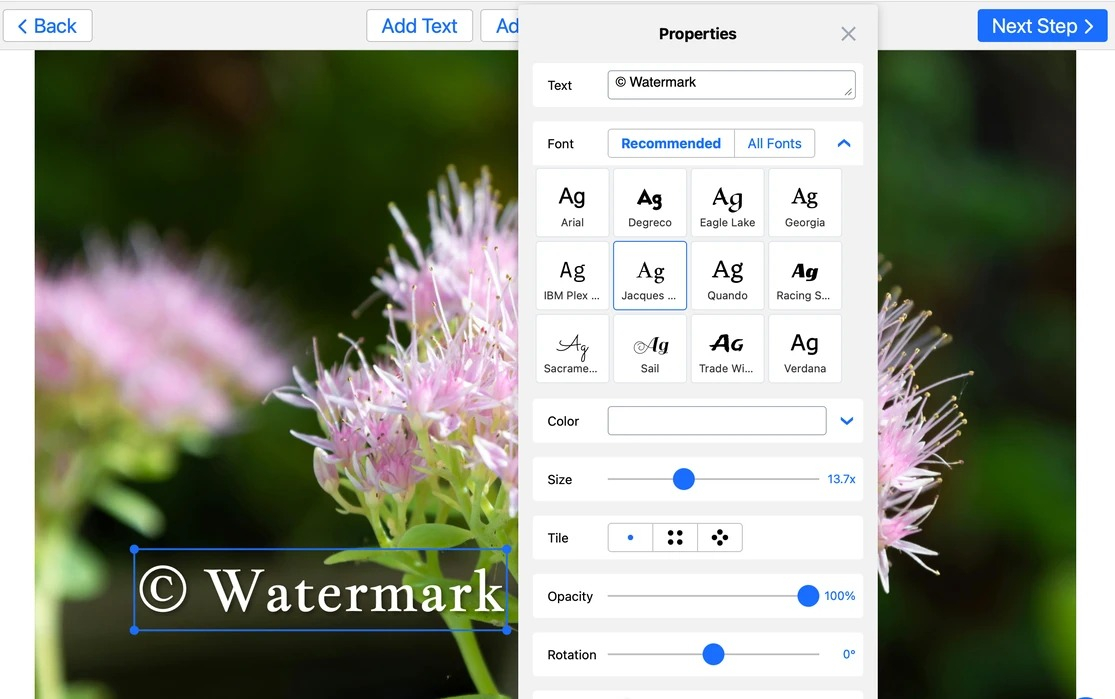
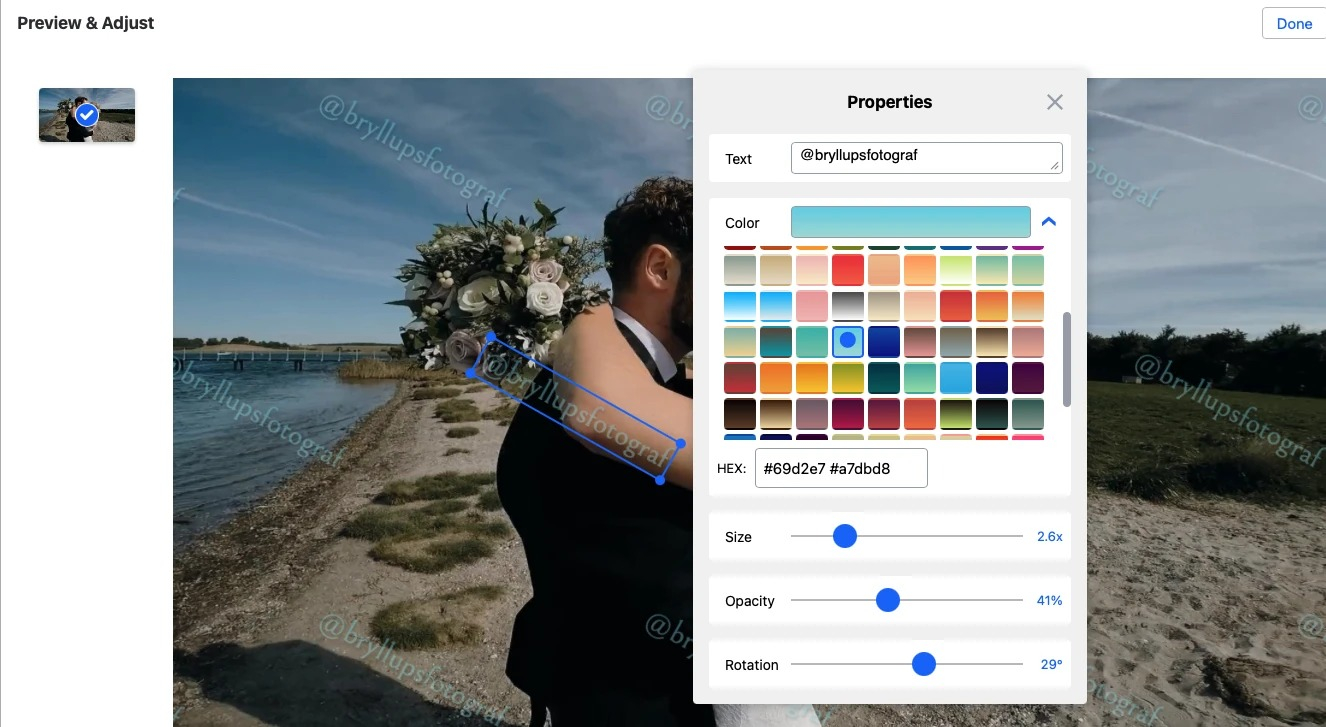
Нажмите Next Step и откройте Preview & Adjust. Выберите миниатюры слева по очереди. На каждом проблемном кадре проверьте четыре вещи: не перекрывает ли знак лицо или товар, не слишком ли он близко к краю, сохраняется ли читаемость и не стал ли размер чрезмерным. При необходимости скорректируйте позицию, размер, цвет, прозрачность или угол для конкретного файла. После правки вернитесь в Settings.
В File Format оставьте Original format, когда формат менять не нужно, либо выберите JPEG, PNG или WEBP для конвертации. Resize Images используйте только когда готовые копии должны сразу соответствовать размеру публикации. Keep image metadata сохраняет метаданные; это стоит включать осознанно, потому что в метаданных могут находиться сведения, которые не нужны в публичной выдаче. После финальной проверки нажмите Watermark Images и скачайте готовые файлы. Сравните несколько копий с оригиналами при масштабе 100% и отдельно проверьте мелкий текст на уменьшенной версии, в которой фотография будет реально опубликована.
Для серии, которая пойдет в карточки товаров или соцсети, полезна дополнительная проверка после уменьшения: откройте итоговый файл в целевом размере, а не только большой оригинал. Тонкая гарнитура и слабая прозрачность на мониторе могут выглядеть хорошо, но стать почти незаметными после ресайза. Если это произошло, вернитесь к Properties, слегка увеличьте Size или повысите Opacity, затем повторите экспорт только после контрольного просмотра.
Пошагово: как нанести логотип и сохранить фирменный вид
Логотип полезнее текста, когда важна узнаваемость формы, фирменного знака или готовой композиции. Watermarkly позволяет загрузить графический файл, убрать однотонный фон и затем применять его к партии так же, как текст. Практические приемы подготовки исходника логотипа разобраны и в материале Xeon Live как добавить логотип на фотографию.
Шаг 1. Добавьте логотип и очистите фон
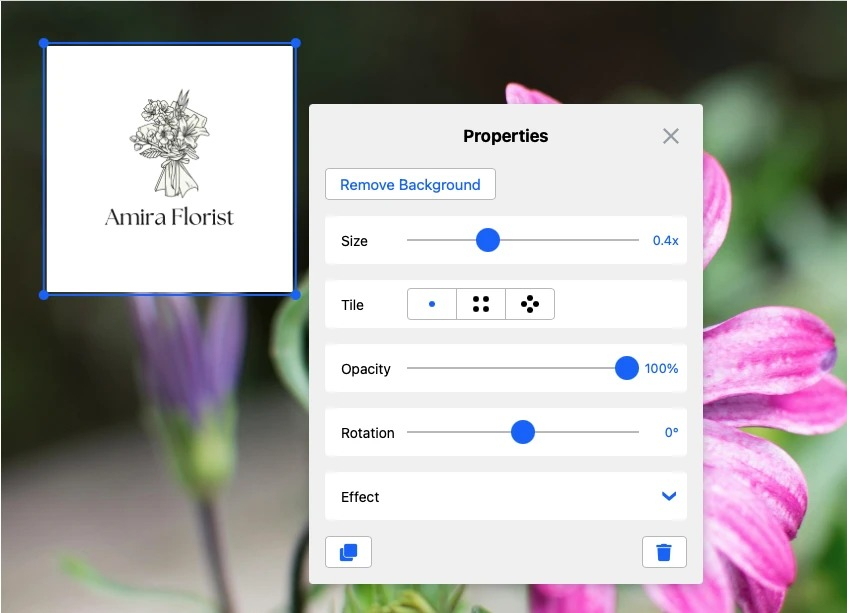
Загрузите фотографии, нажмите Next Step и выберите Add Logo. Укажите файл логотипа. Если у него прозрачный фон, сразу переходите к размеру и позиции. Если вокруг знака виден однотонный прямоугольник, используйте Remove Background в Properties. После удаления фона внимательно осмотрите тонкие детали: маленькие линии, внутренние вырезы букв и светлые элементы на краях. На сложном исходнике автоматическая очистка может выглядеть приемлемо на белом фоне, но проявить дефекты на темной фотографии.
Переместите рамку логотипа в рабочую область и настройте Size. Затем задайте Opacity и при необходимости Rotation. Для логотипа особенно важно не растягивать элемент вширь или по высоте: меняйте размер через рамку, сохраняя исходные пропорции. Если логотип нужен в углу, оставляйте отступ от краев, чтобы он не обрезался после публикации на площадках с собственным кадрированием.
Шаг 2. Согласуйте размер на разных кадрах и сохраните шаблон
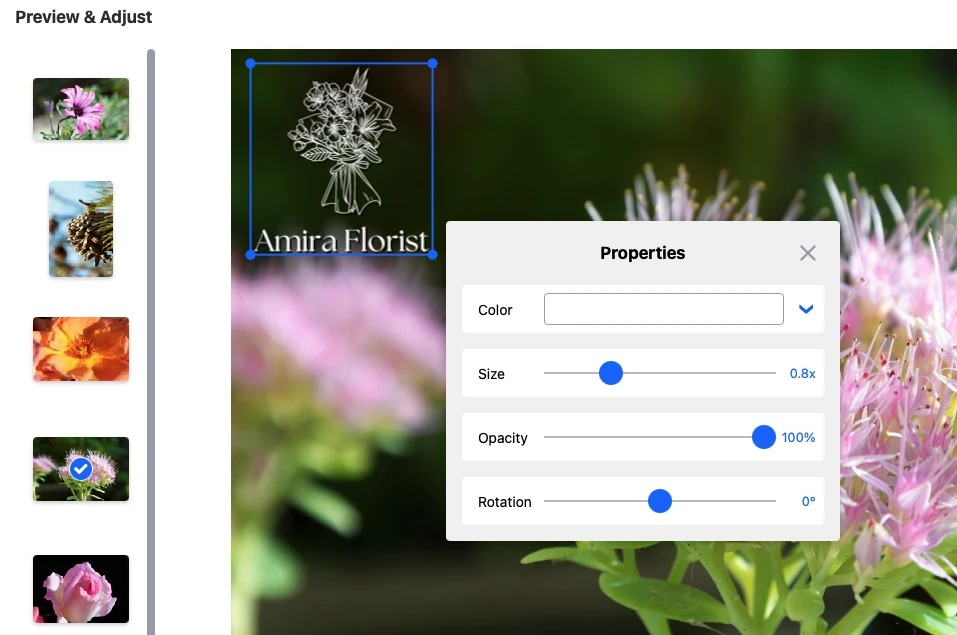
После общей настройки перейдите в Preview & Adjust и просмотрите кадры разных размеров. Watermarkly автоматически масштабирует знак в зависимости от ориентации и размера изображения. Такой режим удобен для смешанной партии, но визуальная одинаковость проверяется глазами: логотип должен занимать сопоставимую долю кадра, а не одинаковое количество пикселей. Если задача требует физически одинакового размера знака на всех копиях, используйте дополнительную настройку одинакового размера в пикселях в блоке Additional Options.
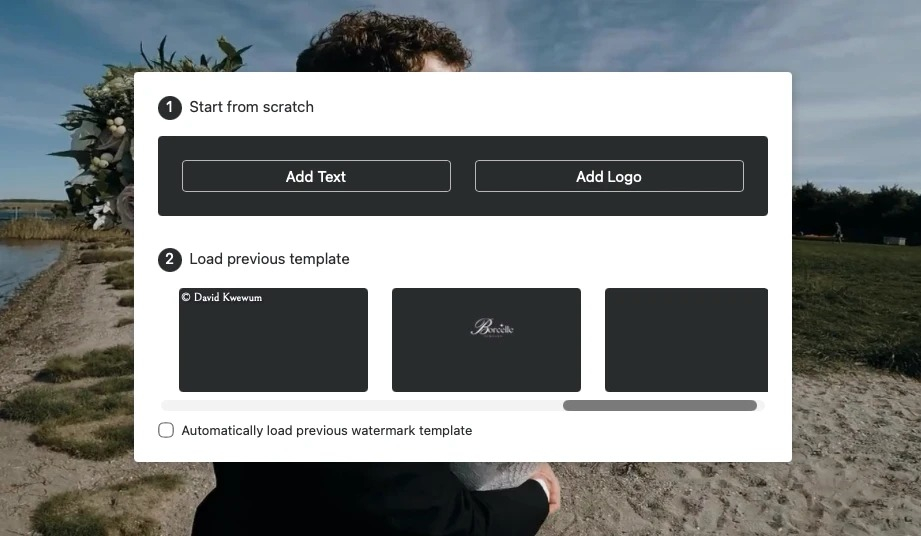
Для регулярно повторяющейся серии используйте сохраненный шаблон вместо повторного построения знака. При следующем запуске Watermarkly предлагает прежние шаблоны в окне выбора типа знака. Сначала выберите нужный вариант, затем все равно проверьте один светлый и один темный кадр: шаблон сохраняет дизайн, но новая серия может иметь другое кадрирование, фон и разрешение. Для рабочих команд удобно заранее определить один базовый шаблон для каталога, один для портфолио и один для превью, чтобы не менять прозрачность и позицию каждый раз вручную.
Если логотип слишком заметен, снижайте Opacity прежде, чем уменьшать его до нечитабельного размера. Если он теряется, сначала проверьте контраст или эффект, а затем увеличивайте. Для защиты от обрезки можно включить Tile, но для брендинга одного аккуратного знака обычно достаточно. Итоговый критерий простой: логотип узнается на реальном размере публикации и не спорит с главным объектом изображения.
Пакетная обработка: как ускорить работу и не потерять контроль
Сильная сторона Watermarkly проявляется на серии файлов: общий знак создается один раз, а исключения корректируются отдельно. Чтобы пакетная обработка действительно экономила время, разделяйте работу на три прохода — общий шаблон, проверка неоднородных кадров, экспорт. Не пытайтесь довести первый кадр до идеала, пока не увидели, как те же настройки выглядят на остальных.
Автомасштабирование, одинаковый размер и разные позиции
Соберите знак на типичном кадре и откройте Additional Options перед экспортом. По умолчанию Watermarkly умеет масштабировать знак относительно размера изображений. Для большинства смешанных серий это удобнее фиксированного размера: логотип на небольшом кадре не выглядит гигантским, а на крупном не превращается в точку. Если требования макета предусматривают одинаковый размер в пикселях на всех файлах, включите соответствующую опцию и после этого отдельно проверьте самые маленькие исходники.
Опция размещения знака в разных местах на разных изображениях помогает не привязывать весь пакет к одному углу. Такой режим полезен для защиты контента и для серий с разнообразной композицией. После его включения обязательно откройте Preview & Adjust: автоматическое перемещение не знает, где находится лицо, логотип товара или важная надпись. На спорных кадрах переместите знак вручную, не меняя остальные файлы.
Preview & Adjust как обязательный контроль качества
Откройте Preview & Adjust перед каждым массовым экспортом. Просматривайте не все кадры одинаково подробно, а сначала крайние случаи: минимальное и максимальное разрешение, вертикальный кадр, самый темный фон, самый светлый фон, изображение с человеком и кадр с мелкими деталями. Если эти примеры выглядят правильно, затем быстро пролистайте остальную серию. Такой порядок быстрее случайного просмотра и лучше выявляет ошибки масштаба.
На выбранном файле меняйте только тот параметр, который вызвал проблему. Знак закрывает объект — поменяйте позицию. Стал слишком большим — уменьшите Size. Потерялся на фоне — измените Color или Opacity. Не перестраивайте весь шаблон из-за одного исключения: смысл Preview & Adjust как раз в локальной коррекции. После правки переключитесь на соседнюю миниатюру и вернитесь обратно, чтобы убедиться, что изменение сохранилось именно для нужного кадра.
Формат, размер, переименование и метаданные
В Settings сначала решите, нужен ли исходный формат. Original format избавляет от лишней перекодировки. JPEG подходит для обычных фотографий без прозрачности, PNG — когда нужна прозрачность или графика без типичных JPEG-артефактов, WEBP — для веб-публикации при поддержке целевой площадкой. Если в том же потоке требуется ресайз, задайте его до запуска Watermark Images, чтобы не делать второй проход в другом сервисе.
Переименование полезно, когда партия должна получить единый шаблон имен. Не используйте его без необходимости: для архива важна связь между исходником и готовой копией. С метаданными действуйте так же осознанно. Keep image metadata сохраняет сведения исходного файла, но публичная публикация не всегда требует технических или географических данных. После экспорта откройте свойства одного итогового файла и проверьте, что формат, размер и метаданные соответствуют вашей задаче.
Дополнительные инструменты: изменение размера, сжатие и размытие
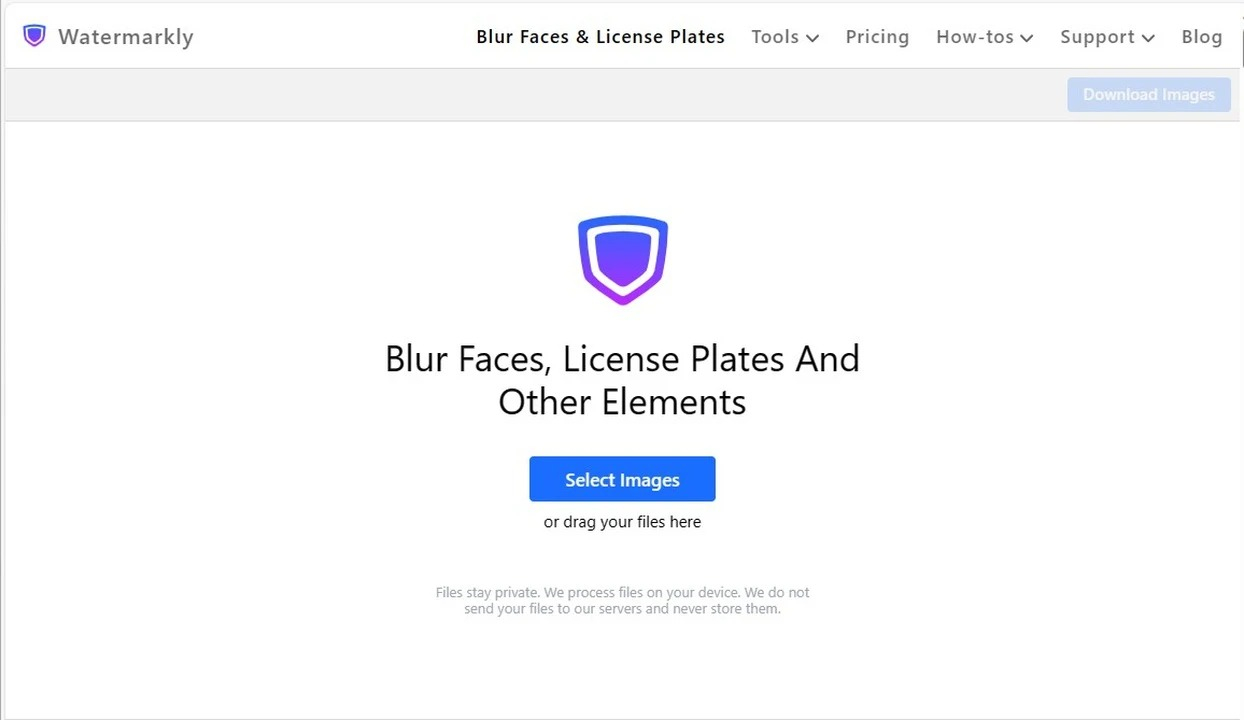
Помимо водяных знаков Watermarkly включает отдельные утилиты подготовки изображения. Они полезны, когда нужно выполнить короткий пакетный цикл без полноценного редактора: уменьшить размеры, сократить вес файлов или скрыть лица и номера. Для глубокого ретуширования сервис не предназначен, но эти операции хорошо дополняют основной процесс.
Как изменить размер партии изображений
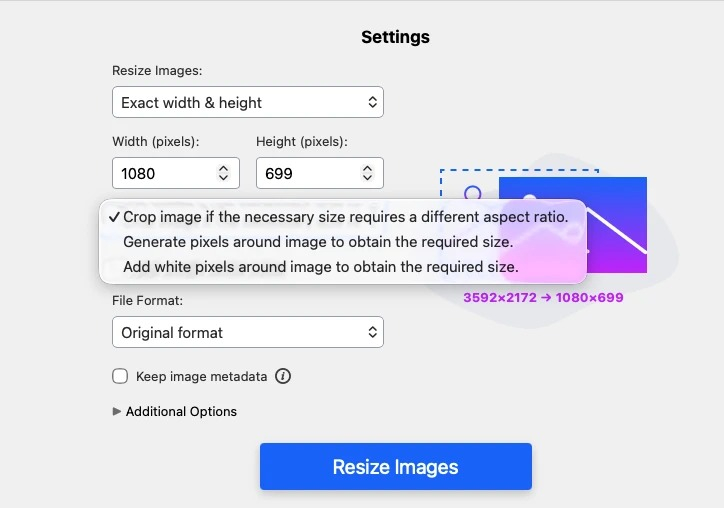
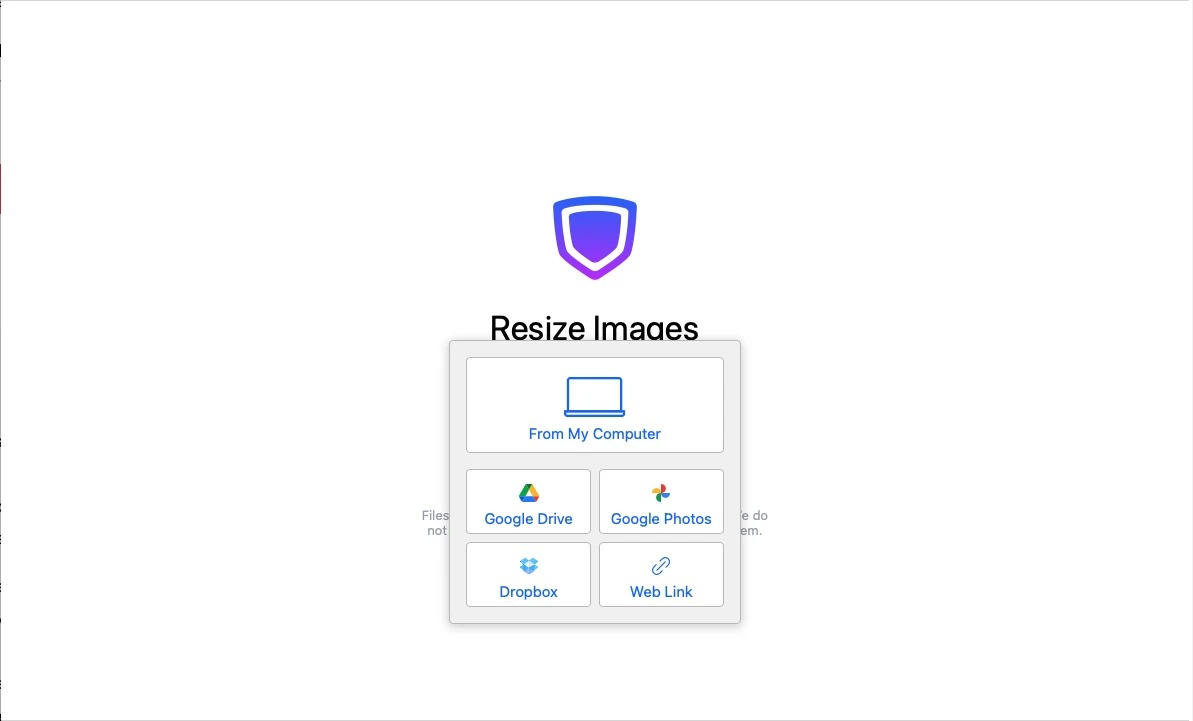
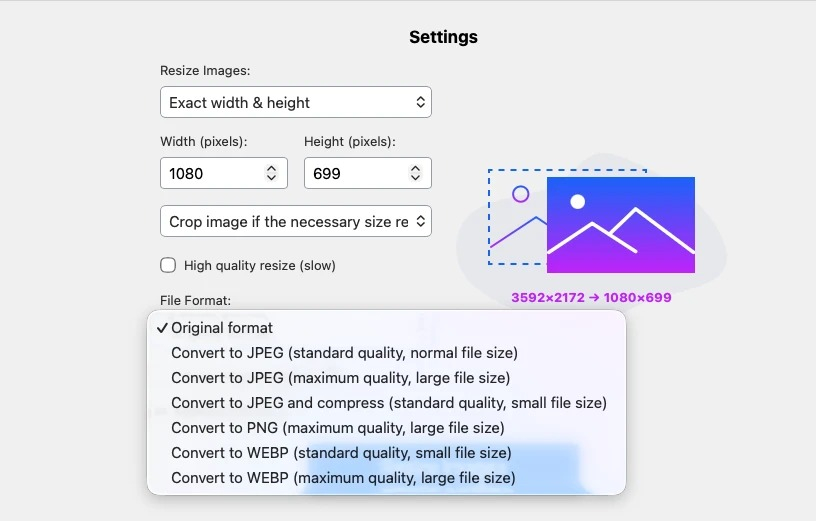
Откройте Tools → Resize Photos и добавьте изображения через Select Images, перетаскиванием или из доступных облачных источников. В настройках выберите метод: Exact Width, Exact Height, Exact Width & Height, максимальный или минимальный размер, Percentage либо Specific File Size. Для обычного уменьшения лучше задавать одну сторону — тогда пропорции сохраняются автоматически. Exact Width & Height используйте только когда действительно нужен фиксированный прямоугольник.
При Exact Width & Height Watermarkly предлагает способы согласовать новые пропорции. Выберите вариант, соответствующий задаче: кадрирование центральной области, заполнение пустого пространства размытыми пикселями или белыми полями. Сравните исходный и новый размер в предварительном просмотре. Затем задайте формат JPEG, PNG или WebP, решите вопрос с метаданными и именами файлов и нажмите Resize Images. Подробные принципы пропорций и контроля качества разобраны в инструкции Xeon Live как поменять размер фотографии без потери качества.
Как сжать фотографии без лишней потери качества
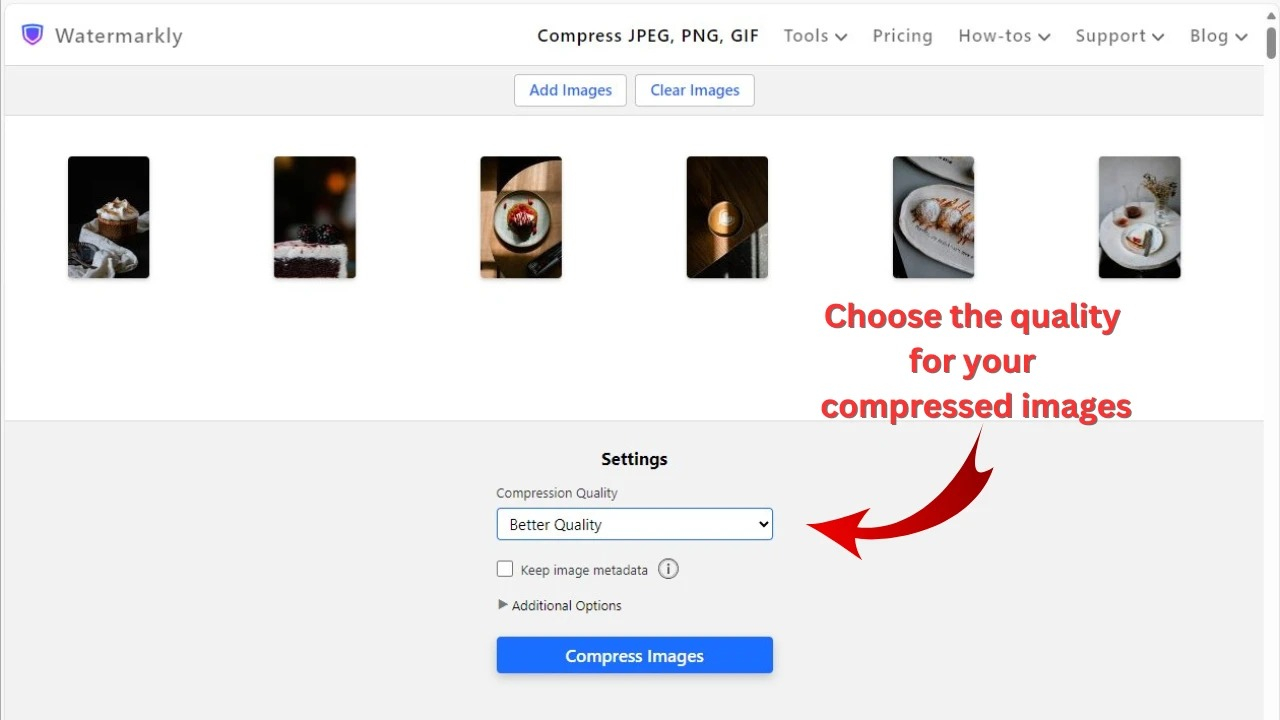
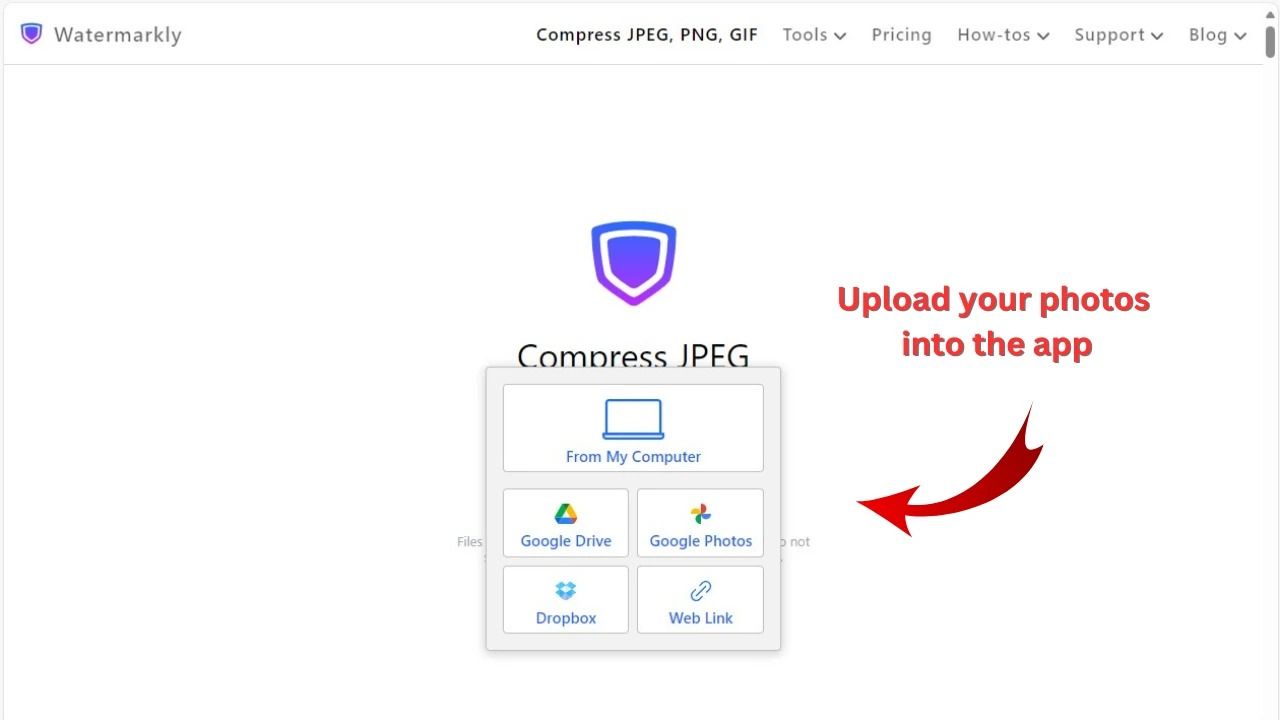
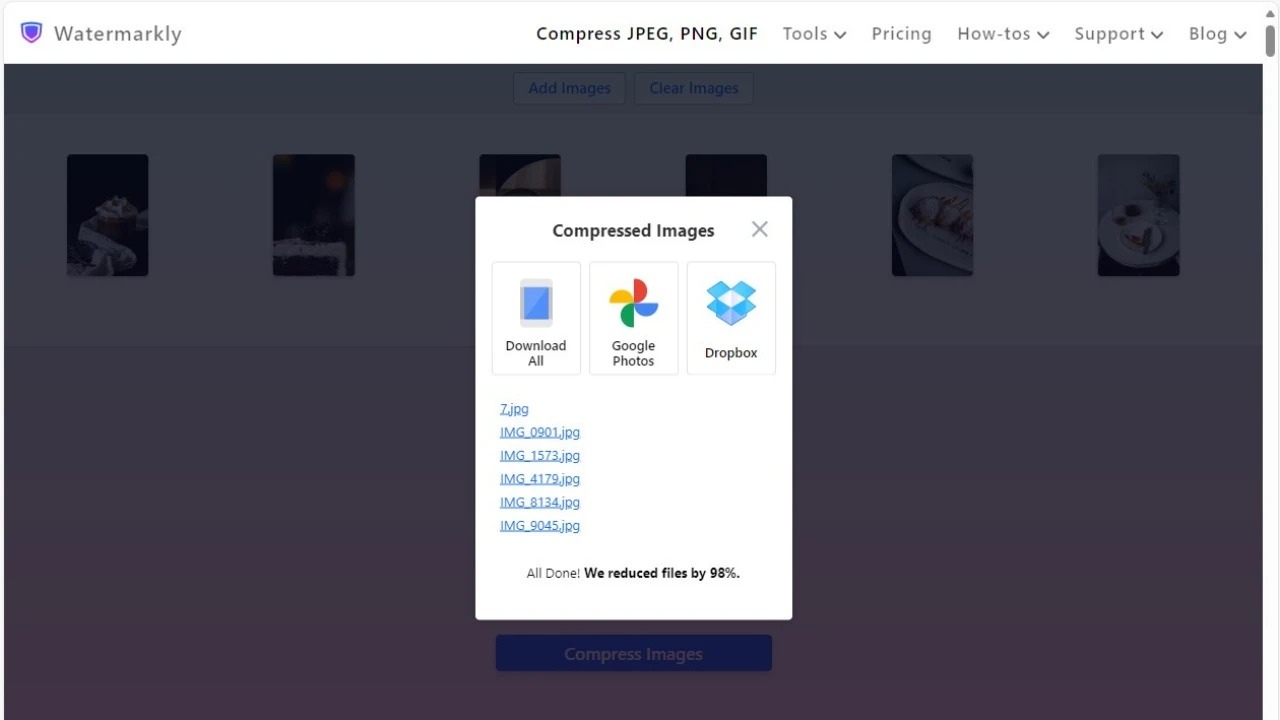
Откройте Tools → Compress Images и загрузите одну или несколько фотографий. Watermarkly поддерживает пакетную работу и предлагает три сценария: Better Quality, Smaller Size и Specific File Size. Начинайте с Better Quality, когда визуальная сохранность важнее минимального веса. Smaller Size используйте для жесткого сокращения файла, а Specific File Size — когда площадка принимает файл только до определенного размера.
После выбора режима нажмите Compress Images. В результате сервис показывает готовые файлы и позволяет их скачать. Проверяйте не только число килобайт, но и изображение при масштабе 100%: смотрите на мелкий текст, тонкие линии, волосы, листву и градиенты. Для веб-каталога дополнительно откройте готовый файл на странице или в макете — реальное восприятие важнее лабораторного сравнения. Если нужен целевой предел, полезно сопоставить результат с практикой из материала Xeon Live как сжать фотографию до 1 МБ.
Как размыть лица, номера и отдельные области
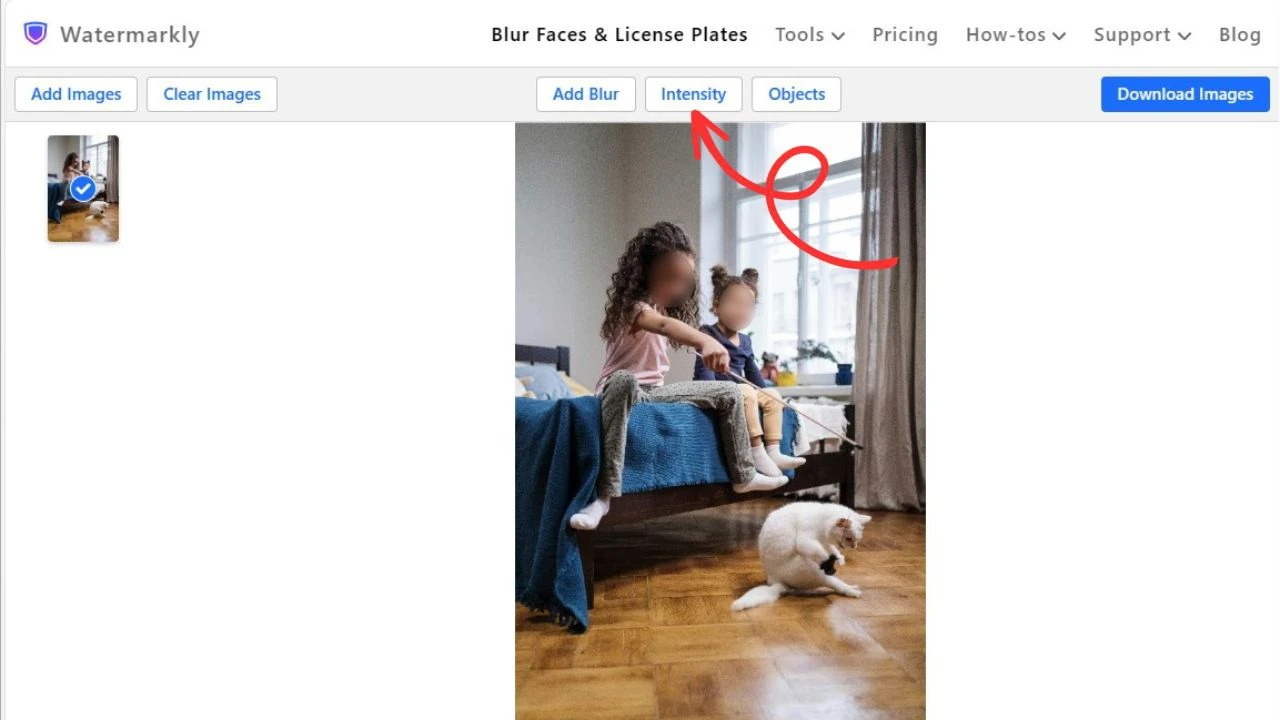
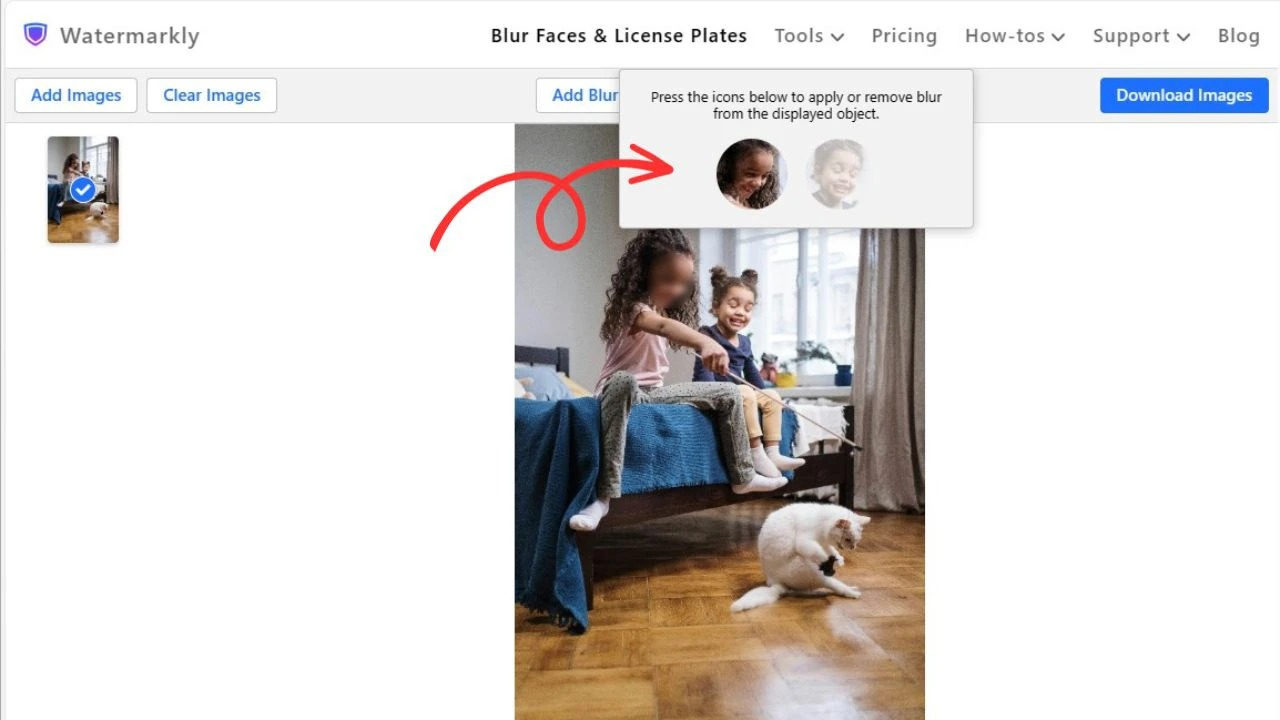
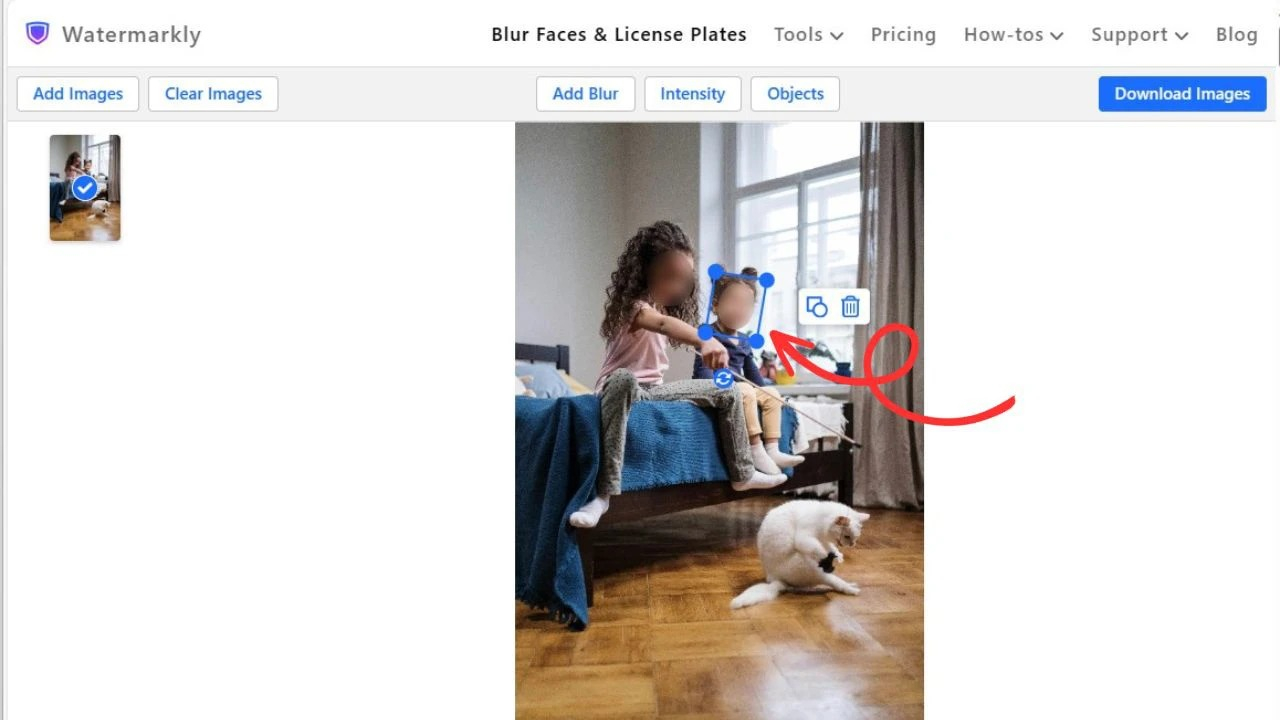
Откройте Blur Faces. После загрузки фотографий сервис автоматически обнаруживает лица и применяет размытие. Сначала оцените, все ли нужные лица найдены. Кнопка Objects позволяет оставить некоторые лица без размытия, а Add Blur добавляет область вручную, когда автоматическое распознавание пропустило объект. Intensity меняет силу эффекта. Диапазон интерфейса — от 0 до 100%.
Для ручной области выделите ее, измените размер рамки и при необходимости переключите форму между овальной и прямоугольной. Область можно поворачивать, что полезно для наклоненных объектов. После корректировки нажмите Download Images и проверьте готовую копию: границы размытия на финальном файле должны закрывать идентифицирующую деталь полностью. Для номерного знака или лица недостаточно просто увидеть размытие — убедитесь, что символы и черты лица не читаются после увеличения.
Пошагово: водяной знак на PDF и видео
У Watermarkly отдельные рабочие потоки для PDF и видео, но логика знакомая: импорт, дизайн знака, Preview & Adjust, экспорт. Здесь особенно важно проверять страницы и кадры по отдельности, потому что один шаблон легко перекрывает текст документа или важную область видео.
PDF: страницы, Tile, Preview & Adjust и экспорт
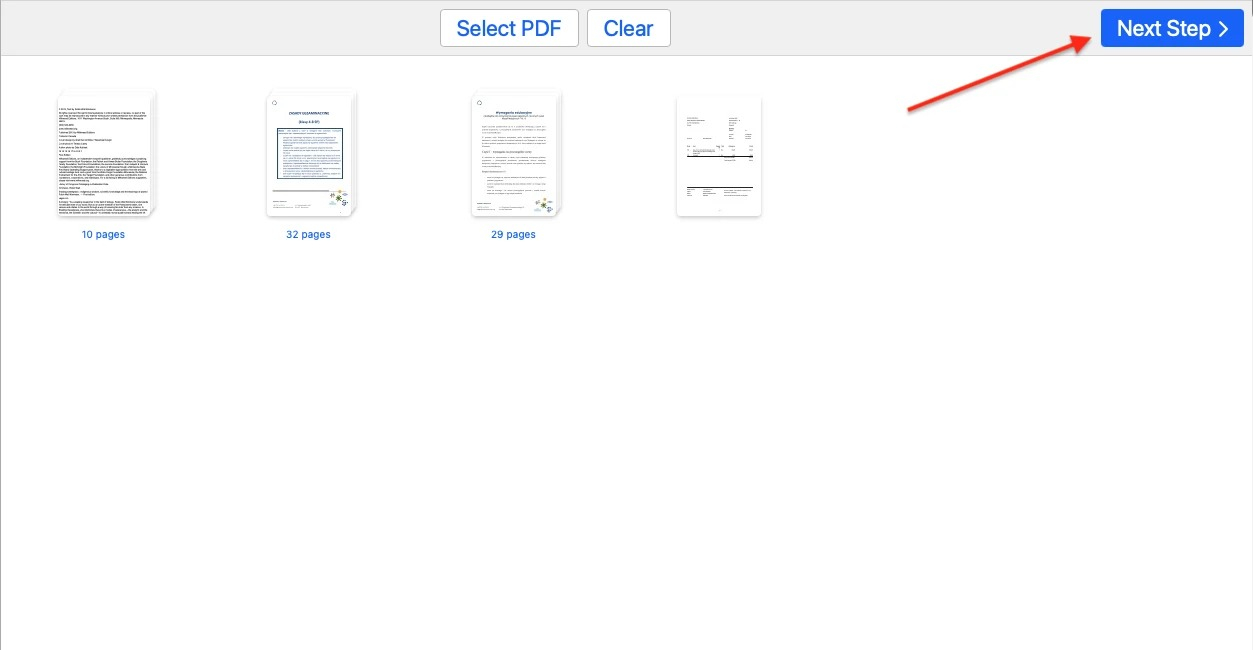
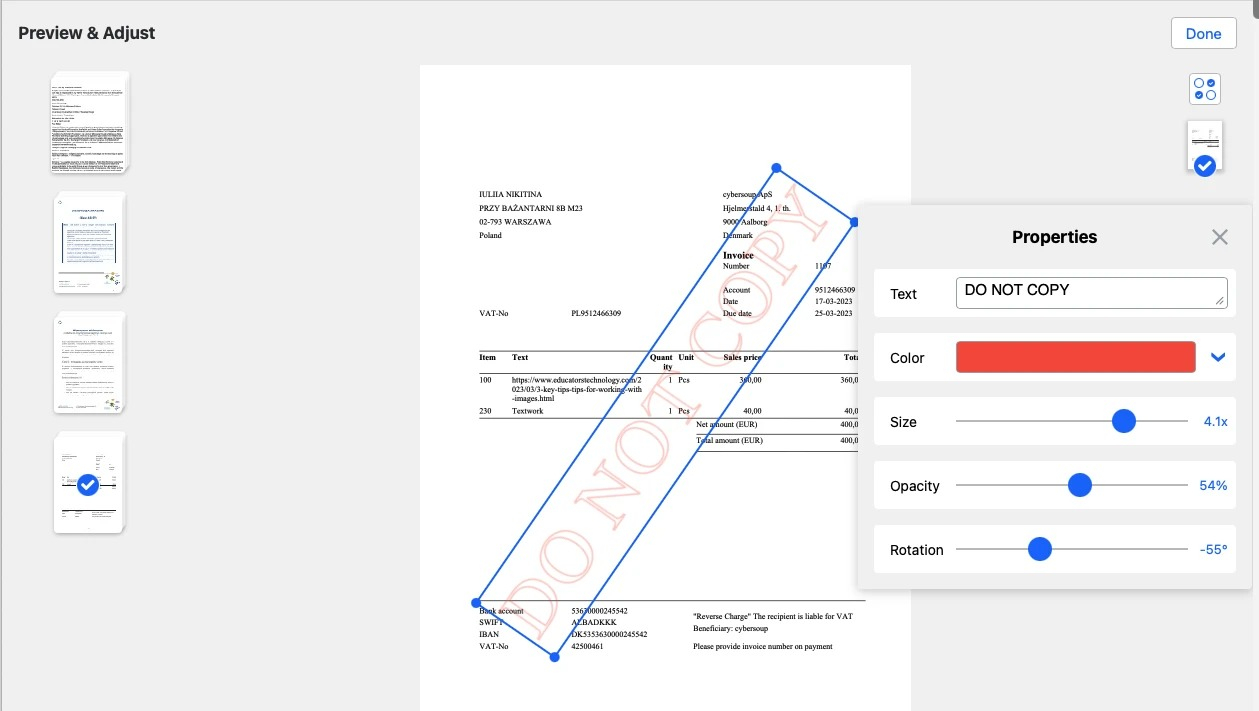
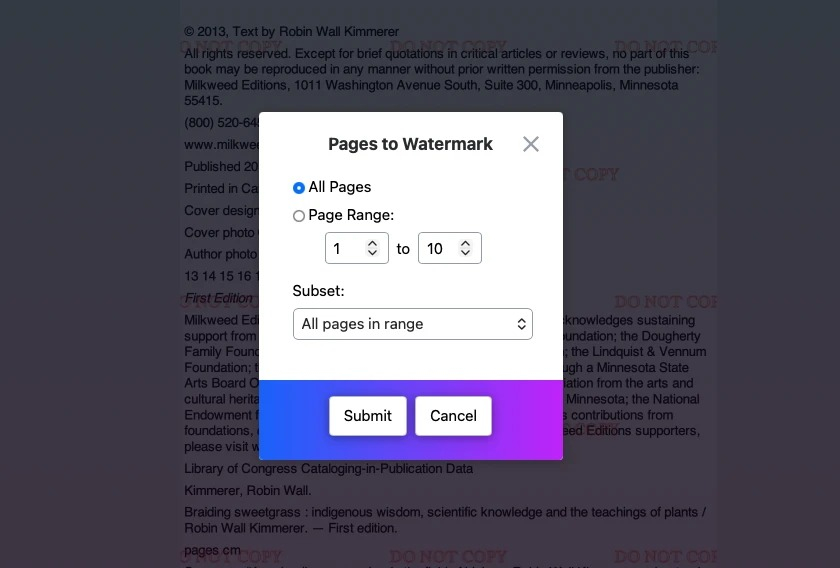
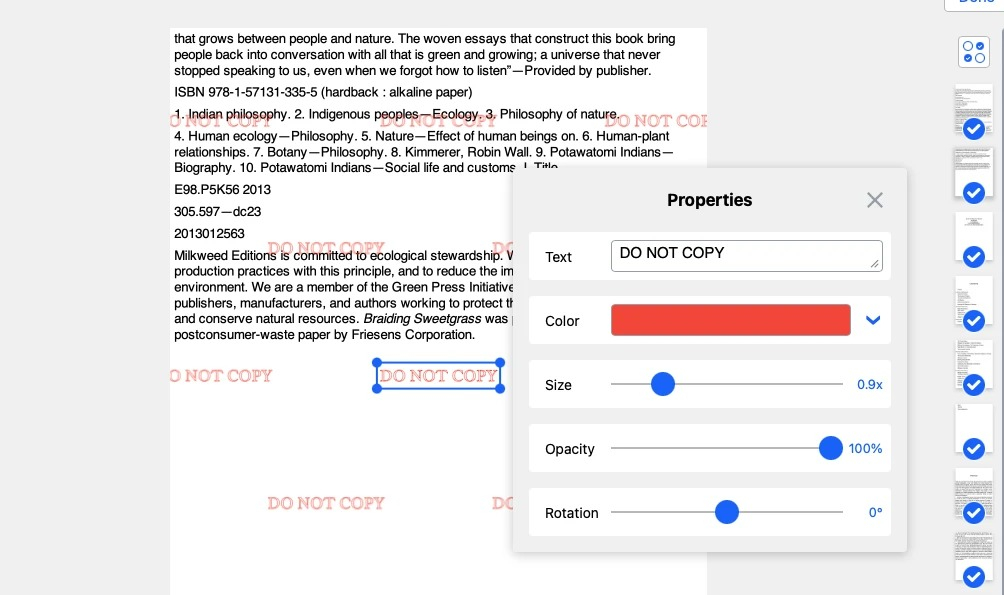
Откройте Watermark PDF, добавьте один или несколько документов и нажмите Next Step. Выберите Add Text или Add Logo. Для текста настройте шрифт, цвет, Size, Opacity и Rotation. Tile повторяет знак по странице; Duplicate создает дополнительный элемент того же стиля. Если знак должен стоять только на части документа, настройте Page Range перед финальной обработкой.
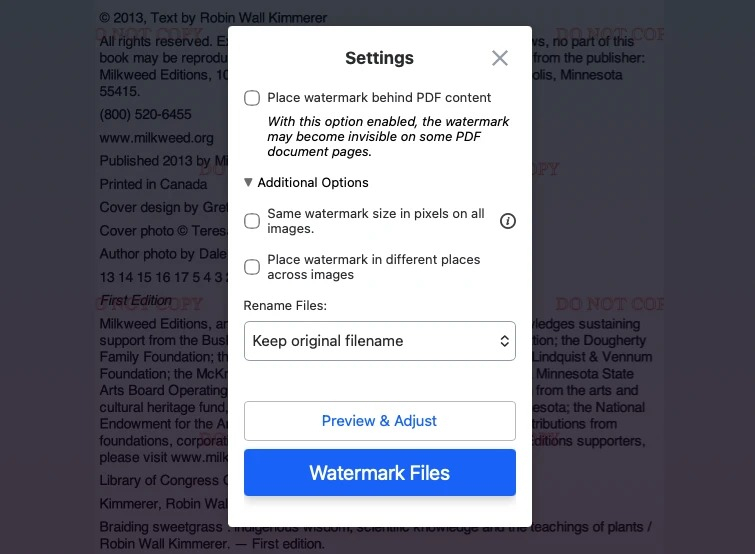
Затем откройте Preview & Adjust и просмотрите страницы с разной версткой. На титуле, странице с таблицей и странице с крупной иллюстрацией положение может потребовать отдельной коррекции. Если знак закрывает текст, уменьшите размер или прозрачность либо переместите его. В Settings доступен режим Place watermark behind PDF content и переименование файлов. Перед его включением учитывайте предупреждение интерфейса: знак за содержимым на отдельных страницах может стать плохо заметным.
Нажмите Watermark Files и сохраните копии. После загрузки откройте итоговый PDF в обычном просмотрщике, пролистайте несколько страниц и проверьте, что знак есть на нужных страницах, не перекрывает критичный текст и не исчез за фоном. Для документов особенно полезна проверка печатного масштаба: то, что выглядит заметно на экране при сильном увеличении, может стать слишком бледным при просмотре всей страницы.
Видео: партия клипов, шаблон и проверка перед экспортом
Откройте Watermark Videos и добавьте клипы с устройства, из облака или по прямой ссылке. После загрузки выберите Add Text, Add Logo или сохраненный шаблон. Для текстового знака доступны шрифты, цвет, размер, прозрачность, угол и Tile. Сервис умеет автоматически масштабировать водяной знак под размеры видео; режим можно отключить, когда нужен одинаковый размер на всех клипах.
Перед экспортом откройте Preview & Adjust и проверьте каждый тип кадрирования. Для вертикального ролика знак, который хорошо выглядит в горизонтальном, часто оказывается слишком близко к краю или объекту. Исправьте размер и позицию только для такого клипа. При пакетной работе можно варьировать положение знака между файлами. После проверки вернитесь в Settings, при необходимости задайте переименование и нажмите Watermark Videos.
Watermarkly поддерживает распространенные форматы MKV, MOV, MP4 и AVI. Для графического знака на видео принимаются JPEG, PNG, GIF, BMP и TIFF. Сервис обрабатывает видео в браузере; сами клипы не отправляются на сервер Watermarkly во время нанесения знака, а сохраненные шаблоны синхронизируются отдельно. После экспорта обязательно воспроизведите несколько готовых роликов целиком, потому что статичный предпросмотр не заменяет проверку движения, смены фона и титров.
Типичные ошибки: как исправить и проверить результат
Большинство проблем в Watermarkly связано не со сбоем обработки, а с тем, что один шаблон встречается с разными исходниками. Исправлять такие случаи быстрее по симптомам: сначала определить, что именно не устраивает — размер, контраст, положение, пропорции или экспорт, — затем менять один параметр и повторно проверять только затронутые файлы.
Знак слишком большой на маленьких изображениях. Вернитесь в настройки партии и проверьте режим масштабирования. Для смешанных размеров используйте автоматическое масштабирование. Если нужен фиксированный размер, включайте одинаковый размер в пикселях только после проверки самого маленького файла. Затем откройте Preview & Adjust и убедитесь, что знак не выходит за края.
Знак теряется на светлом или темном фоне. Откройте проблемный кадр в Preview & Adjust. Сначала измените Color или Opacity, затем при необходимости добавьте эффект. Для большой неоднородной партии можно включить Automatic watermark color. После изменения переключитесь между двумя контрастными фотографиями и убедитесь, что исправление одного кадра не ухудшило другой.
Логотип появился с белым прямоугольником. Вернитесь к Properties логотипа и используйте Remove Background. Увеличьте изображение и проверьте края мелких элементов. Если вокруг букв остался ореол, лучше подготовить исходный PNG с прозрачностью во внешнем редакторе и загрузить его заново, чем маскировать дефект сильной прозрачностью.
После ресайза изображение растянуто. В Resize Photos проверьте выбранный режим. Для сохранения пропорций используйте Exact Width, Exact Height, Percentage, максимальный или минимальный размер. Exact Width & Height меняет обе стороны и может потребовать кадрирования, размытых полей или белых полей. Вернитесь к исходнику и повторите операцию с подходящим вариантом.
Сжатая копия выглядит хуже, чем ожидалось. Снова откройте Compress Images и переключитесь со Smaller Size на Better Quality либо задайте менее жесткий целевой размер. Сравните мелкие детали при 100%. Не пытайтесь восстановить качество повторным сохранением уже сильно сжатого файла: запускайте новый экспорт из оригинала.
В PDF знак перекрывает текст или исчезает. Откройте Preview & Adjust, выберите конкретную страницу и поправьте позицию, размер или прозрачность. При использовании Place watermark behind PDF content проверьте предупреждение и итог на нескольких страницах: фон и структура документа могут скрыть знак. Если цель — заметная маркировка, держите его поверх содержимого и контролируйте читаемость документа.
Готовые файлы не соответствуют ожидаемому формату или размеру. До повторной обработки откройте Settings и сверяйте File Format и Resize Images. После экспорта не ориентируйтесь только на подпись кнопки: откройте свойства одного файла и проверьте расширение, пиксельные размеры и вес. Для важных серий сохраните оригиналы отдельно, чтобы повторная обработка всегда начиналась с исходного качества.
Для системной проверки фотографий полезен общий материал Xeon Live как правильно редактировать фотографии от кадрирования до экспорта: в нем контроль качества рассматривается как отдельный этап, а не как формальность после сохранения.
Плюсы, минусы, альтернативы и кому подойдет Watermarkly
Watermarkly лучше оценивать как специализированный браузерный конвейер, а не как замену Photoshop, Lightroom или видеоредактору. Сервис выигрывает там, где много однотипных файлов и важны повторяемость, шаблоны и быстрая точечная проверка. Ограничения проявляются в задачах, где нужен полноценный монтаж, сложная ретушь, многослойная композиция или полностью автономная работа без браузера.
Плюсы
- Пакетное нанесение текста и логотипа на фотографии, а также отдельные потоки для PDF и видео.
- Preview & Adjust позволяет исправлять отдельные файлы, не перестраивая весь шаблон.
- Сохраняемые шаблоны ускоряют повторяющиеся серии и помогают удерживать фирменный стиль.
- Настройки экспорта объединяют формат, изменение размера, переименование и работу с метаданными.
- Дополнительные инструменты Resize, Compress и Blur Faces закрывают типовые операции подготовки файлов.
- Для фотографий и видео обработка выполняется в браузере; файлы не отправляются на сервер Watermarkly во время основной операции.
Минусы
- Это не универсальный фоторедактор: сложная ретушь, слои, маски и точные локальные коррекции здесь не являются основной задачей.
- Для видео нет полноценного монтажа и контроля по временной шкале; готовый ролик нужно отдельно воспроизводить после экспорта.
- Бесплатный режим основного инструмента водяных знаков добавляет логотип Watermarkly вместе с пользовательским знаком.
- Автоматические режимы масштаба, цвета и расположения ускоряют пакетную работу, но не отменяют ручную проверку неоднородных кадров.
- Интерфейс и связанные инструменты работают в браузере, поэтому рабочий процесс зависит от современного браузера и его ресурсов.
Альтернативы для разных задач
Для очень больших локальных партий логичнее рассмотреть Visual Watermark: это отдельное приложение для Windows, macOS и Linux, ориентированное на массовую обработку, автоматический размер знака, Preview, метаданные, ресайз и переименование. Оно ближе по логике к Watermarkly, но переносит основной процесс с браузера в настольную программу.
uMark — еще один специализированный вариант для пакетных водяных знаков на фотографиях. Он подходит тем, кому нужен локальный рабочий процесс, предварительный просмотр, повторное использование настроек и работа с данными изображения. Sejda стоит рассматривать прежде всего как PDF-инструмент: его модуль Watermark PDF дает текстовые и графические знаки, прозрачность, поворот, позицию, диапазон страниц, пакет документов и шаблоны. Canva полезнее, когда водяной знак является частью более широкой дизайнерской композиции с текстом и графикой, а не отдельной массовой операцией.
Кому подойдет и когда выбрать другой инструмент
Watermarkly подходит фотографам, владельцам каталогов, редакциям, SMM-командам и небольшим бизнесам, которым регулярно нужно маркировать серии изображений, иногда PDF или видео, а затем быстро подготовить файлы к публикации. Особенно уместен сценарий с повторяющимся фирменным шаблоном: загрузить партию, применить сохраненный знак, поправить несколько исключений и выполнить экспорт.
Другой инструмент лучше выбрать для многослойного дизайна, глубокой ретуши, сложной цветокоррекции, полноценного видеомонтажа или очень тяжелых локальных пакетов. Для PDF с большим набором операций вокруг редактирования документа удобнее специализированный PDF-комбайн. Для сложного маркетингового макета — дизайнерский редактор. Для массовой автономной работы на рабочей станции — настольная программа водяных знаков. В остальных случаях Watermarkly ценен именно тем, что не заставляет превращать простую задачу маркировки в полноценный проект обработки.
Практическая рекомендация для первого рабочего запуска: создайте один тестовый пакет из нескольких разных кадров, соберите текстовый или графический знак, прогоните Preview & Adjust и сохраните копии без удаления оригиналов. После того как размер, прозрачность и положение выглядят стабильно, сохраните шаблон и только затем запускайте большую серию. Такой порядок быстрее исправления десятков файлов после неудачного массового экспорта.