Watermark.ws: где скачать и как пользоваться

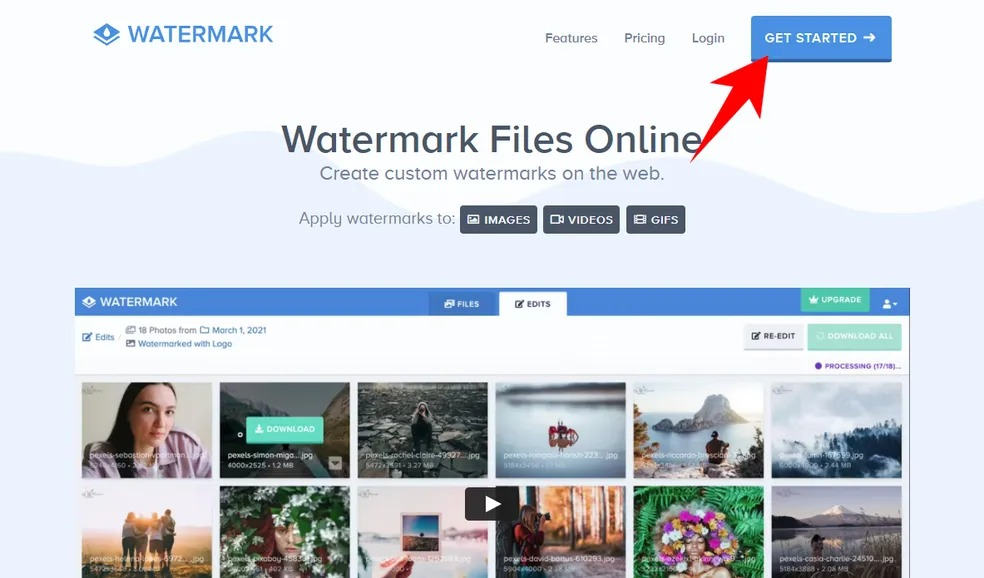
Watermark.ws — браузерный сервис для нанесения текста, логотипа и рукописной подписи на изображения, видео, PDF, DOCX и GIF. Для старта ничего не устанавливается: страницу Xeon Live, где можно скачать Watermark.ws бесплатно, удобнее воспринимать как точку входа к веб‑инструменту и справке по нему. Основная ценность сервиса — повторяемый процесс: подготовить знак один раз, сохранить шаблон, применить его к новым файлам и при необходимости поправить отдельные кадры.
Для чего нужен Watermark.ws и как устроен интерфейс
Watermark.ws ориентирован не на сложную ретушь, а на маркировку и быструю подготовку файлов к публикации. Сервис добавляет текстовый знак, логотип или созданную внутри редактора подпись, после чего позволяет совместить маркировку с обрезкой, изменением размера, поворотом, конвертацией и фильтрами. Такой подход удобен, когда одна и та же фирменная схема повторяется на десятках материалов: карточках товара, превью для клиента, фотографиях со съёмки, иллюстрациях для блога или документах со статусом DRAFT и CONFIDENTIAL.
Рабочие зоны: FILES, EDITS и редактор
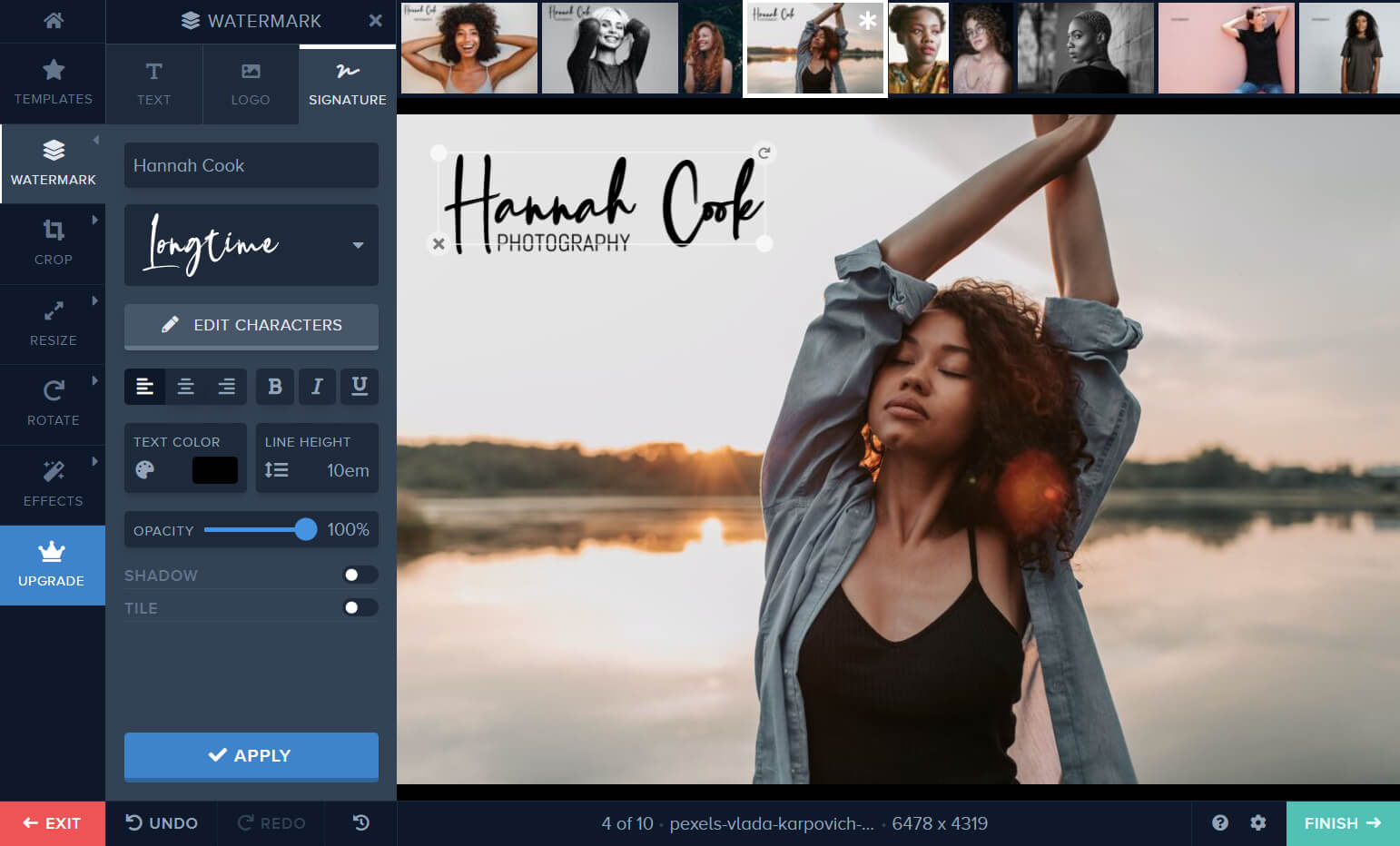
На экранах Watermark.ws постоянно повторяются три логические зоны. FILES отвечает за исходные материалы и папки. EDITS показывает обработанные версии. Сам редактор открывается поверх выбранного файла и содержит вкладки TEMPLATES, TEXT, LOGO и SIGNATURE, а также инструменты WATERMARK, CROP, RESIZE, ROTATE и EFFECTS. Внизу редактора расположены APPLY и FINISH; рядом с ними находятся EXIT, UNDO и REDO. Поэтому рабочая схема читается без длинных меню: выбрать файлы, настроить объект, применить действие, закончить обработку и перейти к выдаче результата.
Кому сервис подходит, а кому лучше выбрать другой инструмент
Watermark.ws хорошо соответствует поточной работе с фирменными метками: фотографу, контент‑команде, дизайнеру, маркетингу и сотруднику, который регулярно выпускает однотипные документы. Для сложного композитинга, глубокой ретуши, масок, локальной цветокоррекции и многослойного монтажа это не замена Photoshop или другому полноценному редактору. Сильная сторона Watermark.ws — узкая производственная операция, которую легко повторить одинаково на разных файлах и устройствах.
- Рациональный сценарий: один знак, много файлов, одинаковые правила оформления и быстрый экспорт.
- Менее удачный сценарий: художественная ретушь, сложные маски, ручное смешивание слоёв и нестандартная обработка каждого кадра.
- Разовый сценарий: Basic подходит для единичного фото; актуальная тарифная страница относит редактирование нескольких фото одновременно к Premium, а массовую работу с видео — к Ultimate.
- Без установки: сервис работает в современном браузере, а стартовый сценарий на сайте заявлен без обязательного аккаунта.
Как загрузить файлы и подготовить набор к обработке
Подготовка набора определяет, насколько быстро пройдёт вся остальная работа. Watermark.ws принимает файлы с компьютера, телефона и планшета, умеет собирать их в папки и поддерживает импорт из внешних сервисов. Для фотографий полезно заранее отделить оригиналы от копий для публикации: Watermark.ws не должен становиться единственным местом хранения исходников, а маркированные версии удобнее держать отдельной партией.
Загрузка с устройства и организация по папкам
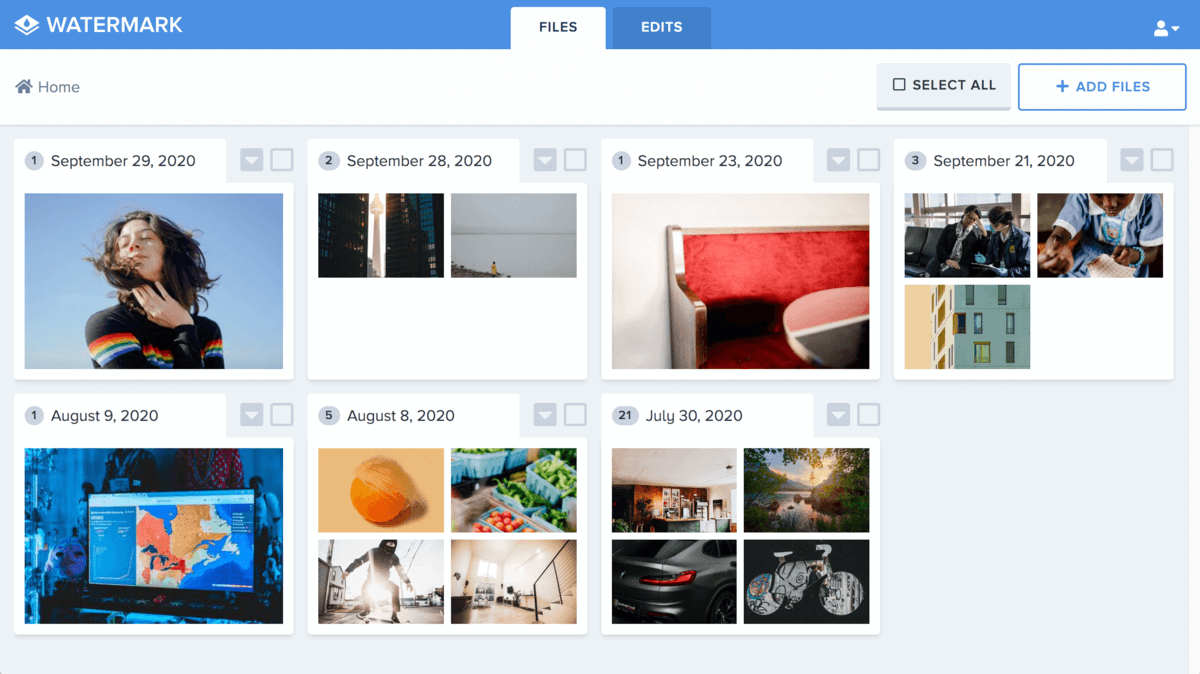
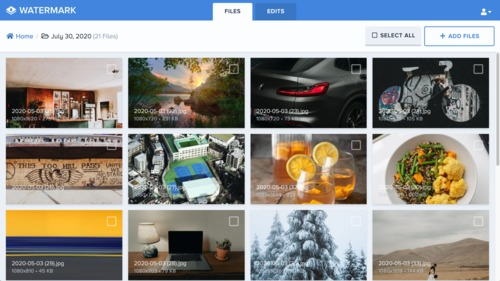
Последовательность для нового набора выглядит так. Сначала откройте Watermark.ws и перейдите в FILES. Нажмите ADD FILES либо используйте область загрузки. Добавьте несколько файлов за один приём или перетащите их в окно браузера. После появления миниатюр объедините связанные материалы в отдельную папку: так проще не смешивать рабочие партии и повторно открывать нужный набор. Проверьте количество миниатюр и имена файлов — особенно при загрузке серий со схожими названиями. Затем отметьте только те материалы, которые действительно должны получить одинаковый знак.
- Откройте FILES и создайте отдельную папку под конкретную публикацию, съёмку или каталог.
- Добавьте изображения, видео или документы с устройства. Для фотографий сервис заявляет JPEG, PNG, BMP, TIF, SVG, WEBP, HEIC и большой набор RAW‑форматов.
- Дождитесь появления всех миниатюр. Сравните число файлов в папке с исходной подборкой.
- Удалите из выбора материалы, которые не должны обрабатываться: оригиналы для печати, служебные кадры, уже подписанные версии.
- Отметьте нужные миниатюры. Для большого набора используйте SELECT ALL, а затем снимите отметки с исключаемых элементов.
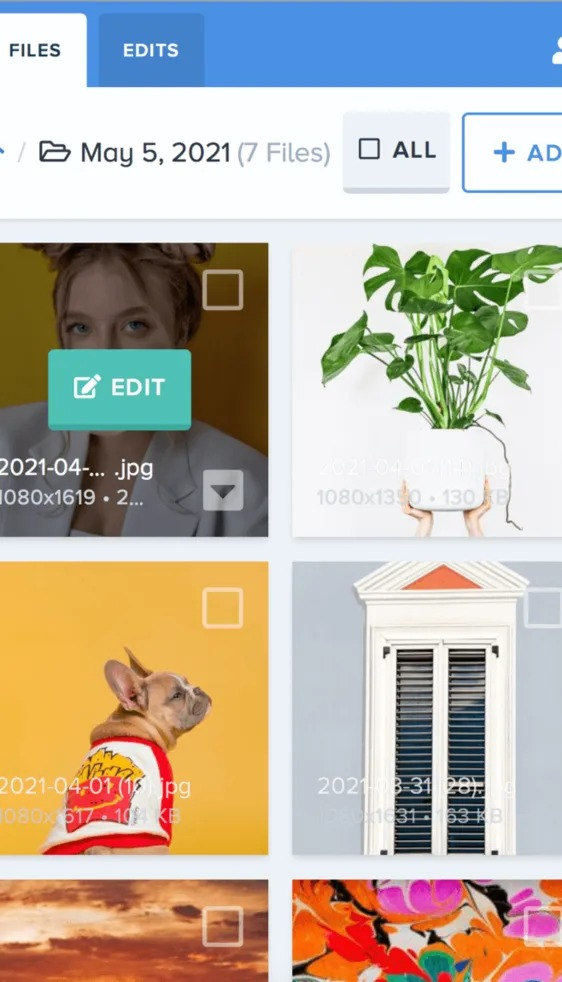
- Перейдите к редактированию выбранных файлов через EDIT / EDIT SELECTED. Перед этим убедитесь, что в наборе нет материалов с другой схемой брендинга.
Отбор файлов перед редактированием
При смешанной ориентации кадров полезно не делить партию сразу. Watermark.ws позволяет применить общую схему ко всему набору, а затем скорректировать позицию на отдельных фото. Сначала оставьте вместе портретные и альбомные изображения, задайте единый знак и посмотрите, где он перекрывает лицо, товар, подпись или важную деталь. Только после такого просмотра имеет смысл вносить индивидуальные поправки. Этот порядок быстрее, чем заранее собирать несколько почти одинаковых партий.
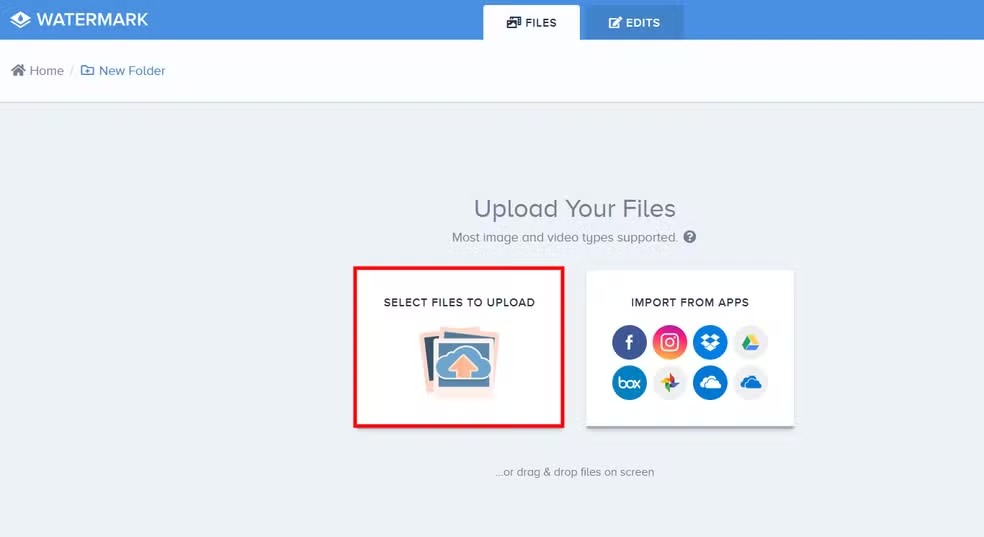
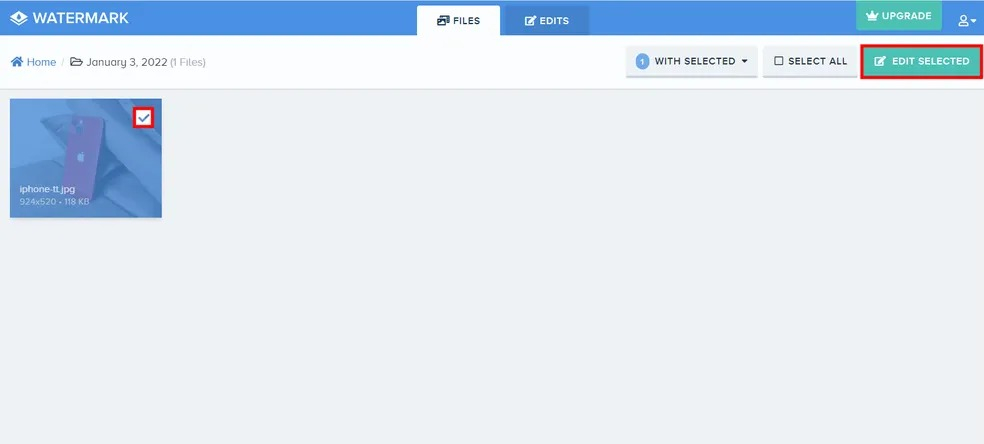
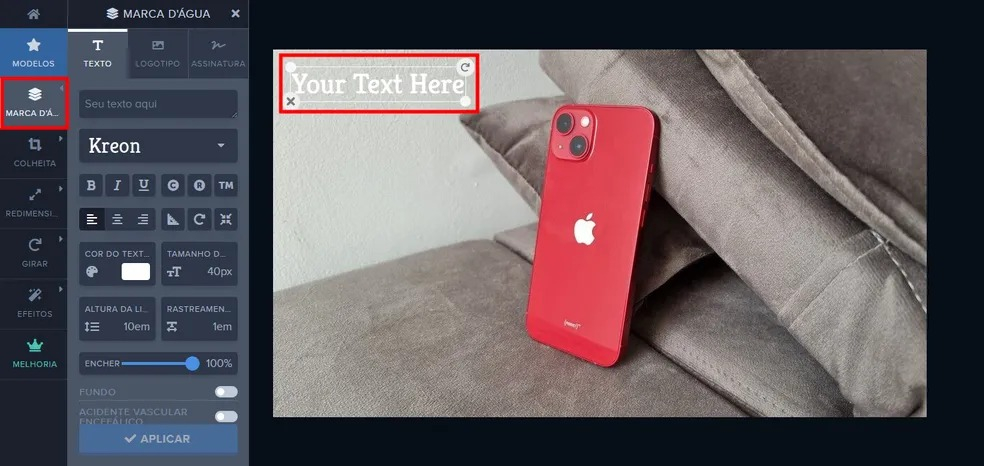
Кадры в слайдере сняты в более ранней версии интерфейса и показывают саму последовательность действий. В актуальных официальных материалах Watermark.ws по‑прежнему использует зоны FILES/EDITS и те же базовые операции выбора, редактирования и применения. Для загрузки с облаков сервис отдельно перечисляет, среди прочего, Google Drive и Dropbox. При работе с корпоративными материалами заранее учитывайте правила компании по загрузке данных в облачный веб‑сервис.
Как сделать текстовый водяной знак
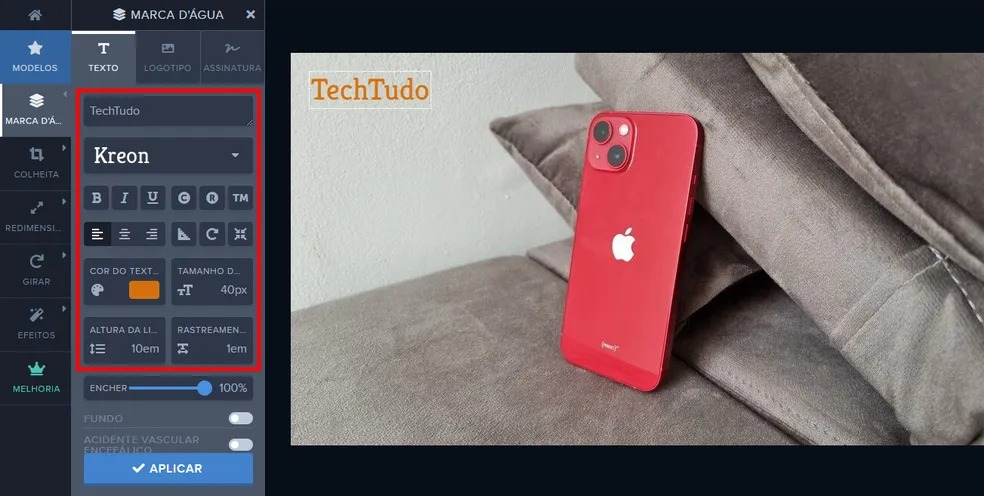
Текстовый знак подходит для имени автора, бренда, статуса документа и заметной пометки на превью. Watermark.ws даёт отдельную вкладку TEXT, библиотеку шрифтов, загрузку собственного шрифта, цвет, размер, интервалы, прозрачность, фон, обводку, тень и режим TILE. Текст можно перемещать непосредственно по кадру. Для обычной публикации лучше начать с простого знака в углу и только затем усиливать защиту, когда это действительно нужно.
Текст, шрифт, цвет и расположение
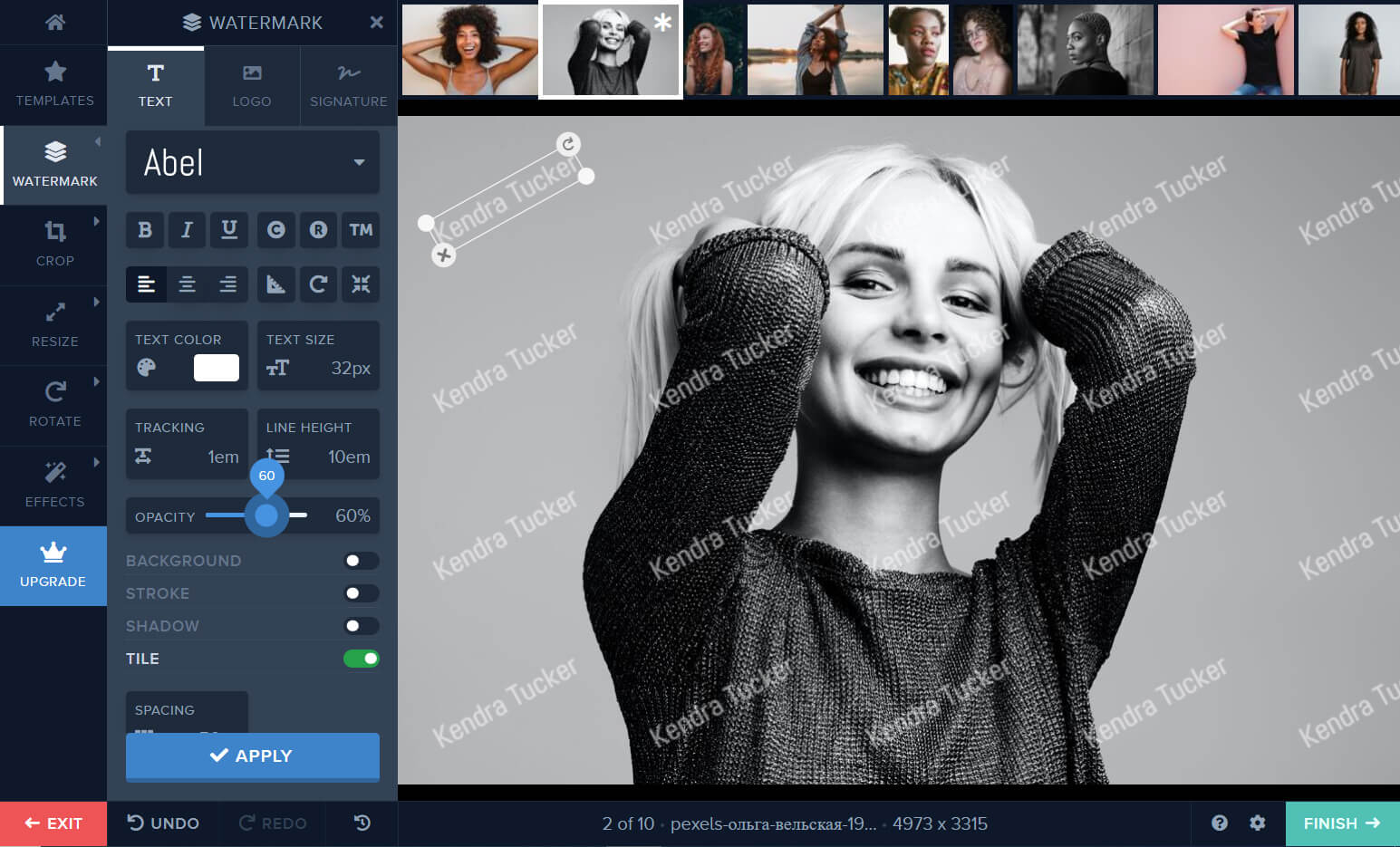
Откройте выбранный файл в редакторе и перейдите в TEXT. Введите имя, название бренда или служебную пометку. Выберите шрифт и сразу оцените читаемость на самом светлом и самом тёмном участке изображения. Затем задайте цвет и размер. Перетащите знак в рабочую позицию. Для углового логотипа оставляйте визуальный отступ от края: это снижает риск случайного обрезания при последующем ресайзе или публикации в сервисе, который сам кадрирует превью. После размещения переключитесь на другую миниатюру партии и посмотрите, не попадает ли текст на лицо, товар или мелкие детали.
- Выберите TEXT и введите точную надпись без лишних пробелов.
- Подберите шрифт. Если фирменный шрифт уже есть у команды, используйте функцию добавления собственного шрифта вместо визуально похожей замены.
- Задайте размер так, чтобы подпись читалась при реальном размере публикации, а не только в крупном предпросмотре редактора.
- Установите цвет и проверьте контраст на двух разных по яркости кадрах.
- Переместите текст мышью в нужную область. Для смешанной партии не пытайтесь добиться идеального положения только на первом кадре.
- Перейдите по миниатюрам сверху и поправьте отдельные изображения, где знак закрывает смысловую деталь.
- Нажмите APPLY только после проверки нескольких типичных кадров.
Для общей логики размещения полезна инструкция Xeon Live о том, как накладывать текст на фотографию: она помогает отделить собственно маркировку от задач дизайна и не перегружать кадр надписью.
Прозрачность, фон, тень и плитка
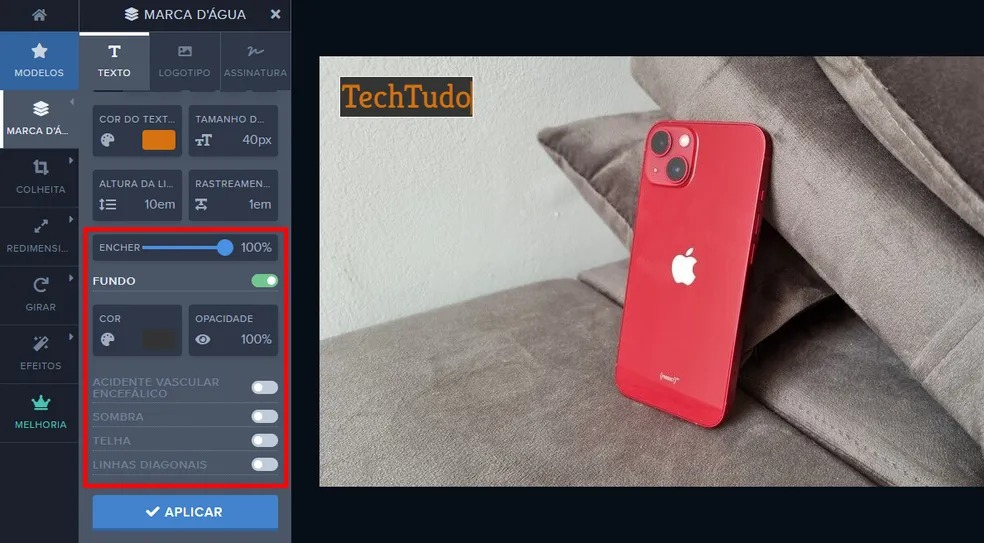
После базового оформления настройте OPACITY. Высокая прозрачность делает подпись деликатной, но на неоднородном фоне она быстрее теряется; слишком плотный знак начинает конкурировать с фотографией. Watermark.ws позволяет компенсировать это фоном, обводкой и тенью. TILE повторяет текст по всей площади и подходит для клиентских превью, черновых макетов и других случаев, где единичную метку легко вырезать вместе с углом кадра.
- Снизьте OPACITY до уровня, при котором знак остаётся различимым на светлых участках. Затем откройте тёмный кадр и повторите проверку.
- Если надпись сливается с фоном, добавьте тень или подложку вместо резкого увеличения плотности самого текста.
- Для превью активируйте TILE и оцените шаг повторения: текст не должен превращаться в сплошную сетку, мешающую рассмотреть содержание.
- Проверьте наклон и размер повторяющихся элементов на портретном и альбомном кадре.
- Сравните предпросмотр при масштабе, близком к реальной публикации. Тонкие штрихи шрифта часто выглядят убедительно в редакторе, но пропадают на маленькой карточке.
- Сохраните удачную комбинацию как template, чтобы в следующей партии не восстанавливать параметры вручную.
Как наложить логотип и настроить защиту изображения
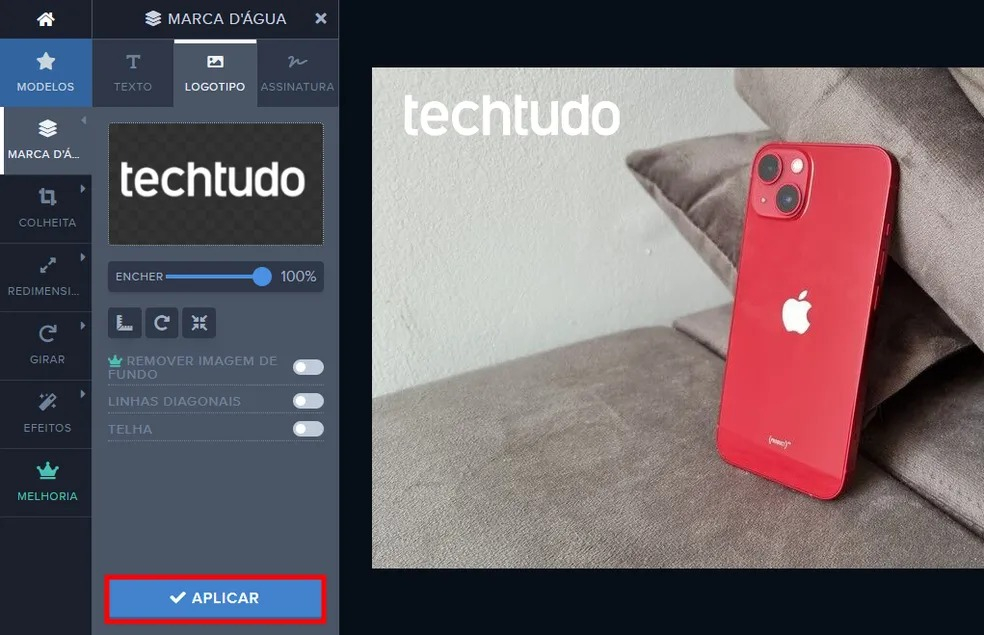
Логотипный знак полезен, когда важнее узнаваемость бренда, чем текстовая подпись. Watermark.ws принимает логотипы как графические файлы и позволяет менять их размер, поворот и прозрачность. В официальном руководстве отдельно рекомендован PNG с прозрачным фоном: такой файл не приносит на фотографию белый прямоугольник и меньше требует последующей очистки.
Подготовка логотипа и загрузка в LOGO
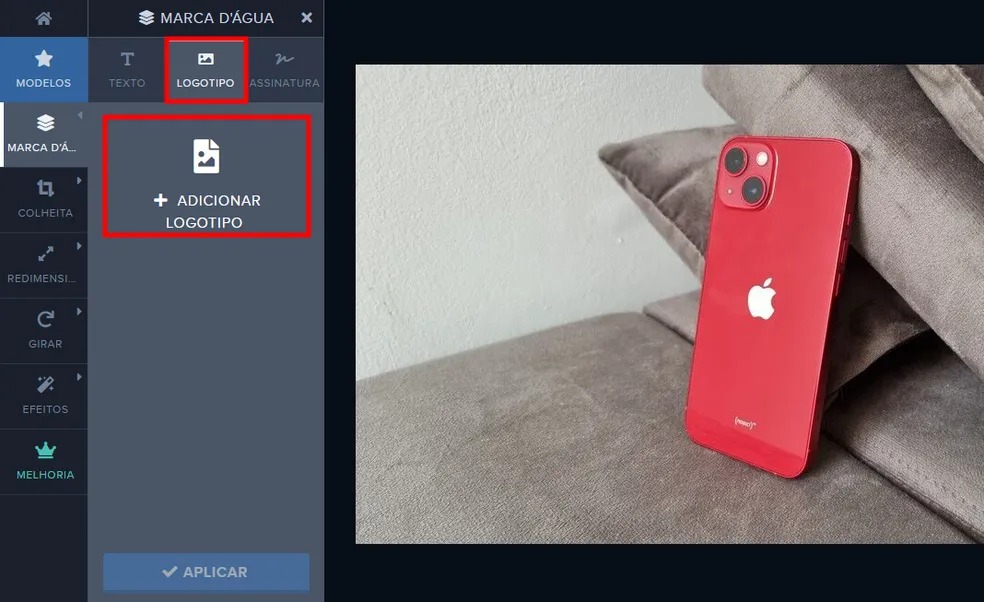
Сначала подготовьте исходник логотипа: прозрачный PNG, достаточно крупный для выбранного масштаба и без лишних полей вокруг графики. В редакторе откройте LOGO и загрузите файл. После появления объекта переместите его на изображении и измените размер рамкой. Не растягивайте маленький логотип до крупной плашки: даже хороший водяной знак выглядит неаккуратно, когда исходная графика заметно размывается. Затем откройте несколько кадров с разной яркостью и оцените, насколько фирменный знак держит контраст.
- Перейдите в LOGO и добавьте файл логотипа.
- Поставьте объект в предполагаемую постоянную позицию — например, в нижний угол с одинаковым визуальным отступом.
- Уменьшите размер до уровня, при котором логотип читается, но не перекрывает основной объект.
- Настройте OPACITY и переключитесь между светлым и тёмным кадром.
- При непрозрачном фоне исходного логотипа используйте Remove Background и внимательно осмотрите тонкие края букв и символов.
- После точной настройки сохраните объект как шаблон, а не создавайте его заново для каждой партии.
Отдельный материал Xeon Live о том, как добавить логотип на фотографию, полезен для подготовки самого графического файла и выбора места в композиции.
Remove Background, TILE и Diagonal Lines
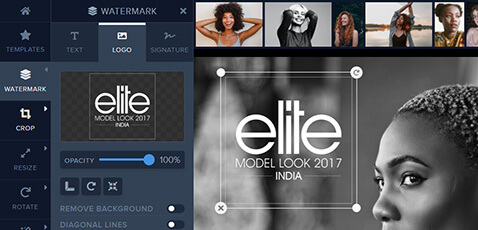
Remove Background нужен прежде всего для логотипов, которые пришли на сплошной подложке. После очистки увеличьте предпросмотр и проверьте края: автоматическое удаление фона не должно съедать светлые элементы самого знака. TILE размножает логотип по кадру, а Diagonal Lines создаёт диагональную защитную композицию. Эти режимы уместны на пробниках и черновых выдачах, но для обычной публикации фирменный знак в одном месте выглядит спокойнее и меньше мешает просмотру.
- Сначала настройте обычный одиночный логотип и убедитесь, что он выглядит корректно.
- Только после этого активируйте TILE или Diagonal Lines — так проще понять, какую часть эффекта создаёт базовый знак, а какую дополнительный режим.
- При TILE проверьте повторения по краям: слишком крупный элемент даёт обрезанные фрагменты, слишком мелкий превращает фото в шумную сетку.
- При Diagonal Lines оцените, не проходят линии через лицо, текст товара или другой смысловой центр.
- Сохраните два разных шаблона: спокойный для финальных публикаций и усиленный для превью. Не меняйте один шаблон перед каждой задачей — это повышает риск случайно отправить клиенту не тот вариант.
Более общие правила защиты кадра разобраны в материале Xeon Live про водяной знак на фотографии без ущерба композиции. Для Watermark.ws этот принцип особенно важен из‑за пакетной обработки: неудачное место быстро повторяется на всей партии.
Как использовать шаблоны и пакетную обработку
Шаблоны превращают Watermark.ws из разового редактора в повторяемый рабочий процесс. В template сохраняется настроенный знак, поэтому следующая партия начинается не с выбора шрифта и прозрачности, а с применения готовой схемы. Официальные материалы сервиса также связывают шаблоны с автоматизированным workflow: к одному набору можно последовательно применять маркировку и сопутствующие операции.
Сохранение и повторное применение template
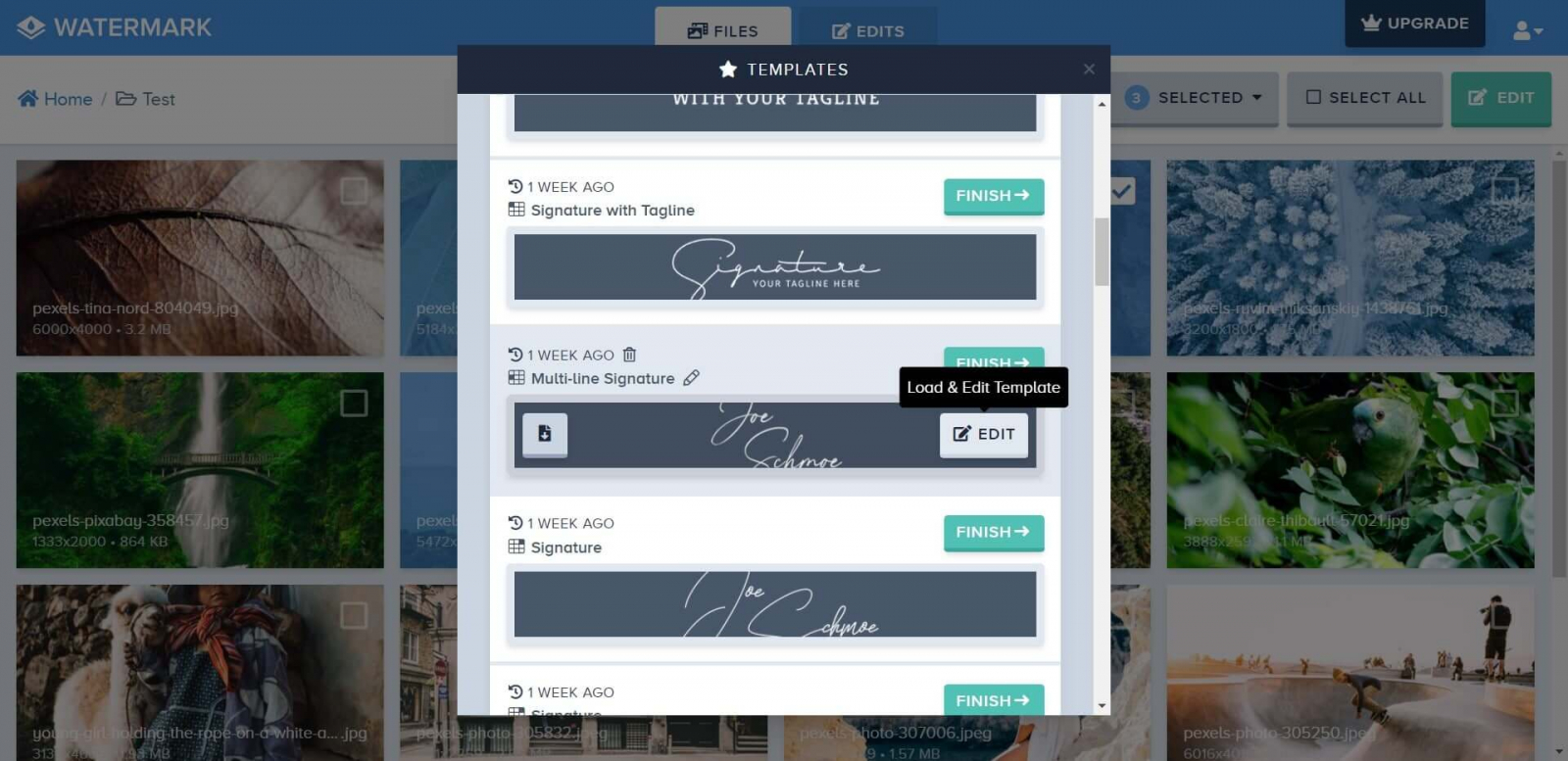
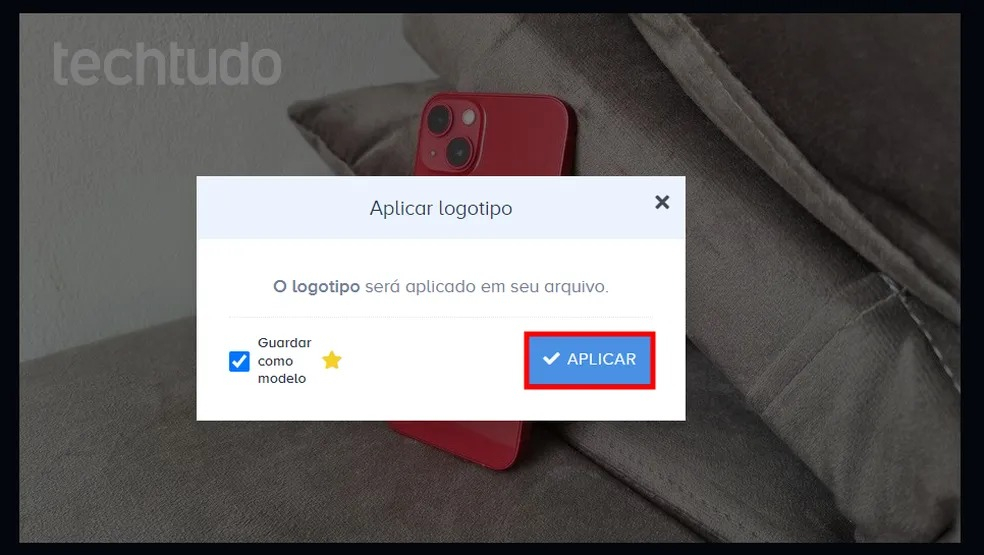
Соберите эталон на типичном кадре: логотип или текст, размер, прозрачность, положение, TILE при необходимости. Нажмите APPLY. В сценарии Watermark.ws после применения появляется возможность сохранить водяной знак как шаблон. Дайте шаблону понятное имя по назначению, а не по дате. Хорошая схема именования сразу показывает, где вариант используется: сайт, соцсети, клиентский превью, документы. При следующей партии откройте TEMPLATES, загрузите нужный вариант и проверьте его на одном кадре до массового применения.
- Выберите репрезентативный файл: не самый светлый и не самый тёмный, без экстремального кадрирования.
- Настройте знак полностью, включая позицию и прозрачность.
- Нажмите APPLY и сохраните вариант как template.
- Назовите шаблон по сценарию использования, чтобы команда не путала публичную и защитную версии.
- Откройте другой файл и загрузите template через TEMPLATES.
- Сравните размер и положение на другой ориентации. После этого переходите к партии.
Пакетная обработка и индивидуальные поправки
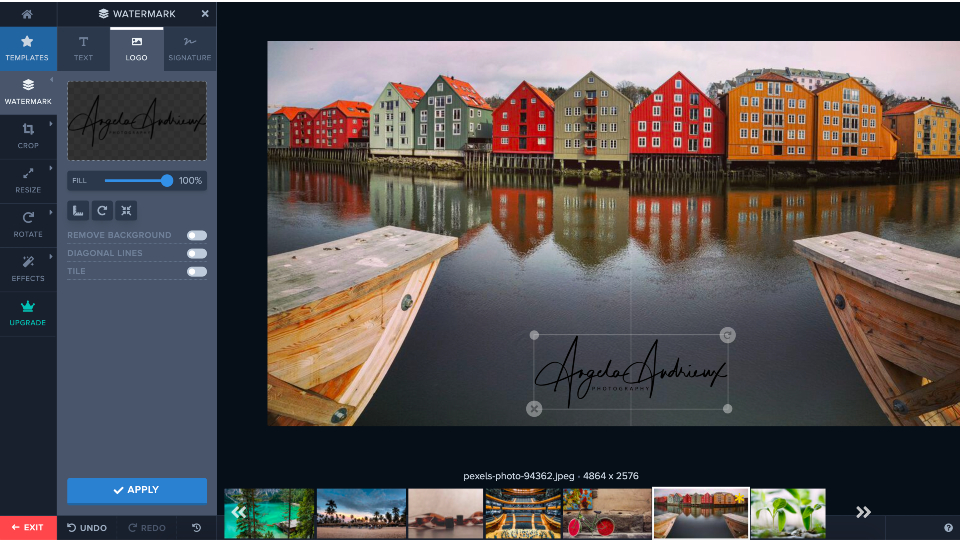
Пакетная логика строится в два прохода. На первом проходе одна настройка применяется ко всем выбранным материалам. На втором просматриваются проблемные кадры и корректируются индивидуально. Официальный сайт прямо указывает на per‑file adjustments: положение, размер и прозрачность можно менять на отдельных фото. Это особенно полезно в смешанной серии, где один угол свободен на большинстве изображений, но занят объектом на нескольких кадрах.
- Отметьте весь набор в FILES и откройте его в редакторе.
- Загрузите готовый template или создайте новый знак.
- Примените параметры к партии.
- Переберите миниатюры сверху. На каждом кадре быстро проверяйте три зоны: знак, лицо или товар, край изображения.
- На исключениях передвиньте знак, измените размер или прозрачность только для текущего файла.
- Откройте PREVIEW для нескольких разноплановых материалов.
- После контроля перейдите к FINISH и выдаче файлов.
Ограничение актуального бесплатного Basic: тарифная страница Watermark.ws указывает редактирование одного фото за раз. Одновременная работа с несколькими фото относится к Premium, а одновременная обработка нескольких видео и полноразмерных роликов — к Ultimate. Поэтому большая партия и бесплатный разовый сценарий — разные режимы использования, и это стоит учитывать до загрузки сотен файлов.
Как кадрировать, менять размер и применять эффекты
Watermark.ws объединяет маркировку с базовой подготовкой к публикации. В официальном наборе инструментов есть CROP, RESIZE, ROTATE, конвертация и EFFECTS. Практический смысл в том, что размер и композицию лучше привести к нужному виду до окончательной проверки знака: после обрезки угол смещается, а после сильного уменьшения тонкий текст становится менее заметным.
CROP, RESIZE и ROTATE без потери логики размещения
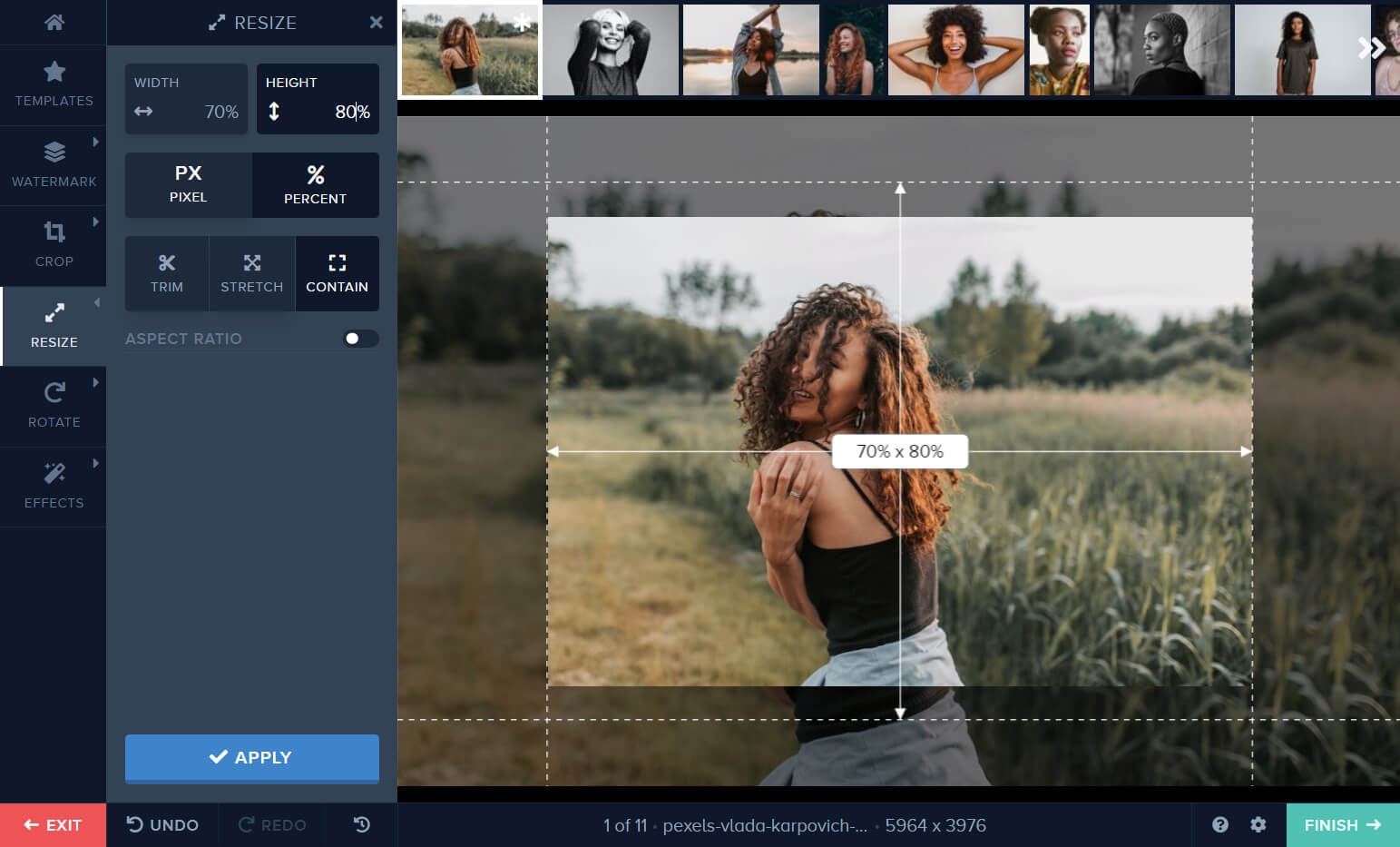
Начинайте с CROP, если публикации нужен конкретный формат кадра. Сначала определите область изображения, затем примените обрезку. После этого переходите в RESIZE и задайте итоговый размер в пикселях или процентах. На официальном скриншоте также видны режимы TRIM, STRETCH и CONTAIN; выбирать их следует по требуемому результату: кадрирование, растяжение или вписывание. ROTATE используйте до финальной расстановки знака, чтобы угол и отступы не пришлось восстанавливать после поворота.
- Откройте CROP и задайте итоговую область кадра.
- Примените обрезку и проверьте, что важные объекты не подошли слишком близко к краю.
- Перейдите в RESIZE. Выберите пиксели или проценты и задайте целевые ширину и высоту.
- При сохранении пропорций контролируйте, какой режим подгонки используется. Не применяйте растяжение к фотографии, если оно заметно меняет геометрию объекта.
- Если нужен поворот, выполните его через ROTATE сейчас, до окончательной расстановки знака.
- Вернитесь к WATERMARK и поправьте позицию после изменения геометрии.
- Откройте соседний кадр из партии и убедитесь, что групповая операция не дала неожиданного обрезания.
При подготовке фотографий для сайта полезен более широкий материал Xeon Live о последовательности обработки снимка от кадрирования до экспорта. В Watermark.ws эту последовательность удобно сократить до нужных производственных операций и не превращать сервис в полноценный фотолабораторный редактор.
Фильтры и EFFECTS: когда они действительно полезны
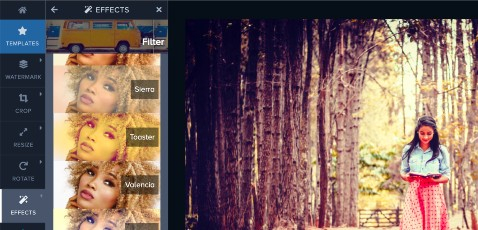
В EFFECTS сервис предлагает готовые фильтры, среди которых на официальной странице названы Amaro, Apollo, Brannan, Earlybird и Gotham. Для брендированной серии фильтр имеет смысл применять только после базовой коррекции исходников в основном редакторе. Watermark.ws удобнее использовать для единого лёгкого оформления серии, а не для спасения кадров с ошибочной экспозицией или цветом. Выберите фильтр на одном фото, переключитесь на другой по освещению кадр и сравните, не уходит ли цвет кожи или товара в нежелательный оттенок.
- Откройте EFFECTS после кадрирования и изменения размера.
- Выберите один фильтр и оцените его на типичном кадре.
- Переключитесь на самый светлый и самый тёмный файл партии.
- Откажитесь от фильтра, если он заметно меняет фирменный цвет товара или делает кожу неестественной.
- Если эффект подходит, примените его к партии и ещё раз проверьте водяной знак: изменение контраста способно сделать прежнюю прозрачность слишком слабой или слишком агрессивной.
Как проверить, применить и выгрузить результат
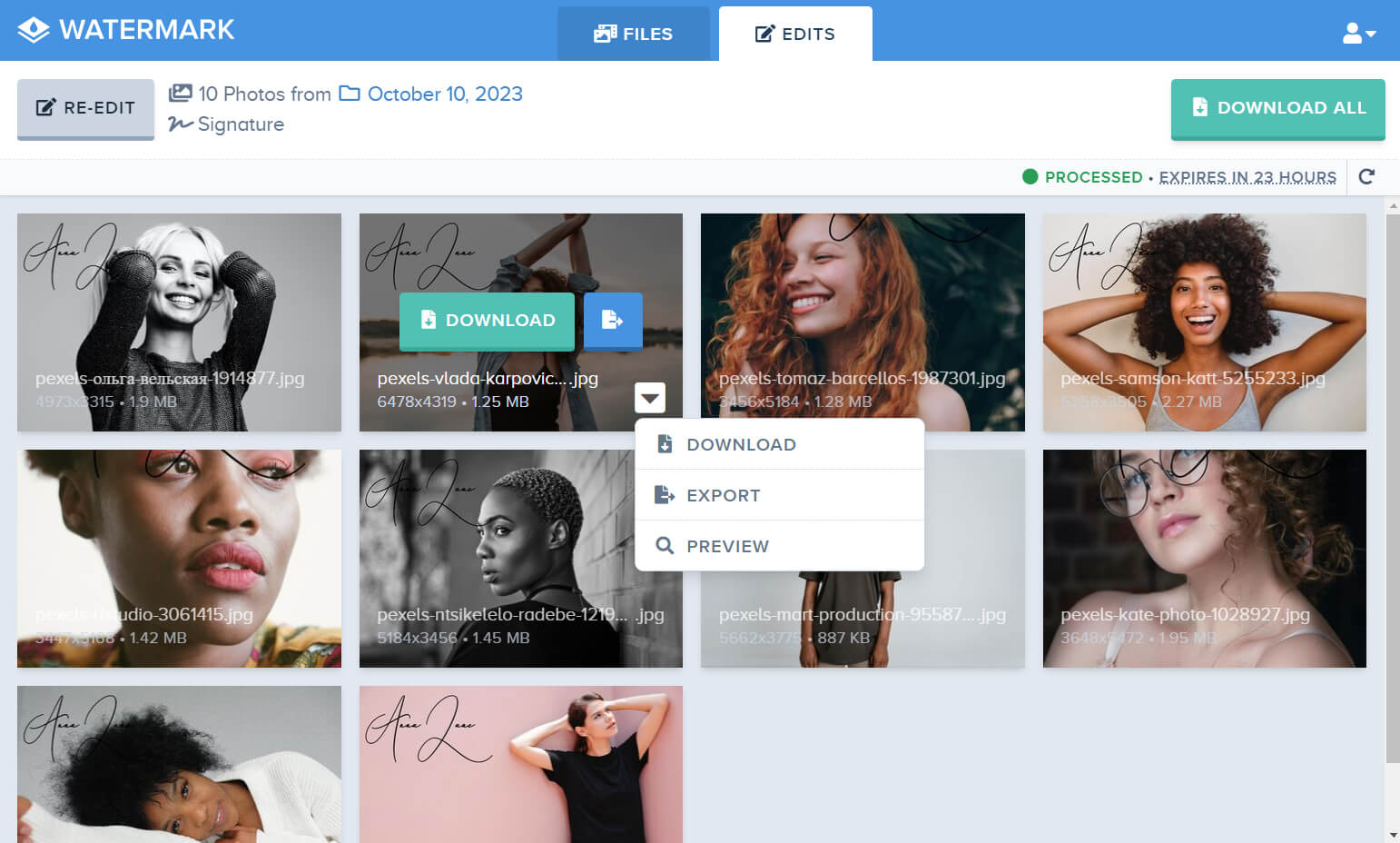
Самая частая причина брака в пакетной маркировке — переход к выгрузке сразу после удачного первого кадра. Watermark.ws разделяет APPLY и FINISH, а обработанные файлы хранит в зоне EDITS, где доступны PREVIEW, DOWNLOAD и EXPORT. Используйте это разделение как контрольный барьер: APPLY фиксирует операцию, FINISH завершает редактор, а PREVIEW помогает проверить уже обработанный результат до массового скачивания.
APPLY и FINISH: как не потерять настройку
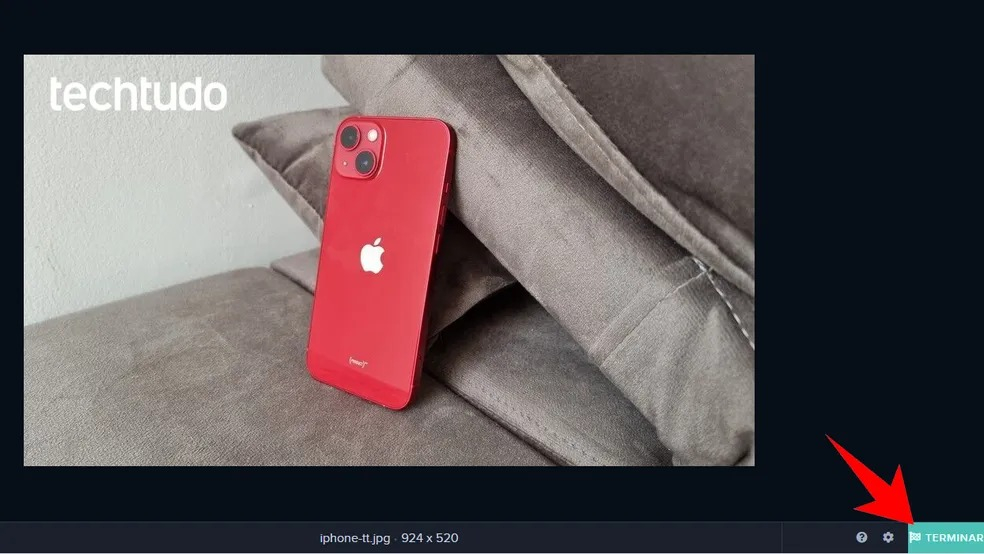
После настройки знака нажмите APPLY. Если сервис предлагает сохранить знак как шаблон и схема действительно будет повторяться, сохраните её сразу. Затем продолжите дополнительные правки либо переходите к FINISH. Не воспринимайте FINISH как обычную кнопку сохранения: это переход от редактора к обработанным файлам. Перед нажатием просмотрите несколько миниатюр сверху и убедитесь, что не осталось кадра с временной позицией, слишком плотной подписью или случайно активированным TILE.
- Проверьте текущий кадр в масштабе целевой публикации.
- Нажмите APPLY для водяного знака.
- Сохраните template, если этот вариант будет использоваться снова.
- Завершите обрезку, размер и эффекты, если они нужны.
- Переключитесь минимум на три разных файла: портретный, альбомный и самый контрастный.
- Нажмите FINISH только после этой проверки.
PREVIEW, DOWNLOAD, EXPORT и DOWNLOAD ALL
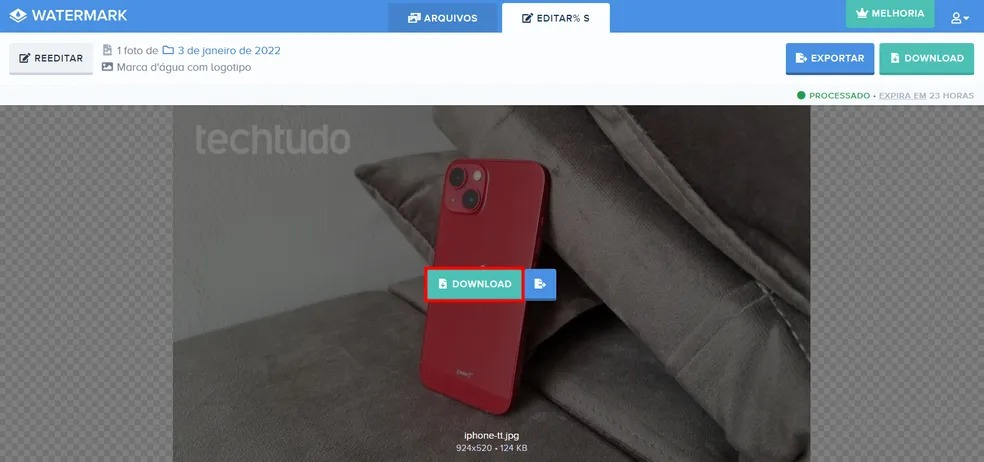
В EDITS отдельная карточка файла открывает DOWNLOAD, EXPORT и PREVIEW. PREVIEW используйте как последнюю визуальную проверку. DOWNLOAD сохраняет конкретный файл, EXPORT отправляет обработанный материал в поддерживаемый внешний сервис, а DOWNLOAD ALL предназначен для выдачи всей готовой партии. После скачивания откройте не только первый файл: проверьте выборочно несколько результатов из разных участков списка и сравните размеры, ориентацию и наличие знака.
- Откройте PREVIEW первого обработанного файла и оцените знак на полном кадре.
- Повторите проверку на нескольких файлах с другой ориентацией и яркостью.
- Скачайте один тестовый результат через DOWNLOAD и откройте его локальным просмотрщиком.
- Сверьте разрешение и ориентацию с ожидаемыми параметрами.
- Убедитесь, что знак не обрезан и не стал слишком мелким после экспорта.
- Только после тестового файла используйте DOWNLOAD ALL для всей партии.
- Храните готовую партию отдельно от исходников, чтобы не заменить оригиналы обработанными копиями.
Форматы, документы, видео и технические ограничения
Поддержка форматов у Watermark.ws шире типичного инструмента только для JPEG. В разделе File Support перечислены JPEG, PNG, BMP, TIF, SVG, WEBP и HEIC, а также RAW‑форматы CR2, CRW, NEF, NRW, RAW, RW2, RAF, ARW, SR2, SRF, KDC, DCR, ORF, MRW, MDC, DNG, PEF, X3F, SRW, 3FR, MEF и ERF. Для документов заявлены PDF, DOCX и PSD; для анимации — GIF с сохранением анимации. Это позволяет держать маркировку разных типов контента в одном сервисе, хотя конкретная доступность массовой обработки зависит от уровня аккаунта.
Фото, RAW, GIF, PDF, DOCX и PSD
Для PDF и DOCX логика отличается от фотографий только объектом: знак применяется к страницам документа. Официальный guide Watermark.ws описывает автоматическое нанесение на каждую страницу PDF и заявляет поддержку документов более чем на 200 страниц. File Support также указывает, что каждый лист PDF, Word и Photoshop‑документа получает знак автоматически. Для анимированного GIF сервис сохраняет анимацию. При работе с RAW файлы преобразуются в редактируемый вид внутри сервиса, а исходные материалы остаются отдельными от экспортированной версии.
Видео: форматы, предпросмотр и лимит размера
Для видео перечислены MP4, AVI, MPG, MOV, WMV, 3GP, FLV, MKV и M4V. На основной странице Watermark.ws и в File Support указан лимит до 2 GB на видеофайл. Видеознак позиционируется на кадре, а предпросмотр позволяет проверить его до обработки. Актуальная тарифная страница отделяет одновременное редактирование нескольких видео и полноразмерные ролики в старший уровень, поэтому для регулярного видеопотока важно заранее сопоставить объём задачи с возможностями аккаунта.
Браузер, мобильные устройства и облачная обработка
Compatibility описывает Watermark.ws как браузерное приложение для современных браузеров, доступное с компьютера и мобильных устройств. Тяжёлая обработка выполняется на серверной стороне сервиса. Это освобождает от установки отдельной программы на каждый компьютер, но делает стабильное подключение обязательной частью процесса. Для чувствительных материалов нужно учитывать корпоративные требования к облачной обработке: водяной знак не заменяет правила хранения и передачи конфиденциальных файлов.
Типичные ошибки и как исправить результат
Ошибки в Watermark.ws обычно связаны не с поиском нужной команды, а с неверным порядком: знак настраивается до обрезки, проверяется только на одном кадре или слишком рано сохраняется как шаблон. Исправлять такие ситуации проще через короткий диагностический проход. Сначала определите, что именно не устраивает в готовом файле, затем вернитесь к одной операции, а не переделывайте всю партию.
Знак плохо читается или мешает изображению
- Если знак исчезает на светлом фоне, не увеличивайте размер автоматически. Сначала измените OPACITY, добавьте тень или фон и проверьте контраст.
- Если знак закрывает лицо или товар, сдвиньте его на конкретном файле через индивидуальную поправку вместо изменения всей партии.
- Если надпись выглядит громоздко после уменьшения изображения, вернитесь в RESIZE, оцените финальный размер и уменьшите сам знак.
- Если TILE создаёт слишком плотную сетку, увеличьте расстояние между повторениями либо вернитесь к одиночному знаку.
- Если логотип окружён прямоугольным фоном, используйте исходный PNG с прозрачностью или Remove Background и внимательно проверьте края.
Партия выглядит неодинаково после массового применения
Неодинаковость чаще всего появляется в смешанной серии: разная ориентация, контраст и свободное место в кадре. Решение — не создавать несколько почти одинаковых шаблонов, а применить один основной template и пройтись по исключениям. Watermark.ws прямо поддерживает индивидуальное изменение знака на конкретном файле без перестройки всей партии. После поправки снова откройте PREVIEW и сравните проблемный кадр с соседними.
- Откройте исходный template и убедитесь, что случайная правка не была сохранена поверх эталона.
- Примените эталон к небольшой группе, а не сразу ко всему архиву.
- Просмотрите портретные и альбомные кадры отдельно.
- Исправьте только исключения: позицию, размер или прозрачность.
- После FINISH скачайте тестовый файл и проверьте его вне браузера.
- Только после совпадения ожидаемого результата обработайте полную партию.
Плюсы, минусы, альтернативы и практические рекомендации
Watermark.ws наиболее убедителен как специализированный этап выпуска контента. Он не требует локальной установки, поддерживает много типов файлов, сохраняет повторяемые варианты и объединяет маркировку с базовой подготовкой к публикации. Ограничения становятся заметны там, где нужен большой бесплатный пакет, автономная работа без сети или полноценная ретушь. Поэтому оценивать сервис лучше не как универсальный редактор, а как конвейер для одинаковой маркировки.
Оценка продукта
Плюсы
- Текст, логотип и конструктор signature в одном редакторе.
- Шаблоны для повторяемого брендинга и быстрый возврат к готовой схеме.
- Пакетная логика с индивидуальными поправками для отдельных файлов.
- Поддержка фотографий, RAW, видео, PDF, DOCX, PSD и анимированных GIF.
- CROP, RESIZE, ROTATE, конвертация и EFFECTS рядом с инструментами водяного знака.
- Работа в браузере на компьютере и мобильных устройствах без установки локального приложения.
Минусы
- Бесплатный Basic рассчитан на редактирование одного фото за раз; массовая работа раскрывается на старших уровнях.
- Сервис зависит от сети и серверной обработки, поэтому не подходит для автономной работы без подключения.
- Базовые фильтры и геометрические правки не заменяют полноценный редактор для сложной ретуши.
- При смешанной серии всё равно требуется просмотр отдельных кадров: один угол и одна прозрачность не одинаково хорошо работают на любой композиции.
- Для корпоративно чувствительных материалов нужно отдельно учитывать правила организации по работе с облачными сервисами.
Кому подойдёт
- Фотографу, который готовит превью и хочет быстро менять мягкий фирменный знак на более плотный защитный вариант.
- Маркетингу и e‑commerce для повторяемого оформления больших серий изображений.
- Дизайнеру и контент‑команде, которым нужны шаблоны и единый внешний вид материалов.
- Сотруднику, который маркирует PDF или DOCX служебными статусами и логотипом перед отправкой.
- Автору видео, которому нужен постоянный логотип или текст поверх всего ролика без отдельной монтажной программы.
Сравнение с реальными альтернативами
Ближайшая браузерная альтернатива — Watermarkly. Сервис тоже поддерживает пакетную маркировку фото, текст и логотип, шаблоны и индивидуальные поправки. Его отдельный обзор есть на Xeon Live: Watermarkly для водяных знаков и пакетной обработки. Watermark.ws интереснее тем, что в одной экосистеме явно объединяет фото, видео, документы, GIF, signature‑конструктор и дополнительные правки.
Visual Watermark сильнее ориентирован на настольную пакетную обработку изображений и локальный поток, а Canva удобнее, когда знак является частью полноценного дизайна макета. Photoshop остаётся предпочтительнее при сложной ретуши и даёт пакетную автоматизацию через Actions и File > Automate > Batch, но требует сначала настроить само действие. Watermark.ws выигрывает там, где задача уже определена: быстро нанести метку, применить шаблон, проверить исключения и выгрузить результат.
Если нужен ещё один специализированный вариант, в каталоге Xeon Live есть Watermark Maker для текста, логотипов и настройки прозрачности. Выбор между такими инструментами сводится к рабочему потоку: браузер и смешанные типы файлов у Watermark.ws, другой интерфейс или настольная обработка — у альтернатив.
Итоговые рекомендации для разных сценариев
Для разовой фотографии начните с TEXT или LOGO, приведите кадр к итоговому размеру, настройте прозрачность и скачайте тестовый результат. Для регулярных публикаций сразу создайте два template: спокойный фирменный и защитный для превью. Для большой серии применяйте один шаблон ко всем, затем корректируйте исключения по миниатюрам. Для PDF используйте диагональную полупрозрачную пометку и обязательно проверьте читаемость нескольких страниц. Для видео сначала убедитесь, что файл укладывается в заявленный предел размера, затем проверьте знак в предпросмотре до обработки.
Главное правило Watermark.ws — не усложнять схему. Сначала геометрия файла, затем знак, после этого шаблон и только потом пакетная выдача. Такой порядок сводит к минимуму повторную работу и делает результат предсказуемым. Когда задача выходит за эти рамки и требует глубокой обработки каждого кадра, Watermark.ws лучше оставить последним этапом брендинга, а основное редактирование выполнить в специализированной программе.