Watermark Maker: где скачать и как пользоваться
Watermark Maker — мобильный инструмент для регулярного нанесения текста, логотипов и подписей на фото и видео. Для быстрого знакомства с продуктом можно скачать Watermark Maker бесплатно, а в этом разборе основное внимание уделено рабочей логике: созданию собственного знака, пакетной обработке, экспорту и контролю результата.
Приложение рассчитано на короткий производственный цикл: подготовить водяной знак один раз, сохранить его, выбрать материалы, применить знак и проверить готовые копии. Эта схема подходит фотографам, авторам контента, небольшим магазинам, студиям и командам, которым нужен единый визуальный маркер на серии публикаций. Watermark Maker не заменяет полноценный графический редактор и не строит работу вокруг многослойного монтажа; его сильная сторона — повторяемая штамповка без лишних этапов.
Назначение Watermark Maker и карта интерфейса
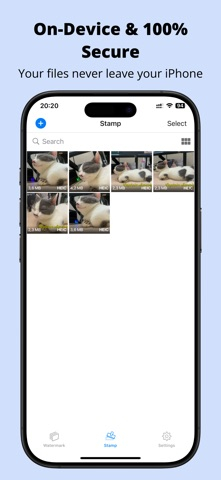
В Watermark Maker рабочие задачи разделены по назначению. Нижняя навигация содержит Watermark, Stamp и Settings. Watermark хранит собственные пресеты и готовые Templates, Stamp отвечает за выбор фото и видео и запуск обработки, а Settings вынесен отдельно от повседневной штамповки. Такое разделение полезно в регулярной работе: создание оформления и его применение не смешиваются в одном длинном экране.
Что находится в Watermark, Stamp и редакторе
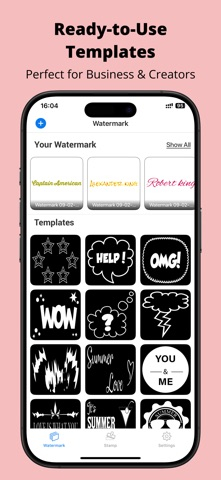
В разделе Watermark сверху расположен блок Your Watermark с сохранёнными вариантами и команда Show All, ниже — Templates. Новый знак создаётся через кнопку с плюсом и открывается в конструкторе Watermark Maker. В нём доступны Background, Overlay, Text, Signature и Sticker, а сохранение выполняется кнопкой Save. Именно здесь формируется объект, который затем многократно применяется к разным материалам.
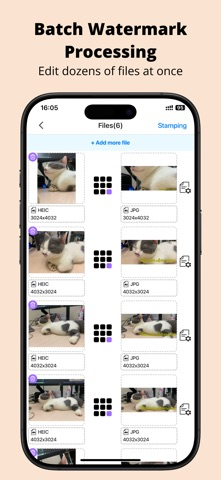
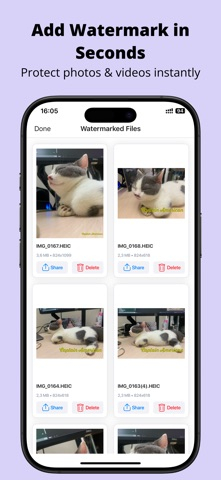
Раздел Stamp начинается с медиатеки: сверху видны Search и Select, ниже — сетка файлов. После выбора нескольких элементов приложение показывает экран Files(n), где n соответствует количеству выбранных материалов. Там доступны + Add more file и Stamping; у карточек отображаются формат и разрешение. В финале готовые копии попадают в Watermarked Files с действиями Share и Delete.
Какие задачи приложение закрывает лучше всего
Watermark Maker полезен для трёх типов рутины. Первый — брендирование изображений логотипом перед публикацией. Второй — авторская подпись или текстовая маркировка для клиентских превью. Третий — пакетная обработка серии фото и видео с единым оформлением. В карточке App Store подтверждены текстовые и графические водяные знаки, настройка позиции, размера, поворота, цвета, прозрачности, рамки и фоновой заливки, а также шаблоны и обработка нескольких файлов за один запуск.
Для понимания общей композиции водяного знака полезно отдельно посмотреть материал о том, как добавить водяной знак на фотографию и не испортить кадр: там разобраны заметность, положение и баланс между защитой и читаемостью изображения.
- Подходит для серий публикаций, где один логотип или подпись должны выглядеть одинаково на десятках материалов.
- Подходит для клиентских превью и портфолио, когда оригинал не хочется отдавать без визуальной маркировки.
- Подходит для мобильного рабочего процесса: выбор файлов, нанесение знака и отправка результата выполняются внутри одной цепочки.
- Не рассчитан на глубокую ретушь, сложные маски, цветокоррекцию или монтаж с большим количеством независимых слоёв.
Как создать текстовый водяной знак и применить его к фото
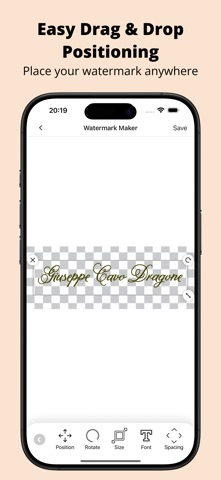
Текстовый знак — самый быстрый способ настроить повторяемую подпись: имя автора, название студии, домен, отметку о черновом статусе или короткий идентификатор. В Watermark Maker текст создаётся в отдельном конструкторе, а геометрия редактируется через Position, Rotate, Size, Font и Spacing. Работа строится вокруг сохранённого пресета, поэтому одинаковое оформление не приходится собирать заново для каждой фотографии.
Шаг 1. Создать базовый текстовый пресет
Откройте Watermark и нажмите кнопку с плюсом. В конструкторе Watermark Maker выберите Text. Введите короткую строку, которая должна оставаться читаемой после уменьшения фотографии. Сразу оцените длину: длинное имя или адрес сайта занимает значительную часть кадра, поэтому размер и межбуквенный интервал лучше настраивать на реальном примере, а не на пустом холсте.
- Откройте Watermark и перейдите к созданию нового знака через кнопку +.
- Внизу конструктора выберите Text и введите содержимое будущей подписи.
- Откройте Font и выберите читаемое начертание. Для служебной подписи важнее разборчивость, чем декоративность.
- Через Size задайте масштаб так, чтобы строка читалась на уменьшенном превью и не занимала центральную часть композиции.
- Через Spacing отрегулируйте межбуквенный интервал. Короткие слова допускают более свободную расстановку, длинные строки обычно требуют плотнее собранного текста.
- Сохраните результат кнопкой Save и вернитесь в библиотеку Your Watermark.
После сохранения проверьте карточку в Your Watermark. В библиотеке должен появиться самостоятельный вариант, который легко отличить от других пресетов по внешнему виду. Для ежедневной работы имеет смысл разделять назначения: небольшой угловой знак для публикаций, более заметная диагональная надпись для превью и отдельная нижняя подпись для портфолио.
Шаг 2. Настроить положение, поворот и заметность
Откройте сохранённый текстовый знак и используйте Position для перемещения в рабочую зону. В интерфейсе также доступно перетаскивание объекта. Затем настройте Rotate и Size. Для подписи в углу предпочтителен прямой текст, а для защитного превью уместен диагональный вариант: поворот усложняет простое кадрирование знака и не требует размещать огромную надпись по центру.
- Сначала выставьте Position, ориентируясь на свободный участок кадра и безопасный отступ от края.
- После позиционирования настройте Size. Масштаб оценивайте по итоговому размеру публикации, а не только по крупному предпросмотру на экране телефона.
- При диагональном размещении отрегулируйте Rotate, затем повторно проверьте границы объекта: после поворота углы текста занимают больше места.
- Скорректируйте цвет и opacity так, чтобы знак оставался заметным на светлых и тёмных участках. Для сложного фона используйте подтверждённые в приложении border или background fill.
- Сохраните обновлённый вариант отдельным пресетом, когда он предназначен для другого типа публикаций. Это снижает риск случайно заменить рабочую настройку.
Разницу между обычной надписью и именно водяным знаком хорошо видно на практических примерах в руководстве о том, как наложить текст на фотографию. В Watermark Maker те же базовые принципы контраста и отступов применяются через Font, Size, Position, Spacing, цвет и прозрачность.
Шаг 3. Применить сохранённый текст к одному фото
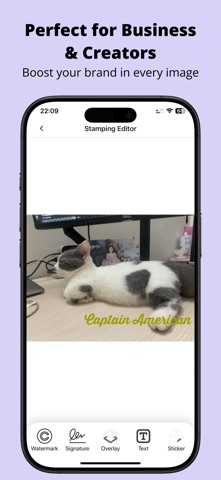
Перейдите в Stamp, выберите Select и отметьте нужное изображение. После формирования пакета откройте Stamping. В Stamping Editor нижняя панель содержит Watermark, Signature, Overlay, Text и Sticker. Для заранее сохранённого варианта используйте Watermark: это быстрее и надёжнее, чем каждый раз создавать новую надпись через Text.
- Откройте Stamp и нажмите Select.
- Выберите изображение и убедитесь, что в набор попал нужный файл.
- Перейдите к Stamping, откройте Watermark и выберите сохранённый текстовый пресет.
- Проверьте положение на предпросмотре. При необходимости скорректируйте объект, не меняя исходную фотографию.
- Запустите обработку и дождитесь появления результата в Watermarked Files.
- Откройте готовую копию и проверьте четыре вещи: читаемость текста, отступы от краёв, отсутствие перекрытия главного объекта и сохранение ориентации кадра.
- Используйте Share для передачи результата или Delete для удаления неудачного варианта и повторной настройки.
Практический контроль лучше проводить на уменьшенном масштабе. В крупном превью почти любой текст выглядит читабельно, но после публикации в ленте мелкая подпись превращается в шум. Второй контроль — край кадра: знак, стоящий вплотную к границе, легче потерять при автоматическом кадрировании платформы. Третий — фон: белая надпись на светлом небе и тёмная на тенях требуют подложки, рамки или другого цвета.
Как добавить логотип, подпись и подготовить чистый watermark
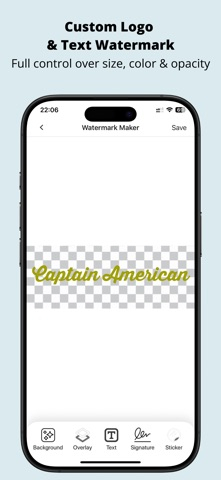
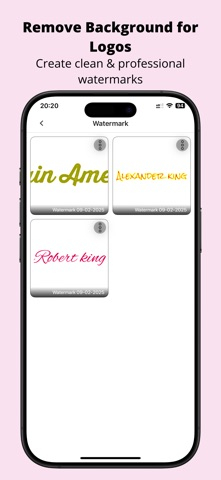
Графический знак нужен там, где одной строки недостаточно: бренд использует эмблему, фотограф — фирменную подпись, магазин — узнаваемый символ. В Watermark Maker графика добавляется через Overlay, а рукописная подпись вынесена в Signature. Для логотипов без прозрачного фона предусмотрено удаление фона, после чего знак выглядит как самостоятельный объект без белого прямоугольника вокруг.
Шаг 1. Импортировать логотип через Overlay
Откройте Watermark, создайте новый вариант и в конструкторе нажмите Overlay. Выберите файл логотипа. Прозрачный PNG удобнее всего, потому что края эмблемы сразу накладываются на изображение без фоновой плашки. Watermark Maker также поддерживает подготовку логотипа с удалением фона, поэтому исходник с однотонным фоном можно очистить до использования.
- Создайте новый watermark в разделе Watermark.
- В конструкторе выберите Overlay и импортируйте логотип.
- Оцените края на шахматной прозрачной области: вокруг эмблемы не должно быть случайного прямоугольника или грязного ореола.
- При непрозрачном фоне используйте инструмент подготовки логотипа с удалением фона и повторно проверьте контур.
- Отрегулируйте размер и положение, затем сохраните результат через Save.
- Вернитесь в Your Watermark и убедитесь, что логотип сохранился отдельным пресетом.
Для исходного логотипа особенно важны чистый фон и корректные поля. Дополнительные варианты подготовки описаны в материале о том, как добавить логотип на фотографию. В Watermark Maker после очистки логотипа остаётся только настроить его геометрию и прозрачность.
Шаг 2. Настроить размер и прозрачность логотипа
После импорта сначала задайте размер, затем положение, и только после этого прозрачность. Такой порядок уменьшает число повторных правок: большая эмблема воспринимается заметнее даже при низкой opacity, а маленькая — теряется быстрее. Для углового брендирования оставляйте визуальный воздух между логотипом и краем. Для защитного превью знак допустимо делать крупнее и ближе к содержательной области кадра.
- Установите Size на уровне, который остаётся заметным в целевом размере публикации.
- Переместите логотип через Position или перетаскивание и оставьте одинаковый отступ по горизонтали и вертикали.
- Настройте opacity после определения размера. Слишком высокая непрозрачность превращает брендирование в отдельный объект композиции, слишком низкая делает знак бесполезным на контрастном фоне.
- Проверьте логотип на светлом и тёмном примерах. При необходимости подготовьте два варианта пресета — светлый и тёмный, вместо постоянной ручной перекраски.
- Сохраните каждый рабочий вариант под отдельным визуально различимым пресетом в Your Watermark.
Шаг 3. Сделать подпись через Signature и применить её в редакторе
Signature предназначен для подписи, которая выглядит менее формально, чем логотип. В конструкторе создайте подпись, задайте размер и расположение, затем сохраните. В Stamping Editor можно выбрать Signature как отдельный тип объекта. Этот сценарий удобен для фотографий, иллюстраций и авторских работ, где знак должен восприниматься как подпись автора, а не как рекламная эмблема.
- Откройте новый watermark и выберите Signature.
- Создайте или добавьте подпись и разместите её на прозрачном холсте.
- Отрегулируйте размер так, чтобы тонкие штрихи не исчезали после уменьшения.
- Сохраните подпись и перейдите в Stamp.
- Выберите нужные материалы, откройте Stamping Editor и активируйте Signature.
- Проверьте, что подпись не пересекается с мелкими деталями фотографии и сохраняет читаемый контур.
- После обработки просмотрите готовую копию в Watermarked Files на масштабе, близком к реальной публикации.
Логотип и подпись решают разные задачи. Логотип быстрее считывается как бренд, подпись мягче работает в портфолио. Watermark Maker позволяет хранить оба варианта и переключаться между ними, поэтому нет необходимости собирать универсальный знак, который одинаково плохо подходит для всех материалов.
Как обработать пакет фото и видео через Stamp
Пакетная обработка — центральный сценарий Watermark Maker. Вместо последовательного открытия каждого кадра приложение формирует набор Files(n), показывает формат и разрешение отдельных элементов, позволяет добрать файлы через + Add more file и затем перейти к Stamping. Для серий карточек товара, фотосессии или набора публикаций это сокращает повторяющиеся действия до выбора пресета и контроля результата.
Шаг 1. Собрать пакет и проверить состав
Откройте Stamp и нажмите Select. Отметьте все материалы одной задачи: например, только фотографии одной серии или только ролики для одной публикации. После выбора откроется Files(n). На этом этапе не запускайте обработку сразу: сначала проверьте форматы и разрешения, чтобы случайный файл другого размера не нарушил единообразие результата.
- Откройте Stamp и используйте Select для множественного выбора.
- Отметьте файлы одной серии и подтвердите выбор.
- На Files(n) просмотрите карточки сверху вниз. Формат и разрешение показаны рядом с каждой миниатюрой.
- Удалите случайно выбранные элементы до штамповки, а недостающие добавьте через + Add more file.
- Отдельно обратите внимание на вертикальные и горизонтальные кадры: один и тот же угловой знак визуально занимает разную долю площади.
- После проверки состава нажмите Stamping и переходите к нанесению watermark.
Шаг 2. Применить один пресет ко всей серии
В Stamping Editor выберите Watermark и нужный сохранённый пресет. Пакетная обработка работает лучше всего с заранее подготовленными вариантами, потому что параметры не приходится заново собирать в редакторе. Для одной серии используйте один визуальный принцип: одинаковый логотип, одинаковую степень заметности и сопоставимые отступы.
- Откройте Watermark в нижней панели Stamping Editor.
- Выберите пресет из Your Watermark, предназначенный именно для этой серии.
- Проверьте знак на первом файле и оцените размер относительно кадра.
- Перейдите к нескольким другим элементам пакета, особенно к кадрам другой ориентации, и убедитесь, что знак не перекрывает значимый объект.
- Запустите Stamping только после проверки нескольких характерных примеров.
- После обработки откройте Watermarked Files и просмотрите не только первый, но и крайние по размеру или ориентации файлы.
В приложении у карточек пакета есть отдельный управляющий элемент справа. Его смысл — пофайловый контроль внутри общей серии. Это полезно для кадров, где типовая позиция попадает на лицо, товар, подпись или другой содержательный объект. Пакетный режим экономит время, но качественный результат всё равно требует выборочной проверки исключений.
Шаг 3. Отработать смешанный пакет без визуальных сюрпризов
Смешанные по ориентации и разрешению материалы требуют отдельной дисциплины. Сначала выберите пресет с умеренным размером, затем проверьте его на самом маленьком и самом крупном кадре. После этого откройте вертикальный и горизонтальный примеры. Такой порядок быстро выявляет две типичные проблемы: чрезмерно крупный знак на небольшом файле и слишком маленький на крупном.
- На Files(n) найдите файл с минимальным разрешением и запомните его.
- Найдите файл с максимальным разрешением и один кадр противоположной ориентации.
- В Stamping Editor проверьте пресет на этих трёх типовых примерах.
- При заметной разнице создайте отдельный пресет для вертикальной серии или для другой группы размеров, вместо компромиссной настройки для всех файлов.
- Запустите обработку и в Watermarked Files сравните готовые копии рядом по визуальной доле знака.
- Удалите неудачные варианты через Delete, скорректируйте пресет и обработайте только проблемную подгруппу повторно.
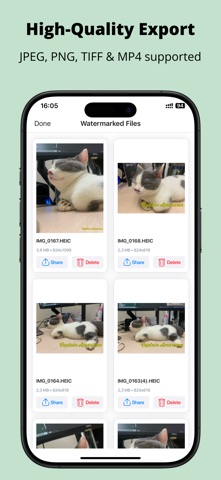
Связка экранов в слайдере показывает три стадии пакетной работы: Files(n) для контроля состава, Stamping Editor для выбора типа знака и Watermarked Files для проверки результата. Эти стадии лучше не смешивать: сначала проверяется пакет, затем применяется watermark, после чего оценивается готовая копия.
Как импортировать материалы и экспортировать готовые файлы
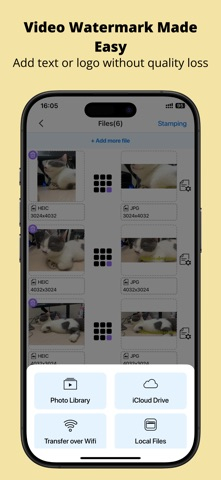
Watermark Maker поддерживает несколько источников импорта и не ограничивает рабочий процесс только медиатекой. В окне выбора видны Photo Library, iCloud Drive, Transfer over Wifi и Local Files. На выходе приложение сохраняет готовые копии и даёт Share для передачи через системное меню. В карточке приложения заявлены JPEG, PNG и TIFF для изображений и MP4 для видео.
Шаг 1. Выбрать правильный источник файла
Photo Library подходит для материалов, которые уже находятся в медиатеке iPhone или iPad. iCloud Drive и Local Files удобнее для логотипов, экспортов из других приложений и клиентских материалов в папках. Transfer over Wifi выделен в отдельный вариант для передачи файлов без предварительного помещения в медиатеку. Выбор источника влияет не на инструменты watermark, а на то, как быстро нужный файл попадает в пакет.
- Откройте выбор файлов из Stamp или экрана добавления материалов.
- Для снимков из камеры используйте Photo Library.
- Для файлов проекта в облаке выберите iCloud Drive.
- Для локальной папки используйте Local Files.
- Для переноса по локальной сети выберите Transfer over Wifi и завершите передачу до формирования пакета.
- После импорта проверьте, что миниатюра, формат и разрешение соответствуют ожидаемому исходнику.
Шаг 2. Проверить формат, ориентацию и исходное качество
Перед нанесением знака сравните исходный файл с тем, что отображается в Files(n). Формат и разрешение видны на карточке, поэтому обнаружить случайную уменьшенную копию можно до обработки. Для JPEG и PNG следите прежде всего за разрешением. Для TIFF важен факт корректного импорта. Для MP4 проверяйте, что в пакет попал нужный ролик, а не одноимённая версия из другой папки.
- Сверьте формат на карточке с исходным материалом.
- Сверьте разрешение и ориентацию. Не запускайте серию, когда часть кадров случайно экспортирована в уменьшенном размере.
- Откройте предпросмотр и проверьте важные края изображения: знак не должен попасть в область, которая позже будет обрезана при публикации.
- Для видео убедитесь, что watermark расположен безопасно относительно титров и интерфейсных зон платформы.
- Только после этой проверки переходите к Stamping.
Шаг 3. Экспортировать и провести контроль готовой копии
После обработки Watermarked Files показывает готовые элементы отдельными карточками. Для каждой доступны Share и Delete. Важный принцип — оценивать именно экспортированную копию, а не только предпросмотр в редакторе. Так проверяются реальный размер текста, контраст, края логотипа и отсутствие случайного смещения.
- Откройте Watermarked Files после завершения Stamping.
- Просмотрите первый результат и приблизьте область с watermark.
- Проверьте резкость исходного изображения и границы логотипа или текста.
- Проверьте отступ от края и положение относительно главного объекта.
- Для пакета выборочно откройте несколько файлов разных размеров и ориентаций.
- Используйте Share для сохранения или отправки готовой копии через системное меню.
- Удалите неудачный экспорт через Delete и повторите обработку только после исправления пресета.
В описании Watermark Maker заявлена обработка на устройстве без отправки пользовательских файлов на сервер. Это особенно уместно для клиентских материалов и коммерческих кадров, где нежелательна промежуточная загрузка исходников в сторонний веб-сервис. При этом данные аналитики и рекламы в карточке App Store описаны отдельно от самой обработки медиа.
Как ускорить повторные задачи с шаблонами и пресетами
Скорость Watermark Maker раскрывается не в создании одного знака, а в повторном использовании. Раздел Watermark показывает Your Watermark и Templates на одном экране. Первый блок хранит собственные варианты, второй даёт готовые заготовки. Для стабильной брендированной серии рациональнее один раз создать небольшой набор своих пресетов и затем выбирать их в Stamping Editor.
Собрать рабочий набор из нескольких пресетов
Не храните один универсальный watermark для всех задач. Практичнее разделить пресеты по назначению: компактный угловой логотип для соцсетей, заметный знак для клиентских превью, авторская подпись для портфолио и отдельный вариант для вертикальных кадров. Каждый сохраняется через Save и остаётся в Your Watermark.
- Создайте основной логотип и сохраните его как базовый пресет.
- Сделайте второй вариант с другой opacity или размером для светлых фотографий.
- Создайте отдельную подпись через Signature для авторских работ.
- Подготовьте крупный защитный вариант для превью, где знак должен быть сложнее удалить кадрированием.
- После каждой настройки возвращайтесь в Your Watermark и проверяйте, что визуально отличаете карточки друг от друга.
- Перед новой серией выбирайте готовый вариант, а не редактируйте базовый пресет на ходу.
Использовать Templates как отправную точку, а не как обязательный стиль
Templates ускоряют старт, но готовая графика не обязана совпадать с фирменным стилем проекта. Полезная схема — выбрать заготовку, оценить пропорции, а затем собрать собственный вариант с нужным текстом, подписью или Overlay. Для бизнеса важнее повторяемость собственного знака, чем разнообразие декоративных шаблонов.
При подготовке нескольких вариантов следите за тем, чтобы смысл пресета был очевиден по превью. Карточки без визуальных отличий увеличивают риск применить не тот знак к большой серии. Различайте их размером, цветом, типом объекта или композицией. В результате выбор перед Stamping занимает секунды и не требует открывать каждый вариант для проверки.
Построить короткий ежедневный цикл
- Откройте Stamp и выберите материалы одной публикационной задачи.
- На Files(n) проверьте формат и разрешение.
- Перейдите в Stamping Editor и выберите готовый пресет из Watermark.
- Проверьте один горизонтальный и один вертикальный кадр.
- Запустите пакетную обработку.
- В Watermarked Files откройте несколько результатов, затем сохраните или отправьте их через Share.
- Неудачные экземпляры удалите через Delete, исправьте только нужный пресет и повторите обработку проблемной группы.
Этот цикл не требует заново выбирать шрифт, цвет, положение и масштаб для каждой серии. Основная экономия времени появляется за счёт предварительной подготовки пресетов и проверки нескольких контрольных кадров перед запуском всего пакета.
Типичные ошибки и способы исправления
Большинство проблем при watermarking связано не со сбоем приложения, а с неверной подготовкой исходника или слишком агрессивными параметрами знака. Watermark Maker даёт достаточно контроля, чтобы исправить такие случаи без перехода в другой редактор: доступны Position, Rotate, Size, Font, Spacing, цвет, opacity, border и background fill, а в пакете видны формат и разрешение каждого файла.
Логотип выглядит как белый прямоугольник
Причина — непрозрачный фон исходного логотипа. Исправление начинается до Stamping: откройте watermark в конструкторе, подготовьте логотип с удалением фона, затем оцените края на прозрачной шахматной области. После очистки снова настройте размер и сохраните отдельный пресет, чтобы не использовать старую версию случайно.
- Откройте проблемный пресет в Watermark.
- Проверьте, содержит ли Overlay непрозрачный прямоугольный фон.
- Запустите удаление фона для логотипа.
- Увеличьте изображение и проверьте края букв и мелких деталей.
- Сохраните очищенную версию через Save.
- Примените её к одному тестовому фото и только после проверки запускайте пакет.
Текст теряется на светлом или пёстром фоне
Одной opacity недостаточно для всех кадров. На сложном фоне увеличивать непрозрачность до максимума не всегда разумно: надпись становится навязчивой. В Watermark Maker для текста подтверждены border и background fill. Они создают локальный контраст вокруг букв и помогают сохранить читаемость при умеренной прозрачности.
- Откройте текстовый пресет и оцените его на самом контрастном кадре серии.
- Сначала скорректируйте цвет текста.
- Добавьте border или background fill для устойчивого контраста.
- Затем настройте opacity и Size.
- Проверьте результат на светлом и тёмном кадре.
- Сохраните два отдельных пресета, когда один цвет не работает на всей серии.
Знак слишком близко к краю или перекрывает важный объект
Исправление выполняется через Position и ручное перетаскивание. Не ориентируйтесь только на первый кадр пакета. Проверьте минимум один вертикальный и один горизонтальный файл. Для серии с людьми или товарами выбирайте позицию по наиболее сложному кадру либо используйте пофайловую корректировку для исключений.
- Вернитесь в Stamping Editor и переместите знак от края.
- Уменьшите Size, когда объект всё равно пересекает содержательную область.
- Проверьте поворот: диагональный знак занимает больше места, чем кажется по центральной линии.
- Откройте несколько файлов серии и убедитесь, что позиция остаётся безопасной.
- Для единичных исключений используйте пофайловый контроль вместо ухудшения общего пресета.
В пакет попал файл другого размера или формата
Files(n) показывает формат и разрешение, поэтому ошибку лучше поймать до Stamping. Случайная уменьшенная копия приводит к непропорционально крупному watermark, а файл из другой серии нарушает единый экспорт. Перед запуском просмотрите карточки, удалите лишний элемент или добавьте недостающий через + Add more file.
- Остановитесь на Files(n) до запуска Stamping.
- Сверьте форматы и разрешения по карточкам.
- Удалите элемент, который не относится к серии.
- Добавьте правильный файл через + Add more file.
- Повторно проверьте состав и только затем запускайте обработку.
Плюсы, минусы, альтернативы и кому подходит Watermark Maker
Watermark Maker — специализированный мобильный инструмент, а не универсальная графическая среда. Его стоит оценивать по скорости повторной штамповки, удобству собственных пресетов и контролю пакета. На этих задачах приложение выглядит логично: создание знака вынесено в Watermark, массовое применение — в Stamp, а результат — в Watermarked Files.
Плюсы
- Разделение создания и применения: собственный watermark настраивается отдельно и затем быстро выбирается при Stamping.
- Пакетная обработка фото и видео через Files(n) с видимыми форматами и разрешениями.
- Текст, Overlay, Signature и Sticker собраны в одном Stamping Editor.
- Для текстового оформления доступны Position, Rotate, Size, Font и Spacing, а в описании приложения также подтверждены цвет, opacity, border и background fill.
- Сохранённые пресеты в Your Watermark и готовые Templates сокращают повторяющиеся действия.
- Есть подготовка логотипов с удалением фона.
- Поддержаны JPEG, PNG, TIFF и MP4, сохранение в Photos и системный Share Sheet.
- Обработка медиаматериалов выполняется на устройстве.
Минусы
- Специализация на watermarking означает отсутствие полноценной ретуши, сложных масок и развитой многослойной композиции.
- Смешанные по ориентации и размеру серии всё равно требуют выборочной проверки: один пресет не гарантирует одинаково удачное положение на каждом кадре.
- Готовые Templates полезны как быстрый старт, но брендовая работа обычно требует собственных пресетов.
- Для сложной защиты контента набор типов знаков уже, чем у специализированных решений с QR, metadata и невидимыми watermark.
- Основной сценарий ориентирован на мобильную работу; при постоянной обработке очень больших архивов настольные пакетные инструменты удобнее.
Краткое сравнение с реальными альтернативами
Visual Watermark сильнее как настольный пакетный инструмент: у него есть автоматическое масштабирование и позиционирование знака по изображениям разного размера, массовая обработка и дополнительные операции с именами и размером файлов. Watermarkly удобнее при браузерной работе и даёт пакетное добавление текста и логотипа с предварительным просмотром отдельных изображений. iWatermark+ ориентирован на более широкий набор типов watermark, включая QR, metadata и невидимые варианты.
Для настольного сценария на XeonLive есть отдельный обзор Visual Watermark для массовой защиты фотографий. Watermark Maker разумнее выбирать тогда, когда обработка идёт с iPhone или iPad и важнее короткая цепочка Watermark → Stamp → Watermarked Files, а не сложная автоматизация большого фотоархива.
Кому подойдёт
- Фотографам, которым нужны подпись или логотип на сериях клиентских превью.
- Контент-командам и небольшим брендам, где один и тот же знак регулярно ставится на публикации.
- Продавцам и авторам карточек товара, которые готовят серию изображений с единым брендингом.
- Иллюстраторам и дизайнерам, которым нужен быстрый авторский watermark перед отправкой предпросмотра.
- Пользователям iPhone и iPad, предпочитающим обработку на устройстве без промежуточной загрузки медиа в веб-сервис.
Кому лучше выбрать другой инструмент
- Тем, кому нужна глубокая ретушь, цветокоррекция и сложные маски.
- Тем, кто строит многоуровневые макеты с большим числом независимых объектов.
- Тем, кому нужны QR-, metadata- или невидимые watermark как основная часть защиты.
- Тем, кто постоянно обрабатывает крупные настольные архивы и нуждается в автоматическом масштабировании, переименовании и других массовых операциях вместе с watermarking.
Практический выбор простой. Для одного-двух мобильных шаблонов, регулярных серий и быстрой отправки результат Watermark Maker закрывает задачу без лишней сложности. Для больших каталогов на компьютере разумнее настольный пакетный инструмент. Для сложных типов watermark и технической маркировки лучше специализированное решение с более широким набором меток. Внутри Watermark Maker наиболее эффективная стратегия — заранее собрать несколько пресетов, проверять крайние по размеру и ориентации кадры и оценивать именно экспортированную копию в Watermarked Files.