Waifu2x-Extension-GUI: где скачать и как пользоваться
Waifu2x-Extension-GUI объединяет нейросетевое увеличение изображений, анимации и видео с шумоподавлением и интерполяцией кадров. На странице Xeon Live можно скачать Waifu2x-Extension-GUI бесплатно, а ниже разобран рабочий процесс: от очереди и выбора движка до точного разрешения, пакетной обработки, повышения FPS и диагностики проблем.
Что делает Waifu2x-Extension-GUI и для каких задач он нужен
Апскейл, шумоподавление и интерполяция в одном окне
Waifu2x-Extension-GUI — настольная программа для Windows x64, которая запускает локально набор движков суперразрешения и интерполяции. В одной очереди обрабатываются обычные изображения, GIF, APNG, анимированный WebP и видео. Для увеличения доступны Waifu2x, Real-ESRGAN, Real-CUGAN, Anime4K, RealSR, SRMD и RTX Super Resolution; для создания промежуточных кадров используются RIFE, IFRNet, CAIN и DAIN. Поэтому приложение закрывает не одну операцию, а целую цепочку: загрузить медиа, подобрать алгоритм, задать масштаб или точный размер, обработать, закодировать и проверить результат.
На момент проверки актуальный стабильный выпуск — v3.141.01. В этой ветке выбор Image Style сведен к одному селектору, область Scale Ratio / Denoise адаптируется к типам медиа в очереди, пакетная обработка изображений выведена из стадии beta, а APNG с расширением PNG распознается при добавлении. Эти изменения важны для инструкции: старые ролики и скриншоты показывают знакомую логику, но отдельные элементы в текущем интерфейсе сгруппированы иначе.
Главная практическая ценность программы проявляется там, где исходник уже мал для публикации или монтажа. Для статичных кадров полезно сначала понять разницу между добавлением пикселей и реальным восстановлением структуры: это отдельно разобрано в материале Xeon Live о том, как увеличить разрешение фотографии без мыла и артефактов. Waifu2x-Extension-GUI не возвращает детали, которых никогда не было в источнике, а строит вероятное более детализированное представление; поэтому контроль контуров, текста, лиц и повторяющихся узоров остается обязательным.
- Фотографии и сканы: увеличение небольших файлов, умеренное шумоподавление, подготовка иллюстраций к макету или экрану высокого разрешения.
- Аниме и 2D-графика: увеличение линий и заливок через модели, рассчитанные на рисованный материал.
- GIF, APNG и анимированный WebP: покадровое увеличение с сохранением анимации и отдельными настройками Animated Image.
- Видео: увеличение кадра, кодирование результата, аппаратное ускорение и обработка по сегментам.
- Плавность: отдельный режим Frame Interpolation, который повышает частоту кадров без обязательного увеличения разрешения.
Карта интерфейса: где находятся нужные настройки
Home, Engine settings, Video settings и Additional settings
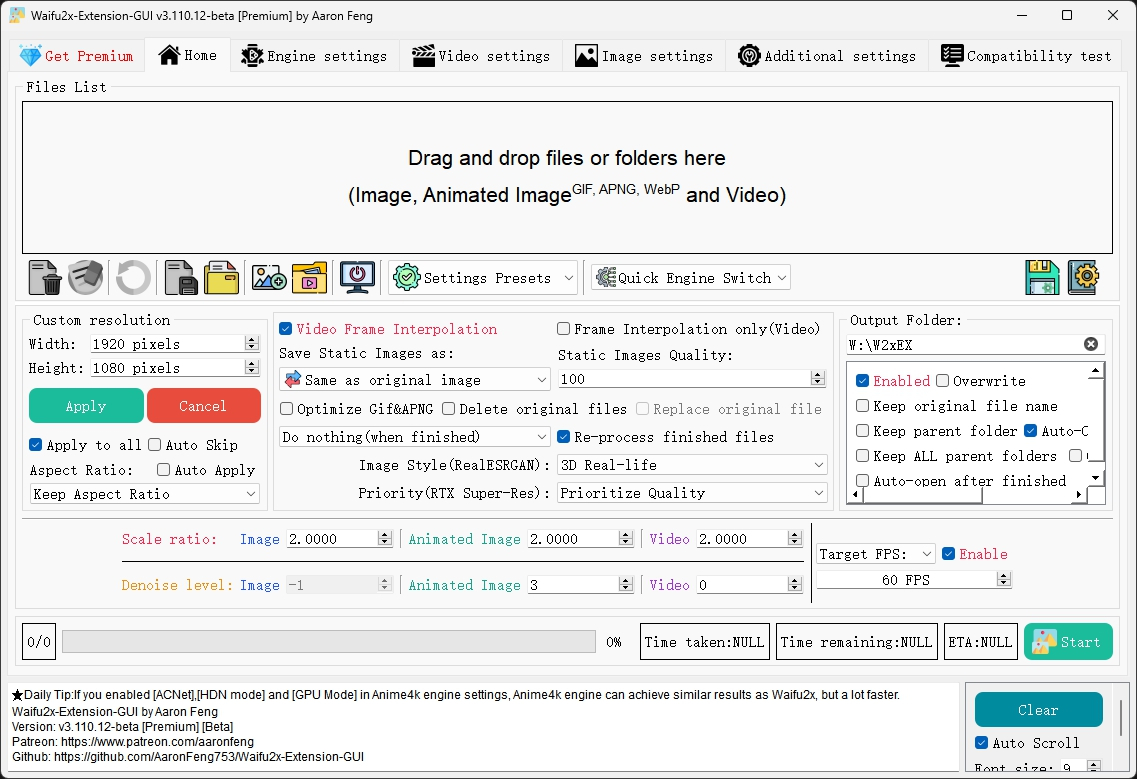
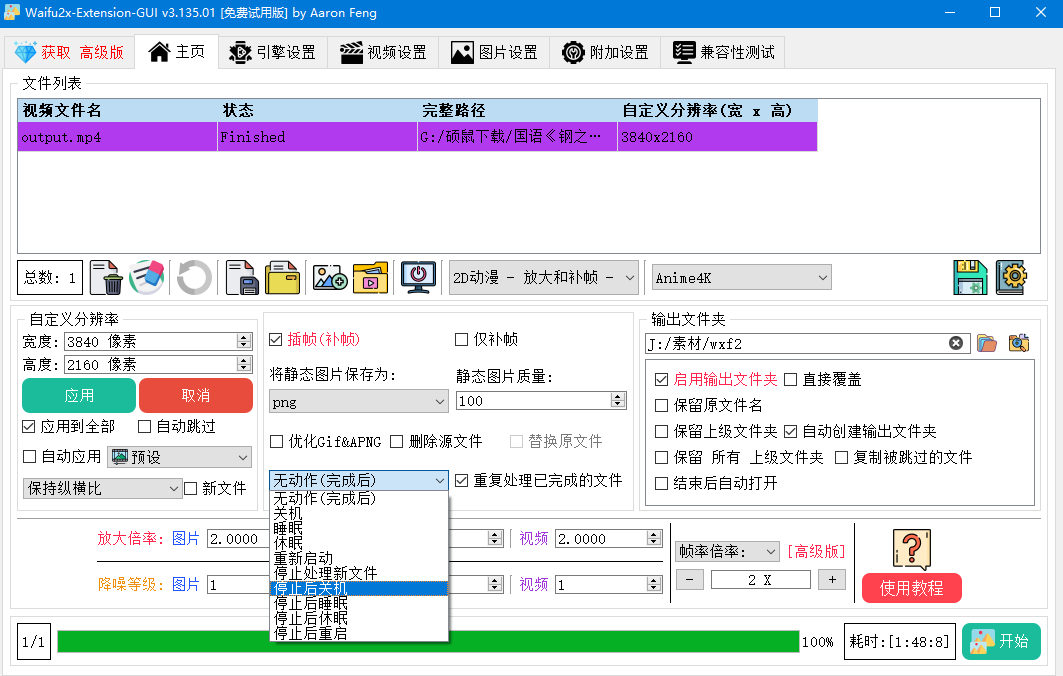
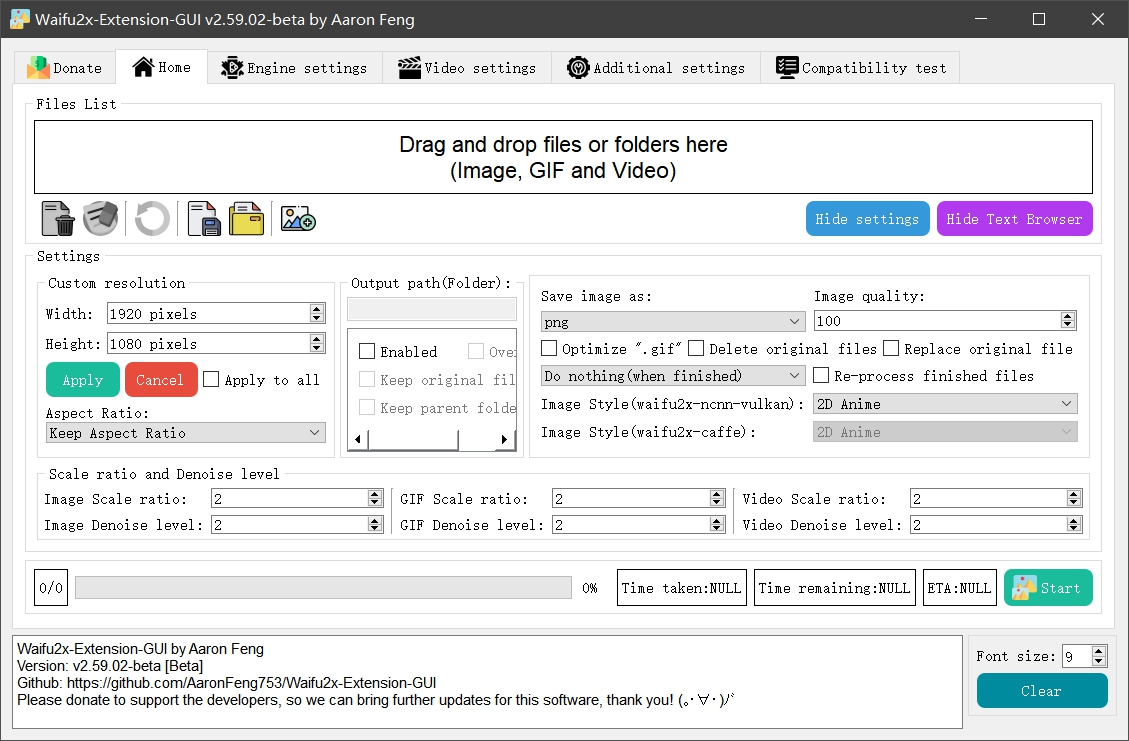
Работа начинается на вкладке Home. Верхняя часть занята Files List — очередью с путями и статусами. Файлы и папки добавляются через кнопки или перетаскиванием. Под списком находятся Settings Presets и Quick Engine Switch, слева — Custom resolution, справа — Output Folder, ниже — Image Style, отдельные Scale ratio и Denoise level для Image, Animated Image и Video. Там же находятся Video Frame Interpolation, Target FPS, Start, Clear и консоль прогресса.
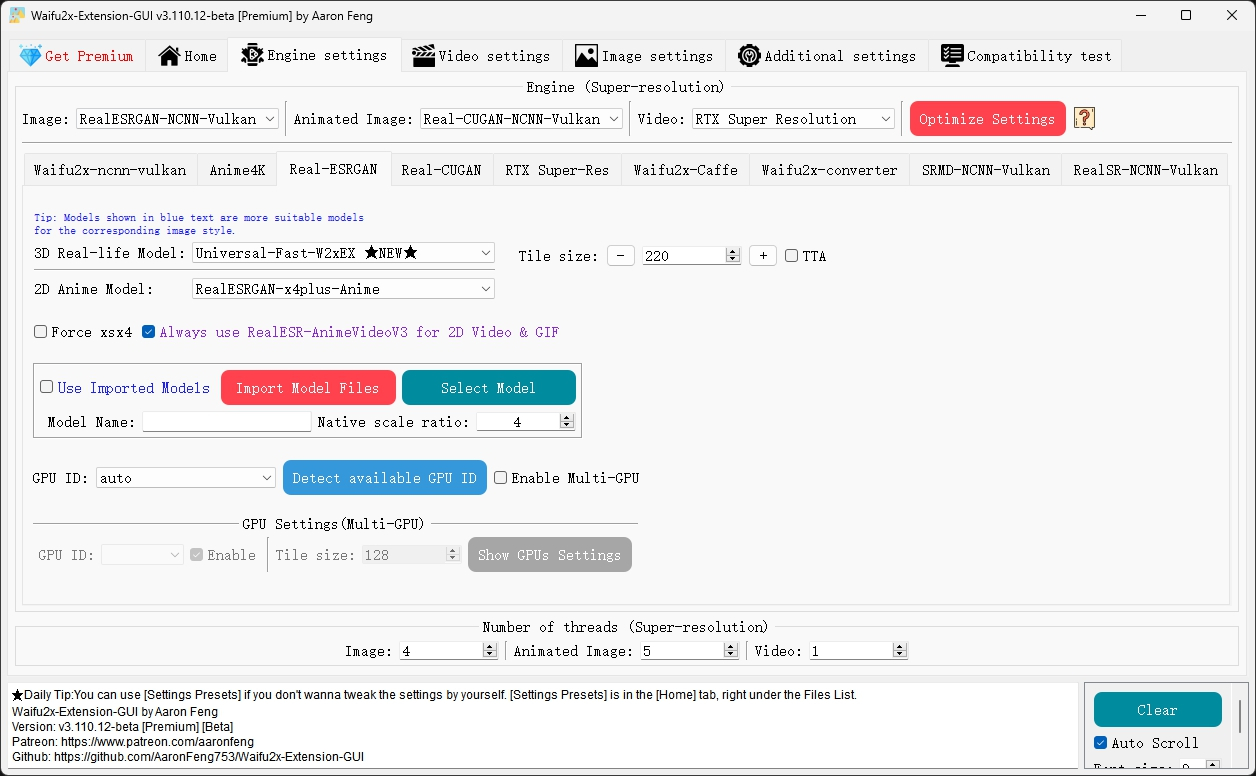
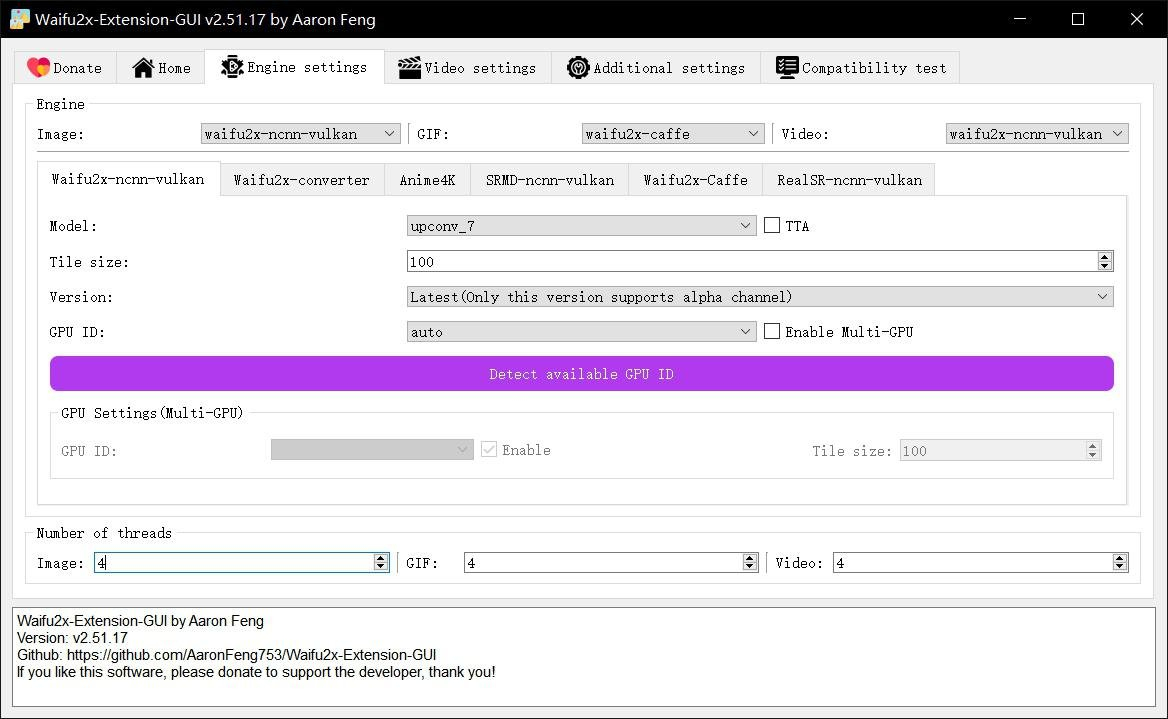
Engine settings отвечает не за саму очередь, а за вычислительный контур. В верхней строке назначается движок отдельно для Image, Animated Image и Video. Ниже открываются вкладки конкретных движков: у них встречаются выбор модели, Tile size, TTA, GPU ID, Multi-GPU и число потоков. Кнопка Optimize Settings автоматически подбирает часть параметров под оборудование и текущий тип задачи; ручная настройка нужна после базовой проверки.
Video settings объединяет то, что влияет на временную структуру и кодирование: Frame Interpolation, движок и модель интерполяции, TTA, UHD Mode, Multithreading, Auto-Adjust, Scene Shift Detection, контейнер результата, аппаратное кодирование и декодирование, Process video by segment, Dynamic RAM Cache и пользовательские параметры кодировщика. Image settings содержит параметры, специфичные для статичных и анимированных изображений, включая сохранение прозрачности и оптимизацию GIF.
Additional settings нужен для организации потока работы. Здесь находятся Scan sub-folders, Retry, Skip Failed files, Auto I/O redirection, управление VRAM, Video sampling, сохранение настроек, язык и другие служебные переключатели. Отдельная вкладка Compatibility test проверяет, какие движки и аппаратные функции корректно запускаются на конкретной системе.
Как увеличить изображение и не получить лишние артефакты
Базовый проход от импорта до проверки в масштабе 100%
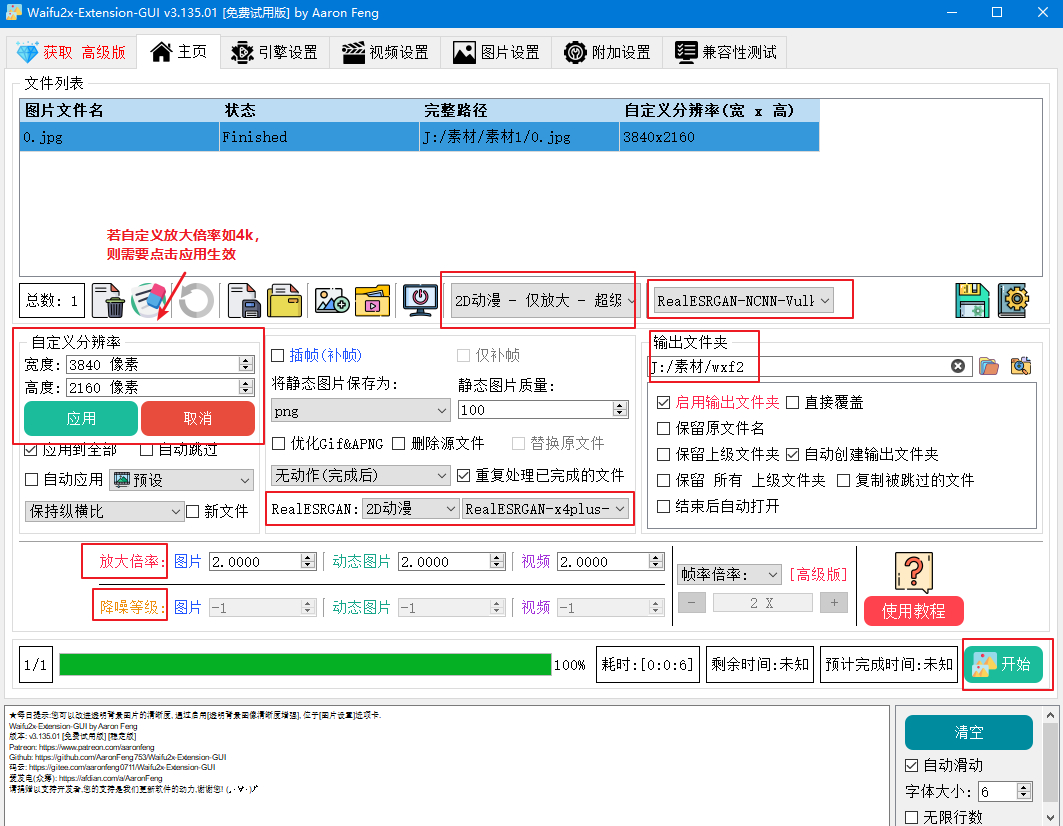
Для первого изображения лучше использовать короткий, контролируемый проход. Задача — не сразу получить максимально большой файл, а найти связку стиля, движка, масштаба и шумоподавления, которая сохраняет нужные детали. Такой подход быстрее выявляет чрезмерную резкость, восковую текстуру, ореолы и ложные линии.
- 1. Добавьте исходник. Перетащите изображение в Files List на Home либо используйте кнопку добавления. В строке очереди проверьте путь и тип файла. Для серии снимков сначала возьмите один характерный кадр, а не всю папку.
- 2. Назначьте папку результата. В Output Folder включите Enabled и выберите отдельный каталог. Не включайте Overwrite и Replace original file на пробном проходе: оригинал должен оставаться нетронутым.
- 3. Выберите Image Style. Для фотографии, рендера и игрового скриншота используйте реалистичный профиль; для рисунка с четкими линиями — 2D-направление. В актуальной ветке стиль выбирается одним селектором.
- 4. Поставьте умеренный Scale ratio. Начните с 2×. Четырехкратное увеличение сильнее нагружает GPU и заметнее проявляет ошибки модели. Точный размер задается отдельно через Custom resolution.
- 5. Настройте Denoise level. Чистому цифровому источнику оставьте минимальную обработку. Для JPEG с блоками или старого скана поднимайте шумоподавление постепенно и каждый раз смотрите на мелкие фактуры.
- 6. Выберите движок. Для универсального старта подходит Real-ESRGAN; для 2D полезен Real-CUGAN или Waifu2x; Anime4K ориентирован на быстрый апскейл рисованного материала. Совместимость сначала подтверждается тестом программы.
- 7. Нажмите Start. Следите за статусом строки, процентом и сообщениями консоли. Завершенный файл должен появиться в Output Folder, а строка очереди сменить статус на завершенный.
- 8. Откройте оригинал и результат рядом. Сравнивайте их не в режиме Fit to window, а в 100% и 200%. Масштаб просмотра важен: уменьшенный предпросмотр легко скрывает ореолы и искусственную текстуру.
- 9. Проверьте зоны риска. На лицах смотрите ресницы, волосы и кожу; на архитектуре — тонкие линии; на скриншотах — мелкий текст и интерфейс; на тканях и траве — повторяющийся рисунок; на градиентах — полосы.
- 10. Меняйте по одному параметру. Сначала движок или модель, затем denoise, потом масштаб. Одновременная смена нескольких настроек не дает понять, что именно улучшило или испортило изображение.
После апскейла не нужно дополнительно «докручивать» резкость автоматически. Сначала оцените микроконтраст, а затем отдельно решайте, нужна ли финальная коррекция. Полезный ориентир для этой проверки — инструкция Xeon Live о том, как увеличить резкость фотографии: она помогает отличать полезное подчеркивание границ от светлых ореолов и усиления шума.
Для JPEG с сильным сжатием часто лучше сделать два пробных результата: один с минимальным denoise, второй с более активным. В первом сохранится больше исходной фактуры, во втором уменьшатся блоки и цветной шум, но возрастет риск пластиковых поверхностей. Победитель выбирается по конкретным областям изображения, а не по общему ощущению «резче». Для рисованной графики контроль другой: линии должны оставаться непрерывными, углы — четкими, а однотонные заливки — без случайной текстуры.
Финальная проверка включает и размер файла. Нейросетевой апскейл увеличивает число пикселей, поэтому PNG и слабосжатые форматы быстро растут. Для веб-публикации итоговый формат выбирается после проверки качества, а не до нее. Сначала сохраните мастер без агрессивного сжатия, затем сделайте публикационную копию. Так не придется повторно прогонять нейросеть из-за слишком жестких настроек экспорта.
Как обработать папку и собрать повторяемую пакетную очередь
Папки, подпапки, структура результата и повторный запуск
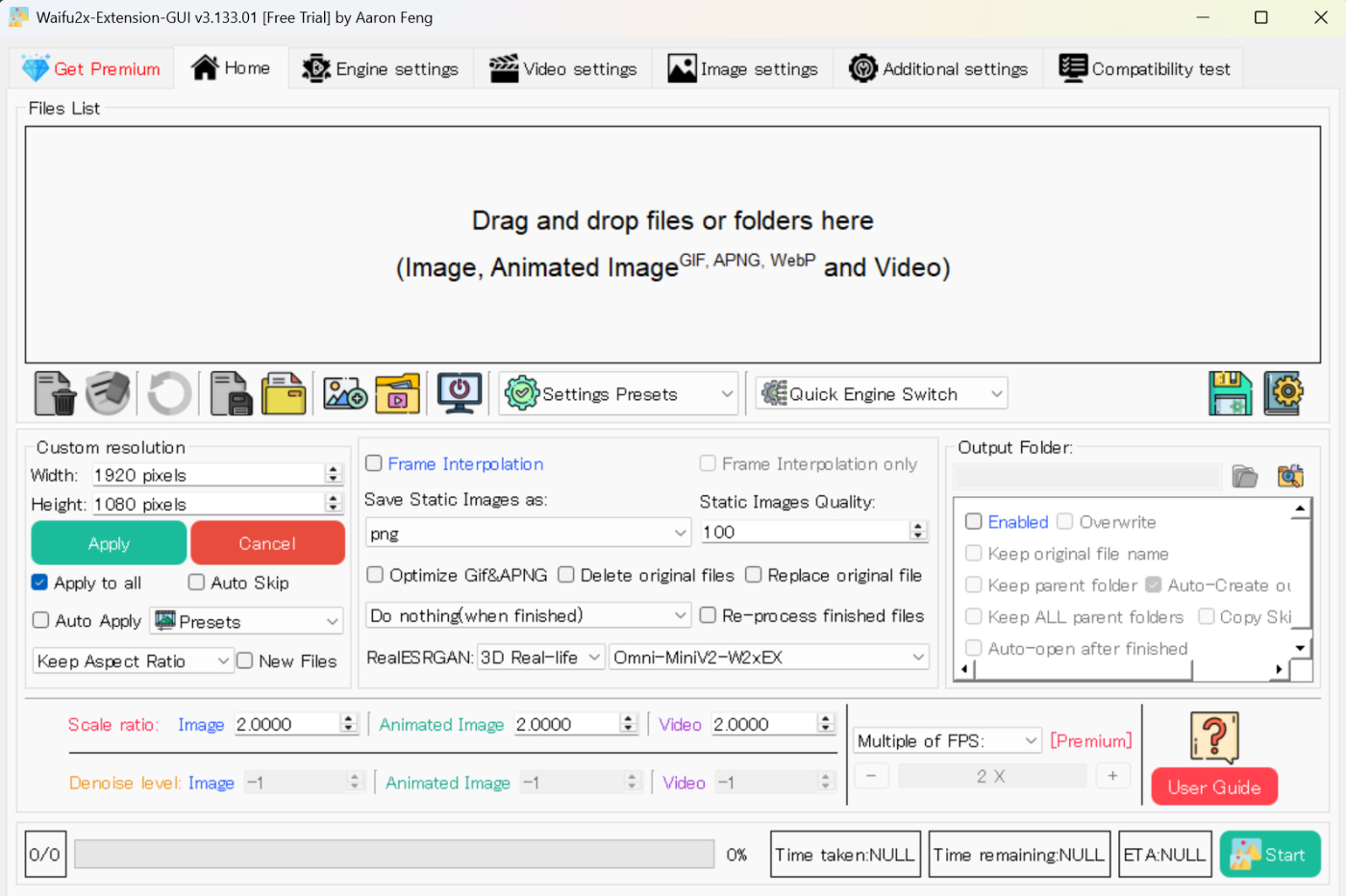
Пакетная обработка экономит время только при однородной задаче. В одной очереди удобно держать кадры одного проекта, сканы из одного источника или серию изображений с похожим качеством. Смешивание чистых рендеров, шумных фотографий и анимации в один профиль усложняет контроль и повышает число переделок.
- 1. Подготовьте тестовый представитель серии. Возьмите один файл с мелким текстом, фактурой, градиентами и проблемными деталями. Настройте на нем движок, масштаб и denoise по базовой схеме.
- 2. Сохраните рабочий набор настроек. Используйте Settings Presets после того, как связка проверена. Пресет нужен для повторяемости, а не для подбора качества вслепую.
- 3. Откройте Additional settings. Включите Scan sub-folders, когда исходная папка содержит вложенные каталоги, которые тоже требуется добавить в очередь.
- 4. Добавьте папку на Home. Перетащите каталог в Files List или используйте добавление папки. Дождитесь окончания сканирования и проверьте количество строк до запуска.
- 5. Настройте Output Folder. Включите сохранение структуры родительских папок, когда одинаковые имена файлов встречаются в разных каталогах. Это снижает риск коллизий и упрощает сопоставление с исходниками.
- 6. Отключите опасные действия. Для первой массовой обработки не используйте Delete original files, Replace original file и Overwrite. Исходный набор остается отдельной контрольной копией.
- 7. Проверьте выбор типа медиа. Scale ratio и Denoise level задаются раздельно для Image, Animated Image и Video. В смешанной очереди каждый столбец должен соответствовать своей задаче.
- 8. Запустите небольшой фрагмент очереди. Остановитесь после нескольких готовых файлов и сравните результаты. При совпадении качества продолжайте остальной пакет.
- 9. Отфильтруйте ошибки. Для повторного прохода используйте Retry и режим работы с неудавшимися элементами. Re-process finished files включайте только тогда, когда уже завершенные строки действительно требуется пересчитать.
- 10. Архивируйте рабочую конфигурацию вместе с проектом. Зафиксируйте название пресета, движок, модель, масштаб и denoise в заметке проекта. Это позволяет воспроизвести результат на следующей партии без ручного вспоминания параметров.
Папка результата должна быть проще исходной структуры. Для большой медиатеки полезна схема «source / output / review»: исходники не меняются, output принимает готовые файлы, review содержит только кадры, на которых обнаружены ошибки. После визуального контроля проблемные строки возвращаются в отдельную очередь с другим движком или denoise. Так массовая задача не превращается в повторную обработку всего массива.
Особое внимание уделите повторяющимся именам. Опции Keep parent folder и Keep ALL parent folders существуют именно для того, чтобы результат не терял контекст исходной директории. Перед длинным запуском создайте два тестовых файла с одинаковым именем из разных подпапок и убедитесь, что программа кладет их туда, куда ожидается. Такая короткая проверка дешевле восстановления структуры после многочасового рендера.
Как задать точное разрешение и сохранить удобный результат
Custom resolution, Aspect Ratio и формат вывода
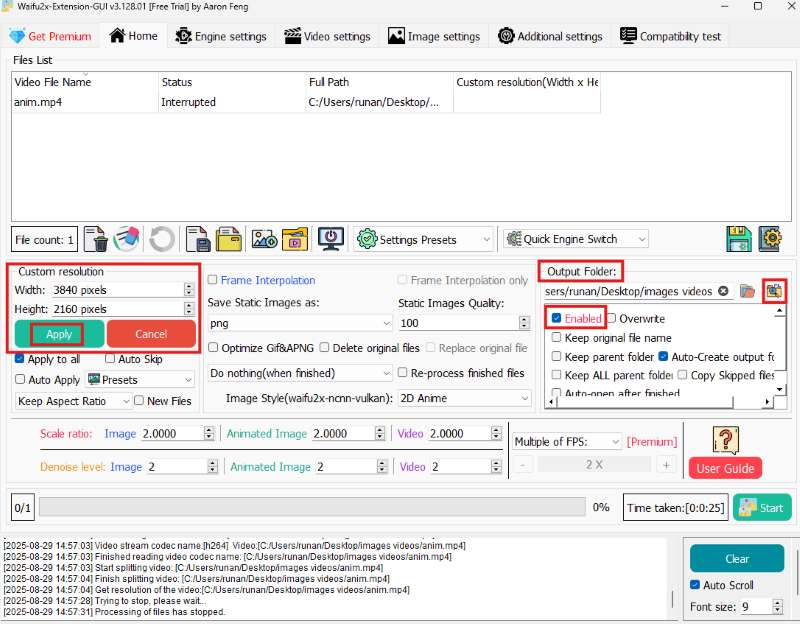
Scale ratio удобен для 2× или 4×, но макет, витрина, экран или видеопроект часто требуют конкретных пикселей. На Home для этого есть Custom resolution с полями Width и Height, кнопками Apply и Cancel, флажками Apply to all, Auto Skip, Auto Apply и настройкой Aspect Ratio.
- 1. Узнайте конечный размер до обработки. Запишите нужные Width и Height в пикселях. Не подменяйте этот размер DPI: для экранного изображения важны реальные пиксельные размеры.
- 2. Добавьте исходник и выделите его в Files List. Custom resolution применяется к выбранной строке; Apply to all распространяет размер на всю подходящую очередь.
- 3. Выберите стратегию пропорций. Keep Aspect Ratio защищает исходное соотношение сторон. При несовпадении целевого прямоугольника с исходным кадром заранее решите, что важнее: вписать изображение, обрезать после апскейла или изменить макет.
- 4. Введите Width и Height. Нажмите Apply. После применения проверьте колонку Custom resolution в Files List, а не только поля ввода.
- 5. Для серии одинакового формата включите Apply to all. Перед массовым назначением удалите из очереди файлы другого соотношения сторон, иначе одинаковые размеры создадут непредсказуемое кадрирование на следующем этапе работы.
- 6. Настройте движок и denoise. Точное разрешение определяет геометрию результата, но не заменяет модель суперразрешения. Сначала вычисляется улучшенный кадр, затем итог подгоняется к требуемой геометрии согласно настройкам.
- 7. Выберите формат статичного результата. PNG подходит для графики, прозрачности и промежуточного мастера; JPEG полезен для фотографии и меньшего объема, когда прозрачность не нужна. Значение качества для JPEG контролируйте по деталям и градиентам.
- 8. Запустите один файл. После завершения откройте свойства и убедитесь, что пиксельный размер совпадает с заданным. Затем проверьте, что объект не растянут по горизонтали или вертикали.
- 9. Сравните качество в реальном масштабе. При слишком сильном увеличении лучше снизить целевой размер, чем маскировать ошибки последующей резкостью.
- 10. Только после проверки применяйте те же параметры ко всей серии. Для проекта с несколькими конечными форматами создайте отдельную очередь для каждого размера.
Точное изменение геометрии и нейросетевой апскейл решают разные задачи. Подробная логика обычного ресайза разобрана в материале Xeon Live о том, как поменять размер фотографии без потери качества. В Waifu2x-Extension-GUI точный размер имеет смысл задавать тогда, когда исходнику одновременно не хватает деталей и требуется конкретный выходной холст.
Auto Skip полезен в смешанной папке, где часть файлов уже достаточно крупная: он уменьшает лишнюю обработку, но решение о пороге должно соответствовать задаче. Для каталога карточек товаров критерий один, для кадров монтажа — другой. Перед массовым применением проверьте, какие элементы программа пропускает, и не оставляет ли она маленькие изображения, требующие апскейла.
При прозрачности мастер лучше держать в формате, который сохраняет альфа-канал. JPEG для такой роли не подходит. После экспорта откройте результат поверх контрастного фона и проверьте края полупрозрачных объектов: светлый или темный ореол вокруг волос, логотипа или мягкой тени указывает на проблему не в разрешении, а в обработке прозрачности или последующем конвертировании.
Как работать с GIF, APNG и анимированным WebP
Апскейл анимации, прозрачность и оптимизация
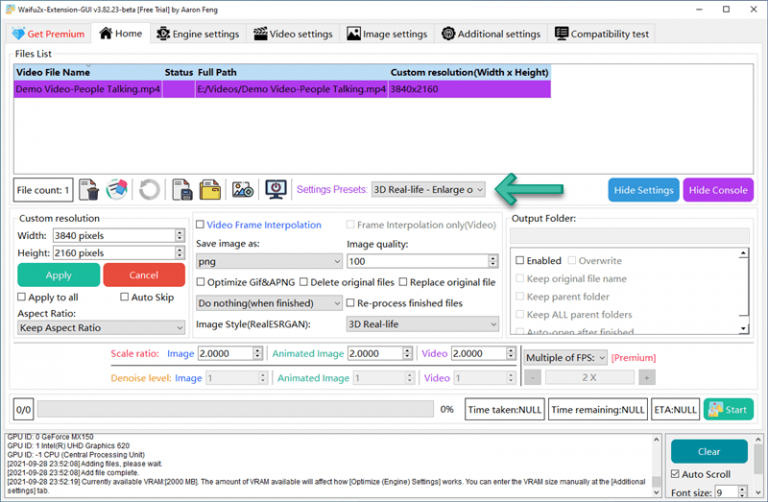
Анимация тяжелее статичного изображения: один файл содержит последовательность кадров, а после увеличения растут и размер каждого кадра, и общий объем временных данных. Waifu2x-Extension-GUI выделяет для Animated Image отдельные Scale ratio и Denoise level, поддерживает GIF, APNG и анимированный WebP, а также предлагает Optimize Gif&APNG и параметры сохранения прозрачности.
- 1. Сделайте копию анимации. Исходный GIF, APNG или WebP оставьте отдельно. Для первого прохода не включайте удаление и замену оригинала.
- 2. Добавьте файл на Home и убедитесь, что он распознан как Animated Image. В стабильной v3.141.01 APNG, сохраненный с расширением PNG, определяется при добавлении в список.
- 3. Задайте Animated Image Scale ratio. Начните с 2×. Для длинной анимации это дает более предсказуемую нагрузку, чем сразу 4×.
- 4. Настройте Animated Image Denoise level. На рисованном GIF умеренное шумоподавление очищает следы компрессии, но высокий уровень способен съесть тонкие линии между кадрами.
- 5. Выберите стиль и движок. Для аниме и плоской графики полезны Real-CUGAN, Waifu2x или Anime4K; для реалистичной анимации используйте реалистичную модель и короткий фрагмент для сравнения.
- 6. Сохраните альфа-канал там, где он есть. В Image settings включите Keep Alpha Channel. Проверка выполняется на шахматном или цветном фоне, а не на белом окне просмотра.
- 7. Решите, нужна ли Optimize Gif&APNG. Оптимизация уменьшает избыточность, но итог все равно нужно просмотреть целиком. Для мастер-копии качество важнее минимального размера.
- 8. Для зацикленной анимации используйте Optimize Looped GIF. После завершения проверьте стык последнего и первого кадра: цикл не должен давать рывок или зависание.
- 9. Интерполяцию кадров включайте отдельным тестом. Video Frame Interpolation и Target FPS могут сделать движение плавнее, но на тонких линиях и резких сменах формы появляются ложные промежуточные контуры.
- 10. Просмотрите готовый файл от начала до конца. Проверьте скорость, прозрачность, первый и последний кадр, повтор цикла, текст, мелкие линии и отсутствие внезапных цветовых скачков.
GIF особенно чувствителен к сочетанию размера кадра и количества цветов. Апскейл увеличивает площадь изображения, поэтому даже при оптимизации итоговый файл способен стать значительно тяжелее. Для веба разумно хранить мастер и публикационную копию отдельно. APNG и WebP обычно дают больше свободы по цвету и прозрачности, но совместимость конечной площадки проверяется уже после обработки.
Интерполяция на анимации требует другой проверки, чем на видео с камерой. Ошибки чаще заметны на контрастных контурах, субтитрах, глазах персонажей, тонких волосах и повторяющихся узорах. Сравните несколько секунд с исходной частотой кадров и с повышенной. При «плавающих» линиях оставьте исходный FPS: более высокая численная частота не компенсирует нестабильную геометрию.
Для серии коротких анимаций сначала обработайте одну типичную и одну самую сложную. В первой проверяется скорость и размер, во второй — устойчивость линий, альфа-канала и движения. Только после двух успешных тестов имеет смысл запускать папку. Такой контроль экономит гораздо больше времени, чем повторный рендер десятков анимаций после обнаружения одного неудачного параметра.
Как увеличить видео и отдельно повысить частоту кадров
Апскейл, Frame Interpolation и Target FPS
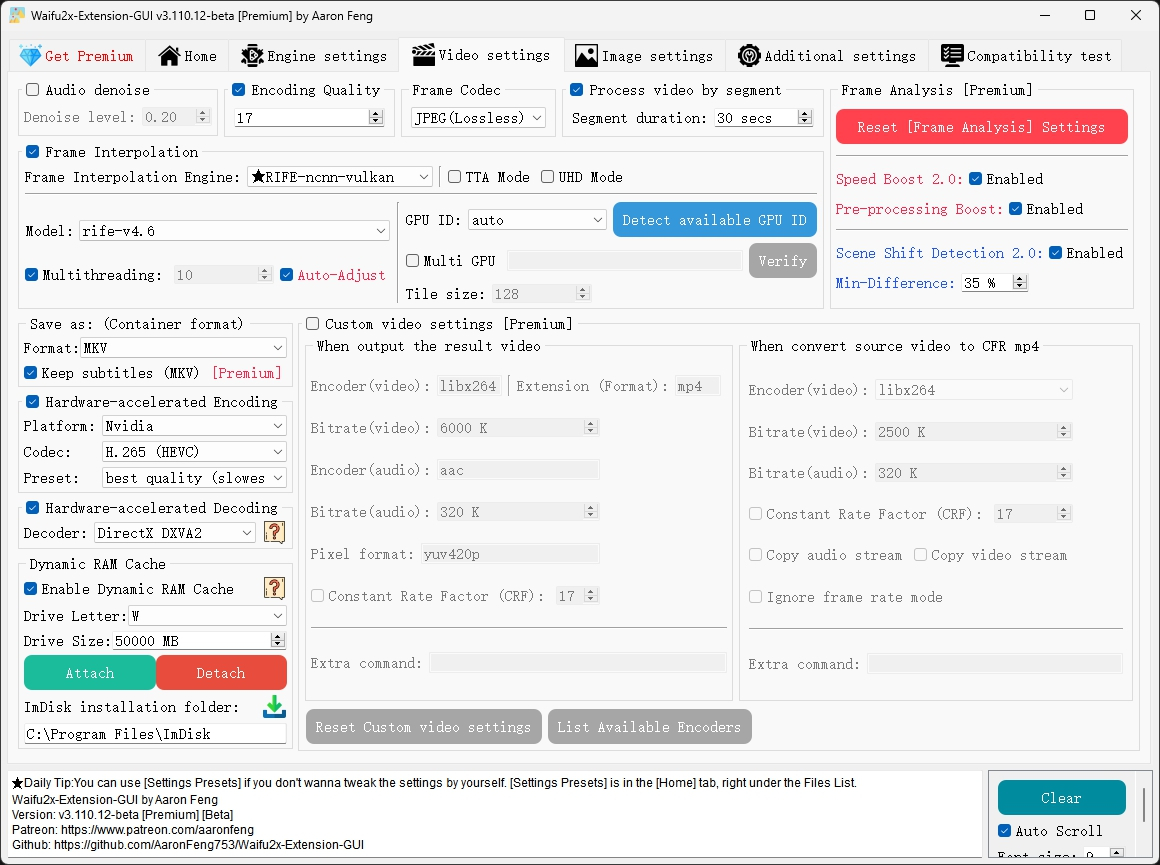
Видео обрабатывается в два независимых измерения: пространственном и временном. Пространственный апскейл увеличивает ширину и высоту кадра, а Frame Interpolation создает промежуточные кадры и меняет плавность. Эти операции можно комбинировать, но для настройки лучше сначала проверить каждую отдельно.
- 1. Выберите короткий фрагмент. В Additional settings используйте Video sampling, чтобы обработать несколько секунд с движением, лицами, текстом и сменой сцены. Это заменяет многочасовой пробный рендер.
- 2. Добавьте видео и задайте папку результата. Оригинал не перезаписывайте. В строке очереди проверьте длительность и пользовательское разрешение, когда оно задано.
- 3. Настройте Video Scale ratio или Custom resolution. Для первого теста используйте 2× либо реальную целевую геометрию проекта. Не увеличивайте больше, чем требуется конечному просмотру.
- 4. Поставьте Video Denoise level. Для чистого цифрового материала начните с минимального значения. Для старого или сильно сжатого ролика добавляйте denoise поэтапно и следите за кожей, волосами и мелкой фактурой.
- 5. Назначьте видеодвижок в Engine settings. Проверьте модель, Tile size, GPU ID и число потоков. Для первого теста оставьте консервативные значения и добейтесь стабильного завершения.
- 6. Откройте Video settings. Выберите контейнер результата и параметры кодирования. Аппаратное кодирование ускоряет финальный этап на поддерживаемом оборудовании; аппаратное декодирование снижает нагрузку на CPU при совместимом источнике.
- 7. Включите Process video by segment для длинного материала. Сегментация ограничивает объем временных данных и делает восстановление после сбоя практичнее. Длительность сегмента задается в этой же области.
- 8. Запустите тест только с апскейлом. Просмотрите результат покадрово на движении и текстовых вставках. Зафиксируйте время обработки и пиковое потребление памяти.
- 9. Для повышения FPS включите Video Frame Interpolation. В режиме только интерполяции активируйте Frame Interpolation only(Video), задайте Target FPS и настройте движок в секции Frame Interpolation на вкладке Video settings.
- 10. Настройте Scene Shift Detection. Эта функция отделяет настоящую смену сцены от движения внутри кадра. На монтажных склейках неправильная интерполяция дает смешанный переход, поэтому тест обязан включать хотя бы одну резкую склейку.
- 11. Сравните два результата. Смотрите быстрые движения, вращающиеся детали, колеса, решетки, субтитры, игровой HUD и вспышки. При двойных контурах снизьте сложность режима или оставьте исходную частоту кадров.
- 12. После успешного короткого теста запустите полный файл. Сохраните тот же пресет и не меняйте одновременно модель апскейла, интерполяцию и кодек во время перехода от теста к финальному рендеру.
Для оценки результата полезно разделять понятия качества и плавности. Разрешение, компрессия, шум и резкость относятся к визуальной детализации; FPS описывает частоту кадров. Практику улучшения исходного ролика дополняет материал Xeon Live о том, как улучшить качество видео, а роль частоты кадров отдельно разобрана в объяснении что такое FPS.
Dynamic RAM Cache ускоряет операции, связанные с временными кадрами, но требует контролируемого объема памяти и корректной настройки ImDisk. Начинать с RAM-кэша не нужно: сначала добейтесь стабильного теста на диске, затем подключайте кэш как оптимизацию. При длинном видео резерв свободного места на SSD остается важным даже при кэшировании, потому что часть промежуточных и выходных данных все равно записывается.
Кодирование не исправляет ошибки нейросетевого этапа. Слишком низкий битрейт добавит новые блоки и потерю мелких деталей уже после качественного апскейла, а чрезмерно тяжелый режим увеличит время и объем без видимой пользы. Контрольный кадр смотрите и до публикации, и после финального кодирования целевой платформой: именно второй файл увидит зритель.
Как настроить движок, GPU и производительность
Real-ESRGAN, Real-CUGAN, Waifu2x, Anime4K и Tile size
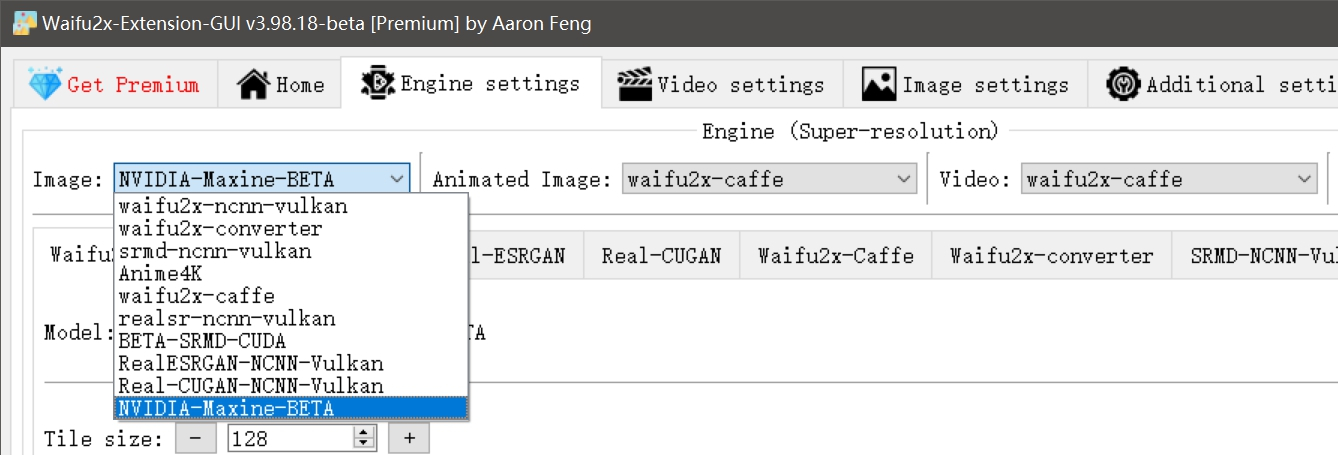
Engine settings — основное место для управления скоростью и характером результата. Программа позволяет назначать разные движки для Image, Animated Image и Video. На практике это полезнее единого выбора: фотография, рисованная анимация и длинное видео имеют разные требования к модели и памяти.
- 1. Запустите Compatibility test до ручной настройки. Зафиксируйте, какие движки проходят проверку и какие аппаратные кодировщики доступны. Не тратьте время на тюнинг движка, который не стартует на системе.
- 2. Для фотографий начните с Real-ESRGAN. Выберите реалистичную модель и проведите 2× тест. Сравните лица, волосы, текстуры и мелкий текст. Для конкретного источника другой движок выбирается только после этого эталонного прохода.
- 3. Для аниме и иллюстраций сравните Real-CUGAN и Waifu2x. Используйте один и тот же кадр, одинаковый масштаб и близкий denoise. Оценивайте стабильность линий, а не только общую резкость.
- 4. Anime4K применяйте там, где приоритетом остается скорость обработки рисованного материала. Проверяйте тонкие контуры и мелкие надписи: быстрый алгоритм не должен создавать ступеньки или ломать шрифт.
- 5. RTX Super Resolution используйте на совместимом RTX-оборудовании после Compatibility test. Этот путь имеет смысл как отдельная аппаратно-зависимая ветка, а не как обязательный выбор для всех систем.
- 6. Подберите Tile size. Большая плитка обычно эффективнее использует GPU, но требует больше видеопамяти. При ошибке памяти уменьшайте Tile size ступенями и повторяйте тот же короткий тест.
- 7. Проверьте GPU ID. На системе с несколькими адаптерами выберите нужный GPU или используйте Detect available GPU ID. Встроенная графика и дискретная карта не должны случайно меняться между пробными проходами.
- 8. Multi-GPU включайте после устойчивой работы на одном адаптере. Сначала измерьте базовый результат, затем включите несколько GPU и сравните реальное время. Ускорение оценивается по полной задаче, а не по загрузке в диспетчере.
- 9. Настройте число потоков. Увеличивайте параллелизм постепенно. Слишком много одновременных задач упирается в VRAM, RAM или дисковый ввод-вывод и вместо ускорения создает ошибки.
- 10. Оставьте TTA для задач, где прирост качества оправдывает дополнительное время. Базовый профиль сначала проверяется без тяжелых опций, затем TTA сравнивается на одном сложном кадре.
- 11. Запишите стабильную конфигурацию. Для каждого типа медиа сохраните движок, модель, Tile size, GPU ID и число потоков. После обновления программы этот набор используется как контрольная точка для повторного теста.
Оптимизация производительности начинается не с максимальных значений. Стабильная последовательность выглядит так: базовый движок → разумный Tile size → denoise → интерполяция → аппаратное кодирование → RAM-кэш → Multi-GPU. При таком порядке источник ошибки понятен. При одновременном включении всех ускорителей один сбой приходится диагностировать через десяток параметров.
Особенно тяжелы 4×-видео, одновременный апскейл с интерполяцией, крупные кадры, TTA и несколько параллельных потоков. Для них заранее создайте короткий тест с самым сложным фрагментом: быстрым движением, мелкой сеткой и детализированным фоном. Стабильность на простом кадре не доказывает устойчивость всего ролика.
При нехватке видеопамяти первым действием остается уменьшение Tile size, затем снижение числа одновременных потоков, после этого — упрощение режима. Переключение на другой движок оправдано только после проверки, что проблема связана именно с совместимостью или памятью текущего. Так качество не теряется из-за преждевременной смены модели.
Как диагностировать сбои и проверять результат
Compatibility test, VRAM, повторный запуск и визуальный контроль
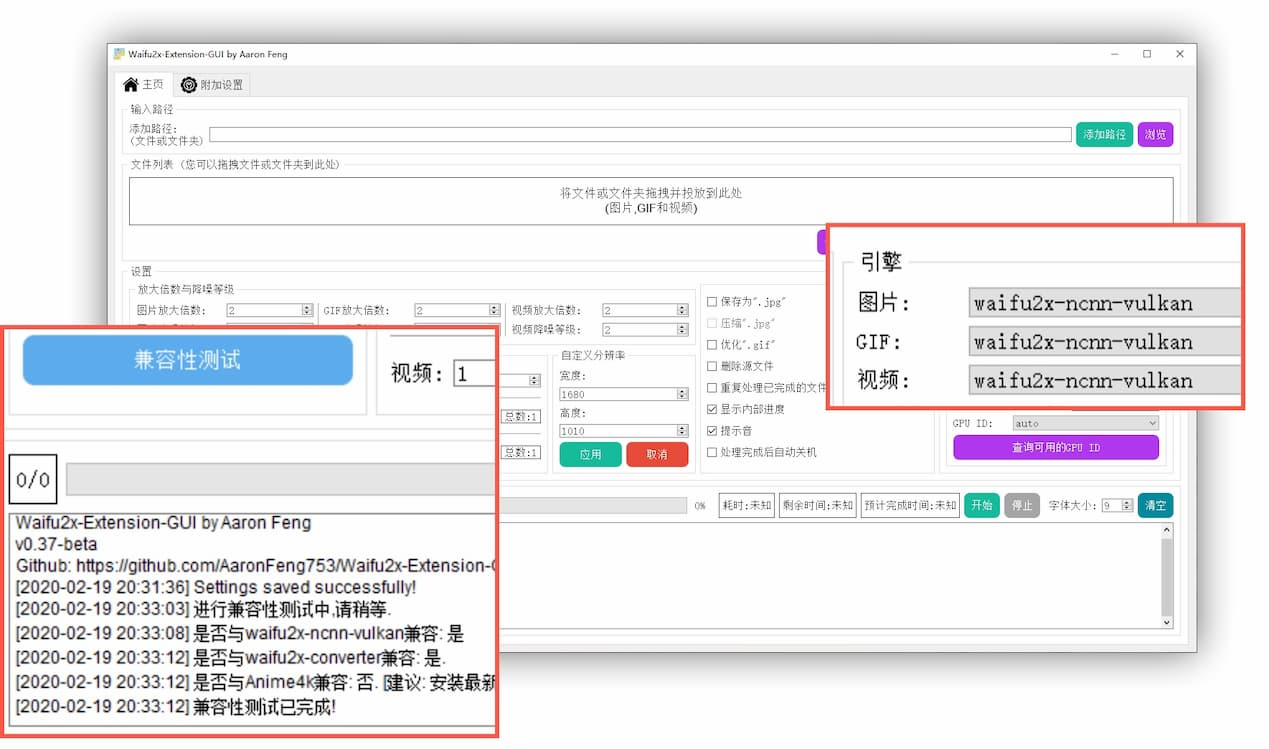
Диагностика в Waifu2x-Extension-GUI строится вокруг трех источников информации: Compatibility test, статуса строки в Files List и консоли. Ошибка не должна приводить к немедленной смене всех настроек. Сначала воспроизводится короткий тест на одном файле, затем меняется один параметр и проверяется результат.
- 1. Движок не стартует. Откройте Compatibility test и повторите проверку. Затем назначьте для нужного типа медиа движок, отмеченный как рабочий. После смены обработайте один небольшой файл.
- 2. Обработка падает по памяти. Уменьшите Tile size, снизьте число потоков и закройте тяжелые GPU-приложения. Повторите тот же файл с тем же масштабом, чтобы подтвердить именно ресурсную причину.
- 3. Очередь содержит несколько неудачных строк. Не запускайте весь список заново. Используйте Retry и работу с failed-элементами, а Re-process finished files оставьте выключенным.
- 4. Результат слишком гладкий. Уменьшите Denoise level и пересчитайте один кадр. Сравните поры кожи, волосы, траву, ткань и другие мелкие фактуры в 100%.
- 5. Появились ореолы и ложные края. Сравните другой движок или модель при том же масштабе и denoise. Не усиливайте резкость поверх артефакта: это сделает его заметнее.
- 6. Интерполяция ломает движение. Проверьте Scene Shift Detection, уменьшите сложность режима и сделайте тест на той же сцене. Для HUD, субтитров и решеток отдельно просмотрите промежуточные кадры.
- 7. Видео кодируется слишком медленно. Сначала отделите время нейросетевой обработки от времени финального кодирования. Затем проверьте аппаратное кодирование и декодирование, только после этого меняйте модель апскейла.
- 8. Итоговый файл не там, где ожидалось. Проверьте Enabled в Output Folder, правила сохранения имени и родительских папок. Перед новой массовой задачей обработайте два файла из разных подпапок.
- 9. После обновления поведение изменилось. Возьмите сохраненный контрольный файл и прежний пресет, повторите короткий прогон и сравните результат. Так отделяются изменения программы от различий в исходниках.
- 10. Длинная задача нестабильна. Включите Process video by segment, сократите параллелизм и оставьте резерв места на диске. После стабильного завершения возвращайте ускоряющие настройки по одной.
Проверка результата должна быть такой же системной, как диагностика. Для изображения нужны исходник и итог рядом. Для видео — короткий набор контрольных сцен: статичный кадр с мелким текстом, медленное движение, быстрое движение, резкая склейка, темная сцена и кадр с повторяющимся узором. Для анимации добавляются прозрачность и стык цикла. Наличие такого набора превращает субъективное «стало лучше» в воспроизводимую проверку.
Дополнительные переключатели Retry, Skip Failed files, Available VRAM, Reserved VRAM и Insufficient VRAM warning полезны именно после того, как базовый сценарий стабилен. Они не заменяют Compatibility test и короткий контрольный прогон. Основная стратегия остается прежней: локализовать ошибку, воспроизвести ее на минимальном примере, изменить один фактор и подтвердить исправление на том же материале.
Плюсы, минусы, альтернативы и практический выбор
Где Waifu2x-Extension-GUI выигрывает, а где лучше другой инструмент
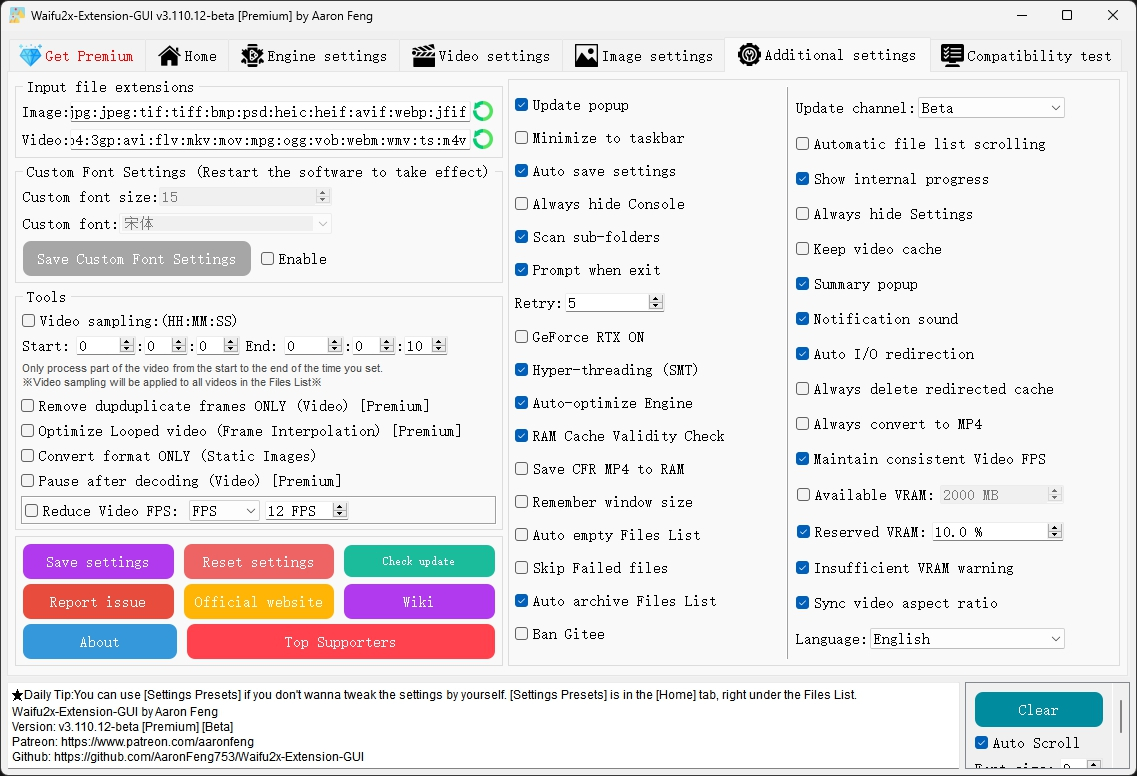
Waifu2x-Extension-GUI выделяется не одним алгоритмом, а оболочкой вокруг нескольких движков и медиатипов. Это удобно для локального конвейера Windows, где в одном приложении нужны изображения, анимация, видео и интерполяция. Обратная сторона той же архитектуры — плотный интерфейс и заметное число параметров. Пользователь получает контроль, но берет на себя тестирование модели и вычислительного режима.
Плюсы
- В одной очереди поддерживаются статичные изображения, GIF, APNG, анимированный WebP и видео.
- Есть выбор между Waifu2x, Real-ESRGAN, Real-CUGAN, Anime4K, RealSR, SRMD и RTX Super Resolution.
- Интерполяция кадров встроена в тот же рабочий процесс и использует RIFE, IFRNet, CAIN и DAIN.
- Настройки GPU, Tile size, потоков и Multi-GPU дают контроль над производительностью на разных системах.
- Пакетная обработка, пресеты, подпапки, повтор неудачных файлов и сохранение структуры подходят для больших серий.
- Обработка медиа выполняется локально; исходные пользовательские файлы не отправляются разработчику.
Минусы
- Программа ориентирована на Windows x64; пользователю macOS или Linux нужен другой инструмент.
- Интерфейс насыщен техническими параметрами, поэтому случайный набор максимальных значений легко приводит к нестабильности или артефактам.
- Не существует единственного движка, который дает лучший результат на фотографии, аниме, старом видео и скриншоте одновременно; нужны контрольные проходы.
- Апскейл длинного видео, 4×-увеличение и интерполяция требуют значительного времени, видеопамяти и места для промежуточных данных.
- Бесплатное использование лицензировано для личных задач; коммерческое применение требует отдельной Premium-лицензии.
- Часть старых инструкций в интернете показывает прежнюю компоновку интерфейса, поэтому названия областей полезнее запоминать по функции, а не по координатам на экране.
Кому подойдёт
- Пользователю Windows, который регулярно увеличивает разные типы медиа и хочет держать процесс локальным.
- Автору анимации или видео, которому в одном приложении нужны суперразрешение и повышение частоты кадров.
- Пользователю с несколькими GPU или ограниченной VRAM, которому нужны ручные Tile size, GPU ID и число потоков.
- Команде, которая готова зафиксировать тестовый набор кадров и пресеты для повторяемой пакетной обработки.
Для простого увеличения фотографий без видео интерфейс Waifu2x-Extension-GUI часто избыточен. Upscayl Desktop работает на Windows, macOS и Linux, выполняет обработку локально и предлагает несколько AI-моделей в более прямом интерфейсе. Real-ESRGAN GUI от TransparentLC также сосредоточен на изображениях, работает на Windows, Ubuntu и macOS и поддерживает Real-CUGAN. Эти варианты логичнее для пользователя, которому не нужны кадры видео, интерполяция, сегменты и сложная автоматизация.
Для профессионального восстановления видео отдельным классом выступает Topaz Video. Он объединяет апскейл, denoise, восстановление, стабилизацию, deblur, SDR-to-HDR и интерполяцию в продукте для Windows и macOS. Waifu2x-Extension-GUI дает больше свободы в выборе отдельных открытых и аппаратных движков и удобен как технический комбайн; Topaz Video ориентирован на цельный видеопроцесс и более специализированные восстановительные операции.
Выбор стоит привязывать не к названию модели, а к задаче. Для одного изображения начните с Real-ESRGAN 2× и минимального denoise, для 2D сравните Real-CUGAN с Waifu2x, для длинного видео сначала проверьте короткий фрагмент без интерполяции, а повышение FPS настраивайте вторым проходом. Для больших папок сначала создайте проверенный пресет на двух сложных файлах, после чего масштабируйте очередь.