VSDC Free Video Converter: где скачать и как пользоваться
VSDC Free Video Converter — отдельный Windows-конвертер для перекодирования роликов, простой подготовки исходника и пакетной работы. На Xeon Live можно скачать VSDC Free Video Converter бесплатно, а дальше — разобраться, как устроено окно программы, какой профиль выбрать и как проверить результат до того, как отправлять файл на сайт, смартфон или в архив.
Что делает VSDC Free Video Converter и как устроен интерфейс
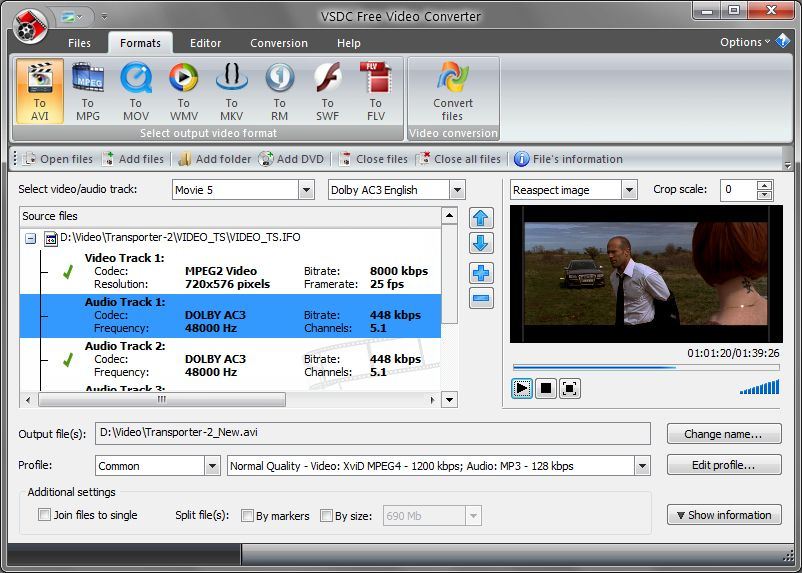
Программа сосредоточена на конвертации, но не ограничивается заменой расширения. Она открывает распространенные видеоформаты, позволяет выбрать конкретную видео- или аудиодорожку, применить готовый профиль, изменить параметры кодирования, объединить несколько исходников, разделить файл, удалить ненужный фрагмент, сохранить кадр и вывести аудио отдельно. Это не нелинейный монтажный комплекс: рабочая логика построена вокруг одного результата — подготовить исходный медиаконтент к перекодированию и получить новый файл с понятными параметрами.
Главное преимущество такой специализации — короткий маршрут от исходника к результату. Пользователю не нужно создавать проект, раскладывать клипы по многодорожечной временной шкале и настраивать сцену. В типичной задаче достаточно добавить файл, выбрать формат, проверить профиль, указать путь и запустить обработку. Редактор используется только тогда, когда перед конвертацией нужно удалить участок, поставить маркеры, сохранить кадр или извлечь звук.
Карта главного окна
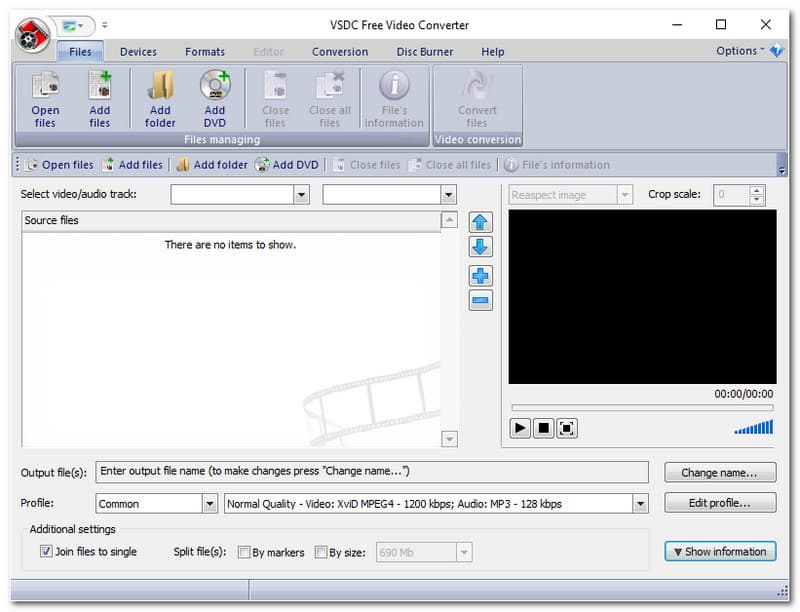
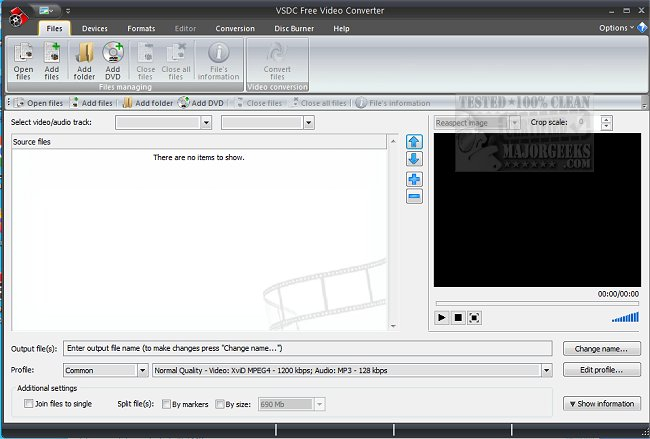
В верхней части находятся вкладки и лента команд. Для повседневной работы важнее всего Files, Formats, Editor и Conversion; на опубликованных экранах также видны Devices, Disc Burner и Help. Ниже ленты располагается рабочая область: слева список Source files, справа окно предпросмотра. Внизу находятся Output file(s), Profile и Additional settings, а справа от них — Change name…, Edit profile… и Show information. Такая компоновка полезна тем, что источник, назначение, профиль и проверка параметров видны в одном окне.
- Open files открывает один или несколько исходников и формирует очередь.
- Add files добавляет новые ролики к уже собранному набору, не очищая список.
- Add folder удобен, когда исходники заранее лежат в одной папке и их нужно обработать вместе.
- Add DVD предназначен для источника с DVD-структурой; программа отображает доступные дорожки.
- Select video/audio track нужен, когда контейнер содержит несколько дорожек или на DVD есть несколько эпизодов.
- Change name… меняет имя и расположение итогового файла до старта обработки.
- Show information разворачивает сведения о входных и выходных параметрах, чтобы сравнить их до конвертации.
У очереди есть кнопки перемещения вверх и вниз. Они особенно важны при объединении файлов: порядок в списке превращается в порядок фрагментов в итоговом ролике. Перед объединением стоит воспроизвести хотя бы начало каждого клипа в окне Preview и проверить, что нужные файлы добавлены без дублей и стоят в правильной последовательности.
Форматы, дорожки и профиль результата
Формат результата задается отдельно от профиля. На ленте Formats находятся направления вроде AVI, MPG, MOV, WMV, MKV, RM, SWF и FLV; набор предустановок ориентирован и на устройства. После выбора контейнера поле Profile уточняет параметры кодирования. Важно не путать эти уровни: контейнер определяет оболочку файла, а профиль объединяет кодек, разрешение, частоту кадров, битрейт и настройки звука.
В документации VSDC для конвертера перечислены DVD/VOB, QuickTime-семейство MP4/M4V/MOV/QT, AVI, AVCHD/MTS/M2TS/TS, WMV/ASF, MPEG, MKV, RM/RMVB, SWF/FLV, DV, AMV, MTV, NUT и другие форматы на чтение; на запись заявлены основные видеоформаты, а для звука — MP3, M4A, AAC, OGG, AMR, WAV и AC3. Для практического выбора полезнее начинать не со списка расширений, а с того, где файл будет воспроизводиться. Разбор контейнеров и кодеков есть в материале Xeon Live о том, как работают видеокодеки и чем они отличаются.
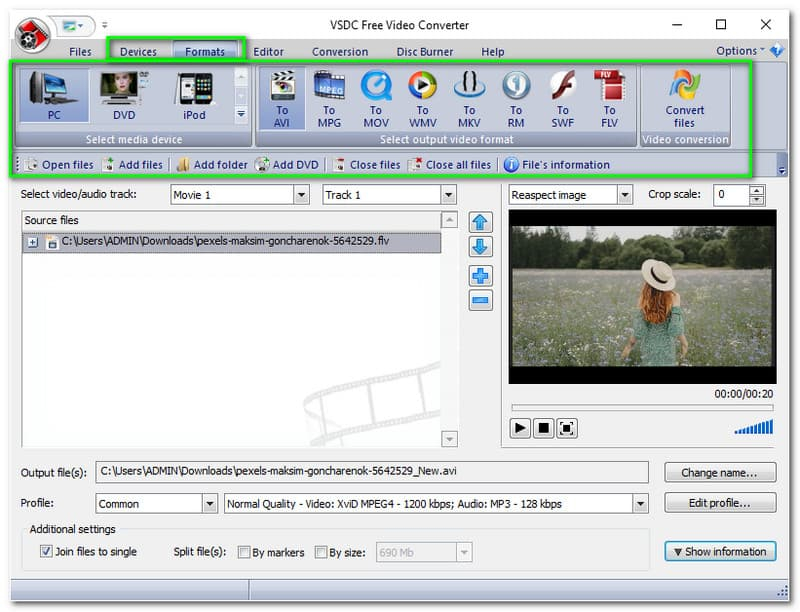
Поле Profile показывает готовую конфигурацию результата. Для обычной конвертации сначала разумно выбрать подходящий готовый профиль и только затем открывать Edit profile…. Так легче не потерять рабочие значения частоты кадров, разрешения или аудио. Ручная правка нужна, когда есть конкретное ограничение: например, целевой размер файла, заданное разрешение, необходимость оставить исходную частоту кадров или подготовить совместимый файл для устройства с узкими требованиями.
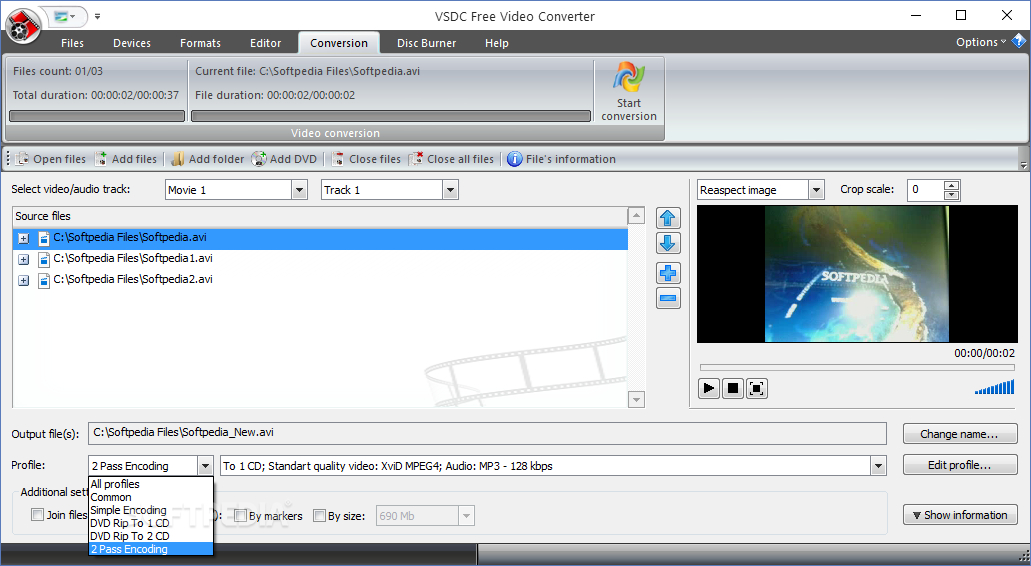
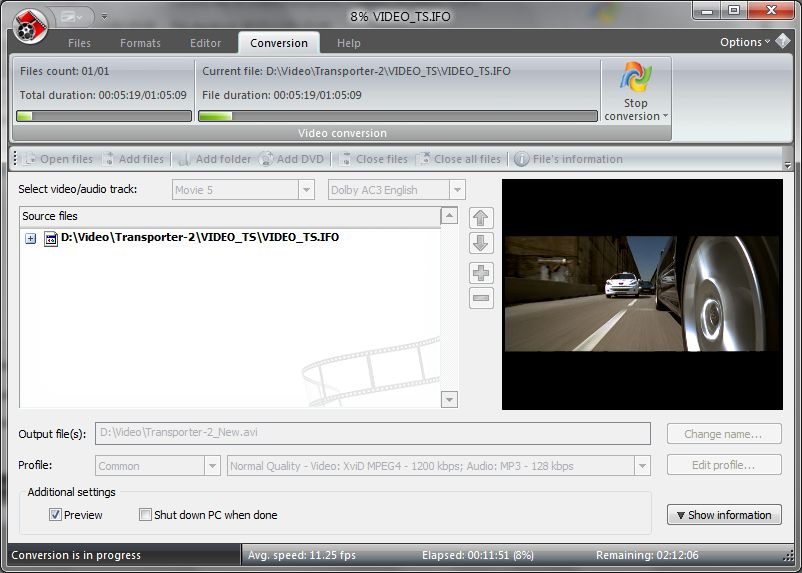
Три экрана выше показывают одну и ту же базовую модель работы в разных публикациях: очередь файлов, предпросмотр, профиль и команда запуска. Названия отдельных вкладок и оформление менялись, но основные зоны конвертера сохраняют одинаковую логику — сначала источник, затем формат и профиль, после этого контроль и запуск.
Как конвертировать видео: базовый рабочий процесс
Ниже — полный маршрут для обычной задачи: взять один или несколько роликов, привести их к нужному формату и получить проверенный результат. Он подходит и для одиночного файла, и для очереди. Главное правило — не запускать Convert files сразу после выбора расширения: сначала убедитесь, что выбрана правильная дорожка, назначен понятный путь и профиль не меняет параметры без необходимости.
- Шаг 1. Подготовьте исходники. Сложите файлы, которые действительно нужно обрабатывать, в отдельную папку. Это упрощает проверку очереди и не дает случайно добавить временные копии или уже перекодированные версии.
- Шаг 2. Нажмите Open files. Выберите один или несколько роликов. После добавления они появятся в Source files. Для дополнительной партии используйте Add files; для целой папки — Add folder.
- Шаг 3. Проверьте порядок. Если файлов несколько, используйте стрелки справа от списка, чтобы поставить их в нужной последовательности. Даже без объединения это помогает последовательно контролировать очередь.
- Шаг 4. Выберите дорожку. Разверните структуру файла и посмотрите video/audio track. Для контейнера с несколькими звуковыми дорожками выберите ту, которая должна попасть в результат.
- Шаг 5. Просмотрите фрагмент. Запустите Preview и убедитесь, что программа открыла нужный ролик, изображение соответствует ожиданиям, а выбранная дорожка относится к требуемой версии озвучки.
- Шаг 6. Перейдите к Formats. Выберите целевой контейнер, исходя из конечного сценария воспроизведения. Для универсального обмена обычно нужен распространенный контейнер, а для старого устройства — тот формат, который оно поддерживает.
- Шаг 7. Проверьте Profile. Сначала используйте готовый профиль. В строке профиля видны основные параметры видео и аудио, поэтому несоответствие вроде слишком низкого битрейта можно заметить до старта.
- Шаг 8. Укажите Output file(s). Нажмите Change name… и выберите каталог результата. Не сохраняйте итог поверх единственной копии исходника.
- Шаг 9. Откройте Show information. Сравните входные и выходные свойства. Если размер кадра, частота кадров или звуковые параметры меняются неожиданно, вернитесь к Profile или Edit profile….
- Шаг 10. Нажмите Convert files. В разделе Conversion следите за текущим файлом и общим прогрессом. После завершения откройте готовый файл в обычном проигрывателе и проверьте начало, середину и конец.
На этапе выбора формата полезно заранее определить назначение результата. Для публикации в интернете важна совместимость с площадкой; для архива — качество и предсказуемость декодирования; для старого телевизора или приставки — поддерживаемый контейнер и кодек. В отдельном руководстве Xeon Live разобрано, в какой формат лучше конвертировать видео для разных сценариев. Это полезнее, чем выбирать профиль только по слову High или Normal в названии.
Как проверить дорожки. Если в списке под исходником видны Video Track и несколько Audio Track, не полагайтесь только на номер. Смотрите codec, frequency, channels и при возможности прослушивайте предпросмотр. На DVD программа обычно выбирает наиболее длинный эпизод как основной, но документация прямо допускает ручной выбор другого эпизода. Поэтому перед длительной конвертацией стоит убедиться, что выбран именно нужный фрагмент и язык.
Как проверить путь. Output file(s) должен вести в каталог, где достаточно места и где результат легко отличить от исходника. Практичный вариант — отдельная папка Result или Convert рядом с исходниками. После Change name… посмотрите полное имя в поле, особенно если формат меняется пакетно: одинаковые базовые имена могут усложнить сортировку.
Как выбрать профиль без лишней ручной настройки. Сначала ориентируйтесь на разрешение и частоту кадров источника. Если задача — только сменить контейнер/кодек для совместимости, нет смысла искусственно повышать разрешение или частоту кадров: это не добавляет деталей, но увеличивает объем данных. Если нужно уменьшить вес, работайте с битрейтом и при необходимости разрешением. Подробный разбор компромиссов собран в материале Xeon Live о том, как уменьшить размер видео с минимальной потерей качества.
Как использовать Edit profile…. Откройте редактор профиля только после выбора подходящей группы. В документации VSDC указаны базовые параметры: video codec, resolution, bitrate, framerate, aspect correction, audio codec, frequency, channels и audio bitrate. Меняйте один смысловой блок за раз. Например, сначала разрешение и частоту кадров, затем видеобитрейт, после этого звук. Так проще понять, какая настройка изменила качество или размер.
- Video codec. Меняет способ сжатия и совместимость. Выбирайте кодек под устройство или сервис, а не по принципу «новее всегда лучше».
- Resolution. Определяет размер кадра. Повышение относительно исходника не восстанавливает утраченные детали; понижение уменьшает нагрузку и часто размер файла.
- Bitrate. Сильно влияет на размер и визуальное качество. Слишком низкое значение проявляется блоками, смазыванием движения и потерей мелких деталей.
- Framerate. Документация VSDC рекомендует по возможности сохранять частоту кадров исходника. Необоснованная смена может ухудшить плавность.
- Aspect correction. Определяет, как исходное изображение помещается в новый кадр. Неподходящее соотношение сторон приводит к полям или искажению.
- Audio codec, frequency, channels, bitrate. Эти параметры влияют на совместимость, размер и качество звука. Для речи и музыки требования различаются, поэтому не стоит снижать их автоматически.
Как увидеть последствия профиля до конвертации. Используйте Preview и Show information. В документации описан характерный случай: при несовпадении разрешения или aspect correction вокруг изображения появляются поля. Если профиль вписывает исходник в другой кадр, предпросмотр показывает это до запуска. Исправлять нужно профиль или способ коррекции, а не надеяться, что готовый файл «сам выровняется».
Как запустить очередь. После Convert files вкладка Conversion показывает количество файлов, общую длительность, текущий файл, его прогресс и состояние обработки. На опубликованном интерфейсе есть Preview и Shut down PC when done. Preview полезен для визуального контроля, а автоматическое завершение работы ПК имеет смысл только после того, как параметры проверены на коротком файле: оно не заменяет итоговую проверку качества.
Как проверить готовый файл. Не ограничивайтесь фактом, что конвертация завершилась без ошибки. Сначала сравните длительность исходника и результата. Затем откройте начало, участок с активным движением и конец. Проверьте синхронизацию звука, отсутствие черных полей, правильную дорожку и читаемость мелких деталей. Для ролика с вырезанными областями отдельно откройте места монтажных стыков.
Как настроить пакетную работу. Добавьте несколько файлов через Open files или Add files, выберите формат и профиль, затем просмотрите выходные имена. Один профиль удобно применять к однотипной партии — например, к роликам с одной камеры. Если источники сильно различаются по разрешению или частоте кадров, лучше разделить их на группы и не навязывать всем один агрессивный профиль. Конвертер допускает обработку нескольких файлов, поэтому упорядоченная очередь экономит время, но требует дисциплины в именах и каталогах.
Как избежать повторного пережатия. Перед стартом посмотрите, не является ли исходник уже файлом с подходящими параметрами. Если конечный сервис принимает его без изменений, дополнительная перекодировка только тратит время и может снизить качество. VSDC Free Video Converter нужен тогда, когда действительно меняется контейнер, кодек, размер кадра, качество, дорожка или структура результата.
Как действовать после ошибки. Если конкретный файл не запускается, сначала проверьте его воспроизведение вне конвертера. Затем удалите его из очереди и добавьте заново. Если ошибка связана с профилем, вернитесь к готовому стандартному профилю и повторите короткий тест. Такой порядок отделяет проблему исходника от проблемы ручной настройки.
Продвинутые сценарии: монтаж перед конвертацией и пакетная работа
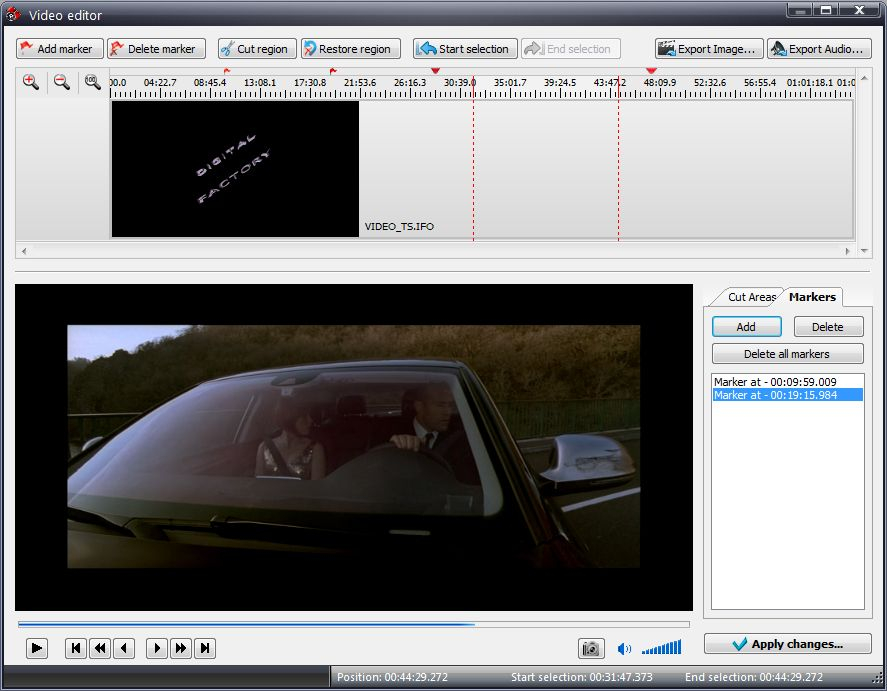
Сильная сторона VSDC Free Video Converter — несколько операций можно выполнить до перекодирования, не переходя в отдельный редактор. Это удобно для технической подготовки: убрать рекламный блок, отрезать ненужный участок, соединить клипы, разделить длинный файл, извлечь дорожку или сохранить кадр. Ниже — рабочие последовательности, привязанные к реальным кнопкам интерфейса.
Удаление ненужного фрагмента перед конвертацией
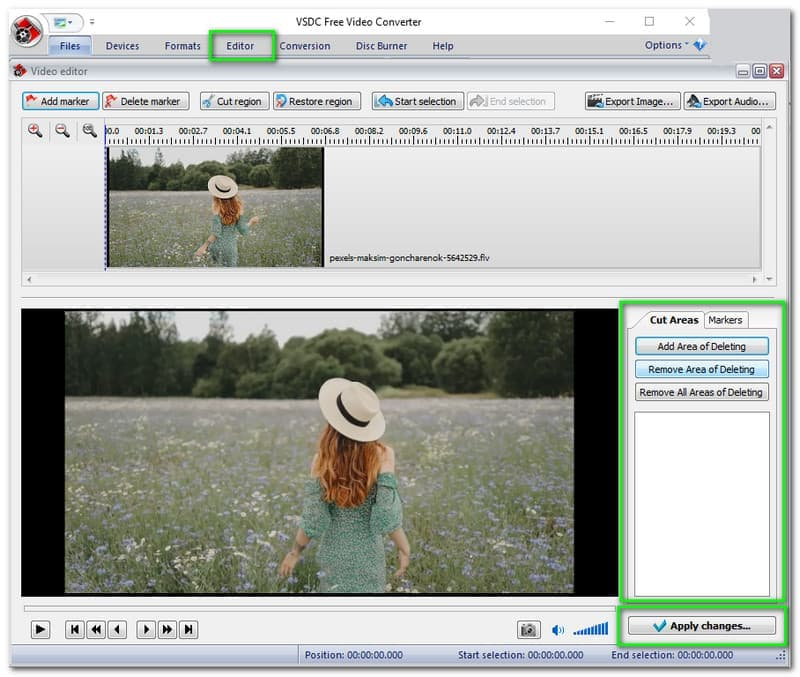
Откройте исходник и перейдите в Editor. В верхней панели доступны Start selection, End selection, Cut region и Restore region; справа — Cut Areas и Markers. Задача строится вокруг выделения интервала, который не должен попасть в результат. Важно завершить редактирование кнопкой Apply changes…, иначе изменения не будут перенесены в дальнейшую конвертацию.
- 1. Добавьте ролик в Source files и выделите его, затем откройте Editor.
- 2. Переместите курсор к первому кадру удаляемого участка. Для точности ориентируйтесь по линейке времени и предпросмотру.
- 3. Нажмите Start selection, чтобы зафиксировать начало области.
- 4. Переместите курсор к последнему кадру ненужного участка и нажмите End selection.
- 5. Используйте Cut region. На панели Cut Areas должен появиться интервал удаления.
- 6. Если границы выбраны неверно, примените Restore region или удалите область на панели и задайте ее заново.
- 7. Воспроизведите участок до и после вырезаемого фрагмента. Проверьте, что в монтажной точке не пропадает нужная реплика и не остается часть рекламного блока.
- 8. Нажмите Apply changes… и вернитесь в главное окно. После этого выбирайте формат и запускайте Convert files.
Для нескольких удаляемых эпизодов повторяйте выделение отдельно. Не пытайтесь закрыть одним большим интервалом участки, между которыми есть полезный материал. Перед Apply changes… список Cut Areas должен соответствовать реальному количеству фрагментов. После конвертации проверяйте именно стыки: там проще всего заметить слишком ранний или слишком поздний срез.
Объединение файлов и разбиение длинного ролика
Объединение запускается из главного окна. Откройте исходники в требуемой последовательности, затем отметьте Join files to single в Additional settings. Порядок списка становится порядком частей результата, поэтому перед стартом лучше переименовать или отсортировать клипы так, чтобы последовательность была очевидна. После объединения один общий профиль применяется ко всему результату.
- 1. Добавьте все клипы и расставьте их стрелками вверх/вниз.
- 2. Откройте начало каждого клипа в Preview и убедитесь, что в очереди нет дублей.
- 3. Отметьте Join files to single.
- 4. Выберите общий формат и профиль. Для разнородных исходников используйте параметры, которые корректно подходят всем частям.
- 5. Через Change name… задайте имя единого файла.
- 6. Запустите Convert files и после завершения проверьте места соединения между клипами.
Разбиение работает двумя способами: Split file(s) By size и By markers. Деление по размеру удобно, когда есть физическое ограничение на объем отдельных файлов. Деление по маркерам дает контроль над смысловыми границами. Для маркеров откройте Editor, перейдите к нужным временным точкам и используйте Add marker. После Apply changes… вернитесь в главное окно и отметьте Split file(s) By markers. Результат должен состоять из частей, соответствующих заданным точкам.
При разбиении по размеру сначала выберите By size и задайте значение в доступном поле. Такой метод не гарантирует, что граница попадет на смысловой переход, поэтому он подходит прежде всего для технического ограничения. Если важна точка разреза — окончание главы, сцены или выступления — используйте маркеры.
Извлечение звука из видео
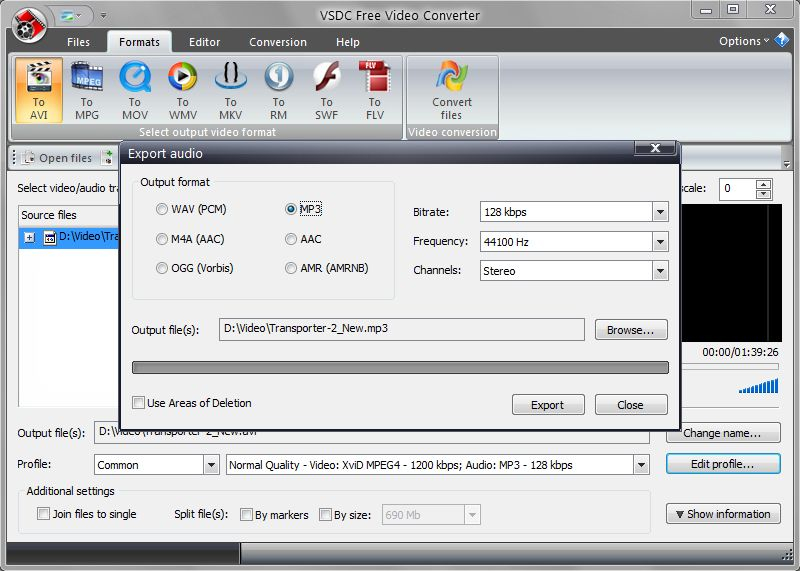
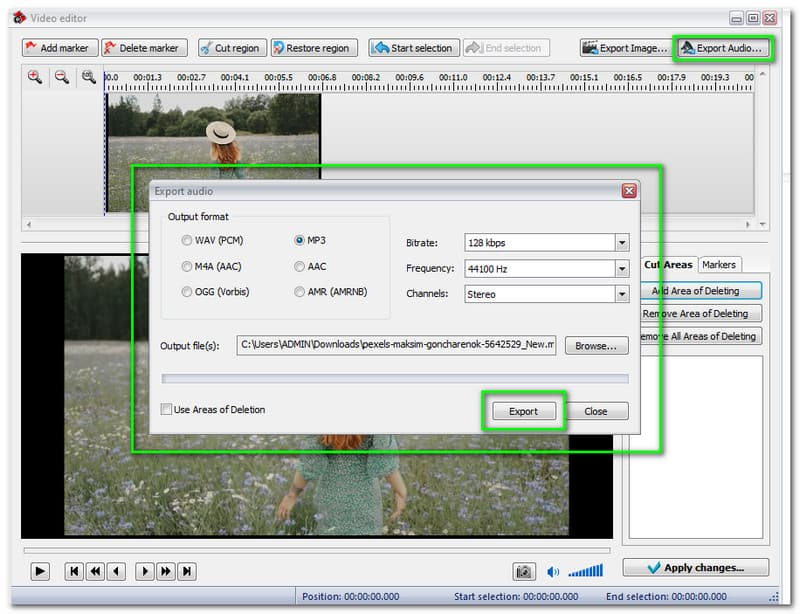
Для отдельной аудиодорожки не нужно конвертировать весь ролик в видеоформат. Откройте файл, перейдите в Editor и нажмите Export Audio…. В появившемся окне доступны WAV (PCM), MP3, M4A (AAC), AAC, OGG (Vorbis) и AMR, а справа — Bitrate, Frequency и Channels. Это прямой способ сохранить звук из ролика или подготовить аудиоверсию материала.
- 1. Добавьте исходное видео и при необходимости выберите правильную Audio Track.
- 2. Откройте Editor и нажмите Export Audio….
- 3. Выберите выходной формат. WAV нужен для несжатого PCM, MP3 — для широкой совместимости, а M4A/AAC, OGG и AMR используются под конкретные задачи и устройства.
- 4. Настройте Bitrate, Frequency и Channels. Не повышайте параметры выше исходных в расчете получить новые детали: перекодирование не создает информацию, которой не было в записи.
- 5. Нажмите Browse… и задайте понятный путь и имя аудиофайла.
- 6. При необходимости используйте Use Areas of Deletion, чтобы экспорт учитывать ранее отмеченные удаляемые участки.
- 7. Нажмите Export и после завершения прослушайте начало, середину и конец файла, отдельно проверив отсутствие обрыва и правильную стерео/моно структуру.
Если видео содержит несколько языковых дорожек, извлечение лучше начинать с выбора нужной дорожки в главном окне, а не исправлять ошибку после экспорта. Для интервью, лекции или вебинара также стоит проверить, не является ли нужная дорожка моно: принудительное превращение ее в стерео не улучшает исходное качество.
Сохранение отдельного кадра
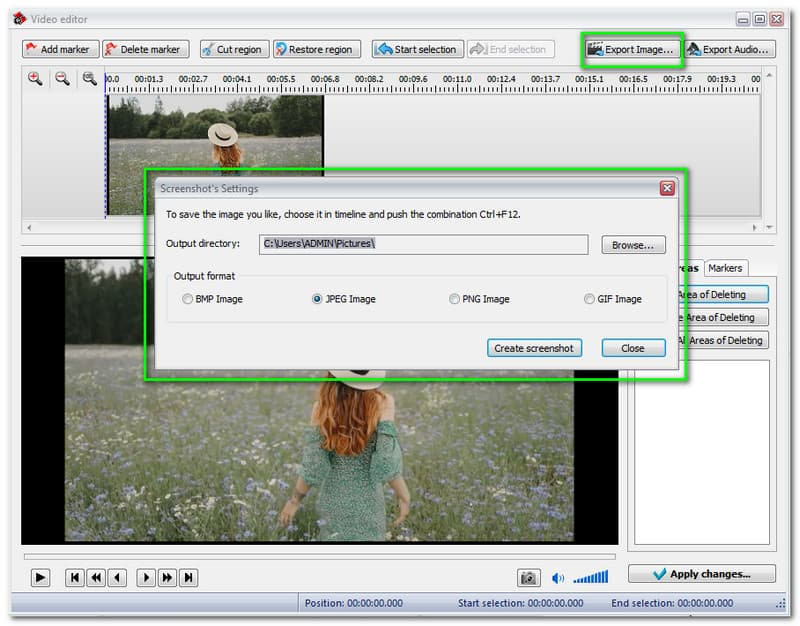
Кадр сохраняется из Editor через Export Image…. Документация VSDC указывает BMP, JPEG, PNG и GIF. На временной шкале нужно поставить курсор на нужный момент, открыть окно Screenshot Settings, выбрать каталог и формат, затем нажать Create screenshot. Для той же операции документация приводит сочетание Ctrl+F12.
- 1. Откройте ролик в Editor и найдите нужный кадр с помощью полосы времени и кнопок воспроизведения.
- 2. Остановитесь точно на кадре. Для динамичной сцены лучше сделать несколько соседних снимков и выбрать самый резкий.
- 3. Нажмите Export Image….
- 4. В Output directory задайте папку, куда попадет изображение.
- 5. Выберите BMP, JPEG, PNG или GIF. Для обычного фото удобен JPEG, для последующей графической обработки — PNG или BMP.
- 6. Нажмите Create screenshot. После сохранения откройте файл отдельно и проверьте, что выбран правильный кадр и изображение не повреждено.
Горячая клавиша Ctrl+F12 ускоряет повторяющуюся работу, когда нужно получить несколько стоп-кадров из одного ролика. Но имя и каталог стоит контролировать заранее, чтобы новые снимки не смешались с предыдущей серией.
Настройка собственных профилей
Edit profile… открывает профиль результата для ручной настройки. В документации описаны также Add profile, Insert profile, Delete Profile, Save profiles, Restore profiles и Restore defaults. Это позволяет не только поправить один экспорт, но и подготовить повторяемую конфигурацию для однотипной работы. Пользовательский профиль особенно полезен, когда одна и та же площадка или устройство требуют одинакового разрешения, кодека и аудиопараметров.
- 1. Сначала выберите целевой формат и ближайший стандартный профиль в главном окне.
- 2. Нажмите Edit profile… и измените только параметры, для которых есть понятная причина: codec, resolution, bitrate, framerate, aspect correction и аудио.
- 3. Если конфигурация нужна многократно, добавьте отдельный профиль через Add profile или Insert profile, а не перезаписывайте рабочий стандартный вариант.
- 4. Дайте профилю понятное имя, которое отражает назначение: устройство, разрешение или тип публикации.
- 5. Используйте Save profiles, чтобы сохранить изменения. Если эксперимент привел к непредсказуемым настройкам, Restore profiles или Restore defaults возвращают исходное состояние профилей.
- 6. Перед пакетной обработкой протестируйте профиль на коротком ролике. Проверьте изображение, звук, длительность и размер файла, затем применяйте его к очереди.
При ручной настройке проще всего ошибиться на стыке разрешения, частоты кадров и битрейта. Слишком высокий битрейт бессмысленно раздувает файл, слишком низкий ухудшает детали, а увеличение разрешения не делает исходник четче. Поэтому пользовательский профиль должен фиксировать осмысленный компромисс, а не максимальные значения всех полей.
Как ускорить повторяющуюся работу без потери контроля
Ускорение в VSDC Free Video Converter строится не на скрытой автоматизации, а на правильной организации очереди и профилей. Повторяемый сценарий лучше разбить на стабильные этапы: единая папка исходников, понятная схема имен, один проверенный профиль на одну группу файлов, отдельный каталог результатов и короткая выборочная проверка. Такой процесс снижает риск перепутать дорожку, перезаписать файл или применить неподходящий профиль к разнородному материалу.
- Партия одного типа. Файлы с одной камеры и одинаковыми параметрами обрабатывайте вместе.
- Разные источники. Разделяйте смартфон, экранную запись, DVD и архивное видео на отдельные очереди, если их свойства заметно различаются.
- Один тест перед серией. Сначала перекодируйте один короткий файл выбранным профилем и проверьте результат.
- Стабильные имена. Используйте единый суффикс или отдельный каталог, чтобы сразу отличать исходники от новых файлов.
- Проверка стыков. После объединения или удаления фрагментов контролируйте места монтажа, а не только начало ролика.
- Проверка дорожек. Для контейнеров с несколькими дорожками фиксируйте нужную до начала пакетной обработки.
В программе заявлена оптимизация обработки под многоядерные процессоры, а на продуктовой странице также указано использование мощной графики для ускорения конвертации. Практически это означает, что скорость зависит не только от длительности ролика, но и от выбранного профиля, кодека, разрешения и конфигурации компьютера. Для сравнения скорости корректно использовать один и тот же исходник и один и тот же профиль, иначе результат ничего не говорит о производительности.
Ошибки, ограничения, плюсы, минусы и альтернативы
VSDC Free Video Converter лучше воспринимать как специализированный конвертер с полезным предобработчиком. Он закрывает много технических задач внутри одного окна, но не заменяет полноценный монтажный редактор и не дает причин вручную менять десятки параметров в каждом файле. Большинство проблем возникает не из-за самой кнопки Convert files, а из-за неправильной дорожки, профиля, соотношения сторон или слишком агрессивного сжатия.
Типичные проблемы и что проверить
Еще одна частая ошибка — считать расширение достаточным описанием результата. MP4 или AVI не говорят сами по себе о кодеке, битрейте и звуке. Поэтому при проблеме совместимости нужно смотреть Profile и Show information, а не многократно менять только расширение.
Плюсы и минусы
Плюсы
- Понятная схема «источник — формат — профиль — результат» без обязательного создания монтажного проекта.
- Готовые профили для форматов и устройств, которые можно редактировать и сохранять.
- Очередь из нескольких файлов и пакетная обработка.
- Join files to single и разбиение по размеру или маркерам.
- Встроенный Editor для удаления участков и работы с маркерами.
- Экспорт аудиодорожки и отдельных кадров без запуска отдельного приложения.
- Предпросмотр и Show information помогают увидеть часть ошибок до долгой конвертации.
Минусы
- Интерфейс относится к классическому Windows-подходу с плотной лентой и большим количеством мелких элементов; новичку нужно разобраться в разграничении формата и профиля.
- Редактор предназначен для технической предобработки и заметно уступает полноценным монтажным программам по глубине творческого монтажа.
- Ручная настройка профиля требует понимания связи разрешения, частоты кадров, кодека и битрейта; случайные изменения легко ухудшают результат.
- Часть документации конвертера сохраняет старую терминологию и примеры устройств, поэтому практические решения лучше строить вокруг параметров файла, а не названий конкретных гаджетов.
- Программа ориентирована на Windows; для рабочего процесса между Windows, macOS и Linux удобнее рассматривать кроссплатформенную альтернативу.
Короткое сравнение с альтернативами
Для более глубокого управления кодированием и кроссплатформенной работы стоит сравнить VSDC с HandBrake: он сильнее как специализированный транскодер и предлагает развитую систему пресетов и фильтров. Any Video Converter ближе по идее к универсальному настольному конвертеру с дополнительными инструментами. Format Factory делает акцент на пакетной работе с разными типами медиа, а Movavi Video Converter ориентирован на более современный пользовательский поток и коммерческую экосистему. VSDC выгодно отличается тем, что сочетает бесплатную конвертацию с небольшим встроенным редактором и ручной системой профилей.
Выбор между ними зависит от характера задачи. Для нескольких преобразований на Windows и простого удаления фрагментов VSDC рационален. Для массового кодирования с тонкой настройкой кодеков логичнее HandBrake. Для смешанной работы с видео, аудио и изображениями удобнее сравнить Format Factory. Если приоритетом является современный интерфейс и коммерческая поддержка, имеет смысл посмотреть Movavi.
Кому программа подходит и как использовать ее рационально
VSDC Free Video Converter подходит тем, кому нужен настольный Windows-инструмент для регулярной конвертации без сложного монтажного проекта. Он особенно уместен для подготовки старых архивов к более удобному формату, совместимости с устройствами, извлечения звука, сохранения стоп-кадров, объединения коротких клипов и удаления небольших участков перед перекодированием.
Не стоит выбирать его как основную программу для многодорожечного монтажа, сложной цветокоррекции, работы с графикой, титрами и эффектами: для таких задач нужен полноценный видеоредактор. Также не стоит строить процесс вокруг ручного изменения всех доступных полей. Надежнее взять ближайший готовый профиль, изменить только необходимые параметры, прогнать короткий тест и лишь затем запускать всю очередь.
Практический минимум перед каждой конвертацией выглядит так: правильный исходник, правильная дорожка, понятный целевой формат, проверенный профиль, отдельный путь результата и контроль нескольких точек готового файла. При таком подходе VSDC Free Video Converter остается полезным техническим инструментом: он не пытается заменить монтажную станцию, но хорошо закрывает задачи, ради которых отдельный большой редактор был бы избыточен.