VSDC Free Screen Recorder: где скачать и как пользоваться
VSDC Free Screen Recorder — отдельный рекордер для Windows, рассчитанный на запись рабочего стола, выбранной области, игр, камеры и внешнего видеосигнала. На странице Xeon Live можно скачать VSDC Free Screen Recorder бесплатно, а этот материал помогает настроить программу, выбрать правильный режим захвата и получить предсказуемый MP4 без лишних действий после старта.
Что умеет VSDC Free Screen Recorder и как устроен интерфейс
Главная задача программы — быстро зафиксировать происходящее на экране вместе со звуком и, при необходимости, веб-камерой. Текущая линейка работает в Windows 8, 8.1, 10 и 11, сохраняет видео в MP4, а отдельные снимки — в PNG, JPEG или BMP. Рекордер работает офлайн. В бесплатной версии нет ограничения длительности записи и водяного знака. Для автора инструкции, внутреннего обучения, демонстрации ошибки, записи геймплея или реакции это важнее большого набора монтажных инструментов: запись начинается из одного компактного окна, а готовый файл сразу попадает в выбранную папку.
Карта главного окна
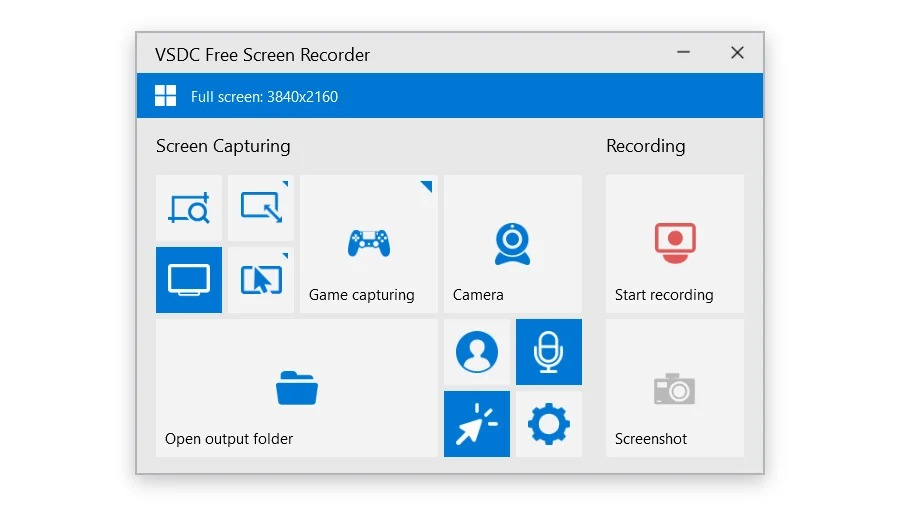
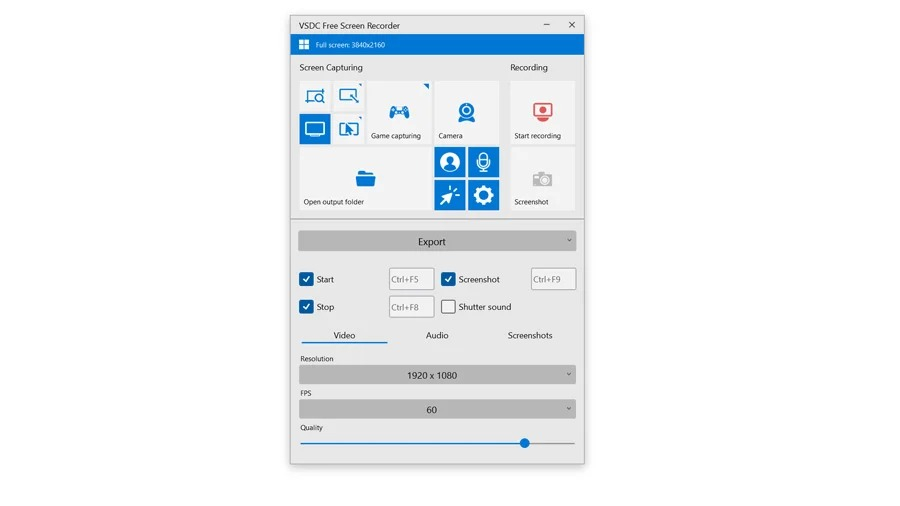
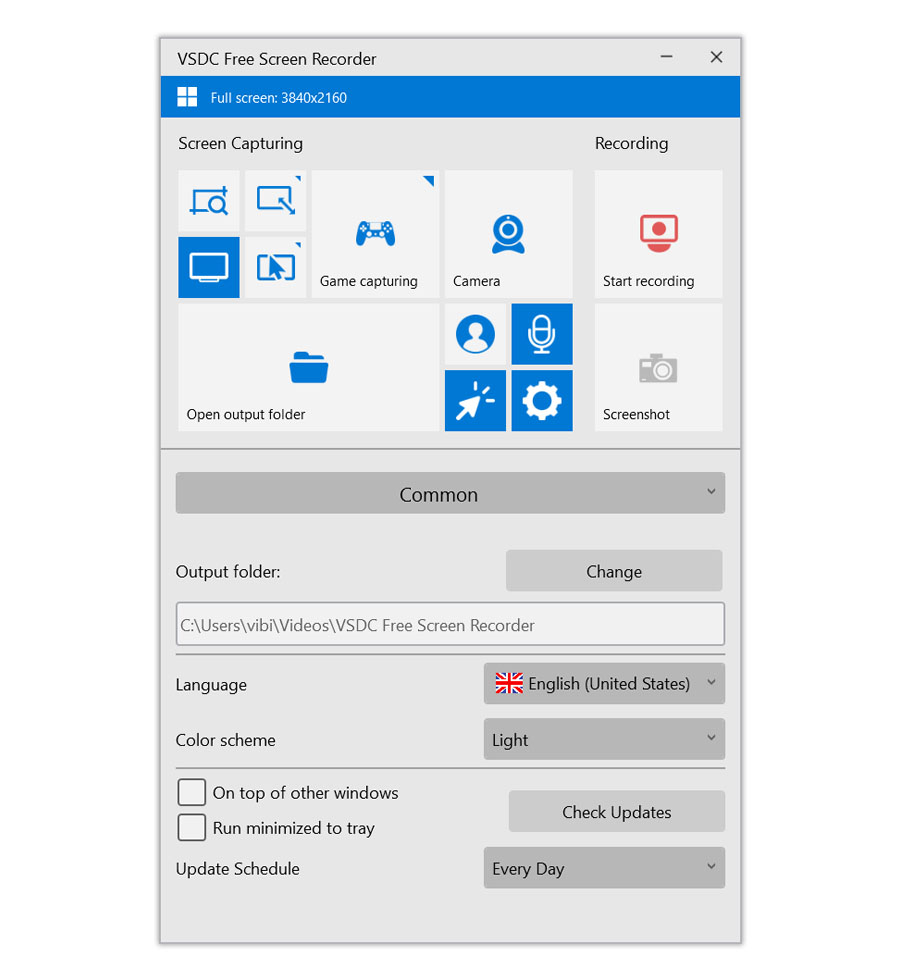
Интерфейс построен вокруг двух рабочих зон. В блоке Screen Capturing находятся четыре режима выбора области, Game capturing и Camera. В блоке Recording расположены Start recording и Screenshot. Ниже видны Open output folder, переключатели камеры и микрофона, кнопка рисования и шестерёнка Settings. Верхняя синяя строка показывает активный режим и размер захватываемой области. Благодаря этому перед стартом можно проверить, что рекордер смотрит именно на нужный монитор или фрагмент рабочего стола.
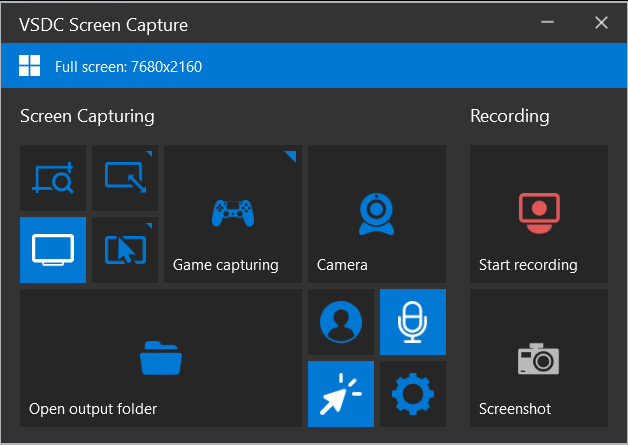
- Start recording — запускает захват; после старта эта область управления меняется на остановку записи.
- Open output folder — открывает папку, куда записан готовый MP4 и сохранены снимки.
- Screenshot — делает отдельный снимок экрана; форматы PNG, JPEG и BMP подходят для документации и публикаций.
- Camera и переключатель камеры отвечают за видео с веб-камеры; источник выбирается в Mixer.
- Переключатель микрофона включает голосовой источник, а Mixer позволяет выбрать конкретное устройство.
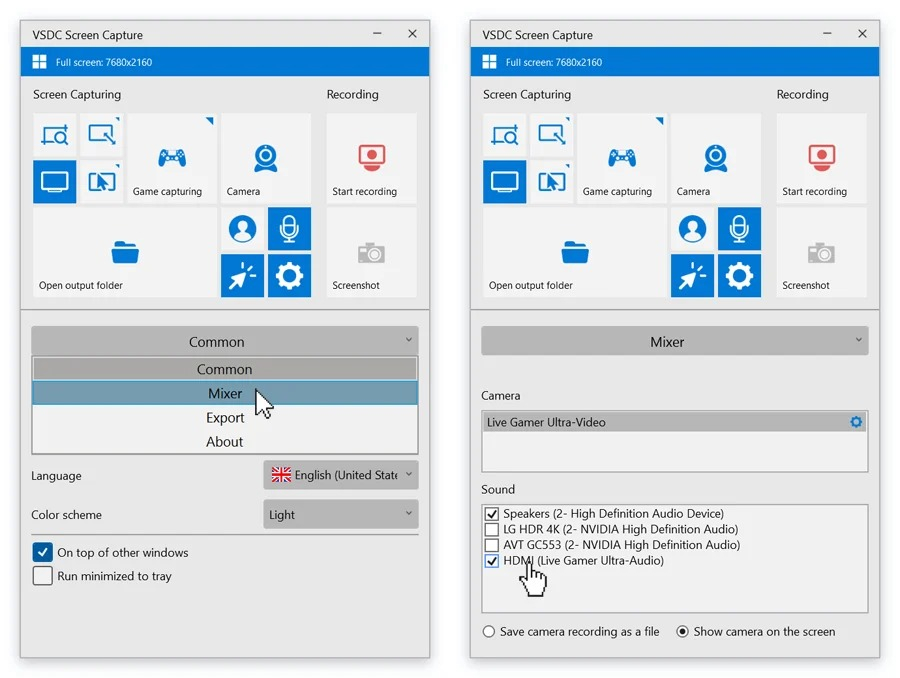
- Settings раскрывает Common, Mixer, Export и About; рабочие параметры сосредоточены в первых трёх разделах.
Где находятся Common, Mixer и Export
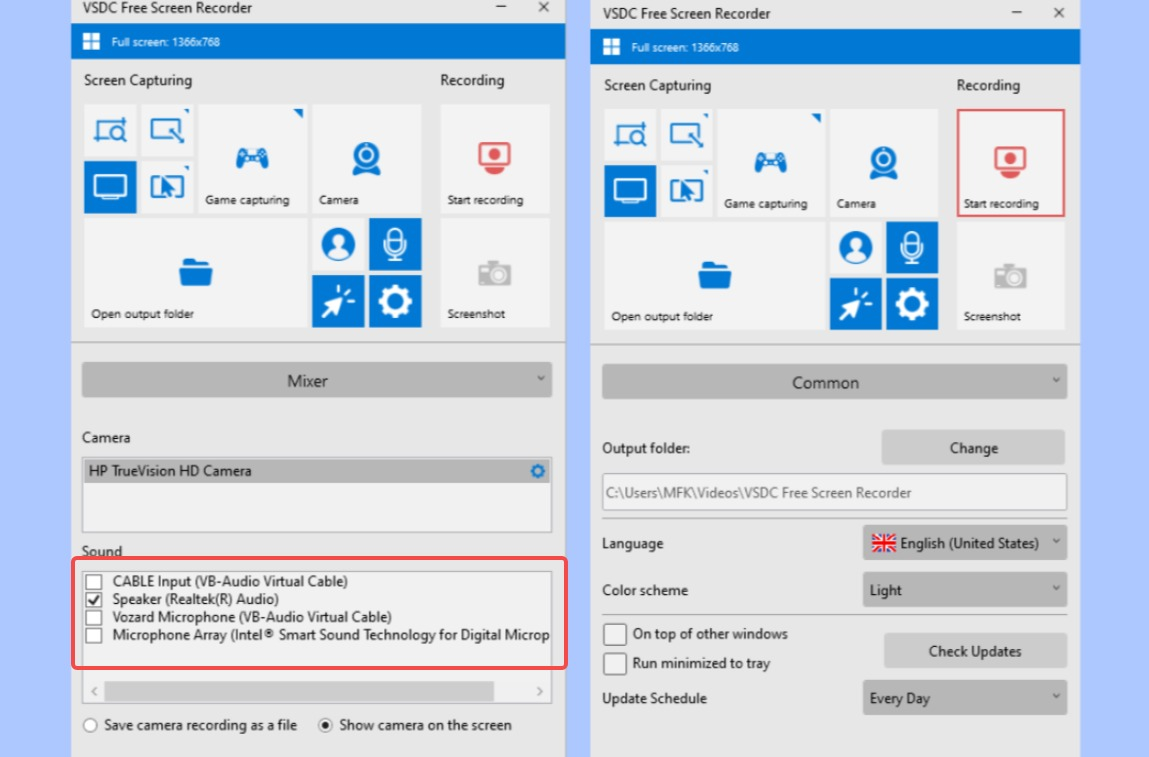
Шестерёнка раскрывает панель настроек под основным окном. Common отвечает за папку результатов и общие параметры поведения программы. Mixer собирает камеры и звуковые устройства, включая line-in и видеокарты захвата. Export задаёт разрешение, частоту кадров, уровень качества и горячие клавиши. Такое разделение удобно тем, что настройка источников не смешана с параметрами кодирования: сначала выбираются устройства, затем — характеристики итогового файла.
У VSDC Free Screen Recorder нет встроенного многодорожечного монтажа уровня редактора. Обрезка, титры, музыка, переходы и более сложная обработка выполняются после записи в отдельном приложении. Для продолжения работы подходит VSDC Free Video Editor. Это важно учитывать до записи: рекордер формирует исходник, а не финальный монтажный проект.
Как подготовить VSDC Free Screen Recorder к записи
Подготовка занимает несколько минут и заметно снижает риск испорченного дубля. Перед первой длинной записью стоит проверить три вещи: куда сохраняются файлы, какие устройства выбраны в Mixer и какие параметры стоят в Export. Базовые значения подходят для обычной демонстрации интерфейса, но длительные ролики, игры, веб-камера и захват внешнего сигнала требуют осознанной проверки источников. После настройки программа сохраняет выбранную конфигурацию, поэтому следующий сеанс начинается быстрее.
Папка сохранения и поведение окна
Откройте Settings и выберите Common. В поле Output folder проверьте путь к папке результатов. По умолчанию программа использует Videos\VSDC Free Screen Recorder, но рабочую папку можно заменить кнопкой Change. Для регулярных записей удобно заранее создать отдельную папку проекта: так MP4 не смешиваются с черновиками и сторонними видео. После изменения пути сделайте короткий тест, остановите запись и нажмите Open output folder. Нужный файл должен открываться из новой папки без ручного поиска по диску.
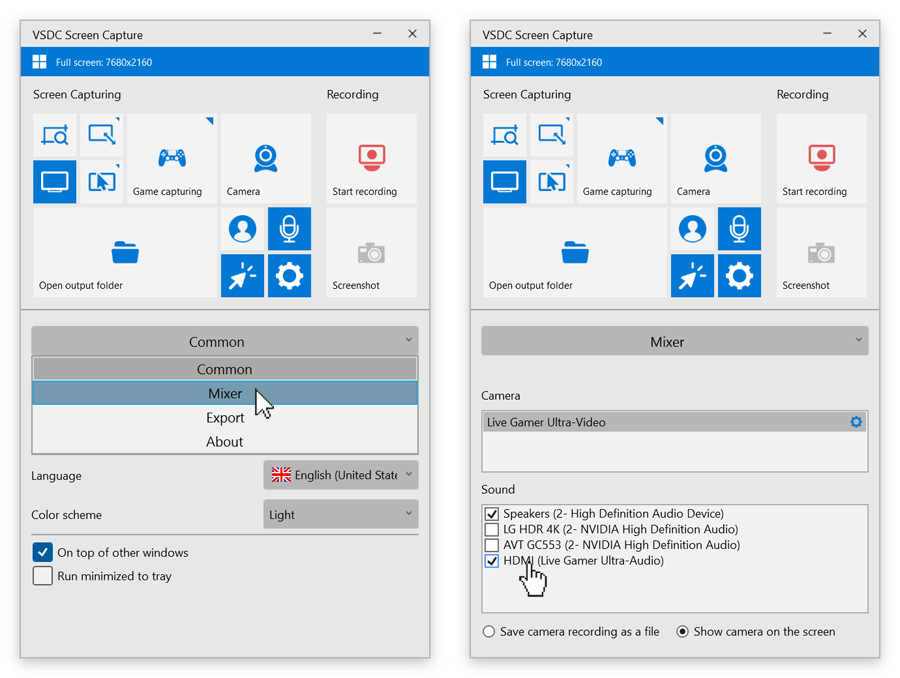
- Откройте VSDC Free Screen Recorder и нажмите кнопку с шестерёнкой.
- В выпадающем списке настроек выберите Common.
- Найдите Output folder и нажмите Change.
- Выберите папку, в которой достаточно свободного места для будущих MP4, и подтвердите выбор.
- Запустите десятисекундный тест через Start recording, затем остановите запись.
- Нажмите Open output folder и убедитесь, что новый MP4 появился именно в выбранном каталоге.
В Common также находятся язык интерфейса и параметры поведения окна. На снимках текущей линейки видны On top of other windows и Run minimized to tray. Для полноэкранной записи главное правило проще любых дополнительных опций: после появления индикации старта сверните окно рекордера. Полноэкранный режим пишет всё видимое на мониторе, включая панель задач, вкладки браузера и само окно программы, пока оно остаётся на экране.
Выбор микрофона, камеры и аудиоисточников
Переключитесь в Mixer. В секции Camera выберите нужную веб-камеру или карту видеозахвата. В секции Sound отметьте те аудиоустройства, которые должны попасть в ролик. Программа поддерживает несколько звуковых источников одновременно, поэтому в одной записи можно задействовать микрофон и другой вход. Для рабочего ролика полезна короткая контрольная запись: произнесите фразу, воспроизведите системный звук, остановите захват и прослушайте результат. Такая проверка обнаруживает неверно выбранный микрофон до длинного дубля.
- Подключите микрофон и веб-камеру до начала записи, затем откройте Settings → Mixer.
- Проверьте название устройства в Camera. Для карты захвата здесь отображается её видеовход.
- В Sound отметьте микрофон и нужный аудиовход. Не оставляйте лишние устройства активными только из-за того, что они присутствуют в списке.
- Закройте настройки, включите микрофон на dashboard и, для записи лица, включите Camera.
- Сделайте короткую контрольную запись, во время которой одновременно говорите и воспроизводите нужный системный или внешний звук.
- Откройте результат через Open output folder и прослушайте начало, середину и конец теста. После этого переходите к основному дублю.
Разрешение, FPS, качество и горячие клавиши
Откройте Settings → Export. Здесь задаются разрешение, частота кадров, качество и сочетания клавиш управления. В текущей документации для обычной экранной записи фигурируют исходное разрешение, 30 кадров в секунду и около 50% качества как стартовые значения, а в игровом руководстве разработчик рекомендует держать качество примерно на 80%. Эти цифры не являются обязательным шаблоном для всех задач. Запись текста и статичных окон нормально читается при умеренной частоте кадров; динамичный игровой материал требует большего запаса по плавности. Итог нужно проверять на коротком тестовом фрагменте.
- Для инструкции с интерфейсом оставьте разрешение не ниже того, при котором текст в окнах читается без масштабирования плеера.
- Для обычной демонстрации начните с 30 FPS. После теста прокрутите страницы и подвигайте курсор; движение должно выглядеть ровно.
- Поднимайте качество только после проверки тестового файла. Более высокое значение увеличивает объём данных, а визуальная польза особенно заметна на мелком тексте, линиях и динамичных сценах.
- Запомните стандартные сочетания: Ctrl+F5 запускает запись, Ctrl+F8 останавливает. Они особенно удобны при полноэкранном захвате и в играх.
- После изменения Export сделайте новый короткий дубль и сравните читаемость, плавность и размер MP4 с предыдущим тестом.
Практическая настройка строится не вокруг максимальных значений, а вокруг результата. На рабочем компьютере запишите один и тот же 20–30-секундный фрагмент с двумя профилями качества. Откройте оба файла в обычном размере окна, сравните мелкий текст и быстрое движение, затем оставьте меньший профиль, который визуально решает задачу. Такой подход экономит место и не заставляет хранить заведомо избыточный поток.
Как записать весь экран, выбранную область или участок вокруг курсора
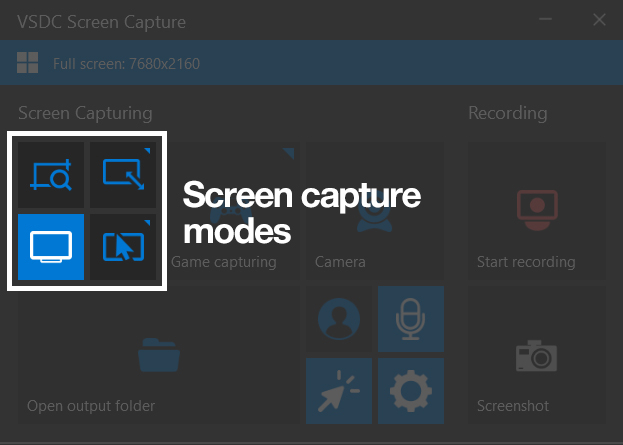
У VSDC Free Screen Recorder четыре экранных режима: полноэкранный, ручная рамка, область по пресету разрешения и область вокруг курсора. Пятый отдельный сценарий — Game capturing. Выбор режима влияет не только на композицию, но и на приватность: полноэкранная запись захватывает панель задач, уведомления и всё, что появляется на мониторе. Для видеоинструкции чаще полезнее ограниченная рамка, а для демонстрации переключений между программами — полный экран.
Полноэкранная запись
Для записи всего монитора оставьте активной нижнюю левую плитку режима Full screen. Нажмите Start recording или Ctrl+F5. После появления индикатора записи сверните окно VSDC Free Screen Recorder, затем выполняйте демонстрацию. Полноэкранный режим сохраняет весь видимый рабочий стол, поэтому перед стартом закройте лишние окна и отключите всплывающие уведомления средствами Windows. Остановите запись Ctrl+F8 и сразу откройте файл через Open output folder.
- Подготовьте рабочий стол: закройте окна с личными данными и всё, что не должно попасть в кадр.
- На dashboard выберите Full screen и проверьте разрешение в верхней строке.
- Проверьте микрофон и камеру, когда они нужны для ролика.
- Нажмите Ctrl+F5 или Start recording. Дождитесь визуальной индикации активной записи.
- Сверните окно рекордера и проведите демонстрацию в заранее понятном порядке.
- Нажмите Ctrl+F8 для остановки.
- Откройте MP4 через Open output folder и проверьте начало: в кадре не должно остаться окно рекордера. Затем просмотрите середину и финал.
Для общего понимания композиции записи полезно сопоставить этот сценарий с материалом как записать видео с экрана: там рассматриваются и встроенные средства разных систем, и другие рекордеры. В VSDC полноэкранный режим ценен прежде всего простотой — рамку не нужно настраивать вручную, зато весь экран требует более строгой подготовки перед стартом.
Произвольная область и пресеты разрешения
Для записи одного окна, части браузера или конкретной панели выберите ручную область. На экране появится рамка захвата; растяните её по нужной зоне и убедитесь, что все элементы, по которым предстоит щёлкать, помещаются внутри границ. Второй вариант — область по пресету. По текущему руководству доступ к размерам вызывается правой кнопкой мыши на соответствующем режиме. Выберите разрешение, разместите рамку над рабочей зоной и только после этого запускайте запись.
- Определите финальную рабочую зону до старта: окно приложения, фрагмент презентации, браузер или панель настроек.
- Выберите ручную область либо режим пресетов. Для стандартного кадра откройте варианты размера правой кнопкой мыши.
- Перетащите рамку так, чтобы её края не пересекали кнопки, выпадающие меню и всплывающие панели, которые будут использоваться в демонстрации.
- Пройдите будущий сценарий без записи: откройте меню, прокрутите страницу, разверните списки. Каждый важный элемент должен оставаться внутри рамки.
- Запустите запись, выполните демонстрацию и остановите её.
- В готовом MP4 проверьте края кадра. Обрезанные меню или всплывающие подсказки означают, что рамку перед следующим дублем нужно расширить.
Пресеты полезны для серии однотипных роликов. Один и тот же размер захвата даёт одинаковую геометрию видео, поэтому материалы проще собирать в курс, базу знаний или набор инструкций. Ручная область выигрывает при нестандартном окне. Оба режима решают одну задачу: показывают зрителю только нужное и не заставляют после записи обрезать лишний рабочий стол.
Запись области вокруг курсора
Последний экранный режим удерживает рамку заданного размера вокруг курсора. Это полезно при работе с большим интерфейсом, таблицей или длинной страницей: вместо статичного кадра программа переносит область захвата вслед за указателем. До старта задайте размер рамки и сделайте короткую репетицию движения. Слишком резкие прыжки мыши усложняют просмотр, поэтому рабочая манера здесь спокойнее, чем при обычной полноэкранной записи.
- Выберите режим области вокруг курсора и задайте размер кадра через доступный список размеров.
- Поставьте курсор в начало будущей демонстрации и убедитесь, что нужный фрагмент интерфейса находится внутри рамки.
- Запустите запись и перемещайте указатель последовательно между рабочими зонами, без резких бросков через весь экран.
- Для ролика без указателя отключите видимость курсора соответствующей кнопкой на dashboard до начала дубля.
- Остановите запись и оцените, насколько легко зрителю следить за перемещением кадра. При чрезмерно тесном фрагменте увеличьте область и повторите тест.
Как записать экран со звуком и веб-камерой
Экран, голос и камера объединяются в одном рабочем процессе. Камера и микрофон подключаются через соответствующие переключатели на dashboard, а конкретные устройства задаются в Mixer. Веб-камера появляется внутри области захвата, поэтому её положение и картинку стоит проверить до основного дубля. Для игрового сценария камера также может сохраняться отдельным файлом через Mixer, что удобно для последующего монтажа.
Запись голоса и нескольких аудиоисточников
Для дикторского сопровождения сначала выберите микрофон в Mixer, затем включите его на dashboard. Программа поддерживает несколько внешних аудиоисточников, поэтому в списке Sound можно отметить не только микрофон, но и другой вход. Перед основной записью обязательно сделайте звуковой тест в тех же условиях: с той же гарнитурой, уровнем громкости приложений и положением микрофона. В готовом ролике проверьте отсутствие перегрузки, тишины и случайного выбора встроенного микрофона вместо основного.
- Подключите аудиоустройства и откройте Settings → Mixer.
- В Sound отметьте микрофон и дополнительные источники, которые должны попасть в запись.
- Вернитесь на dashboard и включите микрофон.
- Запустите тестовый дубль. Скажите несколько фраз обычной громкостью, затем воспроизведите звук из программы или внешнего источника.
- Остановите запись и откройте MP4. Прослушайте фрагмент в наушниках: голос должен присутствовать с самого начала, а второй источник не должен его перекрывать.
- При неверном источнике вернитесь в Mixer и снимите отметку с лишнего устройства. Повторите тест до основного дубля.
У рекордера нет сложного студийного микшера с обработкой каждого канала фильтрами, как у программ для прямых трансляций. Его сильная сторона — прямой выбор источников. Для записи урока, комментария к интерфейсу или внешнего аудиовхода этого достаточно. Для сложной маршрутизации, фильтров, сцен и live-микса уместнее отдельная студийная программа, о чём ниже.
Веб-камера поверх экрана или отдельным файлом
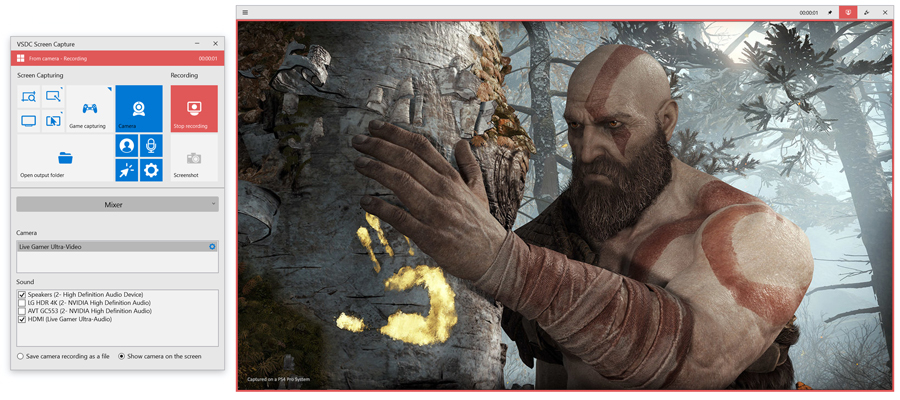
Подключённую камеру VSDC обнаруживает как источник в Mixer. После включения камеры на dashboard окно предварительного просмотра появляется в области захвата. В настройках камеры через шестерёнку рядом с устройством доступны разрешение и FPS, а изображение можно отразить. В ходе записи микрофон и камера переключаются с dashboard. Отдельный вариант в Mixer сохраняет камеру самостоятельным файлом — полезно, когда лицо нужно позже кадрировать или расположить в монтаже.
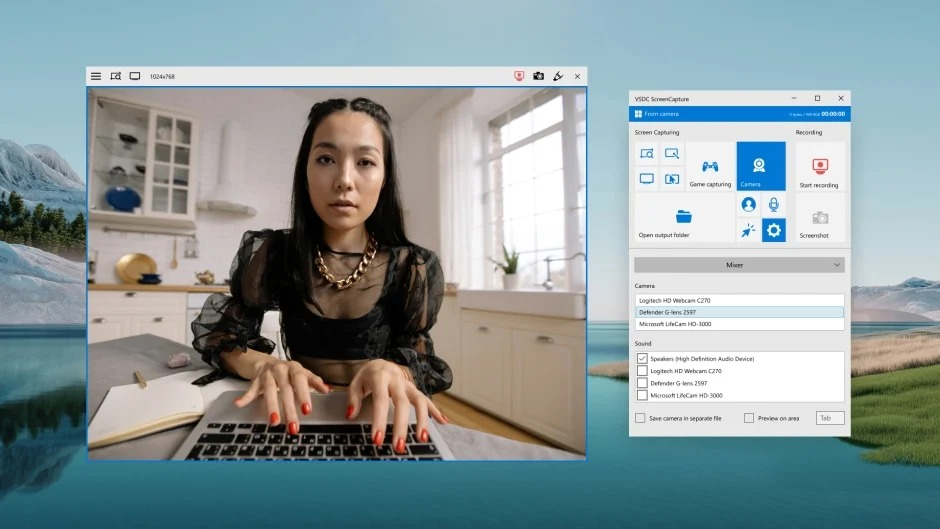
- Подключите камеру, откройте Settings → Mixer и проверьте название устройства в секции Camera.
- Откройте настройки камеры через шестерёнку рядом с устройством и проверьте разрешение и частоту кадров.
- Вернитесь на dashboard и включите Camera. Посмотрите на превью в области захвата: лицо, фон и освещение должны выглядеть приемлемо до старта.
- Для готовой картинки прямо в записи оставьте вывод камеры на экран. Для отдельной дорожки выберите Save camera recording as a file в Mixer.
- Запустите запись, скажите контрольную фразу и сделайте небольшое движение, чтобы затем проверить синхронность и плавность.
- После остановки откройте результаты. При отдельном сохранении убедитесь, что файл камеры присутствует рядом с основной записью.
Для реакции, вебинара или обучающего ролика камера в углу экономит время на монтаже. Отдельный файл даёт больше свободы после съёмки: его можно масштабировать, скрывать на отдельных участках или перемещать. Разница определяется не качеством рекордера, а дальнейшим рабочим процессом. В обоих случаях источник камеры должен быть проверен в Mixer до длинной записи.
Контроль перед длинной записью
Перед роликом дольше нескольких минут сделайте технический дубль и проверьте четыре точки: кадр, звук, камера и папка. Затем откройте тестовый MP4 и просмотрите его не только с начала. Перемотайте в середину, проверьте движение курсора и синхронность речи, затем откройте конец. Такой короткий контроль занимает меньше времени, чем повтор длинной демонстрации из-за отключённого микрофона или неверной рамки.
- Проверьте свободное место в папке результата средствами Windows.
- Сделайте 20–30 секунд записи в тех же параметрах Export, которые будут использоваться в основном ролике.
- Проверьте верхний и нижний края кадра, особенно панель задач, вкладки и всплывающие окна.
- Прослушайте голос и второй аудиоисточник в наушниках.
- При включённой камере оцените резкость, экспозицию и положение окна относительно интерфейса, который предстоит показывать.
- После успешного теста удалите пробный файл и начинайте основной дубль, не меняя устройства или Export без новой проверки.
Как делать понятные видеоинструкции и управлять записью быстрее
Для скринкаста важна не только техническая запись, но и понятность действий. VSDC Free Screen Recorder даёт два инструмента, которые сокращают число лишних движений: Drawing mode для временных пометок поверх экрана и горячие клавиши для старта и остановки. Скриншоты дополняют процесс: отдельный кадр можно сохранить без запуска второй утилиты. Вместе эти функции подходят для документации, разбора ошибок и коротких обучающих роликов.
Drawing mode во время записи
Во время активной записи нажмите значок карандаша. Затем выберите цвет и толщину линии. Рисуйте непосредственно поверх нужного элемента: кнопки, поля, области графика или части интерфейса. Текущая документация подчёркивает, что линии предназначены для кратковременного выделения и исчезают через несколько секунд после рисования. Это делает инструмент маркером внимания, а не постоянной аннотацией на всём ролике.
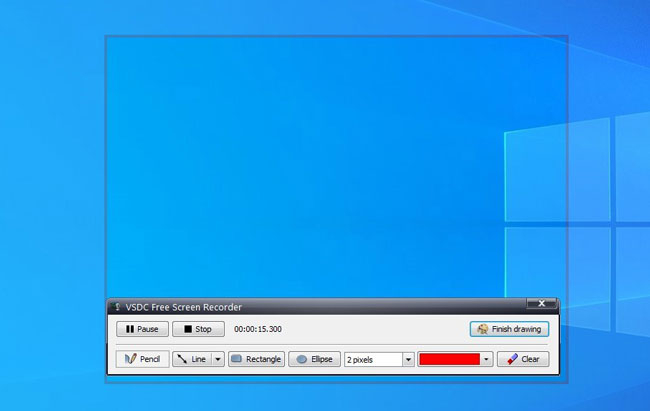
- Запустите запись и доведите демонстрацию до места, которое нужно выделить.
- Нажмите значок Pencil на панели записи.
- Выберите цвет и толщину линии до первого штриха.
- Обведите один объект или проведите короткую линию рядом с ним. Не закрывайте текст самой пометкой.
- Дождитесь исчезновения линии и продолжайте демонстрацию. Для следующего акцента повторите действие.
- После записи просмотрите эпизод на обычной скорости и убедитесь, что пометка появляется достаточно рано, чтобы зритель понял, на что смотреть.
Для длинной обучающей последовательности полезно заранее составить сценарий переходов: где нужен маркер, где — пауза голосом, где — отдельный скриншот. В материале что такое скринкаст и как его записать разобрана более широкая методика построения экранной инструкции. Сам VSDC закрывает техническую часть: захват, временное выделение и сохранение результата.
Горячие клавиши и скриншоты
Стандартная пара Ctrl+F5 и Ctrl+F8 запускает и останавливает запись без возврата к окну программы. Сочетания настраиваются в Export, поэтому при конфликте с рабочим приложением их можно изменить. Скриншот делается отдельной командой интерфейса и сохраняется в PNG, JPEG или BMP. Такой кадр полезен как контрольная точка, иллюстрация инструкции или фиксация ошибки без необходимости вырезать стоп-кадр из видео.
- Откройте Export и проверьте сочетания Start и Stop. Оставьте стандартные Ctrl+F5 и Ctrl+F8, когда они не заняты приложением, которое записывается.
- Перед полноэкранным дублем потренируйтесь один раз запустить и остановить запись только с клавиатуры.
- Для отдельного снимка используйте Screenshot на dashboard и после сохранения откройте папку результатов.
- Выберите PNG для интерфейсных изображений с мелким текстом и линиями, JPEG — для более фотографического содержимого; BMP нужен реже из-за большого объёма.
- После изменения сочетаний в Export сделайте короткий тест. Сочетание должно срабатывать именно в том приложении, которое предстоит демонстрировать.
Как проверить, что запись действительно идёт
После старта VSDC показывает красную границу сверху захватываемой области, таймер и информацию о разрешении. Перед началом содержательной части ролика посмотрите на индикацию и только затем начинайте говорить или выполнять действия. В конце сначала остановите запись, затем закрывайте приложение или переключайте документы. Такой порядок исключает два типовых дефекта: обрезанное начало и запись лишних действий после фактического завершения сценария.
- Нажмите Start recording или Ctrl+F5.
- Убедитесь, что появилась красная индикация активной записи и таймер начал отсчёт.
- Сделайте короткую паузу в одну-две секунды перед первым действием; это оставляет удобный запас для монтажа.
- Проведите сценарий.
- В финале снова сделайте небольшую паузу, затем нажмите Ctrl+F8.
- Откройте MP4 и проверьте первые и последние секунды. Нужные действия не должны начинаться раньше фактического старта и заканчиваться после остановки.
Как записывать игры и видео с внешних устройств
VSDC Free Screen Recorder выделяет игровой захват в отдельную плитку и поддерживает карты захвата HDMI/DisplayPort. Для 2D/3D игр разработчик заявляет запись вплоть до 4K UHD и до 480 FPS, но рабочая настройка всё равно начинается с теста на конкретном компьютере. При захвате консоли или другого внешнего источника видеокарта захвата появляется в Mixer как камера, а соответствующий аудиовход выбирается в Sound.
Game capturing на ПК
Для игры запустите VSDC Free Screen Recorder до самого игрового сеанса и проверьте Export. В текущей инструкции для игрового сценария разработчик рекомендует качество около 80%. Затем откройте игру. Для специализированного Game capturing в системной панели VSDC используется выбор игры правой кнопкой по Game Capturing; старт и остановка удобно выполняются Ctrl+F5 и Ctrl+F8. Полноэкранный режим остаётся рабочей альтернативой, когда требуется записывать весь монитор вместе с другими окнами.
- Откройте VSDC Free Screen Recorder и в Export задайте разрешение, FPS и качество. Начните с параметров, которые компьютер стабильно выдерживает на тесте.
- В Mixer выберите микрофон. Для камеры решите заранее, нужен ли отдельный файл для последующего монтажа.
- Запустите игру. В системной области VSDC откройте Game Capturing правой кнопкой и выберите игровое приложение.
- Переключитесь в игру и нажмите Ctrl+F5.
- Поиграйте 30–60 секунд в сцене с быстрым движением, затем остановите Ctrl+F8.
- Откройте тестовый MP4. Проверьте плавность, резкость мелких элементов интерфейса, звук и отсутствие заметных пропусков движения.
- Только после успешного теста начинайте длинную запись. После сеанса сразу проверьте последние минуты файла.
Максимальное значение FPS из спецификации не является целью для каждого ролика. Более важен стабильный файл, который соответствует исходной игре и возможностям системы. Запись обзора стратегии и скоростной соревновательной сцены имеет разные требования. Практический метод один: короткий тест в самом тяжёлом эпизоде, просмотр результата и только затем длинный дубль.
Захват через HDMI или DisplayPort
Для консоли, камеры или другого внешнего источника нужен совместимый capture device. Сначала источник соединяется с картой захвата, затем карта подключается к компьютеру. VSDC запускается до основной записи, чтобы проверить обнаружение устройства. В Settings → Mixer под Camera должно появиться название видеокарты захвата, а её аудиосигнал выбирается среди источников Sound. После этого можно начинать запись и контролировать красную рамку и таймер.
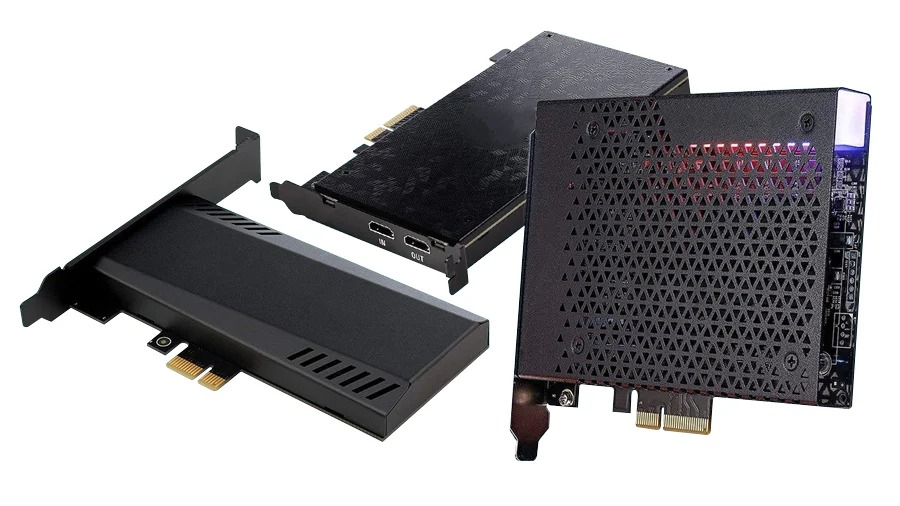
- Подключите HDMI-источник к видеокарте захвата и саму карту — к компьютеру.
- Запустите VSDC Free Screen Recorder до воспроизведения основной сцены.
- Откройте Settings → Mixer. В Camera выберите capture device, а в Sound отметьте его аудиовход.
- Вернитесь на dashboard и сделайте короткую пробную запись внешнего сигнала.
- Во время теста следите за красной индикацией записи и таймером.
- Остановите запись, нажмите Open output folder и откройте MP4.
- Проверьте изображение и звук. После успешного теста повторите процесс для основного материала.
Внешний захват полезен не только для игровых консолей. Тот же принцип применяется к любому совместимому HDMI-источнику: программа видит не саму консоль или камеру, а устройство видеозахвата. Поэтому основная диагностика проходит в Mixer. Отсутствие изображения означает, что сначала нужно проверить обнаружение capture device, а не менять область захвата рабочего стола.
Настройки качества для динамичного видео
Динамичный материал чувствительнее к частоте кадров и качеству, чем статичный интерфейс. Откройте Export до записи и выберите разрешение, FPS и уровень качества. Затем снимите тест именно в сцене с быстрым движением. Просмотр должен проходить на той же машине и в обычном проигрывателе, а оценивать стоит не только субъективную плавность, но и читаемость интерфейса, отсутствие крупных артефактов и синхронность звука.
- Снимите 30 секунд спокойной сцены и 30 секунд сцены с быстрым движением одним профилем Export.
- Откройте MP4 и сравните оба участка.
- При недостаточной плавности скорректируйте FPS и повторите тест. При размытом мелком интерфейсе увеличьте качество или используйте исходное разрешение.
- Не меняйте одновременно все параметры: корректируйте один фактор и сравнивайте результат с предыдущим файлом.
- После выбора профиля запишите ещё один минутный тест с голосом, игрой и камерой в той комбинации, которая будет использоваться в основном ролике.
Типичные ошибки: как найти причину и проверить исправление
Большинство проблем с записью связано не с самим запуском, а с неверно выбранным источником, рамкой или папкой. Диагностика в VSDC строится вокруг тех же трёх разделов: Common, Mixer и Export. Правильный способ исправления — менять одну настройку, делать короткий тест и сразу проверять MP4. Так причина не теряется среди нескольких одновременных изменений.
Нет звука или записался не тот микрофон
Откройте Settings → Mixer и посмотрите на отмеченные устройства в Sound. Оставьте нужный микрофон и те дополнительные входы, которые действительно участвуют в ролике. Вернитесь на dashboard и включите микрофон. Сделайте тест с голосом и, при необходимости, вторым источником. Исправление считается подтверждённым только после прослушивания нового MP4. Название правильного устройства в списке само по себе не доказывает, что оно попало в запись.
Камера не попала в кадр или выбрано другое устройство
Проверьте секцию Camera в Mixer. Выберите нужную веб-камеру, затем включите Camera на dashboard и дождитесь превью. Для камеры доступны отдельные параметры разрешения и FPS через шестерёнку возле устройства. Перед записью посмотрите на превью и убедитесь, что оно располагается внутри выбранной области захвата. Для отдельного файла включите Save camera recording as a file и после теста проверьте наличие дополнительного результата в папке.
В кадр попало окно рекордера или обрезалось меню
При полном экране окно VSDC нужно свернуть после появления индикации записи. При ручной области проблема решается до старта: рамка должна охватывать не только основное окно, но и выпадающие меню, подсказки и панели, которые открываются в ходе демонстрации. Проведите сценарий один раз без записи, затем снимите короткий фрагмент. В готовом MP4 проверьте края кадра — именно там чаще всего теряются всплывающие элементы.
Файл оказался слишком тяжёлым или движение выглядит неровно
Вернитесь в Export. Размер файла и визуальная нагрузка связаны с разрешением, FPS и качеством. Не снижайте все параметры одновременно. Сначала сохраните копию текущих значений, затем скорректируйте один параметр и запишите тот же короткий фрагмент. Сравните файлы в одинаковом проигрывателе и масштабе. Для интерфейсного ролика главным критерием остаётся читаемость текста, для игры — плавность движения при приемлемой детализации.
Отдельная категория ошибок возникает после самой записи. Рекордер сохраняет готовый MP4, но не предназначен для полноценного монтажа. Неудачное начало, лишние паузы и необходимость добавить титры не исправляются внутри того же рабочего окна. Здесь лучше завершить захват, сохранить исходник и перейти к редактору. Так граница задач остаётся понятной: VSDC Free Screen Recorder отвечает за качественный исходный захват, а монтаж — за финальную структуру ролика.
Плюсы, минусы, альтернативы и практический выбор
VSDC Free Screen Recorder наиболее убедителен там, где нужен локальный Windows-рекордер без водяного знака и ограничения длительности, с четырьмя вариантами области, отдельным игровым захватом, камерой, несколькими аудиоисточниками и поддержкой карт захвата. Он не превращает простую запись в проект со сценами и десятками фильтров. Обратная сторона той же простоты — отсутствие развитой студийной логики и постобработки внутри рекордера.
Плюсы
- Запись всего экрана, ручной области, области по пресету и участка вокруг курсора.
- Отдельный Game capturing и поддержка 2D/3D игр; заявлены 4K UHD и частота до 480 FPS.
- Запись камеры, микрофона, line-in и нескольких внешних устройств.
- Поддержка capture card для HDMI и DisplayPort.
- MP4 для видео и PNG, JPEG, BMP для снимков.
- Drawing mode для временного выделения элементов во время захвата.
- Горячие клавиши Ctrl+F5 и Ctrl+F8 для быстрого старта и остановки.
- Работа офлайн, отсутствие водяного знака и временного лимита в текущей бесплатной версии.
Минусы
- Нет встроенного полноценного монтажа: обрезка, титры, музыка и переходы требуют отдельного видеоредактора.
- Нет системы сцен, переходов между сценами и развитого live-микширования, характерного для стриминговых студий.
- Для качественной длинной записи всё равно нужен тест источников и Export; простота интерфейса не отменяет проверку микрофона, камеры и рамки.
- При полноэкранной записи в кадр попадает всё видимое на мониторе, поэтому рабочий стол и уведомления нужно подготовить заранее.
- В игровом рабочем процессе facecam удобнее сохранять отдельно для дальнейшего монтажа, когда требуется гибкая компоновка поверх геймплея.
Чем отличаются OBS Studio, ShareX и Bandicam
OBS Studio лучше подходит для сцен, многослойных источников, потоковой передачи и сложного аудиомикса. OBS умеет собирать сцены из окон, изображений, текста, браузерных источников, камер и карт захвата, а также имеет фильтры аудио. За эту гибкость приходится платить более сложной подготовкой. VSDC проще: выбрать область, устройства и параметры, затем начать локальную запись.
ShareX сильнее в скриншотах, GIF, автоматизированных действиях после захвата, загрузке файлов и настраиваемых рабочих цепочках. Это инструмент для пользователя, которому наряду с записью нужны быстрые снимки, аннотации и автоматизация обмена. VSDC ориентирован на более прямой видеосценарий с камерой, звуком, Game capturing и внешним видеозахватом.
Bandicam также разделяет экранный, игровой и аппаратный захват и содержит дополнительные инструменты вокруг игр и камеры. У бесплатной версии Bandicam действуют собственные ограничения, поэтому сравнивать его с VSDC только по набору режимов некорректно. VSDC в текущей бесплатной версии не ограничивает длительность и не добавляет водяной знак.
Кому программа подходит и когда выбрать другой инструмент
VSDC Free Screen Recorder подходит преподавателю, автору базы знаний, специалисту поддержки, разработчику, тестировщику и создателю роликов, которому нужен понятный локальный MP4 с голосом и камерой. Режим вокруг курсора полезен в больших интерфейсах, Drawing mode — в обучении, Game capturing — для игр, а Mixer с capture card — для внешнего видеосигнала. Один и тот же dashboard закрывает эти задачи без построения сцен.
Другой инструмент нужен для прямых трансляций, сложного переключения сцен, браузерных источников, продвинутых фильтров и живого микса — здесь функциональнее OBS Studio. Для поточного производства скриншотов, GIF и автоматической отправки результатов удобнее ShareX. Для монтажа уже записанного MP4 нужен видеоредактор, а не рекордер. Такое разграничение избавляет от попытки заставить одну программу выполнять несвойственную ей работу.
Практический итог
Рабочая схема VSDC Free Screen Recorder проста и воспроизводима: сначала Common для папки, затем Mixer для устройств, Export для качества и горячих клавиш, после этого — выбор области и короткий тест. Полноэкранная запись удобна для переключений между приложениями, ручная рамка и пресеты — для аккуратной инструкции, область вокруг курсора — для детального показа большой рабочей зоны. Камера и несколько источников звука подключаются без отдельной студии, а внешний HDMI-сигнал проходит через capture card.
Главная рекомендация — не начинать длинный дубль сразу после установки. Двадцать секунд теста показывают кадр, звук, положение камеры, папку и реальную плавность выбранного Export. После такой проверки VSDC становится предсказуемым рабочим инструментом: запись запускается сочетанием клавиш, результат открывается одной кнопкой, а дальнейшая обработка переносится в видеоредактор только тогда, когда она нужна.