VSDC Free Audio CD Grabber: где скачать и как пользоваться
VSDC Free Audio CD Grabber — узкая Windows-утилита для извлечения дорожек с Audio CD и их сохранения в обычные аудиофайлы. На странице Xeon Live можно скачать VSDC Free Audio CD Grabber бесплатно, а в этом материале разберём главное окно, выбор формата и профиля, работу с отдельными дорожками, именование файлов, проверку результата и ограничения устаревшей функции Free DB.
Что делает программа и где проходит граница её задач
VSDC Free Audio CD Grabber решает одну конкретную задачу: читает Audio CD через оптический привод, показывает список дорожек и сохраняет отмеченные композиции в выбранном цифровом формате. Это не аудиоредактор и не медиатека. В программе нет многодорожечного монтажа, удаления шумов, реставрации щелчков, нормализации альбома по громкости или развитого управления коллекцией. Поэтому её сильная сторона — короткий путь от физического диска до набора файлов, а не последующая обработка материала.
Audio CD важно отличать от диска с MP3-файлами. На обычном музыкальном CD дорожки представлены как CD Audio, а видимые в проводнике файлы CDA не содержат сам звук: это служебные представления треков. Простое копирование CDA на жёсткий диск не создаёт полноценную музыкальную библиотеку. Риппер читает аудиоданные с диска и кодирует их в MP3, WMA, M4A/AAC, OGG, AMR, AU, WAV, AIFF и другие варианты, заявленные разработчиком. Для общего понимания этого процесса полезно отдельное руководство Xeon Live о том, как сохранить музыку с CD на компьютер.
Когда VSDC подходит, а когда нужен другой инструмент
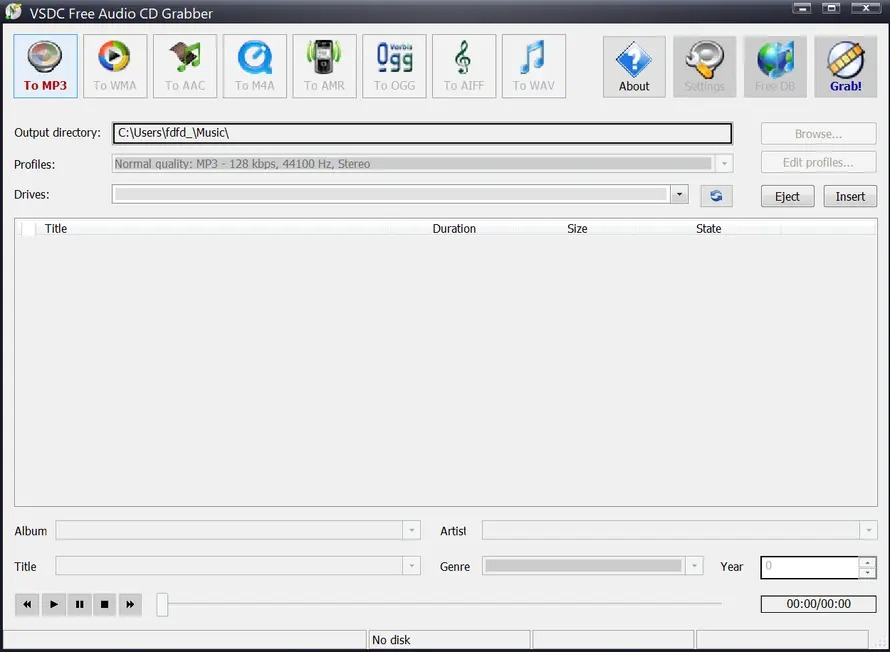
Программа хорошо подходит для разового переноса домашнего CD-архива, извлечения нескольких композиций с диска, подготовки WAV-файлов к дальнейшей обработке и создания компактных MP3-копий для телефона или автомагнитолы. Главное окно сразу показывает формат, путь сохранения, профиль качества, привод и список дорожек — пользователь не проходит мастер из нескольких экранов.
- Подходит для Audio CD, когда нужен прямой рип в популярные форматы и достаточно базового контроля параметров.
- Подходит для выборочного извлечения: у каждой дорожки есть флажок, поэтому весь альбом копировать не обязательно.
- Подходит для типовой каталогизации: в главном окне доступны Album, Artist, Title, Genre и Year, а Settings управляет именами файлов и папками.
- Не заменяет специализированные рипперы для повреждённых дисков, где важны Secure Mode, отчёты о чтении, AccurateRip и точная диагностика ошибок.
- Не заменяет редактор тегов или DAW, когда после рипа требуется массовая правка метаданных, монтаж, реставрация и обработка звука.
Отдельное ограничение касается автоматического получения названий через Free DB. Кнопка присутствует в интерфейсе и описана на странице разработчика, но оригинальный сервис freedb.org закрыт в 2020 году. В 2026 году этот элемент следует считать устаревшим механизмом: основу рабочего процесса лучше строить на ручной проверке названий и исполнителя, а для системной автоматической каталогизации использовать современный риппер с актуальной базой метаданных.
Карта интерфейса и подготовка диска перед рипом
Перед запуском копирования полезно один раз разобрать главное окно по рабочим зонам. Это снижает число ошибок: формат выбирается сверху, путь и профиль — в средней части, треки — в центральной таблице, метаданные и предпрослушивание — снизу. Большинство действий выполняется без перехода между вкладками.
Что проверить в главном окне до нажатия Grab!
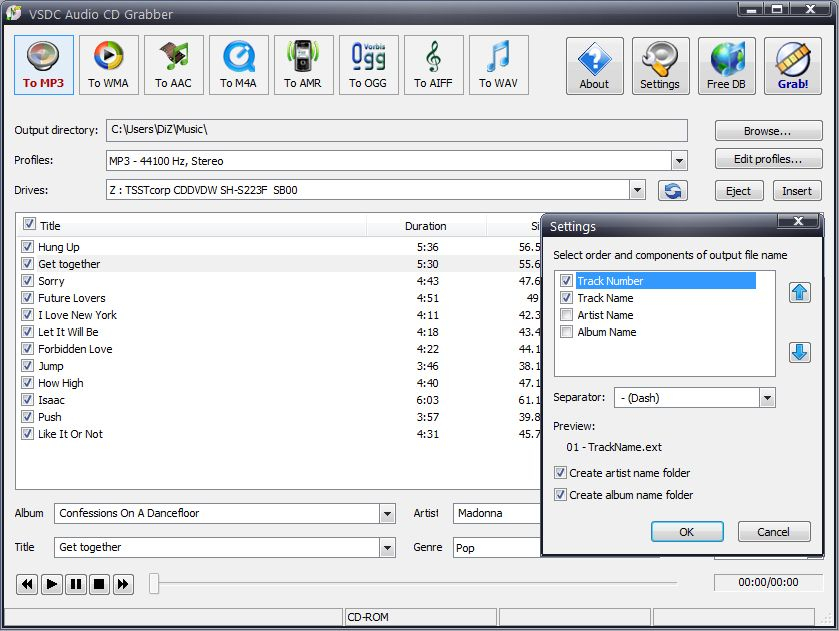
- 1. Вставьте Audio CD. Дождитесь, пока привод раскрутит диск. В поле Drives должен появиться нужный оптический привод, а в центральной таблице — дорожки. Колонки Title, Duration, Size и State дают базовую картину содержимого.
- 2. Проверьте Drives. При нескольких приводах раскройте список и выберите устройство с музыкальным диском. Рядом находятся Eject и Insert для управления лотком, а также кнопка обновления списка приводов.
- 3. Выберите рабочую папку. В Output directory задайте каталог для готовых файлов. Кнопка Browse... открывает выбор папки. Для серии дисков удобнее заранее создать отдельный корневой каталог, например «Музыка с CD», а структуру исполнителей и альбомов поручить Settings.
- 4. Определите выходной формат. Верхние кнопки To MP3, To WMA, To AAC, To M4A, To AMR, To OGG, To AIFF и To WAV меняют направление кодирования. Формат выбирается до запуска Grab!, а не после него.
- 5. Проверьте Profiles. Выпадающий список профилей задаёт конкретные параметры выбранного формата. На скриншотах программы видны готовые MP3-профили с разным битрейтом, частотой и моно/стерео режимом.
- 6. Отметьте дорожки. Чекбоксы слева от названий определяют, что попадёт в очередь. Для полного альбома оставьте все дорожки отмеченными; для выборочного рипа снимите флажки с ненужных.
- 7. Проверьте метаданные. Нижняя область содержит Album, Artist, Title, Genre и Year. Выберите конкретную дорожку в таблице и проверьте её Title; данные альбома и исполнителя должны быть единообразными для всей подборки.
- 8. Прослушайте сомнительный трек. Слева внизу находятся предыдущая дорожка, Play, Pause, Stop и следующая дорожка. Короткое предпрослушивание полезно для дисков со сборниками и ситуаций, когда названия не заполнены.
- 9. Откройте Settings до массового рипа. Здесь задаётся порядок Track Number, Track Name, Artist Name, Album Name, выбирается Separator и включается создание папок по исполнителю и альбому. Схему лучше настроить один раз до обработки большой коллекции.
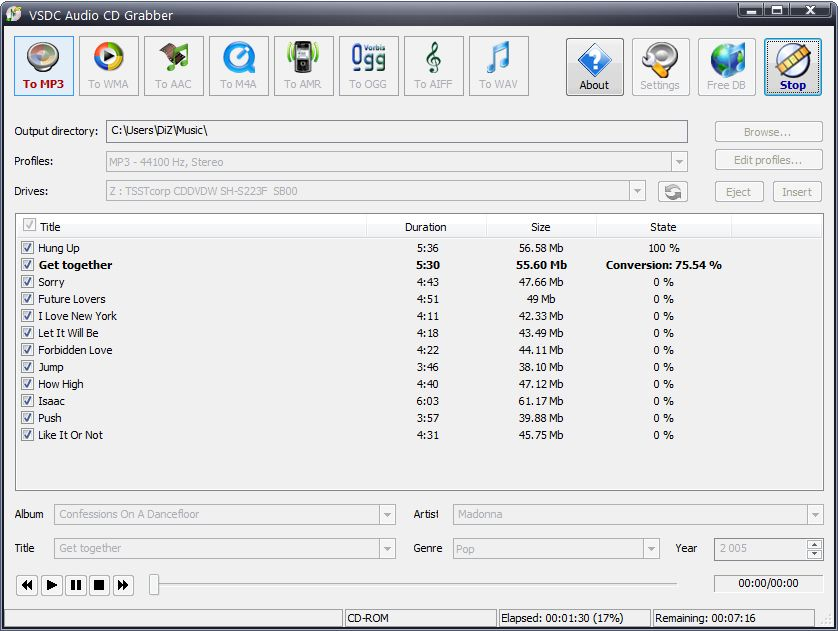
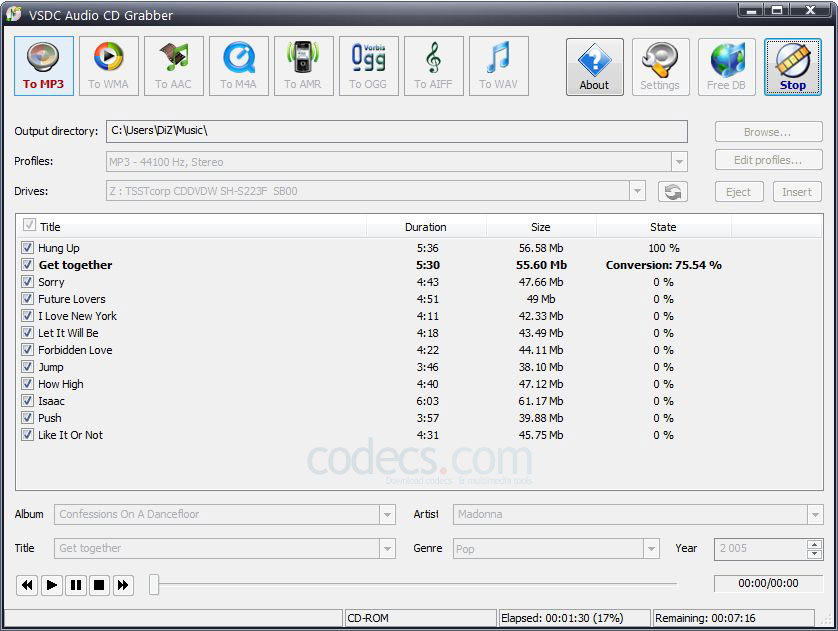
- 10. Только после проверки запускайте Grab!. Во время рипа элементы настройки становятся недоступными, а кнопка Grab! меняется на Stop. Это нормальное состояние: параметры текущей операции фиксируются до её завершения.
Практическая проверка занимает меньше минуты. Перед массовой оцифровкой лучше сделать тест на одной дорожке: выбрать трек, задать профиль, выполнить рип и открыть результат в обычном проигрывателе. После такой пробы видно, куда попадает файл, как формируется его имя, какие метаданные записаны и устраивает ли качество. Только затем имеет смысл запускать весь диск.
Для MP3 дополнительно полезно понимать связь битрейта, размера и потерь качества. В Xeon Live есть отдельный материал о формате MP3, битрейте и сжатии. В самом VSDC эти параметры собраны в профилях, поэтому пользователю не нужно вручную вводить каждое значение при каждом диске.
Как сохранить весь Audio CD в MP3 или WAV
Два самых понятных сценария — компактная копия в MP3 и рабочая копия в WAV. Порядок действий почти одинаковый; меняются верхняя кнопка формата и профиль. В обоих случаях сначала стоит убедиться, что диск определяется без пропущенных дорожек, а выходная папка доступна для записи.
Полный диск: MP3 для повседневного прослушивания и WAV для дальнейшей работы
- 1. Вставьте диск и дождитесь треклиста. В центральной таблице должны появиться все композиции. Сравните количество дорожек с буклетом или списком на коробке. Несовпадение — повод не начинать массовый рип, а сначала перепроверить диск и привод.
- 2. Оставьте отмеченными все дорожки. Заголовочный чекбокс в верхней части списка используется как быстрый способ работать со всем диском. Убедитесь, что у каждой композиции стоит флажок.
- 3. Укажите Output directory. Для одного альбома подходит отдельная папка. Для серии дисков удобнее общая корневая папка плюс автоматические подпапки Artist/Album через Settings. Это предотвращает смешивание файлов из разных дисков.
- 4. Для MP3 нажмите To MP3. После этого в Profiles выберите готовый профиль. На скриншоте программы присутствуют варианты от мобильного режима с низким битрейтом до 320 kbps stereo. Для музыкальной коллекции разумнее выбирать профиль, который не жертвует качеством ради минимального размера.
- 5. Для WAV вместо MP3 нажмите To WAV. WAV обычно выбирают как промежуточный или рабочий формат для дальнейшего редактирования. Такой файл занимает заметно больше места, зато не требует дополнительного потерьного кодирования перед монтажом или реставрацией.
- 6. Проверьте Album и Artist. Эти поля влияют не только на теги, но и на структуру папок при включённых Create artist name folder и Create album name folder. Ошибка в имени исполнителя размножится на весь альбом, поэтому её исправляют до Grab!.
- 7. Выберите первую дорожку и проверьте Title. Затем пройдитесь по нескольким точкам списка — началу, середине и последнему треку. Для дисков без работающего онлайн-распознавания названия часто приходится вводить вручную.
- 8. Нажмите Grab!. Программа начинает извлекать отмеченные дорожки и показывает прогресс в колонке State. У активной композиции появляется процент конвертации, завершённая получает 100%. Внизу окна отображается прошедшее и оставшееся время.
- 9. Не меняйте диск до завершения. Пока Grab! заменён на Stop и в State идут проценты, оставьте привод в покое. Для остановки используется Stop, но после принудительного прерывания готовность уже созданных файлов нужно проверять отдельно.
- 10. После 100% откройте выходную папку. Сверьте число файлов с количеством отмеченных дорожек. Названия должны соответствовать выбранному шаблону, а длительность — исходным композициям в таблице.
- 11. Прослушайте минимум начало и конец двух-трёх файлов. Такая проверка выявляет обрыв, тишину или неверный трек быстрее, чем простое сравнение размера. Для проблемного диска проверяйте каждую композицию, особенно если на поверхности есть царапины.
- 12. Для важного архива храните исходный вариант отдельно. Практичный подход — сначала получить WAV, проверить его, а затем при необходимости сделать MP3-копии в другом конвертере. VSDC умеет сразу риповать в разные форматы, но повторный рип одного диска увеличивает время и нагрузку на старый носитель.
Формат стоит выбирать по дальнейшему сценарию, а не по привычке. MP3 обеспечивает широкую совместимость и компактный размер. WAV удобен для монтажа и хранения несжатого PCM-контента в стандартном контейнере. Для справки о структуре и применении этого формата пригодится руководство Xeon Live о WAV, качестве и конвертации.
Проверка результата обязательна, потому что интерфейс VSDC показывает ход кодирования, но не даёт современного отчёта уровня специализированных secure-ripper приложений. Успешные 100% в State означают завершение операции в программе, а не независимую верификацию каждого сектора по внешней базе. Для обычных чистых дисков этого достаточно; для редких, повреждённых или коллекционных изданий лучше применять Exact Audio Copy или другой риппер с расширенной проверкой чтения.
Как извлечь отдельные треки и настроить качество
Выборочный рип полезен для сборников, бонусных дорожек и ситуаций, когда на диске нужна только часть материала. VSDC не требует копировать весь альбом: каждый трек в центральной таблице имеет собственный флажок. После отбора можно быстро сменить формат и профиль, а при необходимости открыть редактор профилей.
Отбор дорожек и создание собственного профиля
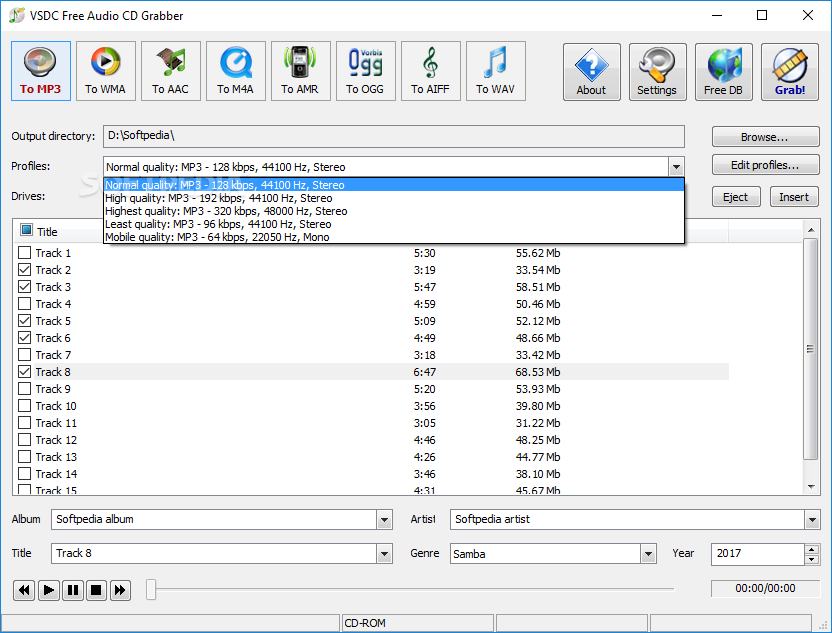
- 1. Снимите общий выбор и отметьте только нужные композиции. Сверяйтесь с Title и Duration. Для безымянного диска сначала прослушайте дорожки кнопкой Play, затем ставьте флажки напротив точных позиций.
- 2. Выберите формат верхней кнопкой. Для универсальной копии — To MP3; для несжатого рабочего файла — To WAV; для Ogg Vorbis — To OGG; для AAC/M4A — соответствующая кнопка. Не смешивайте разные форматы в одной операции: текущий выбор относится ко всей отмеченной очереди.
- 3. Откройте Profiles и сравните готовые варианты. Скриншот Softpedia показывает несколько MP3-профилей: 64, 96, 128, 192 и 320 kbps с разной частотой и числом каналов. Эти пресеты предназначены для быстрого выбора без ручного ввода каждого параметра.
- 4. Не используйте минимальный профиль для архивной музыки. Низкий битрейт и моно режим рассчитаны на экономию места, а не на сохранение исходной музыкальной сцены. Для речи и временной копии это допустимо; для музыкального архива разумнее брать более качественный режим.
- 5. Для точной настройки нажмите Edit profiles... Откроется Profiles editor. В нём доступны список профилей, Profile name, Description, Add profile, Insert profile, Delete profile, Save profiles, Restore profiles и блок Audio settings.
- 6. Выберите Audio codec. На подтверждённом скриншоте редактора для MP3 используется Mpeg Layer 3. Рядом находится Configure..., а ниже Audio bitrate. Справа задаются Frequency и Channels.
- 7. Создавайте новый профиль вместо бездумного изменения штатного. Add profile позволяет отделить рабочую настройку от исходных пресетов. Название профиля делайте описательным, например «MP3 320 stereo» или «MP3 192 stereo». Тогда в следующем сеансе выбор не требует вспоминать параметры.
- 8. Установите битрейт, частоту и каналы осознанно. Для Audio CD исходная частота дискретизации составляет 44,1 кГц, поэтому увеличение Frequency само по себе не добавляет деталей, которых нет в источнике. Stereo сохраняет два канала; Mono объединяет их и подходит не для всякой музыки.
- 9. Нажмите Apply profile и сохраните набор профилей. Save profiles фиксирует конфигурацию для следующих дисков. Restore profiles возвращает исходный набор, когда экспериментальная настройка больше не нужна.
- 10. Выполните тестовый рип одного трека. До обработки десятка дорожек сохраните одну композицию и проверьте размер, длительность и звучание. Это особенно важно после изменения кодека или пользовательского профиля.
- 11. После проверки вернитесь к списку и отметьте весь нужный набор. Профиль применяется ко всем выбранным дорожкам текущей операции, поэтому массовый запуск выполняют только после успешной пробы.
- 12. Запустите Grab! и контролируйте State. Отмеченные дорожки обрабатываются по очереди. Неотмеченные остаются на диске и не создают файлов в Output directory.
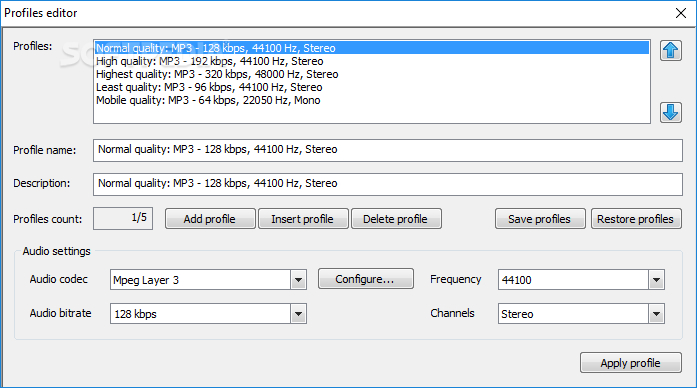
Главная практическая польза профилей — повторяемость. Для серии дисков не нужно каждый раз заново задавать битрейт, частоту и каналы. Достаточно один раз создать рабочий профиль, затем выбирать его в Profiles. Так снижается риск получить часть коллекции в 128 kbps, часть в 320 kbps, а часть случайно в моно.
Как настроить имена файлов, папки и метаданные
Аккуратный рип — это не только звук. Через несколько месяцев гораздо важнее, чтобы альбом легко находился и файлы сортировались в правильном порядке. VSDC решает эту часть двумя уровнями: Settings формирует имя файла и вложенные папки, а нижние поля главного окна задают данные альбома, исполнителя и конкретной дорожки.
Шаблон папок, порядок компонентов и ручная проверка тегов
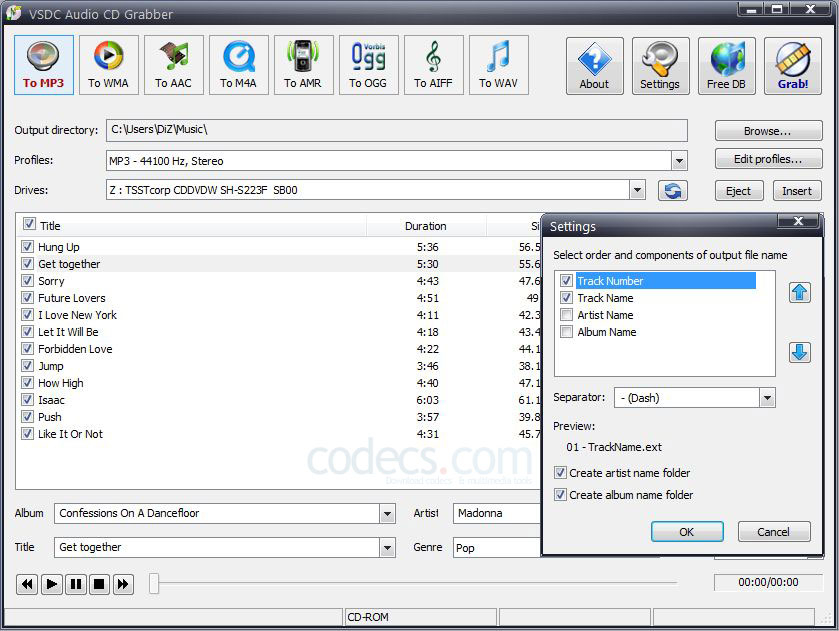
- 1. Откройте Settings до начала рипа. В списке компонентов видны Track Number, Track Name, Artist Name и Album Name. Галочки определяют, какие части попадут в итоговое имя файла.
- 2. Расставьте компоненты стрелками вверх и вниз. Для музыкального альбома удобна схема, где Track Number идёт перед Track Name. Тогда файловые менеджеры и простые плееры сортируют композиции по порядку диска, а не по алфавиту.
- 3. Выберите Separator. На подтверждённом скриншоте выбран дефис. Превью ниже сразу показывает будущий шаблон. Перед массовой обработкой добейтесь читаемого варианта без лишнего повторения исполнителя и альбома в каждом имени.
- 4. Включите Create artist name folder. Программа создаёт отдельную папку по исполнителю. Это особенно полезно, когда Output directory является общей корневой папкой для всей коллекции.
- 5. Включите Create album name folder. Внутри папки исполнителя появляется папка альбома. В сочетании с номером трека в имени получается базовая структура медиатеки без ручной сортировки после рипа.
- 6. Подтвердите Settings и вернитесь к главному окну. Затем заполните Album и Artist. Эти поля должны быть написаны одинаково для всех треков одного диска, иначе структура папок и теги станут неоднородными.
- 7. Проверьте Title для каждой выбранной дорожки. Щёлкните по строке трека и убедитесь, что нижнее поле Title соответствует композиции. Для диска без доступной сетевой базы этот шаг выполняется вручную.
- 8. Заполните Genre и Year только достоверными данными. Пустое поле лучше случайной информации. Жанр часто зависит от каталога и редакционной системы, поэтому для старой коллекции удобнее придерживаться одной собственной схемы.
- 9. Кнопку Free DB воспринимайте как наследие старой версии. Оригинальный freedb.org закрыт в 2020 году. В VSDC нет подтверждённого современного переключателя на GnuDB или MusicBrainz, поэтому автоматическую загрузку названий нельзя считать надёжной частью текущего рабочего процесса.
- 10. После рипа проверьте имена в проводнике. Откройте папку альбома и убедитесь, что номера имеют одинаковый формат, треки отсортированы по порядку и нет файлов с пустыми или повторяющимися именами.
- 11. Проверьте теги в проигрывателе или отдельном редакторе. Выберите несколько файлов, включая первый и последний. Сверьте Artist, Album, Title, Genre и Year. Ошибка на этом этапе исправляется быстрее, чем после переноса всей коллекции на другой диск.
- 12. Для большого архива зафиксируйте одну схему. Не меняйте формат имён и структуру папок от альбома к альбому. Последовательность — главный выигрыш Settings: риппер экономит время только тогда, когда правила одинаковы для всей коллекции.
Связка Track Number + Track Name обычно достаточна для имени файла, потому что исполнитель и альбом уже представлены папками и тегами. Дублирование всех полей в каждом имени делает названия слишком длинными. Исключение — перенос отдельных треков без сохранения структуры альбома: тогда добавление Artist Name в имя помогает распознавать файл вне исходной папки.
Кнопка Free DB заслуживает отдельного предупреждения. Разработчик по-прежнему описывает её как получение названий и исполнителя через FreeDB, но сама база FreeDB прекращена. Современные программы перешли на GnuDB, MusicBrainz и другие источники. Поэтому в VSDC ручная проверка метаданных остаётся обязательной, даже когда интерфейс показывает сетевую команду.
Как проверить результат и устранить типичные проблемы
У VSDC небольшой интерфейс, поэтому диагностика строится вокруг нескольких видимых точек: Drives, таблица дорожек, Output directory, Profiles, State и готовые файлы. Ошибку удобнее искать по симптому, не меняя сразу все настройки. Сначала проверяют физический носитель и привод, затем выбор дорожек и папку, затем профиль и только после этого качество результата.
Диагностика по симптомам: от пустого списка до неверного качества
- Диск вставлен, а список дорожек пуст. Проверьте, что это Audio CD, а не диск с файлами. Затем раскройте Drives и выберите нужный привод. Используйте кнопку обновления рядом со списком. Для внешнего USB-привода переподключите устройство на уровне Windows и только затем снова откройте VSDC.
- В Drives виден неправильный привод. При нескольких устройствах выберите нужное вручную. Eject помогает быстро удостовериться, какой физический лоток соответствует выбранной строке. После установки диска используйте Insert или закройте лоток и дождитесь повторного чтения.
- Нужный трек не попал в результат. Вернитесь к чекбоксам в таблице. VSDC обрабатывает только отмеченные дорожки. Для выборочного рипа это преимущество, но случайно снятый флажок выглядит как «пропавший файл».
- Файл сохранился не туда. Путь определяется Output directory и дополнительно меняется структурой папок из Settings. При включённых папках исполнителя и альбома ищите файл внутри вложенных каталогов, а не только в корне Output directory.
- Имена файлов неудобные или перемешаны. Откройте Settings, поставьте Track Number перед Track Name и проверьте Preview. Включите одинаковый Separator для всей коллекции. Уже созданные файлы VSDC автоматически не переименует — схему нужно исправить до следующего рипа.
- Кнопка Free DB не даёт названия. Это ожидаемое ограничение старого механизма: оригинальный сервис FreeDB закрыт. Введите Artist, Album и Title вручную либо используйте после рипа современный редактор тегов/риппер с MusicBrainz или GnuDB.
- Звучание хуже ожидаемого. Сначала проверьте Profiles. Низкий битрейт, низкая частота и Mono уменьшают объём данных. Для музыки выберите качественный профиль или WAV. Повышение параметров после уже выполненного низкобитрейтного MP3 не восстановит потерянные детали — требуется повторный рип с диска.
- Файл не открывается. Сверьте расширение и фактический формат, затем попробуйте стандартный проигрыватель Windows или другой плеер. Если проблема повторяется только с одной дорожкой, выполните повторный рип этого трека. Если проблема повторяется у всех файлов, смените профиль на стандартный MP3 или WAV и выполните тест одной дорожки.
- Рип завис или остановлен вручную. Stop прерывает текущую операцию. После остановки не считайте все файлы готовыми: проверьте State, затем удалите неполный результат проблемной дорожки и запустите её заново.
- На диске есть царапины и щелчки. VSDC не предоставляет подтверждённый современный Secure Mode с внешней верификацией. Для ценного или повреждённого диска используйте Exact Audio Copy: у него документированы повторные чтения, обнаружение ошибок и secure extraction.
Проверка готового результата выполняется в три слоя. Сначала файловый: количество файлов, имена, расширения и структура папок. Затем медийный: длительность, возможность открытия и отсутствие обрыва в начале/конце. Наконец, содержательный: правильный исполнитель, альбом и название дорожки. Такой порядок позволяет быстро понять, на каком этапе возникла проблема — при выборе трека, кодировании или каталогизации.
После успешного рипа не удаляйте исходный диск из процесса проверки слишком рано. Для ценного альбома сначала убедитесь, что весь набор файлов воспроизводится и метаданные оформлены единообразно. Только потом переносите результат в основную медиатеку или резервную копию.
Плюсы, минусы и реальные ограничения
VSDC Free Audio CD Grabber остаётся понятной утилитой именно благодаря ограниченному назначению. В одном окне собраны формат, профиль, привод, список дорожек, метаданные и запуск рипа. Но возраст продукта заметен: интерфейс старого типа, онлайн-идентификация привязана к закрытому FreeDB, а инструменты контроля чтения существенно проще, чем у специализированных secure-ripper решений.
Плюсы
- Прямая логика работы без многоэкранного мастера: диск, формат, профиль, дорожки, Grab!.
- Поддержка нескольких популярных форматов, включая MP3, WMA, M4A/AAC, OGG, AMR, AU, WAV и AIFF.
- Готовые профили качества и отдельный редактор профилей с кодеком, битрейтом, частотой и каналами.
- Выбор отдельных дорожек через чекбоксы и встроенное предпрослушивание.
- Поля Album, Artist, Title, Genre и Year находятся в главном окне.
- Settings формирует имена файлов и автоматически создаёт папки исполнителя и альбома.
- Программа по-прежнему представлена на сайте Flash-Integro и имеет официальный установщик.
Минусы
- Функция Free DB опирается на сервис, закрытый в 2020 году, поэтому автоматическое получение метаданных нельзя считать надёжным.
- Нет подтверждённого современного Secure Mode, AccurateRip и подробного отчёта о чтении для проблемных дисков.
- Интерфейс и набор функций ориентированы на старую модель Windows-приложений и выглядят устаревшими.
- Программа не заменяет аудиоредактор: после рипа для реставрации, нормализации, монтажа и расширенной работы с тегами нужен другой софт.
- У сторонних каталогов расходятся сведения о точном номере последней сборки, поэтому версию безопаснее проверять по фактически загруженному дистрибутиву, а не по старым карточкам.
- Для пользователей без оптического привода программа практически не имеет самостоятельной ценности.
Кому подойдёт
- Пользователям Windows, которым нужно быстро перенести чистые Audio CD в MP3, WAV или другой поддерживаемый формат.
- Владельцам небольшой коллекции, где важнее простая ручная схема, чем автоматическая каталогизация и внешняя проверка секторов.
- Тем, кто хочет сохранить только отдельные композиции и сразу задать структуру имён и папок.
- Тем, кто готов проверять метаданные вручную и использовать отдельные инструменты для последующей обработки.
Чем заменить VSDC и какой сценарий выбрать
Выбор альтернативы зависит от того, что важнее: простота, точность чтения, актуальные метаданные или отсутствие установки дополнительного софта. VSDC остаётся удобным для обычного чистого диска, но при более жёстких требованиях есть сильные варианты.
Exact Audio Copy, fre:ac и Windows Media Player: практическое сравнение
Exact Audio Copy стоит выбирать для редких, повреждённых и коллекционных дисков. Разработчик документирует Secure Mode, повторные чтения, обнаружение ошибок, коррекцию рассинхронизации, работу со смещениями привода и точками проблемного чтения. На Xeon Live есть отдельный обзор Exact Audio Copy. По сравнению с VSDC он требует больше настройки, зато лучше подходит там, где важна проверяемость результата.
fre:ac подходит для тех, кому нужен современный бесплатный риппер и конвертер с большим набором форматов. Проект поддерживает MP3, M4A/AAC, FLAC, WMA, Opus, Ogg Vorbis, WAV и другие форматы, а встроенный CD-ripper работает с CDDB/GNUdb. Это решает одну из главных проблем старого VSDC — зависимость от закрытого FreeDB — и даёт более актуальный путь к автоматическим названиям.
Windows Media Player удобен для базового сценария без отдельного специализированного приложения. Microsoft описывает рип Audio CD в WMA, WAV и MP3, выбор Audio Quality и снятие флажков с ненужных дорожек. Возможностей меньше, чем у VSDC и специализированных рипперов, но для одноразового копирования диска это понятный вариант.
- Чистый диск, нужен MP3 за несколько минут. VSDC подходит: выберите To MP3, качественный профиль, папку и запустите Grab!.
- Нужны несколько треков из сборника. VSDC удобен благодаря чекбоксам и быстрому предпрослушиванию.
- Нужен WAV для дальнейшей реставрации. VSDC подходит как первый этап; после рипа открывайте WAV в отдельном аудиоредакторе.
- Диск ценный, поцарапанный или результат должен быть максимально проверяемым. Выбирайте Exact Audio Copy и его secure extraction.
- Нужны FLAC, Opus и актуальная онлайн-база названий. Выбирайте fre:ac.
- Нужно один раз скопировать диск без освоения отдельного риппера. Подойдёт Windows Media Player с настройками Rip settings.
Практическая рекомендация для VSDC проста: не усложняйте процесс там, где утилита сильна. Настройте одну понятную схему имён, создайте два рабочих профиля — качественный MP3 и WAV, перед каждым диском проверяйте привод и Output directory, а после рипа сверяйте количество файлов и метаданные. Для проблемных носителей и автоматической каталогизации сразу переходите на более современный специализированный инструмент, а не пытайтесь компенсировать его отсутствие многократными повторными запусками старого риппера.