Яндекс Скриншоты: где скачать и как пользоваться
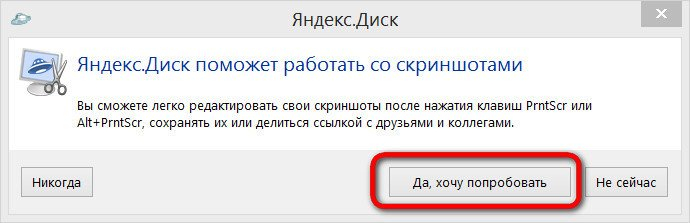
Яндекс Скриншоты встроены в настольный Яндекс Диск: отдельный скриншотер ставить не требуется. На Xeon Live можно скачать Яндекс Скриншоты бесплатно вместе с нужным приложением и сразу перейти к захвату области, окна или всего экрана. Ниже разберём актуальный интерфейс Диска 4.0, редактор, сохранение, обмен и отличия от старой ветки клиента.
Что такое Яндекс Скриншоты и где находится программа
Яндекс Скриншоты — модуль настольного Яндекс Диска для снимков экрана. В актуальной ветке для Windows он работает как короткий конвейер: вызвать захват, выбрать область или окно, получить изображение в редакторе, внести пометки и завершить работу через копирование, сохранение или обмен. Отдельного установщика именно для этого модуля нет: ставится приложение Яндекс Диск для компьютера, а функция снимков уже входит в него.
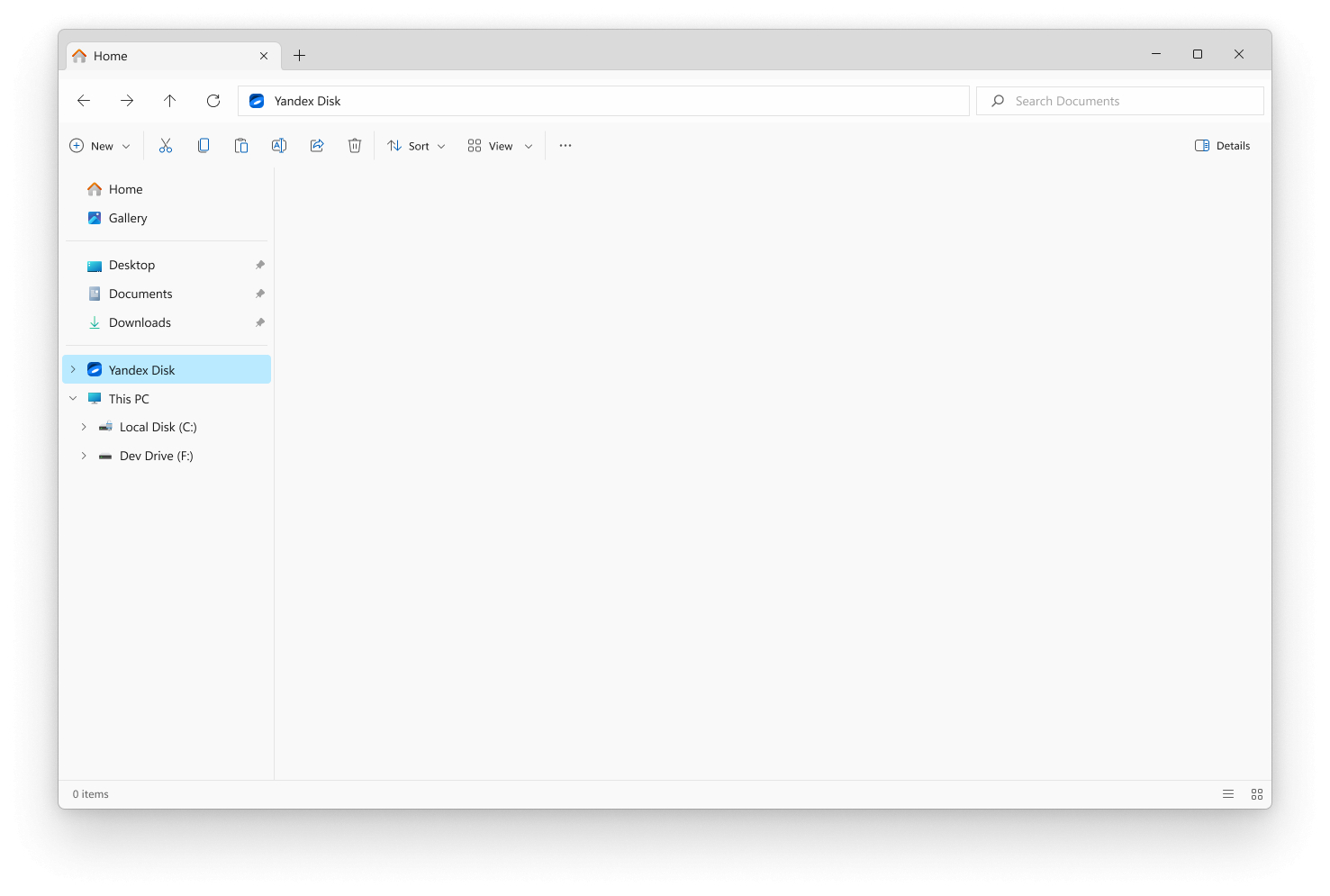
Для Windows основная актуальная ветка — Яндекс Диск 4.0. Она устанавливается на 64-разрядные Windows 10, начиная с October 2018 Update (версия 1809), и Windows 11. После установки значок Диска доступен в области уведомлений, а сам Диск появляется в Проводнике. Это важно для понимания интерфейса: запуск снимка и его настройки привязаны не к отдельному окну скриншотера, а к меню настольного Диска.
На macOS функция снимков также входит в приложение Диска для компьютера, но сочетания и системные точки запуска отличаются. Дальнейшие пошаговые действия ниже относятся к Windows и текущей ветке Диска 4.0. Такой фокус исключает путаницу с инструкциями для классического клиента и с отдельным инструментом снимков в Яндекс Браузере.
Яндекс Диск 4.0 и классический клиент: не смешивайте сочетания
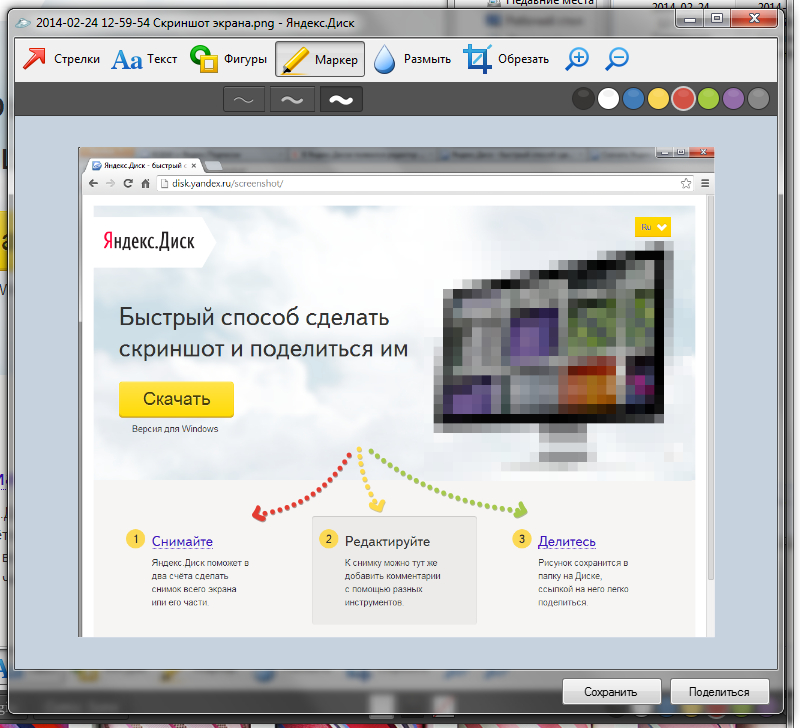
В сети сохранилось много инструкций для классической ветки Яндекс Диска. Там для области использовалось Ctrl + Shift + 1, для области с немедленным обменом — Ctrl + Shift + 2, для всего экрана — Ctrl + Shift + 3, для окна — Ctrl + Shift + 4. В Диске 4.0 действуют другие комбинации: Ctrl + Alt + 4, Ctrl + Alt + 5, Ctrl + Alt + 6 и Ctrl + Alt + 7. Старые снимки интерфейса полезны для понимания логики редактора, но переносить их сочетания в современную настройку не нужно.
Есть и второй источник путаницы — Яндекс Браузер. В браузере работает собственный инструмент снимков с отдельными режимами и своими сочетаниями. В этом материале под Яндекс Скриншотами понимается модуль настольного Яндекс Диска. Это разделение особенно важно при настройке Print Screen и Alt + Print Screen: обе комбинации могут одновременно использоваться Windows, браузером и другими утилитами.
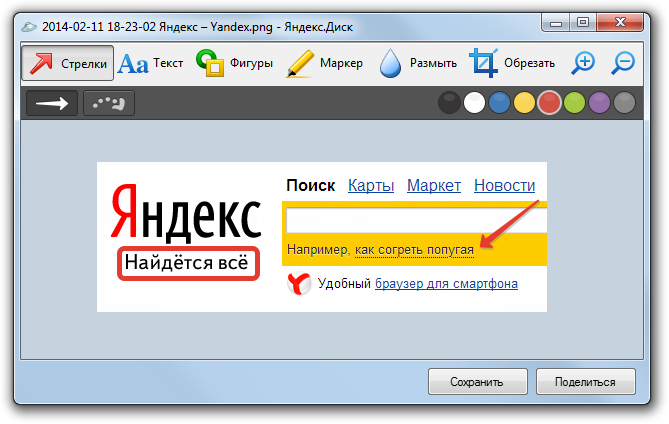
Для повседневной офисной работы модуль Диска удобен тем, что не требует отдельного графического редактора. Стрелки, подписи, простые фигуры, маркер, размытие и обрезка находятся в том же окне, куда попадает только что сделанный снимок. Продвинутого монтажа, слоёв, прокручиваемого захвата и записи видео здесь нет; для таких задач нужны более функциональные средства. Сравнение программ для создания скриншотов помогает подобрать вариант под более сложный процесс.
Как сделать скриншот области, окна и всего экрана
В Диске 4.0 для Windows есть четыре быстрых действия: область, область сразу в буфер обмена, весь экран и отдельное окно. Рабочая логика одинакова: сначала выбирается способ захвата, затем программа создаёт изображение; обычные режимы открывают его в редакторе, а вариант области в буфер сокращает путь до вставки результата в другой документ или чат. Для начала запомните четыре сочетания и один маршрут через меню.
- Ctrl + Alt + 4 — сделать снимок выделенной области и открыть его для дальнейшей работы.
- Ctrl + Alt + 5 — сделать снимок области в буфер обмена, когда разметка не нужна.
- Ctrl + Alt + 6 или Print Screen — снять весь экран.
- Ctrl + Alt + 7 или Alt + Print Screen — снять отдельное окно.
Область экрана: точный фрагмент без лишнего фона
Снимок области лучше всего подходит для сообщения об ошибке, отдельной кнопки, строки таблицы, участка сайта или фрагмента макета. Он сразу ограничивает внимание получателя и сокращает объём данных, которые случайно попадут в кадр.
- Подготовьте экран: откройте нужное окно, разверните раскрывающийся список или состояние интерфейса, которое требуется показать. Перед захватом уберите уведомления и чужие окна, которые не относятся к задаче.
- Нажмите Ctrl + Alt + 4. Экран перейдёт в режим выбора области. Начните выделение с одного угла нужного фрагмента и протяните рамку к противоположному углу.
- Захватывайте небольшой запас вокруг объекта. Несколько десятков пикселей контекста полезнее слишком тесной рамки: получатель видит, где расположен элемент, а окончательный край можно подправить обрезкой.
- Отпустите кнопку мыши. Снимок откроется в редакторе Яндекс Диска. До добавления пометок проверьте, что в кадр вошёл весь элемент и не обрезаны подписи, номера строк или соседние управляющие элементы.
- При лишнем фоне примените Обрезать. После этого добавьте одну-две стрелки или короткую подпись. Чем меньше декоративных элементов, тем легче читать снимок.
- Завершите работу через Копировать, Сохранить или Поделиться. Для быстрой вставки без разметки в следующий раз используйте Ctrl + Alt + 5: этот режим сразу кладёт область в буфер обмена.
Проверка результата занимает несколько секунд: вставьте изображение через Ctrl + V в пустой документ или сообщение и убедитесь, что текст остаётся читаемым при обычном масштабе. При мелком интерфейсе лучше переснять меньшую область, а не увеличивать готовую картинку после захвата: так сохраняется естественная резкость текста.
Окно и весь экран: показать контекст и состояние системы
Снимок окна нужен, когда объектом обсуждения является программа целиком: окно настроек, форма, диалог, отчёт или панель администратора. Полный экран полезен для ситуаций, где важно положение нескольких окон, панели задач, рабочего стола или нескольких мониторов в общем контексте.
- Для отдельного окна сначала выведите его на передний план и убедитесь, что нужные панели внутри него раскрыты. Затем нажмите Ctrl + Alt + 7 или Alt + Print Screen.
- Выберите нужное окно. После создания кадра оцените границы: заголовок окна и связанные панели должны оставаться видимыми, когда они помогают понять источник сообщения или настройки.
- В редакторе обрежьте ненужный фон только после того, как убедитесь, что он не несёт диагностической информации. Для технического снимка часто полезно оставить заголовок окна и системную панель, но убрать соседний рабочий стол.
- Для полного экрана нажмите Ctrl + Alt + 6 или Print Screen. Этот вариант фиксирует всю рабочую область. Перед нажатием проверьте, что на втором плане нет чувствительных данных, которые потом придётся закрывать.
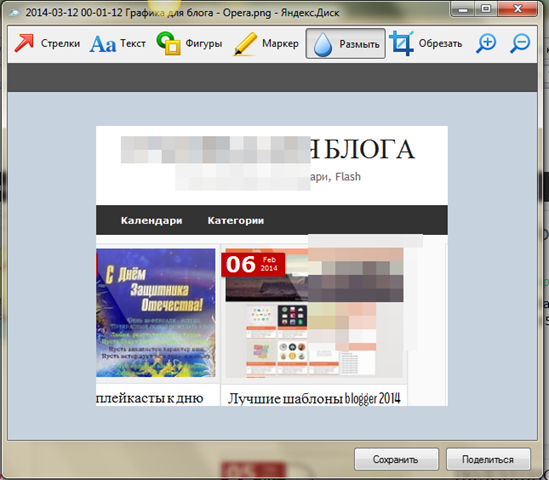
- После открытия полного кадра сначала примените Размыть к персональной и внутренней информации, затем добавьте стрелки и текст. Размытие должно закрывать данные полностью, а не только их центр.
- Сохраните результат и откройте готовый файл. Проверьте, что стрелка указывает на нужный объект, подпись не перекрывает интерфейс, а скрытые данные нельзя прочитать по краям области размытия.
Снимать весь экран ради одной кнопки нерационально: пользователь, который получает такую картинку, тратит время на поиск объекта. Для инструкции выбирайте область; для состояния приложения — окно; для взаимного положения элементов и системного контекста — весь экран. Эта простая дисциплина сильнее влияет на понятность, чем количество стрелок и подписей.
Мышь даёт альтернативный маршрут без запоминания сочетаний. Нажмите значок Диска в правом нижнем углу, откройте меню через аватар, выберите Снимок экрана и затем нужный тип. Ещё один путь — щёлкнуть значок Диска в области уведомлений правой кнопкой мыши, открыть Скриншоты и выбрать режим. Эти маршруты удобны на чужом компьютере и после переназначения сочетаний.
Как отредактировать скриншот перед отправкой
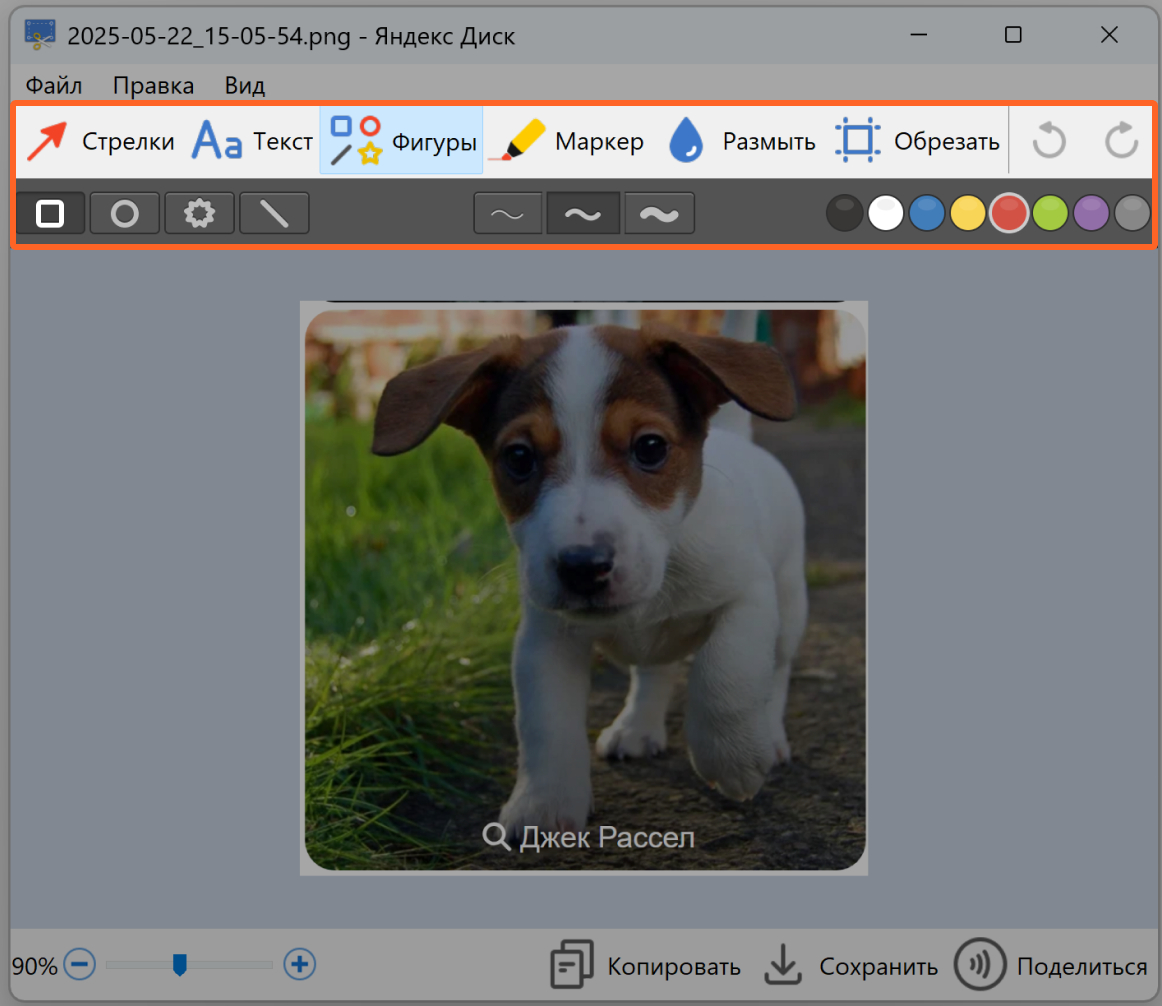
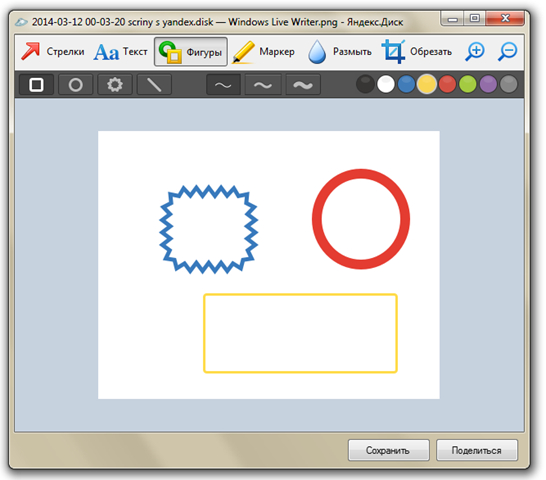
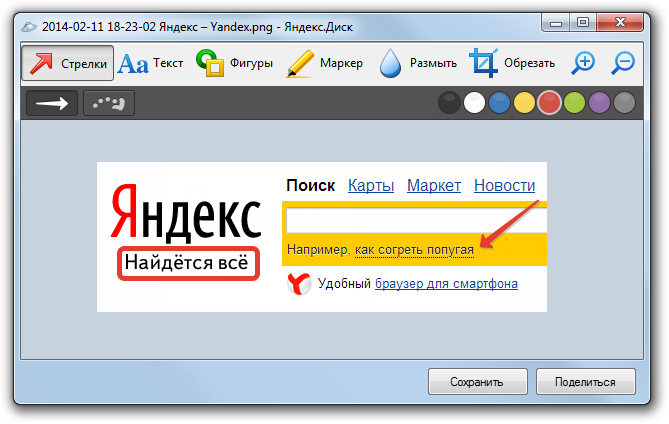
После обычного захвата снимок открывается в редакторе. Верхняя панель текущего интерфейса содержит Стрелки, Текст, Фигуры, Маркер, Размыть и Обрезать, рядом доступны отмена и повтор. В нижней части находятся Копировать, Сохранить и Поделиться. Редактор рассчитан на объяснение, а не на художественную обработку: задача — быстро убрать лишнее, показать точку внимания и закрыть данные, которые не должны уходить получателю.
Стрелки, текст, фигуры, маркер и размытие
Хорошая разметка строится слоями смысла: сначала кадрирование, затем скрытие данных, затем указатели и подписи. Такой порядок уменьшает количество переделок. При ранней установке стрелок после обрезки их положение может измениться относительно объекта, поэтому начинать с композиции удобнее.
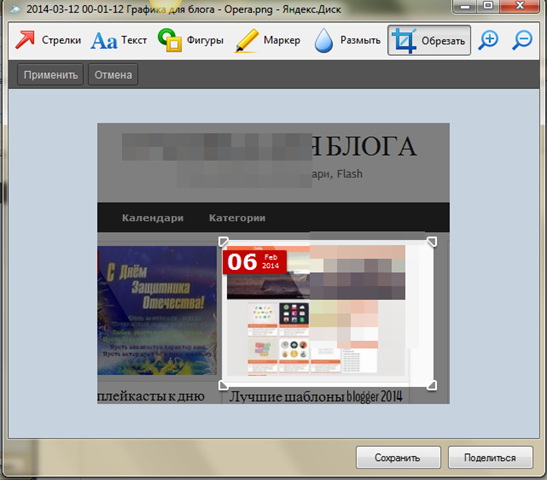
- Откройте Обрезать и оставьте только участок, который нужен для объяснения. Сохраняйте небольшой контекст вокруг элемента: название раздела, ближайшую подпись или границу панели.
- Выберите Размыть и закройте логины, адреса электронной почты, номера документов, переписку и другие данные, которые не относятся к смыслу снимка. Проводите размытие по всей строке с небольшим запасом по краям.
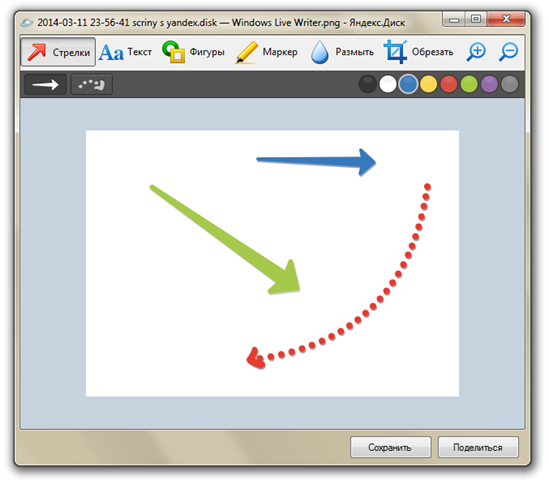
- Выберите Стрелки и проведите указатель от свободной области к объекту. Удерживайте Shift во время рисования, когда нужна аккуратная линия под углом 45 градусов. Стрелку лучше начинать со стороны, где она не перекрывает текст.
- Для области, а не отдельной точки используйте Фигуры. Удерживание Shift помогает получить правильный квадрат или круг. Не обводите одновременно несколько соседних элементов разными цветами без необходимости — одно визуальное правило читается быстрее.
- Маркер применяйте к строкам текста и значениям, которые должны остаться видимыми. Он подходит для выделения пункта меню, кода сообщения или параметра. Для приватных данных нужен не маркер, а Размыть.
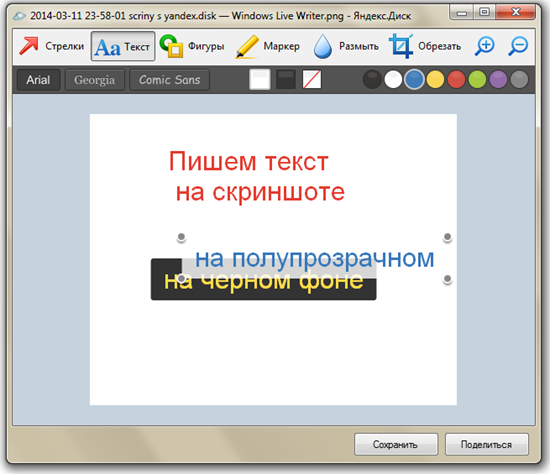
- Добавьте Текст только там, где стрелка или рамка не объясняют действие сами. Делайте подпись короткой: действие, ожидаемое значение или причина проверки. Затем отодвиньте текст от кнопок и полей, чтобы он не смешивался с исходным интерфейсом.
После разметки отойдите от технического смысла и посмотрите на кадр как получатель. С первого взгляда должна быть понятна последовательность: куда смотреть, что сделать и какой результат считать правильным. При нескольких действиях лучше подготовить серию небольших кадров, чем один перегруженный скриншот с пятью стрелками.
Обрезка, масштаб и точное перемещение объектов
Редактор поддерживает операции, которые ускоряют аккуратную доводку. Стрелками клавиатуры выбранный объект перемещается небольшими шагами, Shift со стрелками ускоряет сдвиг. Delete и Backspace удаляют выбранный объект. Ctrl + Z отменяет последнее действие, Ctrl + Shift + Z возвращает его. Ctrl + + и Ctrl + – меняют масштаб просмотра, Ctrl + 0 возвращает 100%.
- Сначала установите масштаб 100% через Ctrl + 0. На таком просмотре проще оценить реальный размер текста и толщину линий, которые увидит получатель.
- Выберите подпись, стрелку или фигуру и подвиньте её стрелками клавиатуры. Для крупного перемещения удерживайте Shift вместе со стрелкой, затем доведите позицию обычными стрелками.
- При вставке изображения или другого объекта используйте Shift + ЛКМ для пропорционального масштабирования. Это предотвращает растяжение картинки по одной оси.
- Для неудачного объекта нажмите Delete или Backspace вместо повторного захвата всего экрана. Для случайной серии действий используйте Ctrl + Z, а при лишней отмене — Ctrl + Shift + Z.
- При сильном увеличении проверьте края размытия и обрезки, затем вернитесь к 100%. Финальное решение о читаемости принимайте именно на обычном масштабе.
- Сохраните промежуточный вариант через Ctrl + S только после проверки композиции. Для быстрого обмена без файла используйте Копировать; этот вариант сохраняет темп работы при подготовке сообщений и карточек задач.
В текущем редакторе нет системы слоёв и сложного управления объектами как в графическом пакете. Это ограничение одновременно упрощает работу: каждый элемент разметки служит конкретной цели, а весь снимок готовится за один короткий проход. Для многостраничных руководств удобнее собирать отдельные кадры и уже затем размещать их в документе.
Как сохранить, скопировать, распечатать и поделиться результатом
У готового снимка четыре практических финала: вставка из буфера, локальный файл, печать и обмен через Диск. Выбор зависит не от качества изображения, а от дальнейшей работы. Для чата и комментария к задаче быстрее буфер; для документации нужен файл; для бумажного приложения — печать; для совместного доступа — ссылка через Диск.
- Для немедленной вставки нажмите Копировать. Перейдите в нужное приложение и нажмите Ctrl + V. Проверьте, что вставилась уже отредактированная версия, а не исходный кадр без размытия и подписей.
- Для отдельного файла нажмите Сохранить или Ctrl + S. По умолчанию редактор использует PNG. Этот формат подходит для интерфейсов, текста и схем: мелкие линии и шрифты остаются резкими.
- Для JPEG откройте Файл → Настройки и в списке Формат выберите JPEG. После изменения сделайте небольшой тестовый снимок и откройте его в обычном просмотрщике, чтобы убедиться, что мелкий текст читается. Для интерфейсных инструкций PNG остаётся более предсказуемым вариантом.
- Для печати откройте Файл → Напечатать. Перед отправкой на принтер проверьте ориентацию и масштаб в системном диалоге печати. Слишком широкий полноэкранный кадр на листе читается хуже, поэтому для печатной инструкции лучше заранее обрезать его до нужного фрагмента.
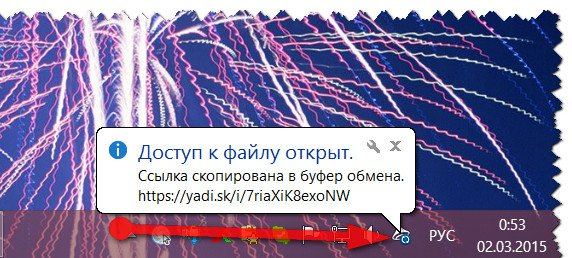
- Для ссылки нажмите Поделиться. Готовые снимки сохраняются на компьютере, а автоматическая синхронизация с Диском связана с тарифом Яндекс 360. После появления файла в облаке используйте ссылку для совместного просмотра.
- Перед отправкой ссылки откройте её в отдельном окне браузера и убедитесь, что отображается именно нужный снимок. Эта проверка особенно важна при серии кадров с похожими именами.
Актуальная модель хранения отличается от многих старых описаний. Готовое изображение сохраняется на устройстве. Автоматическая загрузка в Диск включается вместе с синхронизацией в аккаунтах с тарифом Яндекс 360. Поэтому рабочий процесс лучше разделять на две части: создание и редактирование не зависят от того, нужен ли вам облачный архив, а автоматическое появление снимка на других устройствах зависит от синхронизации Диска.
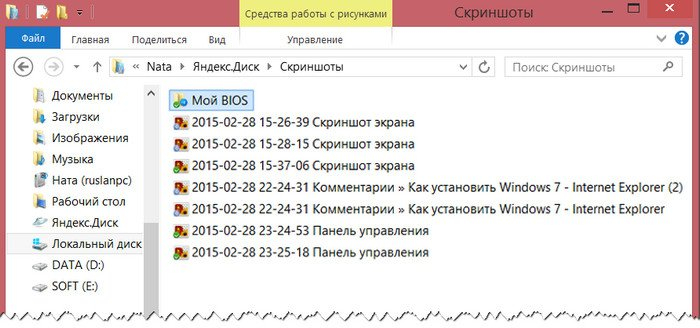
Для большого набора инструкций полезно договориться о простой системе имён уже после сохранения: тема, номер шага, короткое действие. Сам редактор не предлагает пакетного переименования, поэтому порядок проще наводить в Проводнике или в папке Диска. При десятках кадров это снижает риск отправить не ту версию и ускоряет сборку документа.
Отдельное преимущество классической ветки клиента — возможность открыть стороннее изображение через контекстное меню Открыть с помощью → Скриншоты в Яндекс Диске. После редактирования сохраняется копия, исходный файл остаётся без изменений. В Диске 4.0 этот путь не стоит считать основным: актуальная справка описывает редактор прежде всего как продолжение захвата экрана.
Как настроить горячие клавиши и убрать конфликты
Горячие клавиши дают максимальный выигрыш только после настройки под конкретный компьютер. В Диске 4.0 сочетания меняются в настройках настольного приложения, а отдельные действия можно отключить. Это полезно, когда Print Screen перехватывает системный инструмент Windows, корпоративная утилита или другое приложение для снимков.
Переназначение в Диске 4.0
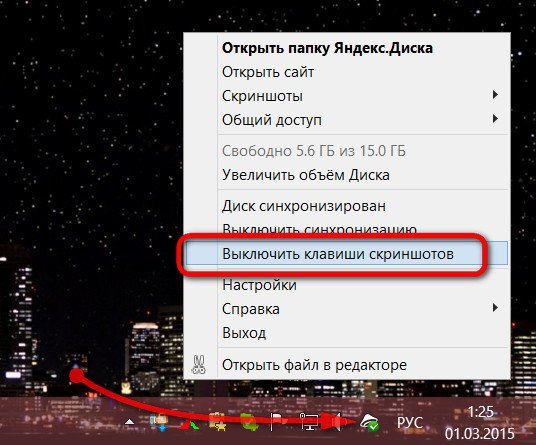
- Нажмите значок Яндекс Диска в правом нижнем углу экрана и откройте меню приложения.
- Нажмите свой аватар и выберите Настройки.
- Откройте вкладку Скриншоты. Найдите действие, для которого требуется новая комбинация.
- Нажмите поле справа от действия и задайте новое сочетание. Выбирайте комбинацию, которая не используется системой и программами, открытыми во время работы.
- Для отключения одного действия нажмите крестик справа от него. Для полного отключения захвата по сочетаниям выключите опцию Снимок экрана по сочетанию клавиш.
- Закройте настройки и последовательно проверьте область, окно и весь экран. После каждого нажатия должен запускаться только один инструмент и открываться ожидаемый результат.
Для постоянной работы удобно оставить отдельные сочетания для области и окна, а полноэкранный снимок привязать к Print Screen только после проверки конфликта. Комбинация Ctrl + Alt + 5 полезна как ускоритель: она переносит выделенную область прямо в буфер и исключает лишний вход в редактор, когда пометки не требуются.
Почему старые инструкции показывают Ctrl + Shift
Классический клиент Яндекс Диска использовал другую схему: Ctrl + Shift + 1 для области, Ctrl + Shift + 2 для области с обменом, Ctrl + Shift + 3 для всего экрана и Ctrl + Shift + 4 для окна. Старые скриншоты настроек остаются в статьях и справочных материалах, поэтому расхождение выглядит как ошибка. В актуальном Диске 4.0 для Windows ориентиром служит вкладка Скриншоты и комбинации Ctrl + Alt + 4…7.
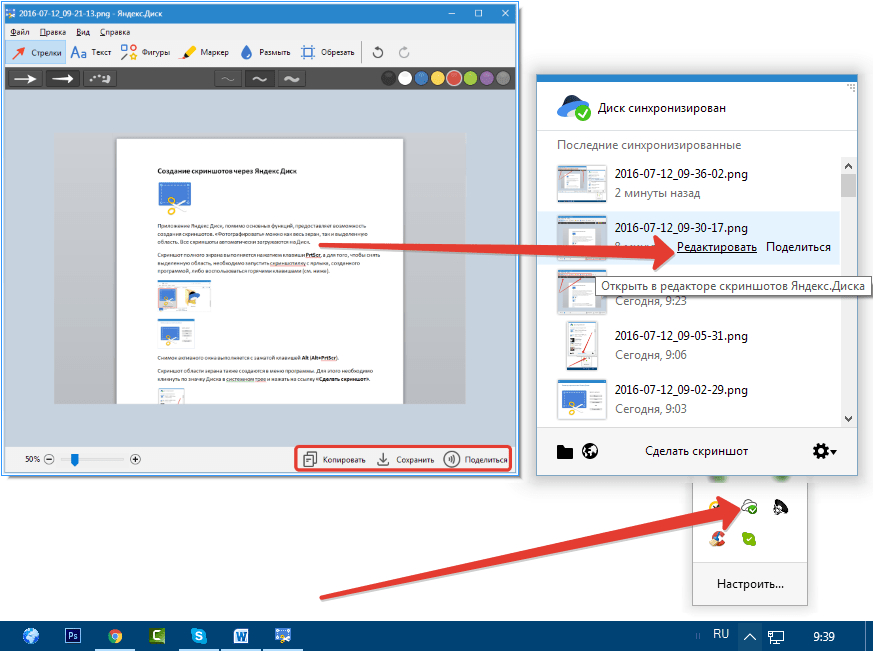
- Определите ветку клиента. В Диске 4.0 приложение интегрировано в Проводник Windows и его актуальная справка использует Ctrl + Alt + 4…7.
- Не переносите комбинации Ctrl + Shift из старого руководства автоматически. Сначала откройте Настройки → Скриншоты и посмотрите, что назначено на этом компьютере.
- При двойном срабатывании измените сочетание в одном из конфликтующих приложений. Классическая справка прямо описывает сценарий, где сначала снимает другое приложение, а затем поверх его результата срабатывает Яндекс Диск.
- После переназначения сделайте контрольный кадр окна. В изображении не должно быть интерфейса другого скриншотера, системной панели захвата или промежуточной миниатюры.
- Зафиксируйте рабочие комбинации во внутренней инструкции команды. Это важнее запоминания заводских значений, потому что корпоративные компьютеры часто имеют дополнительные средства захвата.
Для тех, кто делает снимки редко, сочетания можно вообще не использовать: меню Диска в области уведомлений даёт доступ к тем же режимам мышью. Такой вариант снижает число конфликтов и остаётся понятным на компьютерах с отличающимися настройками Windows.
Практические сценарии: инструкция, баг-репорт и согласование
Скриншотер приносит пользу не количеством функций, а повторяемым рабочим процессом. Для трёх распространённых задач — внутренней инструкции, описания ошибки и согласования интерфейса — нужен разный кадр и разная разметка. Ниже — готовые последовательности, которые укладываются в возможности Яндекс Скриншотов без внешнего редактора.
Инструкция для коллеги: один кадр — одно действие
- Разбейте процесс на действия до съёмки. На один кадр оставьте один переход: открыть раздел, нажать кнопку, выбрать параметр или проверить результат.
- Для каждого шага используйте Ctrl + Alt + 4 и снимайте только ту часть интерфейса, которая нужна в этом действии. Сохраняйте одинаковый масштаб программы между кадрами, чтобы серия выглядела цельно.
- В редакторе сначала обрежьте кадр, затем добавьте одну стрелку к элементу управления. Подпись размещайте рядом, но не поверх исходного текста интерфейса.
- При необходимости выделите значение маркером. Не используйте Размыть как декоративный эффект: он предназначен для скрытия информации, а не для акцента.
- Сохраните кадр в PNG и присвойте ему номер шага в имени файла. Нумерация упрощает последующую сборку документа и предотвращает перестановку похожих изображений.
- Повторите цикл для следующего действия. В конце откройте серию в Проводнике по порядку и убедитесь, что переход между соседними кадрами понятен без устного пояснения.
- При публикации в документе оставляйте под каждым кадром короткое действие и ожидаемый результат. Скриншот показывает место, текст объясняет цель — эти роли не должны дублировать друг друга.
Для общей методики по разным платформам можно дополнительно использовать материал Xeon Live о том, как сделать снимок экрана на компьютере и телефоне. Он полезен, когда инструкция должна охватывать устройства, где настольного Яндекс Диска нет.
Баг-репорт: показать проблему и не раскрыть лишние данные
- Воспроизведите ошибку и оставьте на экране сообщение, проблемный элемент и минимально необходимый контекст. Не закрывайте сообщение до снимка.
- Для ошибки внутри одного приложения используйте Ctrl + Alt + 7 и снимите окно целиком. Для небольшой области интерфейса используйте Ctrl + Alt + 4.
- Сразу после открытия редактора примените Размыть ко всем данным, которые не относятся к диагностике. Особое внимание уделите верхней панели браузера, спискам аккаунтов, именам файлов и фоновым уведомлениям.
- Добавьте стрелку к точке сбоя и короткую подпись с фактом: что нажималось или какое значение ожидалось. Не закрывайте стрелкой сам код или текст сообщения.
- Сохраните PNG. Откройте файл отдельно и увеличьте до 100%, чтобы проверить читаемость сообщения и полноту размытия.
- Вставьте готовый снимок в карточку задачи или скопируйте ссылку после загрузки в Диск. Рядом укажите текстом последовательность действий, после которой возникает проблема: скриншот фиксирует состояние, но не заменяет шаги воспроизведения.
- Перед отправкой откройте вложение или ссылку ещё раз. Проверка исключает типичную ошибку, когда в задачу попадает соседний кадр из серии.
Для тестировщика особенно полезно правило минимального кадра. Чем меньше нерелевантного интерфейса, тем быстрее разработчик видит состояние, которое требует проверки. При этом заголовок окна, адрес раздела внутри приложения и связанный параметр стоит оставлять, когда они помогают воспроизвести проблему.
Согласование интерфейса и макета: комментарий прямо на экране
- Откройте макет или рабочую версию интерфейса в масштабе, на котором команда обычно его обсуждает. Зафиксируйте окно или область без сторонних панелей.
- Используйте Фигуры для группового выделения блока, Стрелки — для точечного указания, Маркер — для конкретной строки. Не применяйте три разных инструмента к одному объекту.
- Добавьте короткий текст с действием: перенести, выровнять, заменить, проверить отступ. Формулируйте замечание рядом с объектом, а длинную аргументацию оставьте в сообщении к скриншоту.
- Для нескольких независимых правок создайте отдельные снимки. Один кадр с множеством комментариев трудно обсуждать: ответы команды перестают однозначно относиться к конкретному месту.
- Сохраните кадры в PNG и пронумеруйте. При наличии синхронизации загрузите их в Диск и передайте ссылки в том же порядке, в котором идёт список замечаний.
- После правки интерфейса сделайте повторный снимок того же участка и сопоставьте его с исходным. Такая пара до/после быстрее подтверждает выполненное изменение, чем длинное текстовое описание.
Для разового комментария Яндекс Скриншотов достаточно. Для автоматической нумерации шагов, прокручиваемых страниц, распознавания текста и сложных цепочек после захвата функциональнее ShareX; для развитой подготовки документации и захвата длинных областей — Snagit. Эти отличия важны при выборе инструмента для команды, где объём визуальной документации измеряется сотнями кадров.
Ошибки, ограничения, плюсы, минусы и альтернативы
Большинство проблем здесь связано не с обработкой изображения, а с окружением: конкурирующими сочетаниями, смешением старой и новой ветки клиента и ожиданием облачной синхронизации там, где она не включена. Перед поиском неисправности проверьте версию Диска, назначение сочетаний и способ завершения снимка.
Самое заметное ограничение продукта — узкая специализация. Он отлично закрывает путь от снимка до короткой аннотации, но не строит многоступенчатые сценарии. В нём нет отдельного режима прокручиваемой страницы, записи видео, OCR, пакетной обработки и развитой автоматизации. Поэтому выбор зависит не от общего числа функций, а от повторяющейся задачи пользователя.
Плюсы
- Захват области, окна и всего экрана встроен в приложение Яндекс Диска и не требует отдельного скриншотера.
- Редактор содержит всё необходимое для рабочих пояснений: стрелки, текст, фигуры, маркер, размытие и обрезку.
- Есть быстрые варианты завершения: буфер обмена, файл, печать и обмен через Диск.
- Сочетания Диска 4.0 можно переназначить или отключить по отдельности.
- Интерфейс не перегружен функциями, которые редко нужны для обычной переписки, поддержки и небольших инструкций.
Минусы
- Нет прокручиваемого захвата длинной страницы.
- Нет записи экрана и GIF-записи.
- Нет OCR и извлечения текста из снимка.
- Нет сложных цепочек автоматизации, пакетной обработки и развитых шаблонов оформления.
- Старые и новые ветки клиента используют разные сочетания, поэтому устаревшие инструкции легко вводят в заблуждение.
- Автоматическое облачное хранение в актуальном Диске связано с синхронизацией Яндекс 360, поэтому локальный и облачный сценарии нужно различать.
Кому подойдёт и чем заменить для более сложного захвата


Яндекс Скриншоты подходят менеджерам, сотрудникам поддержки, тестировщикам, преподавателям и редакторам, которым регулярно нужно показать фрагмент интерфейса, быстро его подписать и отправить. Особенно логичен выбор у тех, кто уже использует настольный Яндекс Диск и предпочитает один простой поток без отдельного редактора.
Для сложной технической документации возможностей меньше. ShareX поддерживает прокручиваемый захват, запись видео и GIF, OCR и настраиваемые действия после захвата. Это вариант для разработчиков, тестировщиков и авторов документации, которым важна автоматизация. Snagit ориентирован на развитый захват, запись и подготовку обучающих материалов. Для более лёгкой альтернативы без привязки к Диску можно рассмотреть Greenshot.
Системные Ножницы Windows подходят, когда нужен встроенный инструмент без отдельной облачной экосистемы. В Windows 11 они умеют прямоугольный, оконный, полноэкранный и свободный захват, запись видео и Text actions для распознавания и копирования текста. На фоне такого набора сильная сторона Яндекс Скриншотов — не универсальность, а короткая связка захвата, простой разметки и Диска.
Практическая рекомендация проста: для ежедневной офисной коммуникации оставьте Яндекс Скриншоты как быстрый основной инструмент. Для длинных страниц, видеодемонстраций, OCR и автоматизированных процессов держите отдельную специализированную программу. Такой набор не заставляет перегружать простой снимок сложным интерфейсом и одновременно не ограничивает задачи, где действительно нужны расширенные функции.