ФотоГалерея: где скачать и как пользоваться
ФотоГалерея — компактный просмотрщик изображений для Windows с русским интерфейсом и встроенной базовой правкой. Страница Xeon Live позволяет скачать ФотоГалерея бесплатно, а этот материал объясняет, как устроены просмотр, лента миниатюр, масштаб 1:1, слайд-шоу, автоулучшение, ручная коррекция света и цвета, кадрирование, выравнивание горизонта, сохранение и печать. Главная граница программы проста: она удобна для одиночных снимков и небольших папок, но не заменяет полноценный каталогизатор или профессиональный RAW-редактор.
Что умеет ФотоГалерея и как устроен интерфейс
ФотоГалерея рассчитана на повседневную работу с файлами в папках Windows. Основной сценарий начинается не с импорта в отдельную медиатеку, а с открытия фотографии: изображение занимает почти всё окно, а навигация и сервисные команды собраны внизу. Такой подход удобен для семейного архива, снимков со смартфона, сканов, иллюстраций для документов и быстрой проверки файлов перед отправкой или печатью. Программа открывает распространённые растровые форматы и ряд файлов камер, а после просмотра позволяет перейти к простой коррекции без запуска тяжёлого редактора.
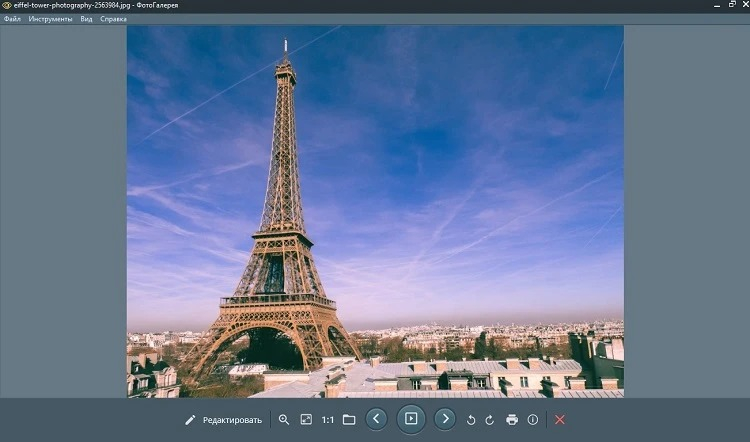
Главное окно: меню, навигация и нижняя панель
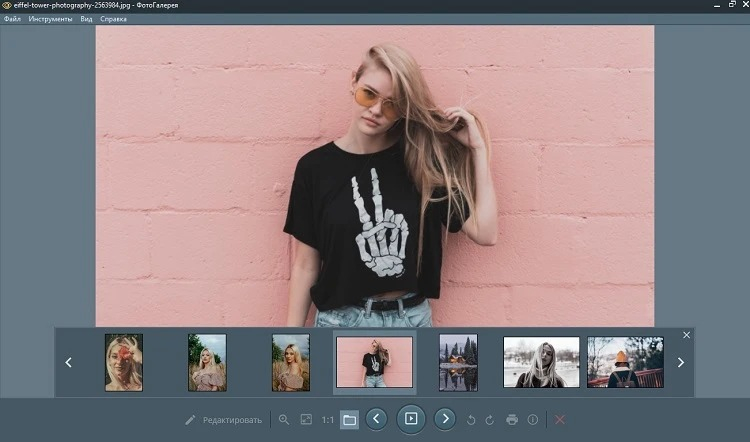
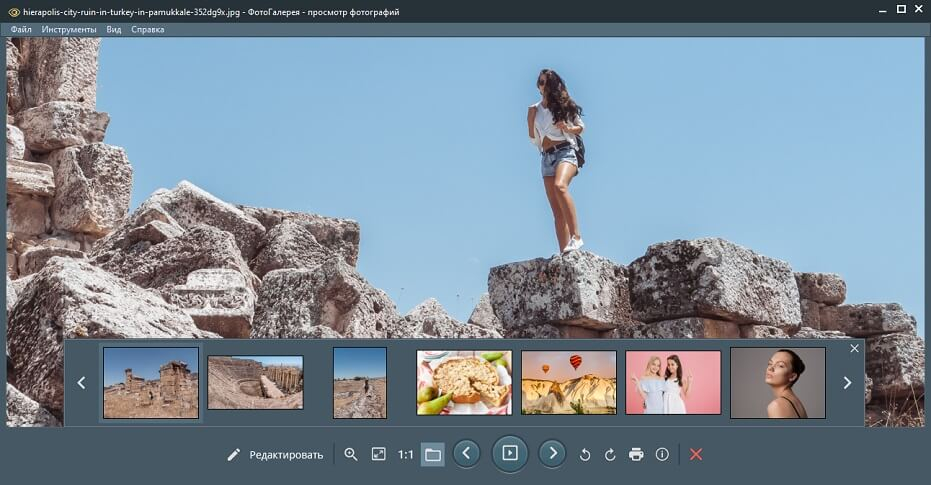
В верхней строке интерфейса видны меню Файл, Инструменты, Вид и Справка. Рабочая область отдана самой фотографии. Нижняя панель содержит кнопку Редактировать, управление масштабом, режим 1:1, кнопку показа содержимого папки, переход к предыдущему и следующему кадру, центральную кнопку запуска слайд-шоу, поворот, печать, просмотр сведений и удаление. При включённой ленте миниатюр над панелью появляется горизонтальный ряд превью текущей папки. Для последовательного просмотра также используются стрелки клавиатуры — этот способ прямо указан в описании программы в независимом каталоге.
Практически это означает, что большая часть ежедневных действий выполняется без вложенных панелей. Текущий кадр остаётся в центре, следующая фотография вызывается стрелкой, миниатюра даёт прямой переход к нужному файлу, а команда Редактировать переводит в режим коррекции. Режим 1:1 важен для проверки фактической детализации: изображение показывается в натуральном масштабе вместо подгонки целиком под окно. Кнопка информации предназначена для основных сведений о файле, но ФотоГалерея не позиционируется как редактор EXIF/IPTC/XMP и не строит на метаданных сложную систему поиска.
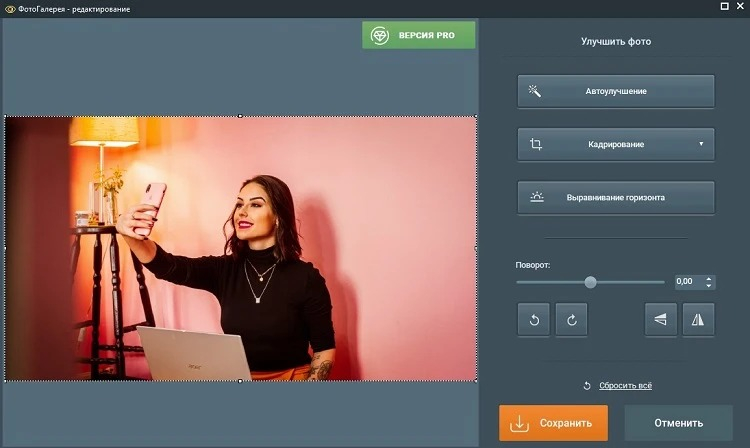
Редактор: Улучшить фото, кадрирование и геометрия
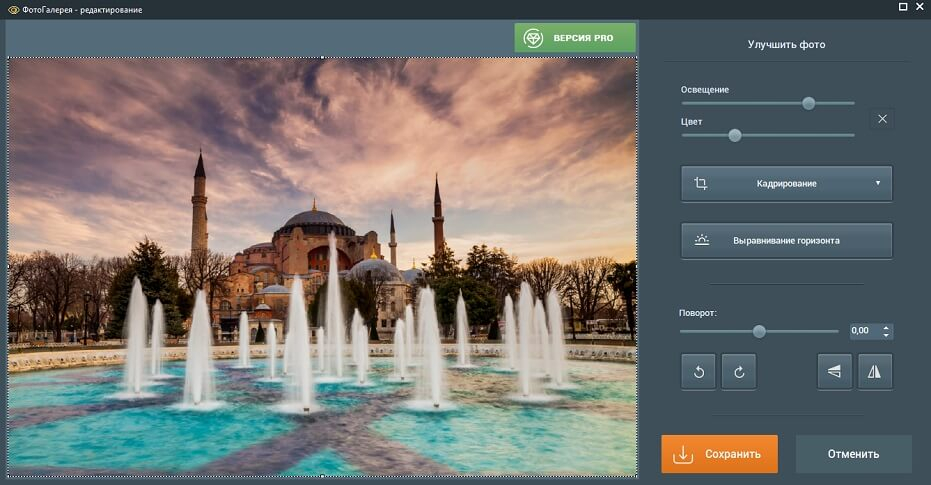
После перехода в редактирование справа появляется панель Улучшить фото. На проверенных экранах видны Автоулучшение, ползунки Освещение и Цвет, раскрывающийся блок Кадрирование, команда Выравнивание горизонта, секция Поворот, кнопки отражения и финальные Сохранить и Отменить. Это небольшой набор коррекций, рассчитанный на быстрый результат: поправить слишком тёмный кадр, сделать цвет выразительнее, убрать лишнее по краям, привести горизонт в порядок и сохранить отдельную версию изображения.
Важное отличие от полноценных редакторов состоит в отсутствии сложной многослойной рабочей среды, локальных масок, каталогов пресетов и глубокой проявки RAW. ФотоГалерея решает другой класс задач. Для расширенной обработки — точной ретуши, удаления объектов, работы со слоями, кривыми и локальными областями — рациональнее использовать ФотоМАСТЕР или другой специализированный редактор. Для быстрого просмотра и небольшой коррекции отдельное тяжёлое приложение не требуется.
Форматы, Windows и ограничения библиотеки
Страница программы перечисляет PNG, GIF, JPG, BMP, TIFF, ICO, PSD, PXM, RAW, CR2, NEF, DNG, TGA, EMF, WMF, CRW, PEF, RAF, MRW и ORF, а также отмечает дополнительные форматы. Системная совместимость заявлена для Windows 11, 10, 8, 7 и XP. Минимальные требования невысокие: процессор 1,5 ГГц, 512 МБ памяти для Windows XP или 2 ГБ для Windows 7–11, 60 МБ свободного места для установки и ещё 50 МБ для работы. Для установки нужны права администратора.
HEIC в опубликованном перечне форматов не указан. В ноябре 2025 года пользователь попросил разработчика добавить просмотр HEIC, а представитель AMS Software ответил, что пожелание передано в разработку. Поэтому снимки iPhone в HEIC стоит заранее преобразовать в поддерживаемый формат; на Xeon Live есть отдельная инструкция о том, как конвертировать фотографии между форматами. Для RAW важно понимать роль приложения: оно открывает файлы для просмотра, но не заявляет полноценный неразрушающий процесс проявки и каталогизации, характерный для профессиональных фотоменеджеров.
Отдельного импорта в базу, рейтингов, цветовых меток, распознавания лиц и сложных коллекций в основных материалах продукта нет. Организация здесь строится вокруг обычной файловой структуры Windows и ленты текущей папки. Это экономит время при небольших архивах, но становится ограничением в библиотеке из десятков тысяч кадров. Сценарий ФотоГалереи — быстро открыть, просмотреть, слегка исправить и вывести результат, а не вести цифровой архив с развитой системой атрибутов.
Как просматривать, отбирать и показывать фотографии
Просмотр — самая сильная и наиболее естественная часть ФотоГалереи. Рабочая последовательность строится вокруг одного открытого файла и соседних изображений из той же папки. Ниже — маршрут, который позволяет быстро разобрать небольшую серию, оценить резкость и композицию, показать снимки в автоматическом режиме и перейти к правке только там, где она действительно нужна.
Открытие файла и переход по папке
Шаг 1. Откройте фотографию в ФотоГалерее. При назначении программы просмотрщиком по умолчанию достаточно двойного щелчка по поддерживаемому файлу; такой сценарий показан в уроке AMS Software. В окне сразу появляется сам кадр, а рядом с ним — навигационные команды. Для разового просмотра назначение по умолчанию не требуется: откройте нужный файл через программу и продолжайте работу в её окне.
Шаг 2. Проверьте, что открыта правильная папка. Кнопка с пиктограммой папки раскрывает ленту миниатюр текущего каталога. Визуальная лента удобнее последовательного перебора, когда рядом лежат похожие кадры: нужный файл выбирается по превью. При закрытой ленте остаются стрелки перехода к соседним изображениям.
Шаг 3. Перемещайтесь по серии кнопками влево и вправо или стрелками клавиатуры. При каждом переходе центральная область обновляется и показывает новый кадр. Для первичного отбора не включайте редактирование на каждом снимке: сначала просмотрите всю серию и отмечайте для себя кадры, которые требуют дополнительной проверки. Такой порядок сокращает лишние переходы между режимами просмотра и коррекции.
Шаг 4. На спорном кадре включите 1:1. Этот режим показывает фотографию в масштабе, при котором один пиксель изображения соответствует одному пикселю экрана. Посмотрите на лица, мелкий текст, контрастные границы и детали в тенях. Затем вернитесь к обычному масштабу и оцените композицию целиком. Раздельная оценка деталей и общей сцены помогает не путать техническую резкость с удачной композицией.
Шаг 5. Для базовой проверки файла откройте кнопку информации на нижней панели. ФотоГалерея показывает основные сведения об изображении. После проверки вернитесь в просмотр и перейдите к следующему кадру. Для глубокой работы с метаданными используйте специализированные программы: текущий просмотрщик предназначен прежде всего для визуальной оценки.
Проверка результата. В конце первого прохода пролистайте папку ещё раз в обычном масштабе. Хороший рабочий результат — нужные фотографии открываются без лишних окон, спорные кадры проверены в 1:1, а переход между соседними файлами выполняется через стрелки или миниатюры. Для очень больших архивов с рейтингами и фильтрами этот процесс становится ручным; там лучше использовать менеджер изображений.
Быстрый отбор без случайного удаления
Шаг 1. Начните отбор с ленты миниатюр. Сначала визуально найдите явно неудачные дубли и похожие кадры, затем открывайте их по одному. ФотоГалерея не предоставляет развитую систему рейтингов и меток, поэтому безопаснее принимать решение об удалении только после просмотра фотографии в большом размере.
Шаг 2. Для похожих кадров сравнивайте одинаковые детали в режиме 1:1: глаза в портрете, вывески и фактуру зданий, листья и ветви в пейзаже. На одном кадре мелкая деталь остаётся резкой, на другом появляется смаз. После проверки вернитесь к подогнанному масштабу и сравните композицию. Такой двухэтапный просмотр даёт больше информации, чем выбор по маленькой миниатюре.
Шаг 3. Кнопка с крестиком в нижней панели используется для удаления фотографии; этот сценарий показан в официальном видеоуроке. Перед нажатием проверьте открытый кадр, имя и расположение файла. Не применяйте удаление как замену рейтингу: ФотоГалерея не создаёт отдельную коллекцию отбракованных снимков, поэтому удобнее сначала закончить визуальный отбор, а затем удалять только однозначно ненужные файлы.
Шаг 4. После удаления или пропуска кадра продолжайте движение по папке той же стрелкой. Не переключайтесь в редактор до завершения первого отбора. При небольших папках такой линейный маршрут работает быстро: просмотр — проверка 1:1 — решение — следующий кадр. При больших сериях, где требуется сравнивать несколько кадров рядом или назначать рейтинги, более функциональным вариантом становится FastStone Image Viewer.
Проверка результата. Повторно откройте ленту миниатюр и убедитесь, что оставшиеся кадры соответствуют вашей задаче. Не оценивайте качество только по размеру превью. Финальный выбор проверяйте в полном окне и 1:1, особенно для снимков, которые пойдут в печать или крупную публикацию.
Слайд-шоу для автоматического показа
Шаг 1. Подготовьте папку с фотографиями в нужной последовательности. ФотоГалерея показывает файлы текущего каталога, поэтому перед демонстрацией уберите из этой папки служебные картинки, тестовые кадры и материалы, которые не должны попасть в показ. Это проще сделать заранее средствами файловой системы, чем прерывать автоматический просмотр.
Шаг 2. Откройте первый кадр и проверьте ленту миниатюр. Начальная фотография должна соответствовать старту показа. Для семейной подборки логично поставить обложку или самый понятный общий кадр первым, для рабочей демонстрации — изображение, которое вводит в тему.
Шаг 3. Нажмите центральную кнопку запуска на нижней панели. Режим Слайд-шоу автоматически меняет фотографии через заданный программой промежуток и выводит их для последовательного просмотра. Отдельная сложная настройка презентации для этого не требуется.
Шаг 4. Во время показа оцените порядок и визуальное качество. Слишком тёмные, заваленные или плохо кадрированные фотографии запишите для последующей правки. Слайд-шоу здесь работает как режим просмотра, а не как редактор презентаций: музыка, сложная анимация, монтаж и видеовывод относятся к другому классу программ.
Проверка результата. После завершения автоматического просмотра вернитесь в обычное окно и откройте фотографии, которым нужна коррекция. Для видеоролика из фотографий с музыкой и эффектами используется специализированный софт, а ФотоГалерея остаётся простым способом показать папку без ручного перелистывания.
Как улучшать свет, цвет и сохранять обработанную копию
Встроенный редактор подходит для короткой коррекции перед отправкой, печатью или размещением изображения. Он не превращает просмотрщик в профессиональный фоторедактор, зато позволяет выполнить несколько наиболее частых операций без смены приложения. Рабочая логика здесь последовательная: открыть кадр, перейти в Редактировать, попробовать автоматическое улучшение, при необходимости поправить свет и цвет вручную, затем сохранить результат под понятным именем.
Автоулучшение как отправная точка
Шаг 1. В режиме просмотра выберите кадр, который требует коррекции, и нажмите Редактировать. Откроется отдельный режим, где фотография остаётся слева, а панель Улучшить фото появляется справа. До изменения полезно запомнить исходный вид по двум признакам: яркость светлых областей и насыщенность основных цветов.
Шаг 2. Нажмите Автоулучшение. Разработчик описывает эту команду как автоматический подбор параметров для повышения качества. Используйте её как стартовую коррекцию, а не как обязательный финальный вариант. Сразу после применения посмотрите на кожу, небо, белые предметы и глубокие тени: именно там слишком сильная автоматическая коррекция заметна быстрее всего.
Шаг 3. Сравните результат с исходным визуально. На портрете лицо должно оставаться естественным, без чрезмерно яркой кожи и перенасыщенных губ. В пейзаже следите за небом и зеленью: автоматическое усиление цвета не должно превращать натуральные оттенки в кислотные. Для документальных и товарных изображений точность цвета важнее эффектности.
Шаг 4. При хорошем результате переходите к сохранению. При слишком сильной коррекции используйте ручные ползунки Освещение и Цвет, чтобы вернуть естественный вид. Набор настроек небольшой, поэтому задача состоит не в сложном грейдинге, а в аккуратной быстрой поправке. Общие принципы обработки от кадрирования до экспорта подробно разобраны в материале о правильном редактировании фотографий.
Проверка результата. Перед сохранением посмотрите изображение в целом и на крупных деталях. Автоулучшение считается удачным, когда кадр выглядит чище и понятнее, но не теряет естественные светлые и тёмные участки. Для серьёзной ретуши, локальной коррекции лица или удаления объектов переходите в специализированный редактор.
Ручная коррекция Освещения и Цвета
Шаг 1. После входа в Редактировать найдите два ползунка на правой панели: Освещение и Цвет. Начинайте с Освещения, потому что изменение общей яркости влияет на восприятие насыщенности. Передвигайте ползунок небольшими шагами и после каждого движения оценивайте самые светлые и самые тёмные области.
Шаг 2. Для тёмной фотографии поднимите Освещение до уровня, при котором лицо, интерьер или объект становятся читаемыми. Остановитесь раньше появления больших белых пятен без деталей. Для слишком светлого кадра уменьшайте Освещение до возвращения видимой фактуры. ФотоГалерея не даёт раздельных продвинутых регуляторов светов, теней и кривых, поэтому один ползунок работает как грубая общая поправка.
Шаг 3. Перейдите к Цвету. Увеличивайте значение умеренно, пока изображение не станет выразительнее. Для портрета ориентируйтесь на естественность кожи, для пейзажа — на правдоподобность неба и растительности, для скана — на нейтральность бумаги. Сильная насыщенность скрывает мелкие оттеночные различия и выглядит хуже при печати.
Шаг 4. Сделайте контрольный просмотр после обоих ползунков. Сначала оцените фотографию целиком, затем приблизьте проблемные участки. Не пытайтесь исправить размытие или сильный цифровой шум ползунками света и цвета: таких специализированных инструментов в базовом редакторе не заявлено. Для резкости, шумоподавления и локальных корректировок нужен другой инструмент.
Шаг 5. После коррекции нажмите Сохранить. В официальном видеоуроке после этой команды вводится имя и выбирается место для файла. Используйте новое понятное имя, например с суффиксом edited или print, и сохраняйте обработанную версию отдельно от исходника. Такой порядок сохраняет возможность вернуться к оригиналу и переделать коррекцию без повторного ухудшения промежуточной копии.
Проверка результата. Откройте сохранённую копию в ФотоГалерее и сравните её с исходным файлом по яркости, цвету и деталям. Убедитесь, что файл действительно появился в выбранной папке и открывается. Для публикации дополнительно проверьте формат и размер изображения; для смены формата используйте отдельный конвертер, а не рассчитывайте на функции, которые в интерфейсе ФотоГалереи не заявлены.
Сохранение без потери исходника и порядок версий
Шаг 1. До редактирования создайте понятную структуру папки: исходники держите отдельно от готовых копий. ФотоГалерея сохраняет обработанное изображение с выбором имени и места, поэтому используйте это окно как контрольную точку. Не записывайте все варианты под случайными именами — через несколько дней различить их становится сложно.
Шаг 2. После правки нажмите Сохранить и задайте новое имя. В стороннем руководстве по программе прямо отмечено, что изменения сохраняются как новый файл и не затрагивают оригинальную фотографию. Этот сценарий совпадает с официальным видео, где после Сохранить пользователь задаёт название и расположение результата.
Шаг 3. Откройте созданный файл сразу после записи. Проверьте, что кадрирование, свет и цвет сохранились, а изображение не оказалось в другой папке. Затем откройте исходник и убедитесь, что он остался доступен. Такая простая проверка важнее автоматического доверия к диалогу сохранения.
Шаг 4. Для нескольких вариантов используйте последовательные имена: original не переименовывайте, а копии обозначайте по назначению — print, web, bright, crop. ФотоГалерея не позиционируется как система версий, поэтому порядок файлов лучше задавать именами и папками Windows.
Проверка результата. В папке должны лежать исходник и понятная обработанная копия. Оба файла открываются, а нужный вариант легко отличить по имени. Для длительного архива храните оригиналы отдельно и не превращайте папку в набор неразличимых копий.
Как кадрировать, поворачивать и выравнивать горизонт
Геометрические исправления — одна из наиболее полезных частей встроенного редактора. Они решают три частые проблемы: лишние объекты по краям, неправильную ориентацию и наклон горизонта. Эти операции стоит делать после первичного отбора, но до финальной оценки цвета: кадрирование меняет визуальный баланс сцены, а выравнивание часто требует дополнительного обрезания краёв.
Кадрирование со свободными и готовыми пропорциями
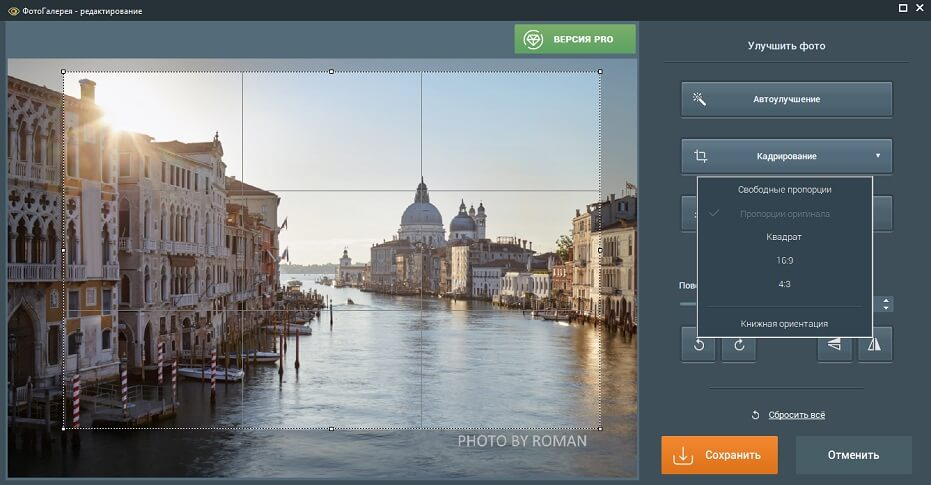
Шаг 1. Откройте фотографию, нажмите Редактировать и раскройте Кадрирование. На панели доступны Свободные пропорции, Пропорции оригинала, Квадрат, 16:9, 4:3 и Книжная ориентация. Выбор формата делайте по конечной задаче: квадрат удобен для симметричной композиции, 16:9 — для широкого экрана, 4:3 — для более классического кадра, а свободные границы подходят для удаления случайных деталей по краям.
Шаг 2. Выберите пропорцию до точной подгонки рамки. При сохранении исходного соотношения сторон кадр не деформируется, а меняются только его границы. Перетащите рамку так, чтобы главный объект остался внутри, а лишние детали вышли за пределы области. Не режьте суставы людей, кончики важных предметов и линии, которые поддерживают композицию.
Шаг 3. Проверьте положение объекта относительно границ. В портрете оставьте визуальный воздух по направлению взгляда, в пейзаже не ставьте горизонт случайно в середину без композиционной причины, в предметном снимке убедитесь, что товар не касается рамки. ФотоГалерея показывает сетку кадрирования, поэтому баланс проще оценивать прямо в окне.
Шаг 4. Для точного результата вернитесь к общей композиции и затем включите крупный просмотр. Кадрирование не исправляет низкое разрешение: слишком сильное уменьшение области оставляет меньше пикселей. Для будущей печати избегайте агрессивного обрезания маленького исходника. Подробные принципы выбора границ собраны в инструкции по обрезке фотографии без лишней потери качества.
Шаг 5. Завершите правку командой Сохранить и задайте новое имя. Затем откройте результат в просмотрщике и убедитесь, что важные элементы не оказались слишком близко к краю. Для варианта под другую площадку повторите операцию от исходника и выберите другое соотношение сторон, а не обрезайте уже обрезанную копию второй раз.
Проверка результата. Сравните исходник и копию рядом в Проводнике или последовательно в ФотоГалерее. Готовая версия должна иметь чистые края, понятный главный объект и нужную ориентацию. При печати дополнительно проверьте, не обрежет ли выбранный шаблон ещё часть фотографии.
Поворот и отражение
Шаг 1. Перейдите в Редактировать и найдите секцию Поворот. На проверенном экране виден ползунок с числовым значением угла и отдельные кнопки поворота и отражения. Для фотографии, снятой боком, сначала используйте быстрый поворот; для небольшого наклона применяйте регулировку угла.
Шаг 2. При ручном изменении угла ориентируйтесь на вертикали зданий, дверные косяки и естественный горизонт. Меняйте значение постепенно. Слишком большой угол создаёт лишние пустые края, которые затем придётся обрезать. Для обычного завала морского или городского горизонта удобнее отдельный инструмент Выравнивание горизонта.
Шаг 3. Отражение используйте только тогда, когда зеркальная версия действительно нужна. Эта операция меняет лево и право в сцене и делает неверными зеркально отражённые текст, дорожные знаки, логотипы и другие направленные элементы. Для портрета без текста отражение иногда помогает композиции, но исходник всё равно лучше сохранять отдельно.
Шаг 4. После геометрической операции проверьте края. Поворот на небольшой угол оставляет области, которые требуют кадрирования. Выберите Кадрирование и уберите пустые участки, сохранив важные детали. Затем запишите новую копию.
Проверка результата. Откройте сохранённое изображение заново. Вертикали и горизонт должны выглядеть естественно, текст — читаться в правильном направлении, а по краям не остаётся пустых треугольников после вращения.
Выравнивание горизонта по направляющей
Шаг 1. В редакторе нажмите Выравнивание горизонта. Откроется отдельное окно с подсказкой провести прямую линию вдоль горизонта на фотографии. На примере интерфейса линия рисуется поверх моря и задаёт программе правильное направление.
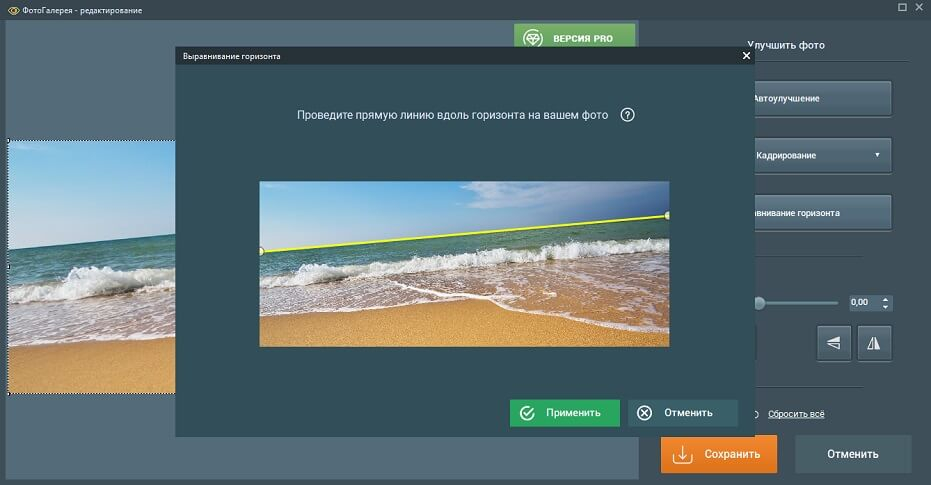
Шаг 2. Проведите линию по элементу, который в реальности должен быть горизонтальным. Для моря используйте границу воды и неба, для архитектуры — длинную горизонтальную кромку, для интерьера — линию полки или потолка. Чем длиннее ориентир, тем проще избежать ошибки из-за неточного движения мышью.
Шаг 3. Нажмите Применить. Программа корректирует наклон относительно нарисованной линии и возвращает результат в редактор. Сразу проверьте не только горизонт, но и края: после вращения часть исходной площади выходит за границы готового кадра.
Шаг 4. При необходимости откройте Кадрирование и аккуратно уберите лишние края. Не пытайтесь компенсировать ошибочную линию повторными вращениями. Быстрее отменить неудачную коррекцию и провести ориентир заново по более надёжному объекту.
Шаг 5. Нажмите Сохранить, задайте новое имя и откройте копию. В пейзаже горизонт должен восприниматься ровным без заметного наклона, а в архитектуре горизонтальные линии не должны создавать ощущение заваленного кадра. Перспективное схождение вертикалей этот инструмент не исправляет — для коррекции перспективы нужен более развитый редактор.
Проверка результата. Уменьшите фотографию до обычного просмотра и на несколько секунд отвлекитесь от направляющей. Наклон лучше замечается на общем виде. Затем включите 1:1 у краёв и убедитесь, что после кадрирования не остались пустые области и важные детали не срезаны.
Как печатать фотографии и исправлять типичные проблемы
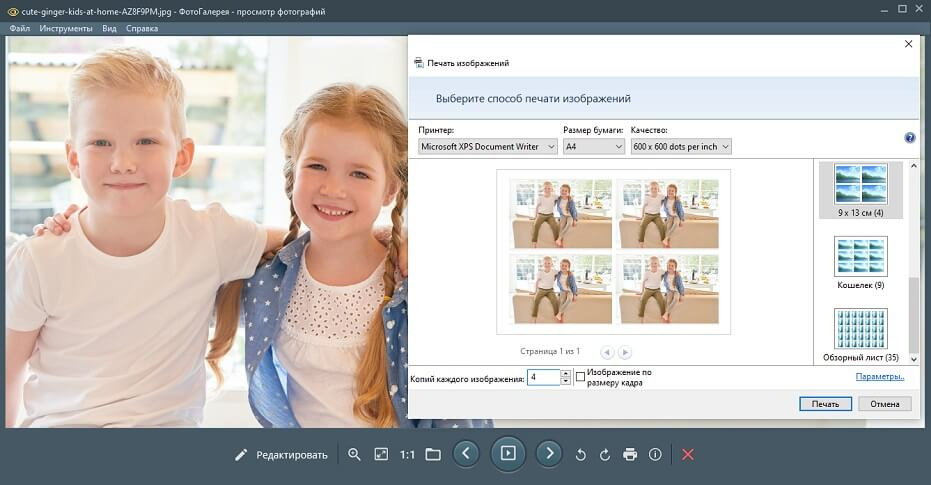
ФотоГалерея включает полноценный для бытового сценария диалог Печать изображений. В нём выбираются принтер, размер бумаги, качество, схема размещения и количество копий; программа предлагает семь вариантов компоновки. В этом же разделе разберём практические сбои, которые чаще всего связаны не со сложными настройками приложения, а с форматом файла, выбором папки, чрезмерной коррекцией и возрастом версии.
Печать одной фотографии или нескольких копий
Шаг 1. Откройте нужную фотографию и нажмите кнопку с принтером на нижней панели. Появится окно Печать изображений. Перед изменением макета проверьте поле Принтер: в нём должно быть выбрано устройство, на которое действительно отправляется задание. На демонстрационном экране виден также виртуальный принтер, поэтому название в этом поле нельзя игнорировать.
Шаг 2. Выберите Размер бумаги. Значение должно соответствовать листу, который реально загружен в принтер. Затем установите Качество. Для финальной фотопечати выбирайте режим, рассчитанный на высокое качество в драйвере вашего принтера; конкретные варианты зависят от установленного драйвера, а ФотоГалерея передаёт выбранные параметры в систему печати.
Шаг 3. Выберите один из семи вариантов размещения. В правой колонке интерфейса показаны макеты с разным количеством кадров на листе. Для одной крупной фотографии выбирайте схему с большим изображением, для нескольких одинаковых копий — макет с несколькими ячейками. Предпросмотр в центре показывает, как снимки займут лист.
Шаг 4. Укажите число копий каждого изображения. На экране также есть параметр Изображение по размеру кадра. Включение такой подгонки увеличивает снимок до рамки и способно обрезать часть краёв при несовпадении пропорций. Для фотографии с важными деталями у границы сначала проверьте предпросмотр и только затем отправляйте задание.
Шаг 5. Откройте Параметры только для настроек, которые предоставляет драйвер принтера, и вернитесь в основное окно печати. Ещё раз проверьте бумагу, ориентацию, качество и расположение. Нажмите Печать. Для первой попытки с новым принтером рационально отправить один лист, оценить поля и цвет, а затем печатать весь набор.
Проверка результата. Сравните отпечаток с экраном по кадрированию: важные элементы должны остаться внутри, а поворот и ориентация — совпадать с предпросмотром. При систематической обрезке измените макет или заранее подготовьте фотографию в нужной пропорции. Более подробная подготовка снимков разобрана в инструкции по печати фотографий на принтере.
Файл не открывается или отсутствует в ленте
Шаг 1. Сверьте расширение с перечнем поддерживаемых форматов. Для JPG, PNG, GIF, BMP, TIFF, PSD и заявленных RAW-типов программа предназначена напрямую. HEIC в опубликованном наборе отсутствует, а представитель разработчика в конце 2025 года подтвердил, что поддержка HEIC была пожеланием на будущее. Для такого файла сначала выполните конвертацию в JPG или другой поддерживаемый формат.
Шаг 2. Проверьте сам файл. Откройте его другим просмотрщиком или встроенным приложением Windows. Файл, который не открывается ни в одном проверенном просмотрщике, требует отдельной диагностики или восстановления; ФотоГалерея не заявлена как средство ремонта повреждённых изображений.
Шаг 3. При проблеме с перелистыванием откройте ленту миниатюр и убедитесь, что соседние фотографии лежат в той же папке. ФотоГалерея навигирует по текущему каталогу, а не по виртуальному альбому, собранному из разных расположений. Переместите или скопируйте нужную серию в одну рабочую папку для последовательного просмотра.
Шаг 4. После конвертации или перемещения заново откройте один файл из нужной папки и проверьте стрелки влево/вправо. Лента должна показывать соседние изображения. При большом смешанном архиве с сотнями форматов удобнее менеджер с собственным браузером и фильтрами.
Проверка результата. Проблемный файл открывается, соседние кадры появляются в ленте, а навигация работает в пределах нужной папки. Для HEIC храните исходник отдельно от конвертированной копии, чтобы не потерять оригинальные данные.
После коррекции снимок выглядит хуже
Шаг 1. Вернитесь к исходной фотографии и откройте редактор заново. Не пытайтесь исправлять чрезмерную коррекцию новой коррекцией поверх уже сохранённой копии. Исходник нужен как нейтральная точка отсчёта.
Шаг 2. Примените Автоулучшение и сразу оцените светлые участки. При потере деталей уменьшите Освещение. Затем проверьте Цвет: перенасыщение особенно заметно по коже, небу и зелени. Делайте небольшие изменения, потому что в программе нет развитой панели точного тонового контроля.
Шаг 3. Для размытого или шумного снимка прекратите попытки улучшить проблему только Освещением и Цветом. Эти регуляторы не заменяют специализированные резкость, шумоподавление и локальную обработку. Сохраните исходник и перенесите задачу в более функциональный редактор.
Шаг 4. Сохраните новую копию под другим именем и сравните её с предыдущей. При просмотре используйте одинаковый масштаб, лучше 1:1 для деталей и подгонку по окну для композиции. Это исключает ложное впечатление качества из-за разного размера изображения на экране.
Проверка результата. Новая версия должна выглядеть естественнее предыдущей, без выбитых светов и чрезмерного цвета. При отсутствии улучшения оставьте исходник и не продолжайте многократные пересохранения в надежде получить недостающие детали.
Что учитывать при установке и возрасте версии
Шаг 1. Получайте дистрибутив со страницы Xeon Live или с сайта AMS Software, а не из случайной раздачи. Карточка SoftPortal продолжает указывать версию 1.31 и дату обновления 26 марта 2020 года, поэтому программу стоит воспринимать как зрелый, но не новый просмотрщик с ограниченным набором современных форматов.
Шаг 2. Во время установки внимательно прочитайте каждый экран и оставьте только нужные компоненты. На SoftPortal за 2022–2025 годы опубликованы повторяющиеся пользовательские жалобы на рекламу и предложения дополнительного программного обеспечения. Эти отзывы не доказывают вредоносность дистрибутива, но дают практическую причину не проходить установку автоматически.
Шаг 3. После установки проверьте ассоциации файлов на одном формате, например JPG. Официальный урок предлагает назначить ФотоГалерею просмотрщиком по умолчанию сразу при установке; позднее это меняется настройками программы или стандартными средствами Windows. Не переводите все форматы на новый просмотрщик до того, как убедитесь, что рабочие файлы открываются так, как требуется.
Шаг 4. Проверьте один JPG, один PNG и один типичный для вашей камеры файл RAW. Затем протестируйте поворот, вход в Редактировать и сохранение копии. Такой короткий контроль показывает совместимость с вашим рабочим набором быстрее, чем массовое назначение ассоциаций.
Проверка результата. Поддерживаемые файлы открываются двойным щелчком, ненужные компоненты не добавлены, а старые или неподдерживаемые форматы остаются привязаны к подходящим приложениям. Для HEIC сразу используйте другой просмотрщик или предварительное преобразование.
Плюсы, минусы, альтернативы и кому подойдёт программа
ФотоГалерея удачно закрывает простой сценарий: открыть папку Windows, быстро просмотреть кадры, выполнить базовую коррекцию и отправить снимок на печать. Ограничения начинаются там, где требуются современная медиатека, HEIC, рейтинги, метаданные, пакетные операции и глубокая обработка RAW.
Плюсы
- Русские подписи основных команд и компактный интерфейс без перегруженных панелей.
- Навигация по текущей папке, лента миниатюр, 1:1 и автоматическое слайд-шоу.
- Встроенные свет, цвет, автоулучшение, кадрирование, поворот и выравнивание горизонта.
- Поддержка JPG, PNG, TIFF, PSD и ряда RAW-форматов камер.
- Печать с семью схемами размещения, выбором бумаги, качества и числа копий.
- Невысокие заявленные системные требования.
Минусы
- Нет развитой медиатеки с рейтингами, цветными метками, распознаванием лиц и сложным поиском.
- HEIC не входит в опубликованный перечень поддерживаемых форматов.
- Нет заявленного пакетного конвертирования и массового переименования.
- Базовая коррекция не заменяет локальные маски, шумоподавление, слои и профессиональную RAW-проявку.
- SoftPortal указывает версию 1.31 с датой обновления 26 марта 2020 года.
- В пользовательских отзывах встречаются жалобы на рекламу и предложения дополнительного ПО при установке.
Сравнение с FastStone Image Viewer, XnView MP, IrfanView и ACDSee
FastStone Image Viewer лучше подходит для больших папок: актуальная версия поддерживает HEIC и WEBP, сравнение до четырёх кадров, рейтинги, пакетные операции и расширенное редактирование. Подробности есть в обзоре FastStone Image Viewer. XnView MP даёт более 500 читаемых форматов, метаданные, пакетную обработку и работает на Windows, macOS и Linux; на Xeon Live доступен обзор XnView.
IrfanView остаётся компактным Windows-просмотрщиком с пакетной конвертацией, слайд-шоу, печатью и плагинами; его возможности разобраны в обзоре IrfanView. ACDSee Photo Studio относится к другому классу: рейтинги, теги, категории, распознавание лиц, развитый поиск и RAW-инструменты рассчитаны на крупную фототеку. ФотоГалерея проще всех этих вариантов, но и функционально уже.
Кому ФотоГалерея подходит лучше всего
ФотоГалерея подходит пользователю Windows, который хранит фотографии обычными папками и ценит быстрый просмотр, простую правку и домашнюю печать. Для десятков тысяч кадров, HEIC, постоянной RAW-проявки, работы со слоями, macOS/Linux и массовой обработки файлов лучше сразу выбрать более функциональный менеджер или редактор.
Кому подойдёт
- Домашним пользователям Windows с небольшими и средними папками фотографий.
- Тем, кому нужен простой русскоязычный просмотрщик с базовой коррекцией.
- Для подготовки одиночных снимков к печати и быстрого слайд-шоу.
- Для старых ПК, соответствующих заявленным системным требованиям.
- Для файлового архива без отдельной медиатеки и сложной системы меток.
Итоговые практические рекомендации
Для JPG и PNG используйте короткую схему: лента миниатюр → проверка в 1:1 → Редактировать → небольшая коррекция → Сохранить под новым именем. Перед печатью проверяйте кадрирование по рамке. HEIC заранее конвертируйте или открывайте в современном просмотрщике. Большие серии переносите в FastStone, XnView MP или IrfanView, глубокую ретушь — в специализированный редактор.