Студия Дисков: где скачать и как пользоваться
Студия Дисков объединяет запись файлов, музыки и видео на оптические носители с работой с ISO, копированием, очисткой и переносом содержимого старых дисков на компьютер. Установщик и карточку программы можно скачать Студия Дисков бесплатно на Xeon Live; при этом само приложение относится к проприетарным продуктам и ознакомительный режим не равен полной лицензии.
Главное достоинство программы — сценарная логика. Сначала выбирается задача, затем мастер ведет по последовательным экранам: состав проекта, вместимость носителя, параметры записи и запуск операции. Такой подход особенно полезен тем, кто редко работает с CD, DVD и Blu-ray и не хочет начинать с файловых систем, сессий и технической терминологии.
Для чего нужна программа и как устроен интерфейс
Студия Дисков рассчитана на Windows и закрывает бытовой цикл работы с оптическими носителями: новый диск с файлами, автозапуск, дозапись, MP3/WMA-подборки, Audio CD, DVD-видео с меню, Blu-ray Video из подготовленной папки, ISO, копирование, стирание перезаписываемых носителей, риппинг и резервное копирование. Это не редактор ISO с низкоуровневыми настройками и не профессиональная система дискового мастеринга; основная ставка сделана на понятные мастера.
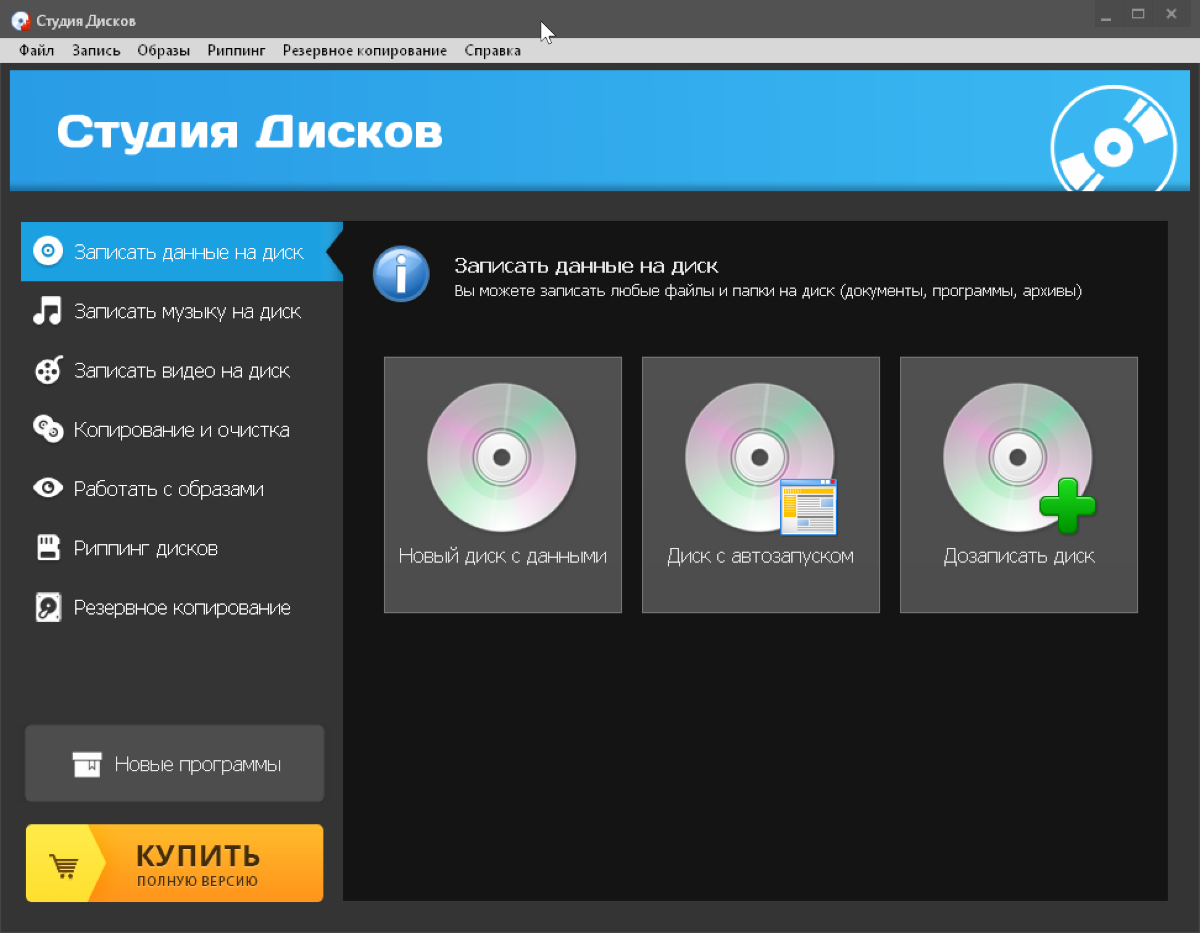
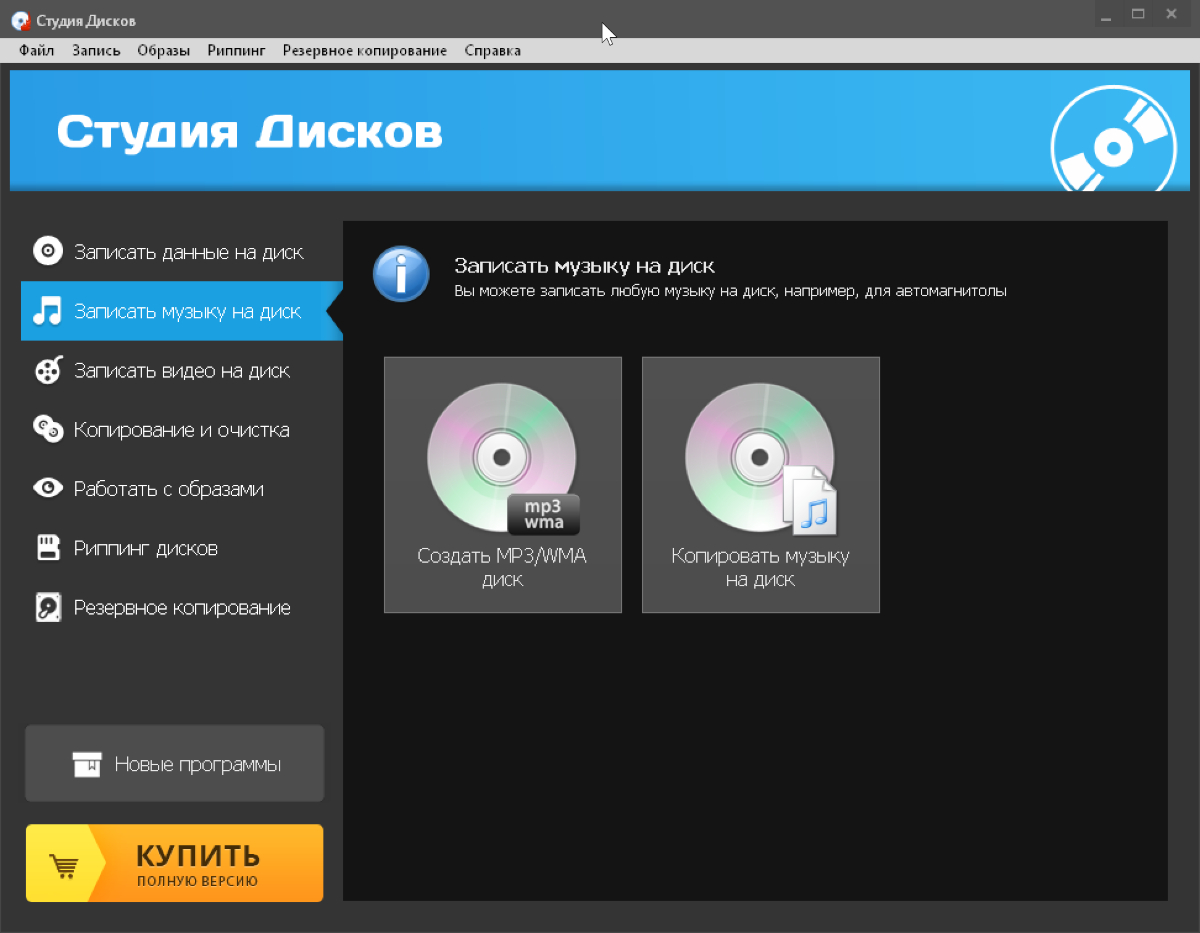
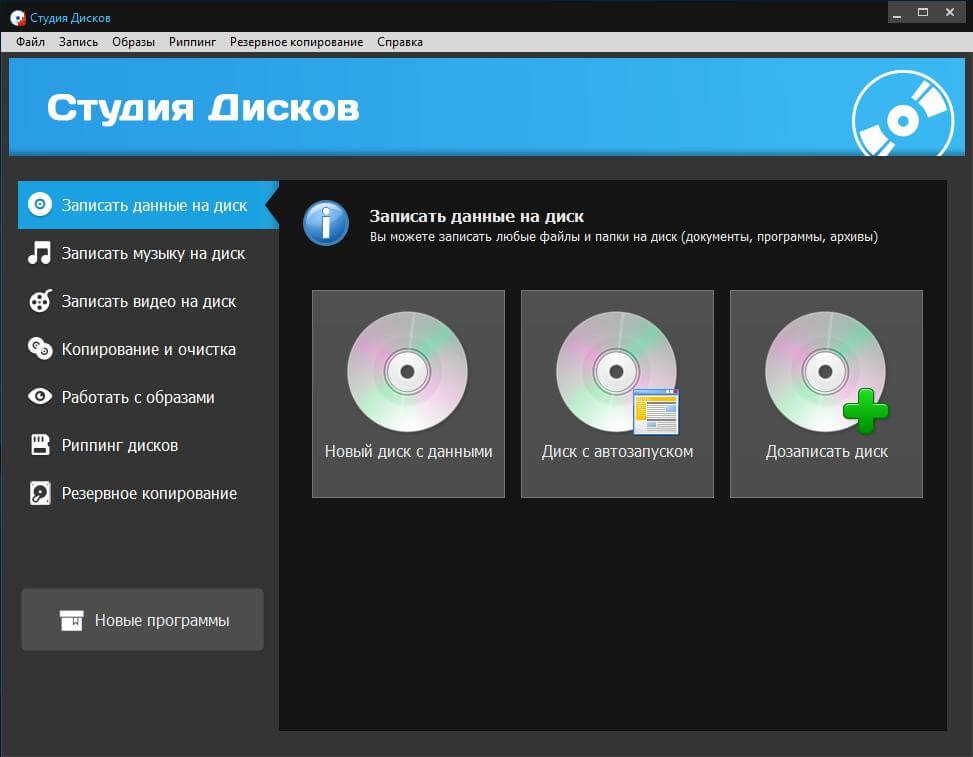
В левой колонке главного окна видны семь рабочих направлений: Записать данные на диск, Записать музыку на диск, Записать видео на диск, Копирование и очистка, Работать с образами, Риппинг дисков и Резервное копирование. Справа появляются конкретные варианты для выбранного направления. Например, для данных это Новый диск с данными, Диск с автозапуском и Дозаписать диск. В верхнем меню присутствуют Файл, Запись, Образы, Риппинг, Резервное копирование и Справка.
- Запись данных — обычные файлы и папки, проект с автозапуском и добавление данных на подходящий незавершенный носитель.
- Запись музыки — создание MP3/WMA-диска и отдельный сценарий для обычного музыкального диска.
- Запись видео — DVD-видео с нуля, DVD-видео из подготовленной папки и Blu-ray Video из папки.
- Копирование и очистка — дублирование носителя и стирание перезаписываемых CD-RW/DVD-RW и других поддерживаемых RW-дисков.
- Работа с образами — создание ISO из файлов и запись готового образа на физический диск.
- Риппинг — перенос содержимого DVD и Audio CD на компьютер с преобразованием в файловую форму.
- Резервное копирование — сохранение выбранных данных и последующее восстановление; в версии 2.0 также заявлено выполнение резервирования по расписанию.
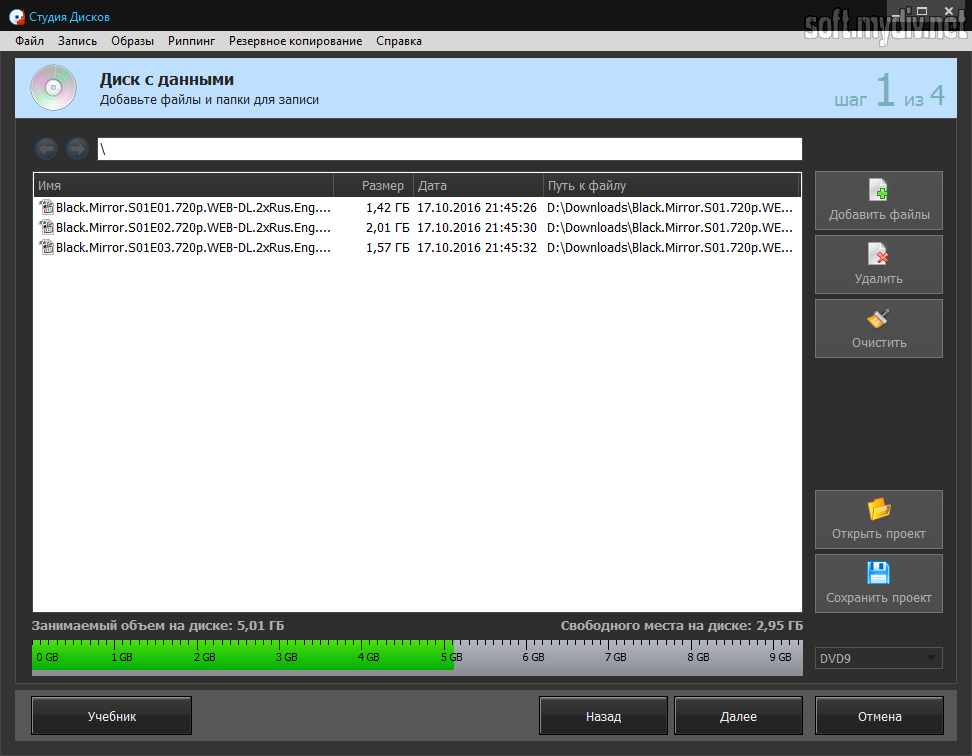
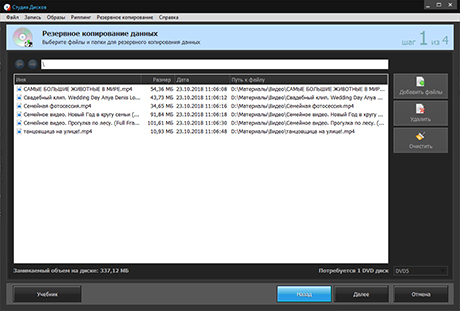
Внутри мастеров структура повторяется: внизу находятся Назад, Далее и Отмена, а справа от списка проекта — операции добавления и удаления содержимого. Для файловых проектов программа показывает таблицу с именем, размером, датой и исходным путем. В нижней части видна шкала заполнения диска, поэтому переполнение заметно до начала прожига.
Перед записью полезно заранее определить, что должно получиться на выходе. Диск с MP3-файлами и Audio CD — разные проекты; обычный диск с видеороликами и DVD-Video — тоже разные проекты; ISO-файл, записанный как один объект на диске с данными, не превращается в развернутый образ. Большинство проблем начинается именно с неверно выбранного сценария, поэтому выбор первого экрана важнее последующей настройки скорости.
- Для архива документов, фото, установщиков и смешанных папок выбирайте новый диск с данными.
- Для старого музыкального проигрывателя сначала уточните, читает ли он MP3/WMA с диска; при сомнении ориентируйтесь на Audio CD.
- Для бытового DVD-плеера используйте DVD-видео, а не простое копирование MP4 или AVI как файлов.
- Для готового ISO используйте раздел работы с образами, а не проект данных.
- Для очистки нужен именно перезаписываемый носитель RW: однократно записываемые R-диски стереть нельзя.
Как записать данные, сделать автозапуск и дозаписать диск
Для документов, фотографий, архивов, дистрибутивов и других обычных файлов используется Записать данные на диск. На стартовом экране этого раздела доступны Новый диск с данными, Диск с автозапуском и Дозаписать диск. Ниже — рабочая последовательность для каждого варианта с проверками, которые стоит делать до прожига.
Новый диск с данными: пошаговая запись
Исходная задача здесь проста: собрать физический диск, который открывается в Проводнике как обычный файловый носитель. Перед началом вставьте чистый CD, DVD или Blu-ray в пишущий привод и дождитесь, пока система определит его. Затем выполните следующие действия.
- 1. Откройте раздел Записать данные на диск. В правой части выберите Новый диск с данными. Так вы сразу исключите режимы автозапуска и дозаписи и получите чистый файловый проект.
- 2. Добавьте содержимое. В окне проекта используйте Добавить файлы для отдельных объектов и Добавить папку для каталогов. После добавления проверьте таблицу: имя, размер, дата и путь помогают заметить случайно выбранный файл не из той папки.
- 3. Уберите лишнее до перехода дальше. Выделите ненужный элемент и нажмите Удалить. Если проект собран неверно целиком, используйте Очистить. Это удаляет позиции из проекта записи, а не исходные файлы с компьютера.
- 4. Сверьте структуру. Проверьте, не лежат ли рабочие документы внутри лишнего уровня вложенности и не добавлены ли две копии одного каталога. После прожига исправить структуру на однократно записываемом диске уже не получится.
- 5. Контролируйте шкалу вместимости. Внизу окна показан занятый объем и оставшееся место. Выберите подходящий тип носителя в поле емкости. Если индикатор показывает переполнение, удалите часть данных или перенесите проект на более вместительный диск.
- 6. При необходимости сохраните проект. Команда Сохранить проект полезна, когда подборка собирается в несколько подходов. Позже ее можно вернуть через Открыть проект, не составляя список заново.
- 7. Нажмите Далее. На финальном этапе выберите именно тот пишущий привод, в котором установлен носитель. Если приводов несколько, сверяйте модель, а не полагайтесь на положение в списке.
- 8. Задайте имя диска и скорость. Имя помогает отличать носители в архиве. Скорость разумно выбирать из поддерживаемых приводом и болванкой значений; для важной записи не обязательно гнаться за максимумом.
- 9. Включите проверку после записи, когда важна целостность. В мастере предусмотрена верификация результата. Она увеличивает общее время операции, зато позволяет сразу выявить ошибки чтения.
- 10. Запустите запись и дождитесь завершения. Не извлекайте диск во время прожига и не отключайте привод. После завершения откройте носитель в Проводнике, выборочно прочитайте крупный файл и несколько небольших объектов.
Проверка результата должна быть частью процесса, а не отдельной формальностью. Для архива документов достаточно открыть несколько файлов разных типов. Для установочного набора стоит запускать проверку не с самого записываемого компьютера, а хотя бы повторно открыть содержимое после извлечения и новой вставки диска. Если включена встроенная верификация, дождитесь ее завершения до маркировки носителя.
Автозапуск нужен для старых сценариев распространения каталогов, презентаций и локальных оболочек. Выберите Диск с автозапуском, добавьте в проект все файлы, которые должны находиться на носителе, затем укажите запускаемый элемент в рамках мастера и только после этого переходите к записи. В современных версиях Windows автоматическое выполнение с оптического диска ограничивается системной политикой безопасности, поэтому проект нужно проверять не только на наличие файлов, но и на поведение целевого компьютера. Сам диск при этом остается обычным файловым носителем и должен открываться вручную.
Дозапись используется только тогда, когда носитель и предыдущая сессия допускают добавление данных. Откройте Дозаписать диск, выберите привод с уже записанным диском, дождитесь чтения существующей структуры, добавьте новые файлы и снова проверьте шкалу свободного места. Перед прожигом убедитесь, что старые файлы видны в проекте и вы не пытаетесь заменить их очисткой. Для критичного архива безопаснее создавать новый завершенный носитель, чем бесконечно наращивать одну мультисессионную копию.
Если нужна более широкая подборка утилит и сравнение подходов к прожигу, на Xeon Live есть рейтинг программ для записи CD и DVD. Он полезен, когда Студия Дисков не подходит по набору форматов или требуется другой уровень контроля.
Как записать музыку: MP3/WMA-диск и Audio CD
В музыкальном разделе Студия Дисков разделяет два сценария. Создать MP3/WMA диск хранит треки как файлы и подходит устройствам, которые понимают соответствующий формат. Второй вариант, Копировать музыку на диск, используется для обычного музыкального диска. Перед записью решите, что умеет целевая автомагнитола, музыкальный центр или CD-плеер: это важнее количества треков.
Создание MP3/WMA-диска
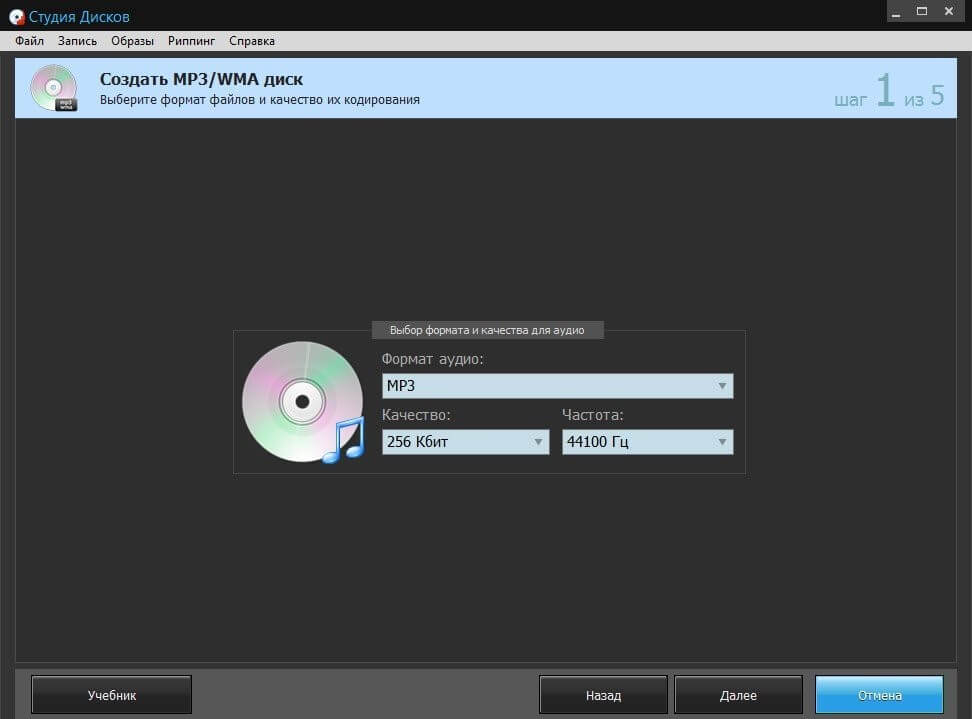
Этот режим удобен для большой подборки музыки, когда проигрыватель читает диски с MP3 или WMA. На первом шаге мастер предлагает формат аудио, качество и частоту. На одном из опубликованных экранов видны MP3, 256 Кбит и 44100 Гц; это пример настроек интерфейса, а не обязательный набор для каждого проекта.
- 1. Выберите Записать музыку на диск → Создать MP3/WMA диск. Не начинайте через проект данных: музыкальный мастер сразу выводит параметры кодирования и ведет по специализированной цепочке.
- 2. Укажите MP3 или WMA. Ориентируйтесь на поддержку конкретного проигрывателя. Если устройство гарантированно читает только MP3, выбор WMA ради меньшего размера создаст лишний риск несовместимости.
- 3. Настройте качество и частоту. Не повышайте параметры автоматически выше исходного материала: перекодирование не возвращает потерянные детали. Для старой автомагнитолы важнее совместимость, чем формально максимальное значение.
- 4. Перейдите Далее и добавьте треки. Используйте Добавить файлы, затем просмотрите список целиком. Удалите дубликаты, короткие тестовые фрагменты и композиции с неверными именами.
- 5. Проверьте объем. В MP3/WMA-проекте ограничением является размер файлов и емкость носителя. Если шкала переполнена, удалите часть треков или разделите коллекцию на несколько дисков.
- 6. Сохраните проект, если подборка будет повторяться. Это удобно для регулярно обновляемой музыкальной коллекции: не придется заново собирать основу списка.
- 7. Перейдите к выбору привода. Вставьте чистый диск, дождитесь определения носителя, затем выберите привод и доступную скорость.
- 8. Задайте понятное имя диска. Оно помогает ориентироваться в коллекции и в списке носителей Windows. Избегайте чрезмерно длинных названий, если диск предназначен для старой техники.
- 9. Включите верификацию для важной подборки. Проверка после записи особенно полезна для диска, который будет использоваться в автомобиле или на устройстве, где повторная запись неудобна.
- 10. Запустите прожиг. После завершения извлеките диск, снова вставьте его и откройте несколько треков. Финальную совместимость проверяйте именно на том проигрывателе, для которого создавался носитель.
Если диск читается на компьютере, но не виден в автомагнитоле, причина часто не в самом прожиге. Старые устройства ограничивают поддерживаемые кодеки, файловую систему, глубину папок и даже допустимые символы в именах. В такой ситуации сначала упрощают структуру: меньше уровней каталогов, обычные латинские имена, MP3 вместо WMA. Затем создают новый тестовый диск с несколькими треками и только после успешной проверки записывают всю коллекцию.
Audio CD для максимально широкой совместимости
Audio CD нужен там, где проигрыватель не читает файловые MP3-диски или пользователь хочет стандартный музыкальный носитель. Такой проект вмещает заметно меньше музыки, потому что ограничение определяется длительностью аудио, а не только размером исходных MP3. Зато совместимость со старой техникой обычно выше.
- 1. Откройте Записать музыку на диск и выберите Копировать музыку на диск. Этот маршрут отличается от Создать MP3/WMA диск и предназначен для стандартного музыкального сценария.
- 2. Добавьте композиции в нужной очередности. Для Audio CD порядок особенно важен: многие проигрыватели воспроизводят треки последовательно и не используют привычные файловые папки.
- 3. Следите за допустимой длительностью проекта. Если подборка не помещается, уберите наименее важные треки или разделите материал на два диска. Простое снижение битрейта исходных MP3 не увеличивает длительность стандартного Audio CD.
- 4. Прослушайте начало и конец спорных файлов до записи. Это позволяет поймать обрезанные треки, длинную тишину, поврежденные файлы и случайные демо-версии.
- 5. Перейдите Далее и выберите привод. Убедитесь, что в нем чистый совместимый носитель, а не диск с данными или незавершенная предыдущая запись.
- 6. Выберите скорость и включите проверку результата. Для музыкального диска важна не максимальная скорость, а стабильное чтение на целевом устройстве.
- 7. Запустите запись и дождитесь полного завершения. После извлечения проверьте первый, один средний и последний трек. Такая выборка быстрее обнаруживает проблемы со структурой или чтением по краям диска.
Для музыкальных проектов полезно сохранить исходную папку отдельно. Оптический диск не должен быть единственной копией коллекции: он удобен как носитель для старой техники, но не заменяет резервирование на современный накопитель. Если важна именно музыка для автомагнитолы, дополнительно полезен материал Xeon Live о подготовке носителя.
Подробно различия между диском с MP3-файлами и стандартным аудиодиском разобраны в инструкции как сделать диск с MP3 для автомагнитолы. Ее стоит использовать как справочник по совместимости, когда итоговый носитель предназначен для старого автомобильного проигрывателя.
Как сделать DVD-видео или Blu-ray Video
Видео — наиболее содержательный модуль Студия Дисков. В нем есть DVD-Видео диск с нуля, DVD-Видео диск из папки и Blu-ray видео из папки. Первый вариант выполняет домашний авторинг: добавляет ролики в проект, рассчитывает заполнение, позволяет оформить интерактивное меню и затем кодирует материал перед записью. Варианты из папки предназначены для уже подготовленной структуры.
DVD-видео с нуля: от роликов до проекта
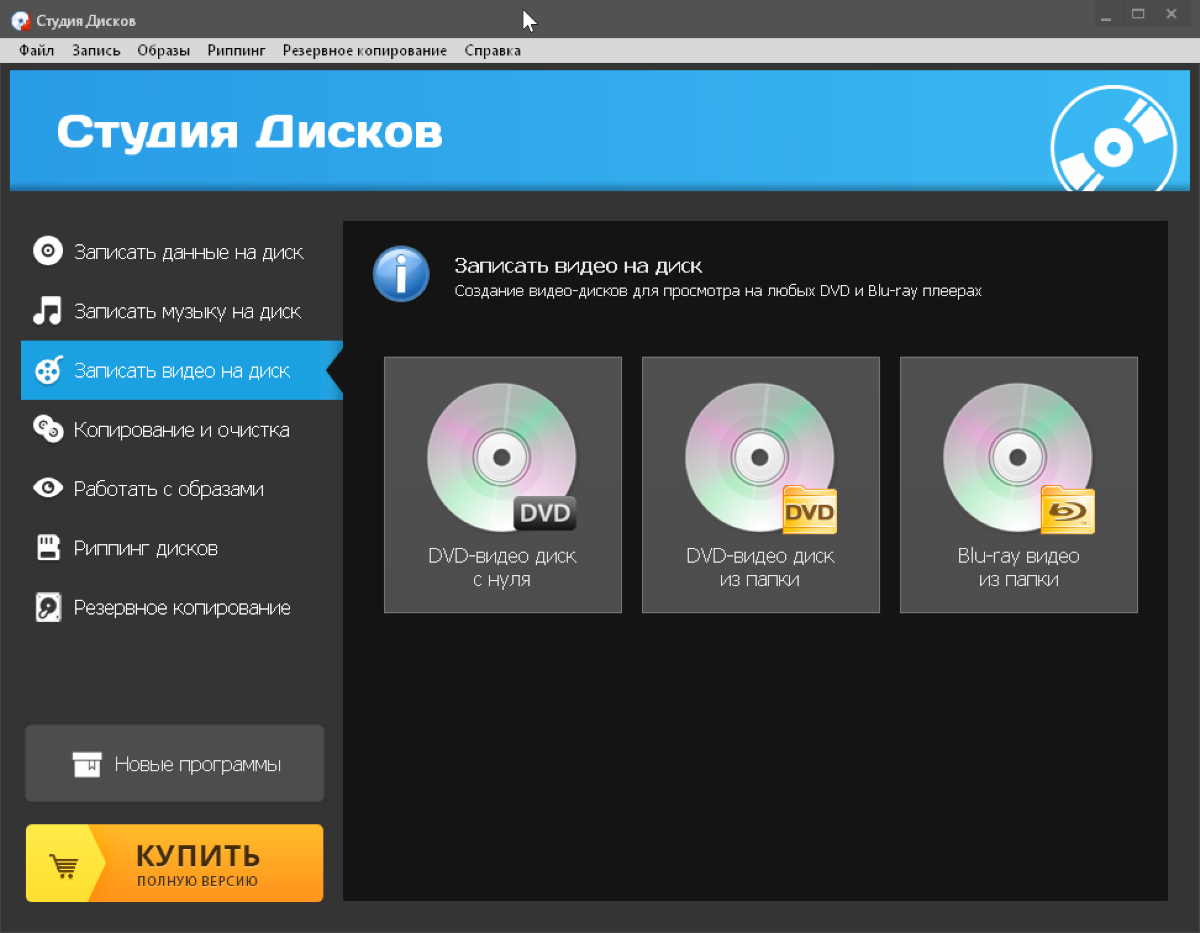
- 1. Откройте Записать видео на диск. Для набора обычных роликов выберите DVD-Видео диск с нуля. Не используйте вариант из папки, пока у вас нет готовой DVD-структуры.
- 2. Добавьте видеофайлы. Мастер показывает миниатюры выбранных роликов. После импорта просмотрите названия и порядок, чтобы в меню не появились случайные тестовые версии или дубликаты.
- 3. Следите за индикатором занятого объема. В видео-проекте программа автоматически оценивает будущий размер и качество. Если материала слишком много, лучше убрать второстепенные ролики, чем пытаться вместить все ценой чрезмерного снижения качества.
- 4. Расположите ролики в логичном порядке. Для семейного архива удобна хронология; для обучающего диска — последовательность тем. Этот порядок затем отражается в навигации по меню.
- 5. Нажмите Далее и перейдите к оформлению. До этого момента стоит окончательно решить состав проекта: частые изменения после настройки меню заставляют заново проверять страницы и подписи.
- 6. Проверьте, хватает ли страниц меню. Большой набор роликов распределяется по нескольким страницам. Просмотрите каждую вкладку страницы, а не только первую.
- 7. После оформления перейдите к параметрам видео. В мастере доступны тип и качество видео, разрешение экрана, привод и скорость записи. Значения выбирают с учетом исходного материала и целевого проигрывателя.
- 8. Запустите кодирование и прожиг. Видео-диск требует больше времени, чем простое копирование файлов, потому что материал сначала подготавливается в структуру DVD. Не прерывайте процесс и не извлекайте носитель до завершения.
- 9. Проверьте диск на бытовом проигрывателе. Протестируйте запуск меню, переход на следующую страницу, выбор нескольких роликов и возврат к меню. Проверка только в Проводнике не подтверждает работу DVD-навигации.
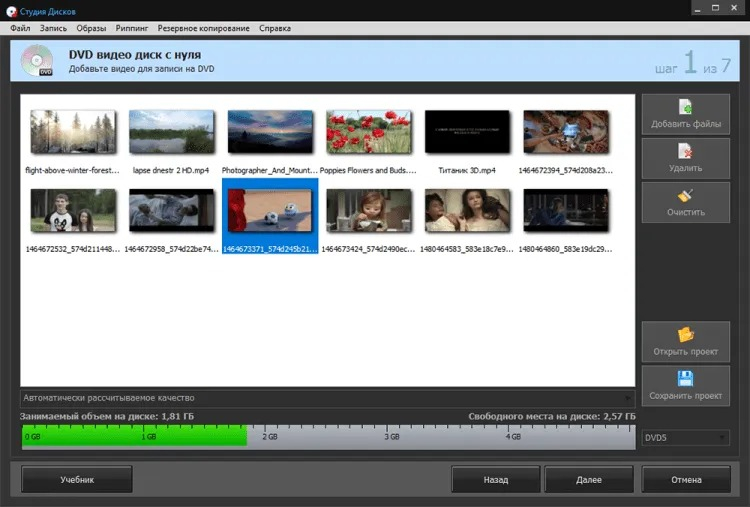
На экране с роликами видна практичная деталь: Студия Дисков показывает не только список, но и миниатюры, а внизу — занятый и свободный объем. Это помогает обнаружить неверный файл по изображению и заранее понять, насколько плотно будет заполнен носитель. При большом проекте полезно оставить небольшой запас, а не доводить шкалу до предела.
Оформление интерактивного DVD-меню
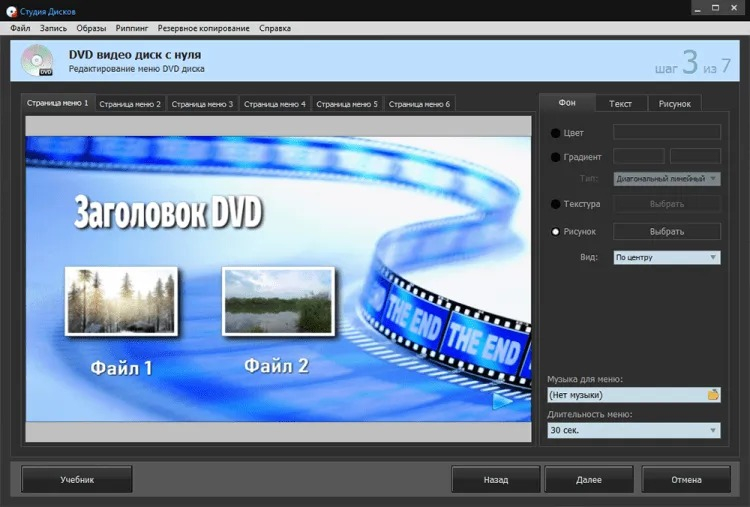
Редактор меню — причина, по которой Студия Дисков заметно отличается от простых прожигателей. На рабочем поле сразу видна будущая страница DVD, а в панели редактирования доступны фон, текст и рисунок. Можно менять заголовок, выбирать шрифт, добавлять изображения и настраивать оформление. В опубликованных экранах также видны выбор фонового оформления, музыка меню и длительность меню.
- 1. Начните с фона. Выбирайте спокойное изображение или цвет, на котором подписи остаются читаемыми. Слишком контрастная фотография быстро превращает навигацию в набор плохо различимых элементов.
- 2. Отредактируйте заголовок DVD. Название должно помещаться в отведенную область и быть понятным на телевизоре с расстояния. Короткая формулировка обычно работает лучше длинного описания.
- 3. Проверьте подписи роликов. Если исходные файлы имеют технические имена, приведите подписи меню к человеческому виду до записи.
- 4. Просмотрите все страницы меню. В редакторе страницы вынесены в отдельные вкладки. Убедитесь, что на каждой есть понятный переход и ни один ролик не потерялся после распределения.
- 5. При использовании изображения сохраняйте пропорции. Растянутый логотип или фотография сразу выдают неаккуратный проект. Настройка сохранения пропорций предусмотрена в редакторе.
- 6. Проверьте читаемость на уменьшенном размере. Интерфейс на мониторе крупнее, чем многие телевизионные меню. Если мелкий текст уже сейчас трудно читать, на экране телевизора он станет еще хуже.
- 7. Только после визуальной проверки переходите Далее. Меню — часть структуры диска. Исправление опечатки после прожига однократного носителя означает повторную запись нового диска.
DVD и Blu-ray из подготовленной папки
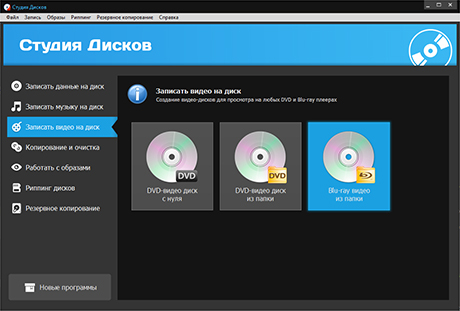
Если структура DVD или Blu-ray уже подготовлена другим авторингом, заново добавлять отдельные ролики не нужно. В разделе Записать видео на диск выберите DVD-Видео диск из папки или Blu-ray видео из папки, укажите каталог с готовой структурой и переходите к выбору привода. Здесь Студия Дисков работает как средство записи подготовленного проекта, а не как редактор его внутренней навигации.
- 1. Проверьте папку до импорта. Она должна быть именно готовой структурой диска, а не обычным каталогом с несколькими MP4. Для набора отдельных роликов используйте DVD-Видео диск с нуля.
- 2. Выберите правильный вариант проекта. DVD-папка и Blu-ray-папка записываются через разные пункты. Несоответствие типа проекта исходной структуре — лишний риск нерабочего носителя.
- 3. Укажите папку и дождитесь анализа. Не перемещайте и не переименовывайте ее содержимое во время подготовки.
- 4. Выберите привод, скорость и носитель. Сверьте вместимость с размером готовой структуры; если проект физически не помещается, его нужно пересобрать до прожига.
- 5. После записи проверьте диск как видеодиск. Откройте меню, запустите начало и один фрагмент ближе к концу. Для Blu-ray проверку выполняйте на устройстве, которое действительно поддерживает соответствующий формат.
Общие различия между файловым диском и видеодиском, а также другие способы записи разобраны в материале как записать видео на DVD или CD. Это полезное дополнение, когда нужно понять требования конкретного проигрывателя.
Как работать с ISO, копированием, риппингом и резервными копиями
Вторая большая группа задач не связана с авторингом нового мультимедийного диска. Студия Дисков умеет создать ISO из файлов, записать готовый образ, скопировать диск, стереть перезаписываемый носитель, извлечь содержимое DVD или Audio CD и сохранить выбранные данные в резервную копию. Здесь особенно важно не смешивать операции: ISO — образ будущего диска, риппинг — перевод медиасодержимого в файлы, копирование — дублирование носителя, резервирование — сохранение выбранных данных.
Создание и запись ISO-образа
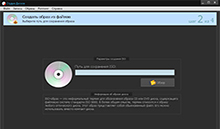
Создание ISO полезно, когда физическую запись нужно отложить, один проект предстоит прожечь несколько раз или структуру диска требуется хранить единым файлом. В интерфейсе для этого есть Работать с образами и операция создания образа из файлов.
- 1. Откройте Работать с образами. Выберите создание образа из файлов. Это правильный маршрут для новой ISO-сборки; готовый ISO записывается отдельной операцией.
- 2. Добавьте нужные файлы и папки. Сразу проверяйте структуру, потому что она станет содержимым образа. Удалите временные файлы, дубликаты и ненужные каталоги.
- 3. Сверьте итоговый объем. Если ISO впоследствии будет записываться на конкретный CD, DVD или Blu-ray, ориентируйтесь на его реальную вместимость уже на этапе сборки.
- 4. Укажите место сохранения образа. Выбирайте локальный диск с запасом свободного места и понятное имя файла. Не сохраняйте ISO на тот же съемный носитель, который собираетесь форматировать или использовать как источник.
- 5. Запустите создание и дождитесь завершения. После этого проверьте, что ISO существует и имеет ожидаемый размер. Сам факт появления файла — еще не подтверждение будущего успешного прожига, но он исключает ошибку с незавершенным процессом.
- 6. Для физической записи вернитесь в Работать с образами и выберите запись образа. Укажите созданный или полученный ISO, затем выберите привод и параметры прожига.
- 7. Не записывайте ISO через Новый диск с данными. В таком проекте на носитель попадет один файл .iso. Для развертывания структуры нужен именно режим записи образа.
- 8. После прожига извлеките и снова вставьте диск. Если это установочный или сервисный образ, проверьте наличие ожидаемой структуры каталогов. Для загрузочного диска отдельная проверка на совместимом компьютере надежнее простого просмотра файлов.
Для задач, где нужно не просто создать или прожечь ISO, а глубоко редактировать внутреннюю структуру образа, Студия Дисков менее специализирована. В таком случае логичнее использовать отдельный редактор образов.
В качестве более специализированного инструмента для образов можно посмотреть UltraISO, а для компактного набора операций с дисками и образами — AnyBurn. Эти страницы нужны именно для сравнения возможностей, а не как обязательные замены.
Копирование, очистка, риппинг и резервное копирование
Копирование и очистка удобны для обслуживания физических носителей. Риппинг нужен, когда старый DVD или Audio CD требуется перенести в файловый архив. Резервное копирование работает с выбранными файлами и папками, а в версии 2.0 для него заявлена работа по расписанию. Эти функции близки по смыслу, но результат у них разный, поэтому сначала определите, что именно нужно получить: второй диск, пустой RW, медиафайлы или резервную копию.
- Копия диска. Откройте Копирование и очистка и выберите операцию копирования. Укажите исходный привод, дождитесь чтения носителя и следуйте мастеру к созданию дубликата. Для единственного привода программа использует последовательное чтение и последующую запись; не извлекайте исходник до соответствующего сообщения мастера.
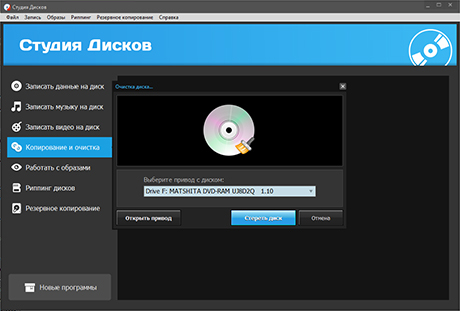
- Очистка RW. В том же разделе выберите Стереть диск, укажите привод с перезаписываемым носителем и подтвердите операцию. Сначала убедитесь, что на диске нет единственной копии нужных данных: очистка удаляет доступ к записанному содержимому.
- Риппинг DVD. Откройте Риппинг дисков, вставьте DVD и выберите содержимое для переноса. Для DVD-конвертации в описаниях продукта перечислены AVI, MP4, MOV и DivX. Выберите формат, папку назначения и дождитесь окончания преобразования; затем воспроизведите несколько фрагментов полученного файла.
- Риппинг Audio CD. Вставьте музыкальный CD, откройте Риппинг дисков и выберите аудиосценарий. Отметьте нужные дорожки, задайте место сохранения и выполните извлечение. После завершения проверьте начало и конец нескольких треков и корректность порядка.
- Резервное копирование. Перейдите в Резервное копирование. На первом шаге Добавить файлы формирует список объектов; Удалить исключает выбранное, Очистить сбрасывает список. Нажмите Далее, задайте параметры мастера и место назначения, после чего запустите резервирование.
- Проверка резервной копии. Не ограничивайтесь сообщением об успешном завершении. Выполните тестовое восстановление небольшого файла в отдельную папку и откройте его. Только после этого резервную копию стоит считать пригодной.
Расписание резервного копирования полезно для повторяющихся наборов документов, но оптический носитель требует физического присутствия подходящего диска в приводе. Поэтому такой режим не заменяет современную автоматическую резервную систему на сетевое или внешнее хранилище. Его разумная роль — дополнительная офлайн-копия или периодический архив, а не единственная стратегия защиты данных.
Типичные ошибки, причины и проверка результата
В Студия Дисков большинство сбоев связано не с глубоко спрятанными параметрами, а с выбором носителя и проекта. Поэтому диагностику удобнее вести от симптома: диск переполнен, не стирается, содержит один ISO-файл вместо структуры, воспроизводится на компьютере, но не читается плеером, или запись завершается, но данные затем читаются нестабильно.
Диагностика по симптомам
- Проект не помещается. Вернитесь к списку файлов и посмотрите шкалу занятого объема. Удалите лишнее, выберите более вместительный носитель или разделите материалы на несколько дисков. Не рассчитывайте, что мастер сам без потерь ужмет обычные документы и архивы.
- RW-диск не удается очистить. Сначала проверьте маркировку носителя. CD-R и DVD-R однократно записываемые, тогда как CD-RW/DVD-RW рассчитаны на стирание. Затем убедитесь, что в диалоге выбран нужный физический привод.
- На диске лежит один файл .iso. Это означает, что образ был добавлен в проект данных как обычный файл. Создайте новый проект через Работать с образами и используйте запись образа, после чего снова проверьте структуру диска.
- DVD открывается как папка с роликами, но нет меню. Вероятнее всего использован обычный диск с данными. Для интерактивной навигации создайте DVD-Видео диск с нуля и пройдите этап оформления меню.
- MP3-диск читается на ПК, но не в автомагнитоле. Проверьте поддержку MP3/WMA самим устройством, упростите папки и имена файлов, а при необходимости используйте Audio CD. Тестируйте сначала короткий проект, чтобы не расходовать носители вслепую.
- Запись завершилась, но отдельные файлы читаются с ошибками. Включайте верификацию после прожига и не выбирайте максимальную скорость автоматически. Если повторная проверка показывает ошибки, не используйте такой носитель как резервную копию.
- Видео не помещается на DVD. Уменьшите состав проекта и пересмотрите настройки качества до записи. Для домашнего архива лучше разделить материал на два диска, чем чрезмерно снижать качество всего проекта.
- После риппинга файл есть, но воспроизводится неправильно. Сравните несколько фрагментов с исходным диском, повторите извлечение в другом поддерживаемом формате и убедитесь, что исходный носитель читается без повреждений.
Полезная привычка — делать контроль в два этапа. Сначала используйте встроенную проверку после записи, когда она доступна в выбранном мастере. Затем извлеките носитель, снова вставьте его и проверьте результат как независимый объект: откройте файлы, проиграйте треки, запустите DVD-меню или прочитайте структуру ISO-диска. Такой цикл ловит ошибки, которые незаметны, пока проект еще открыт в программе.
Для ценных материалов оптический диск не должен быть единственной копией. Даже идеально записанный носитель физически стареет, царапается и зависит от наличия совместимого привода. Рабочая схема надежнее, когда на диске хранится дополнительная офлайн-копия, а основной архив остается на современном накопителе и еще в одном независимом месте.
Плюсы, минусы, альтернативы и кому подойдет Студия Дисков
Студия Дисков сильнее всего там, где пользователь работает не с одним узким форматом, а с разными бытовыми сценариями вокруг оптических носителей. В одной оболочке есть запись данных, музыкальные проекты, DVD-видео с меню, ISO, копирование, очистка, риппинг и резервирование. При этом интерфейс остается мастер-ориентированным, без перегруженной технической панели.
Плюсы
- Русский сценарный интерфейс: сначала выбирается практическая задача, а не технический тип сессии.
- Обычные данные, MP3/WMA, Audio CD, DVD-видео, Blu-ray Video из папки и ISO собраны в одной программе.
- Есть интерактивное DVD-меню с редактированием фона, текста и изображений.
- В проектах видна шкала заполнения, а финальный мастер позволяет выбрать привод, скорость и выполнить проверку результата.
- Копирование, стирание RW, риппинг и резервное копирование закрывают обслуживание старой коллекции дисков без отдельной утилиты.
Минусы
- Оптические носители сегодня являются нишевым форматом: на многих современных компьютерах нет встроенного привода, поэтому для программы требуется отдельное совместимое устройство.
- Продукт проприетарный, а бесплатное получение установщика не означает постоянный доступ ко всем функциям полной редакции.
- Интерфейс и визуальная стилистика рассчитаны на классические Windows-приложения и выглядят заметно старше современных медиапакетов.
- Для глубокого редактирования ISO, создания загрузочных USB-носителей и инженерных операций с образами удобнее специализированные решения.
- Для профессионального долговременного архива одного оптического диска недостаточно: требуются дополнительные копии и регулярная проверка данных.
Программа подходит владельцам старых DVD-плееров и автомагнитол, пользователям домашних видеоархивов, тем, кому нужно периодически прожигать ISO, а также людям, которые переводят старые CD/DVD в файловую коллекцию. Она особенно уместна, когда важнее понятный маршрут от выбора задачи до результата, чем десятки низкоуровневых параметров.
Не лучший сценарий — современная рабочая среда без оптических носителей, где все данные уже живут на SSD, NAS и в облаке. Также Студия Дисков не заменяет профессиональный дисковый авторинг, цифровую консервацию и специализированный редактор образов. Для этих задач широта функций менее важна, чем точный контроль формата и метаданных.
Из реальных альтернатив на Xeon Live стоит сравнить BurnAware Free для универсальной записи, CDBurnerXP для классических CD/DVD/BD-задач и WinX DVD Author, когда приоритетом является именно подготовка DVD из видео. Студия Дисков выигрывает у них не абсолютным числом функций, а сочетанием русскоязычных мастеров и нескольких бытовых сценариев в одной оболочке.
Практический выбор можно свести к четырем случаям. Для архива файлов начинайте с нового диска с данными и всегда включайте проверку. Для музыки сначала определите совместимость проигрывателя и только потом выбирайте MP3/WMA или Audio CD. Для домашнего видео используйте DVD-видео с нуля и обязательно проверяйте меню на бытовом устройстве. Для ISO храните исходный образ отдельно от физического носителя и записывайте его через специальный раздел, а не как один файл в проекте данных.
- Для разовой записи документов: Новый диск с данными → файлы и папки → контроль объема → привод и скорость → верификация.
- Для автомагнитолы: сначала поддержка формата, затем MP3/WMA-диск или Audio CD → короткий тестовый носитель → полная подборка.
- Для семейного видео: DVD-Видео диск с нуля → ролики → порядок → меню → параметры качества → прожиг → проверка на телевизоре.
- Для ISO: Работать с образами → создание или запись образа → проверка структуры после повторной вставки диска.
- Для старой коллекции: копирование или риппинг → контроль нескольких файлов → хранение результата минимум еще в одном месте.
Итоговая ценность Студия Дисков — в предсказуемом рабочем процессе. Программа не пытается превратить пользователя в специалиста по оптическим форматам, но дает достаточно контроля, чтобы осмысленно собрать проект, увидеть его объем, выбрать нужный тип диска и проверить результат. Для современных задач без CD/DVD она избыточна, а для старой техники, домашних видеодисков и миграции коллекций остается практичным специализированным инструментом.