Скриншотер.рф: где скачать и как пользоваться
Скриншотер.рф рассчитан на быстрый захват экрана, разметку снимка, запись коротких скринкастов и передачу результата ссылкой. Дистрибутив и краткое описание функций удобно взять на странице Xeon Live — скачать Скриншотер.рф бесплатно. Ниже разберём интерфейс и рабочие сценарии по актуальной ветке программы, уделяя основное внимание Windows-версии: именно для неё подробно документированы меню трея, сочетания клавиш и настройки записи.
Что умеет Скриншотер.рф и как устроен интерфейс
Скриншотер.рф объединяет четыре повседневных операции: сделать снимок, пояснить его графическими пометками, записать видео с экрана и передать материал через облачную ссылку. Программа работает в фоне, поэтому отдельное большое окно большую часть времени не требуется. Основные команды вызываются из значка в системном трее либо сочетаниями клавиш, а окно настроек открывается только для изменения постоянного поведения захвата, сохранения и записи.
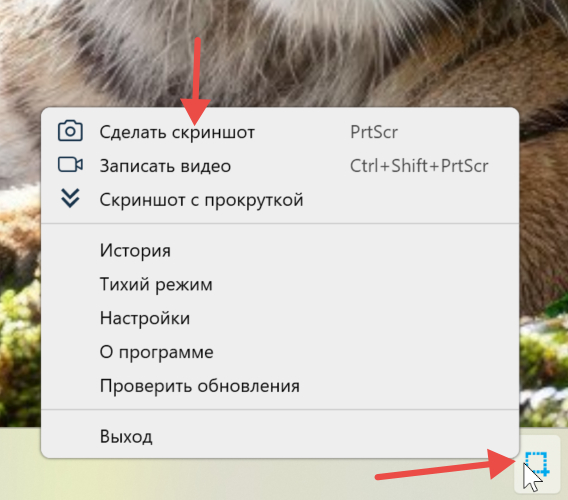
Меню трея и окно настроек
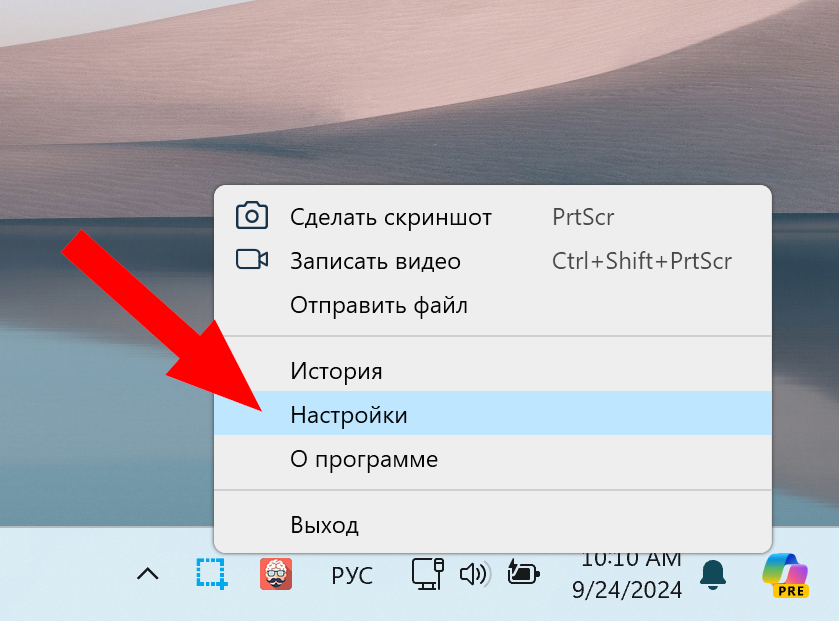
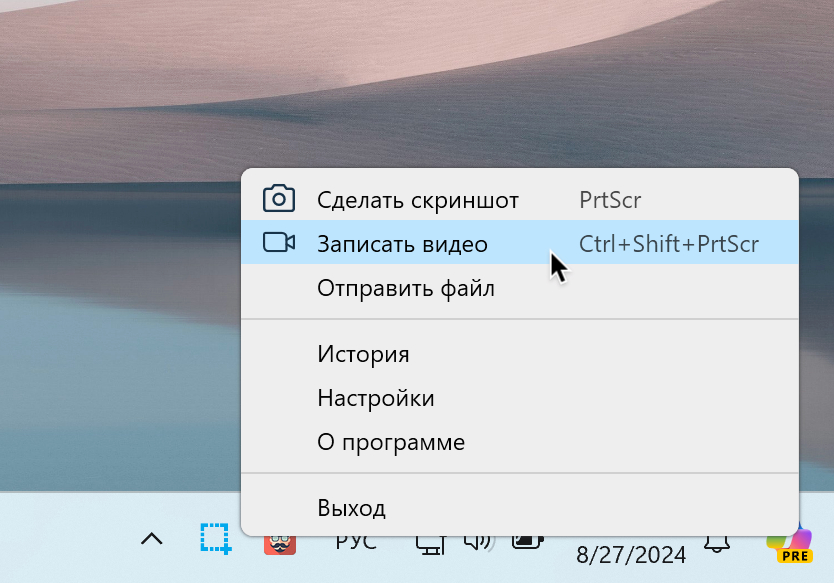
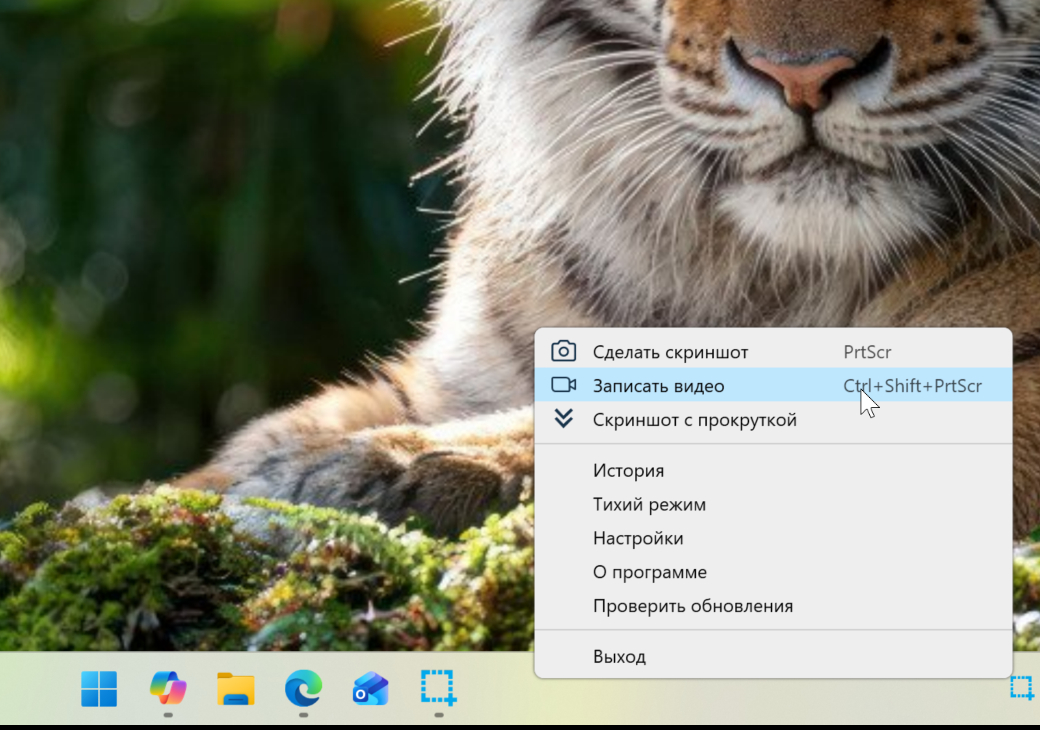
В меню значка собраны команды Сделать скриншот, Записать видео, Скриншот с прокруткой, История, Тихий режим, Настройки, сведения о программе и проверка обновлений. Это отправная точка, когда сочетания клавиш ещё не запомнились или требуется переключить режим. В актуальном окне настроек слева расположены разделы Общие, Горячие клавиши, Скриншоты, Видео, О программе и ПРО. Такое разделение важно: параметры снимков и видеозаписи не смешиваются, а горячие клавиши вынесены в отдельный раздел.
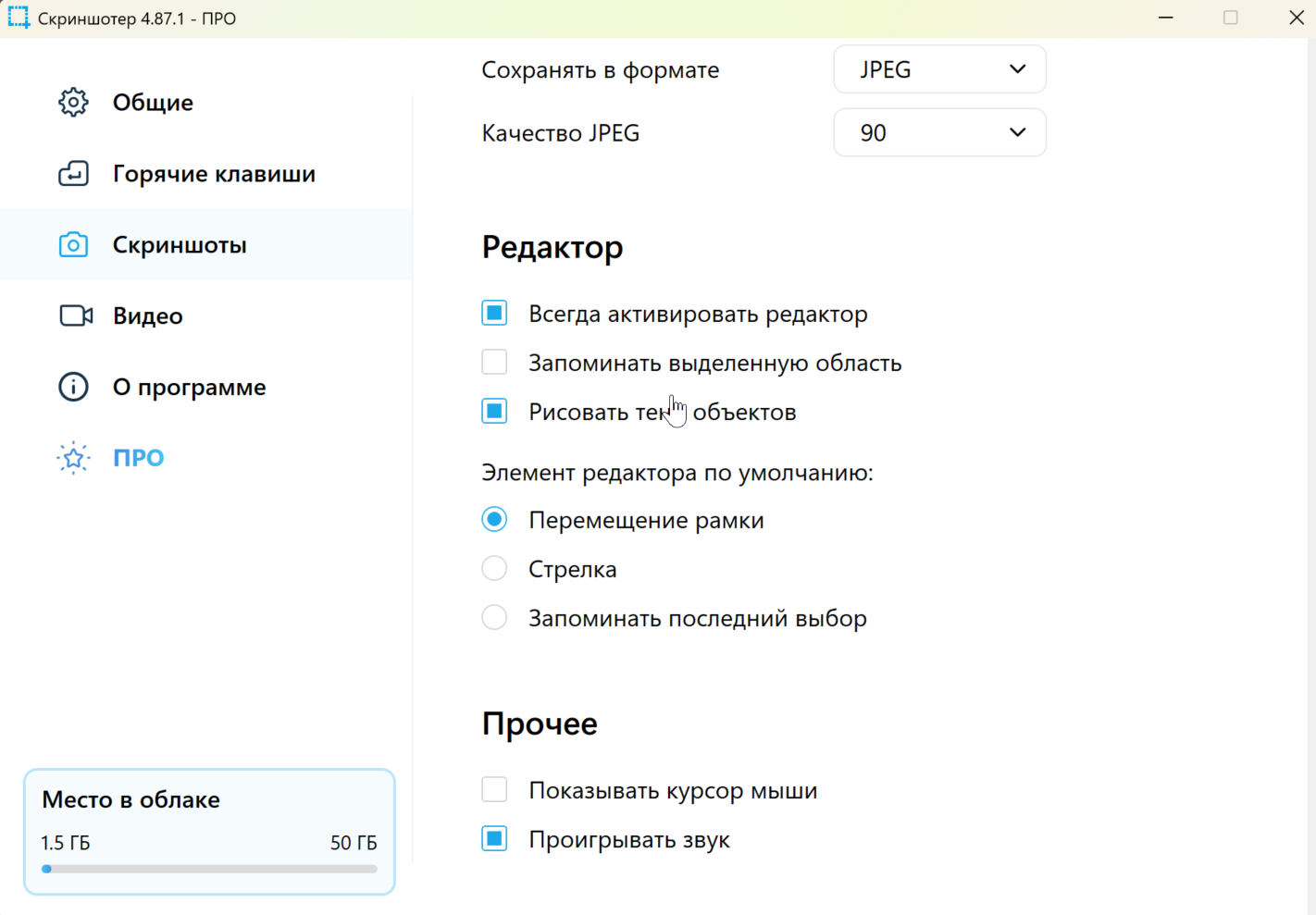
Раздел Скриншоты отвечает за формат, сохранение и поведение редактора; Видео — за место сохранения, камеру, микрофон, системный звук и качество. В Общих настройках находятся параметры, влияющие на весь процесс, включая тихий режим.
Редактор и панель действий после захвата
После захвата области Скриншотер.рф не открывает отдельный графический редактор с проектом и слоями. На экране остаётся выделенная рамка, возле неё располагаются инструменты разметки и действия сохранения. Рамку можно передвигать и менять по размеру; сочетание Ctrl+A разворачивает область на весь экран. В версии 4.84 добавлено попиксельное перемещение рамки стрелками и изменение её размера через Shift+стрелка, что полезно для точной документации интерфейсов.
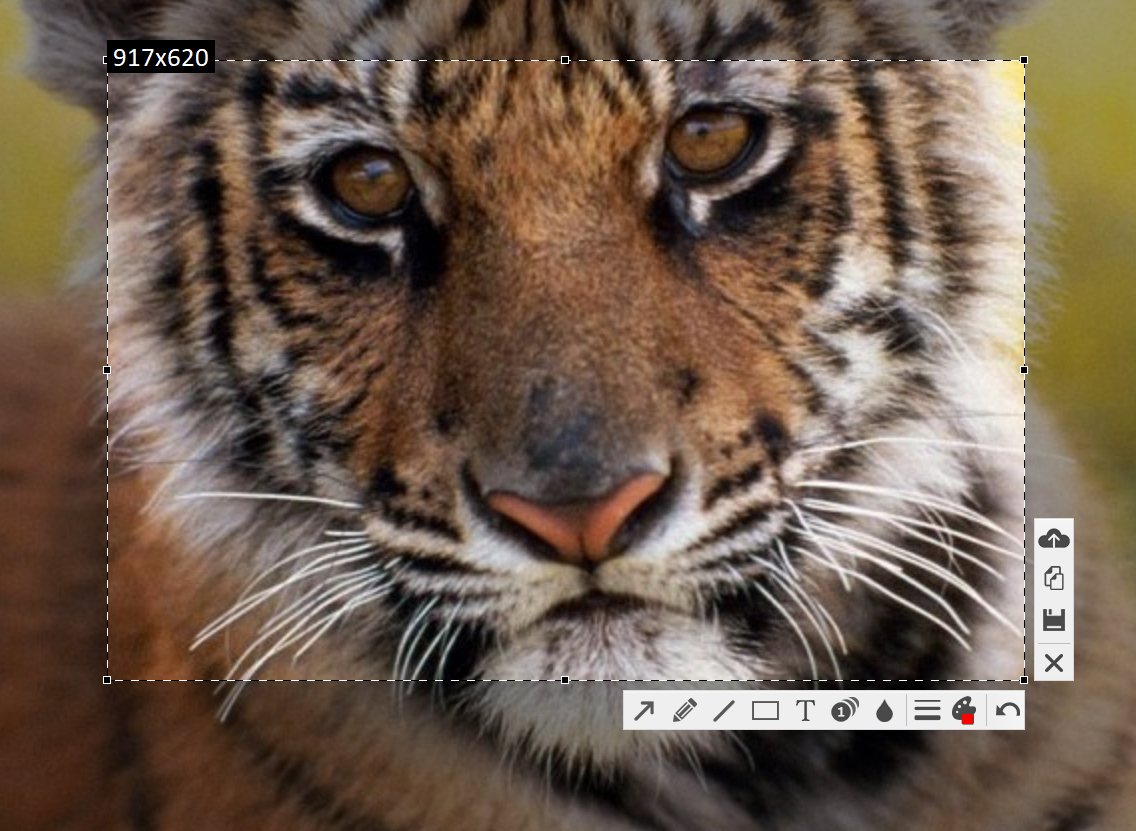
Редактор рассчитан на поясняющие изображения: стрелки, линии, фигуры, текст, нумерацию и размытие. В обновлённой ветке добавлены овал и маркер, а созданные объекты можно перемещать, удалять и менять. Это инструмент быстрых аннотаций, а не полноценной ретуши.
Как настроить Скриншотер.рф перед постоянной работой
Базовые настройки стоит выполнить один раз до серии снимков и записей. Цель — заранее определить, какое действие запускается привычной клавишей, куда сохраняются материалы и нужен ли редактор после каждого захвата. После этого повседневная работа сводится к одному сочетанию и двум-трём действиям внутри рамки.
Настройка сохранения, формата и редактора
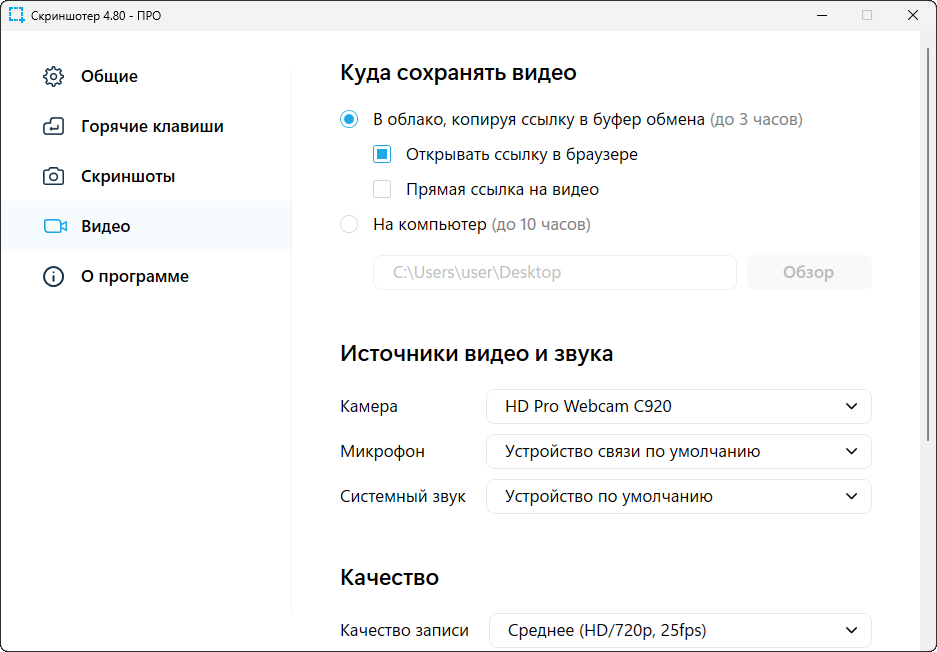
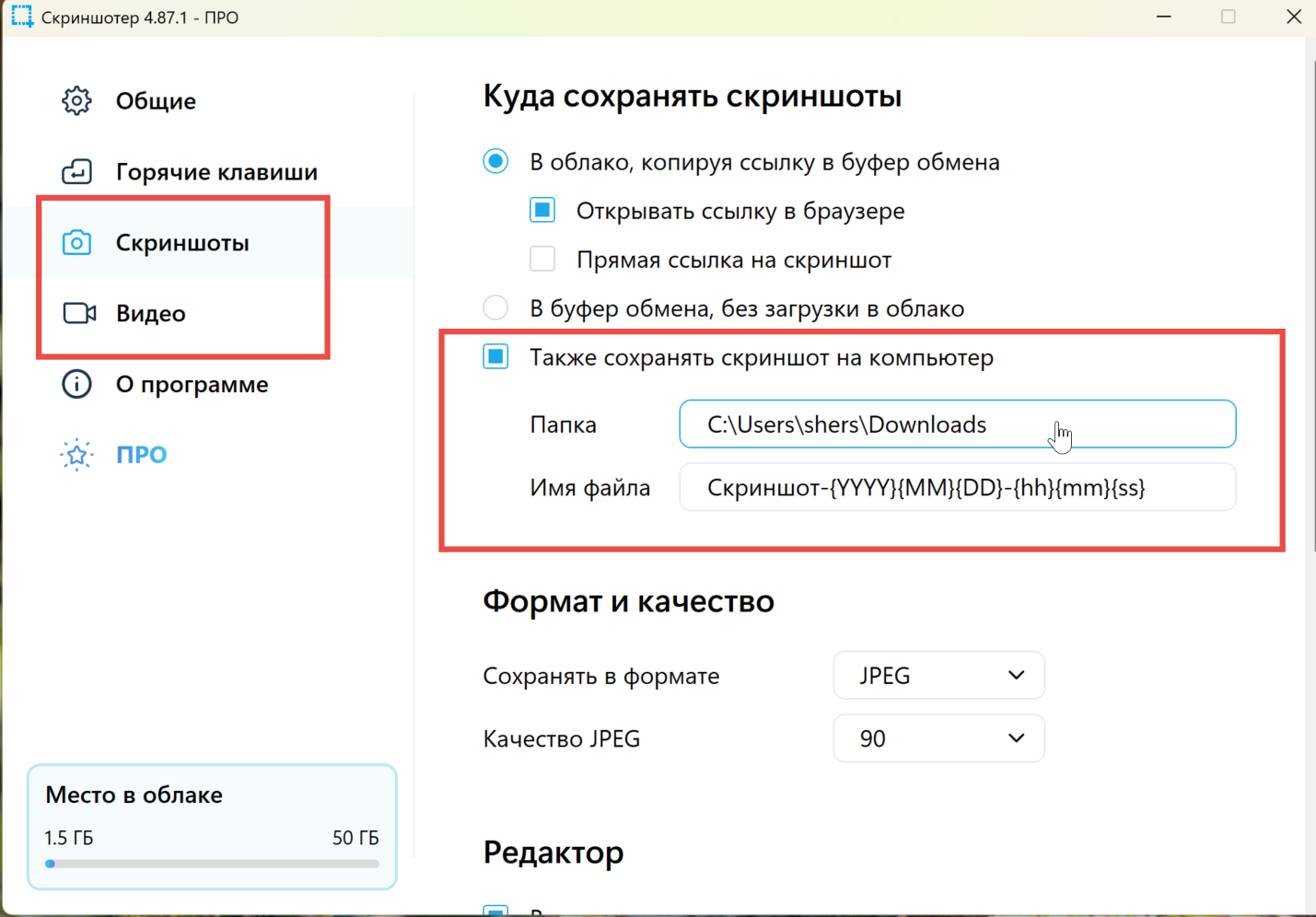
Шаг 1. Откройте меню значка Скриншотер.рф в системном трее и выберите Настройки. Перейдите в раздел Скриншоты. Сначала определите основной способ получения результата. Облачный вариант удобен для переписки: после загрузки ссылка попадает в буфер обмена. Локальный вариант нужен для материалов, которые должны остаться на компьютере или затем будут обрабатываться в другой программе.
Шаг 2. Для локального сценария включите сохранение на компьютер и укажите отдельную папку, где снимки не смешиваются с загрузками и документами. Проверьте путь пробным скриншотом: сделайте захват области, сохраните результат и откройте выбранную папку. Если файл появился там, где ожидалось, путь настроен правильно.
Шаг 3. Выберите формат изображения. В актуальной ветке PNG доступен в базовой версии; JPEG полезен там, где важнее меньший размер файла. Для JPEG задаётся качество. Для снимков интерфейсов, мелкого текста, схем и таблиц предпочтительнее PNG: резкие границы и буквы сохраняются без характерных артефактов сжатия. JPEG разумнее использовать для крупных фотографических фрагментов, когда небольшая потеря детализации допустима.
Шаг 4. В блоке Редактор решите, должен ли он появляться автоматически. Включите Всегда активировать редактор, когда скриншоты почти всегда требуют стрелок, нумерации или размытия. Отключите автоматический запуск, когда задача — быстро получать ссылку или копию снимка без разметки. Для серии однотипных кадров включите Запоминать выделенную область: повторный захват будет быстрее, потому что не придётся заново подгонять рамку.
Шаг 5. Выберите элемент редактора по умолчанию. Перемещение рамки удобно для аккуратного кадрирования, Стрелка — для поддержки и инструкций, а Запоминать последний выбор сокращает переключения, когда вы несколько минут подряд работаете одним инструментом. Сделайте два тестовых снимка подряд и убедитесь, что второй открывается в нужном состоянии.
Горячие клавиши и вызов двумя кнопками мыши
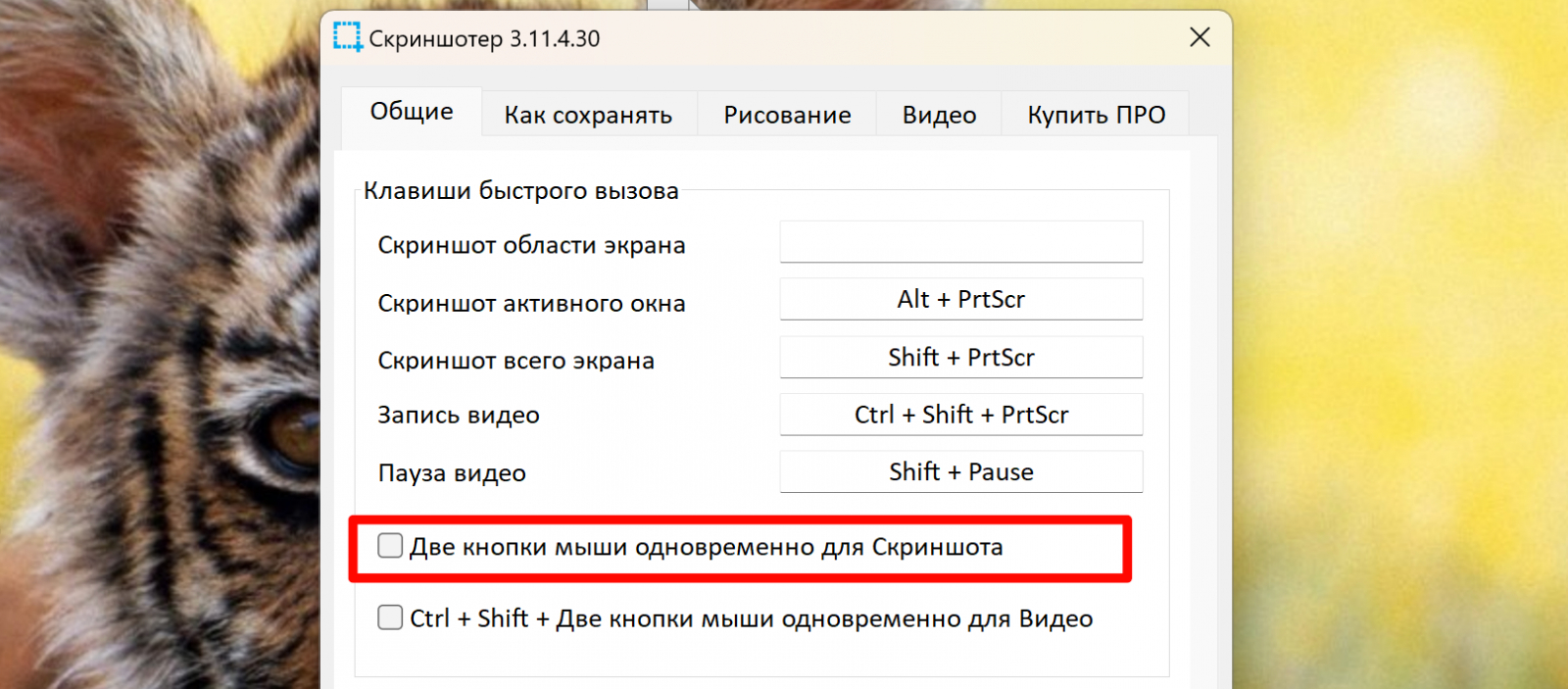
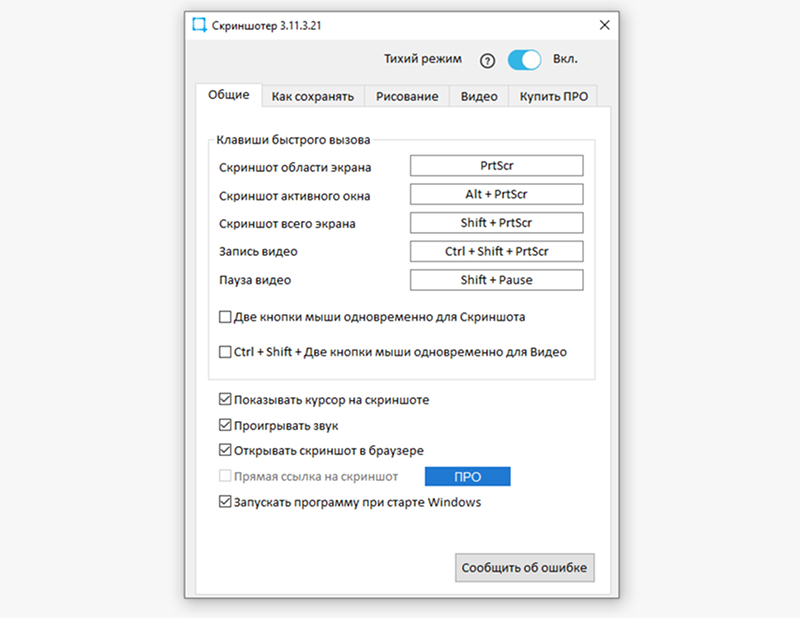
Перейдите в раздел Горячие клавиши. Стандартная логика Windows-версии проста: PrtScr вызывает захват области, Alt+PrtScr — активного окна, Shift+PrtScr — всего экрана, Ctrl+Shift+PrtScr — запись видео. В версии 4.85 добавлен отдельный захват рабочего стола со всех мониторов; по умолчанию для него указано Ctrl+PrtScr. Сочетания можно изменить, поэтому важнее не заучивать чужую схему, а настроить её так, чтобы она не конфликтовала с системными средствами и другими программами.
Шаг 1. Нажмите каждое назначенное сочетание по одному разу. Проверьте, что открывается именно ожидаемый режим: область, активное окно, весь экран или видео. Такой тест сразу выявляет конфликт с Ножницами Windows, облачным клиентом или другой утилитой захвата.
Шаг 2. При конфликте назначьте комбинацию из двух или трёх клавиш. Она надёжнее одиночного PrtScr, потому что меньше программ пытаются перехватить её глобально. После изменения сохраните настройки и повторите проверку на рабочем столе и внутри браузера.
Шаг 3. При желании включите вызов снимка двумя кнопками мыши одновременно. Эта опция выключена по умолчанию. Она удобна при работе мышью, но не подходит для среды, где левую и правую кнопки приходится часто нажимать почти одновременно. В таком случае оставьте функцию выключенной, чтобы случайный захват не прерывал работу.
Тихий режим и шаблон имени файлов
Тихий режим нужен для игр, презентаций и полноэкранных приложений. Он отключает уведомления, звуки, визуальные эффекты и вызов двумя кнопками мыши, чтобы Скриншотер.рф меньше вмешивался в процесс. Включить его можно из меню трея или в разделе Общие.
Шаг 1. Перед полноэкранной сессией включите Тихий режим и сделайте короткий контрольный снимок. Проверьте, что приложение не сворачивается и поверх кадра не появляется уведомление Скриншотер.рф. После завершения сессии верните обычный режим, если снова нужен захват области с редактором.
Шаг 2. Для систематизированного локального архива настройте шаблон имени файла. Актуальная программа поддерживает подстановки года, месяца, дня, часов, минут, секунд, порядкового номера и заголовка окна. Составьте имя так, чтобы сортировка в Проводнике совпадала с хронологией: сначала дата и время, затем при необходимости заголовок окна.
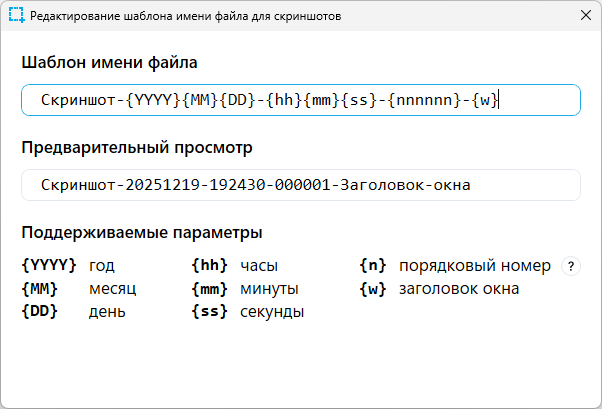
Шаг 3. Сделайте три снимка разных окон и откройте папку сохранения. Убедитесь, что имена не повторяются, порядок файлов понятен без открытия и заголовки окон не раскрывают сведения, которые не должны попадать в общий архив. В версии 4.85 отдельно появилась настройка сохранения названий окон при загрузке в облако; для чувствительных рабочих материалов её стоит оценивать с точки зрения внутренней политики хранения.
Как сделать скриншот и оформить его для инструкции или переписки
Обычный захват области — центральный сценарий Скриншотер.рф. Он полезен для баг-репортов, пояснений коллегам, технических инструкций и согласования интерфейсов. Хороший рабочий снимок должен содержать только нужный контекст, одну понятную визуальную мысль и не раскрывать лишние данные.
Захват области, окна или всего экрана
Шаг 1. Подготовьте экран до вызова захвата. Закройте всплывающие уведомления, наведите нужное состояние интерфейса и уберите окна, которые перекрывают объект. Для технической инструкции оставьте достаточно окружения, чтобы читатель понимал, в каком окне находится нужная кнопка, но не включайте весь рабочий стол без необходимости.
Шаг 2. Для области нажмите PrtScr. Для активного окна используйте Alt+PrtScr, а для всего экрана — Shift+PrtScr. Захват окна удобен для диалогов и настроек, потому что не требует вручную подгонять рамку. Полный экран нужен для многооконного контекста, нескольких мониторов или ситуаций, когда важно показать расположение объектов относительно друг друга.
Шаг 3. При захвате области растяните рамку мышью. Для точной подгонки используйте стрелки для попиксельного перемещения, а Shift+стрелка — для изменения размера рамки в актуальной ветке. Ctrl+A переводит рамку на весь экран. После выбора остановитесь на секунду и проверьте четыре края: в кадр не должны попадать пароли, соседние чаты, лишние вкладки браузера или имена файлов, которые не относятся к задаче.
Шаг 4. Сравните получившуюся область с тем, что должен увидеть получатель. Если объясняете одну кнопку, не обрезайте заголовок окна настолько, чтобы потерялся контекст. Если фиксируете ошибку, оставьте полностью текст сообщения и элемент интерфейса, после действия с которым ошибка возникла. Это уменьшает число уточняющих сообщений.
Стрелки, текст, нумерация и размытие
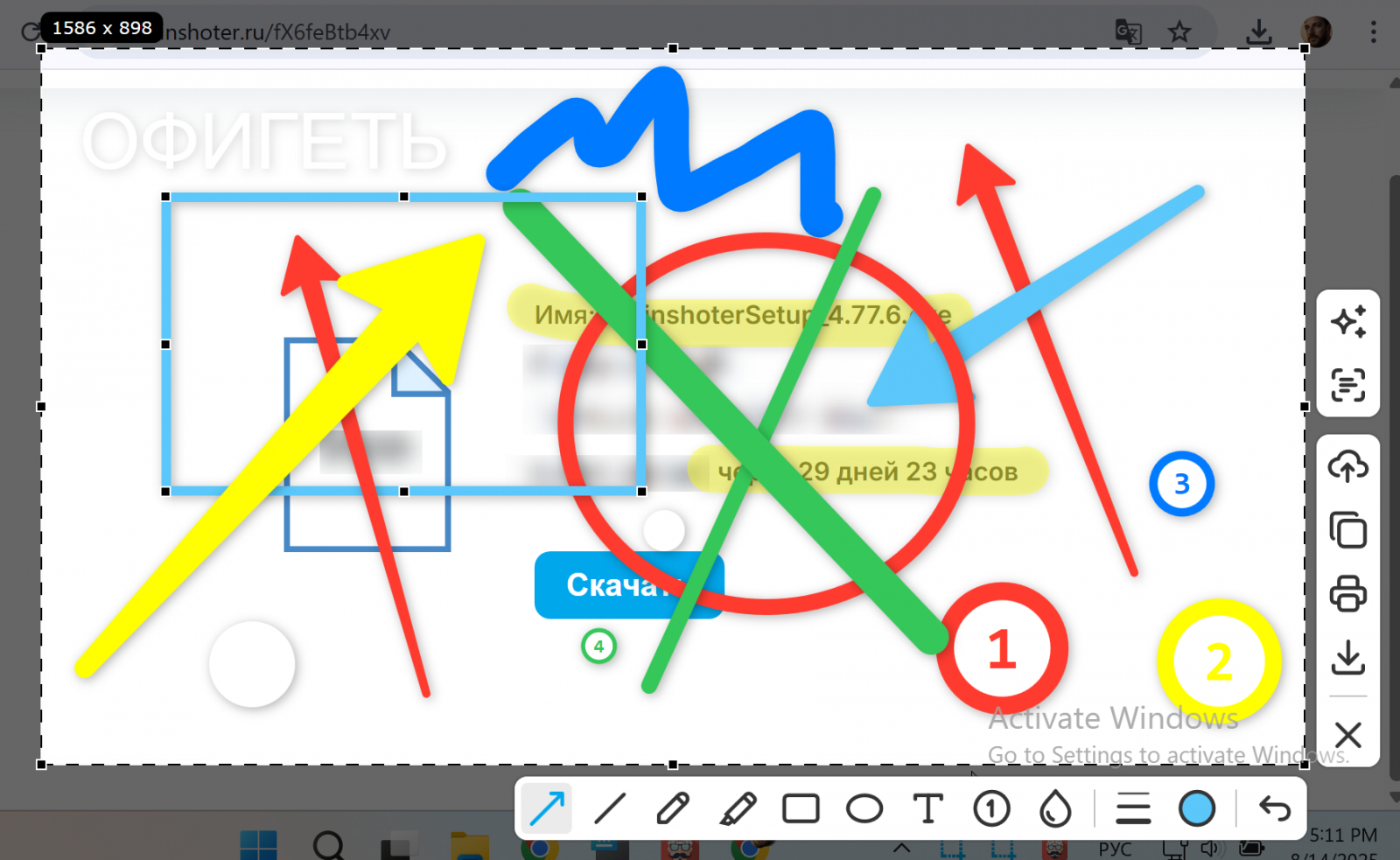
Разметку стоит строить от простого к сложному: сначала убрать лишнее из кадра, затем скрыть чувствительные фрагменты и только после этого добавлять указатели. Так меньше риск, что стрелка или подпись закроют важный текст.
Шаг 1. Выберите Стрелку и проведите её от свободной зоны к элементу, на который хотите обратить внимание. Не начинайте стрелку поверх мелкого текста: хвост визуально засоряет интерфейс. Для нескольких равноправных объектов лучше сделать отдельные кадры, а не превращать снимок в паутину указателей.
Шаг 2. Для последовательности действий включите Нумерацию и щёлкайте по элементам в нужном порядке. Метки создаются последовательно. Этот приём особенно полезен для короткой инструкции из трёх-пяти действий: читатель видит маршрут сразу, а пояснение под изображением остаётся компактным.
Шаг 3. Инструмент Текст используйте для коротких подписей, которые нельзя однозначно выразить стрелкой. После выбора щёлкните по нужному месту и введите надпись; созданный текст можно перемещать. Не дублируйте внутри изображения длинный абзац — подробное объяснение лучше оставить в статье или сообщении.
Шаг 4. Перед отправкой выделите Размытие и закройте прямоугольными областями личные данные, внутренние идентификаторы, содержимое соседних сообщений и иные сведения, которые не нужны получателю. После размытия увеличьте изображение и проверьте, что исходные символы действительно невозможно прочитать. Для особенно чувствительных материалов безопаснее не включать данные в область захвата изначально.
Шаг 5. Настройте толщину линий и цвет. Толщину можно менять колесиком мыши до рисования. Скриншотер.рф запоминает выбранные параметры, поэтому для серии инструкций удобно заранее установить один визуальный стиль. Удерживание Shift помогает получить ровное направление при рисовании линий.
Шаг 6. Ошибочный объект отменяется Ctrl+Z. В новой ветке редактора объекты также можно выделять, перемещать, менять и удалять после создания. Перед сохранением проверьте, что каждый графический элемент добавляет смысл: лишние стрелки и яркие обводки затрудняют чтение не меньше, чем отсутствие пояснений.
Сохранение в облако, буфер обмена или папку
После разметки выберите канал результата по задаче. Enter отправляет снимок в облако и помещает ссылку в буфер обмена. Ctrl+C копирует само изображение в буфер. Ctrl+S сохраняет файл на компьютер. Эти варианты отличаются не только скоростью, но и тем, где будет храниться материал.
Шаг 1. Для рабочего чата, где допустима облачная ссылка, нажмите Enter. Дождитесь завершения загрузки, вставьте содержимое буфера в черновое сообщение и откройте ссылку в отдельном окне браузера. Проверьте доступность изображения до отправки адресату.
Шаг 2. Когда сервис принимает вставку изображения напрямую, используйте Ctrl+C и затем Ctrl+V в поле сообщения или документа. Так получатель увидит сам кадр без перехода на внешнюю страницу. Перед отправкой убедитесь, что приложение-получатель не уменьшило изображение настолько, что текст стал нечитаемым.
Шаг 3. Для локального архива используйте Ctrl+S. Скриншотер.рф запоминает ранее выбранный путь, поэтому серия кадров сохраняется быстрее. После нескольких файлов проверьте имена и сортировку. Для инструкции разумно сразу давать файлам последовательные имена, чтобы они не перепутались при дальнейшей загрузке в редактор.
Шаг 4. Для снимков с мелким текстом откройте сохранённый файл в масштабе 100% и просмотрите самый мелкий фрагмент. Если JPEG дал заметные артефакты вокруг букв, вернитесь в настройки и переключитесь на PNG. Формат и качество нужно оценивать по фактическому изображению, а не только по размеру файла.
Для общих приёмов захвата на разных устройствах можно отдельно посмотреть инструкцию Xeon Live по созданию снимков экрана; в Скриншотер.рф рабочий процесс отличается наличием собственного редактора, облачной ссылки и истории.
Как сделать длинный скриншот с прокруткой
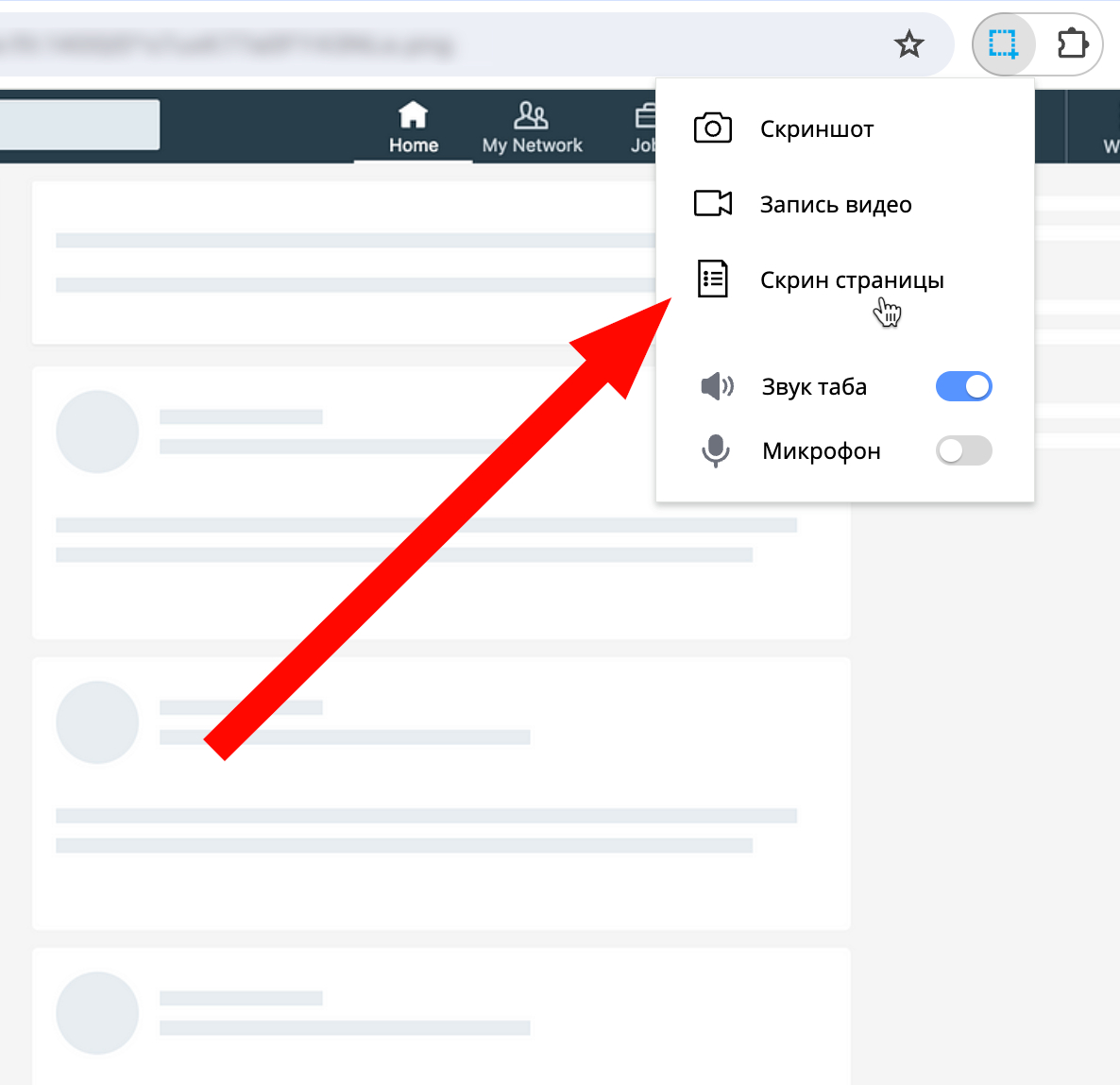
В версии 4.85 Скриншотер.рф получил захват с прокруткой в настольной программе. Он подходит для длинных страниц, журналов событий и других областей, где содержимое не помещается на одном экране. Программа последовательно прокручивает выбранную область и объединяет кадры в одно изображение.
Шаг 1. Откройте страницу и заранее приведите её к стабильному состоянию. Закройте всплывающие окна, остановите автоматически воспроизводимое видео и дождитесь загрузки изображений. Динамические элементы меняются между проходами и мешают корректному совмещению частей.
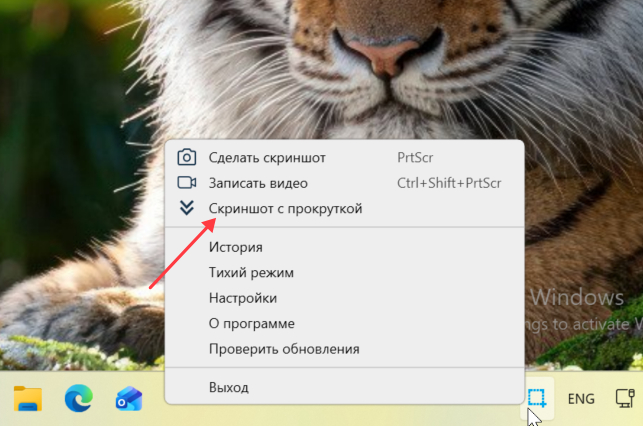
Шаг 2. Нажмите правой кнопкой мыши по значку Скриншотер.рф в трее и выберите Скриншот с прокруткой. Выделите только ту область, которая действительно прокручивается. Не включайте в рамку закреплённую шапку, боковую панель, плавающую кнопку и сам скроллбар: неподвижные элементы будут повторяться на нескольких фрагментах и ухудшат склейку.
Шаг 3. Уберите курсор из выделенной зоны. Наведение может менять состояние ссылок, подсказок и карточек, поэтому разные части итогового изображения окажутся визуально непоследовательными. Не переключайте окна и не прокручивайте страницу вручную, пока Скриншотер.рф выполняет захват.
Шаг 4. Дождитесь завершения автоматической прокрутки. Готовый снимок сохраняется по выбранной логике; при облачном сценарии ссылка копируется в буфер. Откройте результат и просмотрете его сверху вниз, особенно места стыков. Ищите повторённые заголовки, пропущенные строки, разрывы изображений и смещения колонок.
Шаг 5. Если склейка получилась неточной, уменьшите область до одного прокручиваемого контейнера и повторите захват. На страницах с закреплёнными панелями лучше исключить их полностью. Длинный скриншот должен оставаться читаемым в масштабе, при котором виден текст; слишком широкая рамка делает итоговое изображение неудобным для просмотра.
Захват с прокруткой не стоит использовать для постоянно меняющейся ленты, анимации или интерфейса, где элементы перестраиваются во время движения. В таких случаях полезнее сделать несколько обычных кадров или короткую запись экрана.
Как записать видео со звуком и веб-камерой
Видеорежим Скриншотер.рф предназначен для скринкастов: демонстрации ошибки, короткого обучения, комментария к макету или объяснения последовательности действий. Запись запускается из трея либо сочетанием Ctrl+Shift+PrtScr. В базовой версии официальная справка указывает ограничение в пять минут; расширенная версия снимает этот предел и допускает более длинные записи, в том числе до десяти часов при локальном сохранении.
Выбор области, камеры и источников звука
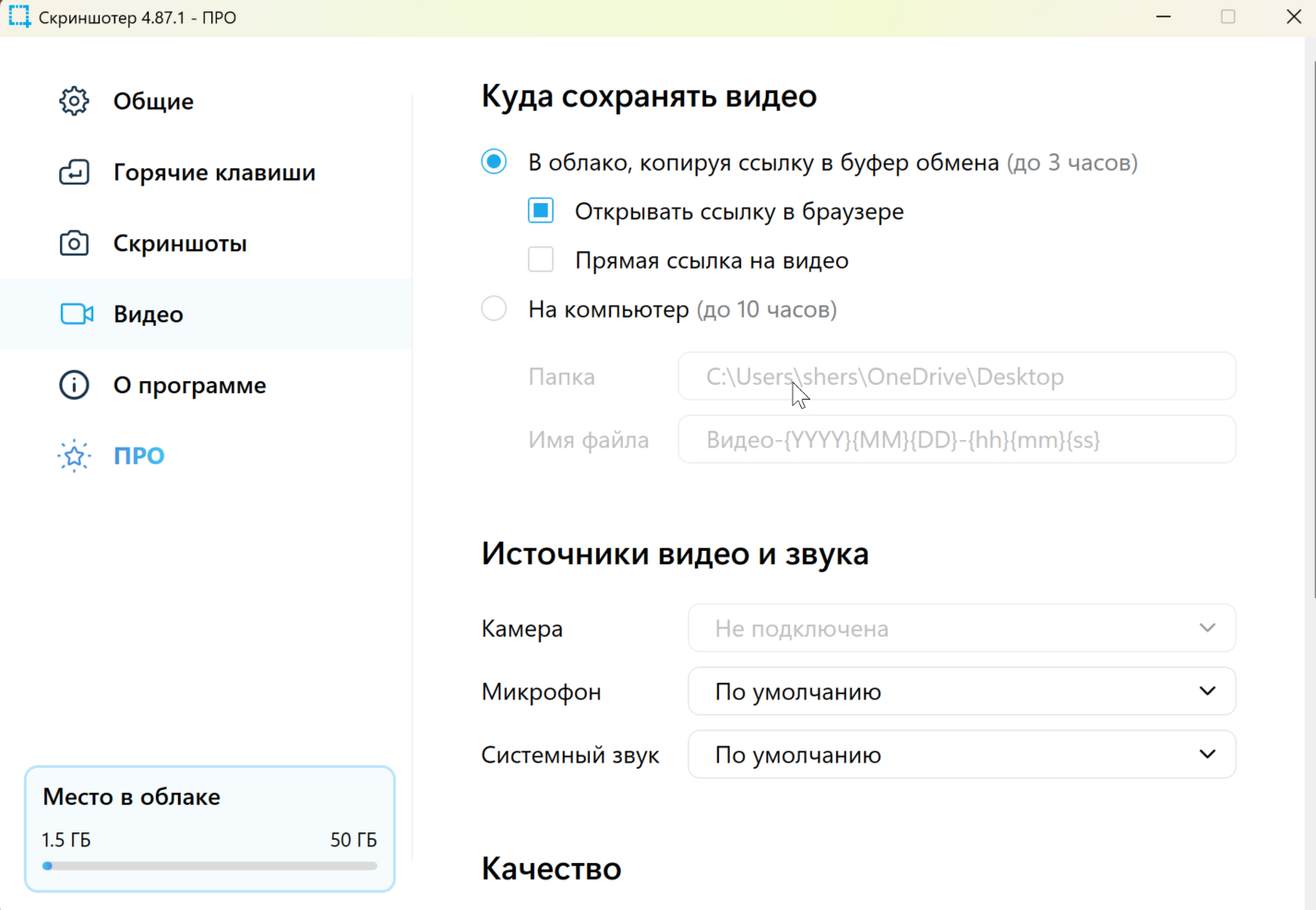
Шаг 1. До начала записи откройте Настройки → Видео. Сначала выберите место сохранения: облако с копированием ссылки или локальный файл. Для приватной демонстрации, внутренней встречи и материала, который будет монтироваться дальше, локальный вариант проще контролировать. Для быстрой передачи коллеге облако сокращает количество действий после завершения.
Шаг 2. В блоке источников выберите камеру, микрофон и системный звук. Камера не обязательна; она нужна для объяснения с лицом докладчика. Микрофон записывает комментарий, системный звук — то, что воспроизводит компьютер. Перед важной записью произнесите несколько фраз и запустите короткий аудиофрагмент, затем сделайте тестовую запись на 10–15 секунд.
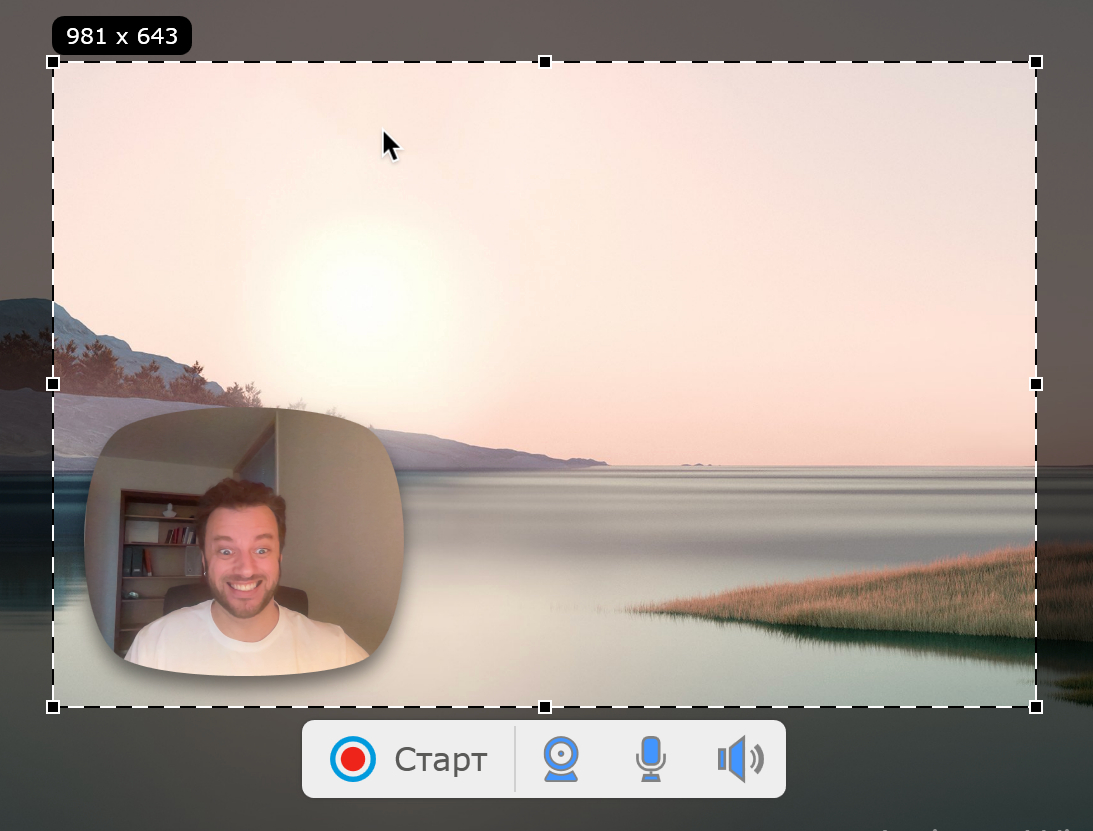
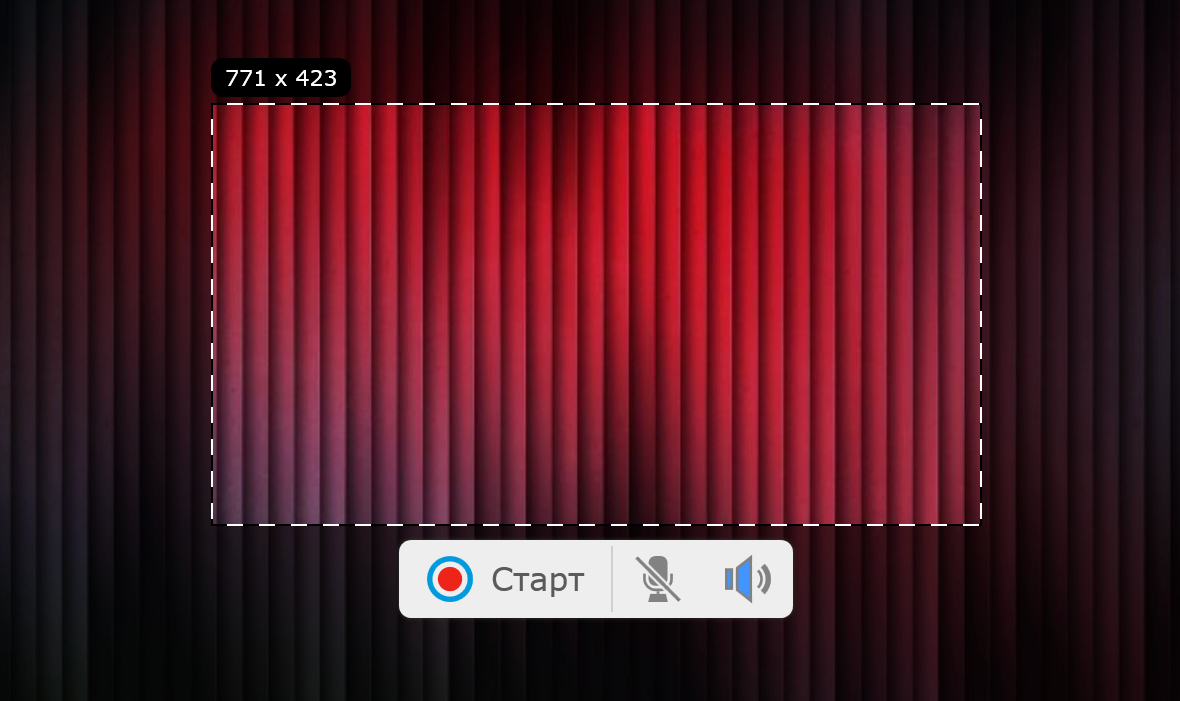
Шаг 3. Запустите Записать видео из трея или Ctrl+Shift+PrtScr. Выделите область. Для демонстрации сайта или программы лучше захватывать только рабочее окно и оставлять небольшой запас вокруг выпадающих меню, чтобы они не обрезались. Если в сценарии будут появляться диалоги за границей окна, увеличьте область заранее.
Шаг 4. При включённой веб-камере перетащите её окно в свободный угол. Размер меняется за края, а двойной щелчок переключает форму между прямоугольной и круглой. Не размещайте камеру поверх элементов, которые будут нужны во время демонстрации: поле ввода, уведомления, кнопка подтверждения и системная область часто меняются в процессе записи.
Шаг 5. Нажмите Старт. Перед первым содержательным действием оставьте одну-две секунды неподвижного кадра. Это облегчает восприятие и даёт время убедиться, что запись действительно началась. Если запись должна сопровождаться речью, говорите после появления таймера, а не одновременно с нажатием старта.
Управление звуком и устройствами во время записи
В версии 4.87.1 панель записи была переработана. Камеру, микрофон и системный звук можно включать и отключать одной кнопкой; устройства допускается менять во время записи без её остановки. На значках звука отображается уровень сигнала, а при проблеме программа показывает сообщение.

Шаг 1. Во время записи следите за индикатором микрофона. Если он не реагирует на речь, остановитесь на безопасном месте сценария и выберите нужное устройство через панель. После переключения произнесите контрольную фразу и убедитесь, что уровень появился.
Шаг 2. Если нужно временно убрать голос или системный звук, отключите соответствующую кнопку, а не меняйте глобальные настройки Windows. Это сохраняет структуру записи и снижает риск потерять устройство после возврата.
Шаг 3. Панель управления можно перемещать по экрану. В актуальной Windows-ветке она скрывается в итоговом видео даже тогда, когда во время работы находилась внутри области захвата. Однако не размещайте её поверх кнопок, которые нужно нажимать: панель всё равно может мешать взаимодействию во время самой демонстрации.
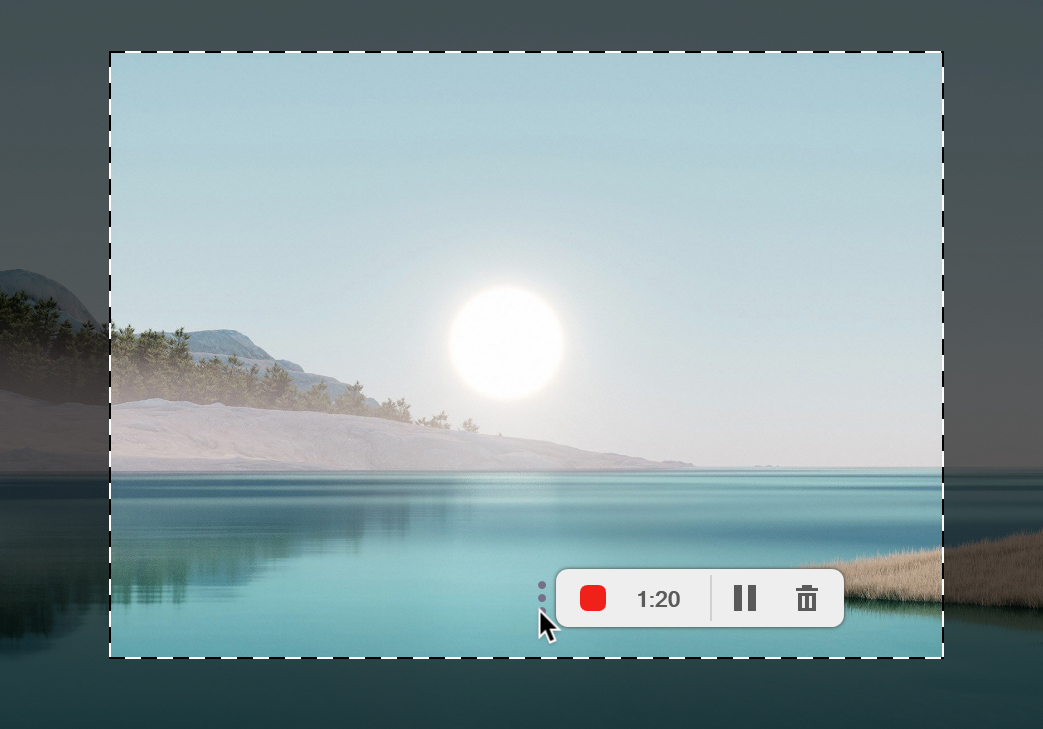
Шаг 4. Используйте паузу, когда между действиями требуется подготовить состояние программы, но этот процесс не должен попадать в ролик. После возобновления записи снова оставьте короткий статичный момент: резкий переход от паузы к движению курсора выглядит как пропуск и сбивает зрителя.
Шаг 5. Завершите запись тем же сочетанием Ctrl+Shift+PrtScr или кнопкой остановки на панели. Не закрывайте программу и не выключайте сеть сразу после остановки, когда выбран облачный режим: дождитесь появления результата или подтверждения, что ссылка готова.
Качество, локальное сохранение и проверка результата
Качество записи выбирается во вкладке Видео. Скриншотер.рф не перегружает пользователя ручным выбором кодека, профиля и битрейта; вместо этого предлагает готовые уровни. Такой подход удобен для прикладных скринкастов, но даёт меньше технического контроля, чем специализированные рекордеры.
Шаг 1. Выберите качество по содержимому. Для крупного интерфейса и голосового пояснения достаточно среднего уровня. Если нужно читать мелкий текст, демонстрировать таблицы или код, используйте более высокое качество и запишите тест. При локальном сохранении учитывайте свободное место на диске, особенно для длинной сессии.
Шаг 2. Решите, показывать ли курсор. Для инструкции курсор нужен: зритель связывает движение с действиями. Для записи видео, анимации или полноэкранного материала курсор может отвлекать, поэтому его можно скрыть в настройках.
Шаг 3. После завершения откройте видео и проверьте три точки: начало, фрагмент с самым активным движением и конец. Прослушайте голос в наушниках, убедитесь в синхронности системного звука и речи, прочитайте самый мелкий текст. Проверка только первых секунд не выявляет рассинхронизацию, которая появляется позднее.
Шаг 4. При облачном сохранении вставьте ссылку в приватный черновик и откройте её как получатель. При локальном сохранении откройте сам файл и убедитесь, что проигрыватель показывает нормальную длительность и звук. Только после этого удаляйте исходные материалы или закрывайте рабочую сессию.
Если нужен общий разбор принципов скринкаста, полезно свериться с материалом Xeon Live что такое скринкаст и как его записать. Для более широкого выбора способов записи есть отдельная инструкция по записи видео с экрана.
Как работать с облаком, историей и отправкой файлов
Облачная модель Скриншотер.рф даёт ссылку сразу после захвата или записи. История возвращает к прежним материалам, а функция отправки файлов работает отдельно от скриншотов. Обычные скриншоты и видео в базовой версии хранятся в облаке три месяца, отдельные переданные файлы — 30 дней.
Повторное использование снимков и видео из истории
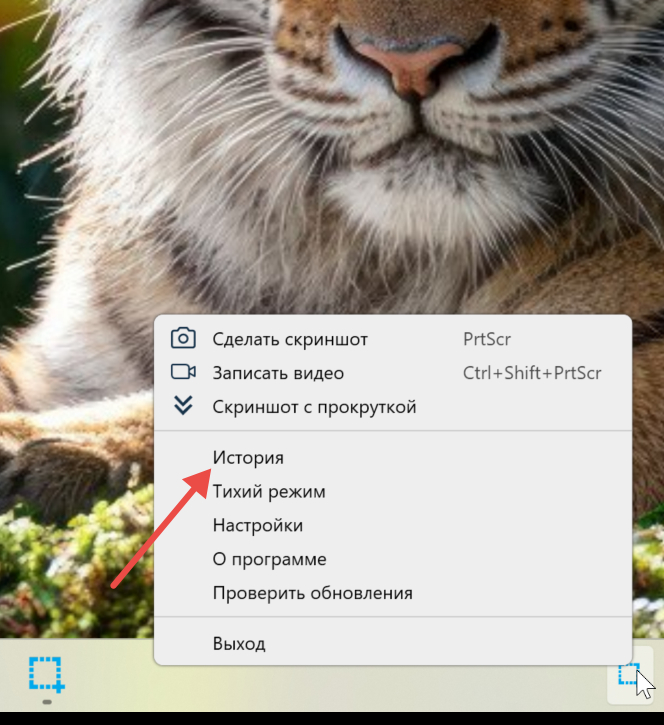
Шаг 1. Откройте меню трея и выберите История. При первом обращении потребуется связать программу с учётной записью. После авторизации в браузере становятся доступны ранее созданные скриншоты, видео и отправленные файлы.
Шаг 2. Найдите нужный материал и откройте его перед повторной отправкой. Не копируйте ссылку только по миниатюре: для рабочей переписки важно убедиться, что это актуальная версия, а не похожий кадр из предыдущего обсуждения.
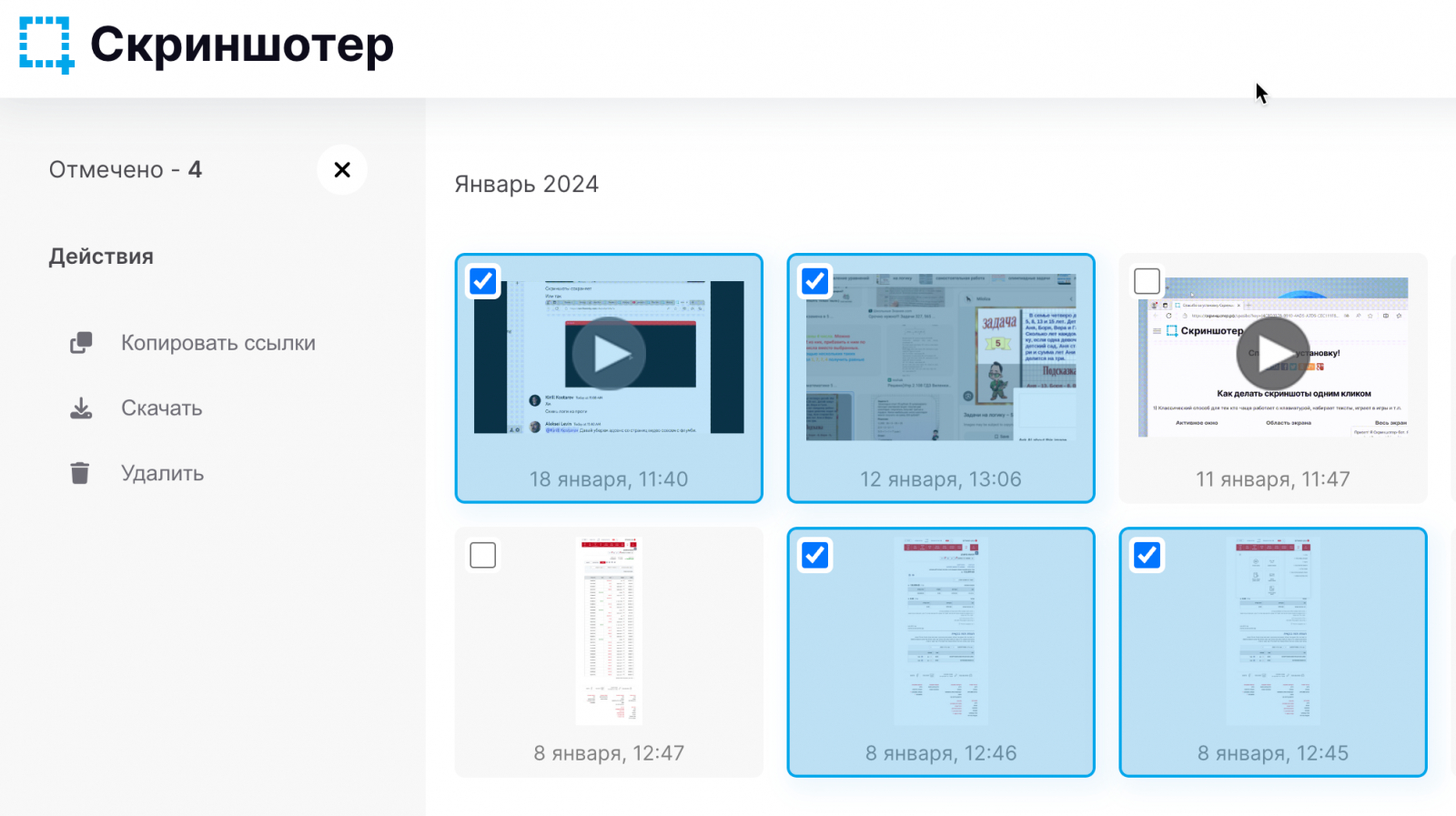
Шаг 3. Для группы устаревших материалов используйте множественный выбор и удаление. После операции обновите страницу истории и убедитесь, что выбранные элементы исчезли. Для важных материалов сначала скачайте локальную копию: публичная ссылка не должна быть единственным экземпляром документации или доказательства ошибки.
Шаг 4. Помните о сроке облачного хранения. Для долгоживущих инструкций и регламентов сохраните файл в корпоративное хранилище или прикрепите его непосредственно к системе документации. Скриншотер.рф удобен для обмена, но временная ссылка не заменяет архивный процесс.
Отправка отдельного файла через Скриншотер.рф
Программа умеет загружать в облако отдельный файл размером до 2 ГБ. Это полезно для лога, документа, макета или локальной записи, когда мессенджер ограничивает вложение. В Windows есть два маршрута: через контекстное меню файла и через команду Отправить файл в трее.
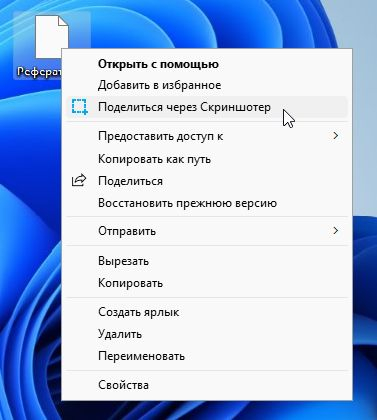
Шаг 1. В Проводнике щёлкните файл правой кнопкой и выберите Поделиться через Скриншотер.рф. В Windows 11 команда может находиться в Показать дополнительные параметры. Альтернативный путь: меню трея → Отправить файл → выбрать объект → Открыть.
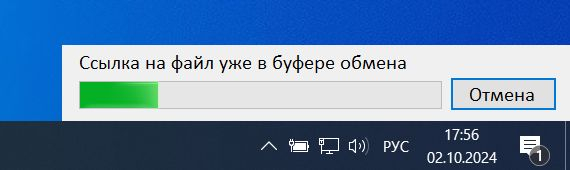
Шаг 2. После старта загрузки посмотрите на индикатор в правой нижней части экрана. Ссылка помещается в буфер обмена уже в процессе передачи, но для большого файла лучше дождаться завершения, прежде чем отправлять её получателю.
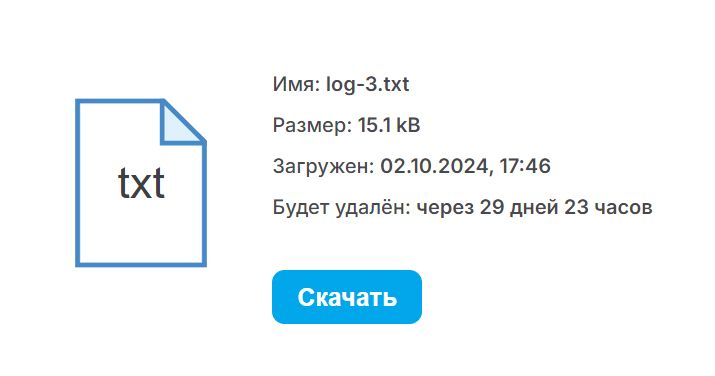
Шаг 3. Когда загрузка закончится, откройте страницу файла и проверьте имя, размер и срок хранения. Так вы исключите ситуацию, когда по ошибке был выбран соседний файл с похожим названием.
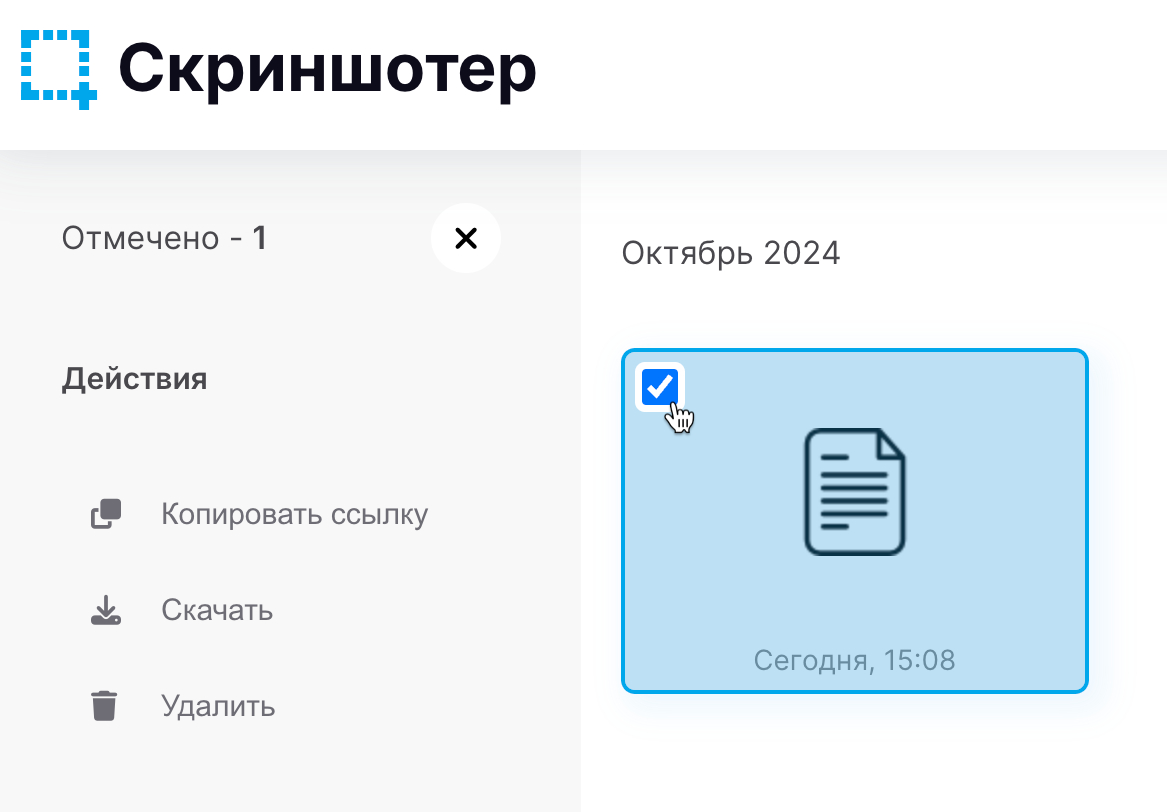
Шаг 4. Для повторной отправки в течение срока хранения откройте Историю, перейдите в Файлы, отметьте объект и выберите Копировать ссылку. Повторная загрузка не нужна. Для досрочного удаления используйте действие Удалить и затем проверьте, что материал исчез из списка.
Шаг 5. Не используйте временную облачную ссылку как единственное место хранения. Если файл имеет долгосрочную ценность, держите исходник в управляемом хранилище с резервным копированием и политикой доступа. Скриншотер.рф здесь решает задачу доставки, а не полноценного документооборота.
Типичные проблемы: что проверить и как исправить
Большинство сбоев в повседневной работе связано не с повреждением снимка, а с конфликтом глобальных клавиш, неверно выбранным режимом, источником звука или динамическим содержимым страницы. Диагностику лучше проводить короткими контрольными захватами, меняя по одному параметру за раз.
PrtScr открывает Ножницы или не вызывает Скриншотер.рф
В Windows 11 клавиша Print Screen может быть назначена системному инструменту Ножницы. Официальная справка Скриншотер.рф рекомендует отключить параметр использования Print Screen для открытия Ножниц в Параметры → Специальные возможности → Клавиатура. После изменения системе может потребоваться перезагрузка.
Шаг 1. Сначала выключите Тихий режим: он меняет поведение захвата области и отключает уведомления. Нажмите PrtScr. Если запускается Ножницы, перейдите в системную настройку клавиатуры и отключите перехват Print Screen.
Шаг 2. Вернитесь в Скриншотер.рф → Горячие клавиши и назначьте сочетание из двух или трёх клавиш, когда одиночный PrtScr продолжает конфликтовать. Проверьте сочетание на рабочем столе и в браузере.
Шаг 3. Закройте другие программы захвата и облачные клиенты, которым назначен тот же глобальный вызов. После каждого изменения запускайте только один тест. Когда проблема исчезнет, вы точно поймёте, какой компонент перехватывал клавишу.
Нет голоса, системного звука или запись прерывается
В версии 4.87.1 усилена работа со сменой аудиоустройств во время записи и добавлена индикация сигнала. Это упрощает диагностику: отсутствие уровня на значке сразу указывает на источник, который программа не получает.
Шаг 1. Сделайте тест длиной 10–15 секунд. Включите системный звук, произнесите несколько слов в микрофон и затем прослушайте файл. Не начинайте с длинной записи: сначала нужно подтвердить оба канала.
Шаг 2. Если нет голоса, откройте выбор микрофона на панели записи и укажите фактически используемое устройство. Проверьте движение индикатора. Если нет системного звука, аналогично переключите устройство воспроизведения.
Шаг 3. При подключении или отключении гарнитуры во время записи воспользуйтесь выбором устройства в актуальной панели. Современная версия рассчитана на такую смену без остановки записи. После переключения снова проверьте уровень сигнала.
Шаг 4. При нестабильной длинной записи временно уменьшите качество и выполните короткий тест в той же области экрана. Это помогает отделить проблему источника звука от нагрузки, размера кадра и конкретного приложения.
Скриншот с прокруткой склеился неправильно
Неправильная склейка обычно заметна по повторённым шапкам, разорванным строкам, дублированным карточкам и смещённым колонкам. Причина — неподвижный или меняющийся элемент внутри области, которую программа пытается прокрутить как единое полотно.
Шаг 1. Повторите захват, уменьшив рамку до контента, который действительно движется. Исключите фиксированную навигацию и полосы прокрутки.
Шаг 2. Уберите курсор из области, закройте подсказки, остановите анимацию и дождитесь загрузки изображений. Затем снова запустите Скриншот с прокруткой.
Шаг 3. Проверьте итоговый файл сверху вниз. При сложной динамической странице откажитесь от склейки и используйте несколько отдельных снимков или видеозапись: такой результат будет достовернее, чем визуально повреждённое длинное изображение.
Плюсы, минусы, альтернативы и кому подойдёт Скриншотер.рф
Сильная сторона Скриншотер.рф — цельный поток: снимок, аннотация, видеозапись, ссылка и история находятся рядом. При этом программа проще инструментов, рассчитанных на сложную автоматизацию и множество направлений выгрузки.
Плюсы
- Быстрый захват области, активного окна, всего экрана и рабочего стола с нескольких мониторов.
- Встроенный редактор с текстом, стрелками, фигурами, нумерацией, размытием, маркером и изменением созданных объектов.
- Запись экрана с микрофоном, системным звуком и веб-камерой; актуальная панель позволяет менять аудиоустройства во время записи.
- Скриншот с прокруткой в настольной программе и отдельный тихий режим для полноэкранной работы.
- Гибкий выбор результата: облачная ссылка, буфер обмена или локальный файл.
- История снимков, видео и отправленных файлов с повторным копированием ссылок и групповыми действиями.
- Регулярные обновления: в 2025–2026 годах менялись редактор, интерфейс настроек, захват с прокруткой и аудиопанель записи.
Минусы
- Базовая видеозапись ограничена по длительности и качеству; интенсивная работа с длинными роликами упирается в возможности расширенной версии.
- Облачные материалы в базовом режиме хранятся ограниченное время, поэтому ссылки не подходят как единственный долговременный архив.
- Облачный сценарий удобен для обмена, но не подходит средам, где любые рабочие изображения должны оставаться только внутри локального или корпоративного контура.
- Редактор предназначен для аннотаций, а не для полноценной обработки изображений; сложная ретушь, композиция и пакетная графика требуют другого приложения.
- Видеорежим даёт готовые уровни качества, но не предлагает той глубины настройки кодеков, потоков и автоматизации, которая нужна продвинутой записи и стримингу.
- Глобальные сочетания клавиш могут конфликтовать с системными Ножницами и другими утилитами захвата, поэтому первичная настройка обязательна.
Кому подойдёт
- Техподдержке и QA. Быстро зафиксировать состояние интерфейса, выделить нужное место, скрыть лишнее и отправить ссылку или короткое видео.
- Авторам инструкций. Нумерация, стрелки, точная рамка и шаблоны имён ускоряют подготовку серии иллюстраций.
- Офисным командам. Облачная ссылка и история удобны для коротких визуальных пояснений в переписке.
- Преподавателям и внутренним тренерам. Запись области с голосом и веб-камерой подходит для небольших демонстраций без отдельного видеоредактора.
- Пользователям полноэкранных приложений. Тихий режим снижает число вмешательств программы в игру, презентацию или демонстрацию.
Кому лучше выбрать другой инструмент
- Для сложной автоматизации. ShareX предлагает значительно больше настраиваемых действий после захвата, направлений загрузки, командных сценариев и вспомогательных инструментов. На Xeon Live есть отдельный обзор ShareX.
- Для редких снимков в Windows 11. Ножницы уже встроены в систему, умеют делать снимки, записывать область экрана и извлекать текст. Установка отдельной программы оправдана, когда важны облачные ссылки, история и единый рабочий поток Скриншотер.рф.
- Для классической работы только со скриншотами. Greenshot сосредоточен на захвате региона, окна и полного экрана, аннотациях и множестве способов экспорта. Это открытая альтернатива без видеомодуля как центральной функции.
- Для быстрого минимального захвата. Lightshot остаётся простым инструментом для выделения области, базовых пометок и облачной ссылки, но по набору рабочих сценариев он уже Скриншотер.рф.
Для единичного кадра без обмена достаточно системного инструмента. Скриншотер.рф становится полезнее при ежедневных пояснениях, баг-репортах, инструкциях и коротких скринкастах, где важна связка захвата, редактора, записи и истории.
Перед постоянным использованием настройте горячие клавиши, PNG для интерфейсных снимков, папку локального архива и тестовую схему видеозвука. Облачные ссылки используйте для быстрой передачи, а долговременные материалы храните отдельно.
Для задач, где основной результат — длинная видеозапись с последующим монтажом, стоит рассмотреть специализированный рекордер. В каталоге Xeon Live есть обзор Экранной Камеры; она ориентирована на запись экрана и дальнейшую работу с роликом, тогда как Скриншотер.рф сильнее в быстрых визуальных коммуникациях.