Почтовые Конверты: где скачать и как пользоваться
Почтовые Конверты — специализированная Windows-программа для адресной базы, шаблонов конвертов, серийной печати, этикеток и почтовых форм. На Xeon Live можно скачать Почтовые Конверты бесплатно, а ниже — разобраться, как устроен рабочий процесс: от карточки адресата и импорта таблицы до проверки макета, печати и сохранения результата.
Что умеют Почтовые Конверты и как устроен интерфейс
Программа построена вокруг бумажной исходящей корреспонденции. В ней не нужно собирать конверт как обычную страницу в текстовом редакторе: адреса живут в адресной книге, оформление — в разделе шаблонов, массовая работа — в рассылках, а перед выводом на бумагу открывается отдельное окно печати. Такой подход особенно удобен там, где одни и те же получатели и отправители используются повторно: секретариат, бухгалтерия, юридический отдел, интернет-магазин, небольшая служба доставки или административный отдел.
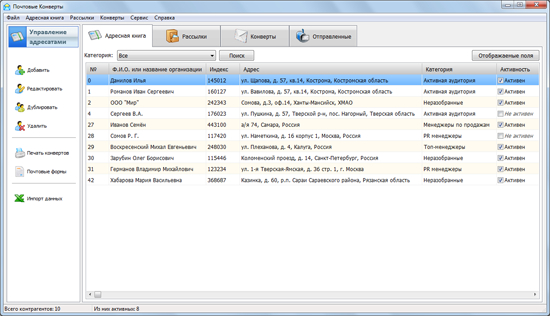
Главные разделы интерфейса — Адресная книга, Рассылки, Конверты и Отправленные. Слева находится панель действий. На ней доступны операции с карточками контрагентов и команды, связанные с печатью: добавление и редактирование адресов, дублирование, удаление, печать конвертов, почтовые формы и импорт данных. В верхнем меню собраны Файл, Адресная книга или Адреса, Рассылки, Конверты, настройки и справка. Набор названий на старых и новых скриншотах немного отличается, но сама логика модулей сохраняется.
Текущая версия продукта — 4.0. Интерфейс русскоязычный, заявлена работа в Windows 11, 10, 8 и 7. Поддерживаются стандартные размеры C6, DL, C5, C4 и B4, а также произвольные габариты. Готовый макет можно сохранять в PDF, JPEG, PNG и TIFF; на странице разработчика отдельно указана возможность экспорта TIFF в CMYK. Для регулярной работы важнее не количество форматов, а связка адресной базы, шаблона и печати: один раз правильно подготовленные данные затем переиспользуются в конвертах, этикетках и формах.
- Адресная книга хранит отправителей и получателей, категории, до трёх адресов на контрагента, телефон и примечания.
- Раздел Конверты содержит готовые бланки и редактор пользовательских макетов.
- Рассылки собирают выбранных получателей в отдельный список, сохраняют его и позволяют повторно печатать или дублировать кампанию.
- Отправленные и данные рассылок помогают контролировать уже проведённую печать.
- Печать этикеток и почтовых форм использует ту же адресную базу, поэтому данные не приходится вводить заново.
Как читать главное окно
Для повседневной работы полезно придерживаться одной навигационной схемы. Данные ищите в Адресной книге, подбор получателей для тиража — в Рассылках, внешний вид — в Конвертах, историю — в Отправленных. Не начинайте с дизайна, когда база ещё не подготовлена: шаблон не заменяет корректные поля отправителя и получателя. И наоборот, не пытайтесь редактировать подставляемые из базы адресные строки как обычный декоративный текст — в редакторе шаблона часть объектов фиксированная, а часть получает значения из карточек контрагентов.
Как подготовить адресную книгу и первого адресата
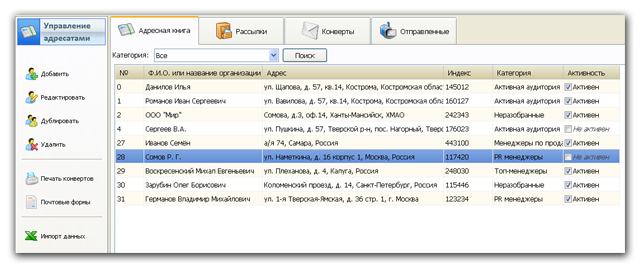
Адресная книга — отправная точка для всех сценариев. Правильная подготовка базы снижает число правок перед печатью и позволяет использовать одни и те же записи для одиночных конвертов, массовых рассылок, этикеток и форм. В рабочем процессе сначала создают отправителя, затем получателей, после чего проверяют категорию и активность записей.
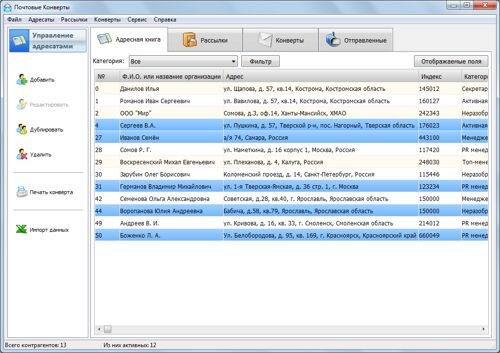
Добавление отправителя и получателя вручную
Шаг 1. Откройте вкладку Адресная книга. В левой панели нажмите Добавить. Откроется карточка контрагента. Сначала выберите тип записи — физическое или юридическое лицо. Для отправителя включите флажок Это отправитель. Оставьте запись активной, если она должна участвовать в поиске, выборе получателей и печати.
Шаг 2. Заполните ФИО либо название организации. Перейдите к адресным данным. Программа хранит почтовый, юридический и фактический адрес, а один из них назначается адресом по умолчанию. Для почтовой печати проверьте индекс, регион, населённый пункт и строку улицы, дома и квартиры. Не объединяйте всё в одно примечание: отдельные адресные поля нужны для корректной подстановки в шаблоны.
Шаг 3. При необходимости задайте категорию. Категории помогают позднее отбирать получателей для рассылки и фильтровать таблицу. Для небольшой базы достаточно нескольких понятных групп: клиенты, поставщики, партнёры, сотрудники. Названия групп лучше делать устойчивыми и не плодить почти одинаковые варианты, иначе фильтрация теряет смысл.
Шаг 4. Сохраните карточку и создайте вторую запись — получателя. Флажок Это отправитель для неё не включайте. После сохранения проверьте обе строки в основной таблице: ФИО или название, адрес, индекс, категорию и активность. Если столбцов не хватает, используйте настройку отображаемых полей.
Шаг 5. Перед первой печатью выделите получателя, а отправителя выберите в соответствующем поле окна печати. В результате программа сформирует две разные области: обратный адрес и адрес назначения. Правильный признак готовности — в предварительном просмотре отображаются именно те данные, которые сохранены в карточках, без ручного набора на самом конверте.
Поиск, категории и временное отключение записей
Когда база разрастается, используйте фильтр и поиск вместо прокрутки таблицы. Поиск работает по имени и адресу; категории ограничивают набор показанных записей. Для временного исключения контрагента не обязательно удалять карточку — запись можно сделать неактивной. Это полезно для бывших клиентов, временно приостановленных направлений или адресов, которые нужно сохранить для истории.
Шаг 1. Выберите нужную категорию в фильтре. Шаг 2. Введите фрагмент фамилии, названия организации или адреса в поле поиска. Шаг 3. Проверьте найденную строку и откройте её через Редактировать. Шаг 4. При необходимости снимите активность или исправьте адрес. Шаг 5. Снова выполните поиск и убедитесь, что таблица показывает ожидаемое состояние.
Не используйте дублирование карточки как замену редактированию, когда у контрагента просто изменился адрес. Дублирование оправдано для связанных записей, где значительная часть данных совпадает, но получатели должны оставаться отдельными объектами. Иначе в рассылках легко получить два одинаковых письма одному адресату.
Как импортировать базу из Excel или CSV
Импорт нужен, когда адресная база уже ведётся в таблице. Почтовые Конверты поддерживают Excel и CSV и используют мастер, который связывает столбцы исходного файла с полями базы. Отдельный модуль разбора умеет раскладывать составной почтовый адрес на индекс, регион, район, населённый пункт, улицу, дом и квартиру. Автоматический разбор ускоряет работу, но итоговые поля всё равно следует проверить до печати.
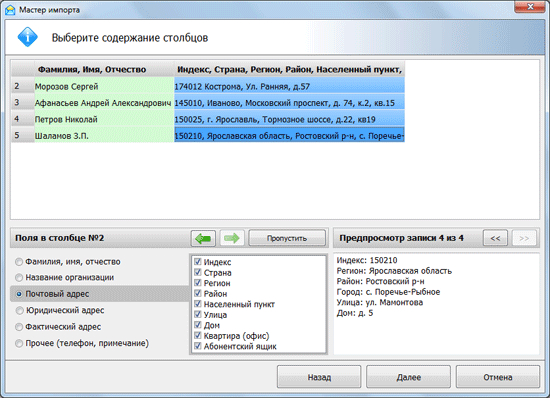
Подготовка таблицы перед загрузкой
Шаг 1. Приведите таблицу к простой структуре: одна строка — один контрагент, одна колонка — один тип данных. Заголовки лучше держать в первой строке и не объединять ячейки. Отдельные столбцы для ФИО, организации, индекса и адреса упрощают сопоставление. Если адрес хранится одной строкой, мастер может распознать его составные части, но нестандартные сокращения и смешение нескольких адресов в одной ячейке повышают риск ошибки.
Шаг 2. Удалите служебные строки, промежуточные итоги и комментарии, которые не должны становиться контрагентами. Проверьте пустые строки в середине списка и одинаковые записи. Импорт не заменяет дедупликацию: лишняя строка в таблице превращается в лишнюю карточку и позднее — в лишний конверт.
Шаг 3. Сохраните рабочую копию файла. Для CSV проверьте, что текст открывается корректно и русские символы не повреждены. Для Excel убедитесь, что нужные данные находятся на ожидаемом листе и значения индекса не были преобразованы в научную запись или дату. После этого запускайте мастер импорта.
Сопоставление столбцов в мастере импорта
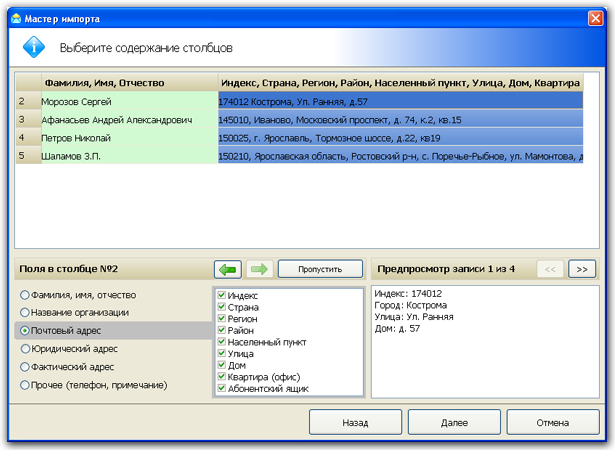
Шаг 1. Откройте Файл и выберите Импорт данных из Excel либо команду Импорт данных на левой панели. Укажите файл. На первом этапе задайте строку, с которой начинаются данные, и категорию для новых контрагентов. Категория особенно полезна при загрузке отдельного сегмента — например, списка поставщиков или клиентов конкретного проекта.
Шаг 2. Перейдите Далее. Мастер покажет столбцы таблицы. Для каждого столбца выберите соответствующее поле базы: ФИО, название организации, почтовый адрес, юридический адрес, фактический адрес либо прочие сведения. Столбцы, которые не нужны в Почтовых Конвертах, пропускайте вместо того, чтобы искусственно помещать их в несвязанные поля.
Шаг 3. Для столбца с полным адресом выберите тип Почтовый адрес. Справа отображается предварительный разбор текущей записи. Проверьте индекс, регион, район, город, улицу, дом и квартиру. Переключитесь на несколько разных строк, в том числе на длинные адреса и записи с районом или посёлком. Так легче увидеть, где автоматический разбор ошибается.
Шаг 4. Завершите сопоставление и импорт. После добавления данных вернитесь в Адресную книгу, отфильтруйте только что созданную категорию и выборочно откройте несколько карточек. Сверьте ФИО или организацию, индекс и адрес с исходной таблицей. Для массовой печати такой контроль важнее скорости загрузки.
Шаг 5. Перед первой рассылкой по импортированной базе сделайте пробный тираж на нескольких адресатах. Выберите записи с разной длиной фамилий, названий организаций и адресов. Если в макете текст переносится неудачно или выходит за рабочую область, исправляйте данные либо шаблон до полного тиража.
Как выбрать шаблон и настроить фирменный конверт
В разделе Конверты собраны стандартные бланки и пользовательские шаблоны. Поддерживаются C6, DL, C5, C4, B4 и произвольные размеры. Для обычной служебной корреспонденции практичнее начать со стандартного бланка нужного размера, а затем сделать копию для фирменного варианта. Так проще сохранить базовую разметку адресных полей и не нарушить логику подстановки данных.
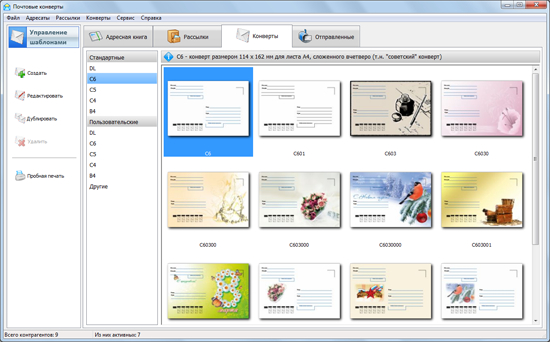
Выбор формата и базового бланка
Шаг 1. Откройте вкладку Конверты. Слева выберите группу стандартных шаблонов и нужный формат. Для евро-конверта используется DL, для других задач доступны C6, C5, C4 и B4. Не ориентируйтесь только на название: физический конверт должен совпадать с выбранным размером, иначе даже правильно оформленный макет сместится при печати.
Шаг 2. Просмотрите миниатюры. Для деловой переписки выбирайте нейтральный бланк с понятным расположением обратного адреса, адреса получателя и индексных полей. Для уже размеченного типографского конверта дизайн должен учитывать существующие линии и служебные элементы, а лишняя графика только мешает.
Шаг 3. Сделайте пробную печать выбранного бланка. В программе предусмотрена отдельная пробная печать, поэтому до редактирования фирменного дизайна можно убедиться, что размер и базовая ориентация подходят принтеру.
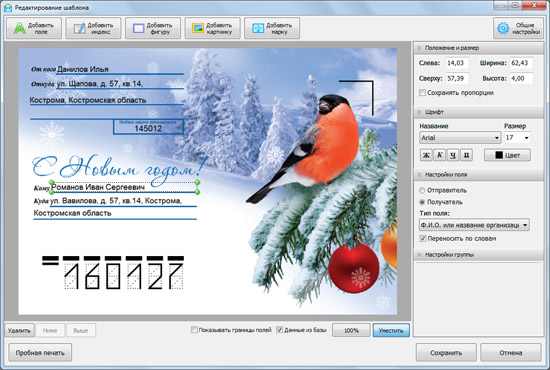
Редактор шаблона: что можно менять, а что подставляется из базы
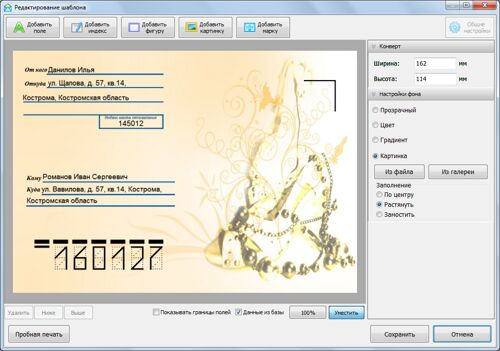
Редактор шаблона разделяет объекты на фиксированные и загружаемые из базы. К фиксированным относятся постоянные подписи и графика: надписи, изображения, логотип, декоративные элементы, фон. Адресные данные отправителя и получателя и кодовый штамп относятся к подставляемым объектам. Они меняются в зависимости от выбранных карточек и не должны превращаться в вручную набранный текст конкретного адресата.
Шаг 1. Выберите шаблон и нажмите Редактировать. Шаг 2. Добавьте нужный постоянный элемент — текст, изображение, фигуру или марку. Шаг 3. Выделите объект на макете и настройте его положение и размер. Шаг 4. Для текстового объекта задайте шрифт и размер. Шаг 5. Для фонового оформления выберите подходящий режим и убедитесь, что фон не снижает читаемость адреса и индекса. Шаг 6. Сохраните шаблон под отдельным названием, чтобы не потерять исходный вариант.
Фирменный макет стоит проверять на самых длинных реальных данных из базы. Короткий тестовый адрес часто скрывает проблему: длинное название организации, район, населённый пункт или улица могут потребовать больше места. В предварительном просмотре пролистайте несколько получателей и убедитесь, что строки не пересекаются с графикой, рамками и маркой.
Как напечатать один конверт и откалибровать подачу
Одиночная печать — базовый сценарий, на котором проще всего проверить всю цепочку: карточки адресов, выбор шаблона, формат, подачу конверта и настройки принтера. Первый рабочий конверт лучше печатать не сразу на дорогом фирменном бланке, а после контрольного прогона на листе или запасном конверте.
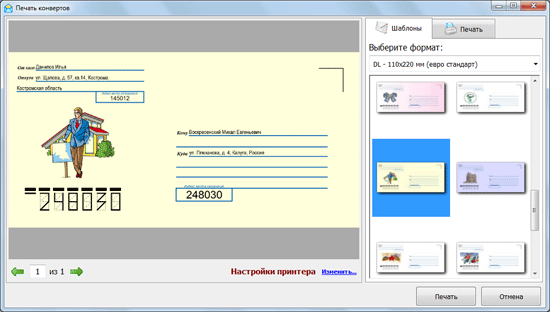
Печать первого конверта из адресной книги
Шаг 1. Откройте Адресную книгу и убедитесь, что в базе есть отправитель с флажком Это отправитель и хотя бы один получатель. Выделите строку получателя. Шаг 2. Нажмите Печать конвертов или Печать. Откроется окно, где слева показан собранный конверт, а справа — формат и шаблоны.
Шаг 3. Выберите формат, совпадающий с физическим конвертом. Затем выберите шаблон. Проверьте обратный адрес, адрес получателя и индекс. Если печатается несколько адресатов, используйте стрелки или список для перехода между ними и просмотрите хотя бы несколько экземпляров.
Шаг 4. Откройте настройки печати через ссылку Изменить или соответствующую команду рядом с настройками принтера. Укажите нужный принтер. Сверьте размер бумаги, ориентацию и способ подачи с руководством конкретного устройства. Программа показывает свои параметры, но физическая подача зависит от модели принтера.
Шаг 5. Загрузите один пробный конверт и запустите печать. После выхода сравните фактическое положение текста с линиями и полями. Если всё совпало, переходите к рабочему экземпляру. Если блоки смещены одинаково на всём конверте, корректируйте настройки подачи или положение элементов шаблона, а не адресные данные.
Как печатать на уже размеченном конверте
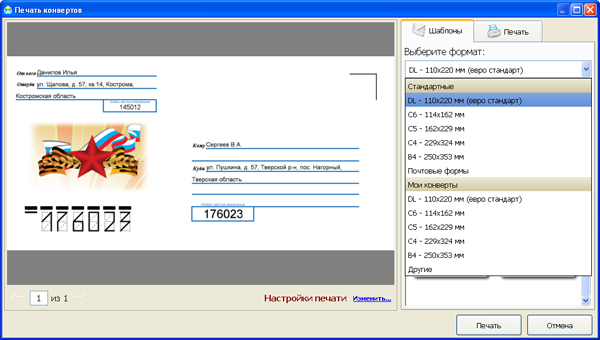
Для типографского бланка с готовыми линиями используйте режим печати на размеченном конверте. В справке программы эта опция называется Печатать на конверте: размеченном. Смысл режима — не дублировать постоянные линии и подписи, а вывести только данные, которые должны попасть в предусмотренные поля.
Шаг 1. Выберите получателя и откройте окно печати. Шаг 2. Включите вариант для размеченного конверта. Шаг 3. Выберите формат и шаблон, соответствующие вашему бланку. Шаг 4. Сделайте пробную печать. Шаг 5. Если текст не попадает в линии, перейдите в Конверты, откройте используемый бланк и скорректируйте положение соответствующих полей. После изменения снова выполните один контрольный экземпляр.
Старый справочный раздел продукта советует подавать конверт меньшей стороной и точно подгонять направляющие лотка. Для современных устройств это не универсальное правило: производители принтеров используют разные тракты. Поэтому фактическую ориентацию, сторону печати и допустимую толщину конверта сверяйте с документацией принтера. Это предотвращает замятия и перевёрнутую печать лучше любой программной настройки.
Как собрать массовую рассылку и сохранить её историю
Модуль Рассылки нужен, когда требуется один отправитель и группа получателей. Он не просто печатает много конвертов: сохранённую рассылку можно редактировать, дублировать и использовать для печати реестра. Программа также сохраняет данные о проведённых отправках, поэтому регулярные кампании удобнее вести через этот модуль, а не многократным выделением случайных строк адресной книги.
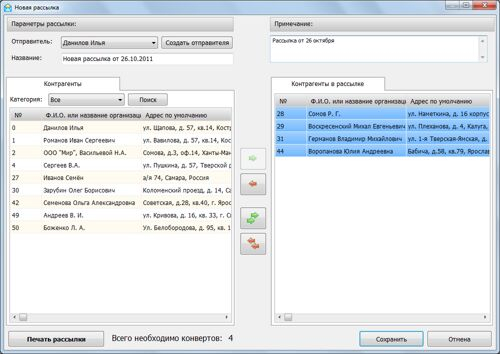
Создание новой рассылки
Шаг 1. Откройте Рассылки и создайте Новую рассылку. Укажите отправителя. Задайте понятное название, по которому кампанию можно будет отличить позднее, и при необходимости добавьте примечание. Шаг 2. В левой части окна отберите адресатов. Можно использовать категории и поиск, затем переносить выбранные записи в список рассылки по одной или группой.
Шаг 3. Проверьте правую часть окна — это фактический список получателей. Сопоставьте его с задачей: нужное количество адресатов, отсутствие случайных строк, правильный отправитель. Программа показывает, сколько конвертов потребуется, что помогает заметить ошибку до печати. Шаг 4. Сохраните рассылку. После сохранения её можно открыть повторно, редактировать или дублировать для следующего похожего тиража.
Шаг 5. Запустите печать рассылки. В окне печати выберите формат и шаблон, затем пролистайте несколько адресатов в предварительном просмотре. Для большого тиража разумно распечатать небольшую контрольную часть, проверить посадку на бумаге и только затем отправлять весь список.
Реестр, повторная печать и резервная копия базы
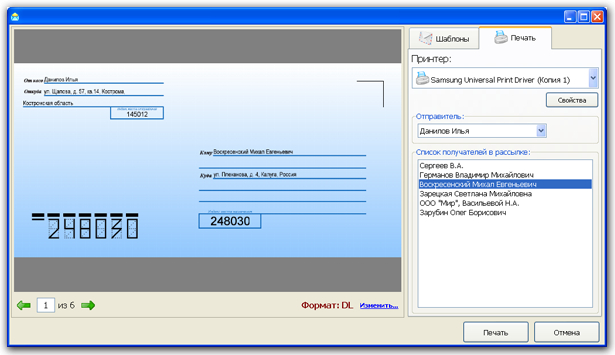
После регулярных рассылок важны не только сами конверты, но и сохранённые данные. В модуле доступны печать и сохранение реестра. Это помогает привязать бумажный тираж к конкретной сохранённой рассылке и позднее восстановить, какие адресаты входили в список. Для похожей кампании используйте дублирование сохранённой рассылки и затем удалите или добавьте нужные записи, вместо того чтобы собирать всё заново.
Шаг 1. Откройте нужную сохранённую рассылку и проверьте статус. Шаг 2. При повторном использовании создайте копию, чтобы исходная история не менялась. Шаг 3. Скорректируйте состав получателей. Шаг 4. Сохраните новый вариант. Шаг 5. Перед печатью сформируйте или сохраните реестр, если он нужен вашему внутреннему документообороту. Шаг 6. После завершения сделайте резервную копию базы через Файл → Сохранить копию базы.
Восстановление выполняется через Файл → Открыть базу данных. Резервная копия особенно важна перед крупным импортом, очисткой или переносом на другой компьютер: адресная книга и история рассылок — это рабочие данные, потеря которых делает шаблоны значительно менее полезными.
Как печатать этикетки и почтовые формы, сохранять макеты
Почтовые Конверты работают не только с лицевой стороной конверта. Адресную базу можно использовать для этикеток, уведомлений о вручении, посылочных ярлыков и описи вложения. Отдельно доступно сохранение готового оформления в файл, что удобно для архива, передачи коллегам или печати на другом компьютере.
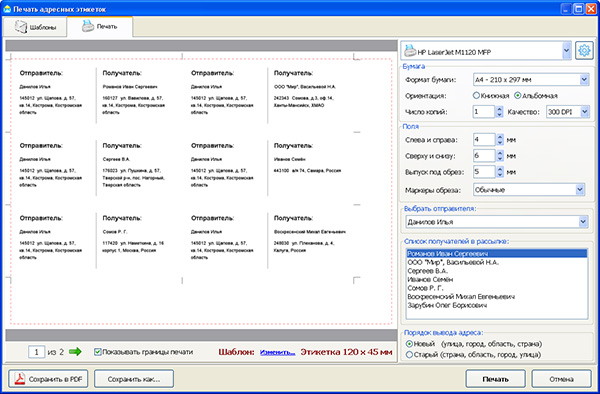
Печать адресных этикеток
Шаг 1. В Адресной книге или Рассылках выберите нужных получателей и откройте Печать этикеток. Шаг 2. Выберите готовый шаблон этикетки либо пользовательский вариант. Программа поддерживает печать на офисной бумаге A5, A4 и A3 и на специальной клейкой бумаге.
Шаг 3. В параметрах печати проверьте принтер, формат бумаги и ориентацию. На листе предварительного просмотра убедитесь, что адресные блоки распределены по сетке без выхода за края этикеток. Шаг 4. Если используется готовая самоклеящаяся сетка, измерьте один лист и сравните размеры с шаблоном. Шаг 5. Сначала распечатайте один лист на обычной бумаге и приложите его к клейкому листу на просвет. Только после совпадения запускайте тираж.
Пользовательские этикетки можно дополнять постоянной информацией, например идентификатором отправления или номером заказа. При этом адресные поля лучше оставлять связанными с базой: так одна и та же форма автоматически заполняется для всех выбранных получателей.
Уведомление, ярлык и опись вложения
Для почтовых форм откройте соответствующую команду или в окне печати переключитесь на группу Почтовые формы. Среди подтверждённых вариантов есть уведомление о вручении, посылочный ярлык и опись вложения. Они используют сохранённого отправителя и выбранного получателя, поэтому основная проверка сводится к корректности карточек и визуальному просмотру формы перед печатью.
Шаг 1. Выберите отправителя и получателя. Шаг 2. Откройте Почтовые формы. Шаг 3. Выберите нужный тип бланка. Шаг 4. Проверьте данные в форме, особенно индекс и адрес. Шаг 5. Сверьте формат бумаги и ориентацию. Шаг 6. Выполните пробную печать и только после неё печатайте рабочий экземпляр.
Сохранение макета в PDF, JPEG, PNG и TIFF
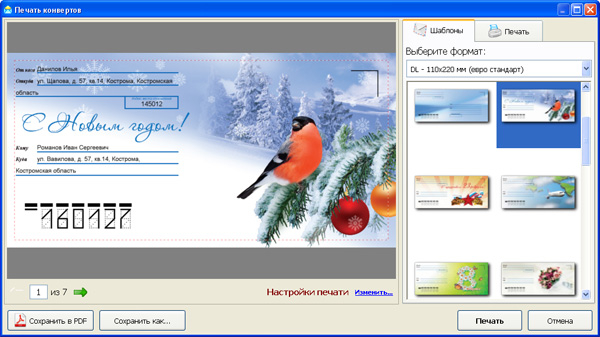
Сохранение макета позволяет отделить подготовку оформления от физической печати. Готовый дизайн можно выгрузить в PDF, JPEG, PNG или TIFF; для TIFF заявлен CMYK. Это удобно, когда печать будет выполняться на другом рабочем месте или в типографии. При этом следует различать сохранение шаблона внутри программы и экспорт готового визуального результата: шаблон сохраняет структуру для дальнейшей подстановки адресов, а экспортированный файл фиксирует конкретный вид макета.
Шаг 1. Откройте окно печати и доведите макет до финального вида. Шаг 2. Пролистайте получателей и убедитесь, что самые длинные строки не выходят за поля. Шаг 3. Нажмите Сохранить в PDF либо Сохранить как. Шаг 4. Выберите нужный формат. Шаг 5. Откройте сохранённый файл отдельно от Почтовых Конвертов и проверьте размер страницы, читаемость и наличие всех адресных элементов. Для PDF полезно выполнить контрольную печать; отдельная инструкция Xeon Live по печати PDF поможет проверить параметры вывода на разных системах.
Типичные ошибки: как найти причину и проверить результат
Большинство проблем в этой программе возникает не из-за сложной настройки, а на стыке трёх уровней: исходные адресные данные, шаблон и принтер. Диагностика поэтому должна идти в таком же порядке. Сначала исключите ошибку в карточке, затем проверьте, как поле размещено в макете, и только после этого меняйте параметры печатающего устройства.
Текст не попадает в линии или печатается со смещением
Проверка 1. Убедитесь, что выбран правильный формат конверта. C6, DL, C5, C4 и B4 имеют разные размеры; похожий внешний вид не означает совместимость. Проверка 2. Если конверт уже размечен типографски, включите режим печати на размеченном конверте. Проверка 3. Сделайте один пробный отпечаток и измерьте направление смещения.
Исправление. Если весь макет уходит одинаково, проверьте способ подачи и ориентацию в принтере. Если неверно расположен только отдельный блок, откройте используемый шаблон на вкладке Конверты и скорректируйте этот объект. После каждого изменения выполняйте один контрольный экземпляр. Не меняйте сразу несколько параметров: иначе невозможно понять, какой из них устранил проблему.
После импорта часть адреса попала не в то поле
Проверка 1. Откройте карточку импортированного контрагента и сравните её с исходной строкой. Проверка 2. Если ошибка повторяется у многих записей, вернитесь к исходной таблице и посмотрите, одинаково ли записаны адреса. Проверка 3. При новом импорте внимательно сопоставьте столбец с типом поля и пролистайте несколько записей в окне предварительного разбора.
Исправление. Одиночную ошибку быстрее исправить вручную в карточке. Систематическую ошибку лучше исправить в исходной таблице и повторить импорт в отдельную категорию, чтобы не смешивать корректный и ошибочный набор. Перед массовой печатью выборочно проверьте записи с длинными и сложными адресами.
В рассылку попали лишние адресаты или пропал нужный
Проверка. Откройте сохранённую рассылку и сравните правый список фактических получателей с нужным сегментом. Проверьте активность карточки и категорию. Исправление. Добавьте или удалите записи из списка рассылки, сохраните новый вариант и снова проверьте количество конвертов. Для повторной кампании безопаснее дублировать старую рассылку, чем редактировать историческую запись без копии.
Принтер мнёт конверт или печатает на обратной стороне
Это аппаратная проблема, а не настройка адресной книги. Сверьте инструкцию принтера: поддерживает ли он ваш размер и плотность конверта, какой лоток использовать, какой стороной и краем подавать материал. Направляющие должны удерживать конверт без свободного люфта и без сильного зажима. После изменения способа подачи повторите пробную печать на одном экземпляре. Для большого тиража не продолжайте работу, пока один тестовый конверт не проходит тракт без замятия и не получает правильную ориентацию.
Плюсы, минусы и кому программа подходит
Почтовые Конверты сильны не универсальностью, а глубокой специализацией. Они соединяют то, что в обычном офисном пакете часто приходится настраивать отдельно: постоянную адресную книгу, шаблоны, массовые выборки, почтовые формы, этикетки и историю рассылок. Одновременно это настольная программа для Windows с классическим интерфейсом, поэтому она не заменяет облачную CRM, систему электронного документооборота или полноценный графический пакет.
Плюсы
- Единая адресная база для конвертов, этикеток и почтовых форм.
- Импорт Excel и CSV с сопоставлением полей и автоматическим разбором составного адреса.
- Поддержка стандартных C6, DL, C5, C4, B4 и произвольных размеров.
- Готовые шаблоны и встроенный редактор для текста, графики, фона и логотипа.
- Массовые рассылки со сохранением списков, повторным использованием и реестрами.
- Предварительный просмотр и пробная печать перед тиражом.
- Экспорт макета в PDF, JPEG, PNG и TIFF.
- Резервное копирование базы и перенос рабочих данных на другой компьютер.
Минусы
- Программа ориентирована на Windows и не закрывает сценарий работы из браузера или macOS.
- Классический настольный интерфейс требует привычки к отдельным модулям, окнам и локальной базе.
- Качество и точность конечной печати сильно зависят от механизма подачи конкретного принтера.
- Редактор шаблонов предназначен для конвертов и почтовых форм, а не для сложной профессиональной полиграфической вёрстки.
- Для единичного конверта раз в несколько месяцев адресная база и модуль рассылок могут оказаться избыточными.
Кому подойдёт
- Офисам, которые регулярно отправляют бумажную корреспонденцию одним и тем же контрагентам.
- Секретариатам и административным отделам, где важны база адресатов, повторяемые шаблоны и реестры.
- Компаниям с массовыми или периодическими почтовыми рассылками.
- Небольшим организациям, которым нужны фирменные конверты без отдельного процесса верстки в графическом редакторе.
- Пользователям, которые печатают не только конверты, но и этикетки, уведомления, ярлыки и описи.
Не стоит выбирать Почтовые Конверты как замену CRM, когда главная задача — продажи, коммуникации и совместная работа команды. Не подходят они и для сложной допечатной подготовки с полноценным управлением цветом, вылетами, типографскими метками и многополосной версткой. В этих случаях специализированный модуль печати конвертов лучше использовать как последний этап, а дизайн готовить в профессиональном пакете.
Чем заменить и как выбрать подходящий рабочий сценарий
Реальные альтернативы есть в обычных офисных пакетах. Microsoft Word умеет печатать отдельные конверты и выполнять слияние для серии конвертов: список получателей подключается как источник данных, затем добавляется адресный блок, выполняется предварительный просмотр и печать. LibreOffice Writer тоже создаёт конверты, позволяет задавать отправителя и получателя, формат и положение адресов, подключать поля базы данных и выполнять слияние. Оба варианта универсальнее как текстовые редакторы, но не дают такого же отдельного рабочего контура адресной книги, сохранённых рассылок и почтовых форм в одном специализированном окне.
Для одного-двух конвертов. Word или LibreOffice Writer рациональны, когда адреса уже находятся в документе или таблице, а отдельную базу вести не нужно. Настройте размер конверта, адреса и способ подачи, сделайте тестовую печать и сохраните документ как шаблон. Специализированная программа в таком сценарии экономит мало времени.
Для регулярных отправок из Excel. Почтовые Конверты заметно удобнее, когда таблицу нужно импортировать один раз, затем фильтровать адресатов, хранить несколько типов адресов и создавать повторяемые рассылки. Основная выгода появляется не в момент первой печати, а на втором и последующих циклах, когда уже подготовленная база и шаблоны переиспользуются.
Для массовых серий без отдельной адресной системы. Word подходит, когда компания уже работает в Microsoft 365 и использует Excel или Outlook как источник получателей. Слияние поддерживает предварительный просмотр отдельных записей и печать документов. LibreOffice подходит в свободной офисной среде и позволяет подключать базы данных, задавать пользовательские размеры и печатать слияние через Writer.
Для фирменного дизайна. Если нужен логотип, фон и аккуратная постоянная композиция на типовых конвертах, встроенный редактор Почтовых Конвертов закрывает задачу без отдельного графического пакета. Если макет сложный и готовится к типографии по строгим требованиям, лучше делать дизайн в профессиональной верстке, а Почтовые Конверты использовать для адресной подстановки и контрольных отпечатков.
Практический выбор сводится к частоте и повторяемости. Для разовой печати достаточно универсального редактора. Для регулярного бумажного потока ценность Почтовых Конвертов создают база, категории, сохранённые рассылки, шаблоны, почтовые формы и экспорт. Перед внедрением полезно описать один реальный цикл вашей организации: от получения списка адресатов до выдачи готового тиража. Если на этом пути много ручного копирования, повторного набора и разрозненных файлов, специализированная программа сокращает количество переходов и точек ошибки.
Для других деловых инструментов можно перейти в раздел офисных программ Xeon Live. При сравнении обращайте внимание не на число функций, а на то, где хранится адресная база, насколько легко обновлять её из таблицы, как устроена пробная печать и можно ли повторить рассылку без повторного набора данных.