ОфисМЕТРИКА: где скачать и как пользоваться

ОфисМЕТРИКА — настольная система для учёта рабочего времени сотрудников за компьютером, анализа сайтов и приложений, оценки продуктивности и подготовки табеля. Карточка дистрибутива доступна на Xeon Live: скачать ОфисМЕТРИКА бесплатно. ОфисМЕТРИКА работает в Windows 11, 10, 8 и 7, имеет русскоязычный интерфейс; текущая версия — 6.0.
Главная ценность программы — не одна итоговая цифра за смену, а связка нескольких уровней данных. Руководитель видит время начала и окончания дня, интервалы активности, паузы, распределение времени между программами и сайтами, отметки продуктивности, хронометраж и календарный табель. Эти данные требуют управленческого контекста: активность за компьютером не равна качеству результата, а непривычная программа не становится автоматически бесполезной.
Что такое ОфисМЕТРИКА и для каких задач она подходит
ОфисМЕТРИКА рассчитана на команды, в которых значимая часть работы проходит за Windows-компьютером. Система строит картину рабочего дня из событий на рабочих местах и показывает её в административном приложении. Внутри одной структуры можно разнести сотрудников по отделам, задать режим работы, затем разбирать данные по отдельному человеку или подразделению.
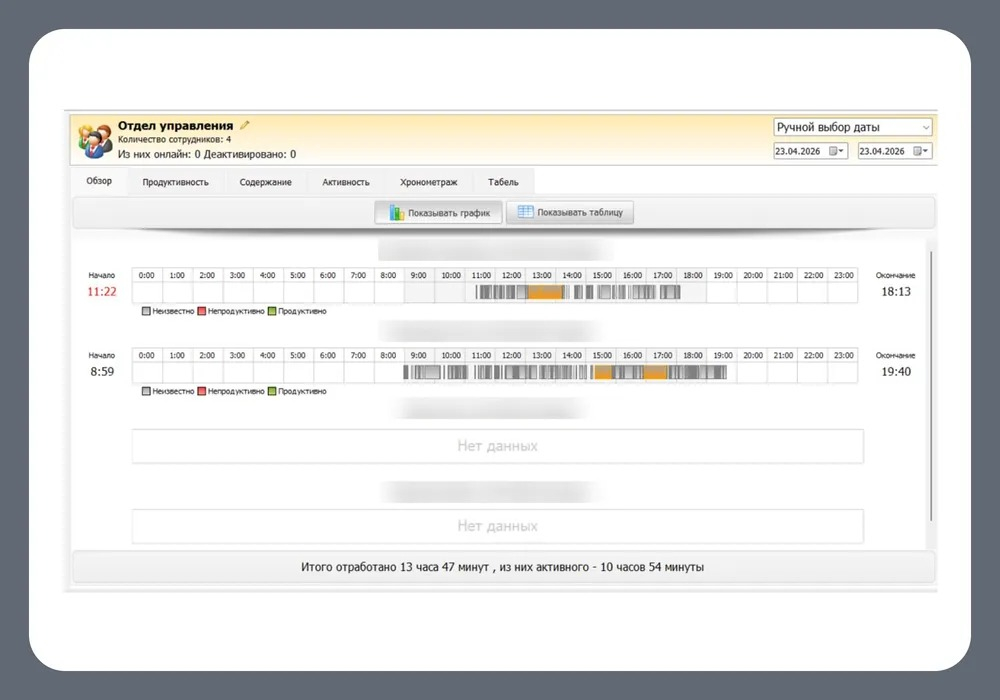
Для руководителя отделов полезны три уровня анализа. Первый — дисциплина: время начала и конца работы, опоздания, ранний уход, длительность перерывов. Второй — цифровой контекст: какие приложения и сайты занимали время. Третий — агрегированная аналитика: продуктивное, непродуктивное и пока не классифицированное время, динамика по периодам и табель по календарным дням.
Программа особенно уместна для административных, контентных, технических и операционных ролей, где рабочая активность оставляет заметный цифровой след. Для профессий, значительная часть которых проходит на встречах, в цехе, на выезде или у оборудования, компьютерная телеметрия отражает лишь часть работы. ОфисМЕТРИКА частично учитывает такой контекст через причины пауз и комментарии, но управленческий вывод всё равно нельзя строить только по проценту активности.
- Руководителю подразделения — быстро находить отклонения от графика и провалы в структуре дня.
- HR и административной функции — получать календарный табель и разбирать регулярность опозданий, пауз и присутствия.
- Операционному менеджеру — видеть, какие программы и веб-ресурсы действительно занимают время команды.
- Распределённой команде — использовать облачную схему хранения при работе сотрудников из разных мест.
- Небольшому офису — использовать локальную схему в пределах одной организации, когда единый облачный контур не нужен.
Карта интерфейса: структура компании, отчёты и период
Рабочая логика интерфейса строится вокруг выбора объекта слева и отчёта справа. Сначала руководитель указывает компанию, отдел или сотрудника, затем выбирает вкладку с нужным срезом и период. Такой порядок важен: один и тот же отчёт для сотрудника и для отдела показывает данные разного масштаба, поэтому перед выводами всегда проверяйте, кто выбран в дереве.
Дерево компании и карточки сотрудников
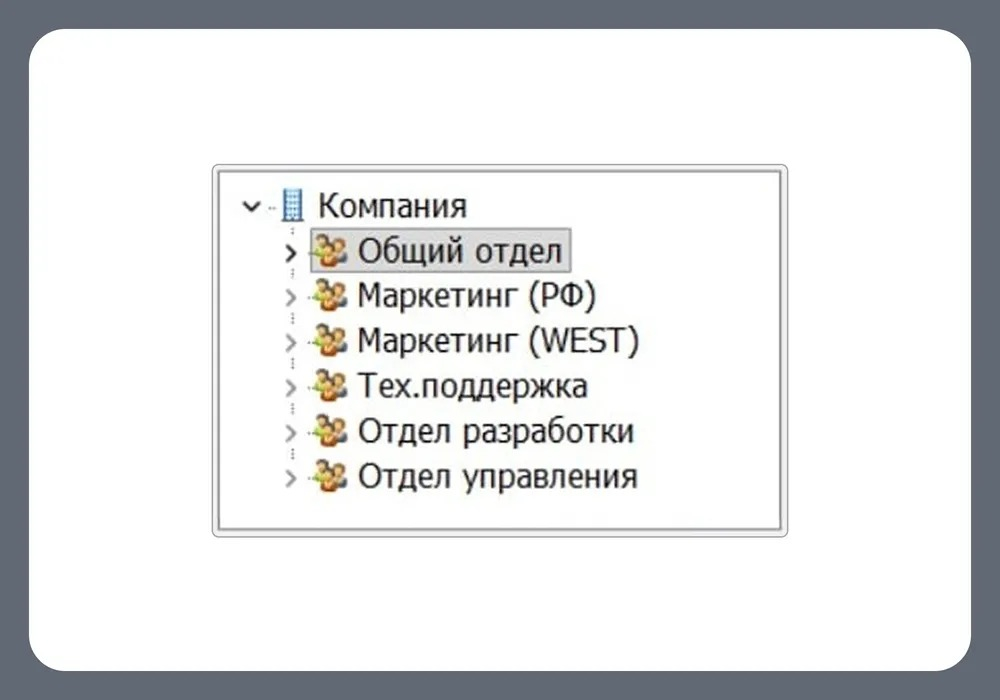
Левая часть окна — иерархия компании. В ней раскрываются отделы и сотрудники. В нижней части старого и текущего интерфейса используются команды добавления и изменения, а отдельное окно «Компания» открывает параметры подразделения или сотрудника. Такая структура позволяет сначала настроить организационную модель, а потом использовать её как постоянный фильтр для аналитики.
Вкладки отчётов и готовые периоды
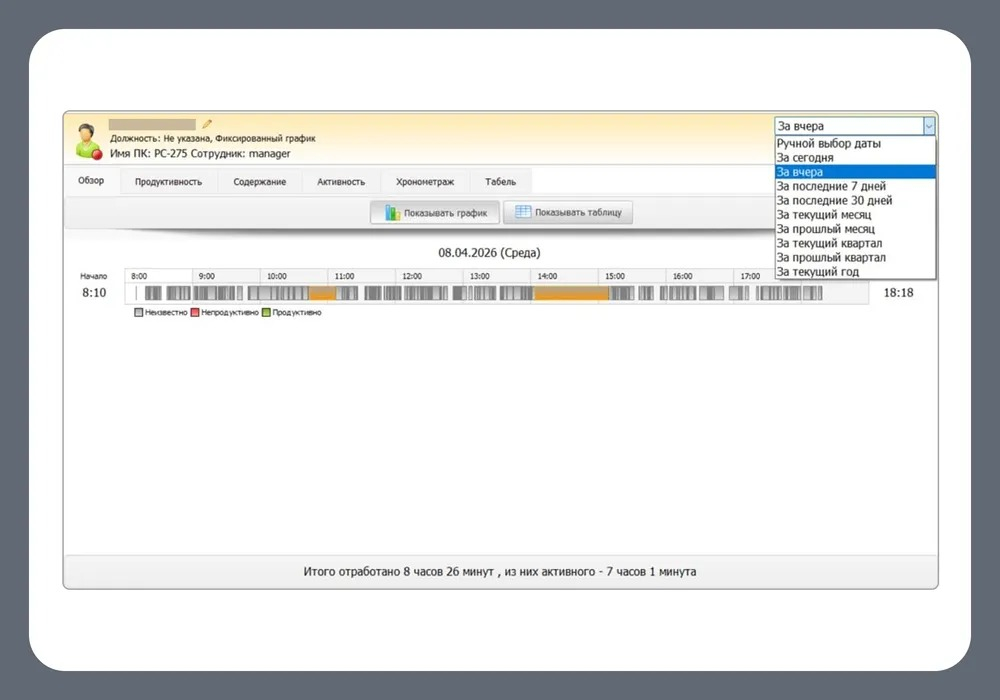
В рабочей области доступны вкладки «Обзор», «Продуктивность», «Содержание», «Активность», «Хронометраж» и «Табель». В правой верхней части находится выбор периода. Помимо ручного диапазона, в текущем интерфейсе есть быстрые интервалы за сегодня, вчера, последние 7 и 30 дней, текущий и прошлый месяц, текущий и прошлый квартал, текущий год. Это один из самых полезных способов ускорить регулярный контроль: еженедельный разбор не требует повторного ввода дат.
Меню администрирования и служебные команды
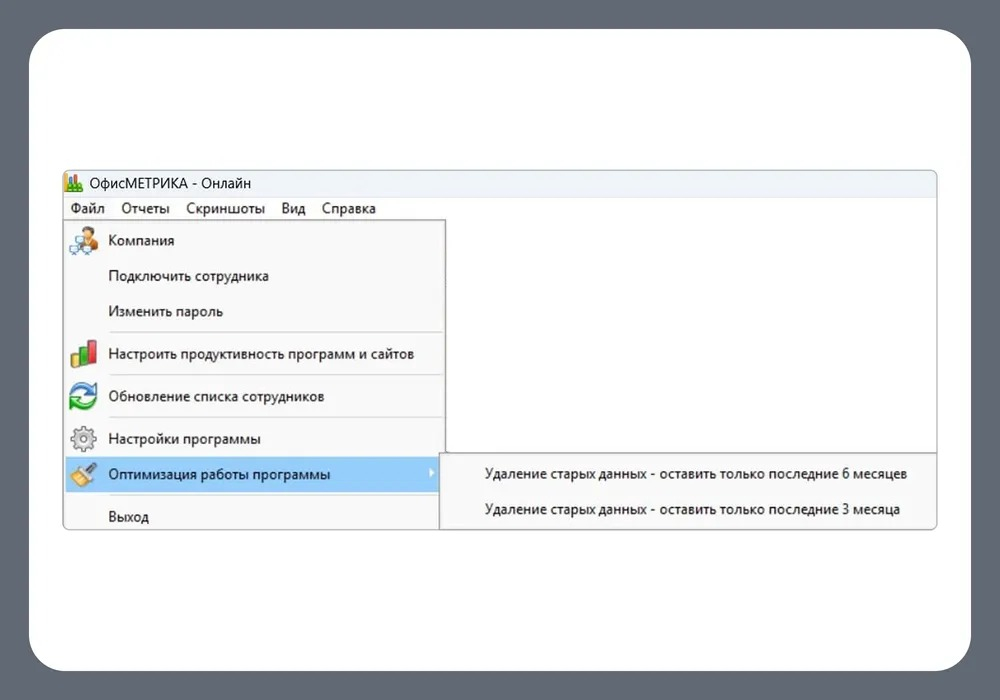
В меню приложения собраны команды «Компания», «Подключить сотрудника», настройка продуктивности программ и сайтов, обновление списка сотрудников, настройки программы и оптимизация хранения. В оптимизации доступны два подтверждённых сценария: удалить старые данные, оставив последние шесть месяцев, либо оставить последние три месяца. Перед очисткой нужен экспорт значимых отчётов: операция предназначена для сокращения накопленного архива, а не для повседневной фильтрации.
Ориентироваться удобнее по задаче. Для вопроса «когда работал» открывайте «Обзор» или «Табель»; для «насколько полезно использовано время» — «Продуктивность»; для «какие сайты и программы занимали день» — «Содержание»; для последовательности событий — «Хронометраж». Экспорт находится в отдельной команде и не заменяет выбор отчёта: сначала сформируйте нужный срез, затем выгружайте его.
Как настроить отделы, сотрудников и рабочий график
Первичная настройка определяет качество всех следующих отчётов. Ошибка в отделе, графике или перерыве затем выглядит как проблема дисциплины, поэтому структуру стоит собрать до массового подключения рабочих мест. Начинайте с подразделений, затем добавляйте сотрудников и только после этого задавайте исключения для отдельных людей.
Создать отдел и применить общий режим
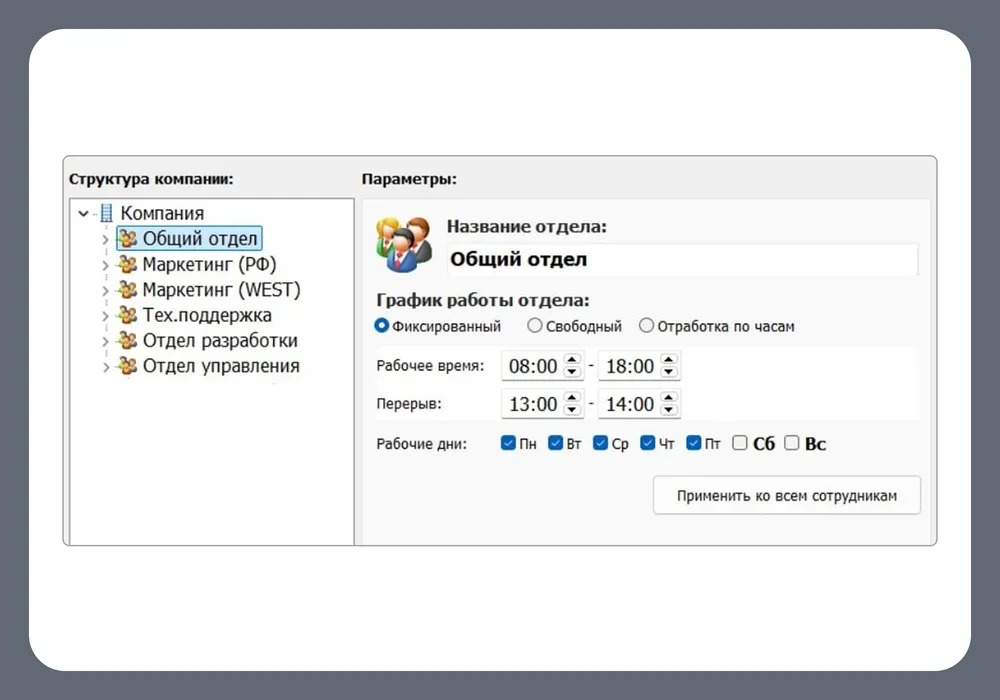
Откройте окно компании и выберите нужное подразделение в дереве. В карточке отдела задаётся название и режим работы. Интерфейс предлагает три варианта: «Фиксированный», «Свободный» и «Отработка по часам». Для фиксированного режима задаются начало и окончание дня, отдельный интервал перерыва и рабочие дни недели.
- Откройте «Компания» и создайте отдел, который соответствует реальной организационной структуре.
- Выделите созданный отдел в дереве и проверьте его название — именно оно будет использоваться при групповых отчётах.
- Выберите режим работы отдела: фиксированный, свободный либо учёт по отработанным часам.
- Для фиксированного режима укажите начало и окончание рабочего дня.
- Задайте начало и окончание регулярного перерыва, когда он закреплён расписанием.
- Отметьте рабочие дни недели. Не оставляйте стандартный набор без проверки для сменных или сокращённых графиков.
- Используйте «Применить ко всем сотрудникам», когда параметры отдела действительно одинаковы для его состава.
- После применения откройте карточку одного сотрудника из отдела и сверьте унаследованные значения.
Проверка после этого этапа простая: у сотрудника внутри отдела должны отображаться тот же режим, те же часы и те же рабочие дни, которые заданы на уровне подразделения. Индивидуальные исключения настраиваются уже в карточке человека.
Добавить сотрудника и назначить подразделение
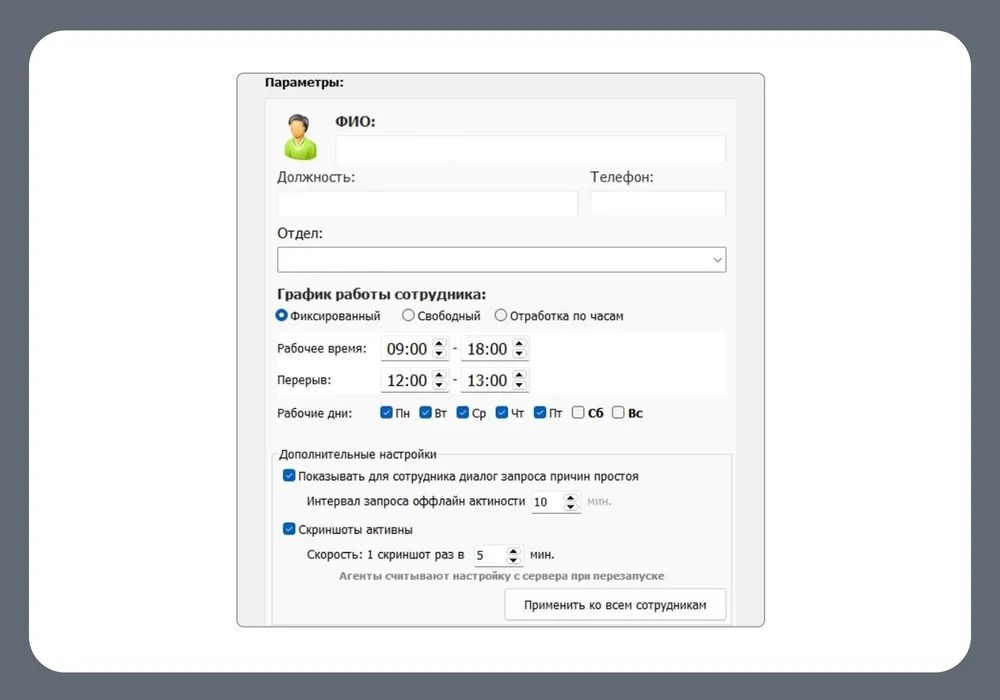
В карточке сотрудника заполняются имя, должность и принадлежность к отделу, после чего назначается режим работы. Важнее корректно выбрать отдел: от этого зависит группировка отчётов и возможность применять общие настройки подразделения.
- Нажмите команду добавления в окне структуры компании.
- Заполните имя сотрудника и, при необходимости для внутренних отчётов, должность.
- В поле «Отдел» выберите реальное подразделение, а не временную группу.
- Проверьте режим работы. Для человека с индивидуальным расписанием задайте его отдельно, не меняя весь отдел.
- Сверьте рабочее время и перерыв с утверждённым расписанием.
- Отметьте рабочие дни недели.
- Сохраните карточку и снова откройте её, чтобы убедиться, что отдел и часы записались корректно.
- Повторите настройку только для сотрудников с отличающимся расписанием; одинаковые параметры удобнее применять на уровне отдела.
Настроить причины простоя и частоту снимков экрана
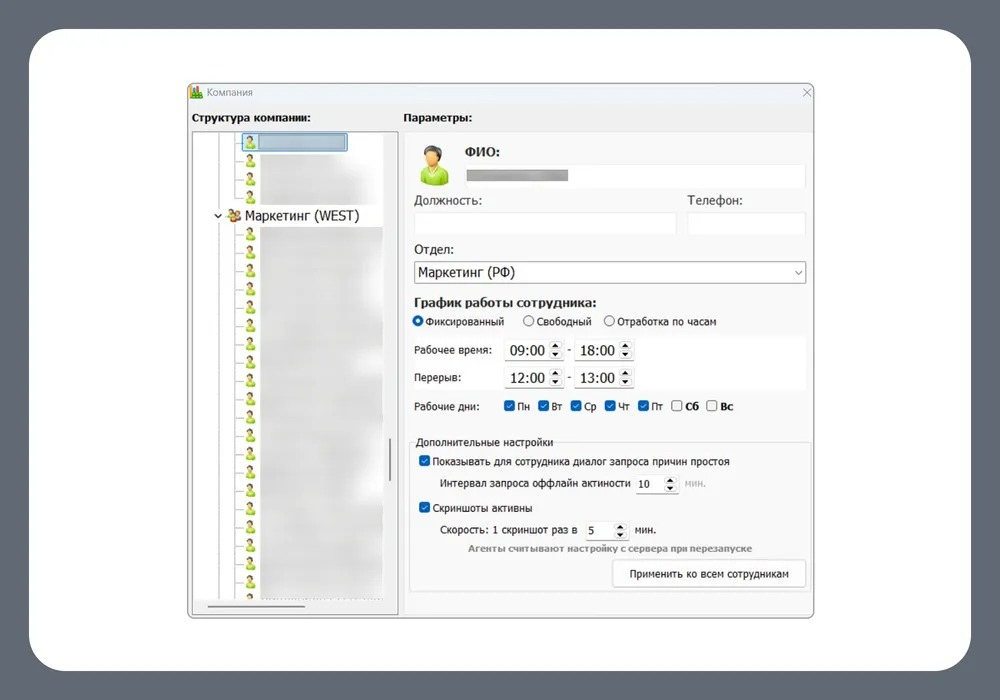
Ниже графика находятся дополнительные параметры. В текущем интерфейсе можно включить показ сотруднику окна с причиной простоя, задать интервал офлайн-активности в минутах, включить скриншоты и определить их частоту. Частота задаётся в минутах; в интерфейсе можно выставить, например, один снимок раз в пять минут. Это значение не является универсальной нормой: его выбирают в соответствии с задачей контроля и правилами обработки данных в компании.
- Откройте карточку сотрудника и прокрутите параметры до блока дополнительных настроек.
- Включите окно причины простоя для ролей, где рабочие звонки, встречи и другие действия регулярно проходят вне компьютера.
- Задайте интервал офлайн-активности, после которого программа предложит сотруднику объяснить отсутствие действий за ПК.
- Включите скриншоты только там, где визуальная фиксация действительно нужна для рабочего процесса.
- Установите периодичность снимков. Более частая фиксация даёт больше кадров и увеличивает объём собираемых данных.
- Используйте применение ко всем сотрудникам только после проверки настроек на одном профиле.
- Перезапустите агент на рабочем месте: подпись в интерфейсе указывает, что агент считывает настройку с сервера при перезапуске.
- После первого рабочего интервала проверьте, что паузы и снимки появляются с ожидаемой частотой.
Как подключить рабочие компьютеры и проверить сбор данных
Система использует административное приложение и модуль на компьютерах сотрудников. На компьютере руководителя или HR создаётся структура и просматриваются отчёты, а рабочие места передают данные в этот контур. Подключение стоит проводить поэтапно: сначала один тестовый сотрудник, затем небольшой отдел, затем остальная команда.
Выбрать локальную или облачную схему
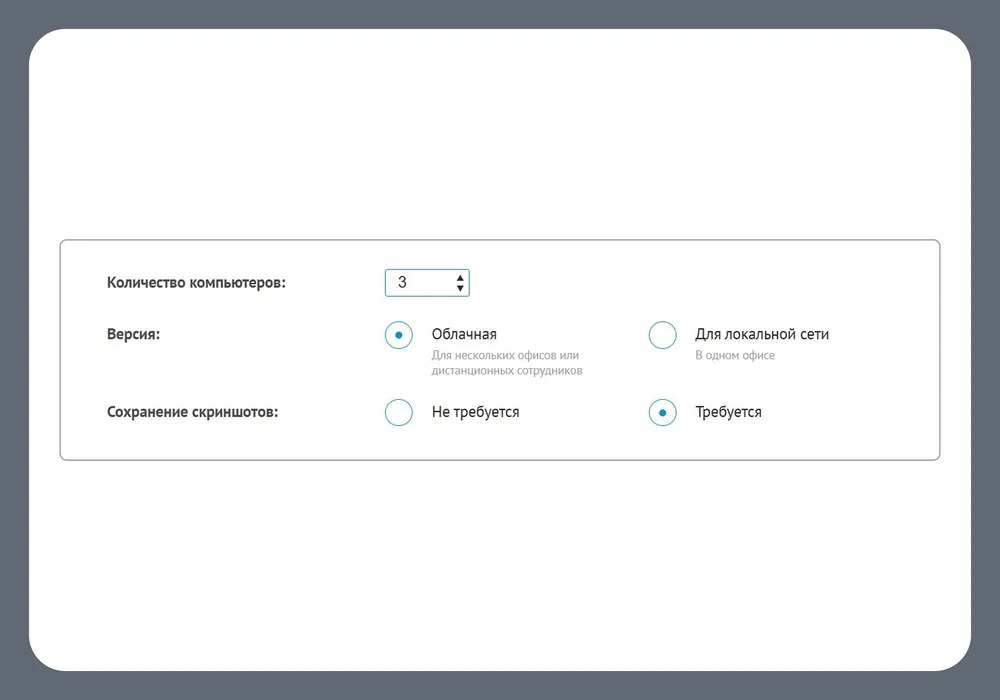
В форме выбора варианта программы показаны две схемы: облачная — для нескольких офисов или дистанционных сотрудников, и версия для локальной сети — для одного офиса. Отдельно указывается, требуется ли сохранение скриншотов. Эта развилка важна до установки агентов: она определяет, где будет находиться административный контур и как рабочие места будут передавать данные.
- Определите, находятся ли рабочие места в одной локальной сети либо распределены по разным площадкам.
- Для одного офиса выберите локальную схему; для нескольких офисов и дистанционных сотрудников используйте облачную.
- Определите необходимость скриншотов до развёртывания агентов, чтобы одинаковая политика применялась с первого дня.
- Создайте структуру компании и тестового сотрудника в административном приложении.
- Проверьте график тестового сотрудника до подключения его компьютера.
- После успешной передачи данных переходите к следующему рабочему месту.
Подключить сотрудника из административного приложения
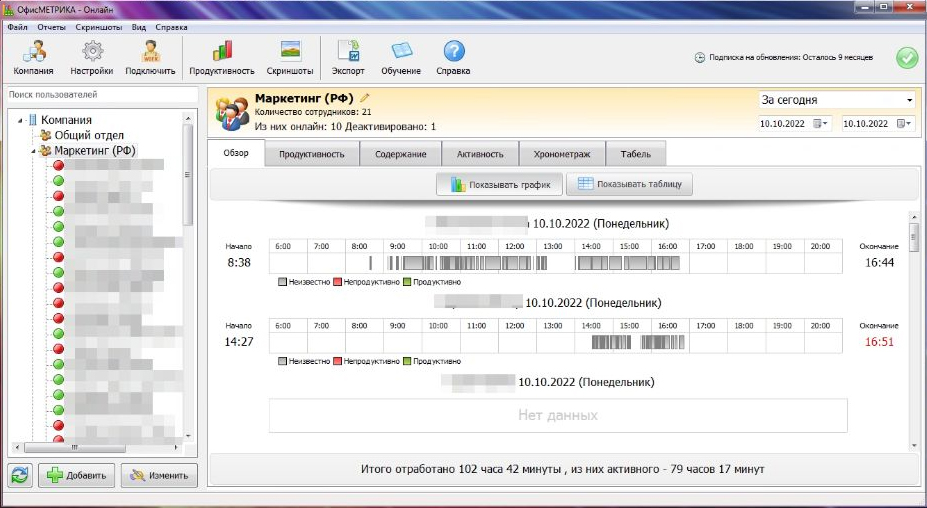
В административном окне используется команда «Подключить» или «Подключить сотрудника». Она формирует модуль для рабочего места, который затем устанавливается на компьютере сотрудника. После развёртывания агент работает вместе с Windows и передаёт сведения в выбранную схему хранения.
- В дереве компании выделите сотрудника, для которого уже задан корректный отдел и график.
- Откройте команду «Подключить сотрудника» в меню либо кнопку «Подключить» на панели.
- Подготовьте модуль рабочего места для выбранного сотрудника.
- Установите модуль на его рабочем Windows-компьютере.
- Перезапустите агент после установки, чтобы он получил параметры сотрудника и дополнительные настройки с сервера.
- Вернитесь в административное приложение и обновите список сотрудников.
- Выберите сотрудника и откройте «Обзор» за текущий день.
- Сверьте время начала дня и появление активности с фактическим тестовым интервалом.
- Только после успешной проверки разворачивайте модуль на остальных компьютерах отдела.
Нормальная проверка подключения состоит не в том, что сотрудник появился в дереве, а в том, что в «Обзоре» появились временные отрезки, а в «Содержании» — используемые программы или сайты. Пустой профиль означает, что структуру создали, но телеметрия ещё не подтверждена.
Как читать «Обзор» и «Продуктивность» без ложных выводов
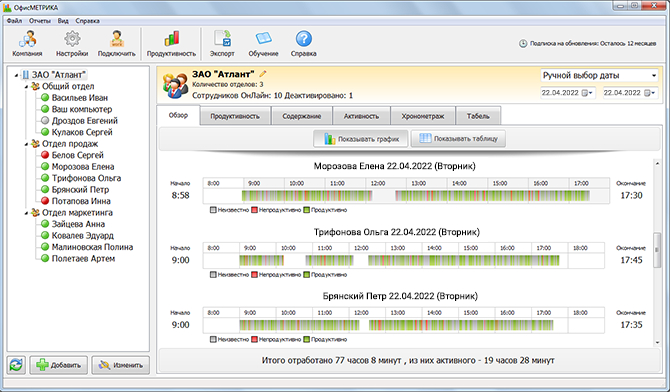
Эти два отчёта отвечают на разные вопросы. «Обзор» показывает, когда человек был активен в течение дня и как распределялись интервалы. «Продуктивность» суммирует время по дням и категориям. Рабочий алгоритм — сначала найти необычный участок в «Обзоре», затем подтвердить его цифрами в «Продуктивности», после чего перейти в «Содержание» или «Хронометраж» за деталями.
Разобрать временную шкалу в «Обзоре»
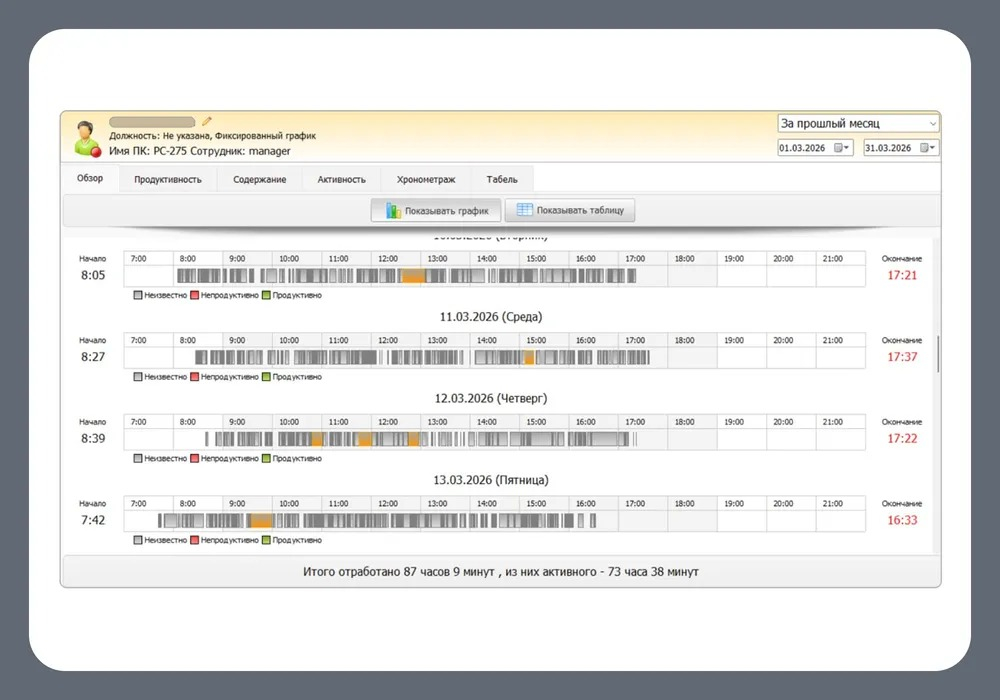
- Выберите сотрудника или отдел в левом дереве.
- Откройте вкладку «Обзор».
- Выберите готовый период или укажите даты вручную.
- Сначала сравните время начала и окончания дня с назначенным графиком.
- Затем посмотрите, насколько непрерывна шкала активности и где находятся длинные интервалы без работы за компьютером.
- Сопоставьте цветовую легенду: продуктивно, непродуктивно и неизвестно. Неизвестный участок требует классификации, а не автоматического отрицательного вывода.
- В нижней строке проверьте общее отработанное и активное время за выбранный период.
- Для спорного участка запомните дату и приблизительное время, затем переходите в «Хронометраж».
В «Обзоре» полезно смотреть не на один цветной отрезок, а на сочетание графика, длительности дня и характера работы должности. Длинная пауза у специалиста, который проводит встречу без компьютера, объясняется иначе, чем такой же отрезок в роли с постоянной работой в информационной системе.
Проверить ежедневные итоги в «Продуктивности»
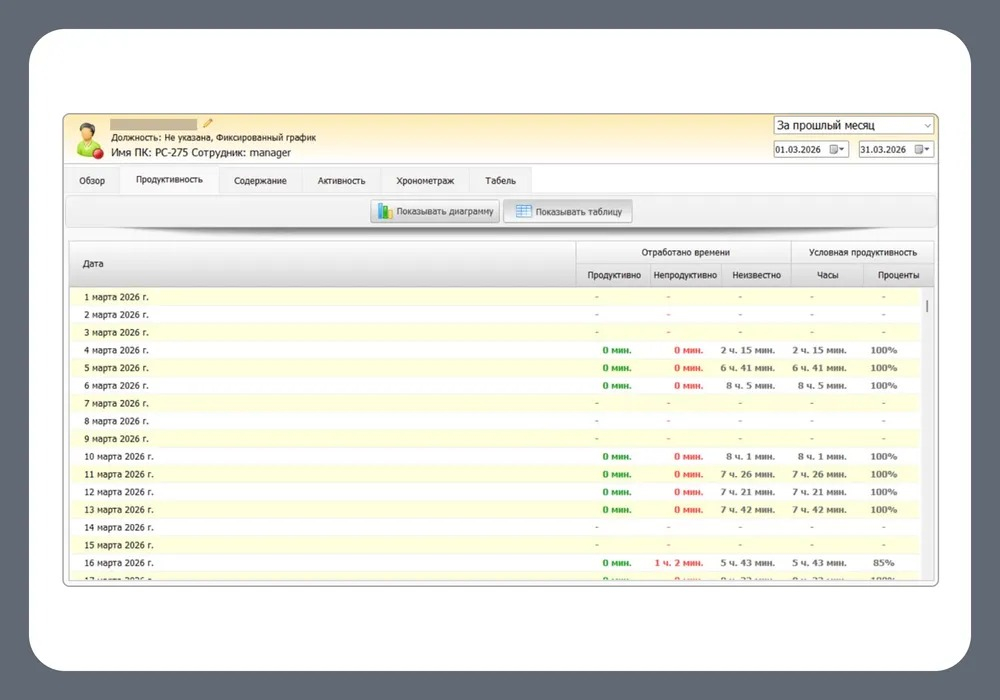
- Перейдите на вкладку «Продуктивность» для того же сотрудника и периода.
- Включите табличное представление.
- Просмотрите строки по датам и найдите дни, которые отличаются от обычного диапазона.
- Отдельно оцените колонки продуктивного, непродуктивного и неизвестного времени.
- Не используйте процент условной продуктивности как самостоятельную оценку сотрудника: показатель зависит от того, как классифицированы программы и сайты.
- При большом объёме неизвестного времени перейдите к настройке продуктивности ресурсов и разберите самые длительные позиции.
- После корректировки классификации повторно откройте период и проверьте, изменилась ли картина в ожидаемую сторону.
Посмотреть динамику на диаграмме
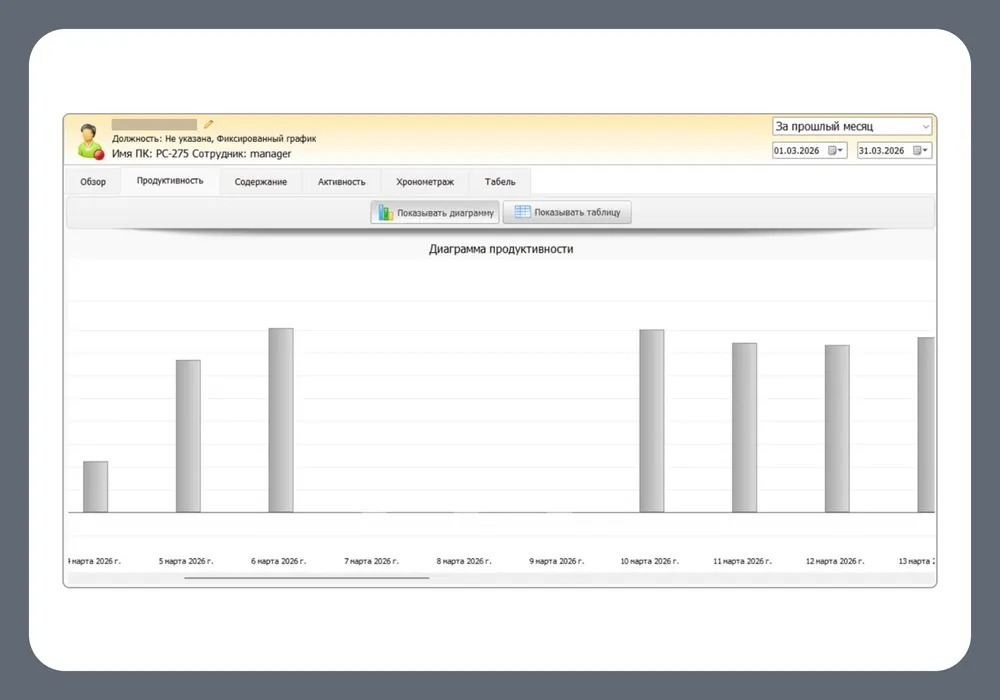
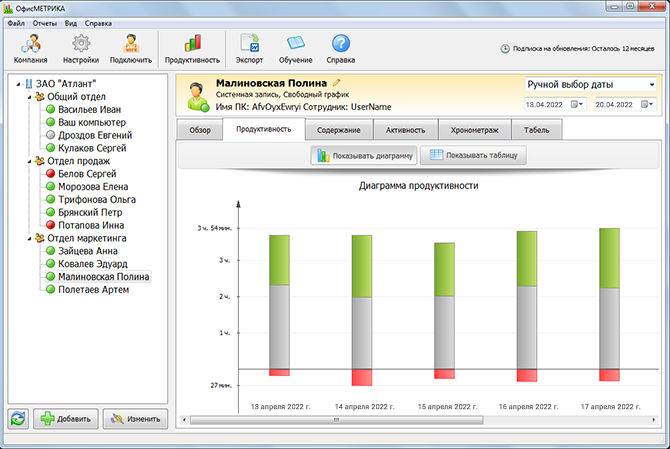
Кнопка показа диаграммы переводит те же данные в визуальный вид. Диаграмма полезна для сравнения дней и поиска повторяющихся провалов. Работайте от аномалии к детализации: найдите отличающийся день, вернитесь к таблице для точного значения, затем откройте «Содержание» и «Хронометраж» именно за эту дату.
- Откройте диаграмму для периода не короче нескольких рабочих дней.
- Найдите дни с заметно отличающейся высотой столбца или долей непродуктивного времени.
- Зафиксируйте дату аномалии.
- Переключитесь обратно на таблицу и сверяйте абсолютное время, а не только визуальную разницу.
- Откройте «Содержание» за найденный день и определите ресурсы, которые сформировали отклонение.
- Проверьте классификацию этих ресурсов перед управленческим выводом.
Как анализировать сайты, программы и хронометраж
Разделы «Содержание» и «Хронометраж» дают предметный контекст. Первый показывает, какие ресурсы заняли рабочее время и какую долю получили. Второй разворачивает день в последовательность временных интервалов с интенсивностью, программой или сайтом и заголовком. Вместе они отвечают на вопрос не только «сколько», но и «на что именно ушло время».
Найти самые затратные программы и сайты
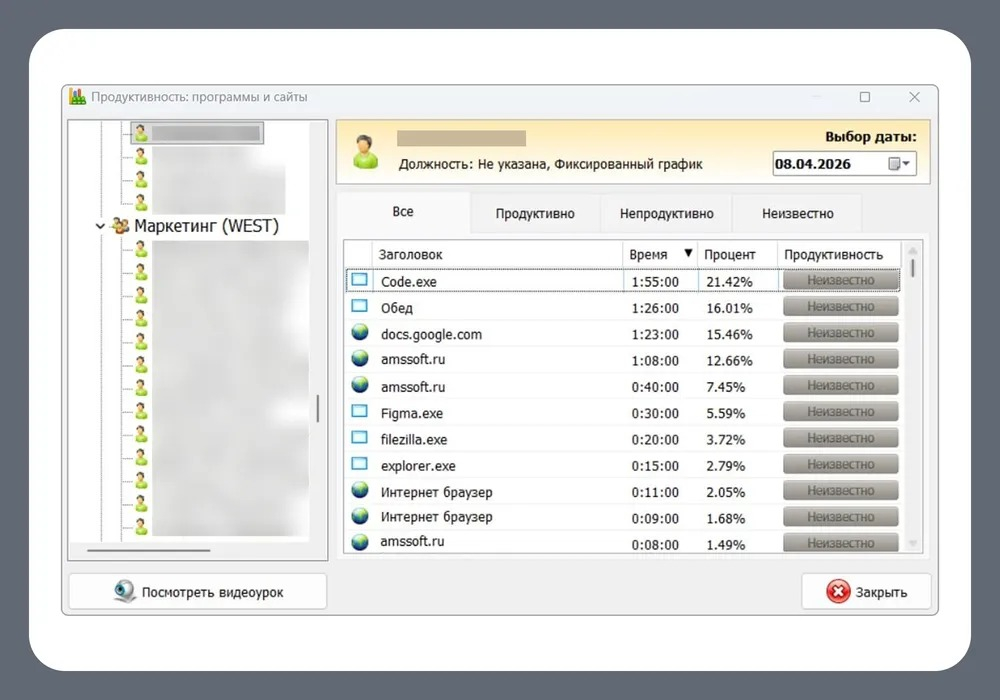
- Выберите сотрудника и нужную дату.
- Откройте «Содержание» либо окно продуктивности программ и сайтов.
- Начните с режима «Все», чтобы видеть полную картину.
- Отсортируйте внимание по колонкам времени и процента: сначала разбирайте самые крупные позиции.
- Переключайтесь между группами продуктивных, непродуктивных и неизвестных ресурсов для проверки классификации.
- Сравнивайте название программы или домен с реальными обязанностями сотрудника.
- Для ресурса с большим временем и статусом «Неизвестно» назначьте категорию вручную.
- После корректировки снова откройте общий отчёт за тот же период и проверьте, как изменилась условная продуктивность.
Назначить продуктивность ресурсу
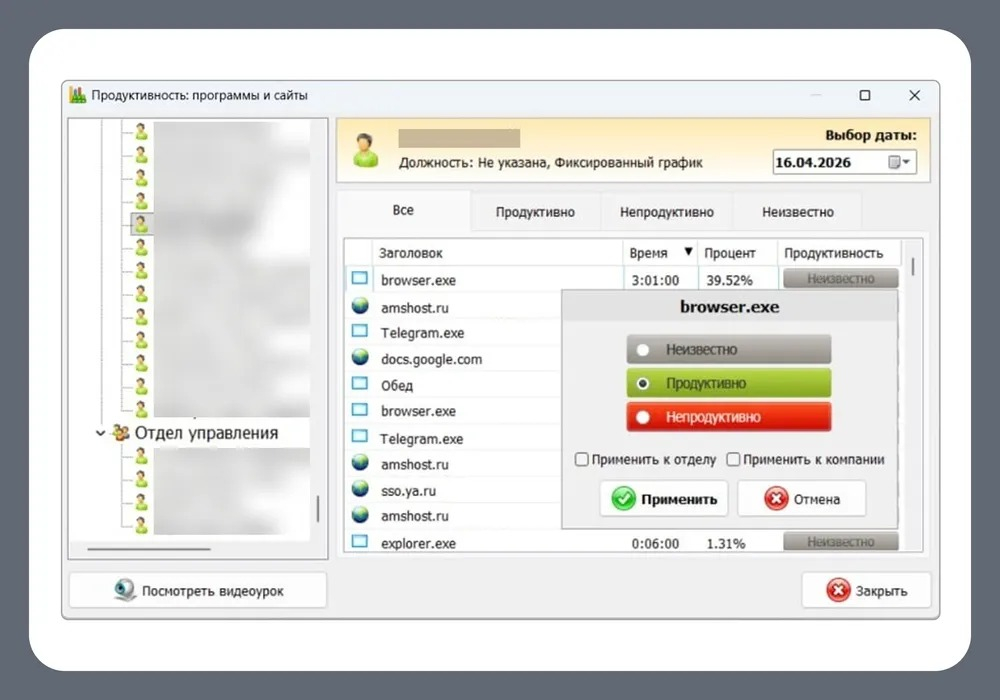
Карточка классификации предлагает три состояния: неизвестно, продуктивно и непродуктивно. Правило можно применить не только к одному сотруднику, но и к отделу или компании. Это ускоряет настройку, но требует осторожности: один и тот же сайт способен быть рабочим для одного подразделения и посторонним для другого.
- В списке ресурсов выберите программу или сайт с существенным временем.
- Откройте изменение категории продуктивности.
- Выберите «Продуктивно» для ресурса, который входит в рабочий процесс данного сотрудника или подразделения.
- Выберите «Непродуктивно» для ресурса, который однозначно не относится к задачам в данном контексте.
- Оставьте «Неизвестно», когда назначение ресурса требует уточнения.
- Включите применение к отделу, когда правило одинаково для всех сотрудников этого подразделения.
- Применяйте правило к компании только для действительно универсальных ресурсов.
- Нажмите «Применить» и повторно откройте отчёт за тот же день для проверки результата.
Переключить «Содержание» в диаграмму
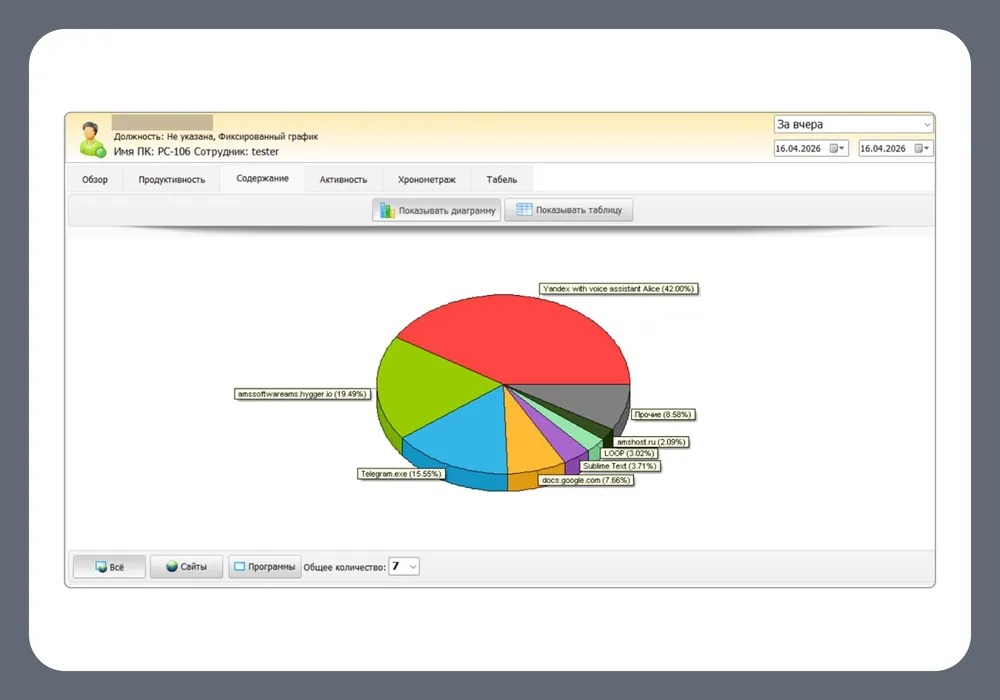
Диаграмма показывает доли программ и сайтов и помогает быстро увидеть один-два доминирующих ресурса. Внизу доступны фильтры «Все», «Сайты» и «Программы», а также число элементов для показа. Сначала смотрите общую картину, затем разделяйте сайты и программы: такой порядок помогает не потерять крупный ресурс только из-за его типа.
- Откройте диаграмму в отчёте содержания.
- Оставьте «Все» и найдите самые крупные сектора.
- Переключитесь на «Сайты» и проверьте веб-ресурсы отдельно.
- Переключитесь на «Программы» и сравните приложения.
- Вернитесь к таблице для точного времени и статуса продуктивности по крупным секторам.
- Для неожиданного ресурса перейдите в хронометраж и найдите, в какие интервалы он использовался.
Восстановить последовательность дня в «Хронометраже»
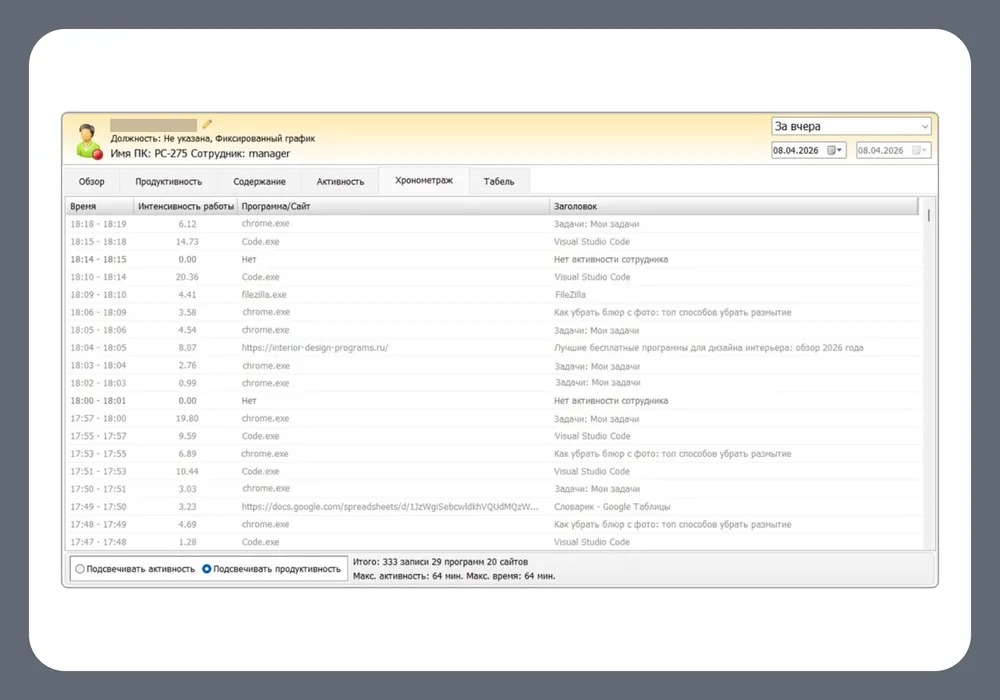
В «Хронометраже» доступны колонки «Время», «Интенсивность работы», «Программа/Сайт», «Заголовок». Внизу есть переключатели подсветки активности и продуктивности. Этот отчёт нужен для точечного разбора конкретного интервала, а не для ежедневного чтения сотен строк.
- Сначала найдите подозрительный или непонятный день в «Обзоре».
- Откройте «Хронометраж» и сохраните тот же период.
- Найдите временной интервал по первой колонке.
- Сверьте интенсивность и название программы или сайта.
- Прочитайте заголовок окна, когда он помогает понять рабочий контекст.
- Включите подсветку активности для быстрого поиска провалов во взаимодействии с компьютером.
- Переключите подсветку продуктивности, когда требуется сопоставить события с настроенной классификацией.
- Сопоставьте хронометраж с объяснёнными паузами и графиком сотрудника.
- Возвращайтесь к агрегированным отчётам только после того, как причина аномалии понятна.
Как учитывать паузы и некомпьютерную работу
Компьютерный мониторинг всегда сталкивается с интервалами, когда сотрудник выполняет рабочую задачу без клавиатуры и мыши. ОфисМЕТРИКА предлагает сотруднику указать причину паузы и добавить комментарий. Это позволяет отделить обед или личное отсутствие от звонка, встречи и другой рабочей активности вне компьютера.
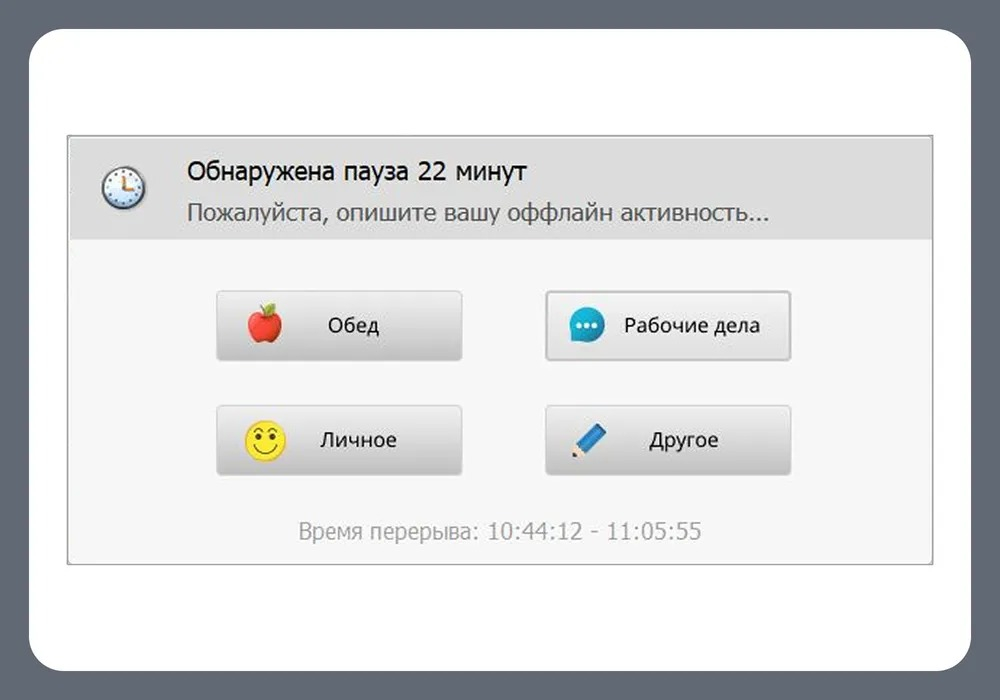
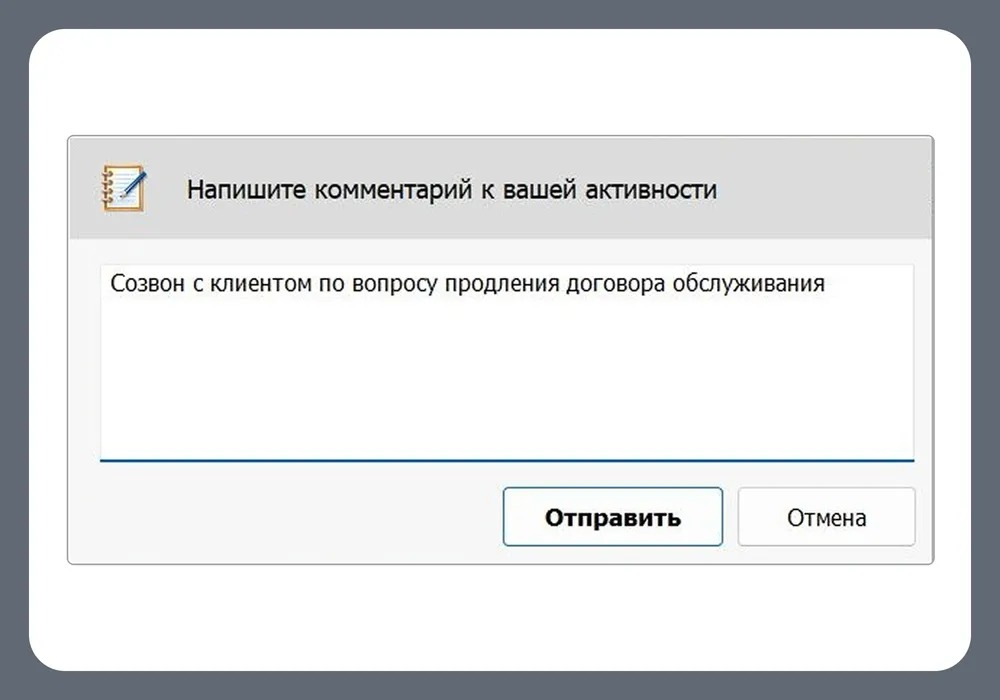
После обнаруженного интервала без компьютерной активности сотрудник видит окно с вариантами «Обед», «Рабочие дела», «Личное» и «Другое». Далее можно добавить текстовое пояснение. Для отдела полезно заранее договориться, в каких случаях применяется каждая категория: единый подход делает последующий анализ сопоставимым.
- В карточке сотрудника включите показ окна причины простоя и задайте разумный интервал офлайн-активности.
- Попросите сотрудника выбирать «Рабочие дела» для подтверждённой деятельности вне компьютера, а «Обед» и «Личное» — для соответствующих перерывов.
- Для варианта «Другое» используйте комментарий с коротким фактическим описанием.
- После возвращения к компьютеру завершите ввод причины, чтобы интервал не оставался без контекста.
- Руководителю следует разбирать спорный период вместе с хронометражем и графиком, а не отдельно от них.
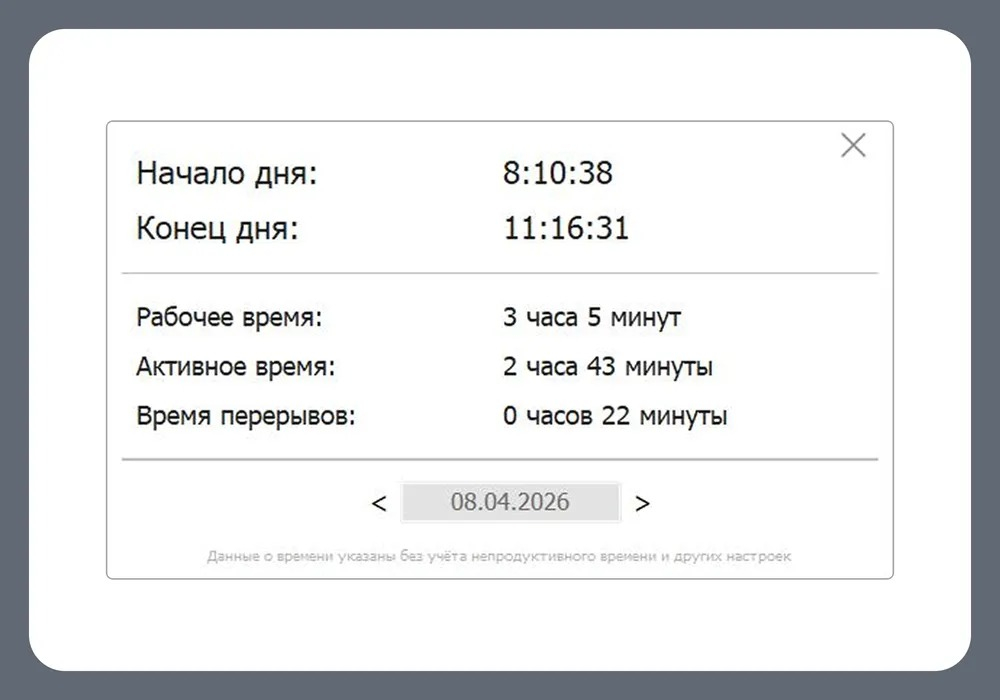
Сводка рабочего дня показывает начало, конец, рабочее время, активное время и длительность перерывов. После настройки причин простоя используйте эту карточку как контрольную: общая длительность рабочего дня и активное время должны логически соответствовать шкале «Обзора». Большой разрыв между присутствием и активностью требует перехода к причинам пауз и хронометражу.
- Откройте итог рабочего дня после завершения тестового периода.
- Сверьте время начала и окончания с фактическим присутствием сотрудника.
- Сравните рабочее и активное время.
- Проверьте суммарное время перерывов.
- При заметном расхождении откройте «Обзор» и найдите длинные разрывы.
- Проверьте, какие из них получили объяснение сотрудника.
- После этого переходите в «Хронометраж» только для оставшихся неясных интервалов.
Как сформировать табель, экспортировать отчёт и получить скриншоты
Завершающий рабочий цикл обычно состоит из трёх действий: сверить календарный табель, выгрузить нужный отчёт и при необходимости посмотреть снимки экрана по конкретному сотруднику. Эти функции лучше использовать после настройки графиков и классификации ресурсов, иначе экспорт лишь зафиксирует исходные ошибки настройки.
Сформировать табель за месяц
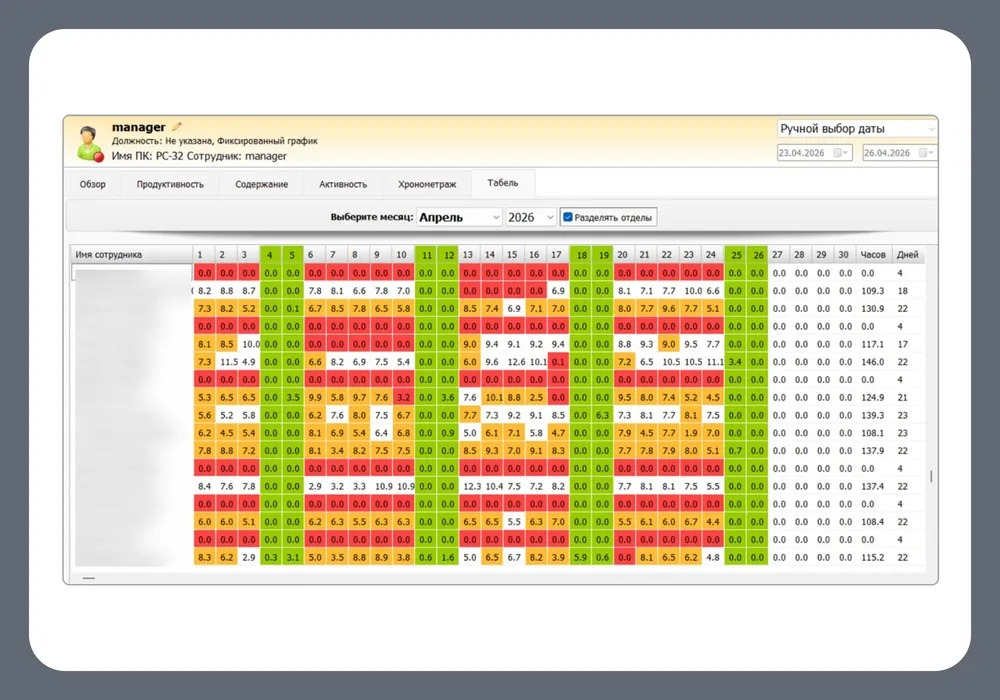
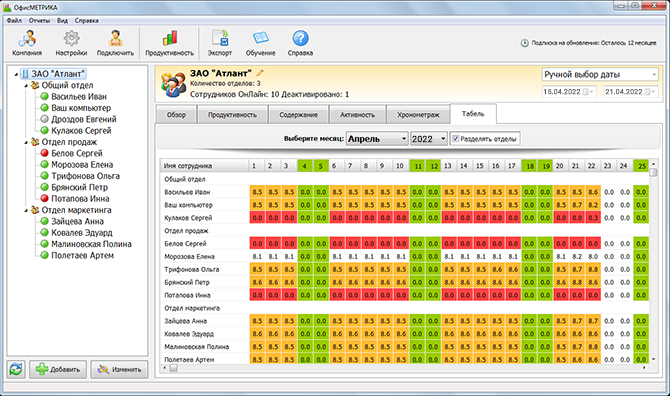
Во вкладке «Табель» выбираются месяц и год, а параметр «Разделять отделы» помогает сохранить организационную структуру. В таблице сотрудники идут по строкам, дни месяца — по колонкам, а справа выводятся суммарные часы и дни. Цветовая подсветка ускоряет поиск отклонений, но перед передачей итогов важно открыть спорные дни и проверить исходный график.
- Выберите компанию или отдел, который должен попасть в табель.
- Перейдите на вкладку «Табель».
- Укажите месяц и год.
- Включите «Разделять отделы», когда нужен отчёт с видимым делением подразделений.
- Просмотрите строки сотрудников и найдите дни с отклоняющимися значениями.
- Для каждого спорного дня откройте карточку сотрудника и подтвердите его назначенный график.
- Затем вернитесь в «Обзор» за эту дату и сверьте начало, окончание и паузы.
- После проверки используйте табель как итоговый календарный срез, а не как единственный источник решения.
Экспортировать HTML или Excel
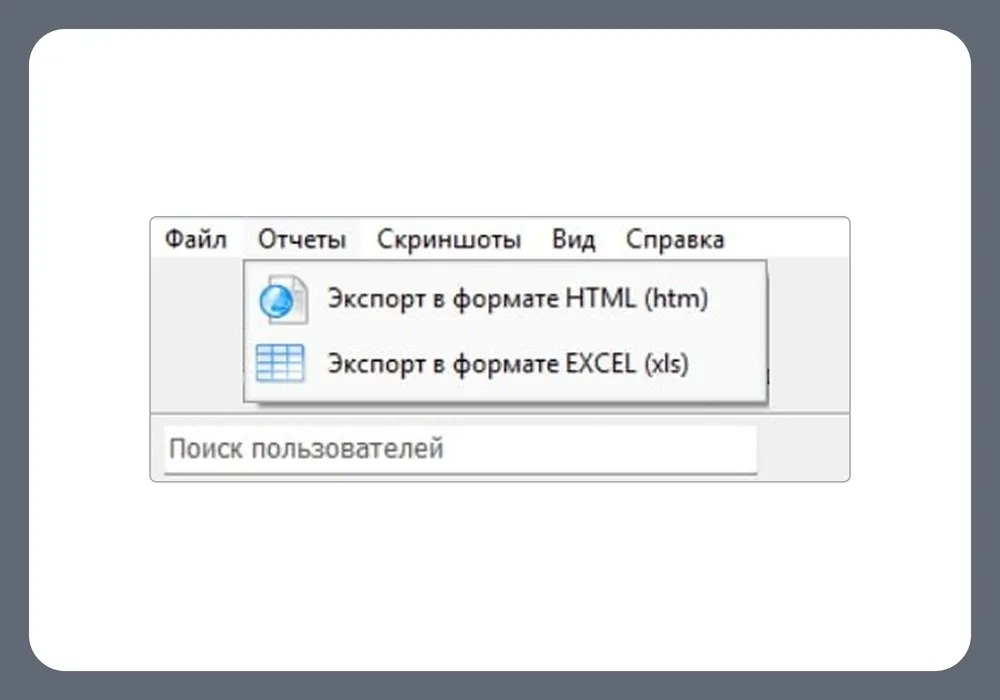
Меню экспорта содержит два подтверждённых варианта: HTML и Excel в формате XLS. Перед выгрузкой выберите нужного сотрудника или подразделение, период и тип отчёта. Экспорт должен быть последним шагом после фильтрации, потому что файл наследует выбранный контекст.
- Сформируйте нужный отчёт в интерфейсе и убедитесь, что выбран правильный сотрудник или отдел.
- Проверьте даты в правой верхней части окна.
- Откройте меню экспорта.
- Выберите HTML для просмотра в браузере и передачи как самостоятельной веб-страницы.
- Выберите Excel XLS для дальнейшей работы с табличными данными.
- Сохраните файл и откройте его отдельно от ОфисМЕТРИКА.
- Сверьте период, имя сотрудника или отдела и несколько контрольных значений с исходным отчётом.
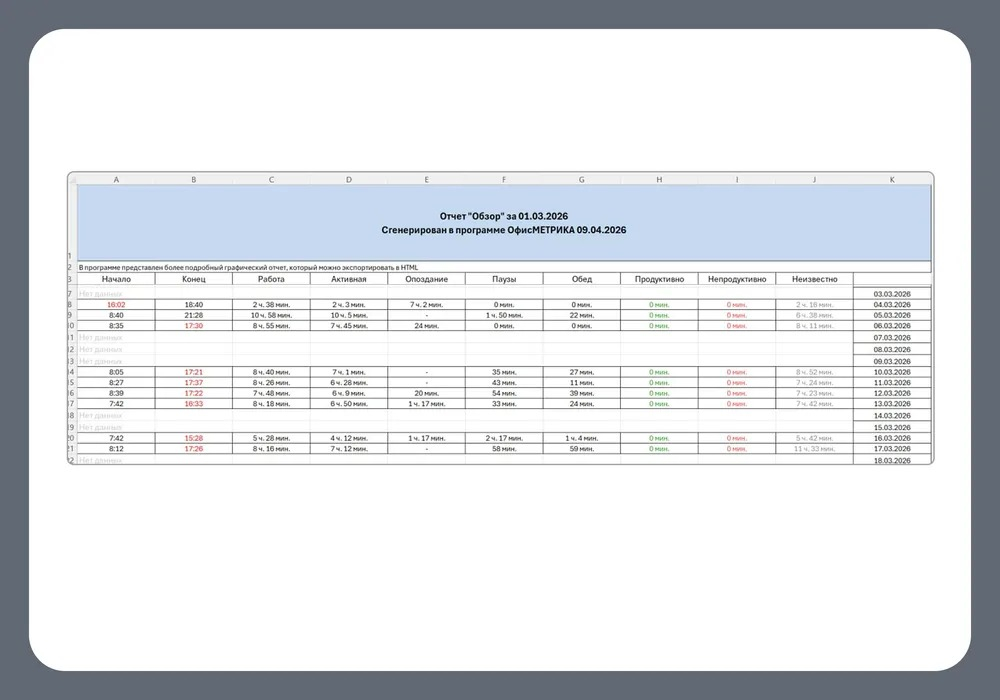
На примере выгруженного «Обзора» видны колонки начала и конца дня, рабочего и активного времени, опозданий, пауз, обеда и категорий продуктивности. Такая выгрузка удобна для сверки и дальнейшей обработки, но её точность напрямую зависит от настроек графика и классификации ресурсов в исходной системе.
Получить снимки экрана по сотруднику и периоду
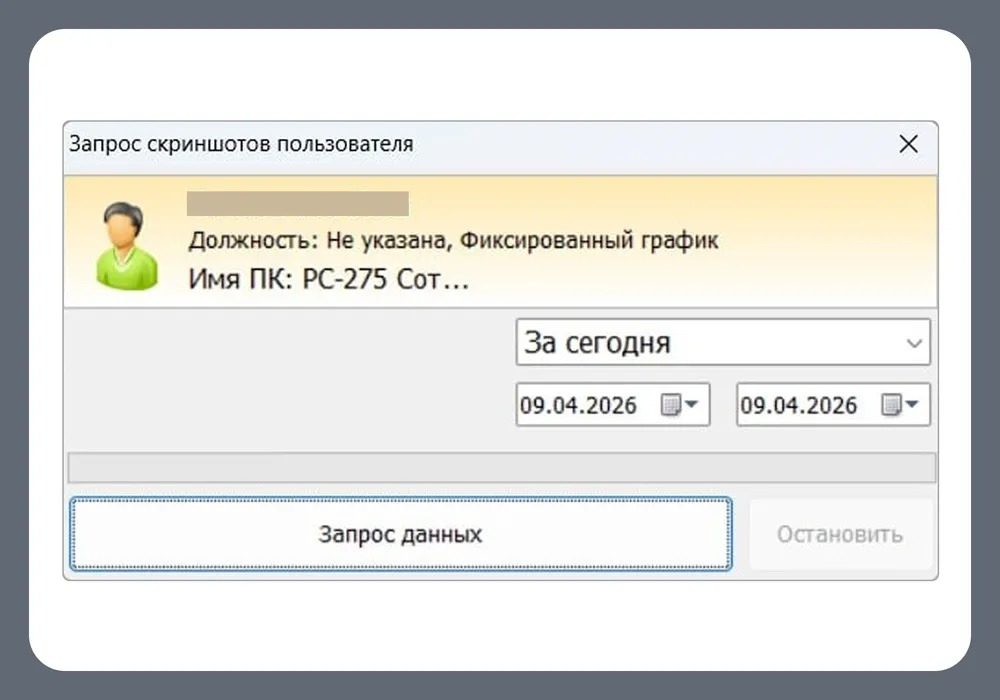
Отдельное окно скриншотов позволяет выбрать сотрудника и период, после чего загрузить доступные кадры. Используйте эту функцию точечно: сначала найдите спорное время через «Обзор» и «Хронометраж», затем открывайте снимки только для нужного диапазона. Такой порядок уменьшает объём ручного просмотра и сохраняет контекст.
- Выберите сотрудника, по которому уже найден конкретный спорный интервал.
- Откройте раздел скриншотов.
- Укажите готовый период либо даты, соответствующие найденному событию.
- Запустите получение данных и дождитесь появления кадров.
- Сверяйте время снимка с хронометражем, а не оценивайте кадр изолированно.
- После проверки вернитесь в агрегированный отчёт и зафиксируйте итог по рабочему периоду.
Настройки точности, ускорение работы и типичные ошибки
Самые заметные расхождения в отчётах чаще всего связаны не с самим экраном аналитики, а с исходными правилами расчёта. В настройках программы задаются допуски на опоздание и ранний уход, компенсация опоздания более поздним уходом, а также способ расчёта рабочего времени. Эти параметры нужно согласовать до регулярного использования отчётов.
Настроить допуски и способ расчёта рабочего времени
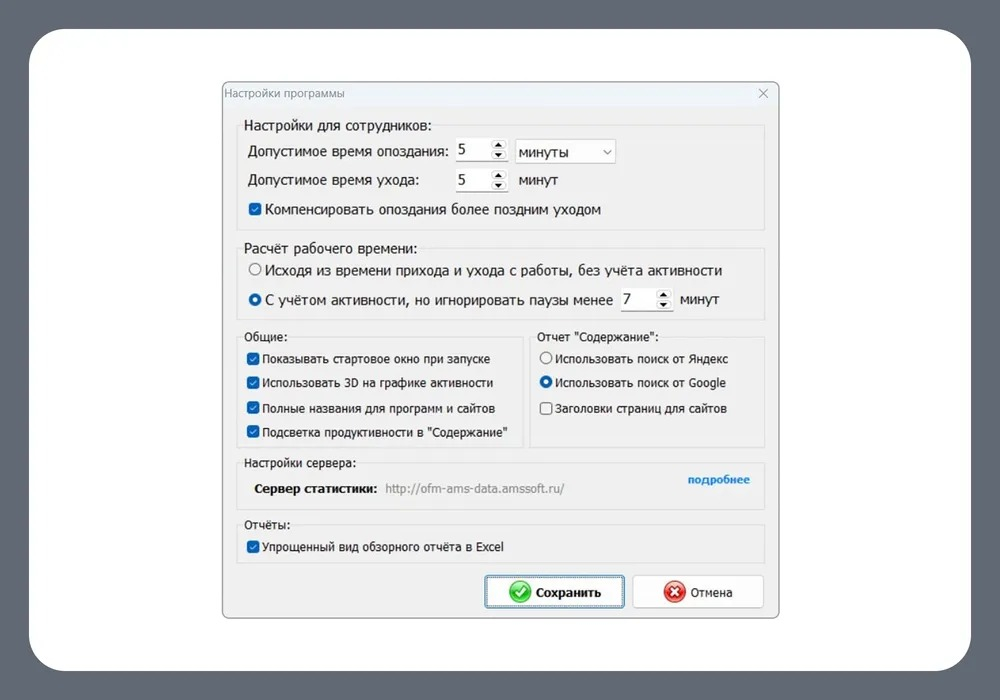
В настройках есть отдельные поля допустимого времени опоздания и ухода, флажок компенсации опоздания поздним уходом и два режима расчёта. Первый считает по времени прихода и ухода без учёта активности. Второй учитывает активность и позволяет игнорировать короткие паузы меньше заданного числа минут. Это принципиально разные модели: первая ближе к учёту присутствия, вторая — к цифровой активности.
- Откройте настройки программы до начала регулярной отчётности.
- Задайте допустимое время опоздания в соответствии с принятым в компании правилом.
- Задайте допустимое время раннего ухода.
- Определите, должна ли система компенсировать опоздание более поздним окончанием дня.
- Выберите расчёт по приходу и уходу, когда важен сам интервал присутствия.
- Выберите расчёт с учётом активности, когда рабочее время должно зависеть от взаимодействия с компьютером.
- Для режима активности задайте порог короткой паузы, который не должен дробить рабочий интервал.
- Сохраните настройки и проверьте один и тот же тестовый день в «Обзоре» и «Табеле».
- После изменения метода расчёта не сравнивайте новые проценты с прежними без оговорки: методика изменилась.
Для ускорения ежедневной работы используйте готовые периоды, массовое применение настроек отдела и распространение классификации программы или сайта на отдел либо всю компанию. Накопленный архив можно сокращать через оптимизацию, оставляя последние шесть или три месяца. Перед такой очисткой сохраняйте нужные исторические отчёты в Excel или HTML.
Ниже собраны проблемы, которые прямо следуют из логики интерфейса и настроек. Они исправляются проверкой исходных параметров, а не попыткой интерпретировать неверный отчёт.
Контроль качества отчёта можно свести к четырём сверкам: выбран правильный сотрудник, период соответствует задаче, график актуален, доля неизвестных ресурсов не мешает оценке. Только после этого имеют смысл сравнение отделов, диаграммы и долгосрочная динамика.
Плюсы, минусы и ограничения ОфисМЕТРИКА
По набору функций ОфисМЕТРИКА закрывает базовый цикл учёта компьютерной занятости: структура компании, графики, активность, сайты и приложения, продуктивность, хронометраж, табель, экспорт и скриншоты. Основное ограничение — зависимость управленческого вывода от корректной настройки ролей и правил продуктивности: сырые цифры без контекста легко прочитать неправильно.
Плюсы
- Единая структура отделов и сотрудников с индивидуальными и групповыми графиками.
- Несколько представлений одной рабочей картины: шкала, таблица, диаграмма, хронометраж и табель.
- Ручная классификация программ и сайтов с распространением правила на отдел или компанию.
- Учёт причин пауз и текстовых пояснений для некомпьютерной работы.
- Экспорт в HTML и Excel XLS.
- Локальная и облачная схемы, а также отдельное включение скриншотов.
- Готовые периоды для регулярного недельного, месячного и квартального анализа.
Минусы
- ОфисМЕТРИКА ориентирована на Windows 11, 10, 8 и 7; нативных версий для macOS и Linux нет.
- Продуктивность требует ручной настройки: неклассифицированные ресурсы остаются неизвестными и снижают ценность итогового процента.
- Компьютерная активность не описывает полностью работу сотрудников, которые часто общаются, проводят встречи или работают вне ПК.
- Чем подробнее политика скриншотов и активности, тем важнее заранее определить внутренние правила доступа и хранения данных.
- Интерфейс ориентирован на отчётность и контроль, а не на проектное планирование, постановку задач и совместную работу.
Кому подойдёт
- Небольшим и средним офисным командам с Windows-рабочими местами.
- Руководителям, которым нужны дисциплина, табель и разбор используемых программ и сайтов в одном приложении.
- Распределённым группам, для которых подходит облачная схема сбора данных.
- HR и операционным менеджерам, готовым сначала настроить графики и категории, а затем использовать аналитику.
Кому не подойдёт
- Командам, где основной парк компьютеров работает на macOS или Linux.
- Организациям, которым нужен полноценный менеджер проектов с задачами, сроками и бюджетами вместо системы мониторинга.
- Ролям, чья работа почти не отражается в компьютерной активности и не может быть корректно дополнена причинами пауз.
- Компаниям, которые не готовы формализовать правила доступа к данным мониторинга и критерии продуктивности.
Чем ОфисМЕТРИКА отличается от реальных альтернатив
ОфисМЕТРИКА делает ставку на настольный административный интерфейс, понятный табель и подробный разбор компьютерного дня. Альтернативы отличаются шириной платформ, проектным учётом и архитектурой управления. Сравнивать их разумнее по рабочему сценарию, а не по количеству функций.
В обзоре Bitcop показана более широкая корпоративная система: агент на рабочих компьютерах, веб-интерфейс, учёт времени, программы и сайты, скриншоты, хронометраж, задачи и интеграции. Bitcop логичнее там, где мониторинг нужно связать с проектными задачами и корпоративной инфраструктурой.
Screenshot Monitor строится вокруг настольного тайм-трекера сотрудника и веб-интерфейса руководителя, связывает время с проектами и задачами и использует периодические скриншоты. Такой подход удобнее для команд, где сотрудник сам запускает учёт и время нужно привязывать к клиентской или проектной работе.
CrocoTime использует веб-интерфейс, агент, облачную или локальную модель, формирует цифровую фотографию рабочего дня и поддерживает проектный блок и интеграции. ОфисМЕТРИКА выглядит проще в сценарии «график — активность — продуктивность — табель — экспорт», тогда как CrocoTime закрывает более широкий контур управления временем и процессами.
- ОфисМЕТРИКА — для Windows-команды, которой нужен прямой контроль времени, ресурсов, пауз, табеля и снимков в одном контуре.
- Bitcop — для более сложной корпоративной среды с задачами, интеграциями и расширенной аналитикой.
- Screenshot Monitor — для проектного тайм-трекинга с активным участием сотрудника и веб-отчётами.
- CrocoTime — для компаний, которым нужен веб-контур, интеграции и расширенная аналитика рабочего времени.
Практические рекомендации для разных сценариев
ОфисМЕТРИКА даёт лучший результат, когда внедрение начинается не со скриншотов и процентов продуктивности, а с правильного графика и понятной структуры. После этого добавляются ресурсы, причины пауз и регулярная отчётность. Такой порядок уменьшает число ложных отклонений и делает данные пригодными для обсуждения нагрузки, а не только дисциплины.
Небольшой офис с фиксированным графиком.
- Создайте отделы и задайте фиксированное расписание на уровне подразделений.
- Добавьте только индивидуальные исключения для сотрудников с другим временем работы.
- Подключите один тестовый компьютер и проверьте «Обзор» за полный рабочий день.
- Классифицируйте самые длительные программы и сайты.
- Через неделю проверьте «Продуктивность» и табель, а не отдельные минутные события.
- В конце месяца экспортируйте итоговый отчёт в XLS и сверьте несколько контрольных дней.
Удалённая или распределённая команда.
- Используйте облачную схему, предназначенную для нескольких офисов и дистанционных сотрудников.
- Сначала зафиксируйте единые правила рабочих и личных пауз.
- Включите пояснение офлайн-активности для ролей с созвонами и встречами.
- Настраивайте продуктивность на уровне отдела, когда команды используют разные инструменты.
- Сравнивайте недели и месяцы, а не единичные периоды без контекста.
- Снимки экрана открывайте после обнаружения конкретного спорного интервала через «Обзор» и «Хронометраж».
Команда со свободным режимом работы.
- Назначьте свободный режим тем сотрудникам, для которых фиксированное начало дня не является рабочим правилом.
- Сместите акцент с формальных опозданий на суммарное рабочее и активное время.
- Используйте «Содержание» для понимания структуры занятости и «Хронометраж» для точечных разборов.
- Не сравнивайте напрямую сотрудников с разными режимами и разной долей некомпьютерной работы.
- Для регулярного контроля используйте готовые периоды 7 и 30 дней, чтобы уменьшить влияние случайного дня.
Для более широкого выбора офисного софта на Xeon Live есть рейтинг офисных программ. В случае ОфисМЕТРИКА главный критерий выбора прост: программа подходит там, где важна измеримая работа за Windows-компьютером, а организация готова заранее описать графики, категории продуктивности и правила работы с собранными данными.