Touch Retouch: где скачать и как пользоваться
Touch Retouch — мобильный фоторедактор, сосредоточенный на удалении лишних объектов, людей, линий, сеток и мелких дефектов, а также на работе с фоном. На странице Xeon Live можно скачать Touch Retouch бесплатно и посмотреть базовую информацию о приложении; ниже — подробное руководство по актуальной логике работы, выбору инструментов и контролю качества результата.
Для чего нужен Touch Retouch и где его пределы
Touch Retouch подходит для ситуаций, когда исходный снимок в целом уже удачный, но композицию портит конкретная деталь: прохожий на заднем плане, провод на небе, мусор на земле, сетка перед объектом, пятно на коже, табличка, отражение или небольшой фрагмент, который хочется убрать. Приложение не строится вокруг слоёв, сложного монтажа и многоэтапной цветокоррекции. Его сильная сторона — локальная очистка кадра на телефоне или планшете с быстрым переходом от выделения к готовому результату.
Что приложение делает хорошо
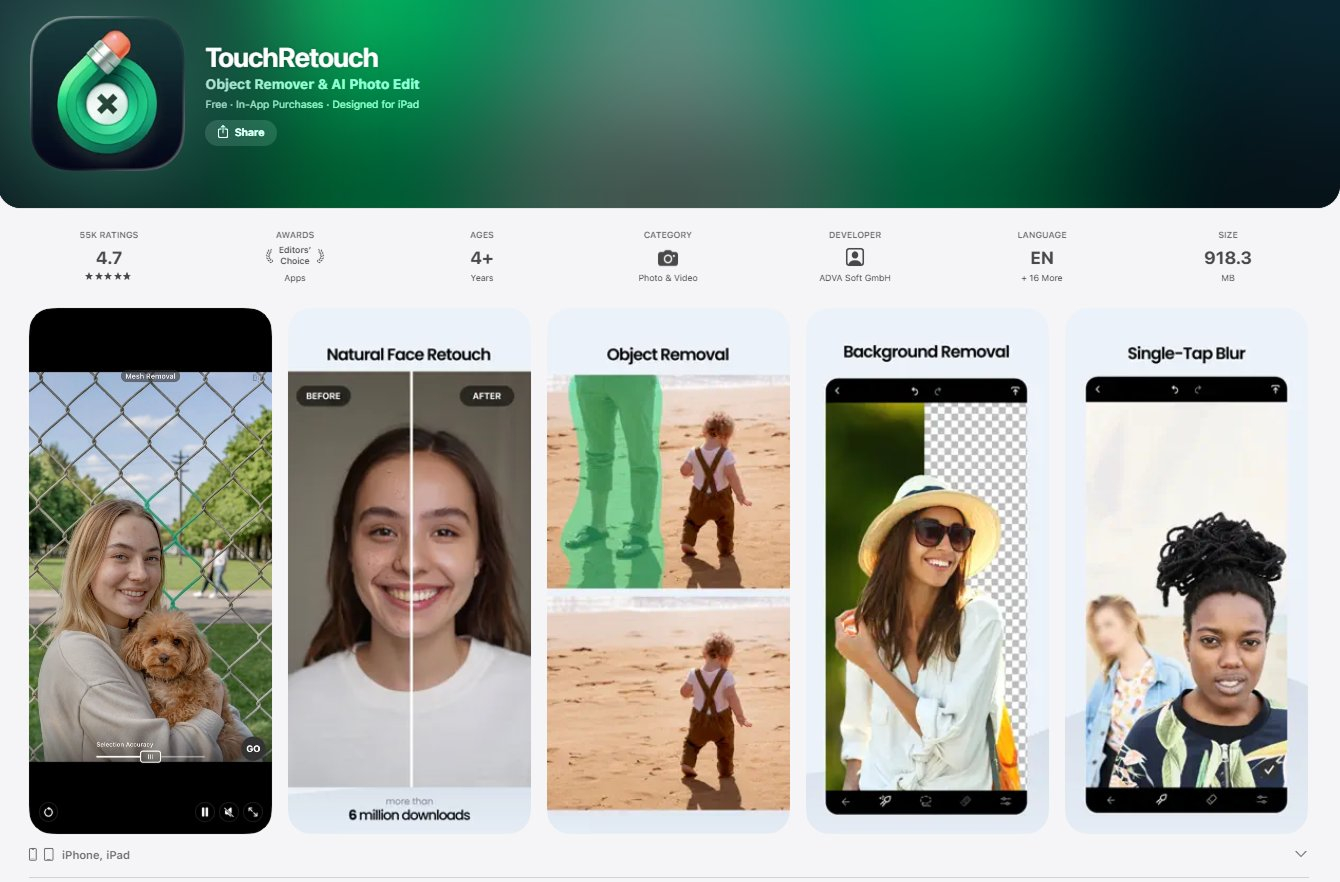
Основные сценарии сосредоточены вокруг инструментов Objects, Erase AI, Lines, Meshes, Person Removal, Clone Stamp, Blur и Backgrounds. Для обычной очистки фотографии сначала имеет смысл пробовать автоматический или полуавтоматический вариант, а ручной штамп оставлять для сложных границ, повторяющихся текстур и мест, где алгоритм дорисовал фон неудачно. Такой порядок экономит время: автоматизация закрывает крупную часть работы, а ручная доводка исправляет локальные следы.
В мобильном рабочем процессе Touch Retouch полезен фотографам, авторам контента, владельцам небольших магазинов, SMM-специалистам и всем, кому приходится быстро приводить снимок в аккуратный вид до публикации. Для более общего понимания обработки полезно сопоставить этот подход с материалом Xeon Live о том, как правильно редактировать фотографии от кадрирования до экспорта: Touch Retouch закрывает прежде всего локальную ретушь, а не весь цикл обработки.
Что приложением не стоит подменять
Touch Retouch не предназначен для видеомонтажа и не ретуширует видео. Это также не полноценная система слоёв и масок уровня настольного редактора и не специализированный апскейлер. Когда задача состоит в сложном композитинге, глубокой цветокоррекции, восстановлении сильно размытого кадра или последовательной обработке большого набора файлов по одному шаблону, удобнее использовать другое программное обеспечение. В Touch Retouch нет смысла пытаться «вытянуть» отсутствующие детали: качество локальной реконструкции всегда зависит от того, сколько полезной информации осталось вокруг удаляемого объекта.
Отдельно нужно учитывать устройство. На iOS часть AI-функций имеет аппаратные требования: Erase AI рассчитан на iPhone XS и новее либо iPad с A12 Bionic и новее при iOS/iPadOS 16+, а Backgrounds, Face Retouch и Person Removal — на iPhone 12 и новее либо iPad с A14 Bionic и новее при iOS/iPadOS 17+. В расширении Photos эти ресурсоёмкие инструменты недоступны; для полного набора функций открывайте самостоятельное приложение.
Карта интерфейса: где искать нужные инструменты
Логика Touch Retouch строится вокруг двух уровней. Сначала пользователь выбирает фотографию и нужный крупный инструмент, затем внутри режима появляется контекстная панель с кистью, лассо, ластиком, восстановлением, параметрами или кнопкой GO. Поэтому быстрее запомнить не все пункты сразу, а маршрут «задача → инструмент → уточнение выделения → применение → проверка».
Домашний экран, галерея и встроенные Tutorials
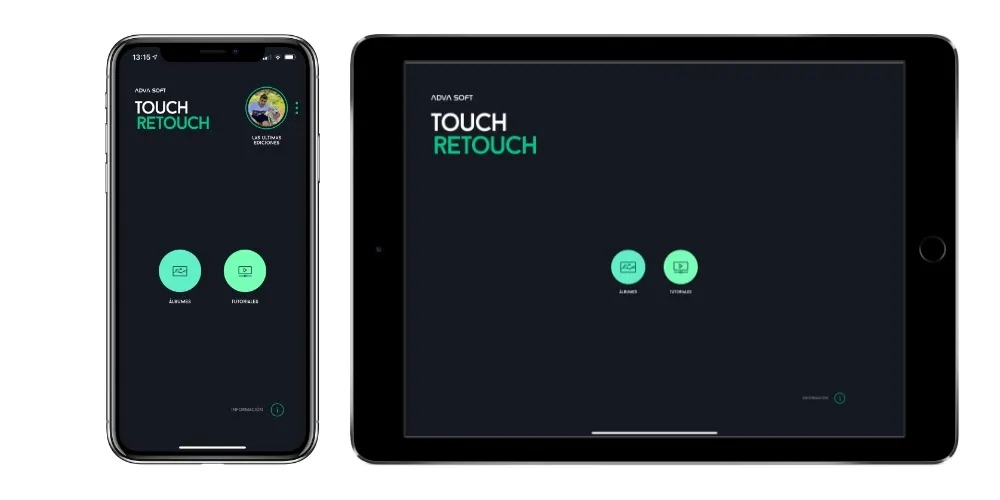
На домашнем экране находится вход в галерею и настройки, а обучающие материалы доступны через иконку Tutorials в правой верхней части интерфейса и через Guides в Settings. Встроенные руководства особенно полезны перед первым использованием Lines, Meshes и Clone Stamp: они показывают не просто назначение инструмента, а порядок выбора, коррекции маски и применения. Если приложение показывает фотографии из системной медиатеки, это не означает создание второй отдельной библиотеки — Touch Retouch работает с доступом к фотографиям устройства.
Рабочая область, Undo и контроль выделения
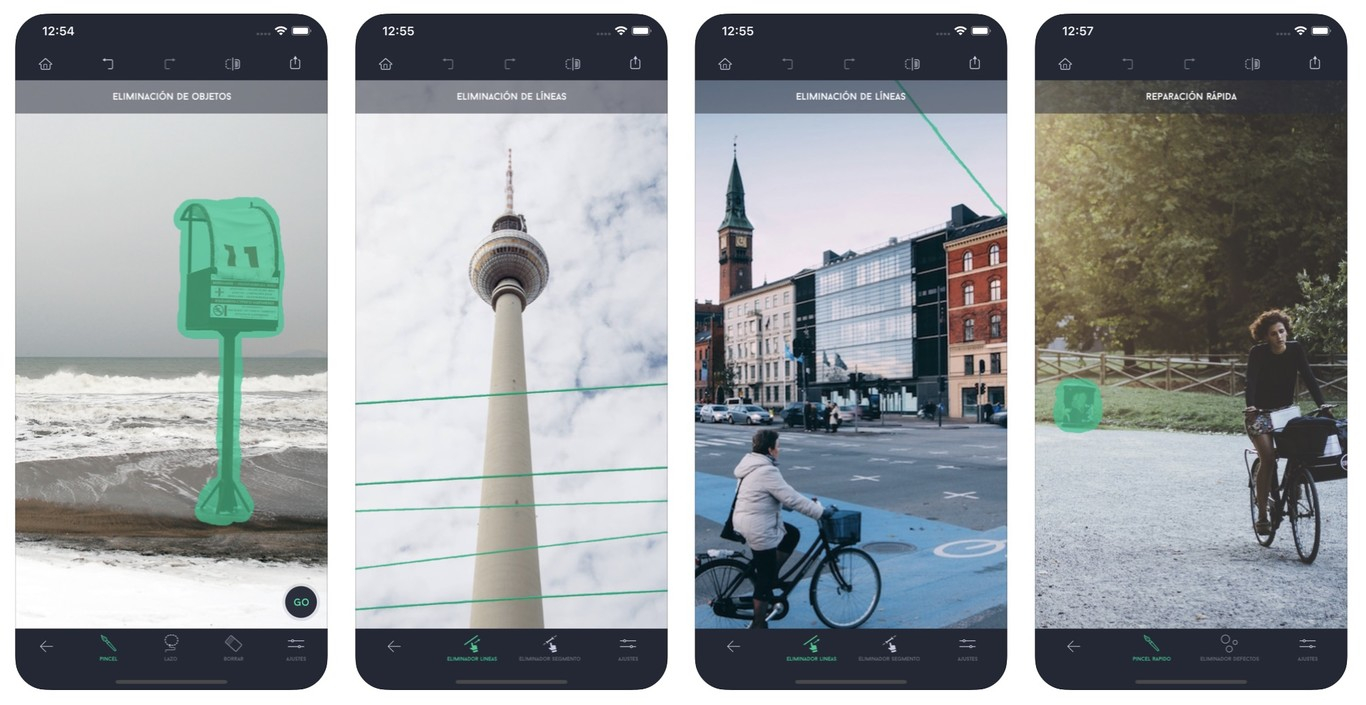
В редакторе верхняя часть экрана отвечает за возврат, отмену и повтор действий, сравнение и экспорт, а нижняя — за текущий инструмент. Одиночное Undo отменяет последний шаг; длительное нажатие на Undo в ряде режимов возвращает исходное состояние фотографии. После удаления вместо Eraser может появляться Restore — кисть, возвращающая исходные пиксели. Если Restore вернул лишнее, становится доступен Reapply для повторного нанесения только что сделанной правки.
При точной разметке увеличивайте фотографию и работайте небольшим размером кисти. Лупа помогает видеть область прямо под пальцем. Когда нужно переместиться по увеличенному изображению, используйте жест навигации, не продолжая рисовать маску. Критическая привычка — после каждого заметного удаления смотреть результат в двух масштабах: крупно, чтобы обнаружить швы и повреждённые границы, и целиком, чтобы увидеть повторяющийся рисунок или неестественно гладкое пятно.
Settings внутри инструмента — это не общие настройки приложения
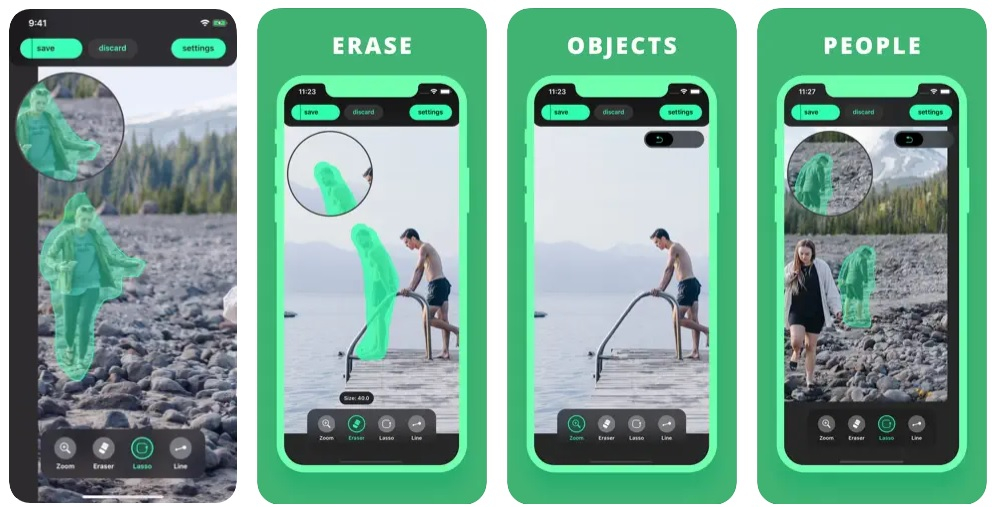
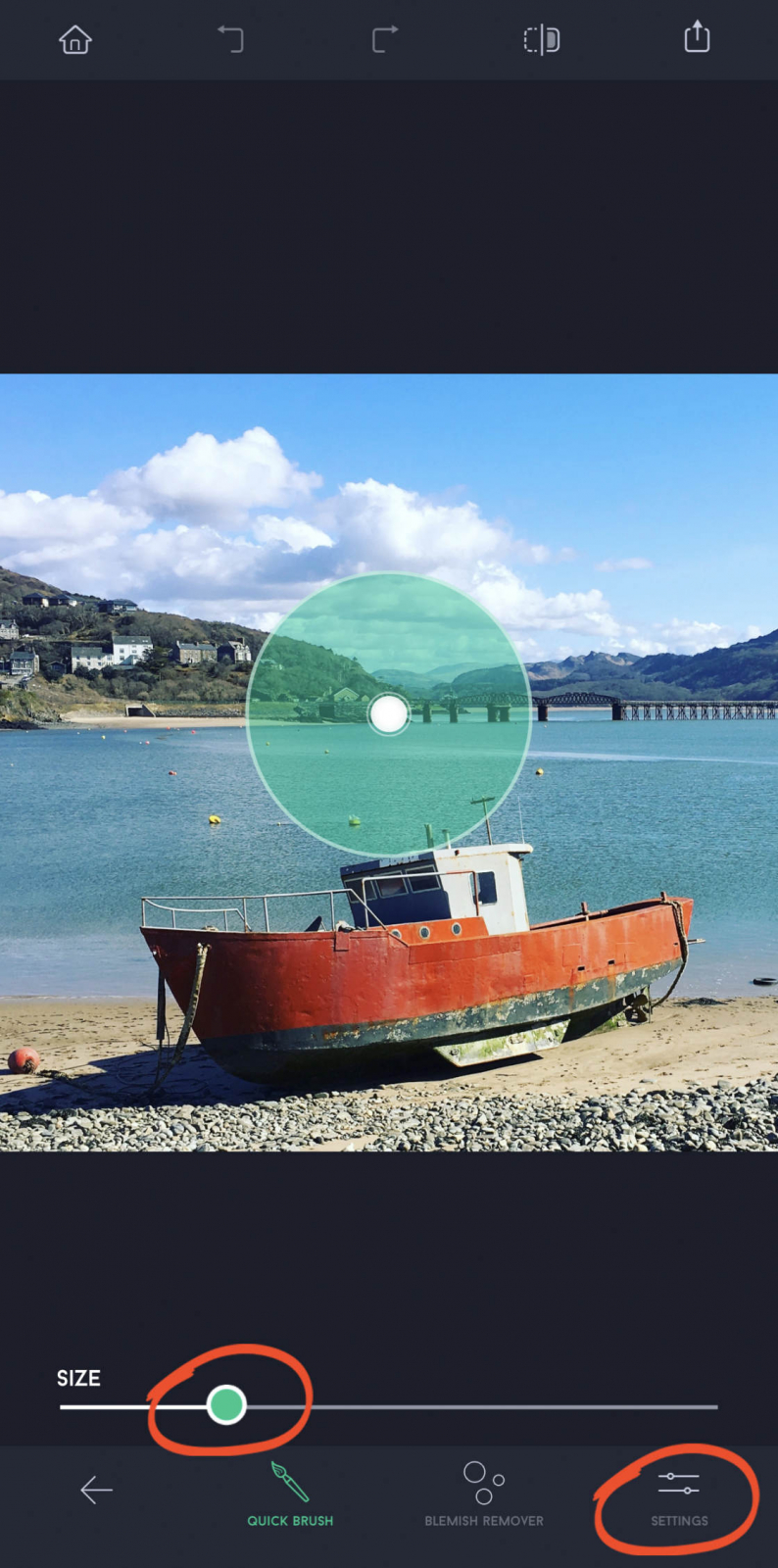
Параметры справа на нижней панели относятся к активной операции. В Objects там меняется размер кисти и ластика и доступен People-Aware Algorithm. В Blur задаются размер и жёсткость кисти, а интенсивность меняется отдельным ползунком Strength. В Backgrounds при доработке вырезанного объекта настройки влияют на Size, Hardness, Opacity и Edge Awareness. В Clone Stamp важны размер, жёсткость, прозрачность и режим поведения источника. Эти параметры сохраняют смысл только в своём контексте, поэтому перед точной правкой полезно убедиться, что открыт именно тот инструмент, для которого вы меняете ползунок.
Как удалять объекты и людей: от Erase AI до ручного выделения
Удаление объектов — базовый сценарий Touch Retouch. Удобнее начинать с самого автоматического способа, затем переходить к ручной маске и только после этого к штампу. Такой порядок не гарантирует идеальный результат с первого раза, зато минимизирует лишнюю работу и сохраняет возможность быстро переделать проблемный участок.
Erase AI: быстрый первый проход
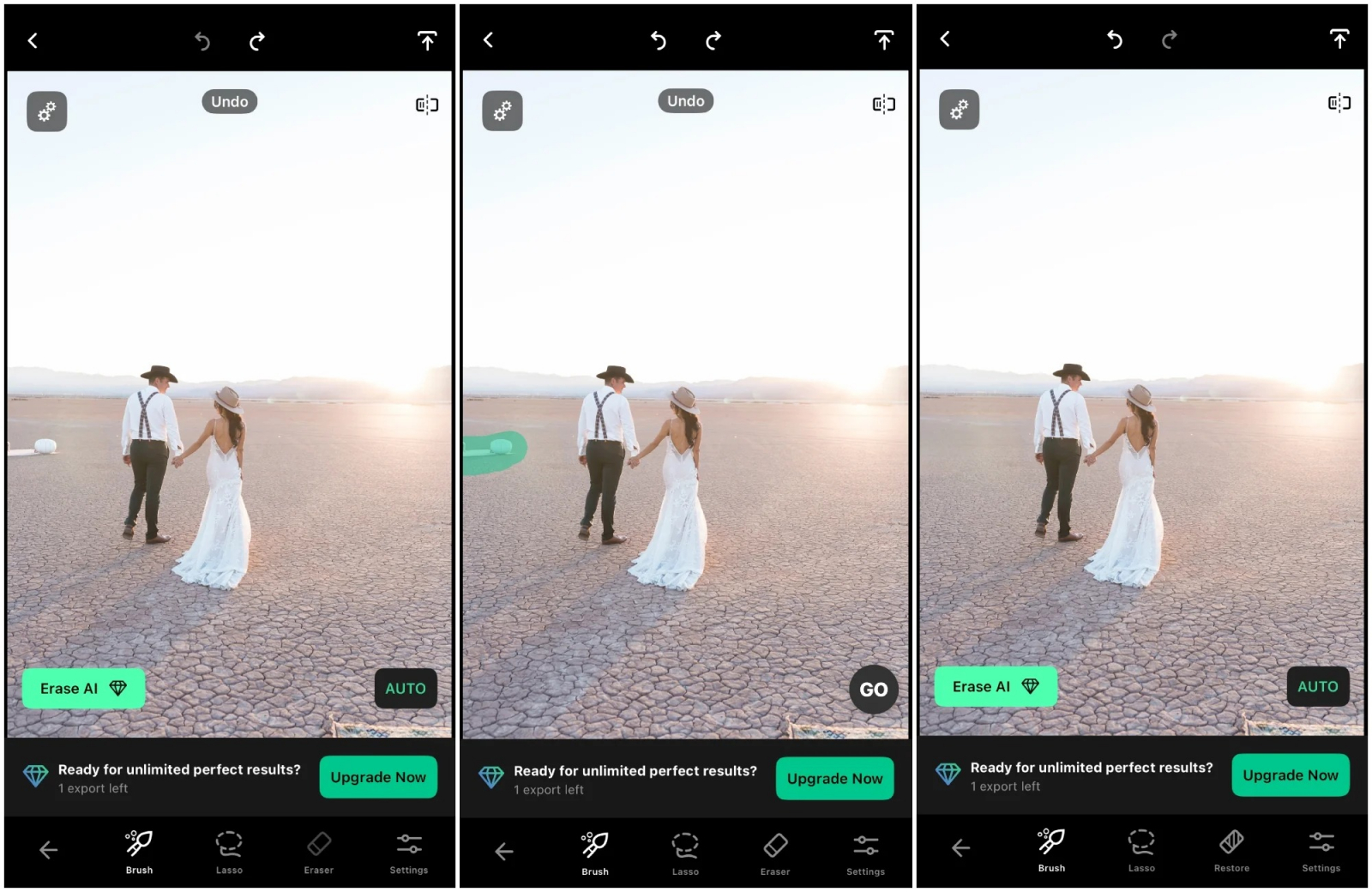
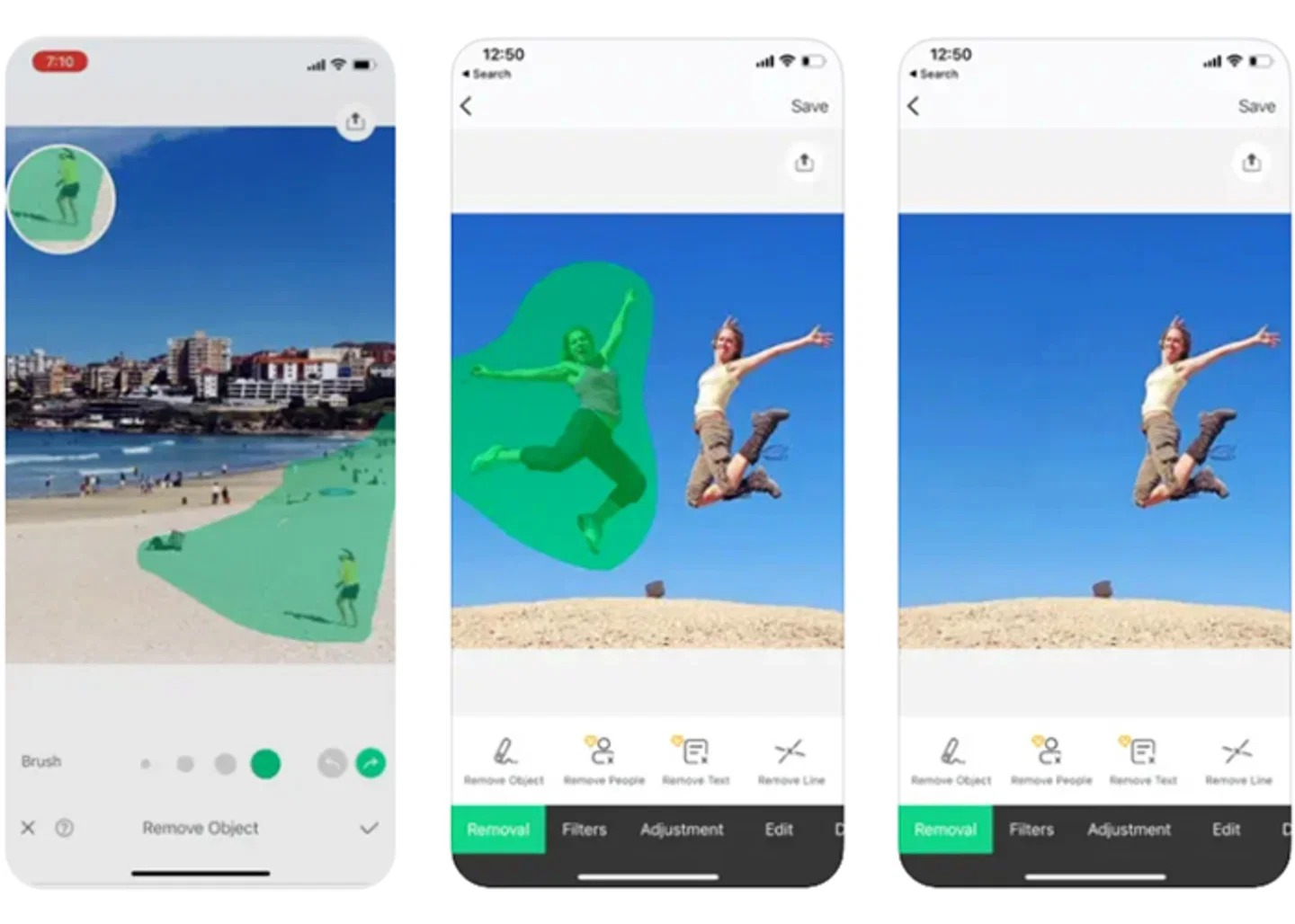
Шаг 1. Откройте фотографию и выберите Objects, затем нажмите Erase AI в нижней части рабочей области. Приложение проанализирует сцену и подсветит объекты, которые распознало как кандидатов на удаление. Не нажимайте GO сразу: сначала посмотрите, не захватила ли маска часть основного персонажа, края одежды, ветки или другие детали, которые должны остаться.
Шаг 2. Коснитесь любой автоматически выделенной области, чтобы снять её с удаления; повторное касание возвращает область в выбор. Для кадра с несколькими мелкими отвлекающими предметами этот этап быстрее ручной обводки. Если вокруг объекта много одинаковой текстуры, оставьте небольшой запас, но не захватывайте широкую зону — чем больше площадь, тем больше новой текстуры приложению приходится строить.
Шаг 3. Нажмите GO. После обработки увеличьте место удаления. Проверьте три признака: непрерывность прямых линий, естественность фактуры и отсутствие повторяющихся фрагментов. Если один участок выглядит хуже остальных, Undo отменяет операцию; можно снять проблемную маску и обработать её отдельно другим способом. Erase AI особенно удобно использовать для фона с отдельными объектами, а не как универсальную кнопку для очень сложных пересечений.
Objects: кисть, лассо и ручной режим
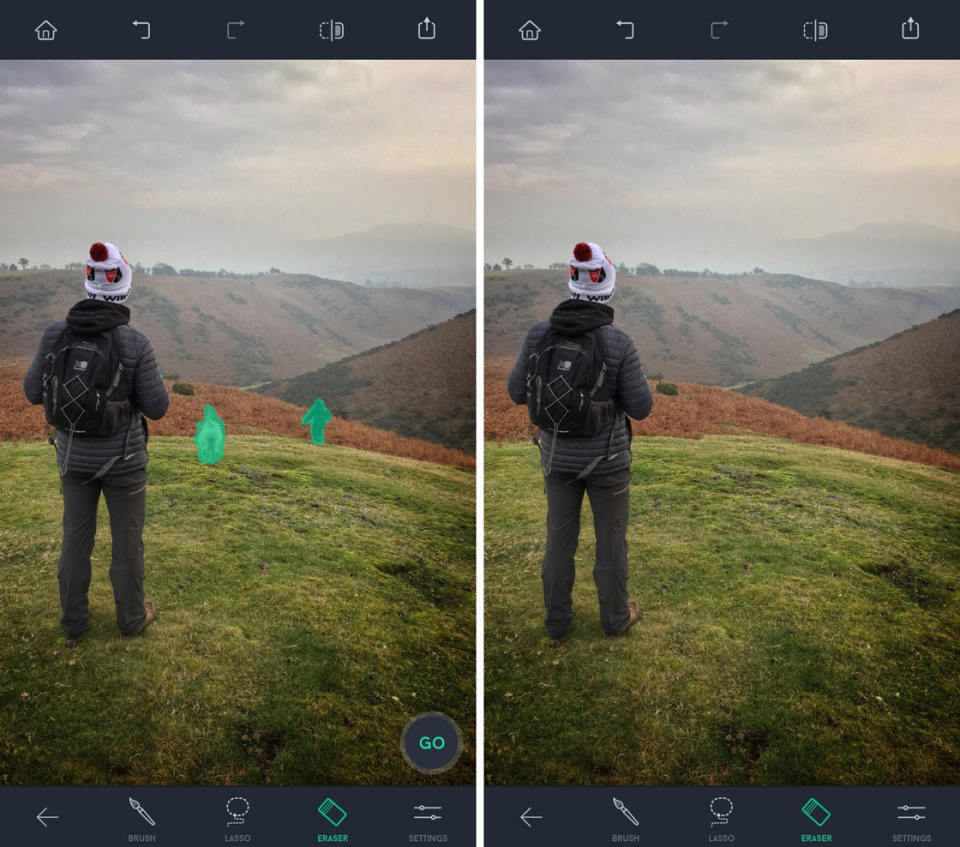
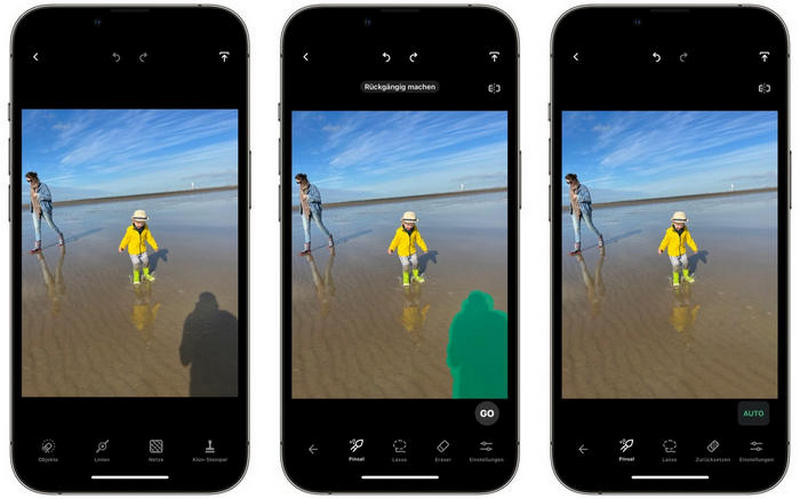
Шаг 1. Выберите Objects. Для мелкого пятна используйте Brush; для крупного объекта с понятным силуэтом удобен Lasso. В Auto Retouch результат формируется после завершения мазка, а в Manual Retouch можно собрать несколько областей, исправить маску и только потом нажать GO. Ручной режим лучше при сложных краях и когда нужно удалить сразу несколько элементов одной операцией.
Шаг 2. Увеличьте фотографию и отрегулируйте Brush в Settings. Закрашивайте сам объект, а не широкий пояс вокруг него. Если маска зашла на фон, переключитесь на Eraser и снимите лишнее. Для человека рядом с другим человеком или предметом включите People-Aware Algorithm в Objects > Settings и сравните результат с выключенным вариантом: разработчик прямо рекомендует этот переключатель как способ улучшить сложные границы.
Шаг 3. При ручном режиме нажмите GO. Если фон после удаления «поплыл», не пытайтесь исправить всё новой огромной маской. Сделайте Undo и разделите объект на две-три части: например, отдельно верх силуэта на фоне неба, отдельно ноги на траве, отдельно участок возле архитектуры. Небольшие области дают алгоритму более однозначный контекст для заполнения.
Шаг 4. Проверьте края. Если рядом с удалённым объектом была прямая граница — перила, край здания, линия горизонта — найдите место, где она стала волнистой или оборвалась. На этом этапе оставьте результат Objects как основу и запланируйте точечную коррекцию Clone Stamp, а не повторное удаление всей зоны. Практический разбор самой задачи удаления людей есть и в материале Xeon Live о том, как убрать людей с фотографии.
Person Removal: когда в кадре несколько людей
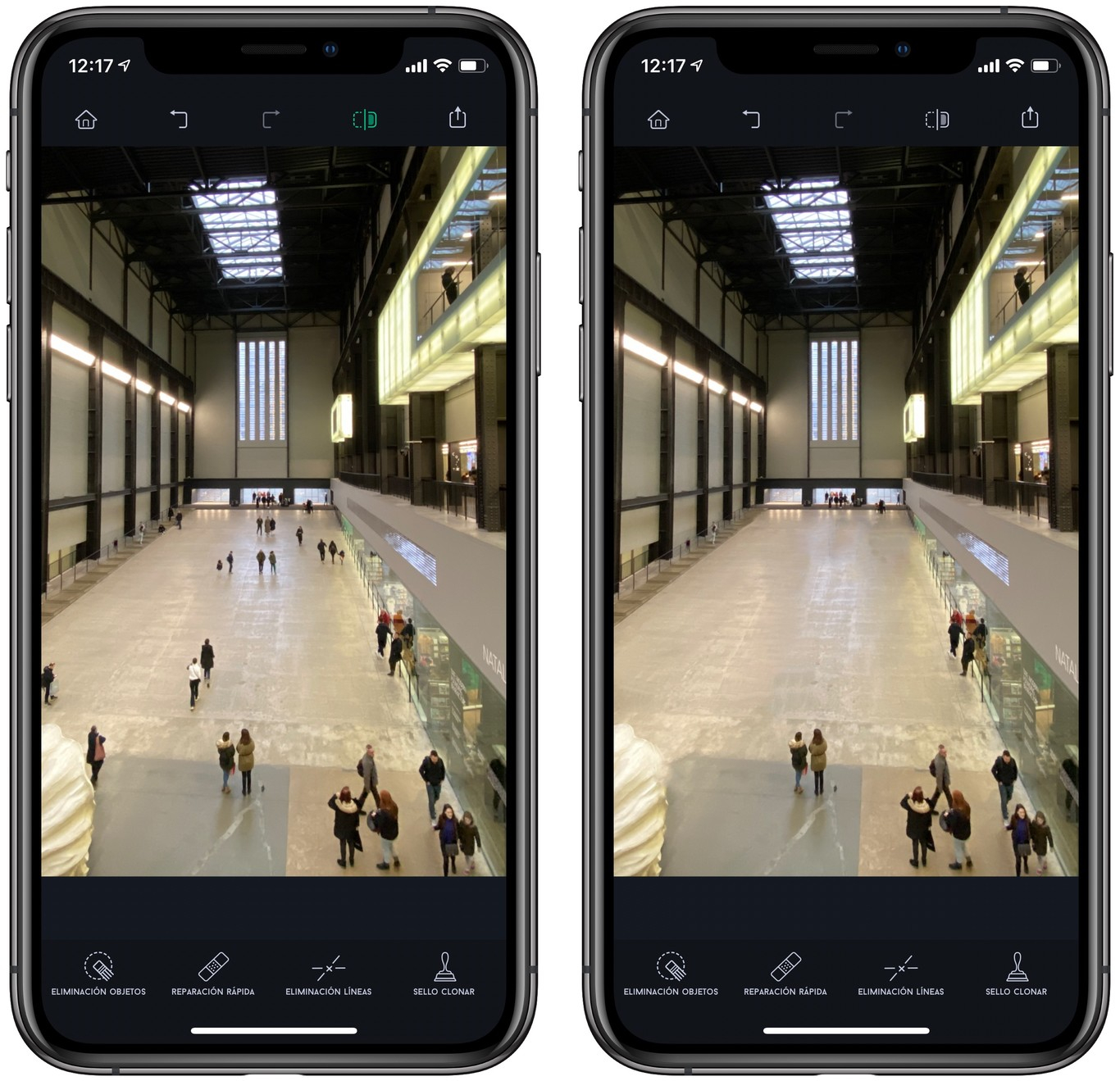
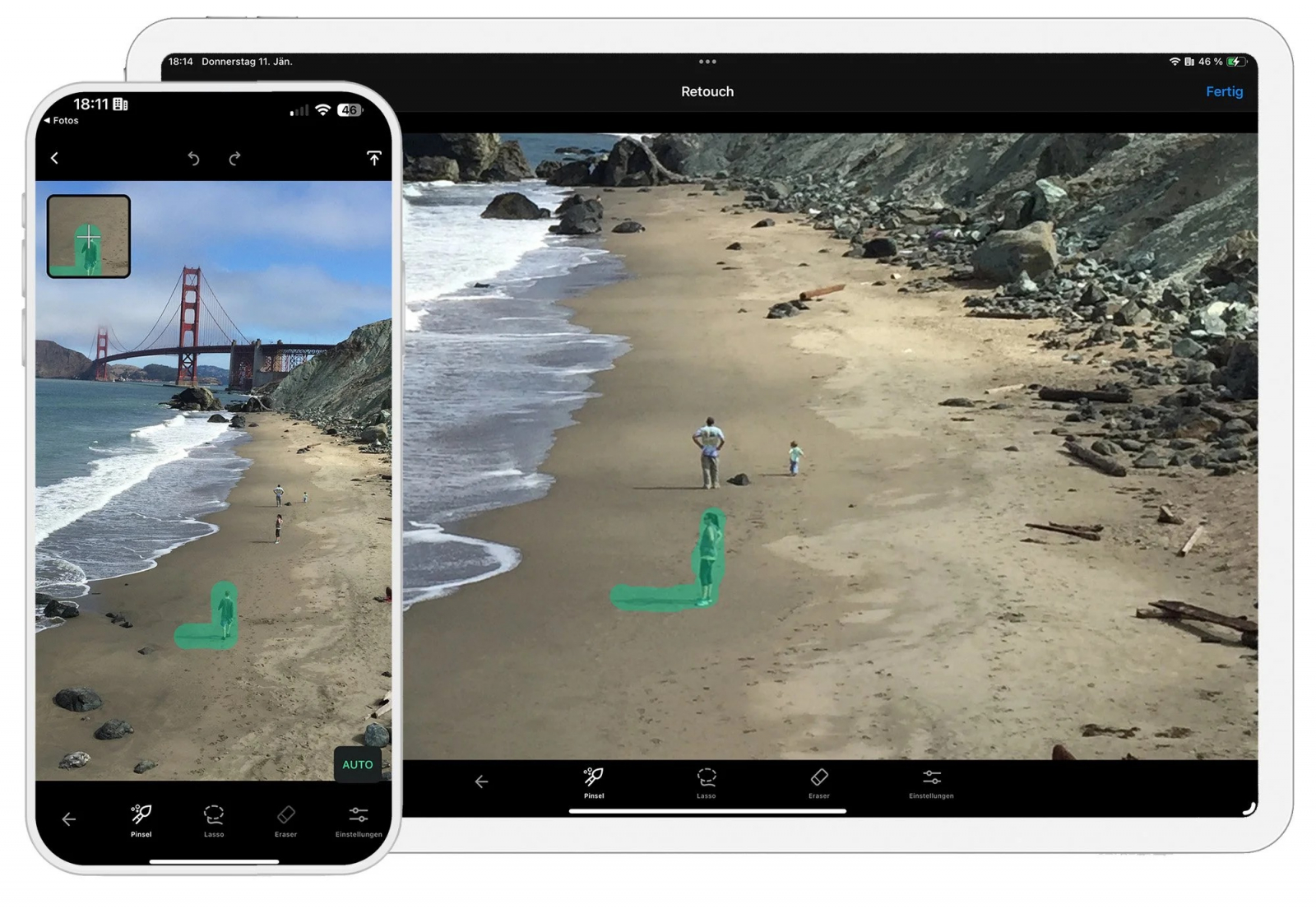
Шаг 1. На совместимом iPhone или iPad выберите Person Removal. Приложение автоматически находит людей и обводит их. Коснитесь человека, которого нужно убрать. Если требуется удалить несколько людей, отметьте каждого инструментом Remove, затем запускайте обработку. Такой режим удобнее обычного Lasso, когда сцена групповая и силуэты частично пересекаются.
Шаг 2. Нажмите GO, чтобы заполнить освободившееся место. После обработки оцените, не потерялись ли части соседних фигур. Если приложение неточно отделило волосы, пальцы или одежду, используйте Fix: Brush возвращает недостающие пиксели в выделение, Eraser убирает из выделения лишнее. После уточнения снова примените результат.
Шаг 3. Если после удаления композиция стала пустой, выберите Position, коснитесь оставшегося человека и перетащите рамку. Длительное нажатие на рамку открывает управление передним и задним порядком для пересекающихся фигур. При перемещении следите не только за положением человека, но и за логикой перспективы: ноги должны оставаться на одной поверхности, а масштаб фигуры — соответствовать расстоянию до камеры.
Проверка. Перед сохранением переключитесь на исходник и обратно. Глаз быстро привыкает к отредактированной версии, поэтому сравнение помогает заметить «провал» текстуры, потерянную тень или нарушенную геометрию. В сложных групповых снимках правильный результат чаще получается из сочетания Person Removal, Fix и небольшого Clone Stamp, чем из одной автоматической операции.
Как убирать провода, сетки и мелкие дефекты
Линии и сетки лучше не выделять как обычные объекты: Touch Retouch содержит отдельные алгоритмы, которым проще распознавать длинную траекторию или регулярную решётку. Мелкие дефекты кожи и пылинки, наоборот, выгоднее удалять короткими касаниями. Разделение по типу геометрии — один из главных способов получить чистый результат с меньшим числом повторных попыток.
Lines: удаление провода или трещины
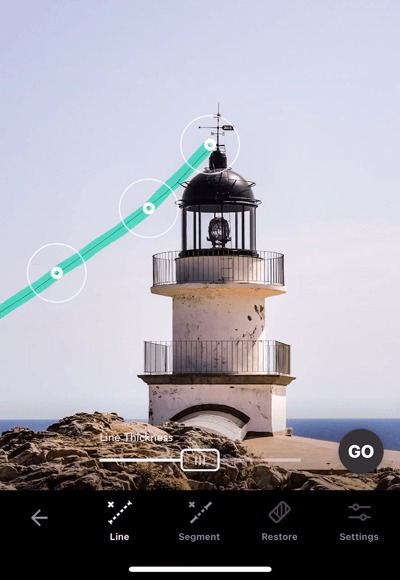
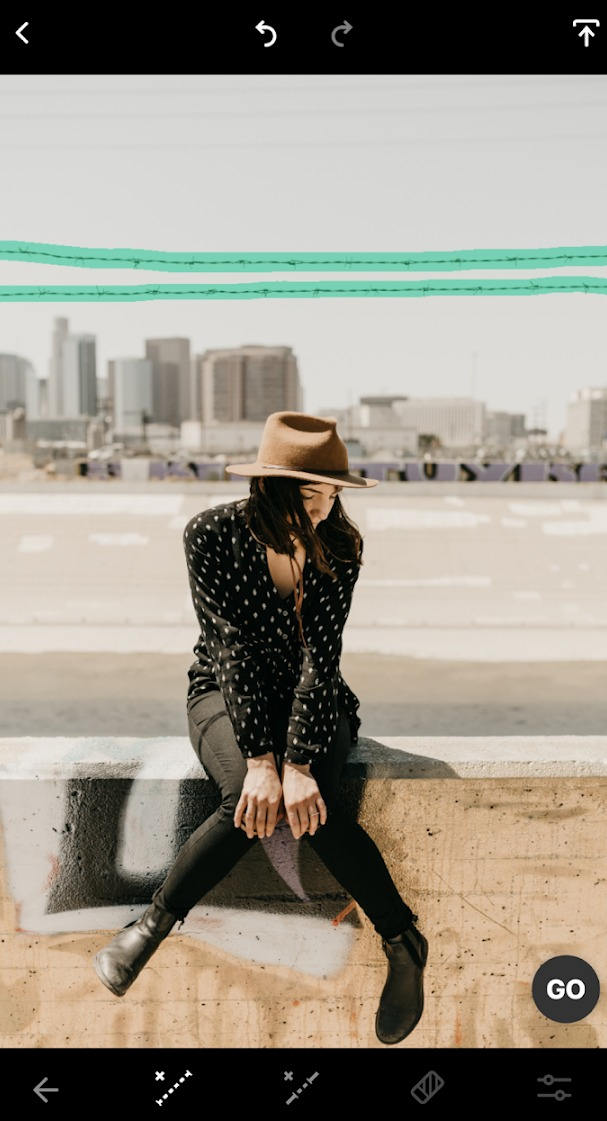
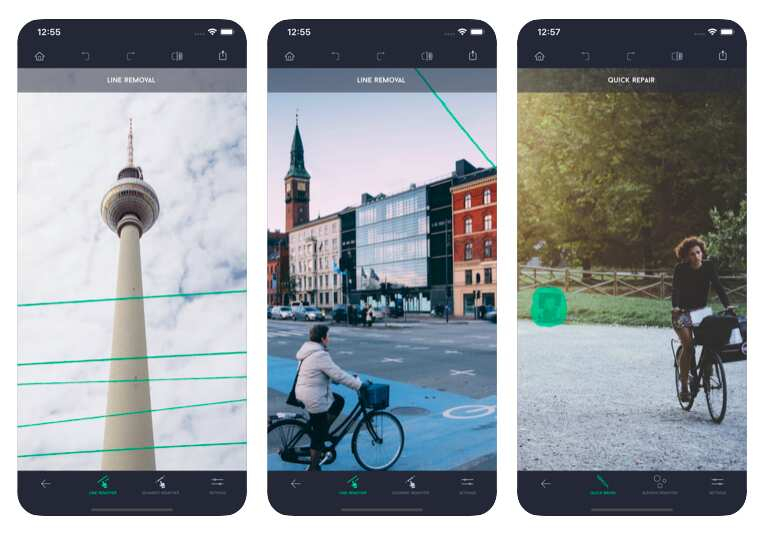
Шаг 1. Откройте фотографию и выберите Lines. В автоматическом режиме достаточно коснуться линии или провести по её части: приложение пытается определить продолжение и удаляет весь распознанный объект. Для провода на чистом небе начните именно так — дополнительная ручная разметка обычно только замедляет работу.
Шаг 2. Если линия изгибается, пересекает здание или приложение неправильно определило её границы, переключитесь в Manual Retouch. Проведите по линии, затем отрегулируйте Line Thickness, чтобы маска полностью покрывала её ширину, но не захватывала соседние детали. Перетаскивайте контрольные точки, корректируя кривую. Для короткого фрагмента используйте Segment: в отличие от полного удаления линии он ограничивает обработку отмеченным участком.
Шаг 3. Нажмите GO. Сначала проверьте места пересечения — край крыши, ветку, столб, лицо или контрастную границу. На однотонном небе дефект часто исчезает без следа; на границе двух объектов возможен разрыв. Такой разрыв исправляется не повторным Line Removal по всей длине, а коротким Restore либо штампом с источником на соседнем неповреждённом крае.
Шаг 4. Если Auto Retouch сразу удалил линию, но результат нужно уточнить, выполните Undo. После возврата инструмент переходит к более ручному состоянию и позволяет скорректировать выделение. Это удобнее, чем пытаться чинить неудачную геометрию после нескольких новых правок.
Meshes: удаление рабицы и защитной сетки
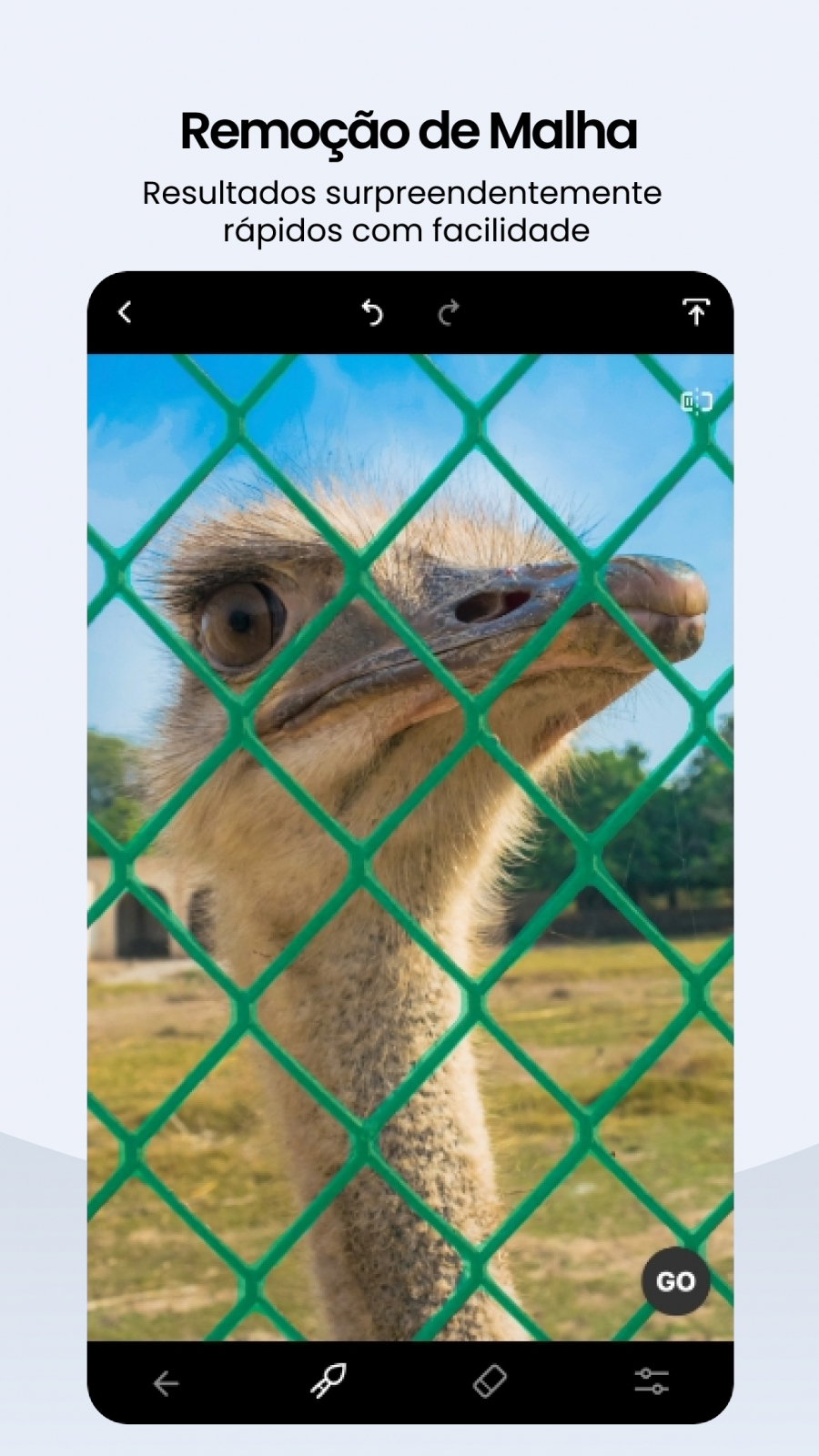
Шаг 1. Выберите Meshes. Алгоритм автоматически ищет решётку и отмечает найденные линии. До GO просмотрите весь кадр: особенно места, где сетка проходит по глазам, волосам, надписям, шерсти или мелкой архитектуре. Автоматическое выделение экономит время, но именно такие зоны сильнее всего влияют на правдоподобие результата.
Шаг 2. Brush добавляет пропущенный участок сетки, Eraser снимает выделение там, где алгоритм захватил полезную деталь. Размер обоих инструментов меняется в Settings. На лице или другом важном объекте уменьшите размер и работайте на увеличении; на однотонном фоне можно использовать более широкую кисть.
Шаг 3. Нажмите GO и оцените результат. Если сетка закрывала значительную часть изображения, неизбежно проверяйте мелкие контуры: удаление решётки восстанавливает фон по видимому окружению, а не раскрывает реальные пиксели, которых в исходнике не было. Поэтому особенно крупная или непрозрачная сетка может потребовать ручной дорисовки либо вообще оказаться неподходящим исходником для безупречной ретуши.
Шаг 4. После операции используйте Restore Brush, если исчезла полезная деталь. Если вернули слишком много, примените Reapply. Важный приём — не пытаться одной кистью вернуть большой фрагмент лица или текста: восстанавливайте только те пиксели, в которых уверены, иначе в кадре вновь появятся куски сетки.
Мелкие дефекты и точечная очистка
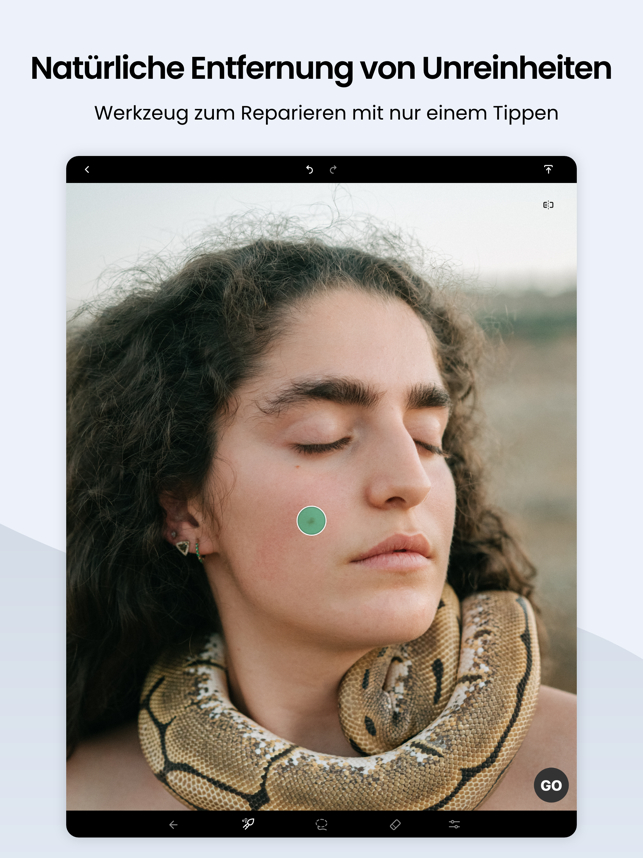
Шаг 1. Для прыща, пылинки с матрицы, маленькой царапины или точечного мусора выберите Objects и оставьте Auto Retouch. Уменьшите Brush до размера чуть больше дефекта. Чем меньше маска, тем меньше вероятность потерять естественную текстуру кожи или материала.
Шаг 2. Коснитесь дефекта или проведите по нему коротким мазком. В автоматическом режиме обработка выполняется сразу после отпускания пальца. Если рядом находятся ресницы, родинка, шов одежды или другой полезный контрастный элемент, увеличьте масштаб и постарайтесь не задевать его.
Шаг 3. Не очищайте лицо десятками одинаковых касаний подряд без промежуточной проверки. После нескольких правок вернитесь к общему масштабу: чрезмерная точечная ретушь может сделать кожу неестественно однообразной даже тогда, когда каждый отдельный дефект удалён аккуратно. Для портретной обработки полезно сохранить характерные детали и убирать только то, что действительно отвлекает.
Как исправлять сложные края и артефакты вручную
Автоматическое удаление почти всегда проще, но не всегда достаточно. Регулярный кирпич, плитка, текст на вывеске, тонкая ветка, край мебели и другие геометрические структуры быстро выдают неудачное заполнение. В таких случаях Touch Retouch полезен тем, что не заставляет уходить в другой редактор: итог можно довести Clone Stamp, Restore и повторным выбором источника.
Clone Stamp: источник, кисть и смена текстуры
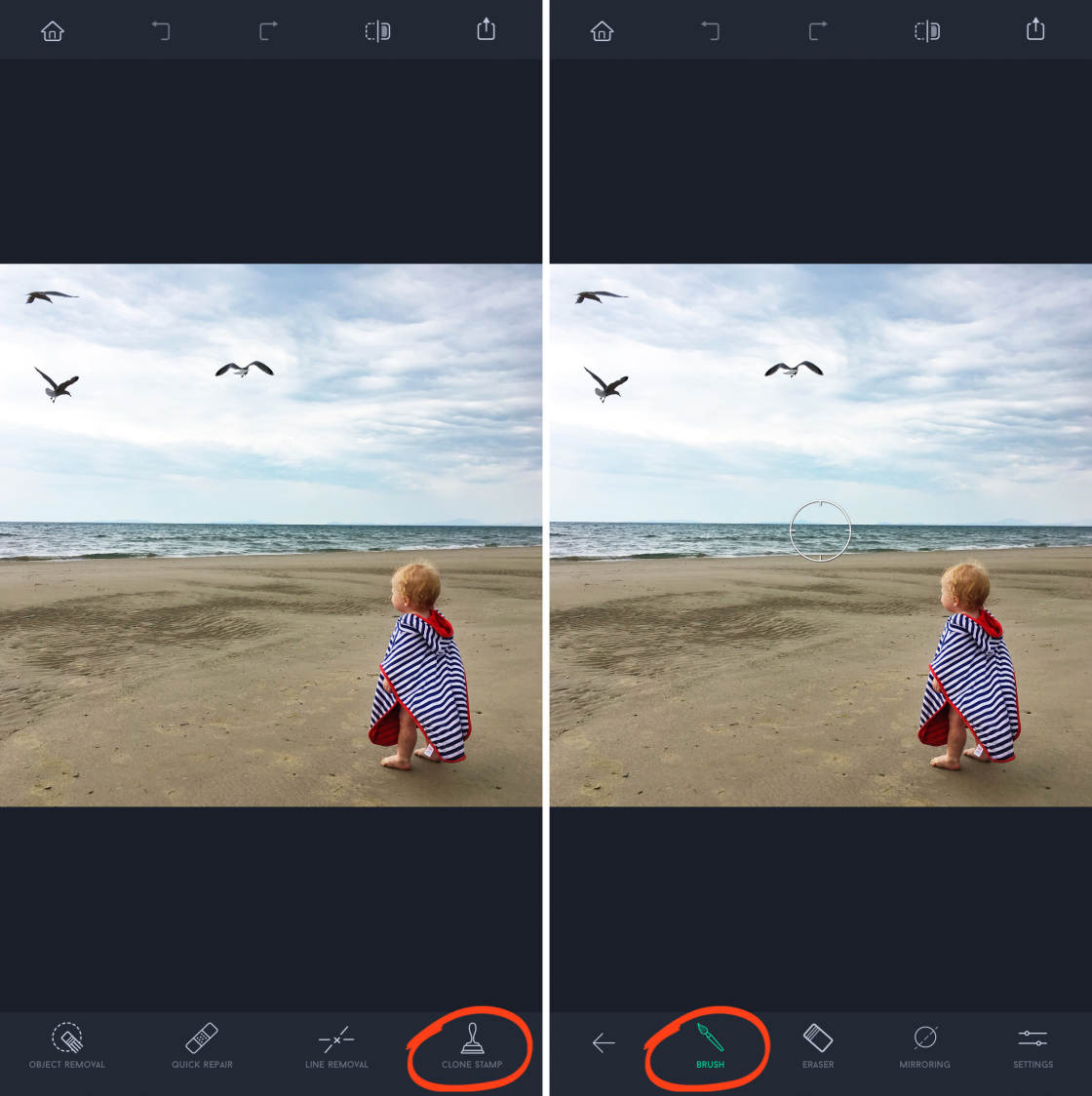
Шаг 1. Выберите Clone Stamp. Сначала укажите чистую область-источник рядом с дефектом. Хороший источник совпадает с целевой зоной по освещению, перспективе и фактуре. Для кирпичной стены берите соседний кирпич на той же высоте; для травы — участок с похожей резкостью; для неба — зону с близкой яркостью, а не самый светлый или тёмный край кадра.
Шаг 2. Настройте размер, жёсткость и прозрачность кисти. Большой диаметр удобен для мягкой однородной фактуры; маленький — для границы и тонких деталей. Низкая жёсткость уменьшает заметность края мазка, а умеренная прозрачность позволяет постепенно смешивать текстуру. Для ровной линии здания чрезмерно мягкая кисть, наоборот, может размыть геометрию — там лучше более контролируемая граница.
Шаг 3. Короткими мазками закройте артефакт. Не копируйте большой узор из одной точки до конца: повторяющиеся участки заметны даже неспециалисту. После нескольких мазков выберите новый источник с другой текстурой. Чем хаотичнее поверхность, тем чаще полезно менять источник.
Шаг 4. Используйте Mirroring и режимы поведения источника только там, где они действительно помогают продолжить структуру. У штампа доступны варианты, в которых источник следует за кистью по-разному; их задача — облегчить повторение текстуры, а не автоматически подобрать правильный материал. Всегда контролируйте фактический участок, откуда копируются пиксели.
Restore и Reapply: как вернуть полезные детали
Шаг 1. После неудачного удаления переключитесь на Restore Brush. Наносите его только там, где алгоритм удалил часть полезного объекта: край волос, букву, тонкую ветку, пальцы, элемент одежды. Работайте в масштабе, при котором видно отдельные контуры, а не весь кадр.
Шаг 2. Если восстановили лишнее, выберите Reapply и аккуратно нанесите правку обратно. Эта пара инструментов удобнее цепочки Undo/Redo, когда общий результат вас устраивает и исправить нужно только маленькую область. Undo откатывает всю операцию, а Restore/Reapply позволяют локально смешать исходник и обработанную версию.
Шаг 3. После локального восстановления отдалите кадр. Контур не должен выглядеть вырезанным. Если вокруг восстановленной детали возник ореол, сначала уменьшите размер кисти и исправьте маску, а затем при необходимости слегка подмешайте соседнюю текстуру Clone Stamp. Не пытайтесь скрыть ореол сильным размытием: он может стать менее резким, но останется визуально заметным.
Как проверить результат до экспорта
Проверку лучше проводить в одном и том же порядке. Сначала включите крупный масштаб и пройдите по границам удалённой области. Затем посмотрите на прямые линии и повторяющиеся узоры. После этого уменьшите изображение до обычного размера и оцените композицию целиком. Наконец, сравните с оригиналом: не исчез ли полезный объект и не стала ли ретушь заметнее, чем исходная помеха. Такой цикл занимает меньше минуты, но именно он отделяет аккуратную очистку от быстрого, но заметного «замазывания».
Для рабочих фотографий — товара, интерьера, объекта недвижимости, презентации — полезно дополнительно проверить, не изменилась ли фактическая информация в кадре. Удаление мусора и случайного прохожего обычно нейтрально, но удаление дефекта товара, значимой маркировки или элемента помещения уже может искажать смысл изображения. Touch Retouch даёт технический инструмент, а решение о допустимой степени ретуши остаётся частью редакционной и деловой ответственности пользователя.
Как менять фон и скрывать детали без лишней ручной работы
В современных версиях Touch Retouch есть не только удаление отдельных объектов. Backgrounds автоматически отделяет основной объект, позволяет оставить прозрачный фон, выбрать встроенный вариант, подставить собственное изображение или размыть сцену. Для конфиденциальных деталей существует отдельный Blur. Эти режимы решают разные задачи: Backgrounds меняет или перерабатывает фон целиком, а Blur маскирует выбранную область без попытки восстановить то, что было под ней.
Backgrounds: удалить или заменить фон
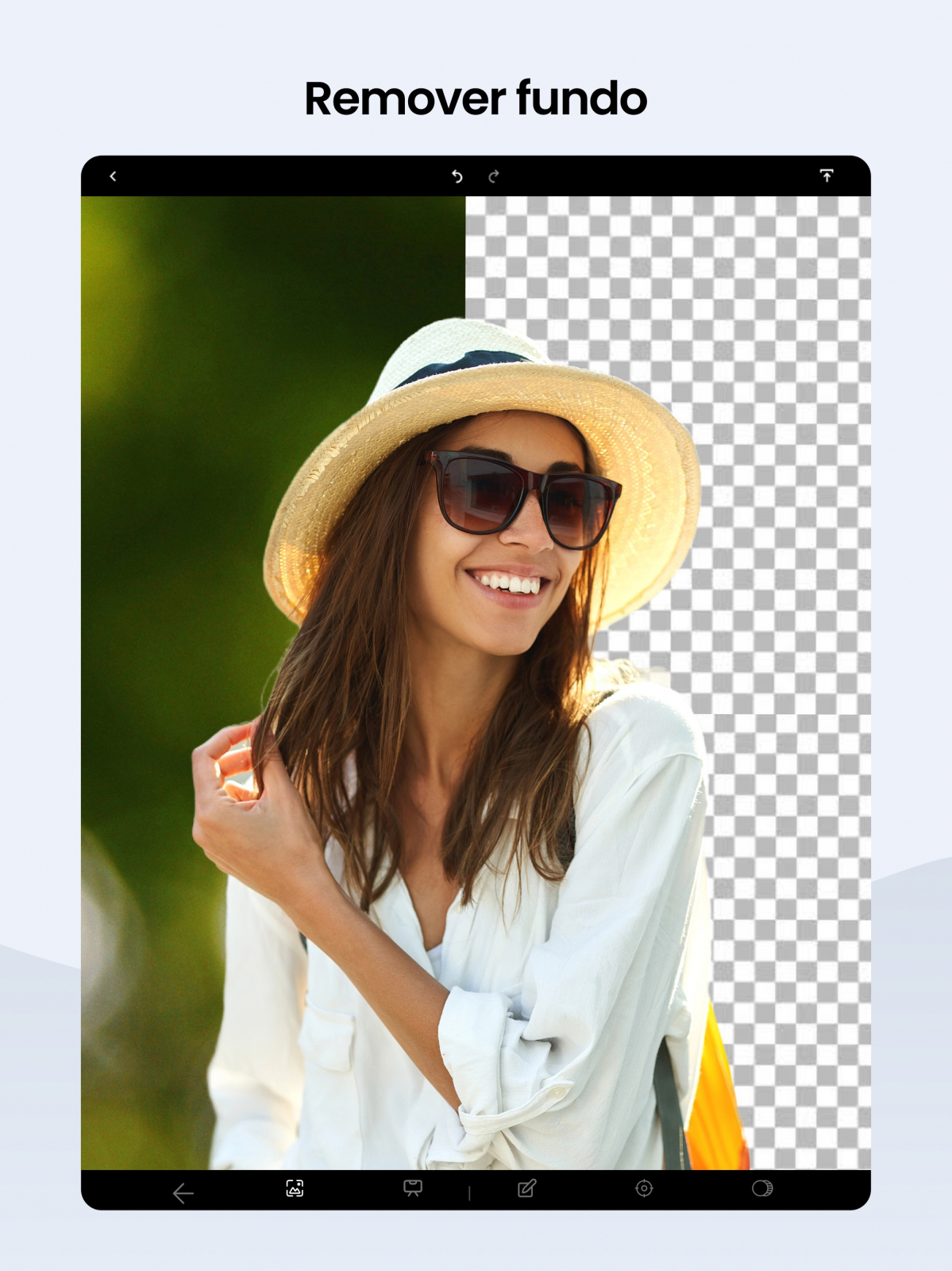
Шаг 1. Выберите Backgrounds. Приложение автоматически отделит основной объект и уберёт прежний фон. Сразу увеличьте волосы, края одежды, пальцы, тонкие ремни и другие сложные контуры. Если вырезка ошиблась, откройте Fix: Erase убирает оставшиеся части фона, Reapply возвращает фрагменты объекта.
Шаг 2. В настройках кистей Fix подберите Size, Hardness, Opacity и Edge Awareness. Для волос и сложных краёв используйте небольшой размер и более аккуратную работу по границе; для крупного однотонного участка можно увеличить кисть. Не стремитесь сделать край идеально «стерильным» в огромном масштабе: главная проверка — как он выглядит на итоговом размере изображения.
Шаг 3. Откройте Background и выберите результат. Можно оставить прозрачный фон, выбрать категорию Blur, Color, Scene, Nature, Texture или Gradient либо импортировать собственную фотографию из Files, Photos или Clipboard. Встроена также интеграция с Unsplash. Для делового изображения чаще всего полезны нейтральный цвет, умеренный градиент или собственный согласованный фон без визуального шума.
Шаг 4. Если подставлен новый фон, используйте Position для масштаба, поворота и перемещения объекта двумя пальцами. Затем добавьте Shadows: готовый пресет или ручную тень с Horizontal Offset, Vertical Offset, Opacity и Blur Radius. Тень должна совпадать с направлением света на основном объекте; неверная тень заметнее небольшой неточности по краю вырезки.
Шаг 5. При необходимости смените пропорции холста. Доступны Original, Free, Custom и фиксированные варианты, включая 1:1, 2:3, 3:4, 4:5 и 9:16, а также социальные пресеты. Когда нужна отдельная инструкция по самой задаче, на Xeon Live есть материал о том, как убрать фон с картинки.
Blur: скрыть лицо, номер, текст или отвлекающую деталь
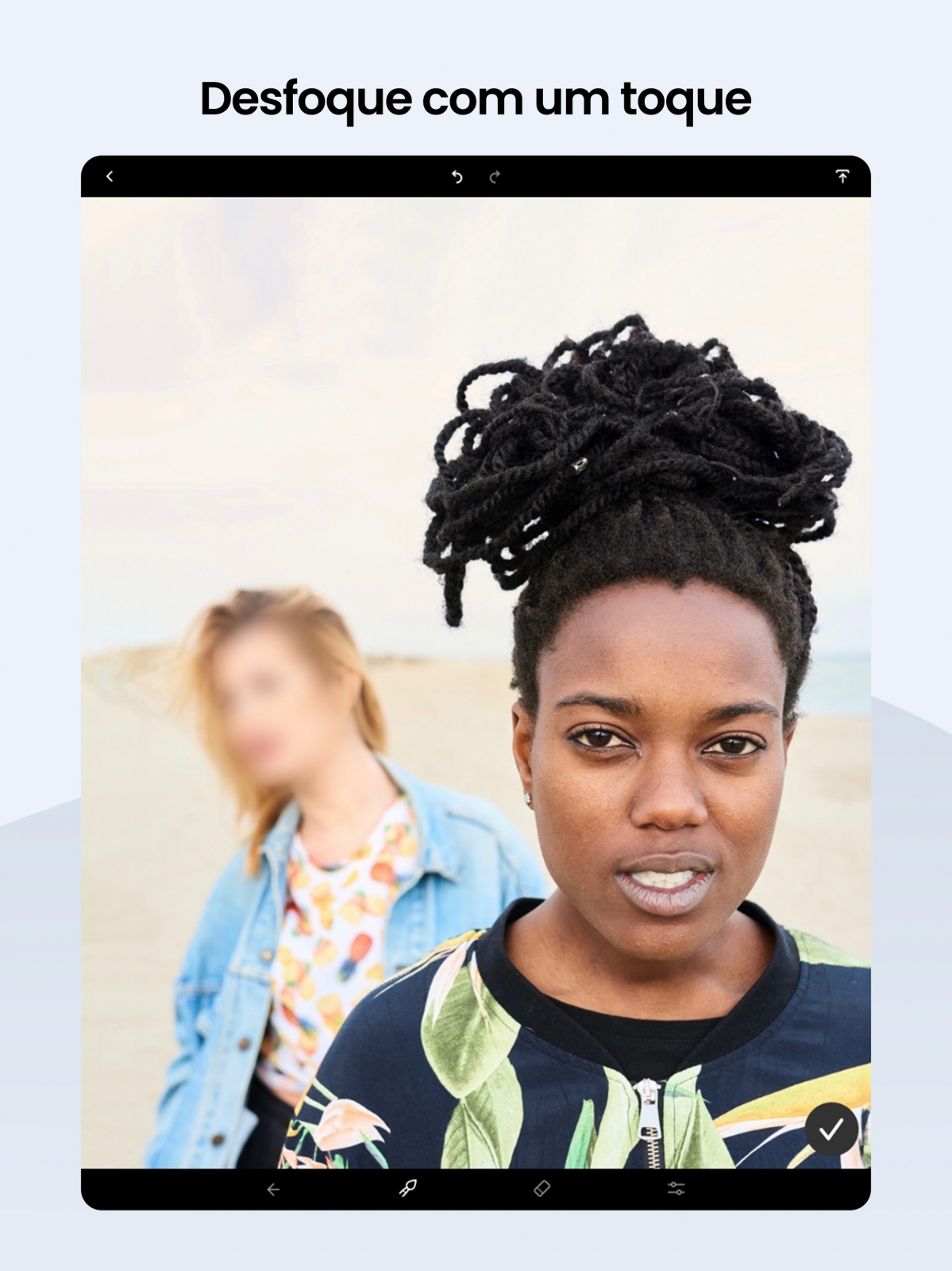
Шаг 1. Выберите Blur и коснитесь объекта либо проведите кистью по области. Для номера автомобиля, имени на документе или лица лучше полностью покрыть читаемую часть, а не наносить узкую линию по центру. Если цель — именно приватность, оценивайте не красоту размытия, а невозможность прочитать исходные данные.
Шаг 2. Ползунком Strength увеличьте или уменьшите интенсивность. В Settings подберите размер и жёсткость кисти. Если задели лишнее, Eraser снимает размытие. После настройки приложение сохраняет параметры для следующих сессий; двойное касание по ползунку возвращает значение по умолчанию.
Шаг 3. Для художественного акцента Blur работает иначе: не максимизируйте интенсивность, а добивайтесь естественного отделения фона. В портрете слишком сильное размытие рядом с волосами и плечами выдаёт искусственную обработку. Если нужно обработать весь фон, удобнее Backgrounds с готовой категорией Blur, поскольку там объект отделяется автоматически.
Когда лучше удалить объект, а когда размыть
Удаление оправдано, когда на месте помехи можно правдоподобно восстановить фон. Размытие — когда важнее скрыть информацию или когда под объектом нет достаточной текстуры для реконструкции. Например, небольшой логотип на гладкой стене можно убрать, а номер документа безопаснее размыть. Если задача — удалить надпись с обычной картинки, пригодится отдельная инструкция Xeon Live о том, как удалить текст с изображения без следов.
Как импортировать фото, сохранить результат и не потерять качество
Touch Retouch поддерживает несколько путей открытия фотографии, а итоговый способ сохранения влияет на то, останется ли исходник нетронутым. Для рабочих файлов безопаснее сначала сохранять копию, особенно после сложной ретуши. Замена оригинала удобна только тогда, когда вы уверены в результате и понимаете, откуда изображение было импортировано.
Открытие фотографии из галереи, Files и буфера обмена
Шаг 1. На домашнем экране выберите фотографию из встроенной галереи. В ней доступны разные представления: квадратная сетка, сетка с исходными пропорциями и полноэкранный просмотр. Если удобнее системный выбор фотографий, в настройках приложения можно включить Use Standard Gallery.
Шаг 2. Для изображения из Files используйте Import на домашнем экране и выберите Files. Там же доступен импорт из Photos и вставка из Clipboard. Этот маршрут важен, когда рабочий файл не хранится в обычной медиатеке. После редактирования файл из Files можно передать обратно через Open in… либо заменить по месту через Modify Original, если опция доступна.
Шаг 3. На iPhone можно запустить Touch Retouch как расширение Photos: откройте изображение в Photos, перейдите в Edit, нажмите меню с тремя точками и выберите расширение. В iOS 18 расширения находятся именно в этом меню. У такого режима есть ограничения по памяти и разрешению, поэтому Backgrounds и Erase AI внутри расширения не показываются, а для полного разрешения надёжнее работать в самостоятельном приложении.
Save as Copy и Modify Original
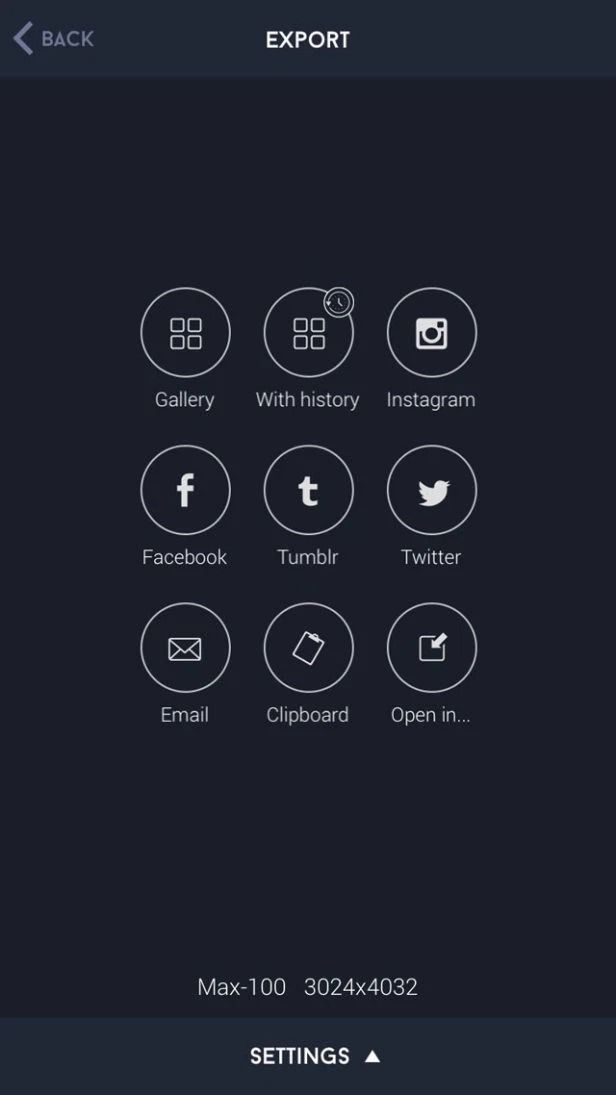
Шаг 1. После обработки нажмите Export в правом верхнем углу. Для безопасного рабочего процесса сначала выбирайте Save as Copy: создаётся новый файл, а исходная фотография остаётся в медиатеке. Это позволяет вернуться к исходнику после публикации и сравнить степень ретуши.
Шаг 2. Modify Original заменяет исходную фотографию отредактированной версией, сохраняя исходную дату в Photos. Для изображения, открытого из Files, эта команда может заменить файл в его исходном месте. Если фото было передано в Touch Retouch из другого приложения либо вставлено из Files или Clipboard, Modify Original иногда недоступен — это нормальное ограничение пути импорта, а не поломка редактора.
Шаг 3. Если вы используете Modify Original, заранее убедитесь, что не хотите менять формат. При замене исходника приложение сохраняет его в первоначальном формате; ручной выбор другого формата в Export Settings на эту операцию не влияет.
Формат, размер и финальная проверка
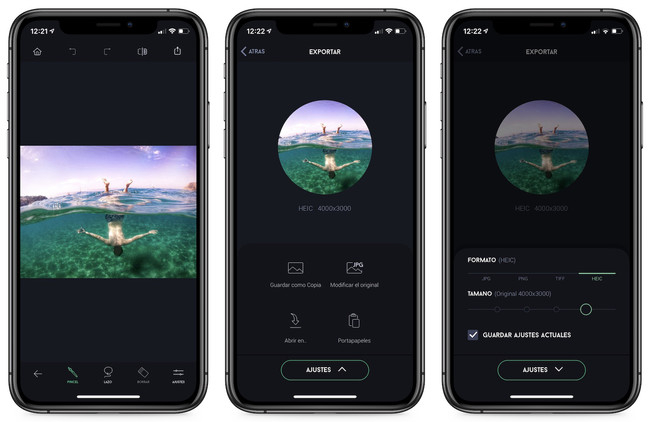
Шаг 1. Откройте Settings внутри Export. Там выбираются формат и размер выходного фото; для точного уменьшения можно задать Custom и указать длинную сторону в пикселях. Актуальные функции экспорта также позволяют работать с JPG, PNG, TIFF и HEIC. Выбирайте формат по назначению: PNG полезен для прозрачного фона, JPEG/HEIC — для обычной фотографии, TIFF — когда важен тяжёлый промежуточный файл без лишней компрессии.
Шаг 2. Не уменьшайте фотографию до финального размера до проверки артефактов. Сначала посмотрите полноразмерную версию, затем сформируйте копию нужного размера. Уменьшение способно скрыть мелкие дефекты, но не исправляет плохую геометрию, ореолы или повторяющиеся паттерны; на крупном экране они снова становятся заметными.
Шаг 3. После подтверждения экспорта можно выбрать Open Gallery и перейти к новой фотографии. Последняя незавершённая сессия доступна с домашнего экрана через Continue. Если приложение занимает много места, после сохранения важных правок можно очистить временные данные с помощью Discard Changes внизу галереи, но делать это до сохранения нельзя — незаписанные изменения будут потеряны.
Шаг 4. Для серии рабочих кадров держите простой порядок: исходник → ретушь → Save as Copy → визуальная проверка копии → публикационная версия нужного размера. Такой процесс чуть длиннее замены оригинала, но значительно снижает риск потерять исходный материал и упрощает повторную обработку, если требования к изображению изменятся.
Ошибки, ограничения, плюсы и альтернативы
Touch Retouch заметно ускоряет локальную ретушь, но не отменяет ограничений исходной фотографии. Чем меньше информации остаётся вокруг удаляемого объекта, тем больше приложение вынуждено реконструировать. На однородном небе это почти незаметно, а на лице, тексте, кирпичной кладке или мелком узоре ошибка проявляется быстро. Поэтому главный критерий качества — не количество AI-функций, а способность пользователя выбрать подходящий режим и вовремя перейти к ручной коррекции.
Типичные проблемы и что делать
Если результат выглядит размазанным, сначала уточните маску и уменьшите кисть. Если пострадала граница человека, переключите People-Aware Algorithm в Objects > Settings и сравните два варианта. Если автоматическое удаление исказило геометрию, используйте Clone Stamp. При замедлении работы закройте другие приложения, освободите место, обновите Touch Retouch и после сохранения важных правок очистите временные сессионные данные. На старом устройстве тяжёлые AI-операции закономерно требуют больше времени и памяти.
Плюсы, минусы и кому подойдёт
Плюсы
- Специализированные инструменты Objects, Lines и Meshes сокращают число ручных действий по сравнению с универсальной кистью.
- Есть переход от автоматического результата к ручной коррекции через Restore, Reapply и Clone Stamp.
- Person Removal и Backgrounds закрывают частые мобильные сценарии с людьми и фоном без сложной многослойной схемы.
- Экспорт позволяет сохранить копию, заменить оригинал или передать файл в другое приложение, а размер настраивается отдельно.
- Встроенные Tutorials и Guides объясняют инструменты прямо в приложении.
Минусы
- Сложные повторяющиеся текстуры, волосы, надписи и геометрические границы всё равно требуют ручной доводки.
- Часть новых AI-инструментов на iOS требует более свежих устройств и недоступна в расширении Photos.
- Приложение работает с фотографиями, но не заменяет видеоредактор и не ретуширует видео.
- Это не полноценный настольный редактор со слоями, развитой цветокоррекцией и сложным композитингом.
- Некоторые AI-функции обрабатывают изображение на сервере; для чувствительных рабочих материалов важно учитывать правила конфиденциальности организации.
Кому подойдёт
- Тем, кто регулярно убирает людей, провода, мусор, сетки и мелкие дефекты с фотографий на смартфоне.
- Авторам соцсетей, блогов и презентаций, которым нужна быстрая локальная очистка без сложного обучения.
- Владельцам небольших магазинов и сервисов для подготовки отдельных товарных и рабочих фотографий.
- Мобильным фотографам, которым важны точная ручная доработка и быстрый экспорт результата.
Кому не подойдёт
- Тем, кому нужен видеомонтаж или удаление объектов из видео.
- Тем, кто строит сложные многослойные композиции и требует полноценной системы масок и корректирующих слоёв.
- Тем, кому нужен автоматический апскейл, восстановление сильного размытия или пакетная обработка большого архива по единому сценарию.
Краткое сравнение с альтернативами
Snapseed удобен как универсальный мобильный редактор с Healing и общей коррекцией; его обзор на Xeon Live доступен в материале о Snapseed и точечных правках. Touch Retouch выделяется более узкой специализацией на удалении объектов, линий и сеток и ручной доводке штампом.
PhotoRoom сильнее ориентирован на товарные карточки, вырезание объекта и готовые фоны; на Xeon Live есть отдельный обзор PhotoRoom для фото товаров и маркетплейсов. Touch Retouch удобнее, когда фон нужно сохранить, а из сцены удалить только отдельные детали.
PicsArt даёт больше дизайнерских функций, эффектов, коллажей и общего монтажа; см. обзор PicsArt на Xeon Live. Adobe Photoshop Express также шире по цвету и общей обработке, но Touch Retouch проще в сценарии «увидел помеху — выделил — удалил — исправил край». Выбор определяется не брендом, а задачей: локальная очистка, фон, комплексный дизайн или универсальная обработка.
Практический выбор режима
Для одиночного предмета сначала используйте Erase AI или Objects. Для человека в группе — Person Removal. Для провода — Lines, для забора или сетки — Meshes, для маленького пятна — короткий Brush в Auto Retouch, для повреждённой геометрии — Clone Stamp. Фон меняйте в Backgrounds, а конфиденциальные данные скрывайте Blur. Экспортируйте копию, пока не уверены в результате. Такая схема проще запоминается, чем перечень функций, и покрывает большую часть повседневных задач Touch Retouch.
В работе с изображениями важнее не максимальное количество правок, а их незаметность и уместность. Начинайте с минимального вмешательства, проверяйте результат на двух масштабах и сохраняйте исходник. Touch Retouch наиболее полезен именно в такой дисциплине: быстрые автоматические инструменты экономят время, а ручные позволяют остановиться до того, как ретушь начнёт выглядеть искусственно.