Total Recorder: где скачать и как пользоваться
Total Recorder — программа High Criteria для записи системного звука, микрофона и внешних аудиоисточников; в редакции VideoPro к этому добавляется захват изображения с экрана и видеоустройств. На XeonLive можно скачать Total Recorder бесплатно для знакомства с интерфейсом и функциями. Бесплатная загрузка относится к оценочной версии: она вставляет короткий шумовой фрагмент примерно раз в минуту, ограничивает пакетную обработку тремя файлами и добавляет отметку к захваченным видеокадрам.
Для чего нужен Total Recorder и что важно знать перед началом
Сильная сторона Total Recorder — не декоративная оболочка для быстрого скринкаста, а точная работа с источниками звука. Программа различает Software mode для звука, который воспроизводят приложения, и Sound board mode для микрофона, line-in, Stereo Mix и других входов звукового устройства. Такой подход полезен при записи вебинаров, архивировании интернет-радио, оцифровке кассет, подготовке голосовых материалов и длительных заданиях по расписанию.
Текущая линейка использует версию 8.6 build 7190. Версия 8.6 выпущена 27 октября 2015 года, а поддерживаемые системы сейчас включают Windows 11. Это важное сочетание: программа остаётся доступной для современных выпусков Windows, но интерфейс, драйверная логика и терминология сформированы в эпоху классических настольных приложений. Перед реальной записью стоит уделить несколько минут источнику, драйверу и формату, а не начинать с кнопки Record вслепую.
Редакции и ограничения оценочной версии
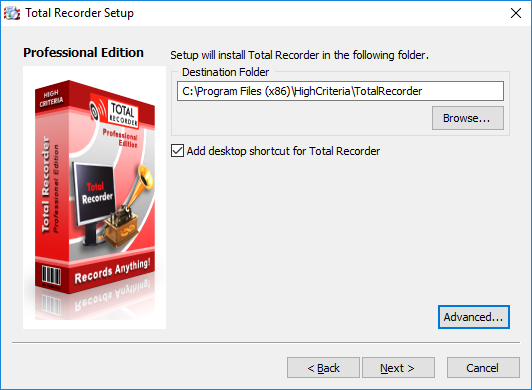
В семействе существуют Standard, Professional, VideoPro и Developer Edition. Standard закрывает базовую запись и преобразование аудио. Professional добавляет расширенную обработку и планировщик. VideoPro включает возможности Professional и работу с видео, включая захват области экрана. Developer дополняет VideoPro автоматизацией через OLE. Для обычной записи системного звука экранный видеозахват не требуется; для видеодемонстраций нужен именно VideoPro или Developer.
Оценочная сборка функционально пригодна для проверки схемы записи, но не для чистого итогового файла: регулярная шумовая вставка делает длинную фонограмму непригодной для публикации, а видеозахват получает отметку. Поэтому тестовый прогон нужен прежде всего для ответа на три вопроса: видит ли Total Recorder нужный источник, не конфликтует ли выбранный драйвер с другой аудиопрограммой и сохраняется ли файл в подходящем формате. После такого прогона становится ясно, подходит ли сама архитектура программы под задачу.
Карта интерфейса: где находятся источники, формат и управление
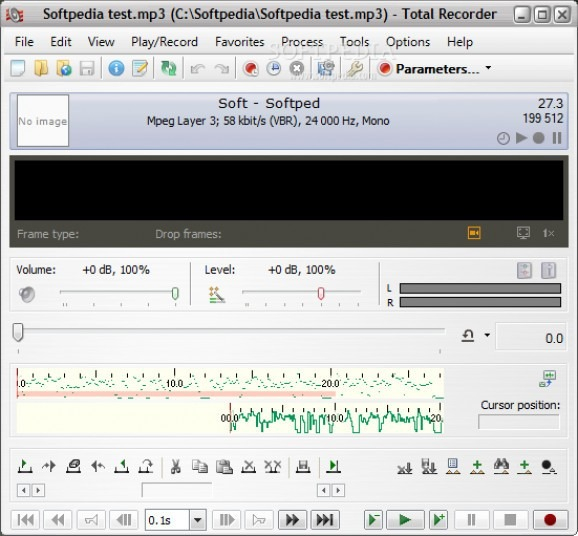
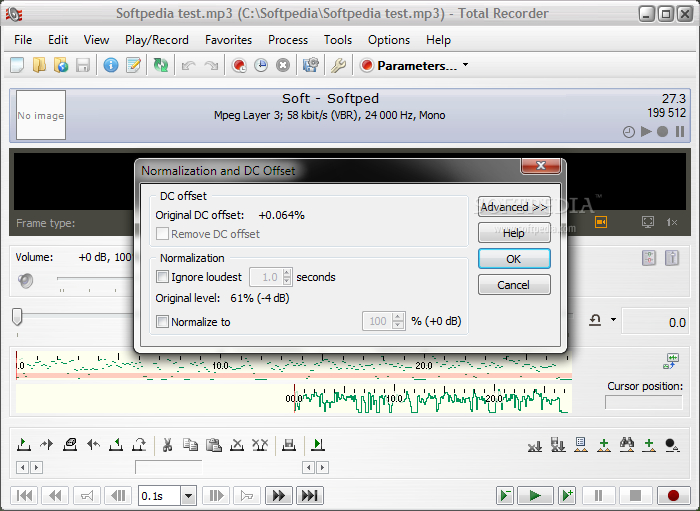
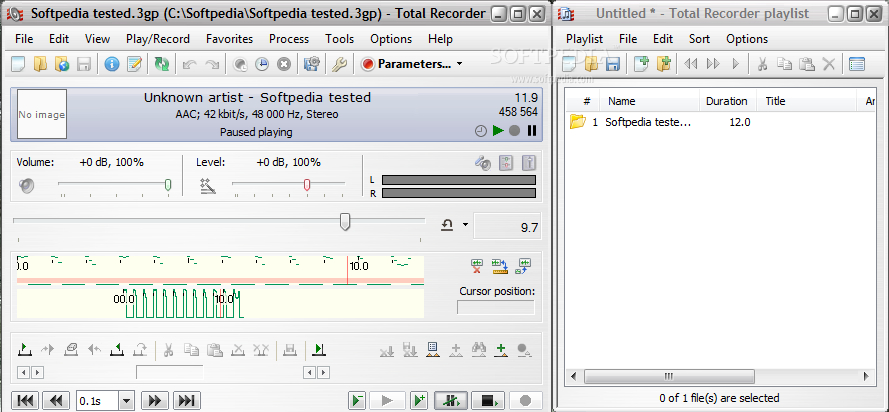
Главное окно объединяет свойства открытого файла, индикаторы состояния, регуляторы громкости и уровня записи, временную шкалу, выделение фрагмента и транспортные кнопки. Основная для настройки записи область открывается кнопкой Parameters. Отдельные меню File, Play/Record, Process, Tools и Options отвечают соответственно за файлы, режимы воспроизведения и записи, обработку, служебные инструменты и конфигурацию.
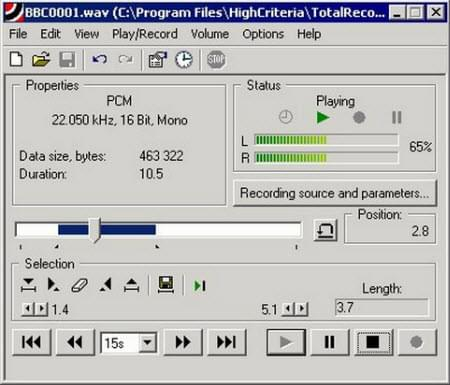
Для повседневной работы достаточно запомнить короткий маршрут: Parameters определяет источник и формат будущей записи; красная кнопка Record запускает захват; Stop завершает его; File → Save As сохраняет результат или выполняет конвертацию открытого файла. Настройки, которые действуют постоянно, находятся в Options → Settings. В Professional и VideoPro там же появляется больше разделов, связанных со split, обработкой, драйверами и видео.
Recording Source and Parameters: центр настройки записи
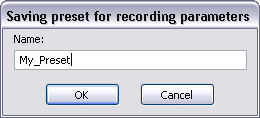
Диалог Recording source and parameters строится вокруг выбора типа записи Audio, Video или Audio+Video и вкладок Audio/Video. Для аудио выбирается Software либо Sound board, затем устройство или линия, а ниже задаётся Recording format. Кнопка Save as сохраняет набор как пресет. Пресет полезен для повторяемых задач: один профиль для вебинара, второй для микрофона, третий для line-in. При следующем запуске не требуется заново вспоминать комбинацию источника и формата.
Configuration: драйвер, горячие клавиши, сохранение и форматы
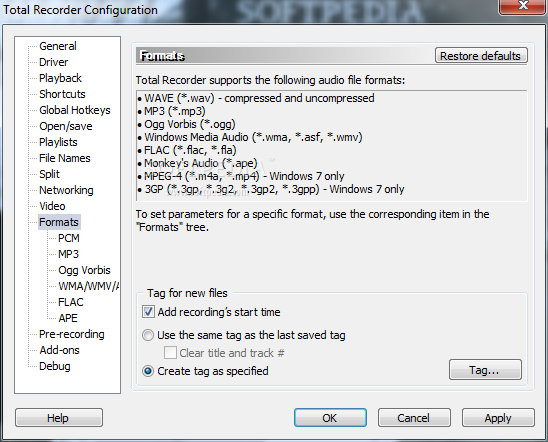
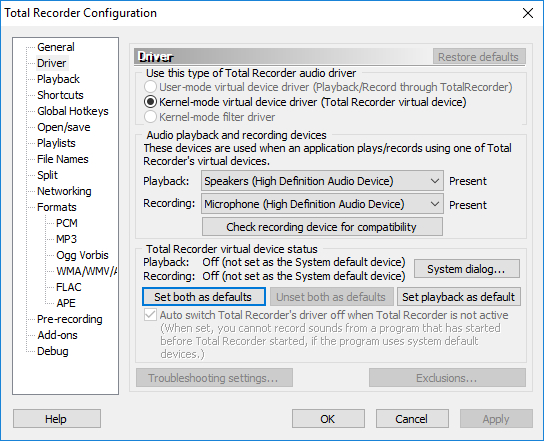
Окно Configuration имеет дерево разделов слева. В нём находятся General, Driver, Playback, Shortcuts, Global Hotkeys, Open/save, Playlists, File Names, Split, Networking, Video, Formats и дополнительные параметры. Ветка Formats делит кодеки на PCM, MP3, Ogg Vorbis, WMA/WMV, FLAC и APE. Это не место запуска записи, а постоянная конфигурация поведения программы: выбор драйвера, каталог временных файлов, логика именования и параметры форматов.
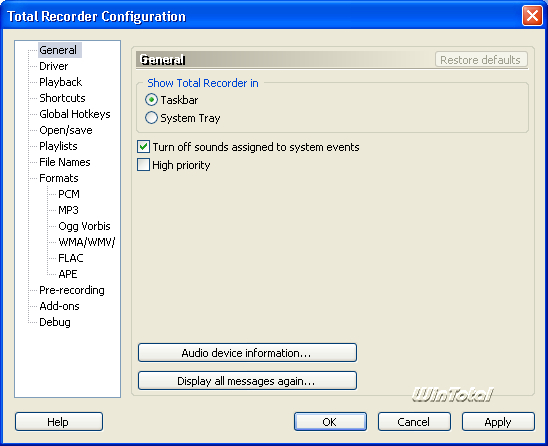
При знакомстве с интерфейсом полезно разделять параметры записи и глобальную конфигурацию. Изменение Recording source and parameters влияет на следующую сессию захвата, а Options → Settings меняет поведение программы в целом. Такая дисциплина снижает число ошибок: источник и формат настраиваются под конкретную задачу, а драйвер, папка временных файлов и горячие клавиши меняются только при осознанной необходимости.
Как записать системный звук и потоковое аудио
Для звука, который воспроизводит браузер, плеер или другое приложение, базовый путь проходит через Software mode. Total Recorder перехватывает поток до ненужного аналого-цифрового круга, поэтому такой режим обычно предпочтительнее записи через Stereo Mix. Перед длинной сессией выполняется короткий контрольный захват на 15–30 секунд: он сразу показывает, выбран ли рабочий драйвер, приходит ли сигнал и не включена ли нежелательная перекодировка.
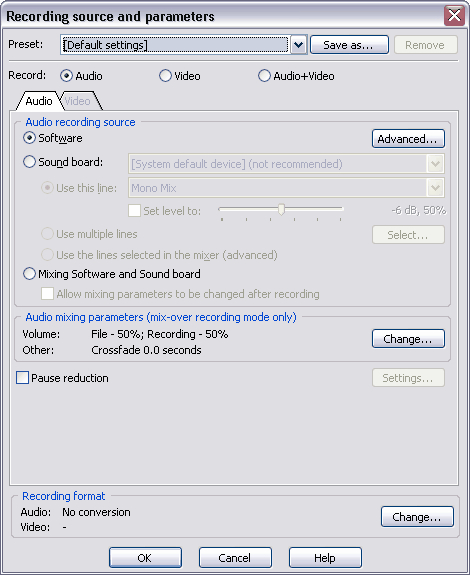
- Откройте Total Recorder и нажмите Parameters. В поле Record оставьте Audio, затем на вкладке Audio выберите Software.
- В блоке Recording format нажмите Change. Для первого теста удобно отключить лишнее преобразование и сохранить исходные параметры либо выбрать заранее понятный формат.
- Закройте диалог кнопкой OK и запустите воспроизведение нужного аудио в браузере или плеере. Вернитесь в Total Recorder и нажмите Record.
- Следите за индикаторами L/R и счётчиком длительности. Наличие движения индикаторов подтверждает, что до программы приходит сигнал; отсутствие уровня при растущем таймере указывает на неверный источник или драйвер.
- Через 15–30 секунд нажмите Stop, воспроизведите тест прямо в Total Recorder и оцените громкость, паузы, щелчки и посторонние системные звуки.
- Сохраните контрольный файл через File → Save As. После проверки повторите запись уже на полной длине.
Общий принцип цифрового перехвата и альтернативы через loopback подробнее разобраны в материале как записать системный звук с компьютера. Для Total Recorder практическое правило простое: сначала Software mode и короткая проверка, затем длинная запись. Переход к Sound board со Stereo Mix нужен как запасной путь, а не как первый выбор.
Настройка Software mode и формата без лишнего ухудшения
В окне Media format флажок Convert audio format to the one specified below включает преобразование прямо во время записи. При захвате уже сжатого источника повторное сжатие тем же или более агрессивным кодеком не повышает качество. Для материала, который будет редактироваться, практичнее сохранить поток без конвертации либо использовать несжатый PCM, а финальный MP3/WMA/другой формат получить после обработки. Такой порядок уменьшает риск накопления артефактов.
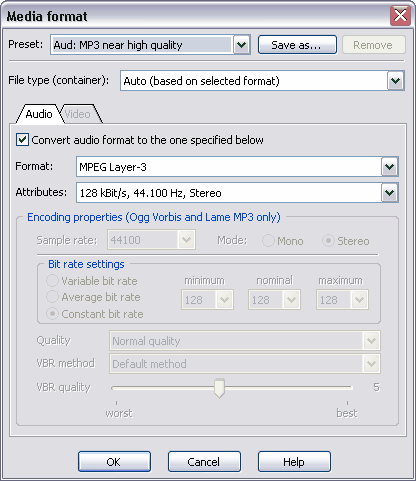
- Откройте Parameters → Change и посмотрите текущее значение File type и вкладку Audio.
- Для записи без перекодирования снимите флажок Convert audio format to the one specified below. Total Recorder сохранит захваченный материал без выбранного ниже кодека.
- Для готового файла сразу после захвата включите преобразование, выберите Format и Attributes. Атрибуты определяют частоту, число каналов и битрейт там, где они применимы.
- Сохраните удачную комбинацию через Save as в верхней части окна. Название пресета делайте предметным: например, Webinar PCM или Voice MP3.
- Вернитесь к главному окну и выполните короткую контрольную запись. Сравните её не только по громкости, но и по отсутствию искажений на громких участках.
Для нестабильных интернет-трансляций в Advanced parameters for Software recording присутствует Remove silence (prevent Internet transmission gaps). Функция сокращает длинные провалы, возникающие из-за буферизации. Она меняет временную структуру записи, поэтому для лекции или эфира с важными временными отметками её стоит включать только осознанно. Удалённые паузы уже не восстановить из готового файла.
Запуск, остановка и контроль результата
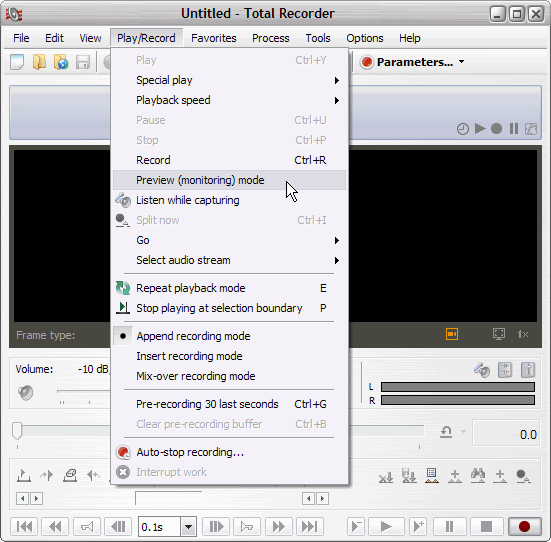
Меню Play/Record показывает команды Record, Pause, Stop, Preview (monitoring) mode, Listen while capturing и режимы вставки. Для обычной системной записи достаточно Record → Stop. Monitoring полезен при видеозахвате и сложной маршрутизации, но постоянное прослушивание входа способно создать эхо в некоторых аудиосхемах, поэтому контроль выполняется коротко и с понятным маршрутом сигнала.
- Перед основной сессией обнулите состояние: остановите воспроизведение в источнике и закройте ненужные приложения, которые издают уведомления.
- Нажмите Record в Total Recorder, затем запустите источник. В Software mode запись ориентируется на фактическое появление звука.
- Во время записи проверяйте таймер и уровни. Зелёные индикаторы должны двигаться, но не постоянно упираться в максимум.
- В конце сначала остановите запись, затем воспроизведение источника. Так в хвосте не появится лишний служебный звук.
- Прослушайте начало, один участок из середины и последние секунды. Проверка трёх точек быстрее полного прослушивания и выявляет большинство проблем длинного захвата.
Как записать микрофон, line-in и внешний источник
Микрофон, кассетная дека, проигрыватель, радиоприёмник и другой внешний источник подключаются через Sound board mode. Здесь важнее всего выбрать физически правильное устройство и линию. Для кассетного или линейного источника используется Line In, а не микрофонный вход: микрофонный тракт рассчитан на иной уровень сигнала и способен дать перегруз, лишний шум или неправильную чувствительность.
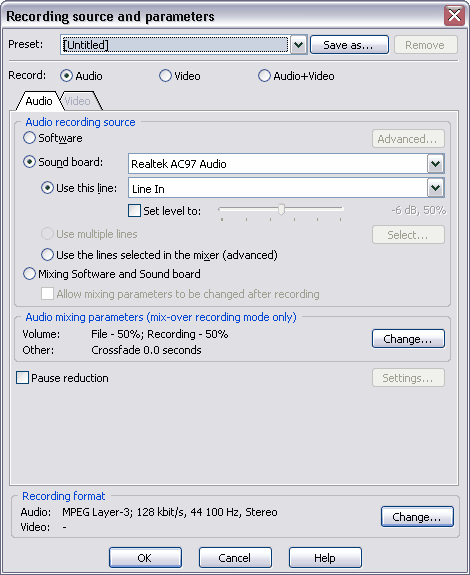
- Подключите внешний источник к нужному входу звуковой карты и включите его на обычной рабочей громкости.
- В Total Recorder откройте Parameters, оставьте Audio и выберите Sound board.
- В списке устройств укажите звуковую карту или USB-аудиоинтерфейс, к которому подключён источник.
- Активируйте Use this line и выберите Microphone для микрофона либо Line In для линейного сигнала. Название линии зависит от драйвера устройства.
- Нажмите Change и задайте формат. Для материала, который затем будет очищаться и монтироваться, используйте PCM без сжатия; для черновой речи допустим компактный кодек.
- Запустите источник и сделайте тестовый фрагмент. Уровень должен быть устойчивым, без постоянного упора индикатора в правую границу.
- Остановите тест, прослушайте тихий и громкий участок, затем только после этого запускайте длинную запись.
Микрофон: уровень, канал и проверка речи
Для речи полезна монофоническая запись, когда микрофон выдаёт один канал. Стерео не добавляет детализации одиночному микрофону, но увеличивает объём данных. Контроль уровня выполняется по индикатору и тестовому воспроизведению: речь должна иметь запас до перегруза. В Total Recorder доступна автоматическая настройка уровня, однако она не заменяет правильное положение микрофона и стабильную громкость речи.
До записи полезно отдельно проверить Windows и сам микрофон: выбор входа, уровень, отсутствие автоматических улучшений и фонового шума. Практический порядок такой проверки собран в инструкции как настроить микрофон на компьютере. После этого Total Recorder получает уже предсказуемый входной сигнал, а настройка внутри программы сводится к источнику, уровню и формату.
Line-in: оцифровка кассеты, проигрывателя или другого источника
Для кассеты или линейного выхода применяется та же схема Sound board → конкретное устройство → Use this line → Line In. Перед записью нужно убедиться, что звук реально проходит через вход: включить воспроизведение, открыть системный микшер при необходимости и проверить движение индикаторов. Важно не поднимать цифровой уровень для компенсации слишком слабого аналогового сигнала до крайних значений; правильнее сначала нормализовать уровень на источнике и интерфейсе.
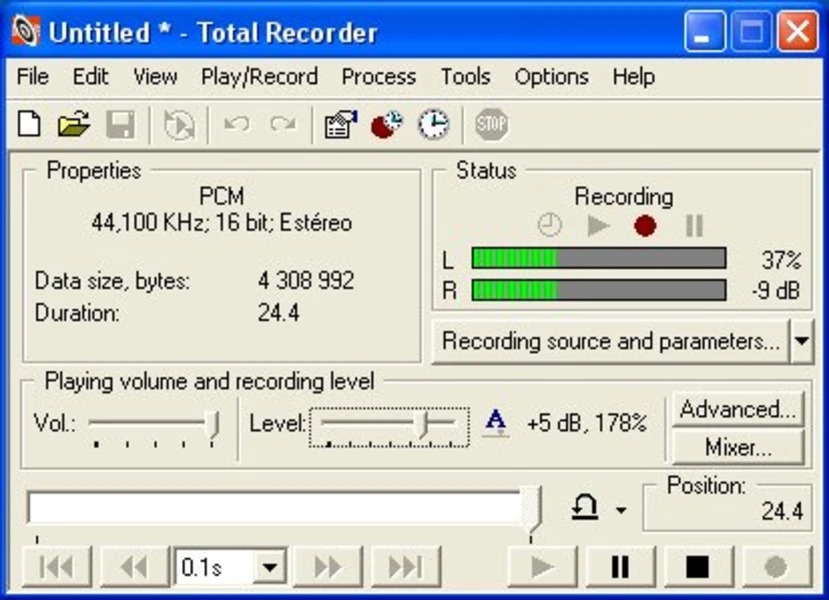
- Сделайте пробный проход на самом громком фрагменте исходной записи, а не на тихом вступлении.
- Подберите уровень так, чтобы пики не превращались в постоянный максимум. Цифровой клиппинг после записи не исправляется обычной нормализацией.
- Для архивной оцифровки сохраните мастер в PCM, а копии для прослушивания создавайте отдельно. Это оставляет исходник без дополнительного сжатия.
- После записи проверьте левый и правый канал. Односторонний сигнал у стереоисточника обычно означает проблему кабеля, переходника или выбранной линии.
- Сохраните файл с осмысленным именем до дальнейшей обработки, затем сделайте резервную копию мастер-записи.
Как записать экран в Total Recorder VideoPro
Экранный захват находится в VideoPro и Developer Edition. Он настраивается в том же диалоге Recording source and parameters: Record переключается на Video или Audio+Video, после чего используется вкладка Video. Захват можно привязать к окну либо области экрана. Для звука параллельно выбирается Software или Sound board. Такой подход особенно удобен для демонстрации программы, записи окна проигрывателя и технического скринкаста.
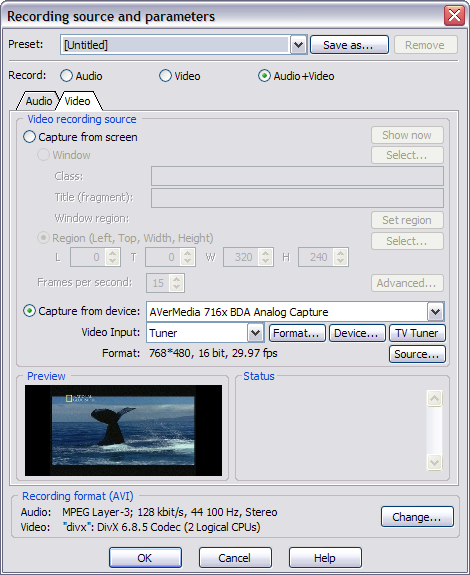
- Подготовьте окно, которое нужно показывать, и установите его в окончательный размер до начала записи.
- Откройте Total Recorder → Parameters и в поле Record выберите Video для немого захвата либо Audio+Video для ролика со звуком.
- Для Audio+Video сначала настройте вкладку Audio. Системный звук записывайте через Software; микрофон или внешний вход — через Sound board.
- Перейдите на вкладку Video и включите Capture from screen. Для одного приложения выберите Window; для произвольного прямоугольника — Region.
- Нажмите Select и укажите нужное окно или область. Команда Show now подсвечивает текущую область и помогает проверить границы.
- Задайте Frames per second. Для учебной демонстрации интерфейса высокая частота обычно не нужна: рабочий диапазон составляет 10–30 FPS, а значения выше 30 используют только при обоснованной необходимости.
- Через Change выберите контейнер и видеоформат. После подтверждения вернитесь в главное окно, включите короткий Preview/Monitoring и проверьте картинку и звук.
- Запустите Record, выполните демонстрацию, остановите запись и сразу просмотрите начало, участок с движением и финал.
Подготовка сценария, окна и звука важна не меньше самой кнопки записи. Базовые принципы демонстрационного ролика собраны в материале что такое скринкаст и как его записать; в Total Recorder эти принципы реализуются через Window/Region, частоту кадров и отдельный выбор аудиоисточника.
Выбор области, частоты кадров и формата
При захвате окна Total Recorder запоминает признаки выбранного окна; при работе с областью используются координаты и размеры. Чем меньше захватываемая область, тем ниже нагрузка и объём необработанных данных. Увеличение окна исходного видео не добавляет реальной детализации, когда источник сам имеет невысокое разрешение. Для учебных интерфейсов практичнее захватывать ровно ту область, где происходит действие.
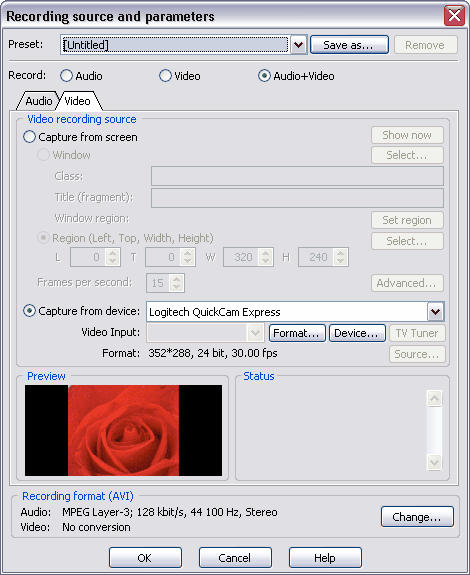
Контейнер и кодек выбираются через Recording format → Change. Для старых форматов программа опирается на установленные в системе кодеки, поэтому результат зависит не только от Total Recorder. Практический контроль состоит из двух частей: после выбора кодека сделать минутный тест с движением и звуком, затем проверить, что файл открывается тем проигрывателем или редактором, где он будет использоваться дальше. Ошибка совместимости лучше обнаруживается на минутном фрагменте, а не после часового захвата.
Monitoring, запись и проверка готового ролика
Перед основной записью включите Preview (monitoring) mode и убедитесь, что выбранное окно не обрезано, курсор виден там, где он нужен, а звук поступает на правильный канал. После этого Preview выключается либо оставляется в соответствии с рабочей схемой, запускается Record и выполняется демонстрация. В конце Stop завершает захват, после чего файл проверяется по изображению, синхронизации и звуку.
- Просмотрите первые 10–15 секунд и убедитесь, что захват начался до первого действия.
- Проверьте фрагмент с быстрым движением окна или курсора: он сразу показывает пропуски кадров и перегруз процессора.
- Сравните звук и изображение на середине ролика. Постепенный рассинхрон чаще заметен именно после нескольких минут.
- Просмотрите последние секунды и убедитесь, что Stop не отрезал финальную реплику.
- Только после этой проверки удаляйте исходные временные файлы или переходите к конвертации.
Как настроить качество, формат и сохранение результата
В Total Recorder качество определяется не одним ползунком. На результат влияют способ захвата, формат источника, включённая перекодировка, атрибуты целевого кодека, число каналов, частота дискретизации и уровень сигнала. Практический выбор начинается с назначения файла: мастер для дальнейшего монтажа сохраняется максимально нейтрально, а конечная копия под публикацию — уже в компактном формате.
- Для записи, которая затем будет монтироваться или очищаться, оставьте несжатый PCM либо сохранение без преобразования там, где оно поддерживается.
- Для финального файла выберите формат и атрибуты под реальное назначение. Повышение частоты и битрейта выше исходного качества не восстанавливает потерянные детали.
- Голос с одного микрофона записывайте в mono, когда источник действительно монофонический; стерео оставляйте для стереоматериала и пространственных источников.
- Не исправляйте тихий аналоговый вход экстремальным цифровым усилением. Сначала настройте физический уровень источника и входа, затем используйте Level.
- Перед длинной сессией запишите контрольный фрагмент в выбранном формате и откройте его в целевом проигрывателе или редакторе.
Save As и конвертация открытого файла
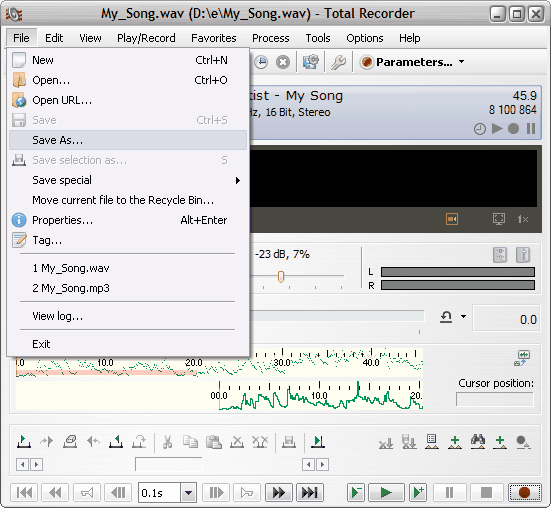
Total Recorder использует File → Save As не только для смены имени, но и как практический путь конвертации открытого материала. Сначала открывается исходный файл, затем Save As, после чего задаётся тип и параметры выходного файла. Это удобнее перекодирования на лету, когда нужен мастер: исходная запись остаётся нетронутой, а разные версии можно получить последовательно и сравнить на слух.
- Откройте исходный файл через File → Open.
- Прослушайте начало и убедитесь, что файл открывается без ошибки и отображаются ожидаемые свойства.
- Выберите File → Save As и укажите отдельное имя, чтобы не перезаписывать мастер.
- В диалоге формата выберите нужный контейнер и параметры кодека.
- Сохраните копию, затем откройте её и сравните длительность, число каналов, громкость и субъективное качество с исходником.
Постоянные настройки Open/save и временных файлов
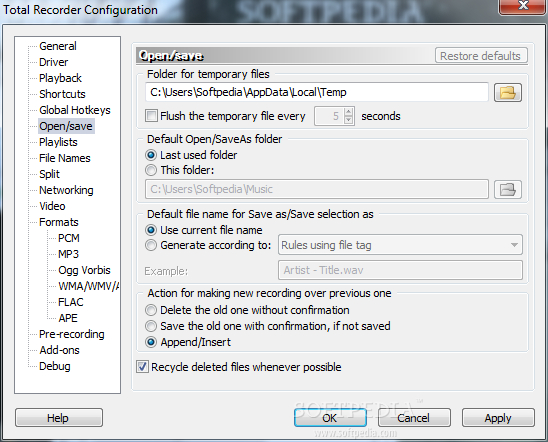
Раздел Open/save в Configuration отвечает за временную папку, каталог по умолчанию, правила действия при новой записи поверх старой и использование корзины. Эти параметры особенно важны при длительной записи: временная папка должна находиться на диске с достаточным свободным местом. На некоторых системах периодические разрывы связаны с параметром Flush the temporary file every XX seconds, поэтому при таких сбоях его проверяют вместе с общей нагрузкой компьютера.
После захвата часто требуется очистка, нормализация и экспорт. Общая последовательность таких операций описана в материале основы обработки аудио на компьютере. В Total Recorder базовые операции можно выполнить внутри программы, а сложную реставрацию разумно отделять от этапа записи и хранить исходный мастер.
Как автоматизировать запись: планировщик, split, batch и горячие клавиши
Professional и VideoPro ценны не только записью, но и автоматизацией. Scheduler запускает задания по времени, Split режет длинный поток по заданным условиям, Batch Processing применяет операции к группе файлов, а Global Hotkeys дают управление без перевода фокуса в окно Total Recorder. Эти функции особенно полезны для повторяемых корпоративных и архивных процессов, где ручная запись каждый раз создаёт лишний риск.
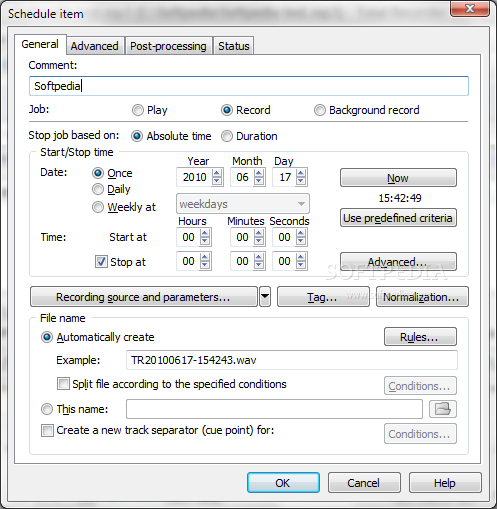
Планировщик: автоматический старт и завершение записи
В Scheduler создаётся Schedule item с типом Play, Record, а в VideoPro также Background record. На вкладке General задаются дата, время старта, способ остановки, параметры источника и имя файла. Advanced управляет предварительными действиями и условиями повторения, Post-processing — действиями после завершения. Перед первым ночным или длительным заданием планировщик проверяют на коротком тесте через несколько минут от текущего времени.
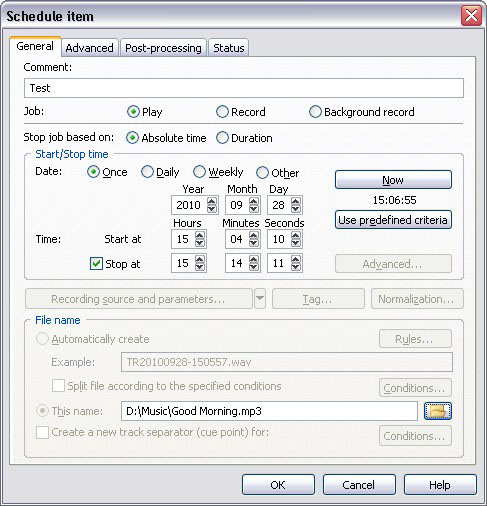
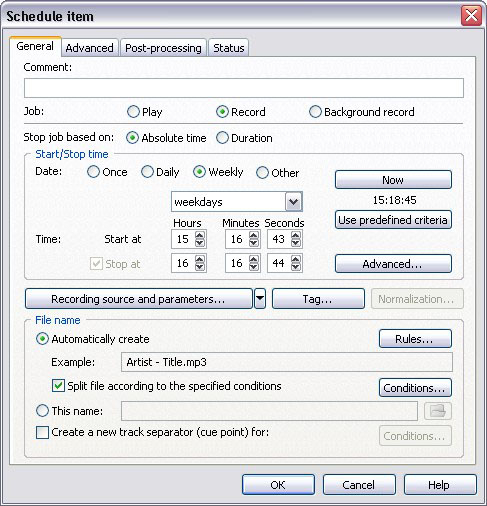
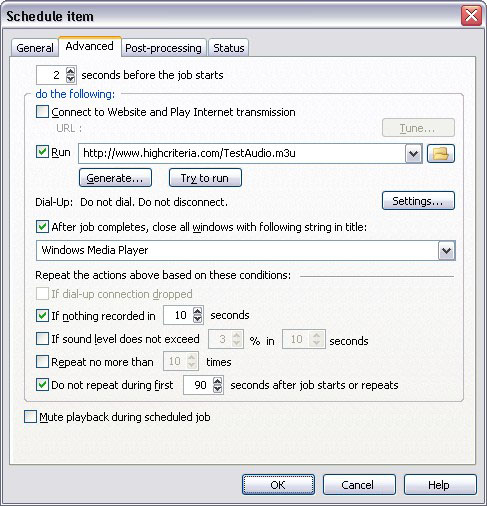
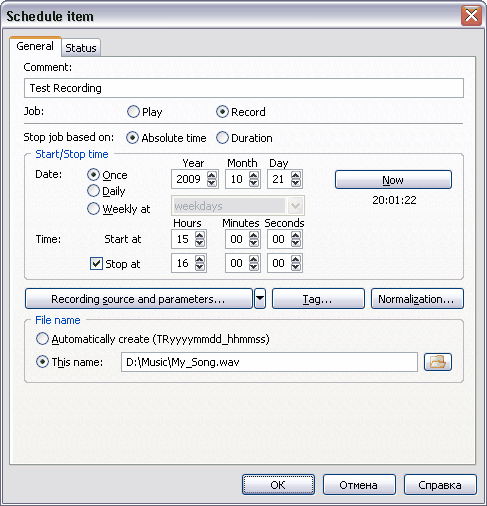
- Откройте Scheduler и создайте новый Schedule item.
- На General выберите Record, задайте дату и время старта, а остановку задайте абсолютным временем или длительностью.
- Нажмите Recording source and parameters и выберите тот же пресет, который уже проверен вручную. Не создавайте новый профиль прямо в планировщике без теста.
- Задайте понятное имя файла или автоматическое правило именования. Для серии записей полезна дата и время в имени.
- Сохраните задание и создайте тест на ближайшие несколько минут. После его выполнения проверьте существование файла, длительность и звук.
- Только после успешного теста переносите расписание на реальное время и длинную продолжительность.
Split: автоматическое деление длинной записи
Split mode умеет создавать новый файл по условиям и формировать имена по правилам. Это удобно для многочасовой записи, которую нельзя безопасно держать одним огромным файлом. В Configuration → Split включается Split mode и открываются Conditions. Отдельно доступны cue points и реакция на информацию о новом клипе при background recording. Условия деления нужно подбирать на реальном материале, иначе тихая речь или пауза может быть принята за границу.
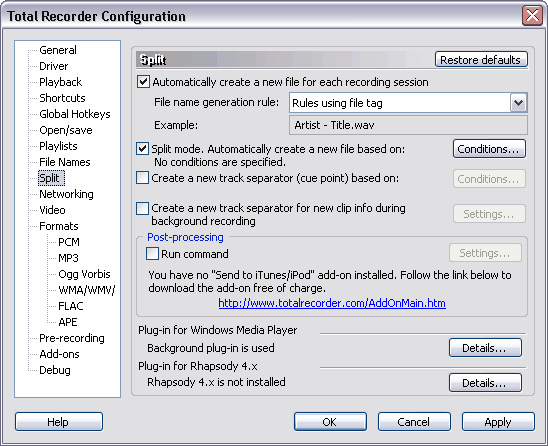
- Откройте Options → Settings → Split и включите Split mode.
- Нажмите Conditions и задайте критерий, соответствующий материалу: длительность, низкий уровень или другие доступные правила.
- Настройте File name generation rule так, чтобы новые части не перезаписывали друг друга.
- Запишите тестовый материал с реальными паузами и громкостью. Проверьте, где именно появились границы.
- Скорректируйте порог или длительность паузы до предсказуемого поведения и только после этого используйте split на длинной записи.
Batch Processing: пакетная конвертация и обработка
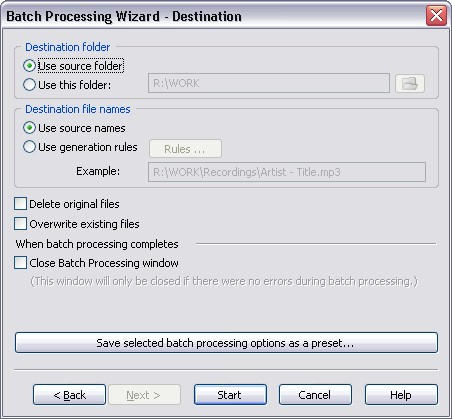
Batch Processing Wizard обрабатывает список файлов или папку по одному набору параметров. В зависимости от редакции доступны конвертация, нормализация, переименование, теги, split, изменение скорости, pause reduction и операции add-on. В версии 8.1 появились сохраняемые batch-пресеты и запуск обработки папки или списка из командной строки. Для безопасности сначала прогоняется копия двух-трёх файлов, затем вся папка.
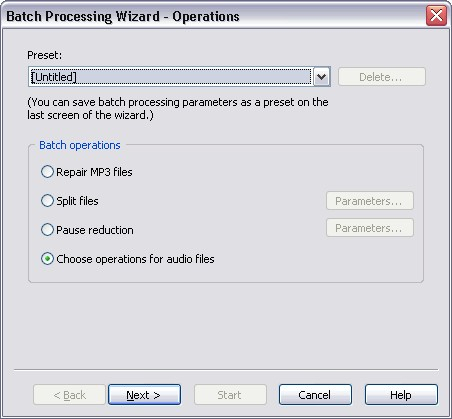
- Создайте рабочую копию нескольких файлов из набора и откройте Batch Processing Wizard.
- На первом шаге выберите нужную операцию или набор операций для audio files.
- Добавьте тестовые файлы и задайте выходную папку, отдельную от исходников.
- Настройте формат, нормализацию, теги или split и сохраните удачный набор как preset.
- Запустите обработку тестовой группы, откройте каждый результат и проверьте длительность, формат и ожидаемое изменение.
- После успешной проверки примените тот же preset ко всей папке. Исходники удаляйте только после выборочного контроля результата.
Глобальные горячие клавиши и ускорение повторяемых действий
Global Hotkeys позволяют назначать сочетания на команды File, Play/Record и другие действия, а также использовать мультимедийные клавиши при совместимом драйвере клавиатуры. Это удобно при записи презентации или внешнего источника, когда окно Total Recorder не находится на переднем плане. Назначения нужно выбирать так, чтобы они не пересекались с горячими клавишами браузера, медиаплеера и редактора.
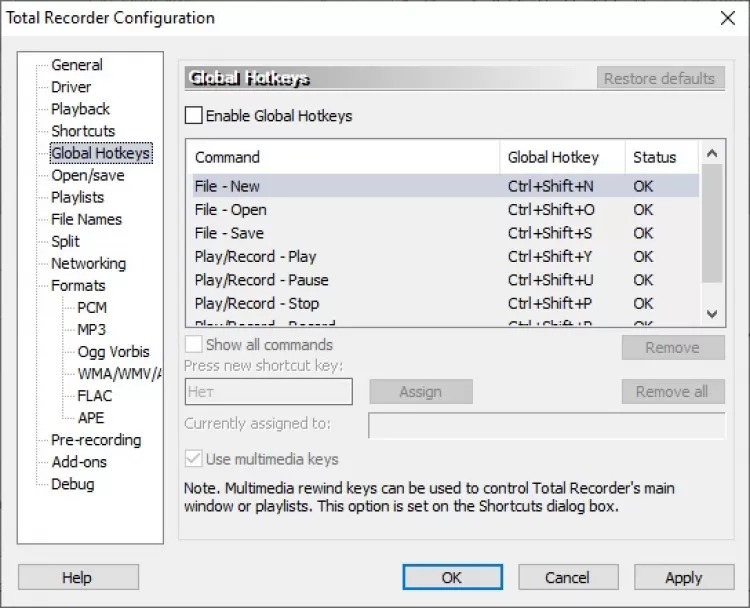
- Откройте Options → Settings → Global Hotkeys и включите глобальные сочетания.
- Назначьте отдельные клавиши для Record, Pause и Stop. Начните с редкой комбинации, которая не используется текущими приложениями.
- Сверните Total Recorder и проверьте каждое сочетание на короткой записи.
- Убедитесь, что Pause и Stop действительно действуют на Total Recorder, а не на медиаплеер.
- Зафиксируйте рабочую раскладку и не меняйте её перед важной записью без повторного теста.
Как исправлять типичные ошибки и проверять запись
У Total Recorder большинство проблем сводится к трём группам: неверный источник, неподходящий драйвер или перегруженная система. Диагностика строится от простого к сложному. Сначала проверяется движение индикаторов и тестовый файл, затем источник в Parameters, затем Driver в Configuration. Переустановка драйвера нужна только после того, как исключены ошибки выбора устройства и линии.
Таймер идёт, но записывается тишина
При Sound board mode тишина чаще всего означает выбранную не ту линию, отключённый вход или неправильное физическое подключение. При Software mode причиной становится драйверная конфигурация или приложение, которое выводит звук через другой путь. Сначала возвращаются к Parameters и проверяют источник. Для Sound board выбирается конкретный Microphone, Line In или Stereo Mix. Для Software проверяется установленный драйвер и его состояние в Configuration → Driver.
- Остановите запись и откройте Parameters. Не меняйте сразу несколько параметров одновременно.
- Для внешнего источника выберите Sound board и конкретный вход, затем снова посмотрите индикаторы уровня.
- Для системного звука выберите Software и проверьте Driver в Options → Settings.
- Сделайте новый тест длиной 10–15 секунд. Появление уровня уже подтверждает правильность маршрута.
- После появления сигнала верните требуемый формат и повторите тест ещё раз.
Звук идёт с разрывами, щелчками или переменной скоростью
Разрывы записи возникают при перегрузке компьютера, медленном временном диске и неудачном сочетании отдельных параметров записи. В General доступен High priority, который повышает приоритет Total Recorder. В Open/save проверяется временная папка и параметр периодической записи временного файла. Для долгих сессий важно освободить место на диске и закрыть тяжёлые фоновые задачи. Изменение приоритета используется после короткого воспроизводимого теста, а не как универсальная настройка.
- Повторите проблемный фрагмент в короткой записи и убедитесь, что дефект воспроизводится.
- Закройте ресурсоёмкие приложения, особенно те, которые активно используют диск или процессор.
- Проверьте свободное место в папке временных файлов и перенесите её на быстрый локальный диск при необходимости.
- При устойчивых разрывах включите High priority в General и повторите тот же тест.
- Сравните два файла на одном участке. Улучшение после одного изменения показывает реальную причину и не требует дополнительных твиков.
Файл получился слишком тихим, слишком громким или в неверном формате
Тихий Sound board вход исправляется выбором правильной линии и уровнем на источнике, а не только постобработкой. Перегруженный сигнал с клиппингом нужно перезаписать — нормализация не возвращает срезанные пики. Неверный формат исправляется Save As или Batch Processing. Важная последовательность: сохранить мастер, создать отдельную копию, затем нормализовать или конвертировать её и сравнить с исходником.
- Не перезаписывайте единственный исходник. Сохраните мастер под отдельным именем.
- Для громкости используйте нормализацию копии и прослушайте самые громкие участки.
- Для смены формата примените Save As к одному файлу или Batch Processing к группе.
- Проверьте длительность и начало/конец после преобразования; эти точки быстро выявляют обрезку или сбой.
- Только после проверки заменяйте рабочие копии новыми файлами.
Плюсы, минусы и реальные альтернативы
Total Recorder выделяется сочетанием драйверного захвата системного звука, планировщика, split, batch processing и классической файловой логики. Это инструмент для тех, кто ценит контролируемый аудиопроцесс больше современного дизайна. Последний номер версии остаётся 8.6, поэтому интерфейс и часть архитектурных решений выглядят устаревшими рядом с современными рекордерами, но специализированные функции автоматизации всё ещё отличают программу от простых диктофонов.
Плюсы
- Отдельный Software mode для цифрового захвата звука приложений через собственный драйвер.
- Sound board mode для микрофона, line-in, Stereo Mix и внешних устройств.
- Сохранение пресетов Recording source and parameters для повторяемых задач.
- Планировщик, split и пакетная обработка в старших редакциях.
- Конвертация, нормализация, теги и файловые операции в одном настольном приложении.
- Глобальные горячие клавиши и командная строка для автоматизации.
Минусы
- Последний выпуск 8.6 относится к 2015 году, поэтому интерфейс и многие сценарии рассчитаны на классическую модель Windows-программ.
- Экранный захват недоступен в базовых аудиоредакциях; для него требуется VideoPro или Developer.
- Драйверная схема требует внимательной настройки и может быть избыточной для простой записи одного микрофона.
- Оценочная версия вставляет шум в аудио, ограничивает batch processing и помечает захваченные видеокадры.
- Современный видеозахват с композициями, сценами и визуальными источниками организован удобнее в специализированных программах вроде OBS Studio.
Чем Total Recorder отличается от OBS Studio и Audacity
OBS Studio строит запись вокруг Scenes и Sources: отдельными источниками добавляются экран, окно, игра, камера и аудио. Это естественный выбор для современного скринкаста, стрима и сложной видеокомпозиции. Total Recorder устроен иначе: в центре находятся источник записи, драйвер, параметры и дальнейшая обработка файла. Он лучше раскрывается в задачах длительного аудиозахвата, расписаний, автоматического разделения и пакетных операций.
Audacity на Windows умеет записывать системное воспроизведение через WASAPI loopback и даёт более привычную среду волнового редактирования. Total Recorder делает акцент на собственном драйвере, захвате источников, scheduler и автоматизации. Для ручного монтажа, эффектов и визуальной работы с дорожками Audacity обычно понятнее; для заранее заданного циклического процесса записи и последующей пакетной обработки Total Recorder даёт другой, более инженерный набор инструментов.
Кому подойдёт Total Recorder и как выстроить рабочий процесс
Total Recorder подходит пользователю, которому нужна контролируемая запись системного звука, внешнего аудио, длительных трансляций и повторяемых заданий, а также тем, кто работает с кассетами, line-in и пакетной конвертацией. Для простой голосовой заметки программа избыточна. Для современного игрового стрима со сценами и оверлеями логичнее OBS Studio. Для глубокой ручной обработки многодорожечного аудио удобнее специализированный редактор.
Надёжный рабочий процесс строится одинаково для большинства задач: сначала определить источник, затем сделать короткий тест, выбрать мастер-формат, проверить запись, сохранить пресет, и только после этого запускать длинную сессию. Автоматизацию добавляют последней: scheduler, split и batch processing хорошо работают тогда, когда ручной профиль уже проверен. Такой порядок экономит больше времени, чем попытка сразу настроить все функции одновременно.
Для системного аудио базовая цепочка выглядит как Software → короткий тест → запись без лишней перекодировки → Save As в конечный формат. Для микрофона и line-in — Sound board → конкретное устройство и линия → контроль уровня → мастер PCM → обработанная копия. Для экрана — VideoPro → Audio+Video → Window/Region → 10–30 FPS → минутный тест → основная запись. Это три главных сценария, вокруг которых строится всё остальное.
Когда задача выходит за пределы Total Recorder, полезно сравнить сам принцип захвата с другими средствами. Общий разбор доступен в инструкции как записать видео с экрана. Такой подход помогает выбрать не самую функциональную программу вообще, а инструмент, который проще и надёжнее решает конкретную задачу.