Transmageddon: где скачать и как пользоваться
Transmageddon — компактный графический транскодер для Linux, построенный на GStreamer. Он рассчитан на ситуации, когда нужно поменять контейнер или кодек, подготовить ролик под устройство, извлечь звук, обработать несколько аудиодорожек или повернуть кадр без длинной командной строки. Страница, где можно скачать Transmageddon бесплатно, одновременно служит отправной точкой для знакомства с программой и её назначением.
Что делает Transmageddon и где проходит граница его возможностей
Главная идея Transmageddon — дать пользователю простой графический слой над GStreamer. Входной файл анализируется, после чего интерфейс показывает параметры исходника и формирует списки доступных вариантов вывода на основе установленных мультимедийных компонентов. Это важная особенность: набор кодеков и контейнеров в окне не является полностью автономным каталогом программы, он связан с тем, какие плагины GStreamer реально присутствуют в системе.
Для каких задач он удобен
Transmageddon хорошо соответствует разовым преобразованиям, где нужен понятный путь от одного файла к другому: сменить контейнер, перекодировать видео, вынести аудио, отказаться от видеопотока, сделать WebM, подготовить совместимый файл для старого устройства или использовать профиль. В версии 1.0 появились работа с несколькими аудиопотоками, DVD как источником, сохранение языковой информации при чтении многодорожечного DVD и поддержка VP9. В более ранней ветке уже были аудио без контейнера, режим No Video, видеовыход без аудио и деинтерлейсинг.
При выборе сочетания контейнера и кодека полезно разделять эти понятия. Гид по видеоформатам и контейнерам помогает понять, почему расширение файла не равно способу сжатия, а материал о видеокодеках объясняет различия между семействами кодеков и практические последствия перекодирования.
Для каких задач нужен другой инструмент
Transmageddon не является нелинейным видеоредактором: в нём нет многодорожечной временной шкалы, монтажа сцен, титров, цветокоррекции или набора эффектов. Он также не задуман как развитая очередь для массовой обработки. В заметках разработчика пакетное транскодирование фигурировало как будущая идея, а руководство Ubuntu отдельно описывает обработку одного файла за раз. Поэтому сотни роликов, сложные фильтры, тонкая ручная настройка каждого параметра кодировщика и повторяемые производственные конвейеры рациональнее переносить в FFmpeg-ориентированные оболочки или специализированные транскодеры.
Проект сейчас помечен как unmaintained и сохранён прежде всего для исторической и архивной справки. Последняя upstream-ветка 1.5 относится к 2014 году. При этом пакет продолжали адаптировать дистрибутивы: например, Arch Linux в конце 2025 года пересобирал 1.5 для Python 3.14. Поэтому на современной системе разумно брать сборку из репозитория конкретного дистрибутива, где старый код уже согласован с текущим окружением, а не переносить древнюю инструкцию установки буквально.
Карта интерфейса: что где находится
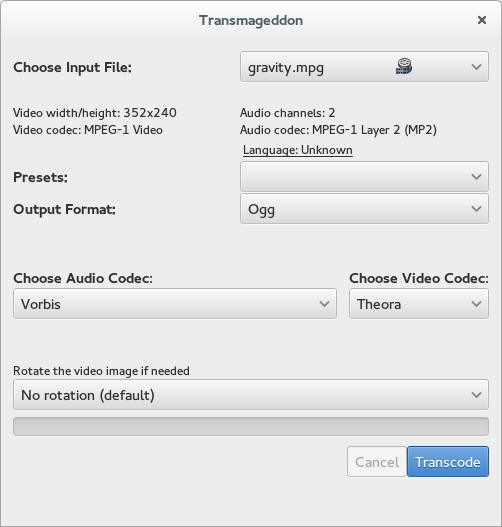
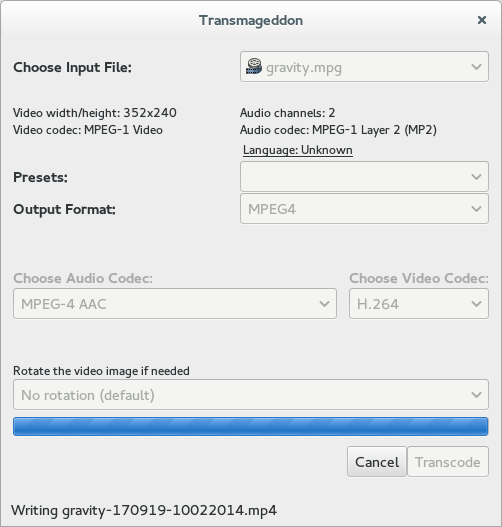
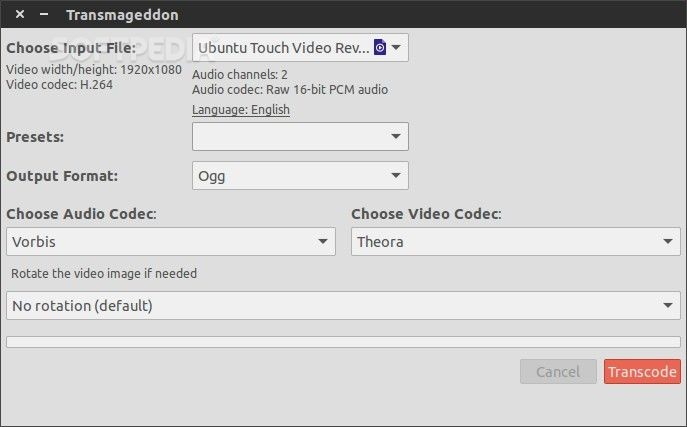
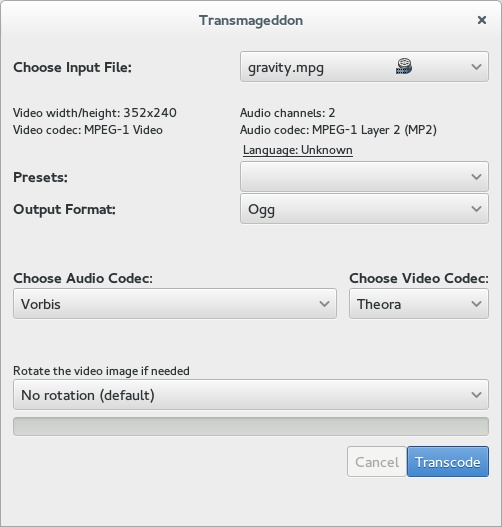
Окно Transmageddon намеренно компактное. В верхней части выбирается источник, ниже располагается сводка о найденных потоках. Центральная часть отведена профилю, выходному контейнеру и выпадающим спискам кодеков. Отдельно есть Rotation. В нижней части отображаются состояние задачи, индикатор выполнения и действие Transcode; во время работы вместо запуска доступна остановка операции. Такая компоновка почти не отвлекает от последовательности «источник → формат → кодеки → запуск».
Источник и сведения об исходном файле
После выбора файла Transmageddon использует средства обнаружения GStreamer и показывает характеристики потоков. На опубликованных экранах видны разрешение и видеокодек, количество аудиоканалов и аудиокодек. Эти сведения нужны не для редактирования метаданных, а для проверки, что приложение открыло именно тот материал и распознало структуру до начала перекодирования. Для многодорожечных файлов строки аудио выводятся отдельно.
Preset, Output Format, аудио, видео и Rotation
Preset выбирает готовую конфигурацию для устройства или сценария. Output Format задаёт контейнер, а аудио- и видеосписки определяют способ кодирования соответствующих потоков. В режимах извлечения звука видеокодек переключается на No Video; для файла без контейнера выбирается No container. Rotation поворачивает изображение на выбранное направление без необходимости открывать видеоредактор. Важная проверка перед стартом — убедиться, что выбранный контейнер совместим с желаемыми потоками.
Индикатор выполнения и завершение
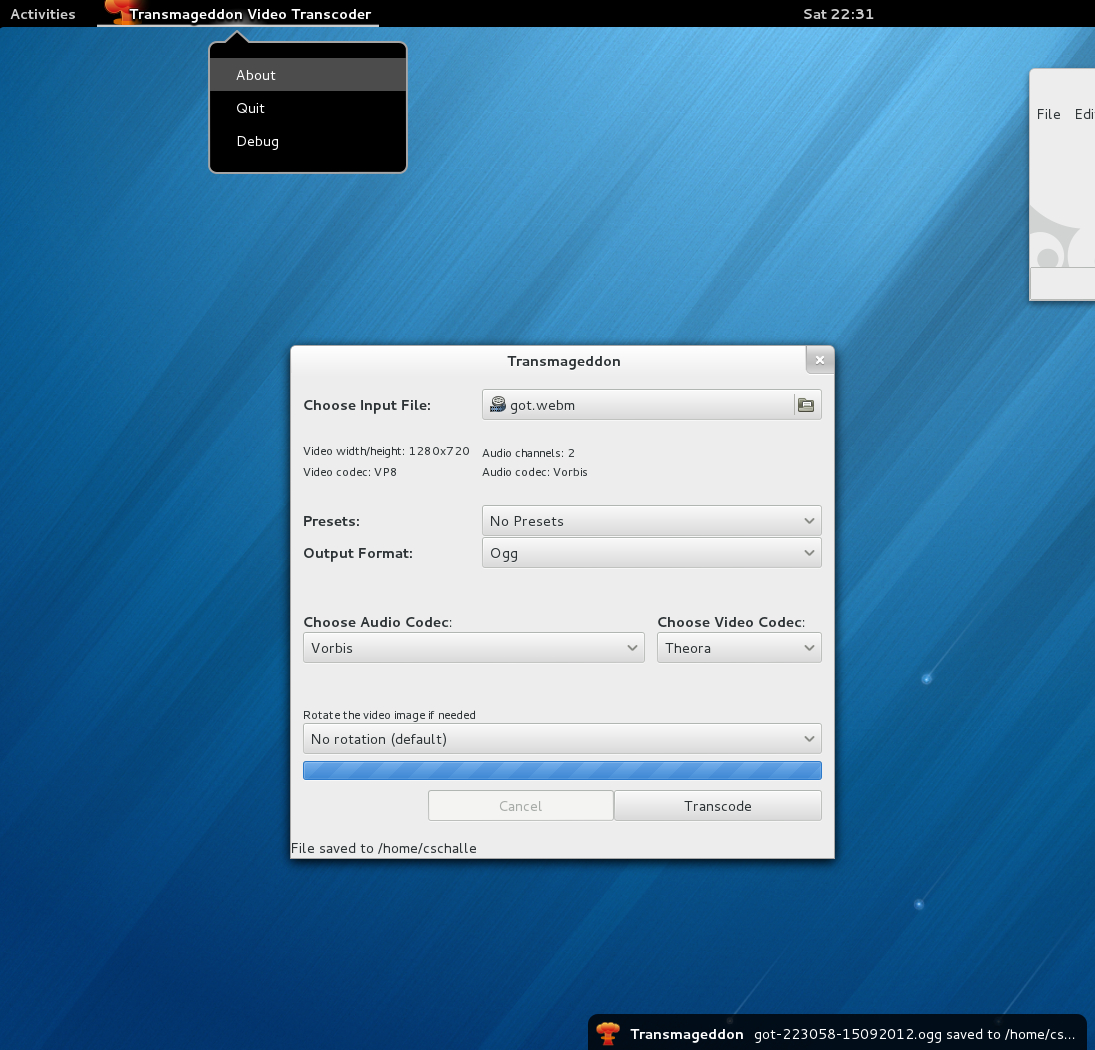
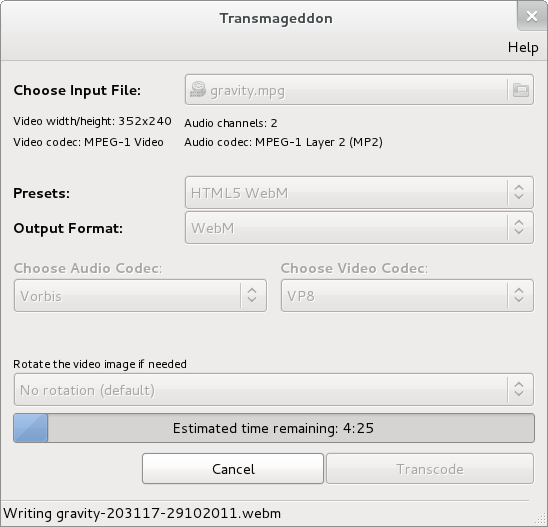
После Transcode окно переходит в рабочее состояние: появляется прогресс, в старых версиях также показывалась оценка оставшегося времени. В GTK3-ветке добавили уведомление GNOME Shell/Unity о завершении. Код 2014 года формирует уведомление с именем сохранённого файла и каталогом, поэтому после окончания обработки стоит ориентироваться на фактический путь из сообщения, а не только на привычную папку из старого учебника.
Комбинация малого количества элементов и автоматического обнаружения форматов делает интерфейс понятным, но скрывает часть технических деталей. Когда нужен полный контроль над битрейтом, профилем H.264, уровнем, GOP, матрицей масштабирования или множеством фильтров, графическое окно Transmageddon уже не заменяет специализированный интерфейс к FFmpeg.
Как конвертировать видео: базовый рабочий процесс
Надёжнее всего начинать не с выбора модного кодека, а с конечной задачи: где файл будет воспроизводиться, нужен ли новый контейнер, требуется ли уменьшение размера и допустима ли повторная компрессия. Такая последовательность снижает риск получить технически корректный файл, который не принимает телевизор, медиаплеер или веб-платформа.
Шаг 1. Выбрать исходник и проверить, что он распознан
1. Запустите Transmageddon и откройте выбор входного файла. 2. Укажите нужный ролик. 3. Дождитесь завершения анализа. 4. Сверьте разрешение, видеокодек и сведения об аудио с тем, что ожидаете от исходника. 5. Для файла с несколькими звуковыми потоками убедитесь, что интерфейс показал отдельные строки аудио. До дальнейших настроек программа уже должна видеть структуру материала; отсутствие ожидаемого потока лучше исправлять на этом этапе, а не после долгого кодирования.
Когда исходник не определяется, не переходите к случайному перебору выходных форматов. Сначала проверьте, воспроизводится ли файл через тот же мультимедийный стек и установлены ли декодеры GStreamer для его содержимого. Transmageddon опирается на доступные плагины, поэтому отсутствующий декодер ограничивает не только список выхода, но и сам разбор входного файла.
Шаг 2. Определить контейнер и нужные потоки
1. Откройте Output Format. 2. Выберите контейнер, который принимает целевое устройство или сервис. 3. Решите, сохраняются ли одновременно видео и звук. 4. Для обычного видеоролика оставьте видеопоток и хотя бы одну аудиодорожку. 5. Для чистого аудио переключите видео на No Video; для аудио без контейнера используйте No container. 6. Для ролика без звука отключите аудиопоток. Такой порядок важен: контейнер задаёт рамки, внутри которых программа предлагает совместимые варианты.
Когда задача сформулирована как «сделать файл более совместимым», полезно заранее определить конечное расширение и семейство кодека. Руководство по выбору формата для архива, сайта и устройств помогает подобрать направление преобразования, а Transmageddon затем реализует его через доступный набор GStreamer.
Шаг 3. Выбрать аудио- и видеокодек
1. Откройте список видеокодеков. 2. Выберите вариант, который поддерживает целевая сторона и который присутствует в системе. 3. Откройте список аудиокодеков и задайте звуковой формат. 4. Сверьте, что оба списка не вернулись в состояние без кодека после смены контейнера. 5. Для нескольких аудиопотоков задайте решение для каждой строки отдельно: перекодировать в конкретный кодек или исключить дорожку. 6. Не считайте совпадение расширения гарантией совместимости: один контейнер способен содержать разные кодеки.
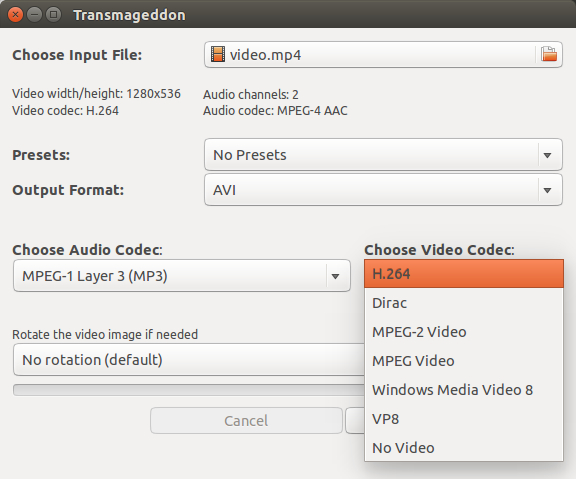
Выпадающие списки Transmageddon динамически связаны с GStreamer. Поэтому две установки одной и той же версии программы способны показывать разный набор кодеков. Практическая проверка проста: нужный кодек должен присутствовать в списке до запуска. Когда его нет, задача решается установкой подходящего пакета плагинов дистрибутива, а не попыткой ввести название вручную.
Шаг 4. Использовать профиль вместо ручной сборки параметров
1. Посмотрите поле Preset до ручной смены кодеков. 2. Когда в списке есть профиль целевого устройства или веб-сценария, выберите его. 3. После применения профиля ещё раз проверьте Output Format и кодеки: профиль заполняет технические ограничения за пользователя. 4. Не меняйте затем случайные параметры, иначе смысл преднастройки теряется. 5. При подготовке файла для старого устройства выполните короткое пробное преобразование и проверьте его именно на этом устройстве.
В дистрибутивных пакетах 1.5 встречаются профили для HTML5 WebM, iPod, PS3, Nokia N770/N800/N900, Linux computer и Motorola K1V. Наличие старых аппаратных профилей хорошо показывает назначение механизма: это не база современных платформ, а способ хранить воспроизводимую комбинацию контейнера, кодеков, размеров и других ограничений.
Шаг 5. Запустить Transcode и не прерывать запись результата
1. Ещё раз сверить источник, контейнер, аудио, видео, Rotation и профиль. 2. Нажать Transcode. 3. Следить за индикатором выполнения. 4. Не удалять и не перемещать исходный файл во время обработки. 5. Дождаться сообщения о завершении и зафиксировать каталог результата. 6. При необходимости остановить задачу штатным действием Cancel/Stop, а незавершённый выход не считать готовым файлом.
На длительном ролике полезно сначала прогнать небольшой, заведомо исправный пример с тем же сочетанием кодеков. Так проверяется наличие энкодеров и совместимость контейнера без многочасового ожидания. После успешного теста повторите ту же конфигурацию на основном материале.
Шаг 6. Проверить готовый файл до удаления исходника
1. Откройте результат в проигрывателе. 2. Перемотайте начало, середину и конец — так быстрее обнаруживаются обрывы и рассинхронизация. 3. Проверьте наличие звука и нужных дорожек. 4. Сверьте ориентацию кадра. 5. Проверьте файл на целевом устройстве, когда конвертация делалась ради совместимости. 6. Сравните длительность результата и исходника. 7. Только после этих проверок переносите или удаляйте исходный материал.
Повторное перекодирование не улучшает уже потерянные детали и обычно добавляет новые потери для кодеков с потерями. Разбор корректного переформатирования видео полезен как памятка: сначала определить, требуется ли реальное перекодирование, или задачу можно решить заменой контейнера без повторного сжатия.
Как извлечь звук, обработать несколько дорожек и DVD
У Transmageddon есть несколько сценариев, которые выходят за рамки простого «видео в видео». Версия 0.20 закрепила аудиовыход без видеопотока, а 1.0 добавила полноценную работу с несколькими аудиодорожками и DVD. Эти режимы используют тот же компактный интерфейс, поэтому главное — правильно отключить ненужный поток и внимательно проверить, что осталось в результате.
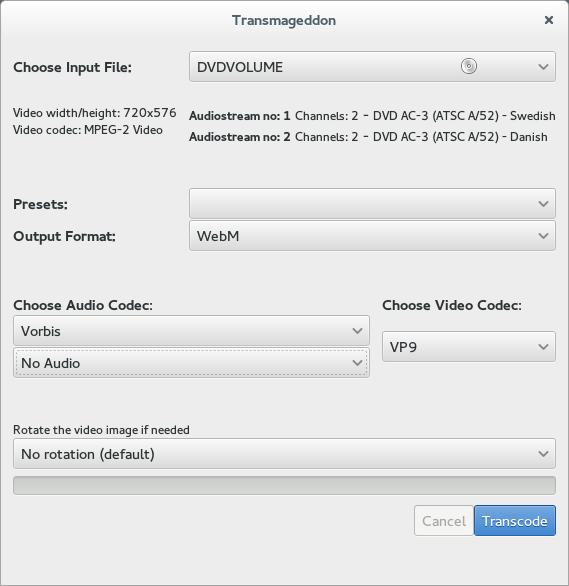
Извлечение звука из видео
1. Выберите видеоролик как источник. 2. Дождитесь обнаружения аудио и видео. 3. В Output Format задайте подходящий аудиоконтейнер либо No container для форматов, которым контейнер не нужен. 4. В видеокодеке выберите No Video. 5. В аудиокодеке укажите доступный вариант, например FLAC, MP3, AAC или Vorbis, когда он присутствует в конкретной установке. 6. Запустите Transcode. 7. После завершения откройте полученный файл и проверьте длительность и звук.
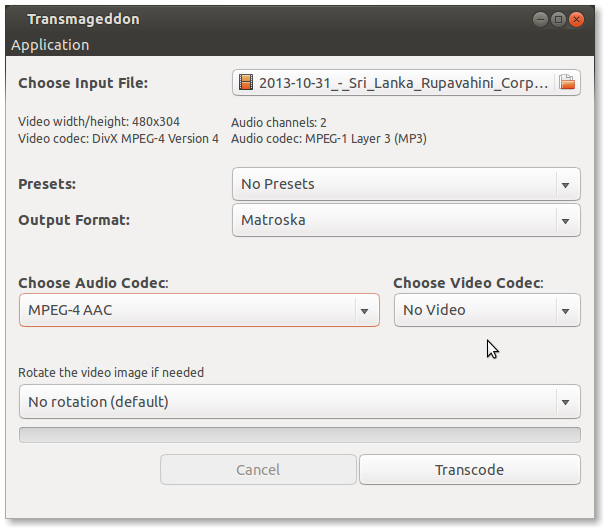
Режим No Video принципиально отличается от выключения отображения картинки в проигрывателе: видеопоток не попадает в итоговый файл. Для архивного извлечения без дополнительной потери предпочтителен кодек без потерь, когда исходная задача это оправдывает; для совместимости важнее то, что принимает конечное устройство.
Несколько аудиодорожек в одном файле
1. Откройте материал с несколькими звуковыми потоками. 2. Убедитесь, что Transmageddon показал отдельную строку для каждой дорожки. 3. Для первой дорожки выберите кодек или исключение. 4. Повторите выбор для каждой следующей строки. 5. Не оставляйте ненужные комментарии, дубляж или альтернативные языки только потому, что они присутствуют в исходнике: каждая дорожка увеличивает размер и может влиять на совместимость контейнера. 6. После кодирования откройте результат в проигрывателе, который позволяет переключать аудиопотоки, и последовательно прослушайте каждый.
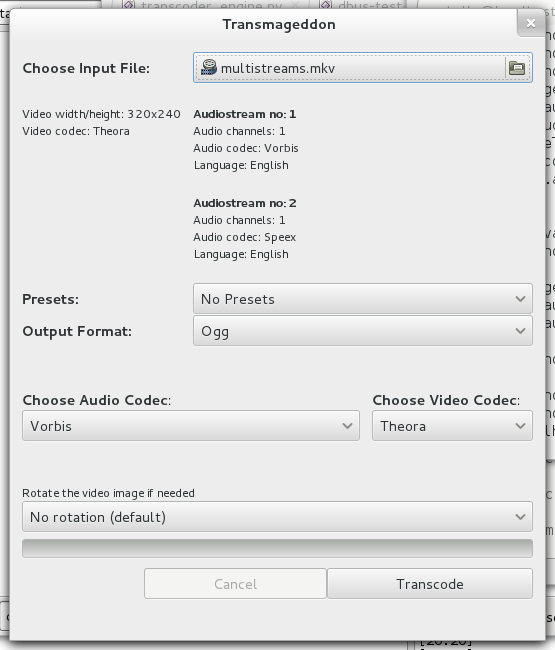
В 1.0 программа умеет кодировать аудиопотоки разными кодеками либо исключать отдельные дорожки. Для DVD с несколькими звуковыми потоками сохраняется имеющаяся языковая информация. Для одиночного аудиопотока появилась возможность указать язык. Проверка результата должна включать не только число дорожек, но и их порядок: первый поток часто выбирается проигрывателем по умолчанию.
DVD как входной источник
1. Подключите DVD и запустите Transmageddon в окружении, где установлены lsdvd и GStreamer dvdread из набора gst-plugins-ugly. 2. Выберите DVD как источник. 3. Дождитесь чтения структуры диска. 4. Сверьте видеопараметры и список аудиодорожек. 5. Для каждой дорожки определите кодирование или исключение. 6. Выберите выходной контейнер и видеокодек. 7. Запустите преобразование. 8. После завершения проверьте длительность, переключение языков и синхронизацию звука.
Для большинства коммерческих DVD разработчик отдельно упоминал libdvdcss как практический компонент, необходимый для чтения защищённых дисков. Использование таких средств зависит от законодательства и прав на конкретный носитель; сам Transmageddon не снимает вопрос прав на копирование содержимого.
Поворот видео без монтажа
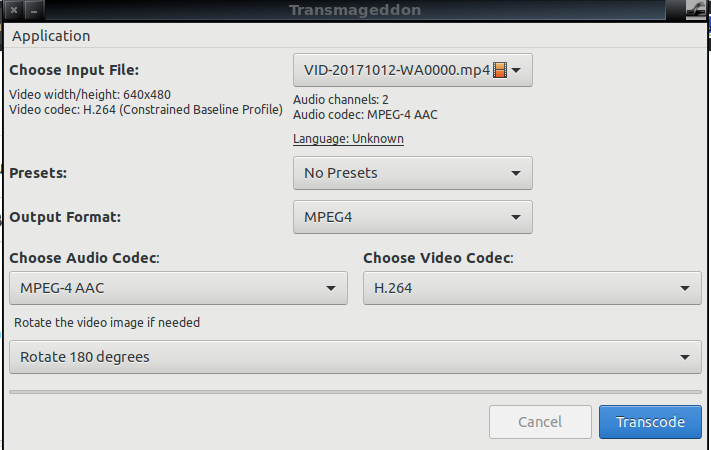
1. Откройте исходный ролик. 2. Не меняйте контейнер и кодеки раньше времени. 3. В списке Rotation выберите требуемое направление. 4. Затем задайте выходной контейнер и кодеки. 5. Запустите Transcode. 6. После завершения проверьте ориентацию на нескольких кадрах и убедитесь, что итоговое соотношение сторон выглядит ожидаемо. Поворот выполняется как часть преобразования, поэтому это не «флажок проигрывания», а подготовка нового файла.
Как использовать профили, управлять качеством и ускорять обработку
В основном окне мало ручных регуляторов качества. Расширенные параметры в Transmageddon реализованы прежде всего через профили GStreamer: XML-файл описывает контейнер, аудио, видео и ограничения. Такой подход подходит для повторяемого результата, но требует дисциплины — изменение профиля нужно проверять на коротком образце до обработки важного материала.
Встроенные профили и проверка результата
1. Выберите источник. 2. Откройте Preset. 3. Примените профиль, соответствующий устройству или веб-сценарию. 4. Посмотрите, какие Output Format, аудио- и видеокодеки выставились. 5. Запустите короткий тест. 6. Откройте результат на целевом устройстве. 7. После успешной проверки запустите полный ролик. Такой тест особенно важен для старых профилей: названия устройств в пакете 1.5 отражают эпоху разработки и не являются современной базой совместимости.
Собственный XML-профиль для размера и битрейта
1. Возьмите рабочий профиль из установленного набора как образец. 2. Сохраните копию в пользовательском каталоге конфигурации Transmageddon, а системный файл не редактируйте. 3. В копии измените только параметры, смысл которых понятен и подтверждён документацией GStreamer: контейнер, кодеки, ограничения размера кадра, частоты или битрейта. 4. Дайте профилю уникальное имя. 5. Перезапустите приложение, чтобы новый вариант появился в Preset. 6. Примените профиль к короткому тестовому ролику. 7. Проверьте разрешение, звук, воспроизведение и размер файла. 8. Только после этого используйте его для рабочего материала.
В старой документации профили размещались в пользовательском каталоге ~/.config/transmageddon. Пакеты 1.5 также содержат готовые XML-профили. Синтаксис профиля способен задавать ограничения вроде ширины, высоты, частоты кадров, каналов и конкретных свойств кодировщика. Для диагностики структуры GStreamer-плагинов полезна команда gst-inspect-1.0, но сама статья не превращает графический рабочий процесс в командную строку.
Как не потерять качество без необходимости
1. Определите, требует ли задача перекодирования. 2. Когда достаточно сменить контейнер и GStreamer допускает перенос потоков без повторного кодирования, предпочтительнее ремультиплексирование: оно не создаёт новую потерю качества. 3. Когда нужен новый кодек, избегайте цепочки из нескольких последовательных перекодирований. 4. Выбирайте конечный формат сразу и работайте от исходника. 5. Не уменьшайте разрешение «на всякий случай»: задавайте его только под конкретное устройство или ограничение. 6. Для звука не переходите из одного формата с потерями в другой без причины.
Transmageddon заявлен как transcoder and remuxer, то есть концептуально поддерживает не только перекодирование, но и переупаковку потоков. На практике доступность конкретного пути определяется установленными GStreamer-компонентами и сочетанием контейнера с кодеками. После ремультиплексирования всё равно проверяйте начало, середину и конец файла: отсутствие повторного кодирования не отменяет возможных ошибок контейнера или временных меток.
Аппаратное H.264-кодирование через VA-API
1. Установите в системе рабочий VA-API-драйвер для видеоустройства и GStreamer VA-API plugin. 2. Убедитесь средствами GStreamer, что аппаратный H.264-энкодер действительно зарегистрирован. 3. Откройте Transmageddon и выберите H.264 в поддерживаемом контейнере. 4. Запустите короткий тест. 5. Во время теста наблюдайте загрузку CPU/GPU системными средствами. 6. После завершения проверьте воспроизведение и визуальное качество. 7. Сравните скорость с программным кодированием на том же фрагменте.
В ветке 1.2 Transmageddon повышал rank VA-API H.264-энкодера, чтобы GStreamer выбирал его при наличии подходящего стека. Это не универсальный переключатель «GPU»: результат зависит от драйвера и плагина. Аппаратное кодирование имеет смысл проверять фактически, а не считать активным по одному названию H.264 в списке.
Как ускорить повторяющиеся операции без пакетной очереди
1. Для типового назначения создайте проверенный профиль. 2. Храните исходники в отдельной рабочей папке и обрабатывайте их по одному. 3. После каждого завершения переносите результат в папку готовых файлов. 4. Используйте единый набор профилей, чтобы не собирать настройки заново. 5. Для десятков и сотен файлов переходите на инструмент с очередью или пакетной обработкой: в Transmageddon такая очередь не реализована как штатный сценарий. Это быстрее и надёжнее, чем вручную имитировать пакетную работу множеством окон.
Как устранять типичные ошибки и проверять результат
Большая часть проблем Transmageddon связана не с отдельной «магической» настройкой, а с окружением GStreamer: отсутствует декодер, энкодер или muxer, выбранный контейнер не принимает поток, старый Python-код сталкивается с изменённым API. Поэтому диагностика должна идти от простого наблюдаемого симптома к компоненту, а не через бессистемную смену форматов.
Нужный кодек отсутствует в списке
1. Зафиксируйте, какой контейнер выбран. 2. Откройте список кодеков и убедитесь, что нужного варианта действительно нет. 3. Проверьте, установлен ли соответствующий GStreamer plugin в пакетах вашего дистрибутива. 4. После установки перезапустите Transmageddon. 5. Снова откройте тот же контейнер и посмотрите список. 6. Выполните короткий тест. Не стоит искать отдельный «кодек Transmageddon»: программа использует элементы мультимедийного стека.
В коде Transmageddon есть отдельная обработка ситуации, когда требуемые плагины не найдены, с предложением выбрать другие кодеки. Это полезная подсказка: ошибка относится к доступности элементов GStreamer или их совместимости, а не обязательно к повреждению исходного видео.
Файл создаётся, но звука или видео нет
1. Вернитесь к исходному файлу и убедитесь, что нужный поток распознан. 2. Проверьте, не стоит ли No Video или отключение аудио. 3. Для многодорожечного материала просмотрите каждую строку аудио. 4. Сверьте совместимость выбранного контейнера с кодеками. 5. Запустите тест на коротком файле. 6. Откройте результат в проигрывателе с отображением списка потоков. 7. Когда один поток отсутствует, повторите задачу с другим поддерживаемым контейнером или кодеком, не меняя одновременно все параметры.
Перекодирование не стартует или останавливается
1. Попробуйте другой короткий исходник с распространёнными кодеками. 2. Когда он обрабатывается, проблема локализуется в декодировании первого файла или конкретной комбинации потоков. 3. Когда не стартует и простой тест, проверьте установку GStreamer-плагинов и состояние пакета Transmageddon. 4. Для H.264 с VA-API временно исключите аппаратный путь и сравните поведение. 5. После изменения одного компонента повторяйте тот же тест, чтобы понимать причину результата.
Не удаляйте частично созданный файл как доказательство успеха: контейнер может быть незавершённым. Готовность подтверждается завершением задачи и нормальным открытием результата. Для длинного материала обязательна перемотка к концу — так обнаруживается файл, который стартует нормально, но обрывается раньше исходной длительности.
Старая версия запускается с ошибкой Python
1. Узнайте, из какого репозитория установлен Transmageddon. 2. Обновите пакет средствами дистрибутива. 3. Не подменяйте системные библиотеки старой инструкцией из эпохи Python 3.4. 4. При ручной установке удалите конфликтующую копию из нестандартного префикса, чтобы запускался пакет дистрибутива. 5. Повторите запуск. 6. При сохранении ошибки сверяйте traceback с пакетными исправлениями конкретного дистрибутива.
В отчёте Debian 12.7 зафиксирован конкретный сбой при запуске: старый код пресетов обращался к удалённому методу Element.getchildren и завершался AttributeError. Одновременно Arch-пакет 1.5 получал пересборку под Python 3.14. Эти факты показывают правильную стратегию диагностики: сначала проверить состояние пакета своего дистрибутива и его патчи, а не делать общий вывод о несовместимости Transmageddon со всеми современными системами.
Контрольный список после любой конвертации
- Длительность результата совпадает с ожидаемой, файл не обрывается раньше времени.
- Видео открывается и перематывается в начало, середину и конец.
- Все нужные аудиодорожки присутствуют, ненужные действительно исключены.
- Ориентация кадра соответствует выбранному Rotation.
- Целевое устройство или сервис принимает файл и воспроизводит его без рассинхронизации.
- Исходник сохраняется до завершения проверки; готовый файл не заменяет единственную копию данных.
Плюсы, минусы и кому программа подходит
Transmageddon ценен не количеством переключателей, а коротким путём от выбранного медиафайла к совместимому результату. Для пользователя Linux, которому нужен GUI поверх GStreamer, его логика до сих пор понятна: минимум экранов, обнаружение потоков, профили и явный запуск. Но возраст интерфейса и отсутствие развитой очереди заметно ограничивают его роль в современном рабочем процессе.
Плюсы
- Простой GTK-интерфейс без перегруженной временной шкалы и монтажных функций.
- Работа через GStreamer: доступные форматы расширяются установленными плагинами.
- Поддержка аудио без видео, видео без аудио, нескольких аудиодорожек и DVD в ветке 1.x.
- Профили для повторяемых параметров и возможность пользовательских XML-профилей.
- Поворот видео и деинтерлейсинг без перехода в отдельный редактор.
- Поддержка VA-API для H.264 через соответствующий GStreamer-стек.
Минусы
- Upstream-код 1.5 старый, поэтому удобство на современной системе зависит от сопровождения пакета дистрибутивом.
- Нет полноценной пакетной очереди для большого набора файлов.
- Мало ручных регуляторов качества в основном окне; тонкие параметры уходят в профили и инфраструктуру GStreamer.
- Список кодеков зависит от установленных плагинов, поэтому одинаковая версия приложения выглядит по-разному на разных системах.
- Нет монтажа, титров, цветокоррекции и других функций видеоредактора.
Кому подойдёт
- Пользователю Linux, которому нужно разово конвертировать файл через GUI.
- Тем, кто уже использует GStreamer и хочет выбирать кодеки без ручной сборки pipeline.
- Для извлечения звука, поворота ролика, подготовки WebM или обработки нескольких аудиопотоков.
- Для старых и специализированных сценариев, где пригодились сохранённые профили устройства.
Кому не подойдёт
- Тем, кому нужна очередь из десятков и сотен файлов с автоматическим выполнением.
- Монтажёрам, которым требуется временная шкала, переходы, титры, маски и цветокоррекция.
- Пользователям, которым нужен современный интерфейс с подробной настройкой всех параметров FFmpeg-кодировщиков.
- Сценариям, где важна централизованная автоматизация и воспроизводимость через командные сценарии.
С чем сравнить Transmageddon и как выбрать инструмент
Сравнивать Transmageddon полезнее не по длине списка кодеков, а по рабочему процессу. Он занимает нишу простого GUI над GStreamer. Другие программы делают ставку на FFmpeg, очереди, развитые пресеты или более современное сопровождение. Для одного файла простота Transmageddon остаётся сильной стороной; для сложного производства ограничения появляются быстро.
WinFF и Videomass: когда нужен интерфейс к FFmpeg
WinFF представляет другой подход: графическая оболочка вокруг FFmpeg с готовыми профилями и понятной привязкой к командному движку. Videomass ориентирован на более современную работу с FFmpeg и подходит, когда важны развитые параметры и обработка нескольких задач. Переход к таким инструментам логичен, когда ограничений GStreamer-профиля или одиночной задачи Transmageddon уже недостаточно.
Arista и Curlew: другие простые Linux-конвертеры
Arista Transcoder исторически развивался рядом с Transmageddon и также делал упор на простые профили для устройств. Curlew Multimedia Converter — ещё один Linux-конвертер с графическим интерфейсом. Их имеет смысл рассматривать как альтернативный путь, когда конкретная сборка Transmageddon не даёт нужного кодека, не устраивает по совместимости или хочется другой интерфейс.
Практический выбор по сценарию
- Один файл, Linux, GStreamer уже настроен. Transmageddon даёт самый короткий путь: источник, контейнер, кодеки, Transcode.
- Нужно извлечь звук или отключить видео. Используйте No Video и подходящий аудиоформат; результат обязательно прослушайте целиком выборочными точками.
- Несколько аудиодорожек. Transmageddon 1.x позволяет решить судьбу потоков по отдельности и подходит для простого многодорожечного результата.
- Много файлов. Выберите программу с очередью или пакетной обработкой; ручной цикл Transmageddon здесь становится узким местом.
- Нужны точные параметры кодировщика. Предпочтительнее инструмент, который раскрывает настройки FFmpeg или позволяет сохранить воспроизводимый командный сценарий.
- Нужен монтаж. Используйте видеоредактор, а Transmageddon оставьте для финального преобразования формата.
В практическом использовании Transmageddon лучше воспринимать как узкий транскодер, а не универсальную студию. Его сильный сценарий — быстро преобразовать конкретный файл, явно выбрать потоки и получить результат без длинной команды. Когда задача выходит за эти рамки, смена инструмента эффективнее попытки заставить минималистичный интерфейс выполнять работу, для которой он не создавался.