TouchRemove: где скачать и как пользоваться
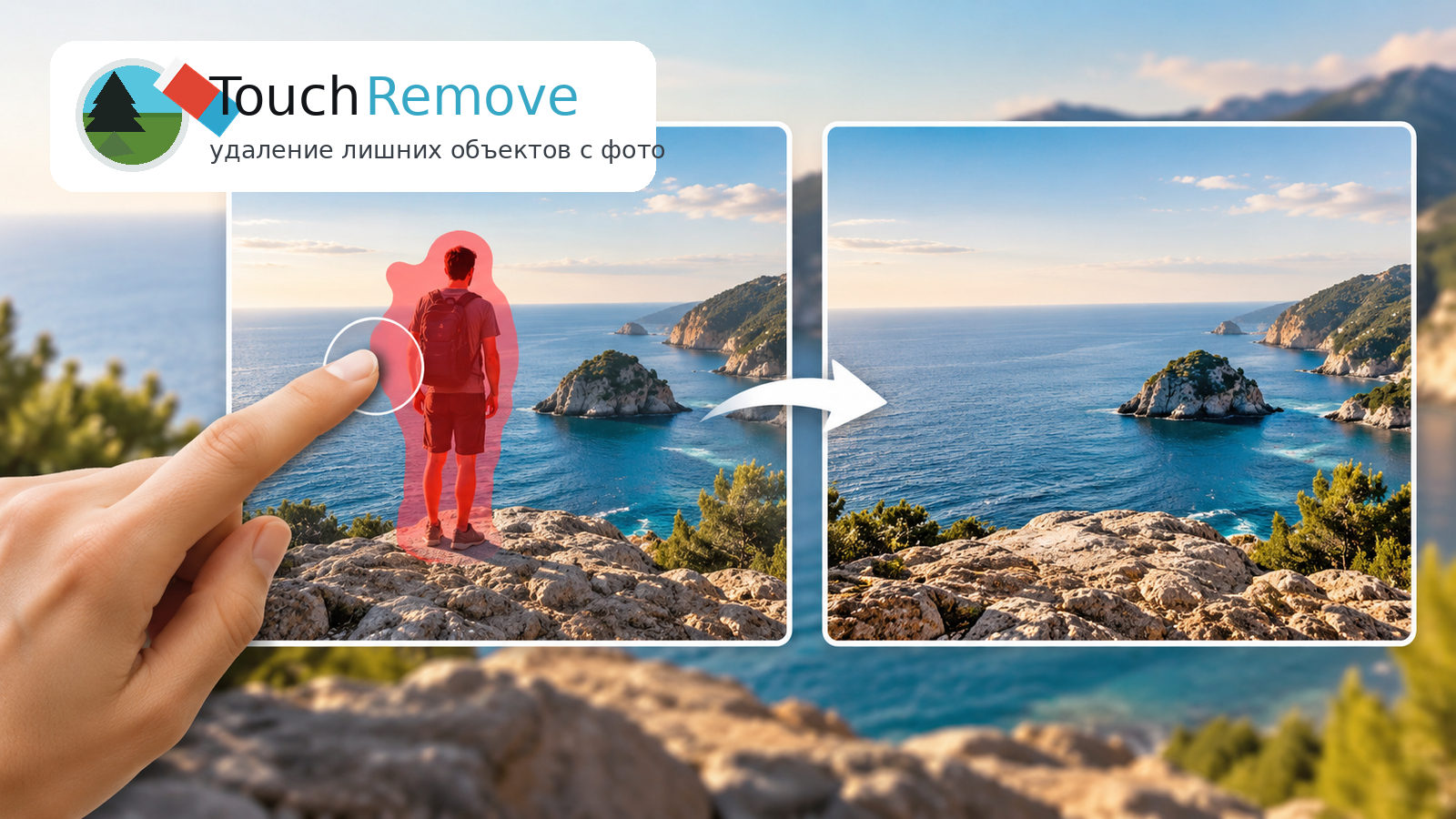
TouchRemove — компактный Android‑редактор для локальной ретуши: он удаляет отмеченный фрагмент и восстанавливает участок по окружающему изображению. На странице Xeon Live можно скачать TouchRemove бесплатно, а в этом материале разобран именно рабочий процесс программы: выбор снимка, маска, Remove, Clone, контроль артефактов и экспорт результата.
TouchRemove: назначение, интерфейс и актуальное состояние
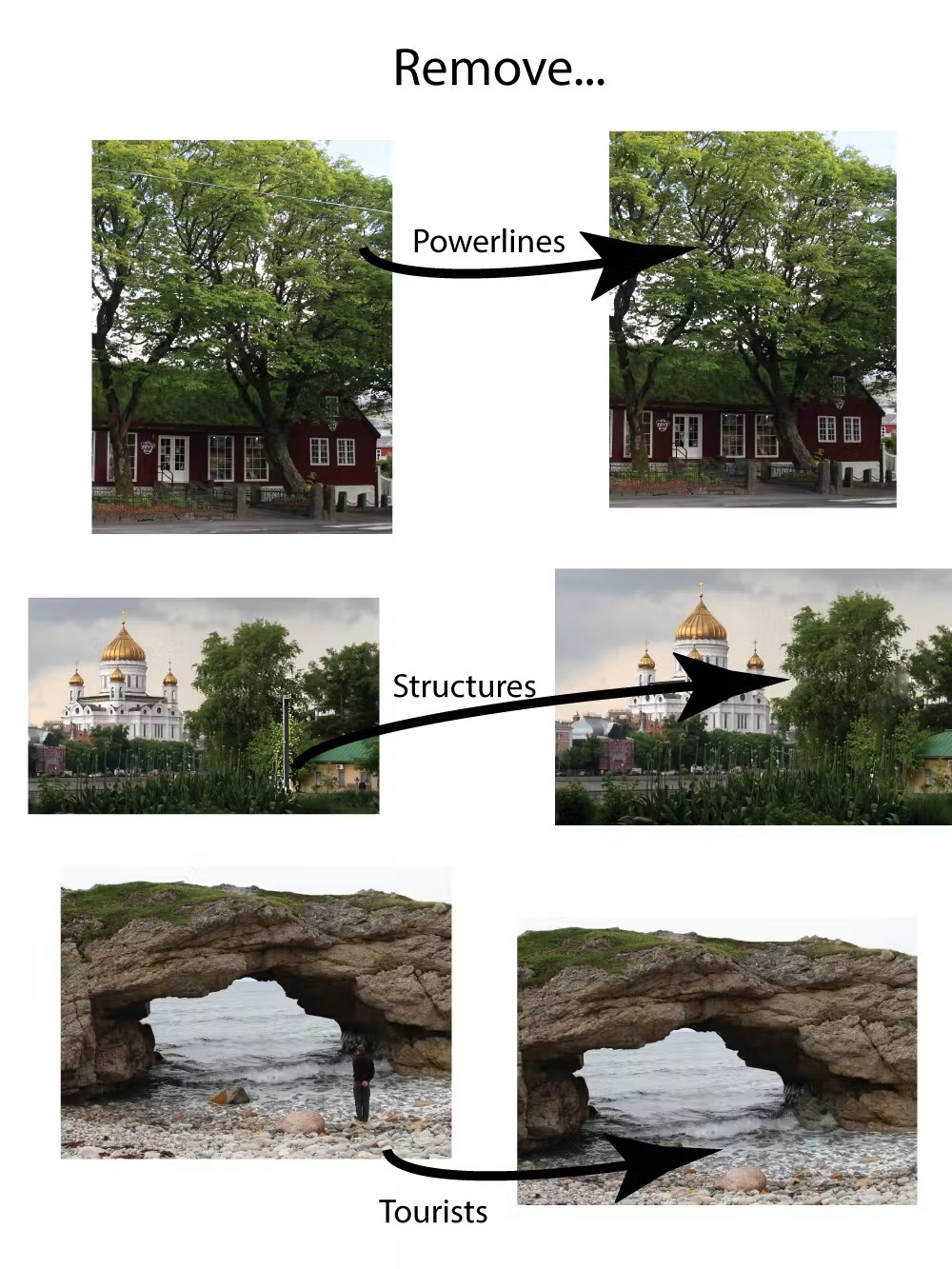
TouchRemove рассчитан на одну основную задачу — очистить фотографию от локальной помехи без перехода в большой графический редактор. В открытых описаниях разработчика перечислены удаление людей и предметов, проводов, пятен, царапин, дефектов портрета и ручная доводка через Clone Stamp. Программа не строит работу вокруг слоёв, сложной цветокоррекции или многостраничных проектов: пользователь открывает снимок, помечает лишнее, запускает восстановление и сохраняет результат.
Алгоритмическая часть основана на image inpainting. Разработчик TouchRemove пояснял, что использовал вариант PatchMatch и реализовал вычисления через RenderScript для Android. Практический смысл этой детали простой: приложение не закрашивает выделение одним цветом, а ищет подходящие участки рядом и формирует из них продолжение фона. Поэтому качество сильнее всего зависит от структуры окружения и точности маски.
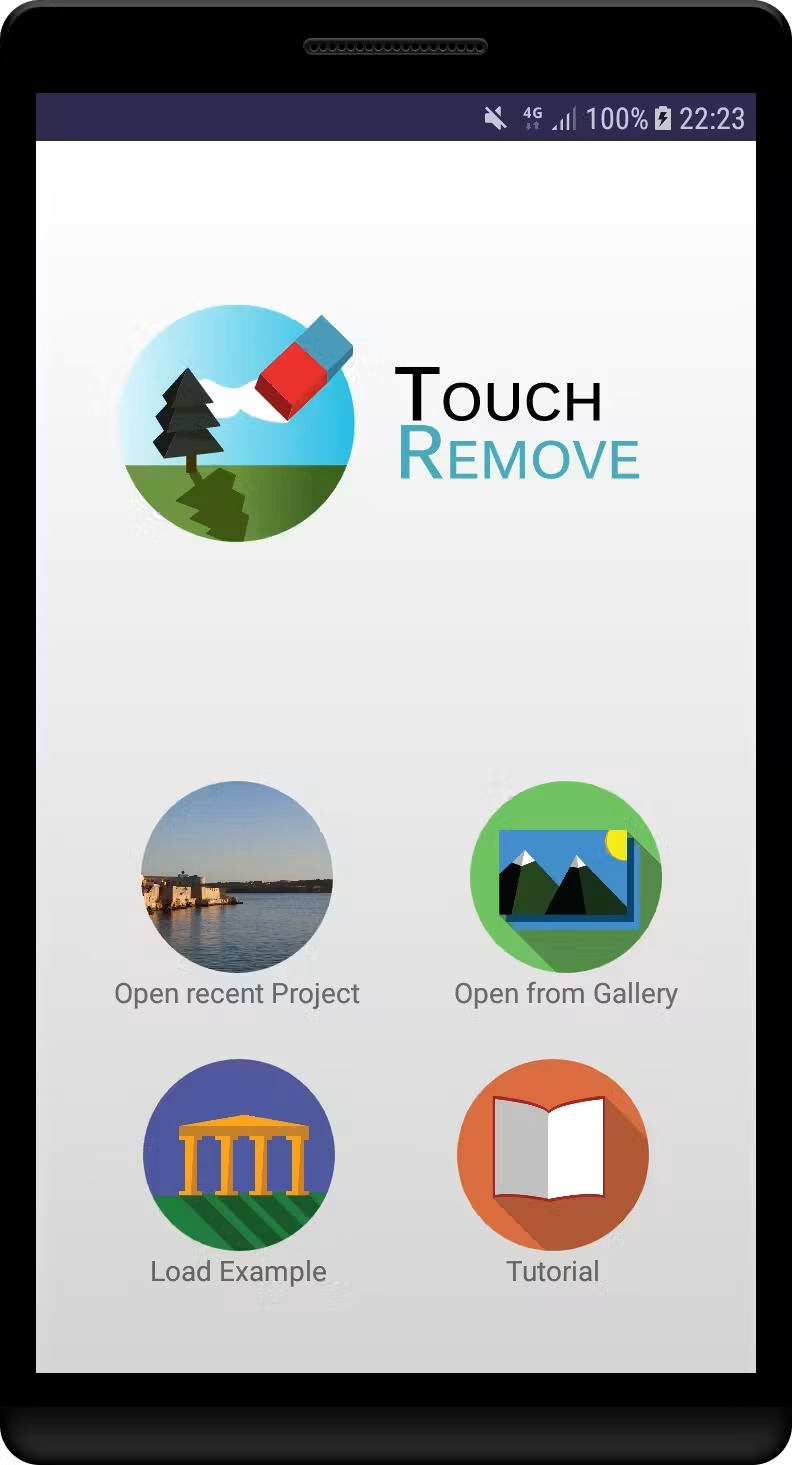
Стартовый экран: четыре входа в работу
На стартовом экране видны четыре крупные команды. Open from Gallery открывает фотографию из памяти устройства и является основным входом в обычную ретушь. Open recent Project возвращает к последней незавершённой работе. В обсуждении с разработчиком прямо уточнялось, что приложение хранит именно последнюю правку, а не библиотеку нескольких проектов. Load Example загружает демонстрационный снимок, а Tutorial предназначен для знакомства с базовой механикой.
Для первой сессии рационально начать с Load Example или с копии обычной фотографии, где лишний объект расположен на простом фоне. Так быстрее понять, как формируется маска и где появляются характерные артефакты. Сложные кадры с волосами, буквами, решётками или архитектурной геометрией лучше оставить на второй этап, когда понятна логика Remove и Clone.
Редактор: Back, Export, Remove и Clone
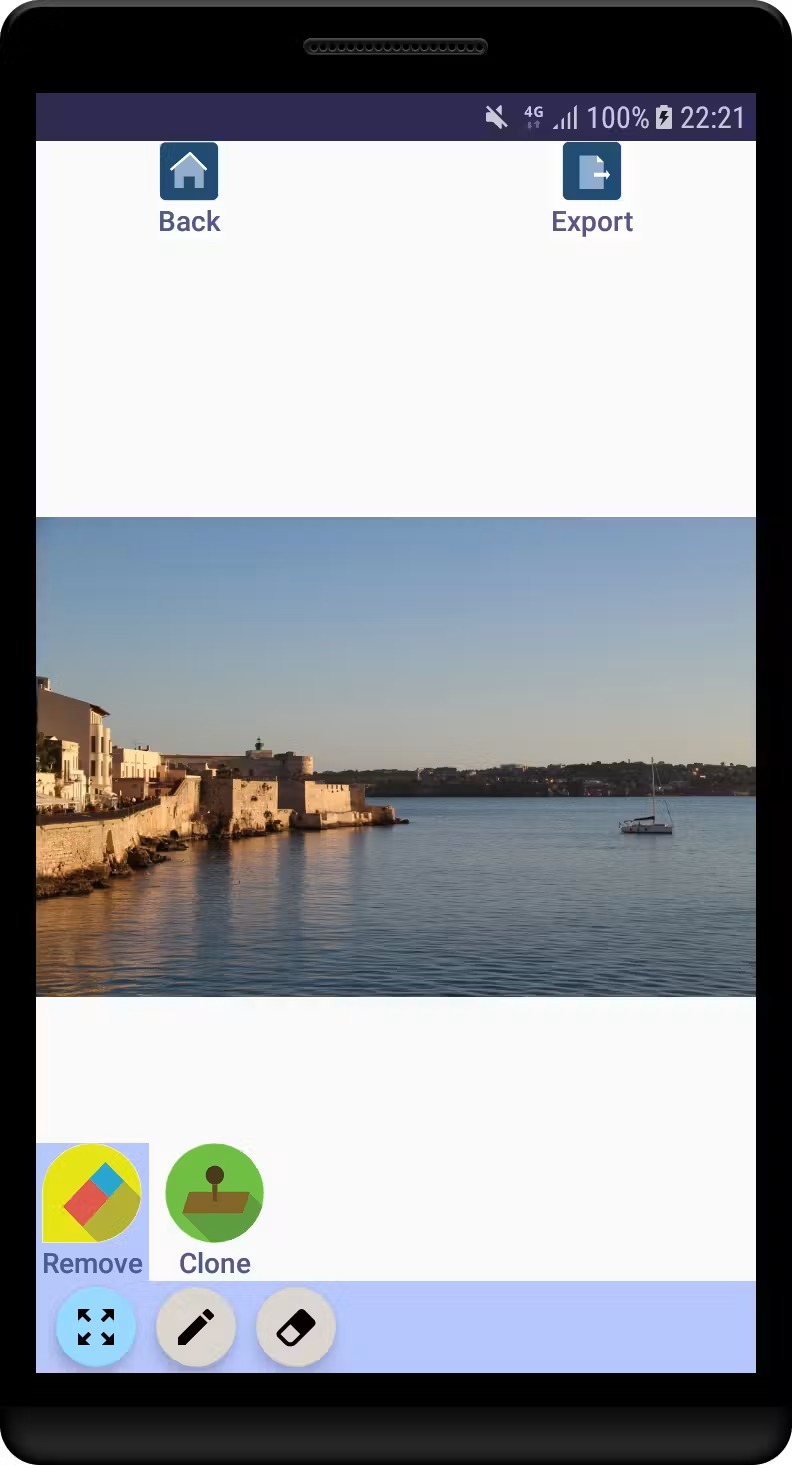
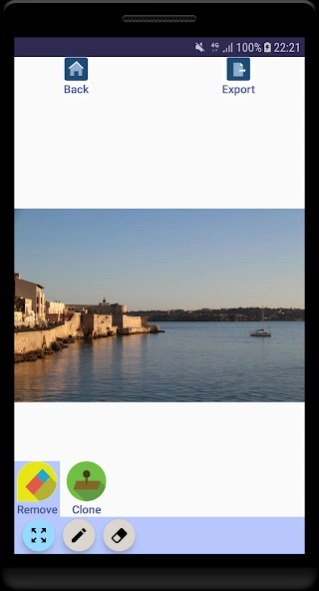
Рабочий экран TouchRemove предельно короткий. Вверху находятся Back и Export: первая команда возвращает из редактора, вторая выводит готовый результат на сохранение. Внизу расположены два главных режима — Remove и Clone. Рядом с ними на опубликованных скриншотах видны инструменты разметки: перо для нанесения маски и ластик для её корректировки. В инструкциях сторонних обзоров также подтверждён Lasso — быстрый способ очертить крупную область.
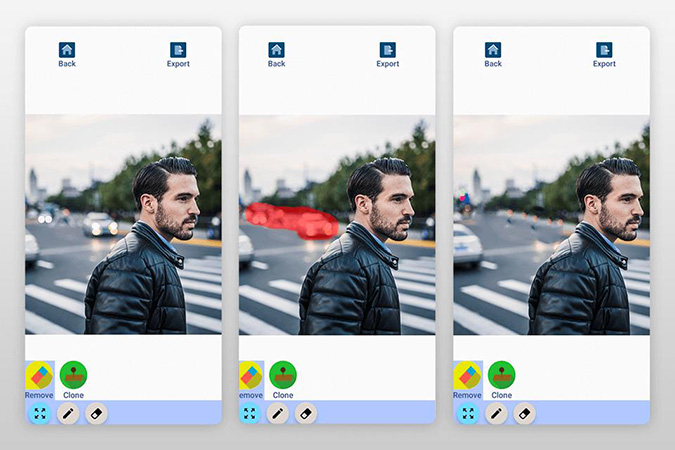
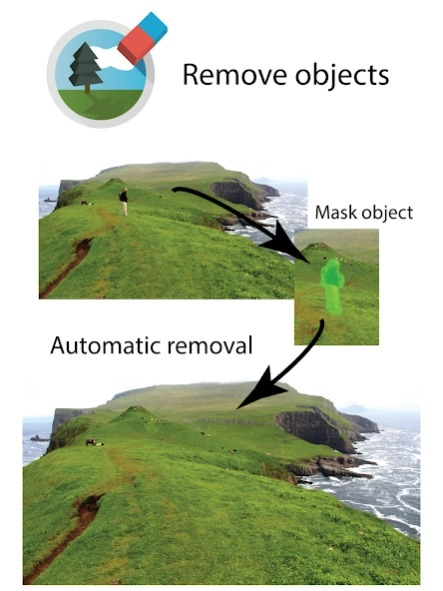
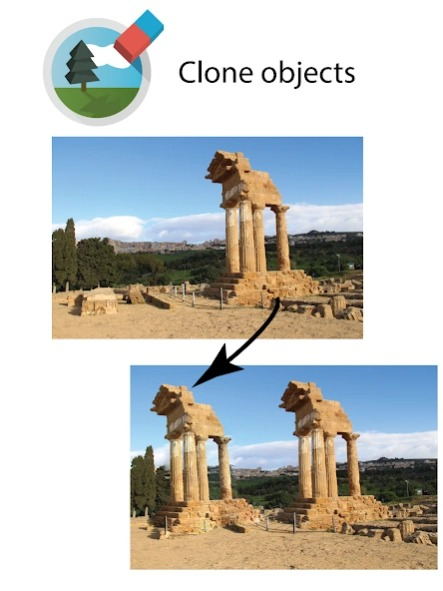
Remove запускает автоматическое удаление выделенной области. Clone работает иначе: пользователь сам указывает подходящий фрагмент изображения и переносит его на проблемное место. Именно сочетание этих двух режимов определяет нормальный рабочий процесс: автоматика выполняет крупную часть очистки, а Clone исправляет края, повторяющиеся текстуры и участки, где фон содержит направленные линии.
Где брать установочный файл и что учитывать перед запуском
Последняя широко зафиксированная версия TouchRemove — 3.3, обновлённая в феврале 2020 года; в истории обновления отдельно упоминалось исправление для Android 9 и Android 10. AppBrain фиксирует, что приложение было снято с публикации в Google Play в апреле 2024 года. Поэтому обычный путь через актуальную карточку Play Store больше не является стабильным вариантом. Ссылка Xeon Live из первого абзаца ведёт на отдельную страницу программы, а для сравнения возможностей современного аналога можно открыть обзор Touch Retouch на Xeon Live.
Перед установкой старого Android‑приложения стоит проверить разрешения, источник файла и совместимость с конкретным устройством средствами самой системы. В этом обзоре не приводятся непроверенные системные требования для современных версий Android: документированная история TouchRemove заканчивается значительно раньше нынешних выпусков системы, поэтому обещать корректную работу на любом новом смартфоне было бы неточно.
Пошаговая работа в TouchRemove: от фотографии до аккуратного результата
Ниже собран основной практический раздел. Он построен не вокруг общих советов по ретуши, а вокруг подтверждённых элементов TouchRemove: Open from Gallery, Remove, Pen, Lasso, маска, кнопка подтверждения, Clone и Export. Смысл последовательности — сначала получить предсказуемое автоматическое удаление, затем оценить фон на увеличении и только после этого переходить к ручной доводке.
Шаг 1. Открыть снимок и подготовить область для ретуши
1. На главном экране нажмите Open from Gallery. Выберите исходную фотографию, с которой можно безопасно экспериментировать. Для важного кадра заранее сохраните копию: TouchRemove — старое мобильное приложение, и удобнее отделять исходник от результата ещё до начала редактирования.
2. После загрузки изображения найдите участок, который требуется убрать, и увеличьте его средствами масштабирования. Поддержка zoom отдельно упоминается в описаниях рабочего процесса TouchRemove. Цель увеличения — не сделать объект крупнее сам по себе, а увидеть его реальные границы: тень, тонкую кромку, выступающий провод, отражение или участок фона, который легко случайно захватить маской.
3. До нанесения маски оцените фон по обе стороны от объекта. Небо, песок, трава, асфальт, вода, однотонная стена и мягко размытый задний план обычно дают алгоритму достаточно похожих фрагментов. Ровные надписи, плитка, повторяющиеся окна, решётки и лица требуют более осторожной разметки, потому что любая ошибка в геометрии заметна сразу.
4. Решите, будете ли убирать объект целиком за один проход или частями. Для небольшой бутылки на песке подходит один проход. Для человека, пересекающего и небо, и перила, лучше сделать несколько локальных операций: отдельно часть на небе, отдельно участок у сложной границы. Такой подход уменьшает объём области, которую приложению приходится восстанавливать за один раз.
Шаг 2. Удалить человека или предмет через Remove
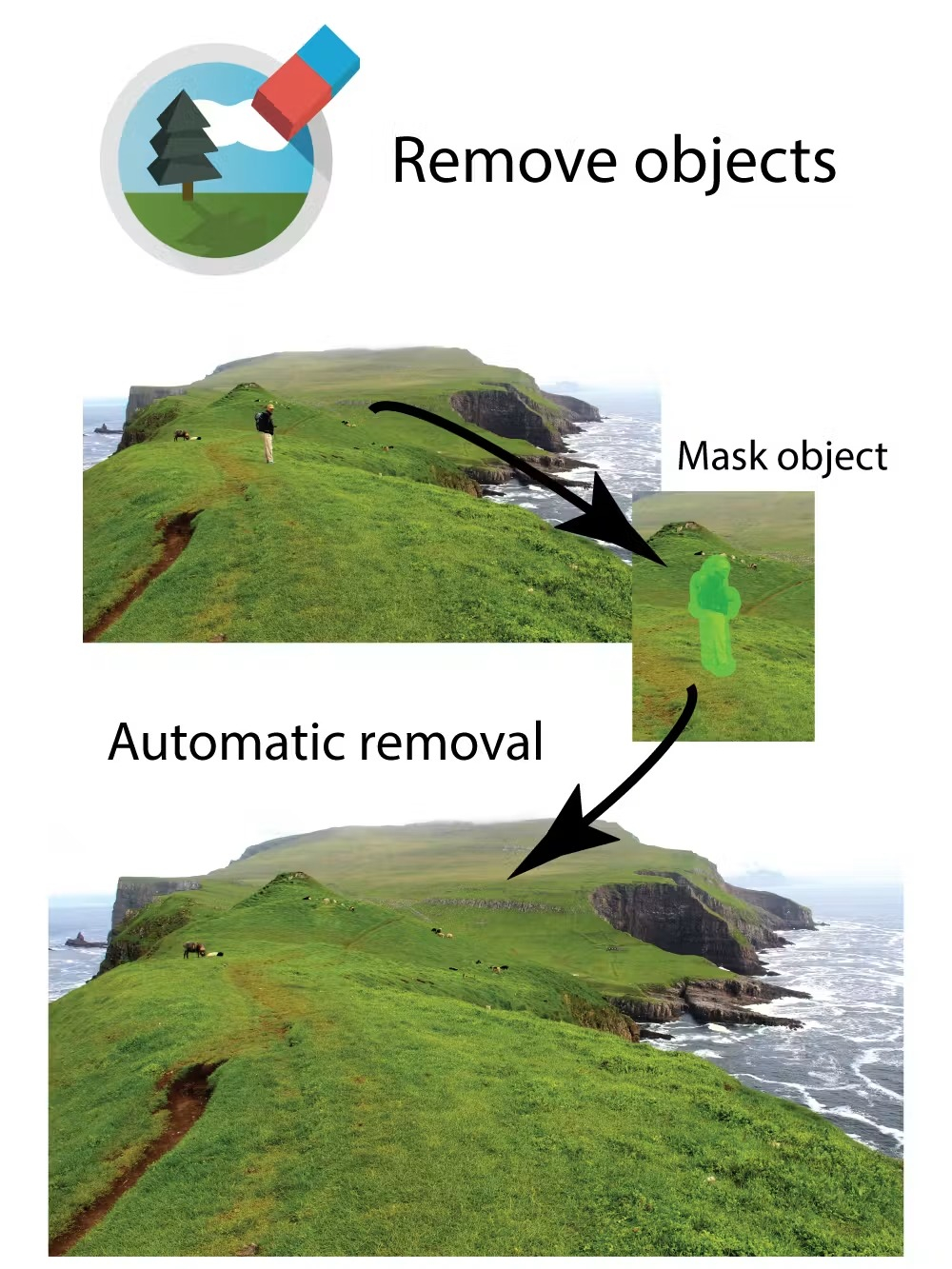
1. В нижней панели выберите Remove. Затем активируйте Pen. На опубликованных инструкциях TouchRemove этот инструмент используется для закрашивания нежелательного объекта. Маску наносите по самому предмету, а не по большой зоне вокруг него: автоматическое восстановление получает более точную задачу, когда лишняя площадь минимальна.
2. Закрасьте центральную часть объекта, затем аккуратно пройдите по краям. Маска должна покрывать весь нежелательный фрагмент, включая очевидную тень или отдельный выступающий элемент, который должен исчезнуть вместе с ним. При этом не захватывайте важные линии фона: край здания, горизонт, рамку окна, ветку, линию мебели.
3. Обнаружив лишний участок маски, снимите его ластиком. Эта операция особенно важна на контрастной границе. Не запускайте Remove с заведомо неточной маской в расчёте на то, что алгоритм сам догадается, что сохранить: TouchRemove воспринимает выделенную область как участок для замены.
4. Завершите выделение кнопкой подтверждения с галочкой. В стороннем пошаговом описании TouchRemove именно Tick запускает удаление после работы Pen. Приложение заменит выделенный фрагмент окружающей текстурой. Сразу после обработки не спешите экспортировать результат: сначала приблизьте отредактированную зону и сравните её с соседними участками.
5. Проверьте три признака неудачной заливки: повторяющийся кусок фона, мягкое пятно без исходной текстуры и поломанную прямую линию. Первый случай заметен на траве и плитке, второй — на деталированных поверхностях, третий — на архитектуре и предметах с чётким контуром. Каждый из них лучше исправлять точечно, а не повторным огромным выделением.
Шаг 3. Быстро убрать прыщ, пятно, царапину или небольшой мусор
Для мелкого дефекта рабочий процесс короче, но точность важнее. 1. Откройте фото и увеличьте область так, чтобы дефект занимал заметную часть экрана. 2. Включите Remove и Pen. 3. Нанесите минимальную маску только на пятно, точку, царапину или небольшой предмет. 4. Подтвердите удаление. 5. Сразу сравните текстуру до и после вокруг границы правки.
На коже задача состоит не в создании идеально гладкого пятна, а в сохранении естественной неоднородности. Поэтому маска должна быть маленькой. Один крупный мазок по щеке чаще уничтожает больше текстуры, чем требуется. При нескольких мелких дефектах обрабатывайте их по очереди: так проще заметить момент, когда фон или кожа начинают выглядеть повторяющимися.
На старых отсканированных фотографиях тем же способом убираются отдельные царапины и точки. Длинную трещину не стоит закрывать одной широкой маской: делите её на короткие отрезки, особенно там, где она проходит через лицо, одежду, край предмета или контрастный фон. После каждого отрезка проверяйте непрерывность линий.
Шаг 4. Убрать провод, тонкую линию или вытянутый объект
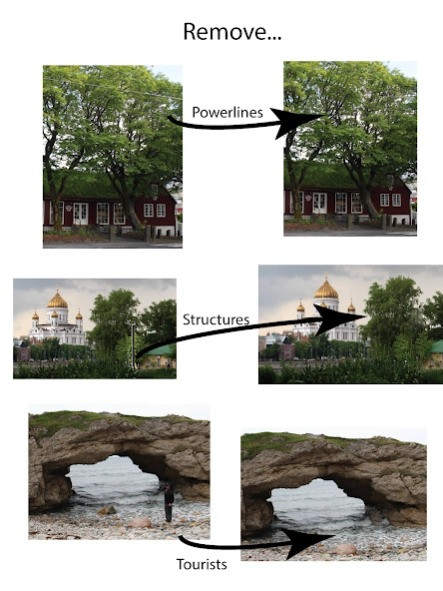
В доступных описаниях TouchRemove работа с проводом строится через обычную маску Remove. 1. Увеличьте участок с проводом. 2. Выберите Pen и проведите маску вдоль линии. 3. Работайте короткими сегментами вместо одного длинного мазка через весь кадр. 4. На пересечении с крышей, веткой или человеком остановите первый проход до сложной границы. 5. Удалите простой сегмент и только затем переходите к пересечению.
Причина такого деления техническая: по чистому небу алгоритму легко найти похожие пиксели, а на границе двух разных поверхностей источник становится неоднозначным. Короткая маска ограничивает область восстановления и уменьшает вероятность, что вместо ровного края появится размазанный фрагмент соседнего объекта.
После удаления основной длины провода приблизьте места пересечений. Там, где линия прошла через контрастный объект, используйте Clone для восстановления геометрии. Не пытайтесь многократно прогонять Remove по одному и тому же проблемному месту: несколько автоматических проходов способны постепенно размыть текстуру и сделать исправление заметнее исходного провода.
Шаг 5. Использовать Lasso для крупного объекта
Lasso подтверждён в сторонней инструкции TouchRemove как способ быстрого маскирования. Он полезен там, где крупный объект имеет понятный внешний контур. 1. Увеличьте фотографию настолько, чтобы край был различим. 2. Выберите Remove, затем Lasso. 3. Обведите объект замкнутым контуром. 4. Проверьте, не захвачены ли соседние детали. 5. Уточните проблемные места доступным инструментом маски и только после этого запускайте обработку.
Lasso экономит время на больших силуэтах, но не заменяет точность Pen. Для человека на ровной стене контур можно сделать быстро, а участок вокруг волос, пальцев, тонких веток или перил лучше проходить вручную. В таком сочетании Lasso задаёт основную площадь, а Pen и ластик доводят маску до безопасной границы.
Не включайте в контур широкую полосу чистого фона только ради удобства. Чем больше уникальной информации удаляется вместе с объектом, тем меньше у приложения данных для правдоподобного продолжения сцены. Оптимальная маска закрывает именно нежелательную деталь и минимально затрагивает окружение.
Шаг 6. Исправить артефакт через Clone
Clone — ручной режим, который превращает TouchRemove из однокнопочного удалителя в простой инструмент доводки. 1. Переключитесь с Remove на Clone. 2. Найдите рядом чистый участок, похожий по цвету, освещению и фактуре на место дефекта. 3. Укажите этот участок как источник клонирования. 4. Небольшими мазками перенесите текстуру на проблемную зону. 5. После нескольких мазков снова выберите источник в другом месте, чтобы не получить заметный повтор.
Источник следует брать на той же визуальной поверхности. Для травы копируйте траву с похожей резкостью и светом; для неба — соседний участок неба; для стены — участок той же стены. Перенос текстуры с другой плоскости почти всегда выдаёт ретушь, даже когда оттенок выглядит похожим. Особенно внимательно следите за направлением линий и градиентом освещения.
На краю здания, стола или рамы сначала восстанавливайте саму геометрию, затем фактуру вокруг. Один длинный мазок Clone вдоль всей границы создаёт повтор. Несколько коротких штрихов из разных источников выглядят естественнее. После доводки отдалите изображение: исправление, незаметное на увеличении, иногда образует пятно в общем масштабе из-за различия яркости или плотности деталей.
Шаг 7. Использовать Clone для дублирования объекта
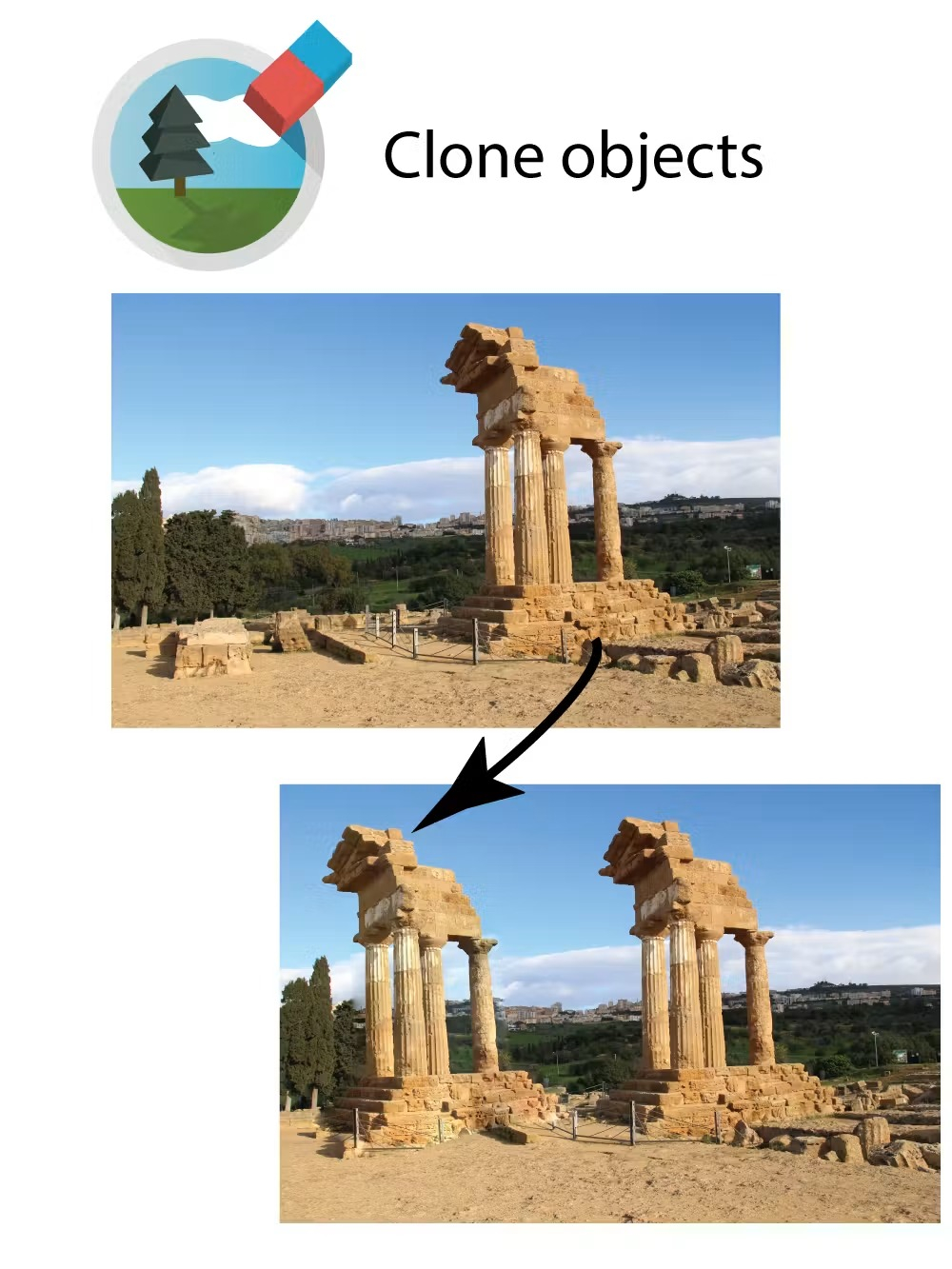
Описание приложения прямо указывает, что Clone Stamp используется не только для ремонта, но и для дублирования объектов. 1. Выберите Clone. 2. Укажите источник вокруг небольшого самостоятельного предмета или фрагмента. 3. Перенесите его в новую область короткими мазками. 4. Следите за масштабом и направлением света: TouchRemove копирует пиксели, а не строит новый трёхмерный объект. 5. После переноса исправьте края тем же Clone, выбирая источник ближе к месту вставки.
Такой приём подходит для повторяющейся фактуры, небольших декоративных деталей и локального восстановления. Он не заменяет монтаж со слоями: перемещённый фрагмент не становится отдельным объектом, у него нет независимой трансформации, перспективы и освещения. Поэтому дублирование лучше применять там, где копия естественно вписывается в исходную плоскость.
Шаг 8. Сохранить готовую фотографию через Export
1. Закончив Remove и Clone, вернитесь к общему масштабу и осмотрите весь кадр. 2. Затем снова увеличьте каждую отредактированную область и проверьте края. 3. Убедитесь, что не осталось красной или зелёной маски, незакрытого фрагмента объекта и явно повторяющегося паттерна. 4. Нажмите Export в верхней части редактора. 5. Сохраните результат через доступный системный сценарий Android и после этого откройте итоговый файл в галерее отдельно от редактора.
Отдельная проверка после Export нужна потому, что пользователь оценивает не только содержимое кадра, но и фактически сохранённый файл. Старые отзывы TouchRemove содержат претензии к зернистости некоторых сохранённых изображений, поэтому важный снимок стоит сравнить с исходником по детализации и размеру в пикселях средствами галереи или другого просмотрщика. Такой контроль позволяет вовремя заметить ухудшение, не списывая его на саму ретушь.
Шаг 9. Проверить результат на артефакты и повторить локально
Проверку удобно проводить в три прохода. Первый — общий вид: нет ли пятна, которое сразу притягивает взгляд. Второй — увеличение: сохранились ли края, мелкая фактура и естественный шум. Третий — сравнение с соседними зонами: не повторяется ли один и тот же кусок травы, плитки или облака. При обнаружении проблемы исправляйте только конкретное место, а не всю уже удачную область.
Для повторяющейся текстуры используйте Clone с новым источником. Для оставшегося маленького фрагмента исходного объекта снова включите Remove и сделайте небольшую маску. Для сломанной прямой линии сначала восстановите сам край Clone, затем заполните внутреннюю часть подходящей текстурой. Такой порядок сохраняет геометрию и обычно требует меньше повторных операций.
Для ответственной правки полезно держать простой контрольный ритм: исходник — результат Remove — результат Clone — экспортированный файл. На каждом этапе смотрите на одну и ту же область и отмечайте, что именно стало лучше или хуже. Такой способ не требует дополнительных функций TouchRemove, но предотвращает бесконечную ретушь, при которой удачный фон постепенно портится новыми проходами. Когда автоматическое удаление уже выглядит чисто, не применяйте Clone без конкретной причины; ручная коррекция нужна только там, где заметен шов, повтор, разрыв линии или остаток удалённого объекта.
При удалении людей полезно сверяться с отдельной инструкцией Xeon Live по удалению людей с фотографии: там разобраны различия между простым фоном и сложной сценой. Для надписей и штампов пригодится материал о том, как удалить текст с картинки без заметных следов. Эти принципы хорошо дополняют короткий набор инструментов TouchRemove.
Шаг 10. Удалить несколько разнесённых объектов без лишнего размытия
Когда на фотографии мешают несколько независимых деталей, не объединяйте их одной общей маской. 1. Начните с самого простого объекта на однородном фоне. 2. Выберите Remove и Pen, закрасьте только его и подтвердите обработку. 3. Проверьте результат на увеличении. 4. Затем переходите ко второй детали и повторяйте тот же цикл. 5. После каждого прохода сохраняйте визуальную опору на исходные линии кадра, чтобы следующая операция не маскировала ошибку предыдущей.
Такой порядок особенно полезен для кадра с мелким мусором, несколькими людьми вдали или серией пятен на старой фотографии. Отдельные операции дают алгоритму меньшую область для восстановления и позволяют понять, какой именно шаг создал артефакт. При общем выделении из нескольких несвязанных зон приложение одновременно решает слишком много локальных задач, а пользователь хуже контролирует причину неудачного фрагмента.
Работу завершайте общим осмотром. Удалённые объекты могут по отдельности выглядеть чисто, но вместе создавать повторяющийся рисунок фона. На траве это заметно по одинаковым пучкам, на облаках — по повтору формы, на асфальте — по клонированным пятнам. Такие повторы точечно разбивайте Clone, выбирая для каждого штриха новый источник рядом с исправляемым местом.
Шаг 11. Сохранить прямые линии и границы объектов
Самая заметная ошибка inpainting возникает там, где удаляемый предмет пересекает прямую линию: горизонт, бордюр, столешницу, дверную раму или край стены. 1. Сначала нанесите маску только на часть объекта, лежащую на простой поверхности. 2. Выполните Remove и проверьте фон. 3. Участок на самой линии обрабатывайте отдельно минимальной маской. 4. После автоматического удаления переключитесь на Clone и восстановите направление границы короткими штрихами от неповреждённого соседнего участка.
Контроль выполняйте не только на максимальном увеличении. Прямая линия может выглядеть ровной вблизи, но иметь небольшой излом, заметный в масштабе всего кадра. Поэтому после Clone уменьшите масштаб, проследите линию взглядом через всю фотографию, затем снова приблизьте место стыка и проверьте, не появилась ли двойная кромка или участок с другой резкостью.
Не копируйте длинный фрагмент границы одним движением Clone. Повтор фактуры рядом с линией быстро выдаёт вмешательство. Лучше восстановить геометрию несколькими короткими переносами, а затем отдельно добавить фактуру вокруг. Такой порядок отделяет две задачи: сначала форма, потом текстура, и заметно упрощает контроль результата.
Шаг 12. Отретушировать портрет без пластиковой кожи
Для портрета TouchRemove полезен прежде всего как точечный инструмент. 1. Увеличьте лицо и определите один конкретный дефект: прыщ, небольшое пятно или царапину. 2. В Remove закрасьте только этот участок Pen. 3. Подтвердите удаление и сразу сравните поры и естественный шум кожи по обе стороны правки. 4. Следующий дефект обрабатывайте отдельным проходом. 5. В конце уменьшите масштаб и проверьте, не образовалось ли заметно более гладкое пятно.
Крупные мазки по щеке, лбу или подбородку ухудшают результат, потому что программа начинает собирать большую новую поверхность из окружающих пикселей. TouchRemove не является специализированным портретным редактором с частотным разложением или интеллектуальной моделью кожи. Его сильная сторона здесь — маленькая локальная коррекция, где окружающая текстура достаточно похожа на удаляемый дефект.
Clone используйте для единичных мест, где Remove создал повтор или размыл естественную текстуру. Источник берите с соседнего участка кожи с похожим освещением, но не копируйте один и тот же фрагмент многократно. После каждого мазка отдаляйте изображение: портретная ретушь должна сохранять лицо естественным, а не демонстрировать идеально одинаковую фактуру.
После портретной ретуши полезна ещё одна контрольная проверка: откройте результат рядом с исходником и сравните не сам дефект, а соседние детали — линию ресниц, волосы, контур губ, складки одежды и фон возле лица. Автоматическое заполнение иногда затрагивает близкий контрастный участок даже при небольшой маске. Найденную проблему исправляйте локально Clone, не расширяя область Remove. Такой финальный просмотр занимает меньше времени, чем повторная обработка уже сохранённого кадра и помогает сохранить естественную фактуру.
Ограничения, ошибки, плюсы, минусы и реальные альтернативы
TouchRemove остаётся понятным примером классического мобильного inpainting: отметить область, дать алгоритму восстановить фон, затем подправить Clone. Его ограничения связаны не с количеством кнопок, а с тем, сколько достоверной информации осталось вокруг удаляемого объекта. Программа не знает скрытого содержимого за человеком, автомобилем или вывеской; она строит правдоподобную замену из доступного окружения.
Типичные ошибки и способы исправления
- Слишком широкая маска. Удаляется лишняя часть нормального фона, и приложение вынуждено восстанавливать больше данных. Исправление: уменьшить область, разделить объект на несколько проходов.
- Попытка удалить крупный объект одним действием. На сложной сцене возрастает риск повторяющихся фрагментов и сломанных границ. Исправление: работать локальными сегментами и проверять каждый результат.
- Повторный Remove поверх уже размытого участка. Текстура постепенно теряет структуру. Исправление: перейти в Clone и перенести подходящую фактуру вручную.
- Неподходящий источник Clone. Различается свет, резкость или направление текстуры. Исправление: брать источник с той же поверхности и чаще менять точку копирования.
- Экспорт без итоговой проверки. Артефакт становится заметен только в галерее или на другом экране. Исправление: проверить общий вид, увеличение и сохранённый файл отдельно.
Для общей подготовки снимка полезен большой материал Xeon Live по правильному редактированию фотографий: локальное удаление объекта выглядит естественнее, когда после него отдельно контролируются кадрирование, свет, цвет и итоговая резкость, а не предпринимается попытка решить все задачи одним узким инструментом.
Плюсы
- Короткий рабочий процесс без сложной структуры проекта: открыть фото, выделить, удалить, проверить, экспортировать.
- Два взаимодополняющих режима — Remove для автоматического inpainting и Clone для ручной коррекции.
- Поддержка Pen, Lasso, масштабирования и коррекции маски делает выделение гибче, чем простое касание по объекту.
- Clone Stamp пригоден и для устранения артефактов, и для дублирования небольших фрагментов.
- Приложение хорошо объясняет свою логику визуально: на стартовом экране есть Example и Tutorial.
Минусы
- Разработка фактически остановилась: последняя широко подтверждённая версия относится к 2020 году, а карточка Google Play снята с публикации.
- Качество автоматического заполнения нестабильно на сложной геометрии, крупных объектах и уникальных деталях.
- Проектная модель ограничена последней работой; полноценной библиотеки нескольких редактируемых проектов разработчик не заявлял.
- Набор функций узкий: TouchRemove предназначен для локальной ретуши и не заменяет редактор со слоями, цветокоррекцией и сложным композитингом.
- Старые пользовательские отзывы отмечают как удачные, так и неудачные результаты, поэтому контроль после каждого удаления обязателен.
Кому подойдёт
- Пользователю Android, которому нужен простой локальный инструмент для удаления небольших предметов, людей на простом фоне, пятен и царапин.
- Тем, кто предпочитает сочетание автоматического удаления с ручным Clone, а не полностью автоматическую обработку.
- Для учебного знакомства с принципом маска → inpainting → ручная доводка на несложных фотографиях.
Кому лучше выбрать другой инструмент
- Для регулярной обработки на современном Android с актуальными обновлениями и поддержкой.
- Для больших объектов, сложных сцен, сеток, волос и архитектурной геометрии, где требуется современный алгоритм и больше контроля.
- Для пакетной обработки, работы со слоями, RAW, серьёзной цветокоррекции и полноценного монтажа.
Сравнение с альтернативами без рейтинга
TouchRetouch — наиболее близкий по идее мобильный конкурент. Он также специализируется на удалении объектов и предлагает отдельные режимы для разных типов помех. TouchRemove проще и исторически строится вокруг связки Remove + Clone. Выбор между ними сегодня определяется прежде всего поддерживаемостью приложения и нужной глубиной инструментов, а не самим принципом ретуши.
Google Photos Magic Eraser решает похожую бытовую задачу внутри галереи: современная справка Google описывает выбор объекта касанием, обводкой или кистью и последующее Erase. Это удобный путь для быстрой коррекции без отдельного проекта. TouchRemove отличается тем, что ручной Clone является частью основной концепции и даёт прямой пиксельный контроль после автоматического удаления.
Inpaint на компьютере и macOS использует ту же общую идею восстановления фона, но предлагает более развитый набор инструментов, включая направляющие, пакетную обработку и дополнительные режимы для сложных сцен. TouchRemove выигрывает в компактности мобильного сценария, а Inpaint — в контроле и работе с большими объёмами. Для отделения объекта от фона нужна другая категория инструментов; соответствующие методы собраны в инструкции о том, как убрать фон с картинки.
Практический итог
TouchRemove имеет смысл рассматривать как узкий Android‑инструмент классической школы: пользователь сам формирует маску, программа восстанавливает фон, а Clone исправляет то, что автоматика сделала неточно. Такой подход остаётся понятным и полезным для небольших объектов на предсказуемой текстуре. На сложной сцене качество определяется дисциплиной работы: маленькие маски, несколько проходов, точный источник Clone и обязательная проверка после Export.
Для случайной бытовой правки на совместимом устройстве программа закрывает базовый цикл без лишних модулей. Для регулярной современной работы стоит учитывать прекращение обновлений и снятие карточки Google Play, а также заранее сравнивать результат с актуальными альтернативами. Главный практический принцип один: Remove экономит время, Clone возвращает контроль, а хороший итог получается только после проверки границ, фактуры и сохранённого файла.