Окуляр ГОСТ: где скачать и как пользоваться
Окуляр ГОСТ рассчитан на работу с готовыми PDF: просмотр, рецензирование, заполнение интерактивных полей, проверку встроенной электронной подписи и создание новой подписи через КриптоПро. На странице Xeon Live можно скачать Окуляр ГОСТ бесплатно, а ниже разберём интерфейс и рабочие операции так, чтобы после установки не искать команды по меню вслепую.
Что делает Окуляр ГОСТ и для каких задач он рассчитан
Окуляр ГОСТ — настольное приложение ООО «Лаборатория 50» для электронных документов PDF, построенное на базе Okular и дополненное поддержкой российских сценариев электронной подписи. В одном окне объединены чтение и печать, навигация по длинным документам, копирование текста и таблиц, пометки, закладки, формы, проверка подписи и подписание PDF. Разработчик поддерживает Windows и несколько Linux-систем, включая Альт, Astra Linux, Debian, Fedora, МСВСфера, ОСнова, РЕД ОС, РОСА и Ubuntu. Для операций с электронной подписью используется КриптоПро.
По набору функций это не редактор макета наподобие настольной издательской системы. Программа работает прежде всего с уже сформированным документом: сотрудник получает договор, акт, заявление, отчёт или регламент, просматривает его, находит нужные места, оставляет замечания, вводит данные в поля, проверяет подпись контрагента и сохраняет свой результат. Для базового понимания устройства формата полезен отдельный материал Xeon Live о том, что такое PDF и как с ним работают.
Кому программа подходит лучше всего
Наиболее логичная аудитория — сотрудники, для которых PDF является частью ежедневного документооборота: юристы, кадровые специалисты, делопроизводители, бухгалтеры, специалисты по ЭДО, инженеры, оценщики и сотрудники организаций с отечественными Linux-системами. В этих ролях важна не художественная правка страницы, а сохранение предсказуемой структуры файла, видимые комментарии, корректная кириллица в формах и работа с сертификатной подписью.
Для простого чтения одиночных PDF функциональность избыточна: лёгкий просмотрщик запускается быстрее и содержит меньше специализированных элементов. Для глубокой переработки содержимого — замены абзацев, перестройки объектов, OCR отсканированных страниц, сложного создания форм с нуля — нужен полноценный PDF-редактор. Окуляр ГОСТ занимает промежуточное место: это рабочий просмотрщик и рецензент с сильной частью, связанной с российской электронной подписью.
Текущая версия — 21.12.2.1, опубликованная 13 мая 2026 года. В ней добавлена поддержка МСВСфера 9.7 и РОСА ФРЕШ 13, исправлены отдельные проблемы печати, форм и аннотаций, ускорено открытие диалога электронной подписи. Набор рабочих команд и сценариев ниже соответствует этой ветке продукта и пользовательскому руководству.
Как устроен интерфейс и как подготовить рабочее окно
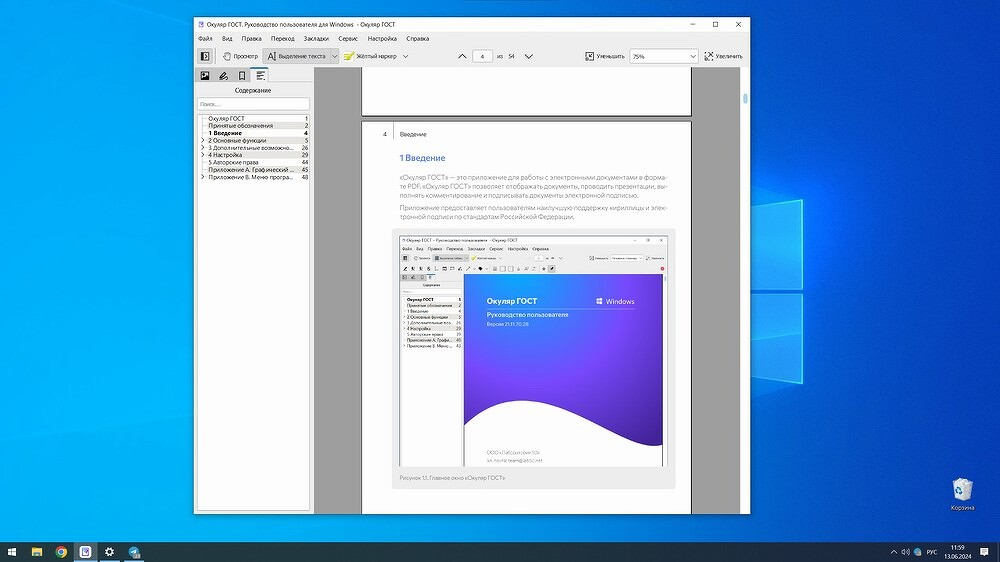
Интерфейс построен вокруг открытого документа. Сверху расположено классическое меню Файл, Вид, Правка, Переход, Закладки, Сервис, Настройка и Справка; ниже находятся основные кнопки. Слева работает боковая панель с миниатюрами, содержанием, комментариями и закладками, а центральную часть занимает страница. Такая компоновка особенно удобна на больших PDF: структура и рабочая страница видны одновременно.
Открытие PDF, вкладки, масштаб и быстрые переходы
Шаг 1. Откройте документ. Перейдите в Файл → Открыть..., выберите PDF и нажмите Открыть. Для повторно использованного файла откройте Файл → Последние файлы. После случайного закрытия вкладки примените Файл → Восстановить закрытую вкладку или Ctrl+Shift+T. Так быстрее восстановить набор документов после неосторожного щелчка, не разыскивая исходный каталог.
Шаг 2. Включите удобную схему нескольких документов. Откройте Настройки → Настроить Окуляр ГОСТ... → Общие и включите Открывать новые файлы во вкладках. Там же оставьте включённым Не открывать один и тот же файл в двух вкладках: при повторном открытии программа переключится к существующей вкладке вместо создания копии. Между вкладками по умолчанию используются Ctrl+. и Ctrl+,.
Шаг 3. Настройте вид страницы под задачу. В меню Вид выберите По ширине страницы, Страница целиком, Масштаб 100% либо Автоподгонка. Для обычного чтения удобен режим по ширине; для проверки полей и композиции листа — страница целиком. Если белые поля вокруг скана мешают, используйте Вид → Обрезать → Обрезать поля. Эта операция меняет только представление на экране, а не геометрию исходного файла.
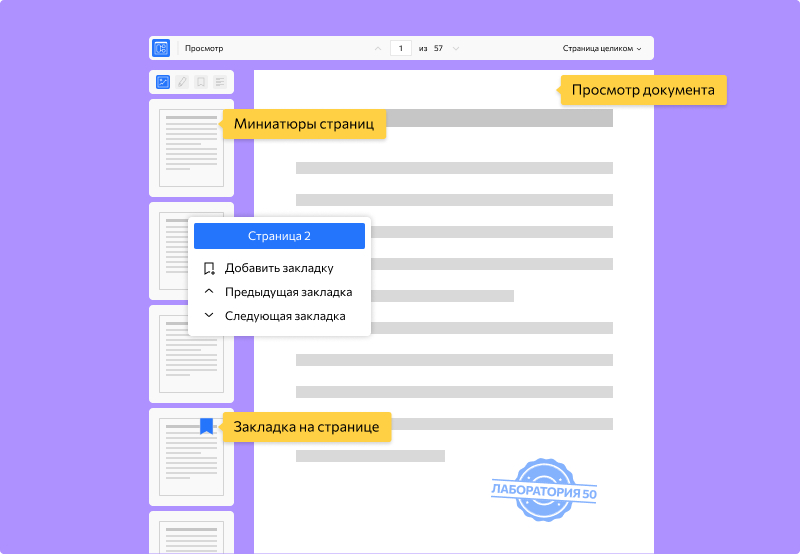
Шаг 4. Включите боковую панель. Если она скрыта, откройте Настройка → Боковая панель или нажмите F7. На вкладке Миниатюры видна последовательность страниц, Содержание показывает встроенное оглавление, Комментарии собирает рецензии, Закладки хранит собственные точки возврата. Если документ содержит слои, появляется соответствующая вкладка управления их видимостью.
Шаг 5. Перейдите к нужному месту. Для начала документа используйте Ctrl+Home, для конца — Ctrl+End. Следующая страница открывается через PgDn или Пробел, предыдущая — PgUp или Backspace. После перехода по внутренней ссылке вернитесь к прошлой позиции через Переход → Назад; переход вперёд доступен через Переход → Вперёд. История перемещений экономит время в договорах и инструкциях со множеством перекрёстных ссылок.
Шаг 6. Для длинного чтения включите непрерывный режим. В общих параметрах доступно Открывать в непрерывном режиме по умолчанию. В этом режиме страницы идут одной лентой. Автоматическая прокрутка запускается сочетаниями Shift+↓ или Shift+↑, повторное нажатие меняет скорость, Shift приостанавливает и продолжает движение, другая клавиша завершает автопрокрутку. Такой режим удобен при последовательной вычитке объёмного регламента.
Шаг 7. Запустите поиск. Откройте Правка → Найти..., введите фразу и переходите к следующему совпадению клавишей F3 или Enter, к предыдущему — Shift+F3. Для юридических и технических документов полезно после каждого перехода смотреть номер страницы и контекст вокруг совпадения, а не ограничиваться найденной строкой.
Шаг 8. Проверьте, что рабочее окно подготовлено. Убедитесь, что нужная страница читается без горизонтальной прокрутки, миниатюры синхронизированы с центральной областью, информационные панели над документом не скрыты, а вкладки не дублируют один и тот же файл. После этого переходите к извлечению содержимого или рецензированию.
Как копировать текст, таблицы и фрагменты из PDF
Окуляр ГОСТ разделяет операции выбора по типу содержимого. Для текста есть отдельный режим, для таблиц — отдельный инструмент разметки строк и столбцов, а произвольную область можно копировать как изображение. Это снижает число ошибок: не нужно пытаться одним универсальным курсором извлекать разные структуры.
Полный цикл извлечения информации из документа
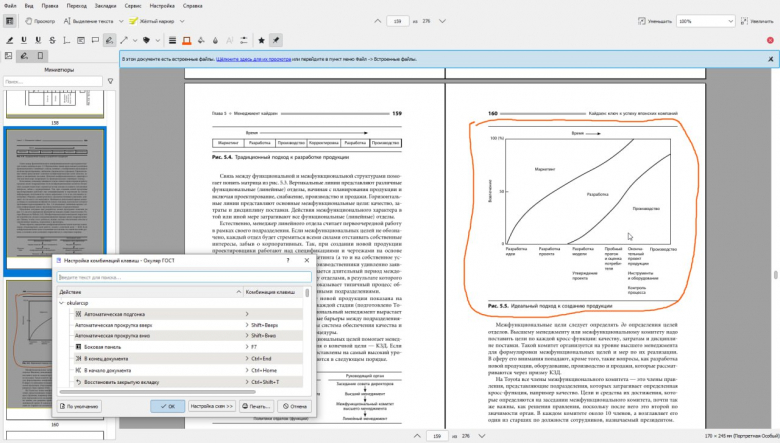
Шаг 1. Сначала определите тип исходного PDF. Попробуйте провести курсором по тексту в режиме Сервис → Выделение текста. Если символы выделяются по строкам, перед вами текстовый слой. Если выделяется только прямоугольная область страницы или вообще ничего не происходит, содержимое представляет собой изображение либо автор документа ограничил копирование. В таком случае Окуляр ГОСТ не превращает скан в распознанный текст: для этого нужен OCR-инструмент.
Шаг 2. Скопируйте обычный текст. Выберите Сервис → Выделение текста, протяните мышью от начала нужного фрагмента до конца и нажмите Ctrl+C либо Правка → Копировать. Вставьте результат в целевое приложение и сразу сравните переносы строк, тире, кавычки, номера и спецсимволы с исходной страницей. В деловых документах особенно проверяйте реквизиты и числовые значения, потому что визуально похожие символы легко пропустить.
Шаг 3. Найдите фрагмент до копирования, если документ велик. Через Правка → Найти... перейдите к нужному слову, затем закройте или оставьте панель поиска и выделите окружающий текст. Для нескольких одинаковых терминов используйте F3 и Shift+F3, пока не попадёте в нужный раздел. Это быстрее ручной прокрутки десятков страниц.
Шаг 4. Извлеките таблицу. Включите Сервис → Выделение таблицы и обведите всю таблицу рамкой. Программа выделит текстовый блок. Щёлкайте левой кнопкой внутри выделения, чтобы добавить разделяющую линию; щелчок по существующей линии удаляет её и объединяет соседние строки или столбцы. Когда структура готова, нажмите правой кнопкой, чтобы скопировать таблицу в буфер. Вставляйте результат сначала в электронную таблицу или текстовый редактор и сверяйте количество строк и столбцов.
Шаг 5. Не смешивайте таблицу со сносками и подписью. Если под таблицей расположен комментарий, источник или пояснение, оставьте его за пределами рамки и скопируйте отдельным действием как текст. Так структура ячеек определяется стабильнее, а примечание не превращается в дополнительный столбец.
Шаг 6. Скопируйте рисунок или произвольный участок страницы. Выберите Сервис → Выделение области, обведите схему, печать, подпись, фрагмент диаграммы или другую прямоугольную область и нажмите Ctrl+C. В буфер попадёт графическое представление выделения. Это удобный путь для переноса иллюстрации в служебную заметку без изменения исходного PDF.
Шаг 7. Проверьте ограничения автора. В настройках программы есть параметр соблюдения DRM-ограничений. Сам PDF также содержит флаги разрешений. При запрете копирования команда оказывается недоступной. Не обходите ограничение внутри рабочего процесса; получите исходный документ или версию с разрешённым извлечением у владельца файла.
Шаг 8. Для выгрузки большого объёма текста используйте экспорт. Откройте Файл → Экспорт в и выберите доступный текстовый вариант, когда нужен не один абзац, а значительная часть документа. После экспорта сравните начало, середину и конец результата с PDF. Экспорт не заменяет верстку исходного документа: его задача — извлечь содержание для дальнейшей обработки.
Шаг 9. Зафиксируйте результат. Сохраните полученный текст, таблицу или изображение в целевом рабочем файле, а PDF оставьте без изменений. Если извлечение выполнялось в рамках согласования, добавьте закладку на исходную страницу: затем проверяющий быстро вернётся к месту, откуда были взяты данные.
Как проводить рецензирование и сохранять комментарии
Рецензирование — одна из самых сильных сторон программы. Панель комментирования объединяет текстовые отметки, геометрические фигуры, свободное рисование, заметки и штампы. Свойства большинства объектов меняются через контекстное меню, а набор быстрых инструментов настраивается под повторяющийся процесс согласования.
От первого замечания до сохранённой версии PDF
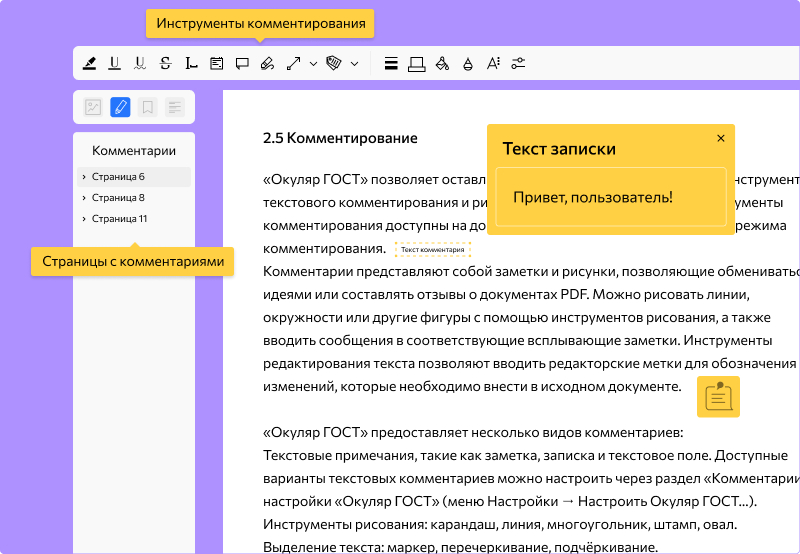
Шаг 1. Откройте панель рецензирования. Нажмите Быстрое комментирование на главной панели либо выберите Сервис → Комментирование. Быстрый способ — F6. После активации появляется дополнительная панель с инструментами. Для системной работы с замечаниями полезно также открыть боковую вкладку Комментарии: она показывает страницы, где уже есть пометки.
Шаг 2. Выберите тип пометки по смыслу. Маркер подходит для фрагмента, который нужно проверить или обсудить; подчёркивание — для акцента без перекрытия текста; перечёркивание — для кандидата на удаление. Текстовое поле размещает видимый текст прямо на странице, записка и заметка хранят пояснение, карандаш и линии подходят для графической разметки, прямоугольник и овал — для точного выделения области.
Шаг 3. Настройте внешний вид до массового нанесения. На панели доступны толщина линии, цвет текста или контура, цвет фона, прозрачность, шрифт и расширенные параметры. Для рецензии с несколькими категориями замечаний заранее назначьте устойчивую систему оформления, например один цвет для фактических ошибок и другой для редакторских правок. Это организационный приём, а не автоматическое правило программы.
Шаг 4. Добавьте текстовое пояснение. Для многих объектов открывается окно примечания после взаимодействия с созданной пометкой. Введите короткое действие: что исправить, что сверить и какой результат ожидается. Чем конкретнее формулировка, тем меньше вероятность, что исполнитель поймёт цветную рамку иначе, чем задумал проверяющий.
Шаг 5. Исправьте неудачную пометку без пересоздания. Нажмите объект правой кнопкой и откройте Свойства. Там доступны параметры, относящиеся к конкретному типу комментария. Для перемещения удерживайте Ctrl и перетаскивайте объект мышью. У текстового поля, заметки, прямоугольника, овала и штампа доступно изменение размера за маркеры рамки.
Шаг 6. Удалите ошибочный объект. Выберите комментарий и нажмите Del либо откройте контекстное меню → Удалить. Если документ запрещает удаление аннотаций, программа не предоставит эту операцию. Для случайных изменений используйте Ctrl+Z, а для возврата отменённого действия — Ctrl+Shift+Z.
Шаг 7. Настройте быстрые комментарии. В разделе Настройки → Настроить Окуляр ГОСТ... → Комментарии добавляйте, изменяйте, удаляйте и меняйте порядок инструментов. Несколько вариантов одного типа с разным цветом ускоряют рецензирование: нужный инструмент выбирается без повторной настройки. Позиция в списке связана с цифровыми сочетаниями для инструментов панели.
Шаг 8. Сохраните изменения. Используйте Файл → Сохранить для записи в текущий файл либо Файл → Сохранить как..., если нужен отдельный экземпляр. Когда модуль документа не поддерживает сохранение изменений непосредственно в исходном формате, программа предлагает сохранить документ вместе с дополнительными данными в архиве Окуляр ГОСТ с расширением .okular. Для обмена с коллегами предпочтительнее обычный PDF, если все созданные аннотации корректно в него записываются.
Шаг 9. Проверьте результат после повторного открытия. Закройте сохранённый файл и откройте его заново. Перейдите на вкладку Комментарии, выберите несколько замечаний и убедитесь, что переход приводит к нужным страницам, текст заметок не потерян, а цвет и положение объектов совпадают с ожидаемыми. Для общей практики аннотирования PDF также пригодится инструкция Xeon Live о том, как добавлять примечания в PDF.
Как работать с формами, вложениями и закладками
PDF нередко содержит не только статичные страницы. Внутри файла бывают интерактивные поля, вложенные документы и собственная структура навигации. Окуляр ГОСТ показывает отдельные информационные панели, когда обнаруживает такие элементы, поэтому важные функции не приходится искать заранее.
Заполнение формы и организация точек возврата
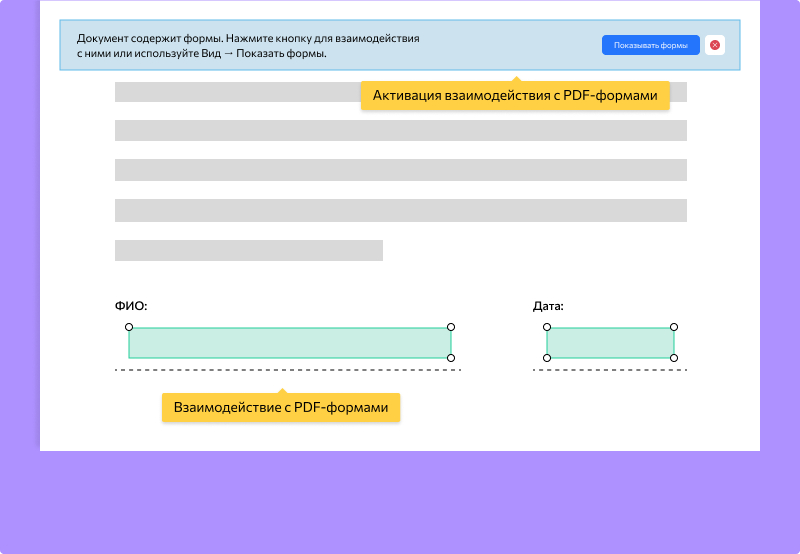
Шаг 1. Откройте PDF с интерактивными полями. При наличии формы над страницей появится информационная панель. Нажмите Показывать формы. Тот же режим включается через Вид → Показывать формы. После активации поля становятся доступны для ввода и выбора.
Шаг 2. Заполняйте поля по порядку и не путайте их с обычным текстом страницы. Щёлкните первое поле, введите данные и переходите к следующим элементам. Программа ориентирована на корректную работу с кириллицей. После заполнения длинного бланка пролистайте документ и убедитесь, что значение не выходит за границы поля и не перекрывает подписи формы.
Шаг 3. Сохраните заполненный экземпляр отдельно. Используйте Файл → Сохранить как... и задайте новое имя. Отдельная копия удобнее исходного пустого шаблона: форму можно заполнить повторно для другого документа, а уже введённые данные не попадут в новый экземпляр. Затем откройте сохранённый PDF и повторно включите отображение форм, чтобы убедиться, что значения сохранились.
Шаг 4. Если видимых полей нет, не считайте любую пустую линию формой. Статичный бланк и скан не становятся интерактивными автоматически. Для разовой визуальной вставки текста используйте инструменты комментирования, но такой текст остаётся аннотацией, а не настоящим полем AcroForm. Для массового заполнения статичного шаблона нужен редактор, который создаёт формы.
Шаг 5. Найдите вложенные файлы. Когда PDF содержит вложения, над страницей появляется уведомление. Откройте Файл → Встроенные файлы. В диалоге можно просматривать список и извлекать вложенные элементы. Перед отправкой документа дальше проверьте, требуются ли эти вложения получателю: внешне PDF может выглядеть как один файл, хотя внутри находится дополнительный комплект.
Шаг 6. Создайте закладку на важном месте. Перейдите к нужной странице и добавьте закладку через меню Закладки либо контекстное меню документа. Окуляр ГОСТ сохраняет позицию и допускает несколько закладок на одной странице. Это удобно для больших регламентов, где на одном листе присутствуют несколько важных пунктов.
Шаг 7. Откройте боковую вкладку Закладки. Если панель скрыта, нажмите F7. В списке закладки сгруппированы по документам; доступна фильтрация по названию. Переименуйте свои закладки так, чтобы они отражали действие или раздел, а не только номер страницы. Тогда через несколько дней будет понятно, зачем точка была сохранена.
Шаг 8. Проверьте переходы. Щёлкните несколько созданных закладок и убедитесь, что программа возвращает именно к нужному месту. После удаления элемента документа из дерева проверяйте результат особенно внимательно: удаление такого элемента убирает все закладки соответствующего документа.
Шаг 9. Для отдельной темы о бланках используйте подробный материал Xeon Live о том, как заполнить PDF-форму. В Окуляр ГОСТ базовый рабочий цикл остаётся тем же: показать поля, внести данные, сохранить отдельный экземпляр и повторно открыть его для проверки.
Как проверить и поставить электронную подпись
Электронная подпись — специализированная часть Окуляр ГОСТ. Программа работает со встроенным форматом CAdES, умеет показывать наличие подписи в открытом PDF, проверять её свойства и создавать новую подпись при наличии подготовленной среды КриптоПро и сертификата. Само приложение сертификаты не выпускает.
Проверка входящего PDF и создание подписанного экземпляра
Шаг 1. Для входящего документа сначала проверьте, что программа обнаружила подпись. Откройте PDF обычным способом. Для подписанного документа над страницей появляется информационная панель. Нажмите её кнопку, чтобы открыть вкладку Подписи на боковой панели. Там отображается результат проверки и сведения о сертификате.
Шаг 2. Откройте свойства графического представления подписи. Включите Вид → Показывать формы, затем щёлкните по подписи внутри документа. Откроется окно с параметрами. Сверьте достоверность подписи, факт изменения документа после подписания, сведения о подписавшем и время. Такой просмотр полезен именно для входящих файлов: сначала оценивается целостность уже полученного PDF, и только затем выполняются дальнейшие действия.
Шаг 3. При сомнении не редактируйте входящий экземпляр до завершения проверки. Любые изменения после действующей подписи имеют значение для её статуса. Сохраните исходный файл отдельно и работайте с копией, когда нужно добавить комментарии или собственную подпись. Это дисциплина документооборота, которая упрощает последующее сравнение версий.
Шаг 4. Для собственной подписи подготовьте КриптоПро и сертификат. В системе должны быть доступны компоненты КриптоПро, необходимые для выбранного режима подписи. Окуляр ГОСТ обращается к уже установленной криптографической среде. В расширенном варианте подписи используются данные точного времени TSP и сведения о статусе сертификата через OCSP.
Шаг 5. Запустите подписание. Откройте Сервис → Подписать ЭП... На странице выделите прямоугольную область, где должно появиться визуальное представление подписи. В коммерческом варианте предусмотрен режим размещения по левому верхнему углу с размером из шаблона. Для обычного ручного сценария достаточно выделить нужную область мышью.
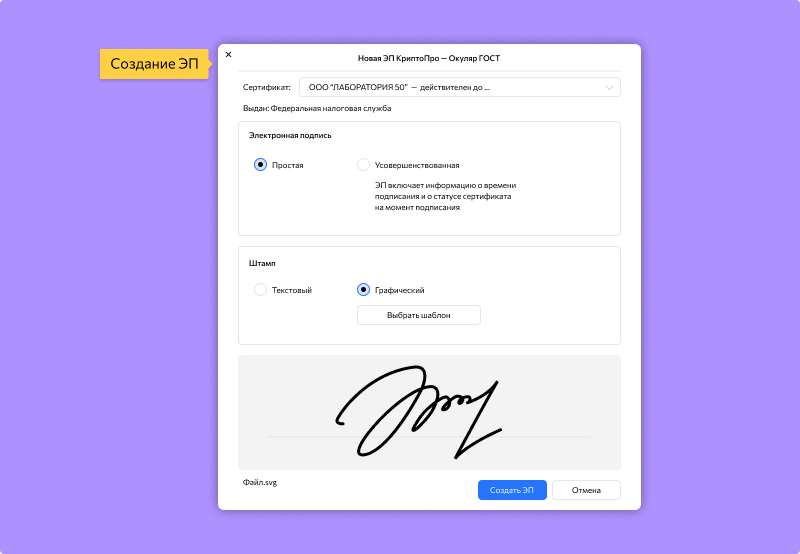
Шаг 6. Выберите сертификат и вид подписи. В диалоге укажите нужный сертификат. Затем выберите простой либо усовершенствованный вариант. Усовершенствованная подпись включает данные о времени создания и статусе сертификата на момент подписания. Используйте тот режим, который предусмотрен регламентом вашей организации и настроенной инфраструктурой.
Шаг 7. Выберите визуальный штамп. Текстовый штамп формируется по встроенному шаблону и содержит сведения о владельце подписи и дате; у него задаются размер и положение. Графический штамп поддерживает произвольное оформление, включая фирменный знак и дополнительные реквизиты, которые подставляются из данных сертификата согласно шаблону.
Шаг 8. Сохраните подписанный файл под новым именем. После выбора параметров программа открывает диалог сохранения. Укажите имя и каталог результата. Исходный открытый файл при этой операции не переписывается: формируется отдельный подписанный экземпляр. Это снижает риск потерять неподписанный оригинал и упрощает аудит версий.
Шаг 9. Повторно откройте новый PDF и проверьте подпись тем же способом, что для входящего документа. Убедитесь, что информационная панель появилась, вкладка Подписи показывает корректный статус, а щелчок по визуальному представлению открывает свойства. Для общего алгоритма проверки подписи пригодится инструкция Xeon Live о том, как проверить электронную подпись в PDF.
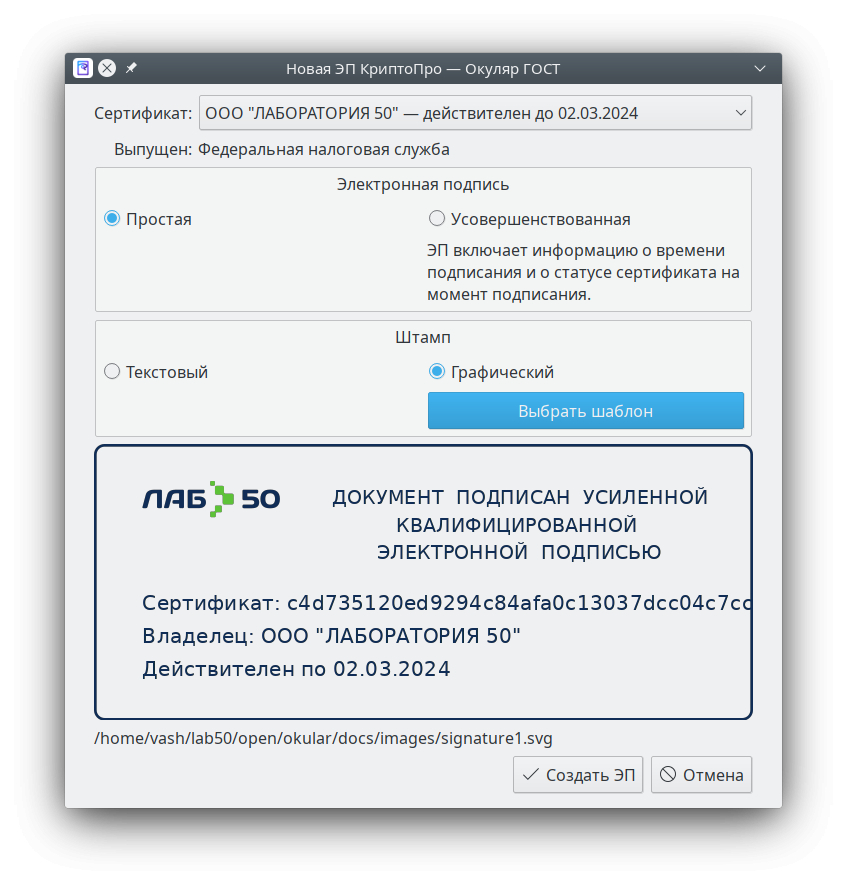
Шаг 10. Если подпись не создаётся, разделяйте проблему на две части. Сначала проверьте, видит ли КриптоПро нужный сертификат и действует ли установленный набор компонентов. Затем повторите подписание в Окуляр ГОСТ. Такой порядок быстрее поиска ошибки в самом PDF: программа прямо зависит от внешней криптографической среды, а документ и сертификат проверяются разными средствами.
Как использовать пакетную подпись для большого числа PDF
Для массовой обработки разработчик предлагает отдельный режим пакетной подписи. Это не кнопка для одновременного выделения десятков файлов в обычном окне, а средство автоматизации для серверных и корпоративных процессов. Пакетная подпись вынесена в отдельную функциональную и лицензионную категорию; версия 21.12.2.1 поддерживает пакетную подпись и в Windows.
Как подготовить безопасный массовый процесс
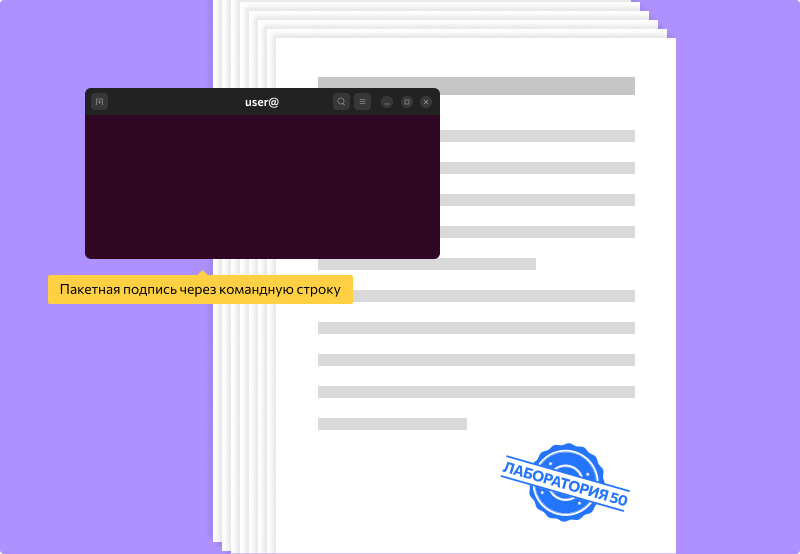
Шаг 1. Отделите массовый сценарий от ручного. Графический интерфейс подходит для единичных файлов, когда сотрудник видит страницу, выбирает область штампа и контролирует результат. Пакетный режим предназначен для повторяемого потока документов, который формируется другой системой или регулярно появляется в заданном каталоге. Перед автоматизацией сначала добейтесь стабильного подписания одного типового PDF вручную.
Шаг 2. Подготовьте тестовый набор. Возьмите несколько PDF разных типов из реального потока: одностраничный документ, многостраничный файл, форму, документ с уже существующей подписью и файл с нестандартным размером страницы. Работайте с копиями. Цель теста — убедиться, что выбранный сертификат, формат подписи и оформление штампа одинаково предсказуемы на всех ожидаемых разновидностях.
Шаг 3. Определите правила имени выходного файла. Пакетная обработка не должна затирать исходники. Для результата используйте отдельный каталог либо добавляйте устойчивый суффикс к имени. После выполнения должно быть легко сопоставить исходный PDF и подписанную копию без открытия файлов вручную.
Шаг 4. Настройте визуальный штамп отдельно от криптографического результата. В массовом процессе особенно важно заранее определить страницу, координаты, размеры и шаблон штампа. Графическое оформление не заменяет саму электронную подпись; оно лишь показывает её на странице. Поэтому тестируйте и внешний вид, и фактический статус подписи после сохранения.
Шаг 5. Проверьте сертификат и срок его действия до запуска партии. Массовая операция не должна начинаться, когда криптографическая среда уже сообщает о проблеме с сертификатом или дополнительными сервисами. Сначала подтвердите работоспособность на одном файле, затем переходите к серии. Это предотвращает ситуацию, когда сотни документов обработаны с одинаковой ошибкой.
Шаг 6. Запускайте первую партию ограниченным объёмом. После обработки проверьте не только количество созданных файлов, но и несколько результатов из начала, середины и конца набора. В каждом откройте панель Подписи и свойства визуального представления. Убедитесь, что документ не изменён после подписи и сведения соответствуют ожидаемому сертификату.
Шаг 7. Добавьте контроль ошибок в окружающий процесс. Система, которая запускает пакетную подпись, должна сохранять код завершения и журнал обработки, отделять успешные документы от проблемных и не считать задание завершённым только по факту появления выходного файла. При сбое криптографической среды требуется остановить или изолировать партию, а не продолжать без проверки.
Шаг 8. После обновления программы повторите контрольный прогон. В версии 21.12.2.1 изменялись пакетная подпись, работа со штампами и обслуживание списков отзыва сертификатов. После обновления достаточно небольшого набора эталонных PDF, чтобы подтвердить прежний результат до запуска полного потока.
Шаг 9. Не используйте пакетную подпись как замену рецензированию. Автоматизация оправдана только после того, как содержимое документов сформировано и прошло нужные проверки. Комментарии, поля формы и бизнес-согласование выполняются раньше; пакетный этап завершает уже подготовленный поток электронной подписью.
Настройки, типичные сбои, плюсы, минусы и альтернативы
Окуляр ГОСТ содержит достаточно настроек, чтобы адаптировать чтение и рецензирование под слабые рабочие станции, длительную работу с документами и разные схемы согласования. Отдельная часть ошибок относится не к самому просмотру PDF, а к внешней криптографической среде. Поэтому диагностика начинается с определения, какая операция сломалась: открытие документа, сохранение аннотаций, форма, печать или электронная подпись.
Настройка производительности и разбор неполадок
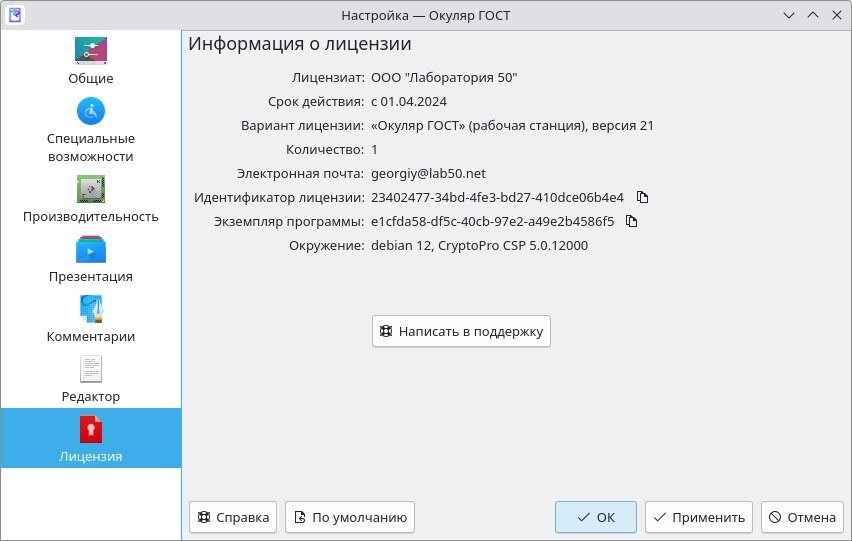
Диалог Настройки → Настроить Окуляр ГОСТ... включает Общие, Специальные возможности, Производительность, Презентацию, Комментарии, Редактор и Лицензию. В Общих параметрах полезны плавная прокрутка, отображение полос, синхронизация миниатюр с текущей страницей, уведомления о формах, вложениях и подписях, вкладки и автоматическое обновление файла при внешнем изменении.
В Производительности можно отключить прозрачность специальных выделений, выбрать профиль использования памяти и управлять сглаживанием текста и графики. Более объёмный профиль памяти ускоряет работу с документами, но увеличивает потребление оперативной памяти. Для ограниченной рабочей станции подходит экономный профиль; для частого чтения тяжёлых многостраничных файлов — более агрессивный. После изменения сравните скорость листания и потребление памяти на типичном документе.
Раздел Специальные возможности изменяет цвета отображения: инверсию, фон бумаги, светлые и тёмные оттенки, чёрно-белое представление, порог и контраст. Эти режимы меняют экранное представление, а не содержимое PDF. Для длительного чтения это полезнее смены самого документа: исходный файл остаётся неизменным.
Отдельное ограничение относится к пользовательским штампам комментирования. В руководстве для ветки 21.11.70 пользовательские штампы отмечались как экспериментальная функция: такие штампы могли быть невидимы в просмотрщиках, отличных от Окуляр ГОСТ и Okular. В актуальной версии 21.12.2.1 разработчик сообщает, что штампы бесплатной версии встраиваются как обычные изображения и видны в других приложениях. Для корпоративного шаблона всё равно стоит проверить совместимость в том просмотрщике, которым пользуется получатель.
Плюсы
- Сильная связка просмотра PDF, аннотаций, форм и электронной подписи в одном настольном приложении.
- Поддержка КриптоПро, CAdES и алгоритма ГОСТ Р 34.10-2012 для российских рабочих процессов.
- Работа в Windows и широком наборе Linux-систем, включая отечественные дистрибутивы.
- Развитая навигация: миниатюры, содержание, история переходов, закладки, поиск и несколько режимов просмотра.
- Практичные инструменты рецензирования с настройкой цвета, прозрачности, толщины, шрифта и собственного набора быстрых пометок.
- Корректная работа с кириллицей в PDF-формах и сохранение заполненных экземпляров.
- Отдельная пакетная подпись для автоматизированных сценариев.
Минусы
- Для электронной подписи требуется отдельно настроенная среда КриптоПро и действующий сертификат.
- Программа не выпускает сертификаты электронной подписи и не заменяет удостоверяющий центр.
- Глубокое редактирование текста, изображений и макета PDF не является основным назначением.
- OCR сканированных страниц не относится к основным функциям программы.
- Расширенные сценарии подписи зависят от корректной работы TSP и OCSP-компонентов.
- Пакетная подпись вынесена в отдельный корпоративный сценарий, а не встроена как обычная операция выбора нескольких файлов в интерфейсе.
Кому подойдёт, а кому лучше выбрать другое решение
Окуляр ГОСТ подходит пользователю, который получает и отправляет деловые PDF, работает с комментариями и формами и использует российскую сертификатную подпись. Он особенно уместен в организациях со смешанным парком Windows и Linux, где требуется одинаковый процесс проверки и подписания документов на разных рабочих местах.
Для чистого просмотра без аннотаций и подписи рациональнее лёгкий ридер. Для переработки макета, OCR и создания сложных документов с нуля нужен полноценный PDF-редактор. В такой ситуации полезно посмотреть отдельный материал Xeon Live о том, как редактировать PDF, и сравнить требуемую глубину правки с возможностями Окуляр ГОСТ.
Adobe Acrobat Reader остаётся универсальным массовым просмотрщиком с большой экосистемой PDF, но Окуляр ГОСТ заметно точнее ориентирован на КриптоПро, CAdES и российские Linux-среды. Okular — ближайшая техническая основа по логике интерфейса и аннотациям; специализация Окуляр ГОСТ проявляется в российской подписи и связанной автоматизации. PDF-XChange Editor сильнее там, где нужны OCR и глубокое редактирование на Windows. Master PDF Editor относится к классу полноценных редакторов и удобнее для перестройки содержимого страницы.
Практический выбор сводится к типу задачи. Для согласования договора настройте вкладки, боковую панель и быстрые комментарии. Для входящих подписанных файлов оставьте включёнными уведомления об ЭП и проверяйте свойства подписи до любых изменений. Для заполнения бланков сохраняйте отдельный экземпляр и повторно открывайте его. Для массового потока сначала отладьте один файл, затем небольшой набор, и только после этого переносите подпись в автоматизированный контур.
Печать также остаётся обычной частью рабочего процесса: Файл → Печать... отправляет документ на принтер, а Файл → Предварительный просмотр позволяет проверить результат до вывода. При проблемах с печатью полезна отдельная инструкция Xeon Live о том, как напечатать PDF-файл.
Итоговая рекомендация проста: используйте Окуляр ГОСТ как специализированное рабочее место для готовых PDF, когда важны рецензирование, русскоязычные формы и электронная подпись. Не пытайтесь превращать его в средство вёрстки или OCR. Такой выбор соответствует реальным функциям программы и позволяет строить понятный процесс: открыть документ, проверить содержимое, внести согласованные пометки, заполнить поля, проверить или поставить подпись и сохранить отдельный результат.