Мастер Визиток: где скачать и как пользоваться
Мастер Визиток — специализированный редактор для создания визитных карточек, бейджей, дисконтных карт и сертификатов в Windows. На странице Xeon Live можно скачать Мастер Визиток бесплатно, а затем пройти весь путь от выбора формата и шаблона до экспорта или раскладки карточек на листе. Ниже разберём интерфейс и рабочие сценарии без подмены программы универсальным графическим редактором.
Что представляет собой Мастер Визиток и где его скачать
Программа построена вокруг небольшой печатной продукции. Вместо пустого универсального холста на старте предлагаются сценарии создания визитки, бейджа, дисконтной или клубной карты и подарочного сертификата. Для основной задачи это упрощает работу: размер карточки, контактные поля, шаблоны и печатная раскладка находятся в одном рабочем цикле. Текущая страница разработчика указывает версию 12.0, русскоязычный интерфейс и поддержку Windows 11, 10, 8 и 7; отдельная страница продукта также показывает системные требования от 4 ГБ оперативной памяти и от 500 МБ свободного места.
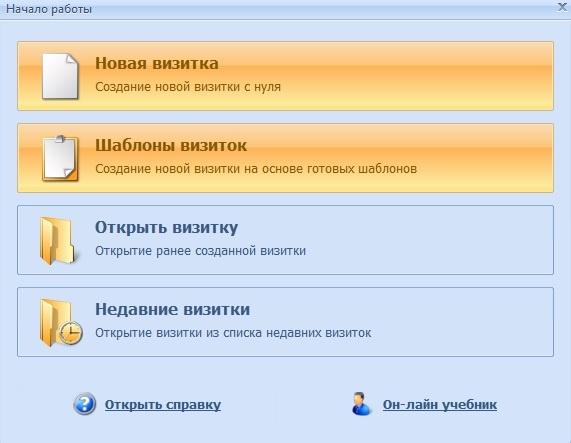
Для загрузки удобнее использовать страницу Xeon Live из первого абзаца: она ведёт к дистрибутиву программы и одновременно содержит разбор функций. Установочный этап в этом обзоре не растягиваем: после запуска важнее понять, какой путь выбрать — шаблон, макет с нуля или сохранённый проект. Стартовое окно именно это и предлагает. При регулярной работе полезен пункт с недавними визитками: он сокращает путь к повторной печати или правке уже подготовленного макета.
Если задача шире одной программы, полезно сопоставить подходы в рейтинге программ для создания визиток. В самом Мастере Визиток сильнее всего именно локальный печатный процесс: карточку можно собрать, сохранить как проект, подготовить лист и распечатать без переноса макета в стороннюю программу.
Карта интерфейса: что где находится
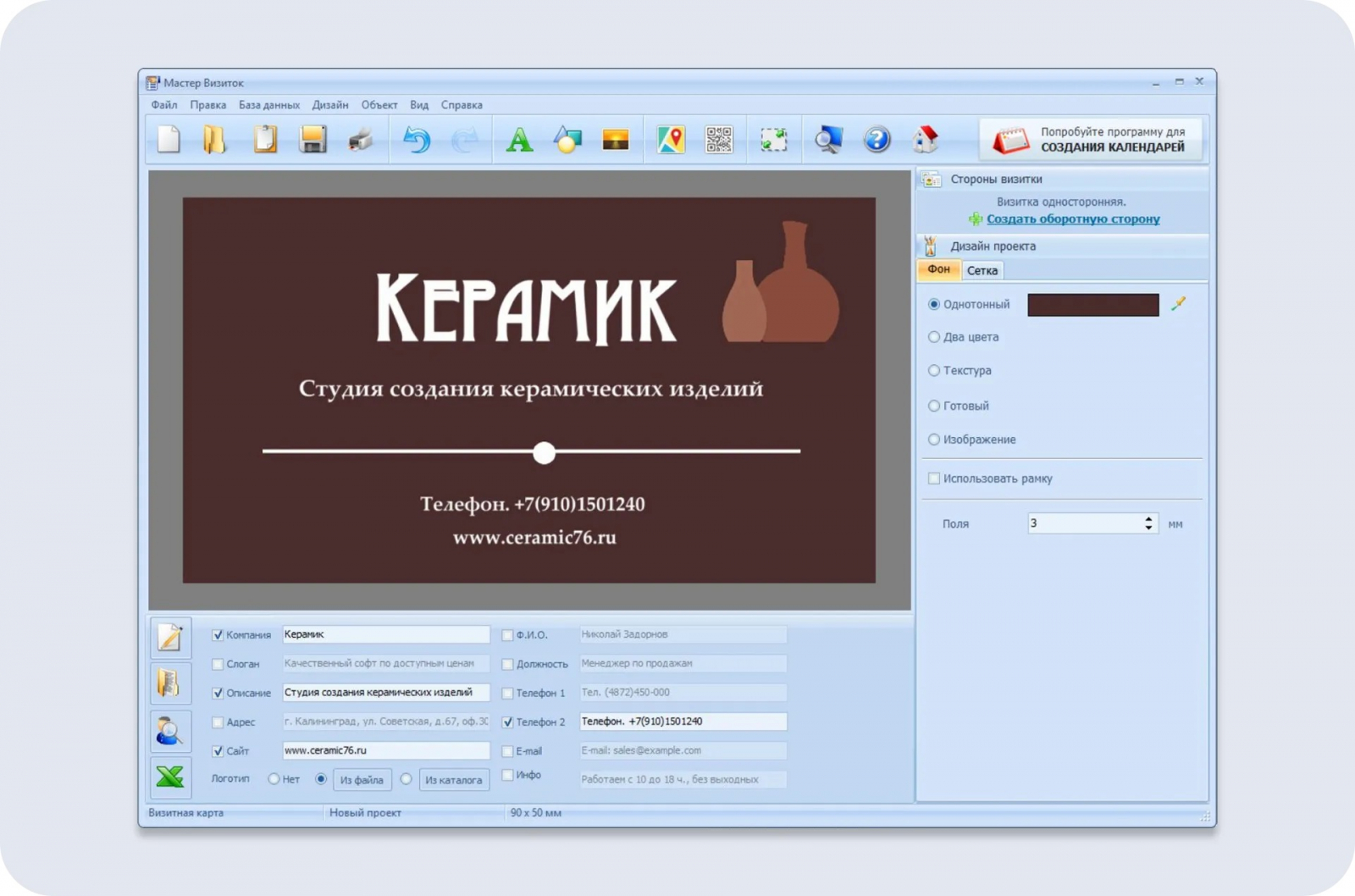
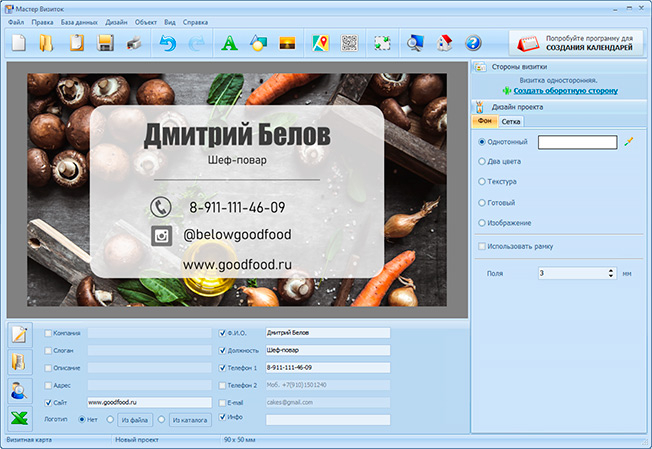
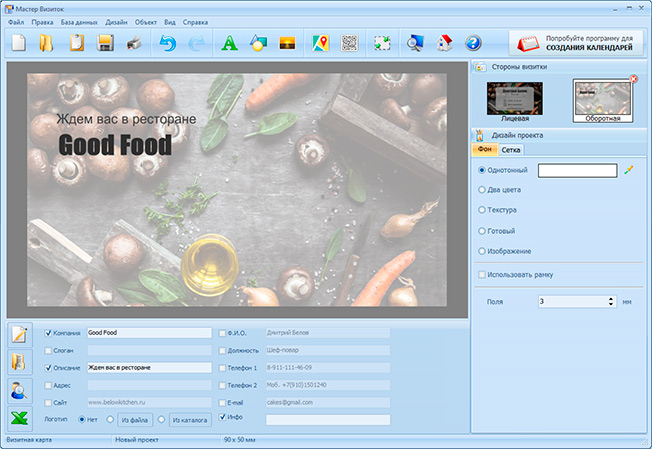
Основное окно редактора разделено на четыре рабочие зоны. Сверху расположены меню Файл, Правка, База данных, Дизайн, Объект, Вид и Справка, а под ними — панель быстрых действий. В центре находится макет карточки. Справа открываются параметры проекта или выделенного объекта. Снизу размещены контактные данные с флажками видимости. Такая компоновка важна для дальнейших инструкций: большинство операций выполняется либо на верхней панели, либо в правой колонке, а содержимое визитки можно корректировать в нижней части без повторного открытия мастера.
Стартовый мастер и формат карточки
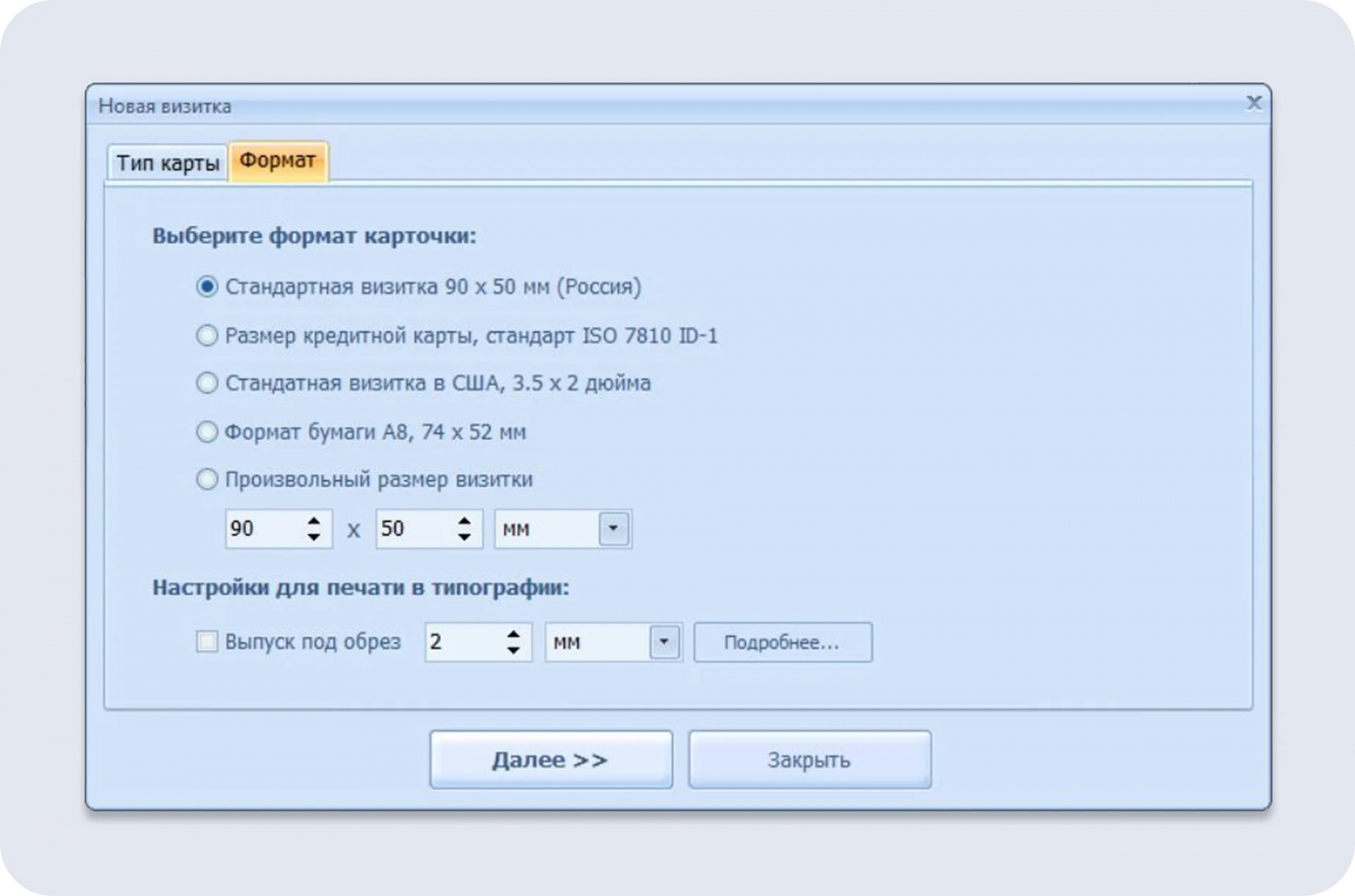
После команды Файл → Новая визитка мастер ведёт по вкладкам Тип карты, Формат, Данные и Дизайн. На вкладке Формат доступны стандартная визитка 90 × 50 мм для России, размер кредитной карты ISO 7810 ID-1, американский формат 3,5 × 2 дюйма, A8 74 × 52 мм и произвольный размер. Здесь же есть выпуск под обрез. Это удобное место для решения печатной геометрии до оформления: потом не приходится сжимать готовый дизайн под другой размер.
Холст, нижние поля и стороны визитки
В центре видно итоговую композицию, а нижние поля хранят компанию, имя, должность, телефоны, сайт, почту, описание и другую информацию. Рядом с полями стоят флажки, поэтому ненужную строку проще скрыть, чем удалять объект и перестраивать композицию. Справа блок Стороны визитки показывает лицевую и оборотную стороны. Для одностороннего проекта там доступна команда создания оборота, а для двустороннего — быстрый переход между сторонами.
Панель свойств выделенного объекта
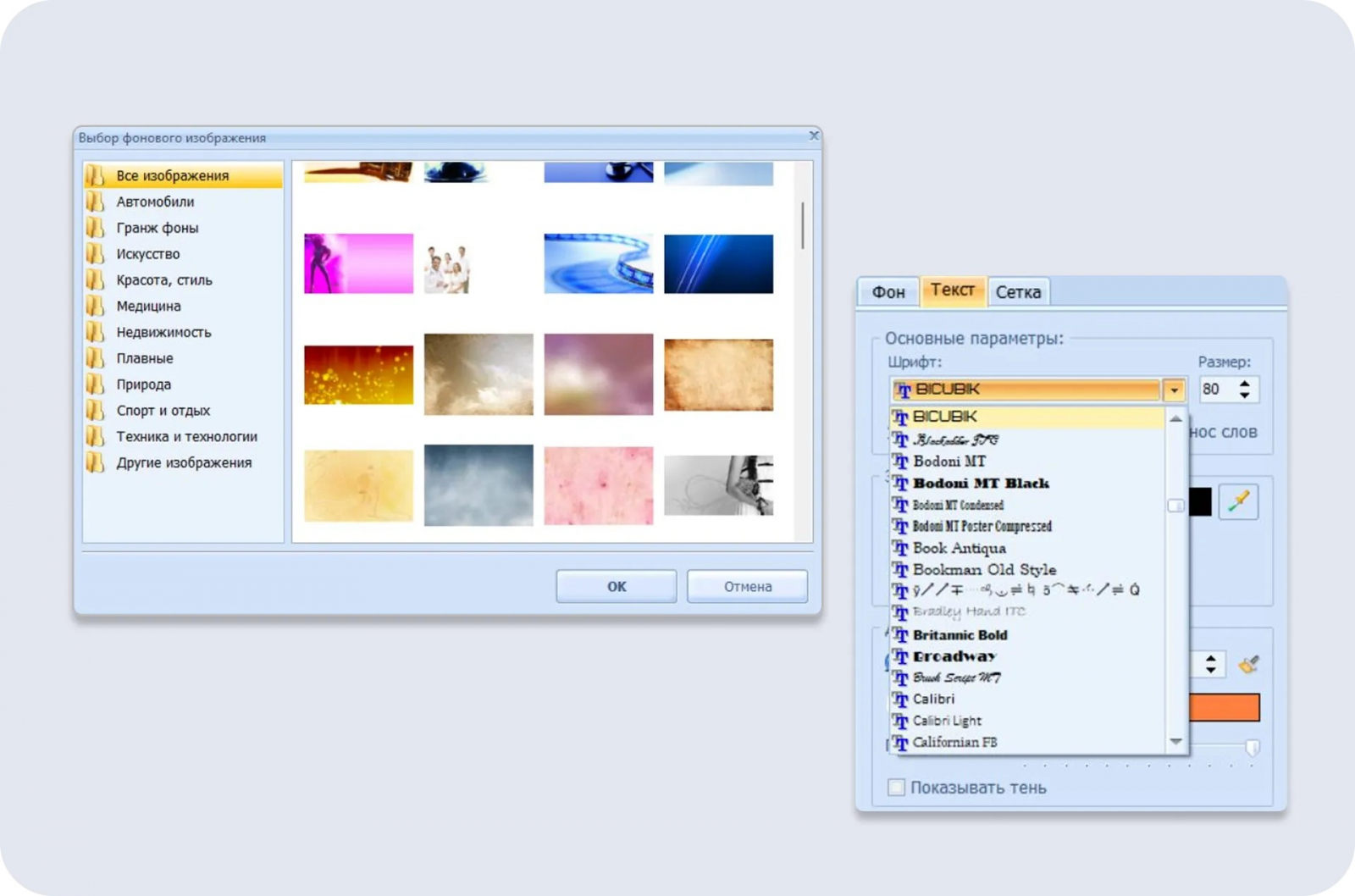
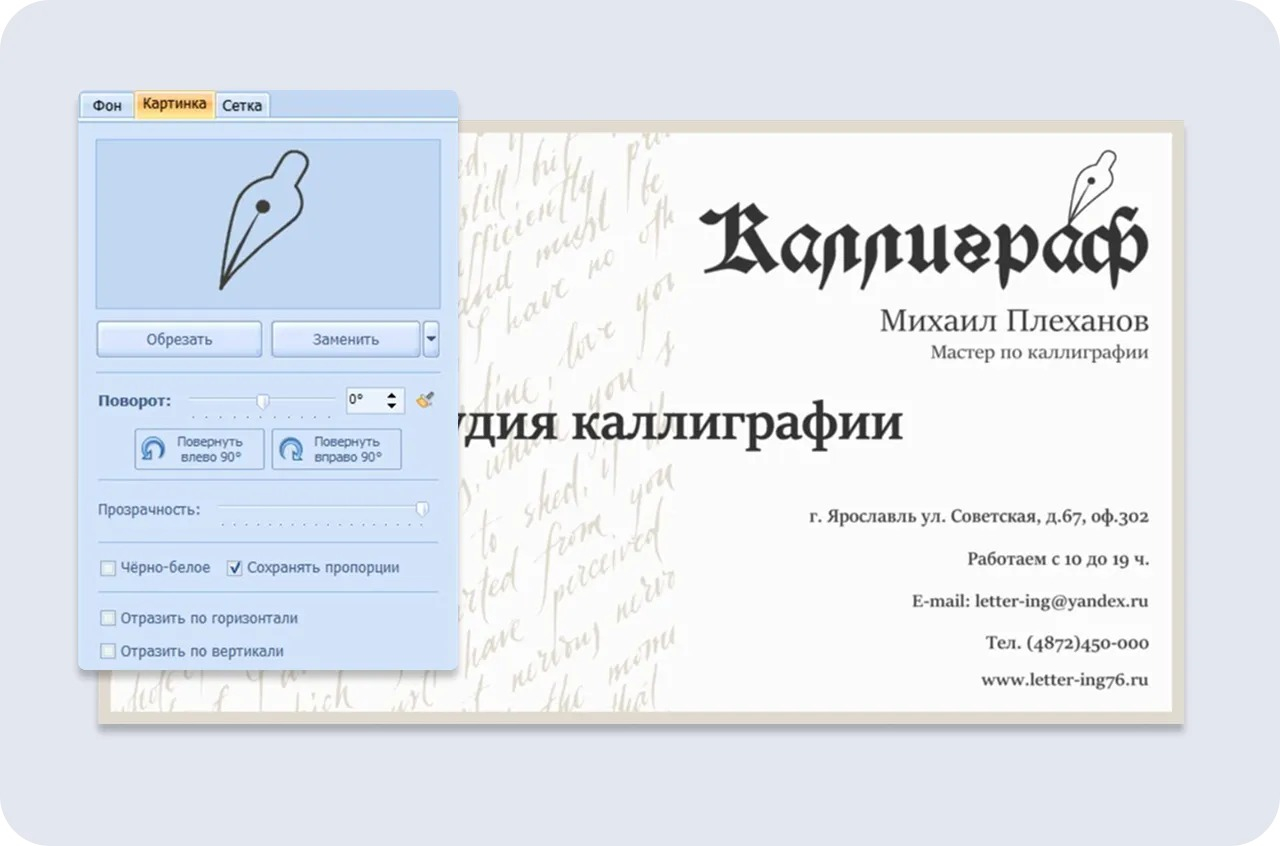
Правая колонка меняется в зависимости от того, что выделено. Для проекта доступны вкладки Фон и Сетка. Для текста появляются шрифт, размер, выравнивание, заливка, контур, поворот, прозрачность и тень. Для изображения — обрезка, замена, поворот, прозрачность и сохранение пропорций. В этой же зоне есть фиксация положения. Она полезна после того, как композиция выстроена: закреплённый элемент сложнее случайно сдвинуть при дальнейшей правке.
Отдельный список горячих клавиш в текущих материалах продукта не заявлен, поэтому ускорение работы здесь строится не вокруг комбинаций клавиш, а вокруг шаблонов, базы сотрудников, поиска, сетки, фиксации объектов, сохранённых проектов и повторного использования собственных шаблонов.
Как сделать визитку по шаблону: полный рабочий сценарий
Шаблонный путь подходит, когда важнее быстро получить аккуратную карточку, чем строить композицию с пустого поля. Рабочий принцип состоит из пяти этапов: выбрать тип и размер, внести данные, открыть библиотеку дизайнов, заменить содержание и проверить печатную готовность. Важно проходить этапы именно в таком порядке: размер определяет геометрию, данные — объём текста, а уже после этого имеет смысл выбирать конкретный дизайн.
Шаг 1. Задайте тип, формат и данные
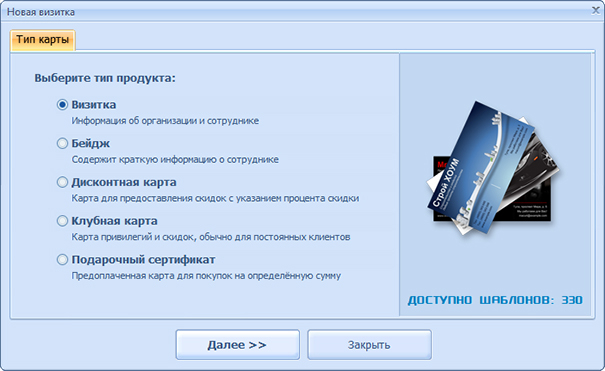
1. В стартовом окне нажмите Новая визитка либо используйте Файл → Новая визитка. На вкладке Тип карты оставьте Визитка. Другие пункты нужны для бейджа, дисконтной и клубной карты или сертификата. 2. Перейдите на вкладку Формат и выберите размер. Для обычной российской визитки используется 90 × 50 мм. Выпуск под обрез включайте только тогда, когда фон или изображение должны уходить до края и печатный процесс действительно требует припуск. 3. На вкладке Данные заполните только те поля, которые будут на карточке. Чем меньше лишних строк, тем легче сохранить иерархию текста. 4. Нажмите Далее и перейдите к выбору дизайна.
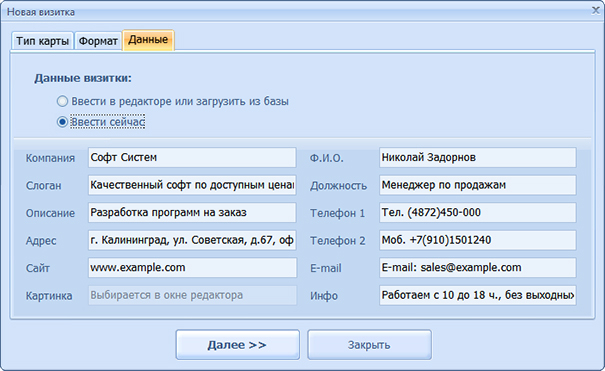
Проверьте результат ещё до открытия каталога: имя и должность должны быть написаны без ошибок, сайт и почта — без лишних пробелов, а ненужные строки лучше оставить пустыми. Если карточки будут выпускаться для нескольких сотрудников, данные выгоднее позже загрузить из встроенной базы, а не вводить вручную в каждый новый проект.
Шаг 2. Найдите подходящий шаблон и не ломайте его композицию
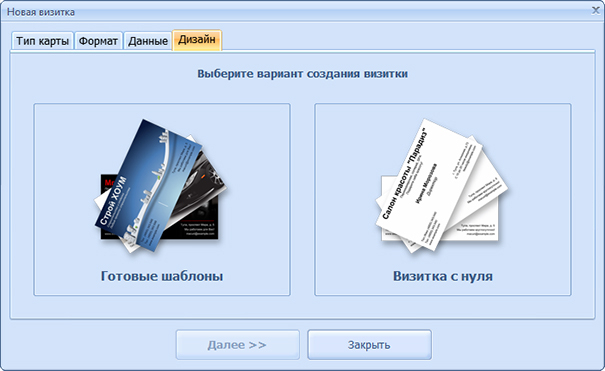
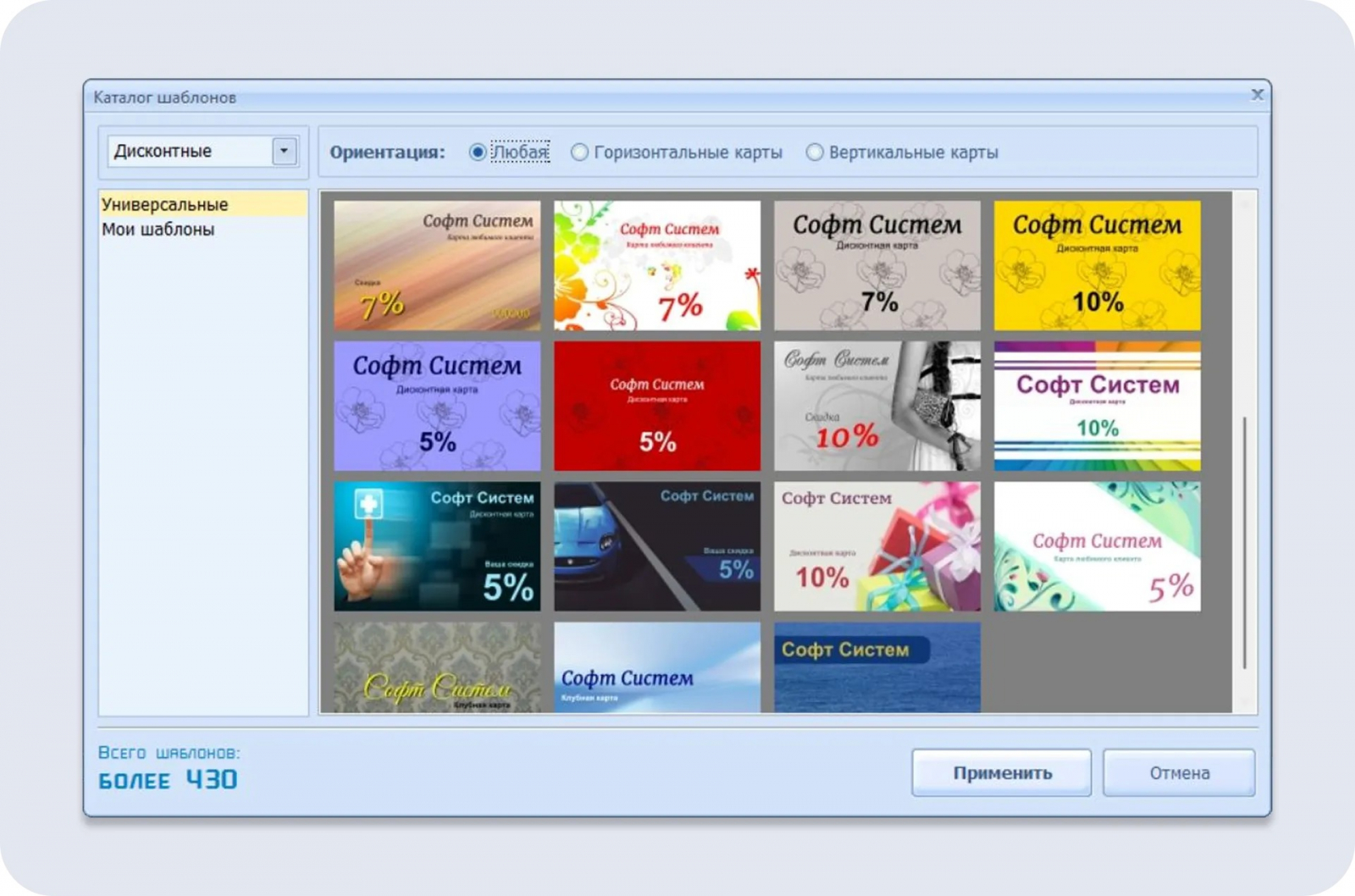
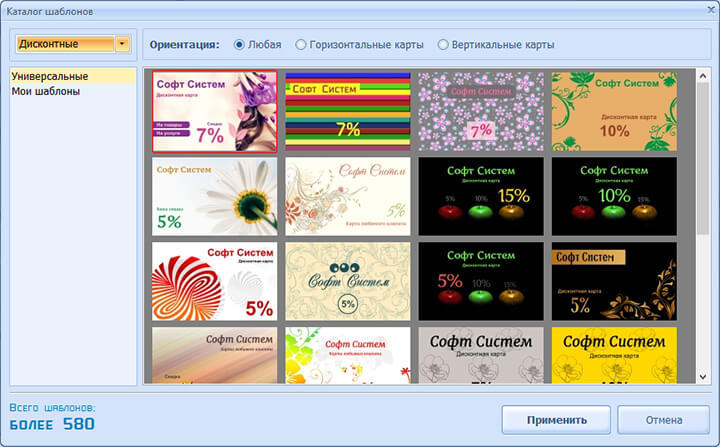
1. На вкладке Дизайн выберите Готовые шаблоны. 2. В каталоге сначала задайте ориентацию — горизонтальную или вертикальную. 3. Слева выберите тематическую группу: простые, универсальные, транспорт, красота и стиль, компьютеры, строительство и ремонт, образование, питание, медицина, недвижимость, спорт и другие. 4. Просмотрите несколько вариантов с близкой структурой данных. Шаблон с одной короткой строкой контактов плохо подходит карточке, где требуется имя, должность, два способа связи и сайт. 5. Нажмите Применить и оцените уже заполненный вариант, а не пустую миниатюру.
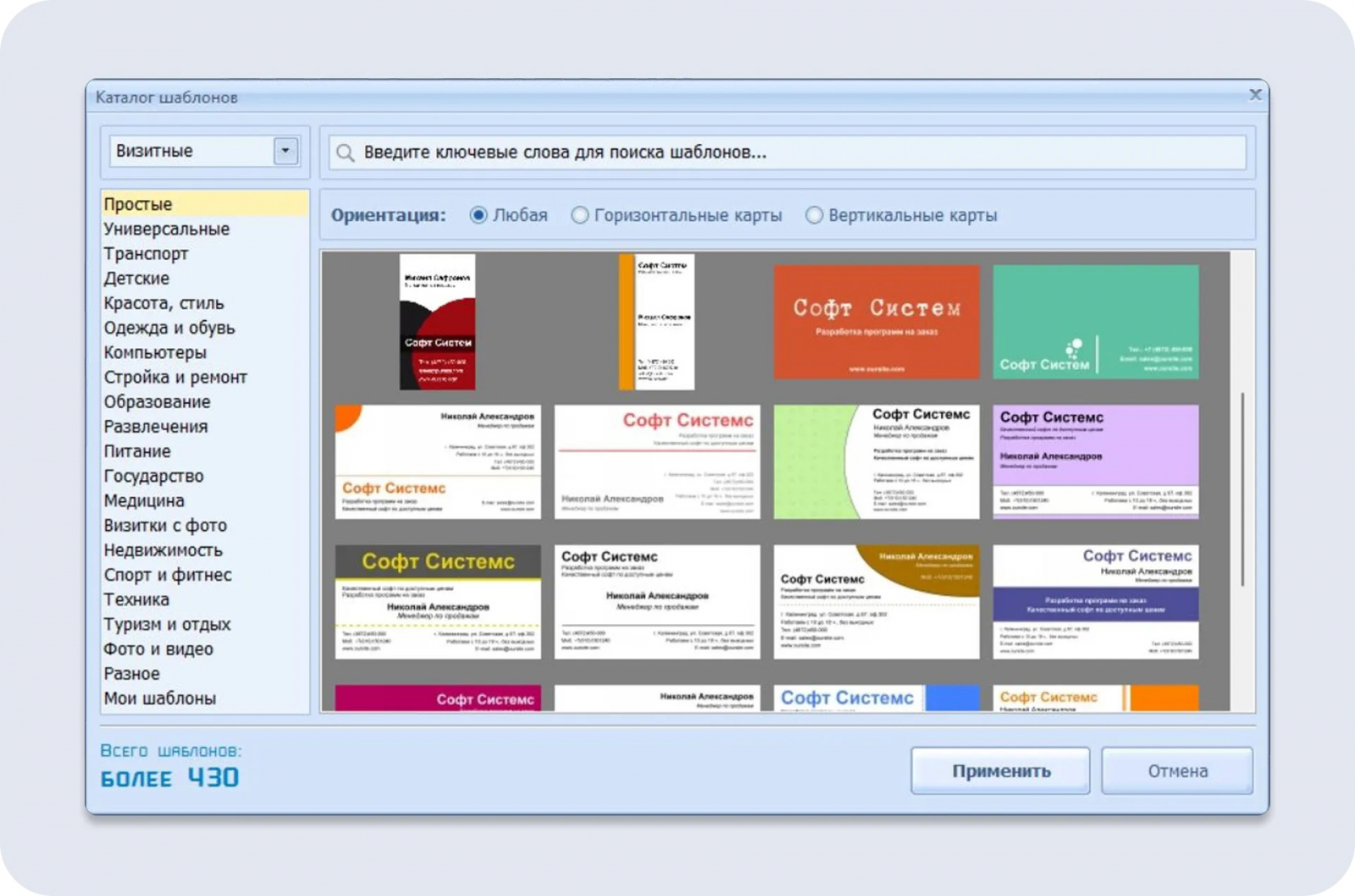
Шаблон стоит воспринимать как стартовую сетку, а не как готовую картинку. После применения можно менять фон, шрифты, положение текста, изображения и логотип. Сначала исправляйте смысловые блоки и только потом декоративные детали. Такой порядок уменьшает число повторных перестановок: композиция строится вокруг реального текста, а не вокруг заглушек.
Шаг 3. Замените текст, логотип и фон
1. Щёлкните текстовый блок на холсте. Справа откроется вкладка Текст. Проверьте шрифт, размер, выравнивание и цвет. 2. Если строка не помещается, сначала сократите формулировку, затем уменьшайте размер. Слишком мелкий шрифт на визитке хуже, чем более короткий текст. 3. Для логотипа используйте добавление картинки и загрузите файл компании. После вставки включите сохранение пропорций, подберите размер и положение. 4. Если фон шаблона не соответствует фирменному стилю, откройте вкладку Фон и выберите однотонный вариант, два цвета, текстуру, готовый фон или собственное изображение. 5. Включите сетку и выровняйте логотип, имя и контактный блок по общим линиям.
На этом этапе полезно несколько раз включать и выключать контактные поля в нижней панели. Так проще понять, какие сведения действительно работают на карточке. Не стоит заполнять все доступные строки только потому, что они есть в форме. Для деловой визитки часто достаточно имени, роли, одного основного канала связи, сайта или почты и узнаваемого фирменного элемента.
Шаг 4. Сохраните проект до печати
Перед выводом на лист сохраните именно проект. Это оставляет возможность изменить контактные данные, фон или расположение элементов без повторной сборки. После сохранения вернитесь на холст и увеличьте масштаб просмотра. Проверьте края, межстрочные интервалы, контраст и отсутствие случайно перекрытых объектов. Затем откройте оборотную сторону, если она есть, и выполните ту же проверку. Только после этого переходите к экспорту или печати.
Для дополнительной проверки композиции можно свериться с руководством по самостоятельному созданию визитки на Xeon Live: там отдельно разобраны размер, содержимое, печать и варианты работы в других средах.
Как собрать визитку с нуля и настроить дизайн
Макет с нуля нужен, когда у компании уже есть фирменные цвета, логотип и понятная визуальная система либо когда готовые варианты слишком декоративны. Мастер Визиток не превращается в профессиональный векторный пакет, но для прямоугольной карточки даёт достаточный набор: фон, текст, изображения, простые фигуры, сетку, поворот, прозрачность, рамку и точное позиционирование. Работать лучше от крупных элементов к мелким: сначала фон и поля, потом логотип и имя, затем контакты, а в конце декоративные детали.
Шаг 1. Создайте чистую основу и настройте фон
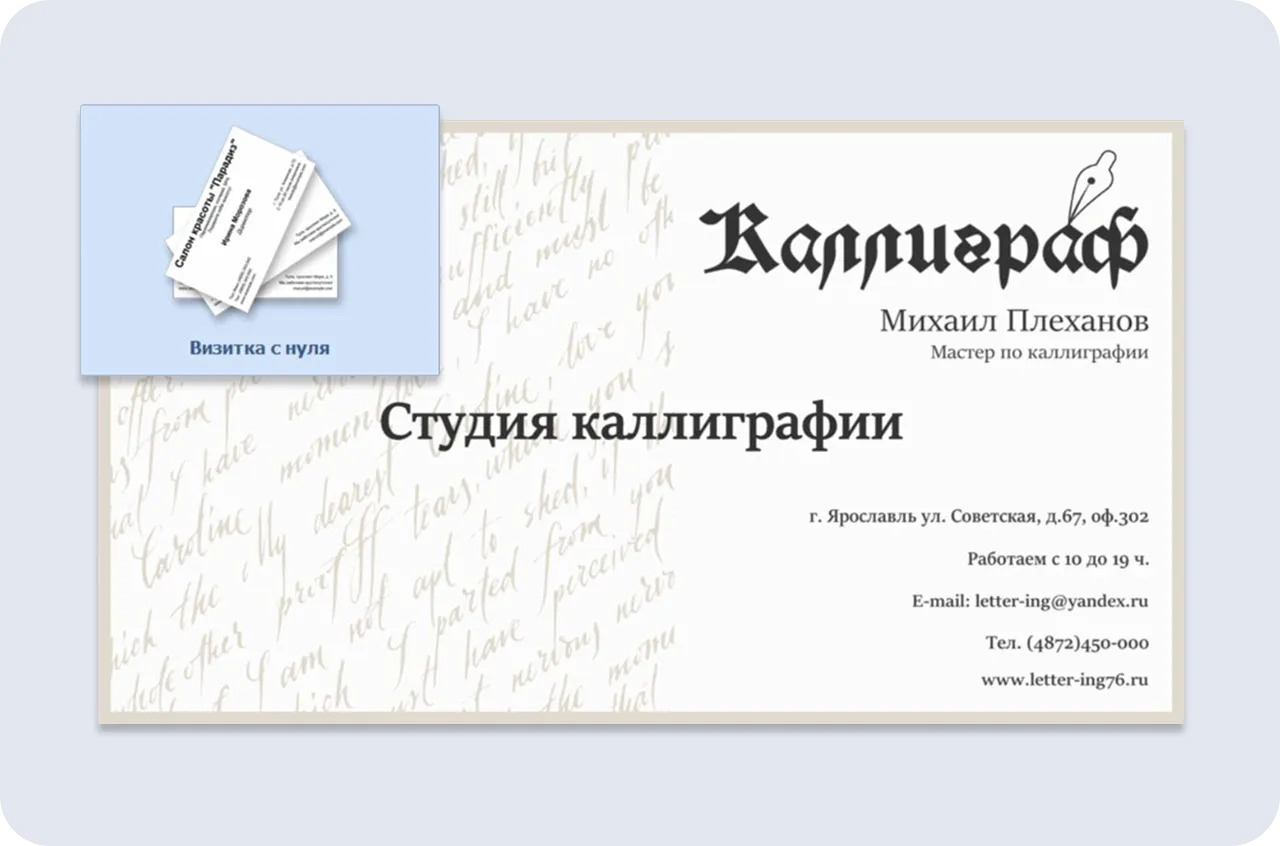
1. В мастере новой визитки выберите Визитка с нуля. 2. В редакторе откройте Фон. Для строгого варианта выберите Однотонный и задайте основной цвет. Для двухцветной схемы используйте Два цвета; текстуру и готовые изображения применяйте только там, где они не ухудшают читаемость. 3. Если нужен собственный фон, выберите Изображение → Выбрать файл. 4. Установите поля. Они помогают удерживать важные элементы дальше от края. 5. Перейдите на вкладку Сетка и включите разметку. Сетка нужна не для украшения, а для одинаковых отступов и выравнивания.
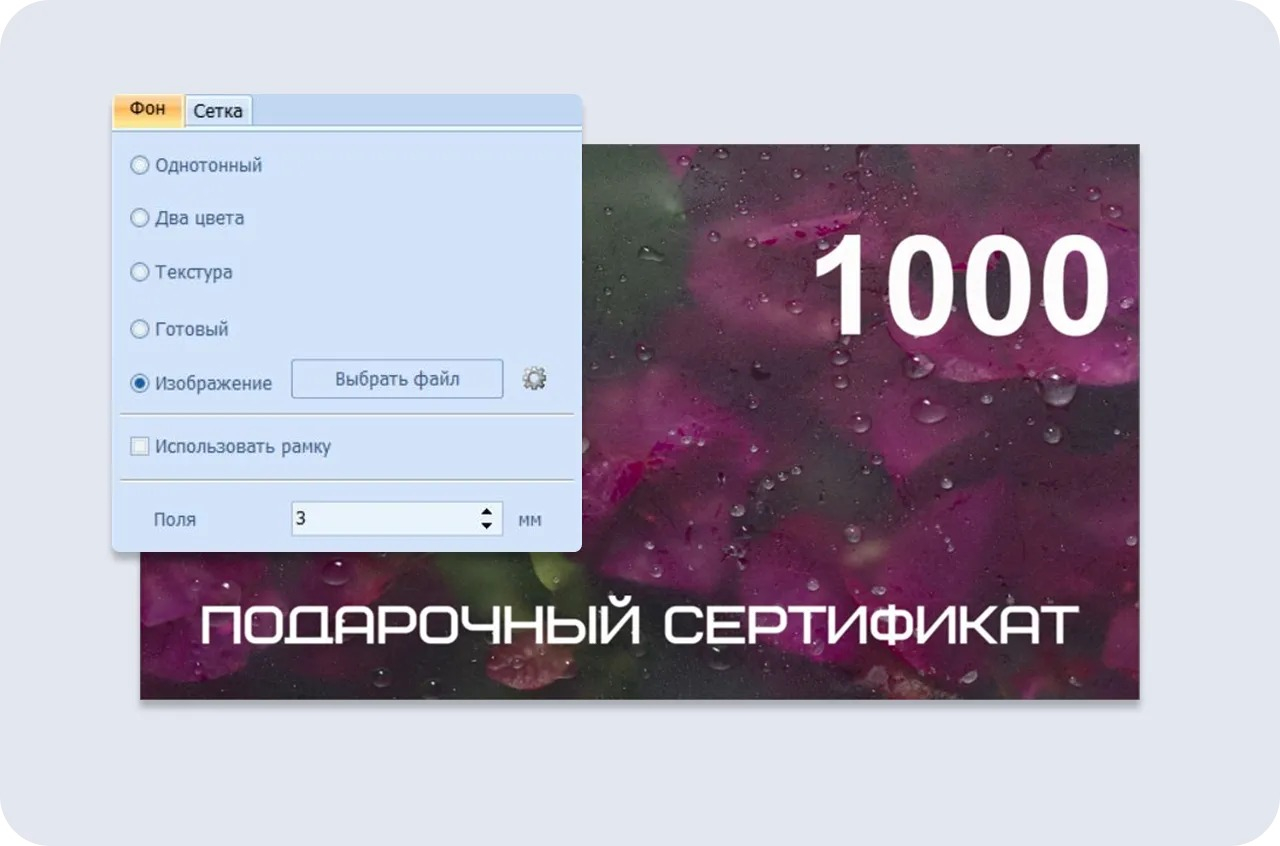
Фоновую фотографию лучше воспринимать как подложку. Если на ней много деталей, оставьте спокойную область под контакты или приглушите изображение до добавления в программу. Текстура тоже должна поддерживать композицию, а не конкурировать с мелким текстом. При дизайне под печать фон, который доходит до края, должен быть согласован с выпуском под обрез на этапе выбора формата.
Шаг 2. Соберите текстовую иерархию
1. Добавьте или выделите имя. В правой панели Текст задайте шрифт, размер и выравнивание. 2. Сделайте имя заметнее должности и второстепенных контактов. 3. Разместите должность рядом, но не тем же визуальным весом. 4. Сгруппируйте контактные строки в единый блок: одинаковый размер, одинаковое выравнивание, ровные интервалы. 5. Для дополнительной подписи используйте отдельный текстовый объект, а не пытайтесь уместить всё в поле описания. 6. После выравнивания включите фиксацию положения у тех элементов, которые больше не должны двигаться.
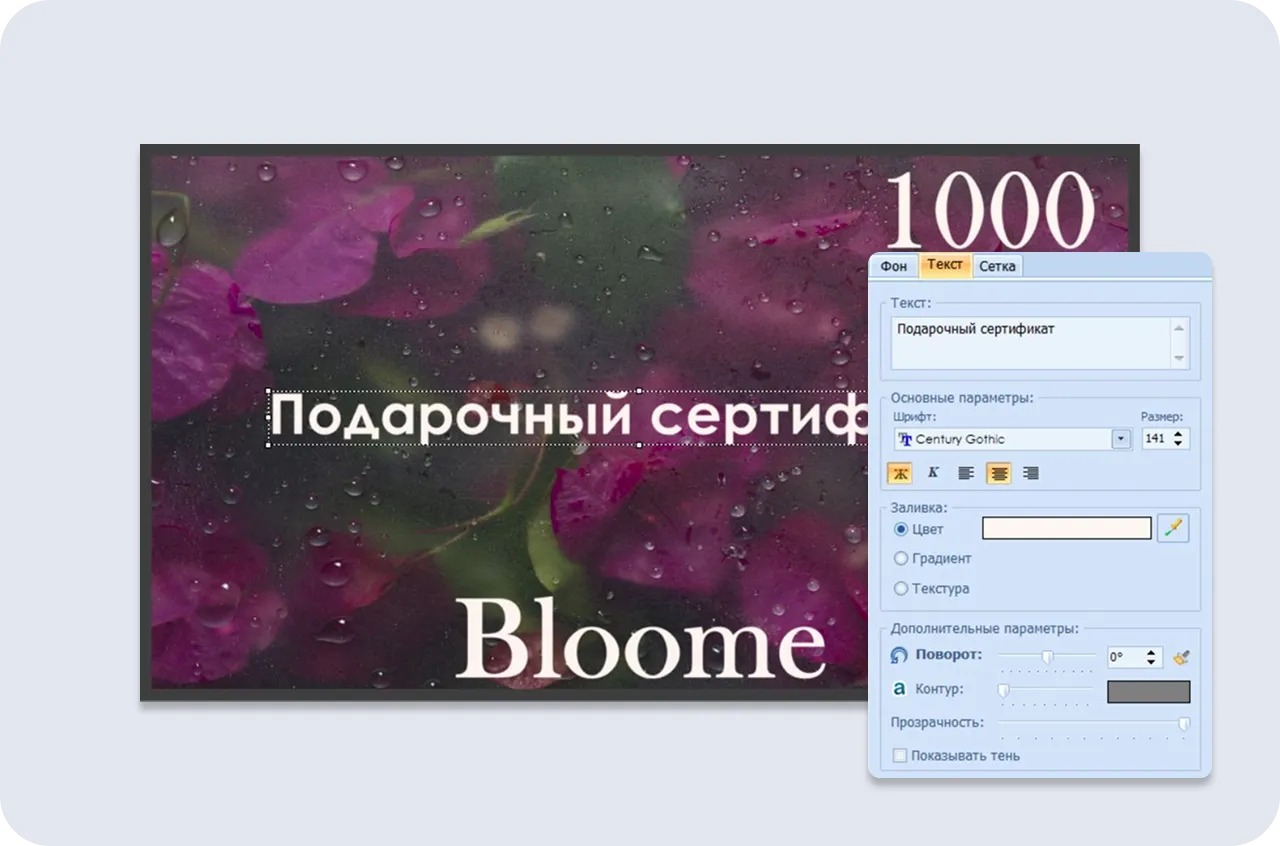
У текста есть заливка, контур, прозрачность, поворот и тень. Эти параметры полезны дозированно. Контур может помочь на неоднородном фоне, но толстая обводка ухудшает мелкий шрифт. Тень уместна лишь при хорошем контрасте и достаточном размере. Поворот лучше оставлять для короткого декоративного элемента, а не для телефона или почты, которые должны считываться сразу.
Шаг 3. Добавьте логотип, фотографию и простые фигуры
1. Добавьте логотип через инструмент картинки. 2. В правой панели Картинка включите сохранение пропорций и уменьшайте объект за угловые маркеры. 3. Если вокруг логотипа есть лишнее пространство, используйте Обрезать. 4. Для замены исходного файла нажмите Заменить — это удобнее, чем удалять объект и заново выстраивать положение. 5. Поворот используйте только для декоративной графики. 6. При необходимости снизьте прозрачность фоновой фотографии, чтобы текст оставался читаемым. 7. Для разделителя, рамки или акцентной плашки откройте добавление фигур и выберите линию, прямоугольник, овал или другой простой элемент.
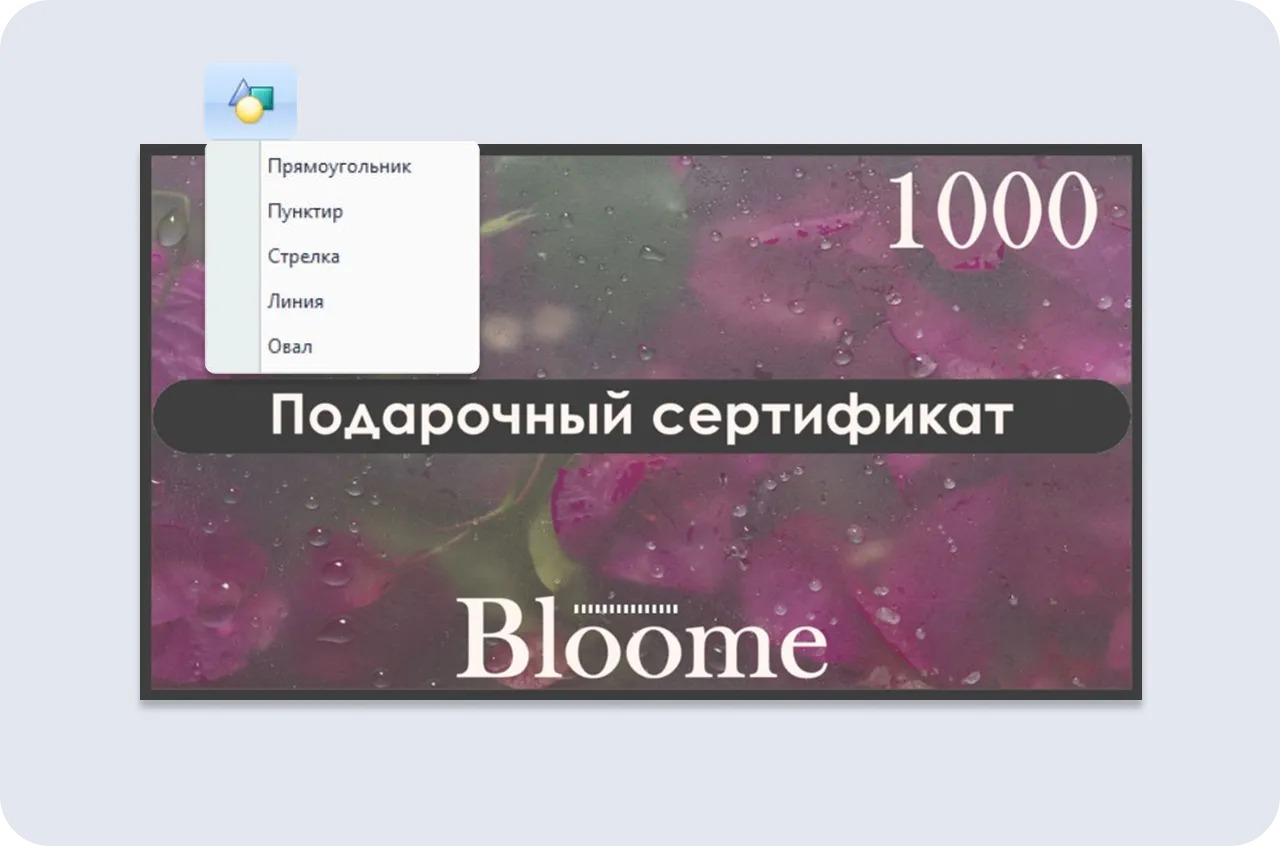
После добавления графики снова включите сетку и проверьте общую ось композиции. Удобный приём — выбрать один край, по которому выравниваются имя, должность и контакты. Логотип может стоять отдельно, но его границы тоже должны подчиняться полям. Если элемент точно на месте, закрепите его. Так последующая правка текста не разрушит уже собранную основу.
Шаг 4. Превратите удачный дизайн в повторяемый шаблон
Когда фирменная карточка собрана, сохраните проект и отдельно сохраните удачный дизайн как шаблон. Проект нужен для конкретного человека и содержит его данные; шаблон удобен как чистая основа для следующего сотрудника. Перед сохранением шаблона удалите случайные персональные сведения из произвольных текстовых объектов и оставьте только структуру. Для серии карточек лучше один раз довести поля, шрифт, фон и логотип, а дальше менять только данные через базу. Это снижает риск, что визитки сотрудников постепенно разойдутся по стилю.
Как сделать двустороннюю карточку и добавить QR-код
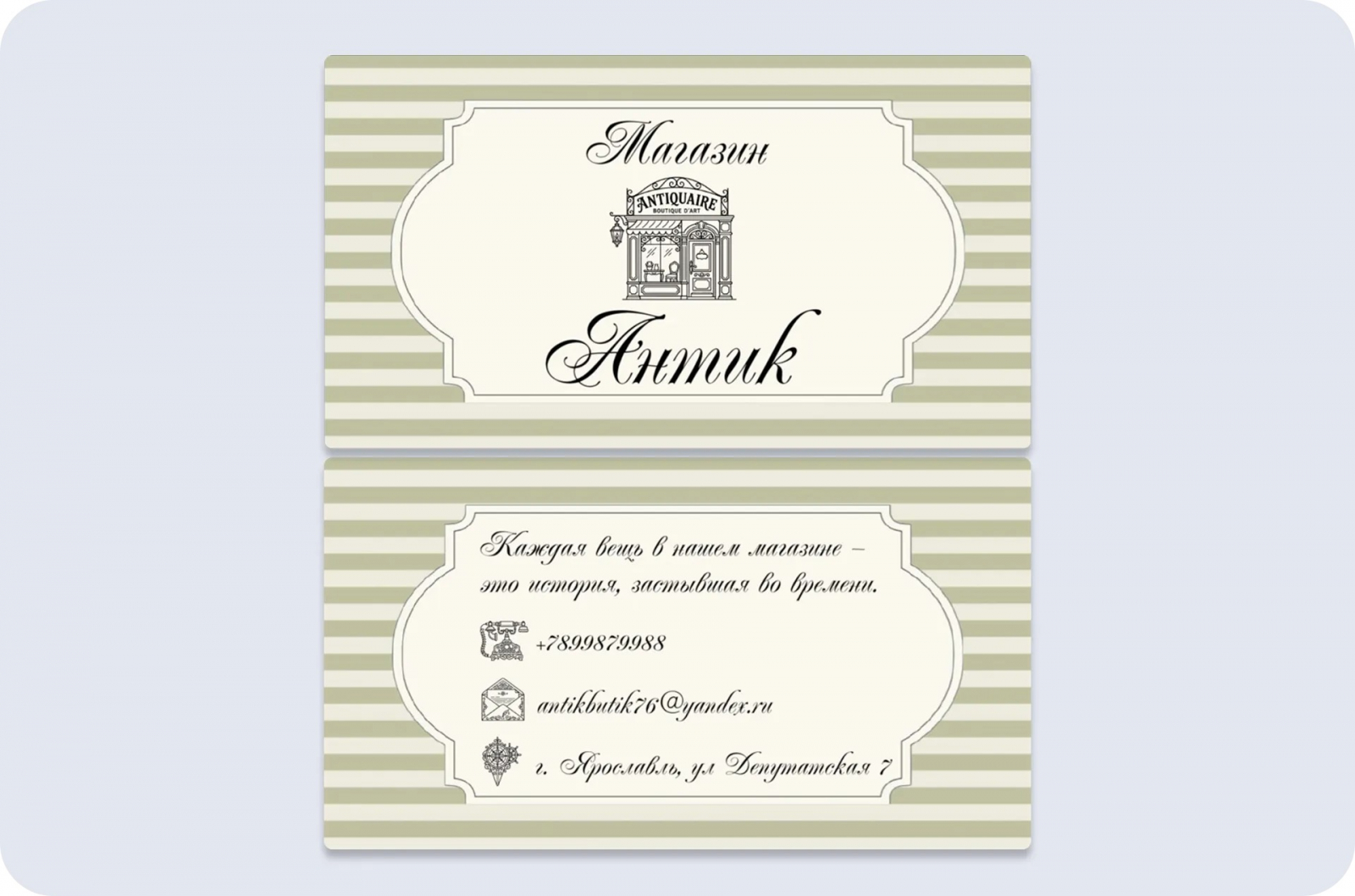
Оборотная сторона полезна, когда лицевая уже занята именем, ролью и контактами. Вместо уплотнения текста можно вынести на оборот QR-код, краткий список услуг, схему проезда или дополнительную информацию. В Мастере Визиток оборот создаётся прямо в том же проекте, поэтому обе стороны сохраняются и печатаются как единое изделие.
Шаг 1. Создайте оборот и сохраните логику лицевой стороны
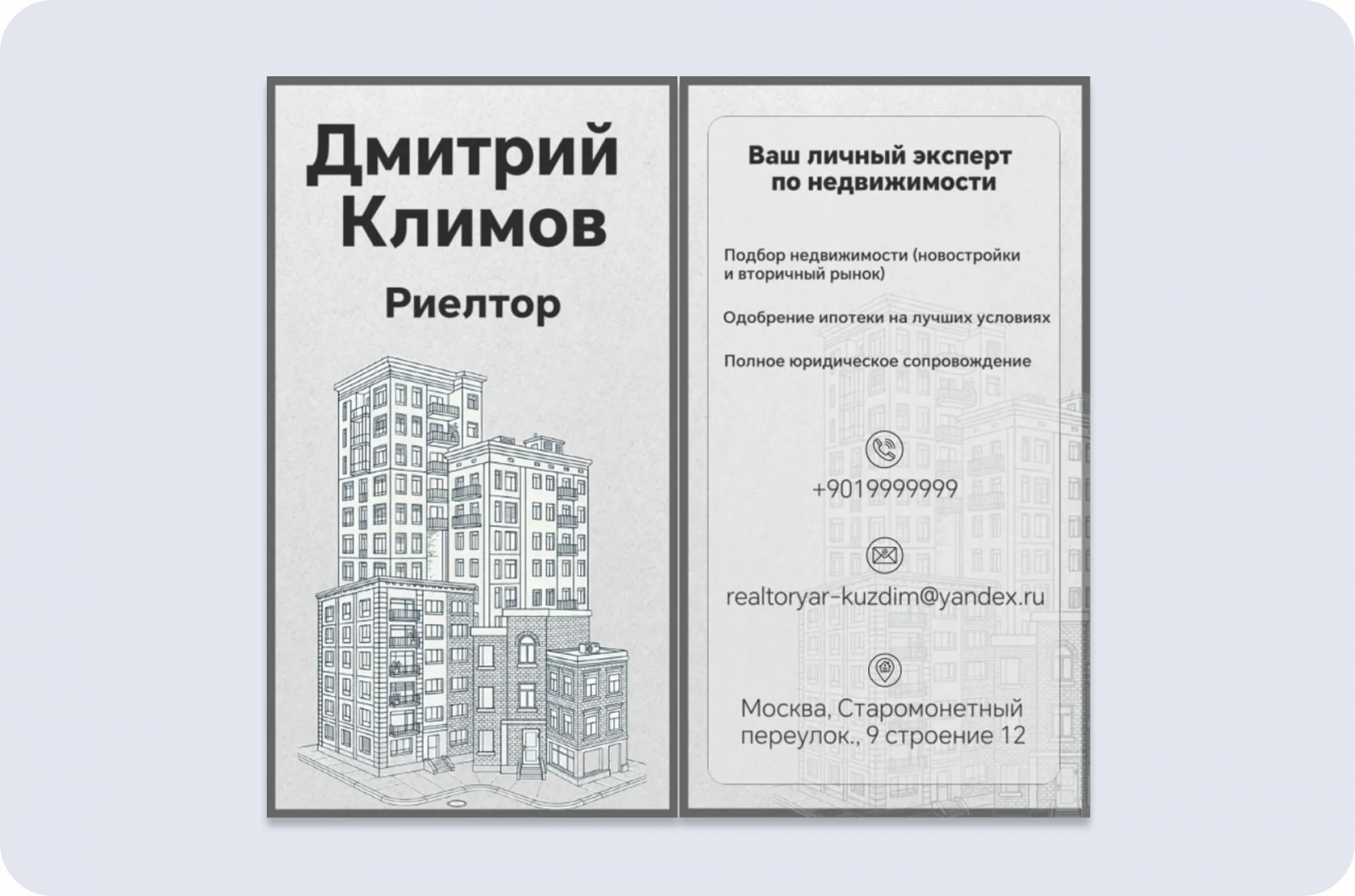
1. В правом блоке Стороны визитки нажмите Создать оборотную сторону. 2. Переключитесь на новую миниатюру. 3. Выберите, что останется общим: фон, фирменный цвет, логотип или только декоративный мотив. 4. Не дублируйте все контакты автоматически. На обороте лучше дать одну дополнительную функцию: QR-код, список направлений работы, схему проезда или короткую информацию для клиента. 5. Переключайтесь между сторонами и сравнивайте поля, цвет и масштаб логотипа, чтобы карточка воспринималась единым комплектом.
Шаг 2. Сформируйте QR-код и поставьте его на макет
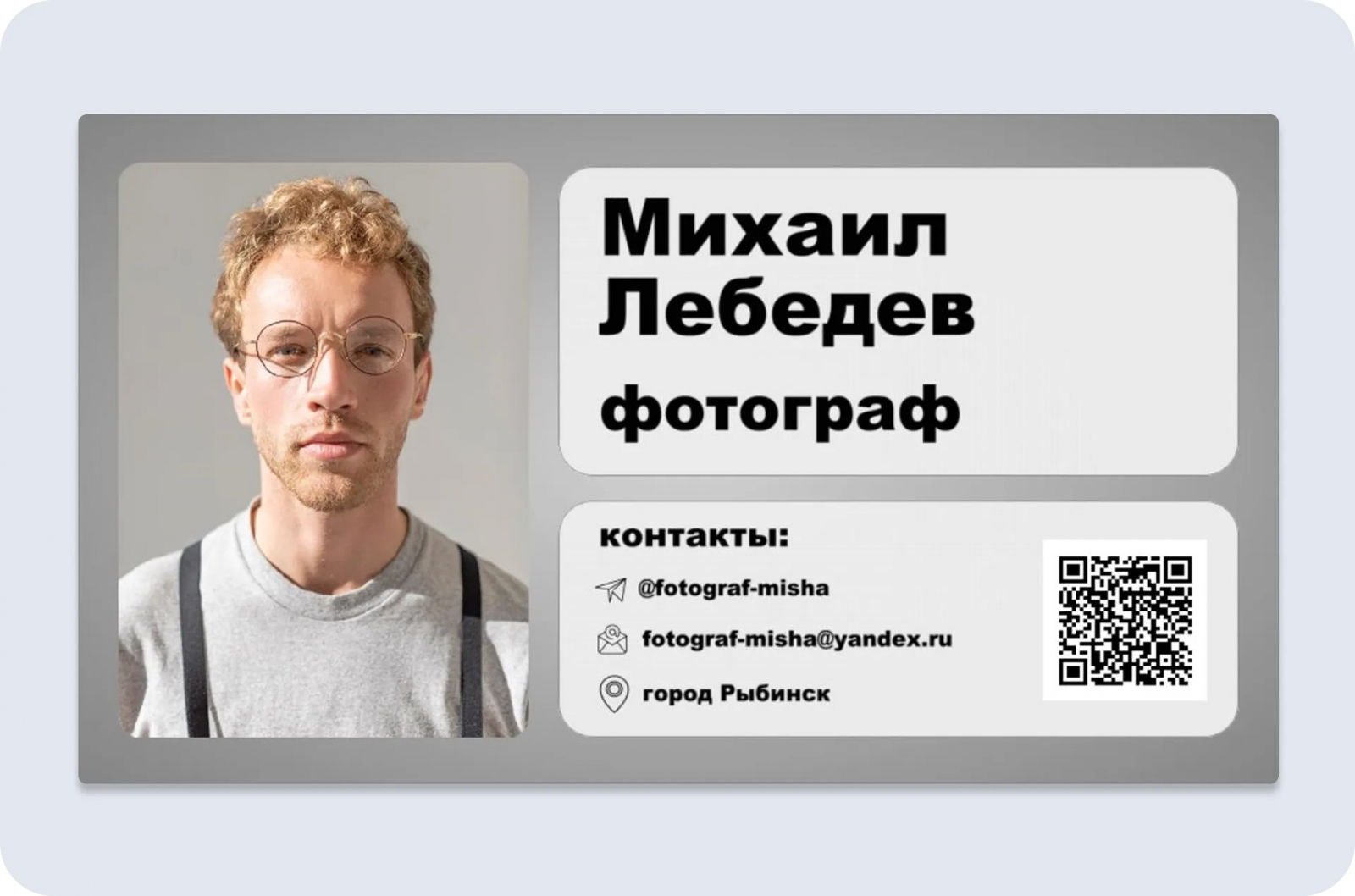
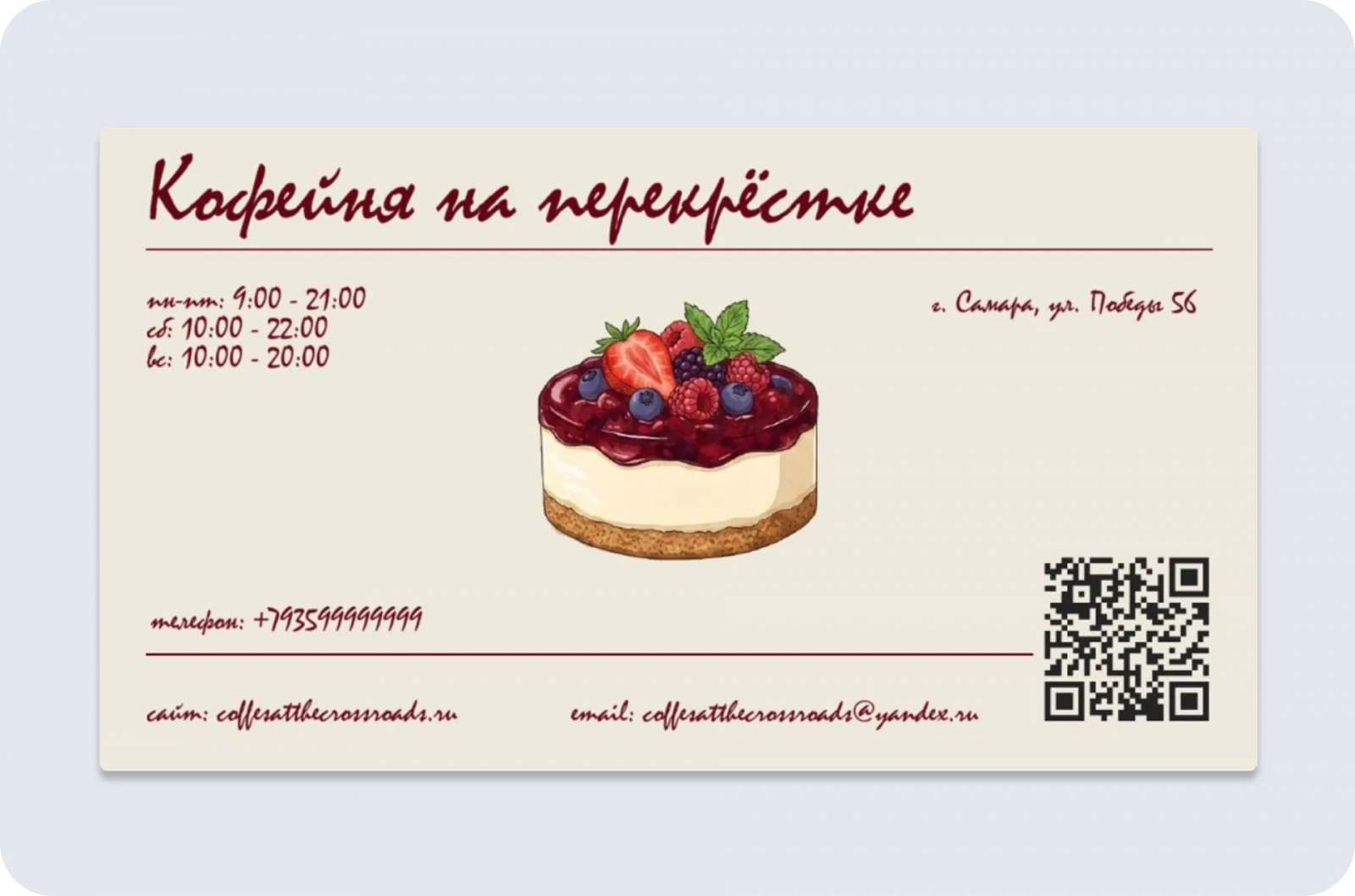
1. На верхней панели нажмите инструмент QR-кода. 2. Для перехода на страницу выберите вариант со ссылкой и введите адрес. В отдельном сценарии можно кодировать текст или данные визитной карточки. 3. Нажмите Обновить, если требуется пересобрать изображение кода, затем Применить. 4. На холсте уменьшите или увеличьте объект, сохраняя квадратную форму. 5. Не прижимайте код к краю и не накладывайте на сложную фотографию. 6. Рядом можно добавить короткое пояснение, что откроется после сканирования.
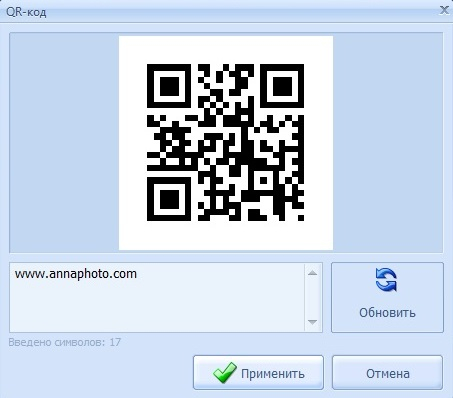
После вставки QR-кода обязательно проверить его не глазами, а камерой смартфона. Откройте код с экрана, затем напечатайте один тестовый экземпляр и повторите проверку с бумаги. Это особенно важно после уменьшения: слишком плотный рисунок и слабый контраст ухудшают распознавание. Программа генерирует код, но читаемость итогового печатного размера всё равно нужно подтвердить на реальном носителе.
Шаг 3. Разместите QR-код на обороте и подготовьте двустороннюю печать
1. Перенесите QR-код на оборотную сторону, если лицевая перегружена. 2. Оставьте вокруг него свободное пространство. 3. Проверьте, что фон под кодом светлый и спокойный. 4. Вернитесь на лицевую сторону и убедитесь, что там сохранилась основная контактная информация — QR-код не должен быть единственным способом связаться. 5. Сохраните проект. 6. Откройте окно печати и переключите стороны стрелками в верхней части. 7. Для домашней двусторонней печати сначала сделайте пробу на обычной бумаге и проверьте ориентацию оборота относительно лицевой стороны.
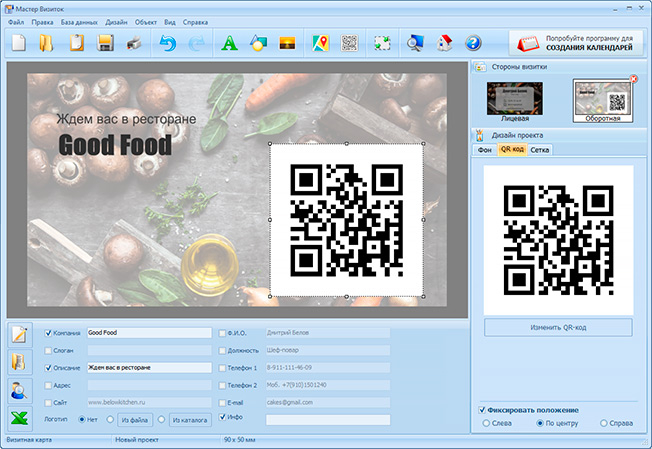
Схема проезда добавляется по той же логике дополнительного объекта и лучше работает на обороте, где ей не приходится конкурировать с именем и контактами. Для карточек, которые передаются лично, такой раздел полезнее длинного текстового описания: визуальная схема или код занимает меньше места и быстрее считывается.
Как работать с базой сотрудников и серийными карточками
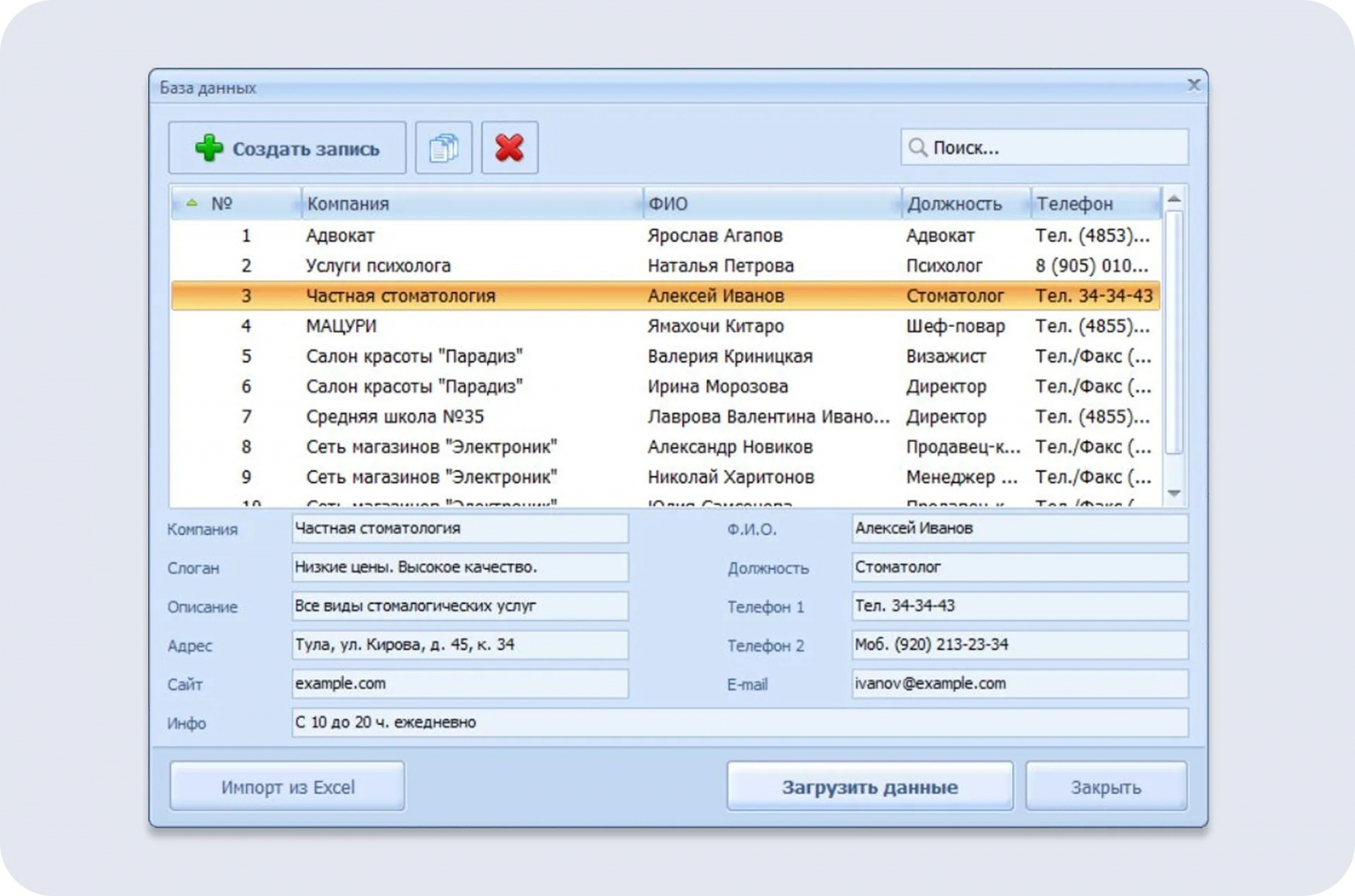
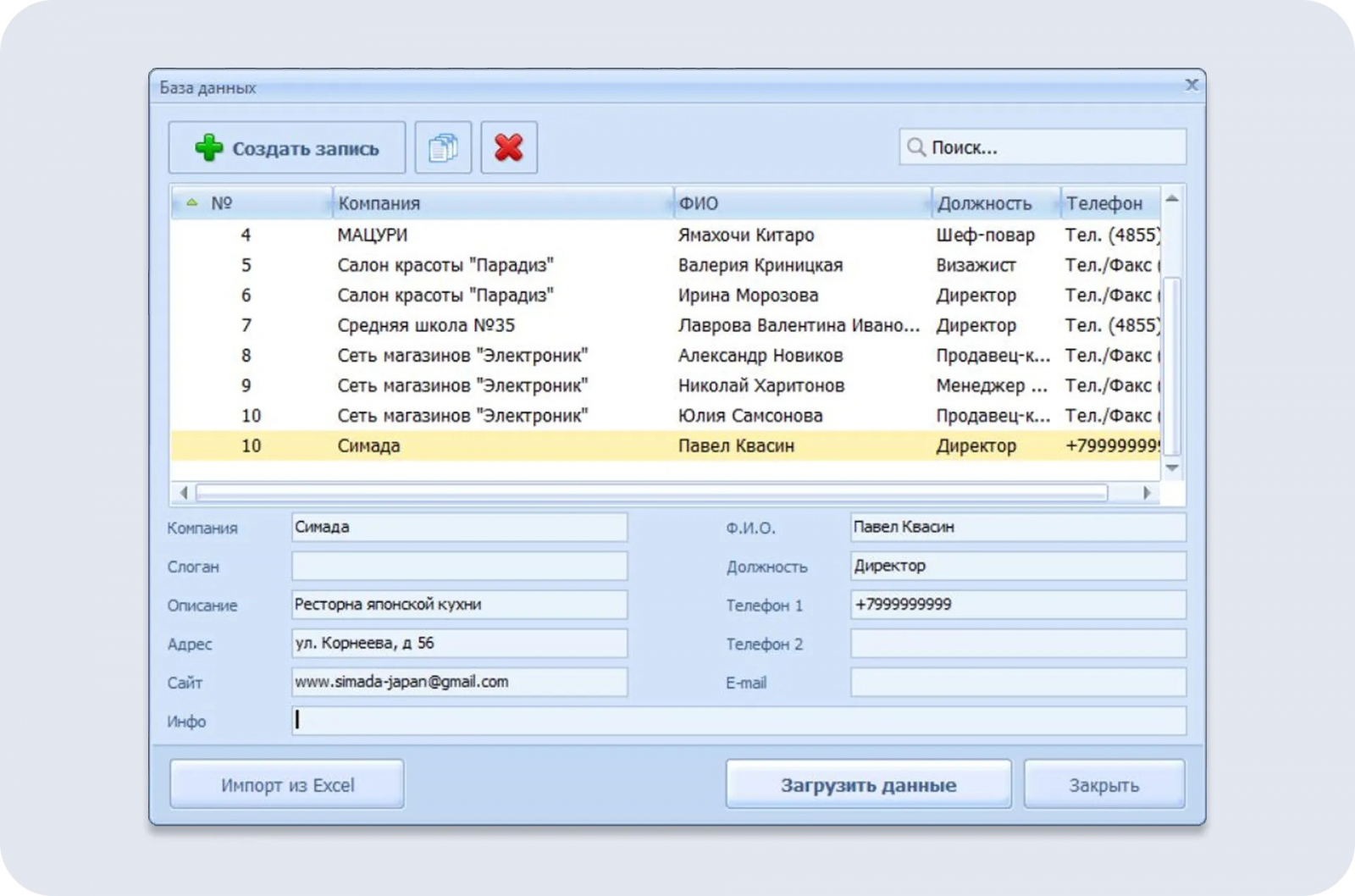
База данных — одно из главных отличий Мастера Визиток от простого шаблонного конструктора. Она хранит компании и сотрудников, позволяет искать записи и загружать их в макет. Для офиса это означает, что фирменный дизайн готовится один раз, а дальше меняются только имя, должность и контакты. Разработчик отдельно указывает импорт из Excel; на экране базы есть соответствующая кнопка.
Шаг 1. Создайте компанию и сотрудника
1. Откройте База данных → Открыть базу. 2. Создайте запись компании и заполните общие поля, которые повторяются у сотрудников: название, описание, сайт и другую действительно нужную информацию. 3. Сохраните запись. 4. Добавьте сотрудника и заполните его имя, должность и контактные поля. 5. Проверьте данные в списке до загрузки в макет. 6. Нажмите Загрузить данные, чтобы подставить выбранную запись в текущий шаблон. После загрузки осмотрите холст: длинная должность или имя могут потребовать небольшой правки размера текста, хотя сам фирменный шаблон останется прежним.
Шаг 2. Импортируйте таблицу и используйте поиск
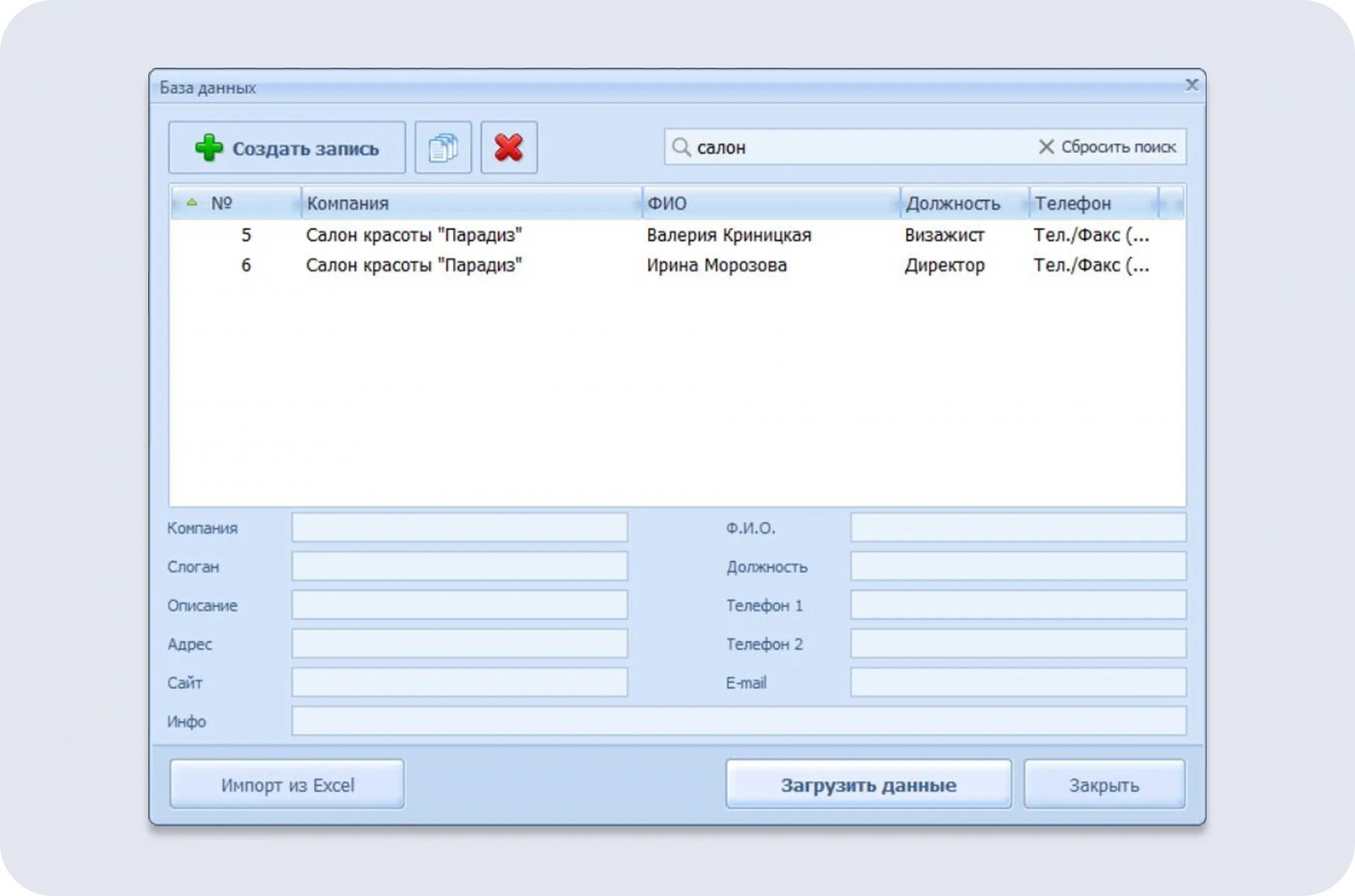
Если контакты уже ведутся в таблице, используйте Импорт из Excel вместо ручного создания десятков записей. Перед импортом приведите столбцы к понятной структуре: отдельно имя, должность, способы связи и общие сведения компании. После загрузки откройте несколько записей и проверьте, что данные попали в ожидаемые поля. Для повседневной работы используйте строку Поиск: она фильтрует список и помогает быстро найти сотрудника или организацию перед подстановкой в макет.
Серийный процесс лучше организовать так: сначала довести один шаблон, затем проверить его на самой короткой и самой длинной записи из базы, после чего выпускать остальные карточки. Это выявляет проблемы раньше массовой печати. Например, если длинная должность не помещается, лучше один раз пересобрать текстовый блок в шаблоне, чем уменьшать шрифт вручную в каждом проекте.
Шаг 3. Подготовьте несколько карточек к одному листу
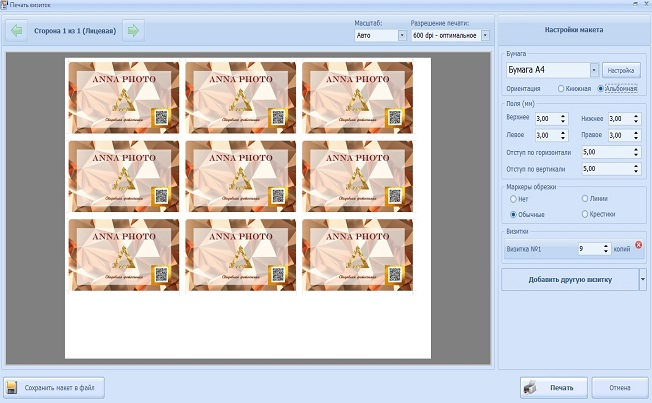
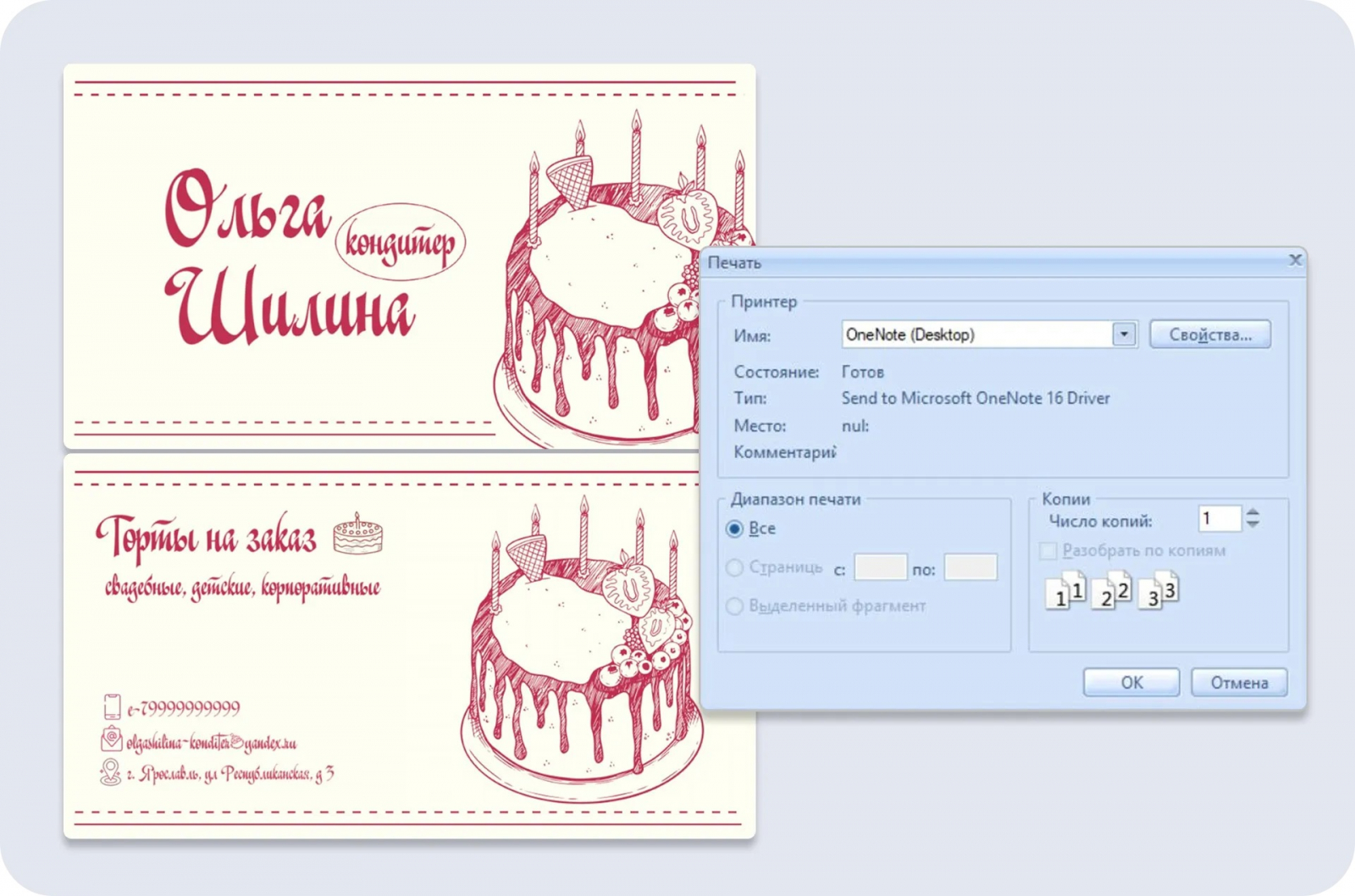
Когда нужны визитки нескольких сотрудников, создайте проекты на общей основе и сохраните их под понятными именами. В окне печати можно добавлять на лист другую визитку, поэтому не обязательно печатать по отдельному листу для каждого человека. Сначала разместите основной макет, затем добавьте второй и третий, задайте количество копий для каждого и проверьте, что раскладка не выходит за поля. Такой подход особенно удобен для небольших тиражей, когда несколько сотрудников получают по несколько карточек.
Как сохранить, экспортировать и напечатать без сюрпризов
В Мастере Визиток есть два разных результата: редактируемый проект и финальный файл или печатный лист. Их не стоит путать. Проект сохраняют для дальнейшей правки; изображение, PDF или PSD — для передачи и последующей работы; окно печати отвечает за раскладку карточек на бумаге. Разработчик заявляет экспорт в PDF, JPEG, TIFF, BMP и PSD, а также печать с разрешением до 600 dpi и экспорт до 1200 dpi.
Шаг 1. Сохраните проект и выберите формат выдачи
1. Сначала выполните Сохранить проект, чтобы оставить редактируемую версию. 2. Для обычного согласования или отправки макета выберите сохранение в распространённый графический формат или PDF. 3. Для последующей доработки в другом редакторе используйте PSD, который заявлен с поддержкой слоёв в версии 12.0. 4. Если сохраняете печатный лист из окна печати, доступны PDF, BMP, TIFF и JPEG с несколькими уровнями качества для JPEG. 5. После сохранения откройте итоговый файл отдельным просмотрщиком и убедитесь, что все элементы присутствуют и ничего не сместилось.
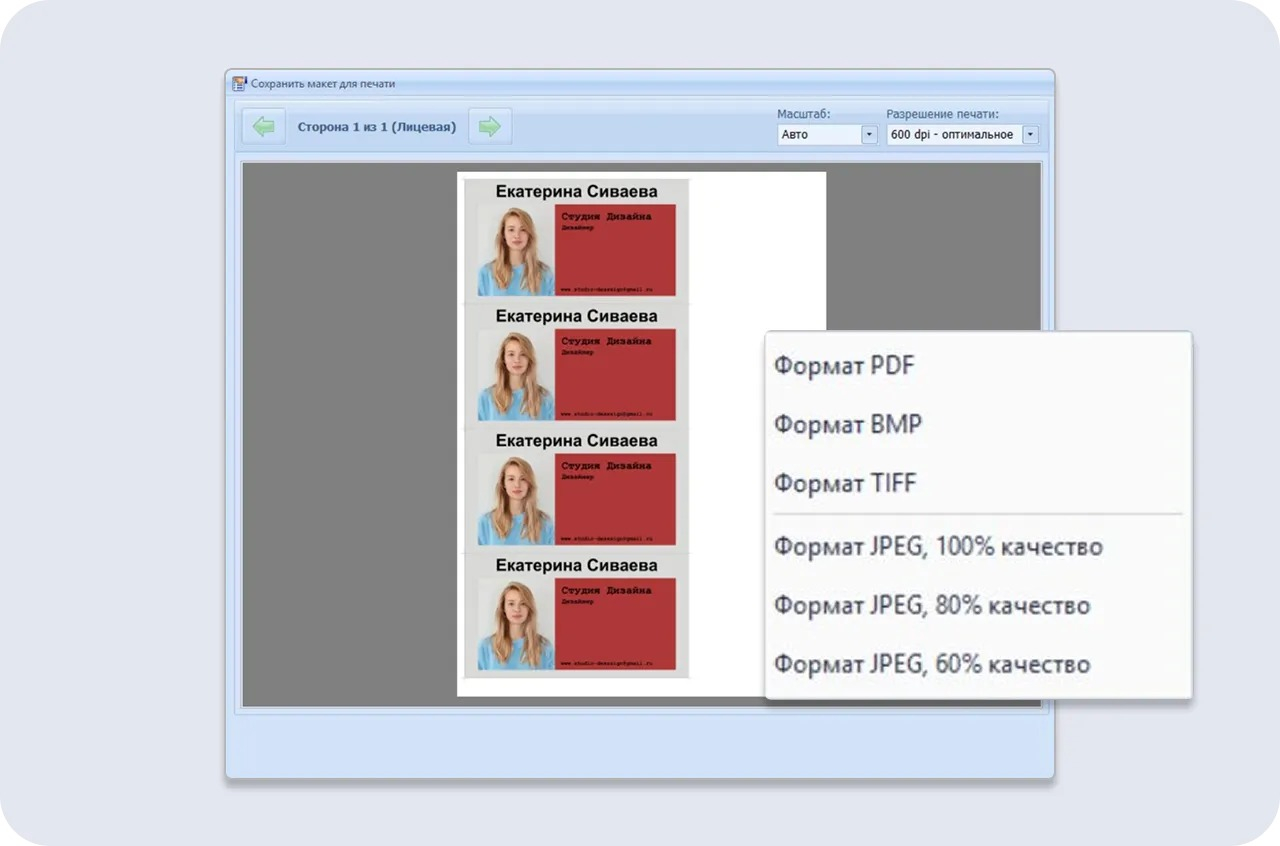
Не подменяйте проект экспортированным изображением. JPEG или TIFF удобны как готовая выдача, но правка контактных данных в них уже не так удобна, как в исходном проекте. Для регулярных карточек храните три сущности: фирменный шаблон, проект конкретного сотрудника и финальный файл на отправку или печать.
Шаг 2. Настройте бумагу, ориентацию, поля и отступы
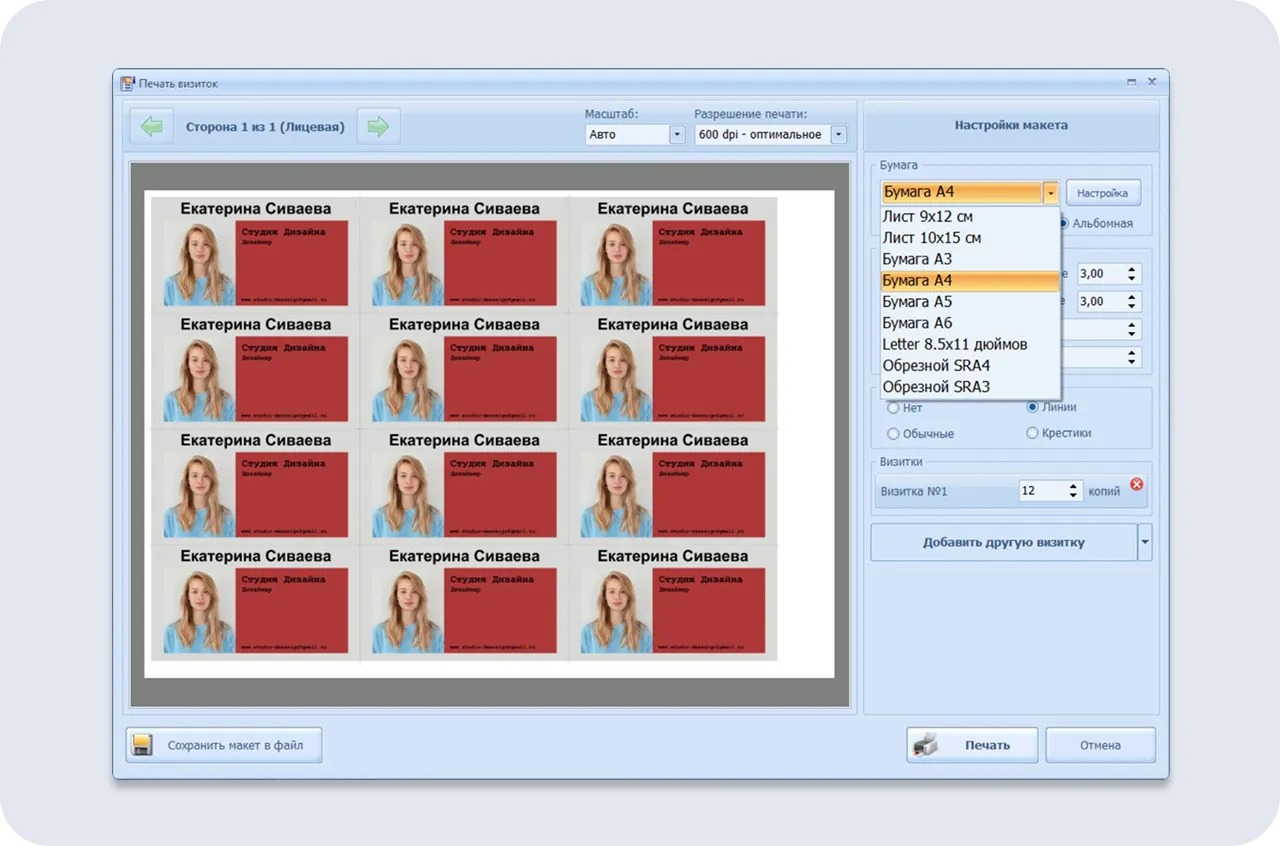
1. Нажмите иконку принтера и откройте окно Печать визиток. 2. В правой колонке выберите бумагу: для типового домашнего сценария часто используется A4, но программа поддерживает и другие форматы. 3. Укажите книжную или альбомную ориентацию. 4. Настройте верхнее, нижнее, левое и правое поля. 5. Задайте горизонтальный и вертикальный отступ между карточками. 6. Установите количество копий. 7. Посмотрите на лист слева: карточки не должны пересекать рабочую область принтера и должны иметь достаточно места для реза.
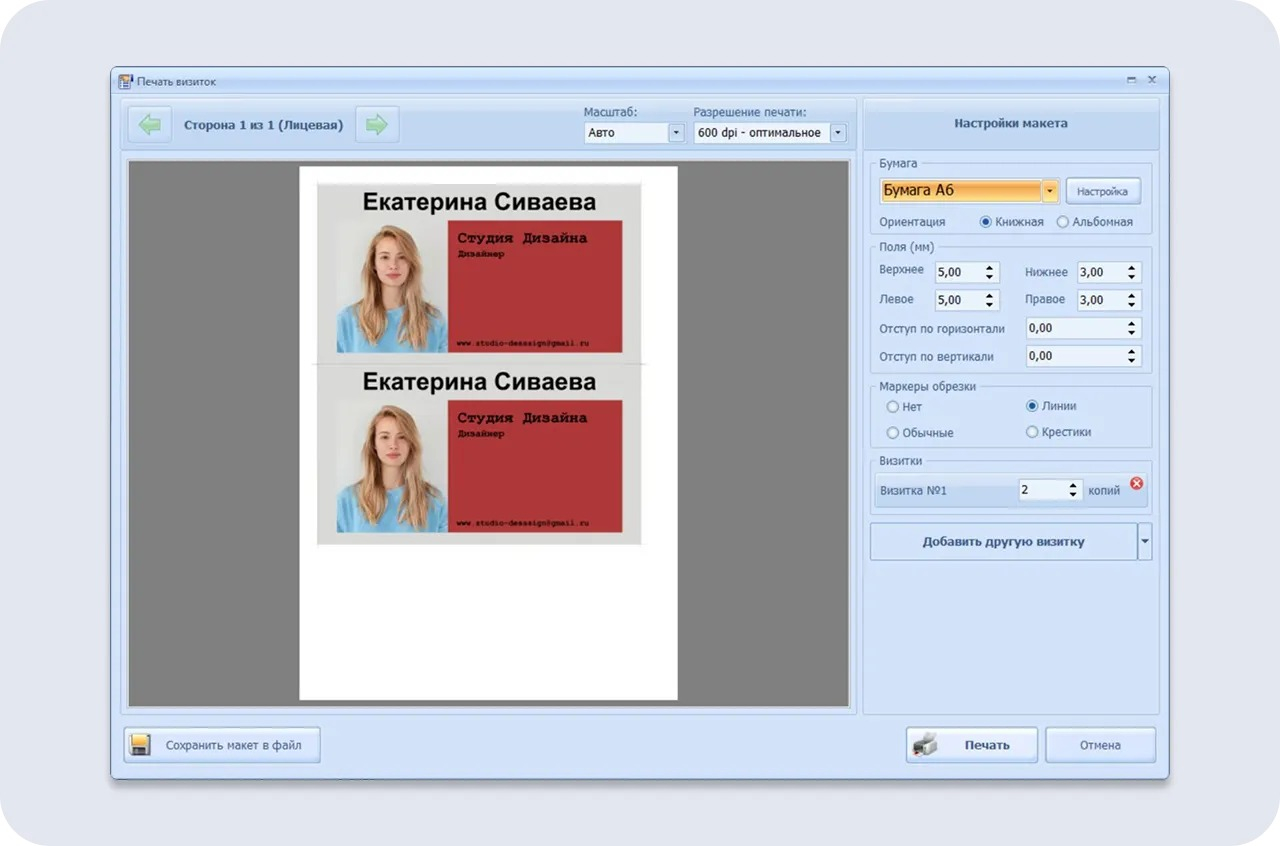
Экономия бумаги не должна приводить к нулевым отступам там, где карточки потом трудно разрезать. Сначала решите, как будет выполняться рез, затем подбирайте расстояние между экземплярами. Если используются маркеры, оставьте для них место. Для пробного листа разумно разместить одну или две карточки и оценить цвет, масштаб и поля до полного тиража.
Шаг 3. Выберите маркеры обрезки и разрешение
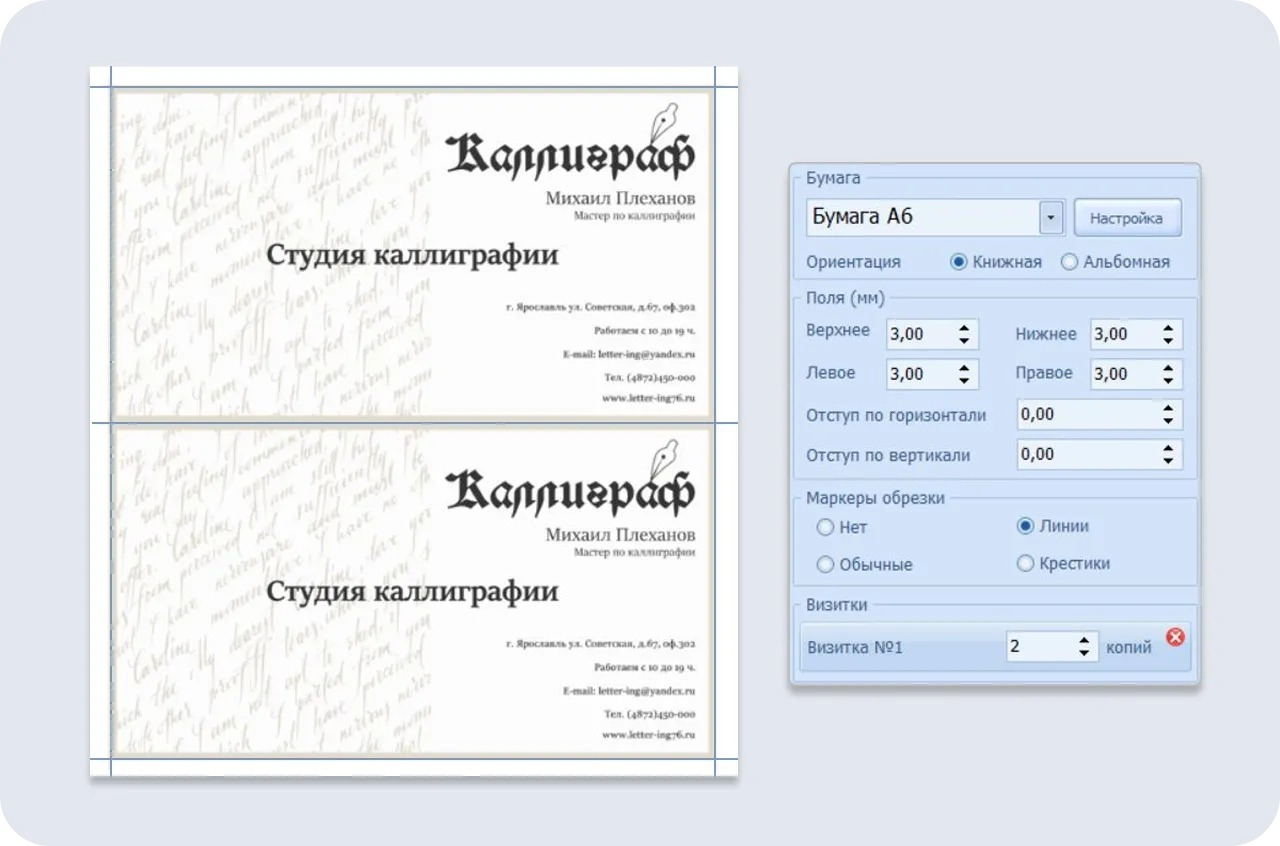
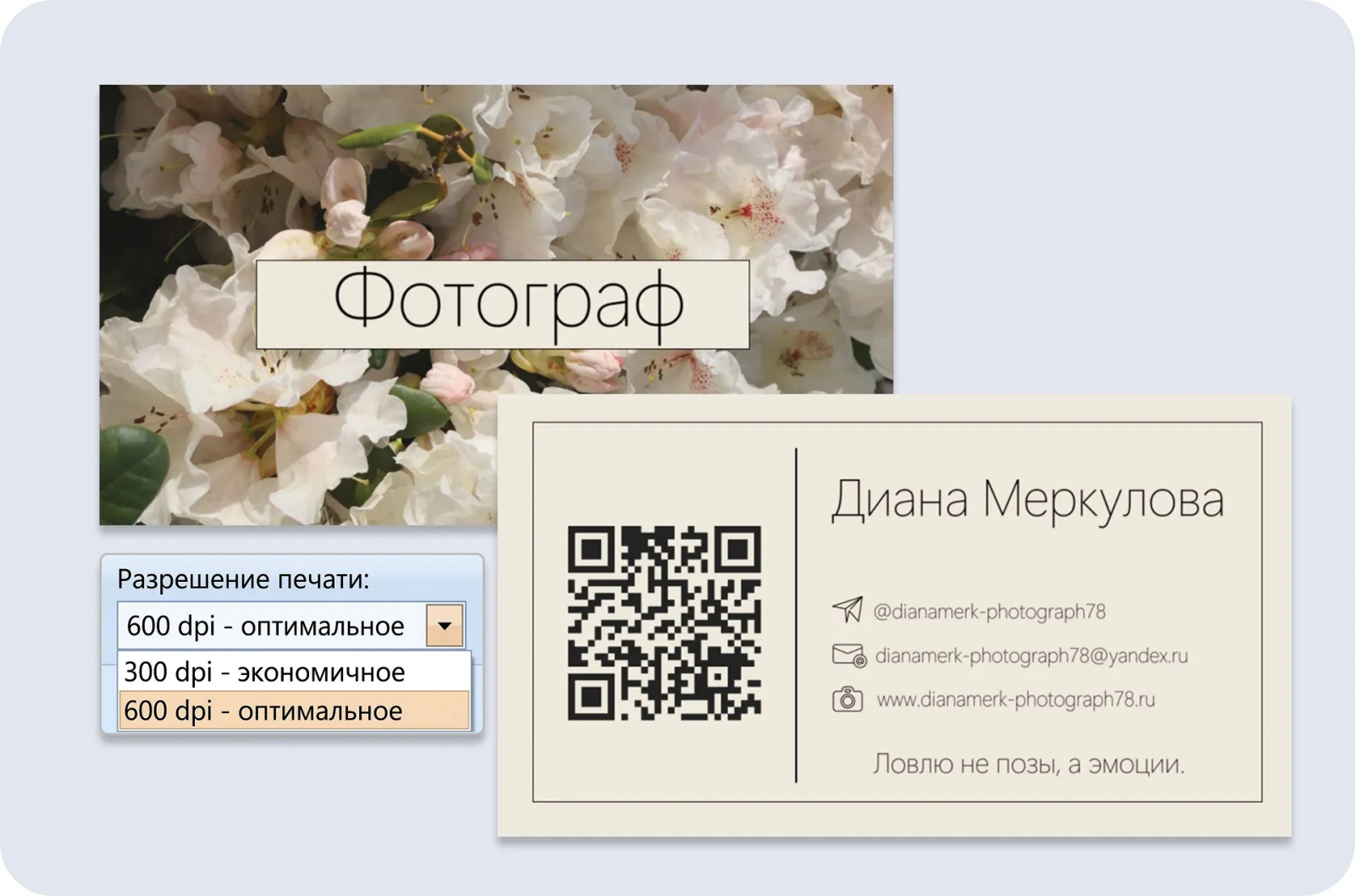
1. В блоке Маркеры обрезки выберите Нет, Линии, Обычные или Крестики в зависимости от способа реза и требований печати. 2. Проверьте, что линии не накладываются на сам макет. 3. В верхней части окна выберите разрешение печати. В интерфейсе предусмотрены 300 dpi как экономичный вариант и 600 dpi как оптимальный. 4. Для мелкого текста и тонких линий используйте 600 dpi, когда принтер и драйвер корректно поддерживают такой режим. 5. Сохраните макет листа в файл, если требуется передать именно готовую раскладку, а не отдельную карточку.
Шаг 4. Сделайте пробный лист и проверьте рез
Перед тиражом распечатайте один тестовый лист. Сравните физический размер карточки с заданным форматом, проверьте поля и равномерность отступов, затем вырежьте один экземпляр по маркерам. На готовой карточке не должно остаться белой кромки по краю фонового изображения, а текст и логотип не должны оказаться слишком близко к линии реза. Для профессиональной типографии уточняйте её требования к вылетам, безопасной зоне, цветовой модели и файлу: эти параметры у разных производств отличаются. Мастер Визиток позволяет задать выпуск под обрез, но требования принимает конкретная типография.
Типичные ошибки и как проверить результат
Большая часть проблем возникает не из-за отсутствия инструментов, а из-за неверного порядка действий: сначала оформляют карточку, потом меняют размер; перегружают шаблон данными; используют слабоконтрастный фон; печатают сразу полный тираж. Исправление начинается с возврата к структуре: размер → данные → композиция → проверка → экспорт → пробная печать.
Проверка макета перед сохранением
Увеличьте холст и поочерёдно выделите каждый текстовый блок. Проверьте орфографию, переносы и то, что размер шрифта не пришлось чрезмерно уменьшать ради одной длинной строки. Затем выделите изображения: сохранение пропорций должно быть включено там, где растяжение исказит логотип или фотографию. Переключитесь на оборотную сторону, если она есть, и повторите те же действия. В конце включите сетку и убедитесь, что элементы действительно выровнены, а не только кажутся ровными на уменьшенном масштабе.
Проверка файла и печатного листа
После экспорта откройте файл отдельно от Мастера Визиток. Проверьте обе стороны, если они сохранялись отдельно, и сравните размер изображения с выбранным сценарием. В окне печати пересчитайте карточки на листе, проверьте ориентацию, поля и маркеры. Для QR-кода выполните тест камерой с экрана и с пробной печати. Если типография дала собственные технические требования, ориентируйтесь на них, а не на универсальные значения: именно её оборудование и способ реза определяют окончательные параметры.
Плюсы, минусы и сравнение с альтернативами
Мастер Визиток — узкий настольный инструмент, и оценивать его лучше по соответствию задаче. Он выигрывает там, где важен короткий путь от контактных данных к печатному листу, а не максимальная свобода верстки. База сотрудников, двусторонние карточки, QR-коды, шаблоны, сохранение проекта и специализированное окно печати образуют связанный процесс. В профессиональном векторном редакторе свободы больше, но часть этих прикладных операций приходится организовывать вручную.
Плюсы
- Русскоязычный интерфейс и последовательный мастер создания карточки.
- Более 570 готовых шаблонов и возможность начать с чистого макета.
- Отдельные настройки фона, текста, изображений, простых фигур и сетки.
- Двусторонние визитки, QR-коды и схема проезда в одном проекте.
- Встроенная база компаний и сотрудников с поиском и импортом из Excel.
- Сохранение проекта и шаблона, экспорт в PDF, JPEG, TIFF, BMP и PSD.
- Наглядная раскладка на листе, поля, отступы, маркеры обрезки и пробная печать.
Минусы
- Свобода формы, векторной графики и сложной типографики ниже, чем у профессиональных дизайнерских пакетов.
- Рабочий процесс сильно привязан к модели карточек и небольших печатных макетов.
- Для совместного редактирования через браузер и облачного согласования нужен другой класс инструментов.
- Печатную подготовку под конкретную типографию всё равно приходится сверять с её техническими требованиями.
Чем отличаются ближайшие альтернативы
BusinessCards MX относится к тому же классу специализированных редакторов и также делает ставку на шаблоны и печать. Easy Card Creator шире ориентирован на ID-карты, бейджи и персонализированные карточки. Визитка Дизайн проще и заметно старее по логике интерфейса. Мастер Визиток выглядит наиболее цельно именно для русскоязычного сценария: выбрать шаблон, подставить данные, быстро поправить дизайн и подготовить лист.
Canva и Microsoft Word тоже позволяют собрать визитку, но это инструменты другого типа. Canva сильнее в браузерной совместной работе и огромной библиотеке онлайн-макетов. Word подходит как универсальный офисный путь. Мастер Визиток удобнее, когда важны именно база сотрудников, двусторонняя карточка, локальный проект и печатная раскладка без ручной сборки листа.
Кому подойдёт программа и какой сценарий выбрать
Для частного специалиста самый быстрый путь — готовый шаблон, короткий набор контактов, собственный логотип и тестовая печать. Для малого бизнеса полезнее сделать фирменный шаблон с нуля, а затем выпускать карточки, дисконтные материалы и сертификаты в близком стиле. Для офиса сильнее всего работает связка шаблона и базы сотрудников: дизайн фиксируется один раз, данные подставляются из записей, а несколько карточек можно собрать на одном листе.
Профессиональному дизайнеру Мастер Визиток не заменит Illustrator, CorelDRAW или другой полноценный пакет, когда нужны сложные векторные формы, развитая работа с кривыми, нестандартная типографика и строгий допечатный контроль. Для обычной визитки, бейджа или небольшой карты с понятным составом программа остаётся практичным инструментом: она сокращает число технических действий вокруг данных и печати и позволяет сосредоточиться на читаемости макета.
Оптимальный рабочий порядок такой: выбрать размер, заполнить данные, подобрать шаблон или чистую основу, выстроить фон и текст, добавить логотип, при необходимости оформить оборот и QR-код, сохранить проект, проверить файл отдельно, распечатать один тестовый экземпляр и только затем запускать тираж. Этот порядок полезнее любого декоративного приёма, потому что предупреждает основные ошибки до печати.