ЛИРА-САПР: где скачать и как пользоваться

ЛИРА-САПР — специализированный инженерный комплекс для расчета и проектирования строительных конструкций методом конечных элементов. На карточке Xeon Live можно скачать ЛИРА-САПР бесплатно и разобраться, какие редакции доступны для знакомства с продуктом. Важное уточнение: актуальная ветка разработчика теперь называется LIRA-FEM; при этом прежнее название ЛИРА-САПР продолжает встречаться в документации, учебных материалах и у пользователей.
Программа рассчитана не на создание красивой 3D-картинки, а на получение проверяемой расчетной модели: узлы и конечные элементы, жесткости, граничные условия, нагрузки, сочетания, расчетные усилия и перемещения, а затем — конструирование железобетонных и стальных элементов. Поэтому основная часть работы здесь связана не с визуализацией, а с корректностью расчетной схемы и интерпретацией результатов.
Что представляет собой ЛИРА-САПР и для каких задач она нужна
ЛИРА-САПР относится к классу конечно-элементных расчетных систем для строительной механики. В одной среде инженер собирает стержневую, пластинчатую, объемную или смешанную модель, задает свойства и воздействия, выполняет статические и динамические расчеты, анализирует усилия, напряжения и перемещения, а затем переходит к специализированным режимам конструирования. Для строительных проектов это означает единый рабочий контур от расчетной схемы до проверок элементов и документации.
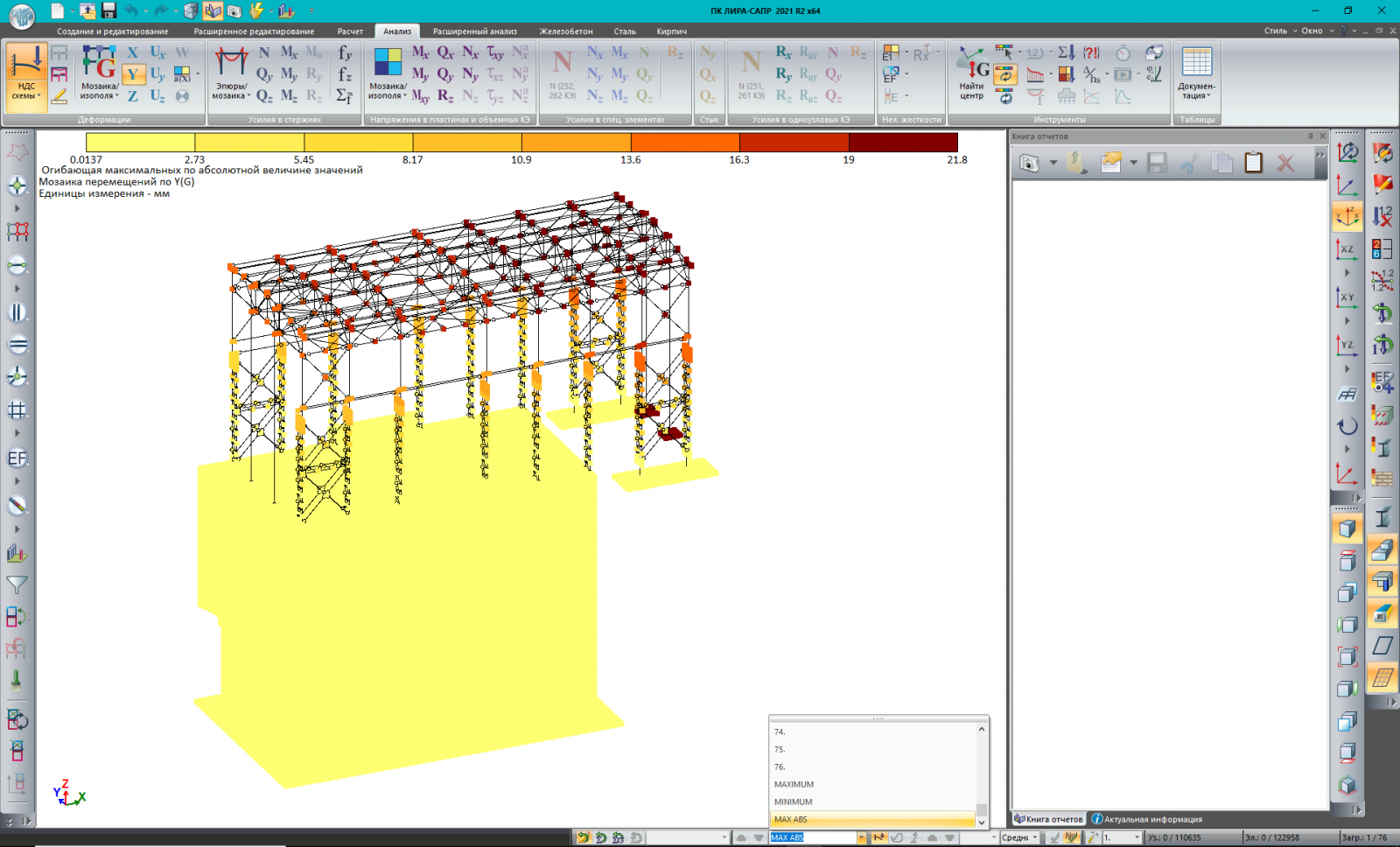
В 2026 году актуальная линия продукта публикуется под названием LIRA-FEM. История версий показывает переход от названия ЛИРА-САПР в выпуске 2024 к LIRA-FEM в версиях 2025–2026. Текущий релиз на момент проверки — LIRA-FEM 2026 R1 Update 1 от 4 августа 2026 года. Для работы этой версии требуется Microsoft .NET Framework 4.8; Windows 7, Windows 8 и Windows 8.1 не поддерживаются, а 32-разрядные компоненты исключены из актуальной ветки.
Система нужна прежде всего расчетчикам КЖ и КМ, инженерам-конструкторам, проектным бюро, специалистам по основаниям и фундаментам и тем, кто проверяет пространственную работу здания. В простых задачах она может заменить набор разрозненных расчетных утилит, но требует дисциплины: ошибка в связях, локальных осях, жесткости или приложении нагрузки дает формально вычисленный, но инженерно неверный результат.
- Подходит для рам, ферм, балочных клеток, плит, стен, пространственных каркасов и смешанных конечно-элементных моделей.
- Поддерживает статические и динамические постановки, нелинейные задачи и специальные режимы анализа, включая Pushover Analysis в актуальной ветке.
- Имеет отдельные инструменты для железобетонных и стальных конструкций, работы с грунтом, сечениями и документированием.
- Связывается с BIM/CAD-процессом через IFC, Revit и другие форматы и системы; эти обмены нужно проверять как отдельный этап, а не считать импортированную модель автоматически готовой к расчету.
Поэтому ЛИРА-САПР не стоит выбирать как универсальный CAD или BIM-редактор. Для выпуска архитектурной модели, детальной рабочей документации общего назначения и полноценного моделирования произвольной геометрии удобнее специализированные CAD/BIM-системы. Сильная сторона ЛИРА-САПР — расчетная модель и инженерный анализ.
Карта интерфейса: где находятся основные рабочие области
Рабочее окно построено вокруг расчетной схемы и ленты команд. В верхней части находятся тематические вкладки, в центре — графическое окно модели, по краям и в контекстных панелях появляются инструменты выделения, фильтрации, отображения и свойства выбранных объектов. Смысл интерфейса проще понять не по отдельным иконкам, а по этапам работы: создать схему, назначить свойства, загрузить, рассчитать, проанализировать, сконструировать.
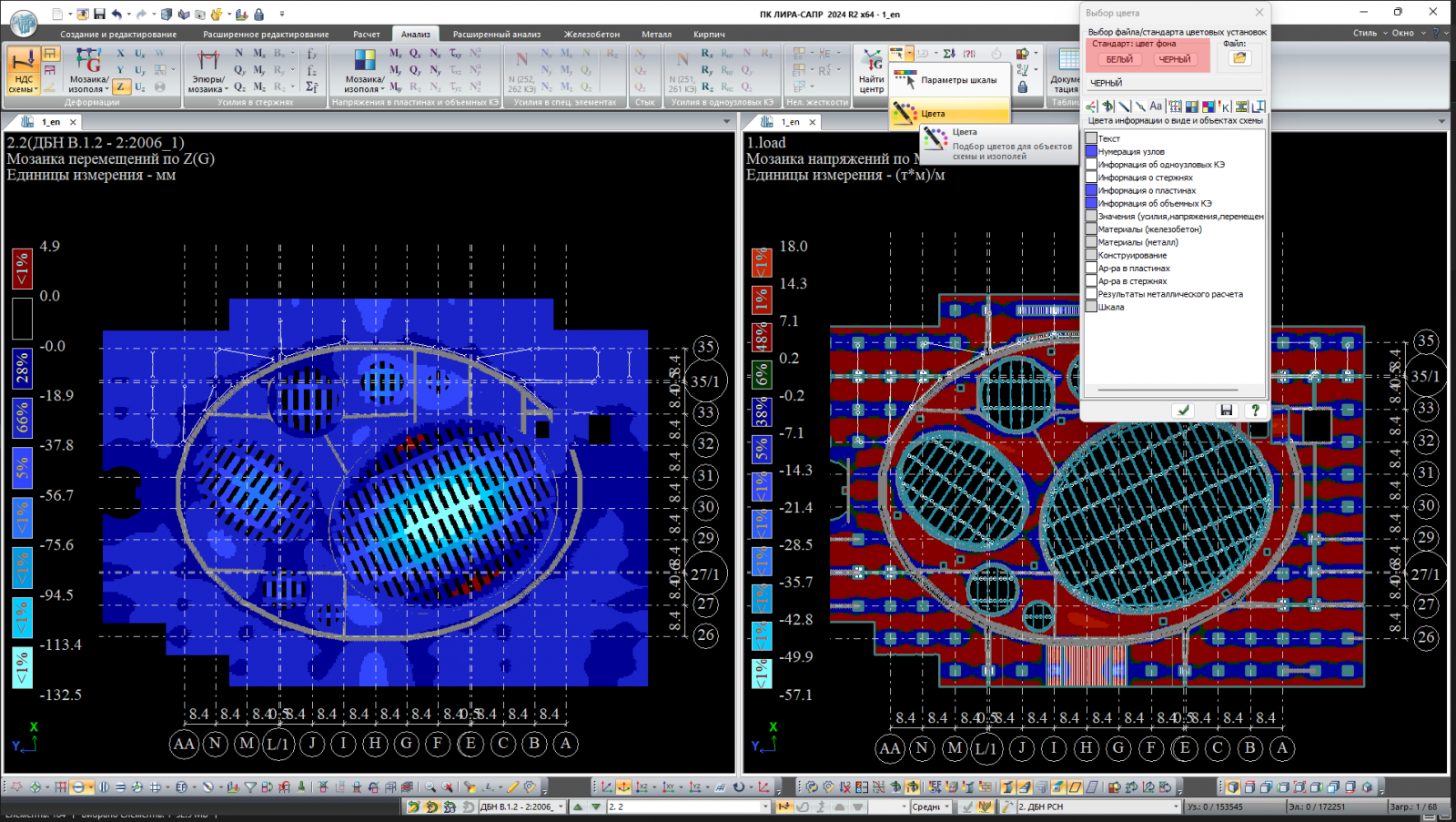
Лента команд и переход между режимами
В классическом интерфейсе ЛИРА-САПР встречаются вкладки Создание и редактирование, Расширенное редактирование, Расчет, Анализ, Расширенный анализ, а также специализированные разделы для железобетона, стали и других задач. После выбора узлов, стержней, пластин или объемных конечных элементов становятся доступны контекстные команды, относящиеся именно к этому типу объектов.
Практический ориентир такой: геометрию и сетку правят до запуска расчета; жесткости, материалы, связи и шарниры относятся к исходным данным; загружения и сочетания формируют расчетные воздействия; после успешного решения переключаются в режим анализа, где отображаются деформированная схема, мозаики и изополя, эпюры и таблицы. В конструирование переходят только после того, как расчетная постановка проверена.
Для навигации полезно постоянно контролировать активный вид и выделение. В больших моделях ошибочно выбранный набор элементов приводит к массовому назначению свойства не той группе. В актуальной ветке есть синхронизация отметок узлов и элементов между открытыми окнами, фильтры по геометрии и ориентации и дополнительные средства контроля локальных осей. Это особенно важно для пластин и стержней, где направление локальной системы координат влияет на интерпретацию результатов.
Настройка отображения — не косметика. Цветовые шкалы, мозаики, подписи, деформированная схема и фильтры помогают находить выбросы. В 2026 R1 сохранение настроенных диапазонов шкал и настройка точности сравнения значений позволяют воспроизводимо анализировать разные варианты одной задачи. При сравнении двух расчетов важно держать одинаковую шкалу, иначе одинаковые по величине поля могут визуально выглядеть несопоставимо.
Как создать расчетную схему и подготовить ее к первому расчету
Надежный расчет начинается с минимальной, понятной схемы, а не с максимально детальной BIM-модели. Сначала определяют расчетную идеализацию: какие элементы работают как стержни, какие как пластины или оболочки, где нужны объемные КЭ, какие узлы должны совпадать, какие соединения шарнирные, а какие жесткие. Только после этого модель стоит насыщать свойствами и нагрузками.
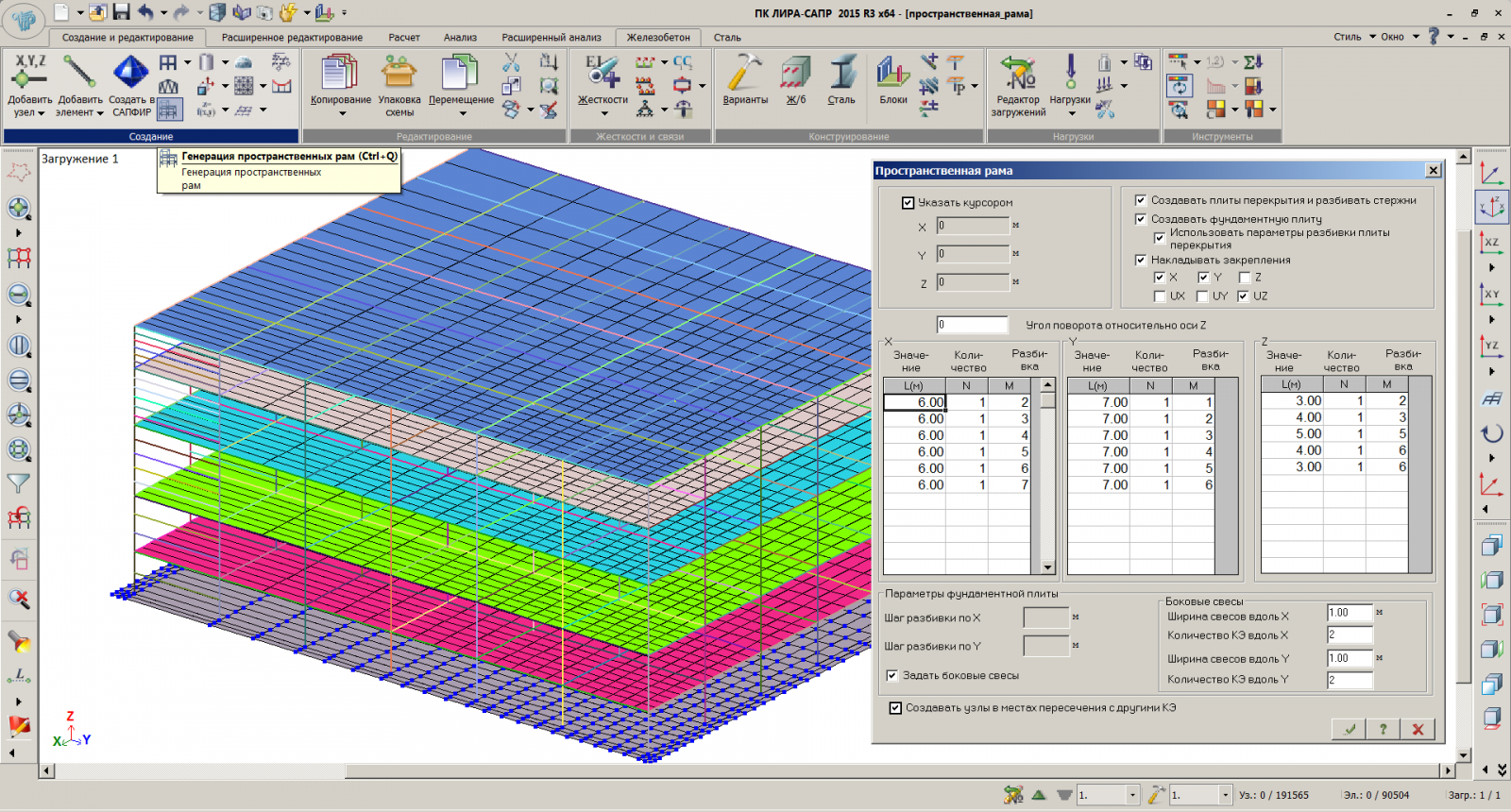
Шаг 1. Геометрия, узлы и конечные элементы
Исходная задача. Нужно получить геометрически связную схему без случайных разрывов и наложений. Вкладка создания и редактирования содержит команды добавления узлов и элементов, а для типовых пространственных построений применяются генераторы и операции копирования, перемещения и упаковки модели. Для плоских фрагментов и перекрытий сетка конечных элементов должна быть достаточно регулярной, чтобы передавать жесткость и нагрузки без локальных артефактов.
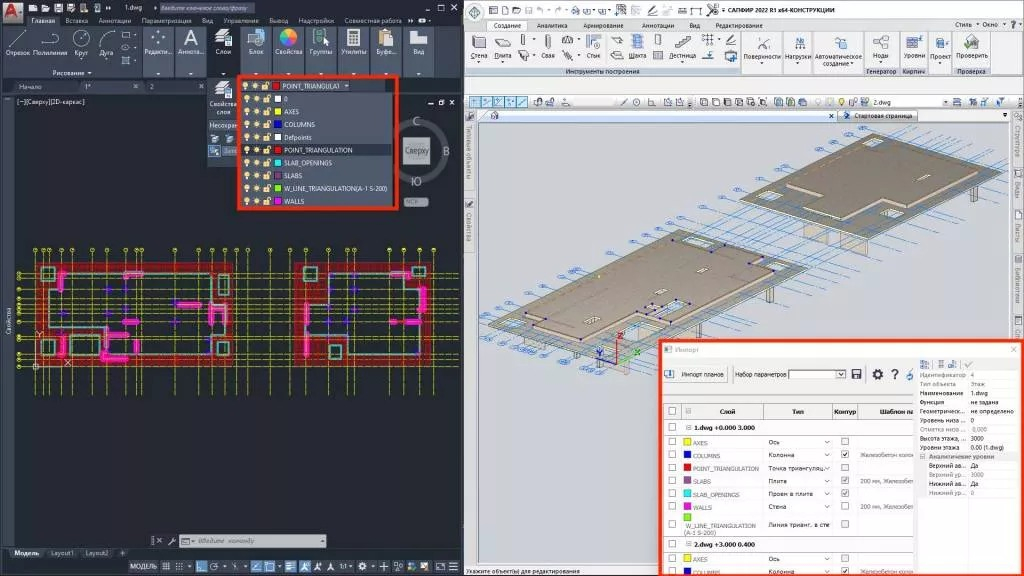
- Создайте или импортируйте базовую геометрию. Для ручной схемы задайте узлы и соединяющие их стержни, пластины либо объемные КЭ. Для здания можно использовать координационные оси и отметки. При импорте из DWG/IFC сначала ограничьте набор необходимых объектов — расчетной модели не нужны все архитектурные детали.
- Проверьте совпадение узлов в местах реального соединения элементов. Визуального пересечения линий недостаточно: два стержня, нарисованные друг через друга без общего узла, не передают усилия как единая система.
- Для пластин проверьте качество сетки и локальные оси. В версии 2026 есть фильтры по геометрии триангуляционной сети и средства дробления пластин вдоль локальных осей. Сгущение выполняйте там, где ожидаются градиенты усилий, изменения жесткости, отверстия, опоры и локальные нагрузки.
- Уберите дубли, короткие случайные элементы и лишние узлы. После импорта отдельно проверьте геометрию у стыков стен, колонн, плит и балок.
- Сохраните первую контрольную копию задачи до назначения большого числа свойств. Это дает точку возврата, если позже обнаружится систематическая ошибка в импорте или сетке.
Проверка результата. Включите отображение узлов, номеров и локальных осей на небольшом контрольном фрагменте. Обойдите критические стыки в увеличенном масштабе. В актуальной версии дополнительно запускайте встроенную проверку расчетной схемы: она предназначена для поиска ошибок геометрии и топологии, свойств, нагрузок и граничных условий еще до решения задачи.
Шаг 2. Связи, шарниры, жесткости и материалы
Исходная задача. Геометрия сама по себе не задает механику системы. Нужно описать закрепления, соединения и жесткости конечных элементов. В учебных материалах ЛИРА-САПР для узловых закреплений используется команда Связи; в диалоге связей задаются запрещенные перемещения по X, Y, Z и вращения UX, UY, UZ. Для стержней отдельно задаются шарниры, когда конец элемента не должен передавать соответствующий момент или другое усилие.
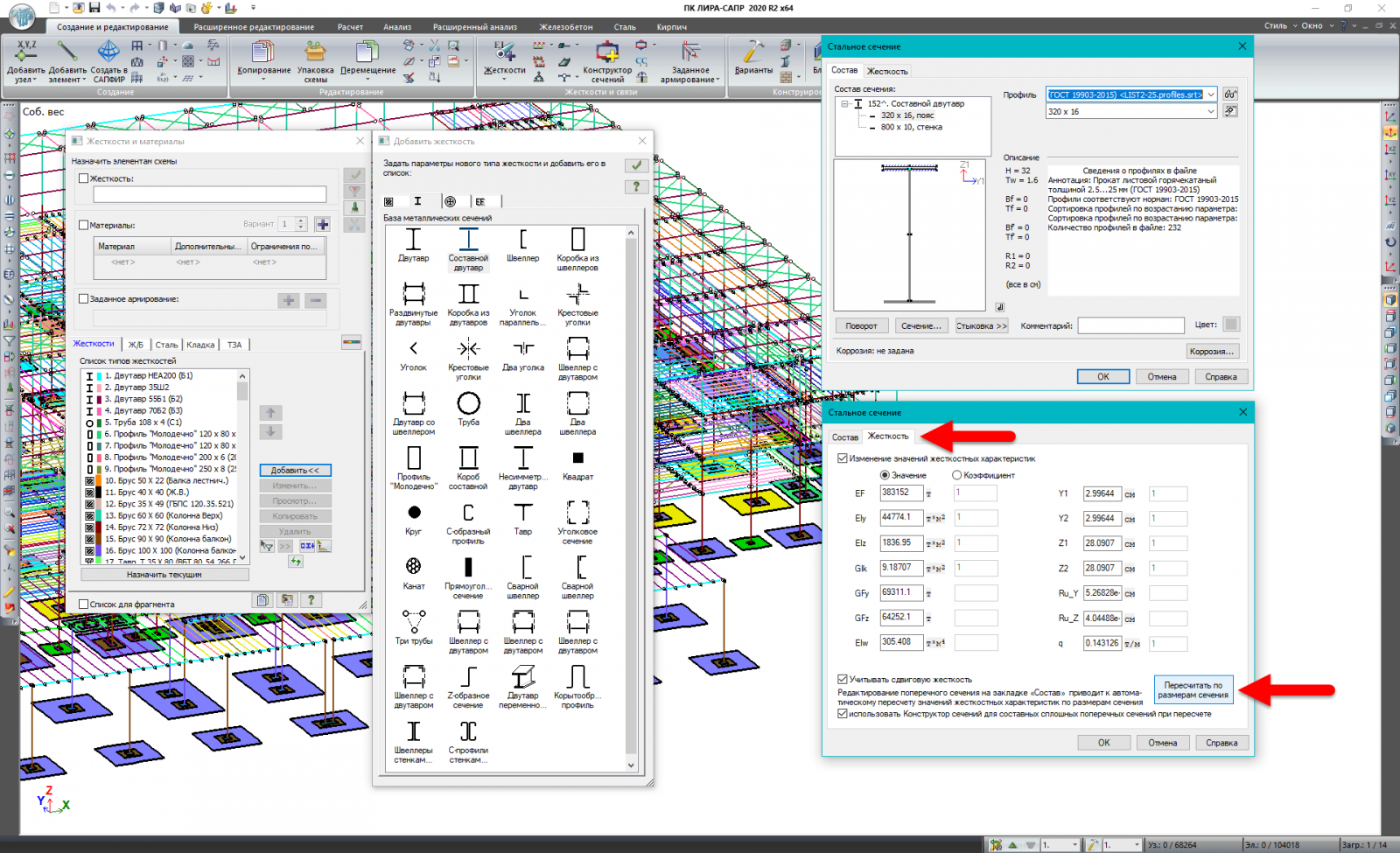
- Выделите только те узлы, которые реально опираются на фундамент, опору или условную границу модели. Назначьте требуемые степени закрепления. Не фиксируйте все шесть степеней свободы автоматически: это часто делает расчетную схему искусственно жесткой.
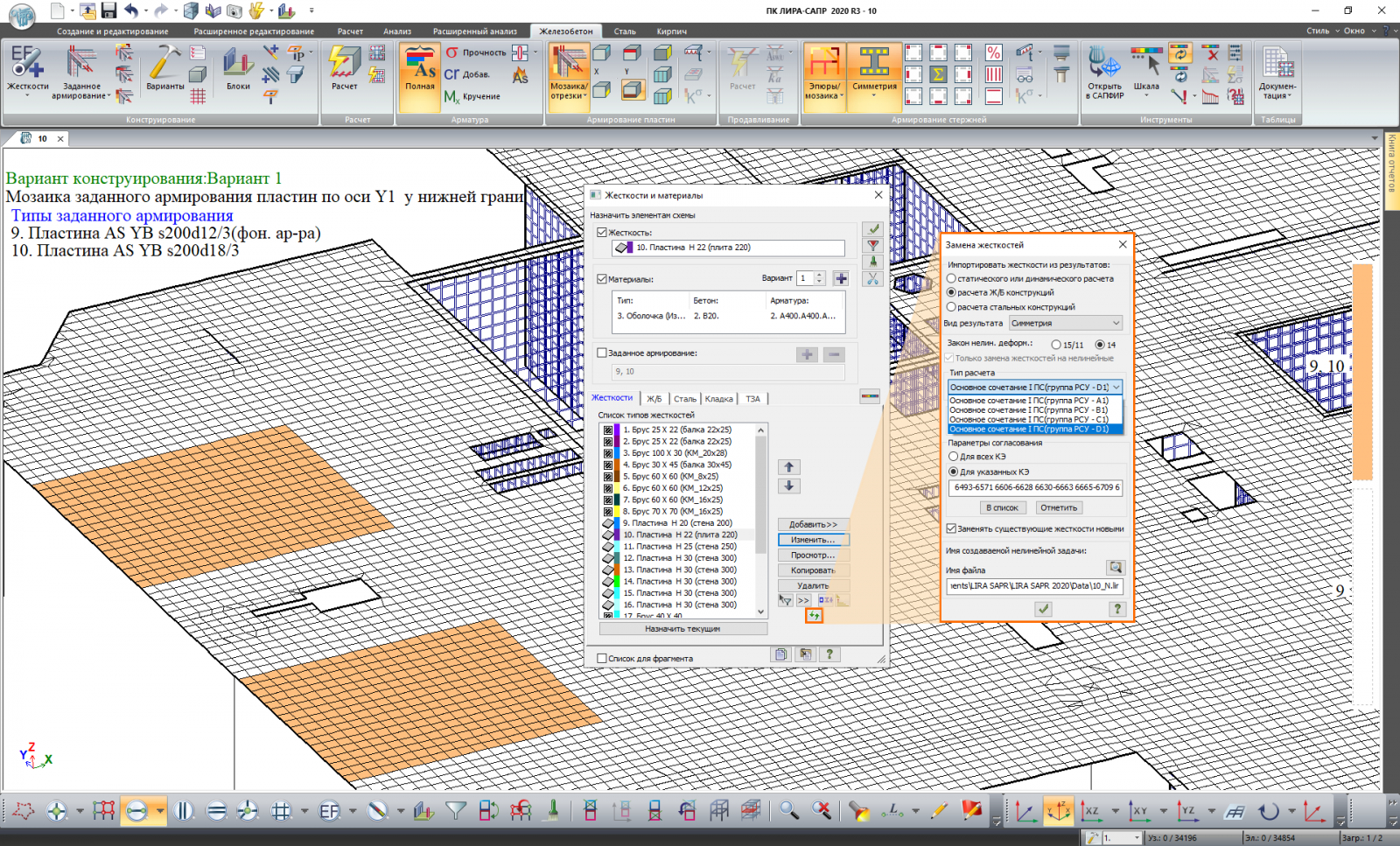
- Для стержневых элементов назначьте тип и параметры жесткости — сечение или численные характеристики. Для пластин задайте толщину и материал/жесткость, соответствующие расчетной постановке. Для составных сечений проверьте геометрию и ориентацию.
- Там, где соединение моделируется шарниром, назначьте освобождение именно в нужном конце элемента и по нужным компонентам. После этого визуально проверьте условные обозначения шарниров.
- Если расчет включает конструирование железобетона или стали, заполните материал и расчетные параметры, требуемые соответствующим модулем. Для чистого статического решения наличие дизайнерских параметров материала не заменяет корректную жесткость конечного элемента.
- Проверьте локальные оси стержней и пластин. Сечение и результаты M, Q, N интерпретируются в привязке к локальным направлениям; случайно перевернутый элемент может выглядеть геометрически нормально, но давать неудобную или неверно прочитанную компоненту результата.
Контроль устойчивости исходной модели. До приложения сложных загружений полезно выполнить тест на простом воздействии. Если схема получает огромные перемещения, механизм или сообщение о геометрической изменяемости, сначала ищите пропущенную связь, разрыв узлов, лишний шарнир или элемент с нулевой/неправильной жесткостью. Добавлять фиктивные закрепления ради прохождения расчета нельзя: так ошибка лишь маскируется.
Для крупных моделей свойства назначайте группами и сразу проверяйте выбранный фрагмент цветом или фильтром. Принцип простой: после каждой массовой операции должно быть визуальное подтверждение того, что свойство попало ровно в целевые элементы. Такой цикл занимает меньше времени, чем поиск ошибочной жесткости после полного расчета.
Как задать нагрузки, сформировать сочетания и выполнить расчет
Нагрузочная модель должна быть отделена от геометрической. Сначала создают понятные загружения — например, постоянное, полезное, снеговое, ветровые направления и специальные воздействия — затем проверяют каждое из них отдельно и только после этого формируют расчетные комбинации. Так проще найти потерянную или приложенную не туда нагрузку.
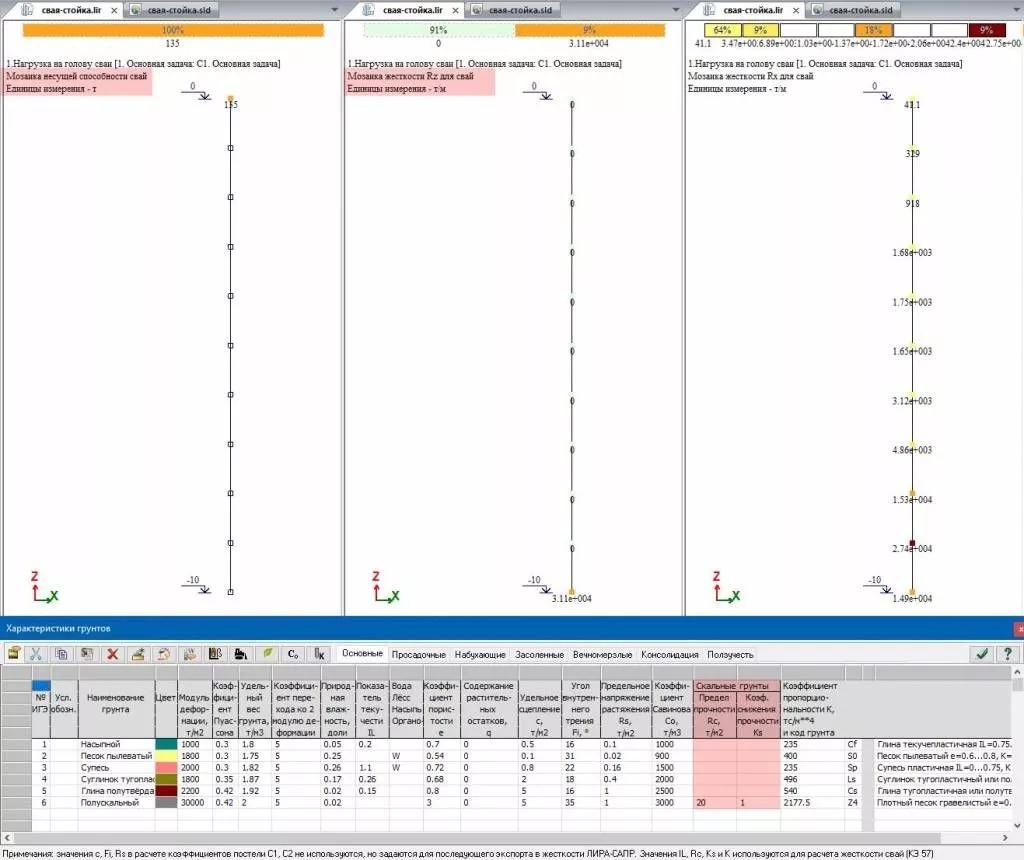
Шаг 1. Загружения и контроль приложения нагрузки
Исходная задача. Нужно задать воздействие так, чтобы величина, направление и область приложения соответствовали расчетной схеме. ЛИРА-САПР поддерживает узловые и элементные нагрузки; на ленте присутствуют команды работы с загружениями, а собственный вес можно добавлять отдельной командой. В актуальной версии развиваются автоматические нагрузки, в том числе нагрузка от веса покрытия и формирование нагрузок на группы узлов и элементов по формульной зависимости.
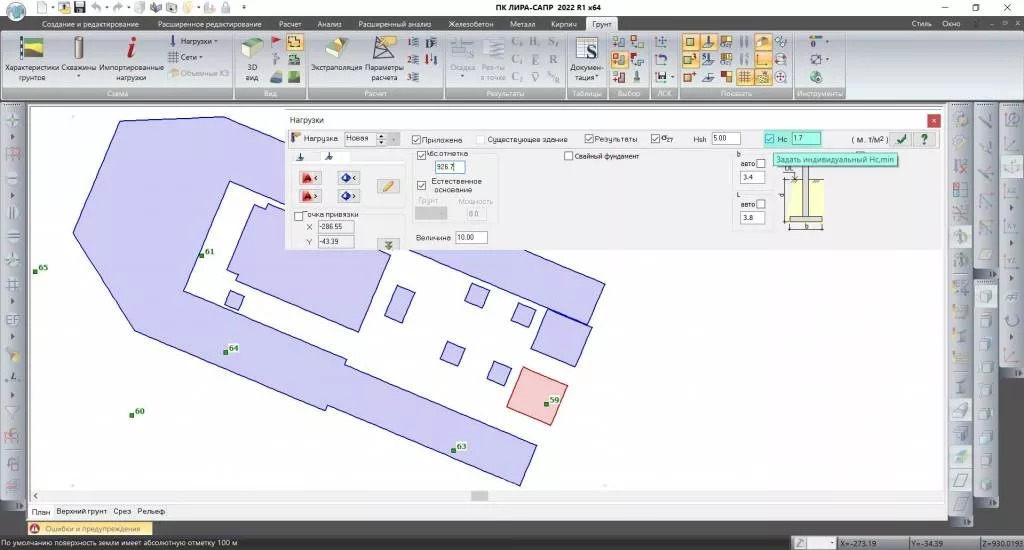
- Создайте отдельное загружение с понятным названием и типом. Не смешивайте в одном загружении воздействия, которые потом должны иметь разные коэффициенты или знаки в сочетаниях.
- Выделите узлы или конечные элементы, на которые действует нагрузка, и задайте ее компоненту в нужной системе координат. Перед подтверждением проверьте знак и единицы измерения.
- Для постоянной части при необходимости примените Собственный вес. После назначения не дублируйте тот же вес вручную на элементы, иначе постоянная нагрузка будет посчитана дважды.
- Включите отображение нагрузок и визуально просмотрите все загружение. Стрелки, распределенные нагрузки и подписи должны попадать на нужный этаж, участок плиты, стержень или грань.
- Повторите проверку для каждого загружения отдельно. Если нагрузка формировалась автоматически или импортировалась, сравните итоговую сумму с независимой оценкой по площади, длине или массе.
Проверка результата. Полезно временно скрыть модельные подписи и оставить только контур схемы и векторы нагрузки. На сложной 3D-модели так легче увидеть нагрузку, которая ушла на соседний этаж, приложилась в глобальной системе вместо локальной или потеряла часть элементов. В актуальных выпусках проверка расчетной схемы также анализирует проблемы исходных данных, включая нагрузки и граничные условия.
Сочетания. После проверки отдельных загружений переходите к расчетным сочетаниям. В ЛИРА-САПР используются режимы РСН/РСУ в зависимости от задачи и нормативной постановки. Набор коэффициентов и взаимоисключений должен соответствовать принятой норме и расчетной ситуации. Не переносите готовый шаблон сочетаний из другого объекта без проверки состава загружений: совпадающие номера еще не означают одинаковый физический смысл.
Запуск расчета. На вкладке Расчет выберите требуемую постановку и запустите решение. Для обычной линейной модели сначала добейтесь устойчивого статического расчета. Динамику, нелинейность, монтажные стадии и Pushover добавляйте после верификации базовой модели, потому что сложная постановка умножает последствия исходной ошибки.
- Запустите расчет простого базового набора загружений.
- Просмотрите протокол/сообщения задачи и убедитесь, что решение завершено без критических ошибок.
- Проверьте порядок величин перемещений и реакций. Сумма реакций для простого вертикального загружения должна согласовываться с суммой приложенных вертикальных сил с учетом принятой знаковой системы.
- Только после этого выполните РСУ/РСН и специальные расчетные режимы, которые требуются проектом.
- При пакетной обработке нескольких задач используйте пакетный запуск. В LIRA-FEM 2026 R1 можно добавлять файлы группой; актуальная версия также поддерживает постановку пакета задач в очередь расчета по локальной сети.
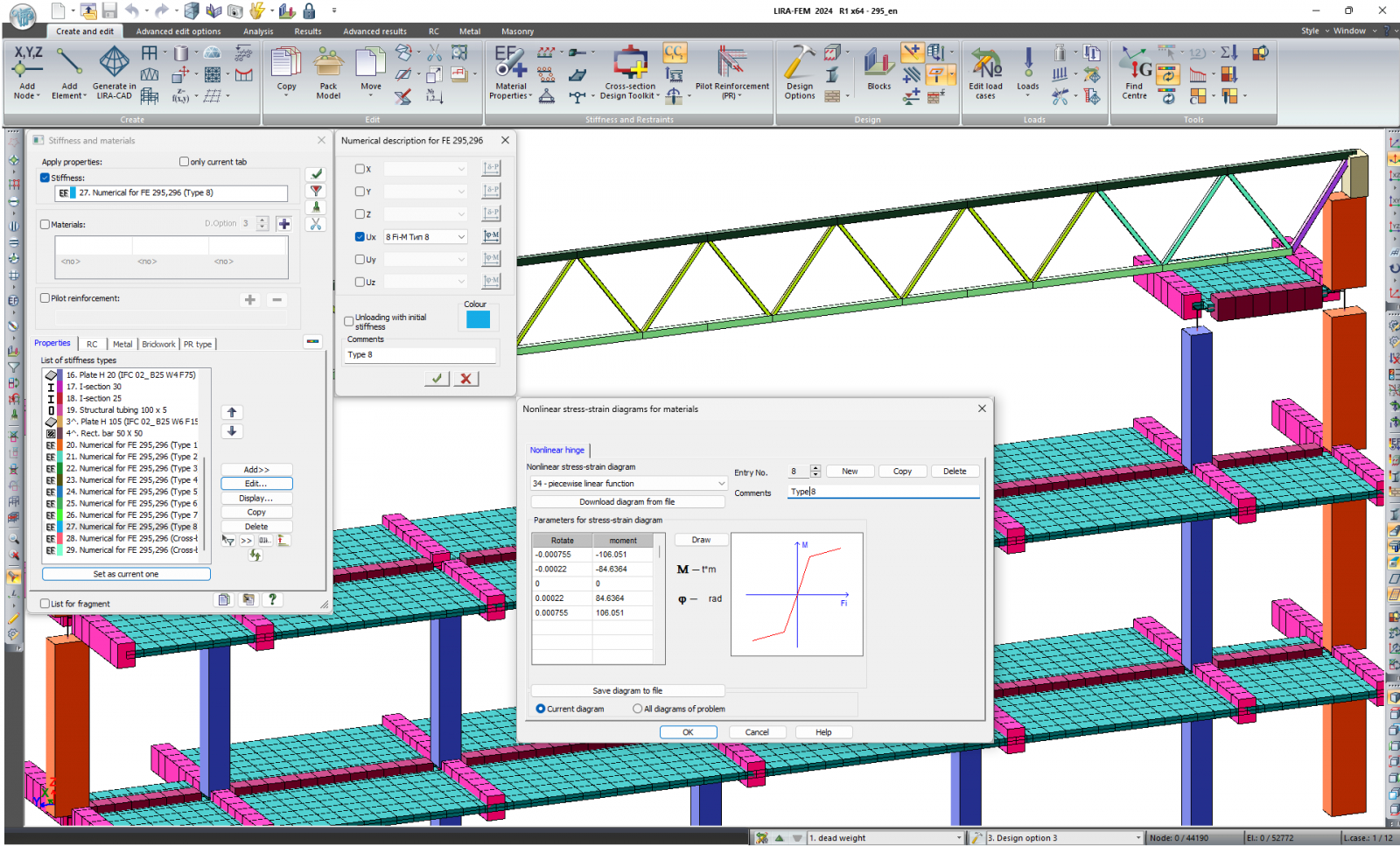
Для нелинейных задач отдельно задаются диаграммы работы и история нагружения. Здесь особенно важно сохранять промежуточные варианты: изменение одной диаграммы или шага нагрузки способно существенно изменить сходимость. Проверяйте не только финальный цветовой результат, но и последовательность стадий, состояние выключаемых связей/элементов и физический смысл полученной кривой.
Как читать результаты расчета и переходить к конструированию
После завершения решения задача меняется: теперь нужно не просто получить цветную мозаику, а доказать, что результат соответствует механике системы. Начинайте с глобальной картины — деформированная схема, реакции и перемещения — и только затем переходите к локальным усилиям, напряжениям и подбору конструктивных элементов.
Шаг 1. Перемещения, усилия, мозаики и эпюры
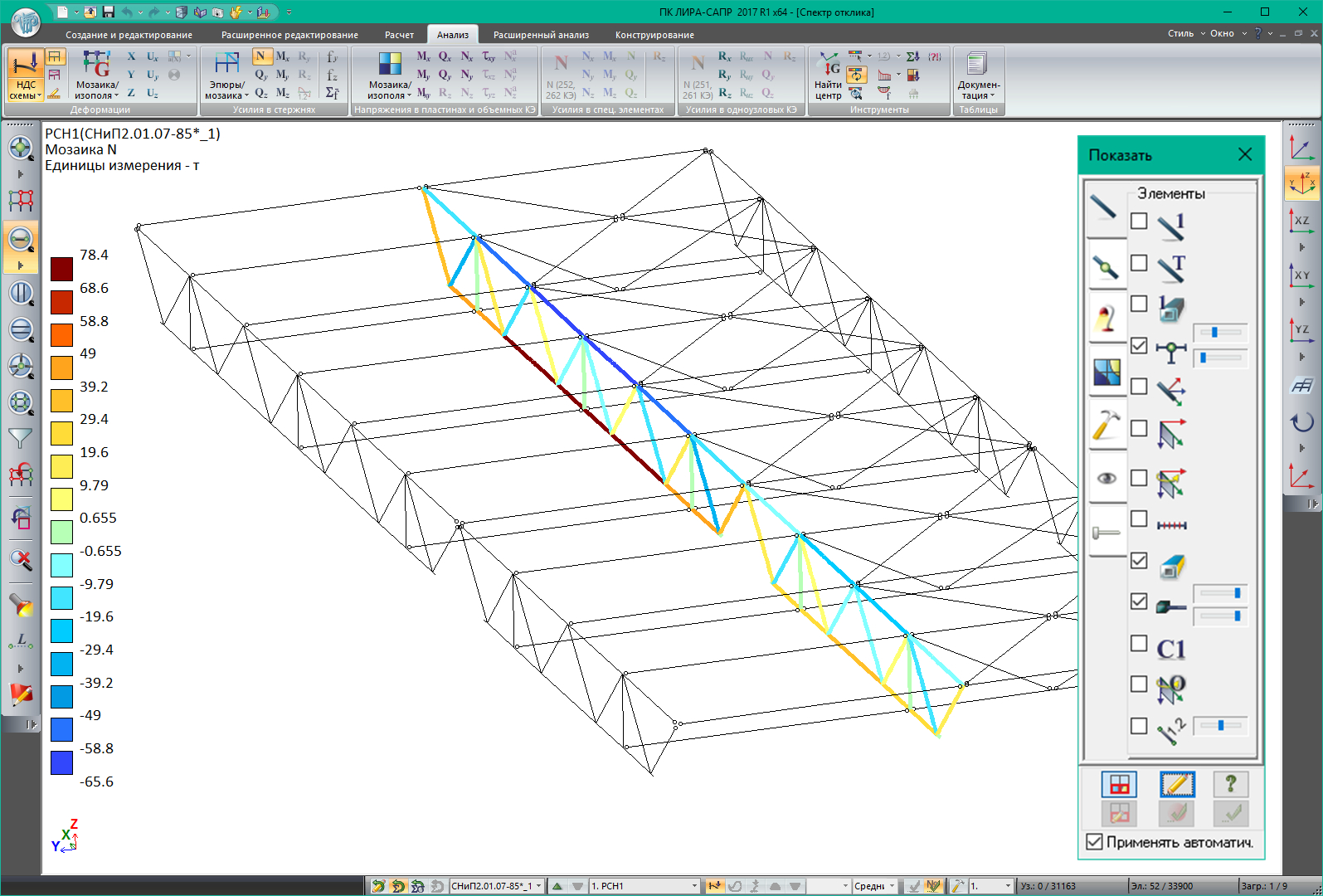
Исходная задача. Нужно найти критические зоны и одновременно убедиться, что форма деформации правдоподобна. На вкладке анализа доступны перемещения, усилия в стержнях, напряжения в пластинах и объемных КЭ, мозаики, изополя, эпюры и таблицы. Набор доступных компонентов зависит от типа конечного элемента и расчетной постановки.
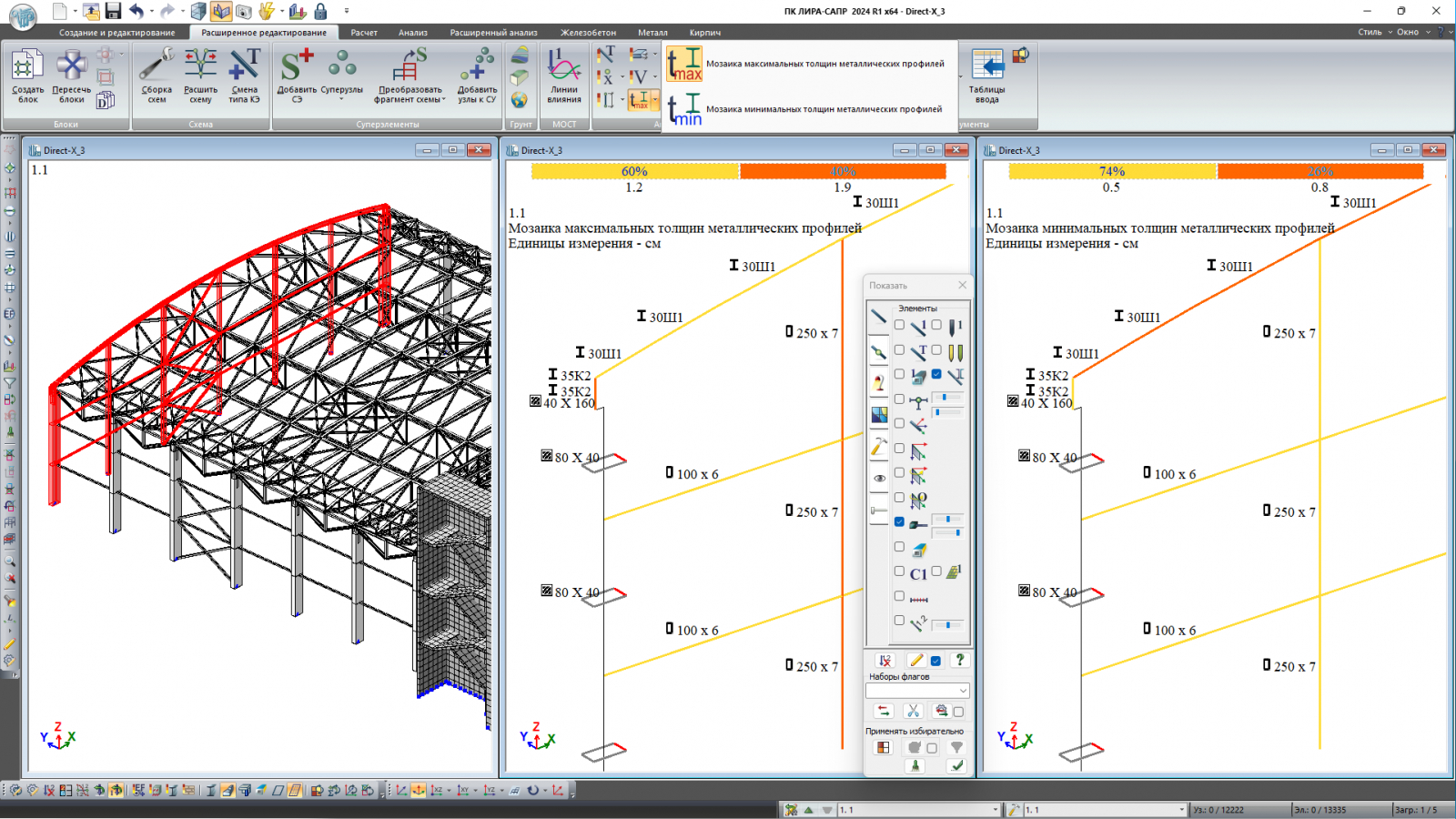
- Включите деформированную схему для простого, физически понятного загружения. Под действием вертикальной силы плита или балка должна изгибаться в ожидаемую сторону; необычный поворот целого фрагмента часто указывает на ошибку связей или контакта.
- Просмотрите глобальные перемещения X, Y, Z. Сначала оцените порядок величин, затем найдите экстремумы. Максимум сам по себе не всегда критичен: важно, где он возник и относится ли к расчетной точке, узлу подвеса, консоли или локальному участку.
- Для стержней откройте продольные силы, поперечные силы и изгибающие/крутящие моменты. Сверьте знаки и форму эпюры с простой ручной схемой хотя бы на одном характерном элементе.
- Для пластин и оболочек анализируйте требуемые компоненты усилий/напряжений и обязательно учитывайте локальные оси. Сравнивать Mx одного элемента с My соседнего без контроля ориентации нельзя.
- Настройте шкалу так, чтобы она не скрывала локальные пики и не превращала всю модель в один цвет. При сравнении вариантов используйте одинаковый диапазон.
- Откройте таблицу результатов для нескольких критических узлов или элементов. Числовая проверка защищает от неправильного чтения цветовой легенды и помогает зафиксировать контрольные значения для следующей версии модели.
Проверка баланса. Для простых загружений сопоставьте сумму опорных реакций с приложенными силами. Для симметричной модели с симметричной нагрузкой проверьте симметрию реакций и деформаций. Для консоли или балки сравните момент и прогиб с расчетом по классической формуле. Такие локальные проверки не заменяют конечно-элементный расчет, но быстро обнаруживают неправильные единицы, закрепления и жесткости.
Переход к железобетону. В режим конструирования переходите после того, как расчетные усилия признаны корректными. Назначьте требуемые материалы и параметры, сформируйте варианты конструирования, запустите подбор/проверку армирования и анализируйте не только максимальную площадь арматуры, но и ее распределение по зонам, направлениям и граням. Локальный резкий пик у точечной опоры или вершины отверстия требует инженерной интерпретации и, при необходимости, уточнения сетки или расчетной модели.
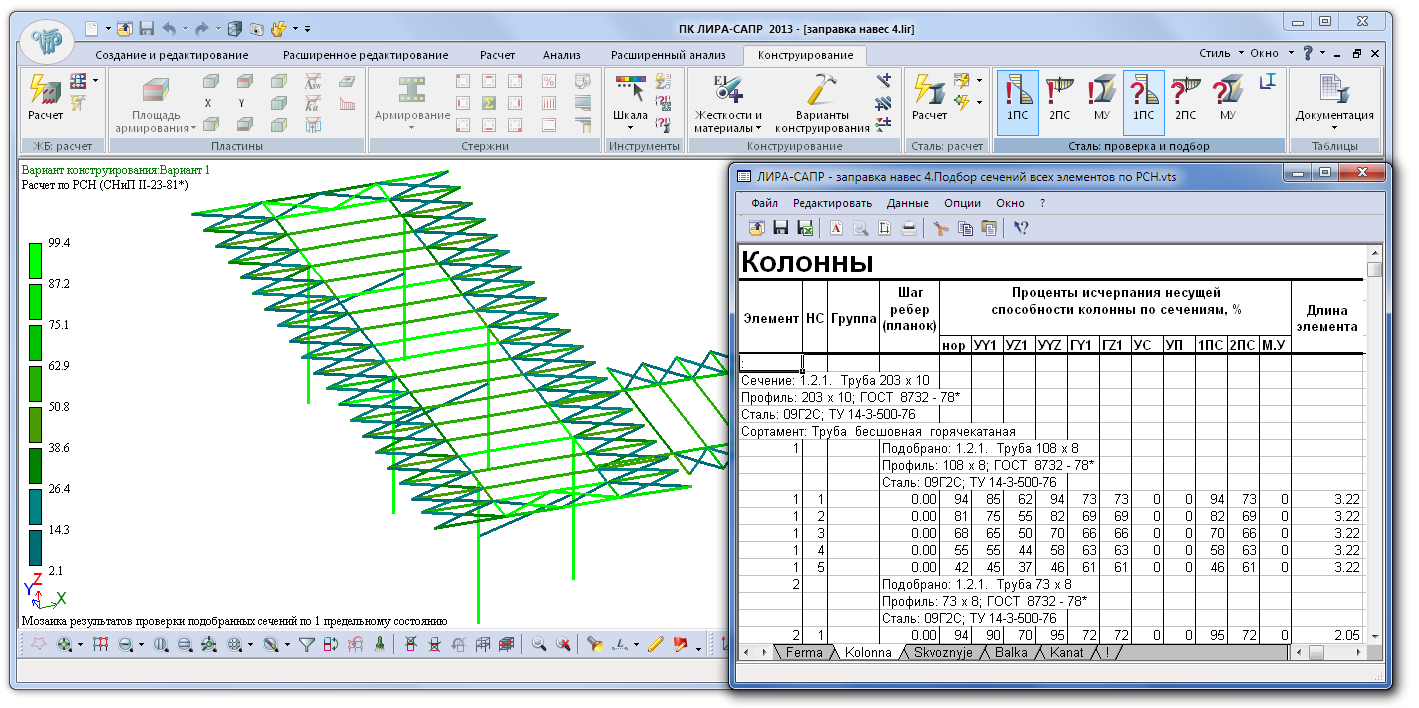
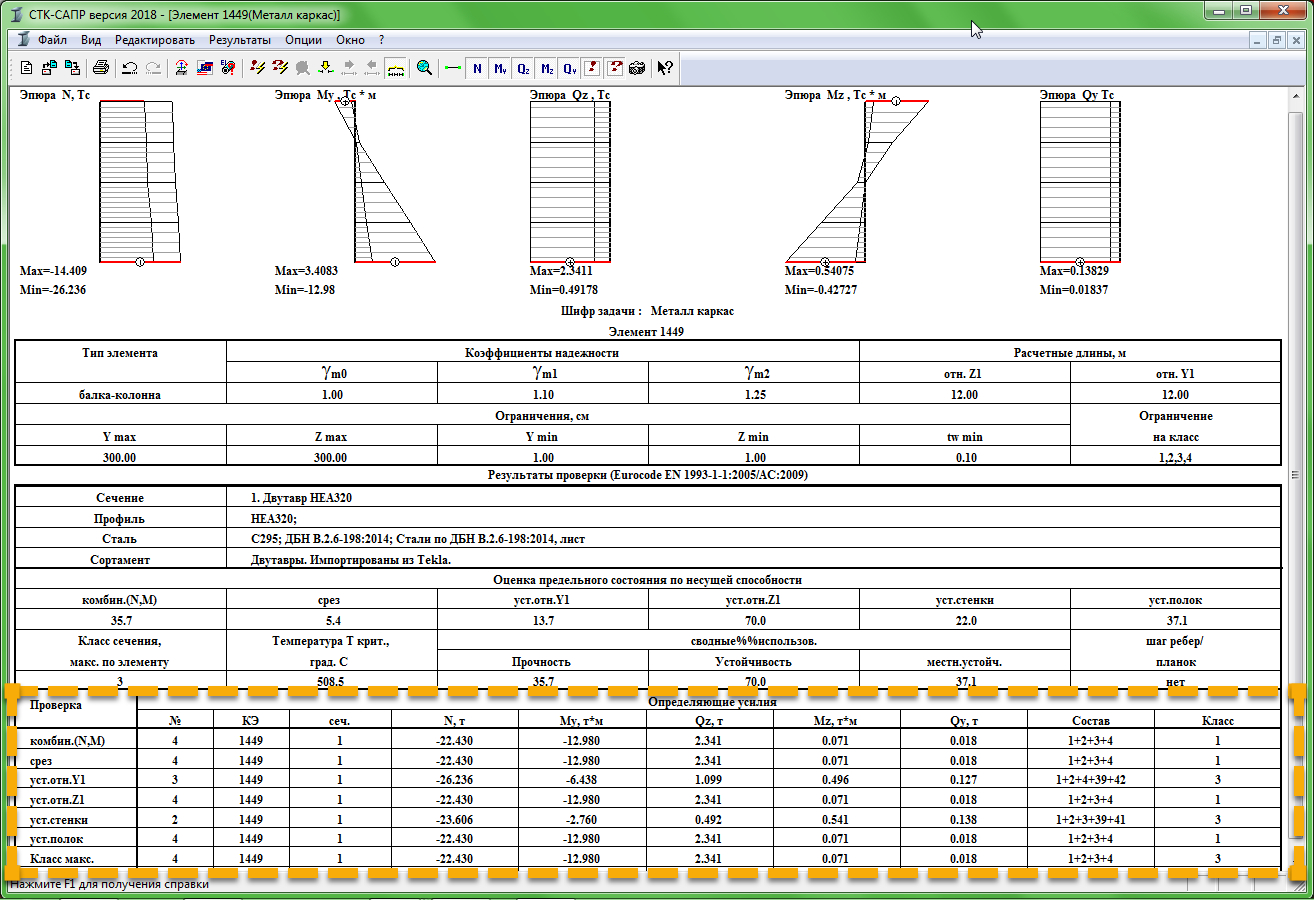
Переход к стали. Для стальных элементов система выполняет проверки и подбор по заданным параметрам. В результатах удобно смотреть коэффициенты использования и определяющие сочетания. Элемент с коэффициентом, близким к предельному, нужно проверять не только по одной итоговой цифре: откройте форму усилий, расчетные длины, закрепления, выбранный профиль и параметры стали. Ошибка в расчетной длине способна изменить проверку устойчивости сильнее, чем небольшая замена сечения.
- Сначала отберите критические элементы по мозаике или коэффициентам использования.
- Для каждого критического элемента откройте подробную таблицу/диалог проверки и определяющее сочетание.
- Сверьте расчетную длину и условия закрепления с принятой конструктивной схемой.
- После изменения сечения или армирования выполните повторный расчет/конструирование в требуемом режиме и сравните контрольные показатели с предыдущей итерацией.
- Зафиксируйте итоговые значения в отчете вместе с номером расчетной модели, чтобы позже не спутать результаты разных вариантов.
Как импортировать BIM-данные, вести варианты и собирать отчет
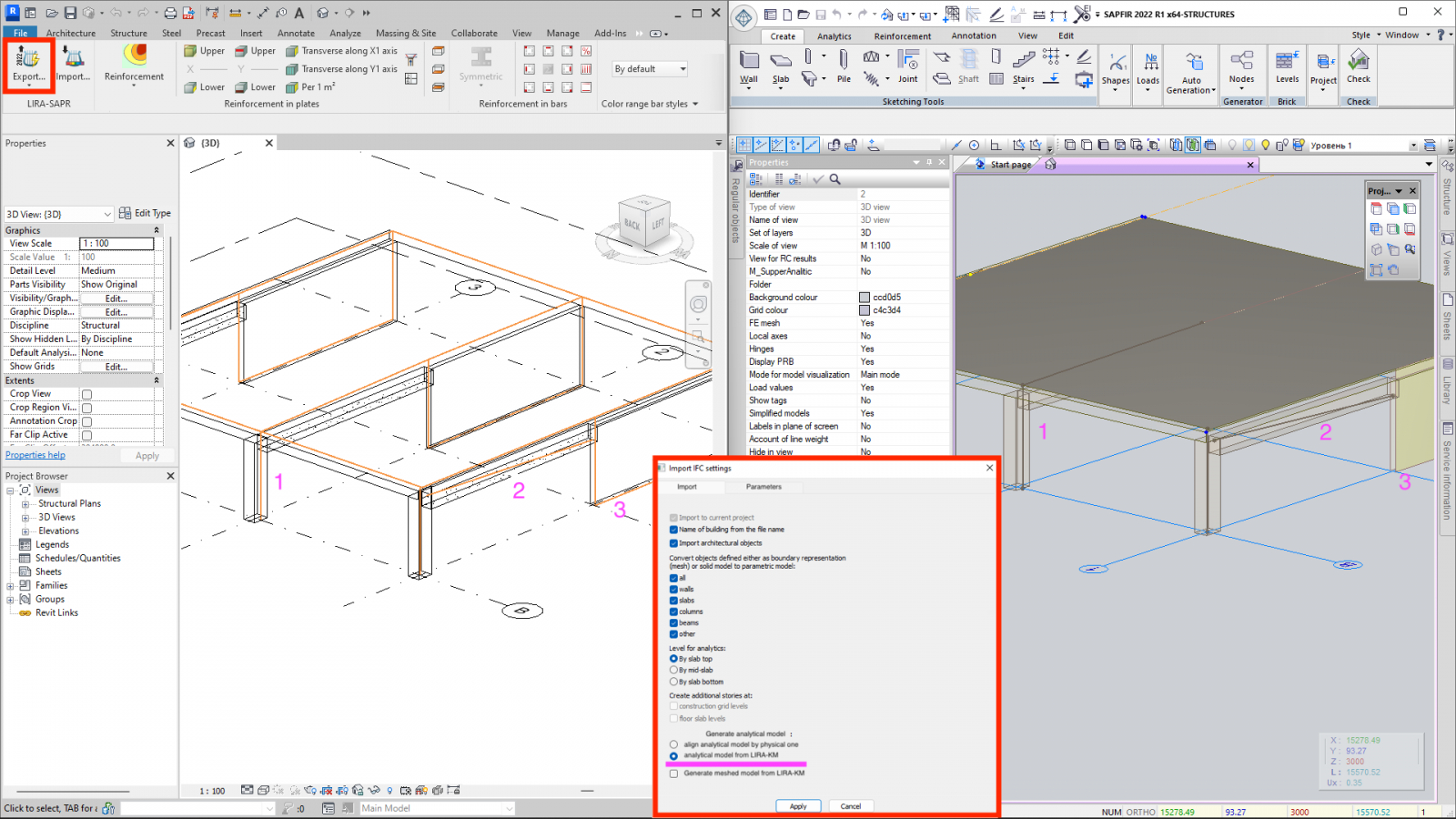
Обмен с BIM полезен только тогда, когда расчетчик контролирует преобразование геометрии в аналитическую модель. В ЛИРА-САПР/LIRA-FEM развиваются IFC, Autodesk Revit и другие каналы обмена. В 2026 R1 для IFC появился поэтапный импорт и обновление выделенных объектов без повторного импорта всей модели, что удобно для больших проектов и итерационного взаимодействия с BIM-координатором.
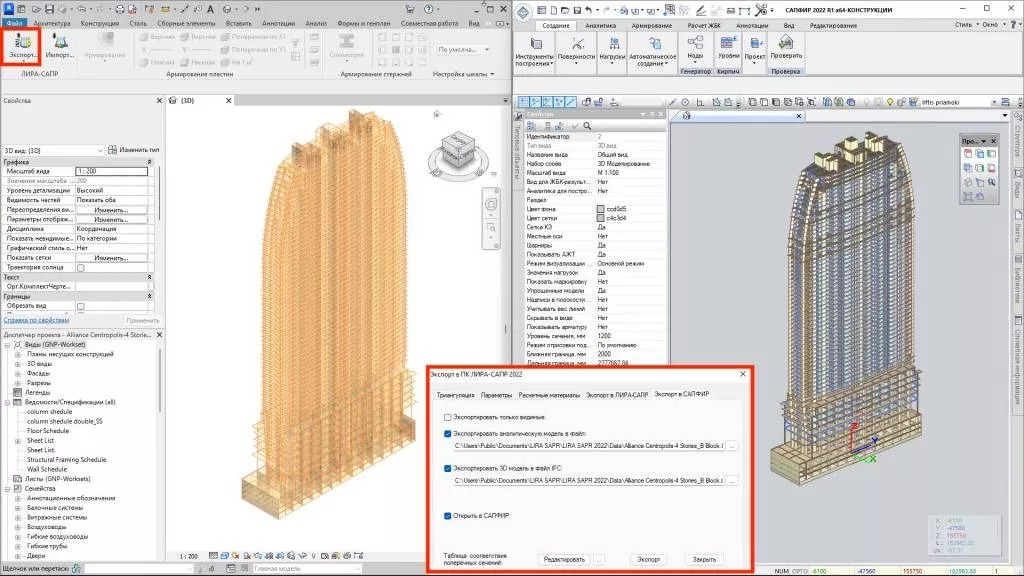
- Сделайте отдельную копию расчетной задачи до импорта новой ревизии BIM-модели. Это позволит сравнить изменения и вернуться к рабочему состоянию.
- При импорте IFC загружайте только нужные типы объектов или нужный фрагмент модели. Поэтапный импорт уменьшает объем ручной очистки и помогает отделить несущую систему от второстепенной геометрии.
- После импорта проверьте этажи, оси, аналитические стержни, стыки стен и колонн, контуры плит и проемы. Не переходите к расчету, пока не проверены совпадения узлов и связность.
- Назначьте или сверяйте жесткости и материалы уже в расчетной модели. BIM-атрибут с названием профиля или марки бетона не гарантирует, что расчетные характеристики интерпретированы именно так, как требуется проектом.
- При получении новой ревизии используйте обновление выбранных объектов там, где это поддерживается, а затем повторно запустите проверку расчетной схемы.
- Сравните контрольные реакции, массу, жесткость и несколько критических усилий с предыдущей версией. Большое изменение без понятной проектной причины — сигнал искать различие в импорте.
Вариантное проектирование. Для инженерных итераций храните отдельные версии модели по понятному правилу именования, а не перезаписывайте единственный файл. Изменяйте за один цикл ограниченный набор параметров — например, только сечения колонн или только толщину плиты — и фиксируйте, какие контрольные результаты должны измениться. Так становится видно, действительно ли модификация повлияла на систему ожидаемым образом.
Пакетный расчет и автоматизация. В 2026 R1 пакетный запуск получил групповое добавление файлов; задачи можно отправлять в очередь локального сетевого расчета. В истории версий также выделены API и таблицы ввода как отдельное направление автоматизации. Для повторяемых серийных расчетов это полезнее ручного запуска десятков вариантов, но автоматизацию стоит вводить только после стабилизации модели и набора контрольных тестов.
Горячие клавиши. В актуальной версии есть поиск команд внутри категорий при назначении сочетаний клавиш. Настройте комбинации для операций, которые повторяются десятки раз: выделение/сброс, виды, часто используемые команды редактирования и анализа. Не копируйте раскладку коллеги вслепую: конфликтующие комбинации хуже отсутствующих.
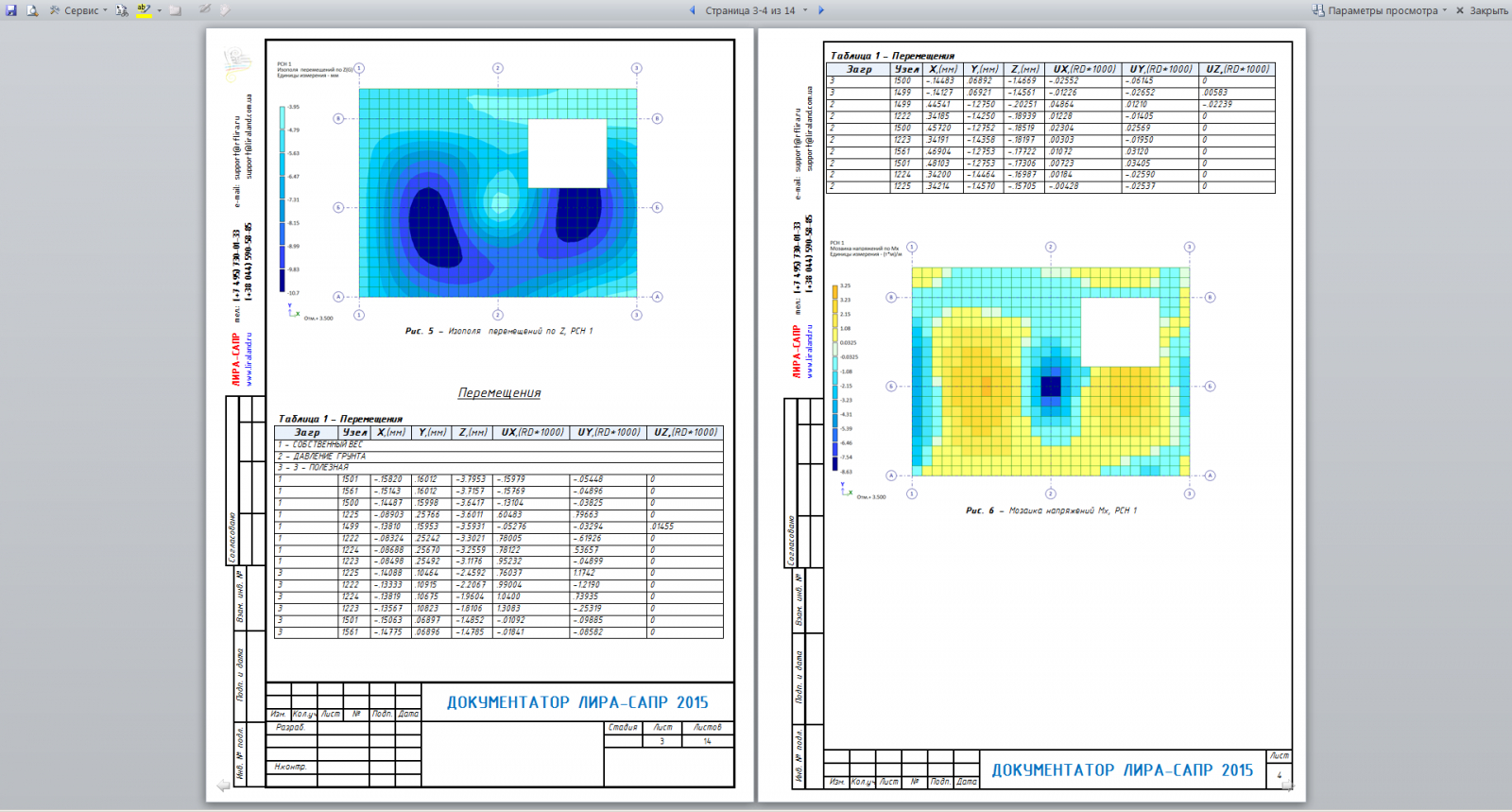
Книга отчетов. Документирование в версии 2026 умеет создавать ссылку на выбранную таблицу ввода или группу таблиц и собирать их в единый DOCX с общей нумерацией страниц, рисунков, таблиц и автоматическим оглавлением. Используйте это как воспроизводимую оболочку отчета: исходные данные, контрольные изображения модели, основные таблицы результатов и пояснения должны относиться к одной и той же версии расчетной задачи.
- Добавьте в Книгу отчетов только те таблицы и изображения, которые подтверждают исходные данные и выводы, а не весь доступный массив.
- Для каждого рисунка модели выберите информативный ракурс и одинаковую цветовую шкалу для сравниваемых вариантов.
- Перед выгрузкой отчета проверьте, что номера загружений и сочетаний в тексте совпадают с расчетной моделью.
- Сформируйте DOCX и просмотрите оглавление, подписи и переносы таблиц. Автоматическая сборка не освобождает от проверки верстки и единиц измерения.
- Архивируйте отчет рядом с расчетным файлом и фиксируйте дату/версию, чтобы исключить подмену результатов после последующего пересчета.
Для общего инженерного процесса полезно также разделять расчетную и графическую задачи. Инженерный проект дома и квартиры требует координации разделов, но ЛИРА-САПР отвечает именно за расчет несущих конструкций; планы, спецификации смежных систем и архитектурная модель живут в своих инструментах.
Типичные ошибки в ЛИРА-САПР и как их находить
Большинство проблем в конечно-элементной модели возникает не из-за вычислительного ядра, а из-за исходной схемы. Полезнее всего искать ошибку от общего к частному: устойчивость и баланс, затем связность и граничные условия, потом свойства элементов, нагрузки и только после этого локальные особенности результата.
- Геометрическая изменяемость или чрезмерные перемещения. Проверьте пропущенные связи, несовпавшие узлы, цепочку шарниров и элементы с ошибочной жесткостью. Не добавляйте случайные закрепления для подавления сообщения.
- Нулевая или неожиданно малая реакция на опоре. Убедитесь, что опора назначена нужному узлу, а нагрузка действительно передается в этот фрагмент схемы. Проверьте разрывы между плитой, балкой и колонной.
- Слишком большой локальный пик в пластине. Увеличьте масштаб, проверьте точечную нагрузку, опору, отверстие и качество сетки. Сингулярный пик у идеализированной точки нельзя механически принимать как среднее расчетное усилие по конструкции.
- Странный знак или направление момента. Включите локальные оси элементов и проверьте их ориентацию. Особенно это важно в оболочках и стержнях, созданных в разном направлении.
- Нагрузка есть в списке, но ее не видно на модели. Покажите только нужное загружение и проверьте выделение, систему координат, грань/сторону и актуальность геометрии после импорта.
- После BIM-обновления изменились результаты без проектной причины. Сравните число элементов и узлов, жесткости, массу, контуры плит, проемы и закрепления с предыдущей ревизией.
- Подбор стали или арматуры выглядит нелогично. До изменения параметров конструирования вернитесь к исходным усилиям и проверьте определяющее сочетание, расчетные длины, материалы и локальные пики.
В LIRA-FEM 2026 отдельный инструмент проверки расчетной схемы анализирует геометрию и топологию, свойства, нагрузки и граничные условия. Это полезный фильтр, но он не знает замысел проектировщика. Схема может быть формально корректной и при этом неверно идеализировать реальную работу узла, диафрагмы, фундамента или температурного шва.
Для каждого проекта заведите короткий контрольный список: сумма нагрузок и реакций, ожидаемое направление деформации, несколько ручных оценок для простых элементов, отсутствие механизмов, проверка локальных осей, проверка критических сочетаний. Эти тесты повторяют после значимого изменения геометрии, жесткостей, закреплений или BIM-ревизии.
Плюсы, минусы, альтернативы и кому подойдет программа
ЛИРА-САПР сильна там, где требуется именно инженерный расчет строительной системы: конечные элементы, сочетания, динамика, специальные постановки, железобетон и сталь, грунт и интеграция с BIM-процессом. Цена этой специализации — высокий порог входа и необходимость понимать строительную механику, нормативную постановку и идеализацию конструкции.
Плюсы
- Единая среда для создания расчетной схемы, расчета, анализа результатов и специализированного конструирования.
- Развитые средства визуального анализа: деформированные схемы, эпюры, мозаики, изополя и таблицы.
- Инструменты для железобетонных и стальных конструкций, оснований, сечений и специальных расчетных постановок.
- Поддержка BIM-обмена и актуальное развитие IFC/Revit-интеграции.
- Пакетный запуск, сетевой расчет и средства автоматизации для серийных задач.
- Книга отчетов и инструменты документирования результатов.
Минусы
- Высокий порог входа: без знания расчетной схемы и строительной механики интерфейс не защищает от инженерно неверной модели.
- Большое число режимов и специализированных параметров усложняет освоение без учебных примеров.
- После BIM-импорта требуется отдельная проверка аналитической модели; автоматический обмен не устраняет ошибки стыков, осей и жесткостей.
- Актуальная версия ориентирована на современные 64-разрядные Windows-системы; Windows 7/8/8.1 не поддерживаются.
- Для актуальных дистрибутивов на сайте разработчика может требоваться авторизация и право доступа; свободный вариант для обучения относится к старой некоммерческой редакции.
Кому подойдет
- Инженеру-конструктору, который рассчитывает здания, рамы, фермы, плиты, стены, фундаменты и другие несущие системы.
- Проектной организации, где нужно связать расчет с BIM-моделью и вести несколько расчетных вариантов.
- Специалисту, которому важны не только усилия, но и последующая проверка железобетонных или стальных элементов.
- Студенту строительного профиля — для обучения лучше начинать с небольших учебных схем и только затем переходить к реальным BIM-моделям.
В качестве альтернативы смотрят на SCAD Office, Autodesk Robot Structural Analysis, SAP2000 и ETABS — выбор зависит от нормативной базы, типа объекта, BIM-процесса и компетенций команды. На Xeon Live есть отдельные материалы о смежных инженерных инструментах: КОМПАС-3D удобен для CAD-моделирования и выпуска инженерной документации, Bonsai BIM ориентирован на IFC/BIM-процессы, а BricsCAD BIM работает вокруг DWG и BIM-модели. Это не прямые замены расчетного ядра ЛИРА-САПР, но они закрывают соседние этапы проектирования.
Для небольшой линейной схемы начинайте с ручного построения узлов и элементов: так проще увидеть механику и научиться проверять результат. Для многоэтажного здания рациональнее использовать BIM-обмен, но импортировать поэтапно и обязательно валидировать аналитическую модель. Для серийных вариантов подключайте пакетный расчет и автоматизацию только после того, как эталонная задача проходит контрольный список.
Главная практическая рекомендация — не переходить к следующему этапу, пока предыдущий не проверен. Геометрия должна быть связной; связи и жесткости — физически обоснованными; каждое загружение — визуально проверенным; базовый расчет — сходиться и проходить баланс; результаты — иметь правдоподобную форму; конструирование — опираться на проверенные усилия. При таком порядке ЛИРА-САПР становится не набором сложных кнопок, а последовательным инженерным процессом.