Компас-3D: где скачать и как пользоваться
Компас-3D — инженерная САПР для параметрического 3D-моделирования деталей и сборок, выпуска чертежей и спецификаций. На XeonLive можно скачать Компас-3D бесплатно и перейти к установке подходящей редакции. Ниже — не рекламный перечень возможностей, а практическая схема работы: от первого эскиза и выдавливания до сборки, ассоциативного чертежа, спецификации, обмена STEP/DWG и диагностики модели.
Что представляет собой Компас-3D и как устроена рабочая среда
Компас-3D рассчитан на инженерное проектирование: детали строятся как последовательность параметрических операций, из них формируются сборки, а из 3D-моделей — связанные 2D-документы. В продукт входят трехмерное моделирование, Компас-График, средства спецификаций и отчетов, текстовый редактор и механизм приложений. Это рабочая среда для задач, где модель должна завершаться конструкторской документацией.
На момент подготовки материала актуальна версия Компас-3D v25. Она работает в 64-разрядных Windows 10 и 11 и нативно поддерживает Альт Рабочая станция 11, Альт Рабочая станция К 11, РЕД ОС 8.0 и Astra Linux 1.8. Состав отраслевых приложений в Windows и Linux проверяют отдельно: базовая система и дополнительные модули поставляются не как единый универсальный набор.
Карта интерфейса: где искать команды, дерево и параметры
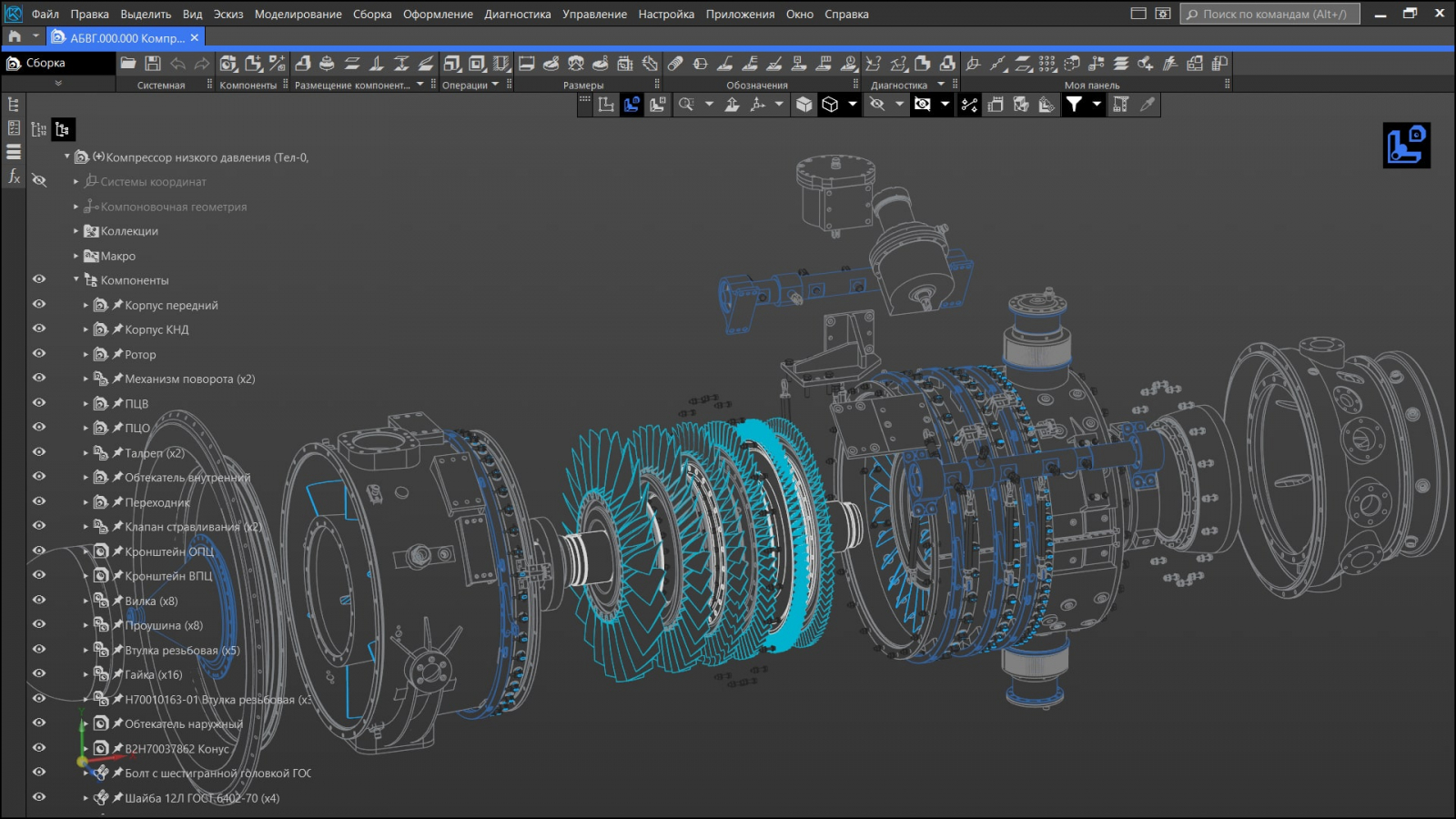
Основное окно состоит из связанных зон: сверху — Главное меню и Инструментальная область, в центре — графическая область, сбоку — Дерево документа и рабочие панели. На Панели быстрого доступа появляются контекстные команды текущей операции и кнопки подтверждения. Такая карта интерфейса полезнее запоминания координат отдельных кнопок.
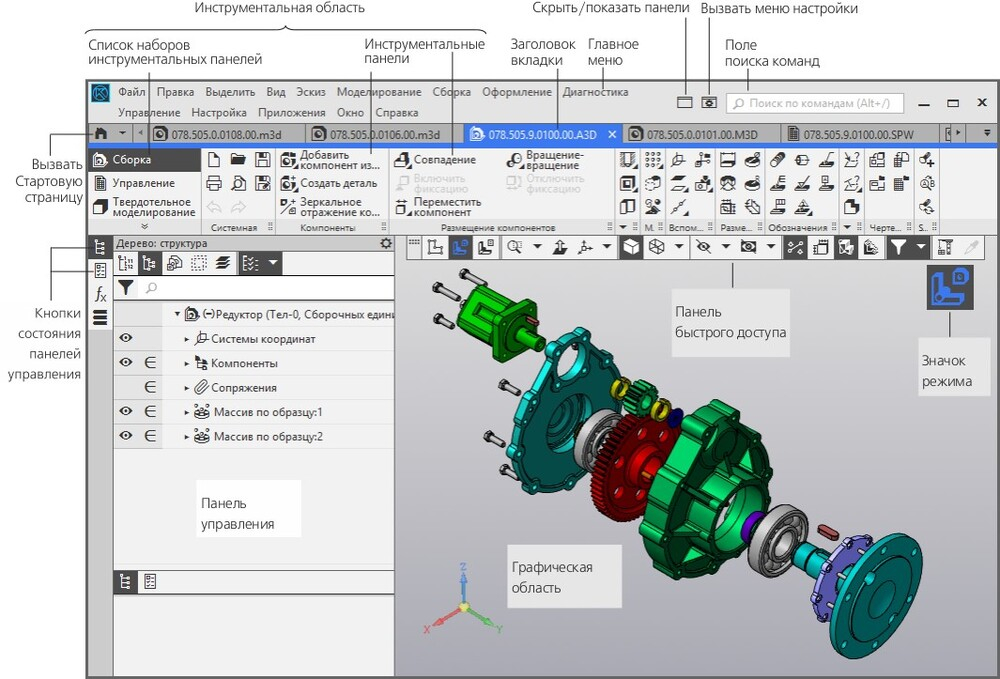
Панель Параметры содержит настройки текущей команды: выбранные объекты, размеры, направления, способ построения и область применения. Дерево документа хранит структуру модели и историю построения, Панель переменных — параметрические зависимости. Панели включаются через Настройка — Панели и закрепляются слева, справа либо остаются плавающими.
В строке Главного меню есть поиск команд. Начните вводить Элемент выдавливания, Отверстие простое или Проверка геометрии и запускайте найденный инструмент. Это снижает зависимость от персональной компоновки интерфейса и ускоряет переход между моделированием, сборкой, оформлением и диагностикой.
Первая деталь: от параметрического эскиза до готового тела
Для первого проекта лучше брать деталь с простым постоянным сечением: пластину, кронштейн, фланец или втулку. Цель упражнения — пройти полный цикл и увидеть связь между эскизом, операцией и деревом. После каждого этапа проверяйте не только внешний вид, но и состояние исходной геометрии: правильно определенный эскиз и предсказуемая история построения важнее быстрых ручных исправлений.
Создаем эскиз и убираем лишние степени свободы
Создайте документ детали и вызовите команду Создать эскиз. Она доступна на Панели быстрого доступа, в меню Эскиз — Создать эскиз, на контекстной панели и через поиск команд. Выберите координатную плоскость или плоскую грань. Если плоский объект был выделен до запуска команды, режим эскиза открывается сразу на выбранной плоскости. В режиме эскиза постройте основной контур отрезками, окружностями и дугами, не стараясь сразу попадать в точные размеры мышью.
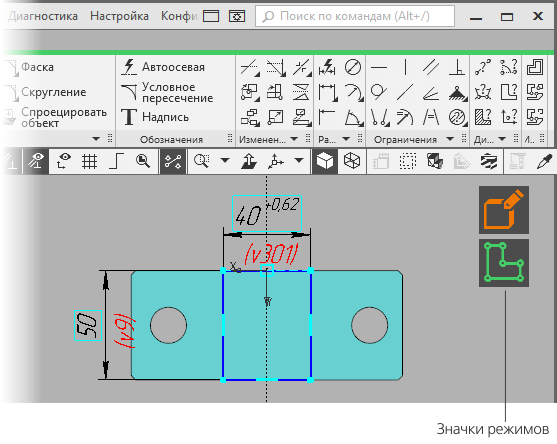
- Убедитесь, что включен Параметрический режим. В трехмерных эскизах он используется для автоматического наложения части геометрических ограничений и фиксации управляющих размеров.
- Задайте размеры контура. Удобно начинать с габаритов и положения базовой точки относительно начала координат, затем переходить к диаметрам, радиусам и локальным расстояниям.
- Добавьте геометрические ограничения там, где их не удалось получить автоматически: горизонтальность и вертикальность линий, совпадение точек, касание, параллельность, перпендикулярность и равенство элементов.
- Проверьте статус эскиза. В текущей справке различаются состояния Не определен, Определен и Переопределен. Для устойчивой модели добейтесь состояния Определен без блокированных или конфликтующих размеров.
- Выйдите из режима эскиза повторным вызовом команды Создать эскиз или через элемент завершения режима. В Дереве построения должен остаться отдельный эскиз, готовый для формообразующей операции.
Если новый размер делает эскиз переопределенным, найдите зависимость, которая дублирует уже существующую. Удалите именно избыточную связь, затем снова проверьте статус эскиза. Такой подход сохраняет понятную параметрическую схему.
Выдавливаем базовую форму и контролируем результат операции
Выделите готовый эскиз и запустите Элемент выдавливания. В актуальной версии команда находится в Твердотельное моделирование — Элементы тела — Элемент выдавливания; тот же инструмент доступен через Моделирование — Добавить элемент — Элемент выдавливания и через поле поиска. На Панели параметров проверьте поле Сечение: там должен быть выбран нужный эскиз или его замкнутая область.
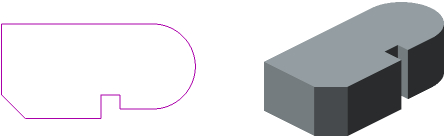
- Оставьте направляющий объект по умолчанию, когда нужен вынос перпендикулярно плоскости эскиза. Для произвольного направления укажите прямолинейный или плоский объект в поле Направляющий объект.
- Выберите способ задания глубины. Для простой детали удобно использовать выдавливание на расстояние; при симметричной детали включите симметричное построение, чтобы исходный эскиз остался в средней плоскости.
- Введите глубину и посмотрите фантом в графической области. До подтверждения вращайте вид и убедитесь, что материал добавляется в нужную сторону и не образует отдельное тело по ошибке.
- В многотельной детали проверьте секцию Область применения: операция должна воздействовать именно на те тела, которые вы планировали изменить.
- Нажмите Создать объект. Затем завершите команду кнопкой Завершить. В Дереве построения появится операция выдавливания; разверните ее и убедитесь, что исходный эскиз сохранил связь с операцией.
Для следующего изменения откройте исходный эскиз или операцию в Дереве, измените управляющий размер и перестройте модель. Так сохраняется причинная структура: эскиз задает профиль, операция — преобразование, последующие элементы опираются на уже созданную геометрию.
Добавляем отверстия, фаски и скругления без лишних эскизов
Для обычного круглого отверстия отдельный эскиз не обязателен. Выделите плоскую грань и вызовите Отверстие простое через Твердотельное моделирование — Элементы тела — Отверстие простое или Моделирование — Отверстия — Отверстие простое. В Компас-3D v25 доступны два базовых способа размещения: По параметрам на поверхности и По точкам на поверхности. Первый удобен для единичного отверстия, второй — для нескольких заранее заданных точек.
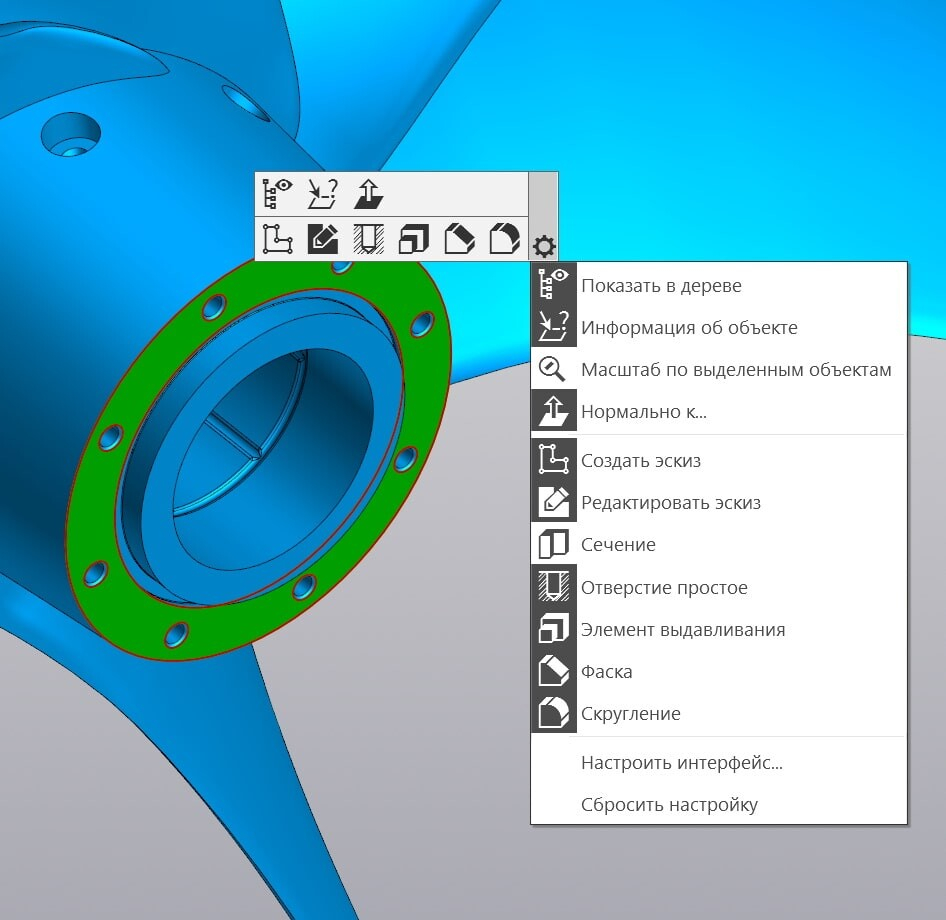
- Для размещения по параметрам выберите поверхность и задайте положение базовой точки отверстия. Для размещения по точкам укажите точки либо объект, содержащий точки.
- Задайте диаметр и глубину. При глухом отверстии проверьте форму дна; при сквозном варианте контролируйте фантом со стороны выхода.
- Если фантом не появляется, построение при текущей геометрии или параметрах невозможно. Сначала исправьте положение, направление или глубину, затем подтверждайте операцию.
- После отверстия выберите нужные ребра и примените фаску или скругление. Для серийной детали лучше создавать один логически связанный набор ребер в одной операции, а не десятки одиночных элементов.
- Завершите операции и нажмите F5 для перестроения. Осмотрите Дерево: ошибки и предупреждения не должны оставаться на исходных эскизах и формообразующих элементах.
Практическое правило для стабильной истории: крупную форму стройте раньше, повторяющиеся элементы — после нее, а мелкие фаски и скругления оставляйте ближе к концу. Это уменьшает число зависимостей от мелких ребер и дает возможность временно исключать декоративные операции из расчета при работе с тяжелой моделью.
Параметрическая модель: переменные, массивы и повторное использование настроек
Сильная сторона параметрического проектирования раскрывается, когда деталь нужно выпускать в нескольких типоразмерах. Вместо копирования файлов и ручной правки размеров полезно связать основные параметры с переменными, а повторяющуюся геометрию строить массивами. Тогда изменение базовых значений перестраивает зависимые операции по одному правилу.
Связываем размеры с переменными и проверяем зависимости
Откройте Панель переменных через Настройка — Панели — Переменные. В ней видны переменные главного раздела, эскизов, операций и размеров. Для управляемой детали дайте понятные имена главным размерам: например, диаметру, толщине и межосевому расстоянию. В выражениях используйте уже определенные переменные, чтобы зависимый размер вычислялся автоматически, а не дублировал исходное число.
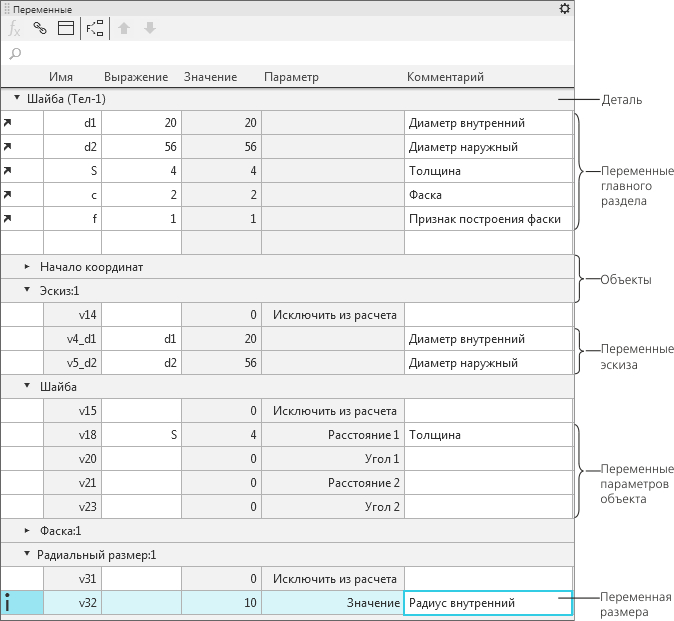
- Выберите размер или параметр операции, который должен стать главным. Убедитесь, что его изменение действительно влияет на нужную геометрию и не нарушает эскиз.
- Назначьте переменной читаемое имя и комментарий. Не используйте одинаковые обозначения для физически разных величин: это усложняет поиск зависимости в большой модели.
- Для зависимого параметра задайте выражение через главную переменную. После подтверждения проверьте вычисленное значение на Панели переменных.
- Измените главную переменную на безопасную тестовую величину и нажмите F5. Проследите, что перестроились все связанные элементы, а в Дереве не появились признаки ошибки.
- Верните рабочее значение и сохраните файл. Такая проверка полезна перед передачей модели коллегам: она показывает, что параметризация действительно управляет геометрией, а не существует только в таблице.
Выражения поддерживают не только простые арифметические связи. В документации приводятся примеры логических выражений, которые управляют состоянием элементов, включая включение и исключение из расчета. Использовать их стоит только там, где правило действительно отражает конструктивную зависимость. Слишком сложная логика без комментариев ухудшает сопровождаемость модели.
Делаем массив по сетке и изменяем отдельные экземпляры
Повторяющиеся отверстия, ребра или другие элементы удобнее размножать массивом. Для параллелограммной сетки используется команда Массив по сетке: в актуальной логике интерфейса она относится к группе Массив, копирование и также доступна через Моделирование — Массивы. Выберите базовую операцию, задайте направления сетки и количество экземпляров, затем проверьте фантом до создания объекта.
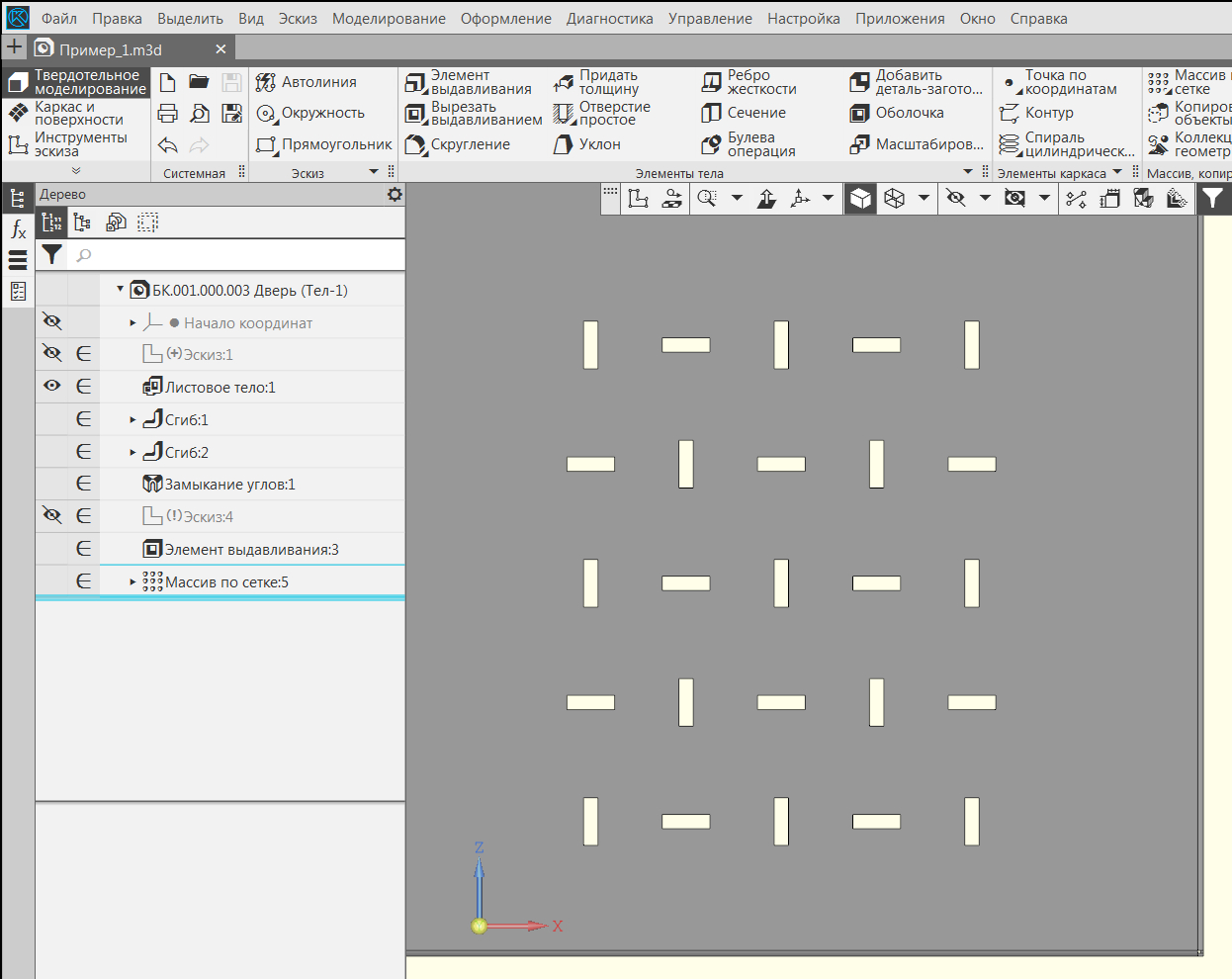
- Запустите Массив по сетке и укажите копируемый объект — лучше готовую операцию, а не набор случайных граней.
- Задайте первую ось сетки, шаг и число экземпляров. Затем настройте второе направление. Для однорядного повторения вторую ось оставляют без лишних экземпляров.
- Проверьте ориентацию экземпляров и габарит массива. До подтверждения вращайте модель и убедитесь, что крайние элементы не выходят за границы заготовки.
- Создайте массив. Для семейства деталей измените одну из главных переменных и перестройте модель, чтобы проверить устойчивость массива при изменении размеров основы.
- Когда отдельные экземпляры должны отличаться, откройте секцию Параметры экземпляров и Таблицу изменяемых переменных. Добавьте нужные переменные и задайте отличающиеся значения для выбранных строк. После закрытия таблицы экземпляры перестроятся по новым значениям.
Таблица изменяемых переменных хранится внутри модели. Она сохраняет единое правило массива, но позволяет отдельным экземплярам получать свои значения выбранных параметров. Перед передачей файла проверяйте крайние и измененные экземпляры.
Сборка: добавление компонентов, сопряжения и состав изделия
Сборочная модель начинает работать надежно, когда у каждого компонента понятен источник, положение задается сопряжениями, а структура отражает реальный состав изделия. Размещать детали только «на глаз» допустимо для черновой компоновки, но не для финальной сборки: при изменении геометрии такие компоненты не сохраняют расчетное положение.
Вставляем детали и задаем положение по сопряжениям
Откройте документ сборки и перейдите в инструментальную область Сборка. Для компонента из файла используйте Добавить компонент из файла. Для импортированных моделей в v25 эта команда находится в Сборка — Компоненты — Добавить компонент из файла и в меню Сборка — Добавить из файла — Добавить компонент из файла. После выбора файла появляется фантом компонента и Панель параметров вставки.
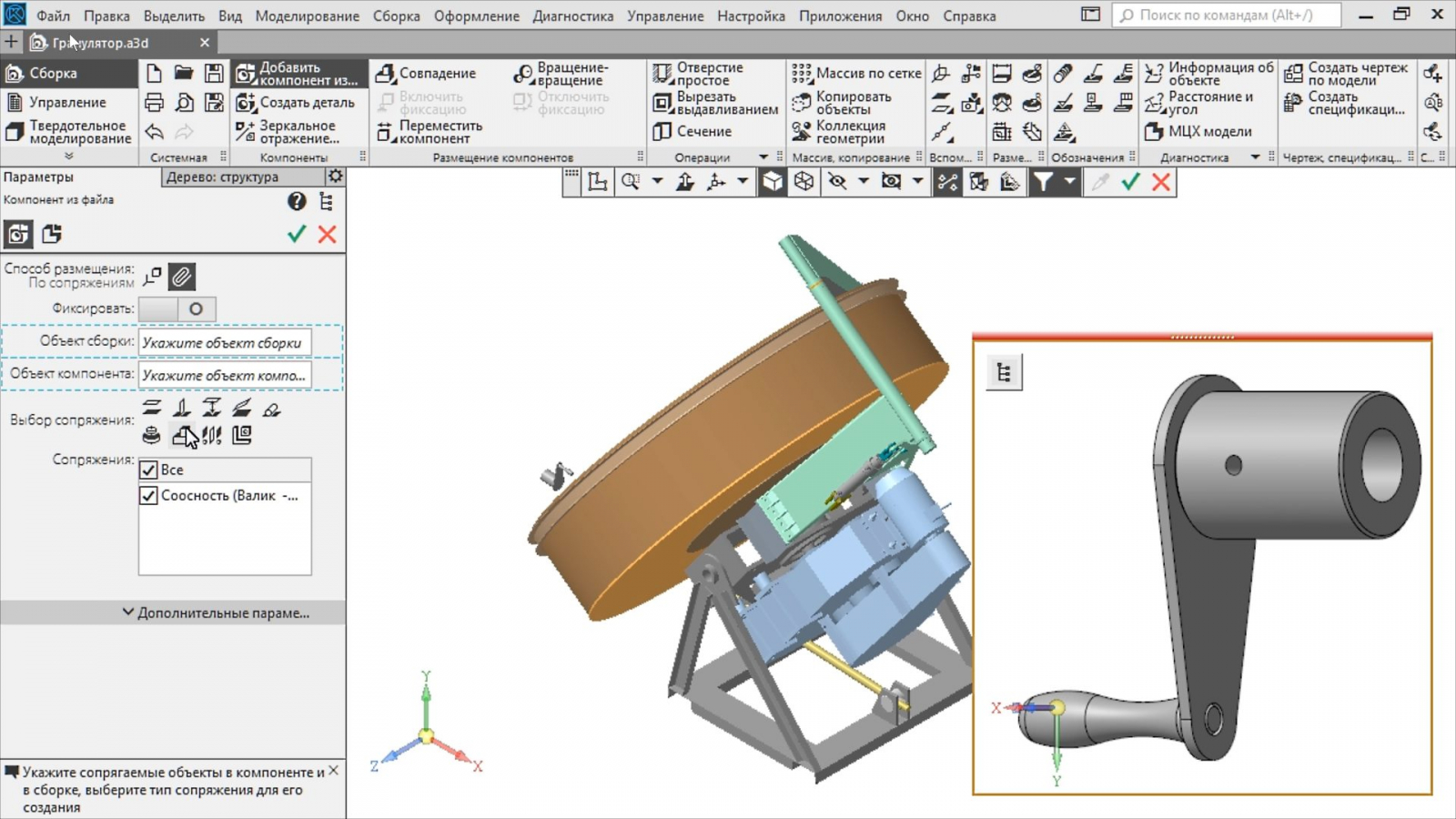
- Вставьте базовый компонент сборки и зафиксируйте его в расчетном положении. Для механизма обычно удобнее начинать с корпуса или рамы, относительно которой размещаются остальные детали.
- Добавьте второй компонент из файла. На первом проходе задайте приблизительное положение, чтобы нужные грани и оси были видны в графической области.
- Вызовите сопряжение Совпадение для двух объектов, которые должны лежать на одной поверхности или оси. Укажите первый и второй объект; в качестве опор доступны грани, ребра, вершины, оси и другие подходящие элементы.
- Если система предлагает обратную ориентацию, переключите ее и выберите вариант, соответствующий реальной сборке. Подтвердите сопряжение кнопкой Создать объект.
- Добавьте остальные необходимые сопряжения: например, соосность и расстояние для цилиндрического соединения. Не накладывайте больше связей, чем требуется для ограничения нужных степеней свободы.
- Нажмите F5. Затем попробуйте изменить положение подвижного компонента. Он должен двигаться только в тех направлениях, которые не запрещены сопряжениями. Полностью базированный компонент не должен уходить из расчетного положения.
Если после добавления нового сопряжения сборка перестает перестраиваться, вернитесь к последнему изменению. Частая причина — конфликт двух ограничений, которые по-разному задают одну степень свободы. Удалите или отключите именно избыточное сопряжение и снова перестройте модель. Случайное удаление старых связей маскирует причину и усложняет дальнейшую диагностику.
Проверяем состав изделия и связь с документацией
После размещения компонентов проверьте, что структура сборки отражает изделие: детали находятся на нужном уровне, подсборки не заменены случайными копиями, а компоненты, которые должны участвовать в документации, имеют корректные свойства. Панель Состав изделия показывает составные части и связанные данные; в спецификационном сценарии именно качество этой структуры определяет, насколько автоматически получится сформировать документы.
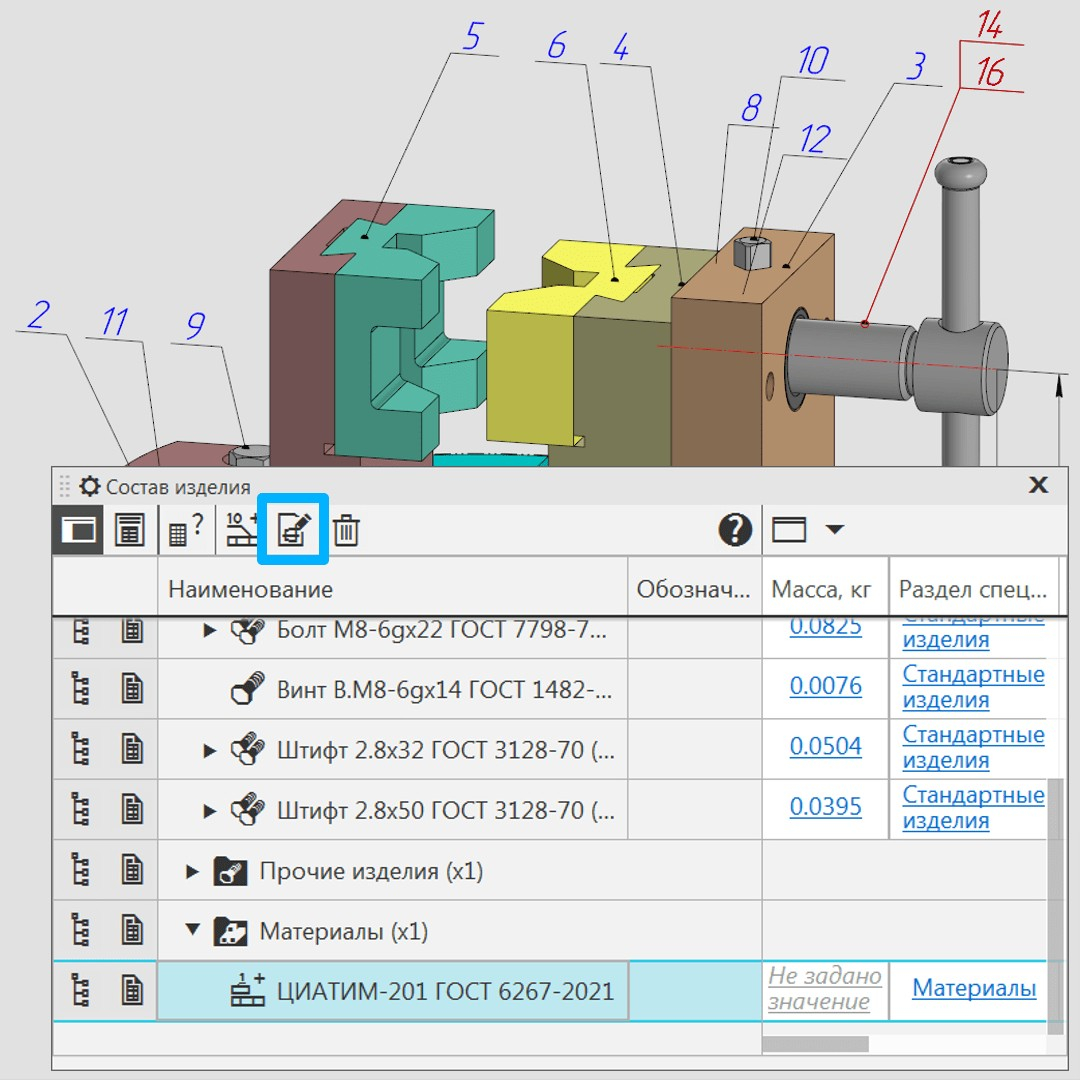
- Разверните дерево сборки и сравните количество вхождений с реальным изделием. Ошибочно вставленная копия сразу даст лишнюю позицию в дальнейшей документации.
- Проверьте обозначение и наименование основных деталей. Эти свойства удобнее приводить в порядок в модели до создания спецификации, а не исправлять итоговый документ вручную.
- Убедитесь, что технологические макеты, вспомогательная геометрия и компоненты, которые не должны попадать в состав, настроены соответствующим образом.
- Сохраните все измененные компоненты, затем сохраните сборку и выполните перестроение F5. Только после этого переходите к чертежам и спецификации.
Чертеж и спецификация: выпуск связанных документов из 3D-модели
Связанный чертеж ценен тем, что геометрия вида берет начало из 3D-модели. При изменении детали или сборки виды можно актуализировать, а документацию не приходится перечерчивать вручную. Перед созданием чертежа обязательно сохраните модель в файл: команда получения чертежа текущей модели доступна только для сохраненного документа.
Создаем ассоциативный чертеж по шаблону и размещаем виды
В модели вызовите Создать чертеж по шаблону. Для детали команда находится в Твердотельное моделирование — Чертеж — Создать чертеж по шаблону, для сборки — в Сборка — Чертеж, спецификация. Через Главное меню используется Управление — Создать чертеж по шаблону. Откроется диалог выбора шаблона; для однолистового документа можно задать формат, кратность и ориентацию листа.
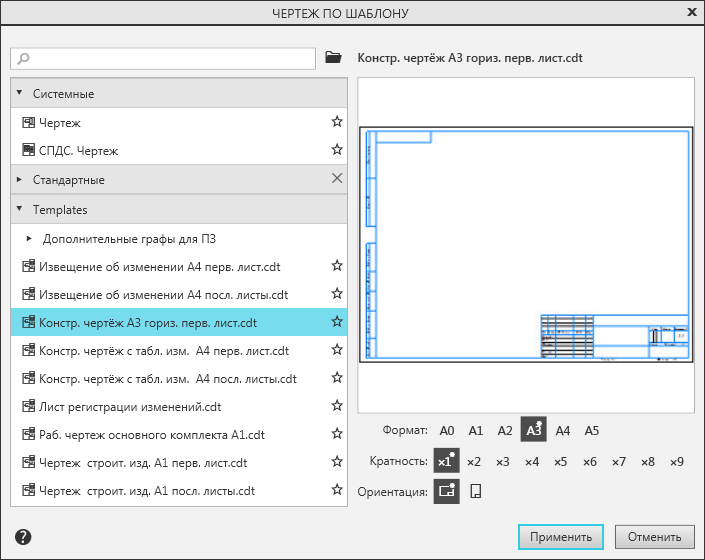
- Выберите корпоративный или системный шаблон, соответствующий назначению документа. Проверьте формат и ориентацию листа до применения.
- После создания чертежа настройте первый ассоциативный вид: выберите ориентацию модели, масштаб и вариант отображения, затем разместите вид на листе.
- Добавьте необходимые проекционные, разрезные и местные виды. Сначала сформируйте геометрию листа, а затем переходите к размерам и обозначениям — так проще избежать повторной расстановки оформления.
- Для стандартного набора видов используйте команду Стандартные виды с модели, когда требуется получить несколько взаимосвязанных проекций от одного источника.
- Сохраните чертеж рядом с проектом и убедитесь, что связь с моделью не потеряна. В связанном комплекте документов важно не перемещать файлы произвольно без учета ссылок.
Быстрый вариант — Управление — Создать чертеж или Ctrl+D. Он использует шаблон, заданный для новых чертежей. В организации полезно заранее настроить корпоративный шаблон, чтобы формат и базовые параметры документа не задавались заново.
Доводим оформление и проверяем связь видов с моделью
После размещения видов проставьте размеры, осевые, обозначения разрезов, технические требования и другие элементы, которые нужны конкретному документу. При работе с ассоциативными видами полезно включать параметрический режим в графическом документе: тогда ассоциативные элементы оформления следуют за геометрией при перестроении вида. Не стоит превращать чертеж в копию всех размеров 3D-модели — оставляйте только информацию, которая нужна для изготовления и контроля.
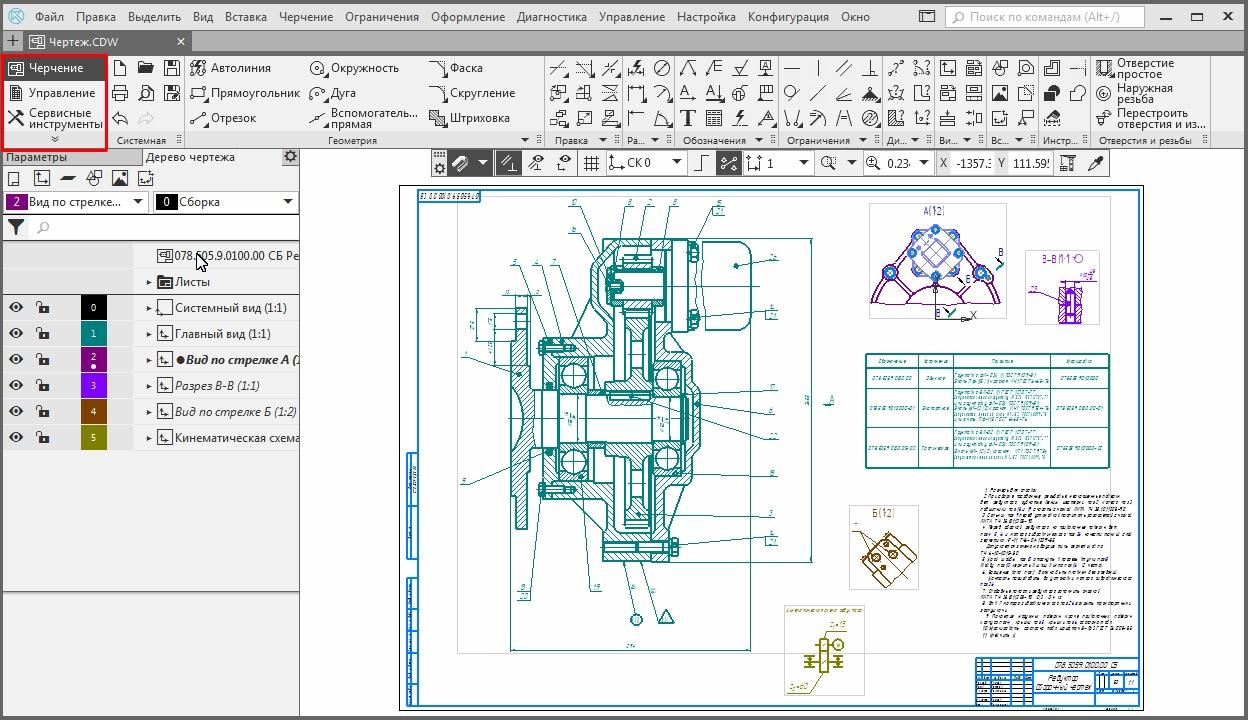
- Отредактируйте масштаб каждого вида так, чтобы детали читались без пересечения с основной надписью и соседними видами.
- Проверьте линии невидимого контура, осевые и резьбовые обозначения. Их видимость зависит от типа вида и параметров отображения модели.
- После изменения 3D-модели вернитесь в чертеж и обновите связанные виды. Контрольная точка — геометрия вида должна соответствовать новой модели без ручного дорисовывания контура.
- Проверьте размеры возле изменившихся элементов. Ассоциативность помогает сохранить связи, но удаление исходных граней или радикальное изменение топологии требует ручной проверки оформления.
- Перед выдачей документа выполните визуальный контроль листа целиком и в увеличении: пересечения выносных линий, потерянные обозначения и сместившиеся подписи легче обнаружить до экспорта в PDF или DWG.
Создаем спецификацию и контролируем связанные документы
Для нового отдельного документа спецификации используется Файл — Создать и тип Спецификация. Для сборки быстрее команда Создать спецификацию по документу: в актуальной справке она запускается из инструментальной области Управление — Спецификация — Создать спецификацию по документу. Исходная модель должна быть сохранена. Система формирует спецификацию по составу изделия и данным компонентов, после чего документ нужно сохранить и проверить.
- Перед созданием спецификации сохраните и перестройте сборку. Ошибки состава в модели автоматически становятся ошибками документа.
- Запустите Создать спецификацию по документу и сохраните получившийся документ отдельным файлом.
- Проверьте разделы, позиции, обозначения, наименования и количество. Тела по умолчанию не должны считаться отдельными деталями без явного включения в спецификацию; контролируйте это на уровне свойств модели.
- Сопоставьте спецификацию со сборкой: количество вхождений стандартных изделий и деталей должно совпадать с деревом и реальным изделием.
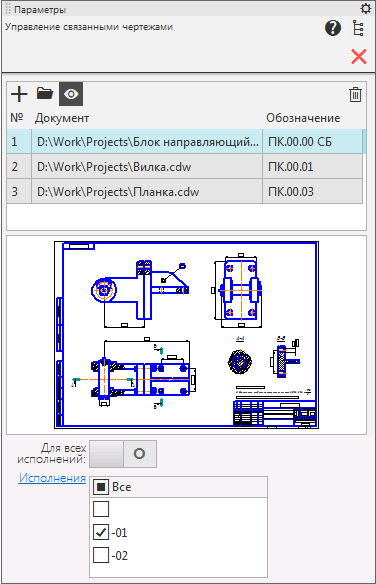
- Откройте управление связанными чертежами и спецификациями, чтобы убедиться, что документы привязаны к актуальным моделям, а не к старым копиям файлов.
Для новой спецификации без шаблона в v25 используется стиль на основе ГОСТ Р 2.106-2019; стиль меняется через Настройка — Настройка спецификации. В рабочем проекте лучше заранее согласовать шаблоны и правила заполнения, чтобы конструкторы не исправляли одну и ту же структуру документа вручную.
Импорт и экспорт: как передавать модели, чертежи и результат работы
Обмен форматами входит в обычный инженерный процесс: поставщик присылает STEP, производство работает с DWG, 3D-печать требует STL, согласование — PDF. После любой конвертации проверяйте геометрию, единицы, структуру и пригодность результата для дальнейшей работы.
Открываем чужую модель и проверяем импорт до начала редактирования
Для нейтральной модели используйте Файл — Открыть и выберите нужный тип файла. Текущая версия работает со STEP, IGES, Parasolid, ACIS и другими форматами обмена; для ряда систем доступно прямое чтение проприетарных моделей. Импортированную геометрию сначала рассматривайте как внешний исходник: до построения новых зависимых элементов сохраните результат в формате Компас-3D и проверьте качество тела.
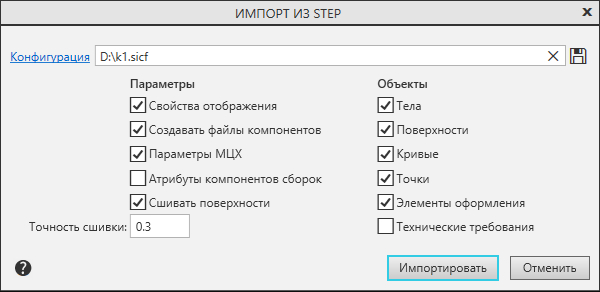
- Откройте исходный файл и дождитесь завершения преобразования. Для сборки проверьте, созданы ли ожидаемые компоненты и корректно ли сохранилась их структура.
- Сравните габариты с исходными данными. Несовпадение размеров обычно заметно раньше, чем ошибки отдельных граней, поэтому измерение общего размера — быстрый первый контроль.
- Проверьте количество тел и поверхностей, ориентацию систем координат и наличие разрывов там, где ожидалось цельное твердое тело.
- Запустите Диагностика — Проверка геометрии для импортированной модели. Ошибки самопересечения, открытых ребер или критически малых элементов лучше обнаружить до добавления собственных операций.
- Сохраните проверенный файл в рабочей папке проекта. Только после этого создавайте эскизы, отверстия и другие элементы, которые будут ссылаться на импортированную геометрию.
Для DWG и DXF отдельное внимание уделяйте слоям, стилям, шрифтам и единицам. Эти форматы хорошо подходят для обмена 2D-графикой, но структура документа после конвертации не обязана полностью повторять исходную. Перед редактированием проверьте листы, виды и размеры, а перед обратной передачей — откройте экспортированный файл повторно и сравните его с исходным чертежом.
Экспортируем STEP, STL, DWG и PDF с нужными параметрами
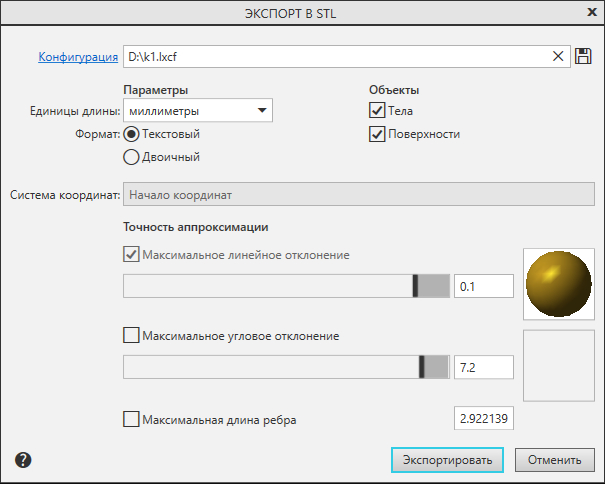
Для модели с пользовательскими настройками используйте Файл — Экспорт. В Панели параметров выберите формат, имя файла и папку, затем определите источник: весь документ или выбранные объекты. Набор доступных параметров зависит от формата. Для STEP, JT и STL предусмотрены конфигурации экспорта, которые сохраняют набор передаваемых объектов и настройки.
- Для STEP выберите подходящий протокол из доступных вариантов и определите, какие объекты передавать. Для обмена сборкой контролируйте структуру и систему координат, принятую у получателя.
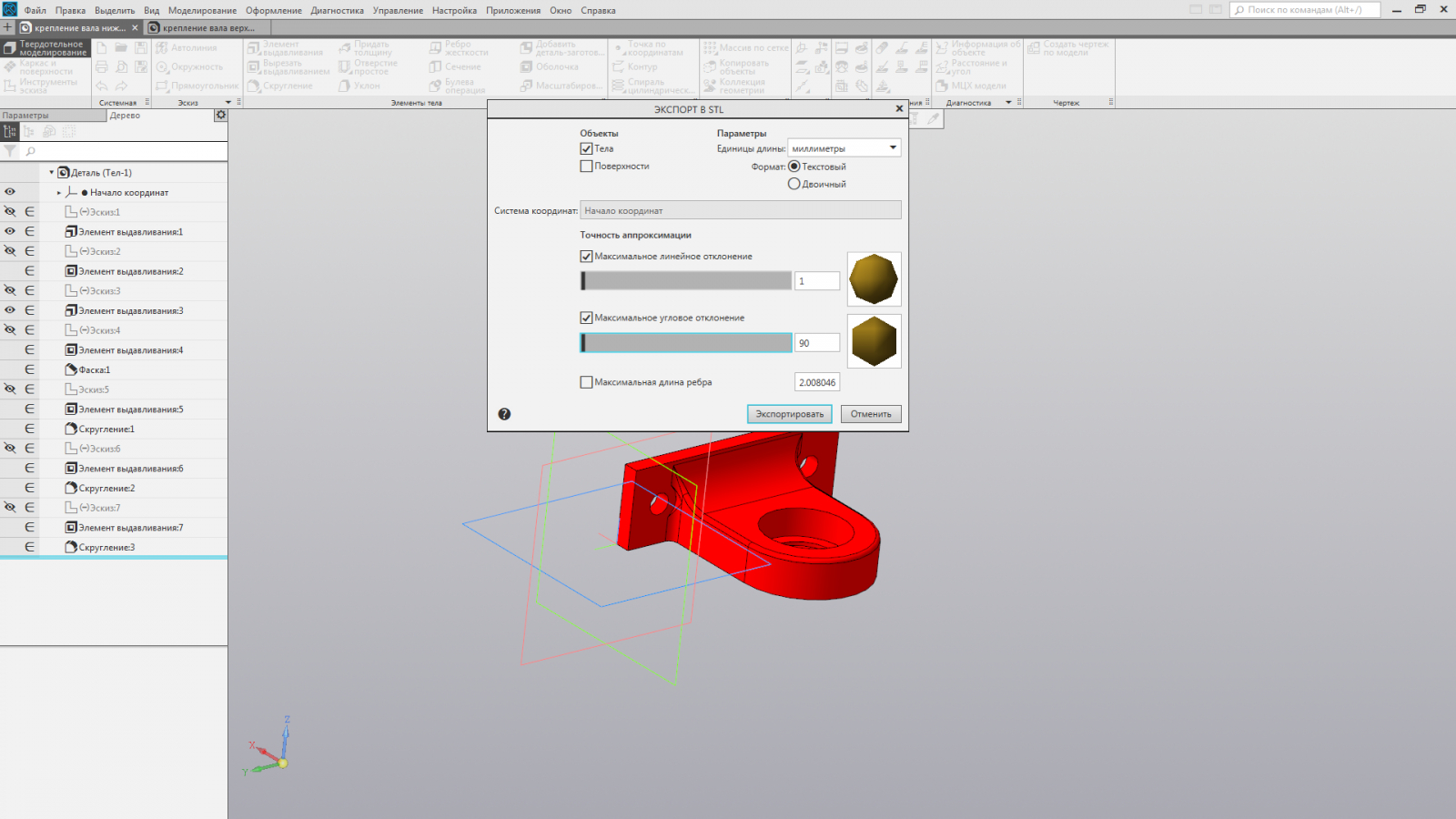
- Для STL укажите единицы и точность аппроксимации. Перед слишком точной сеткой оцените назначение: чрезмерно мелкая аппроксимация увеличивает размер файла и время обработки без пользы для конкретной печати.
- Для чертежа выберите DWG/DXF, когда получателю нужен редактируемый 2D-файл, или PDF, когда требуется зафиксировать внешний вид документа для просмотра и согласования.
- Нажмите Записать в файл и дождитесь окончания экспорта. Не считайте операцию завершенной только по отсутствию сообщения об ошибке.
- Откройте получившийся файл повторно в Компас-3D или другом доступном просмотрщике. Для модели измерьте контрольный размер и осмотрите критические отверстия и поверхности; для чертежа проверьте шрифты, толщины линий, рамку и основную надпись.
Для повторяющейся передачи STEP, JT или STL сохраните конфигурацию экспорта. В v25 используются файлы sxcf для STEP, jxcf для JT и lxcf для STL. Загрузив конфигурацию в текущем сеансе, вы получаете одинаковый набор настроек для последующих экспортов; это снижает риск, что разные сотрудники передадут одному и тому же заказчику файлы с разными параметрами.
Настройки, производительность и диагностика: как не потерять устойчивость проекта
В Компас-3D производительность зависит не только от компьютера, но и от структуры модели. Избыточные мелкие операции, тяжелая детализация компонентов и постоянные перестроения больших сборок увеличивают время ожидания. Настройки интерфейса, режимы расчета и диагностические команды позволяют отделить проблему отображения от проблемы геометрии и быстрее найти источник ошибки.
Настраиваем интерфейс и клавиатуру под повторяющиеся операции
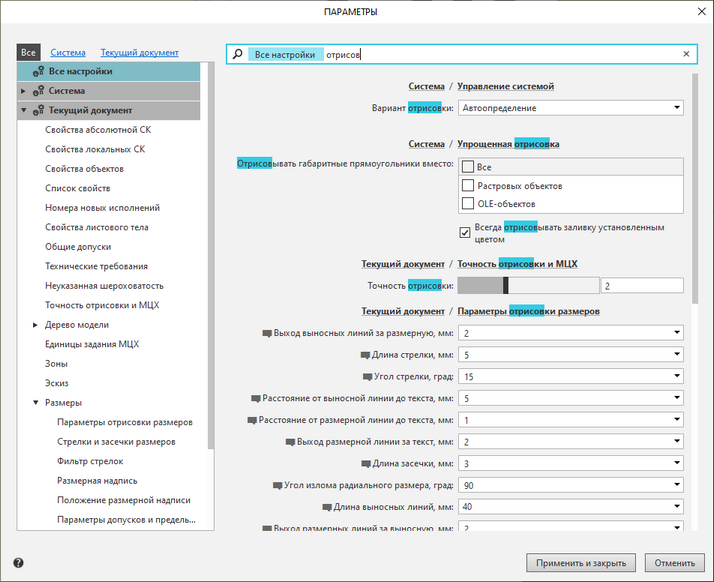
Откройте Настройка — Параметры — Система — Экран — Интерфейс. В v25 здесь выбираются светлая, темная или системная тема, цвет подсветки, размер значков и текста, вариант значков и язык. Ссылка Настройка клавиатуры открывает отдельный диалог назначения сочетаний клавиш. Смысл настройки — не менять всё сразу, а вынести на клавиатуру несколько частых команд и сохранить предсказуемое расположение панелей.
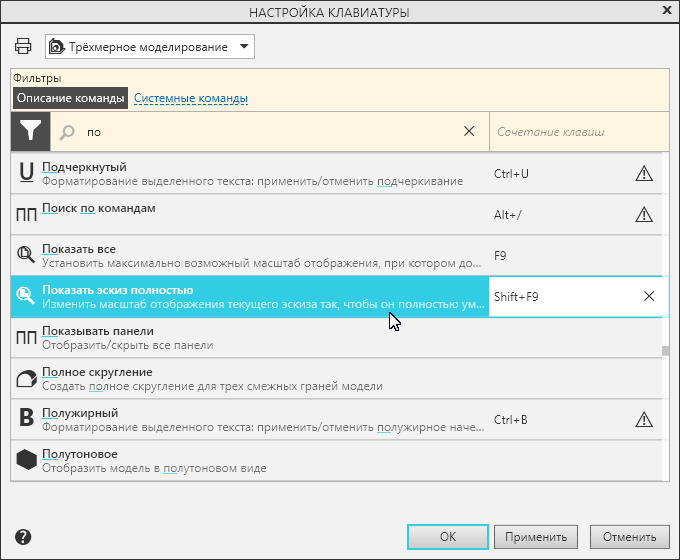
- Выберите комфортный размер значков и текста, затем нажмите Применить и закрыть. Проверяйте интерфейс на реальном рабочем разрешении, а не только в диалоге настроек.
- Закрепите Панель параметров и Дерево документа с одной стороны экрана. Панель переменных можно держать скрытой и включать только для параметрических задач.
- Откройте настройку клавиатуры и назначьте сочетания только тем командам, которые используются десятки раз за сеанс. Не переопределяйте системные комбинации без необходимости.
- Запомните штатные быстрые действия, которые уже полезны без настройки: Ctrl+D создает чертеж текущей модели по умолчательному шаблону, F5 перестраивает модель.
- Проверьте поле поиска команд в строке Главного меню. Для редко используемых операций поиск быстрее, чем отдельная горячая клавиша и не требует запоминания новой комбинации.
Ускоряем большую модель и проверяем, хватает ли рабочего места
Для обычной работы разработчик рекомендует многоядерный процессор от четырех ядер с частотой от 3 ГГц, 16 ГБ ОЗУ и видеокарту с OpenGL 4.5 и не менее 4 ГБ видеопамяти; для больших сборок рекомендации существенно выше — от шести ядер, 64 ГБ ОЗУ, 8 ГБ видеопамяти и SSD. Это не гарантия скорости конкретной модели, а ориентир для подбора рабочей станции. Встроенная графика отдельно не обещает стабильную работу.
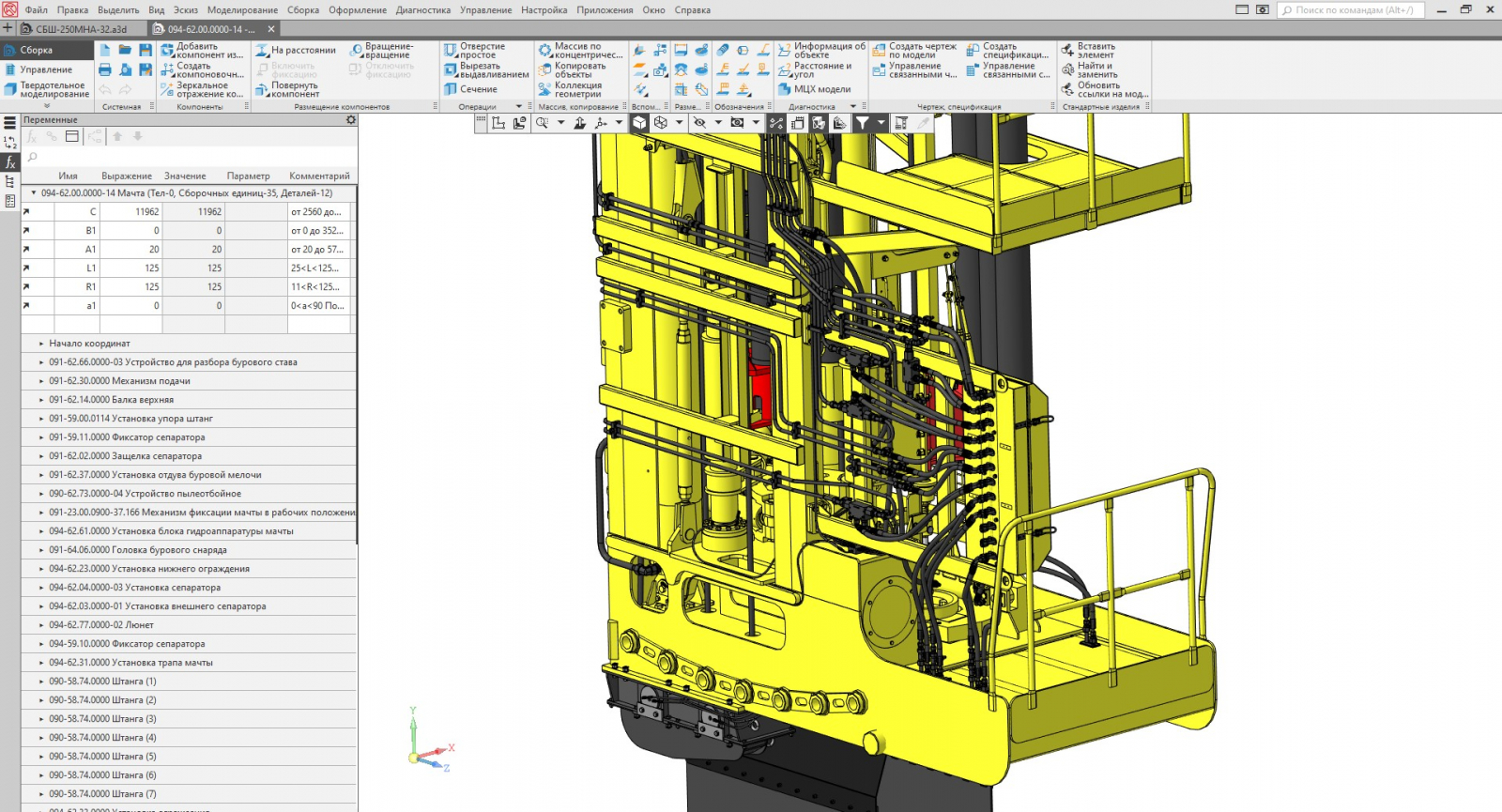
- Перед оптимизацией сохраните проект и измерьте время одной типовой операции: открытия, поворота вида или F5. Без контрольной точки невозможно понять, дало ли изменение реальный эффект.
- Скройте или разгрузите детали, которые не нужны для текущей операции, и работайте с необходимым уровнем детализации компонентов. Не удаляйте геометрию только ради скорости.
- Для временного ускорения можно исключить из расчета мелкие операции — фаски, скругления, отверстия и другие элементы. Система сохраняет информацию об исключенном объекте, но перестраивает модель без него.
- Помните, что производные элементы, опирающиеся на временно исключенную геометрию, отмечаются ошибочными до возврата объекта в расчет. Перед выпуском документации верните нужные элементы и выполните полное перестроение.
- Если предстоит редактировать несколько компонентов большой сборки, внесите согласованный набор изменений и выполните перестроение один раз после серии правок, а не после каждого локального действия.
Находим геометрические ошибки и коллизии до выпуска чертежей
Для проверки модели используйте Диагностика — Проверка геометрии. В v25 команда умеет анализировать выбранный объект и входящие в него элементы, а параметры проверки задаются на Панели параметров. Для механической сборки дополнительно полезна Проверка коллизий, которая выявляет пересечения, касания и заданные зазоры между телами или компонентами.
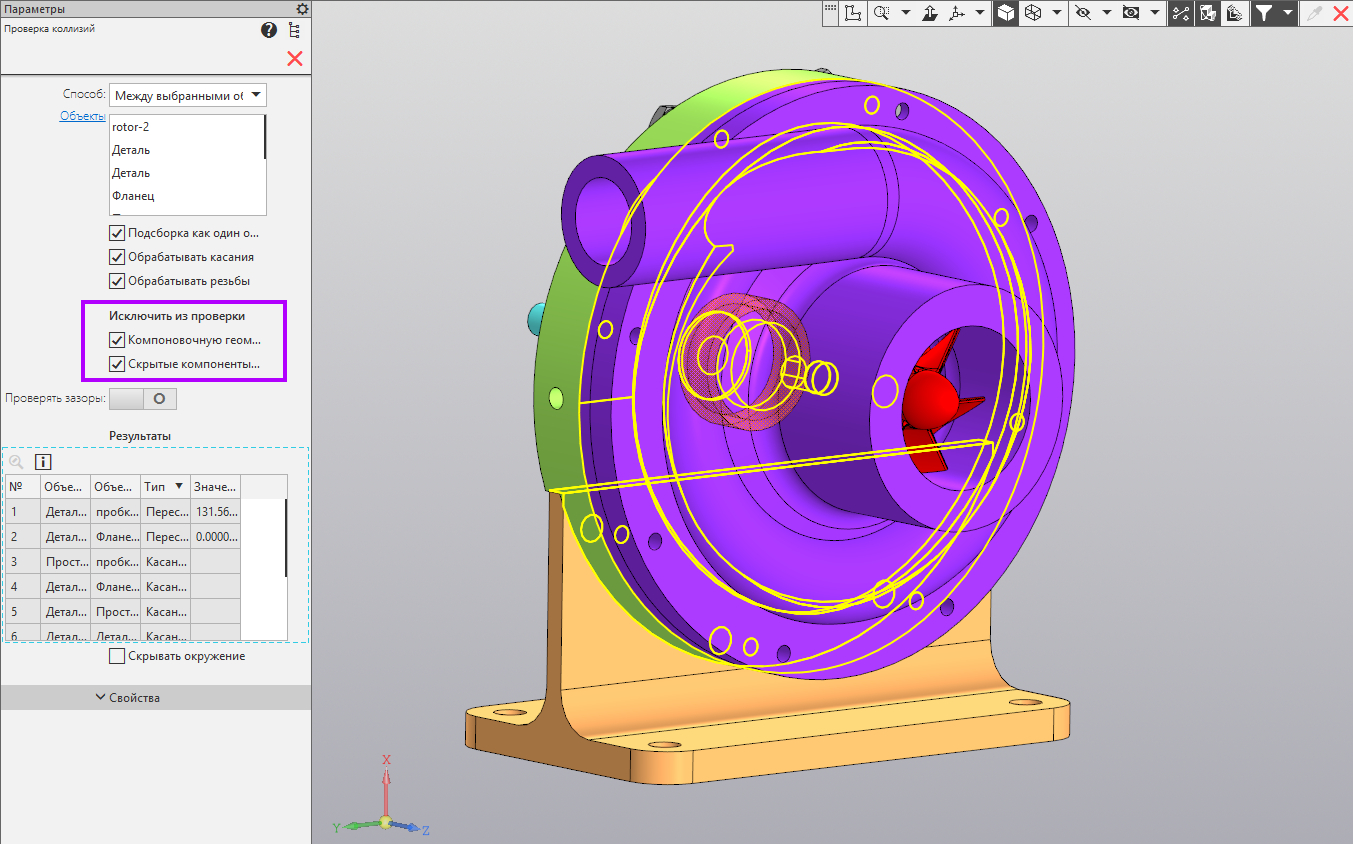
- Выделите корневой элемент модели, если нужно проверить всю деталь или сборку, и запустите Проверку геометрии.
- Включите подходящие группы проверок и задайте критерии. Не активируйте все проверки автоматически: выбирайте то, что соответствует рискам конкретной модели.
- Запустите анализ и просмотрите таблицу Результаты. При выборе строки система подсвечивает проблемный объект; режим Скрывать окружение помогает изолировать его от остальной модели.
- Исправьте источник геометрической ошибки в эскизе или операции, затем пересчитайте проверку. Не маскируйте сообщение только скрытием проблемного элемента.
- Для сборки отдельно запустите Проверку коллизий на функционально связанных компонентах. Пересечение корпуса и крепежа, неверный зазор или касание должны быть объяснимы конструкцией, а не случайным положением деталей.
- После исправлений выполните F5, сохраните модель и только затем обновляйте связанные чертежи и спецификацию.
Плюсы, ограничения, альтернативы и практический выбор
Компас-3D закрывает полный инженерный цикл от параметрической детали до сборки, чертежа и спецификации. Наибольшая отдача появляется там, где 3D-модель служит источником документации и многократно меняется в ходе разработки. Для разовой визуализации, художественного моделирования или задач, не связанных с инженерной документацией, его инструментарий будет избыточным.
Плюсы
- Единый рабочий процесс для параметрических деталей, сборок, чертежей, спецификаций и инженерных приложений.
- Сильная связь 3D-модели с конструкторской документацией и оформление по ЕСКД/СПДС.
- Поддержка распространенных форматов обмена, включая STEP, DWG/DXF, STL и ряд проприетарных CAD-форматов.
- Развитые переменные, массивы, шаблоны документов и сохраняемые конфигурации экспорта для повторяющихся задач.
- Диагностика геометрии и коллизий, полезная перед выпуском документации и передачей модели дальше по цепочке.
- Нативная версия актуальной ветки для поддерживаемых Windows и ряда российских Linux-дистрибутивов.
Минусы
- Порог освоения выше, чем у простых 3D-редакторов: нужно понимать параметрические эскизы, историю построения, сопряжения и структуру документов.
- Большие сборки предъявляют заметные требования к процессору, памяти, видеокарте и организации самой модели.
- После импорта из чужой САПР геометрию и структуру приходится проверять; конвертация не заменяет инженерный контроль исходных данных.
- Часть специализированных инженерных возможностей относится к приложениям и конфигурациям, поэтому состав рабочего места нужно подбирать под конкретную отраслевую задачу.
- Редакция Home предназначена для личного некоммерческого использования и использует формат файлов, несовместимый с профессиональной редакцией, что важно учитывать заранее.
Кому подойдет
- Конструкторам и проектировщикам, которые выпускают детали, сборки и комплект конструкторской документации.
- Предприятиям, где важны ЕСКД, работа с отечественным инженерным стеком и связка 3D-модели с чертежами и спецификациями.
- Студентам инженерных специальностей, которым нужно освоить параметрическое моделирование и логику промышленной САПР.
- Командам, регулярно обменивающимся STEP, DWG/DXF и другими инженерными форматами и готовым выстроить проверяемый процесс конвертации.
Кому не подойдет
- Тем, кому нужен только быстрый художественный рендер или скульптинг без инженерной документации.
- Пользователям, которые ожидают строить сложные механизмы только прямым редактированием без параметрических зависимостей и управления сборкой.
- Проектам, где обязательна бесшовная совместимость с собственными нативными форматами другой САПР без этапа импорта, проверки и возможной доработки.
Среди реальных альтернатив выбор зависит от существующего процесса. SolidWorks близок по классу задач механического 3D-проектирования и сборок. Fusion 360 сочетает CAD с облачными рабочими процессами и инструментами производства. FreeCAD подходит тем, кому принципиальна открытая экосистема. nanoCAD стоит рассматривать в проектах с сильным акцентом на DWG и чертежную документацию.
Оценивать Компас-3D лучше на одном типовом изделии. Постройте параметрическую деталь, вставьте ее в небольшую сборку, создайте связанный чертеж и спецификацию, затем передайте контрольный STEP или DWG. Такой маршрут показывает, насколько система подходит реальному процессу и принятым правилам оформления.
Новичку полезен последовательный маршрут: полностью определенный эскиз, базовые твердотельные операции, переменные и массивы, сборочные сопряжения, ассоциативные виды, спецификация, экспорт и диагностика. Он формирует связное понимание модели и уменьшает число нестабильных зависимостей.