Киностудия Windows Live: где скачать и как пользоваться
Киностудия Windows Live остаётся узнаваемым редактором для простого монтажа: собрать ролик из клипов и фотографий, вырезать лишнее, добавить музыку, подписи и переходы, а затем получить готовый MP4 или WMV. На Xeon Live можно скачать Киностудия Windows Live бесплатно; при этом важно учитывать, что Microsoft прекратила поддержку Windows Essentials 2012, поэтому программа относится к устаревшему ПО и требует особенно внимательного отношения к источнику установщика.
Что представляет собой Киностудия Windows Live и кому она нужна
Под названием Киностудия Windows Live обычно имеют в виду линию Windows Live Movie Maker и её последнюю редакцию Movie Maker 2012 из пакета Windows Essentials 2012. Это не многодорожечная монтажная система уровня современных профессиональных NLE, а редактор с последовательной раскадровкой: пользователь добавляет клипы и фотографии, выстраивает их в нужном порядке, применяет правки к выбранному фрагменту и сохраняет итоговый фильм. Такой подход хорошо подходит домашним роликам, учебным видео, фото-слайд-шоу, простым презентационным материалам и коротким сюжетам без сложной графики.
В 2012 году Microsoft вернула запись дикторского текста, добавила аудиомикшер, сделала MPEG-4/H.264 основным форматом сохранения и оставила WMV как альтернативу. В той же версии появились фоновые файлы предпросмотра для тяжёлых или не полностью нативных медиа: редактор мог готовить облегчённые копии для более плавной работы. Это объясняет сообщения о подготовке файлов после импорта — такая операция относится к нормальному рабочему процессу, а не к самостоятельному экспорту.
Главное ограничение сегодня не в интерфейсе, а в статусе продукта. Поддержка Windows Essentials 2012 завершилась 10 января 2017 года, а Microsoft больше не распространяет пакет как актуальную загрузку. Уже установленные приложения могут продолжать работать, но рассчитывать на исправления совместимости, безопасности или новые кодеки нельзя. Для нового рабочего процесса на поддерживаемой версии Windows разумнее выбирать современный редактор; Киностудия ценна прежде всего тогда, когда она уже установлена, нужен старый проект WLMP или требуется очень простой знакомый интерфейс.
- Подходит для последовательной сборки одного ролика из видео и фотографий без многодорожечной композиции.
- Удобна для базовой обрезки, разделения клипов, простых титров, переходов, визуальных пресетов и фоновой музыки.
- Не рассчитана на сложный композитинг, цветовые маски, развитую работу с несколькими видеодорожками, современные вертикальные форматы и командный облачный монтаж.
- Старые проекты WLMP имеют практическую ценность только вместе с исходными видео, фотографиями и аудиофайлами, на которые они ссылаются.
Карта интерфейса: где находятся основные рабочие инструменты
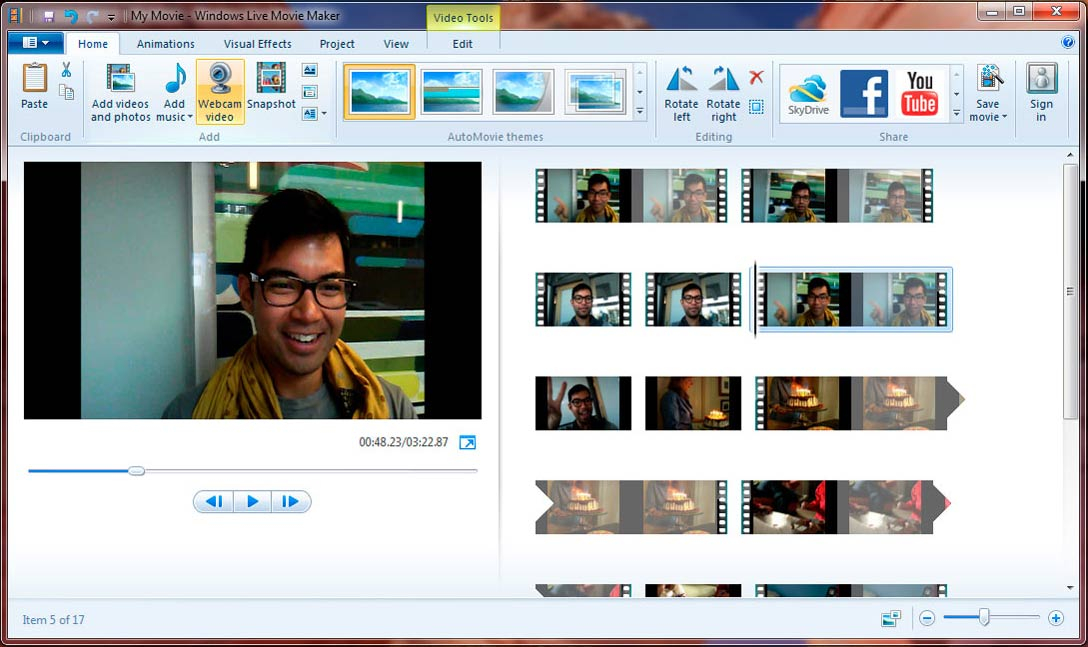
Рабочее окно построено вокруг ленты Ribbon. Слева расположен монитор предпросмотра с ползунком времени и кнопками воспроизведения, справа — область проекта, где клипы и фотографии показаны как последовательность миниатюр. Сверху находятся постоянные вкладки Главная, Анимации, Визуальные эффекты, Проект и Вид, а после выбора конкретного объекта появляются контекстные вкладки для видео, музыки или текста. Поэтому одна и та же область ленты меняет набор команд в зависимости от того, что выделено на раскадровке.
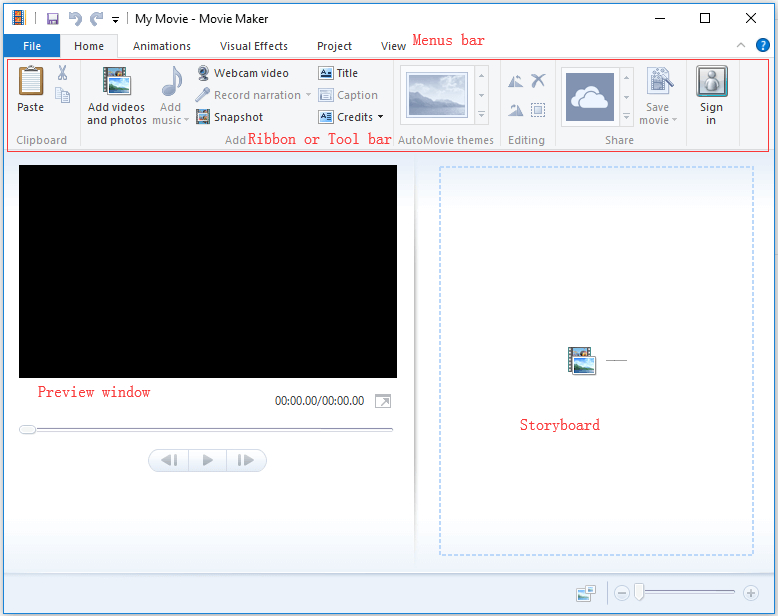
Лента и контекстные вкладки
На Главной собраны импорт, заголовки, подписи, титры, AutoMovie, поворот кадра и команда сохранения фильма. Анимации отвечают за переходы и Pan & Zoom, Визуальные эффекты — за готовые фильтры и яркость, Проект — за соотношение сторон и звуковой баланс. Когда выделен видеоклип, появляется Video Tools → Edit с разделением, усечением, точками начала и конца, скоростью и параметрами звука клипа. Для текста открывается Text Tools → Format, а для музыки — Music Tools → Options.
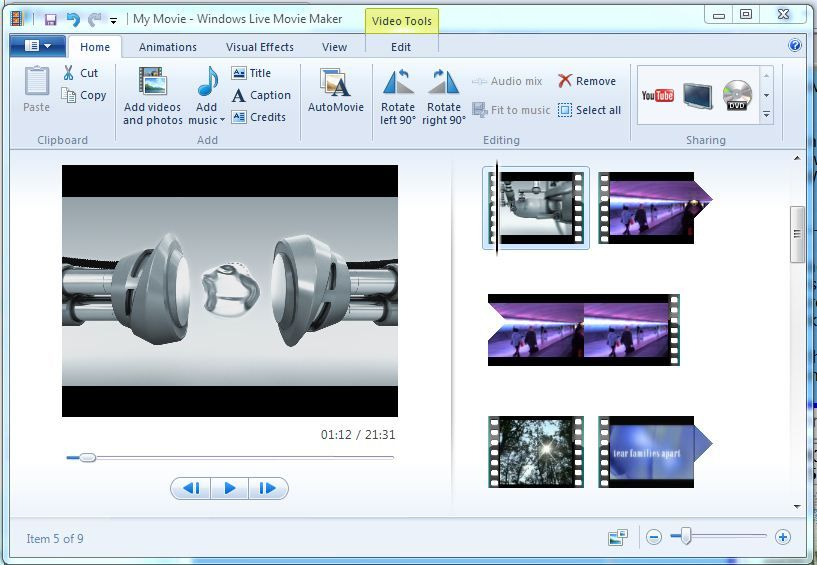
Предпросмотр, курсор и раскадровка
Монитор слева показывает текущий кадр и позволяет быстро проверить переход, эффект или позицию разреза. Справа курсор проходит по последовательности элементов. Для точной работы полезно сначала увеличить масштаб представления на вкладке Вид, затем перетащить курсор близко к нужному моменту и подвести его клавишами J и L; K или пробел запускают и останавливают воспроизведение. В Movie Maker 2012 клавиша M разрезает выделенный клип в текущей позиции, а Delete удаляет выбранный фрагмент.
В отличие от классического многодорожечного таймлайна, здесь пользователь видит прежде всего цепочку сцен. Музыка, дикторский текст и текстовые элементы показываются относительно времени проекта, но редактор не превращает окно в сложную матрицу из десятков дорожек. Это ускоряет бытовую сборку, однако ограничивает проекты, где одновременно нужны несколько независимых видеослоёв, графика поверх кадра и точная автоматизация параметров.
Как собрать черновой ролик: импорт, порядок сцен, разрезы и обрезка
Практическую работу лучше начинать не с эффектов, а с чистой сборки. Задача первого прохода — получить правильную последовательность сцен и избавиться от явно ненужных фрагментов. Когда черновой монтаж уже воспроизводится без лишних пауз, к нему безопаснее добавлять оформление и звук: так меньше риск переделывать переходы и титры после крупной перестановки.
Шаг 1. Добавьте видео и фотографии и выстройте сюжет
Исходная задача: из нескольких клипов и фотографий собрать последовательный ролик. Откройте Главная → Добавить видео и фотографии и выберите нужные файлы. Можно выделить сразу несколько элементов: после импорта они появятся в области проекта. Если материалы идут не в том порядке, перетаскивайте миниатюры мышью. Сначала поставьте вступительный кадр, затем основную последовательность, а финальную фотографию или заключительный клип оставьте в конце. После крупной перестановки нажмите Ctrl+S и сохраните проект.
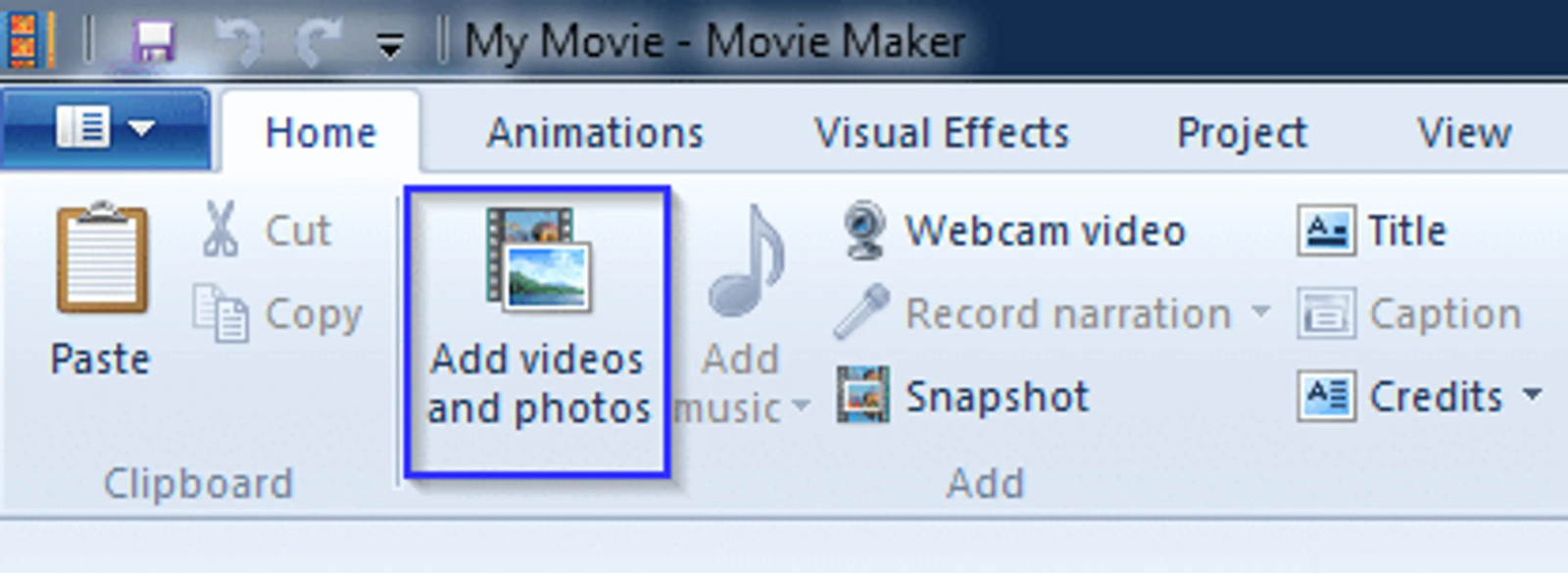
Просмотрите сборку целиком. Останавливайтесь в местах, где начинается пустая пауза, дрожание камеры, подготовка к съёмке или повтор. На этом этапе не пытайтесь вырезать всё с точностью до долей секунды: сначала отмечайте крупные проблемные участки. Проверка проста — ролик должен воспроизводиться в правильном сюжетном порядке без случайно переставленных кадров. Если видите неправильную сцену, меняйте её положение до дальнейшего монтажа, чтобы не переносить вместе с ней уже настроенные титры и переходы.
Шаг 2. Разрежьте клип и удалите середину
Исходная задача: убрать ненужный участок внутри длинного видео. Выделите клип на раскадровке, запустите просмотр и остановитесь в начале лишнего фрагмента. Откройте Video Tools → Edit и нажмите Split; тот же разрез выполняет клавиша M. Переместите курсор в конец ненужного участка и снова выполните Split. Теперь средняя часть стала самостоятельным элементом. Выделите её и нажмите Delete. Проиграйте место склейки за несколько секунд до разреза и после него: речь не должна обрываться на полуслове, а движение — превращаться в резкий скачок без необходимости.
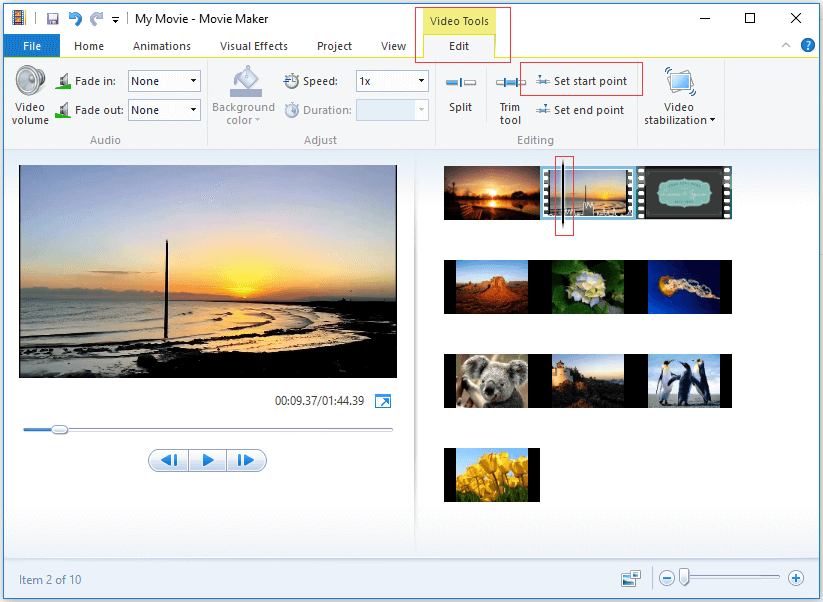
Для более точного попадания увеличьте масштаб раскадровки и используйте J/K/L: J перемещает просмотр назад, K или пробел управляют воспроизведением, L — вперёд. Если удалили слишком много, сразу примените Ctrl+Z, верните фрагмент и повторите разрез. Разделение не изменяет исходный файл на диске: Movie Maker хранит инструкции проекта, поэтому можно экспериментировать, пока оригиналы остаются на месте.
Шаг 3. Подрежьте начало и конец без лишних разрезов
Исходная задача: оставить только полезный диапазон одного клипа. Выделите клип и перейдите в Video Tools → Edit. Первый способ — Trim tool: откройте средство усечения, задайте начало и конец полезного диапазона маркерами, просмотрите результат и подтвердите обрезку. Второй способ удобен при просмотре: остановите курсор на первом нужном кадре и нажмите Set start point, затем перейдите к последнему нужному кадру и нажмите Set end point. В обоих случаях проект начинает воспроизводить только выбранный диапазон, а исходный файл остаётся без изменений.
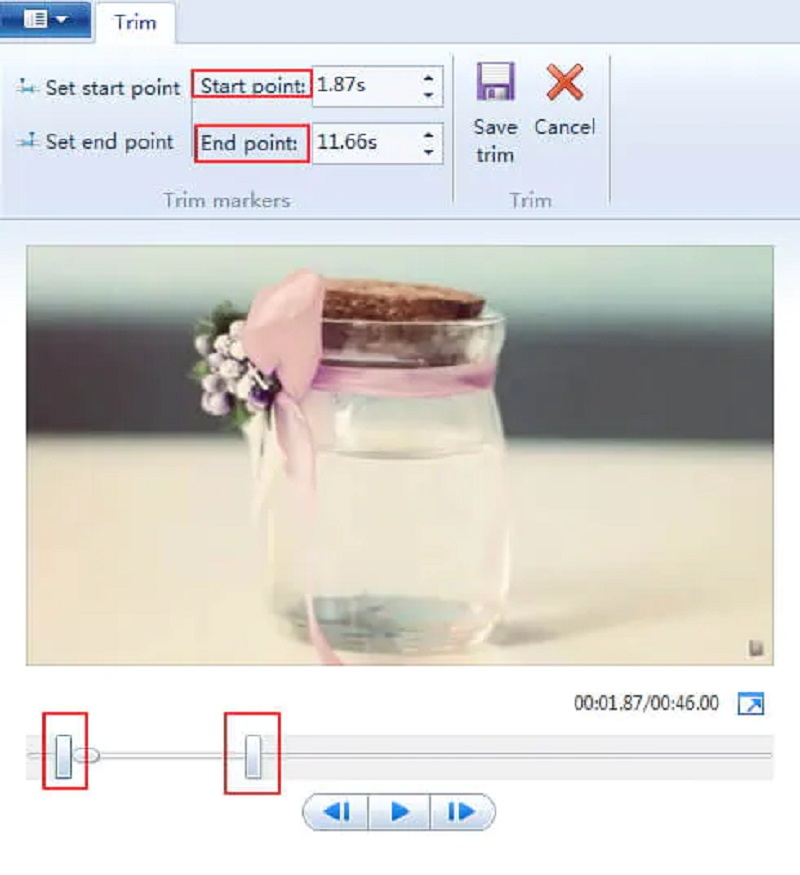
После обрезки проверьте три вещи. Во-первых, первый кадр не должен начинаться слишком поздно — оставьте естественное начало движения или фразы. Во-вторых, последний кадр не должен резать слово или музыкальный удар. В-третьих, соседний клип должен начинаться логично. Если монтаж получился нервным, верните несколько десятых секунды; если осталась пустая пауза, подвиньте точку внутрь. Для бытового видео точность определяется не цифрой, а тем, насколько естественно воспринимается стык при обычном просмотре.
Когда один исходник содержит несколько полезных сцен, выгоднее сначала сделать разрезы на границах этих сцен, а потом точечно усечь начало и конец каждого получившегося фрагмента. Так можно отдельно менять скорость, громкость, эффект и подпись для каждой части. Сохраните проект после завершения черновой нарезки и только затем переходите к оформлению.
Как оформить ролик: переходы, текст, визуальные эффекты и движение фотографий
Оформление в Киностудии Windows Live строится вокруг готовых пресетов. Правильная последовательность — сначала переходы, затем текст, затем эффекты. Это позволяет видеть, где реально нужен визуальный акцент, и не превращать ролик в набор разнотипных анимаций. Для большинства проектов достаточно одного-двух спокойных переходов и одного стиля текста.
Шаг 1. Поставьте переход между двумя сценами
Исходная задача: смягчить смену двух клипов. Выделите второй клип в паре — переход применяется к его входу, то есть между предыдущим элементом и выбранным. Откройте Анимации и наведите указатель на несколько вариантов: редактор показывает предварительный результат. Выберите подходящий переход и при необходимости измените Duration. Для серии однотипных сцен можно выделить группу и применить единый вариант, а для фотографий доступна команда Apply to all.
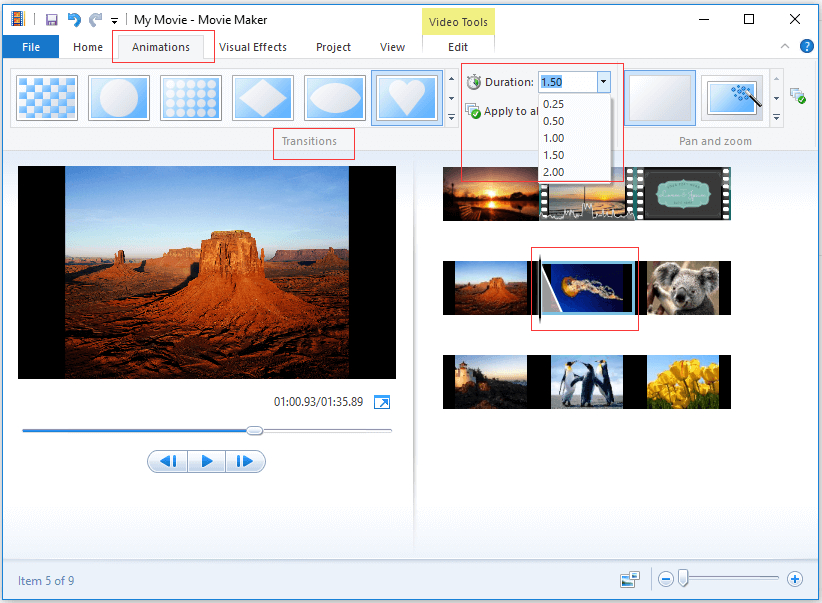
Проверяйте переход не на стоп-кадре, а в движении: поставьте курсор за несколько секунд до стыка и воспроизведите участок. Если переход скрывает важное действие или съедает начало фразы, укоротите его. Для обычного повествовательного видео растворение или простой сдвиг обычно читаются спокойнее сложных геометрических эффектов. Если монтаж уже сам по себе логичный, переход не обязан стоять на каждом стыке — прямой монтаж часто выглядит чище.
Шаг 2. Добавьте заголовок, подпись и финальные титры
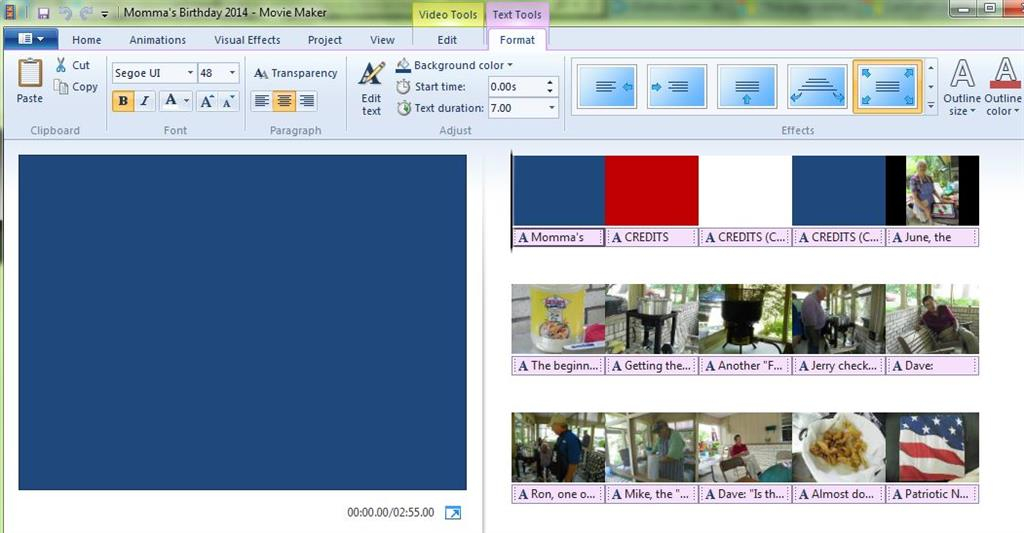
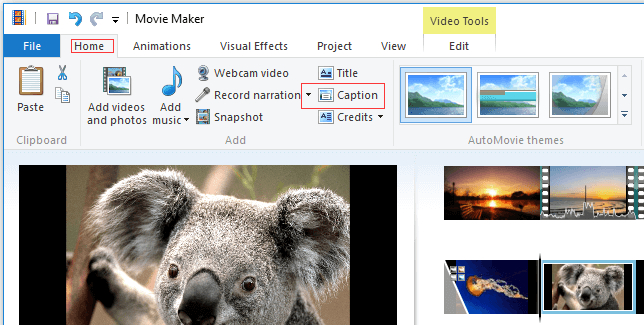
Исходная задача: подписать ролик без отдельного графического редактора. Для отдельной титульной карточки выберите Главная → Title; для текста поверх выбранного видео или фотографии используйте Caption; для заключительного блока — Credits. После создания текста автоматически появляется Text Tools → Format. Введите надпись в окне предпросмотра, выберите шрифт и размер, задайте выравнивание, при необходимости измените цвет фона титульной карточки, Start time и Text duration, затем выберите один из готовых эффектов появления.
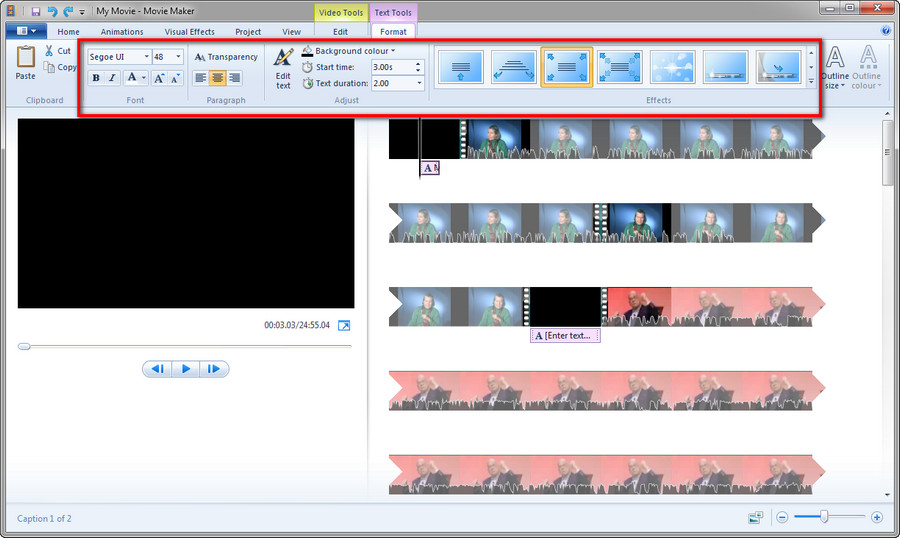
После настройки снова запустите просмотр. Подпись должна успевать читаться, но не перекрывать важную часть кадра. Если в ролике несколько подписей, используйте одинаковые гарнитуру, размер и положение. Movie Maker 2012 не предоставляет современную систему безопасных зон и сложных шаблонов брендинга, поэтому визуальную дисциплину приходится поддерживать вручную: короткий текст, контраст с фоном и одинаковые правила во всём проекте.
Шаг 3. Примените визуальный эффект и скорректируйте яркость
Исходная задача: быстро стилизовать отдельный клип или сделать его визуально ближе к соседнему. Выделите нужный элемент и откройте Визуальные эффекты. Наведите указатель на пресет, чтобы увидеть предварительный результат, затем щёлкните выбранный вариант. Чтобы убрать эффект, выберите No effect. В этой же вкладке доступен регулятор Brightness; им можно осторожно осветлить или затемнить кадр. Для одинаковой обработки нескольких элементов используйте выделение группы или Apply to all там, где команда доступна.
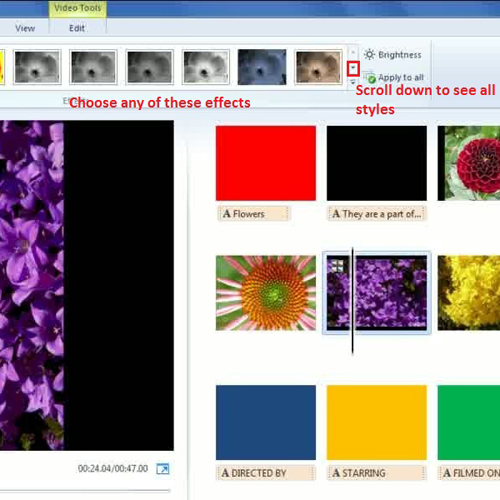
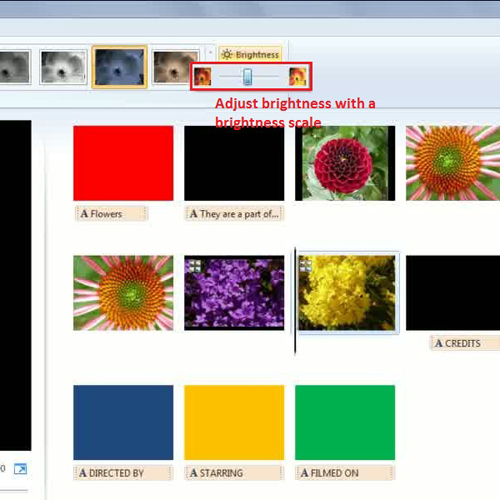
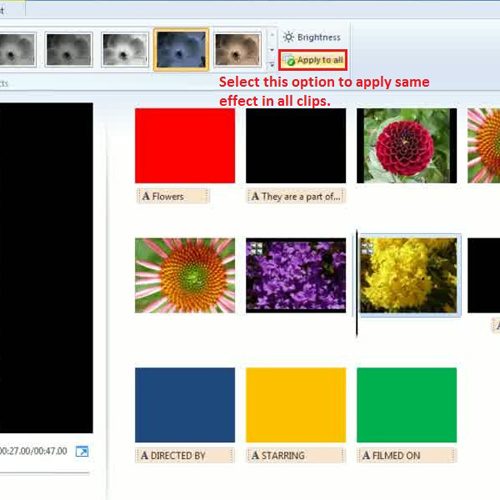
Не пытайтесь использовать Brightness как полноценную цветокоррекцию. Регулятор не заменяет кривые, баланс белого, точную работу с тенями и светами. Его практическая задача — небольшая корректировка заметно тёмного или светлого фрагмента. После изменения сравните соседние сцены в движении: если один кадр начинает резко отличаться по контрасту или цвету, лучше ослабить обработку.
Шаг 4. Оживите фотографии через Pan & Zoom
Исходная задача: сделать фото-слайд-шоу менее статичным. Выделите фотографию, откройте Анимации и выберите вариант в группе Pan and zoom. Просмотрите движение; оно должно вести взгляд к смысловому центру, а не уводить объект за край. Для серии однотипных фотографий можно применить один эффект ко всем, но более аккуратный результат получается, когда направление движения учитывает композицию каждого кадра. Длительность фотографии задаётся для выбранного элемента на вкладке редактирования; чем сложнее снимок, тем больше времени зрителю нужно на чтение деталей.
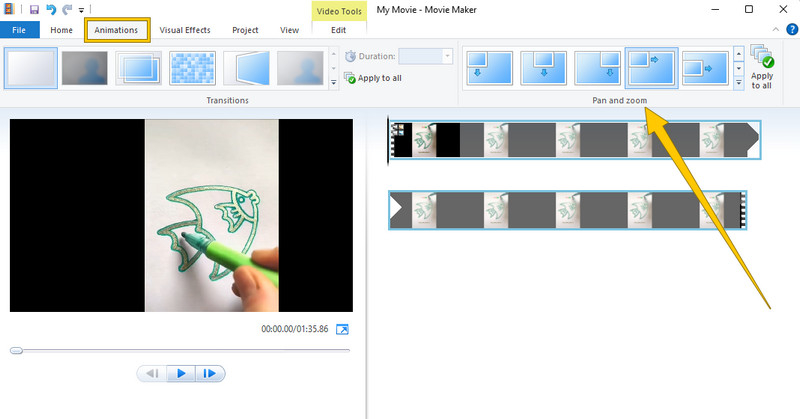
Если нужно создать очень быстрое слайд-шоу, AutoMovie Themes на Главной автоматически комбинируют оформление, но после применения всё равно проверьте каждый переход и текст. Автоматическая тема экономит время на черновике, однако не знает, какие кадры важнее и где музыка должна уступить речи.
Как настроить музыку, звук видео и дикторский текст
Звуковая часть Movie Maker 2012 проще полноценного аудиомикшера, но для бытового ролика её достаточно: есть звук исходного видео, отдельная музыкальная дорожка и отдельный канал для narration/добавленного звука. Их можно балансировать, обрезать, запускать с нужного момента и снабжать плавным появлением или затуханием. Главное правило — сначала добиться разборчивости речи, затем подстраивать музыку.
Шаг 1. Добавьте музыку с нужного момента
Исходная задача: запустить фоновую музыку не с нулевой секунды, а после вступления. Поставьте курсор в точку, где должен начаться трек, и используйте Главная → Add music → Add music at the current point, если в вашей сборке доступен этот вариант. После добавления выделите музыкальный фрагмент: появится Music Tools → Options. Там задайте Music volume, Fade in, Fade out, Start time, Start point и End point. Подрежьте начало композиции так, чтобы музыкальный акцент попадал на нужную сцену, а конец — не обрывался после финального кадра.
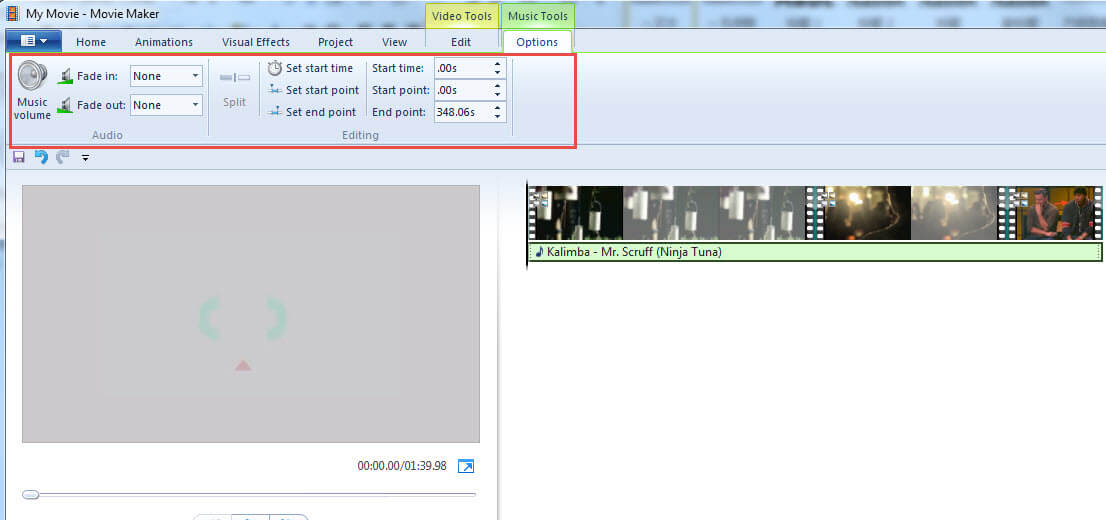
Воспроизведите участок с речью. Если слова теряются, уменьшите громкость музыки, а не пытайтесь сделать весь ролик громче. Затем проверьте вступление и финал: короткий fade in устраняет резкое включение, fade out помогает мягко завершить дорожку. Когда музыка длиннее фильма, задайте End point или разрежьте её в нужной позиции. Если она короче, не растягивайте трек искусственно — Movie Maker не предназначен для изменения темпа музыки как аудиоредактор; проще выбрать другой файл или добавить второй фрагмент.
Шаг 2. Запишите закадровый голос и убедитесь, что микрофон действительно пишет
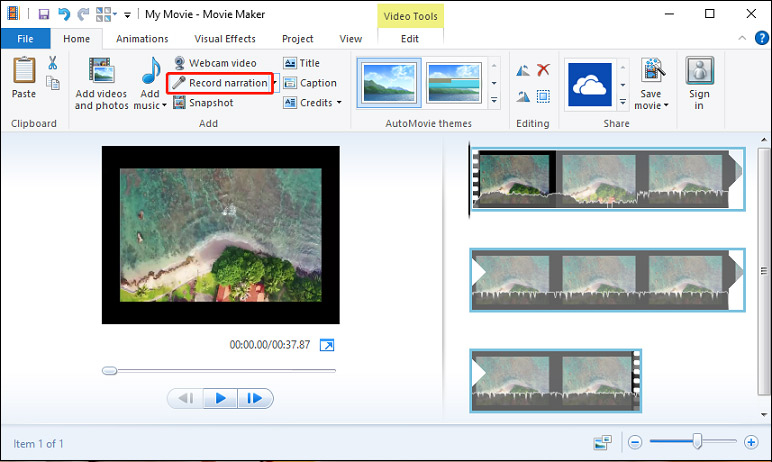
Исходная задача: добавить объяснение поверх видеоряда. На Главной нажмите Record narration и запустите запись кнопкой Record. Говорите в микрофон, затем нажмите Stop. Movie Maker предложит сохранить созданный аудиофайл; после сохранения запись добавляется в проект. Не отменяйте диалог сохранения, иначе фрагмент не появится на раскадровке. Microsoft отдельно рекомендовала смотреть на форму волны: программа способна продолжать запись и при отсутствии полезного сигнала с микрофона, поэтому тишину нужно обнаружить до дальнейшего монтажа.
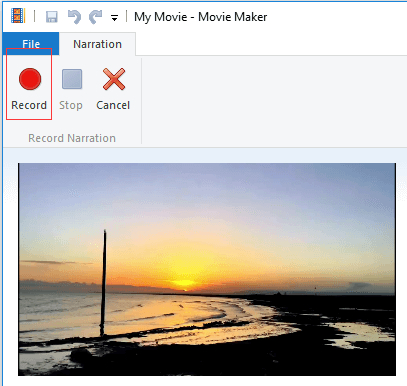
Сразу после записи прослушайте первые и последние секунды. Если голос слишком тихий, сначала проверьте выбранный вход: File → Options → Audio and Video позволяет выбрать микрофон. Затем повторите короткий тест. Не начинайте длинную озвучку, пока не убедились, что слышен именно нужный микрофон и нет постоянного гула. Если требуется синхронно говорить под уже звучащую дорожку, учитывайте ограничение Movie Maker: во время штатной записи narration существующий звук мог не воспроизводиться привычным способом, поэтому сложную синхронную озвучку удобнее записать отдельно и импортировать готовым аудиофайлом.
Шаг 3. Сбалансируйте звук клипа, музыку и narration
Исходная задача: сделать речь приоритетной, не выключая атмосферу видео и фоновую музыку. Выделите видеоклип и откройте Video Tools → Edit: настройте Video volume и при необходимости Fade in/Fade out. Для музыки используйте Music Tools → Options. На вкладке Проект доступен Audio mix и команды акцента — Emphasize narration, Emphasize video, Emphasize music и No emphasis. Выберите вариант под сцену и прослушайте переход между участками с речью и без неё.
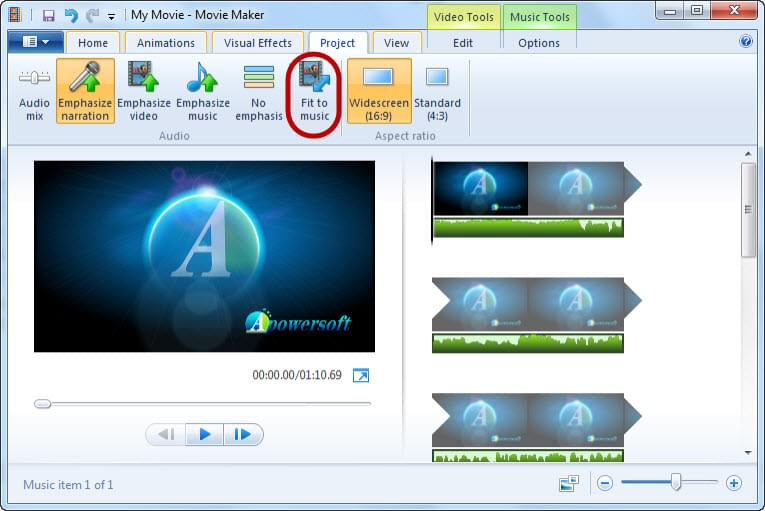
Для интервью или объясняющего видео практично оставить исходный звук на естественном уровне, музыку сделать заметно тише и выделить narration. Для монтажной нарезки без важной речи можно снизить Video volume и сделать музыку ведущей. Проверку проводите не только в редакторе: после финального экспорта откройте фильм в обычном плеере и послушайте на другой громкости. Перегруженный микс часто проявляется именно после кодирования, когда музыка субъективно оказывается громче, чем казалась в предпросмотре.
Как сохранить проект, перенести его и экспортировать готовый фильм
У Movie Maker есть два принципиально разных результата: файл проекта WLMP и готовый видеоролик. WLMP хранит монтажные решения и ссылки на исходники, но не является фильмом. Для просмотра без редактора нужен экспорт через Save movie. Понимание этой разницы предотвращает самую неприятную потерю работы — ситуацию, когда остался маленький WLMP, а исходные видео и фотографии были удалены или перемещены.
Шаг 1. Организуйте папку проекта до начала серьёзного монтажа
Исходная задача: сделать проект переносимым и не потерять медиа. Создайте одну папку проекта и заранее поместите в неё исходные видео, фотографии и музыку. Затем импортируйте файлы именно из этой папки. Сохраните WLMP рядом. После начала монтажа не переименовывайте и не переносите исходники. Movie Maker при открытии проекта ищет их по прежнему пути; если файл исчез, на его месте появляется предупреждение. Такая организация особенно важна для архивных проектов и работы на нескольких дисках.
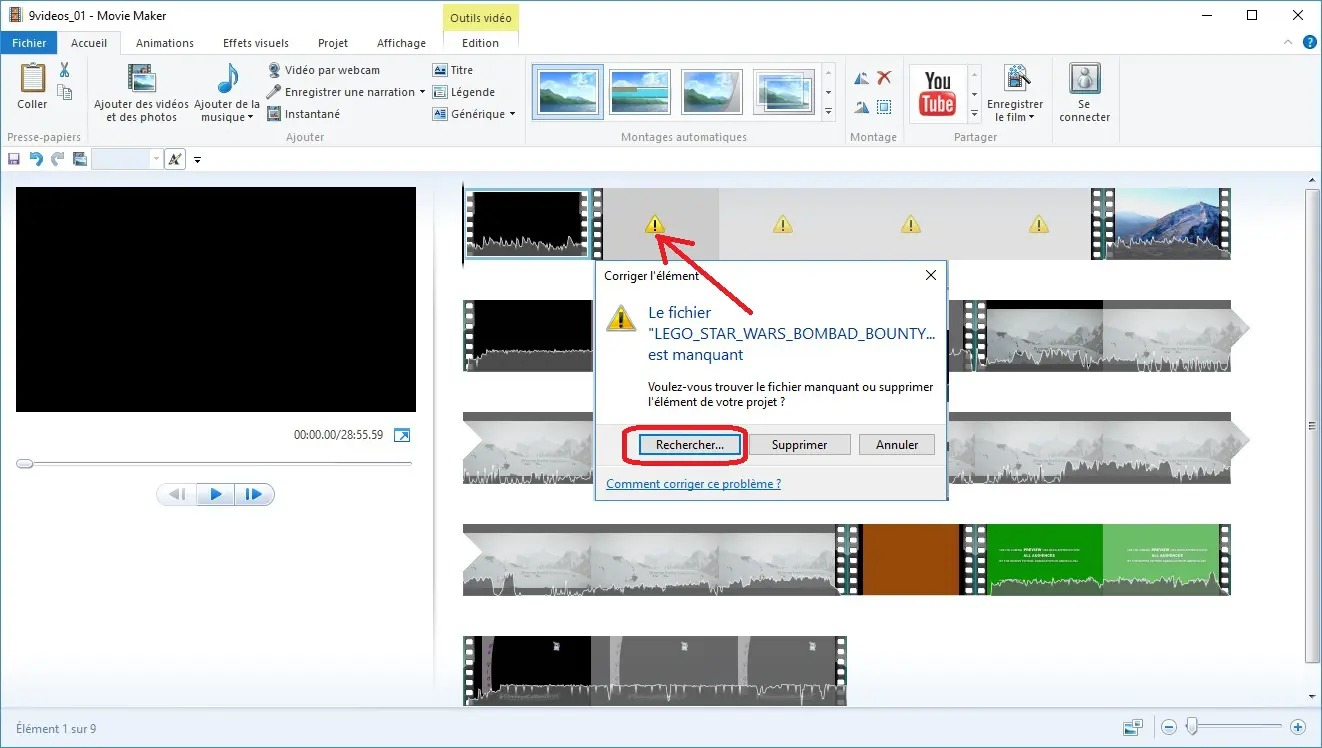
Если исходник всё же перемещён, откройте проект и дважды щёлкните проблемный элемент с предупреждением, затем укажите новое расположение файла. Когда несколько потерянных материалов лежат в одной папке, восстановление одного пути может помочь редактору заново связать и остальные элементы из этого каталога. После переназначения обязательно сохраните проект. Проверка — прокрутите ролик от начала до конца и убедитесь, что на раскадровке нет жёлтых значков отсутствующих файлов.
Шаг 2. Сохраняйте WLMP как рабочую версию, а фильм — как самостоятельный результат
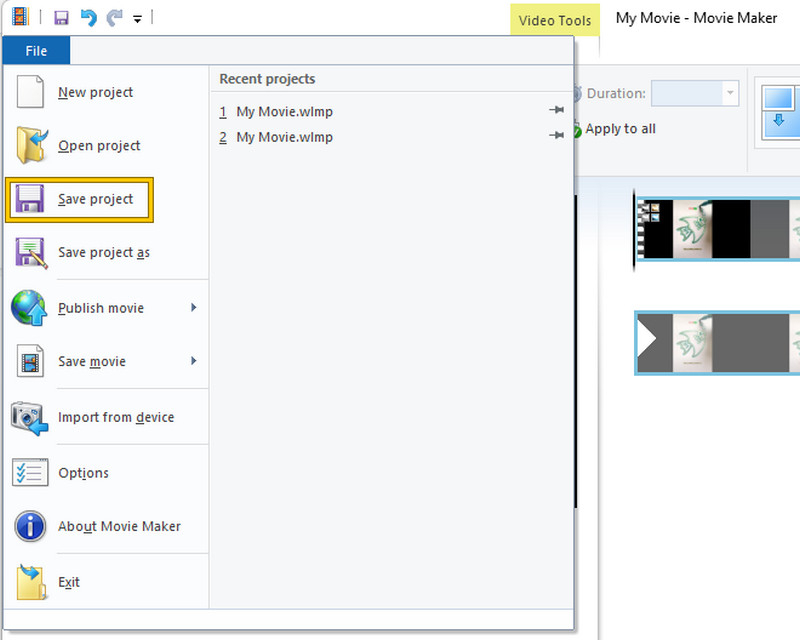
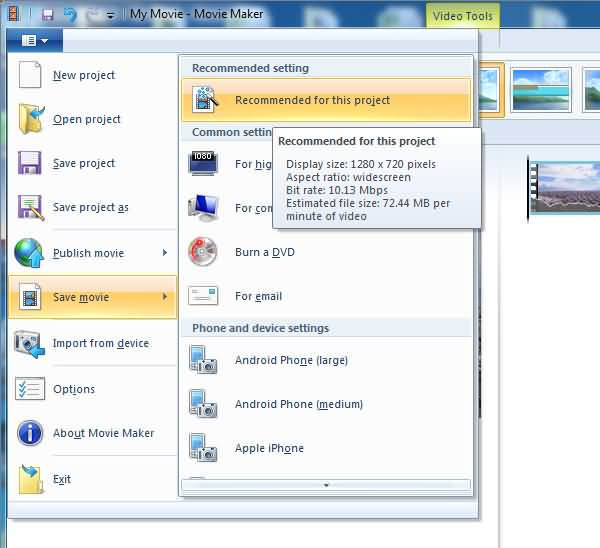
Исходная задача: сохранить возможность редактировать и одновременно получить файл для просмотра. Во время работы используйте File → Save project или Ctrl+S. Перед крупной правкой полезно сделать File → Save project as и создать отдельную версию WLMP. Когда монтаж закончен, выберите Save movie на Главной или в меню File. Для большинства проектов начните с Recommended for this project: Movie Maker показывает параметры, подходящие текущим исходникам и настройкам проекта.
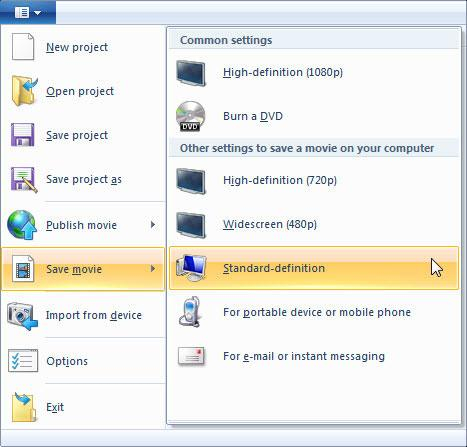
В диалоге сохранения Movie Maker 2012 позволяет получить MPEG-4/H.264 в контейнере MP4 или Windows Media Video WMV. MP4 стал форматом по умолчанию в Movie Maker 2012, WMV остался доступен. Задайте имя готового фильма, выберите папку Export внутри каталога проекта и дождитесь окончания кодирования. Не закрывайте программу во время сохранения. После завершения откройте файл из проводника: он должен воспроизводиться независимо от WLMP и исходной раскадровки.
Шаг 3. Проверьте соотношение сторон и качество до финального кодирования
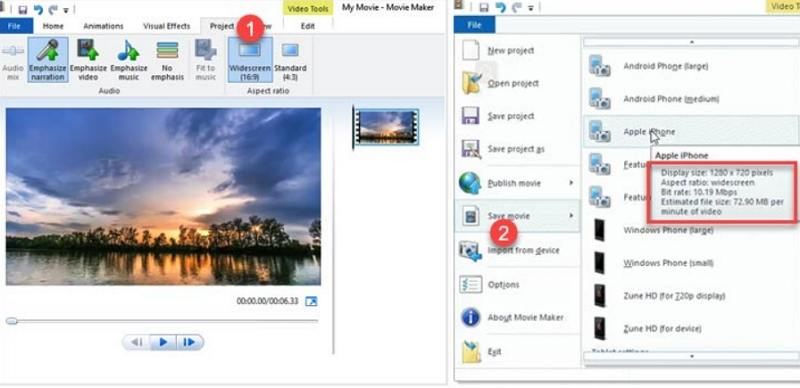
Исходная задача: избежать чёрных полос и неправильной геометрии кадра. До экспорта откройте Проект и выберите Widescreen (16:9) или Standard (4:3) в соответствии с основными исходниками и требуемым экраном. Movie Maker не даёт произвольного соотношения сторон проекта: штатный выбор ограничен 16:9 и 4:3. Вертикальное видео и фотографии другого формата могут получить свободные поля, потому что редактор сохраняет исходные пропорции вместо грубого растяжения.
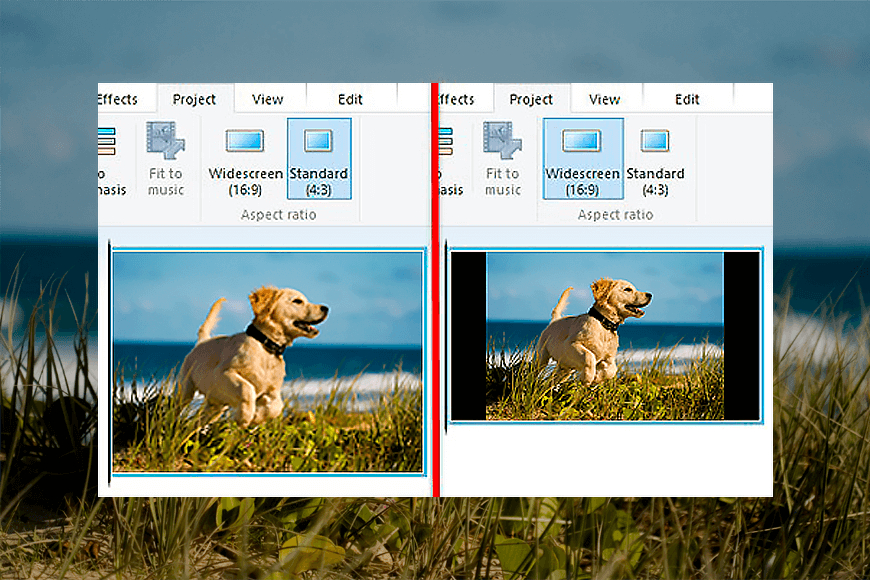
Если чёрные поля появляются на фотографиях, сначала определите, соответствуют ли сами фото соотношению сторон проекта. Внутри Movie Maker нет полноценного инструмента кадрирования изображения под произвольную рамку, поэтому спорные фотографии лучше подготовить заранее во внешнем редакторе. Для современного широкоформатного материала используйте 16:9, для старых записей 4:3 — 4:3. Затем снова откройте Save movie, наведите указатель на рекомендуемый или выбранный профиль и проверьте разрешение и ожидаемый размер.
Финальная проверка обязательна: просмотрите экспортированный файл целиком, особенно начало, места разрезов, титры, переходы, громкие и тихие сцены, а также последние секунды. Ошибки, незаметные в быстром предпросмотре, нередко обнаруживаются после кодирования. Храните WLMP и исходники до тех пор, пока финальная версия не принята и не сделана резервная копия фильма.
Как исправлять типичные проблемы без выдуманных настроек
У старого Movie Maker значительная часть проблем связана не с “поломкой проекта”, а с устройством самого редактора: он зависит от исходных файлов, поддерживаемых декодеров и системных компонентов Windows. Поэтому диагностика должна идти от простого к сложному — сначала проверить пути, формат проекта, звуковой вход и готовность медиа, а уже затем искать замену программе.
Проект показывает жёлтые предупреждения вместо клипов
Причина: исходник был удалён, переименован или перемещён после добавления в WLMP. Исправление: дважды щёлкните проблемный элемент и укажите новое расположение исходного файла. Затем сохраните проект. Проверка: предупреждение исчезло, миниатюра отображается, а клип воспроизводится с нужного места. Если файла больше нет, WLMP не содержит скрытой копии и восстановить видео из одного проекта нельзя.
Видео долго готовится после импорта или предпросмотр идёт рывками
Причина: Movie Maker 2012 создаёт облегчённые файлы предпросмотра для некоторых медиа. Исправление: дождитесь окончания подготовки перед точной нарезкой. Для длинных исходников разделяйте работу на сцены и не запускайте тяжёлый экспорт одновременно с активным предпросмотром. Проверка: курсор перемещается предсказуемо, а переходы проигрываются без постоянных зависаний. В расширенных настройках существовали параметры, связанные с подготовкой preview-файлов, но отключать их без необходимости не стоит: Microsoft прямо предупреждала, что это способно ухудшить производительность.
После экспорта появились чёрные полосы
Причина: соотношение сторон исходника не совпадает с проектом. Исправление: откройте Проект и выберите 16:9 или 4:3, соответствующее материалу. Для вертикальных и нестандартных кадров заранее подготовьте изображение в другом редакторе. Проверка: предпросмотр показывает ожидаемую геометрию, а тестовый экспорт не растягивает объект по ширине. Нестандартное соотношение сторон непосредственно в Movie Maker 2012 задать нельзя.
Narration записалась без звука
Причина: выбран неверный вход или микрофон не передаёт сигнал. Исправление: File → Options → Audio and Video, выберите нужный микрофон, сделайте короткую тестовую запись и посмотрите на форму волны. После Stop сохраните файл, иначе он не будет добавлен в проект. Проверка: импортированный фрагмент имеет видимую волну и воспроизводится с голосом. Только после этого записывайте длинную озвучку.
Плюсы, минусы и ограничения Киностудии Windows Live
Сильные стороны программы связаны с простотой, а слабые — с тем же архитектурным выбором. Она быстро обучает базовой логике монтажа и почти не требует настройки проекта, но эта простота достигается отказом от гибких дорожек, современной графики и многих профессиональных инструментов. В 2026 году к функциональным ограничениям добавляется прекращённая поддержка.
Плюсы
- Низкий порог входа: основные действия сгруппированы на ленте и становятся понятны после одного короткого проекта.
- Быстрая сборка роликов из видео и фотографий с перетаскиванием сцен на раскадровке.
- Есть Split, Trim tool, точки начала и конца, изменение скорости, переходы, Pan & Zoom, титры и базовые визуальные эффекты.
- В Movie Maker 2012 есть отдельная запись narration, музыкальная дорожка, управление громкостью и фейдами.
- Экспорт MP4/H.264 и WMV закрывает типовой сценарий “смонтировать и получить обычный видеоролик”.
- WLMP позволяет возвращаться к монтажу без изменения оригинальных медиафайлов.
Минусы
- Поддержка Windows Essentials 2012 прекращена; Microsoft больше не предоставляет продукт как актуальную официальную загрузку.
- Нет современного многодорожечного видеомонтажа, сложного композитинга, масок, keyframe-анимации и развитой цветокоррекции.
- Соотношение сторон проекта ограничено 16:9 и 4:3; вертикальные и нестандартные форматы требуют обходных решений.
- Штатно нельзя наложить произвольный графический логотип или водяной знак как отдельный слой в Movie Maker 2012.
- WLMP зависит от расположения исходных файлов: переименование или перенос ломает ссылки до ручного восстановления.
- Совместимость современных кодеков и новых версий Windows не развивается и не исправляется обновлениями.
Кому подойдёт, а кому нет
Киностудия подходит тем, у кого уже есть рабочая установка или архивные проекты и кому нужен линейный домашний монтаж без сложной графики. Она уместна для семейных роликов, фото-слайд-шоу, школьных и учебных материалов, простой нарезки с музыкой и подписями. Для регулярного коммерческого производства, вертикального контента, многокамерного монтажа, сложного звука, масок, субтитров из внешних файлов и современного аппаратного ускорения лучше сразу использовать поддерживаемый редактор.
Чем заменить Киностудию Windows Live и какой сценарий выбрать
Сравнивать Movie Maker лучше не по числу эффектов, а по рабочему процессу. Главный вопрос — нужна ли та же простота или уже требуется многодорожечность. Для современного Windows наиболее естественная замена в экосистеме Microsoft — Clipchamp. Для локальной бесплатной работы с полноценным таймлайном подходят Shotcut и OpenShot; VSDC Free Video Editor даёт больше инструментов на Windows, но требует большего времени на освоение.
Если нужен максимально похожий сценарий “добавить клипы — подрезать — добавить текст — экспортировать”, начните с Clipchamp. Когда важны бесплатность, локальные файлы и более точный таймлайн, полезно посмотреть Shotcut. Для понятного многодорожечного монтажа с открытым исходным кодом есть OpenShot, а для более насыщенного набора эффектов на Windows — VSDC Free Video Editor.
Для самого Movie Maker разумный рабочий выбор прост. Если программа уже установлена и проект простой, завершите монтаж в ней, экспортируйте финальный MP4 и сохраните исходники вместе с WLMP. Если установка требуется с нуля на современный компьютер, не стройте рабочий процесс вокруг неподдерживаемого продукта. Материал о базовых принципах видеомонтажа поможет перенести те же навыки в другой редактор: сборка, разрез, работа со звуком и контроль экспорта остаются универсальными.
Для отдельной задачи обрезки можно использовать инструкцию по тому, как нарезать видео, а при подготовке музыки — материал о том, как добавить музыку в видео. Эти сценарии не завязаны на конкретную старую программу и проще переносятся в актуальное ПО.
Итоговые рекомендации по работе с Киностудией Windows Live
Киностудия Windows Live остаётся удобной как простой редактор старой школы: она быстро учит мыслить сценами, разрезами, переходами и финальным экспортом. Оптимальный порядок работы — собрать и обрезать материал, сохранить WLMP, затем оформить текст и переходы, настроить музыку и narration, проверить 16:9 или 4:3 и только после этого выполнить Save movie. Финальный файл обязательно просматривают отдельно от проекта.
Для архивных работ главное — не потерять исходники: WLMP не содержит копии видео, фотографий и музыки. Для новых проектов главное — учитывать прекращённую поддержку. Когда нужен только короткий домашний ролик на уже настроенном компьютере, Movie Maker по-прежнему понятен и предсказуем; когда важны современная совместимость, вертикальные кадры, многодорожечность и долгосрочная поддержка, лучше сразу перейти на актуальный редактор.