Инженерный план: где скачать и как пользоваться
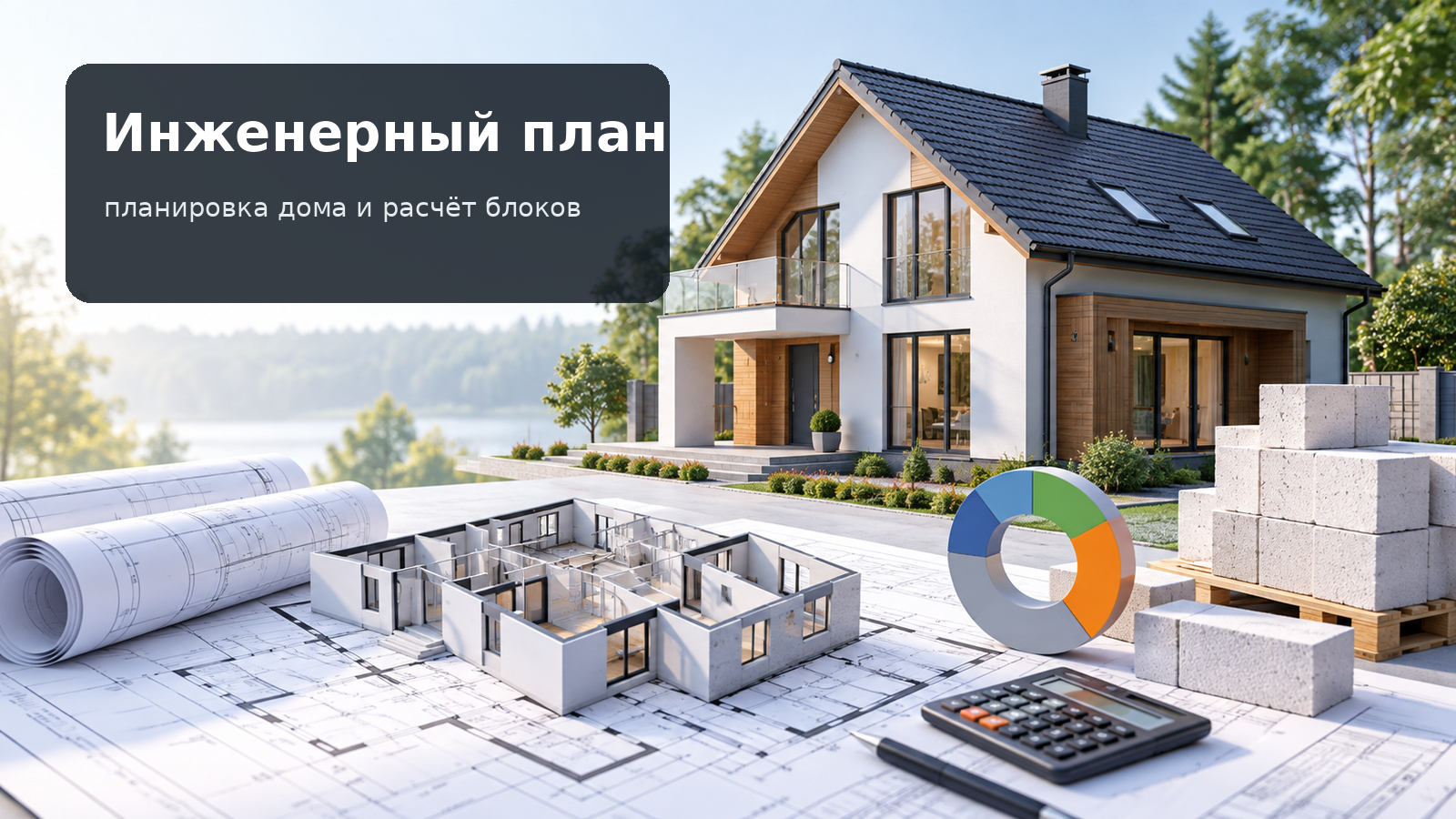
Ссылка скачать Инженерный план бесплатно открывает страницу XeonLive с описанием браузерного сервиса; сам Инженерный план работает онлайн, поэтому отдельный установочный файл для основного сценария не нужен. Сервис сочетает планировку дома в 2D/3D и расчёт стеновых блоков по готовой геометрии, включая проёмы, обрезки и остатки.
Что делает Инженерный план и как устроен интерфейс
Инженерный план рассчитан на раннюю и среднюю стадию проработки дома, гаража, квартиры или другой планировки, где важны геометрия стен, этажность, проёмы и понимание будущего объёма. На одном сайте пользователь собирает модель, переключает плоское и объёмное представление, выбирает материалы базовых поверхностей, добавляет окна, двери и мебель, а затем использует ту же геометрию для расчёта строительных блоков. Такой рабочий цикл полезен частному застройщику, мастеру и человеку, который готовит понятную схему для обсуждения со специалистом.
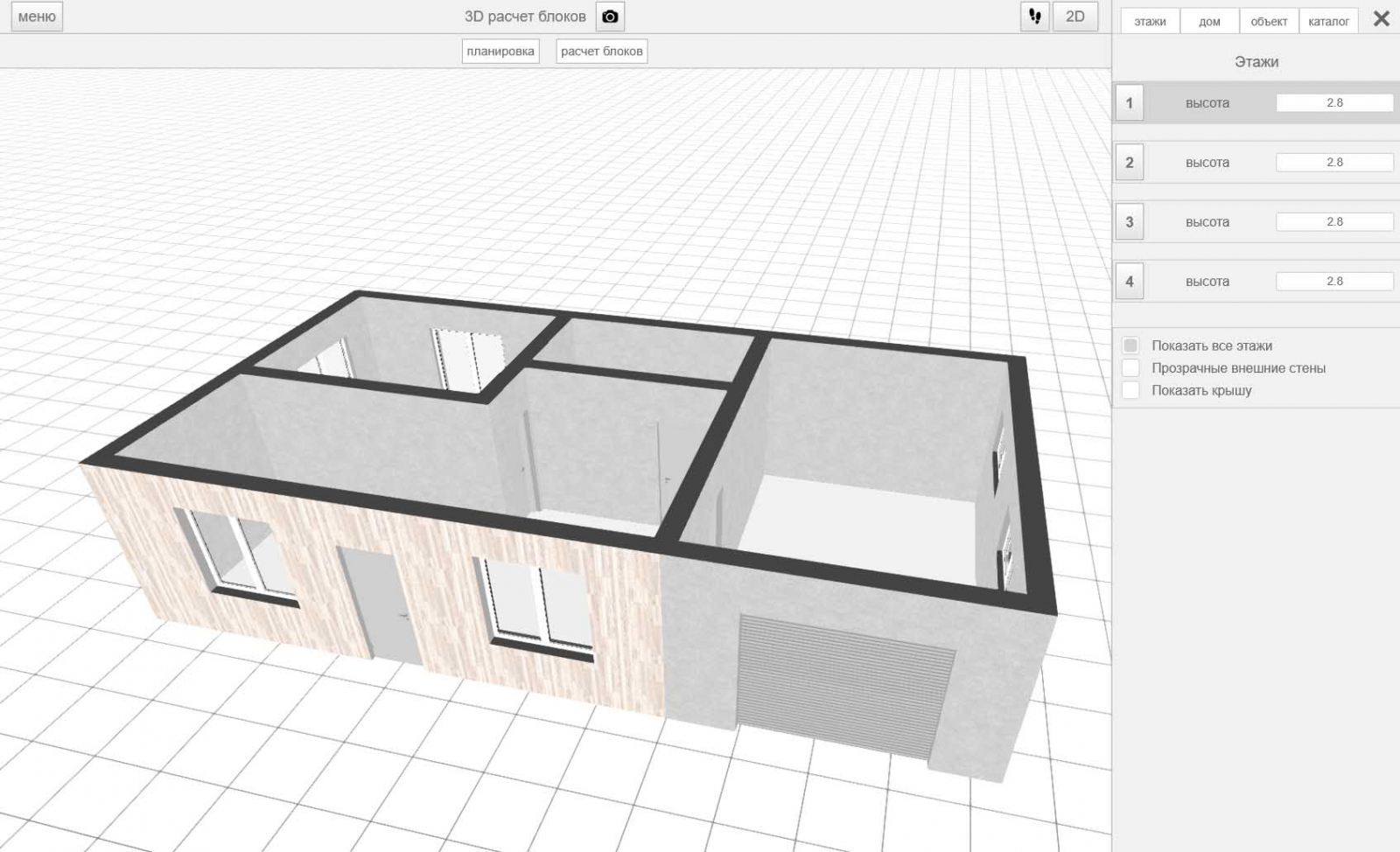
Рабочая сцена, режимы и правая панель
Основное место занимает большая сцена с сеткой и моделью здания. В левом верхнем углу расположен пункт «МЕНЮ». В верхней центральной части видны режимы «планировка» и «расчет блоков», справа сверху — переключатель «2D». Правая колонка меняет содержимое по текущему режиму. Для планировки на скриншоте доступны вкладки «этажи», «дом», «объект», «каталог»; для калькулятора блоков используются «этажи», «настройки» и «расчет». Такая компоновка отделяет работу с геометрией от расчётной части, но оставляет проект в одной сцене.
Практический смысл интерфейса раскрывается в правильном порядке действий. Сначала формируется внешний контур и внутренняя структура помещений, затем проверяются высоты этажей и проёмы. После этого проект просматривается в 2D и 3D, а готовая геометрия переводится в режим расчёта. Параметры материала вводятся только после проверки планировки. Такой порядок снижает риск считать блоки по незавершённой модели.
- «Планировка» — рабочий режим для геометрии здания, этажей, объектов и каталога.
- «Расчет блоков» — отдельный режим, который использует уже собранные стены и проёмы.
- «Этажи» — панель высот и видимости уровней; на реальном экране показаны уровни 1–4 и поле «высота».
- «Показать все этажи», «Прозрачные внешние стены», «Показать крышу» — переключатели для проверки многоуровневой модели.
- «2D» — быстрый переход к плоскому представлению, полезному для контроля геометрии и расположения стен.
Инженерный план не заменяет полноценную BIM- или CAD-систему. Его сильная сторона — быстрый переход от планировочного решения к наглядной 3D-проверке и предварительному расчёту кладки. Для полного инженерного проекта с отдельными разделами электрики, освещения, водоснабжения и рабочей документацией полезно заранее составить перечень исходных данных. Такой подход подробно разобран в материале XeonLive о том, как самостоятельно составить инженерный проект квартиры или дома.
По масштабу задач сервис находится между простым рисованием схемы и профессиональной проектной системой. Он даёт достаточно средств, чтобы согласовать размеры помещений, проверить взаимное положение проёмов, увидеть этажи в объёме и оценить кладочный материал. При этом конструктивные расчёты, инженерные сети, узлы, спецификации по всем разделам и выпуск полного комплекта рабочей документации остаются за пределами его основной роли. Поэтому результат разумно использовать как наглядную планировочную модель и предварительный расчёт, который затем сверяется с профильным проектом.
Для рабочих обсуждений лучше отделять то, что сервис показывает наглядно, от того, что требует инженерного расчёта. В модели удобно согласовывать расположение помещений, стен, окон и дверей, видеть общий объём и сравнивать расход блоков. Несущая способность конструкций, армирование, перемычки, фундамент, теплотехника и инженерные сети относятся к отдельным проектным задачам. Такое разделение делает Инженерный план полезным именно там, где нужен быстрый визуальный контур решения и понятная проверка кладочного материала.
Пошагово: собрать план дома и подготовить модель
Работу удобнее вести от общей геометрии к деталям. На главной странице сервиса есть кнопка «Начать» и готовые направления старта: гараж, одноэтажный дом, двухэтажный дом, трехэтажный дом и квартира. Они помогают быстро открыть подходящий контекст, но окончательная точность всё равно определяется самой моделью. Перед построением полезно иметь обмеры или хотя бы проверенную схему размеров. Для квартиры и существующего дома базой служит обмерный план помещения; для нового дома — согласованные наружные габариты и разбивка помещений.
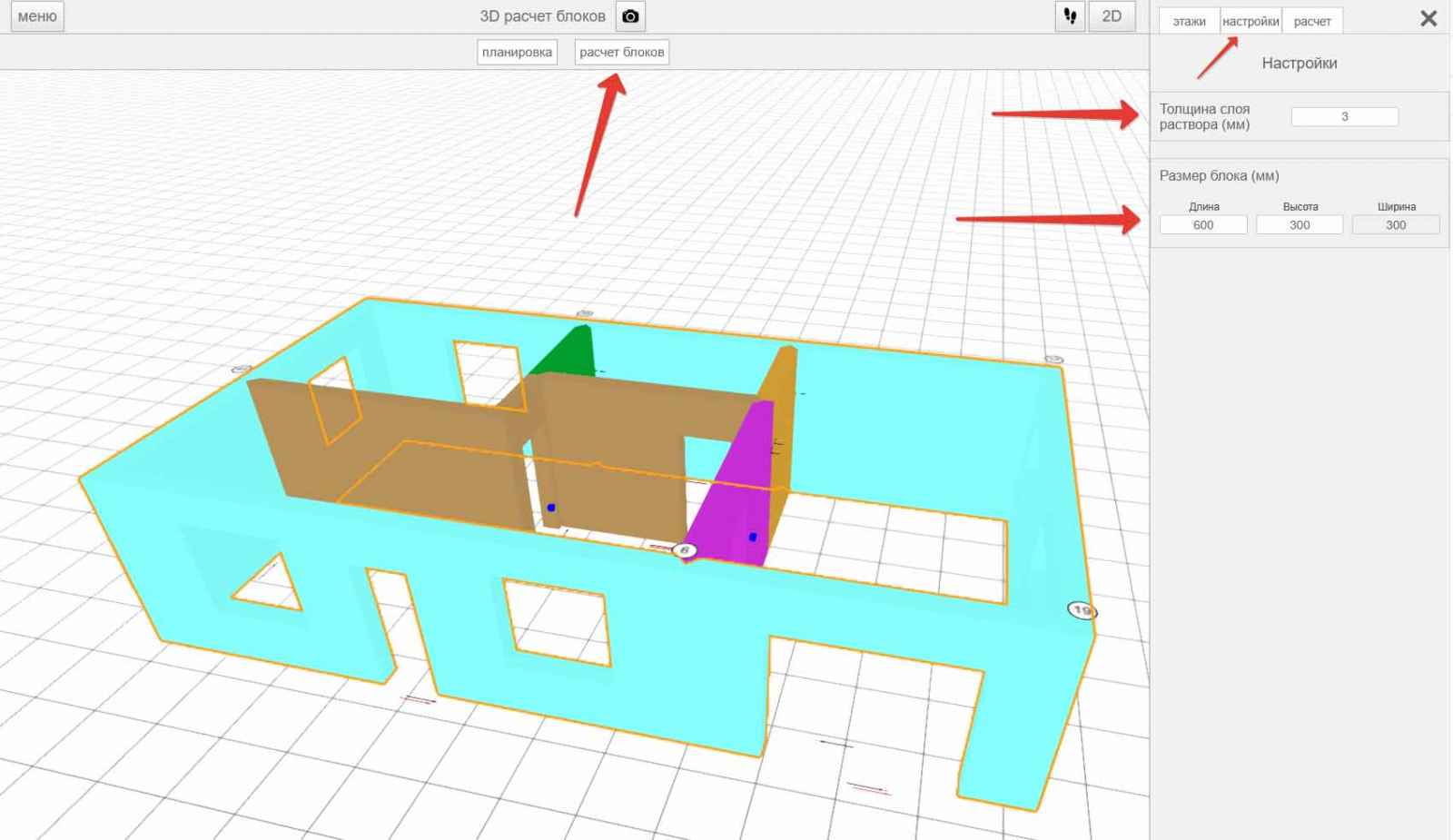
Стены, проёмы и этажи в одном рабочем цикле
Шаг 1. Откройте проект и зафиксируйте исходную схему. На главной странице выберите «Начать» или один из демонстрационных типов проекта. После загрузки рабочей сцены оставайтесь в режиме «планировка». До активного редактирования выпишите наружные размеры здания, требуемые помещения, число этажей и крупные проёмы. Эта подготовка нужна не ради формальности: встроенный калькулятор использует фактическую геометрию стен, поэтому ошибка на плане переносится в расчёт материала.
Шаг 2. Соберите внешний контур. В «Планировке» создайте наружные стены по подготовленным размерам. Начинайте с замкнутой коробки здания и только после её проверки переходите к перегородкам. На каждом участке сверяйте длину и положение с исходной схемой. Повороты, выступы и ниши лучше вводить сразу в окончательной форме. Поздняя перестройка наружного контура меняет длины нескольких стен одновременно и требует повторной проверки проёмов и расчёта.
Шаг 3. Добавьте внутренние перегородки. Разделите коробку на помещения по принятой схеме. Держите в поле зрения реальные проходы и места установки дверей. Слишком ранняя расстановка мебели отвлекает от геометрии; сначала доводится структура помещений. После каждой крупной перегородки оцените получившиеся комнаты сверху и в объёме. Это особенно важно для длинных коридоров, небольших санузлов, лестничных зон и входных групп.
Шаг 4. Проверьте план в 2D. Переключатель «2D» расположен в правой верхней части рабочего окна. Плоский вид удобен для поиска разрывов, лишних углов и смещений. Просмотрите весь наружный периметр по часовой стрелке, затем внутренние перегородки от входа к дальним помещениям. Контроль по единому маршруту уменьшает вероятность пропустить короткий участок стены или случайно созданный выступ.
Шаг 5. Вернитесь к объёмной проверке. После контроля в 2D откройте 3D-представление штатным переключателем режима. В объёме оцените пропорции помещений, высоту стен, расположение дверных и оконных отверстий, общую читаемость фасада. Отдельно проверьте крупные проёмы — гаражные ворота, широкие двери на террасу, панорамные окна. Такие элементы сильнее всего влияют и на внешний вид, и на расход кладочного материала.
Шаг 6. Настройте этажи. Откройте правую вкладку «этажи». Для каждого уровня доступно поле «высота». Сначала задайте высоту активного уровня, затем последовательно проверьте остальные этажи. Для многоэтажного дома включите «Показать все этажи» и посмотрите общий объём. После общей проверки вернитесь к одному уровню и продолжите детальную работу. Такой цикл выявляет несогласованные высоты и случайные изменения не на том этаже.
Шаг 7. Используйте прозрачность внешних стен. В панели «Этажи» включите «Прозрачные внешние стены». Наружный контур перестаёт перекрывать внутреннюю структуру, поэтому перегородки и проёмы читаются быстрее. Просмотрите модель с нескольких направлений и убедитесь, что двери не упираются в соседние стены, а окна находятся на ожидаемых участках фасада. После внутренней проверки верните обычное отображение наружных стен.
Шаг 8. Добавьте окна, двери и ворота по размерам. Для двери или проёма задаются ширина и высота. Для окна используются ширина, высота и положение «над полом». Ворота также описываются шириной и высотой. Не оставляйте размеры на приблизительном уровне: калькулятор блоков должен вычесть реальную геометрию проёма из стеновой поверхности. Проверяйте каждый проём одновременно в плане и в 3D.
Шаг 9. Поставьте базовые объекты из «каталога». Мебель в Инженерном плане полезна как масштабный ориентир, а не как финальная интерьерная сцена. Добавьте только те предметы, которые помогают проверить проходы и удобство помещений: кровать, диван, кухонный модуль, стол, крупную сантехнику. Сразу после расстановки оцените свободные проходы и открывание дверей. Лишний декор на этапе строительной планировки увеличивает визуальный шум и не улучшает расчёт стен.
Шаг 10. Проверьте крышу и общую высоту. В панели этажей используйте «Показать крышу». Собранный объём дома должен читаться как единое здание, без визуально потерянных уровней и неожиданной высоты. Для расчёта блоков крыша не заменяет геометрию стен, но объёмная проверка помогает заметить ошибочный этаж, неверную высоту или участок, который случайно попал на другой уровень.
Шаг 11. Выполните контрольный обход модели. Перед переходом к расчёту последовательно проверьте: наружный периметр, внутренние перегородки, окна, двери, ворота, высоты этажей и видимость крыши. Потом снова включите 2D и осмотрите контур сверху. Только после совпадения плоского и объёмного представлений открывайте «расчет блоков». Это разделяет две разные задачи: сначала корректная модель, затем материальный расчёт.
- Контроль наружных стен: нет разрывов, случайных выступов и лишних сегментов.
- Контроль перегородок: помещения имеют понятные границы и проходы.
- Контроль проёмов: ширина и высота заданы для дверей и ворот; у окон проверено положение над полом.
- Контроль этажей: активен правильный уровень, высоты уровней проверены, режим показа всех этажей используется только для общей оценки.
- Контроль 3D: фасады, крупные проёмы и внутренний объём выглядят согласованно с планом.
- Готовность к расчёту: геометрия больше не меняется в текущей итерации проекта.
Для нового дома полезно отдельно сверить общую последовательность проектирования с инструкцией XeonLive о том, как сделать проект дома самостоятельно. Инженерный план хорошо подходит для наглядной компоновки, но решения по конструкциям, нагрузкам и инженерным сетям должны опираться на профильные расчёты и проектную документацию.
Пошагово: настроить и запустить расчёт блоков
Расчётный модуль работает поверх уже собранной модели и считает стены с учётом окон, дверей и других проёмов. Он поддерживает несколько типоразмеров блоков, учитывает обрезки и повторно использует подходящие остатки. Основные пользовательские параметры находятся в правой вкладке «настройки»: толщина слоя раствора и размеры блока.
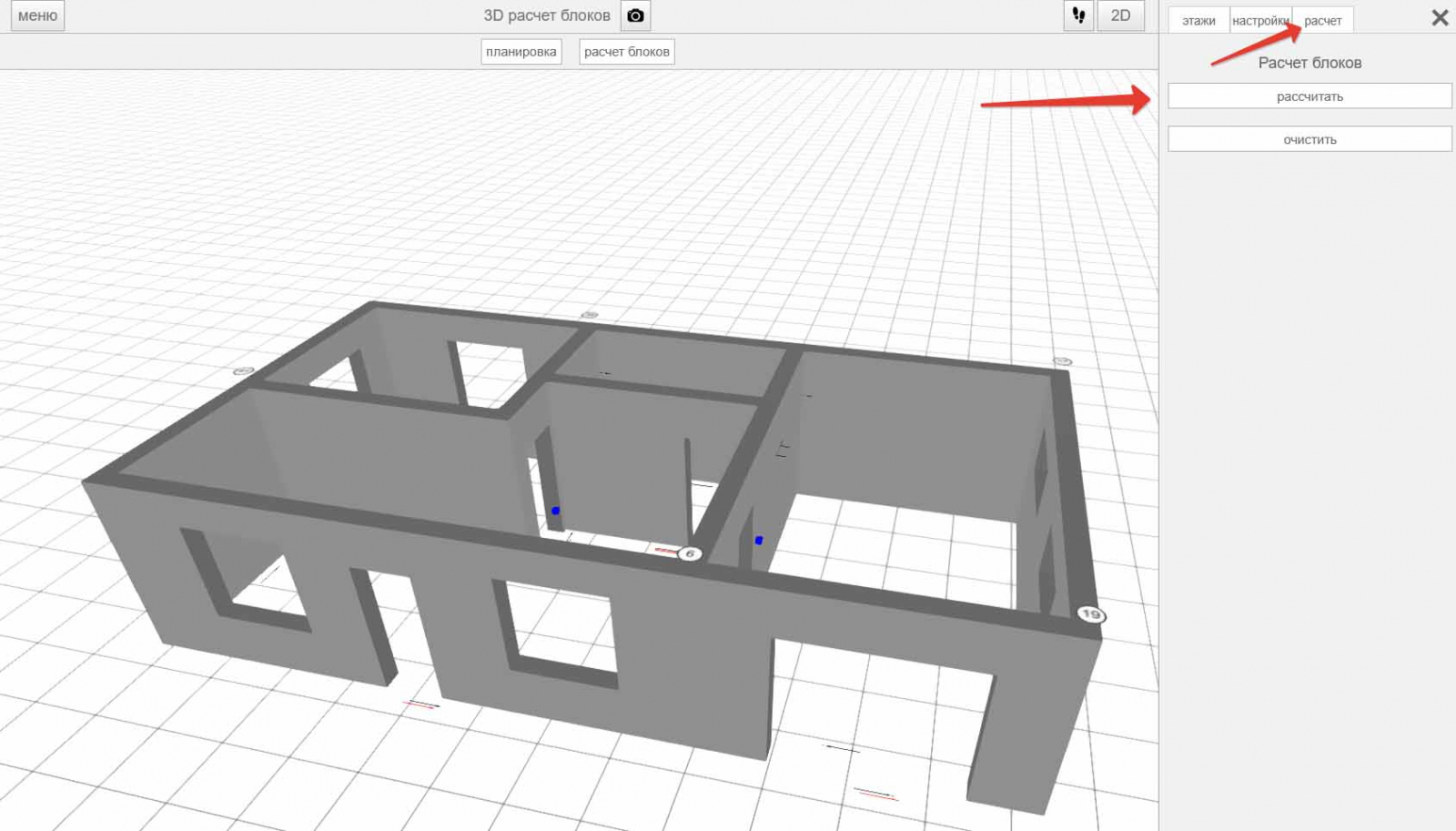
От параметров материала до кнопки «рассчитать»
Шаг 1. Перейдите в «расчет блоков». Переключатель расположен в верхней центральной части интерфейса рядом с «планировка». После перехода правая панель показывает расчётные вкладки: «этажи», «настройки» и «расчет». Не меняйте геометрию параллельно с расчётом. Изменения стен и проёмов сначала вносятся в планировку, затем расчёт выполняется заново.
Шаг 2. Откройте вкладку «настройки». В ней задаётся «Толщина слоя раствора (мм)», а ниже — «Размер блока (мм)» с полями «Длина», «Высота», «Ширина». Значения берутся из выбранного строительного материала или проектной спецификации. Единицы на панели подписаны в миллиметрах, поэтому размеры не переводятся в метры при вводе. Ошибка единиц приводит к полностью неверной раскладке.
Шаг 3. Введите толщину растворного слоя. Используйте значение, принятое для конкретной технологии кладки. Этот параметр участвует в геометрии рядов и влияет на число элементов по длине и высоте стен. Не подбирайте число ради красивой статистики. Расчёт служит проверкой проекта, а не способом искусственно снизить расход.
Шаг 4. Заполните размеры блока. Внесите длину, высоту и ширину в соответствующие поля. После ввода ещё раз прочитайте значения слева направо. Перестановка длины и высоты меняет раскладку и количество подрезок. Для первого расчёта используйте фактический типоразмер, который рассматривается для закупки или указан в проекте.
Шаг 5. Проверьте активный этаж. Перейдите во вкладку «этажи» и убедитесь, что расчёт относится к нужному уровню. На многоэтажном проекте одинаковая геометрия встречается не всегда: окна, двери и внутренние стены различаются. Результат по одному уровню не переносится автоматически на другой как универсальное значение. Каждый этаж проверяется отдельно, а затем результаты рассматриваются вместе.
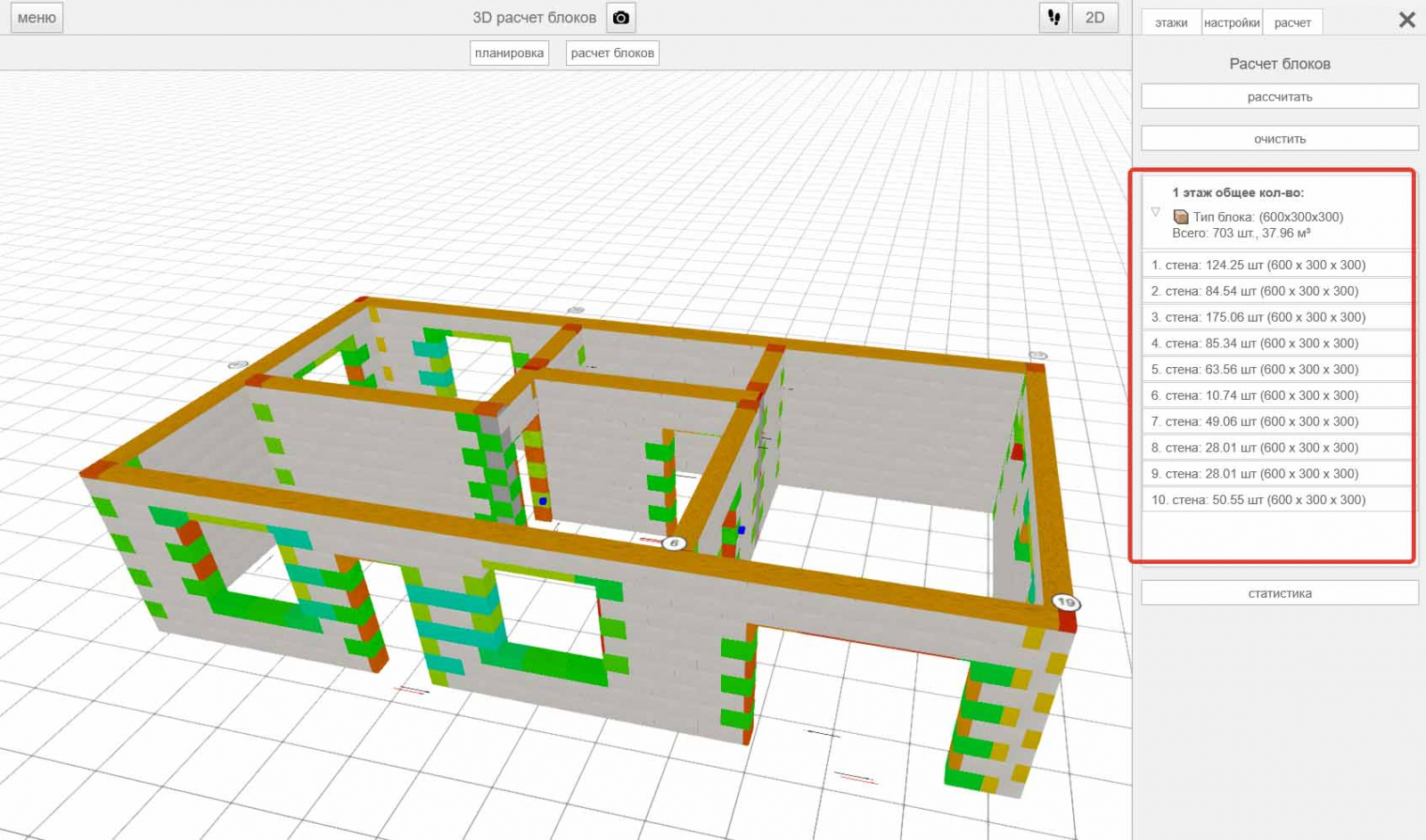
Шаг 6. Откройте вкладку «расчет». В правой панели появляется блок «Расчет блоков» с двумя действиями: «рассчитать» и «очистить». Для первой итерации нажмите «рассчитать». Сервис визуализирует блоки в 3D-модели и формирует расчётный список. Во время вычисления не меняйте вкладки и не редактируйте исходную геометрию.
Шаг 7. Дождитесь визуализации раскладки. После выполнения расчёта модель меняет отображение: на стенах становятся видны участки блоков и подрезок. В правой колонке формируется итог по этажу и выбранному типу блока. Просмотрите модель по периметру и обратите внимание на участки около окон, дверей, углов и коротких простенков. Именно там чаще появляется заметная доля подрезки.
Шаг 8. Сверьте список стен. Расчётная панель выводит отдельные строки для стен. Рядом с каждой стеной показаны объём и используемый размер блока. Большая разница между соседними стенами должна объясняться их длиной, высотой или площадью проёмов. Неожиданно крупное значение служит поводом вернуться в «планировка» и проверить геометрию.
Шаг 9. Используйте «очистить» перед новой итерацией. После изменения размера блока, толщины шва, стены или проёма сбросьте предыдущий результат кнопкой «очистить», затем снова нажмите «рассчитать». Это помогает не смешивать старую визуализацию с новой конфигурацией и делает сравнение вариантов последовательным.
Шаг 10. Сравнивайте один параметр за раз. Для оценки другого формата блока сначала сохраните исходную конфигурацию проекта, запишите итоговые значения, затем измените только размеры блока и пересчитайте. Для оценки другой геометрии оставьте прежний блок, измените только планировку и выполните расчёт заново. Так видно, что именно повлияло на количество и объём.
Шаг 11. Зафиксируйте результат текущей версии. Запишите активный этаж, размер блока, толщину шва, общий объём и заметные участки подрезки. Для проекта с несколькими вариантами используйте понятные названия версий. Сохранение и загрузка проектов предусмотрены в сервисе и привязаны к авторизации. Рабочая дисциплина с версиями снижает риск сравнивать результаты от разных геометрий.
Шаг 12. Вернитесь к планировке при аномалии. Расчёт не исправляет исходную модель. Стена неправильной длины, пропущенный проём или неверный этаж дают математически последовательный, но практически бесполезный результат. Любая аномалия сначала проверяется в «планировка»: геометрия, проём, уровень, высота. После исправления прежний расчёт очищается и запускается заново.
- Для базовой проверки: один реальный типоразмер блока, фактический шов, один этаж, затем просмотр списка стен.
- Для сравнения материала: та же геометрия и шов, меняется только размер блока.
- Для сравнения планировок: сохраняется один и тот же блок, меняются стены или проёмы и выполняется новый расчёт.
- Для поиска ошибки: проверяется стена с аномальным расходом, её длина, высота, проёмы и принадлежность этажу.
- Для итоговой фиксации: сохраняются параметры расчёта и статистика текущей версии проекта.
Планировочная модель не содержит полноценного раздела электрики. Розетки и выключатели лучше готовить отдельным планом после стабилизации стен и дверей. Для этого подходит пошаговая инструкция XeonLive о том, как сделать план розеток и выключателей. Раздел освещения также выносится в отдельную схему; после утверждения помещений удобно перейти к материалу о том, как составить план освещения квартиры или дома.
Пошагово: проверить раскладку, статистику и варианты
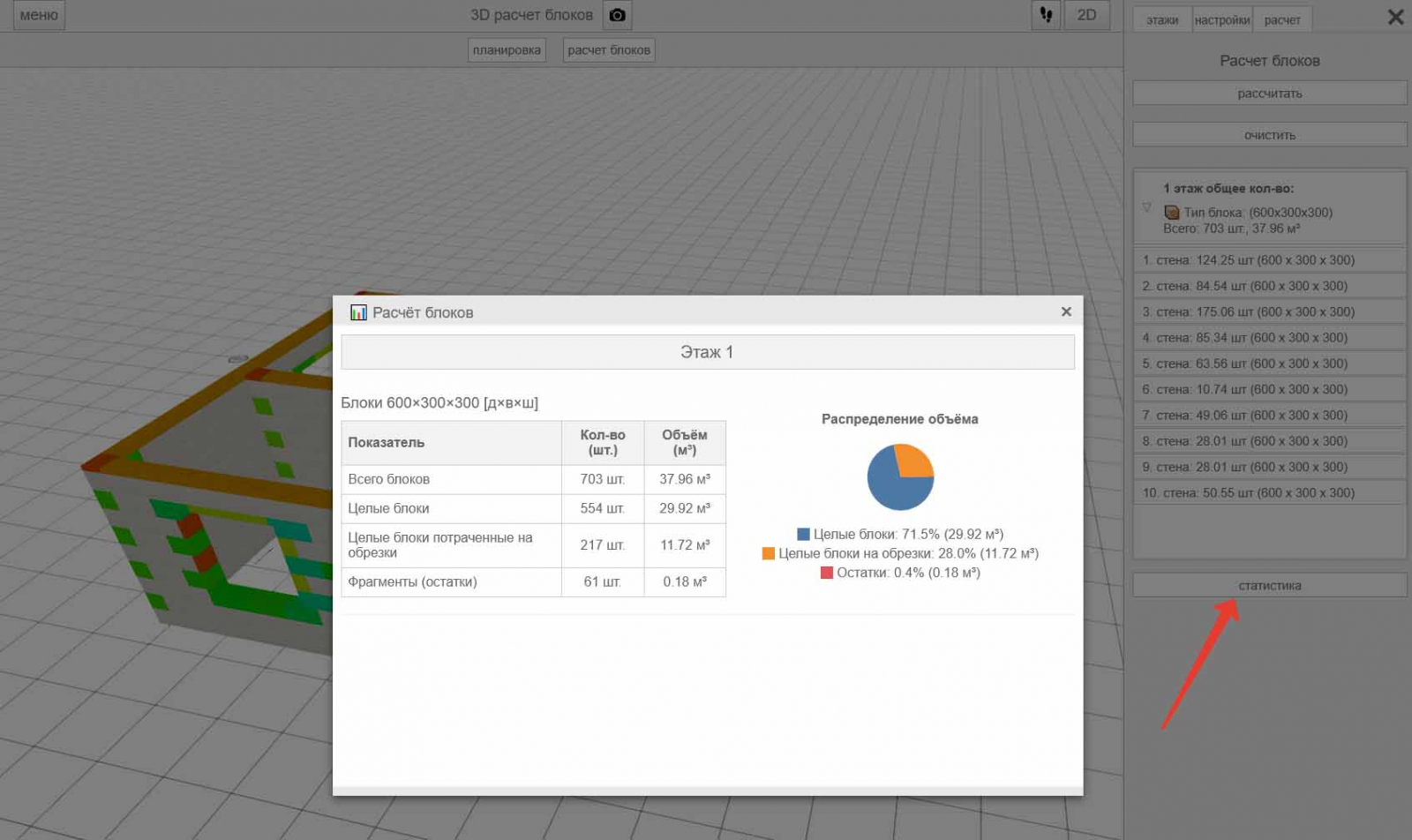
После нажатия «рассчитать» работа не заканчивается. Список стен и цветная раскладка нужны для первичной диагностики, а окно «Статистика» — для итоговой оценки расхода. В нём есть таблица с количеством и объёмом, а также круговая диаграмма распределения. В таблице отдельно выделяются «Всего блоков», «Целые блоки», «Целые блоки потраченные на обрезки» и «Фрагменты (остатки)».
Как читать список стен и подготовить статистику
Шаг 1. Начните с общего итога по этажу. В правой панели после расчёта указан этаж, тип блока и общий результат. Зафиксируйте эти данные до углубления в отдельные стены. Общий итог используется как контрольная точка для следующих итераций. При изменении планировки или материала новое значение сравнивается именно с ним.
Шаг 2. Просмотрите все строки стен. Идите сверху вниз без пропусков. Для каждой стены оцените объём относительно её длины и числа проёмов. Длинная глухая стена закономерно расходует больше материала, короткий простенок — меньше. Несоответствие этой логике требует проверки модели. Не исправляйте цифру вручную: источник ошибки находится в геометрии.
Шаг 3. Сопоставьте список с 3D-раскладкой. Поверните модель и найдите стену, которая вызвала вопрос. Посмотрите участки вокруг окон, дверей и углов. Цветная визуализация помогает увидеть, где появляются подрезки и фрагменты. Сравнение списка и модели даёт больше информации, чем чтение одного общего количества.
Шаг 4. Нажмите «статистика». Кнопка расположена в нижней части панели результатов. Открывается отдельное окно «Расчёт блоков» по текущему этажу. Слева находится таблица показателей, справа — круговая диаграмма «Распределение объёма». Такой формат сразу показывает абсолютные значения и их доли.
Шаг 5. Прочитайте строку «Всего блоков». Это базовый итог текущего расчёта. Рядом указаны количество и объём. Значение фиксируется вместе с размером блока и толщиной шва. Без этих параметров итог нельзя корректно сравнивать с другой итерацией.
Шаг 6. Сравните «Целые блоки» и блоки, потраченные на обрезки. Большая доля целых элементов означает более прямолинейную раскладку. Рост доли блоков, уходящих на обрезки, связан с геометрией стен, проёмов и выбранным типоразмером. Сам по себе этот показатель не доказывает ошибку, но показывает участок для анализа.
Шаг 7. Оцените «Фрагменты (остатки)». Калькулятор учитывает оставшиеся куски и повторное использование подходящих обрезков. Остаток не равен автоматически отходу: часть фрагментов уже могла быть применена в другом месте. Для закупочного решения смотрите на итоговую статистику целиком, а не только на один процент диаграммы.
Шаг 8. Сохраните контрольный набор данных. Для каждой версии проекта запишите: этаж, габариты блока, толщину шва, общее количество, общий объём, количество целых блоков, число блоков на обрезки и остатки. Затем закройте статистику и переходите к следующей итерации. Такой набор достаточен для содержательного сравнения двух вариантов.
Шаг 9. Сравните второй типоразмер. Откройте «настройки», замените только длину, высоту и ширину блока, оставив геометрию дома и шов без изменений. Перейдите в «расчет», нажмите «очистить», затем «рассчитать». После выполнения снова откройте «статистика» и внесите значения в тот же контрольный список.
Шаг 10. Сравните результаты по одинаковым показателям. Смотрите на общее количество, объём и долю обрезки. Меньшее число блоков не всегда означает лучший вариант: более крупный блок меняет штуки, но не устраняет требования к геометрии. Практическая оценка строится на объёме, характере подрезки, доступности типоразмера и проектных требованиях к стене.
Шаг 11. Проверьте вариант после изменения проёма. Вернитесь в «планировка», скорректируйте размер окна или двери по согласованному решению, снова проверьте 2D/3D, затем повторите расчёт с теми же параметрами блока. Так видно, насколько крупный проём влияет на материал конкретной стены и общий итог этажа.
Шаг 12. Проверьте каждый этаж отдельно. Для двух- и трёхэтажного здания откройте нужный уровень в «этажи», выполните расчёт и статистику по нему, затем перейдите к следующему. Не складывайте значения, пока все уровни не проверены на одинаковых исходных параметрах материала. Отдельная проверка упрощает поиск ошибок и делает итог прозрачным.
Шаг 13. Сделайте финальный визуальный контроль. После выбора рабочей версии включите обычное отображение дома, «Показать все этажи» и «Показать крышу». Сверьте общую модель с планировочным решением. Затем снова откройте расчётную визуализацию и убедитесь, что в списке нет неожиданной стены или уровня. Финальная проверка должна соединять геометрию, 3D-представление и статистику.
Шаг 14. Передайте результат как предварительный расчёт. Инженерный план полезен для оценки и сравнения, но не заменяет проект конструкций и спецификацию, подготовленную для строительства. Перед закупкой материала сверяйте выбранный блок, толщину стены, кладочную технологию и запас со специалистом и проектной документацией. Сервис помогает увидеть структуру расхода и проверить варианты до этого этапа.
Слайдер выше показывает три последовательных состояния одной расчётной логики: ввод параметров, запуск вычисления и список результата по стенам. Итоговая статистика вынесена отдельным кадром рядом с инструкцией, потому что именно она нужна для сравнения вариантов и фиксации результата.
Контроль результата: ошибки, сохранение, плюсы, минусы и альтернативы
Финальная проверка нужна до того, как расчёт превращается в основание для разговора о закупке. Основная группа ошибок связана не с кнопкой «рассчитать», а с исходной моделью: неверный этаж, приблизительный проём, лишний сегмент стены, непроверенная высота или смешение результатов от разных типоразмеров. Инженерный план даёт достаточно визуальных подсказок, чтобы найти такие проблемы до передачи данных дальше.
Как завершить проект без потери логики расчёта
Сохранение проекта предусмотрено самим сервисом, а сохранение и загрузка привязаны к авторизации. Для практической работы это означает простое правило: стабильная планировка сохраняется как отдельная версия до начала серии сравнительных расчётов. Следующая версия создаётся после заметного изменения стен, проёмов или этажности. Внутри каждой версии меняется один расчётный параметр за раз.
Основной результат сервиса — сохранённая веб-модель, 3D-проверка и расчётная статистика блоков. Инженерный план ориентирован на планировку и предварительный расчёт кладочного материала, а полный комплект строительной документации формируется в профильном проектном процессе, где отдельно прорабатываются конструктив, узлы и спецификации.
Плюсы
- Одна модель используется и для планировки, и для расчёта блоков — не требуется заново вводить длины стен в отдельном калькуляторе.
- Связка 2D и 3D помогает проверять геометрию сверху и одновременно оценивать объём здания.
- Панель этажей содержит понятные средства контроля: высота, показ всех этажей, прозрачность внешних стен и отображение крыши.
- Расчёт учитывает окна, двери и другие проёмы, а также отдельно показывает целые блоки, подрезку и остатки.
- Кнопки «рассчитать», «очистить» и «статистика» делают повторные сравнения короткими и понятными.
- Сервис работает в браузере и не требует отдельной установки для базового сценария.
Минусы
- Сервис не является полноценной BIM- или CAD-системой для выпуска всего комплекта рабочей документации.
- Основной фокус сервиса — геометрия здания, базовая расстановка объектов и расчёт блоков, а не подробная интерьерная визуализация.
- Расчёт материала зависит от качества исходной геометрии: неверная стена, этаж или проём напрямую искажают итог.
- Сохранение и загрузка рабочих проектов завязаны на авторизацию.
- Выпуск полного комплекта рабочей документации не относится к основной задаче сервиса; результат используется как веб-модель и предварительная расчётная оценка.
- Онлайн-формат зависит от доступности браузера и соединения с сервисом.
Кому подойдёт
- Частным застройщикам, которым нужен наглядный план дома и предварительный расчёт стеновых блоков.
- Прорабам и мастерам для быстрого обсуждения геометрии стен, проёмов и ориентировочного расхода материала.
- Владельцам квартир и домов на этапе перепланировки, когда важно проверить перегородки и крупные проёмы в 2D/3D.
- Пользователям без опыта в тяжёлых САПР, которым нужен понятный браузерный инструмент для ранней стадии проекта.
Planner 5D и Floorplanner ориентированы на интерьерную визуализацию, каталоги объектов, 2D/3D и презентационные рендеры. Sweet Home 3D сильнее как универсальный планировщик помещений с точными стенами, каталогом мебели, импортом и несколькими вариантами экспорта. Инженерный план выигрывает в более узком строительном сценарии: готовая геометрия сразу используется для раскладки и статистики стеновых блоков.
Выбор сводится к цели. Для ранней компоновки дома и сравнения расхода блоков рационален Инженерный план. Для интерьерной сцены и богатого декора — Planner 5D или Floorplanner. Для локальной работы с планом, мебелью, импортом и экспортом — Sweet Home 3D. Для строительного проекта с расчётом конструкций, инженерными разделами и выпуском рабочей документации нужна профильная CAD/BIM-система и работа проектировщика.
Отдельная 3D-визуализация становится полезной после стабилизации геометрии. В материале XeonLive о том, как сделать визуализацию интерьера и экстерьера, разобраны задачи представления проекта, которые выходят за рамки расчёта кладки. Инженерный план в этой цепочке лучше использовать как инструмент предварительной компоновки и проверки материала стен.
Итоговая рабочая схема проста: сначала корректная планировка, затем точные проёмы и этажи, после этого параметры блока и шва, расчёт, просмотр списка стен, статистика и сравнение вариантов. Результат остаётся предварительным строительным ориентиром. Его ценность — в наглядности и последовательности: пользователь видит, какая геометрия дала конкретный расход и где появились подрезки или остатки.