Домашняя Фотостудия: где скачать и как пользоваться
Домашняя Фотостудия — фоторедактор для Windows для повседневной работы со снимками: коррекции света и цвета, ретуши, изменения фона, эффектов, оформления и печати. На странице Xeon Live можно скачать Домашняя Фотостудия бесплатно и перейти к установке, а ниже — карта рабочих инструментов и последовательности действий для задач.
Что умеет Домашняя Фотостудия и кому она подходит
Домашняя Фотостудия объединяет в одном окне базовую коррекцию, локальную ретушь, эффекты, фотомонтаж и оформление. В актуальном описании разработчика для версии 17.0 указаны автоматическое улучшение, работа с портретами, замена и размытие фона, пакетная обработка, создание открыток, календарей и коллажей. Для экспорта на текущей странице перечислены JPG, PNG, BMP и TIFF. Программа рассчитана на Windows 11, 10, 8 и 7, поэтому её логика ближе к классическим настольным приложениям, чем к мобильным редакторам или облачным сервисам.
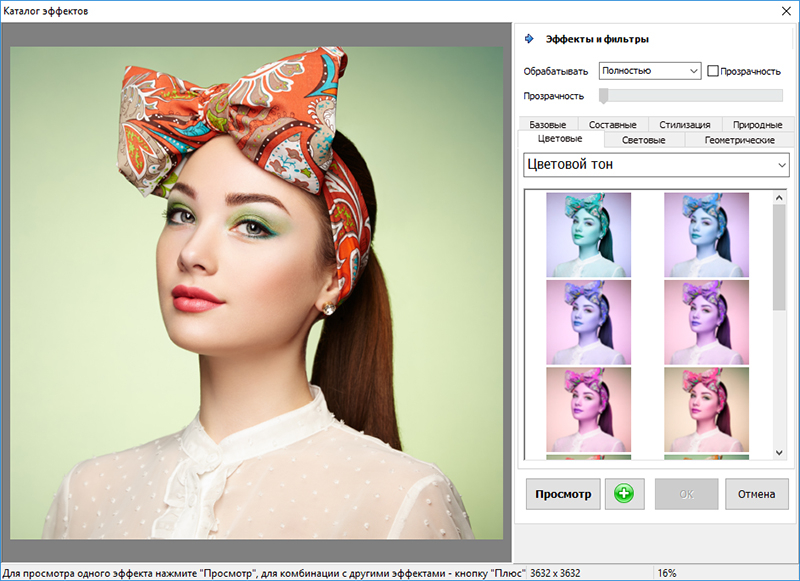
Главная аудитория — пользователь, которому нужно привести в порядок домашний фотоархив, подготовить снимок к публикации, выполнить ретушь или печать без освоения профессиональной среды. Инструменты сгруппированы вокруг понятных операций: исправить, оформить и сохранить.
Состав функций зависит от редакции. RAW-конвертер, замена фона, импорт из Photoshop и фотомонтаж перечислены разработчиком для Премиум. Поэтому отсутствие такого модуля в другой редакции связано с комплектацией, а не с расположением кнопки.
- Для домашнего архива: кадрирование, свет, цвет, резкость, шум, рамки и печать.
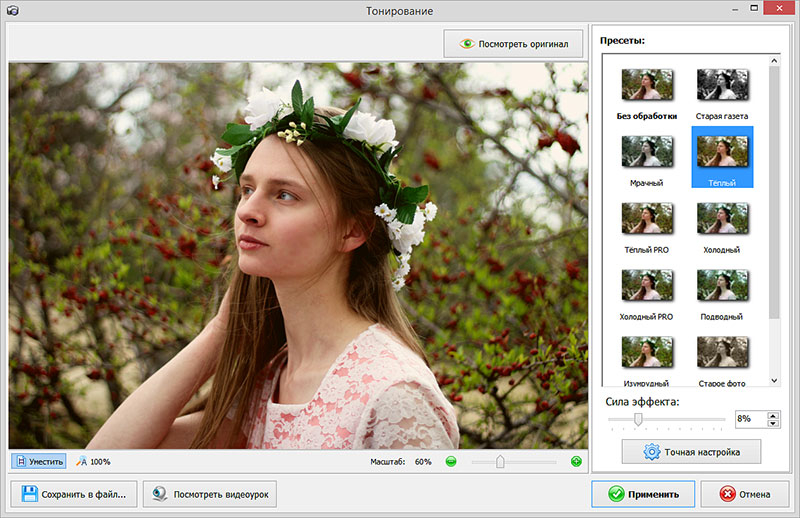
- Для портретов: Штамп, локальные кисти, устранение распространённых дефектов и аккуратное тонирование.
- Для публикаций: изменение размера, текст, водяной знак, фон и экспорт в распространённые растровые форматы.
- Для серий: пакетная обработка и сценарии, позволяющие повторять одинаковую последовательность действий.
Карта интерфейса: где искать инструменты и настройки
Рабочее окно построено по классической схеме Windows-приложения. Сверху расположены меню Файл, Правка, Изображение, Эффекты, Оформление, Вид и Справка, под ними — панель быстрых команд. Центральную часть занимает открытая фотография. Слева находится вертикальная панель локальных инструментов, а справа — служебная область, где меняется содержимое в зависимости от выбранной операции. В обычном режиме там видны История и сценарии, а при запуске конкретного инструмента появляются его параметры.
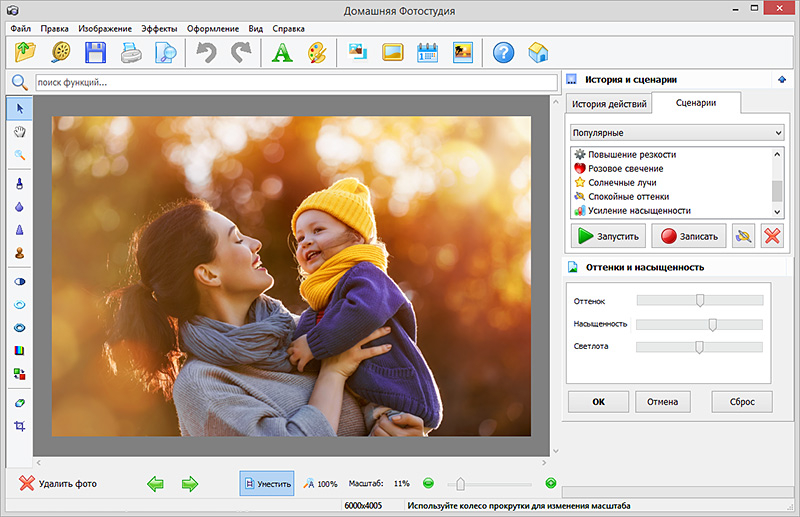
Под верхней панелью есть строка поиска функций: введите часть названия операции, например цвет, размер или рамка. Для повторяемых задач справа доступна вкладка Сценарии, откуда запускаются сохранённые последовательности обработки.
Сложные действия открываются в отдельном окне: крупный предпросмотр остаётся слева или по центру, а параметры и пресеты — справа. После применения вернитесь в главное окно и проверьте Историю действий: так проще понять, какой этап дал нежелательный результат.
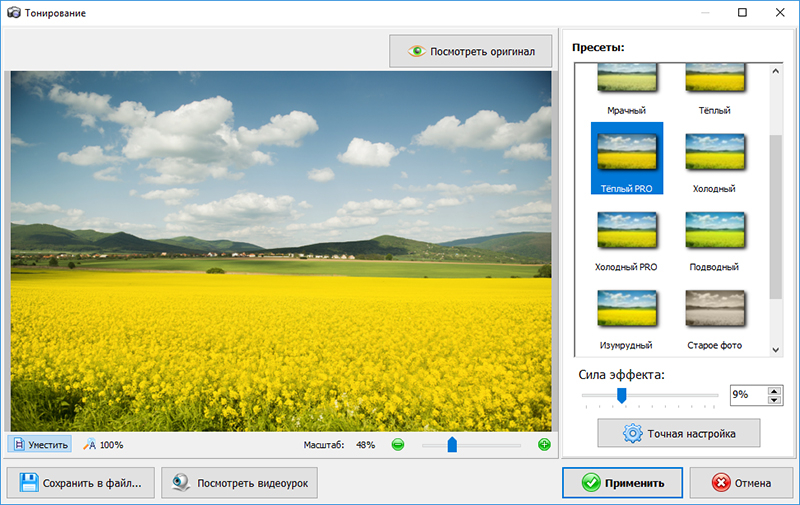
Как исправить свет, цвет и геометрию снимка
Базовую обработку лучше начинать не с эффектов, а с технической коррекции. Цель первого прохода — убрать очевидный перекос по яркости и контрасту, вернуть естественные цвета, выровнять кадр и только потом решать, нужна ли стилизация. Такой порядок сохраняет предсказуемость: художественный фильтр не маскирует пересвет, заваленную вертикаль или лишние края, которые всё равно придётся исправлять позже. Общие принципы можно сопоставить с материалом Xeon Live о последовательной обработке фотографий от кадрирования до экспорта.
Быстрая коррекция света и цвета
Шаг 1. Откройте фотографию и оцените проблему. Смотрите прежде всего на светлые и тёмные участки, цвет кожи, нейтральные серые и белые объекты. Если снимок в целом плоский, начните с автоматической коррекции. Если ошибка локальная или автоматический результат слишком сильный, переходите к ручным параметрам.
Шаг 2. Откройте меню Изображение. Для первого прохода доступны Автоконтраст и Автоуровни. Применяйте их по одному, а не сразу оба: после каждого действия сравнивайте результат с исходником через историю или отмену. Автоконтраст полезен при серой, малоконтрастной картинке; Автоуровни корректируют распределение тонов и способны заметнее изменить общий вид.
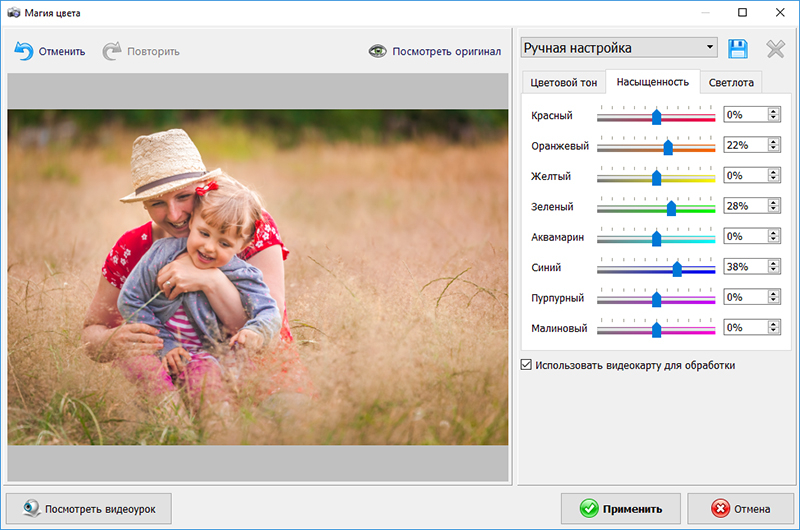
Шаг 3. Проверьте Магию цвета. Этот инструмент рассчитан на автоматическую цветокоррекцию. Примените его только после визуальной оценки: кожа не должна уходить в оранжевый или малиновый оттенок, а белые предметы — получать заметную окраску. Если результат выглядит естественно, оставьте действие в истории; если нет, отмените его и перейдите к Яркости и контрасту, Освещению, Оттенку и насыщенности, Кривым или Уровням.
Шаг 4. Доведите тон вручную. В Яркости и контрасте меняйте параметры небольшими шагами. При работе с Кривыми не создавайте резких перегибов: одна-две контрольные точки обычно дают более предсказуемую коррекцию, чем сложная ломаная. В Уровнях следите, чтобы важные детали не исчезали в чистом белом или чёрном. После каждого заметного изменения верните масштаб к 100% и проверьте мелкие фактуры.
Шаг 5. Оцените насыщенность отдельно от контраста. Усиление контраста само по себе делает изображение визуально сочнее, поэтому сильное увеличение насыщенности после него часто приводит к неестественным цветам. Сначала добейтесь нормального тонального диапазона, затем добавьте насыщенность ровно настолько, чтобы цвет не стал кричащим. Для портретов ориентируйтесь на естественный тон кожи, а для предметной съёмки — на знакомые нейтральные объекты.
Проверка результата. Переключитесь на масштаб 100%, посмотрите на границы контрастных объектов и кожу, затем уменьшите масштаб так, чтобы видеть весь кадр. На крупном масштабе проще заметить шум и пересвет, на общем — понять, не стала ли фотография чрезмерно контрастной. Если после автоматической коррекции приходится исправлять несколько новых проблем, отмените её и сделайте ручной вариант.
Кадрирование и выравнивание геометрии
Шаг 1. Сначала определите конечное назначение кадра. Для печати важнее сохранить нужное соотношение сторон, для сайта — вписаться в размеры блока, для аватара — оставить достаточно пространства вокруг лица. Инструмент Кадрирование поддерживает готовые пропорции и ручную область, поэтому не режьте снимок на глаз, когда размер должен быть воспроизводимым.
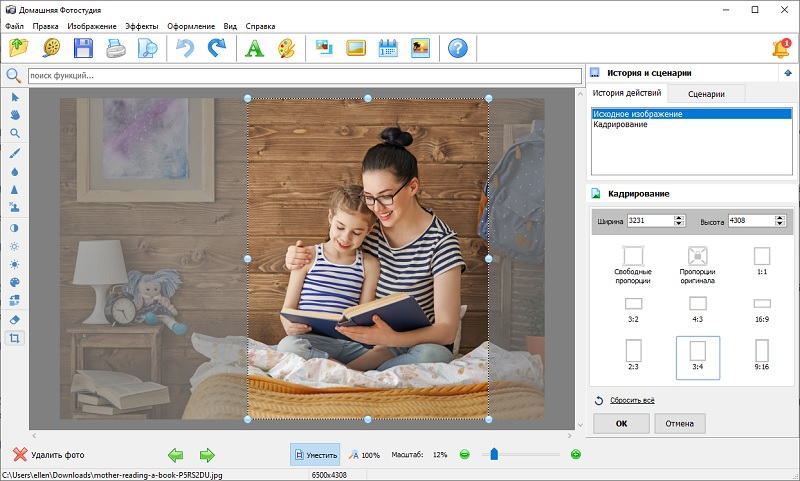
Шаг 2. Выберите Кадрирование и задайте пропорции. Используйте готовый вариант, когда он совпадает с форматом публикации или печати. Затем переместите рамку так, чтобы главный объект не оказался прижат к краю. Если кадрируете портрет, оставьте небольшой запас над головой и не обрезайте суставы в случайных местах. Для пейзажа проверьте линию горизонта до подтверждения обрезки.
Шаг 3. Исправьте наклон и перспективный перекос до финальной обрезки. В версии 17.0 добавлена коррекция геометрических искажений. Откройте этот инструмент, ориентируйтесь на линии, которые в реальности должны быть вертикальными или горизонтальными, и меняйте параметры постепенно. После выравнивания часть краёв неизбежно выходит за полезную область, поэтому окончательное кадрирование удобнее выполнять после геометрической коррекции.
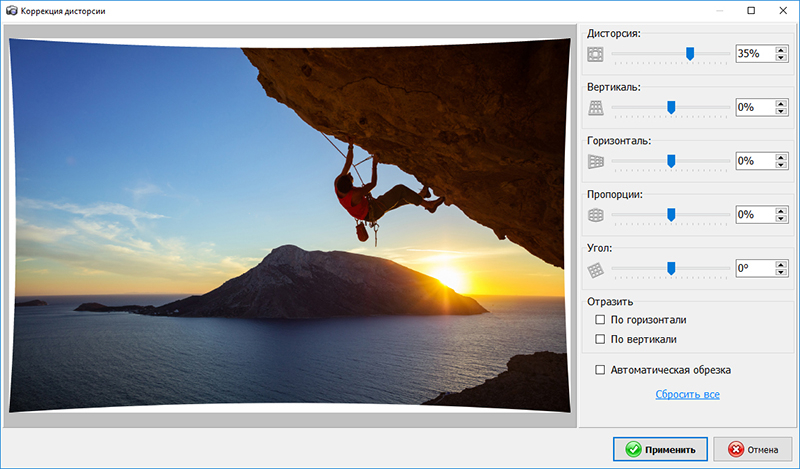
Шаг 4. Снова проверьте композицию. После исправления геометрии вернитесь к Кадрированию и уберите пустые треугольные края или лишний фон. Для серии похожих кадров используйте одинаковые пропорции, иначе фотографии будут визуально прыгать при просмотре рядом. Подробные общие правила композиции и обрезки собраны в инструкции Xeon Live о правильном кадрировании фотографии.
Шаг 5. Не повышайте резкость до изменения размера. Сначала закончите геометрию и масштабирование, затем оценивайте резкость на конечном размере. Иначе после уменьшения файла появятся лишние ореолы, а после сильного увеличения прежняя резкость не компенсирует нехватку деталей. Это особенно заметно на волосах, ветках, мелком тексте и границах зданий.
Как ретушировать портрет и убирать мелкие объекты
Для локальной ретуши в Домашней Фотостудии используется Штамп. Он копирует пиксели с выбранного чистого участка и переносит их на дефект. Инструмент подходит для небольших прыщиков, пылинок, царапин на старом снимке, мелкого мусора на фоне и отдельных отвлекающих деталей. Для крупного объекта на сложном фоне лучше сначала оценить, не проще ли изменить кадрирование: Штамп требует подходящей текстуры рядом с проблемной областью.
Штамп: аккуратная локальная ретушь
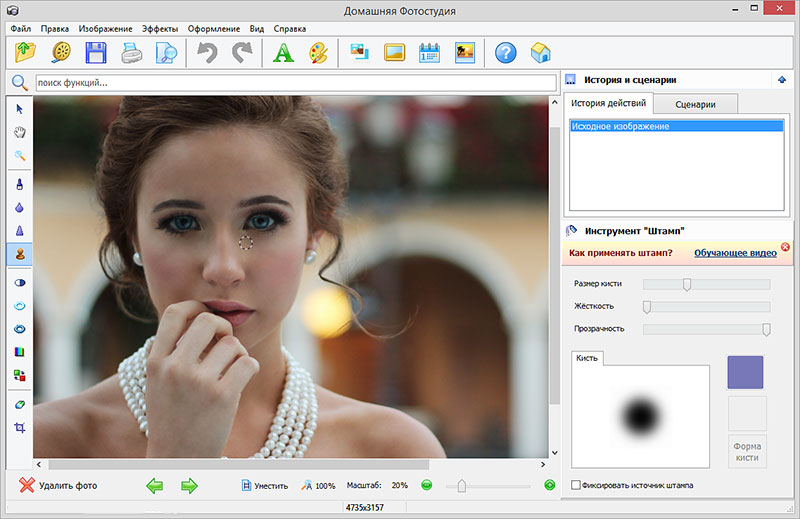
Шаг 1. Увеличьте проблемную область. Перейдите к масштабу, на котором хорошо видна текстура кожи или фона. Работать на общем виде рискованно: небольшая ошибка в тоне становится заметной только после увеличения, а повторяющийся рисунок штампа может проявиться уже после сохранения.
Шаг 2. Выберите Штамп на левой панели. Справа появятся настройки кисти. Для кожи начните с диаметра немного больше дефекта и мягкого края; для ровного предметного фона можно использовать более жёсткую кисть. Прозрачность снижайте, когда нужно смешать донор с исходной текстурой, а не заменить участок одним мазком.
Шаг 3. Назначьте донор. Зажмите Alt и щёлкните по чистой области рядом с дефектом. Донор должен быть похож по освещению, цвету и фактуре. Для щеки берите соседний участок щеки, а не лоб; для стены — соседнюю часть той же стены, а не область в тени. Чем ближе условия, тем меньше заметна ретушь.
Шаг 4. Закрывайте дефект короткими касаниями. Не проводите длинную непрерывную линию по коже. После двух-трёх мазков заново выберите источник, чтобы не размножать одинаковый фрагмент. На неоднородном фоне двигайтесь небольшими участками по направлению фактуры — например, вдоль досок, ткани или травы.
Шаг 5. Используйте фиксацию источника осознанно. При фиксированном источнике копирование продолжает брать данные из одного выбранного места; без фиксации относительное положение донора меняется вместе с кистью. Для мелкой точки это почти не важно, а для длинной царапины или повторяющейся текстуры режим влияет на естественность результата. Сделайте короткую пробу и оставьте тот вариант, где рисунок не повторяется заметно.
Шаг 6. Проверьте на двух масштабах. На 100% ищите повторяющиеся поры, полосы и резкие круги по границе кисти. Затем уменьшите фото до обычного просмотра: локальная ретушь не должна становиться пятном другой яркости. Если участок заметен, отмените последние мазки и повторите их меньшей кистью или с другой прозрачностью.
После Штампа не нужно автоматически размывать всю кожу. Локальное размытие допустимо только там, где после копирования осталась слишком резкая граница. Сохраняйте естественную фактуру — она делает портрет убедительнее и лучше переносит последующее уменьшение для публикации.
Как заменить фон и сделать задний план мягче
Замена и размытие фона решают разные задачи. Замена нужна, когда исходный задний план принципиально не подходит. Размытие сохраняет окружение, но снижает его визуальную активность. Оба инструмента требуют аккуратно отделить главный объект, поэтому качество контура важнее силы эффекта. Общие варианты работы с задним планом разобраны также в инструкции Xeon Live о том, как поменять фон на фотографии.
Замена фона по контуру
Шаг 1. Откройте Эффекты → Замена фона. В новом окне обведите объект контрольными точками. Ставьте больше точек на изгибах и меньше на длинных прямых участках. На волосах, мехе и полупрозрачных деталях не пытайтесь описать каждый отдельный волос — важнее получить ровную общую границу без больших захватов старого фона.
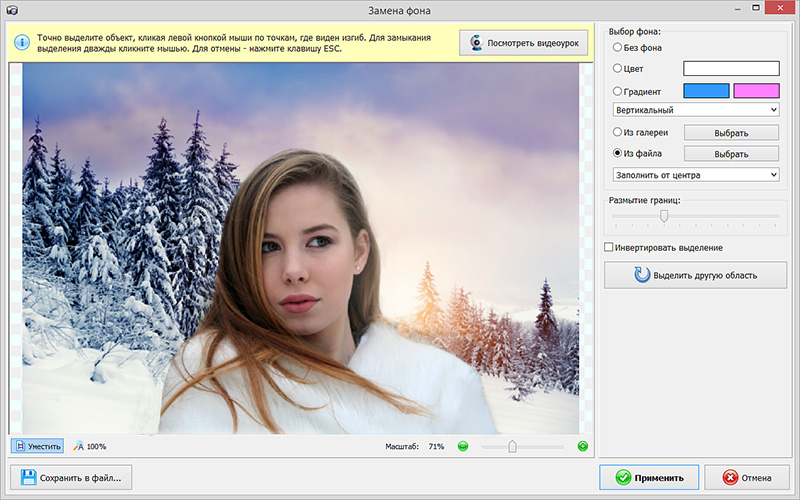
Шаг 2. Замкните область и проверьте выбор. После завершения контура используйте просмотр результата. Если программа выбрала не ту часть снимка, примените инверсию выделения или команду выбора другой области, а не начинайте всё заново. Особое внимание уделите пространству между руками, волосами, предметами и краями одежды.
Шаг 3. Выберите тип нового фона. В модуле доступны варианты без фона, однотонный цвет, градиент, фон из галереи и изображение из файла. Для предметной фотографии однотонный фон проще контролировать. Для фотомонтажа выбирайте изображение с близкими направлением света и высотой камеры, иначе даже чистый контур будет выглядеть искусственно.
Шаг 4. Настройте размытие границы. Нулевое сглаживание делает край вырезанным ножницами, а чрезмерное создаёт светлый или тёмный ореол. Увеличьте изображение и регулируйте параметр до тех пор, пока край остаётся чётким, но не рваным. Проверьте отдельно волосы, плечи и участки с сильным контрастом между объектом и фоном.
Шаг 5. Исправьте мелкие огрехи после применения. На странице разработчика для доработки границ рекомендуется Штамп: удерживайте Alt, берите подходящий донорский участок и локально закрывайте остатки старого заднего плана. Не исправляйте весь контур одним донором — цвет вокруг объекта меняется, и одинаковая заплатка быстро становится заметной.
Проверка результата. Посмотрите кадр на 100%, затем на уменьшенном масштабе. На крупном ищите ореолы и дырки в выделении; на общем — несоответствие цвета и света нового фона. Если объект выглядит вклеенным, сначала ослабьте контраст или насыщенность фона, а уже потом возвращайтесь к контуру.
Размытие заднего плана
Шаг 1. Откройте инструмент Размытие фона. Выделите объект, который должен остаться резким. По логике это похоже на замену фона: граница строится вокруг главной области, а обработка применяется к остальной части изображения.
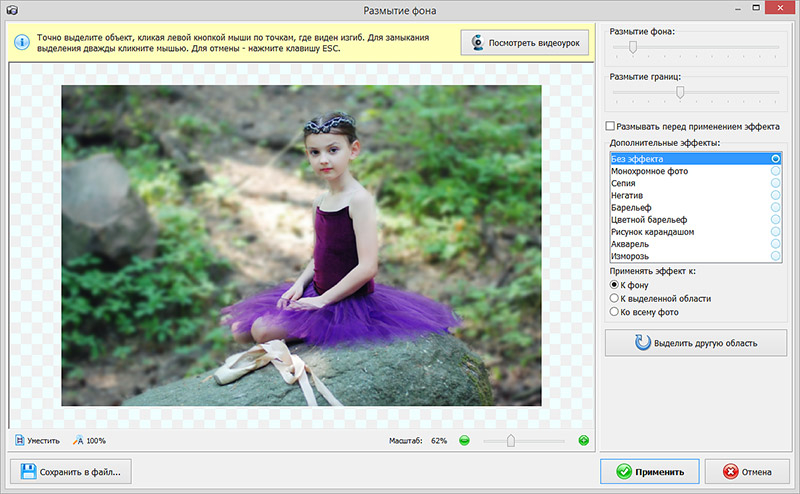
Шаг 2. Настройте силу размытия умеренно. Ориентируйтесь на исходную глубину резкости. Если объект снят у стены на расстоянии нескольких сантиметров, очень сильное боке будет выглядеть неправдоподобно. Если задний план действительно далеко, размытие может быть заметнее. Главная проверка — сохранность мелких границ вокруг волос и одежды.
Шаг 3. Отрегулируйте размытие границ. Увеличивайте его лишь настолько, чтобы переход не выглядел как жёсткая маска. Слишком большая величина съедает контур и создаёт дымчатый ореол. После настройки пролистайте разные участки границы, потому что подходящий параметр на плече может оказаться слишком сильным на волосах.
Шаг 4. Дополнительные эффекты применяйте только при необходимости. В окне доступны варианты обработки фона и выбор, куда применять эффект: к фону, выделенной области или всему фото. Перед подтверждением убедитесь, что выбран нужный объект применения. Ошибка на этом шаге часто выглядит как внезапная обработка главного героя вместо заднего плана.
Шаг 5. Сравните с исходником. Хорошее размытие не должно первым бросаться в глаза. Если зритель сначала замечает контур маски, уменьшите силу и размытие границы. После этого проверьте лицо, глаза и важные детали: они должны остаться резкими относительно фона.
Как собрать фотомонтаж и оформить результат
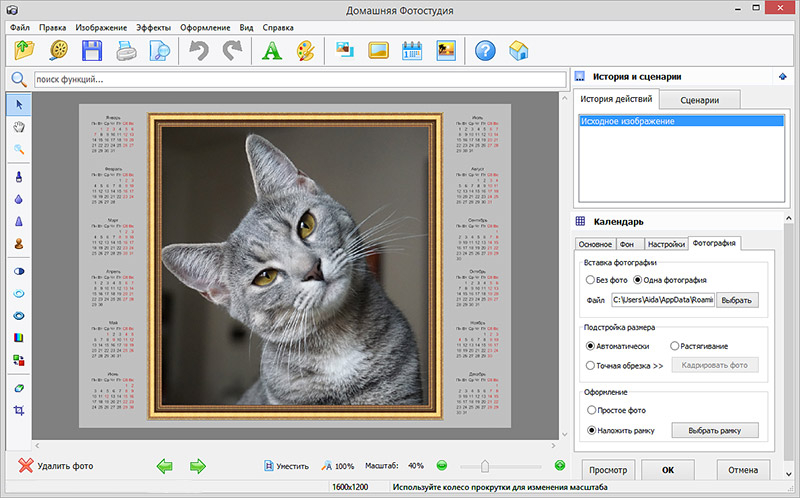
Фотомонтаж в Домашней Фотостудии предназначен для композиций из нескольких изображений, а Оформление — для надписей, водяных знаков, рамок, открыток и календарей. Разделяйте эти этапы: сначала соберите композицию и добейтесь согласованного масштаба объектов, затем добавляйте декоративные элементы. Так проще вернуться к расположению слоёв, не пытаясь одновременно исправлять текст, рамку и фон.
Фотомонтаж из нескольких изображений
Шаг 1. Подготовьте основу. Откройте фотографию, которая будет фоном или базовым кадром, и заранее выполните кадрирование. Если базу обрезать после сборки, придётся заново выравнивать добавленные элементы относительно краёв.
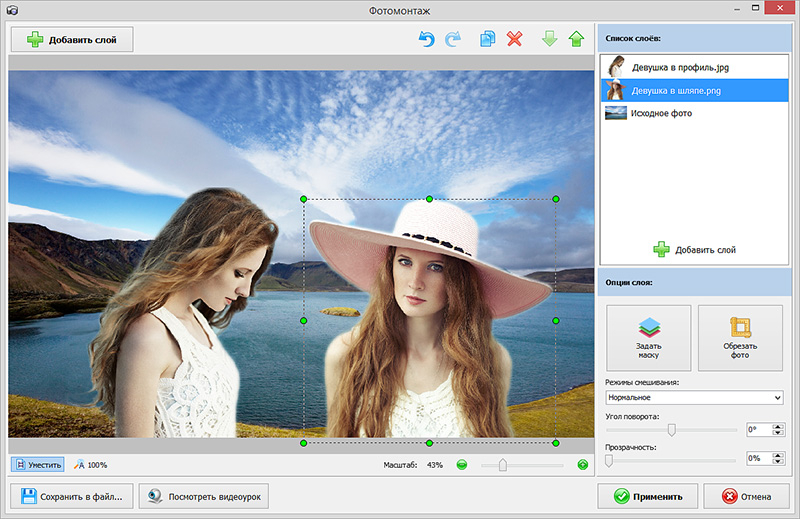
Шаг 2. Нажмите Добавить слой и выберите второе изображение. Новый элемент появится поверх базы. Сразу установите приблизительный размер и положение, чтобы понимать, сколько места останется для остальных частей композиции. Для предметов и людей полезно сначала разместить самый крупный объект, затем мелкие.
Шаг 3. Обработайте границы добавленного элемента. Используйте маску или обрезку там, где нужно скрыть лишний фон исходника. Не пытайтесь маскировать при слишком маленьком масштабе: увеличьте область вокруг контура, особенно возле волос, пальцев, веток и других сложных форм.
Шаг 4. Согласуйте слой с фоном. В правой панели доступны режим наложения, поворот и прозрачность. Поворот используйте для реального выравнивания объекта, а прозрачность — для полупрозрачной графики и мягких композиций. Для обычного человека или предмета оставляйте естественную непрозрачность и добивайтесь реализма прежде всего размером, цветом и положением.
Шаг 5. Проверьте порядок элементов. В списке слоёв убедитесь, что нужный объект находится выше или ниже соседних. Ошибка порядка проявляется просто: часть изображения неожиданно перекрывается другим слоем. Исправьте порядок до добавления текста, иначе будет сложнее понять, какой элемент закрывает надпись или декор.
Шаг 6. Сведите композицию визуально. Уменьшите масштаб и оцените, совпадает ли направление света, не слишком ли различается насыщенность объектов и фон. Если вставленный объект заметно холоднее или теплее, вернитесь к его коррекции до финального оформления. Задача этого этапа — добиться цельного изображения без очевидного ощущения аппликации.
Надпись, водяной знак и декоративное оформление
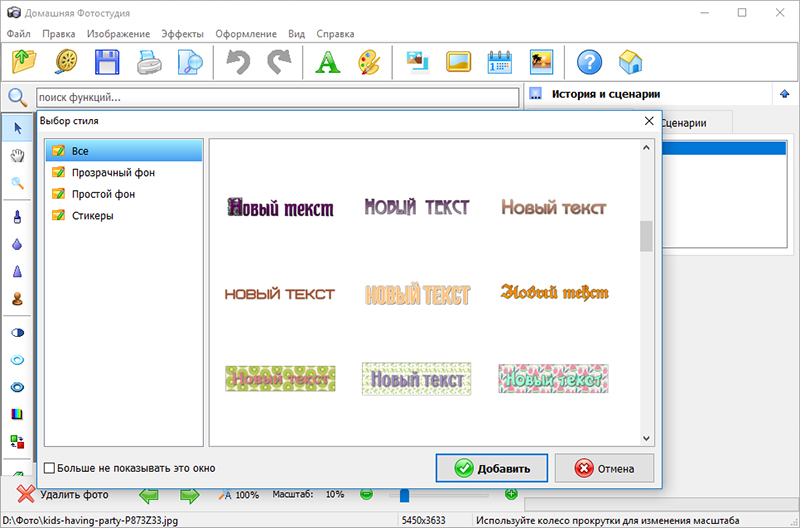
Шаг 1. Для обычной надписи используйте кнопку с зелёной буквой A. Откройте каталог стилей, выберите основу, затем введите текст и настройте шрифт, размер, цвет и положение. Готовые стили экономят время, но не заставляют использовать оформление целиком: после выбора можно скорректировать параметры под фотографию.
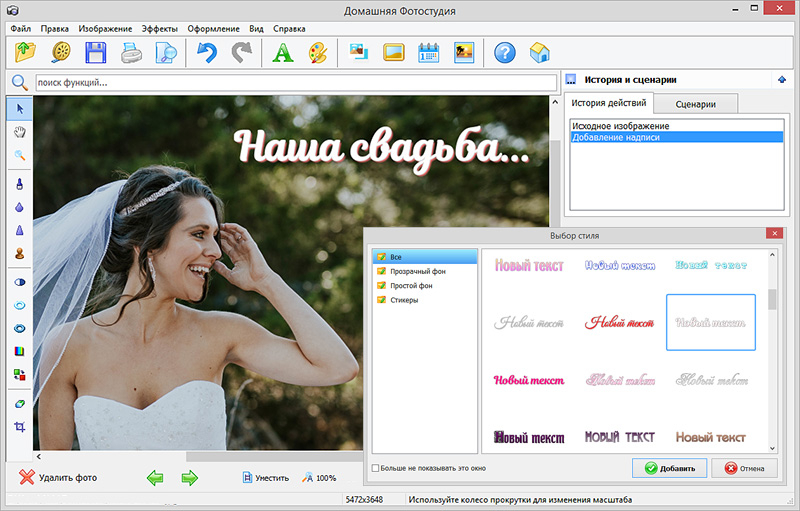
Шаг 2. Сначала добейтесь читаемости, затем декоративности. Перед тенью, контуром и сложным цветом найдите место с достаточно спокойным фоном. Если фотография пёстрая, переместите надпись в менее детализированную область или используйте подложку из готового стиля. Текст должен читаться и на уменьшенной копии снимка.
Шаг 3. Для постоянной маркировки откройте Оформление → Водяной знак. Модуль предлагает текст на фото, текст по всей площади, картинку на фото и картинку по всей площади. Для логотипа выберите вариант с изображением; для имени автора — текстовый. Настройте размер и расположение, а при заполнении всей площади дополнительно контролируйте плотность и угол.
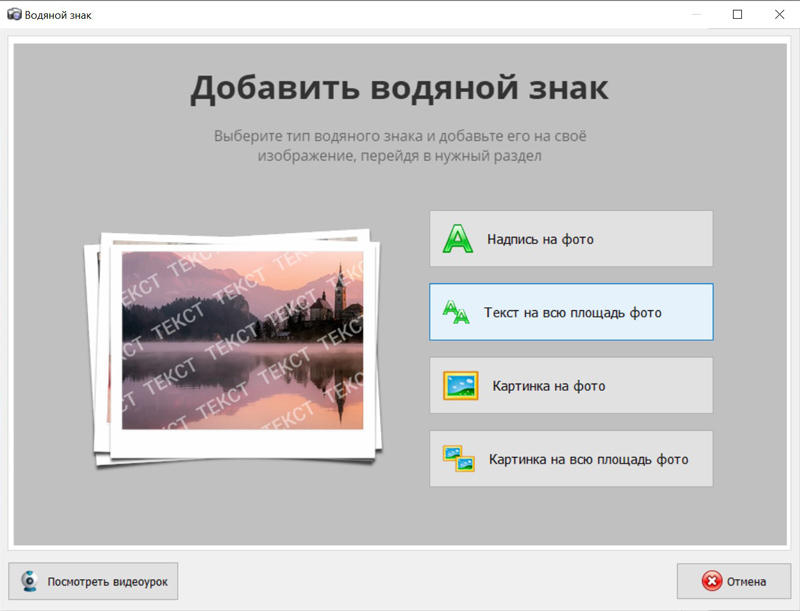
Шаг 4. Не делайте водяной знак главным объектом. Уменьшите его визуальную силу так, чтобы он оставался заметен при просмотре, но не перекрывал лицо или важную деталь снимка. Для серии фотографий зафиксируйте одинаковое положение и размер — это проще делать в пакетной обработке, чем вручную переставлять знак на каждом файле.
Шаг 5. Для рамки откройте Оформление → Добавить рамку. Выберите вариант в каталоге, затем отрегулируйте глубину и проверьте Сохранить пропорции. Рамка меняет визуальную площадь изображения, поэтому после её применения ещё раз оцените, не стала ли композиция тесной. Если край перекрывает важный объект, смените рамку или вернитесь к более свободному кадрированию.
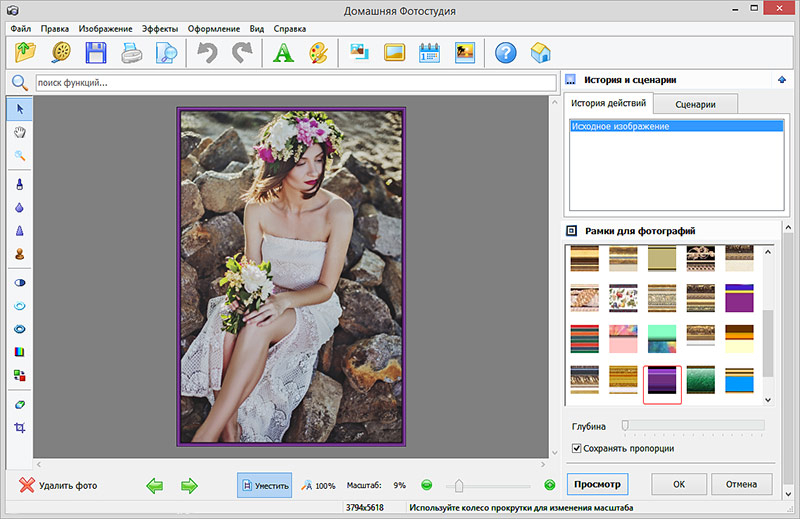
Шаг 6. Открытки и календари собирайте после основной ретуши. Выберите готовый макет, подставьте фотографию и только потом корректируйте оформление. Не переносите в шаблон технически сырой кадр: сильный эффект, рамка и текст затруднят последующую работу со светом и цветом. Для больших печатных макетов обязательно оцените итог в масштабе 100%, чтобы не пропустить размытую исходную фотографию.
Как обработать серию снимков и повторять одинаковые действия
Когда файлов много, ручное повторение одной и той же операции становится главным источником ошибок: на одном снимке забыли изменить размер, на другом — применить резкость, на третьем — выбрать не тот формат. В Домашней Фотостудии для таких задач есть Пакетная обработка и сценарии. Пакетный режим применяется к набору файлов, а сценарий хранит последовательность действий, которую затем можно запускать снова.
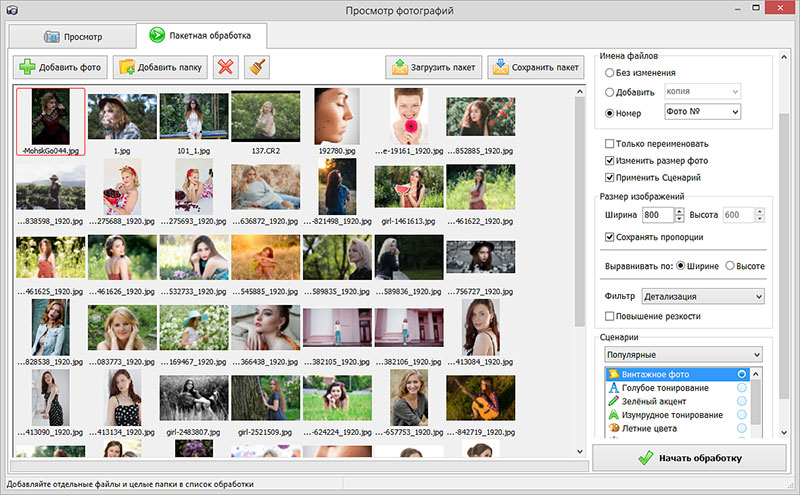
Шаг 1. Откройте Файл → Пакетная обработка. Добавьте отдельные фотографии или целую папку. Просмотрите миниатюры и удалите лишние файлы до запуска: пакетный режим удобен именно тем, что одинаковые параметры применяются ко всему списку, поэтому случайный исходник получит те же изменения.
Шаг 2. Настройте имена файлов. В правой части можно оставить исходные имена, добавить текст или использовать нумерацию. Для рабочего архива безопаснее не перезаписывать исходники: выберите схему, по которой обработанные копии легко отличить от оригиналов. Нумерация удобна для набора, который затем будет сортироваться независимо от исходных названий.
Шаг 3. При необходимости включите Изменить размер фото. Задайте ширину и высоту и оставьте Сохранить пропорции, когда нельзя растягивать изображение. Если требуется вписать разные ориентации в общий предел, ориентируйтесь на длинную сторону и после обработки проверьте отдельно вертикальные и горизонтальные кадры.
Шаг 4. Выберите фильтр и повышение резкости только после теста. Сделайте пробную обработку на одном характерном снимке. Глобальный фильтр хорошо работает на однородной серии, но может испортить кадры с другим освещением. Резкость особенно чувствительна к размеру: после сильного уменьшения она полезнее, чем до него, но чрезмерное значение создаёт ореолы.
Шаг 5. Подключите сценарий, когда нужна цепочка действий. В главном окне справа есть вкладки История действий и Сценарии. Сценарий можно запустить через соответствующую команду, а собственную повторяемую последовательность — записать. Записывайте только те действия, которые должны одинаково выполняться на каждом снимке; локальный Штамп или индивидуальное кадрирование для автоматизации не подходят, потому что область коррекции у фотографий различается.
Шаг 6. Укажите формат и параметры сохранения. Для серии, предназначенной для обычного просмотра и публикации, чаще используют JPG; когда важна прозрачность — PNG; для промежуточного мастер-файла без потерь при последующей обработке подходит TIFF. В пакетном окне для JPEG доступна настройка качества. Не выбирайте минимальный размер файла вслепую: сначала обработайте несколько снимков и посмотрите детали на 100%.
Шаг 7. Нажмите Начать обработку и проверьте выборочно не меньше трёх файлов. Возьмите тёмный, светлый и обычный кадр из серии. Сравните пропорции, резкость, цвет и имена. Такая проверка быстрее полного просмотра сотни файлов, но хорошо выявляет слишком агрессивный фильтр, неверное переименование или ошибку размера.
Автоматизация полезна для технически одинаковых задач: привести серию к общему размеру, переименовать, слегка усилить резкость, применить один пресет или водяной знак. Для ретуши лица, точного контура фона и индивидуального кадрирования пакетный режим не заменяет ручную проверку.
Как изменить размер, сохранить файл и подготовить фотографию к печати
Финальный этап определяет, насколько хорошо работа переживёт публикацию или печать. Ошибка здесь способна испортить даже аккуратную ретушь: растянутые пропорции, повторное JPEG-сжатие, слишком маленький файл для печати или неправильная ориентация листа становятся заметны уже после экспорта. Поэтому размер и формат выбирайте под конкретное назначение, а исходник сохраняйте отдельно.
Изменение размера и сохранение
Шаг 1. Завершите кадрирование до изменения размера. Сначала задайте окончательные пропорции, потом уменьшайте или увеличивайте изображение. Иначе после второго кадрирования фактический размер снова изменится, и придётся повторять экспорт.
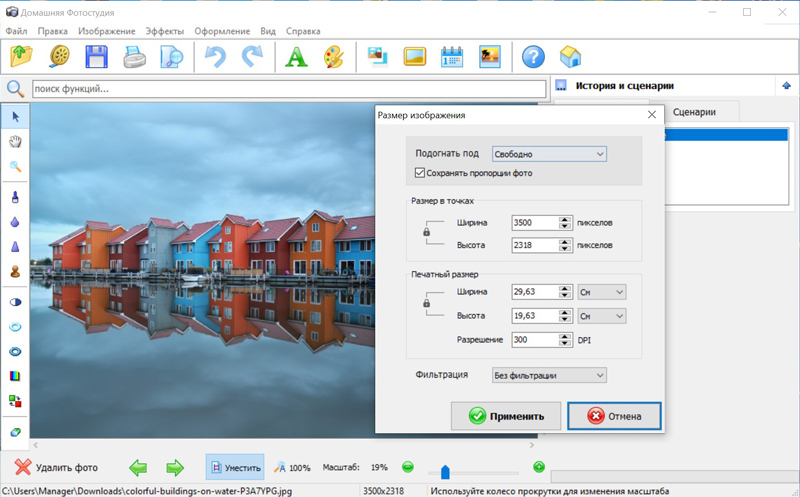
Шаг 2. Откройте инструмент изменения размера. Быстрее всего найти его через строку поиска функций, если путь по меню не запомнился. Выберите единицы измерения и готовый вариант либо введите ширину и высоту вручную. Для экранной публикации удобнее пиксели, для печатного макета — физические единицы вместе с требованиями конкретной печати.
Шаг 3. Сохраняйте пропорции. Если исходная фотография не совпадает по соотношению сторон с требуемым размером, не растягивайте её по ширине и высоте. Вернитесь к кадрированию и обрежьте лишнее. Растяжение искажает лица, круги и текст, причём на небольшом превью это легко не заметить.
Шаг 4. После масштабирования оцените резкость на 100%. Уменьшение объединяет детали, а увеличение не создаёт реальную информацию, которой не было в исходнике. Небольшая финальная коррекция резкости допустима после изменения размера, но она не должна создавать светлые контуры вокруг объектов. Если задача именно увеличить фотографию, полезно также свериться с материалом Xeon Live о смене размера фотографии без лишней потери качества.
Шаг 5. Выберите Файл → Сохранить как. Для обычной фотографии используйте JPG, для изображения с прозрачностью — PNG, для совместимого несжатого или слабо сжатого рабочего файла — TIFF. BMP тоже поддерживается, но обычно создаёт крупные файлы и редко нужен для публикации. Сохраняйте результат под новым именем, если исходная фотография должна остаться нетронутой.
Шаг 6. Откройте сохранённый файл заново. Не ограничивайтесь тем, что редактор показал сообщение об успешном сохранении. Проверьте фактический файл: разрешение, пропорции, отсутствие случайного обрезания и видимые детали на 100%. Для важных работ это последняя возможность заметить ошибку до загрузки или печати.
Печать через встроенный мастер
Шаг 1. Откройте Файл → Печать. В мастер загрузится текущая фотография. Сначала выберите принтер, бумагу и ориентацию листа. Не начинайте с количества копий: размер и ориентация определяют, как снимок разместится на странице.
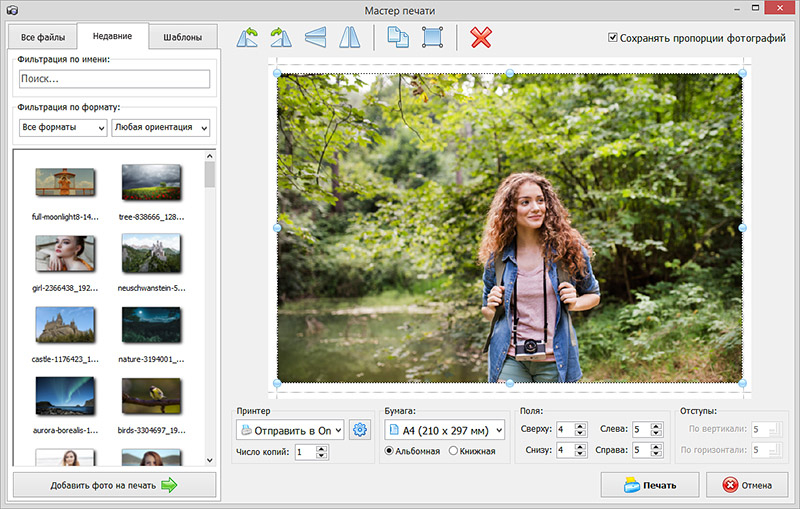
Шаг 2. Задайте размер снимка и сохранение пропорций. Если фотография не совпадает с выбранным печатным форматом, решите, что важнее: обрезать края или оставить поля. Не растягивайте кадр для заполнения листа. Для фотографий людей и архитектуры искажение пропорций заметно сразу.
Шаг 3. Настройте поля и интервалы. Для нескольких снимков на одном листе оставьте технологический промежуток, чтобы изображения было удобно разрезать. Проверьте, что ни один важный элемент не уходит слишком близко к краю. При домашней печати учитывайте фактическую непечатаемую область конкретного принтера — её показывает драйвер устройства.
Шаг 4. Укажите количество копий и схему размещения. Если печатаете несколько фотографий, просмотрите весь лист, а не только первую карточку. Разные ориентации способны менять раскладку. Сопоставьте итог с общим руководством Xeon Live о подготовке и печати фотографий на принтере.
Шаг 5. Перед печатью проверьте исходное разрешение. Увеличение маленькой картинки до большого листа не вернёт недостающие детали. Просмотрите фотографию на 100% и убедитесь, что лицо, мелкий текст и тонкие линии остаются чёткими. Если исходник уже выглядит мягким на экране, печать большого размера лишь подчеркнёт проблему.
Шаг 6. Сделайте контрольный отпечаток для важной серии. Один тестовый лист позволяет оценить поля, яркость и реальный цвет на бумаге. После него корректируйте не всё изображение целиком, а конкретную проблему: слишком тёмный отпечаток, неверный размер или лишнюю обрезку. Затем повторите печать с теми же параметрами для серии.
Типичные ошибки во время работы и как их исправлять
Большинство неудачных результатов связано не с поломкой файла, а с порядком действий и слишком сильными настройками. Исправление проще, когда проблему проверяют по одному параметру за раз. История действий полезна именно для такой диагностики: можно вернуться к моменту, где снимок ещё выглядел нормально, и повторить только спорный этап.
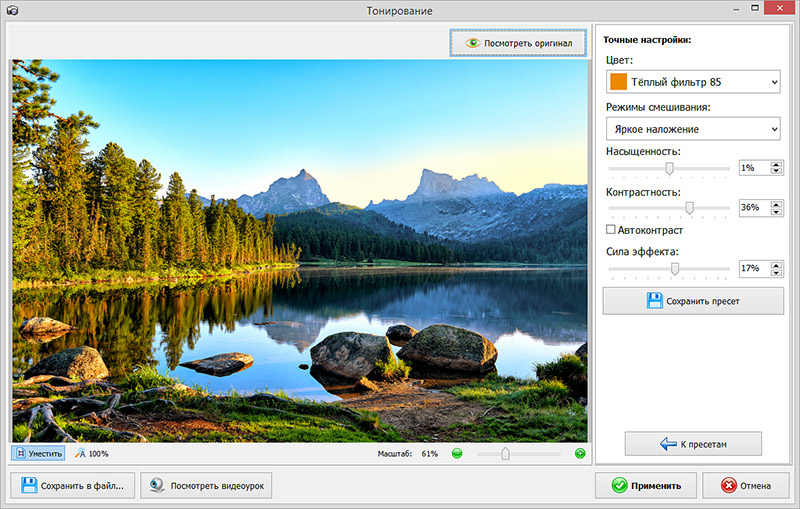
- После замены фона виден ореол. Увеличьте границу на 100%, вернитесь в замену фона, уменьшите или увеличьте размытие границы небольшими шагами. Если остались отдельные фрагменты старого фона, примените Штамп с новым донором для каждого участка. Проверяйте волосы и контрастные края отдельно.
- Лицо после коррекции стало слишком оранжевым или красным. Отмените последнее цветовое действие через Историю. Сначала восстановите нормальный контраст, затем уменьшите насыщенность или ослабьте Магию цвета. Сравнивайте кожу с нейтральными объектами в кадре, а не только с общим впечатлением.
- Фотография растянулась после изменения размера. Отмените масштабирование, включите сохранение пропорций и задайте только одну определяющую сторону. Когда нужен строго другой формат, сначала кадрируйте под требуемое соотношение сторон, затем меняйте размер.
- После Штампа появились повторяющиеся пятна. Уменьшите кисть, выберите другой донор с Alt и работайте короткими мазками. Повторяющийся узор означает, что один источник использовался слишком долго или не совпадает по фактуре и освещению.
- Эффект выглядит нормально в окне, но грубо после сохранения. Откройте готовый файл на 100% и сравните его с проектом. Ослабьте эффект, особенно резкость, насыщенность и локальное размытие. Для JPG также проверьте качество экспорта: сильное сжатие подчёркивает ореолы и блоки на мелких деталях.
- Пакетная обработка дала разные по качеству кадры. Отделите фотографии с другим освещением в отдельную группу. Один фильтр не обязан одинаково хорошо работать на тёмной комнате и ярком солнце. Сначала тестируйте сценарий на нескольких характерных снимках, затем запускайте всю серию.
Отдельно проверяйте доступность функции в своей редакции программы. Когда модуль, описанный в инструкции, отсутствует полностью, не ищите скрытую кнопку: страница покупки разделяет комплектации, и часть возможностей относится к Премиум. Для RAW, замены фона, импорта из Photoshop и фотомонтажа это особенно важно.
Плюсы, минусы, альтернативы и практические рекомендации
Домашняя Фотостудия сильнее всего там, где нужен один русскоязычный редактор для понятных операций: коррекции, ретуши, фона, оформления, пакетной обработки и печати. Интерфейс строится вокруг отдельных команд и диалоговых окон, а не профессионального каталога и неразрушающей RAW-проявки.
Плюсы
- Русскоязычный интерфейс с классической логикой меню, отдельной строкой поиска функций и видимой Историей действий.
- Практичный набор в одном приложении: свет и цвет, кадрирование, Штамп, фон, эффекты, фотомонтаж, текст, рамки, календарь и печать.
- Пакетная обработка и сценарии сокращают ручное повторение одинаковых операций на сериях снимков.
- Готовые пресеты и шаблоны ускоряют оформление, но многие эффекты допускают ручную регулировку силы и параметров.
- Поддерживается актуальная линейка Windows, включая Windows 11.
Минусы
- Программа ориентирована на Windows; для рабочего процесса на macOS или Linux нужен другой редактор.
- Состав функций зависит от редакции лицензии: RAW-конвертер, замена фона, импорт из Photoshop и фотомонтаж перечислены в составе Премиум.
- Диалоговый, модульный интерфейс удобен для конкретных задач, но медленнее сложного профессионального рабочего процесса с постоянно доступными панелями и развитой каталогизацией.
- Автоматические улучшения и готовые эффекты всё равно требуют визуального контроля: слишком сильная коррекция способна сделать цвет, резкость или фон неестественными.
Когда выбрать альтернативу
Для Windows и macOS с просмотрщиком, Cut Out, пакетной обработкой, коллажами, GIF и печатью стоит сравнить продукт с PhotoScape X. Там рабочий процесс разделён на отдельные модули просмотра и редактирования.
Если важнее удаление объектов, шумоподавление, нейросеточная автоматическая ретушь и массовая обработка, сравните с ФотоМАСТЕРОМ. Домашняя Фотостудия заметнее ориентирована на сочетание редактора с открытками, календарями, сценариями и классическим оформлением.
Ещё несколько вариантов собраны в подборке простых фоторедакторов для начинающих; сравнивать их лучше по своей основной задаче — ретуши, фону, серии снимков или печати.
Практический порядок: геометрия, свет и цвет, локальная ретушь, затем фон и фотомонтаж. Текст и рамки добавляйте после композиции, размер меняйте ближе к концу, резкость оценивайте на финальном масштабе. Сохраняйте отдельную копию и открывайте готовый файл перед публикацией или печатью.