Дизайн Календарей: где скачать и как пользоваться
Дизайн Календарей — настольный редактор для Windows, в котором календарная сетка, фотографии, подписи и параметры печати собираются в одном проекте. Получить установщик и посмотреть карточку программы можно по ссылке скачать Дизайн Календарей бесплатно; ниже разберём не рекламные обещания, а реальный порядок работы с макетом — от выбора типа календаря до проверки PDF или печати.
Что представляет собой Дизайн Календарей и как устроено рабочее окно
Дизайн Календарей ориентирован на задачи, где важна не свободная верстка с чистого листа, а корректная календарная логика: год, месяцы, рабочие и выходные дни, праздники, подписи и печатный формат. В программе можно делать настенные, настольные и карманные календари, планеры на месяц и неделю, а также многостраничные перекидные варианты. Главная практическая ценность здесь в том, что даты и структура месяцев формируются средствами самого редактора, поэтому пользователю не приходится вручную строить двенадцать таблиц и переносить числа при смене года.
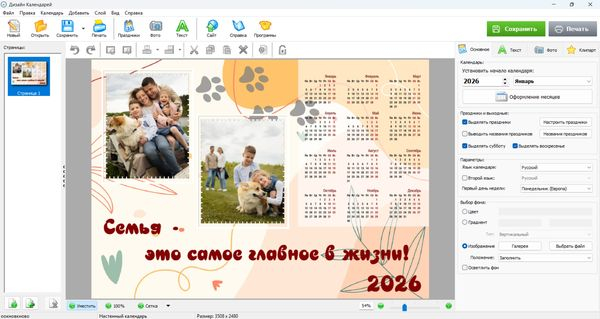
Рабочее окно построено по классической схеме Windows-приложения. Сверху находится меню с разделами Файл, Правка, Календарь, Добавить, Слой, Вид и Справка. Под ним расположена панель быстрых команд: создание и открытие проекта, сохранение, печать, а также добавление основных элементов. Слева выводятся миниатюры страниц проекта. Это особенно полезно для перекидного календаря: можно быстро переходить между страницами и замечать, что один месяц оформлен иначе, чем остальные. Центральная область — холст с итоговой композицией, а справа находятся вкладки Основное, Текст, Фото и Клипарт.
Логика интерфейса становится понятнее, если воспринимать правую панель не как постоянный набор настроек, а как свойства текущей задачи. На вкладке Основное меняются параметры календаря и сетки; через Текст добавляются и настраиваются надписи; Фото отвечает за изображения; Клипарт открывает декоративные элементы. Для календарной сетки отдельно доступны Оформление месяцев и работа с праздниками. В редакторе оформления можно менять заголовок месяца, названия и даты рабочих и выходных дней, номера недель, фон и вид подписей, а также включать или скрывать части сетки.
Такой подход хорошо подходит домашним пользователям, небольшим офисам, учебным проектам и малотиражной полиграфии, где нужен календарь с фотографиями или фирменным оформлением без сложной допечатной системы. Для более глубокого редактирования самих фотографий разумно готовить исходники заранее: кадрирование, исправление экспозиции и аккуратную цветокоррекцию удобнее выполнить до импорта. На Xeon Live есть отдельный материал о том, как правильно редактировать фотографии от кадрирования до экспорта; после подготовки снимки проще вписать в готовую композицию без заметной потери качества.
У программы есть важное ограничение: она остаётся специализированным календарным редактором. Свобода сложной журнальной верстки, произвольная система сеток, развитая обработка растровой графики и гибкая работа с большим количеством нестандартных объектов здесь не являются центральными сценариями. Поэтому сначала стоит решить, что важнее: автоматическая календарная сетка и быстрый результат или полностью свободная композиция. В первом случае Дизайн Календарей экономит много ручной работы; во втором универсальный графический или издательский редактор даст больше контроля.
Как создать первый календарь из готового шаблона
Самый надёжный первый сценарий — начать с готового шаблона и не менять сразу десятки параметров. Так проще увидеть, какие элементы программа создаёт автоматически, где находится календарная сетка и как устроены страницы. После того как макет уже отображается корректно, оформление можно последовательно заменить своим. Подробный разбор общего процесса есть также в материале Xeon Live о том, как создать календарь с фотографиями, а здесь сосредоточимся на действиях именно внутри Дизайн Календарей.
Шаг 1. Выберите тип календаря и основу макета
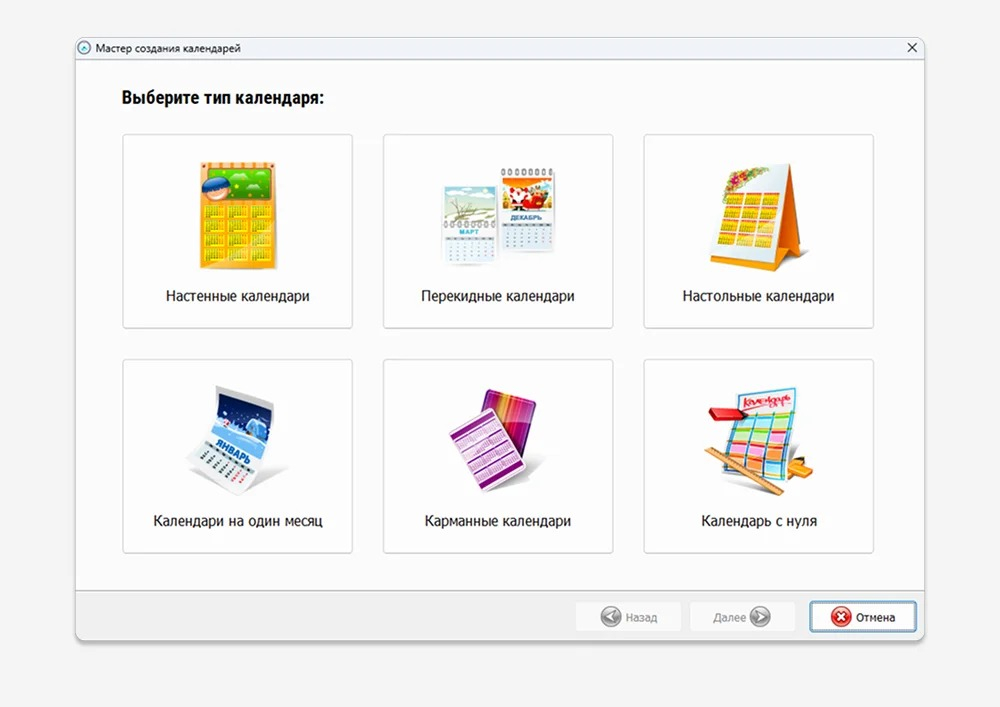
После запуска создания нового проекта программа предлагает выбрать тип календаря. Выберите не тот вариант, который выглядит эффектнее на миниатюре, а тот, который соответствует будущему носителю. Для одного листа на стене подходит настенный календарь; для многостраничного проекта — перекидной; для рабочего стола — настольный; для заметок по дням — планер. От типа зависят композиции и количество страниц, поэтому менять концепцию после детального оформления менее удобно, чем определить её сразу.
Далее откройте каталог шаблонов и просмотрите варианты именно выбранного типа. Готовый дизайн уже задаёт расположение фотографий, фон, декоративные элементы и календарную сетку. На этом этапе важнее геометрия, чем цвет: удачно выбранная композиция экономит больше времени, чем попытка переделать расположение блоков позже. Выберите макет и нажмите Далее. Когда готовые варианты принципиально не подходят, используйте режим Календарь с нуля; официальный учебный раздел применяет его, например, для квартального календаря.
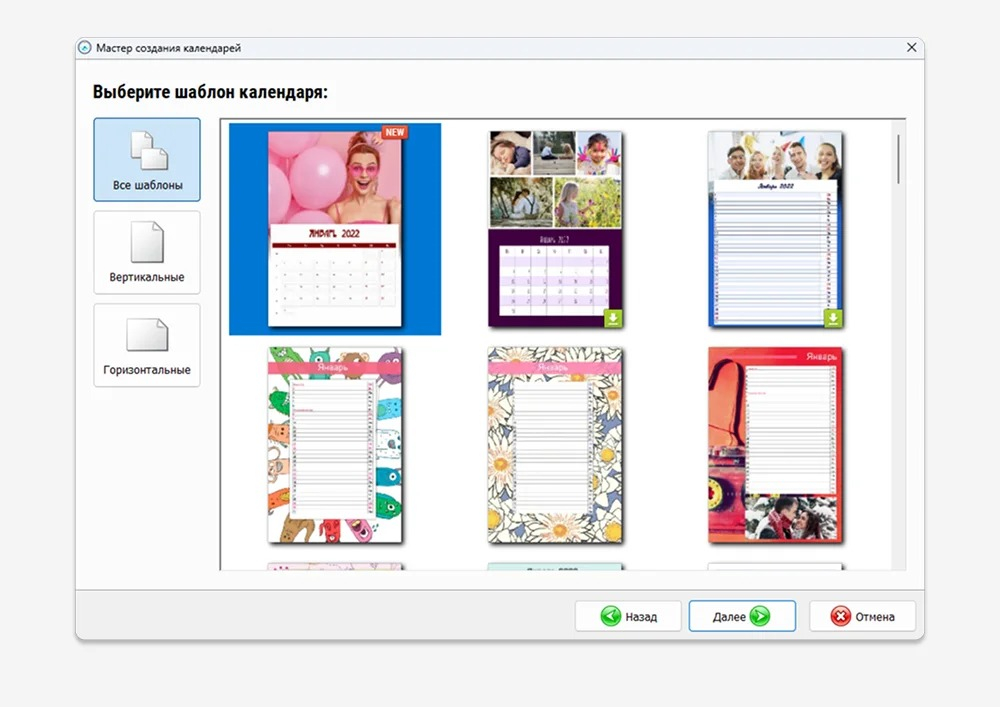
До перехода к следующему экрану проверьте три вещи: количество страниц, ориентацию композиции и место под фотографию. Для семейного календаря лучше заранее выбрать шаблон, где крупный кадр не перекрывается сеткой. Для делового макета полезнее строгая зона под логотип или короткий текст и хорошо читаемые месяцы. Если нужна печать малого формата, не берите шаблон с чрезмерно мелкими датами: уменьшение всего макета потом не вернёт читабельность.
Шаг 2. Задайте год, стартовый месяц и параметры страницы
На следующем этапе укажите год и месяц, с которого должен начинаться календарь. Для обычного календаря на год началом будет январь; для учебного, сезонного или проектного планера можно выбрать другой месяц. После ввода данных просмотрите миниатюру и убедитесь, что календарная сетка перестроилась под выбранный период. Это важная проверка: дальше вы будете менять дизайн, но календарная логика уже должна соответствовать задаче.
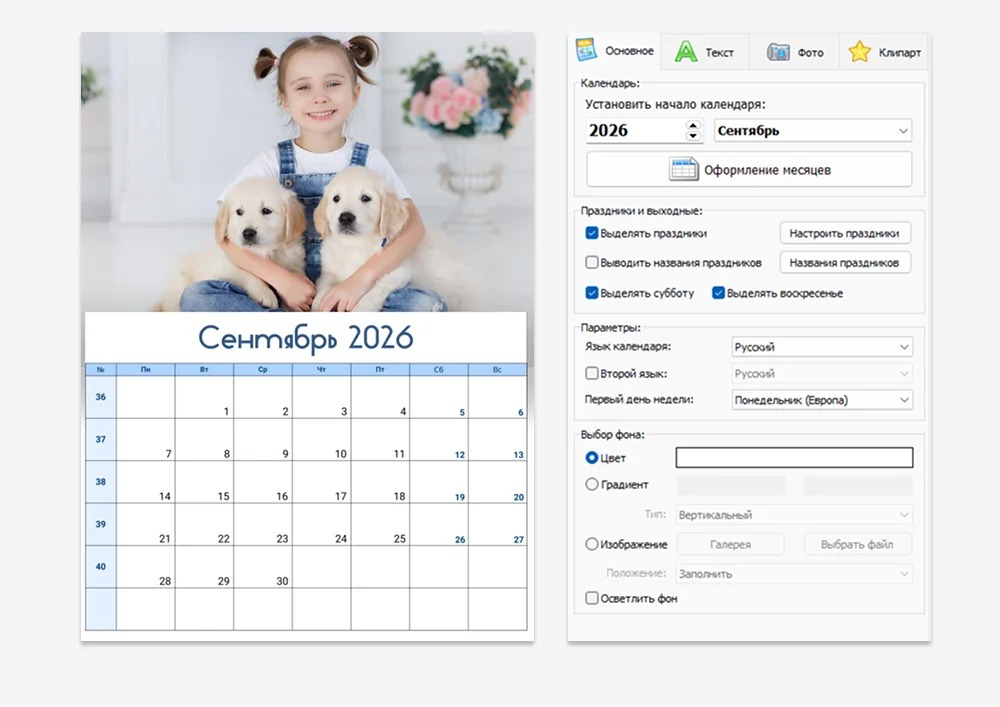
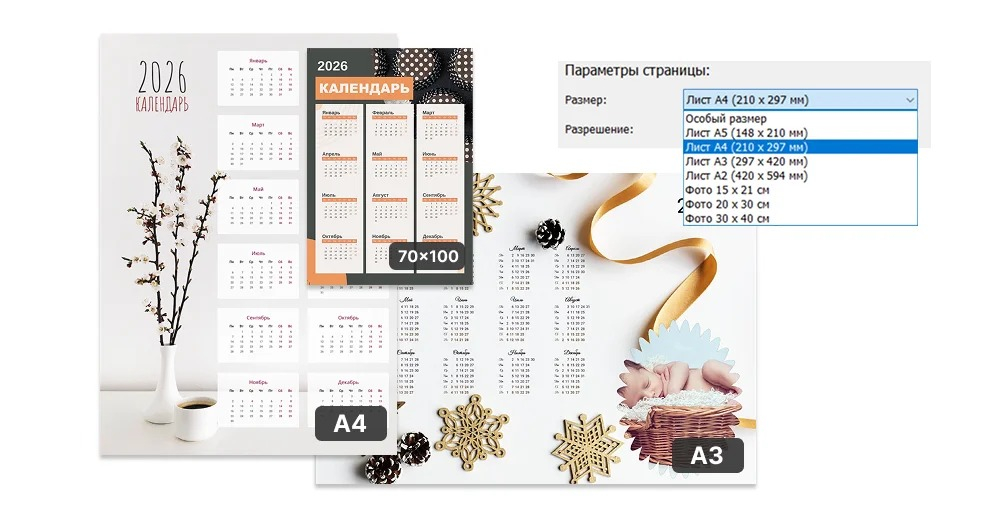
Сразу определите формат страницы. Не стоит сначала оформлять крупный настенный лист, а перед самой печатью резко переводить его в небольшой карманный размер. При изменении геометрии свободное место и пропорции блоков меняются, и часть текста или фотографий придётся перестраивать. Для печати на домашнем принтере ориентируйтесь на реально поддерживаемую бумагу; для типографии согласуйте конечный размер заранее. В Дизайн Календарей есть стандартные размеры и возможность задать собственные параметры страницы, поэтому макет можно строить под конкретный носитель.
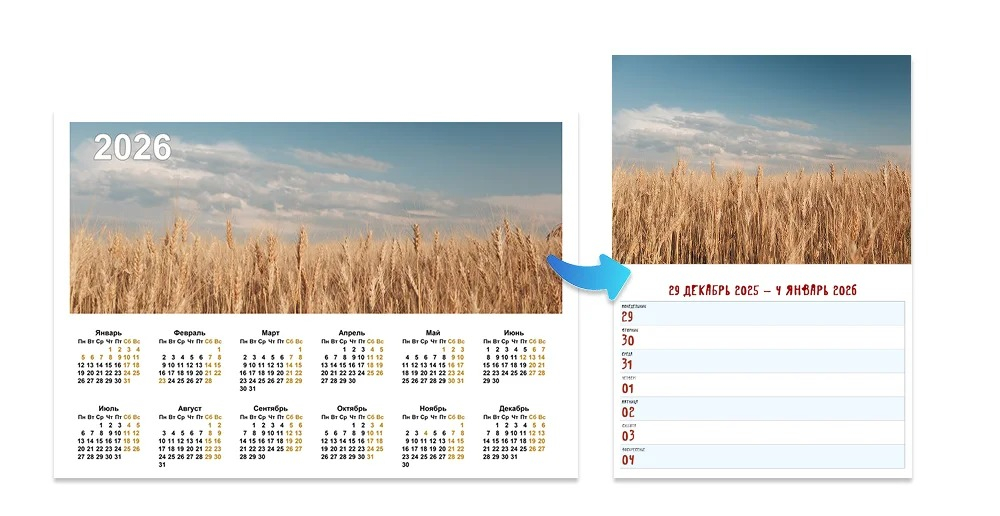
После выбора размера установите ориентацию — книжную или альбомную — по композиции. Здесь нет универсально лучшего варианта. Вертикальный кадр и один крупный месяц часто удобнее смотрятся в книжной ориентации; широкий пейзаж, годовая сетка или коллаж из нескольких горизонтальных фотографий — в альбомной. Главное правило: ориентацию лучше зафиксировать до детальной ручной подгонки объектов, чтобы не переделывать баланс всей страницы.
Шаг 3. Проверьте структуру проекта до декоративной работы
После создания макета не переходите сразу к клипарту и эффектам. Сначала пройдите по страницам слева и проверьте базовую структуру. В годовом одностраничном календаре достаточно убедиться, что все месяцы присутствуют и год указан верно. В перекидном варианте откройте каждую страницу и проверьте последовательность месяцев. Если проект начинается не с января, особенно внимательно посмотрите первую и последнюю страницы: ошибка периода в этот момент исправляется быстро, а после вставки уникальных фотографий на каждую страницу — уже с лишней ручной работой.
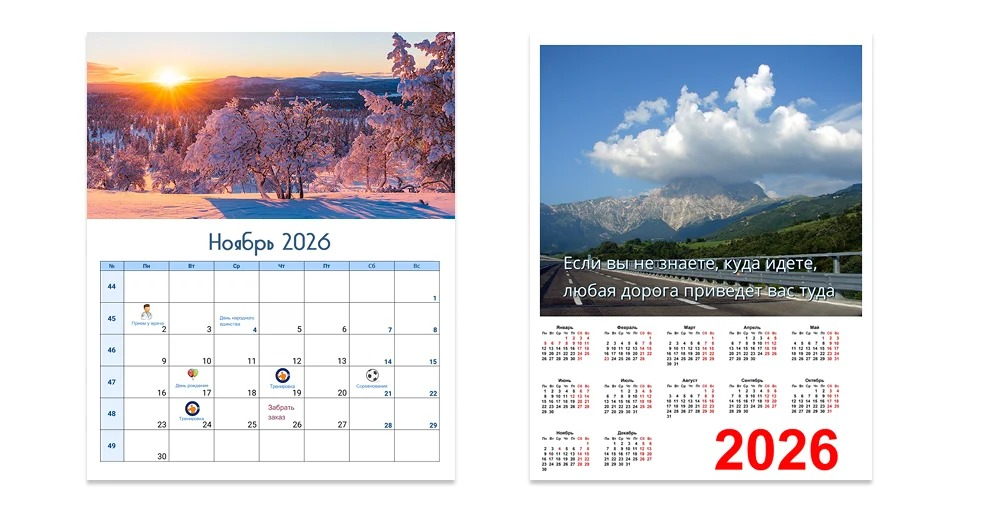
Затем оцените календарную сетку на масштабе, близком к реальному. Названия месяцев и числа должны оставаться читаемыми, а выходные — визуально отличаться без чрезмерного контраста. Проверьте, не перекрывают ли фотографии дату, заголовок или место для заметок. Если шаблон содержит декоративные элементы, временно не меняйте их: сначала добейтесь правильной структуры, затем работайте со стилем.
Сохраните рабочий проект через команду сохранения на верхней панели до крупных изменений. Это не экспорт готовой картинки, а промежуточная точка, к которой можно вернуться после неудачной перестройки. Практически удобнее делать сохранение после каждого завершённого этапа: базовый макет, сетка и праздники, фотографии и текст, финальная версия перед печатью. Такой порядок уменьшает риск потерять удачную компоновку при последующих правках.
Как настроить календарную сетку, праздники и события
Календарная сетка — главное отличие специализированного редактора от обычной программы для коллажей. В Дизайн Календарей она настраивается отдельно от фотографий и декоративных объектов. Работать удобнее от общего к частному: сначала выбрать стиль месяцев, затем определить отображение заголовков и дней недели, после этого настроить праздники и только потом добавлять персональные события. Такой порядок помогает не править одни и те же цвета и размеры несколько раз.
Настройка внешнего вида календарной сетки
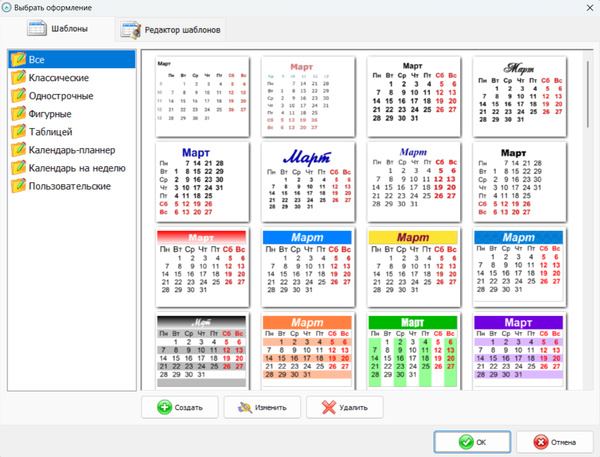
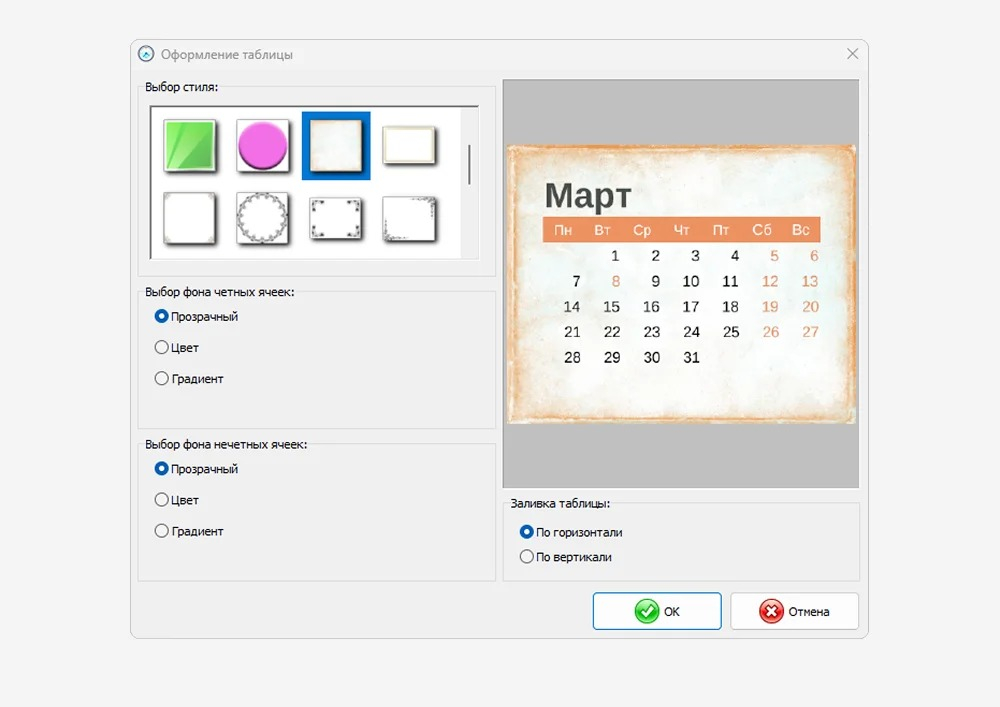
Выберите календарь на холсте и перейдите на вкладку Основное. Откройте Оформление месяцев. В каталоге представлены разные способы вывода сетки, включая классические, однострочные, фигурные, табличные варианты, планер и пользовательские шаблоны. Просмотрите варианты и выберите тот, где числа читаются при вашем размере страницы. Двойной щелчок по варианту применяет его в окне выбора оформления.
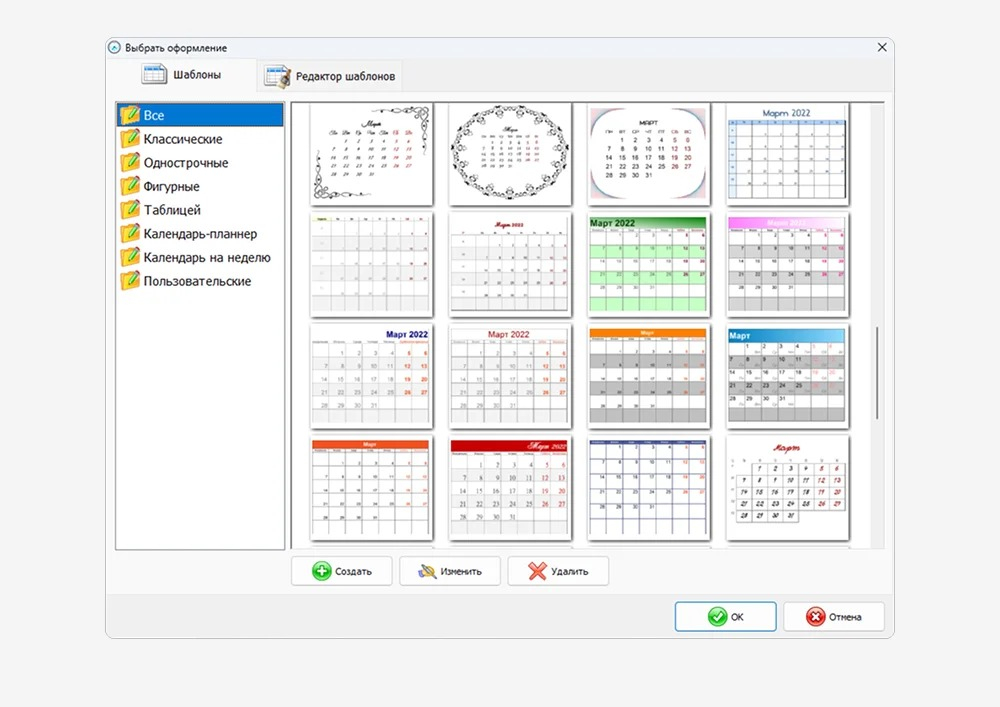
После применения шаблона проверьте правую часть редактора. Там можно управлять отображением заголовка месяца, названий дней недели и номеров недель, а также скрывать пустые ячейки и оформление. Размеры заголовка и названий дней регулируются отдельными ползунками. Не увеличивайте все элементы одновременно: сначала задайте размер чисел, который читается на конечном формате, затем подстройте заголовок месяца и подписи дней. Так сетка сохраняет визуальную иерархию.
Ориентация названий дней недели тоже влияет на плотность. Табличное горизонтальное расположение привычно для большинства календарей, а более компактный вариант пригодится, когда сетка занимает небольшую часть страницы. После каждой крупной правки вернитесь к основному холсту и посмотрите на весь лист целиком. Настройка, которая кажется аккуратной в увеличенном редакторе сетки, на реальном масштабе может оказаться слишком мелкой.
Создание собственного шаблона месяцев
Если готовый стиль близок к нужному, не стройте сетку заново. В окне Оформление месяцев откройте вкладку Редактор шаблонов. В блоке оформления доступны отдельные элементы: Заголовок месяца, Названия рабочих дней, Даты рабочих дней, Названия выходных, Даты выходных, Номера недель, их заголовок и фон. Выберите один элемент и меняйте его, не затрагивая остальные.
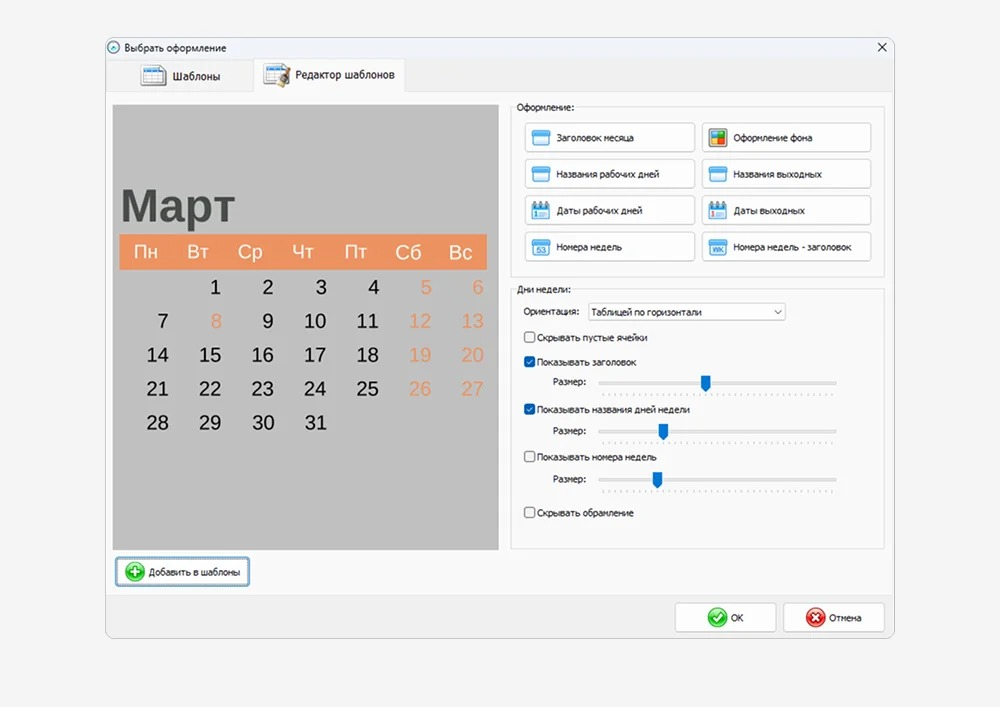
Для строгого рабочего календаря оставьте небольшой контраст: нейтральный цвет рабочих дат и один акцент для выходных. Для семейного макета допускается более заметный акцент, но числа должны оставаться главным навигационным элементом. Фон сетки лучше оценивать вместе с фотографией: яркая подложка под числа на насыщенном снимке ухудшает читаемость, а светлая спокойная область обычно даёт более предсказуемый результат при печати.
Когда конфигурация получилась удачной, используйте кнопку Добавить в шаблоны. Сохранённый пользовательский вариант пригодится для других страниц и следующих проектов с тем же фирменным оформлением. Это один из самых полезных способов ускорить повторяющуюся работу: вместо ручной настройки двенадцати страниц вы сначала приводите один шаблон к нужному виду, а затем применяете единый стиль. После сохранения откройте пользовательскую категорию и убедитесь, что новый вариант действительно появился.
Праздники, рабочие дни и персональные события
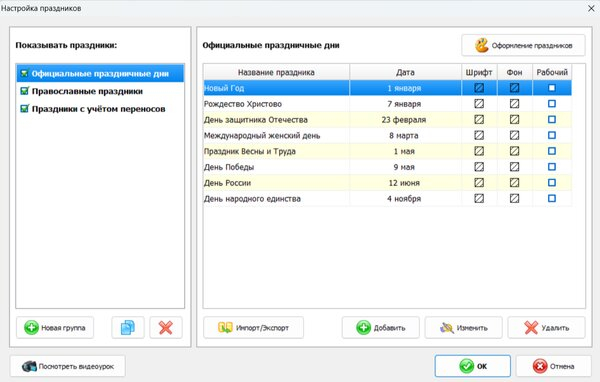
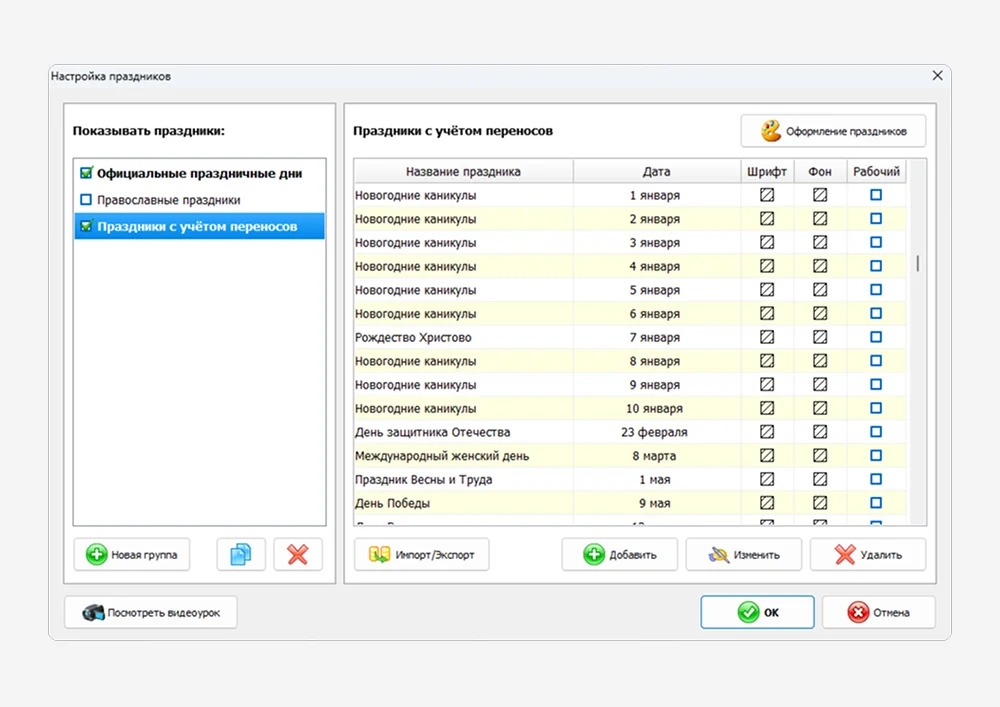
На вкладке Основное откройте Праздники и выходные, затем Настройка праздников. В окне слева находятся группы дат, а справа — список событий выбранной группы. В актуальном интерфейсе видны группы официальных праздничных дней и праздников с учётом переносов; для каждой записи можно управлять оформлением и признаком рабочего дня. Сначала включите только те группы, которые действительно нужны в готовом календаре. Чем больше категорий одновременно подсвечено, тем сложнее визуально различать обычные выходные и важные персональные даты.
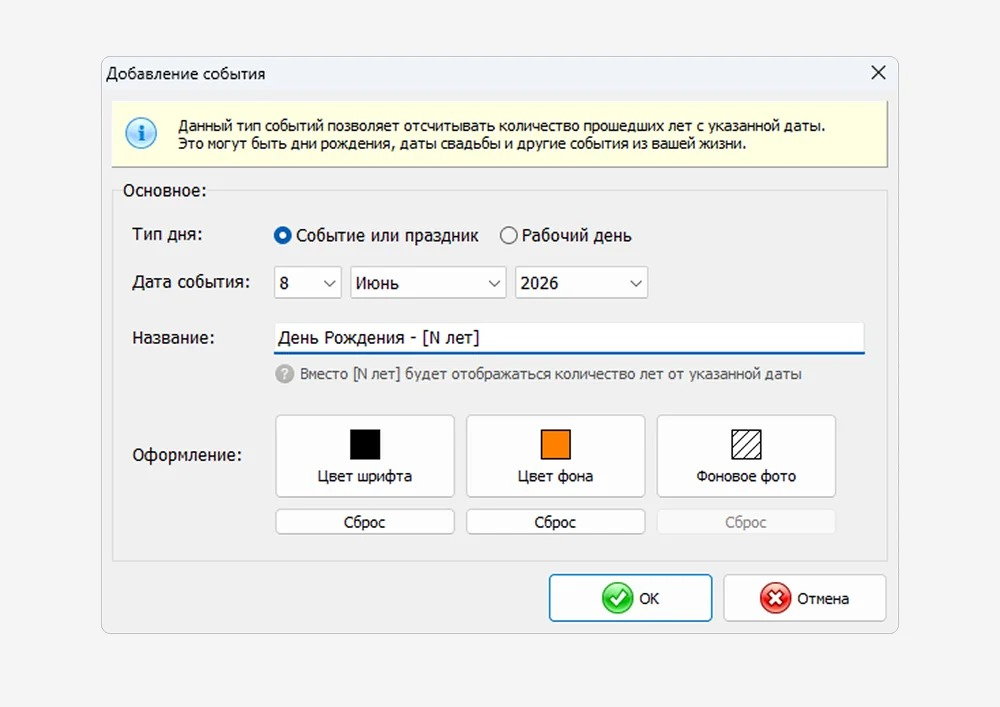
Для личного события нажмите Добавить, укажите дату и название. В диалоге события доступны параметры шрифта и фона; в текущей версии можно также оформить фон изображения для ячейки события. После подтверждения откройте соответствующий месяц на макете и проверьте не только наличие подписи, но и то, что она помещается в ячейку. Длинные названия лучше сокращать до понятной формы: календарь должен оставаться инструментом быстрого чтения, а не превращаться в список длинных заметок.
Если одинаковый набор событий нужен в нескольких проектах, используйте кнопку Импорт/Экспорт в окне настройки праздников. Сначала приведите группы и записи в порядок в одном проекте, затем экспортируйте набор и импортируйте его в новый. После импорта обязательно откройте два-три месяца, в которых есть ваши события, и сравните даты с исходным списком. Это особенно важно после смены года: повторяющиеся персональные события и официальные переносы относятся к разным типам данных и должны проверяться отдельно.
Финальная проверка сетки состоит из четырёх проходов. Сначала просмотр всех месяцев — нет ли пропущенных или повторённых страниц. Затем проверка выходных и праздников — выделены ли нужные даты. Третий проход — визуальный: контраст чисел, названий дней, фона и фотографий. Четвёртый — печатный масштаб: откройте макет на размере, близком к итоговому, и оцените, можно ли без напряжения читать числа и короткие подписи.
Как оформить календарь фотографиями, текстом, клипартом и фоном
После того как календарная логика готова, можно переходить к визуальной части. Здесь полезно соблюдать приоритеты: сначала фотографии, затем фон, после этого текст и в последнюю очередь декоративные элементы. Такой порядок помогает не перегружать страницу. Фотография и календарная сетка должны оставаться двумя главными смысловыми зонами, а клипарт и подписи — поддерживать их, а не конкурировать за внимание.
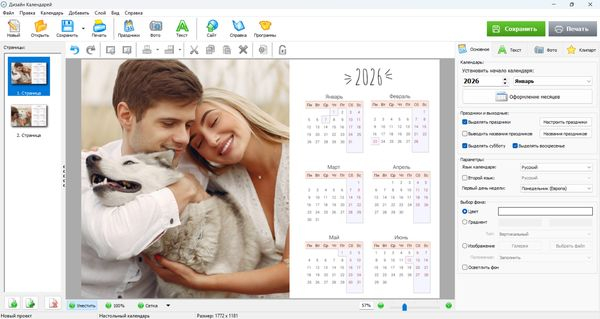
Добавление и замена фотографий
Перейдите на вкладку Фото и добавьте снимок в проект. В готовом шаблоне сначала выбирайте существующую область фотографии и заменяйте её своим изображением — так сохраняется исходная композиция. Если проект делается с нуля, добавьте фото, затем измените его размер и положение на холсте. Сразу контролируйте кадрирование: важные лица, предметы и текст на снимке не должны уходить под край рамки или перекрываться календарной сеткой.
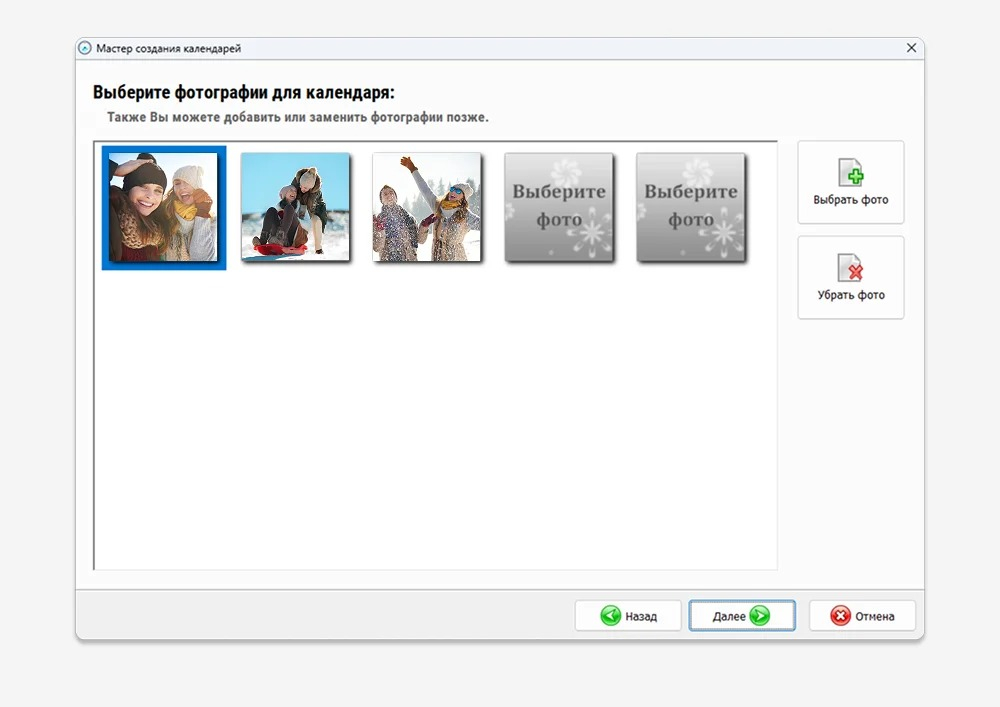
Если фотография выглядит слишком тёмной или блеклой, в программе доступны базовые коррекции яркости, контраста и насыщенности. Используйте их умеренно. Для серьёзной ретуши, восстановления пересветов или сложной цветокоррекции лучше подготовить файл до импорта, потому что календарный редактор не заменяет полноценный фоторедактор. После коррекции сравните изображение с соседними снимками: в коллаже особенно заметно, когда одна фотография резко теплее, темнее или насыщеннее остальных.
Для нескольких фотографий используйте коллажный принцип: распределите снимки по областям так, чтобы главный кадр был крупнее, а вспомогательные — меньше. Не делайте все фото одинаково важными, если на странице есть календарная сетка: равные по размеру блоки создают лишнюю визуальную конкуренцию. Для семейного календаря обычно достаточно одного главного изображения и нескольких небольших деталей; для корпоративного — одного фонового изображения и аккуратной зоны с сеткой.
Надписи и типографика
Откройте вкладку Текст и нажмите Добавить текст. Введите короткую подпись, затем настройте шрифт, цвет и положение. В программе также доступны контур и поворот текста. Начинайте не с декоративного шрифта, а с читаемости: заголовок года или название проекта должно быть заметно на обычном масштабе, а вспомогательная подпись — не спорить с календарной сеткой. Для одной страницы достаточно двух уровней текста: крупный заголовок и короткая подпись.
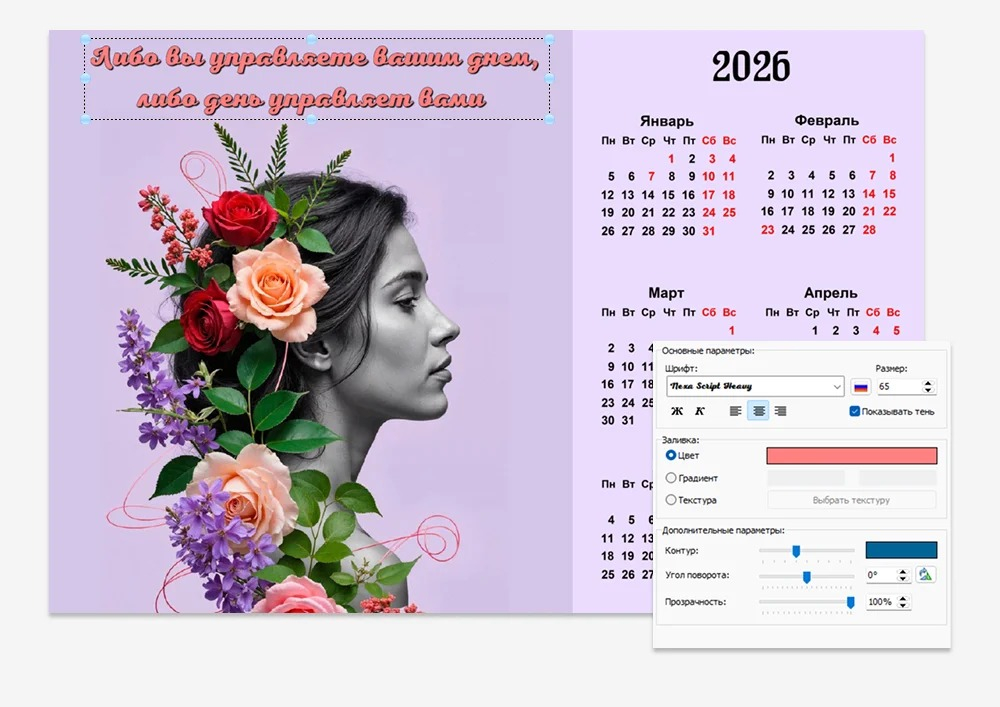
Размещайте текст на спокойной области фотографии или на отдельной подложке. Если буквы теряются на пёстром фоне, сначала попробуйте изменить положение, размер и цвет, и только затем добавляйте заметный контур. Слишком толстая обводка делает страницу похожей на плакат и ухудшает аккуратность. Проверяйте надписи на каждой странице: длинное имя месяца, название отдела или персональная фраза могут выйти за границы текстовой области, даже если короткий пример в шаблоне помещался без проблем.
Для многостраничного календаря зафиксируйте единый принцип типографики до оформления всех месяцев. Одинаковый шрифт заголовков, одинаковый размер подписей и повторяющееся положение текста делают проект цельным. Варьировать лучше фотографии и фон, а не структуру текста. После настройки первой страницы переходите ко второй и повторяйте только те параметры, которые действительно должны быть одинаковыми.
Клипарт и фон
Клипарт добавляется через одноимённую вкладку справа. Выбирайте декоративные элементы только после того, как фотография, сетка и текст уже стоят на своих местах. Добавьте один элемент, подберите размер и положение, затем уменьшите масштаб до просмотра всей страницы. Если клипарт первым бросается в глаза, он слишком крупный или контрастный. В календаре декор должен поддерживать тему, а не становиться самостоятельной иллюстрацией.
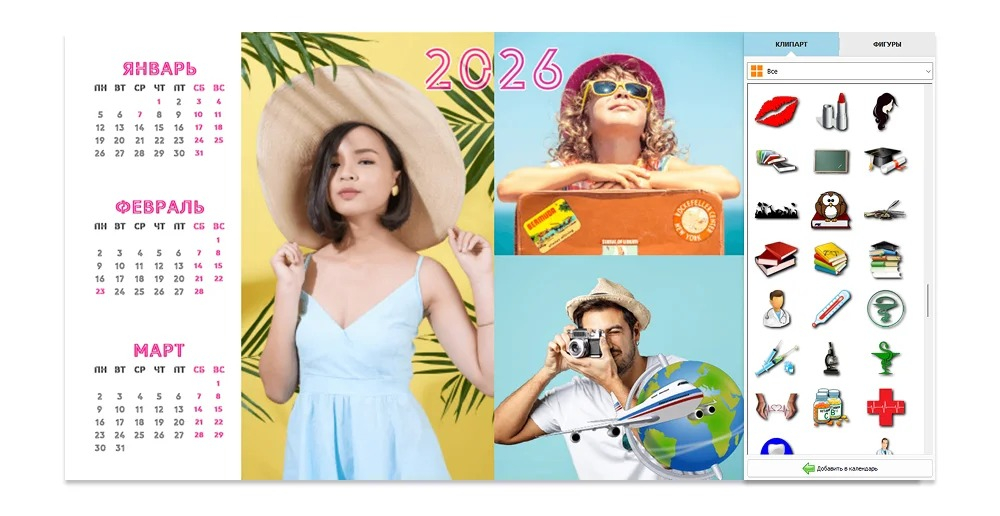
Фон задавайте после выбора фотографий. В окне выбора доступны цвет, градиент или изображение; для фоновой картинки можно управлять способом размещения и осветлением. Нейтральный фон хорошо работает с насыщенными фотографиями, а изображение-фон подходит, когда календарная сетка размещена на свободном участке и не теряет контраст. После замены фона обязательно перепроверьте цвет чисел и заголовков: сетка, которая была читаема на светлой подложке, может исчезнуть на тёмном или пёстром изображении.
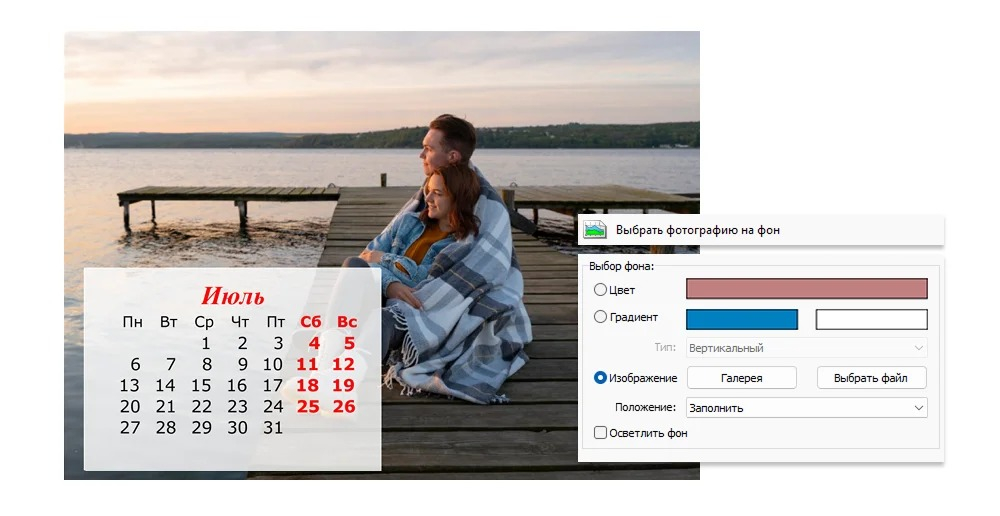
При работе с фирменным календарём полезно ограничить палитру. Возьмите один основной цвет, один акцент для выходных или важных дат и нейтральный фон. Не пытайтесь передать все корпоративные цвета одновременно. Такой подход помогает сохранить читаемость сетки и делает фотографию визуально главнее декоративных элементов. Перед печатью сравните несколько страниц рядом: фон и декор должны выглядеть как части одной серии.
Коллаж и финальная композиция
Для коллажа сначала определите главный снимок, затем добавьте второстепенные. В Дизайн Календарей можно использовать несколько фотографий и готовые коллажные композиции. Распределяйте кадры так, чтобы лица и важные детали не попадали в узкие обрезанные участки. После каждой замены изображения проверяйте весь лист: новый снимок может иметь другую яркость и визуальный вес, из-за чего прежний баланс композиции перестаёт работать.
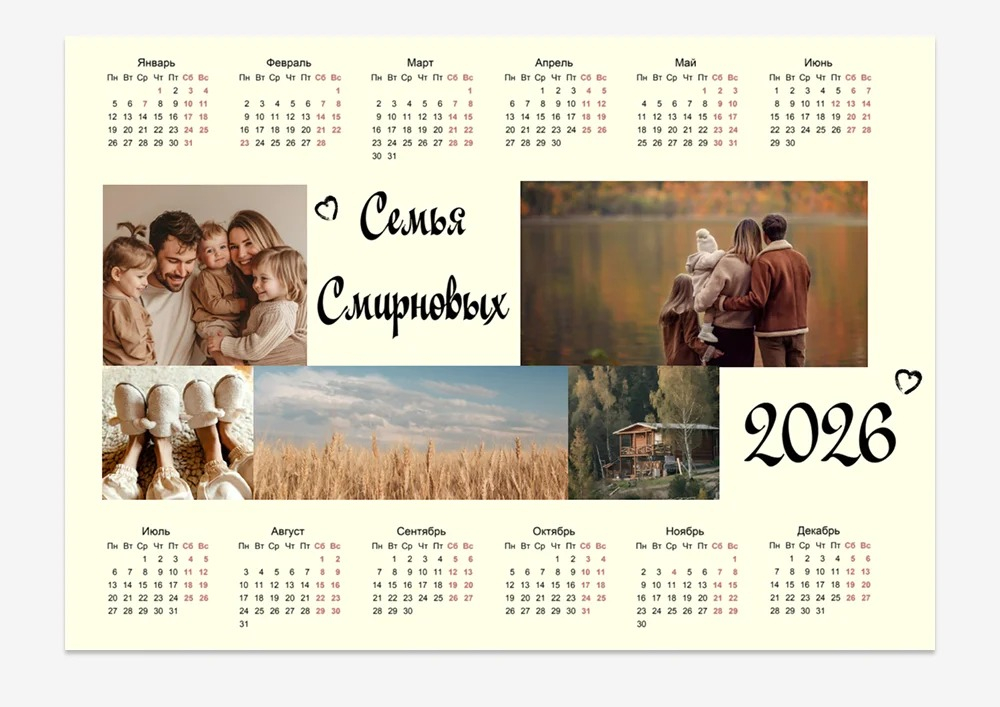
Проведите финальную визуальную проверку в три масштаба. На увеличении проверьте качество фотографий и края масок или рамок. На среднем масштабе оцените читаемость сетки и текста. На уменьшении до всей страницы посмотрите, куда первым падает взгляд: если это случайный декоративный элемент, композицию стоит упростить. После этого откройте соседние страницы и сравните плотность: многостраничный календарь воспринимается лучше, когда ни одна страница не выглядит значительно перегруженнее остальных.
Если исходные фотографии требуют отдельного коллажного проекта со сложной компоновкой, можно сначала подготовить композицию в ФотоКОЛЛАЖ, а затем использовать готовое изображение как часть календаря. Такое разделение задач удобно, когда календарная сетка должна оставаться простой, а фотообласть — содержать более сложную графику.
Как подготовить макет к печати и сохранить готовый результат
Перед выводом результата нужно отделить два процесса: параметры самой страницы и настройки конкретного принтера. Сначала проверьте размер, ориентацию и разрешение макета, затем выполните экспорт или печать. Если начать с диалога принтера и только там обнаружить неправильную ориентацию или слишком маленький размер сетки, придётся возвращаться к верстке. Поэтому контроль конечного формата — отдельный обязательный этап.
Размер страницы, ориентация и разрешение
Откройте параметры страницы и сравните размер проекта с тем, на чём он будет печататься. В программе доступны стандартные бумажные форматы и собственный размер. Для домашней печати выбирайте формат, который физически поддерживает принтер. Для передачи в типографию задавайте конечный размер, согласованный с производством. После изменения ширины или высоты вернитесь к холсту и проверьте, что сетка, фотографии и подписи не стали слишком близки к краям.
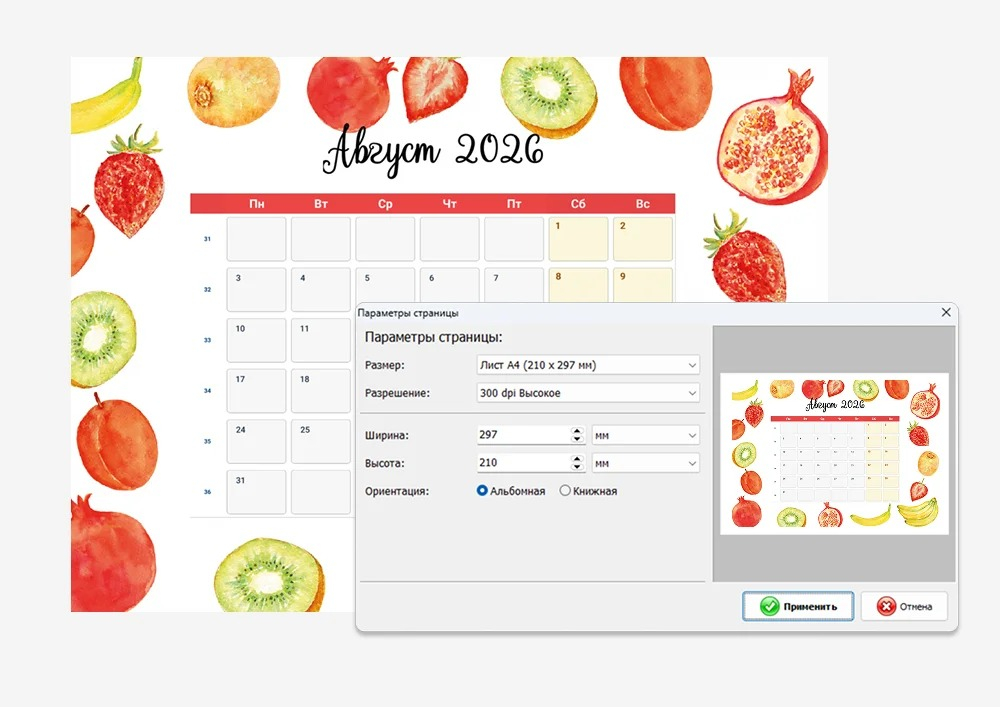
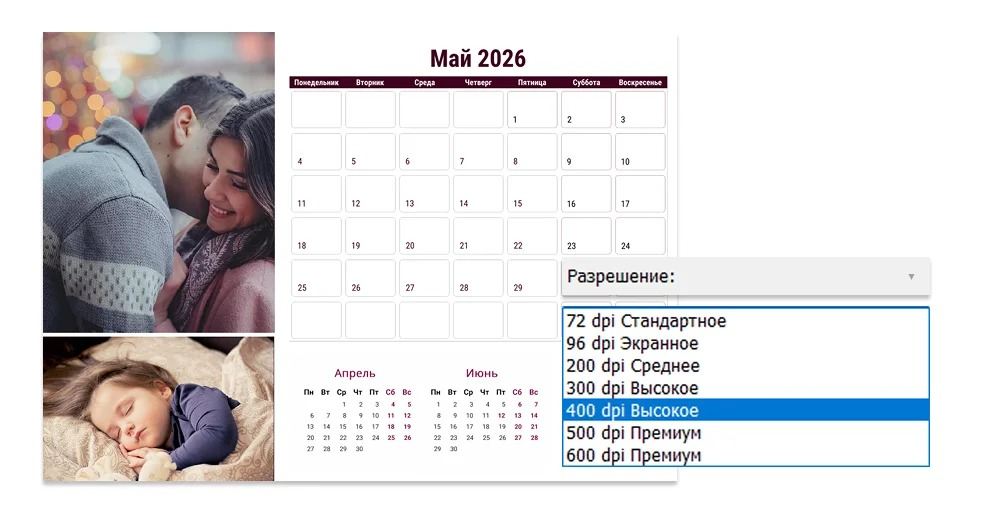
Затем задайте ориентацию и разрешение. В актуальном интерфейсе доступны несколько уровней разрешения вплоть до 600 dpi. Для чернового просмотра высокий параметр не даёт заметной пользы, но для печатного файла важно сохранить достаточную детализацию. При этом исходные фотографии тоже должны иметь соответствующее качество: увеличение разрешения макета не создаёт деталей, которых нет в маленьком снимке. После установки параметра откройте крупную фотографию на холсте и убедитесь, что она не выглядит размытой уже в исходном масштабе.
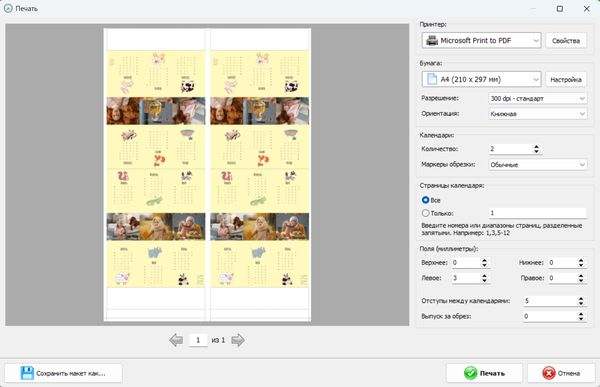
После смены формата ещё раз проверьте поля вокруг важных объектов. Календарная сетка и текст не должны стоять вплотную к обрезному краю. Если планируется разрезание нескольких небольших календарей с одного листа, оставьте достаточно пространства для реза и используйте соответствующие метки в диалоге печати. Практический разбор подготовки изображений к домашней печати есть в материале Xeon Live о том, как печатать фотографии на принтере; для календаря действуют те же базовые требования к размеру и качеству исходников.
Печать из программы
Нажмите Печать на верхней панели. В отдельном окне выберите принтер и бумагу. Затем проверьте разрешение, ориентацию, количество экземпляров и страницы календаря. Для небольших календарей на одном листе особенно полезны маркеры обрезки, поля, отступы между экземплярами и выпуск за обрез. Не меняйте несколько параметров вслепую: сначала добейтесь правильного размещения одного экземпляра, затем увеличивайте количество на листе.
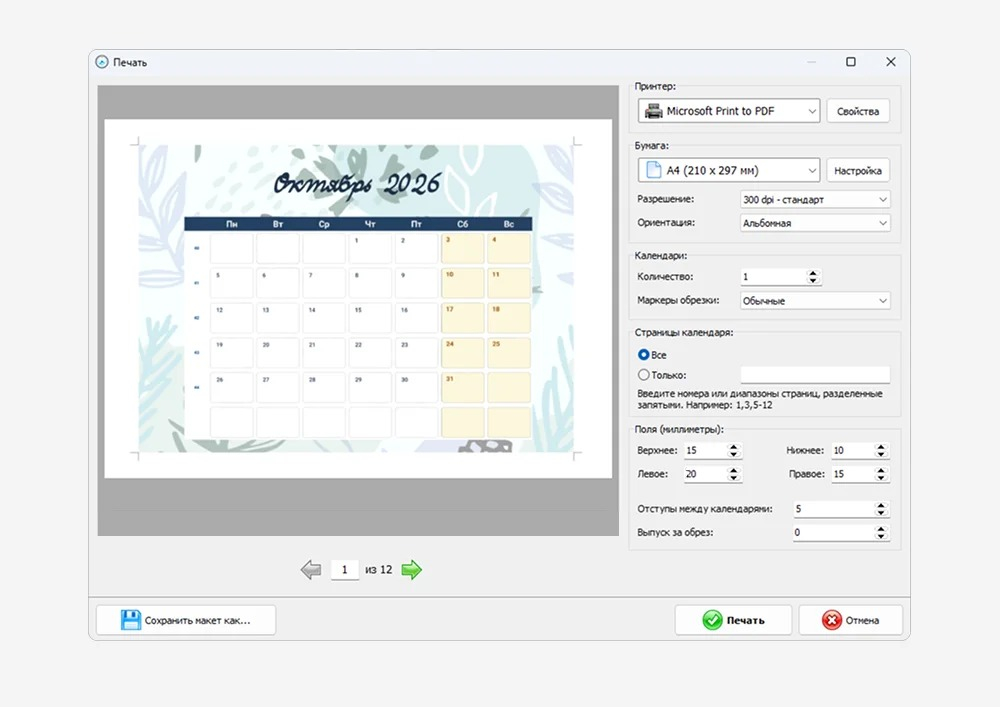
Перед отправкой задания на принтер проверьте ориентацию ещё раз. Ошибка часто возникает не в макете, а из-за несовпадения ориентации страницы и настройки драйвера. Если предварительный вид показывает обрезанную композицию, вернитесь к размеру бумаги и полям, а не растягивайте объекты на холсте. Для нескольких страниц убедитесь, что выбраны все нужные страницы, особенно в перекидном календаре.
Сделайте один контрольный отпечаток, прежде чем печатать серию. На бумаге легче заметить слишком мелкие числа, недостаточный контраст выходных, тёмные лица или текст у края. После контрольного листа исправьте макет и повторно сохраните проект. Только затем запускайте нужное количество экземпляров. Такой цикл занимает немного времени и предотвращает расход бумаги из-за системной ошибки, повторённой на всей серии.
Сохранение в PDF, TIFF, PNG и JPEG
Если результат нужно передать на другой компьютер, согласовать или отнести в типографию, используйте сохранение макета в файл. В актуальном интерфейсе Дизайн Календарей доступны PDF, TIFF, PNG и JPEG. Для документа, где важно сохранить всю страницу и удобно передать несколько страниц, обычно практичнее PDF. PNG и JPEG подходят для просмотра и отдельных растровых страниц; TIFF используется в печатных сценариях, когда нужен растровый файл высокого качества.
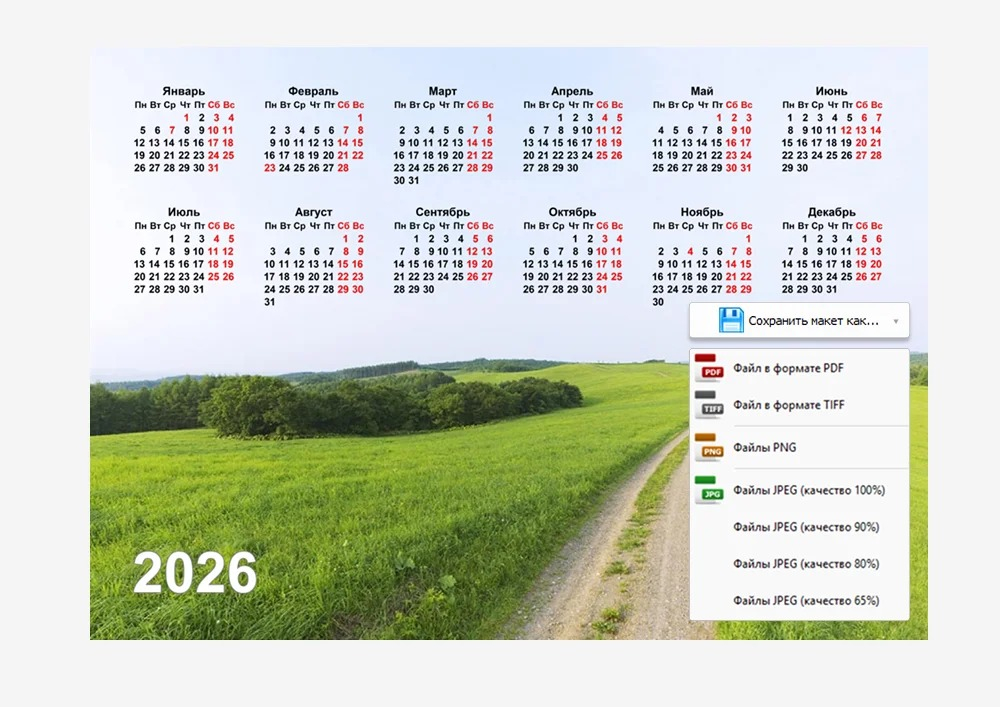
Сохраните сначала рабочий проект, а затем экспортный файл. После экспорта обязательно откройте результат вне редактора. В PDF пролистайте все страницы, увеличьте область с мелкими числами и проверьте края. В PNG или JPEG посмотрите фактические размеры изображения и резкость текста. Если файл предназначен для печати, сравните ориентацию и размер страницы с требованиями производства. Экспорт считается завершённым не в момент нажатия кнопки, а после того, как итоговый файл открыт и проверен.
Для JPEG используйте высокое качество, когда файл предназначен для печати или дальнейшей передачи без повторного редактирования. Сильное сжатие уменьшает размер, но может добавить артефакты около текста и тонких линий календарной сетки. PNG лучше сохраняет резкие границы графики без потерь от JPEG-сжатия, но обычно даёт более крупный файл. PDF удобен для многостраничного календаря и проверки последовательности страниц. Выбор формата должен следовать конечной задаче, а не привычке сохранять всё в один тип файла.
Перед финальным экспортом сделайте контрольный список: верный год и стартовый месяц; все страницы на месте; праздники и персональные события отображаются; фотографии не размыты и не обрезают важные детали; заголовки и числа читаемы; поля и ориентация совпадают с печатью; экспортный файл открывается. Этот короткий проход полезнее, чем попытка искать ошибку уже после печати.
Плюсы, минусы, альтернативы и выбор сценария
Дизайн Календарей выгодно отличается от универсальных редакторов именно календарной специализацией. Год, месяцы, выходные и праздники не нужно собирать вручную; есть готовые композиции, собственный редактор сетки, добавление фотографий и событий, а вывод на печать и в распространённые форматы встроен в тот же рабочий процесс. Обратная сторона специализации — меньшая свобода сложной верстки и обработки изображений по сравнению с профессиональными графическими пакетами.
Плюсы
- Календарная сетка строится средствами программы и перестраивается под выбранный год и месяц.
- Есть готовые типы календарей и шаблоны, поэтому первый макет можно собрать без ручной верстки каждого месяца.
- Оформление рабочих и выходных дней, заголовков месяцев, номеров недель и фона настраивается отдельно.
- Праздники и персональные события редактируются в отдельном окне; наборы праздников можно переносить через импорт и экспорт.
- Фотографии, текст, клипарт и фон добавляются в том же проекте, а для фото доступны базовые коррекции.
- Готовый результат можно распечатать из программы или сохранить в PDF, TIFF, PNG и JPEG.
Минусы
- Редактор работает в Windows и не является нативным решением для macOS или Linux.
- Свободная сложная верстка и профессиональная растровая обработка заметно уступают специализированным DTP- и фоторедакторам.
- Шаблонный подход ускоряет работу, но одновременно задаёт структуру, которую не всегда рационально переделывать под нестандартный дизайн.
- Качество итоговой печати зависит не только от выставленного разрешения, но и от исходных фотографий, размера страницы и настроек принтера.
- Для сложной ретуши, цветокоррекции и композитинга фотографии удобнее подготовить заранее в отдельном графическом редакторе.
Кому подойдёт
- Домашнему пользователю, который делает семейный фотокалендарь и хочет быстро получить корректную сетку на нужный год.
- Небольшой компании, которой нужен корпоративный календарь с фотографиями, подписью и выделенными датами без полноценной издательской системы.
- Учебному проекту или кружку, где важен понятный пошаговый интерфейс и быстрый печатный результат.
- Пользователю, который регулярно выпускает похожие календари и может экономить время на собственных шаблонах месяцев и перенесённых группах событий.
Для браузерной работы удобнее Canva: она сильна каталогом онлайн-шаблонов и экспортом печатных макетов, но календарная логика там не является таким же специализированным центром продукта. Для сложного фотоколлажа можно использовать ФотоКОЛЛАЖ, а календарную сетку собрать в Дизайн Календарей. Если требуется глубокая ретушь, маски, сложный композитинг и полностью свободная композиция, Adobe Photoshop даёт существенно больше инструментов, но календарную структуру придётся проектировать вручную или брать отдельный шаблон.
Выбор сводится к характеру задачи. Для семейного или корпоративного фотокалендаря со стандартной сеткой, праздниками и печатью Дизайн Календарей закрывает весь основной цикл в одном интерфейсе. Для полиграфического проекта с нестандартной модульной сеткой, сложной подготовкой изображений и множеством произвольных элементов разумнее использовать профессиональный графический или издательский редактор. Для работы без Windows — браузерный сервис. Здесь специализация программы является не универсальным преимуществом, а конкретным способом сократить ручную календарную работу.
Практический оптимальный процесс выглядит так: заранее подготовить фотографии; выбрать тип календаря и формат страницы; построить корректную сетку; настроить праздники и события; только затем добавить фотографии, текст и декор; сохранить рабочий проект; проверить каждую страницу; сделать PDF или растровый экспорт; открыть итоговый файл вне программы; при печати выполнить один контрольный экземпляр. Такой порядок даёт предсказуемый результат и позволяет исправлять ошибки на том этапе, где они возникли, а не переделывать готовый макет целиком.