водянойзнак.рф: где скачать и как пользоваться
водянойзнак.рф — браузерный сервис для нанесения текста или логотипа поверх фотографии. Он не требует установки и работает по трём этапам: загрузка изображения, редактирование знака и сохранение результата. На странице Xeon Live можно скачать водянойзнак.рф бесплатно в том смысле, что отдельного дистрибутива у сервиса нет: открывается веб-инструмент, которым пользуются прямо в браузере.
Что представляет собой водянойзнак.рф и как устроен интерфейс
Назначение сервиса узкое и понятное: наложить на готовую фотографию текстовую подпись либо графический логотип, настроить их вид и получить новый файл. Это не фоторедактор со слоями, масками, ретушью и цветокоррекцией. В текущем интерфейсе предусмотрены режимы Текст и Логотип, отдельные ползунки для размера и прозрачности, настройка наклона текста и функция Размножить, которая повторяет знак по площади кадра.
Что сервис делает и чего от него не ждать
водянойзнак.рф предназначен именно для нанесения маркировки. Задачу удаления чужой надписи или логотипа сервис не выполняет. Для обратного сценария у Xeon Live есть отдельная инструкция по удалению водяного знака с фотографии. Такое разграничение важно: в этом обзоре речь идёт о защите, подписи и брендировании собственных или разрешённых к обработке изображений.
Для типовой работы достаточно исходного JPG или другого изображения, которое принимает форма загрузки, короткого текста либо готового файла логотипа. Сложный дизайн знака здесь не собирают: сервис рассчитан на быстрый результат. Сильная сторона такого подхода — минимум действий. Ограничение той же природы — небольшой набор инструментов по сравнению с универсальными редакторами.
Карта экрана: три этапа и рабочая панель
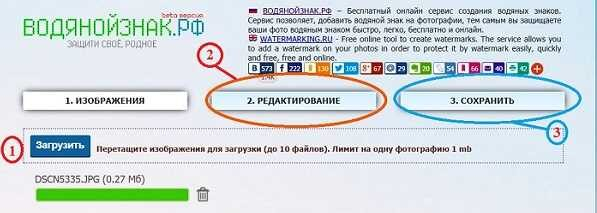
Верхняя навигация задаёт весь порядок работы. Сначала открывается 1. Изображения, затем 2. Редактирование, после завершения настройки — 3. Сохранить. На первом этапе находится кнопка загрузки и список добавленных файлов. На втором — вкладки Текст и Логотип, настройки выбранного типа знака и область предпросмотра. На третьем — выдача обработанных файлов.
Рабочая логика не требует отдельного проекта. Загруженные изображения образуют текущую серию, параметры знака задаются на этапе редактирования, а сохранение создаёт готовые копии. Поэтому перед началом полезно решить две вещи: одинаковым ли будет знак на всей серии и требуется ли сильная защита от простого кадрирования. От этого зависит выбор одиночной подписи, диагонального текста или повторяющегося узора.
Как подготовить исходники до загрузки
Для стабильной работы сначала приведите фотографии к разумному размеру. Тяжёлые снимки из камеры обычно не нуждаются в полном исходном разрешении, когда результат готовится для сайта, каталога или соцсетей. Подход к уменьшению размеров подробно разобран в материале Xeon Live о том, как поменять размер фотографии без заметной потери качества. Для JPEG также полезна отдельная инструкция по сжатию изображения без заметного ухудшения.
- Сохраните исходники отдельно и работайте с копиями: после экспорта проще сравнить результат с оригиналом.
- Для серии с разными ориентациями разделите квадратные, вертикальные и горизонтальные кадры на группы: одинаковая подпись будет выглядеть предсказуемее.
- Для графического знака используйте логотип с прозрачным фоном, чтобы вокруг символа не появлялась прямоугольная подложка.
- Перед массовой обработкой выберите два-три кадра с разным фоном — светлым, тёмным и пёстрым. На них сразу видно, подходит ли цвет и прозрачность.
Пошаговая работа с текстовым водяным знаком
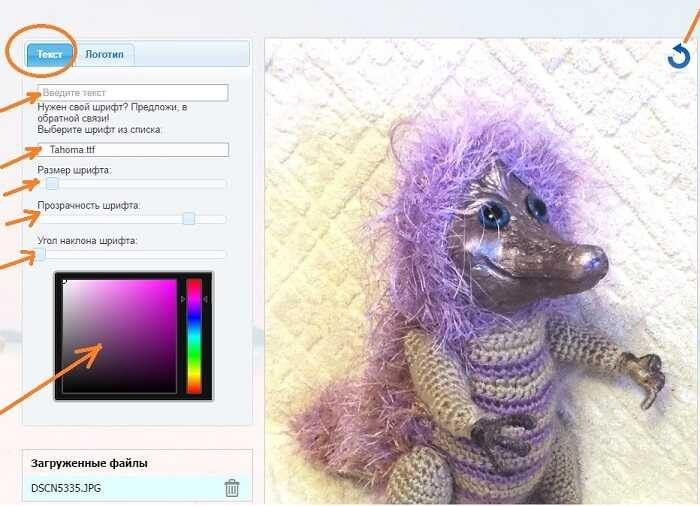
Текстовый режим подходит для домена, названия бренда, имени автора, короткой служебной пометки или маркировки демонстрационного изображения. В самом сервисе есть поле ввода, список шрифтов, варианты начертания, размер, прозрачность, наклон, цвет и режим размножения. Общие принципы оформления водяных знаков также разобраны в практическом руководстве Xeon Live по нанесению водяного знака на фото.
Сценарий 1: аккуратная подпись в углу
Исходная задача — добавить ненавязчивую подпись, которая показывает автора или источник и не перекрывает основной объект. Такой вариант подходит для портфолио, материалов блога, каталога и изображений для публикации. Работайте по следующей последовательности.
- Откройте этап 1. Изображения. Нажмите кнопку Загрузить и выберите фотографию. После добавления убедитесь, что имя файла появилось в списке загруженных файлов.
- Перейдите в 2. Редактирование. Выберите вкладку Текст. В левой части появятся поле ввода и параметры оформления, а справа останется изображение для проверки результата.
- Введите короткую подпись. Для делового изображения достаточно домена, названия проекта или имени автора. Длинная фраза занимает много площади и хуже переносится между горизонтальными и вертикальными кадрами.
- Выберите шрифт. В списке сервиса присутствуют Tahoma, Times New Roman, Courier New, Impact, Roboto, Comfortaa, Lobster и другие варианты. Для мелкой подписи используйте простой шрифт с хорошо различимыми буквами.
- Задайте начертание. Normal подходит для спокойной подписи, Bold повышает читаемость на неоднородном фоне. Курсивное начертание используйте только там, где оно не ухудшает разборчивость текста.
- Настройте размер шрифта. Сдвигайте ползунок до состояния, при котором текст читается на уменьшенном предпросмотре, но не начинает конкурировать с главным объектом кадра.
- Отрегулируйте прозрачность. Сделайте знак заметным на фоне, но не сплошным. Проверяйте не только светлые, но и тёмные участки изображения: одна и та же прозрачность воспринимается по-разному.
- Выберите цвет. Используйте палитру рядом с текстовыми настройками. Белый и светло-серый удобны на тёмном фоне, тёмные оттенки — на светлом. На пёстром фоне ориентируйтесь на участок фактического размещения.
- Оставьте угол наклона нейтральным или минимальным. Для угловой подписи сильная диагональ обычно не нужна. Наклон имеет смысл при защитном размещении ближе к центру.
- Перетащите надпись мышью. Разместите её немного внутрь от края кадра. Слишком близкое положение к границе упрощает обрезку и выглядит неаккуратно после публикации.
- Проверьте миниатюру. Уменьшите масштаб страницы браузера или оцените кадр в обычном размере окна. Подпись должна оставаться различимой без необходимости всматриваться.
- Перейдите к сохранению только после проверки. На следующем этапе сервис формирует готовый файл, поэтому исправлять размер или цвет удобнее до перехода в 3. Сохранить.
Проверка результата для этого сценария занимает меньше минуты: знак читается, не касается рамки кадра, не закрывает лицо или товар, не сливается с фоном и сохраняет одинаковый визуальный вес на нескольких фотографиях. При несоответствии вернитесь к размеру, прозрачности и позиции — эти три настройки сильнее всего влияют на итог.
Сценарий 2: диагональная метка, которую сложнее убрать обрезкой
Для превью работ, макетов, фотографий изделий и материалов до согласования нужна более заметная маркировка. Здесь используется тот же текстовый режим, но знак переносится ближе к содержательной части кадра и поворачивается.
- Загрузите изображение и откройте вкладку Текст на этапе Редактирование.
- Введите короткую строку: название проекта, домен или имя автора. Одна короткая строка сохраняет читаемость при повороте.
- Выберите нейтральный шрифт. Impact подходит для плотной крупной метки, Roboto и Tahoma — для более спокойного вида.
- Увеличьте Размер шрифта по сравнению с угловой подписью. Диагональная метка должна пересекать заметную часть изображения, а не оставаться маленькой точкой.
- Настройте Прозрачность шрифта так, чтобы детали под буквами продолжали читаться. Цель — маркировка, а не перекрытие содержимого.
- Используйте Угол наклона шрифта и поверните строку по диагонали. На предпросмотре проверьте, что текст не уходит за пределы фотографии.
- Перетащите знак ближе к центру, но не накрывайте критически важные детали: глаза на портрете, мелкий текст на макете, маркировку товара.
- Проверьте края. После размещения должно оставаться достаточно пространства, чтобы знак нельзя было полностью удалить одним простым кадрированием без заметной потери композиции.
- Сравните исходник и результат на одинаковом масштабе. При слишком сильном визуальном давлении уменьшите непрозрачность или размер, а не переносите знак обратно в самый угол.
Водяной знак сам по себе не гарантирует защиту от копирования. Его задача — обозначить источник и повысить стоимость простого удаления. Диагональное положение работает лучше углового против кадрирования, но сохраняет ценность только тогда, когда изображение остаётся нормально просматриваемым.
Сценарий 3: повторяющийся текст через Размножить
Режим Размножить нужен для плотной маркировки всей площади. После его активации сервис показывает настройку Отступ между текстом. Так можно превратить одну надпись в повторяющийся узор.
- Откройте вкладку Текст и введите короткую надпись. Для сетки особенно важна компактность: длинная строка быстро перегружает кадр.
- Задайте шрифт и начертание до активации размножения. Сначала добейтесь читаемого одиночного знака, затем превращайте его в узор.
- Установите умеренный размер. Слишком крупные повторения дают мало элементов, слишком мелкие превращаются в шум при уменьшении изображения.
- Снизьте заметность через Прозрачность шрифта. Повторение по всей площади визуально усиливает знак, поэтому одиночный уровень прозрачности обычно приходится смягчать.
- Задайте угол наклона. Диагональное направление делает узор менее похожим на обычную строковую разметку и равномернее проходит через детали кадра.
- Активируйте Размножить. Убедитесь, что на предпросмотре появилась серия одинаковых надписей.
- Отрегулируйте Отступ между текстом. Уменьшение отступа повышает плотность, увеличение делает изображение чище. Оставьте такой шаг, при котором в крупных свободных зонах не образуются большие области без маркировки.
- Проверьте портретные и альбомные кадры отдельно. Одинаковая плотность воспринимается по-разному на узком вертикальном фото и широком горизонтальном.
- Перед экспортом отойдите от экрана или уменьшите масштаб: при обычном просмотре повторения должны быть заметны, но содержимое кадра остаётся основным.
Для демонстрационных материалов сетка защищает лучше одиночной подписи от простого обрезания края. Для публичной фотографии, где важна эстетика, она часто выглядит слишком навязчиво. В таких случаях используйте меньше повторений, большую дистанцию между ними и более мягкую прозрачность.
Сценарий 4: один стиль для серии фотографий
Серия требует не столько новых настроек, сколько дисциплины проверки. водянойзнак.рф позволяет загрузить несколько изображений и работать с ними в одном сеансе, а на этапе сохранения — получить всю пачку. Чтобы маркировка не прыгала по визуальному весу, используйте одинаковую логику для всей группы.
- Соберите в одну серию изображения близкой ориентации и размера. Отдельно обработайте вертикальные кадры, отдельно — широкие горизонтальные.
- Загрузите всю группу через этап Изображения и проверьте список файлов: лишние кадры лучше удалить до настройки знака.
- Настройте текст на первом кадре: шрифт, начертание, размер, прозрачность, цвет и наклон.
- Перейдите к следующему изображению в загруженной группе и оцените контраст. Светлый знак на светлом небе, белой стене или упаковке становится почти незаметным.
- При разном фоне выбирайте позицию, где контраст остаётся приемлемым на большинстве кадров. Для очень неоднородной серии делите материал на две партии с разными цветами знака.
- Проверяйте не только положение, но и смысловую зону. Подпись не должна закрывать лицо, товарный артикул, подписи на схеме или мелкие детали изделия.
- После проверки двух-трёх контрастных примеров переходите к сохранению серии. Не тратьте время на одинаковые кадры: достаточно проверить крайние случаи по светлоте и композиции.
- После выгрузки откройте несколько готовых файлов из разных частей серии и сравните их с исходниками. Ошибки в цвете или размере проще заметить на реальных экспортированных файлах, а не только в браузере.
Такой подход быстрее, чем настраивать каждую фотографию с нуля, но он не превращает сервис в полноценный пакетный редактор. Здесь нет сложных правил автоматического позиционирования, шаблонов экспорта или цепочек обработки. Основное ускорение даёт повторное использование одинаковых параметров в одной серии и проверка нескольких репрезентативных кадров.
Пошаговая работа с логотипом и серией фотографий
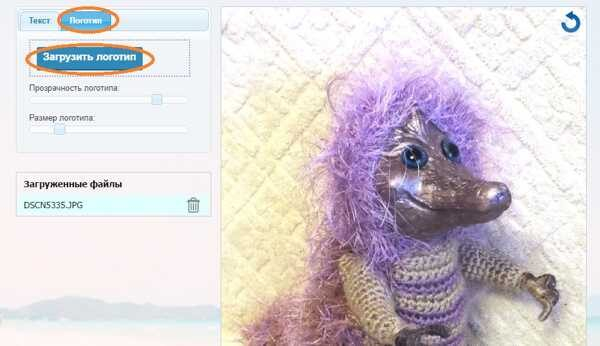
Графический режим нужен, когда маркировкой служит фирменный знак, эмблема или готовая подпись в виде изображения. В интерфейсе вкладки Логотип есть кнопка Загрузить логотип, ползунки Прозрачность логотипа и Размер логотипа, а также Размножить и Отступ между картинками. Общие способы подготовки и наложения графического знака разобраны в материале Xeon Live о том, как добавить логотип на фотографию.
Подготовка логотипа перед загрузкой
Качество результата начинается до открытия вкладки Логотип. Самый удобный исходник — изображение с прозрачным фоном. В таком файле вокруг букв или эмблемы нет белого прямоугольника, поэтому знак аккуратно лежит поверх фотографии.
- Откройте исходный логотип в любом просмотрщике с шахматным или прозрачным фоном и убедитесь, что вокруг знака нет белой заливки.
- Обрежьте лишние пустые поля вокруг эмблемы. Большие прозрачные поля заставляют уменьшать весь объект сильнее, чем нужно, и затрудняют точное размещение.
- Проверьте размер самого изображения логотипа. Слишком маленький исходник заметно теряет чёткость при увеличении на крупной фотографии.
- Для белого логотипа подготовьте также тёмный вариант или версию с другим оттенком. На светлых фотографиях полностью белая эмблема исчезает.
- Не встраивайте в логотип длинные подписи мелким шрифтом. После уменьшения они становятся нечитаемыми и превращаются в серую полосу.
- Сохраните исходный файл отдельно. В сервис загружайте копию, чтобы подготовленная эмблема оставалась доступной для повторного использования.
Надпись и графический логотип решают разные задачи. Текст быстрее менять прямо в браузере. Логотип даёт стабильный фирменный вид, но требует подготовленного файла. Для регулярной брендированной публикации графический вариант удобнее, когда дизайн уже утверждён и его не нужно каждый раз собирать заново.
Сценарий 1: логотип в углу с контролем размера и прозрачности
Базовый сценарий — небольшая эмблема в углу, которая остаётся заметной и не закрывает фотографию. Последовательность работы такая.
- На этапе Изображения загрузите фотографию и перейдите в Редактирование.
- Откройте вкладку Логотип. Текстовые параметры исчезнут, а вместо них появится кнопка Загрузить логотип.
- Нажмите Загрузить логотип и выберите подготовленный файл изображения. После загрузки проверьте, что вокруг эмблемы нет нежелательной подложки.
- Установите Размер логотипа. Начинайте с небольшого значения и увеличивайте до состояния, при котором знак узнаваем на обычном масштабе просмотра.
- Настройте Прозрачность логотипа. Непрозрачная эмблема подходит для служебной маркировки, полупрозрачная — для публикации, где фотография должна оставаться визуально главной.
- Перетащите логотип по изображению в нужную точку. Оставьте отступ от границы, чтобы знак не выглядел случайно приклеенным к рамке и не исчезал при незначительном кадрировании.
- Проверьте контраст. Светлый логотип на светлом фоне и тёмный на тёмном требуют другой позиции либо другого подготовленного варианта эмблемы.
- Оцените знак на уменьшенной копии. Для сайта и соцсетей пользователь часто видит картинку небольшой, поэтому слишком мелкий логотип перестаёт выполнять свою роль.
- После настройки перейдите к Сохранить и выгрузите тестовый файл. Откройте его отдельно и проверьте резкость логотипа по краям букв или символа.
На практике размер и прозрачность нужно оценивать вместе. Большая эмблема переносит более низкую заметность, а маленькая при слишком низкой непрозрачности исчезает. Угловая позиция лучше всего подходит для брендирования, но хуже сопротивляется обрезке края.
Сценарий 2: повторяющийся логотип через Размножить
Для демонстрационных макетов и превью можно повторить эмблему по всей площади. В режиме Логотип за это отвечает тот же режим Размножить, а плотность задаётся параметром Отступ между картинками.
- Загрузите логотип и сначала настройте его как одиночный: проверьте размер, прозрачность и внешний вид на выбранном фоне.
- Уменьшите Размер логотипа до умеренного значения. Повторяющийся крупный знак быстро перекрывает детали и делает изображение трудным для просмотра.
- Снизьте визуальную плотность через Прозрачность логотипа. При множественном повторении даже мягкая эмблема становится хорошо заметной.
- Активируйте Размножить. На предпросмотре появится несколько копий логотипа.
- Настройте Отступ между картинками. Уменьшайте его до тех пор, пока крупные чистые зоны не исчезнут, затем верните небольшой запас воздуха.
- Проверьте области с лицами, текстом и мелкими деталями. При чрезмерном перекрытии увеличьте отступ или уменьшите размер знака.
- Оцените край фотографии. Повторения должны начинаться и заканчиваться естественно, без большого пустого участка, который легко вырезать.
- Сделайте тестовое сохранение одного файла и просмотрите его в реальном размере. Паттерн, который выглядит мягко в уменьшенном окне браузера, на полном разрешении бывает заметнее.
Повторяющийся логотип — защитный, а не декоративный вариант. Для финальных маркетинговых фотографий чаще уместнее один небольшой знак. Для файлов на согласование или демонстрационных превью сетка оправдана: она уменьшает число чистых участков изображения.
Сценарий 3: одинаковый логотип на нескольких кадрах
Пакетная серия с логотипом требует проверки пропорций. Одинаковый процент масштаба визуально воспринимается по-разному на квадратной карточке и широком баннере, поэтому лучше заранее разделить исходники на однородные группы.
- На этапе Изображения добавьте группу фотографий одного типа: например, только горизонтальные карточки товара.
- Откройте Логотип, загрузите эмблему и настройте её на первом кадре.
- Выберите размер, при котором знак остаётся узнаваемым, но занимает небольшую долю площади. Зафиксируйте этот уровень и не меняйте его без причины между близкими кадрами.
- Задайте прозрачность и проверьте изображение с самым светлым фоном. Затем проверьте самое тёмное. Оба кадра должны сохранять читаемость маркировки.
- Переместите логотип в зону, где он не закрывает товар или важную деталь. Для каталога обычно лучше выбрать одно и то же положение на всей серии.
- Просмотрите несколько файлов из списка загруженных изображений. При сильном различии композиций разделите серию и обработайте проблемные кадры отдельно.
- Перейдите в Сохранить. Для серии используйте общий архив, а не скачивание каждого файла вручную.
- После распаковки откройте первый, средний и последний файл. Сравните положение, размер и контраст. Такая выборочная проверка быстро обнаруживает системную ошибку настройки.
Сервис не предлагает сложной автоматической подстройки знака под содержимое каждого изображения. Поэтому качество серии зависит от подготовки групп и ручной проверки нескольких характерных кадров. Такой процесс остаётся быстрым для небольших наборов, но на сотнях и тысячах файлов специализированные пакетные приложения удобнее.
Сценарий 4: выбор между текстом и логотипом для одной публикации
Перед началом обработки выберите один основной тип маркировки. Текст удобен, когда подпись меняется от серии к серии. Логотип удобен, когда нужна постоянная фирменная эмблема. водянойзнак.рф разделяет эти режимы на отдельные вкладки, поэтому смешивать сложную композицию из нескольких независимых элементов здесь нецелесообразно.
- Для авторской фотографии с подписью используйте Текст: введите имя или домен, настройте шрифт, прозрачность и позицию.
- Для карточек бренда используйте Логотип: подготовьте PNG с прозрачным фоном, загрузите его и задайте масштаб.
- Для чернового превью используйте диагональный текст или размножение. Такой знак заметнее и хуже удаляется простым кадрированием.
- Для спокойной публичной публикации используйте один знак в углу с умеренной прозрачностью. Он меньше отвлекает от содержания.
- Для серии сначала проверьте выбранный вариант на крайних по контрасту изображениях. Только после этого сохраняйте всю группу.
Не пытайтесь компенсировать слабое размещение чрезмерной непрозрачностью. Лучше поменять позицию, размер или тип знака. Маркировка должна оставаться различимой, но не превращать изображение в фон для самой надписи.
Сохранение, ошибки, ограничения, альтернативы и выбор сценария
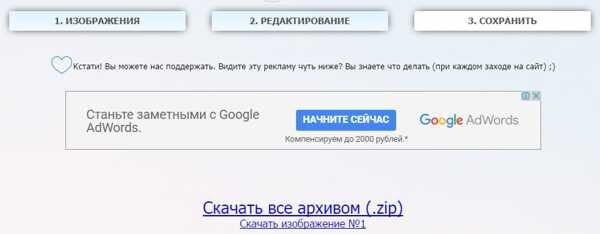
Финальный этап в водянойзнак.рф — Сохранить. Для одиночной фотографии сервис выдаёт отдельную ссылку на изображение, для серии предусмотрено скачивание всех обработанных файлов архивом ZIP. После экспорта важна не только сама загрузка, но и контроль готовых файлов: браузерный предпросмотр не заменяет проверку результата в полном размере.
Как сохранить результат и проверить экспорт
- Завершите настройку знака на этапе Редактирование и ещё раз проверьте положение, размер и прозрачность.
- Откройте 3. Сохранить. На странице появятся варианты выгрузки обработанных изображений.
- Для одного файла используйте ссылку на конкретное изображение. Для серии используйте скачивание всех результатов архивом ZIP.
- Когда браузер вместо сохранения открывает изображение в новой вкладке, сохраните его стандартной командой браузера в файл.
- Для архива дождитесь завершения загрузки и распакуйте его в отдельную папку. Не смешивайте готовые копии с оригиналами.
- Откройте экспортированный файл в просмотрщике и увеличьте до 100%. Проверьте чёткость текста или логотипа, отсутствие нежелательной подложки, положение относительно края и сохранность важных деталей кадра.
- Для серии проверьте несколько файлов с разным фоном. Одна ошибка в выбранной прозрачности обычно повторяется на всей группе, поэтому достаточно быстро сравнить несколько характерных примеров.
- Сохраните исходники отдельно. Готовые файлы с маркировкой используйте для публикации, а оригиналы оставьте для повторной обработки и подтверждения авторства.
Перед публикацией полезно также пройти базовую проверку качества изображения: размер, резкость, кадрирование и цвет. Эти этапы разобраны в руководстве Xeon Live по редактированию фотографий от исходника до экспорта.
Типичные ошибки и их исправление
- Знак почти не виден. Причина — низкий контраст или чрезмерная прозрачность. Переместите объект на более контрастный участок, измените цвет текста либо увеличьте видимость ползунком прозрачности.
- Знак перекрывает важную деталь. Сначала меняйте позицию. Уменьшение размера помогает только тогда, когда эмблема остаётся читаемой.
- Логотип окружён белым прямоугольником. Использован файл без прозрачного фона. Подготовьте версию PNG с прозрачностью и загрузите её заново.
- Текст легко удалить обрезкой. Угловую подпись перенесите глубже в кадр, добавьте наклон либо используйте Размножить.
- Сетка стала слишком плотной. Увеличьте Отступ между текстом или Отступ между картинками, затем смягчите прозрачность.
- На части серии знак сливается с фоном. Разделите изображения по светлоте и обработайте две группы разными цветами или позициями.
- Логотип выглядит размытым. Исходная эмблема слишком мала для выбранного масштаба. Возьмите файл большего размера и избегайте чрезмерного увеличения.
- Фотография не добавляется в загрузчик. Уменьшите размер изображения или массу файла, затем повторите загрузку. Ограничения формы лучше проверять по подсказке, которая отображается рядом с загрузчиком в текущем сеансе.
Ограничения рабочего процесса
водянойзнак.рф решает одну задачу и не заменяет полноценный графический редактор. Здесь нет многослойного макета, масок, локальной ретуши, автоматического распознавания объектов, сложного экспорта в разные форматы и сохранённых пресетов проекта. Интерфейс удобен именно потому, что содержит небольшой набор операций.
Для короткой серии это преимущество: не нужно устанавливать программу и разбираться в большом количестве инструментов. Для постоянной производственной обработки ограничение становится заметным: логотипы приходится проверять вручную, отсутствуют гибкие правила позиционирования по ориентации и содержимому, а работа зависит от браузера и соединения.
Отдельно учитывайте назначение водяного знака. Он обозначает авторство и усложняет простое копирование, но не является технической гарантией от удаления. Для важных исходников сохраняйте оригиналы, дату публикации и другие доказательства происхождения изображения.
Плюсы, минусы и кому подходит сервис
Плюсы
- Работа прямо в браузере без установки отдельной программы.
- Понятная последовательность Изображения — Редактирование — Сохранить.
- Два основных режима: текстовая подпись и графический логотип.
- Отдельная настройка размера и прозрачности.
- Наклон текста и повторение знака по всей площади через Размножить.
- Скачивание серии обработанных изображений одним архивом ZIP.
- Русскоязычный интерфейс и небольшой порог освоения.
Минусы
- Нет инструментов полноценной ретуши, слоёв и сложной компоновки.
- Нет развитой системы пресетов и автоматизации для больших потоков изображений.
- Результат сильно зависит от ручного подбора положения и контраста на разных кадрах.
- Браузерный формат менее удобен для очень больших локальных архивов, чем настольный пакетный редактор.
- Сервис предназначен для нанесения знаков и не решает задачу удаления надписей или объектов с изображения.
Кому подойдёт
- Фотографам и авторам, которым нужно быстро подписать небольшую серию превью.
- Малым магазинам и компаниям, которые маркируют готовые карточки товара логотипом.
- Редакторам сайтов и соцсетей для простой подписи изображений перед публикацией.
- Пользователям без опыта в графических редакторах, которым нужен понятный веб-инструмент без установки.
- Не подходит как основной конвейер для тысяч файлов, сложного брендбука, многослойных макетов и глубокой обработки фотографии.
Краткое сравнение с реальными альтернативами
По базовой идее водянойзнак.рф близок к другим сервисам нанесения водяных знаков, но отличается минималистичным набором функций. Watermarkly предлагает текст и логотип, пакетную обработку, сохранение шаблонов, предварительный просмотр серии и более богатые параметры оформления. iLoveIMG добавляет водяной знак текстом или изображением и входит в широкий набор инструментов для изображений. Visual Watermark — настольное приложение для Windows, macOS и Linux, ориентированное на крупные локальные партии.
- водянойзнак.рф рационален для быстрого разового нанесения подписи или логотипа без установки.
- Watermarkly сильнее там, где нужны шаблоны, расширенная типографика, эффекты и более сложная работа с серией.
- iLoveIMG удобен, когда в одном веб-наборе одновременно нужны водяной знак, изменение размера, сжатие, конвертация и другие операции.
- Visual Watermark практичнее для больших локальных архивов и регулярной пакетной обработки на компьютере без загрузки каждой серии в веб-инструмент.
Выбор определяется масштабом процесса. Для нескольких готовых изображений водянойзнак.рф экономит время. Для регулярного потока с единым фирменным оформлением нужны шаблоны и более развитая автоматизация. Для глубокой обработки самой фотографии сначала используется полноценный редактор, а водяной знак добавляется на финальном этапе.
Практические рекомендации по выбору режима
- Для авторской подписи используйте текст в углу: простой шрифт, умеренный размер и прозрачность, небольшой отступ от края.
- Для фирменного оформления используйте готовый логотип с прозрачным фоном и проверяйте контраст на светлом и тёмном кадре.
- Для демонстрационного превью используйте диагональный текст или Размножить, сохраняя видимость деталей под знаком.
- Для небольшой серии сначала настройте два-три самых разных кадра, затем сохраняйте всю группу.
- Для большого постоянного потока переходите на инструмент с шаблонами и развитой пакетной обработкой.
- Для удаления чужих надписей и объектов выбирайте отдельный инструмент и обрабатывайте только изображения, на которые у вас есть право.
водянойзнак.рф остаётся уместным там, где важнее скорость, чем широта функций. Сервис быстро проводит пользователя от загрузки до готового файла и даёт ровно те настройки, которые нужны для простой маркировки: текст или логотип, размер, прозрачность, наклон текста, повторение по площади и сохранение результата.